Примеры функции ГПР в Excel пошаговая инструкция для чайников
Функция ГПР в Excel используется для поиска значения, указанного в качестве одного из ее аргументов, которое содержится в просматриваемом массиве или диапазоне ячеек, и возвращает соответствующее значение из ячейки, расположенной в том же столбце, на несколько строк ниже (число строк определяется в качестве третьего аргумента функции).
Функция ГПР схожа с функцией ВПР по принципу работы, а также своей синтаксической записью, и отличается направлением поиска в диапазоне (построчный, то есть горизонтальный поиск).
Например, в таблице с полями «Имя» и «Дата рождения» необходимо получить значение даты рождения для сотрудника, запись о котором является третьей сверху. В этом случае удобно использовать следующую функцию: =ГПР(«Дата рождения»;A1:B10;4), где «Дата рождения» – наименование столбца таблицы, в котором будет выполнен поиск, A1:B10 – диапазон ячеек, в котором расположена таблица, 4 – номер строки, в которой содержится возвращаемое значение (поскольку таблица содержит шапку, номер строки равен номеру искомой записи +1.
Пошаговые примеры работы функции ГПР в Excel
Пример 1. В таблице содержатся данные о клиента и их контактных номерах телефонов. Определить номер телефона клиента, id записи которого имеет значение 5.
Вид таблицы данных:
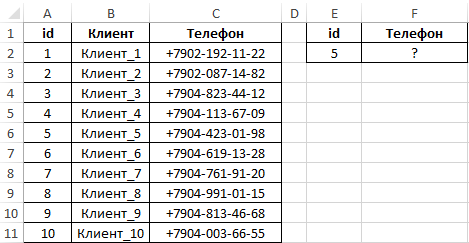
Для расчета используем формулу:
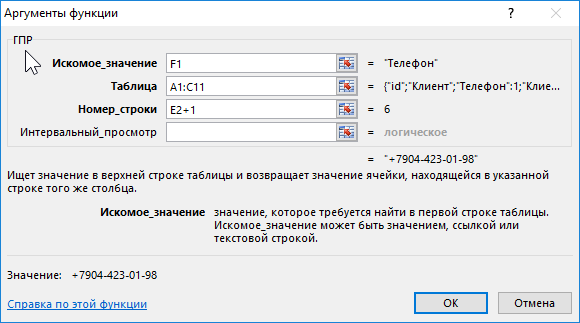
- F1 – ячейка, содержащая название поля таблицы;
- A1:C11 – диапазон ячеек, в которых содержится исходная таблица;
- E2+1 – номер строки с возвращаемым значением (для – шестая строка, поскольку первая строка используется под шапку таблицы).
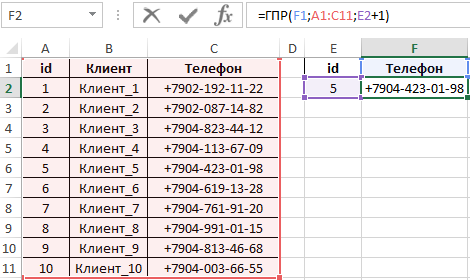
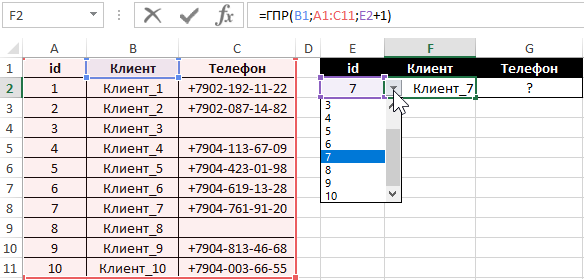
В ячейке F2 автоматически выводится значение соответствующие номеру id в исходной таблице.
ГПР для выборки по нескольких условиях в Excel
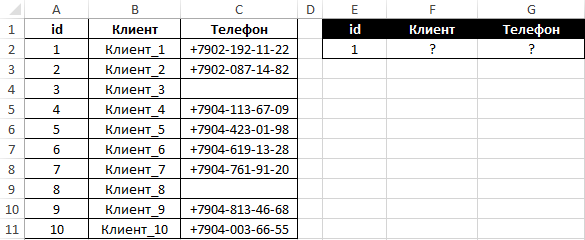
Пример 2. На основе таблицы из первого примера создать компактное представление таблицы, в которой по номеру id можно получить записи, хранящиеся в столбцах «Клиент» и «Телефон».
Создадим заготовку таблицы:
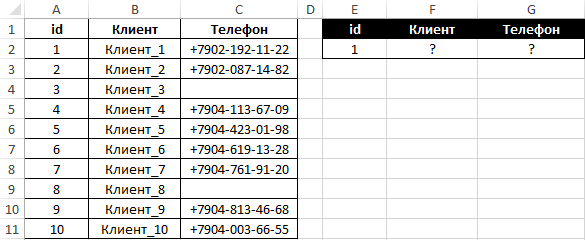
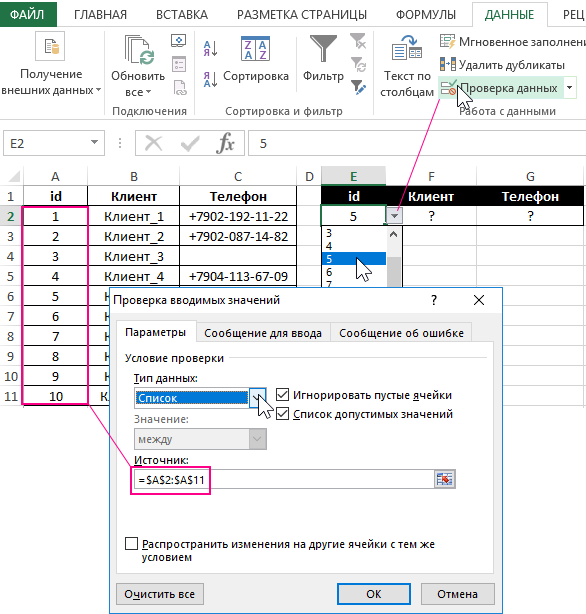
Для удобного использования в ячейке E2 создадим выпадающий список. Для этого выберите инструмент: «ДАННЫЕ»-«Работа с данными»-«Проверка данных».
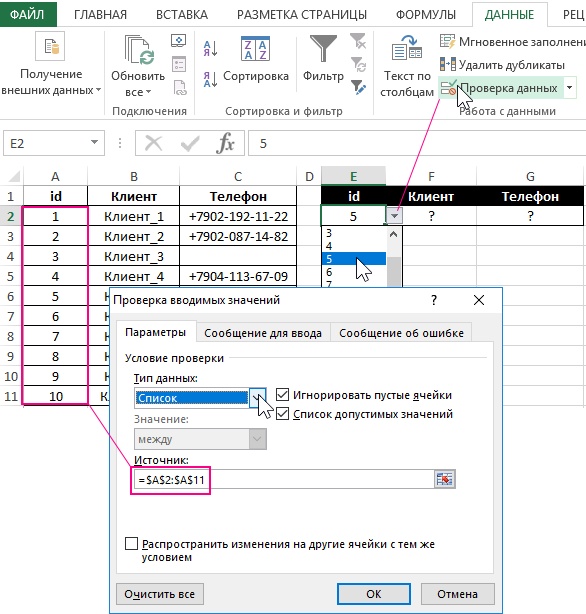
В появившемся окне «Проверка вводимых значений» выберите из секции «Тип данных:» в выпадающем меню опцию «Список». А в поле «Источник:» укажите адрес ссылки на диапазон исходных ячеек первого столбца таблицы =$A$2:$A$11, как показано выше на рисунке.
Для выбора клиента используем следующую формулу в ячейке F2:
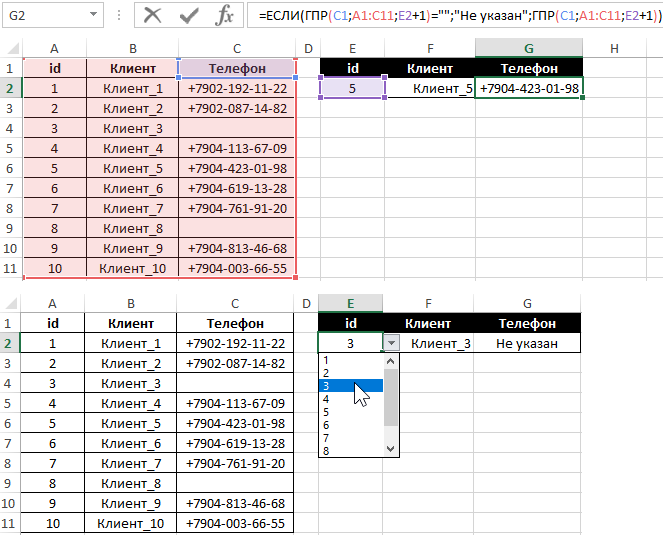
Для выбора номера телефона используем следующую формулу (с учетом возможного отсутствия записи) в ячейке G2:
Функция ЕСЛИ выполняет проверку возвращаемого значения. Если искомая ячейка не содержит данных, будет возвращена строка «Не указан».
Интерактивный отчет для анализа прибыли и убытков в Excel
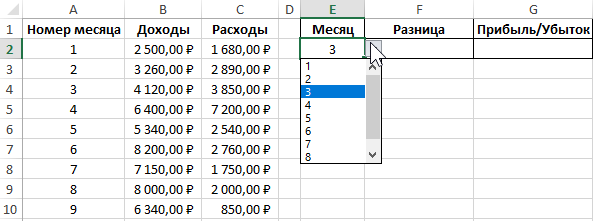
Пример 3. В таблице хранятся данные о доходах и расходах мелкого предприятия по номерам месяцев. Создать форму для быстрого расчета абсолютного значения разницы доходов и расходов по номеру месяца, позволяющая определять, был ли закончен отчетный период с прибылью или убытком.
Вид таблиц данных с выпадающим списком в ячейке E2 (как сделать выпадающий список смотрите в примере выше):
В ячейку F2 запишем следующую формулу:
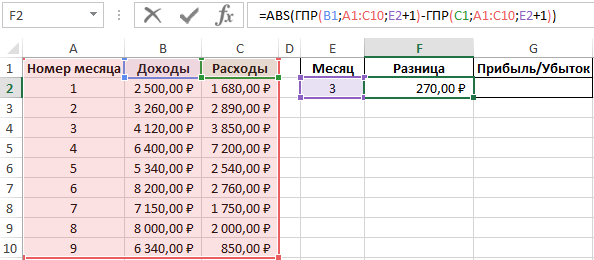
Функция ABS возвращает абсолютное число, равное разнице возвращаемых результатов функций ГПР.
В ячейке G2 запишем формулу:
Функция ЕСЛИ сравнивает возвращаемые функциями ГПР значения и возвращает один из вариантов текстовых строк.
Примеры функции ГПР в Microsoft Excel

Функция ГПР предназначена для горизонтальных таблиц, о чем говорит ее название. Если вы работаете со стандартными вертикальными таблицами и не хотите преобразовывать их в горизонтальные, проще всего воспользоваться аналогичной функцией ВПР, выполняющей вертикальный просмотр. О ней уже написана статья на нашем сайте.
Подробнее: Функция ВПР в программе Microsoft Excel
Транспонировка вертикальной таблицы
Если у вас уже есть горизонтальная таблица, сразу же переходите к одному из двух разделов с примерами, а мы покажем, как транспонировать вертикальную таблицу для тех, у кого есть необходимость в ее преобразовании. Стандартная функциональность Excel позволяет реализовать подобное конвертирование в несколько кликов.
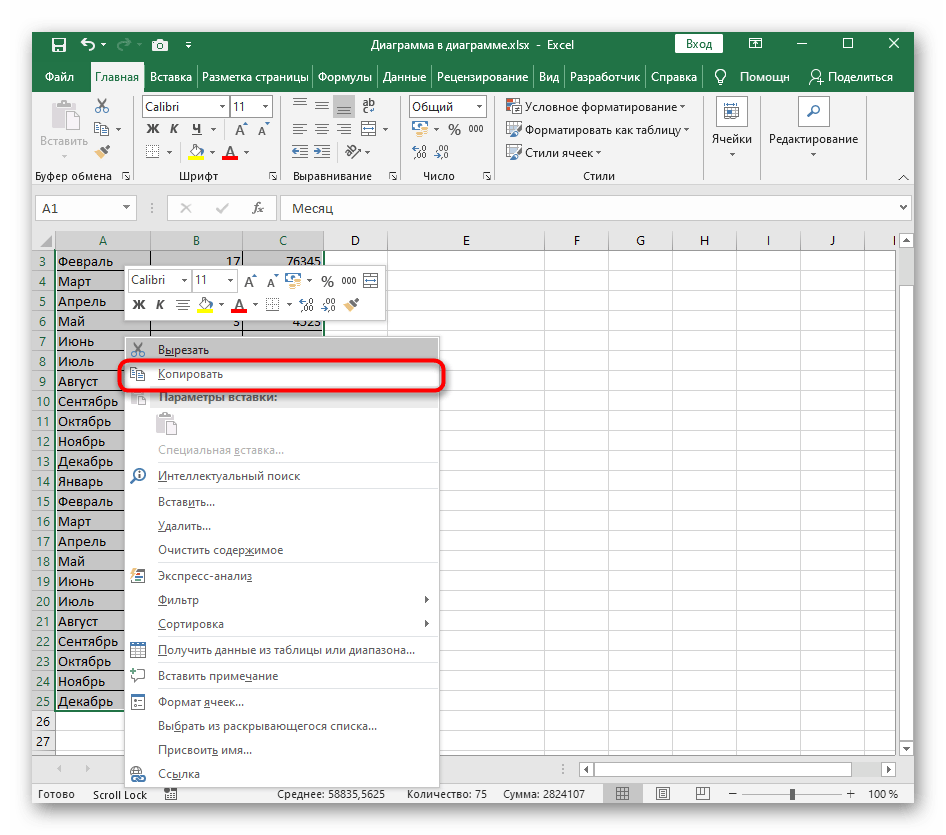
- Выделите всю таблицу с зажатой левой кнопкой мыши, а затем сделайте по ней клик правой.

- В контекстном меню нажмите кнопку «Копировать».
Пример 1: Одно значение
Ознакомимся с самым простым примером построения функции ГПР, чтобы у тех пользователей, кто ни разу не сталкивался с созданием подобных формул, не возникло трудностей при указании каждого аргумента.
-
Под основной горизонтальной таблицей у нас есть начало другой, где предстоит рассчитать, сколько единиц товара было продано в указанном месяце. Конечно, можно отыскать значение самому в основной таблице, однако это затратно по времени, если речь идет сразу о нескольких десятках или сотнях значений. Тогда создадим функцию ГПР, которая найдет значение автоматически.

Используйте приведенный выше пример в качестве основы, заменяя искомое значение и таблицу для поиска. Если нужно, открывайте окно «Аргументы функции», чтобы не запутаться при введении аргументов.
Пример 2: Несколько значений
Если для таблицы, где используется функция ГПР, необходимо рассчитать значения сразу в нескольких рядах, для этого не обязательно самостоятельно создавать функцию заново, указывать диапазон и остальные аргументы. Покажем, как значительно упростить эту задачу.
-
Мы добавили строки в нашу таблицу и создали новые значения для месяцев в нижней.
Функция ГПР в Excel — полная инструкция по использованию с примерами
Многим пользователям Excel известна функция ВПР , которая предназначена для поиска необходимого содержимого в документе или листе Excel и выводе его в отдельную ячейку. Но мало кто знает, что есть еще одна функция, которая имеет схожий функционал, но ряд особенностей, которые выделяют ее на фоне остальных подобных функций. Это функция ГПР . Давайте ее рассмотрим более подробно.
Функция ГПР – подробное описание
По синтаксису и принципу работы функции ВПР и ГПР очень похожи. Она ищет в определенном массиве данных значение, а возвращает то искомое значение, которое находится на несколько строк ниже. Простыми словами, она является зеркальным аналогом функции ВПР , которая осуществляет просмотр данных по горизонтали, а не вертикали.
Допустим, у нас есть электронная таблица, в которой есть две колонки с названиями «Имя» и «Дата рождения». Перед нами стоит задача, основываясь на этих данных, получить дату рождения третьего по счету сверху сотрудника. В таком случае синтаксис будет таким:
Естественно, вам нужно поставить свое название столбцов, колонок и так далее. Единственное, что нужно, так это оставить последний аргумент, если необходимо осуществить поиск определенного по счету сотрудника.
Синтаксис функции ГПР
Поскольку функция ГПР не настолько популярна, как ВПР из-за того, что привычная форма представления данных – вертикальная, то синтаксис тоже многие не знают. Но он мало чем отличается от того, который можно найти в функции ВПР .
=ГПР(искомое_значение, таблица, номер_строки, [интервальный_просмотр])
Давайте рассмотрим его более подробно: по аргументам, а также рассмотрим некоторые нюансы при использовании этой функции.
Аргументы
Давайте более детально рассмотрим каждый из этих аргументов:
- Искомое значение. Этот аргумент необходимо указывать в обязательном порядке. Это те данные, поиск которых нам нужно осуществлять по горизонтали. Форматы могут быть разными: текстовый, ссылка или же число.
- Таблица. Простыми словами, массив данных, в которых будет осуществляться поиск. Есть несколько вариантов, как можно записывать этот параметр: в виде текста, числа или логического значения. Также можно указывать как имя диапазона, так и ссылки. Важно учитывать то, что если используется строка текстового формата, то не учитывается то, большая буква или маленькая там написана. Сортировка значений в искомом диапазоне осуществляется таким же образом, как мы читаем книгу. То есть, слева направо.
- Номер строки. Здесь задается номер строки, из которого будет получено значение. Минимальное значение номера строки, которое допускается использовать в этой формуле – 1. Если указать меньшее, то будет возвращена ошибка #ЗНАЧ! Также нужно следить, чтобы количество строк в прошлом аргументе не было меньше, чем в третьем аргументе. Если допустить это, будет возвращен результат #ССЫЛ!
- Интервальный просмотр. Этот аргумент является необязательным. Содержит логическое значение, исходя из которого Excel понимает, ему использовать точное вхождение или приблизительное. В случае истинного значения, функция ищет похожие соответствия, но не полные. Если же значение ложное, то функцией осуществляется поиск точно такого же значения, которое было указано пользователем. В случае неудачи при поиске, возвращается ошибка #Н/Д.
Замечания
При работе с функцией ГПР необходимо обратить внимание на следующие нюансы:
- Если у функции не удается успешно осуществить поиск искомого значения, а аргумент «интервальный просмотр» имеет значение «ИСТИНА», то осуществляется поиск самого большого значения, которое меньше и не равно искомому.
- Если указать для поиска значение, которое меньше минимального в заданном диапазоне, то функцией возвращается ошибка #Н/Д.
- В случае соответствия аргумента «интервальный просмотр» значению ЛОЖЬ одновременно с текстовым форматом аргумента «искомое значение», то возможно использование подстановочных знаков для того, чтобы указать приблизительное соответствие. Например, вопросительный знак заменяет один символ, а звездочка – несколько любых символов. А знак тильды позволяет отыскать эти знаки.
Особенности использования функции ГПР
В целом, основные нюансы применения этой функции были описаны выше. Хотелось бы более подробно остановиться на отличиях от функции ВПР . Как понять, какая функция должна использоваться? Если необходимо сравнивать значения в левом столбце от нужных данных, то для этих целей предназначена функция ВПР . Если же в строках ниже – ГПР . Как можно понять из аббревиатуры, первая буква обозначает тип просмотра. В – это вертикальный, Г – это горизонтальный.
На самом деле, каждая функция поиска уникальная и предназначена для выполнения разных задач. То есть, функции ГПР и ВПР не являются единственными. Давайте более детально рассмотрим вообще, какие функции поиска существуют и сравним их между собой. Все они похожи по предназначению, но могут отличаться по синтаксису и возможностям, которые дают. Также они могут сочетаться в различных комбинациях, давая похожий функционал, но с некоторыми особенностями.
- ПОИСК . Это наиболее простая функция, которая ищет заданную строку с учетом регистра. При этом она не способна найти, например, второе, третье и так далее вхождение, ограничиваясь исключительно первым. Также есть похожая функция, которая называется ПОИСКБ. Ее основное отличие в том, что ориентируется она не на количество символов, а на количество байтов. Но в кириллических языках такой необходимости нет. Также в этой функции есть возможность использовать подстановочные знаки типа ?, *. Если же нужно искать конкретный знак вопроса или звездочку, то перед этим символом нужно поставить знак тильды. Если же нужное значение найти не удается, то выдается ошибка #ЗНАЧ!
- НАЙТИ . По сути, функция, дублирующая ПОИСК за тем лишь исключением, что она учитывает регистр и не поддерживает подстановочные символы.
- ИНДЕКС . Синтаксис этой функции сильно отличается от того, как мы ее будем использовать. А спектр возможностей поистине огромный. Это и получение нужных данных по номеру, и извлечение нужной информации из двухмерного диапазона, и возможность осуществлять поиск исключительно в конкретной таблице, если их несколько. Кроме этого, она дает возможность давать непосредственно ссылку на нужную колонку или строку, а также ячейку.
- ПОИСКПОЗ . Это еще одна функция, которая может использоваться для различных целей с различным синтаксисом. Она используется для того, чтобы осуществлять поиск позиции ячейки с определенным текстом. Пользователь может точно определить, какой именно текст будет искаться. Кроме этого, данная функция нередко используется для поиска первой или последней ячейки, а также осуществлять поиск по датам. Например, с целью определить этап проекта.
Нередко функция ПОИСКПОЗ используется в сочетании с ИНДЕКС . В таком случае она действует очень похожим на функцию ВПР ( не ГПР) образом, осуществляя поиск нужных данных по вертикали. В частности, она повторяет функционал интервального просмотра как в ВПР , так и в ГПР , поэтому она часто используется для замены их функционала. При этом набор особенностей даже шире по сравнению с ГПР , поскольку она дает возможность выбирать наибольшее или наименьшее ближайшее соответствие (если речь идет о поиске чисел). Правда, по синтаксису эта функция тоже сложнее.
Детальное рассмотрение каждой из этих функций – это тема отдельной статьи. Но в целом, мы видим, что каждая из похожих на первый взгляд функций на самом деле заслуживает нахождения в совсем другой нише.
ГПР для выборки по нескольким условиям
Предположим, у нас есть такая прекрасная табличка, и нам нужно получить данные о клиенте и телефоне, исходя из его айди.
1
Чтобы упростить использование функции, давайте в ячейке E2 создадим выпадающий список. Чтобы это сделать, необходимо воспользоваться инструментом «Работа с данными – Проверка данных». Его можно найти на вкладке «Данные».
2
Далее нам нужно сделать список в соответствующих местах (там, где будет указываться айди клиента). Для этого нужно в перечне с типами данных найти пункт «Список». А в поле, подписанном как «Источник» пропишите диапазон адресов ячеек первого столбца.
3
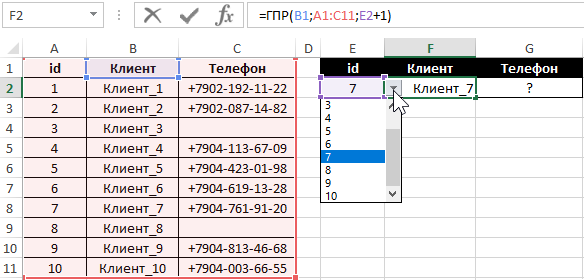
Как мы видим, в колонке, где описываются клиенты, была прописана следующая формула:
=ГПР(B1;A1:C11;E2+1)
С ее помощью программа автоматически выдает клиента, основываясь на его идентификационном номере.
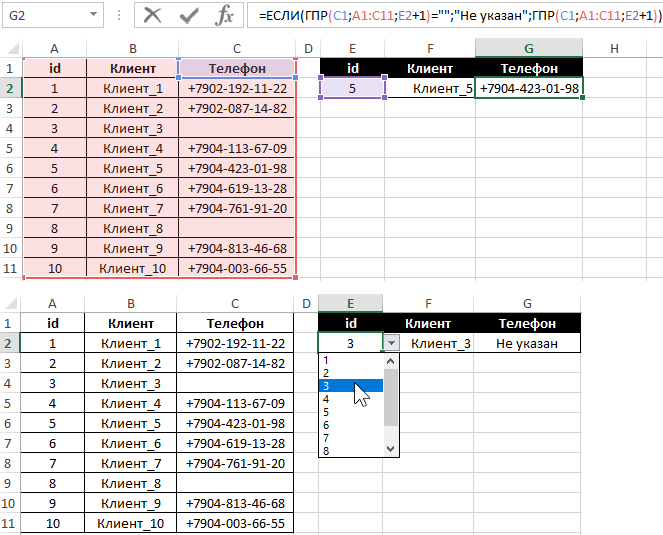
Чтобы осуществить поиск номера телефона клиента, базируясь на информации о его айди, можно использовать эту формулу. Как вы можете увидеть, она позволяет не просто определить номер телефона, но и проверить, указан ли он в базе.
Давайте более подробно распишем эту формулу. С помощью функции ЕСЛИ мы осуществляем проверку значения, которое возвращается в первую ячейку (ту, в которую записывается идентификатор). Если оказывается, что номера нет, то возвращается сообщение, что клиент его не указал.
Вот некоторые простые примеры, которые можно использовать для большей наглядности.
 4
4  5
5
Интерактивный отчет для анализа прибыли и убытков в Эксель
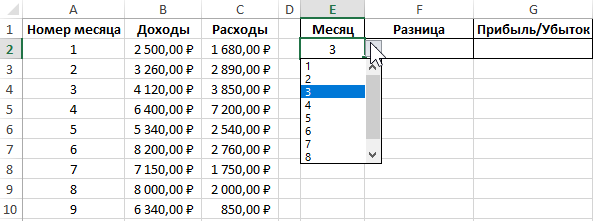
Предположим, у нас есть таблица, содержащая информацию о доходах и расходах за разные месяцы. Перед нами руководство поставило задачу добавить в этот документ небольшую форму, с помощью которой можно определить сальдо торгового баланса. Простыми словами, мы получили прибыль или убытки за этот период.
Нами была создана таблица, где номер месяца можно выбрать с помощью выпадающего списка. Более подробно узнать, как создавать выпадающий список, можно в инструкции выше.
6
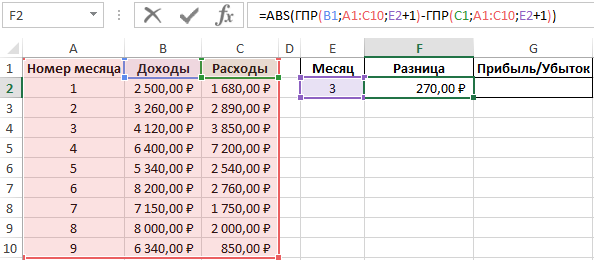
После этого записываем в ячейку F2 следующую последовательность команд (она отображается на скриншоте в строке формул).
7
С помощью функции ABS мы получили абсолютное значение. Его величина такая же, как разница между результатами двух формул ГПР , которые были возвращены.
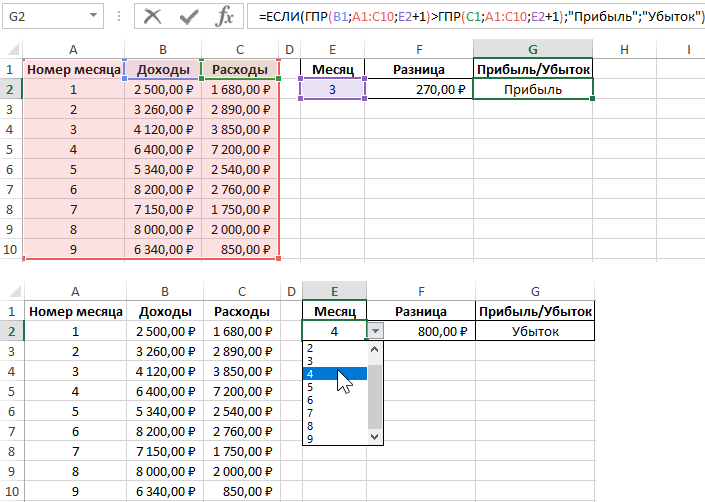
Теперь давайте запишем формулу со скриншота ниже.
8
Как видим, формула содержит функцию ЕСЛИ , которая осуществляет сравнение результатов вычислений двух формул, и если первая оказывается больше, она пишет, что день закончился с прибылью.
Примеры использования функции ГПР
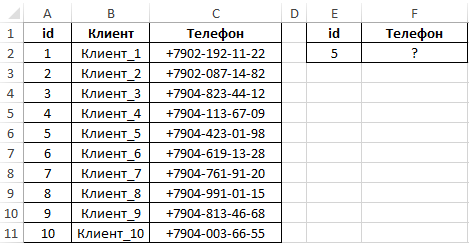
Давайте для наглядности приведем еще один пример, немного проще. Предположим, перед нами поставили задачу найти номер клиента, пронумерованного цифрой 5. Выглядит эта таблица с исходными данными, которые будут использоваться в вычислениях, следующим образом.
9
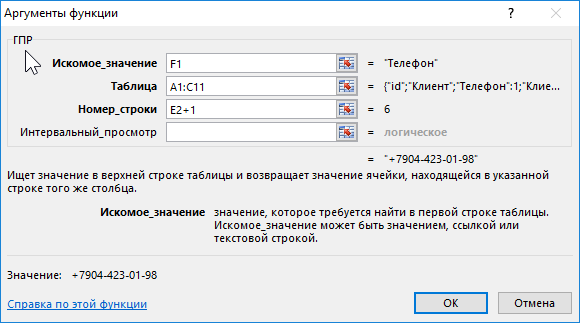
Далее используем нашу формулу с аргументами, приведенными на этом скриншоте.
10
Давайте более детально распишем, что каждый из приведенных аргументов означает.
- A1 – это ссылка на ячейку, в которой содержится название поля таблицы.
- A1:C11 – это исходная таблица, которая используется для получения информации.
- E2+1 – цифровое обозначение строки таблицы с учетом шапки. Если не прибавить единицу, то будут отображаться данные, которые берут за основу неправильный айди, который будет на единицу меньше. Все дело в том, что первая строка нашей таблицы зарезервирована под шапку, содержащую названия колонок.
В результате, у нас получается такая таблица. Видим, что на этом примере номер айди – это ячейка F2. То есть, результат, соответствующий номеру этого клиента, выводится в эту ячейку.
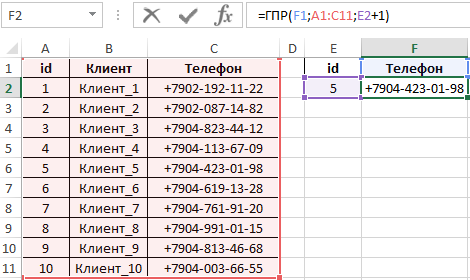
11
Таким образом, возможностей для поиска нужных значений в программе Excel действительно огромное количество. И с каждой новой версией офисного пакета этот набор только увеличивается. Что нас ждет дальше? Неизвестно. Но точно нужно быть уверенным, что все будет отлично. Ведь как говорят эксперты по финансам, Excel и Powerpoint – две самые популярные и эффективные программы для того, чтобы генерировать деньги. Если правильно научиться пользоваться электронными таблицами, то специалист будет невероятно востребованным, независимо от сферы, в которой он работает.
Функция ГПР в Excel
Ранее в некоторых статьях мы уже рассматривали применение функции ВПР и ГПР ( Статья «Функция ВПР в Excel (вложенные функции: ГПР в ВПР) « ; «Функция ВПР в Excel с примером» ). Давайте сегодня более подробно остановимся на синтаксисе функции ГПР().
По сравнению с функцией ВПР() функция ГПР() используется не так часто, но в ряде случаев без этой функции не обойтись.
Функция ГПР выполняет поиск значения в первой строке нашей таблицы (или поименованного диапазона данных) значений и возвращает значение, находящееся в том же столбце в заданной строке таблицы. Функция ГПР используется, когда сравниваемые значения расположены в первой строке таблицы данных, а возвращаемые — на некоторой позиции (строк) ниже. Иными словами функция ГПР это горизонтальный поиск.
Рассмотрим функцию ГПР детально:
ГПР( искомое_значение , таблица, номер_строки , [интервальный_просмотр] )
Аргументы функции ГПР:
Искомое_значение — значение, которое нам нужно найти в первой строке таблицы (может быть значением, ссылкой или текстовой строкой).
Таблица — наша таблица, в которой производится поиск данных (можно имя диапазона), значения в первой строке аргумента «таблица» могут быть текстом, числами или логическими значениями.
Номер_строки — номер строки в таблице, из которой будет возвращено соответствующее значение. Если значение аргумента «номер_строки» равно 1, возвращается значение из первой строки аргумента «таблица», если оно равно 2 — из второй строки и т. д. Если значение аргумента «номер_строки» меньше 1, функция ГПР возвращает значение ошибки #ЗНАЧ!; если оно больше, чем количество строк в аргументе «таблица», возвращается значение ошибки #ССЫЛ!.
Если аргумент «интервальный_просмотр» имеет значение ИСТИНА, то значения в первой строке аргумента «таблица» должны быть расположены в возрастающем порядке: …-2, -1, 0, 1, 2, …, A-Z, ЛОЖЬ, ИСТИНА; в противном случае функция ГПР может выдать неправильный результат. Если аргумент «интервальный_просмотр» имеет значение ЛОЖЬ, таблица может быть не отсортирована.
В текстовых строках регистр букв не учитывается.
Рассмотрим пример, простая таблица данных:
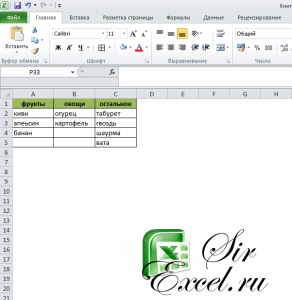
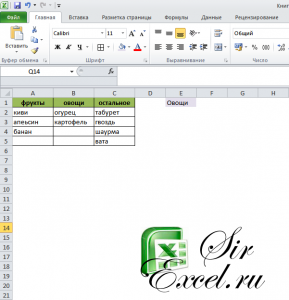
Допустим мы хотим выводить отдельно один из столбиков целиком по определенному условию. Пусть условие будет записано в ячейке Е1 (один из заголовков столбца):
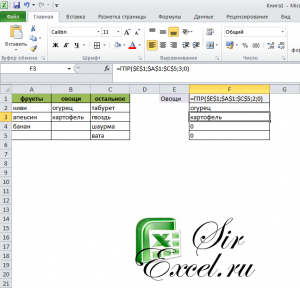
Теперь, для того чтобы вывести в столбец F строки из столбца «Овощи» запишем формулу ГПР() :
=ГПР( $E$1 ; $A$1:$C$5 ;2;0) где последний аргумент («интервальный_просмотр») равен 0, т.к. нас интересует точное совпадение $E$1 в первой строке таблицы $A$1:$C$5.
Вот что у нас получилось:
Или по условию «Остальное»:
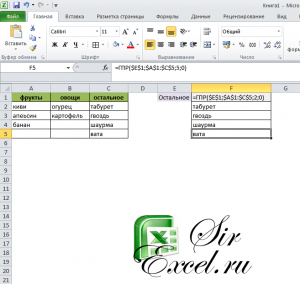
Результат по другому условию
Очень надеемся, что наша статья помогла Вам в решении Вашей проблемы. Будем благодарны, если Вы нажмете +1 и/или Мне нравится внизу данной статьи или поделитесь с друзьями с помощью кнопок расположенных ниже.