Анализ «что-если» в Excel
Анализ «что-если» позволяет изменять основные переменные таблицы данных и сразу же видеть результаты этих изменений. Предположим, вы используете анализ, чтобы решить покупать машину или взять ее в прокат. В этом случае можно проверить финансовую модель при различных предположениях о процентных ставках и периодических выплатах и выбрать оптимальное решение.
Таблицы данных
Таблица данных позволяет представить результаты формул в зависимости от значений одной или двух переменных, которые используются в этих формулах. С помощью команды Данные/ Таблица подстановки можно создать два типа таблиц данных: таблицу для одной переменной, которая проверяет воздействие этой переменной на несколько формул, или таблицу для двух переменных, которая проверяет их влияние на одну формулу.
Таблицы данных для одной переменной
Предположим, что вы рассматриваете возможность покупки дома, для чего вам придется взять ссуду под закладную в $200 000 на 30 лет, и вы хотите вычислить месячные выплаты по этой ссуде для нескольких процентных ставок. Эту информацию может предоставить таблица данных для одной переменной.
Ч тобы создать такую таблицу, выполните следующие действия:
1. На новом рабочем листе введите интересующие вас процентные ставки. Для этого примера введите 6, 6,5, 7, 7,5, 8 и 8,5 процентов в ячейки ВЗ:В8. (Мы называем этот диапазон входным диапазоном, так как он содержит входные значения, которые мы хотим проверить.)
2. Затем введите формулу, которая использует входную переменную. В данном случае введите в ячейку С2 формулу:
где А2/12 — месячная процентная ставка, 360 — срок ссуды в месяцах и 200000 — размер ссуды. Обратите внимание, что эта формула ссылается на ячейку А2, которая в данный момент пустая. (При расчете числовых формул Ms Excel присваивает пустым ячейкам значение 0.) Как вы можете заметить, поскольку А2 пустая, то функция возвращает величину ежемесячных выплат, необходимую для погашения ссуды при нулевой процентной ставке. Ячейка А2 является только меткой, через которую Excel будет подставлять значения из входного диапазона. На самом деле Excel не изменяет хранимое значение в этой ячейке, поэтому такой меткой может быть любая ячейка рабочего листа вне диапазона таблицы данных.
3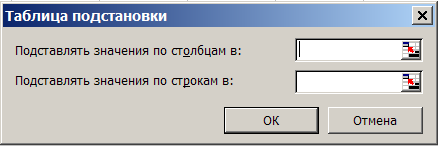 . Выделите диапазон таблицы данных — минимальный прямоугольный блок ячеек, включающий в себя формулу и все значения входного диапазона. В данном случае выделите диапазон В2:С8.
4 . Выполните команду Данные/ Таблица подстановки. В окне диалога Таблица подстановки задайте местонахождение входной ячейки в поле Подставлять значения по строкам в или в поле Подставлять значения по столбцам в. Входная ячейка — это ячейка-метка, на которую ссылается формула таблицы данных, в данном случае, А2. Чтобы таблица данных заполнялась правильно, вы должны ввести ссылку на входную ячейку в нужное поле. Если входные значения расположены в строке, введите ссылку на входную ячейку в поле Подставлять значения по столбцам в. Если значения во входном диапазоне расположены в столбце, используйте поле Подставлять значения по строкам в. В данном примере входные значения расположены в столбце, поэтому введите $А$2 в поле Подставлять значения по строкам в.
5. Нажмите кнопку ОК. Excel выведет значения формулы для каждого входного значения в ячейках диапазона таблицы данных. В нашем примере Excel выведет шесть результатов в диапазоне СЗ:С8. При создании этой таблицы данных Excel ввел формулу массива <=ТАБЛИЦА(;А2)>в каждую ячейку в диапазоне СЗ:С8 (диапазон результатов). В нашей таблице формула ТАБЛИЦА вычисляет значения функции ПЛТ для каждой процентной ставки в столбце В. Например, формула в ячейке С5 вычисляет размер выплаты при ставке, равной 7 процентам.
Функция ТАБЛИЦА, используемая в формуле, имеет следующий синтаксис:
=ТАБЛИЦА(входная ячейка для строки ;входная ячейка для столбца)
Поскольку в нашем примере входные значения расположены в столбце, Excel использует ссылку на входную ячейку для столбца А2 в качестве второго аргумента функции и оставляет первый аргумент пустым (на что указывает точка с запятой).
П осле построения таблицы можно изменить формулу таблицы данных или любые значения во входном диапазоне для создания другого множества результатов. Например, предположим, что для покупки дома вы решили занять только $185 000. Если вы измените формулу в ячейке С2 на =ПЛТ(А2/12;360; 185000) значения в выходном диапазоне изменятся.
Анализ данных и их оптимизация в Excel

С помощью средств анализа «что если» в Microsoft Excel можно экспериментировать с различными наборами значений в одной или нескольких формулах для изучения всех возможных результатов.
Формулы и функции в Excel автоматически пересчитывают результат при изменении содержимого ячеек, на которые имеются ссылки в данной формуле или функции. Другими словами, можно отвечать на вопросы типа «что-если». Например, при анализе финансовой функции ПЛТ ответить на вопрос, что будет, если первый взнос при получении ипотечной ссуды будет составлять не 20% от цены, а 15%.
Итак, проиллюстрируем проведение анализа данных «что-если» на примере работы функции ПЛТ, которая вычисляет величину выплаты по ссуде на основе постоянных выплат и постоянной процентной ставки.
Вызов функции имеет вид: ПЛТ (ставка;кпер;пс;бс;тип)
Ставка — процентная ставка по ссуде.
Кпер — общее число выплат по ссуде.
Пс — приведенная к текущему моменту стоимость или общая сумма, которая на текущий момент равноценна ряду будущих платежей, называемая также основной суммой.
Бс — значение будущей стоимости, т. е. желаемого остатка средств после последней выплаты. Если этот аргумент опущен, предполагается, что он равен 0 (например, значение «бс» для займа равно 0).
Тип — число 0 (ноль) или 1, обозначающее, когда должна производиться выплата.
Рассмотрим пример использования функции ПЛТ в Exceel.
Итак, требуется определить ежемесячные выплаты по займу в 20 000 руб., взятому на 16 месяцев под 11% годовых.
Для решения задачи выделяем ячейку на рабочем листе Excel (в нашел случаи ячейка А1) и в строку формул вводим следующее выражение: =ПЛТ(11%/12; 16; 20000) (Рис.1.1)

Рис. 1.1 — Ввод формулы Excel.
Нажав на клавишу Enter , мы получаем величину ежемесячных выплат по ссуде, которая составит -1350 руб. Рис.1.2

Рис. 1.2 – Величина ежемесячной выплаты по ссуде.
При ином значении банковской учетной ставки, следует сделать исправления в ранее введенной функции в Excel.
Другой подход к вычислению функции ПЛТ методом «что если» в Excel проиллюстрирован на Рис. 1.3. Функция ПЛТ определена в ячейке D7, а значения аргументов записаны в ячейках D2, D3 и D4. Для получения значения функции при новых значениях аргумента достаточно внести соответствующие изменения в исходные данные. В этом случаи в строке формул на рис.1.3 мы вводим не конкретное значение аргумента, а ссылку ни соответствующую ячейку.

Рис. 1.3 — Пример расчета Excel, в котором исходные данные в отдельные ячейки
При изменении любых значений на рис.3 результаты расчета автоматически обновляются в разделе Результат расчета.
Вывод: Рассмотренный выше примеры показывают, что размещение исходных данных в отдельные ячейки упрощает анализ зависимости выходного результата от изменения исходных данных с использованием анализа данных «Что если» в Exceel.
Подбор параметра в Excel
При вычислении различных функций возникает вопрос: «Каким должно быть значение определенного аргумента функции, чтобы функция возвратила заданный результат?».
Для решения такой задач в состав Excel включен специальный инструмент — Подбор параметра. С помощью этого инструмента определяется значение в одной ячейке исходных данных, которое требуется для получения требуемого значения в ячейке результата.
Из расчетной части рис.1.3 видно, что при заданных исходных данных требуется ежемесячно выплачивать по 1350 руб. для погашения займа. Предположим, что по каким-то причинам кредитор имеется возможность выплачивать не более 1200 руб. в месяц. Спрашивается, какую максимальную величину ссуды может он запросить, если все прочие условия сохраняются?
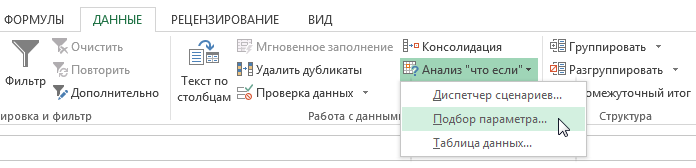
Для решения этой задачи выберем команду Данные > Анализ «что если» > Подбор параметра (рис. 2.1). В верхнем поле этого окна указывается ссылка на ячейку D7, в которой устанавливается желаемый результат (в нашем случае – это -1200 руб). В нижнее поле диалогового окна вставляется ссылка на ячейку, в которой хранится значение искомого параметра, т.е. D4.

Рис. 2.1 — Диалоговое окно Подбор параметра в Excel
При нажатии клавиши ОК мы получим максимальную сумму займа, при условии выплаты ежемесячно 1 200 руб. Рис.2.2

Рис. 2.2 – Максимальная величина займа 17 783 руб.
Вывод: Выполнение анализа «что-если» в Excel обеспечивает достаточно оперативную оценку влияния того или иного аргумента на результат вычисления.
Проведение анализа на основе таблицы подстановки в Excel
Таблицы подстановки для одной переменной.
В Excel предусмотрено средство, позволяющее без особых усилий строить таблицу подстановки для одной и двух переменных.
Рассмотрим способ построения так называемой таблицы подстановки для одной переменной, используя приведенный выше пример вычисления функции ПЛТ.
Для построения таблицы подстановки необходимо подготовить исходные данные рис.3.1

Рис. 3.1 – Подготовка исходных данных для построения таблицы подстановки Excel
В ячейке G3 этой таблицы определена точно такая же формула, как и в ячейке D7. Первый столбец таблицы подстановки заполнен значениями аргумента функции ПЛТ, в зависимости от которого требуется проанализировать поведение финансовой функции (в нашем случае от 11 до 15%).
Чтобы получить соответствующие значения функции во втором столбце, нужно выделить диапазон ячеек — F3:G7, и после этого выполнить команду меню Данные > Анализ «что если» > Таблица данных… . В результате появляется диалоговое окно этой команды (рис. 3.2).
Это окно служит для задания абсолютного адреса рабочей ячейки, на которую ссылается расчетная функция (ячейка D2). В случае вертикальной организации таблицы подстановки ссылку на рабочую ячейку необходимо ввести в поле Подставлять значения по строкам.

Рис. 3.2. — Диалоговое окно Таблица подстановки в Excel
После щелчка на кнопке ОК столбец результатов таблицы подстановки будет заполнен (рис. 3.3).

Рис.3.3. Таблица подстановки для одной переменной в Excel
Таблица подстановки для двух переменных в Excel.
Более богатыми возможностями для анализа обладают таблицы подстановки для двух переменных, позволяющие изучать поведение функции при изменении одновременно двух ее аргументов.
Поставим задачу проследить характер изменения функции ПЛТ в зависимости от изменения годовой процентной ставки и срока погашения ссуды.
Для начала, подготовить исходные данные на рабочем листе, как это показано на рис. 3.4
В ячейке F2 таблицы подстановки определена точно такая же формула, как и в ячейке D7 в Excel. Первый столбец таблицы подстановки заполнен значениями годовой процентной ставки. Первая строка таблицы заполнена значениями срока вклада. Требуется в зависимости от изменения этих двух аргументов проанализировать поведение финансовой функции.

Рис. 3.4 — Подготовка исходных данных для построения таблицы подстановки Excel
Чтобы получить значения функции в таблице, выделяем диапазон ячеек F2:J7, который содержит исходные значения процентных ставок, исходные значения срока погашения ссуды и расчетную функцию. После этого нужно выполнить команду меню Данные > Анализ «что если» > Таблица подстановки. В результате появится диалоговое окно (рис. 3.5).

Рис. 3.5 Диалоговое окно Excel Таблица подстановки
Это окно служит для задания абсолютных адресов ячеек, на которые ссылается расчетная функция. После щелчка на кнопке ОК столбец результатов таблицы подстановки будет заполнен (рис.3.6).

Рис. 3.6 Расчетные значения таблицы подстановки Excelдля двух переменных
Вывод: С помощью таблицы подстановки выявляются характерные тенденции поведения функции в зависимости от изменения определенных параметров или аргументов.
Проведение графического анализа в Excel.
Графическое представление табличных данных, например в форме диаграммы, облегчает анализ функции, так как диаграмма отличается большей наглядностью.
На рис. 3.7 и 3.8 представлены диаграммы, построенные на базе таблиц подстановки для одной-двух переменных соответственно. Так, для построения диаграммы для двух переменных выделим диапазон ячеек F3:J7 и выберем тип диаграммы «точечная». Затем следует отредактировать полученную диаграмму.
Ежемесячные выплаты по ссуде

Рис. 3.7 Диаграмма excel, построенная на основе диапазона ячеек F3:G7 таблицы подстановки для одной переменной (см. рис. 3.3)
Ежемесячные выплаты по ссуде

Рис. 3.8 — Диаграмма Excel, построенная на базе диапазона ячеек F3:J7 таблицы подстановки для двух переменных (см. рис. 3.6)
Поиск решения в Exceel
Существует достаточно широкий класс относительно сложных задач поиска оптимального решения, которые описываются системами уравнений с несколькими неизвестными и набором ограничений на решения. Для решения подобных задач весьма эффективным может оказаться средство Excel Поиск решения.
Средство Поиск решения — это надстройка Excel. Для ее подключения следует выполнить команду меню Сервис > Надстройки. В появившемся диалоговом окне Надстройки нужно установить флажок опции Поиск решения.
Характерные особенности задач, для решения которых предназначено данное средство, заключаются в следующем:
имеется единственная цель, например максимизация прибыли, минимизация расходов и т.п.;
имеются ограничения, выраженные в виде неравенств;
имеются переменные, значения которых влияют на ограничения и оптимизируемую величину.
Правильная формулировка ограничений — самая ответственная часть описания модели для поиска решения. Следует особенно внимательно следить за тем, чтобы задавать все объективно существующие ограничения. Неполнота описания ограничений приводит к неправильному решению.
Следует различать линейные и нелинейные модели, поскольку для линейных моделей существуют быстрые и надежные методы поиска решения.
Чтобы исключить использование общих более медленных методов для решения линейных задач, следует установить параметр Линейная модель в окне Параметры поиска решения.
Решение задачи оптимизации.
Для пояснения принципа работы средства Поиск решения рассмотрим пример, используя данные таблицы на рис. 4.1.

Рис. 4.1 — Таблица Excel для определения количества товаров, приносящих максимальную прибыль
Требуется определить, в каких количествах следует производить товары каждого вида, чтобы получить максимальную прибыль.
Ячейка (Е7), в которую помещается ответ, называется целевой. Целевая ячейка содержит формулу, результат которой зависит от значений, содержащихся в других ячейках, называемых изменяемыми.
Ограничения — это спецификации, которые применяются к целевой и изменяемым ячейкам для задания диапазона возможных значений.
Предположим, что имеются следующие ограничения, которые необходимо учитывать при составлении плана выпуска продукции:
общее число производимых товаров за отчетный период должно составлять ровно 1000 шт.;
товар С пользуется наименьшим спросом, поэтому, как показал опыт, удается реализовать товар этого вида не более 140 шт.;
на товары вида A, B, D имеются заказы соответственно на 50, 100 и 200 шт., которые необходимо выполнить.
Для реализации процедуры поиска решения необходимо выполнить следующие действия.
Ввести исходные данные, как это показано на рис. 4.1.
- Выполнить команду меню Сервис > Поиск решения, чтобы вызвать диалоговое окно Поиск решения (рис. 4.2)
- Установить курсор в поле Установить целевую ячейку диалогового окна и щелкнуть мышкой на целевой ячейке Е7 (рис. 4.2).
- Установить курсор в поле Изменяя ячейки диалогового окна и выделить диапазон изменяемых ячеек С3:С6.
- Установить курсор в поле Ограничения и щелкнуть на кнопке Добавить . В появившееся диалоговое окно, показанное на рис. 4.3, вводить поочередно все ограничения (рис. 4.4).
- Щелкнуть на кнопке Выполнить диалогового окна Поиск решения.
Результат поиска решения представлен на рис. 4.5.

Рис. 4.2 – Диалоговое окно Поиск решений в Excel

Рис 4.3 – Диалоговое отношение Добавление ограничений Excel

Рис. 4.4. – Введение ограничения Excel

После того как найдем оптимальное решение, мы можем выбрать одну из следующих возможностей:
1) сохранить найденное решение;
2) восстановить исходные значения в изменяемых ячейках;
3) создать отчеты о процедуре поиска решения;
4) щелкнуть на кнопке Сохранить сценарий. Сохраненный сценарий может быть использован в средстве Диспетчер сценариев.
Большинство задач, решаемых с помощью электронной таблицы Excel, предполагают нахождение искомого результата по известным исходным данным. Но в Excel есть инструменты, позволяющие решить и обратную задачу, подобрать исходные данные для получения желаемого результата. Одним из таких инструментов является Поиск решения, который особенно удобен для решения так называемых «задач оптимизации».
Анализ “что если” в Excel
Excel содержит множество мощных инструментов для выполнения сложных математических вычислений, например, Анализ «что если». Этот инструмент способен экспериментальным путем найти решение по Вашим исходным данным, даже если данные являются неполными. В этом уроке Вы узнаете, как использовать один из инструментов анализа «что если» под названием Подбор параметра.
Подбор параметра
Каждый раз при использовании формулы или функции в Excel Вы собираете исходные значения вместе, чтобы получить результат. Подбор параметра работает наоборот. Он позволяет, опираясь на конечный результат, вычислить исходное значение, которое даст такой результат. Далее мы приведем несколько примеров, чтобы показать, как работает Подбор параметра.
Как использовать Подбор параметра (пример 1):
Представьте, что Вы поступаете в определенное учебное заведение. На данный момент Вами набрано 65 баллов, а необходимо минимум 70 баллов, чтобы пройти отбор. К счастью, есть последнее задание, которое способно повысить количество Ваших баллов. В данной ситуации можно воспользоваться Подбором параметра, чтобы выяснить, какой балл необходимо получить за последнее задание, чтобы поступить в учебное заведение.
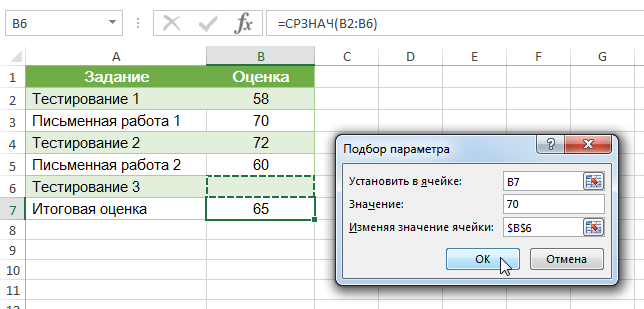
На изображении ниже видно, что Ваши баллы за первые два задания (тест и письменная работа) составляют 58, 70, 72 и 60. Несмотря на то, что мы не знаем, каким будет балл за последнее задание (тестирование 3), мы можем написать формулу, которая вычислит средний балл сразу за все задания. Все, что нам необходимо, это вычислить среднее арифметическое для всех пяти оценок. Для этого введите выражение =СРЗНАЧ(B2:B6) в ячейку B7. После того как Вы примените Подбор параметра к решению этой задачи, в ячейке B6 отобразится минимальный балл, который необходимо получить, чтобы поступить в учебное заведение.
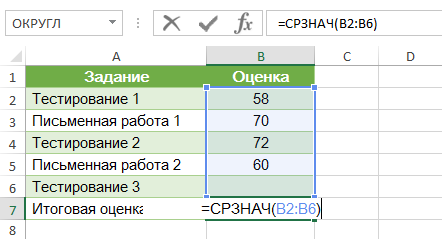
- Выберите ячейку, значение которой необходимо получить. Каждый раз при использовании инструмента Подбор параметра, Вам необходимо выбирать ячейку, которая уже содержит формулу или функцию. В нашем случае мы выберем ячейку B7, поскольку она содержит формулу =СРЗНАЧ(B2:B6).
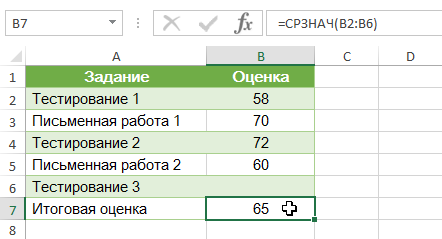
- На вкладке Данные выберите команду Анализ «что если», а затем в выпадающем меню нажмите Подбор параметра.
- Появится диалоговое окно с тремя полями:
- Установить в ячейке — ячейка, которая содержит требуемый результат. В нашем случае это ячейка B7 и мы уже выделили ее.
- Значение — требуемый результат, т.е. результат, который должен получиться в ячейке B7. В нашем примере мы введем 70, поскольку нужно набрать минимум 70 баллов, чтобы поступить.
- Изменяя значение ячейки — ячейка, куда Excel выведет результат. В нашем случае мы выберем ячейку B6, поскольку хотим узнать оценку, которую требуется получить на последнем задании.
- Выполнив все шаги, нажмите ОК.
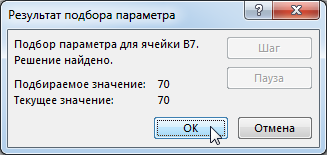
- Excel вычислит результат и в диалоговом окне Результат подбора параметра сообщит решение, если оно есть. Нажмите ОК.
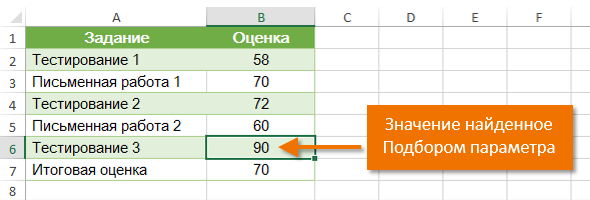
- Результат появится в указанной ячейке. В нашем примере Подбор параметра установил, что требуется получить минимум 90 баллов за последнее задание, чтобы пройти дальше.
Как использовать Подбор параметра (пример 2):
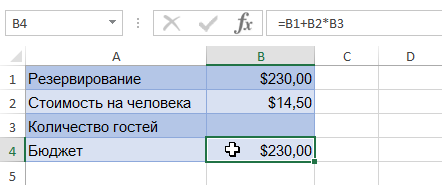
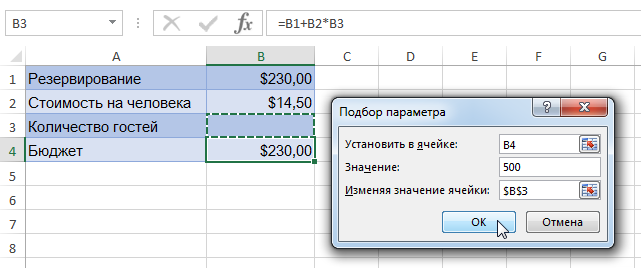
Давайте представим, что Вы планируете событие и хотите пригласить такое количество гостей, чтобы не превысить бюджет в $500. Можно воспользоваться Подбором параметра, чтобы вычислить число гостей, которое можно пригласить. В следующем примере ячейка B4 содержит формулу =B1+B2*B3, которая суммирует общую стоимость аренды помещения и стоимость приема всех гостей (цена за 1 гостя умножается на их количество).
- Выделите ячейку, значение которой необходимо изменить. В нашем случае мы выделим ячейку B4.
- На вкладке Данные выберите команду Анализ «что если», а затем в выпадающем меню нажмите Подбор параметра.
- Появится диалоговое окно с тремя полями:
- Установить в ячейке — ячейка, которая содержит требуемый результат. В нашем примере ячейка B4 уже выделена.
- Значение — требуемый результат. Мы введем 500, поскольку допустимо потратить $500.
- Изменяя значение ячейки — ячейка, куда Excel выведет результат. Мы выделим ячейку B3, поскольку требуется вычислить количество гостей, которое можно пригласить, не превысив бюджет в $500.
- Выполнив все пункты, нажмите ОК.
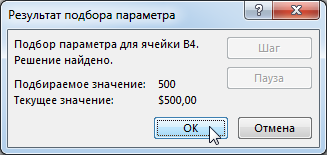
- Диалоговое окно Результат подбора параметра сообщит, удалось ли найти решение. Нажмите OK.
- Результат появится в указанной ячейке. В нашем случае Подбор параметра вычислил результат 18,62. Поскольку мы считаем количество гостей, то наш окончательный ответ должен быть целым числом. Мы можем округлить результат в большую или меньшую сторону. Округлив количество гостей в большую сторону, мы превысим заданный бюджет, значит, остановимся на 18-ти гостях.
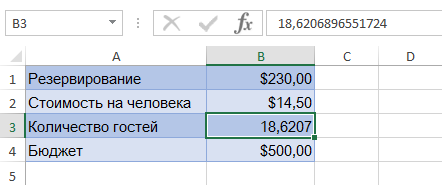
Как видно из предыдущего примера, бывают ситуации, которые требуют целое число в качестве результата. Если Подбор параметра выдает десятичное значение, необходимо округлить его в большую или меньшую сторону в зависимости от ситуации.
Другие типы анализа «что если»
Для решения более сложных задач можно применить другие типы анализа «что если» — сценарии или таблицы данных. В отличие от Подбора параметра, который опирается на требуемый результат и работает в обратном направлении, эти инструменты позволяют анализировать множество значений и наблюдать, каким образом изменяется результат.
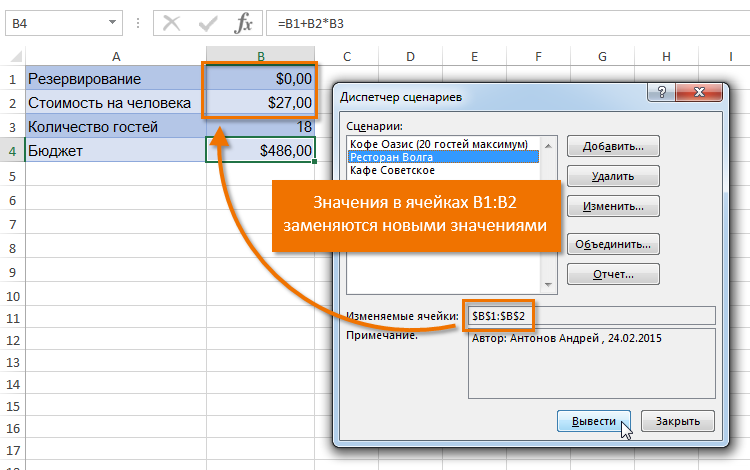
- Диспетчер сценариев позволяет подставлять значения сразу в несколько ячеек (до 32). Вы можете создать несколько сценариев, а затем сравнить их, не изменяя значений вручную. В следующем примере мы используем сценарии, чтобы сравнить несколько различных мест для проведения мероприятия.
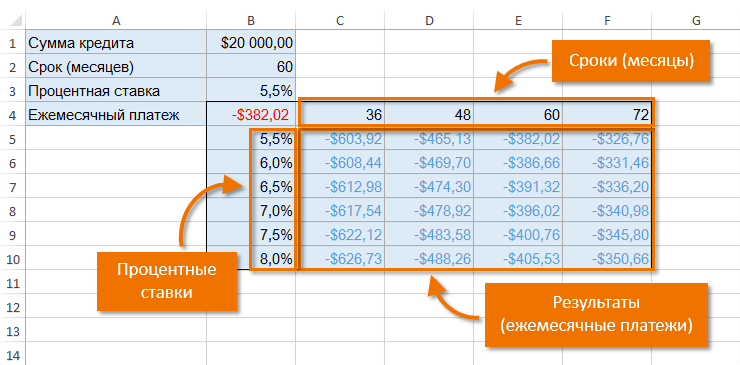
- Таблицыданных позволяют взять одну из двух переменных в формуле и заменить ее любым количеством значений, а полученные результаты свести в таблицу. Этот инструмент обладает широчайшими возможностями, поскольку выводит сразу множество результатов, в отличие от Диспетчера сценариев или Подбора параметра. В следующем примере видно 24 возможных результата по ежемесячным платежам за кредит:
Как использовать анализ "что-если" в Excel (плюс когда это нужно делать)
Excel — это популярная платформа электронных таблиц от Microsoft, которую многие профессионалы используют для сбора и анализа данных на рабочем месте. Одной из функций Excel является анализ что-если , который позволяет пользователям исследовать результаты формул с различными входными данными. Если вы используете Excel в своей работе, вам будет полезно узнать больше об этой функции и о том, как она может помочь вам в решении повседневных задач.
В этой статье мы объясним, как работает анализ что-если , опишем, когда его использовать, и изучим, как использовать анализ что-если .
Что такое анализ что-если в Excel?
Анализ что-если — это функция в Excel, которая позволяет пользователям изменять значения ячеек и исследовать, как они влияют на результаты формул в электронной таблице Excel. В Excel доступны три типа инструментов что-если , включая:
Goal Seek (Поиск цели): Goal Seek полезен для пользователей, которые знают, какие результаты им нужны, но не уверены, какие значения ячеек нужно включить в формулы, чтобы их достичь. Эта функция может помочь специалистам узнать, каких значений им необходимо достичь для получения таких результатов.
Сценарии: Сценарии — это функция, которая позволяет пользователям исследовать результаты различных значений ячеек в формуле. Excel может сохранять набор значений и автоматически заменять их, чтобы показать пользователю, как они влияют на итоговые значения.
Таблицы данных: Таблицы данных могут помочь пользователям исследовать различные результаты, когда у них есть ряд формул, использующих общую переменную, или когда у них есть формула с одной или двумя переменными. Excel может рассчитать диапазон значений замены на основе значения, введенного пользователем.
Когда использовать анализ что-если
Вот некоторые сценарии, в которых анализ что-если может быть полезен:
При поиске неизвестного значения, необходимого для получения определенного результата
При изучении ряда возможных сценариев и их результатов
Для заполнения недостающих значений в разных итерациях одной и той же формулы
Как использовать анализ что-если в Excel
Ниже приведены примеры того, как пользователь может использовать анализ что-если в Excel с помощью различных доступных инструментов:
Как использовать функцию Поиск цели в Excel
В данном примере функции Поиск цели цель — узнать, какую цену нужно назначить за гитару, чтобы достичь цели в $6 500 выручки. Вы уже продали одну гитару за $1 500, одну за $1 200, одну за $1 050 и одну за $1 700. Вот шаги, которые вы можете использовать для определения цены конечной гитары:
Откройте Excel и новый рабочий лист.
Введите Гитара в A1 и Цена в B1.
Введите прозвище для каждой гитары в A2-5.
Введите цену каждой гитары в столбце B рядом с названиями гитар.
В ячейке A6 введите название гитары, для которой вы хотите найти цену.
Оставьте ячейку B6 пустой.
Пропустить A7 и ввести Общий доход в ячейке A8.
В ячейку B8 введите конечную цель 6 500.
Щелкните на ячейке B6, которую вы оставили пустой.
Перейдите на панель инструментов, найдите Данные вкладку и щелкните по ней.
Найдите Анализ что-если в Прогноз группу и щелкните на ней.
Когда появится выпадающее меню, нажмите на кнопку Цель.
Когда Поиск цели В появившемся диалоговом окне найдите текстовое поле с надписью Установите ячейку:.
Введите ссылку на ячейку, содержащую конечную цель, разделенную знаками доллара. В этом примере, $B$8.
Найдите текстовое поле с надписью Для значения: и введите цель, в данном случае 6 500.
Найдите последнее текстовое поле с надписью Изменяя ячейку: и введите ссылку на ячейку, которую вы оставили пустой, разделенную знаками доллара. В этом случае вы вводите $B$6.
Эта формула просит Excel изменить значение в ячейке B6 так, чтобы итог был равен значению в B8.
Когда вы закончите вводить значения, нажмите кнопку OK чтобы применить вашу формулу и закрыть окно Поиск цели диалоговое окно.
Когда вы закончите работу, Excel выдаст итоговое значение для выбранной ячейки. В данном примере будет возвращено значение 1 050.
Как использовать сценарии в Excel
В данном примере вы ищете способы сократить расходы и получить больше прибыли в вашей организации. Вы хотите сравнить различные способы сокращения расходов. Вот шаги, которые вы можете выполнить, чтобы использовать Сценарии для сравнения вариантов:
Откройте Excel и пустой рабочий лист.
В ячейки A2-A8 введите названия основных ежемесячных расходов, которые вы можете сократить, например, аренда, оплата труда, интернет, электричество, вода, инвентарь и телефонные услуги.
В ячейки B2-B8 введите среднемесячную стоимость каждого расхода: $2 500 за аренду, $14 400 за оплату труда, $200 за интернет, $500 за электричество, $200 за воду, $7 000 за инвентарь и $50 за телефонную связь.
Это дает вам общую сумму расходов в размере $24 850 в ячейке B10.
Перейдите на панель инструментов в верхней части страницы и нажмите кнопку Данные.
В Данные панель, найдите Инструменты данных раздел и нажмите на Анализ What-If.
Когда появится выпадающее меню, найдите пункт Сценарный менеджер опцию в верхней части и нажмите на нее.
Сайт Менеджер сценариев После этого на экране появится диалоговое окно.
Чтобы начать новый сценарий, нажмите кнопку Добавить кнопка в верхней левой части диалогового окна.
Для первого сценария добавьте ваши текущие расходы, чтобы вы могли сравнить их с другими сценариями.
В Добавить сценарий В диалоговом окне найдите текстовое поле с надписью Название сценария: и введите нужное вам название, например Текущие расходы.
В текстовом поле с надписью Изменение ячеек:, введите ссылки на ячейки для сумм, которые вы хотите изменить в будущих сценариях. В этом случае, если у вас есть возможность изменить расходы на оплату труда, интернет и инвентарь, вы можете ввести B3, B4 и B7.
Введите ссылку на каждую ячейку со знаком доллара до и после буквы столбца и отделите каждую ссылку запятыми. В этом примере вы вводите $B$3,$B$4,$B$7.
В нижней части диалогового окна убедитесь, что в поле Предотвратить изменения флажок установлен.
Когда вы завершите эти шаги, нажмите OK.
Далее вы увидите диалоговое окно под названием Значения сценария который просит вас ввести значения для изменяющихся ячеек. Поскольку в этом сценарии они останутся неизменными, вы можете оставить их и нажать кнопку OK.
Когда вы вернетесь к исходной Сценарий менеджера В диалоговом окне вы увидите первый сценарий, перечисленный в разделе Сценарии.
Один из ваших сотрудников уходит, поэтому в следующем сценарии вы хотите изменить свои расходы на оплату труда, чтобы понять, стоит ли нанимать нового сотрудника. Вы также думаете о сокращении складских запасов и смене интернет-провайдера для снижения затрат.
Нажмите Добавить в Менеджер сценариев диалоговое окно.
Под Название сценария, введите Альтернатива 1.
В разделе Изменение ячеек перечислите те же три ячейки, как вы делали в шаге 12.
Когда закончите, нажмите кнопку OK.
В Значения сценария диалоговое окно, введите 12 000 для B3, 150 для B4 и 5 000 для B7.
Когда закончите, нажмите кнопку OK.
Когда вы вернетесь в Менеджер сценариев диалогового окна, вы увидите оба сценария в списке.
Наконец, вы хотите сравнить, сколько вы сэкономите, если снизите расходы на инвентарь и интернет и наймете нового сотрудника на чуть более высокую ставку.
Нажмите Добавить в Менеджер сценариев диалоговое окно.
По ссылке Название сценария зайдите на сайт Альтернатива 2.
Под Изменение ячеек, введите те же ячейки, что и в шаге 12.
Когда вы закончите, нажмите кнопку OK чтобы перейти к следующему шагу.
В Ценности сценария диалоговое окно, введите 15 000 для B3, 100 для B4 и 4 500 для B7.
Когда закончите, нажмите OK.
Когда вы вернетесь в Менеджер сценариев диалоговое окно, вы увидите все три сценария, перечисленные в разделе Сценарии.
Затем вы можете выбрать один из сценариев и нажать кнопку Покажите.
Excel рассчитает новые итоговые значения и отобразит их на рабочем листе.
Как использовать таблицу данных с одной переменной в Excel
В этом примере у вас в магазине 100 единиц товара. Некоторые товары стоят дороже и продаются за $75, а другие обычно продаются за $60. Вы обычно продаете 50% продукции по более высокой цене и 50% по более низкой цене, и вы хотите узнать, насколько увеличится ваш доход, если вы будете продавать 60%, 75% и 80% по более высокой цене, поэтому вы можете выполнить следующие шаги для использования таблицы данных в Excel:
Откройте Excel и новую электронную таблицу.
Начните с создания небольшой таблицы, которая объясняет текущий сценарий развития событий.
в A1, напишите % продан по цене $75.
В ячейке B1 введите Общая выручка.
В A2 напишите текущий процент, 50%.
В B2 напишите текущий доход, 6 750.
Далее вы можете создать таблицу данных.
Перейдите к B4 и введите = B2.
Вы увидите значение 6 750 в ячейке B4.
Введите 50% в A5, 60% в A6, 75% в A7 и 80% в A8.
Выберите диапазон ячеек с A4 по B8.
Перейдите на панель инструментов и нажмите на кнопку Данные вкладка.
Найдите Прогноз группа и нажмите Анализ что-если.
Когда появится выпадающее меню, нажмите кнопку Таблица данных.
Когда Таблица данных появится диалоговое окно, найдите текстовое поле с надписью Ячейка ввода столбца.
Введите ссылку на ячейку A2, где вы ввели текущий процент продуктов, проданных по более высокой цене.
Оставьте текстовое поле с меткой Ячейка ввода строки пустой лист.
Когда вы закончите, нажмите OK выйти из диалогового окна.
Затем Excel заполнит новые значения доходов для каждого процента в вашей таблице. В данном примере это даст 6 750 в B5, 6 900 в B6, 7 125 в B7 и 7 200 в B8.
Обратите внимание, что ни одна из компаний, упомянутых в этой статье, не связана с Indeed