Низкий DPI vs. Высокий DPI
Больше точность, но больше шумов? Или меньше точность, но меньше шумов? Как определиться? Попробуем разобраться.
Начнем с того, что чем более низкий dpi вы используете, тем более низкую точность позиционирования курсора вы получаете. Почему так? Ответ читайте далее.
Например: если вы установите в настройках мыши 200 dpi и внутриигровую чувствительность равную 6, вы получите значительно меньшую точность позиционирования курсора, чем при настройках 8000 dpi с чувствительностью соответственно равной 0.15.
Почему чувствительность во втором случае равна 0.15? Это легко вычислить по формуле:
old_dpi / new_dpi * old_game_sens = new_game_sens;
200 dpi / 8000 dpi * 6 sens = 0.15 sens;
Получим абсолютно одинаковую скорость мыши, при новых настройках dpi.
* Мышь: Logitech G102(203) «Prodigy»
* Разрешение экрана: 1920×1080
Настройки выше сделаны для того, чтобы добиться одинаковой скорости мыши в системе при 200 и 8000 dpi для более точного тестирования. Таким образом получается, что скорость мыши будет примерно одинаковой, но установленное разрешение сенсора при этом будет различным.
Множители скорости мыши в Windows, в соответствии с положением ползунка
1=1/32; 2=1/16; 3=2/8; 4=4/8; 5=6/8; 6=1.0; 7=1.5; 8=2 9=2.5; 10=3; 11=3.5
Замечание: настройки скорости мыши Windows с недавнего времени не влияют на поведение мыши в Quake Champions, по видимому в игру добавили поддержку Raw Input, включенную по умолчанию. Поэтому можете устанавливать ползунок так, как вам удобно.
Вот что происходит на низких и высоких настройках dpi при перемещении курсора с одинаковой скоростью:
На 200 dpi провести ровную линию невозможно, курсор дрожит и создает «лесенку», т.к. количества считываемых точек поверхности просто не достаточно, для точного позиционирования на таком разрешении.
Другое дело 8000 dpi — линия получается почти ровной, а небольшие неровности это, в основном, следствие естественного дрожания руки человека.
Установка высоких значений dpi может помочь как в обычной работе, особенно если вы занимаетесь графикой, так и в играх, особенно в тех моментах, когда требуется точное наведение прицела. К примеру в Quake Champions, если вы стреляете из рейлгана на большую дистанцию, да еще и в узкий проход, то настройки с высоким dpi могут дать вам небольшое преимущество.
Кроме того есть еще один важный момент: чем выше разрешение экрана — тем больше будет заметна дрожь курсора мыши на низких dpi. Например на 4K разрешении монитора, курсор мыши, установленной на 200 dpi, будет при дрожании перескакивать на большее количество пикселей, чем при разрешении монитора FullHD.
В итоге получается, что смысла играть на очень низких настройках dpi, особенно в том случае, если вы можете позволить себе более высокие значения — просто нет. Это не только не дает никакого преимущества, но даже наоборот отнимает его. Разница, конечно, не столь значительная, особенно в таких быстрых играх вроде Quake Champions, где не требуется точной стрельбы на огромные расстояния, как например в Arma III, но все же эта разница есть.
О проблемах, с которыми можно столкнуться на очень высоких значениях dpi читайте в разделе «Дополнительная информация».
Конечно, большинство профи играют на низких значениях, но это скорее дело старой привычки. Иногда, когда приходят новые технологии, от старых привычек приходится отказываться.
Аббревиатура CPI расшифровывается как counts per inch (считываний на дюйм), но пользователи обычно говорят о DPI – dots per inch (точек на дюйм). Это связано с тем, что на экране монитора отображаются «точки», в то время как сенсор в результате своей работе выдает «считывания». Поэтому разница между dpi и cpi состоит исключительно в названии, по факту эти понятия обозначают одно и то же.
Давайте заглянем в сенсор мыши. В нем есть светочувствительная матрица, которая состоит из пикселей и линза с заданным увеличением, через которую на сенсор попадает изображение поверхности. При этом на каждый пиксель матрицы проецируется небольшой участок поверхности. Длина этого участка является минимальным элементом, который может увидеть наша матрица. В этом случае, мы понимаем CPI как «сколько пикселей нашей матрицы помещается в одном дюйме поверхности». Это и есть оптическое или «нативное» разрешение нашей системы. И поверьте, это разрешение гораздо меньше тех цифр, которые заявляются производителями для своих устройств. Например у самых продвинутых сенсоров на данный момент размер матрицы составляет всего 32х32 пикселя (1024 точки), что явно меньше чем заявленные 8000 или 16000 dpi у некоторых производителей.
Как мы можем получить более высокое разрешение? Один из способов — разделение пикселей в нашей матрице на более мелкие фотоэлементы. Однако, в этом случае приходится повышать светочувствительность каждого элемента, что в свою очередь увеличивает уровень шумов на матрице. Постепенно увеличивая количество пикселей вы достигаете определенного предела, при котором информация, получаемая пикселем не позволяет определить параметры движения мыши из-за плохого соотношения сигнал/шум.
Это случайная ошибка сенсора, делающая выдаваемую сенсором траекторию движения дрожащей, волнистой, «нервной». Следует отметить, что слова ripple и jitter имеют одинаковый смысл. Внутри logitech используется термин ripple («рябь» — англ.), в то время как среди пользователей более популярным является jitter («дрожание»).
Различают высокочастотный и низкочастотный jitter.
Важно понимать, что проблема jitter’a непосредственно связана с разрешением сенсора (dpi/cpi). И это вполне естественно. Чем больше вы поднимаете dpi, тем больше вы получаете ошибок. Приближаясь к шумовому порогу сенсора, система перестает понимать, какой сигнал представляет собой настоящее движение, а какой просто является случайным шумом на матрице.
Как на очень высоких так и на очень низких dpi есть свои слабые стороны в определении шумов. Поэтому настраивать dpi/cpi следует на промежуточные значения.
Выделяют три вида угловой ошибки сенсора: общая угловая ошибка, ошибка «3-сигма» и т. н. «угловая привязка».
Общая угловая ошибка — это систематическое отклонение угла, определяемого сенсором, от реального угла, под которым осуществляется движение мыши. При этом пользователей, как правило, этот вид ошибки не слишком беспокоит (если только она не слишком велика), они естественным образом под нее подстраиваются, даже не замечая, что мышь ведет себя как-то неправильно.
Ошибка 3-сигма — это случайное изменение общей угловой ошибки. Можно сказать, что это «ошибка ошибки». В отличие от общей угловой ошибки, к данному недостатку пользователь практически никак не может адаптироваться. Именно поэтому, величина ошибка «3-сигма» является очень важным параметром, который характеризует точность сенсора.
Угловая привязка. Фактически, угловая привязка означает наличие определенного диапазона углов, в котором наша система выдает строго горизонтальное либо строго вертикальное движение. Эта функция была реализована в некоторых сенсорах, чтобы помочь людям, которые работают в офисных либо графических приложениях, рисовать прямые линии. Но такое поведение мышки может быть неприемлемым для геймеров. Естественным желанием для геймера является «чистый» необработанный трекинг, которой позволяет им лучше чувствовать движения своей руки и быть точным, совершая даже небольшие движения мышью. Потому что при экстремальных значениях угловой привязки, рисуя, к примеру, окружность, на выходе вы можете получить вместо круга некоторое подобие квадрата.
Следует сразу сказать, что данный параметр в очень большой степени определяет точность и воспроизводимость результатов сенсора. Допустим, мы переместим мышь ровно на 20 см, сначала медленно, а затем быстро. Если наш сенсор точный, в обоих случаях мы получим одинаковое число точек, которое пройдет курсор мыши на экране. В реальности, число точек для разных скоростей будет разным. И в этом отношении сенсоры могут очень сильно различаться. Многие пользователи называют это явление акселерацией, но этот термин здесь не совсем подходит. Просто с увеличением скорости сенсор может перестать правильно определять параметры движения, что приводит к разному числу выдаваемых считываний для разных скоростей. Особенно это критично для игроков в шутеры. Если два противника появляются с противоположных сторон, вам нужно сначала выстрелить в одного, затем резко повернуться в другую сторону. Если у вас плохая мышь, сделать это точно у вас вряд ли получится — вы либо повернетесь слишком сильно, либо наоборот — немного не доведете прицел до нужного места.
Суть данной проблемы состоит в том, что в некоторых случаях сенсор полностью перестает понимать, куда движется мышь и не выдает никаких считываний. На практике это выглядит так: пользователь ведет мышь, а курсор на экране в какой-то момент останавливается, а затем снова продолжает свое движение.
Если вы постепенно уменьшаете скорость движения мыши, в какой-то момент ваша система приходит в такой состояние, когда ей приходится угадывать, стоит ли мышь на месте, либо просто очень медленно движется. Т.е. для каждого сенсора существует некая «стартовая скорость». И только после достижения этой скорости сенсор начинает выдавать параметры движения. Но если эта скорость слишком велика, может сложиться ситуация, когда пользователь медленно ведет мышь, а курсор/прицел абсолютно не двигается. Проблема осложняется еще и тем фактом, что люди использует низкие скорости как раз в тех случаях, где нужно быть как можно точнее. А в результате получают совершенно обратный эффект. Для разработчиков сенсоров пропуск пикселя — это очень серьезная проблема, которую порою трудно решить.
Технически, пропуск пикселя заключается в том, что сенсор определяет движение, сравнивая между собой фотографии поверхности. И здесь весь смысл заключается в скорости фотографирования. Первыми проблемными мышками с пропуском пикселя были устройства на базе лазерного сенсора Avago 9500 (SteelSeries Xai/Sensei), где скорость фотографирования составляла 12000 кадров в секунду! Большая скорость фотографирования позволила существенно повысить точность сенсора на обычных скоростях, но при медленном движении две последовательные фотографии, сделанные с интервалом 0,000083 секунды (1/12000), становятся практически неотличимыми друг от друга. Поэтому, в последнем поколении сенсоров (например Pixart S3988/PMW3366) скорость фотографирования меняется в зависимости от скорости движения самой мышки: от 3000 до 12000 кадров в секунду.
Лучший способ проверки работы сенсора — это посмотреть, насколько хорошо обрабатываются окружности. Если мы совершим нашей мышью идеальное круговое движение, то на экране монитора курсор должен описать точно такой же круг и вернуться строго в исходную точку. Однако, по разным причинам, этого может не случиться. Часть этих причин была упомянута выше — это могут быть различные угловые ошибки, вариации cpi от скорости и т.д. Но кроме того, проблемы могут быть связаны с синхронизацией — т.е. наша система может слишком поздно стартовать, не вовремя передавать информацию на компьютер и т.д. В этом случае, если мы будет продолжать рисовать окружности, их отображение на мониторе будет постепенно уплывать в сторону. И такое поведение сенсора говорит нам том, что что-то работает неправильно.
Нужна ли угловая привязка в мышке для игр

Здравствуйте, хочу задать один глупый и давно заезжанный вопрос, на который у всех разные ответы. Нужна ли включённая угловая привязка мышки в играх (шутерах и т.д), и как играете вы, с ней или без неё? Это влияет на скилл или точность? Спасибо.
11 Feb 2019 в 01:56 #2
Сейчас бы для начала знать что такое угловая привязка
11 Feb 2019 в 02:00 #3
Сейчас бы для начала знать что такое угловая привязка
Угловая привязка сглаживает прямые линии при движениях мыши, додумывает траекторию за человека и сглаживает её. Удобно для графических программ, но как пишут многие, не приемлемо для игр. Мне вот интересно, как это влияет на непосредственно геймплей. У меня после включения данной функции «попадать» по врагам стало труднее, непривычно что ли. А так же при поворотах на 360, прицел сбивает траекторию. Вот и спросил, кто как играет. Про игроки же без неё играют?
11 Feb 2019 в 02:07 #4
Угловая привязка сглаживает прямые линии при движениях мыши, додумывает траекторию за человека и сглаживает её. Удобно для графических программ, но как пишут многие, не приемлемо для игр. Мне вот интересно, как это влияет на непосредственно геймплей. У меня после включения данной функции «попадать» по врагам стало труднее, непривычно что ли. А так же при поворотах на 360, прицел сбивает траекторию. Вот и спросил, кто как играет. Про игроки же без неё играют?
йа хызы) Ты первый от кого я услышал про ее существование)
Легче в инете вбить про нее и почитать мне кажется)
11 Feb 2019 в 02:11 #5
йа хызы) Ты первый от кого я услышал про ее существование)
Легче в инете вбить про нее и почитать мне кажется)
Ахахаха, да я слышал про акселерацию, но про угловую привязку я слышал мало, а то и вообще значение ей не придавал. И тут зашел ПО мышки обновить (Logitech G403) и в настройках ПРОГРАММЫ, я вдруг нахожу этот пунктик с галочкой. Ору, как так, столько играл, и оказывается с включённой угловухой. так вот почему я точно в головы не попадал в кс том же самом. Ибо если ты мышкой рисуешь, допустим, окружность, то вместо ровного круга у тебя будут какие-то мелкие «квадратики», т.е маленькие линии. То есть, точность прицела будет хуже и деревяннее, как я понял. Я просто вспоминаю, с чего я больше всего бомбил играя в шутеры. Именно из-за того, что точно в голову не попадал. Ладно, похоже я сам ответил на свой вопрос, ору. Псих.
Обзор и тест игровой мыши ROG STRIX Impact от компании ASUS

В начале этого года компания ASUS решила порадовать поклонников игровых манипуляторов еще одной новинкой — анонсировав появление игровой мышки ROG STRIX Impact. Каким же было удивление игровой общественности, когда под новым названием была показана старая добрая ASUS ROG Sica, но уже с современной начинкой. Сегодня мы детально исследуем нового «грызуна» и поделимся с вами этой информацией. Как всегда, сначала технические характеристики.
Технические характеристики и особенности:
- Модель – ROG® STRIX Impact
- Интерфейс — Проводной (USB 2.0)
- Сенсор – Оптический
- Модель сенсора – Pixart PMW3310DH-AQWT
- Разрешение — от 50 до 5 000 cpi
- Количество кнопок – 4
- Максимальное ускорение – 30 g
- Высота отрыва от поверхности – 2,5 мм
- Частота опроса USB-порта — 125/250/500/1000 Гц
- Срок службы переключателей – 50 миллионов нажатий
- Скролл — 1
- Длина кабеля – 2 метр без оплетки
- Материал корпуса – Пластик
- Цвет – Чёрный
- Подсветка – RGB (16,8 млн. цветов), поддержка ASUS Aura
- Материал ножек — Политетрафторэтилен
- Программное обеспечение — ASUS ROG Armoury
- Размер – 115мм x 62мм x 39мм
- Масса – 86 грамм, регулировка веса отсутствует
- Дополнительно — Сменные переключатели основных кнопок
- Совместимость с ОС — Windows® 7, Windows® 8, Windows® 10
Упаковка и комплектация
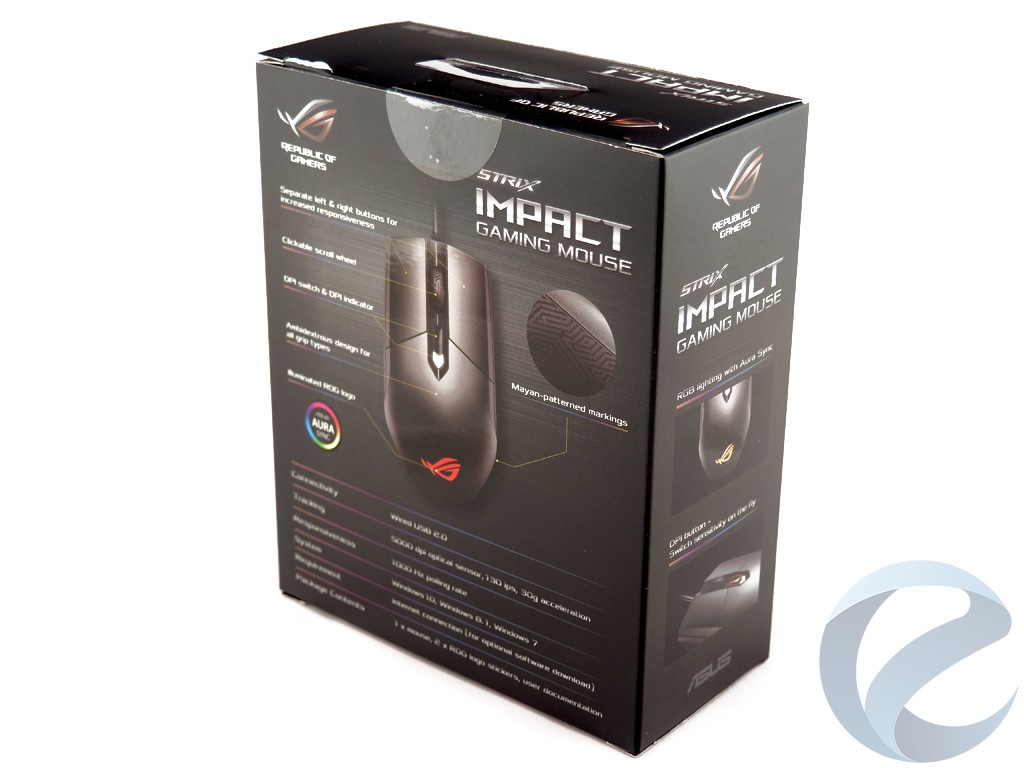
Цветовая гамма упаковки изменилась. Вместо агрессивного бордового цвета от ROG у нас наблюдается картонный бокс серых оттенков, с глянцевыми вставками из надписей и фотографий. Информативность упаковки реализована на хорошем уровне, с акцентом на ключевые достоинства манипулятора.
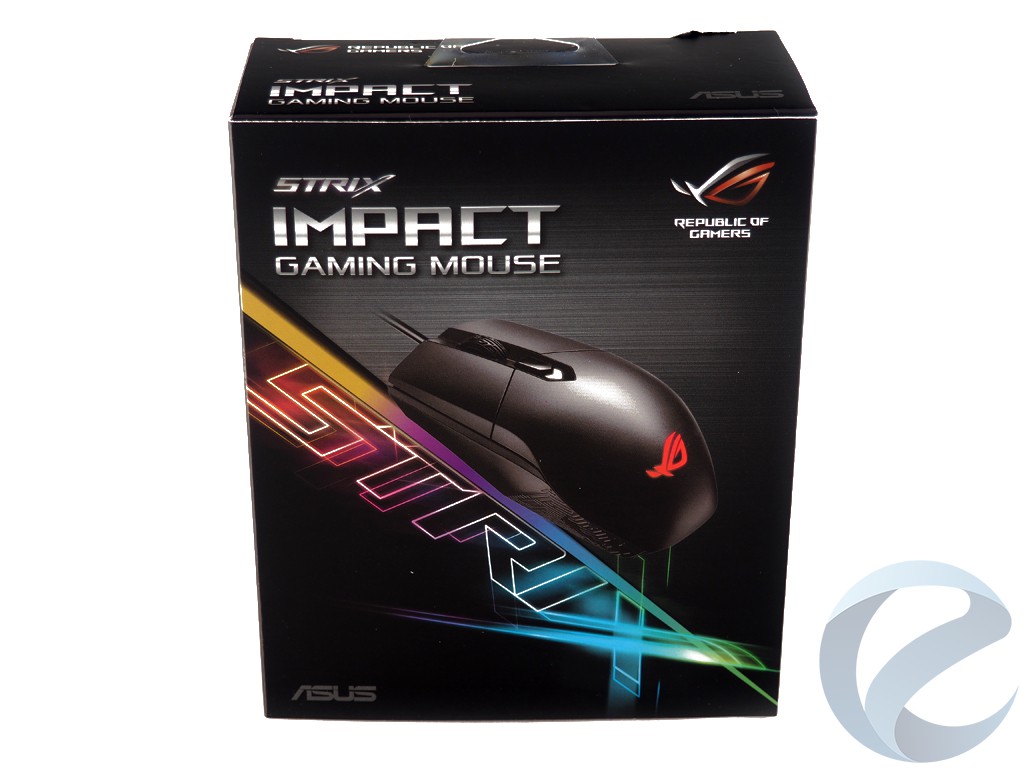
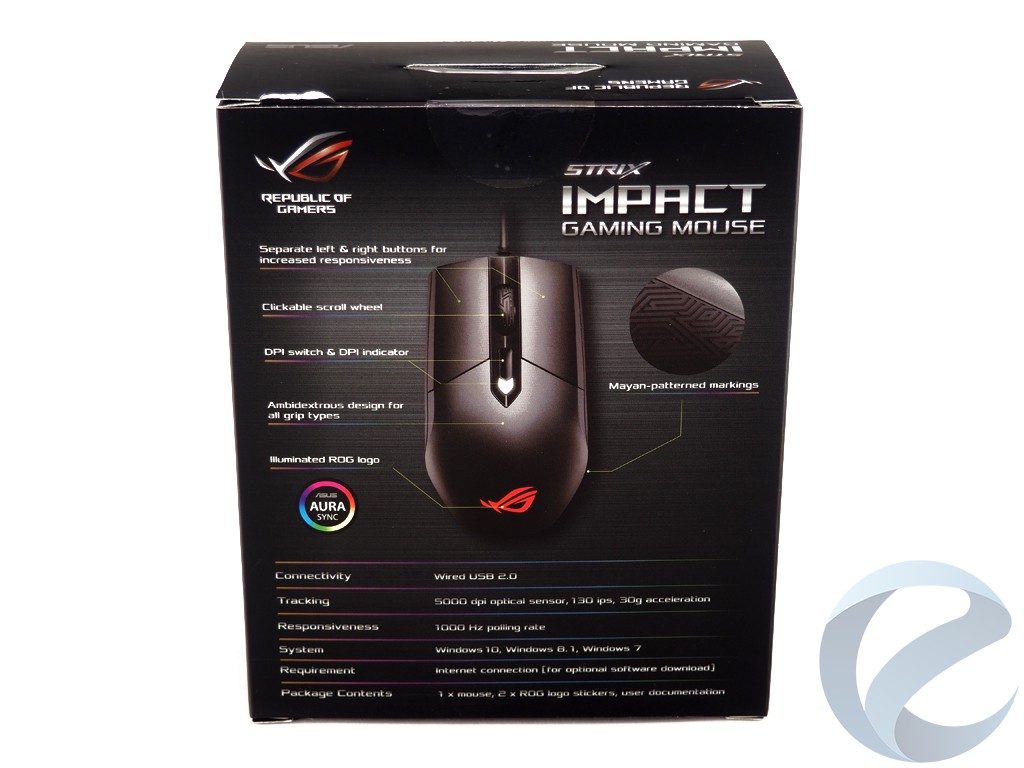
Фронтальная часть упаковки демонстрирует мышку и красочную радугу в названии, словно оповещая оналичии RGB подсветки. Хотя фактически уведомлением о поддержке RGB подсветкиявляется логотип технологии ASUS Aura на тыльной стороне коробки.
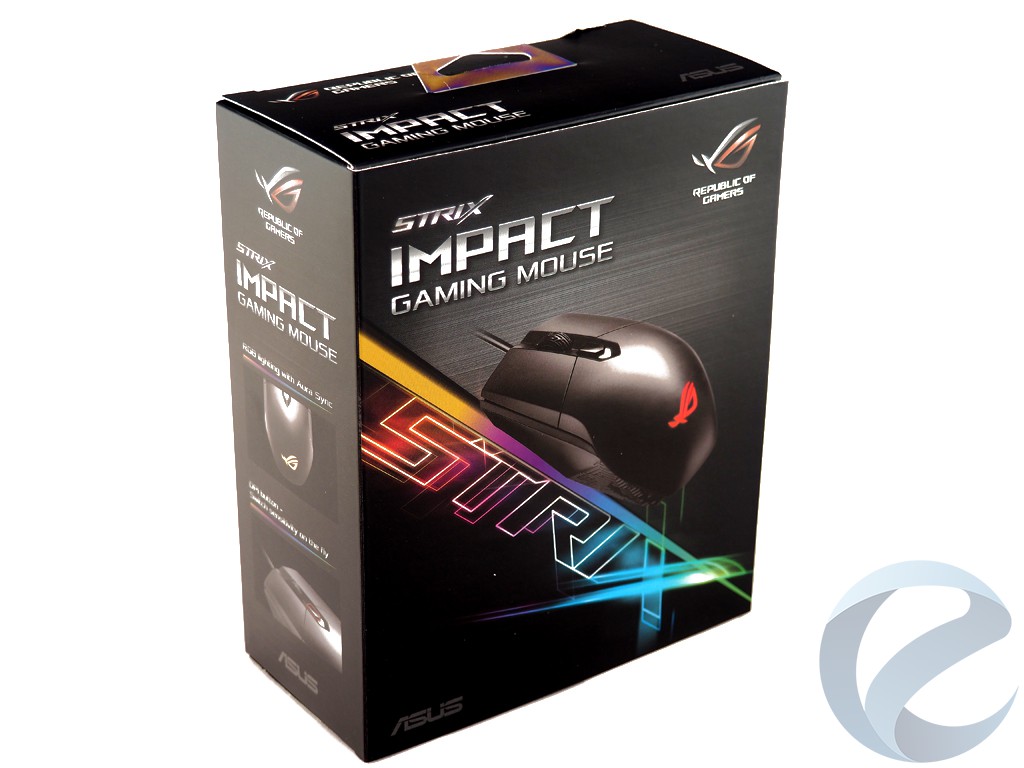
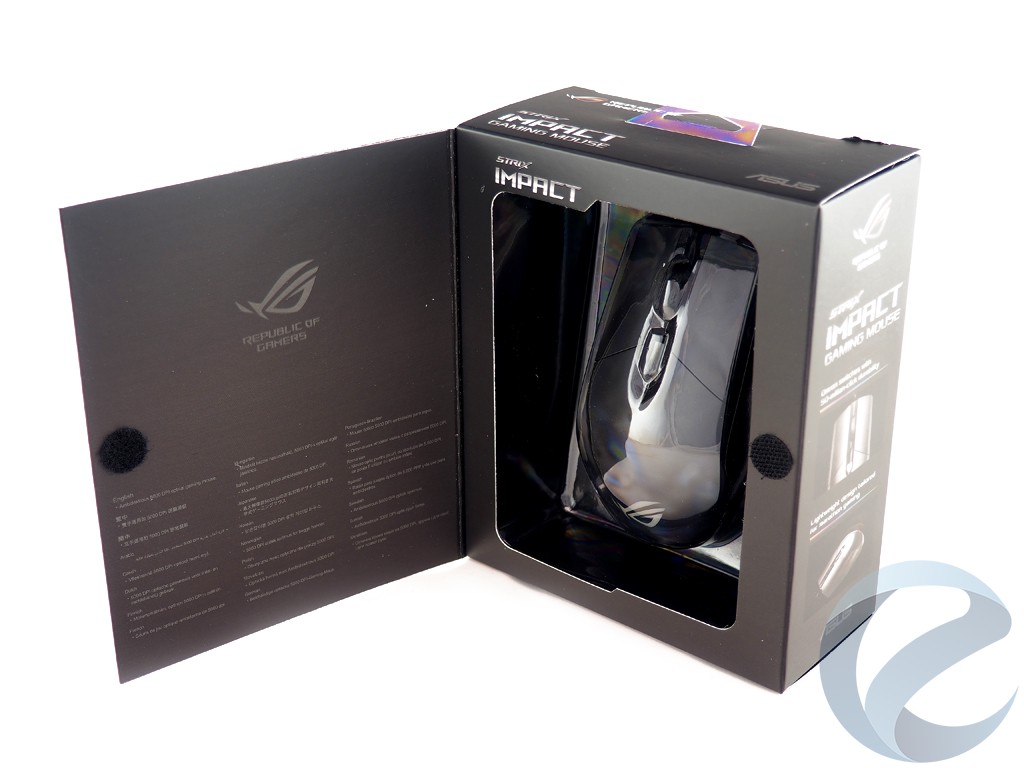
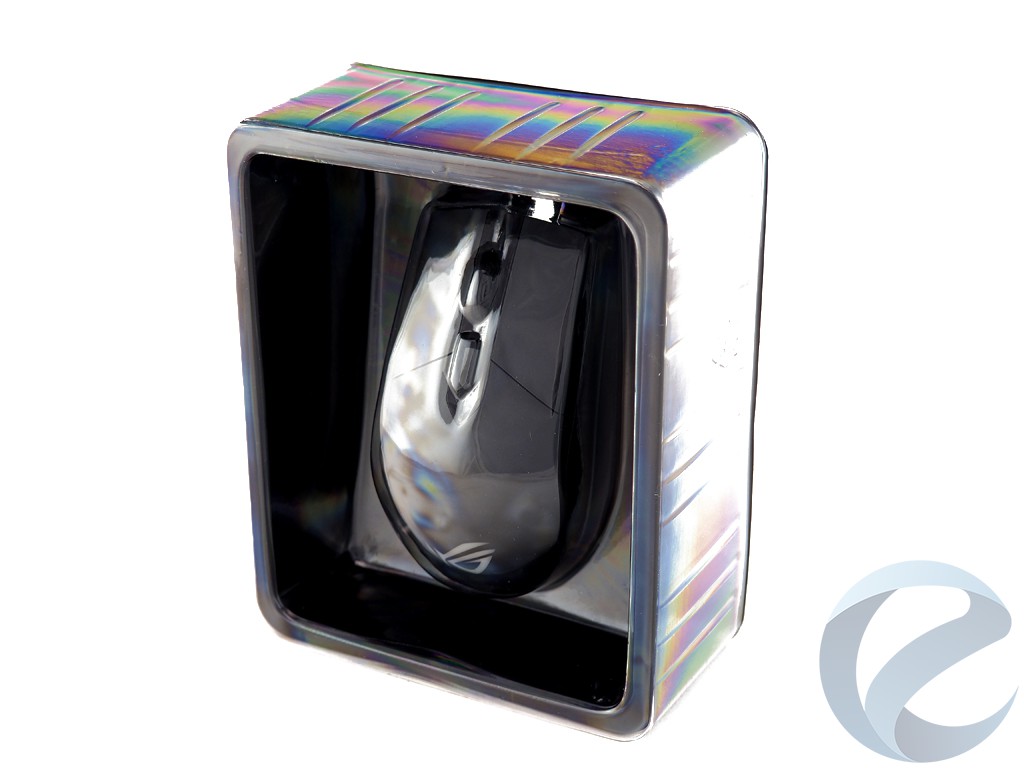
Открыв переднюю крышку бокса, мы находим саму мышку, запечатанную в прозрачный пластик. На внутренней стенке напечатано «Оптическая игровая мышь с разрешением 5000 DPI» на 23 языках.
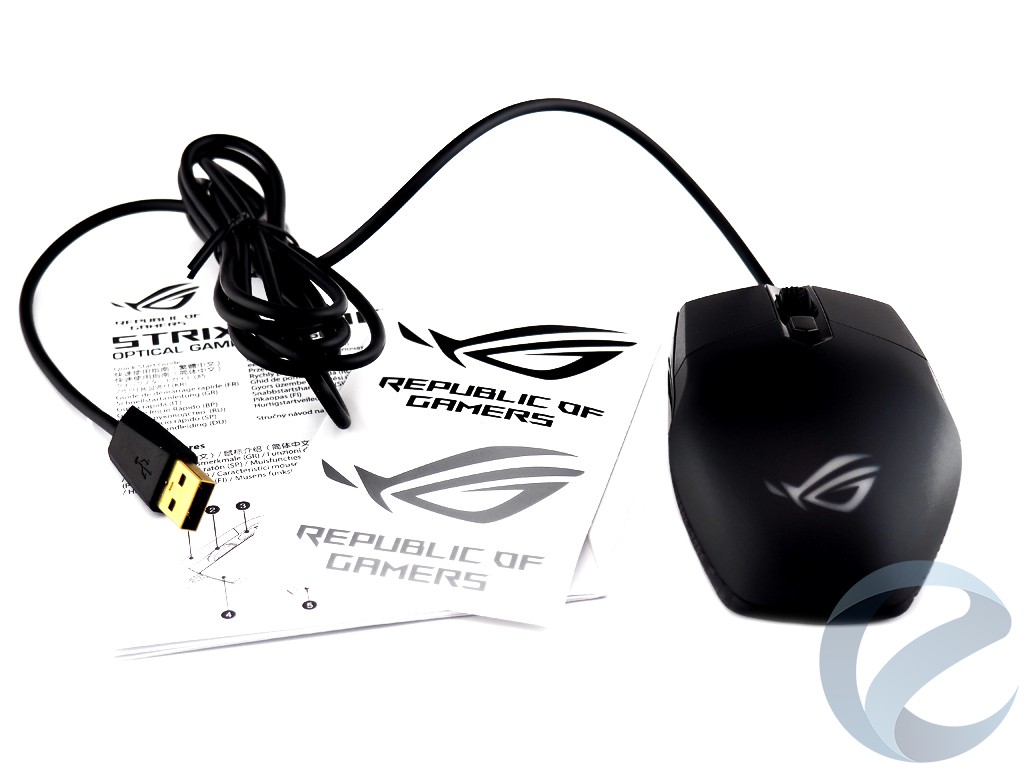
В комплекте:
- Игровая мышь ROG STRIX Impact;
- Краткое руководство;
- 2 Наклейки с логотипом ROG.
Особенности и внешний вид
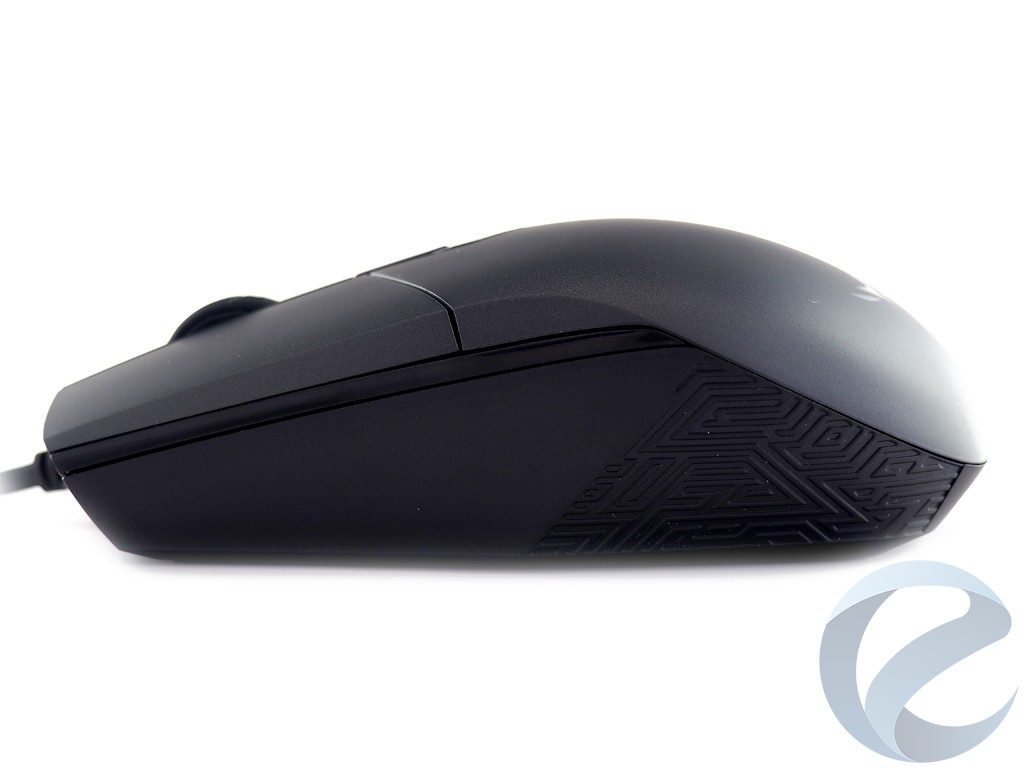
Форма и размеры ROG STRIX Impact практически полностью совпадают с ROG Sica, отличия можно отметить только в цвете и несущественных деталях. Эта мышь имеет классическую каплевидную форму, с трапециевидной задней частью и двумя основными кнопками. Верхняя панель выполнена из темно-серого нескользкого пластика. Вес мышки составляет 86 граммов, что очень не так и много для игровой мышки.
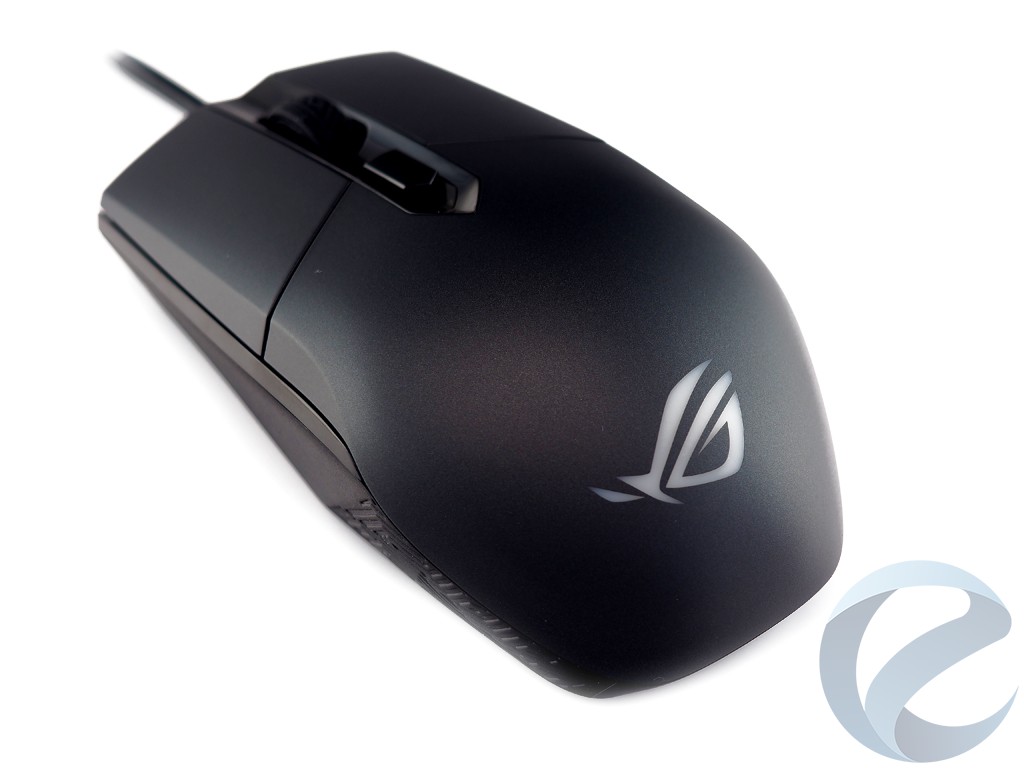
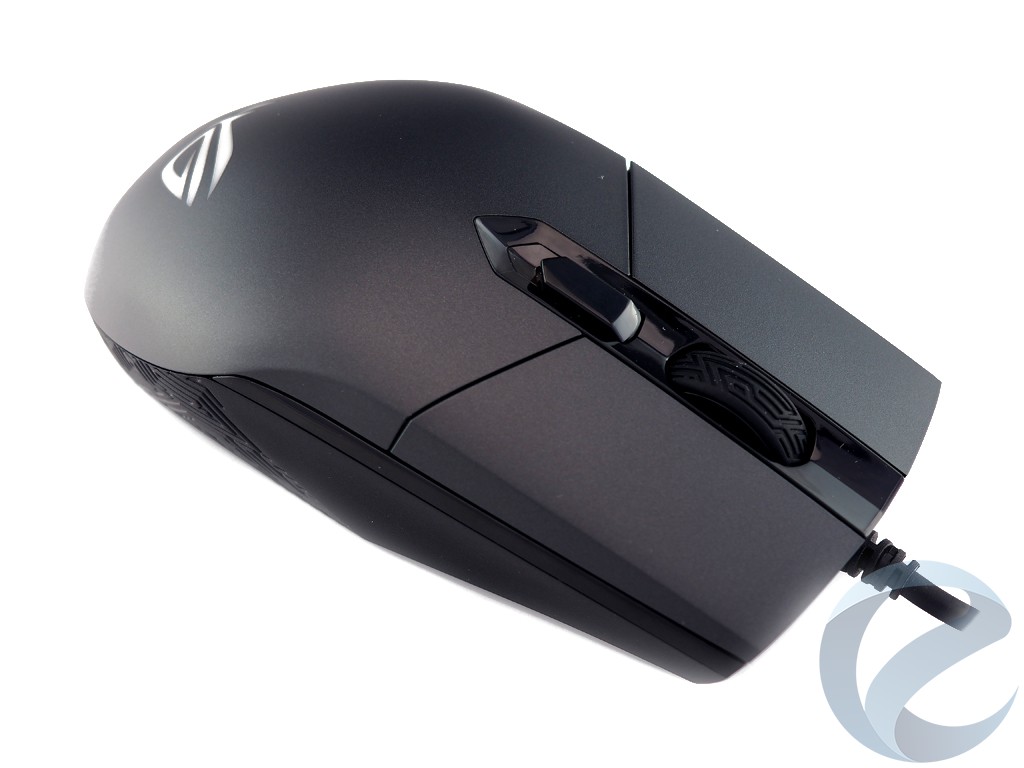
Онаабсолютно симметрична, на обеих боковых частяхотсутвствуют дополнительные клавиши. Основные кнопки мыши отделены от основания корпуса и имеют чуть покатистую форму с небольшим скосом по краям. Переключатели кнопок стали более жесткими и при нажатии слышен отчетливый звук. Заметен небольшой люфт на правой кнопке. Левая же оказалась без люфта.
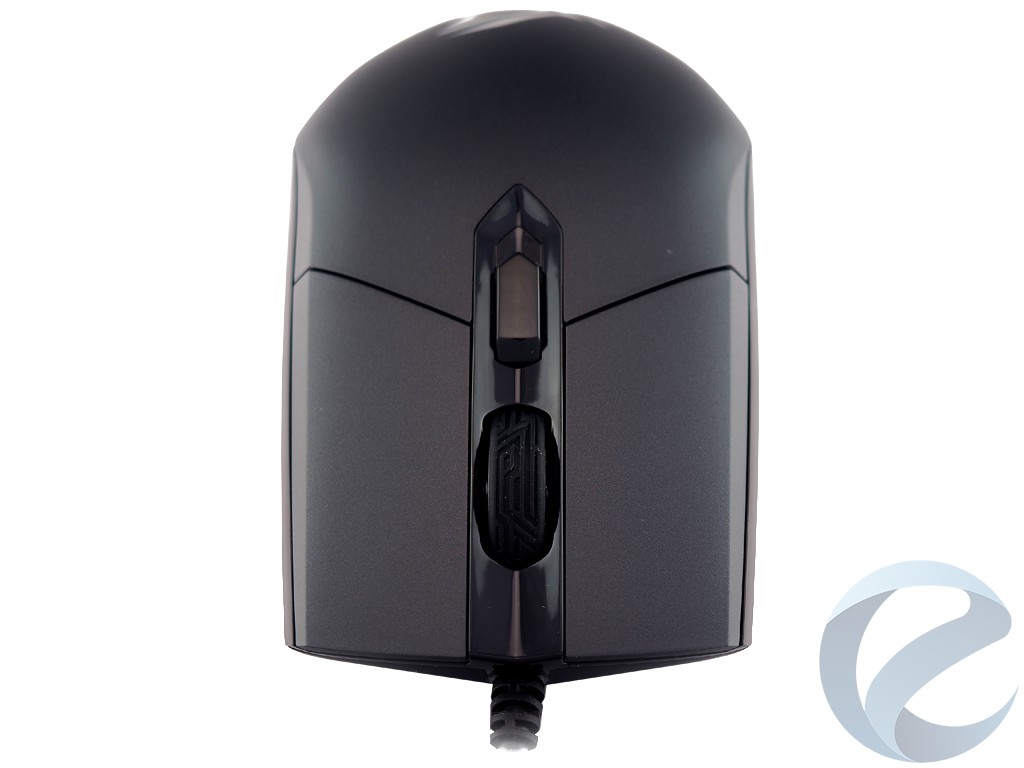
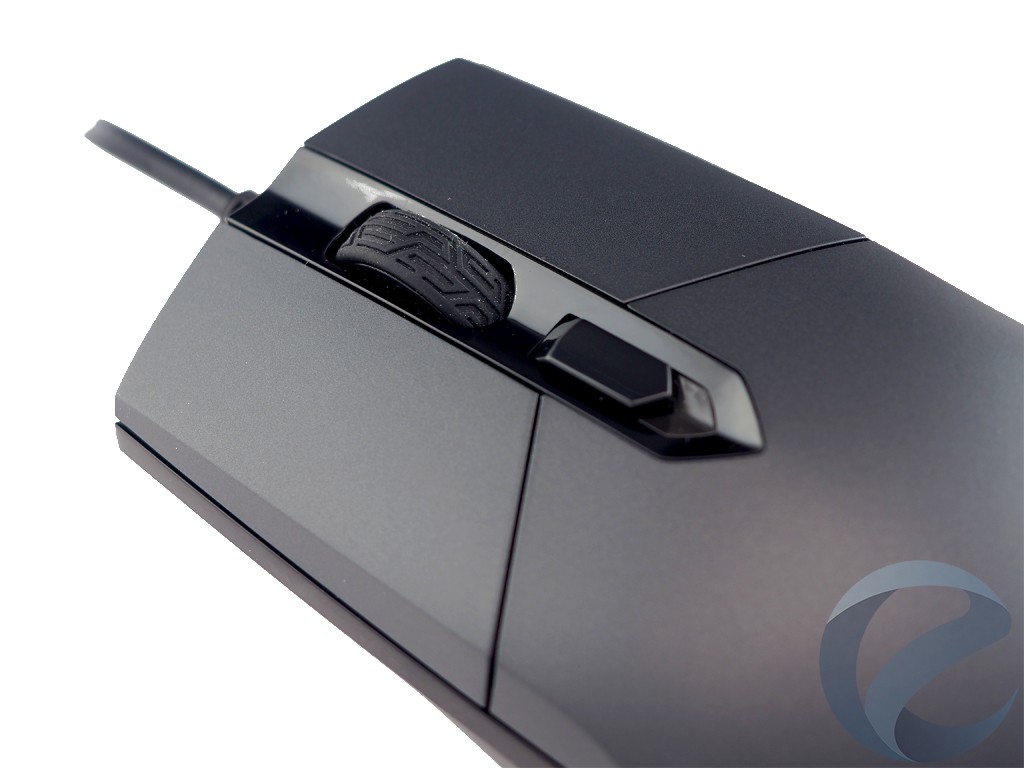
В центре между кнопками располагается колесо прокрутки с 24 фиксированными позициями. У него резиновое покрытие с орнаментом, который явно навеянхудожествами индейцев Майя. Переключатель под колесом прокрутки имеет приглушенный звук и мягок к нажатию.
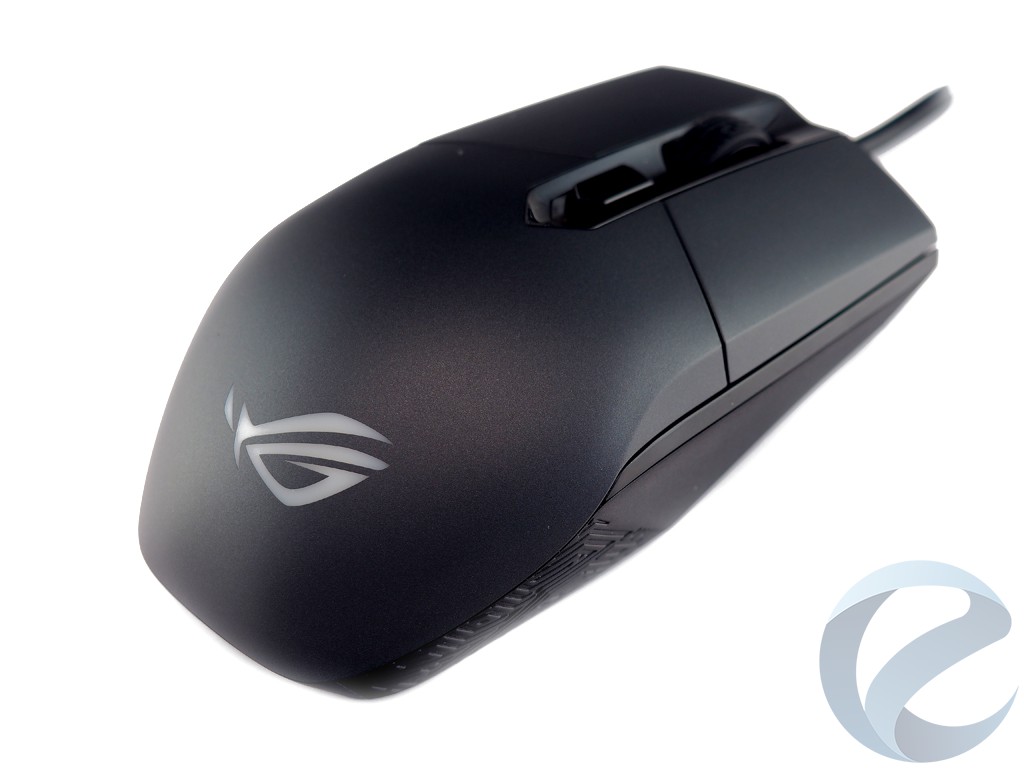
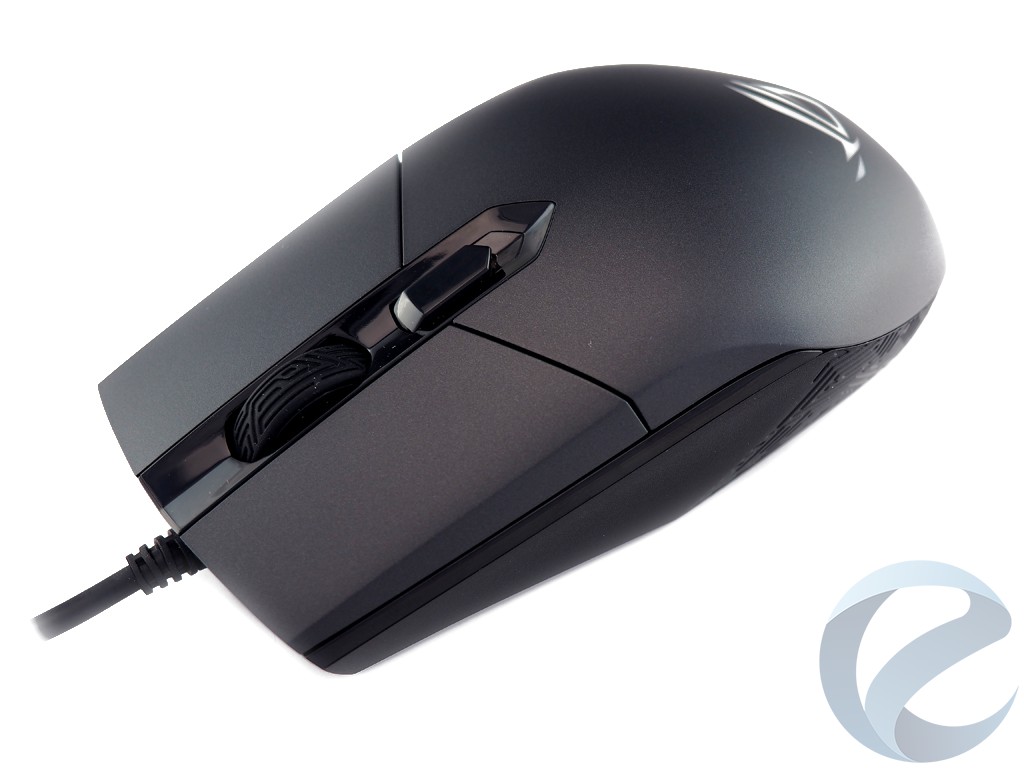
За колесом прокрутки находится глянцевая кнопка переключения чувствительности со стрелкообразным индикатором. При активации альтернативного режима чувствительности индикатор загорается ярким белым цветом. Напомню, что регулировка чувствительности меняется от 50 до 5 000 сpi, чегодостаточно для большинства игровых жанров. Люфт колеса во время использования не ощущается.
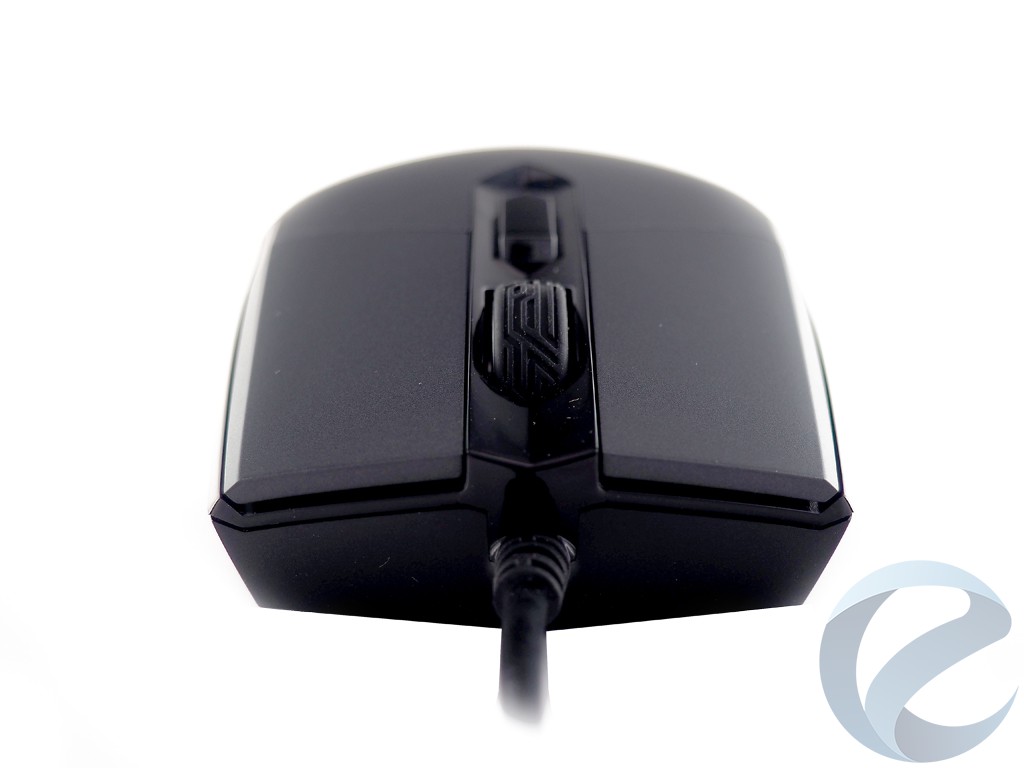
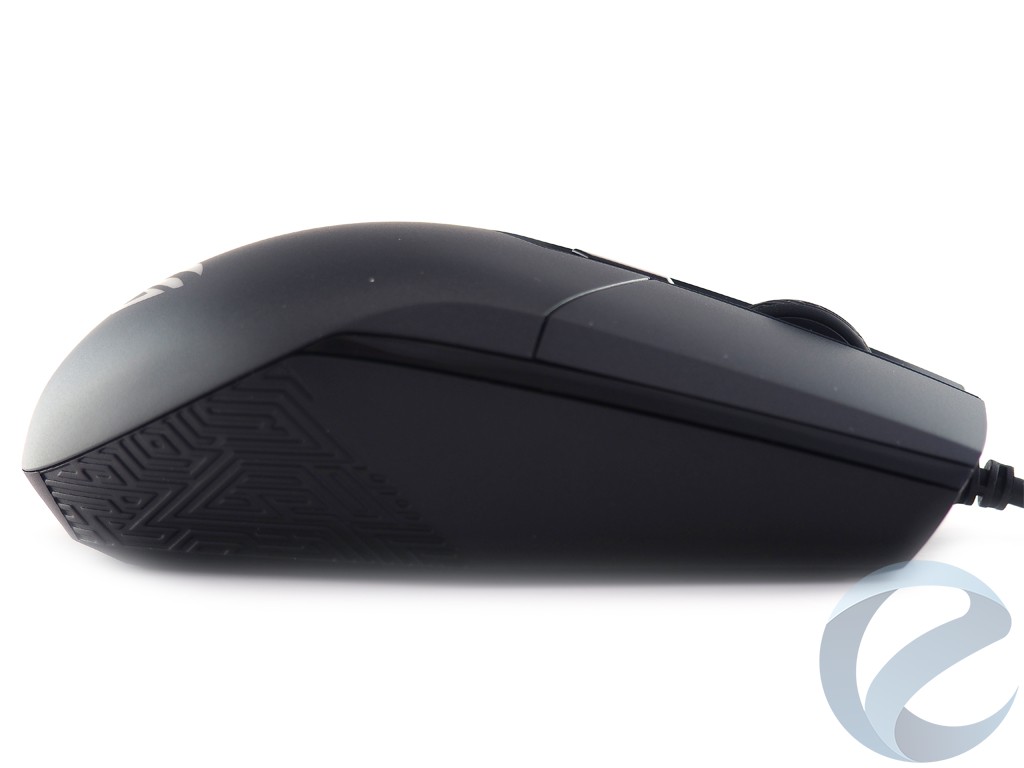
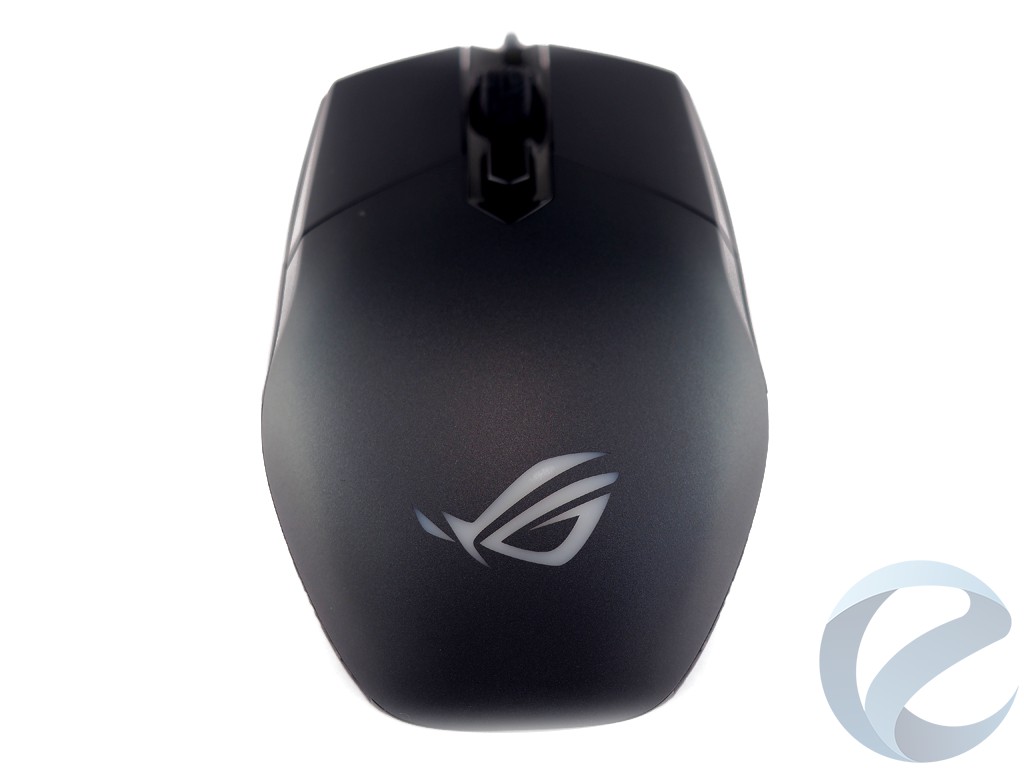
Задняя часть мышки имеет трапециевидную форму, а на боковые панели нанесен декоративный рельеф. Мышку будет комфортно использовать как правшам, так и левшам. Размер руки играющего на STRIX Impact не играет большой роли, так как мышь имеет небольшой размер, а значит будет полезна многим поклонникам игр. Она прекрасно сидит в пальцевом хвате и может подойти любителям ладонного захвата.
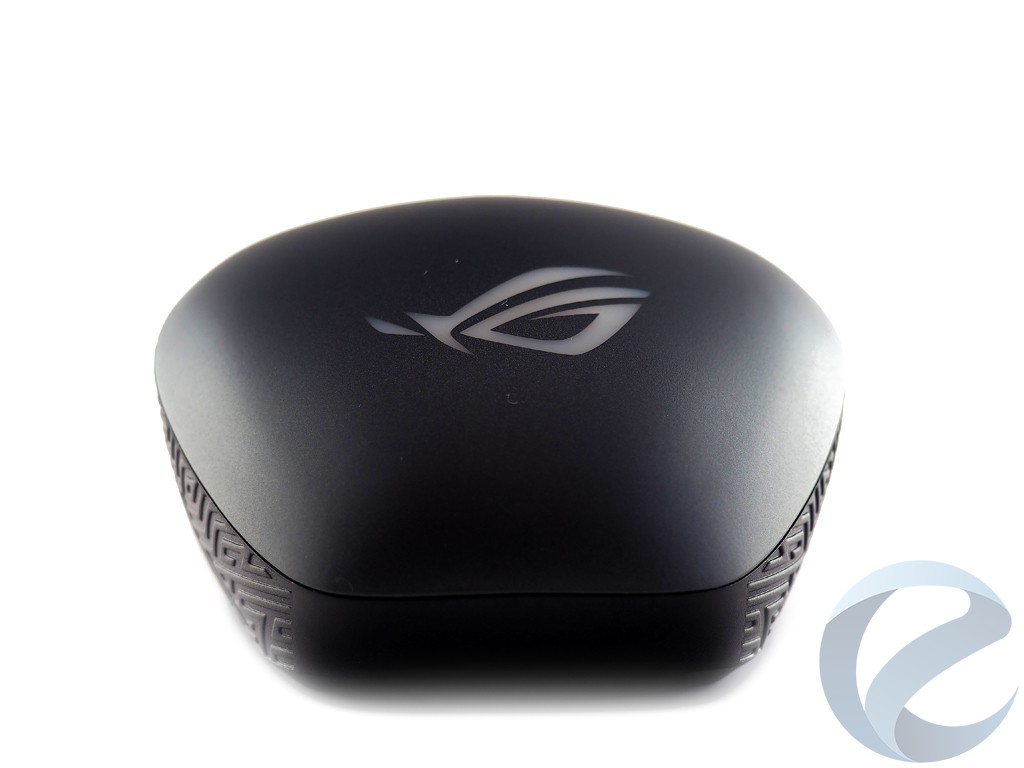
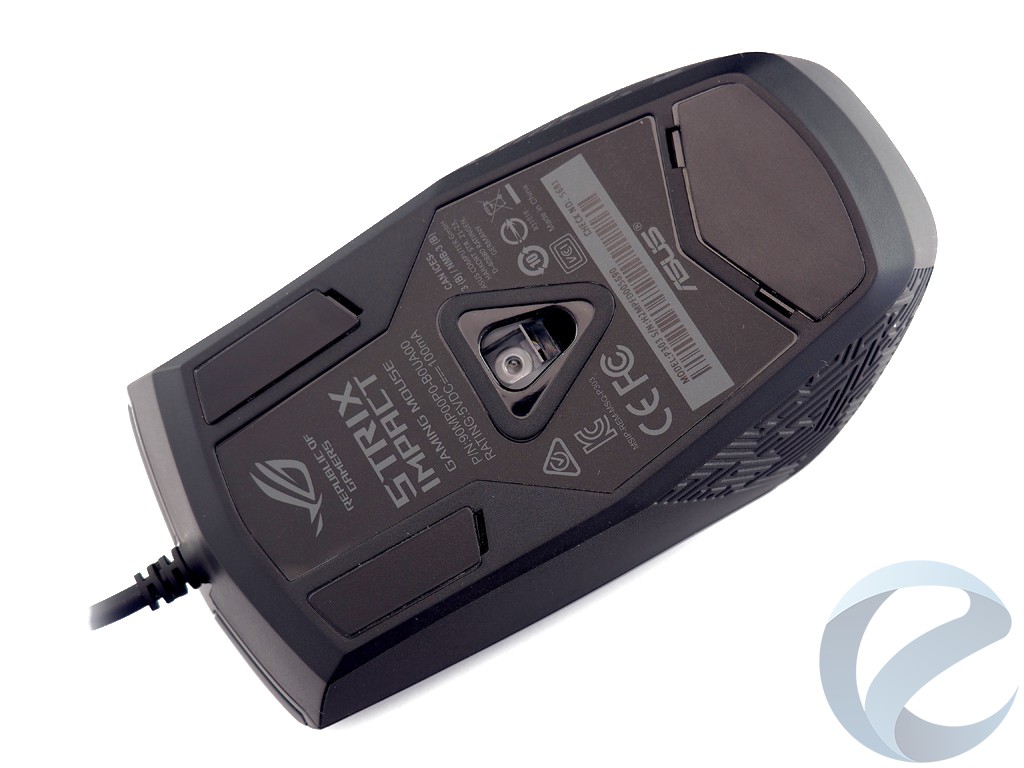
Нижняя часть мышки получила незначительные изменения. В центре, в треугольном окне, заметен оптический сенсор Pixart PMW3310 с невидимой инфракрасной подсветкой. Вокруг окошка присутствует пластиковая накладка для более четкой фиксации на поверхности, ведь тефлоновые ножки достаточно высокие. Кстати, на основании их три,с отверстиями длязамены.
К сожалению, ROG STRIX Impact, в отличии ROG Sica, утратила возможность смены переключателей, но у штатных переключателей OMRON D2FC-F-K(50M) довольно большой запас прочности в 50 миллионов нажатий.
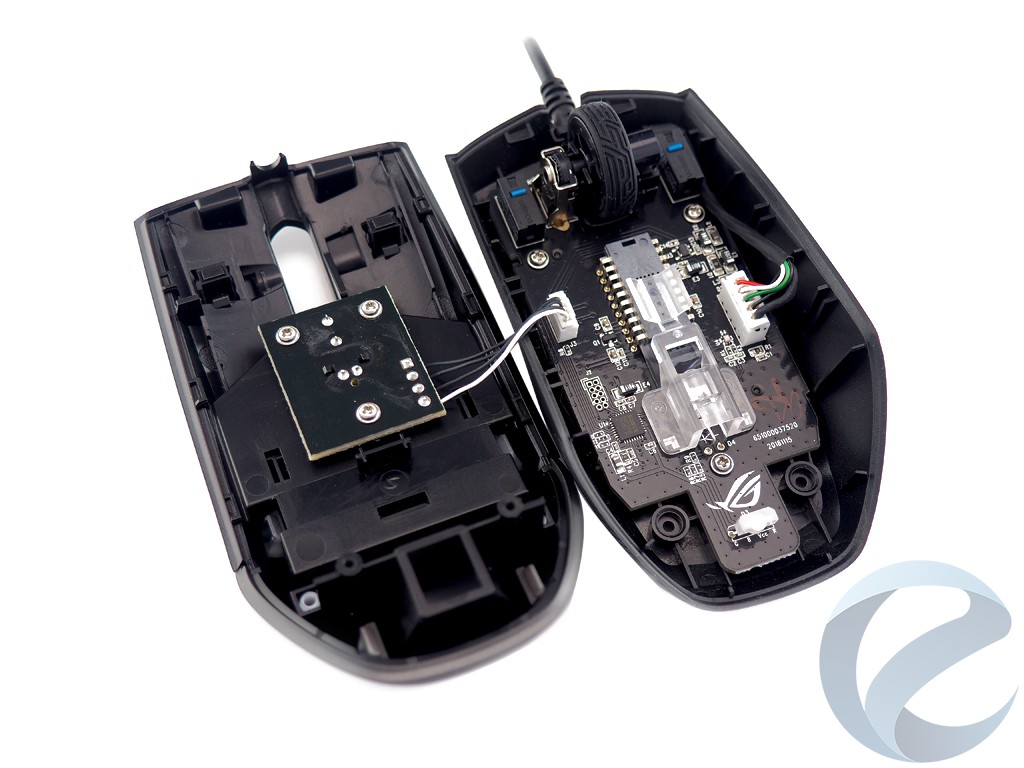
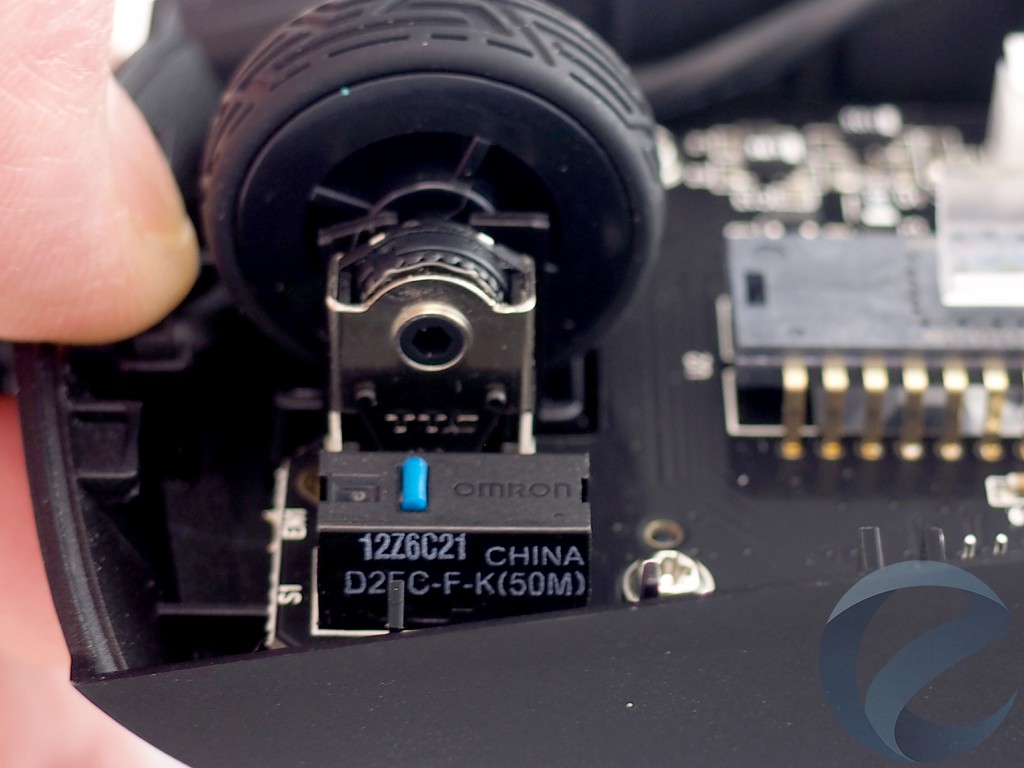
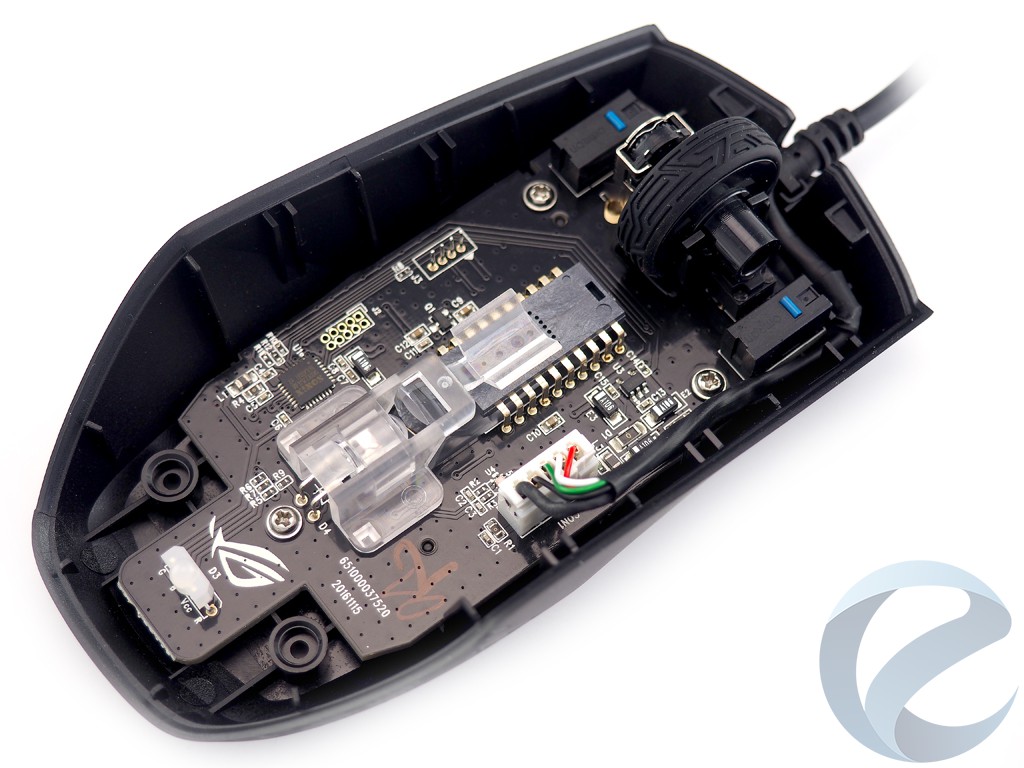
Внутри манипулятора находится печатная плата с хорошим качеством пайки и компактным расположением компонентов. 24-х позиционный энкодер для мышки предоставлен компанией Alps.
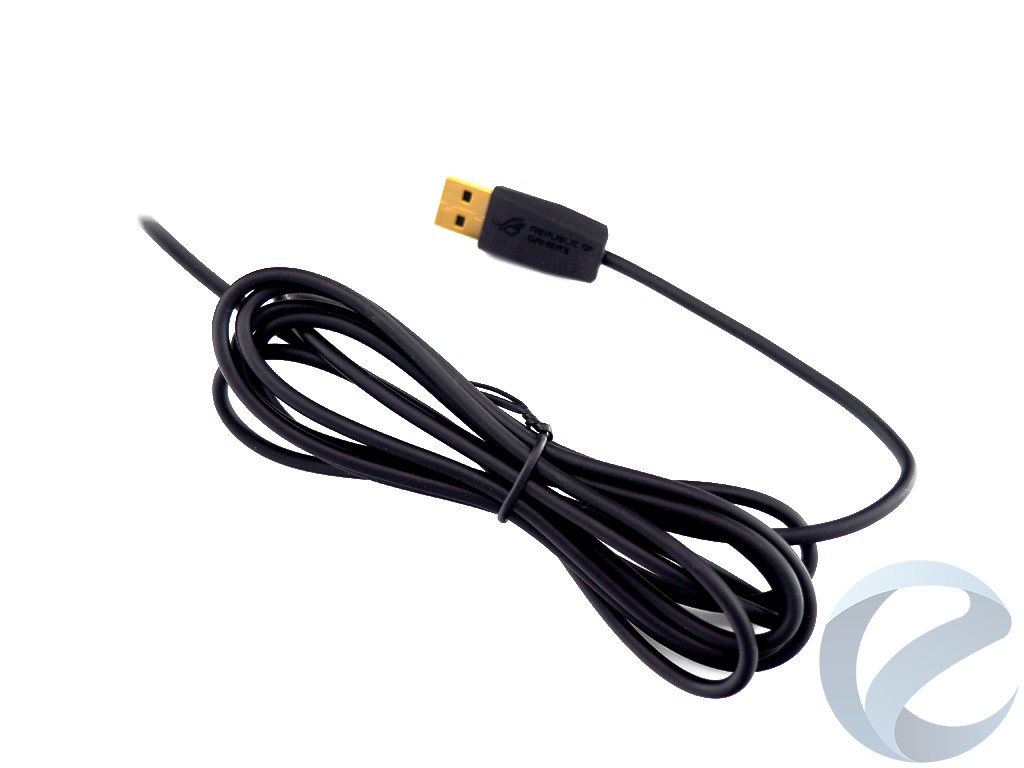
Соединительный USB-кабель имеет длину два метра и идет без оплетки. Он заходит в корпус мыши по центру, а в месте контакта присутствует стандартная защита от надломов. Шнур оказался довольно упругим — он практически отказывается держать форму, что вызывает небольшой дискомфорт во время игры.
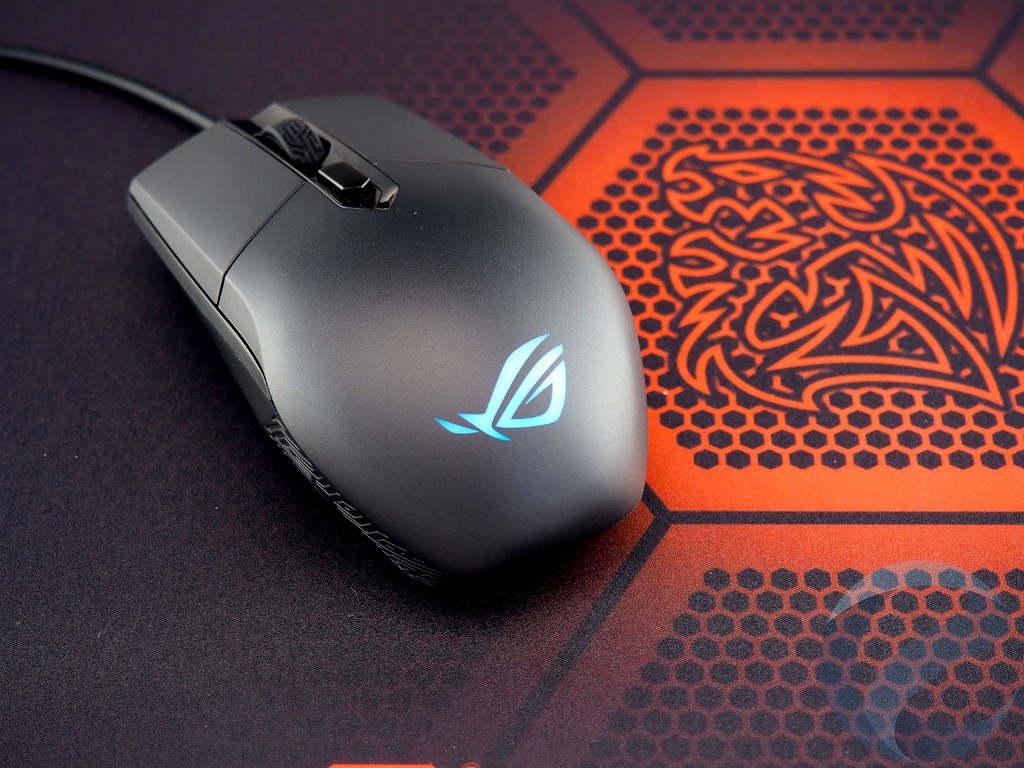
Свечение мышки реализованостандартно. Подсвечивается только логотип компании на спинкемышки. Выбор цветовой гаммы довольно широк — 16 миллионов оттенков. Есть возможность выбрать из следующихрежимов подсветки: статическое свечение, дыхание, циклическая смена цветов по кругу и реактивный.
Программное обеспечение
Инженеры и программисты компании ASUS постоянно обновляют ПО и прошивки, так что на момент написания обзора манипулятор обзавелся свежей версией ПО — ASUS ROG Armoury 1.02.30. При первичном подключении вы вправе выбрать обновление прошивки.
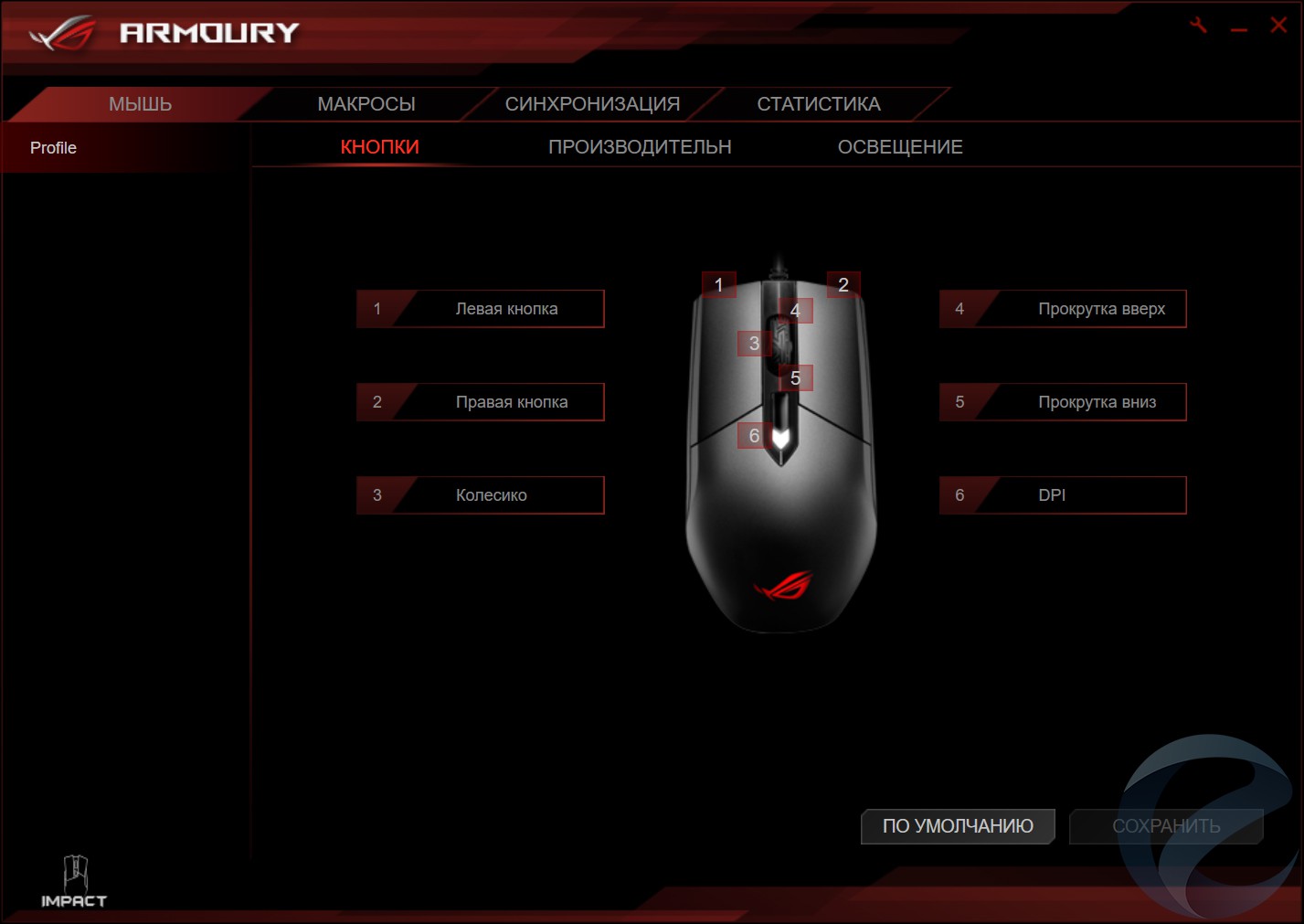
Русский язык входит в 12-ти языковой пакет и никаких сложностей с настройками у вас не возникнет. Первый экран ROG Armoury дает возможность настроить активность на четыре кнопки и два направления колеса прокрутки. Жаль, что можносохранить только один профиль для конкретной мышки.
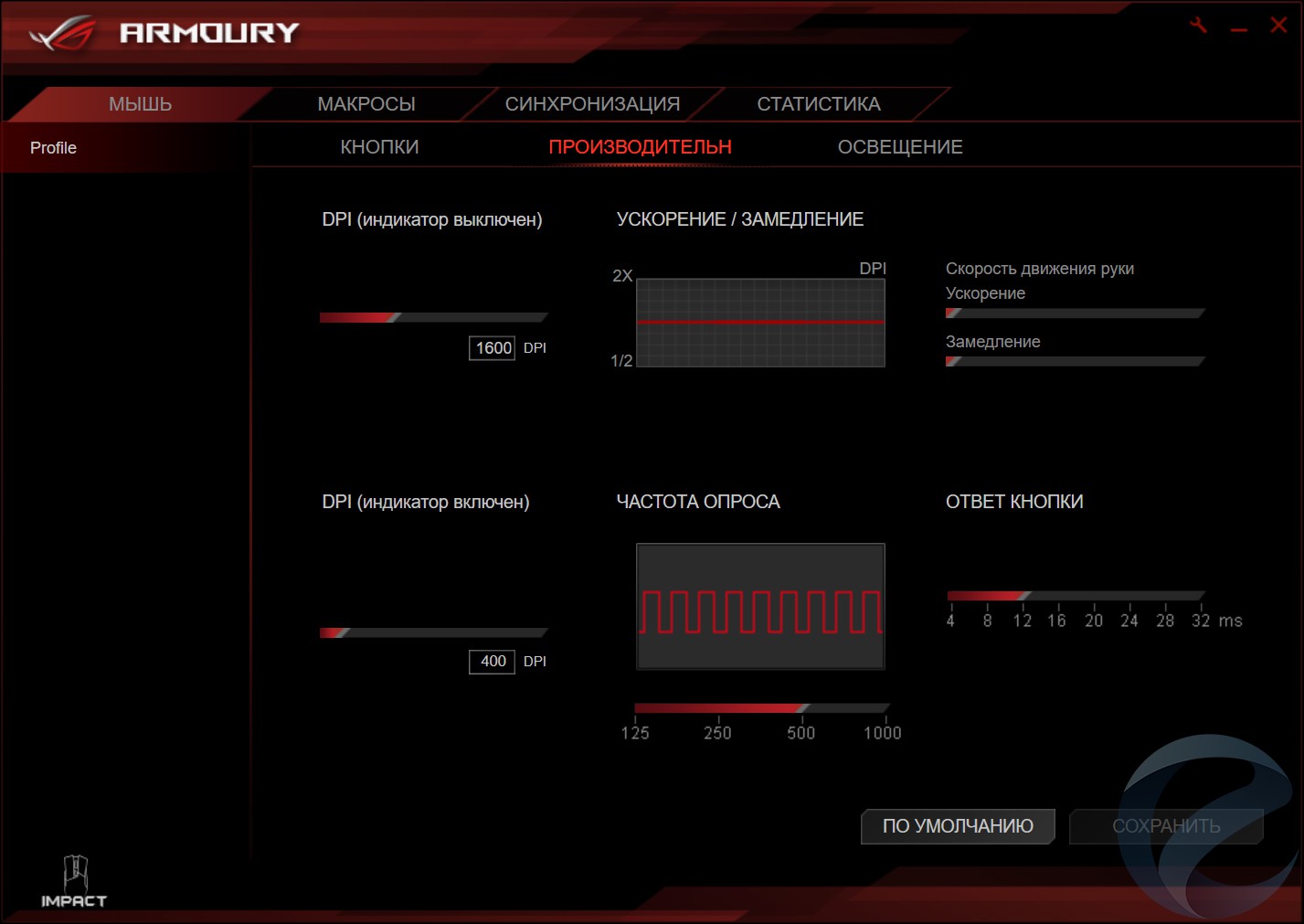
Раздел «производительность» создан, чтобыподогнать мышку под себя с достаточно большой детализацией. Регулировка чувствительности сенсора с шагом 50 сpi. Степень угловой привязки, частота опроса от 125 до 1 000 Гц, ускорение или замедление курсора и возможность настройки скорости реакции кнопок.
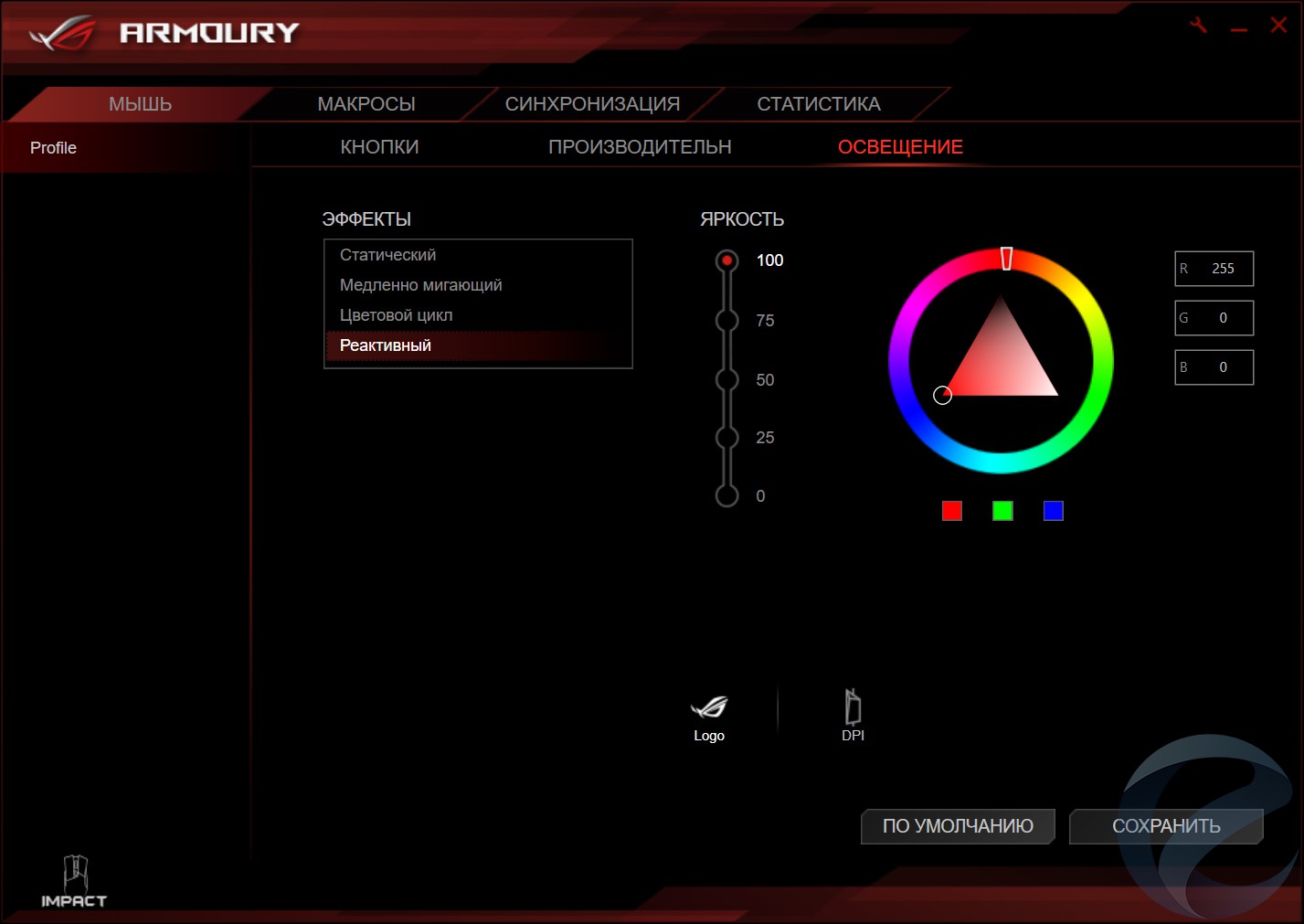
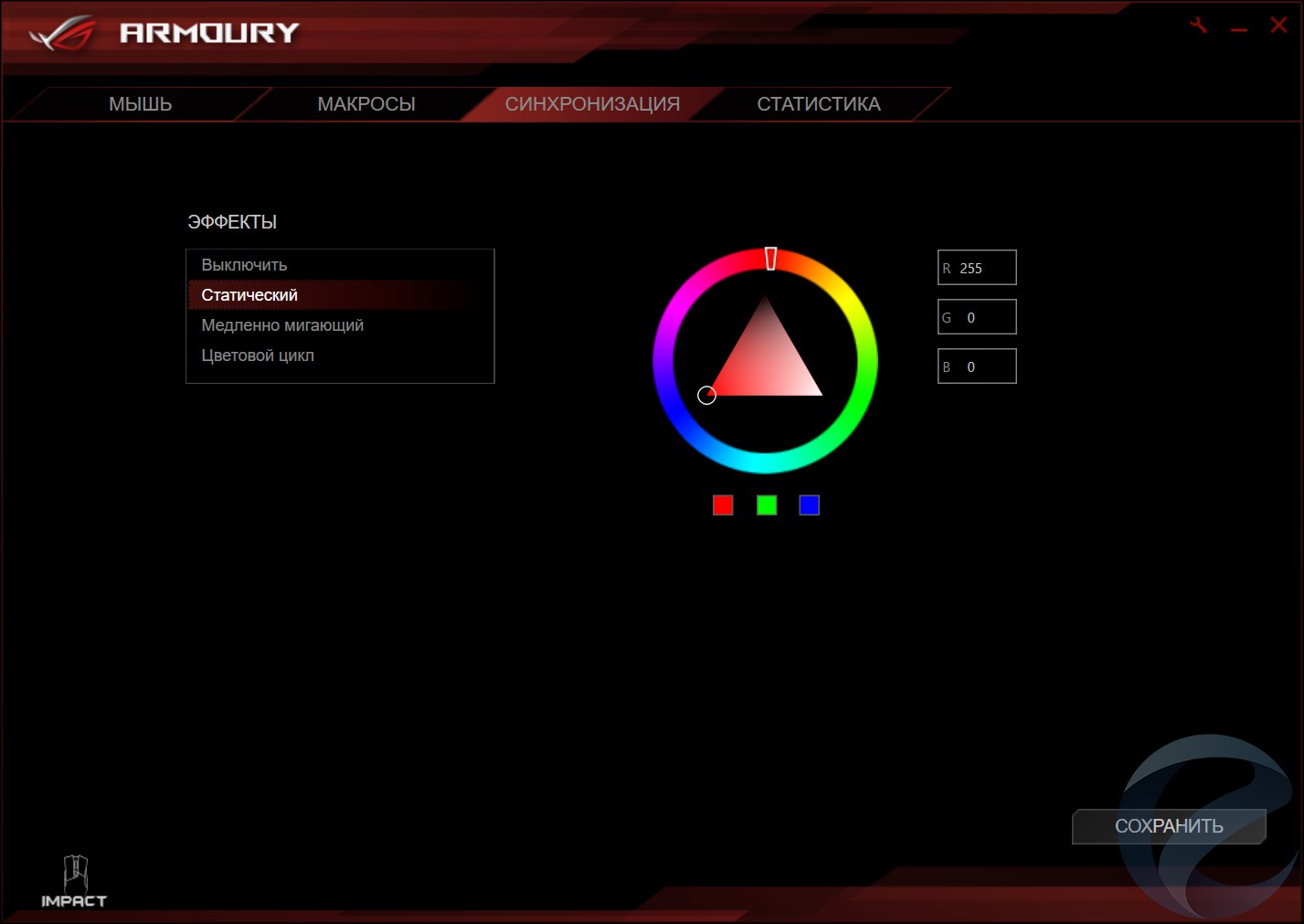
Раздел «освещение» отвечает за настройку подсветки. Зону логотипа можно подсветить любым из 16 миллионов оттенков с различной интенсивностью. Доступные световые эффекты:режим статической подсветки, медленное мигание, циклическая смена цветов по кругу и реактивный (реагирует на скорость клика).
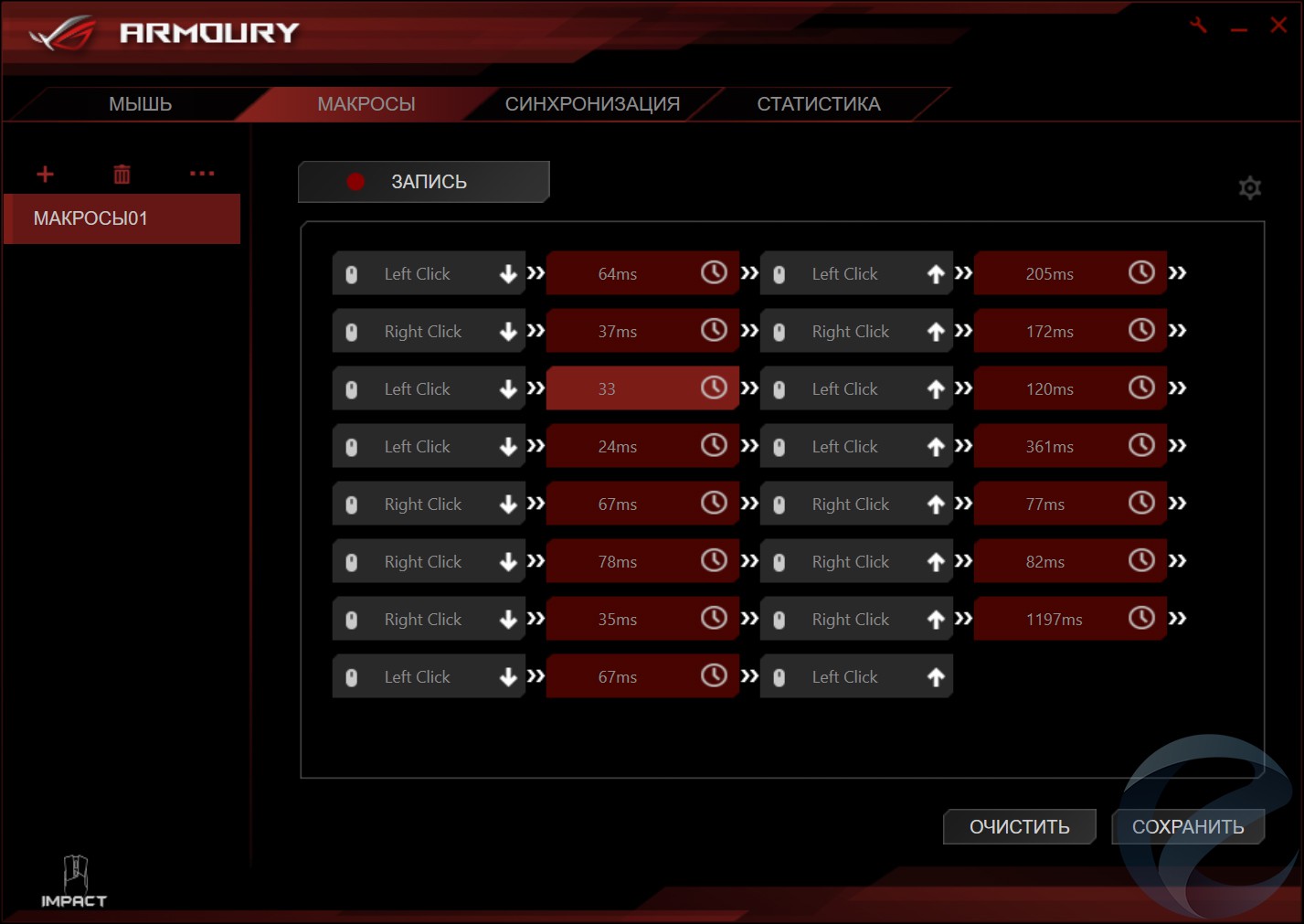
Функция настройки макросов очень проста. В левой части экрана находится список сохраненных макросов, а в правой части — возможностьзаписи и редактирования команд. Время задержек можно править в ручном режиме.
Режим синхронизации позволяет вам связать настройки световых эффектов с другими устройствами от компании ASUS -материнскими платами, видеокартами и клавиатурами.
Заключение
Новая мышка, хоть и совпадает по форме с уже известной ROG Sica, но энаходится на вершине технического прогресса. Мы получили обновленный и всем знакомый эргономичный девайс с отличным оптическим сенсором.
Мышь прекрасно лежит в руке и удобна для пользователей с разным размером кисти. Небольшой вес, практичная форма и цепкая поверхность не дадутвашей мышке выскальзнуть из руки, даже во время интенсивных сражений. Кнопки хорошо и четко реагируют на нажатие, а их функционал можно настроить под себя.
Во время теста сенсор 3310 показал себя отлично. Срывов и искажений замечено не было. И, хоть это и не самый топовый сенсор, у него есть все важные преимущества для работы,он хорошо справляется с поставленными задачами.
Приятно радует глаз RGB подсветка, но, к сожалению, она не несет никакого практического значения, выполняя эстетическую роль.
Огорчил тот факт, что замена переключателей в оперативном режиме, как это было реализовано у ROG Sica, теперь невозможна. Впрочем, будем надеяться, что ресурса в 50 миллионов кликов будет достаточно. Кроме того, одного слота памяти для хранения настроекбудет явно недостаточно для поклонников игр.
Подведя итоги, можно сказать, что ASUS ROG STRIX Impact является отличной базовой платформой для начинающего или профессионального игрока, благодаря хорошемусенсоруи удобной форме. С учетом небольших просчетов, у этой мышина рынке довольно большое количество конкурентов, с большим функционалом и меньшей ценой. Но, если вы настоящий фанат бренда ASUS, то эта мышь вам безусловно понравится.
Со всех сторон удачная мышь Asus ROG Pugio
Мышь безусловно удалась: удобная форма, интересный дизайн, качественные материалы, отличный сенсор, правильные переключатели, настраиваемая подсветка. Никаких существенных недостатков во время теста мы не обнаружили.
Игровой бренд Republic of Gamers компании Asus несомненно является одним из наиболее известных на рынке. Практически всё, что производит эта компания для розничного сегмента, можно найти и в специальной игровой серии. В частности, это относится к компьютерам, ноутбукам, мониторам, материнским платам, видеокартам и даже беспроводным роутерам. Конечно, есть в ней и игровая периферия.
Мышь Asus ROG Pugio была представлена этим летом. Продукт интересен современным сенсором, возможностью замены переключателей, многоцветной подсветкой Aura и поддерживает оперативную смену dpi. Кроме того, для неё предусмотрены гибкие настройки в фирменном программном обеспечении ROG Armoury.
Характеристики Asus ROG Pugio
- Тип мышки: проводная
- Интерфейс: USB
- Платформа: оптический сенсор Pixart PMW3330, процессор NXP LPC11U37
- Разрешение: до 7200 dpi
- Максимальная частота опроса порта USB: 1000 Гц
- Подсветка: многоцветная, трёхзонная
- Общее число кнопок: 8
- Переключатели: Omron (основные)
- Длина провода: 2 м
- Масса: 144 г с кабелем
- Размеры (В×Ш×Г): 40×67×121 мм
- Официальный сайт
- Средняя розничная цена: 5000 рублей
Комплектация
Мышка поставляется в упаковке средних размеров из не очень толстого картона. Так что, если важен внешний вид, например, для подарка, стоит обратить на это внимание во время транспортировки. Оформление достаточно привлекательное — используются тёмные тона, сочетание матового и глянцевого лака, знакомые логотипы. При этом отсутствие ярко выделяющихся элементов можно отнести к строгому стилю.
Коробка имеет открывающуюся как обложка переднюю сторону, под которой за защитной вставкой из прозрачного пластика находится сама мышка. Подобный вариант позволяет грубо оценить её удобство для вашей руки до покупки.
На упаковке кроме фотографий устройства и его основных технических характеристик, приводятся и ключевые особенности продукта. Правда все тексты — исключительно на английском языке, но для целевой аудитории это большой проблемой не будет.
А вот комплект поставки уже явно выделяет рассматриваемое решение из общей массы игровых продуктов — кроме самой мышки в коробке пользователь найдёт мешочек для её переноски, фирменную наклейку с логотипом ROG, коробочку с заменяемыми частями и инструкцию.
Причём всё это сделано не «лишь бы как» — наклейка изготовлена из металла, да и мешочек явно не из самой обычной ткани.
Краткая инструкция идёт на нескольких языках. В нашем случае на русском в ней было только описание конструкции, но, судя по электронным версиям документации на сайте производителя, в официальных поставках будет и полноценный русский вариант.
Пожалуй, самым интересным будет именно красивая коробочка с запасными элементами. Она имеет треугольную форму, и в ней в специальных отсеках на мягкой подложке находятся два сменных переключателя для основных кнопок и две заглушки для боковых кнопок. Подробнее об этом мы расскажем далее в тексте.
Дизайн и конструкция
Корпус мышки симметричный, как и у оригинального древнеримского оружия, от которого она получила своё название. А учитывая наличие двух комплектов боковых кнопок можно говорить о том, что ей можно будет полноценно пользоваться и правшам и левшам.
Форма корпуса не похожа на какие-то массовые варианты. Впрочем, если говорить о данном производителе, то он вполне может себе позволить подобные вольности, которые наверняка имеют под собой вполне обоснованные исследования и проверенные на практике рецепты. Ну и конечно, к качеству изготовления нет никаких нареканий.
В любом случае оценка этой характеристики сугубо индивидуальна, поэтому, как обычно, посоветуем попробовать подержать мышь в руке перед покупкой. Отметим только низкую переднюю часть с кнопками и заметный подъём ближней к пользователю части корпуса. В результате даже в крупной руке она лежит в целом удобно, хотя по своим геометрическим размерам модель скорее средняя.
Кстати, вес для этого формата показался большим, и в руке его ощущать приятно. Хотя, возможно, длительное использование будет более утомительным, чем работа с лёгкими моделями.
Боковые стороны имеют скошенные к дну края, на которых установлены резиновые вставки с характерным для серии ROG рисунком. Это существенно повышает уверенность удержания мышки даже в пылу горячих сражений.
Скос на задней части не очень понятен. Маловероятно, что он как-то существенно влияет на эргономику. Скорее это просто способ обеспечить более эффектную подсветку.
Материалы и форма вызвали ассоциацию с маской Железного человека. Вероятно, дело в отливающем металлом матовом пластике и сочетании плавных изгибов с выделенными, но не острыми рёбрами.
Для верхней части корпуса используется тёмно-серый пластик. Производитель специально отмечает наличие отдельных элементов для двух основных кнопок, что, по его мнению, обеспечивает лучший отклик. Вставки на боковых сторонах и нижняя часть корпуса — просто чёрные. При этом глянца здесь практически нет, что, разумеется, хорошо. После подключения мышки к компьютеру становится заметно, что конструкция элементов подсветки обеспечивает освещение коврика.
В базовом варианте для основных кнопок применяются переключатели Omron D2FC-F-K(50M) с голубыми кнопками, произведённые в Китае и имеющие заявленный ресурс в 50 миллионов нажатий. Они установлены в специальные панельки и могут быть заменены пользователем.
Например, на идущие в комплекте поставки Omron D2F-01F с серыми кнопками, произведённые в Японии. Для них указан ресурс уже «только» в 1 миллион нажатий. Для первой модели переключателя в документации указывается сила нажатия 60±15 gf, вторая имеет более точную характеристику — 75 gf.
Сомнений в том, что обе модели можно отнести к верхнему сегменту с точки зрения качества и эффективности, конечно, нет. Однако в подобных случаях можно задать вопрос о смысле подобного сочетания в комплекте поставки и в целом поддержки возможности смены переключателей. Да, продукт явно не бюджетный, но стоимость самих переключателей на самом деле невелика. Кроме того, есть сомнения в том, что пользователь будет их часто заменять. Более вероятно, что он просто попробует один и другой вариант и остановится на чём-то одном.
Переключатели серии D2FC встречаются в игровых мышках уже очень давно. Для рассматриваемой модели можно говорить о том, что они обеспечивают быстрое и чёткое срабатывание без значительных усилий. При этом звук щелчка громкий и звонкий. Замена на D2F-01F заметно меняет картину. По ощущениям появляется упругость, повышается чёткость и создаётся впечатление, что ваши усилия идут именно на замыкание электрических цепей, а не на звуковое сопровождение этого процесса. Звук у японских переключателей более глухой и «строгий», без лишнего звона. Впрочем, это зависит и от использованного коврика.
Между основными кнопками находится колесо прокрутки, поддерживающее также функцию нажатия. Оно имеет полупрозрачную основу, что используется для подсветки, и резиновую вставку с фирменным рисунком серии.
Диаметр колеса составляет 25,5 мм, один полный оборот оно проходит за 25 щелчков. Последние достаточно отчётливые и в то же время тихие. В мышке используется механический энкодер Alps. Производителя кнопки колеса опознать не удалось. По сравнению с двумя основными кнопками, её нажатие требует заметно большего усилия. Звук срабатывания глухой и не очень громкий.
Кстати, на сайте производителя в характеристиках продукта указаны совместимые с разъёмом переключатели. Данный список ограничен модификациями уже упомянутых выше Omron D2F и D2FC, но, вероятно, можно использовать и другие сходные по конструкции модели.
За колесом находится служебная кнопка, используемая для оперативного переключения dpi. Она видимо совсем простая, но ничего особенного здесь и не требуется. Главное, что срабатывает она чётко и не мешает в обычной работе с мышкой. Около кнопки присутствует дополнительный светодиодный индикатор.
На боковых сторонах установлены по две дополнительные кнопки, вписанные в общий дизайн корпуса прямо на ребра. Их клавиши раздельные и имеют удобную форму. С данными переключателями связана ещё одна возможность кастомизации: если они вам не требуются (например, правше могут быть не нужны расположенные справа), то вы можете заменить их клавиши на неподвижную вставку, и тогда они не будут мешать.
Причём эти элементы удерживаются на месте на магнитах, так что для замены инструмент не потребуется. Что касается производителя данных переключателей, то он тоже остался неизвестным. Но к комфорту работы замечаний нет — усилие среднее, щелчок отчётливый, звук средней «звонкости».
На дне мышки расположены три вставки для скольжения по коврику. На пластике и ткани они проявили себя с хорошей стороны. Относительно плоскости корпуса они практически не выступают, но общая толщина видимо значительная. Просто часть их утоплена в корпус. Правда, эта особенность может затруднять подбор замены в случае истирания штатного комплекта.
Данная модель мышки официально поддерживает разборку корпуса, поскольку предусмотрены съёмные основные переключатели. Так что вполне логично, что под ножками нет никаких креплений и снимать их для разборки не требуется.
Винты, скрепляющие половинки корпуса, в количестве четырёх штук расположены под резиновыми пробками. Честно говоря, выглядит это немного инородно для дизайна мышки и, кроме того, требует ещё какого-то инструмента, кроме отвертки, для разборки. Отметим также, что здесь установлены именно винты — с ответными металлическими вставками-гайками, впаянными в стойки верхней части корпуса. Так что явно разбирать и собирать мышку можно будет много раз без каких-либо потерь надёжности конструкции.
Для подключения к компьютеру используется кабель USB длиной два метра. Выход кабеля из мышки защищён специальной муфтой. Используется компактный штекер характерной формы с логотипом серии ROG. Кроме того, на кабеле есть «липучка» для крепления, если вдруг его длина окажется слишком большой.
Сам кабель имеет чёрную тканевую оплетку. Толщина составляет немногим менее трёх миллиметров. Жёсткость средняя, после разворачивания из новой упаковки, форма исправляется достаточно быстро.
Мышка оборудована многоцветной подсветкой для нескольких зон: колеса прокрутки, логотипа на «спинке» и задней нижней части корпуса.
Без специальной настройки через драйвер, вся эта красота ярко переливается всеми цветами радуги в достаточно быстром темпе. Подробнее о возможностях этой части мышки мы расскажем в следующем разделе.
На основной печатной плате мышки можно увидеть сенсор Pixart PMW3330 и основной процессор NXP LPC11U37. Изготовлено всё качественно, платы чистые, пайка аккуратная.
Сенсор имеет встроенный ИК-светодиод и может считаться достаточно новой моделью.
Его максимальное разрешение составляет 7200 сpi, для скорости заявлено 130 ips, а для ускорения — 30 g. Дополнительно есть платы для основных кнопок и колеса прокрутки, для кнопки со светодиодом переключения dpi и для подсветки колеса прокрутки. Кроме того, присутствует гибкая лента со светодиодами подсветки корпуса (их целых семь штук) и логотипа. Собрано всё на разъёмах и кабелях.
В целом впечатление модель производит очень хорошее. Впрочем, от этого производителя и тем более его подбренда ROG другого и не ожидалось. Пожалуй, единственное замечание — слишком «активная» подсветка с заводскими настройками. Для исправления этой ситуации и существенного расширения возможностей продукта стоит обратиться на сайт производителя для загрузки фирменного программного обеспечения.
Программное обеспечение
Для настройки параметров работы мышки, в частности конкретных значений dpi и подсветки, используется фирменная программа ROG Armoury. Она является универсальной для игровых клавиатур и мышек компании. Отметим также, что утилита есть только для операционных семейств Microsoft Windows. Перевод на русский язык присутствует, но некоторые текстовые элементы «поплыли».
Верхний уровень меню программы состоит из четырёх пунктов, к которым в случае наличия игровой клавиатуры Asus (определённых моделей) добавляется и пятый. Из общих возможностей здесь находится запись последовательностей для макрокоманд, совместное управление режимами работы подсветки у клавиатуры и мышки, а также подсчёт статистики использования.
Для мышки в последнем случае можно посмотреть число нажатий кнопок и общий «пробег» в сантиметрах. Жаль только, что эти цифры считаются только с момента нажатия кнопки «Запись» и без разделения по дням или приложениям. Работу с макрокомандами тоже можно было бы сделать поинтереснее, на наш взгляд. В частности, здесь нет возможности редактирования макро (добавления или удаления нажатий, изменения задержек).
Впрочем, поскольку команды сохраняются в обычные текстовые файлы, можно их легко менять хоть и в «Блокноте». Минус такого решения — макро не записываются в собственную память устройств и не будут работать на других ПК без наличия конфигураций и программы. Кроме того, хотелось бы увидеть возможность сохранения, восстановления и сброса профилей.
Однако интереснее именно настройки мышки. Прежде всего отметим, что поддерживается настройка трёх независимых профилей. Для переключения между ними предусмотрены сочетания с кнопкой dpi. К сожалению, переназначить их нельзя (вариант dpi + кнопка колеса не очень удобен в использовании). Кроме того, можно привязать активацию профиля к запуску программы.
На первой странице настраиваются действия для кнопок. Причём кроме штатных семи переключателей можно установить действия для кнопки dpi и движения колеса прокрутки вверх или вниз.
В списке возможных операций — функции мыши (в том числе и двойной клик), кнопка клавиатуры, запуск записанного ранее макроса, операция Windows (например, свернуть все окошки), управление медиаплеером. Можно также отключить действие кнопки.
Раздел «Производительность» позволяет выбрать два варианта dpi в диапазоне от 50 до 7200 для оперативного переключения выделенной кнопкой. По умолчанию используются 400 и 1600. Пожалуй, такая реализация — с парой настраиваемых вариантов, а не циклическим переключением четырёх настроек — является достаточно удобной в определённых ситуациях, когда смена настройки требуется прямо во время игры.
Индикация режима осуществляется отдельным белым светодиодом, который находится около кнопки. Под «Угол привязки» понимается включение встроенной системы сглаживания. Частота опроса порта USB может составлять 125, 250, 500 или 1000 Гц. По умолчанию используется настройка на 500 Гц. Также на этой странице можно настроить ускорение и замедление (изменение dpi в зависимости от скорости движения мышки), а также время отклика кнопок (от 4 до 32 мс).
Подсветка мышки имеет три зоны: логотип, колесо прокрутки и основание. Напомним, что светодиоды здесь полноцветные (RGB), и их много.
Все три зоны могут входить в общую схему. В этом случае возможны режимы постоянного свечения, медленного мигания, переливание цветов, мигания при нажатии кнопки, переливание цветов по контуру мышки, переливание одного цвета. Цвета настраиваются, можно выбирать яркость и направление для «контурных» динамических эффектов.
При желании можно разделить зоны на независимые, но тогда не будут доступны эффекты изменения цветов по контуру. Заметим, что если выставить в программе на одном компьютере сценарий подсветки, то после переподключения к другому устройству, её параметры сохраняются даже если на нём не установлена ROG Armoury. Впрочем, это приводит к тому, что на компьютерах, имеющих питание на USB, и в выключенном состоянии мышка может освещать стол в неурочное время.
Последняя страница здесь — калибровка. На ней предлагается настроить работу сенсора с вашим ковриком, если вдруг заводские параметры не устраивают. Предусмотрен выбор из нескольких типов поверхности, а также ручной режим. Почувствовать разницу для разных высот отрыва непросто, но вероятно она всё-таки есть. Кстати, несмотря на формальное наличие стекла в списке поверхностей, использованный в мышке сенсор на нём не работает.
Кстати, на сайте в разделе поддержки можно найти и прошивки для мышки в количестве трёх штук (на момент написания материала). Правда, пометка «бета-версия» на всех трёх порождает некоторые сомнения в необходимости их использования. Так что стоит подробно ознакомиться со списком исправленных проблем и определиться с тем, касается ли это именно вас.
Практика
Учитывая традиционную форму и расширенный набор кнопок с возможностью их настройки, модель подойдёт и для обычной работы за компьютером, если вас не пугает стоимость. В любом случае замечаний к этому сценарию использования нет. Конечно, при условии, что мышка подходит вам по размеру.
Необычная форма потребовала некоторого времени на привыкание. После этого никаких неудобств при использовании манипулятора не было. Благодаря резиновым вставкам на боковинах, мышка хорошо удерживается в руке.
Мышка проверялась на тканевом и пластиковом ковриках. Какой-то специальной настройки они не потребовали — мышка обеспечивала надёжную и прогнозируемую работу во всех сценариях как при быстрых, так и при медленных перемещениях. На пластике движения практически не требовали усилий, но контроль рукой в этом случае должен быть более уверенный, чем на ткани.
Базовые «китайские» переключатели показались немного менее комфортными, чем альтернативные «японские». Да и звук у последних более «строгий». Колесо прокрутки не проскальзывает, ход чёткий, кнопка отрабатывает без замечаний.
Diagnosis
Мышь Asus ROG Pugio безусловно удалась: удобная форма, интересный дизайн, качественные материалы, отличный сенсор, правильные переключатели, настраиваемая подсветка. Никаких существенных недостатков во время теста мы не встретили. В плюсы отнесём и возможность настройки параметров работы как аппаратным способом, так и через программу.
Стоимость устройства на момент подготовки статьи составляла около 5 000 рублей. Конечно, это немало. Однако для продукта с подобными возможностями, да ещё и от известного бренда она не кажется завышенной.
Вполне возможно, что устройство будет интересно не только игрокам, но и обычным пользователям, которые готовы тратить средства на удобный и качественный рабочий инструмент.