Способы ускорения работы ноутбука с Windows 10
У операционной системы Windows 10, как и у любого другого ПО, есть собственные системные требования. Поэтому прежде чем приступить к выполнению указанных ниже рекомендаций, убедитесь, что ваш ноутбук соответствует им.

Способ 1: Изменение приоритета процесса
Одной из причин медленной работы ноутбука под управлением Windows 10 может быть процесс, который использует слишком большой объём ресурсов. В таких случаях стоит попробовать задать проблемному процессу более низкий приоритет, тем самым уменьшив его «аппетит». Для этого нужно сделать следующие действия:
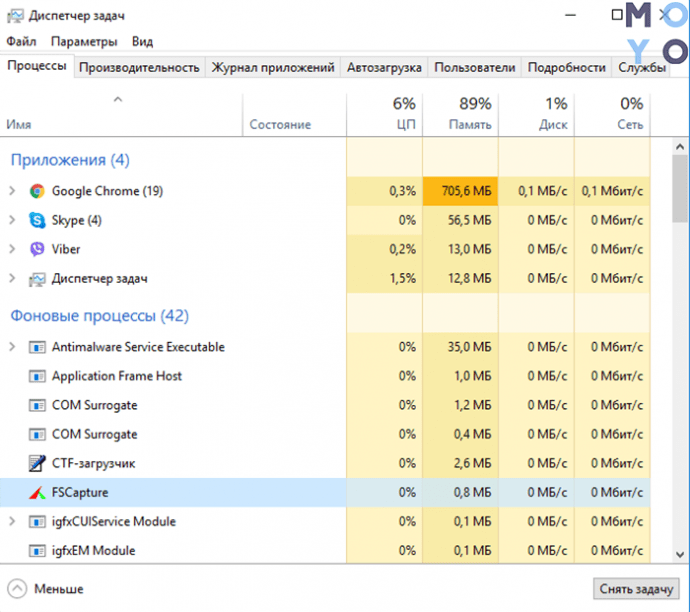
- Откройте «Диспетчер задач» любым удобным способом. Например, кликните по «Панели задач» правой кнопкой мышки и выберите из всплывающего меню одноименную строку.
Обратите внимание, что существуют процессы, которым в обязательном порядке нужно много ресурсов. Если после проделанных действий программа, к которой относится процесс, будет работать хуже или с ошибками – верните все внесенные изменения и попробуйте другой способ ускорения работы ноутбука.
Способ 2: Отключение фоновых приложений
По умолчанию в Windows 10 большое количество программ работают в фоновом режиме. Это значит, что они потребляют ресурсы ноутбука, даже будучи закрытыми. Если подобного софта скопится большое количество, то есть вероятность замедления работы устройства. В таком случае стоит запретить всем или некоторым программам работать в фоновом режиме.

- Нажмите на клавиатуре одновременно комбинацию клавиш «Windows+I». Эти действия позволят запустить «Параметры».
- В открывшемся окне кликните левой кнопкой мышки по разделу «Конфиденциальность».
Способ 3: Проверка температуры комплектующих
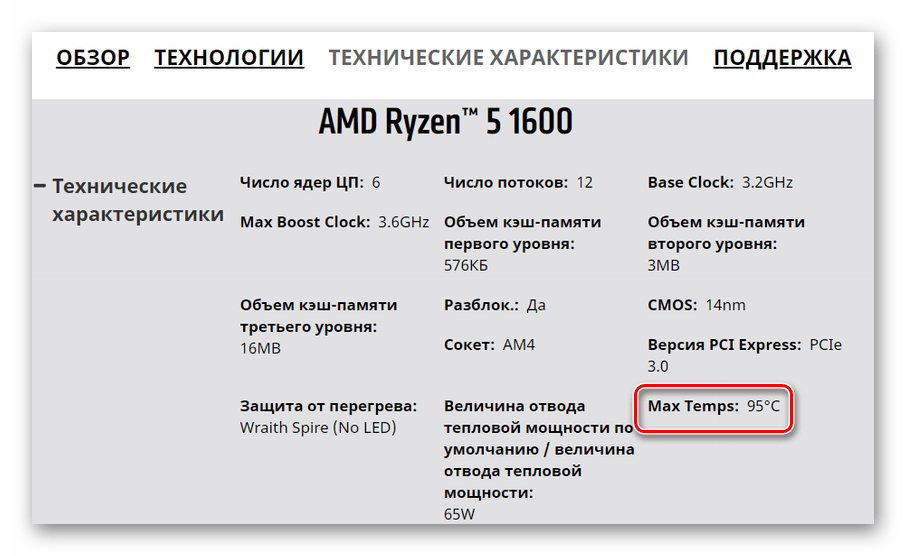
Все комплектующие ноутбука имеют спецификацию, в которой, помимо прочей информации, указана и предельная температура. Если она будет приближаться к этой отметке, ноутбук может начать медленно работать. Более того, это чревато возникновением физической неисправности. Поэтому важно следить за температурой всех комплектующих. О том, как правильно это сделать, мы писали в отдельном руководстве.
Зачастую температура комплектующих в рабочем состоянии увеличивается из-за накопления пыли внутри. Ноутбук, в отличии от стационарного ПК, очистить от пыли несколько сложнее. Тем не менее, это можно сделать без негативных последствий, если следовать нашим инструкциям.
Способ 4: Оптимизация работы накопителей
Жесткий диск – неотъемлемый компонент всех ноутбуков и стационарных ПК, к которому система обращается чаще всего. Если накопитель заполнен информацией или имеет ошибки, это может замедлить работу всей системы. В подобных ситуациях необходима оптимизация. Ознакомиться с полным руководством на эту тему вы можете по ссылке ниже.

Способ 5: Обновление драйверов
Одной из причин медленной работы ноутбука с Windows 10 часто являются устаревшие или поврежденные драйвера. Если вы заметили, что скорость работы вашего устройства уменьшилась, рекомендуем выполнить проверку драйверов на наличие обновлений. Ранее мы писали о способах, позволяющих выполнить данную процедуру.

Способ 6: Проверка на наличие вирусов
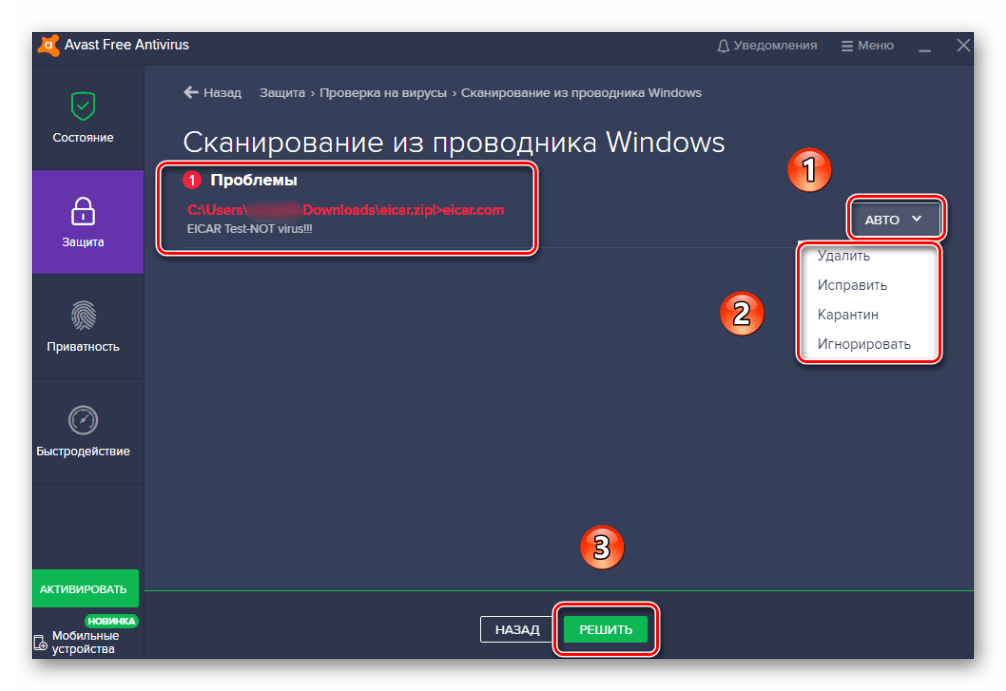
Современные вирусы способны на многое, в том числе и на замедление работы ноутбука. Если вам не помогли описанные выше рекомендации, в обязательном порядке запустите проверку системы на наличие вредоносного ПО. Сделать это можно разными способами – начиная от встроенного «Защитника Windows» и заканчивая сторонним софтом. Более подробную информацию и советы вы найдете в тематическом руководстве.
Еще статьи по данной теме:
Помогла ли Вам статья?
Здравствуйте,уважаемый спец Игорь!Бьюсь уже который месяц с тормозным стартом и откликом W10 2004 версии,заверяю Вас в проделанных всех,каких только можно,спасительных мерах,в т.ч. описанных в Вашей статье,за малыми исключениями(например,в Способе1 нет в моей версии Приоритетов,проверьте и убедитесь,да и ресурсоемких процессов нет,загрузка ЦП не выходит за рамки 70%,в Способе2 все фоновые Выкл,в Способе3 нет перегрева комплектующих,в Способе 4 делать нечего, диск в полной форме-регуярно делаю профилактику по полному списку,в Способе 5 дрова новейшие,
6-й способ-вирусня под контролем и помалкивает).А комп еле ковыляет,BootRacer вычисляет страшные числа:старт W 35-75 сек.,раб.стол 95-235 ! сек.,общее время загрузки доходит до 6-и минут. Представьте мое нетерпение,замучил меня неблагодарный комп в ответ на мои старания о нем.Я и так,и сяк подхлёстываю его разными инструментами,включая радикальный-сбросом Винды к исходным настройкам,так прыти ему хватает не на долго,максимум неделю бегает рысью,и снова за старое.Меня,не очень уж компграмотным,заставил он освоить и такие экзотические приемы как sfc scannow,DISM в трех командах, chkdsk f,r и т.п.Из сил чего-то стабильного добиться я уже выбился,помозгуйте,пожалуйста,Вы и подсобите.С почтением,Исаак.
Исаак, здравствуйте. Для начала подскажите пожалуйста модель вашего ноутбука. Это позволит понять, с чем именно имеем дело. Вы сказали, что процессор загружает до 70%. Это при запуске каких-либо «тяжелых» приложений или в простое? Кроме того, рекомендую обратить внимание на статью по ссылке ниже. В ней вы найдете рекомендации непосредственно по ускорению загрузки. В текущей статье в основном советы по улучшению быстродействия ноутбука уже после загрузки. Выполните их и отпишитесь о результате. Вдруг что-то поможет. Если будет улучшение небольшое, также дайте знать.
Игорь,здравствуйте и спасибо за отклик.По порядку на Ваши вопросы:
1.Ноут Samsung 350V5C(был 355 Е5С до замены матплаты из-за отказа видекарты,ЦП был AMD 1,7 ГГц стал Intel Pentium B980 2,4 ГГц,RAM 4 GB, OC W10 20H2 Home, 64 bit), возраст 7 лет.
2.ЦП загружен на 70-до 85% при обычной и не очень «тяжелой» нагрузке,игры не играю,Firefox с видео,как правило,в простое 15-40% с произвольными всплесками в этих пределах-веду контроль по гаджетам-индикаторам,память контролирую и очищаю тоже,в пределах 40-55%.
3.Статью Вашей коллеги Анастасии Викторовны по ссылке проштудировал досконально и содержу ж.диск в идеальном порядке(уст-л CrystalDiskInfo-там все индикаторы синие всегда,проверяю).Я ее давний клиент и многое усвоил благодаря ей,но до сих пор малокомпграмотный,хотя подвижки есть.Делал проверку с ремонтом командами sfc /scannow, DISM …Scan,Check and RestoreHealth, замахнулся даже на 5-тифазный 3-х часовой ремонт командами chkdsk /f /r .Короче-белка в колесе,не скучаю,а он…ковыляет.Сегодня без моих действий показал 1,5 минуты старта, смилостивился или одумался?Время покажет,как долго продержится в этой терпимой рамке, всё же не 4-5 минут.Нет у меня ощущения,что после чего-то сделанного есть заметные ускорения,а то бы пользовался приемами этими постоянно,а есть мнение,что комп-самовольный тип,но это уже мистика,простите.Спасибо Вам,что придумаете хотя бы частичный выход на стабильность,Исаак.
P.S.Немного разовью тему:были мысли о создании из диска HDD с свободными 653 ГБ нового диска или раздела D с перекидкой на него части ярлыков с раб.стола,поскольку его доля в медленном старте больше 70%,но коллега Ваша А.В. развенчала идею-мол, это делается только для удобства и безопасности от потери данных,а не для ускорения,и я оставил ее(я неосторожно проштрафился перед А.В.,задав вопрос не по ее теме,и теперь опасаюсь снова к ней обращаться).Вторая мысль-заменить диск на SSD с безусловным +эффектом,и если Вы ее поддержите,решусь на замену как на единственно оставшийся выход.Траты здесь небольшие,но боязно пойти на столь радикальный шаг,посоветуйте,как быть.На этом я иссяк,Исаак.
Здравствуйте. Покупка SSD безусловно скажется на скорости загрузки системы в положительную сторону. Но и про влияние установленных программ тоже не забывайте. Мониторинг системы — это хорошо. Но на подобном ноутбуке всякие сторонние программы могут негативно влиять на быстродействие. Попробуйте для начала проверить скорость загрузки «чистой» ОС. Для включения данного режима нажмите комбинацию клавиш «Win+R», пропишите в открывшееся окно команду msconfig и нажмите «Enter». В открывшемся окне перейдите во вкладку «Загрузка». В левой нижней части окна поставьте галочку возле строки «Безопасный режим». При этом должна быть выбрана первая строка — «Минимальная». Нажмите в этом же окне «ОК» и перезагрузите систему.
Кроме того можно попробовать отключить все службы сторонних программ которые также влияют на скорость загрузки. Это делается в этом же окне msconfig во вкладке «Службы». Перейдя на нее, поставьте отметку возле строки «Не отображать службы Майкрософт». Останутся в списке службы второстепенных программ, которые не относятся к системным. Отключите их все, сняв галочки возле каждой строки. Затем снова сохраните изменения кнопкой «ОК» и перезагрузите систему.
Не забудьте вернуть после тестов показатели обратно.
Я это всё уже проделывал,ускорялся комп раза в полтора,вместо 3-4-минут давал 1,5-2 минуты на старте,я радовался,но опять же недолго.Отчитаюсь за АЗ-ку : оставил в ней 5 штук тех,что дают возможность наблюдать начиная со старта(BootRacer самозапускается,Avast Antivirus-без обсуда, Firemin спасает браузер от утечки ресурса, гаджеты раб.стола дают возможность контроля с самого начала,PC Fresh тоже установка рекомендуемых параметров(АЗ-ка,тюнинг,ускорение,оптим-я служб, памяти,там же системная инфа,инстр-ты,и интересно то,что с каждым запуском либо появляются новые рек-ции,либо те же,что были раньше уже уст-ны),пожалуй,это все проги в АЗ-ке. Что еще я обнаружил:проги в папке АЗ съедают больше времени старта,чем записанные в реестре,так я обнулил папку и записал их в реестр,съэкономив секунд 25.Ну чем я не заботливый ухажер, похвалю себя сам!Как бы не стать профи в компделе при таком режиме борьбы за существование.Ну всё-всё делаю,а покоя нет,то одна бяка вылазит,то другая,но главная все-таки-тормоза,они мне не поддаются
,портят весь кайф от пользования этим прекрасным изобретением.Бороться буду продолжать, отпишусь потом.Еще вопрос:я установил несколько прог-инструментов для подстёгивания компа,они вроде бы спят при выкл. фоне и не должны препятствовать быстроте старта,или я неправ,влияют и здорово,как утверждает А.В.?На засыпку:Вы не осерчаете за вопрос не по теме ускорения,как коллега А.В.?Тогда вот он.В числе непреодолимых есть одна проблема,портящая эстетику просмотра-перестало работать слайд-шоу еще с предыдущей сборки,причем в Параметры-Фон шоу идет исправно,а на экране застыла одна картинка,переключается одноразово при открытии в Параметрах опции Фон и снова застывает.Наблюдаю за гаджетом Glassy CPU,и там на графике не появляется импульс переключения через уст-ю каждую минуту,как было раньше,когда экран был живой. Лазил-рыскал по инету,все пустое,не рецепты от этой хвори,а занудство,не чинится бяка.Посоветуете?Исаак.
С добрым утром,Игорь!Чтобы больше не озадачивать Вас(совестно мне),сообщу нынешнее состояние компа.Больше,чем я проделал,как описано в диспуте,я уже не в состоянии,выдохся я,и подтренировав его много раз завершением-включением,получил такой итог:стартует бедолаха за средние 2 минуты с плясками +-15 сек.,как вздумается ему.Считаю такой термин наградой-вполне приличное время в сравнении с бывшими 4-я минутами.Спешить вроде бы некуда,главное-привыкнуть мне,что уже вполне произошло,так что проблема тормозов снимается с повестки.Гора с плеч свалилась,и слава богу.
Ну и нет конечно уверенности,что не появятся новые проблемы,попробую с ними справляться,ведь понаторел я в компграмоте,факт,и теперь уже не совсем тюля в этом деле,не так ли?А был им до серьезных испытаний,спасибо всем вам,спецам,за помощь.Мелочи уже щелкаю самостоятельно,и дай-то бог,чтоб ими ограничилось.
Одна секретная особенность в моем общении с инетом-это почти единственное мое,инвалида, времяпрепровождение и выход в живой мир,особенно ценен скайп,и откажи комп,лишусь я возможности виртуально общаться с родными и друзьями,а это-превращение в овощ,что хуже ухода.
Эх,когда мы были молодыми…Наверное,было как у Вас сейчас,а у меня минуло 86,совсем сдаю.Конец лирике,утомил Вас,буду прощаться с благодарностью за участие.P.S.Если мелькнет ответ на маловажную задачу с неработающим слайд-шоу,поделитесь со мной рецептом.Пока,Исаак.
Здравствуйте. Хорошо, что удалось добиться хоть какого-то результата. Для повседневного пользования я бы все-таки советовал удалять из автозагрузки утилиты для замера скорости загрузки системы. Подобное ПО здорово нагружает систему, тем более, не самый мощный ноутбук. Что касается вашего вопроса про программы-инструменты и фоновый режим. Если программа не запущена и отключена функция фонового режима, то работать она не будет. Однако, может работать служба этой программы. Поэтому лишний раз не засоряйте систему тем, чем не пользуетесь.
Касательно вопроса про нерабочее слайд-щоу — лучше всего задать его в соответствующей теме по ссылке ниже.
Чистим, отключаем, исправляем. Как ускорить работу Windows 10

Очень хочется, чтобы операционная система Windows 10 перестала тормозить и раздражать, но переустанавливать ее нет желания? Не переживайте: достаточно выполнить несколько очень простых шагов, чтобы значительно снизить нагрузку на ОС, отключив некоторые функции, которыми вы, скорее всего, даже не пользуетесь. Рассказываем, как ускорить Windows 10.
Содержание
Отключить прозрачность меню «Пуск»
Отключить спецэффекты
Почистить автозагрузку
Устранить неполадки
Отключить советы, подсказки и рекомендации
Почистить жесткий диск
Удалить предустановленный софт
Очистить папку Temp
Отключить фоновые приложения
Настроить схемы электропитания
Проверить компьютер на вирусы
Установить последние обновления
Устанавливать только качественные приложения
Отключить прозрачность меню «Пуск»
Прозрачное меню «Пуск» выглядит красиво, спорить не будем! Но нужно ли оно вам, если Windows 10 уже начал подтормаживать? Говорим решительное «нет!» прозрачности и отключаем ее, делая первый шаг на пути к ускоренной операционной системе.
Чтобы отключить прозрачность меню «Пуск», выполните следующие действия:
- «Пуск» > «Параметры» > «Персонализация» > «Цвета»;
- Найдите пункт «Эффекты прозрачности» и переведите ползунок в положение «Откл.».
Отключить спецэффекты
Если вы все время работаете, открываете десятки окон с папками, файлами и браузерными вкладками, то вам нет дела до спецэффектов. Тени, плавные прокрутки, анимации — все это не нужно, если перед вами стоит цель — повысить производительность Windows 10 и своего труда. Отключаем! На спецэффекты посмотрим в голливудских фильмах!
Чтобы отключить эффекты, выполните следующие действия:
- «Панель управления» > «Система и безопасность» > «Система» > «Дополнительные параметры системы» > «Параметры»;
- Найдите раздел «Визуальные эффекты», выберите пункт «Обеспечить наилучшее быстродействие».
Эти шаги уберут все эффекты. Вы также можете выполнить ручную настройку, чтобы оставить что-то, к чему ваши глаза уже привыкли.
Почистить автозагрузку
Как понять, что вашей Windows 10 нужна помощь? Засечь время загрузки операционной системы. Если вы после включения компьютера успеваете погулять с собакой, выпить чая и даже поспать, то пора почистить автозагрузку. Конечно, мы слегка нагоняем страх, но если вы действительно заметили, что операционная система стала грузиться дольше, то выполните следующие действия:
- Откройте диспетчер задач. Это можно сделать с помощью комбинации Ctrl + Alt + Del или открыв пуск в «Поиске» и набив «Диспетчер задач». ПК покажет вам нужное приложение.
- Перейдите на вкладку «Автозагрузка».
- Отсортируйте по столбцу «Влияние на запуск».


Далее отключите приложения, щелкнув по ним правой кнопкой мыши и выбрав «Отключить». Выберите те, которые не нужны вам на запуске и которые потом вы сможете запустить вручную при необходимости. Например, Steam, Skype, Telegram, Viber и так далее. Если вы не знаете, что за программа в списке, пользуйтесь поисковыми системами.
Ранее мы рассказывали:

Как почистить ноутбук от ненужных файлов?
Устранить неполадки
Windows 10 настолько умен, что может сам себя починить, если возникла какая-то серьезная неполадка в работе системы. Проверить это можно следующим образом: «Параметры» > «Обновление и безопасность» > «Устранение неполадок». Далее начните проверку и следуйте советам системы.
Отключить советы, подсказки и рекомендации
Многие люди не любят, когда им что-то советуют. Особенно если этот совет дает компьютер. А вдруг это признак того, что восстание машин уже скоро? Шутим, разумеется, но действительно подсказки и рекомендации Windows 10 могут утомлять. К тому же система расходует на них свои ресурсы. Как их отключить, чтобы повысить производительность ОС?
Пройдите по следующим пунктам меню ОС: «Пуск» > «Параметры» > «Система» > «Уведомления и действия». В появившемся окне вы увидите параметр «Получать уведомления от приложений и других отправителей». Переведите ползунок в положение «Откл.». Также отключите советы, рекомендации и предложения для Windows.


Почистить жесткий диск
Не переживайте, вашу папку с мемами и «Разобрать потом», которую вы не открывали уже два года, мы трогать не будем. В данном пункте речь идет об очистке жесткого диска от различного мусора. Многие программы оставляют после своего удаления ненужные файлы. Или же создают различные запасные сохранения, кеш и так далее. Многое из этого не нужно вашему компьютеру. Нагрузка на жесткий диск увеличивается, что часто влияет на производительность. Что можно сделать, чтобы почистить жесткий диск?
Для начала воспользуйтесь встроенными методами Windows. Откройте «Пуск», в поиске вбейте «Очистка диска». Windows 10 предложит вам соответствующую программу. Откройте ее. Выберите пункты, напротив которых стоят большие значения в гигабайтах (Гб). Также нажмите «Очистить системные файлы». Страшного ничего нет — очищайте все, что занимает пространство на диске. Например, если вы обновляете Windows очень часто, могут остаться системные файлы, которые, вероятно, вам не понадобятся.
Ранее мы рассказывали:

Пять настроек, которые нужно сделать после покупки ноутбука
Удалить предустановленный софт
После того как Microsoft начала производить планшеты на базе Windows, операционную систему стали делать универсальной. В нее заранее устанавливают приложения, которые будут интересны пользователям мобильных устройств, а также ноутбуков. Различные программы вроде встроенной камеры, голосового помощника Cortana и даже будильника редко бывают необходимы пользователям стационарного ПК. Поэтому предустановленные приложения можно удалить, чтобы освободить место на диске и снизить нагрузку на ОС.
Как это сделать? Нажмите «Пуск» > «Параметры» > «Приложения и возможности». Выберите приложения, которые нужно удалить, и удалите их. Этими приложениями могут быть:
- Cortana
- Internet Explorer (если в вашей версии ОС он присутствует)
- Windows Media Player
- Paint
- WordPad
- Факсы и сканирование Windows (зачастую пользователи пользуются программами от производителя сканера или принтера)
- Быстрая поддержка
- Диспетчер телефонов
- 3D Builder
- Будильник
- Запись голоса
- Календарь и почта
- Камера
- Кино и ТВ
- Люди
- Музыка Groove
- Финансы
- Спорт
Обратите внимание, что у некоторых программ кнопка «Удалить» может быть неактивна. Windows защищает себя от ваших хакерских ручек. Но это не проблема, мы знаем, как вам помочь. Пройдите по ссылке и прочтите инструкцию, которую мы писали, подготавливая новый ноутбук к работе.
Очистить папку Temp
Многим программам нужны так называемые временные файлы. Нюанс в том, что после себя они эти временные файлы не удаляют, а оставляют на жестком диске. Пылиться и занимать место. Данные файлы находятся в папке Temp, которую можно и нужно периодически чистить. Как это сделать?
Прежде всего такую папку нужно сделать видимой. По умолчанию она скрыта от обычного пользователя. Как это сделать? Откройте любую папку. В верхнем меню выберите «Параметры» > «Вид». Пролистайте список до пункта «Скрытые файлы и папки». Нажмите «Показывать».
Чтобы очистить папку Temp, пройдите по адресу C:\Users\Имя учетной записи\AppData\Local\Temp


Как ее очистить? Можно воспользоваться тремя доступными способами:
- Удалить все вручную. Просто выделяйте все, что там лежит, и нажимайте Delete. Если какая-то программа активна и пользуется этими файлами, то она вас предупредит об этом.
- С помощью встроенных средств. Частично этот пункт мы затрагивали ранее, когда советовали вам очистить жесткий диск. Если вы последовали нашим советам, то папка Temp, возможно, уже не так заполнена, как раньше. Чтобы очистить ее с помощью встроенных в Windows 10 средств, нажмите «Пуск», в поиске введите «Очистка диска», откройте программу. Найдите пункт «Временные файлы». Именно он очищает папку Temp.
- Воспользоваться сторонними программами. Если вы не доверяете себе, то доверьтесь сторонним проверенным разработчикам. Например, создателям программы CCleaner. Скачивайте с официального сайта, устанавливайте и запускайте. В пункте «Очистка» выберите программы, временные файлы которых вы хотите удалить. Далее запускайте очистку.
Ранее мы рассказывали:

Удалить нельзя восстановить. Как искать уничтоженные файлы на ПК?
Отключить фоновые приложения
Некоторые программы продолжают свою работу, хотя вы к ним не обращаетесь. Они потребляют ресурсы компьютера, иногда приводя к снижению производительности Windows. Как от них избавиться?
В меню «Пуск» перейдите в раздел «Параметры» > «Конфиденциальность» > «Фоновые приложения». Перед вами откроется список различных приложений. Вы можете перевести ползунок в режим «Откл.», прекратив их работу.


Какие программы можно отключить? Это интересный вопрос, на который эксперты не дают универсального ответа. У каждого пользователя свой набор программ. Если вы уже воспользовались советом и удалили различные встроенные приложение («Кортана», «Люди», «Контакты» и так далее), то они не присутствуют в списке. Если они там есть, то вы можете их отключить. Далее внимательно изучите список своих программ. Не стесняйтесь задавать поисковой системе вопрос, можно ли отключить ту или иную программу в режиме фоновой работы.
Настроить схемы электропитания
Если у вас ноутбук, то вы можете повысить его производительность путем управления схемой электропитания. У вас может быть выставлен параметр «Экономия энергии», который понижает производительность ноутбука. Выполните следующие действия: «Панель управления» > «Система и безопасность» > «Электропитание». Выберите режим производительности, чтобы повысить быстродействие системы.
Проверить компьютер на вирусы
А вдруг какая-то хакерская редиска заразила вашу систему вирусом? Пока прижучить негодяя, удалив его зловонное приложение. Если у вас работает встроенный антивирус, то он может не заметить некоторых продвинутых программ. Воспользуйтесь сторонними приложениями. Например, Dr.Web CureIt!, Kaspersky Free или любым другим, которое вам нравится (или понравится по описанию). Проведите сканирование системы и удостоверьтесь, что никто не заразил ваш ПК болячками.
Установить последние обновления
Если по какой-то причине ваш компьютер перестал получать обновления, а вы и не заметили, то пришло время скачать все, что Microsoft любезно приготовила для владельцев лицензионных копий Windows. Пройдите по адресу «Параметры» > «Windows Обновление» > «Проверить обновления». Если обновления есть, они будут установлены на ПК. Иногда отсутствие обновлений приводит к замедлению работы операционной системы, так как многие программы работают лучше с обновленной ОС.
Устанавливать только качественные приложения
Пусть это звучит так, словно совет дает Капитан Очевидность, но с компьютерами работает такое же правило, как с животными. Вы в ответе за тех, кого приручили. Пусть вместо Жучки, Лайки, Шмони и Шлепы у вас ПК на Intel или AMD, с материнской платой и другими комплектующими. Следите за программами, которые вы устанавливаете. Скачивайте их только с официальных сайтов, не соглашайтесь на установку дополнительных приложений, которые часто идут в комплекте с какой-то маленькой программой. Если вы вдруг скачиваете какой-то файл для работы или (все мы грешны!) музыкальный файл для юбилея тещи, которая хочет, чтобы играл Трофим и его песня про шашлычок, а сайт говорит вам: «Скачай-ка, милок, файл с расширением exe, чтобы получить доступ!» — то лучше закройте эту вкладку и трижды постучите по столу. Вам, вероятно, хотят предложить скачать рассадник рекламы или, что еще хуже, вирус. Списка «Качественные приложения» не существует, поэтому будьте внимательны при работе в сети.
Это все советы, которые мы можем вам дать, чтобы вы заставили свою операционную систему Windows 10 работать быстрее. Надеемся, что теперь ваша ОС работает так же, как машины Доминика Торетто в кинофильмах «Форсаж»: быстро, яростно и для всей семьи.
Подобрать компьютер с Windows 10 для себя
*Информация о товарах, размещенная на «Эльдоблоге», не является публичной офертой. Цена товаров приведена справочно. С актуальными ценами на товары в соответствующем регионе вы можете ознакомиться на сайте eldorado.ru
Присылайте нам свои обзоры техники и получайте до 1000 бонусов на карту «Эльдорадости»!
Пошаговая инструкция, как ускорить работу ноутбука Asus, HP, Lenovo, Acer, чтобы он не тормозил в играх
На старых ноутбуках запуск и работа операционной системы замедляется. На производительность оказывают воздействие приложения, которые автоматически загружаются вместе с системой. Часть из них мы осознанно добавляем в автозапуск, другие попадают туда без вашего ведома, но все это создает дополнительную нагрузку и снижает быстродействие ноутбука.
Пошаговая инструкция, как ускорить работу ноутбука с помощью очистки списка автозагрузки:
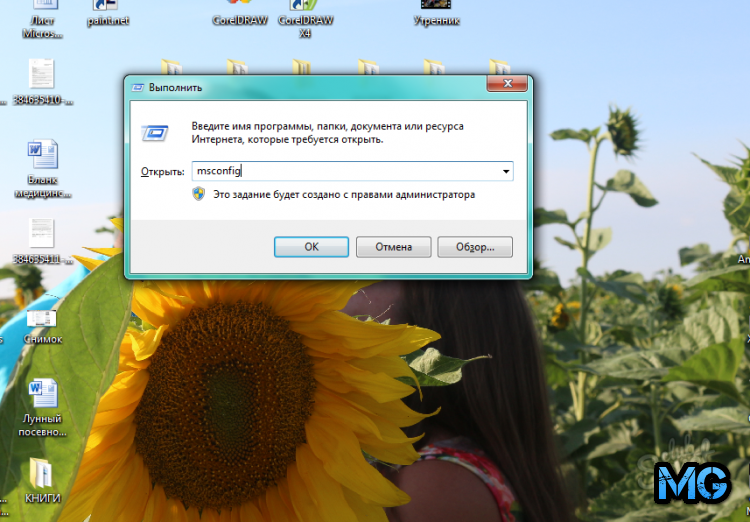
- Открываем меню “Пуск”, где нас интересует раздел “Выполнить”;
- Вводим запрос msconfig и нажимаем “Enter”;

- В отобразившемся окне переходим к вкладке “Автозагрузки”. Ознакомьтесь со списком и уберите галочки с тех программ, которыми вы не пользуетесь;

- Для сохранения изменений нажимаем “Применить”, после чего нужно будет перезагрузить ноутбук.
Шаг 2 — Дефрагментация жесткого диска
Если ноутбук тормозит и зависает, то виновником может быть жесткий диск. По мере накопления информации на нем создается множество фрагментированных файлов. При обращении к ним система теряет уйму времени и как следствие ноутбук тупит и зависает. Для предотвращения этого рекомендуется хотя бы изредка проводить дефрагментацию винчестера. Для этого можно воспользоваться специализированным софтом, например CCleaner. Программа автоматически оптимизирует Виндовс и дефрагментирует жесткий диск, удаляет кэш и ошибки, накопившиеся на диске.
Справиться с задачей можно и вручную, используя потенциал предустановленного дефрагментатора. Теперь поговорим о том, как максимально ускорить работу ноутбука
с помощью дефрагментации:
- Нажмите ПКМ на разделе жесткого диска, который вам нужно форматировать и выберите «Свойства»;
- Перейдите на вкладку «Сервис»;
- Нажимаем на пункт “Оптимизировать” и следуем дальнейшим инструкциям.
Шаг 3 — Правильная настройка электропитания
Разбираясь, как ускорить работу ноутбука на Windows 7, 8, 8.1, 10, нужно перейти к настройкам энергопитания. Изначально выставляется либо “Экономный”, либо “Сбалансированный” режим. Первый активируется при зарядке ноутбука, но и его можно настроить под себя, получив ощутимый прирост производительности. Если включить режим “Высокая производительность”, то все железо будет работать на пределе своих возможностей.
Чтобы ускорить работу ноутбука Asus, HP, Lenovo, Acer самостоятельно нужно перейти в настройки электропитания и действовать следующим образом:
- Нажимаем на значок “Батарея” и в отобразившемся окне выбираем “Электропитание”;
- Режим “Высокая производительность” может быть скрыт при изначальных параметрах. Для доступа к нему нажимаем на стрелочку “Показать дополнительные планы”.

Если вам важно наоборот снизить уровень потребления электроэнергии и увеличить время автономной работы, то посетите подраздел “Настройка плана электропитания” в разделе “Экономный”.
Шаг 4 — Настройка системы в разделе “Параметры”.
Посещаем меню “Пуск” — “Параметры”.

В разделе “Система” находим пункт “Уведомления и действия”. Отключаем все так, как это показано на скриншоте.


Система — Память. Тут нужно отключить контроль памяти, чтобы он не отслеживал систему и на него не выделялись ресурсы железа.

Нажимаем на ссылку “Настроить контроль памяти или активировать его”. В отобразившемся окне повторяем настройки, которые вы видите
на скриншоте ниже.

Система — Многозадачность. Тут нужно отключить показ предложений на временной шкале.

Система — Общие возможности. Рекомендуется отключить передачу между девайсами, что снижает потребление системных ресурсов и улучшает безопасность.

Если вы не знаете, как бесплатно ускорить работу старого ноутбука, то перейдите в раздел Устройство — Перо и Windows Ink. Отключите отображение рекомендуемых программ.

Устройства — Автозапуск. Можно полностью отключить его, что способствует увеличению безопасности вместе со снижением потребления ресурсов.

Сеть и интернет — VPN. Сразу отключаем этот пункт.

Персонализация — Фон. Убедитесь в том, что в качестве фона выбрано “Фото”.

Персонализация — Цвета. Нужно отключить эффекты прозрачности.

Персонализация — Экран блокировки. В этом пункте нужно отключить отображение подсказок, шуток и интересных фактов. В качестве фона выберите “Фото”.

Ускорить работу слабого ноутбука можно в разделе Персонализация — Пуск, указав следующие параметры.

Персонализация — Панель задач. Сейчас нам нужно отключить замену командной строки PowerShell и отображение иконок на панели задач.

Приложения — Автономные карты. Выбираем “Удалить все карты” и отключаем их автоматическое обновление.

Приложения — Для веб-сайтов. Отключаем все.

Игры — Меню игры. Рекомендуется отключить запись клипов и открытие игрового меню клавишей.

Специальные возможности — Экран. Отключаем отображение анимации. Можно попробовать отключить что-то еще, но это не обязательно.

Конфиденциальность — Общие. Отключаем все параметры.

Конфиденциальность — Фоновые приложения. Ставим все переключатели в положение “Откл”.

Теперь остается перезагрузить ноутбук и наслаждаться результатом.
Шаг 5 — Отключение визуальных эффектов
Если ноутбук стал тормозить, то попробуйте отключить визуальные эффекты, тем самым облегчив систему.
- Правой кнопкой мышки нажмите на “Этот компьютер”, после чего нажмите “Свойства”;
- Переходим в раздел “Дополнительные параметры”, затем “Быстродействие” и “Параметры”;
- Во вкладке “Визуальные эффекты” выставляем переключатель в положение “Обеспечить лучшее быстродействие”. Рекомендуется оставить лишь галочку напротив “Сглаживание неровностей экранных шрифтов. Без этого шрифты смотрятся криво;

- Нажимаем “Применить”.
Шаг 6 — Увеличение размера файла подкачки
Ускорить работу ноутбука для игр поможет увеличения файла подкачки. В том же окне находим раздел “Дополнительно”, а далее “Виртуальная память”, где нажимаем “Изменить”. Снимаем галочку напротив “Автоматически выставлять объем файла подкачки” и выставляем переключатель в положение “Указать размер”.

Объем файла подкачки нужно определять в зависимости от количества оперативной памяти. Допустим, если у вас 4 Гб ОЗУ, то лучше задать объем файла подкачки чуть больше этого значения, например 5 Гб. В поле ввода пишите 5120 Мб, жмите “Задать” и “Ок”. Для того, чтобы изменения вступили в силу, нужно будет перезагрузить систему. Это может помочь, если тормозят игры на ноутбуке из-за нехватки оперативной памяти.
Ускорит ли SSD работу ноутбука?
Многих волнует вопрос, ускорит ли SSD работу ноутбука и на самом деле это так. Установив на него Виндовс вы значительно ускорите включение системы и ее функционирование. Понять, насколько быстрее с SSD будет работать ноутбук, можно на нескольких примерах. Установка Виндовс на SSD занимает порядка 6-7 минут, тогда как на HDD около 20-25 минут. Это же касается и времени загрузки системы — 8-15 секунд против 20-60 секунд. Установка любых программ и открытие любых папок будет занимать существенно меньше времени.
Как почистить ноутбук от мусора и ускорить его работу с помощью специализированных программ?
- CCleaner. Если говорить про лучшие программы ускоряющие работу ноутбука, то CCleaner будет среди них на первом месте. Софт стирает все лишние файлы в реестре и на жестком диске, что дает прирост производительности;
- Ускоритель Компьютера 4.0. Приложение помогает улучшить быстродействие системы путем устранения ошибок и избавления от всего лишнего;
- Advanced SystemCare Free — бесплатная утилита для очистки, восстановления и оптимизации системы;
- Razer Cortex. Если у вас тормозят игры на ноутбуке и вы не знаете что с этим делать, то попробуйте воспользоваться данной программой. Она настраивает систему на максимальную производительность в играх;
- Defraggler Portable. Софт используется для дефрагментации жесткого диска;
- RAM Booster — приложение ускоряет работу оперативной памяти, что повышает ее эффективность в играх и требовательных программах.
Теперь вы знаете, что делать если тормозит ноутбук, как очистить его от всего лишнего и ускорить работу. Для этого можно оптимизировать систему, установить SSD, а также воспользоваться специальным софтом, который позволит вашему девайсу работать на пределе своих возможностей.
Как можно ускорить даже старый ноутбук
 Доброго времени суток!
К сожалению, многим пользователям приходится работать на старых или малопроизводительных ноутбуках, решая те или иные задачи (ведь наши возможности не всегда совпадают с нашими желаниями) . Но даже работу таких устройств можно сделать несколько быстрее, если все правильно настроить и докупить немного «железок».
Думаю, что многие не раз и не два замечали, как вроде бы сходные по производительности ноутбуки — работают совершенно по-разному: один — все время подвисает, притормаживает, а другой — моментально открывает программы, быстро выполняя пользовательские задачи. Это и есть подтверждение вышесказанного.
Собственно, в этой статье хотелось бы дать несколько советов и рекомендаций, которые помогут повысить производительность ноутбука (а если сделать небольшие вложения и провести апгрейд — то устройство можно существенно сделать быстрее!).
Как можно повысить производительность
Апгрейд
Вообще, ноутбуки «плохо» поддаются апгрейду, в них мало что можно заменить. Однако, в большинстве ноутбуков можно расширить кол-во оперативной памяти и установить SSD накопитель.
Причем, сразу отмечу, что апгрейд позволит сделать ваш ноутбук производительнее и быстрее, чем это можно добиться с помощью оптимизации ПО. Собственно, поэтому и поставил это на первое место в статье.
1) Твердотельный накопитель
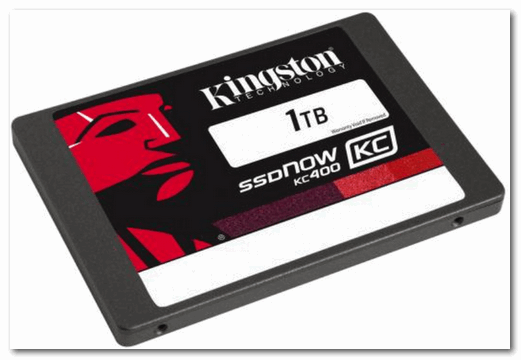
Твердотельный накопитель (выглядит как обычный HDD)
Это первое, что я бы порекомендовал установить на ноутбук (да и на ПК тоже). Многие пользователи, кстати, недооценивают SSD и считают, что большого прироста и удобства в работе не будет. Однако, спешу заверить, что даже невооруженным глазом заметно, как ноутбук начинает на порядок быстрее работать:
- ускоряется загрузка Windows (вместо минуты-другой, загрузка происходит за 7-10 сек.);
- ускоряется запуск программ: те же документы открываются сразу же, а не с паузой, которая бывает при использовании HDD;
- после загрузки Windows больше не будет нагрузки на диск в 100% (такое часто бывает, когда у вас большое число программ в автозагрузке).
Да и в целом, ноутбук становится гораздо отзывчив. К тому же, отмечу, что сейчас цены на SSD накопители стали более доступными: диск для системы на 100 ГБ может позволить себя практически каждый пользователь.
 Если поймать акцию в китайских-интернет магазинах и использовать кэшбек, то память или диск можно купить гораздо дешевле, чем в обычных магазинах. Рекомендую к ознакомлению — https://ocomp.info/kitayskie-internet-magazinyi.html
Если надумаете ставить SSD, рекомендую ознакомиться вот с этими статьями:
1.  если у вас боле-менее современный ноутбук, возможно, у вас есть специальный M2 порт для подключения SSD накопителя. О том, как выбрать накопитель SSD M2 и какие «тонкости» при выборе нужно учесть, расскажет вот эта статья: https://ocomp.info/ssd-m2-kak-vyibrat-nakopitel.html
2. если порта M2 у вас нет, то второй диск (в том числе это может быть SSD) можно подключить к ноутбуку и другими способами: https://ocomp.info/2-diska-v-noutbuke.html
2) Установка дополнительной планки (ОЗУ)
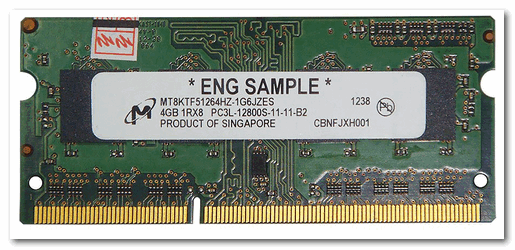
A1278 A1286 DDR3 SODIMM 4Гб / Планка ОЗУ, в качестве примера
В ноутбуках довольно часто сталкиваешься с нехваткой ОЗУ. К примеру, большинство ноутбуков в продаже (на сегодняшний день) имеют на борту 4-8 ГБ, что часто недостаточно.
Для примера приведу банальную ситуацию . У вас на ноутбуке, скажем, 3 ГБ ОЗУ и вы решили запустить игрушку, которой для полноценной работы требуется 4 ГБ. Часть текстур, игровых данных и пр., естественно, не смогла быть загружена в ОЗУ и была помещена в файл подкачки (который располагается на жестком диске).
Скорость ОЗУ в десятки раз выше, чем у жесткого диска. Естественно, когда эти данные потребуются в игре и они начнут загружаться — начнутся тормоза (при этом, обычно, вы сразу заметите, что возросла активность жесткого диска).
В целом, добавление памяти всегда положительно сказывается на производительности. Правда, отмечу, что если разница между 3 ГБ и 8 ГБ ОЗУ (например) заметна невооруженным глазом, то вот между 8 ГБ и 16 ГБ — заметит не каждый опытный пользователь. Это я к тому, что везде важна мера, и не всегда низкая производительность упирается в ОЗУ.

О том, как добавить планку ОЗУ в ноутбук, можете узнать из этой статьи: https://ocomp.info/kak-uznat-ddr3-ili-ddr4.html (есть некоторые «тонкие» моменты, не учтя которые, можно в пустую потратить деньги) .
Оптимизация ПО
Под этим я понимаю «тонкую» настройку ОС Windows и прикладных программ, которые вы используете. Благодаря такому «шаманству» удается несколько повысить быстродействие и производительность, снизить количество лагов и тормозов. Даже если у вас старый ноутбук, все равно, его скорость работы (пусть и не на много) должна возрасти.
1) Проверка автозагрузки ОС, удаление ненужного софта
Для начала порекомендую удалить все неиспользуемые программы, оставить только тот минимум, который используется. Если какие-то программы не удаляются, рекомендую вот эту статью: https://ocomp.info/programma-dlya-udaleniya-programm.html
После чего, проверьте автозагрузку Windows: в нее часто прописывается большое кол-во программ, который вы редко используете.
В Windows 10 чтобы посмотреть автозагрузку необходимо открыть диспетчер задач (сочетание кнопок Ctrl+Shift+Esc ). Далее во вкладке «Автозагрузка» отключите все, что вам ненужно ( прим. : даже если вы здесь отключите все программы, ваш ноутбук должен работать).
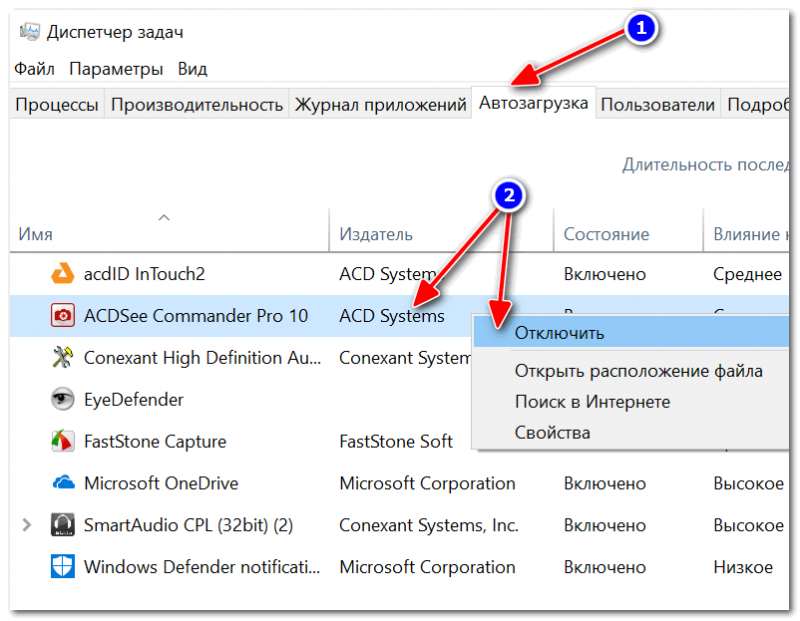
Отключаем ненужные программы в автозагрузке
Также посмотреть автозагрузку можно в утилите AIDA64: раздел программы/автозагрузка (пример представлен ниже).
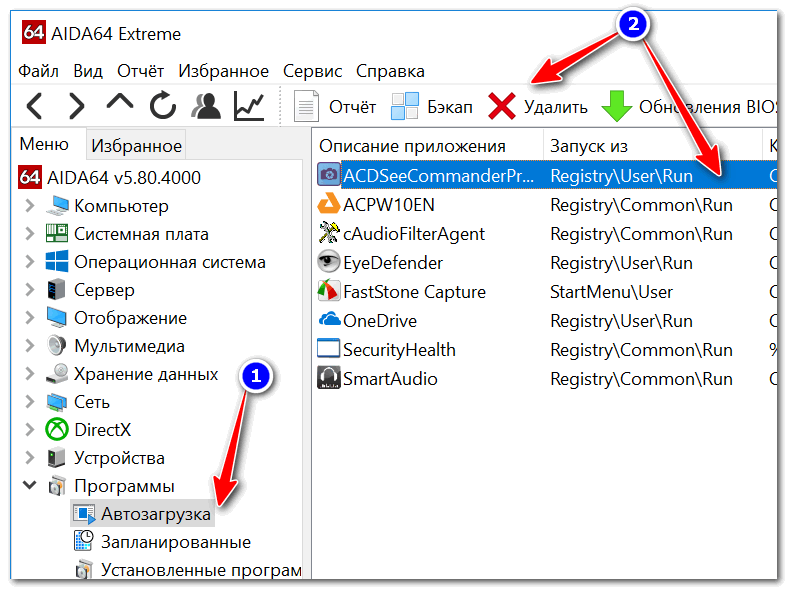
AIDA64 — программы, автозагрузка
 Утилиты для просмотра характеристик ПК (AIDA64 в том числе) — https://ocomp.info/harakteristiki-kompyutera.html
2) Чистка ОС Windows от «мусора»
Следующее, что порекомендовал бы, это почистить систему от «мусора» (разные временные файлы, пустые папки, ярлыки, ошибочные записи в реестре и т.д.). Всё это в комплексе может существенно сказываться на производительности системы.
Дополнение! Рекомендую воспользоваться спец. утилитами для чистки Windows (любая из них с работой справляется лучше, чем встроенные в Windows инструменты) — https://ocomp.info/programmyi-dlya-ochistki-musora.html
Чистка моего ноутбука помогла удалить порядка 6 ГБ мусора! // Утилита Advanced SystemCare
3) Электропитание — выбираем режим максимальной производительности
У ноутбуков часто краеугольное место — это электропитание. Некоторые производители устройств добавляют в свое ПО несколько режимов, например, один для максимального времени работы ноутбука от батареи (но с низкой производительностью), и второй режим — высокая производительность (при котором, батарея садится куда быстрее).
По умолчанию, чаще всего, включен либо режим с минимальным потреблением электроэнергии, либо сбалансированный режим.
Как можно проверить параметр электропитания и изменить его, при необходимости:
-
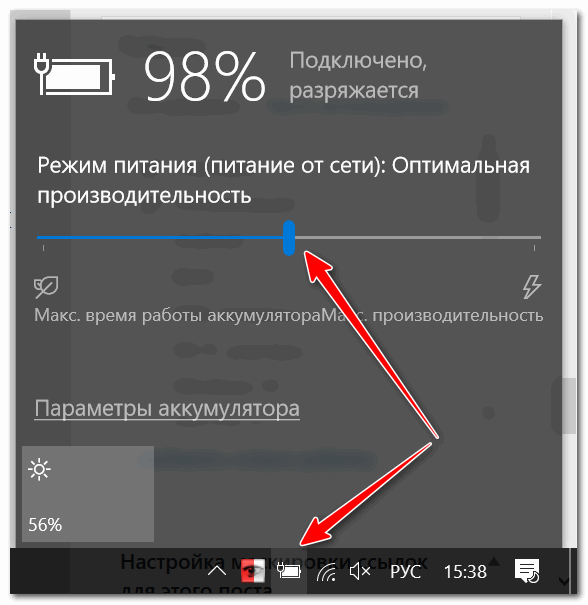
во многих случаях достаточно щелкнуть по значку «батарейки» в трее, рядом с часами (пример ниже);
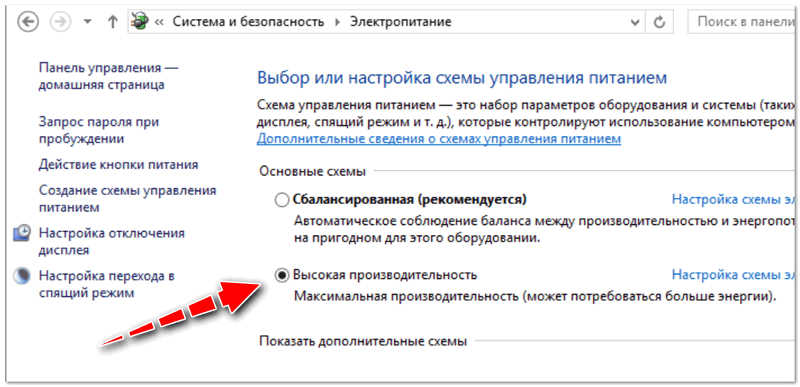
можно зайти в панель управления Windows по адресу: Панель управленияОборудование и звукЭлектропитание — в этом разделе, обычно, доступно несколько режимов работы устройства: высокая производительность, сбалансированный режим и пр.
обратите внимание на специальное ПО, которое идет в комплекте к драйверам вашего ноутбука. Нередко в таких центрах управления есть дополнительные режимы регулировки работы устройства. Пример ниже: ноутбук Sony VAIO.
Высокая производительность — Sony
4) Пару слов о драйверах
Порекомендовал бы обратить внимание также на драйвера, которые вы используете. Нередко, когда от версии драйвера, скажем, на видеокарту существенно мог проседать FPS в некоторых играх.
Порекомендовал бы проверить систему и обновить драйвера на те устройства, для которых есть «обновки». Для автоматического поиска и обновления драйверов ко всем железкам на ноутбуке, рекомендую использовать спец. утилиты: https://ocomp.info/update-drivers.html
5) Что касается игр.
Если у вас тормозят игры, то помимо мер, принятых выше, рекомендую настроить соответствующим образом видеокарту и саму игру. Т.е. в настройках драйверов на видеокарту задать максимальную производительность, в настройках игры же, наоборот, поставить минимальные настройки. Благодаря этому, можно добавить до 20-30% FPS (что очень существенно)!
Все рекомендации по настройке игры и видеокарт (AMD, IntelHD, nVidia) приведены в этой статье: https://ocomp.info/pochemu-tormozyat-igryi.html
6) Использовать спец. ПО, с низкими системными требованиями
Кстати, обратите внимание на ПО, которым пользуетесь. Например, если у вас жутко тормозит антивирус или браузер, то их можно заменить на аналоги, на те программы, у которых требования к характеристикам ПК значительно ниже.
У меня на блоге есть пару статей на это тему (но, добавлю, что аналоги можно найти ко многим программам!).
7) Что еще можно оптимизировать.
Дополнительно можно отключить индексирование файлов на диске, некоторые службы в ОС которые вам не нужны, выполнить дефрагментацию диска и пр. Правда, я бы не уповал на то, что эти меры существенно повысят производительность, но тем не менее.
ТОП 10 способов ускорить работу компьютера
Мы часто получаем вопросы, которые связаны с оптимизацией работы компьютера.
— что делать если компьютер медленно работает;
— как ускорить работу компьютера без замены деталей и если менять, то как дешевле;
— медленно загружается компьютер, помогите.
Учитывая, что причин из-за которых компьютер стал медленно работать великое множество – дать однозначный ответ очень сложно, поэтому, мы решили собрать наиболее частые проблемы и описать пути их решения в этой статье.
Наверное, у каждого бывали случаи, когда со временем windows начинал тормозить, зависали программы, останавливалась музыка, не проигрывалось видео.
Представляем Вам 10 способов, которые позволят ускорить работу windows:
Способ №1 — необходимо обновить / заменить комплектующие ПК
Это самое первое, что приходит на ум — апгрейд компьютера либо покупка нового.
Итак, если покупать новый ПК, то это «выльется в копеечку», а вот замена его отдельных элементов может стоить не так дорого, при этом, быстродействие увеличится в разы.Но для начала, нужно определиться, что поменять или какую железку добавить.
А. Замена центрального процессора понадобится в том случае, если новый будет производительнее имеющегося на 30-50%. В противном случае, Вы рискуете потратить деньги и совсем незначительно выиграть в приросте производительности системы. Процессоры — это детали не из дешёвых, поэтому, не спешите покупать новый ЦП.
Процессор можно попробовать разогнать (поднять его частоту, тем самым повысить производительность), но в таких ситуациях всегда нужно обращать внимание на подводные камни.
Windows после разгона может работать нестабильно, кроме того, повыситься нагрузка на систему охлаждения, что может привести к постоянному и самопроизвольному выключению компьютера (особенно, если ПК у Вас не новый и давно не чистился от пыли). Такая ситуация может способствовать преждевременному выходу из строя центрального процессора (в том числе из-за перегрева). Не нужно забывать, что производитель процессоров (будь то Intel или AMD) даёт гарантию на его успешную работу при заявленной (заводской) тактовой частоте.
Несмотря на это, находится множество пользователей, которые на свой страх и риск повышают частоту процессоров. На просторах интернета можно найти множество ресурсов, на которых освещаются премудрости таких мероприятий.
B. Оперативная память (ОЗУ или оперативка).
Оперативки, как и денег, много не бывает. Часто заметно, что если компьютер медленно загружается и работает, то проблема в недостатке ОЗУ. Если у вас при запуске «Диспетчера задач» наблюдается постоянная загруженность оперативной памяти (80-100%), то её необходимо увеличить, — добавить планочку или две (конечно если у Вас на материнской плате имеются свободные слоты). Кроме того, необходимо знать тип своей оперативной памяти и её тактовую частоту (для этого можно воспользоваться программой диагностики компьютера Aida64, которую можно бесплатно скачать с нашего сайта). Оперативную память можно купить в любом магазине вычислительной техники, а если Ваш ПК реально устаревший, то только на форумах либо в мастерских. И вот, уже имеется частичный ответ на вопрос о том, как ускорить работу компьютера под windows :).
C. Жёсткий диск (HDD).
Если Windows Вам постоянно высвечивает окна с сообщениями о том, что дисковое пространство исчерпано (в таком случае работа системы может замедлиться в несколько раз и Вы сразу заметите, что компьютер медленно загружается и работает), на системном диске необходимо удалить лишние файлы (перед тем как удалять личные документы, фото или видео, рекомендуем воспользоваться программой Ccleaner или подобной), а если удалять больше нечего и сообщения всё равно появляются, тогда Вам нужен жёсткий диск большей ёмкости, либо дополнительный жёсткий диск.
Кроме того, стоит обратить внимание на его скорость. На стационарном ПК зачастую используется жёсткие диски со скоростью вращения шпинделя 7200 об/мин, но если у Вас 5400 об/мин, то стоит задуматься о его замене на более скоростной. Лучшее решение ускорить компьютер заключается в том, чтобы заменить старый жёсткий диск на новый, так называемый, SSD-диск. Благо, их сейчас наштамповали много и выбрать есть из чего, но цены, как правило, выше чем у обычных винчестеров. Если Вы установите себе SSD-диск, то мгновенно увидите разницу. Ваша дисковая подсистема будет просто летать. Прирост производительности может быть в 5 раз и выше. Windows будет загружаться быстрей в несколько раз. Многие пользователи, например, устанавливают SSD-диск только для системы (для Виндовс), а файлы, игры, фильмы хранят на обычном винчестере. Теперь, Вы точно не скажите, что у Вас медленно загружается компьютер.
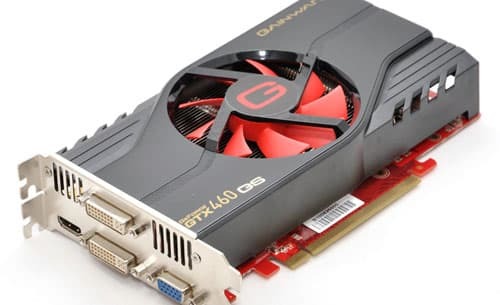
D. Видеокарта или видеоадаптер. Если Вы любите играть в современные игры либо профессионально работаете с графическими приложениями, то Вам, однозначно, нужна новая мощная видеокарта. Если, конечно, Вы испытываете такую необходимость. Ведь если не играть и не работать с графикой, а работать строго с офисными приложениями и серфить по просторам интернета, то этот пункт можно пропустить. Вам нет смысла тратить деньги на покупку новой видеокарты. Ускорить компьютер этот способ поможет незначительно.
Но, если Вы, всё-таки, решили раскошелиться на новую видеокарту, то помните, она должна соответствовать процессору, иначе деньги на ветер. Если у Вас на компьютере установлена ОС Windows 7, Вы можете приблизительно оценить производительность видео-подсистемы («Панель управления» -> «Система» и кликаем на «Оценить производительность»). По результатам этого теста производительности компьютера можно определить, какое устройство является слабым звеном и подлежит замене.
Способ № 2. Чистка компьютера
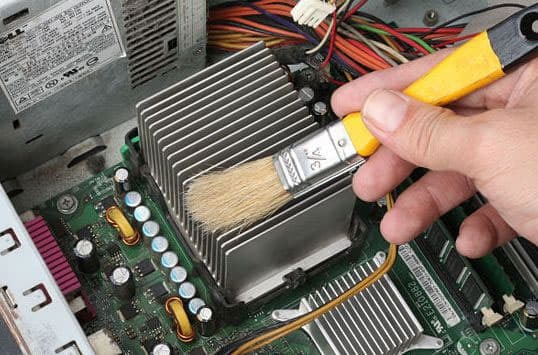
Если со временем эксплуатации компьютер стал медленно работать и Вы не знаете что делать, то причина может заключаться в его сильной запыленности. Всё дело в том, что процессор, как главный вычислительный элемент может перегреваться и как следствие система автоматически понижает его тактовую частоту (это делается для того, чтобы не допустить перегрева).
Это может случиться если система охлаждения не справляется со своей задачей. В качестве решения этой проблемы советуем аккуратно прочистить содержимое системного блока, вытянуть пылесосом всю пыль с вентиляторов, чтобы после чистки воздух мог полноценно охлаждать необходимые элементы на материнской плате.
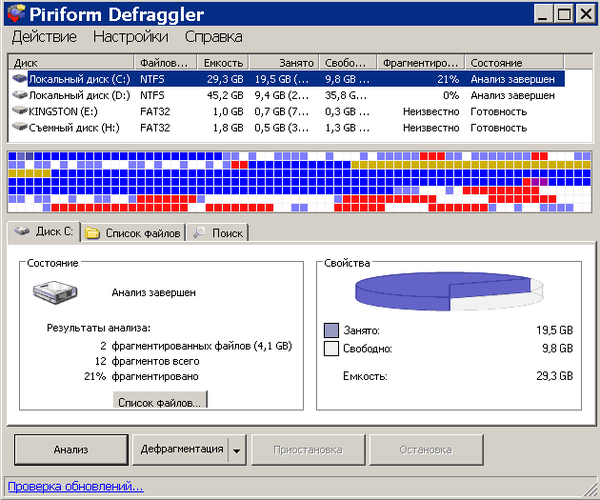
Способ № 3. Дефрагментация диска
Многие недооценивают процедуру дефрагментации жёсткого диска, а ведь она позволяет оптимизировать доступ к нужной информации, хранящейся на винчестере. Всё дело в том, что вся информация на жёстком диске разбита на части и может храниться в разных местах. Так вот, для того, чтобы компьютер начал быстрей работать, ему нужно помочь в сборе этих частей файлов при возникновении такой необходимости. Для этого и выполняется дефрагментация, — для того, чтобы считывающая головка не металась по всему диску, а находила то, что ей нужно поблизости.
После того, как диски будут регулярно дерфрагментироваться (хотя бы раз в месяц), Вы уже не будете спрашивать почему компьютер стал медленно работать.
Для того, чтобы дефрагментация проходила в оптимальной форме и быстрей, на диске должно быть около 30% свободного места.
Способ № 4. Переустановка операционной системы
Иногда, простая переустановка Windows позволяет значительно ускорить компьютер. Конечно, это зависит от того насколько активно эксплуатировалась система и какие программы часто запускались под Windows. Чаще всего замедление Windows компьютера вызвано частой установкой и удалением программ, которые оставляют после себя много мусора в реестре ОС Виндовс.
Лучший вариант в таком случае — это конечно же переустановка операционной системы, что позволит начисто решить проблемы захламлённости OS Windows. Но, если на переустановку нет времени, то можно воспользоваться всем известной программой Ccleaner, в арсенале которой имеется богатый набор средств для оптимизации системы в целом и восстановления реестра Windows в том числе.
Программа Ccleaner способна также произвести очистку операционной системы от ненужного мусора (временных файлов программ, в которых больше нет нужды). Все операции проводятся в автоматическом режиме. В любом случае, ускорение компьютера по результатам выполнения переустановки Windows либо запуска Ccleaner-а гарантированы !
Совет: Если переустановка системы не выполнялась несколько лет, то рекомендуем собраться с силами и сделать это :).
Способ № 5. Использование ПО для оптимизации работы компьютера
В предыдущем разделе мы частично затрагивали вопрос оптимизации или восстановления компьютера с помощью Сиклинера (Ccleaner), но только частично. Теперь, более подробно рассмотрим оптимизацию ОС с помощью программ и других подручных средств.
Одной из самых лучших программ для оптимизации работы компьютера является Auslogics BoostSpeed. Главный её недостаток заключается в том, что она платная, но если Вы раздобудете «лекарство» или приобретёте лицензию, то уверяем, деньги не потратите зря. Она способна ускорить компьютер за счёт внутренних инструментов, таких как ускоритель интернета, чистильщик ненужных файлов, средство ремонта и оптимизации реестра windows и других подпрограмм, которые имеет в своём арсенале.
Совет: при выполнении разного рода манипуляций для оптимизации компьютера, рекомендуем создать точку восстановления системы Windows (на случай, если что-то пойдёт не так). Всегда обращайте внимание на предлагаемые программами действия по очистке компьютера, чтобы случайно не удалить важные данные.
Если на Вашем компьютере установлена ОС Windows 7 или 8, то можно ускорить его работу за счёт отключения анимационных эффектов (иногда они сильно загружают процессор и видеоадаптер, особенно на маломощных системах).
Для этого заходим: «Панель управления -> Система -> Дополнительно -> Параметры», нажимаем «Обеспечить наилучшее быстродействие».
Способ № 6. Кастомизация BIOS
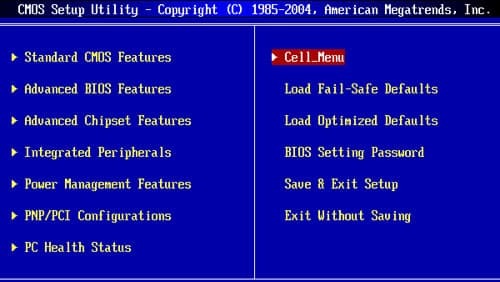
BIOS -это базовая система ввода-вывода. Её предназначение заключается в том, чтобы организовать правильное взаимодействие с устройствами компьютера через операционную систему и другое прикладное программное обеспечение.
При покупке компьютера, настройки BIOS всегда оптимальны и корректировки могут быть произведены только если Вы хорошо понимаете, что делаете. В зависимости от конфигурации системы, в биосе можно поднять частоту процессора, увеличить размер видеопамяти за счёт оперативки (в случае интегрированного видеоадаптера), а также произвести другие настройки.
Важно: если после изменения настроек в биосе, компьютер начал нестабильно работать, верните настройки «по умолчанию». Для этого зайдите в биос и выберите опцию «Load Optimal Settings».
Способ № 7. Отключить «лишние» программы
Если компьютер медленно загружается и работает, то высока вероятность, что при загрузке Windows запускается масса других ненужных программ. В этом, конечно, нет ничего плохого, но бывает, что из-за таких программ процессор используется на всю катушку, забивается оперативка. Это приводит к замедлению работы компьютера и решить проблему можно только путём исключения таких программы из автозагрузки операционной системы (запретить им запускаться вместе с загрузкой Windows).
Кроме всего прочего, обратите внимание на количество значков возле системных часов Windows, если там много всего лишнего, то Вам наверняка необходимо деактивировать хотя бы часть программ.
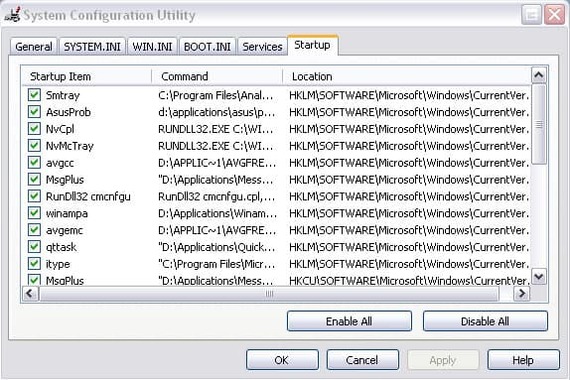
Для того, чтобы запретить автозагрузку программ, запустите системную утилиту «msconfig». Для её запуска нажмите кнопку с флажком виндовс и кнопку «R» («Win + R») и введите команду «msconfig» без кавычек.
После того, как откроется системное приложение Windows, выберите вкладку «Автозагрузка» и снимите флажки с ненужных программ.
После проделанных манипуляций перезагрузите компьютер и оцените его быстродействие. Данный способ подходит для опытных пользователей, которые понимают возможные последствия проделанных манипуляций. Иногда, даже мощная система сильно тормозит из-за «параноидального» режима работы антивируса.
Совет: отключите на время антивирус и оцените насколько возросла производительность компьютера. Если значительно, тогда измените его настройки либо установите другое антивирусное ПО. Например Nod32, он достаточно эффективен и что приятно — не грузит систему. Мы рекомендуем именно его, хотя у Вас могут быть собственные предпочтения.
Ещё совет: при работе в интернете не устанавливайте предлагаемое программное обеспечение (без особой необходимости), потому как часто устанавливается много «мусорного софта», важность которого для Вашего ПК сомнительна.
Способ № 8. Установка «свежих» драйверов устройств
Замедление в работе компьютера может быть вызвано неправильно установленными драйверами (когда драйвера от другого устройства) или если драйвера были повреждены (например из-за вирусов либо Вы самостоятельно чистили систему и случайно удалили «лишнее»). В таком случае необходимо выполнить их переустановку / обновление.
Всегда следует помнить, что драйвера необходимо устанавливать сразу после установки операционной системы windows, при этом использовать только последние версии драйверов устройств (скачивать необходимо с официальных сайтов).
Только так можно быть уверенным в том, что Ваше оборудование будет работает наиболее корректно.
Совет: для упрощения процедуры установки и обновления драйверов воспользуйтесь программой DriverPack Solution, которая в автоматическом режиме найдёт и установит необходимые драйвера.
Программа бесплатна, а в комплекте идёт много дополнительного и нужного софта.

Способ № 9. Правильно выбрать операционную систему для компьютера
Данный раздел посвящён правильному выбору операционной системы для Вашего оборудования, так как очень часто пользователи устанавливают на слабое оборудование ресурсоёмкую и «тяжёлую» ОС.
Это сказывается не только на медленной работе компьютера, но и на нервах тех, кто пользуется такими компьютерами.
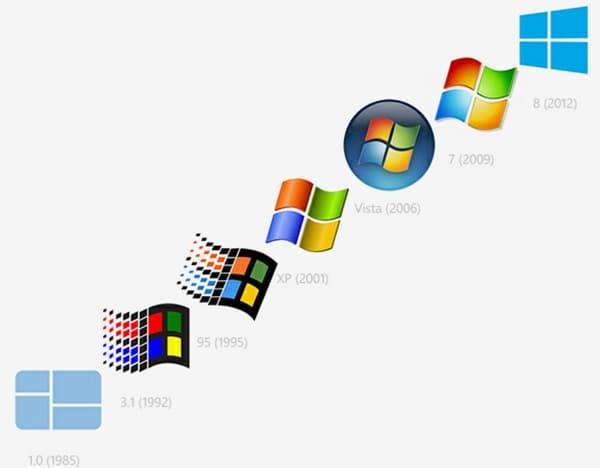
Windows 7/8 имеет смысл ставить только если у Вас 4 и более гигабайт оперативной памяти. Если меньше — установите XP, либо докупите ОЗУ и после этого устанавливайте 7-ку или 8-ку. Старые версии windows, такие как 98, Millenium, 2000, Vista устанавливать не рекомендуем. Это уже прошлый век.
Совет: не используйте кастомные сборки операционных систем. Они могут содержать много дыр в безопасности, чем удачно пользуются взломщики и с чем не всегда справляются антивирусы.
Кроме всего прочего, они часто глючат без причины. Лучше установите фирменную ОС, после чего активируйте её.
Способ № 10. Вирусы
Это весомый аргумент, из-за которого работа компьютера может быть не только медленной, — он вообще может не загружаться, даже если Windows загрузилась, она может постоянно глючить.
Рекомендация тут одна — постоянно следите за регулярным обновлением Вашего антивируса, проводите полное сканирование компьютера на наличие вирусов. Но если в компьютер попали вирусы, воспользуйтесь лечащей утилитой DrWeb CureIt!. Она позволит устранить угрозу, вылечить систему от вирусов.
Как ускорить ноутбук или повысить его производительность?
Настройки современных операционных систем (Windows 7, Windows 8 и т. д.), по мнению разработчиков, должны удовлетворять большую часть пользователей, причем независимо от модели и модификации ноутбука. Однако практика показывает обратное: из-за перегруженности системы и наличия множества ненужных программ ноутбуки не справляются с обработкой информации, дают сбои в работе, их производительность падает. Самый эффективный метод – это «разгон», но есть и иные способы, о которых и пойдет речь в этой статье.
Повышение производительности ноутбука целесообразно по следующим причинам:
- позволит повысить производительность вашего ноутбука;
- поможет вашему ноутбуку прослужить вам дольше обычного.
Несколько способов ускорения
Замена основных комплектующих устройств:
- Замена жесткого диска и увеличение объема оперативной памяти.
- Установка на ноутбук системы охлаждения.
Серия простых манипуляций с вашим ноутбуком:
- Очистка автоматических загрузок.
- Отключение фоновых служб.
- Оптимизация и дефрагментация жесткого диска.
- Настройка планов электропитания.
- Разгон ноутбука (отдельная статья).
Как повысить производительность ноутбука с помощью простых манипуляций
Способ 1: выполняем очистку автозагрузок
Ноутбук практически всегда выполняет автоматические загрузки из сети Интернет. И если одни автозагрузки необходимы устройству для обновления текущих версий программ, то другие совершенно не нужны. Внушительную часть этих загрузок пользователь вообще не применяет при работе за ноутбуком. Вот только их присутствие в памяти устройства, а также автоматический запуск и функционирование параллельно с операционной системой сильно сказываются на скорости работы настольного компьютера.
Для очистки автозагрузок вам необходимо:
- Открыть главное меню устройства «Пуск».
- Перейти во вкладку «Выполнить».
- В открывшейся строке ввести следующую комбинацию букв, переключив клавиатуру на английскую раскладку: msconfig.
- Далее нажимаем на «Ввод».
- Откроется новое окно, в котором нужно выбрать пункт «Автозагрузки», убрав галочки со всех программ, которыми вы не пользуетесь.
- Для сохранения выполненных действий нажмите кнопку «Применить», а затем перезапустите систему.
Способ 2: отключаем фоновые службы
Оформление рабочего стола по умолчанию предполагает выдачу разных визуальных эффектов. Конечно, визуализация делает работу более приятной, но именно эта фишка интенсивно поглощает ресурсы процессора, оперативной памяти видеоадаптера. Для повышения производительности ноутбука подобные «украшения» лучше отключить.
- Переходим в главное меню устройства «Пуск».
- Нажимаем «Выполнить».
- В открывшейся строке прописываем следующую комбинацию: services.msc.
После этого отобразится перечень всех задействованных фоновых служб с кратким описанием каждой из них. Пройдитесь по списку и выберите те службы, которые не используете. При нажатии на название службы будет всплывать маленькое меню, в котором вам нужно выбрать кнопку «Отключить».

Выполнять все действия надо аккуратно, отключая лишь те фоновые службы, которые действительно вам не нужны. В противном случае «принудительное отключение» может вызвать сбои в работе устройства.
Отключенные параметры при желании всегда можно восстановить, подобрав для своего ноутбука наиболее корректный рабочий режим. Отключение фоновых служб позволит ощутимо разгрузить процессор, параллельно уменьшив объем потребления оперативной памяти. В результате производительность ноутбука повысится, он станет работать намного быстрее.
Способ 3: выполняем оптимизацию и дефрагментацию жесткого диска
В процессе работы на жестком диске устройства накапливается много фрагментированных файлов. Каждый раз при обращении к этим файлам система тратит много времени, что выражается в виде «зависаний» и «торможений». Дабы исключить подобные явления, периодически следует проводить дефрагментацию жесткого диска.
Эту операцию можно выполнить с помощью специальных программ (утилит). Самыми популярными утилитами, которые действительно помогают улучшить работу системы, выступают Defraggler и CCleaner. После запуска они автоматически оптимизируют систему и проводят дефрагментацию жесткого диска, очищая систему от временных файлов и накопившихся на диске ошибок.
Произвести дефрагментацию диска также можно вручную, используя встроенный дефрагментатор. Для этого заходим в главное меню устройства «Пуск», далее переходим в «Программы» – «Стандартные» – «Служебные», находим «Дефрагментация диска» и запускаем приложение.

Способ 4: выполняем настройку планов электропитания
В современных операционных системах (например, Windows 7) предусмотрена возможность управления опциями энергосбережения, в частности, пользователь может самостоятельно настраивать планы электропитания своего ноутбука. Система по умолчанию может использовать один из режимов:
- «Сбалансированный» – режим, который включается автоматически, как только ноутбук подключается к сети.
- «Экономный» – режим, который используется при эксплуатации устройства от аккумуляторной батареи.
Если настроить план «Экономный» более детально, можно еще больше повысить производительность ноутбука. Если же активировать режим «Высокая производительность», то все ресурсы устройства будут использоваться по максимуму без каких-либо ограничений.
Для авторизации этого плана и доступа к настройкам центра, отвечающего за энергопотребление устройства, нужно нажать на иконку «Батарея». После этого откроется новое окно, в котором вам нужно выбрать пункт «Дополнительные параметры электропитания». Как только план будет активирован, он станет отображаться в окошке «Электропитание». Обычно в ноутбуках режим «Высокая производительность» скрыт по умолчанию. Отобразить его можно нажатием на стрелку «Показать дополнительные планы».

Для настройки плана «Экономный» необходимо перейти по ссылке «Настройка плана электропитания», которая располагается напротив названия режима. Это переведет систему в экономный режим, т. е. устройство автоматически будет потреблять минимальное количество энергии.
Как ускорить ноутбук с помощью замены его элементов
Не стоит проделывать данные операции, если вы никогда раньше не имели дела со сборкой компьютера, вы можете серьезно навредить своему ноутбуку. Лучше всего в данном случае обратиться к профессионалу!
Шаг 1: замена жесткого диска и увеличение объема оперативной памяти
Произвести замену процессора или видеокарты на ноутбуке, особенно в домашних условиях, невозможно. Однако повысить производительность аппарата можно путем замены жесткого диска и оперативной памяти. Изначально потребуется заменить жесткий диск специальным накопителем типа SSD. Это даст возможность заметно сократить время открытия основных программ устройства и ускорить процесс загрузки операционной системы, а также в целом повысит производительность «железа».
Что касается оперативной памяти, то многие производители с целью снизить цену готового устройства заметно экономят на оперативной памяти, устанавливая в ноутбуки самые простые и дешевые модули. Поэтому «родные» модули машины целесообразно заменить более современными и скоростными модулями памяти, например, типа SODIMM. Но перед заменой обязательно следует проверить, какой стандарт памяти поддерживает ваш ноутбук (DDR3, DDR2 или DDR), а также какой максимально допустимый объем памяти можно установить на вашу машину.
На покупке основных системных компонентов лучше не экономить, поскольку заменить другие элементы системы на ноутбуке самостоятельно крайне проблематично, а иногда и невозможно. Вообще, чтобы не сталкиваться с подобными проблемами, нужно заранее приобретать ноутбуки с теми процессорами, которые соответствуют задачам, стоящим перед ноутбуком. Чтобы не ошибиться в данном выборе, рекомендуем статью “ как выбрать процессор “.
Шаг 2: устанавливаем на ноутбук систему охлаждения
Игнорировать систему охлаждения не стоит, поскольку от того, насколько быстро «греется» ноутбук, напрямую зависят его производительность, работоспособность и продолжительность эксплуатационного периода. Выбирая кулер (устройство для охлаждения ноутбука), желательно отдавать предпочтение известным и проверенным производителям (например Cooler Master, Zalman или Thermaltake). Система охлаждения обеспечит устройству более тихую и надежную работу в самых экстремальных условиях работы.
Также нелишней будет установка в ноутбук вентилятора, который станет охлаждать фронтальную панель устройства, где обычно располагается корзина с жесткими дисками. Можно дополнительно установить вентилятор в тыльной части системного блока.
Некоторые простые советы о том, как ускорить работу ноутбука
Повысить производительность можно также с помощью современных программ (утилит), которые автоматически чистят жесткий диск от лишней информации, и используя тонкие системные настройки. Однако в основном сохранить и приумножить результат можно, если не загружать на свой ноутбук программы из подозрительных и непроверенных источников.
Загружая различный пиратский контент, а также различное ПО с подозрительных сайтов, вы подвергаете свой ноутбук серьезной угрозе!
Обязательно стоит установить антивирус, который будет блокировать все попытки несанкционированного доступа к вашим личным данным .
Помимо защиты вашего ноутбука антивирус также станет способствовать его лучшей работе благодаря запрету зловредного софта.
Надеюсь, мы смогли объяснить вам, как достаточно просто ускорить ноутбук. Если у вас есть какие-то вопросы, не стесняйтесь задавать их ниже, в комментариях.
Как увеличить производительность ноутбука — 8 способов
С ноутбуком стало сложно работать? Если программы запускаются со скрипом, вылетают и даже веб-серфинг стал трудным занятием, стоит прочитать этот гайд. Он расскажет, как оказать лэптопу скорую помощь и повысить его производительность.

Почему ноутбук теряет производительность?
Если лэптоп тормозит — это еще не значит, что ему пора «в топку». Есть причины, устранив которые, которые можно увеличить его скорость.
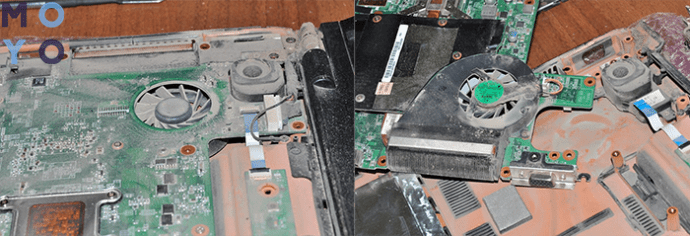
- Перегрев. Повышение температуры в ноутбуке негативно влияет на работу комплектующих, из-за чего он теряет производительность. Перегреваться девайс может из-за пыли, которая накопилась в системе охлаждения, вышедшего из строя кулера или других компонентов.
Рекомендация: Если вовремя чистить лэптоп от пыли, менять термопасту, вероятность перегрева снизится.
- Захламление системы. Вредоносное ПО, нехватка места на системном диске, вовремя не очищенный от мелких файлов кэш-буфер снижают быстродействие ноутбука.
- Устаревшая ОС. Старая операционная система может тормозить работу компьютера. Современные программы, включая антивирусы и браузеры, со временем прекращают поддержку «древних» операционок и перестают корректно на них работать.
Советы по улучшению производительности
Чтобы увеличить быстродействие ноутбука, в самую первую очередь стоит попробовать почистить его от пыли. Если внутри лэптоп чистый, тогда следует воспользоваться одним из предложенных ниже методов.
Чистка ноутбука от лишних программ
На лэптопах и ПК большинства пользователей установлен софт, который используется редко или вообще забыт. Сюда относятся и предустановленные утилиты, которые не открывались ни разу с момента покупки устройства. Подобное ПО — это мусор, который загружает систему и попусту тратит ее ресурс.
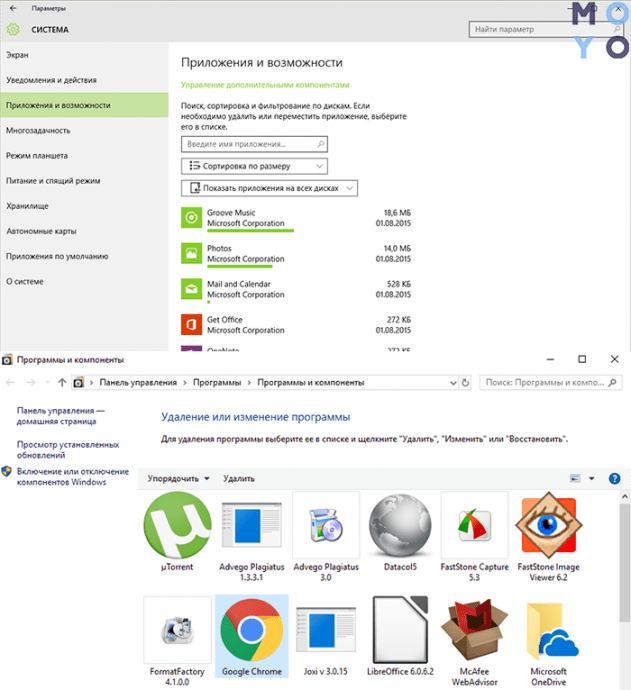
Стереть такие приложения несложно: надо войти в «Пуск» → Панель управления → Удаление программ. Откроется список, где можно убрать все лишнее.
Рекомендация: перед удалением утилиты следует прочитать ее описание, чтобы не стереть что-то важное для функционирования ОС.
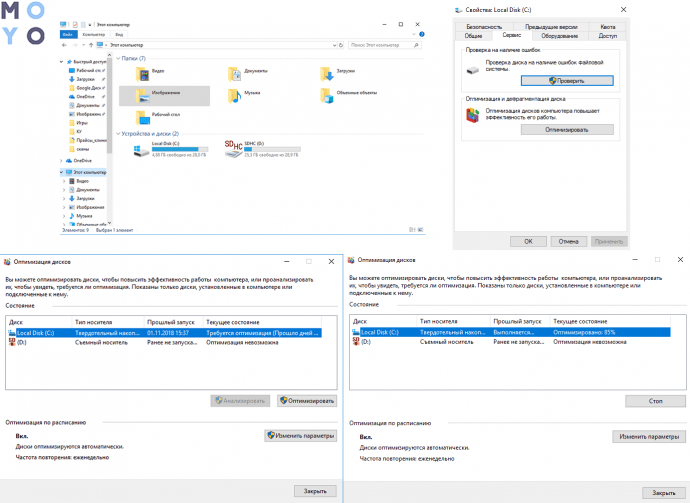
Дефрагментация жесткого диска
При использовании лэптопа на его винчестере копится много фрагментированных файлов. Они образуются вследствие удаления разных программ, перезаписи и т.д. и занимают маленькие кусочки места на накопителе, размещаясь в разброс. Впоследствии обращаясь к ним, жесткий диск тратит время впустую. Как итог — компьютер часто зависает.
Увеличить производительность устройства можно, оптимизировав систему путем дефрагментации файлов. Эта процедура наводит порядок на жестком диске, группируя программы и фрагментированные файлы таким образом, чтобы последние располагались как можно ближе друг к другу и как можно дальше от используемого ПО. Как результат — жесткий диск не тратит на них время. Выполнить эту процедуру можно с помощью классических инструментов WIndows.
Важно! Твердотельным накопителям дефрагментация не нужна: они и так быстрее винчестеров считывают данные. Более того, она может сократить срок службы SSD из-за лимитированного количества циклов чтения/перезаписи.
Инструкция работает для версий ОС 7 и 10. Только названия пунктов незначительно отличаются.
Совет: найти необходимые разделы можно и через Пуск. Путь такой: «Программы» → «Стандартные» → «Служебные», где можно дефрагментировать диск.
Сторонние программы для оптимизации ОС
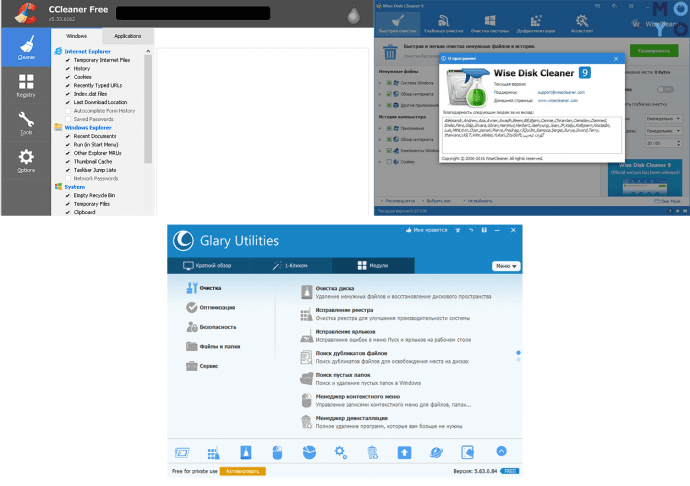
Для оптимизации работы операционки разработано немало эффективного софта.
Один из самых популярных — CCleaner. С его помощью можно:
- очистить реестр и исправить ошибки в нем;
- настроить меню автозапуска;
- избавиться от кэша;
- удалить бесполезное ПО.
Также хорошо работают Wise Disk Cleaner и Glary Utilities. Функции таких утилит и принцип действия одинаковы, кроме пары опций. Например, WDC еще умеет дефрагментировать жесткие диски.
Совет: при чистке системы программа может автоматически стереть историю браузера, а также сбросить пароли от аккаунтов. Поэтому перед запуском подобного софта следует ознакомиться с его возможностями.
Отключение визуальных эффектов
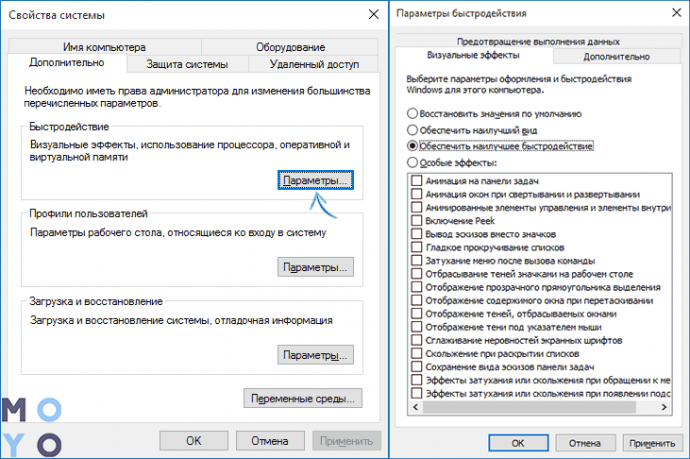
Современные 7-я и 10-я Windows выглядят довольно привлекательно. Но красота требует жертв, а в этом случае — ресурсов. Сняв «макияж», можно ускорить работу аппарата.
Инструкция:
- Кликнуть ПКМ по значку Виндовс.
- Перейти в «Система и безопасность». Сделать это можно через панель для управления.
- Кликнуть «Система» и открыть ее дополнительные параметры.
- Нажать «Визуальные эффекты» и «Обеспечить наилучшее быстродействие».
Рекомендация: с «Особых эффектов» тоже можно снять галочку. Изменится внешний вид ОС, но производительность лэптопа увеличится.
Отключение лишних программ из автозагрузки
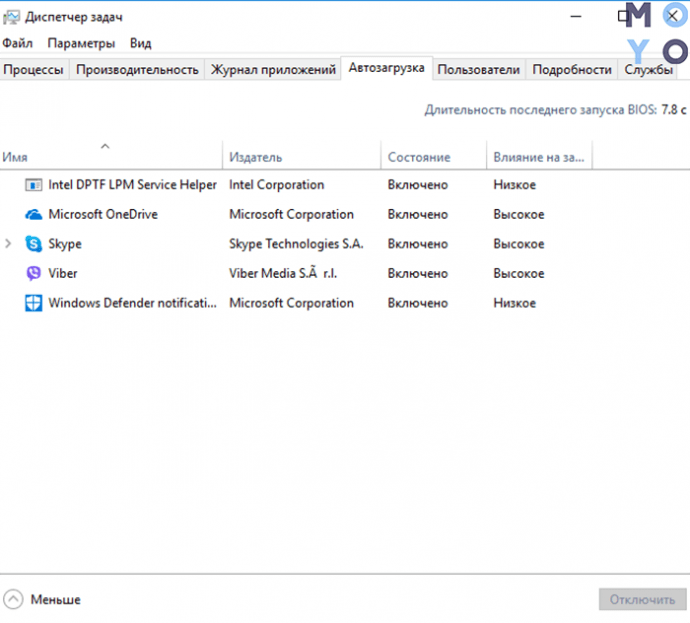
Если автоматически включается слишком много приложений, то ноутбук запускается очень долго. Убрав несколько утилит, можно придать девайсу ускорение.
Как делать:
- Вызвать Диспетчер задач.
- Выбрать «Автозагрузка».
- Для более удобной работы следует отсортировать ПО по столбцу «Влияние на запуск» и убрать ненужные и самые ресурсоемкие приложения.
Важно: стоит внимательно изучать список утилит и отключать только знакомые варианты. Иначе можно ненароком выключить системный софт и нарушить работу ОС.
Отключение ненужных фоновых процессов
Еще один действенный метод ускорения. Дело в том, что без большинства фоновых процессов операционка полноценно функционирует. Основная масса юзеров о существовании некоторых и вовсе не подозревает (разве что о тех, которые влияют на внешний вид оболочки).
Чтобы избавиться от такого «фона», нужно войти в командную строку и набрать: services.msc. На мониторе отобразится полный список подобных приложений и краткое их описание. Нужно только отметить службы, которые не нужны владельцу ноутбука, наведя на название программы в списке и выбрав «Отключить». Можно воспользоваться и Диспетчером задач.
Радикальные меры с 100% результатом
Вышеперечисленные способы не помогают? Возможно, дело в начинке лэптопа. Если железо слабенькое, выход только один — апгрейд.
Увеличение оперативной памяти
Причиной снижения производительности может стать банальный дефицит ОЗУ. Если стоит 2-4 гигабайта, а материнка поддерживает больше — увеличить оперативу стоит хотя бы до восьми гигабайт.
Совет: лучше приобрести не одну планку, допустим, на 16 Гб, а две по 8 Гб. Это даст возможность активировать двухканальный режим, который дает больший прирост производительности, чем 1 планка. При этом планки должны быть идентичными: это исключит несовпадение частот и таймингов.
При покупке оперативы также следует помнить, что модели типа DDR4 работают быстрее, чем планки DDR3. Однако тут стоит учитывать совместимость памяти с материнкой.
Замена жесткого диска на SSD
Классические hard drive носители все еще актуальны, но они явно проигрывают по скорости твердотельным моделям. Это не значит, что нужно полностью отказаться от HDD, тем более если устройство работает стабильно, а его объема пользователю достаточно.
Если в ноутбуке есть место под второе хранилище, то можно в дополнение поставить SSD диск. Например, чтобы установить туда операционку. Быстродействие лэптопа тут же повысится: ОС, игры и другой ресурсоемкий софт станет запускаться за считанные секунды.
Рекомендация: геймеру можно купить вместительный твердотельник, вроде двухтерабайтного 860 EVO, чтоб повысить производительность ноутбука в играх.
Увеличить производительность лэптопа несложно: достаточно лишь очистить его от хлама. А если внешность операционки не важна, то и визуальные эффекты отключить можно. В большинстве случаев этого хватает для ускорения девайса. Если же нет — можно поменять комплектующие.
Новый ноутбук с windows 10 тормозит. Что делать?

Почему новый ноутбук на windows 10 тормозит. Что делать?
Intel RST VMD Controller Driver для процессоров 12-13 поколений

Asus TUF Gaming не работает тачпад

Ошибка Access Denied на сайте Lenovo. Что делать?
Почему Windows 10 тормозит на новом ноутбуке?
С подобной проблемой сталкиваются многие обладатели новых недорогих ноутбуков. Придя домой и подключив его к интернету, пользователи не могут понять почему он так тормозит. Торможение проявляется во всем: при открытии программ, просмотре сайтов и видео в интернете, при работе с текстовыми документами.
Почему так происходит и как исправить данную проблему вы узнаете в этой статье.
Причины медленной работы нового ноутбука на Windows 10
Сразу отметим, что это никак не связано с тем лицензионная Windows у вас установлена или пиратская. Тормозят даже ноутбуки с уже предустановленной версией операционной системы.
Как правило, к медленной работе приводит совокупность факторов, а именно:
- Медленный процессор и жесткий диск, которые ставятся в недорогие модели ноутбуков;
- Постоянная работа службы обновлений, которая потребляет огромное количество ресурсов жесткого диска и интернет канала;
- Наличие других активных служб в Windows 10, которые создают нагрузку на компоненты ноутбука. Эта нагрузка приводит к тому, что вычислительной мощности на ваши задачи попросту не остается.
Что же делать и как хотя бы отчасти исправить ситуацию?
Многим на ум может прийти действительно хорошая на первый взгляд идея – а не переустановить ли Windows 10 на Windows 7?! Отвечаем. Да, это действительно бы помогло, но есть одна проблема. Дело в том, что практически все ноутбуки, выпущенные с 2017 года не поддерживают Windows 7. Проверить это очень легко. Достаточно зайти на официальный сайт поддержки вашего ноутбука, выбрать свою модель, перейти в раздел с драйверами и раскрыть список доступных операционный систем.
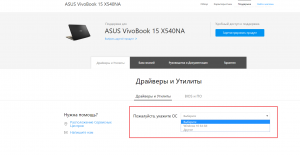
Проверяем поддерживаемые ноутбуком операционные системы на официальном сайте
Если там есть только Windows 10, значит и пытаться устанавливать Windows 7 не стоит, так как даже если это и получится сделать, то с драйверами точно будут проблемы. С 99% вероятностью не будет работать тачпад и USB порты.
Таким образом единственным вариантом является настройка Windows 10 и отключение ресурсоемких служб для снижения нагрузки на компоненты ноутбука.
Что же можно отключить?
Первым делом нужно отключить обновления. Это существенно снизит нагрузку на жесткий диск и на интернет соединение. Сайты начнут открываться гораздо быстрее.
Для этого нужно открыть управление компьютером кликом правой кнопкой мыши по меню “Пуск” и перейти в раздел “Службы”.
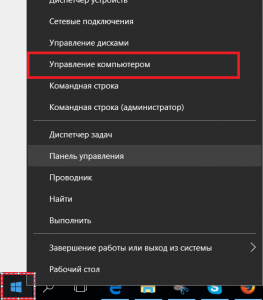
Открываем управление компьютером
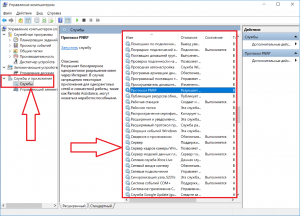
Службы в Windows 10
В правой части окна откроется список всех служб операционной системы. Нас интересует “Центр обновления Windows”.
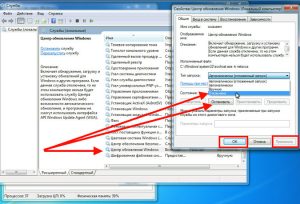
Запрещаем автоматический запуск службы обновления
Кликаем по ней дважды левой кнопкой мыши. Откроется окно, в котором нужно установить тиа запуска “Отключена” и в состоянии нажать кнопку “Остановить”.
Тоже самое стоит сделать со службой “Windows Search”. Ее отключение также положительно скажется на работе жесткого диска, что приведет к меньшему торможению ноутбука.
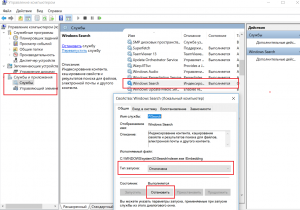
Отключение службы индексирования для увеличение скорости работы ноутбука на windows 10
Если после всего вышеописанного торможение присутствует все равно, то следующим этапом можно попробовать удалить антивирус. Почему именно его? Да потому что в Windows 10 есть встроенный антивирус – защитник Windows. И установка стороннего антивируса, например Касперского или Avast, еще больше замедляет работу ноутбука. Два антивируса пытаются работать параллельно, что на слабых компьютерах неизбежно приводит к торможению.
В случае отсутствия положительного результата последнее, что можно посоветовать сделать это установить вместо жесткого диска SSD накопитель. Обойдется это примерно в 60$ при условии установки SSD на 120 ГБ. Но эффект от данной процедуры будет огромным. Скорость работы ноутбука вырастит в разы.
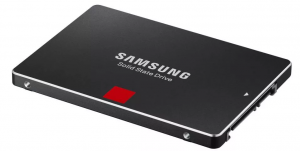
Так выглядит SSD 2.5 sata3
Вывод
Не стоит покупать самые дешевые ноутбуки. Под дешевыми подразумеваются ноутбуки стоимостью около 250 – 300$. Если же вы все таки стали обладателем нового, но тормозящего ноутбука на Windows 10, то советуем вам отключить службу обновления системы, службу индексирования (windows search), удалить сторонний антивирус, если он есть и заменить жесткий диск на SSD.