ASUS Battery Health Charging — Обзор
Отсканируйте QR-код, чтобы открыть эту страницу на вашем смартфоне.
ASUS Battery Health Charging — Обзор
Содержание
Учитывая, что пользователи обычно держат адаптер подключенным в течение длительного времени, когда они используют ноутбук, батарея часто находится в состоянии высокой мощности (100-98%) в течение длительного времени, что легко сокращает срок службы батареи. Чтобы защитить аккумулятор, пользователи теперь могут установить максимальную мощность RSOC (Relative State Of Charge) с помощью ASUS Battery Health , чтобы продлить срок службы батареи.
Для некоторых моделей Battery health Charging интегрирован в приложение MyASUS. Проверьте в разделе Аппаратных настроек MyASUS как показано ниже.
Если вы не можете нати его в MyASUS, пожалуйста, перейдите по ссылке , чтобы проверить, поддерживает ваш ноутбук Asus Battery Health Charging или нет.
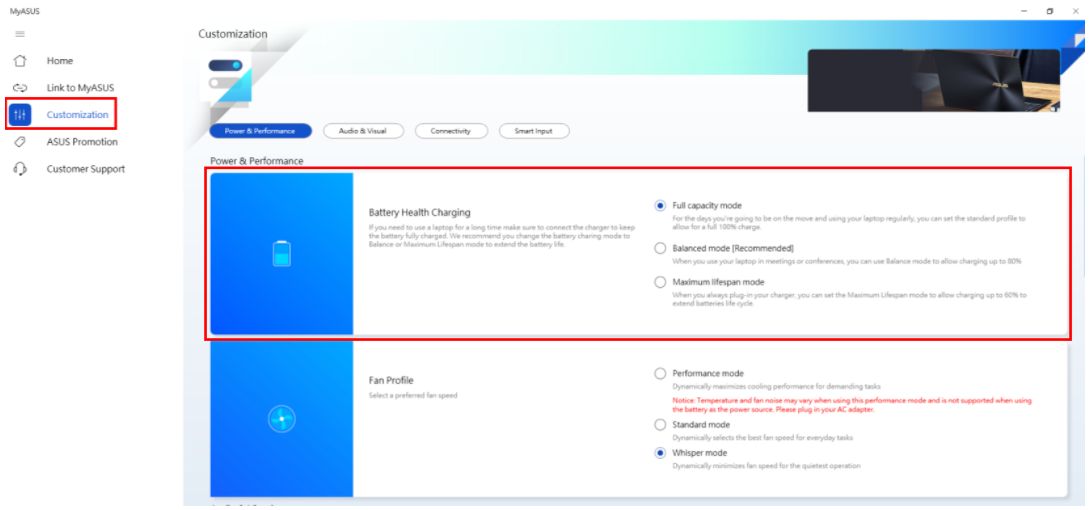
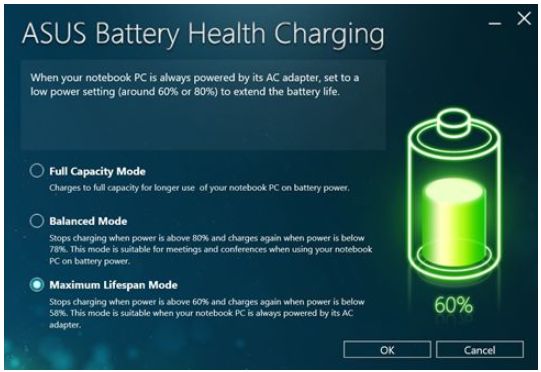
Когда вы активируете это приложение, вы увидите три режима для опции, и вы сможете установить любой из них на основе ваших собственных требований
1. Режим полной мощности: поумолчанию

2. Сбалансированный режим

3. Максимальный срок службы:
1. Через несколько минут после первого входа в ОС, сообщение «Установка мощности по умолчанию — Режим полной емкости» автоматически появится в системе, и вам нужно нажать «X», чтобы закрыть это диалоговое окно;
Если пользователи все еще сохраняют текущий режим, диалоговое окно снова появится через 90 дней, в то время как пользователи переключаются на любой из двух других режимов, это диалоговое окно никогда не будет всплывать, пока вы снова не установите режим по умолчанию.
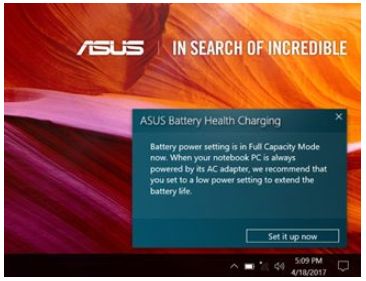
2. Вы можете изменить настройку, нажав Настроить сейчас из всплывающего окна, затем закрыть диалоговое окно.
Наведите курсор мыши на иконку в трее, щелкните правой кнопкой мыши значок батареи и выберите режим, который вы хотите настроить.
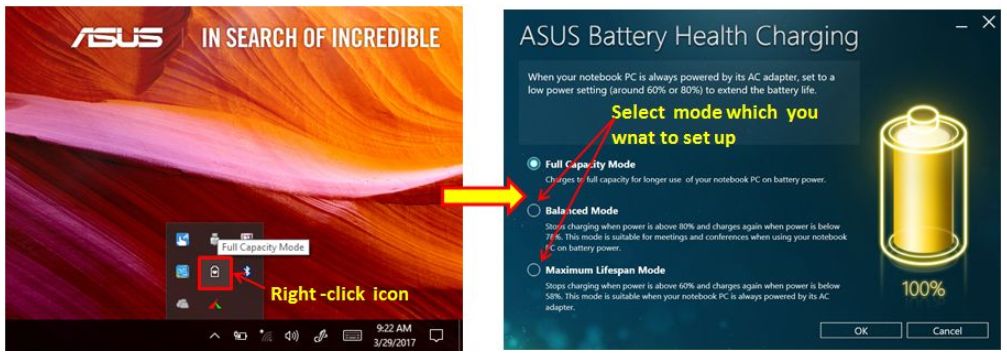
3. Пользователь может выбрать различные режимы для настройки в соответствии с требованиями, также вы можете проверить текущий режим по цвету в иконке в трее.
A. Режим полной мощности (Желтый цвет): Аккумулятор заряжается до полной емкости для более длительного использования ноутбука от аккумулятора.

B. Сбалансированный режим (Голубой цвет): Остановите зарядку по достяжении 80% , устройство начнет заряжаться снова, когда уровень будет ниже 78%. Эта модель подходит для проведения совещаний или конференций при использовании ноутбука от аккумулятора.
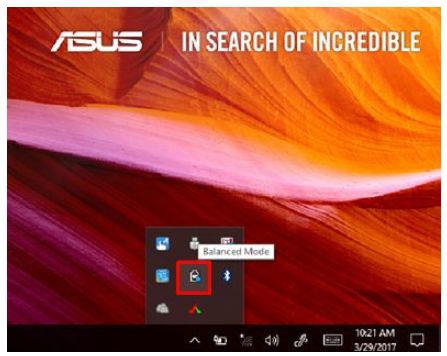
C. Максимальный срок службы (Зеленый цвет): Остановите зарядку на 60% , зарядка начнется вновь, когда уровень упадет ниже 58%. Эта модель подходит для использования, когда ваш ноутбук всегда питается от адаптера переменного тока.

ASUS Battery Health Charging предустановленная утилита в ноутбуках ASUS. Вы также можете ее скачать с официального сайта поддержки Asus используя шаги из инструкции:
Найдите “ASUS Battery Health Charging” в папке Utilities. Нажмите “СКАЧАТЬ”.

Если вы хотите удалить утилиту, пожалуйста, воспользуйтесь инструкцией ниже:
Q&A
Q: Почему батарея быстро заряжается при входе в Windows при перезапуске ноутбука после того, как адаптер подключен в течение определенного периода времени (индикатор батареи становится оранжевым, а через несколько секунд он становится белым / зеленым) ?
A: После перезапуска настройки системы будут повторно подтверждены, поэтому будет короткая зарядка.
Загрузите MyASUS сейчас, чтобы испытать безупречный сервис. КЛИКНИТЕ СЮДА!
Неочевидные фишки ноутбуков Asus
Ноутбуки Asus востребованы среди пользователей из-за доступной цены, широкого ассортимента и отличной работоспособности. Разработчики оснащают устройства типовыми, знакомыми всем функциями и внедряют характерные только для лэптопов тайваньского бренда. О самых полезных скрытых фишках расскажем в статье.
Восстановление заводских настроек
Попадали в ситуацию, когда перестает работать тачпад или не включается Wi-Fi, а может лэптоп неожиданно «съедал» большой кусок памяти? С любыми проблемами есть все шансы справиться самостоятельно. Перед тем, как бежать к компьютерному мастеру, закройте все программы и выключите ваш ноутбук Асус. После этого включите и сразу же нажмите кнопку F9. Кнопка запрограммирована на восстановление заводских настроек.
По нажатию на F9 система предлагает один из сценариев работы:
- Восстановить только диск C.
- Восстановление всех дисков – диски удаляются, и система заново создает только диск C.
- Восстановление всех дисков с разбиением на две части – диски удаляются, и система заново создает диск C и D.
На выходе пользователь получает рабочий лэптоп с необходимыми драйверами и программным обеспечением. Данные дисков при этом не сохраняются.
Технология Express Gate
Купить ноутбук Asus стоит уже как минимум ради этой фишки. Express Gate – это встроенная мини-версия операционной системы для моментального выхода в сеть. Технология позволяет пользователям максимально быстро получить доступ к популярным функциям. Через мини-версию ОС предоставляется доступ к веб-браузеру, онлайн-играм, программе Skype, аудио проигрывателю и приложению для работы с фотографиями.
Интересно, что система после активации Express Gate становится доступной только для чтения. Значит, ноутбук от Asus не сможет «поразить» ни один вирус. Загружается экспресс ОС за 8 секунд. Для активации технологии на панели лэптопа есть две кнопки включения – основная для стандартного включения и дополнительная для активации Express Gate. На кнопке EG изображена фигурка в виде бегущего человека.
Super Hybrid Engine
Функция активируется по той же кнопке с фигуркой бегущего человека. Только теперь нажимать ее надо уже после включения и полной загрузки лэптопа. Задача фичи – создавать баланс между высокой производительность и временной автономной работой с помощью аккумулятора.
По нажатию на кнопку включенные ноутбуки Asus самостоятельное переключают режимы работы, варьируя их от Battery Saving до Super Performance. Таким образом производительность устройства повышается минимум на 15%, а энергопотребление снижается.
Post Reporter
После активации этой фичи девайс будет оповещать пользователя о сбоях в работе. При чем оповещение передается в звуковой форме. Технология активируется через утилиту Winbond Voice Editor. Все возможные голосовые сообщения хранятся в памяти Voice Editor и воспроизводятся в нужное время. Включить или отключить функцию также можно в BIOS.
AI-Overclocking
Еще одна опция, которая реализуется через BIOS. С ее мощностью можно увеличить разгон ноутбука Asus на 10-30% за максимально короткий промежуток времени. Сила и скорость разгона зависят от мощности процессора и свободного объема памяти. Технология самостоятельно определяет параметры, которые необходимо оптимизировать для увеличения быстродействия лэптопа.
Q-Fan
Технология, использующаяся для интеллектуальной регулировки скорости вращения кулеров. С помощью Q-Fan технологии пользователи могут управлять системой охлаждения через термодатчики. После активации скорость вращения вентилятора адаптируется под загруженность системы. При этом также снижается уровень шума, чтобы ноутбук Асус не мешал владельцу работать. Технология активируется через Bios.
Информация об аккумуляторных батареях ASUS
Продолжительность эксплуатации батареи зависит от окружающей температуры, влажности и режима использования ноутбука.
Емкость батареи и количество циклов заряда-разряда
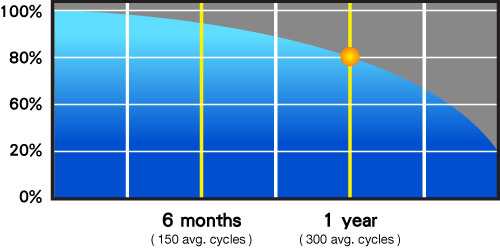
- Эффективная емкость батареи падает по мере увеличения количества циклов ее заряда-разряда.
- Литий-ионные (Li-ion) батареи обычно имеют срок службы между 300 и 500 циклов. При обычном использовании можно ожидать, что после 300 циклов заряда-разряда (примерно год работы) ее емкость снизится до 80% от начальной.
- Повышенная или пониженная температура окружающей среды при работе может привести к падению на 70% и более при аналогичном количестве циклов заряда-разряда.
- Среди других факторов, оказывающих влияние на срок службы аккумуляторной батареи, отдельного упоминания заслуживают дизайн системы, модель ноутбука и параметры работы системы управления питанием операционной системы.
- Скорость разряда аккумуляторной батареи в ноутбуке напрямую зависит от настроек системы управления питанием в операционной системе и запущенных программ. Так, например, интенсивно нагружающие процессор приложения для компьютерной графики и анимации, игры и программы для проигрывания видео высокого разрешения требуют значительно больше энергии, чем обычные офисные приложения.
Обслуживание аккумуляторной батареи
| 1. Вынимайте батарею из ноутбука и отключайте его от питания в случае, если ноутбук не будет использоваться более чем две недели. Так как при хранении батарея тоже разряжается, ее нужно заряжать каждые три месяца хранения, чтобы продлить срок ее службы. В противном случае батарея может оказаться не в состоянии зарядиться или удержать заряд в будущем. |  2. Аккумуляторную батарею следует хранить при температуре в диапазоне 10. 30 °С. Также необходимо учитывать и тот факт, что температура внутри ноутбука может быть выше, чем температура окружающей среды. Хранение батареи при температуре ниже 10 °С приведет к снижению ее емкости, а перегрев выше 30 °С повышает риск ее взрыва. 2. Аккумуляторную батарею следует хранить при температуре в диапазоне 10. 30 °С. Также необходимо учитывать и тот факт, что температура внутри ноутбука может быть выше, чем температура окружающей среды. Хранение батареи при температуре ниже 10 °С приведет к снижению ее емкости, а перегрев выше 30 °С повышает риск ее взрыва. |
| 3. Аккумуляторная батарея обычно выдерживает от 300 до 500 циклов заряда-разряда при эксплуатации в нормальных условиях и при штатных параметрах окружающей среды. Использование ноутбука при более высоких или низких температурах уменьшает продолжительность срока службы батареи. |  4. Не храните аккумуляторную батарею во влажных или холодных условиях! Влага и холод увеличивают скорость разряда. Химические вещества внутри батареи могут деградировать в условиях низких температур. С другой стороны — под действием экстремально высоких температур возникает риск взрыва батареи. 4. Не храните аккумуляторную батарею во влажных или холодных условиях! Влага и холод увеличивают скорость разряда. Химические вещества внутри батареи могут деградировать в условиях низких температур. С другой стороны — под действием экстремально высоких температур возникает риск взрыва батареи. |
| 5. Избегайте частого подключения и отключения блока питания ноутбука — это продлит срок службы батареи. |  6. Не располагайте ноутбук или батарею рядом с радиаторами отопления, каминами, печками и любыми другими источниками тепла. Температуры выше +60 °С могут послужить причиной разгерметизации батареи, протечек химикатов из нее, возгорания и взрыва батареи. 6. Не располагайте ноутбук или батарею рядом с радиаторами отопления, каминами, печками и любыми другими источниками тепла. Температуры выше +60 °С могут послужить причиной разгерметизации батареи, протечек химикатов из нее, возгорания и взрыва батареи. |
Увеличение срока службы аккумуляторной батареи
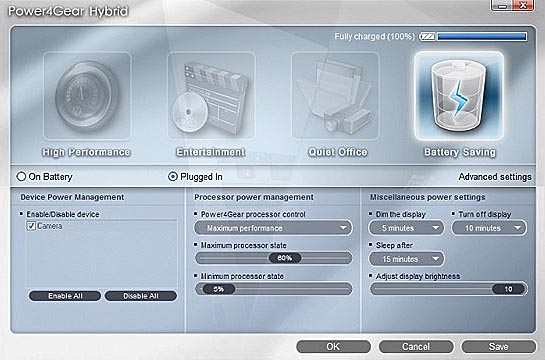
- Программное обеспечение ASUS Power4Gear (Super Hybrid Engine) предоставляет четыре режима управления питанием для разных сценариев применения ноутбука. Когда ноутбук переходит к работе от батареи, ASUS Power4Gear автоматически переключит операционную систему в режим энергосбережения, помогающий продлить срок службы аккумуляторной батареи.
- Отключите беспроводные интерфейсы (Fn+F2).
Если вы пользуетесь только не требующими подключения к сети приложениями, например, такими как текстовый редактор — отключите Wi-Fi интерфейс, Bluetooth или карту 3G: это снизит энергопотребление. - Закройте ненужные приложения. Каждое работающее приложение заставляет процессор потреблять энергию, поэтому отключение всего ненужного может продлить время работы от аккумуляторной батареи.
- Гарантия ASUS на аккумуляторные батареи предоставляется на следующих условиях.
- Обслуживание по ограниченной гарантии не предоставляется в случаях:
Кроме этого вы можете дополнительно:
* Изменение производительности центрального процессора повлияет на производительность системы. ASUS рекомендует использовать настройки из ASUS Power4Gear, оптимальные для каждого режима.
Условия гарантии на аккумуляторные батареи ASUS
Типы аккумуляторных батарей ASUS
-
Литий-ионные батареи
Литий-ионные батареи (Li-Ion) используют аноды из металлического лития или его сплавов и неводный раствор электролита. Литий-ионные аккумуляторные батареи обеспечивают высокое напряжение, большое количество циклов заряда-разряда и высокий ток зарядки. Они обладают малым весом, не загрязняют окружающую среду и не подвержены эффекту памяти при неполном разряде. Их можно быстро заряжать при использовании специализированных зарядных устройств и при этом они сохраняют высокую плотность емкости. Литий-ионные батареи используются в таких устройствах, как мобильные телефоны и ноутбуки.
Литий-полимерные аккумуляторные батареи в настоящее время наиболее широко применяются на рынке. Среди их преимуществ — более высокая плотность энергии, минимальные габариты сборки, легкость и небольшая цена. Литий-полимерные батареи могут быть собраны в любой форме и могут быть изготовленными с толщиной всего 0.5 мм. Они могут обеспечить удвоенное количество энергии по сравнению с литий-ионной батареей того же размера. Применяются они в мобильных телефонах, ноутбуках и планшетах.
Эксклюзивная технология SuperBatt использует специальный алгоритм зарядки от ASUS, который увеличивает срок службы аккумуляторных батарей. В то время как стандартные батареи деградируют со временем и с каждой зарядкой теряют часть своей емкости, технология SuperBatt обеспечивает до 70% емкости даже после 1000 циклов заряда-разряда — втрое больше, чем у обычных батарей.
* Технология ASUS SuperBatt работает только на ноутбуках серий K45, K55, K75 и K95.
ASUS Battery Health Charging Utility
Программа позволяет оптимизировать работу батареи ноутбука, а также вносить соответствующие изменения в уровень заряда. Увеличивает время автономной работы.
Ключевая задача программы ASUS Battery Health Charging Utility заключается в том, чтобы оптимизировать работу батареи ноутбука и повысить время автономной работы устройства без зарядки.
Что нужно для установки программы?
Внимательно ознакомьтесь с системными требованиями и приступайте к установке. Установите пакет в любую удобную для вас папку на ноутбуке. В случае необходимости, потребуется разрешить операционной системе запускать файл. После того, как все файлы установятся на устройство, перезапустите систему.
Основные возможности утилиты
Программа позволяет вносить корректировки в работу батареи. Интерфейс полностью на русском языке, что облегчает процесс работы. Правильная настройка параметров позволяет увеличить время автономной работы ноутбука. Зарядка осуществляется от адаптера, поэтому устройства находятся длительное время на уровне заряда 99-100%. Это негативно отражается на сроке службы аккумулятора и приводит к тому, что время автономной работы постепенно сокращается. Для защиты батареи и увеличения длительности эксплуатации и применяется программа Battery Health Charging Utility. В меню настроек пользователи могут выбрать один из трех режимов – максимальный срок службы, сбалансированный режим или полная емкость.