Постоянная подготовка автоматического восстановления и диагностика компьютера в Windows 10 — как исправить

Некоторые пользователи Windows 10 сталкиваются с тем, что после обновлений, а иногда и без четко определяемых причин, при включении компьютера или ноутбука постоянно появляется надпись «Подготовка автоматического восстановления», сменяющаяся «Диагностика компьютера», переводящая в итоге на экран «Автоматическое восстановление» в Windows 10.
В этой инструкции подробно о возможных методах исправить постоянное автоматическое восстановление Windows 10 и вернуть нормальную загрузку компьютера.
Автоматическое восстановление только после завершения работы, после перезагрузки Windows 10 работает

Один из распространенных вариантов — подготовка автоматического восстановления, диагностика компьютера Windows 10 и последующие этапы проявляют себя только после завершения работы при очередном включении компьютера или ноутбука, а нажатие кнопки «Перезагрузить сейчас» или простая перезагрузка решает проблему. Также возможен вариант, когда появление проблемы зависит от того, как долго компьютер пробыл в выключенном состоянии или выключался ли он из розетки.
В описанных выше случаях могут помочь следующие варианты решения проблемы:
-
(самый быстрый метод и необходимый, если проблема возникает на ПК после выключения из розетки, а не выключать вы его не готовы).
- Вручную установить драйверы чипсета и управления электропитанием, а для Intel — также драйверы Intel ME (Management Engine Interface) с официального сайта производителя ноутбука или материнской платы, даже если на официальном сайте они не самые новые.
- Для ПК при включенной функции «Быстрый запуск» — не отключать компьютер от электросети.
Суть в данном случае сводится к тому, что Windows 10 при включенной по умолчанию функции «Быстрый запуск» и завершении работы не выключается «полностью», а переходит в подобие гибернации. При неправильной работе драйверов чипсета и управления электропитанием (а нередки случаи, когда такую неправильную работу вызывают автоматически устанавливаемые Windows 10 драйверы, несмотря на их совместимость), а также при полной потере питания (например, выключили ПК из розетки), повторное восстановление из этой гибернации может приводить к сбоям и автоматическому восстановлению.
Исправление проблем, вызывающих автоматическое восстановление вручную

После автоматической диагностики компьютера Windows 10 пользователь попадает на экран «Автоматическое восстановление», дающий доступ к различным инструментам восстановления, которые можно использовать, чтобы исправить проблему:
- На экране «Автоматическое восстановление» нажмите «Дополнительные параметры».
- В открывшемся меню среды восстановления перейдите в «Поиск и устранение неисправностей» — «Дополнительные параметры».
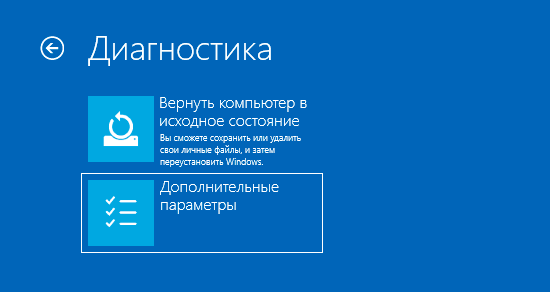
- В появившемся меню вы можете использовать сразу многие варианты восстановления, в зависимости от того, после чего возникла проблема. Если вы не знаете это точно, рекомендую использовать варианты по порядку.
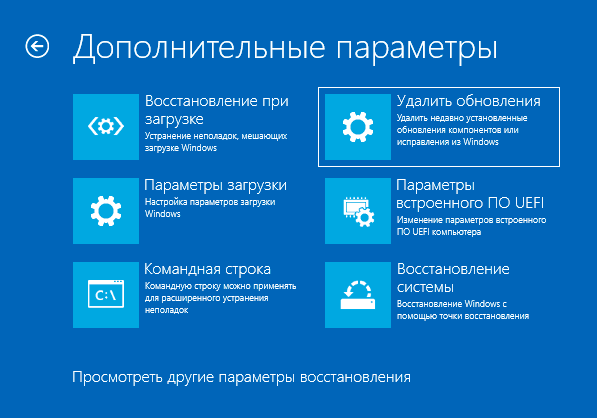
- Если проблема появилась после установки каких-либо программ, манипуляций с системным реестром Windows 10, попробуйте пункт «Восстановление системы» для использования точек восстановления. При их наличии на компьютере велика вероятность, что проблему удастся исправить.
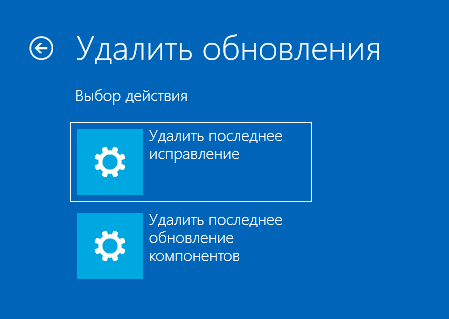
- В случае, если «Автоматическое восстановление» стало беспокоить после установки обновлений Windows 10, перейдите в раздел «Удалить обновления» и попробовать сначала пункт «Удалить последнее исправление», а если он не поможет — «Удалить последнее обновление компонентов». При запросе пароля и в случае, если у вас нет никакого пароля учетной записи, оставьте его пустым, также учитывайте, что если вход в систему осуществляется по ПИН-коду, здесь потребуется вводить не его, а именно пароль.
- При появлении постоянной подготовки к автоматическому восстановлению после сбоев питания, установки второй ОС или действий с разделами жесткого диска или SSD, попробуйте использовать пункт «Восстановление при загрузке». Так же тут может быть полезной инструкция Восстановление загрузчика Windows 10.
- Если ни один из вариантов не помогает, проверьте, работает ли безопасный режим, для этого в меню выберите «Параметры загрузки», нажмите кнопку «Перезагрузить», а после появления меню выборов вариантов загрузки нажмите клавишу 4 или F4 для входа в безопасный режим. Если зайти в безопасном режиме удалось, возможно, там вы сможете отменить действия, предшествовавшие появлению проблемы. Подробнее на тему — Безопасный режим Windows 10.
В крайнем случае помните о пункте «Вернуть компьютер в исходное состояние» в меню «Поиск и устранение неисправностей», позволяющий выполнить автоматическую переустановку Windows 10, в том числе с сохранением ваших данных.
Как отключить автоматическое восстановление Windows 10
Существует возможность отключить запуск автоматического восстановления Windows 10 и проверить, как система поведет себя в этом случае — в некоторых случаях это приводит к нормальной загрузке ОС, иногда — позволяет определить, в чем именно заключается проблема. Для отключения автоматического восстановления:
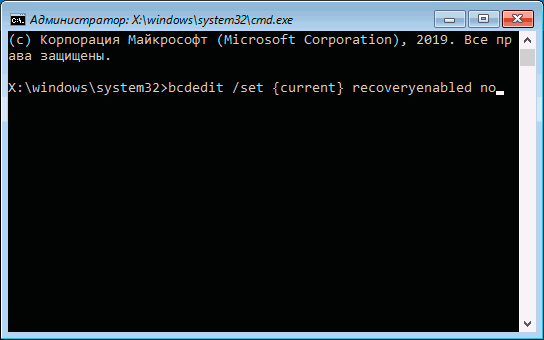
- Как и в предыдущем способе (шаги 1-3) перейдите к средствам восстановления системы.
- Откройте пункт «Командная строка».
- В командной строке введитеи нажмите Enter.
- Закройте командную строку, выберите пункт «Выключить компьютер», а затем снова его включите.
В дальнейшем, чтобы вернуть автоматическое восстановление, которое иногда может быть полезным — используйте командную строку (от имени администратора, если она будет запущена в работающей Windows 10) и команду
Бесконечное автоматическое восстановление Windows 10 — видео
Если вам всё ещё требуется помощь, опишите ситуацию и возможные причины появления проблемы в комментариях, постараюсь дать подсказку.
[Исправлено] Windows 11/Windows 10 Подготовка цикла автоматического восстановления
Не волнуйтесь, если автоматическое восстановление Windows 10 не работает или ваш компьютер продолжает выводить запрос «Подготовка автоматического восстановления» с черным или синим экраном смерти. На этой странице вы получите более 10 способов исправить проблему цикла автоматического восстановления Windows и заставить ваш компьютер снова работать.
Ваш компьютер продолжает перезагружаться с сообщением об ошибке, в котором говорится «Подготовка к автоматическому восстановлению» или «Автоматическое восстановление не может восстановить ваш компьютер»? Успокойтесь и оставайтесь здесь с нами.
На этой странице мы предлагаем вам полное руководство по быстрому исправлению цикла «Подготовка автоматического восстановления» в Windows 10 или Windows 8.1/8 без потери данных:
| Workable Solutions | Step-by-step Troubleshooting |
|---|---|
| Исправление 1. Расширьте системный раздел | Windows требует достаточно места для правильной. Все шаги |
| Исправление 2. Отключите ранний запуск защиты от вредоносных программ. | Отключение раннего запуска защиты от вредоносных. Все шаги |
| Исправление 3. Запустите средство проверки системных файлов и дисковую утилиту CHKDSK. | Запустите средство проверки системных файлов и. Все шаги |
| Исправление 4. Восстановите BCD | Если основная загрузочная запись (MBR) и данные. Все шаги |
| Больше эффективных решений | Попробуйте восстановить реестр Windows. Все шаги |
Ваше краткое руководство:Следуя инструкциям, вы самостоятельно успешно восстановите свой компьютер из цикла «Подготовка к автоматическому восстановлению». Если вы не заинтересованы в изучении причин этой ошибки, вы можете начать с Руководства 2.
Обзор ошибки Windows «Подготовка к автоматическому восстановлению»
Автоматическое восстановление — это встроенная функция Windows, предназначенная для устранения проблем, связанных с загрузкой, когда проблема с запуском возникает автоматически. Иногда, когда она не работает, появляется ошибка «Автоматический цикл восстановления», заставляющая ваш компьютер перезагружаться снова и снова.
В результате вы столкнетесь с ошибкой загрузки компьютера, и все программы, службы и файлы на компьютере станут недоступными.
Признаки ошибки автоматического восстановления Windows
В случае сбоя автоматического восстановления на вашем компьютере будет один из следующих симптомов:
- Компьютер зависает на черном экране с сообщением об ошибке «Подготовка к автоматическому восстановлению» или «Диагностика компьютера».
- Windows сообщает «Подготовка к автоматическому восстановлению», но в результате появляется черный экран, на котором ничего не отображается.
- Автоматическое восстановление застряло всинем экранес сообщением «Ваш компьютер не запустился правильно» или «Автоматическое восстановление не смогло восстановить ваш компьютер». Если вы нажмете «Перезагрузить», ваш компьютер перезагрузится и зайдет в цикл автоматического восстановления.
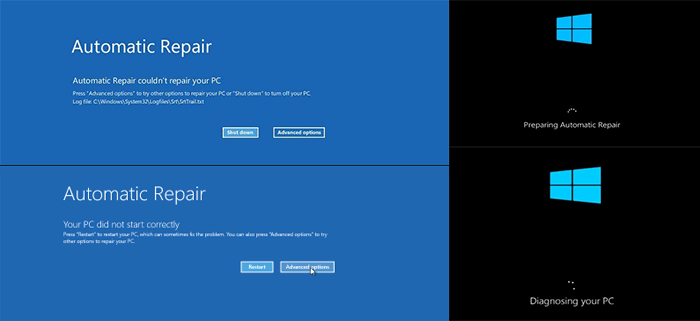
Причины «Подготовки к автоматическому восстановлению» или «Цикла автоматического восстановления» Windows
Причины появления «Подготовка к автоматическому восстановлению» или «Цикл автоматического восстановления» Windows
Но что вызывает эту ошибку? Вот список распространенных причин:
- Проблемы с реестром Windows
- Повреждение файла BOOTMGR (Windows Boot Manager).
- Отсутствующие или поврежденные системные файлы
- Проблемы с драйвером оборудования (драйвер жесткого диска, драйвер материнской платы, драйвер видеокарты)
- Другие неизвестные причины
Итак, как же решить ошибку «Подготовка к автоматическому восстановлению»? Тщательно следуйте Руководству 2 и Руководству 3, и вы снова заставите компьютер работать нормально.
Восстановление данных Windows из цикла автоматического восстановления
Вне зависимости от того, в какой ситуации вы находитесь, будь то синий экран или черный экран цикла «Автоматическое восстановление», самое главное — сначала вытащить данные из «мертвого» компьютера.
Здесь вы получите два способа, как автоматически или вручную спасти данные Windows от этой ошибки. Если вы предпочитаете простой и эффективный способ, стоит попробовать Способ 1.
Способ 1. Восстановление данных с компьютера с автоматическим восстановлением с помощью загрузочного программного обеспечения для восстановления данных.
Надежное загрузочное программное обеспечение для восстановления данных -Мастер восстановления данных EaseUS с загрузочным носителем может помочь вам загрузить компьютер с ошибкой цикла «Автоматическое восстановление» с созданного загрузочного диска.
Затем вы можете отсканировать и восстанаить все данные с «незагружаемого» или «мертвого» компьютера.
Средство восстановления загрузочных данных EaseUS
- Эффективно восстанавливает потерянные или удаленные файлы, документы, фотографии, аудио, музыку, электронную почту
- Восстанавливает файлы с HDD, SD-карты, USB-накопителя, карты памяти, цифровой камеры и многого другого.
- Восстанавливает данные после сбоя системы, внезапного удаления, форматирования, повреждения жесткого диска и вирусной атаки в различных ситуациях.
Шаг 1. Создайте загрузочный диск
Подготовьте пустой USB. Если у вас есть важные данные, скопируйте их на другое устройство. Когда вы создаёте загрузочный диск, данные на USB стираются. EaseUS Data Recovery Wizard WinPE Edition поможет вам создать загрузочный диск.
Подключите USB-накопитель к ПК, запустите EaseUS Data Recovery Wizard WinPE Edition. Выберите USB-накопитель и нажмите «Создать», чтобы создать загрузочный диск.
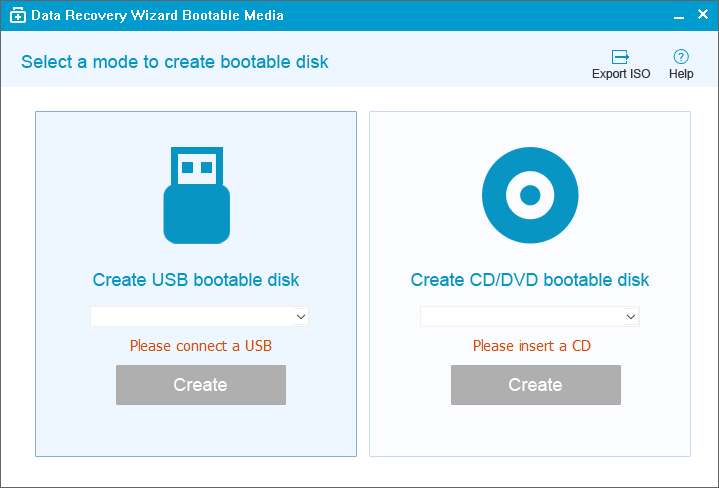
Шаг 2. Загрузитесь с загрузочного USB
Подключите загрузочный диск к компьютеру, который не загружается, и измените последовательность загрузки вашего компьютера в BIOS. Для большинства пользователей сработает перезагрузка своего компьютера и одновременное нажатие F2 для входа в BIOS. Установите загрузку ПК со «Съемных устройств» (загрузочный USB-диск) или «CD-ROM» (загрузочный CD / DVD) помимо жёсткого диска. Нажмите «F10» для сохранения и выхода.
Шаг 3. Восстановите файлы/данные с жёсткого диска ПК / ноутбука, который не загружается
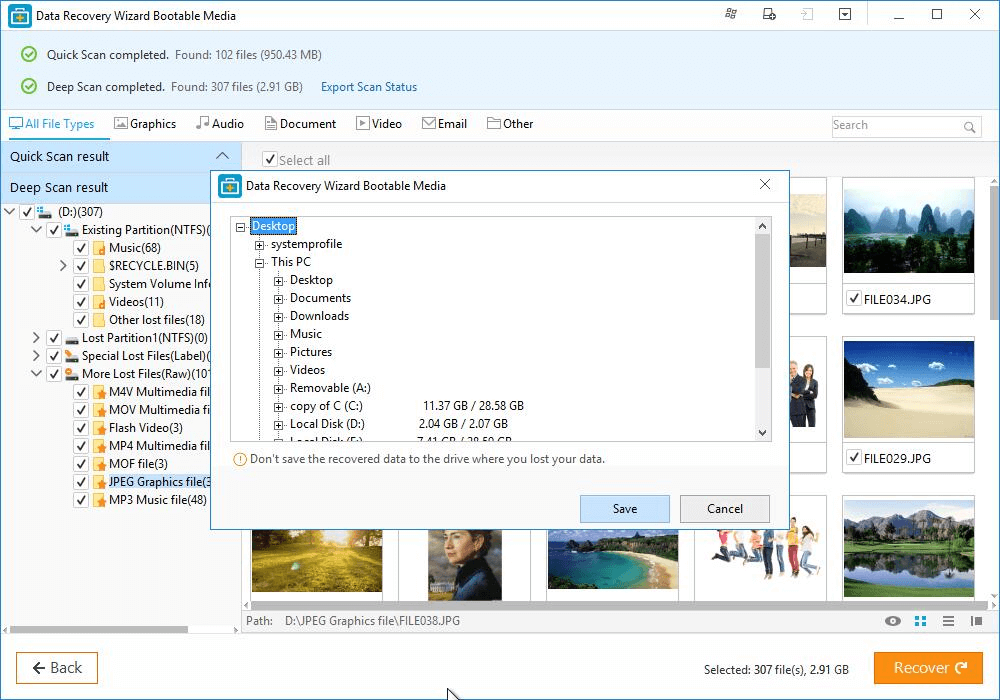
При загрузке с USB-накопителя вы можете запустить EaseUS Data Recovery Wizard WinPE Edition с загрузочного диска. Выберите диск, который вы хотите просканировать, чтобы найти все потерянные файлы.
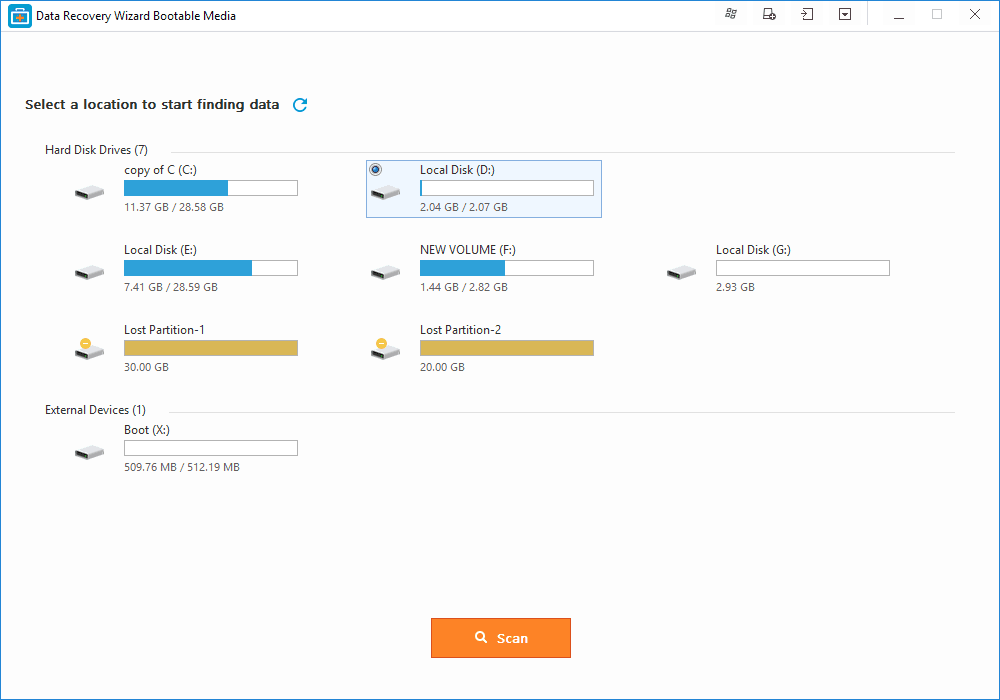
Нажмите Scan («Сканировать»), чтобы начать процесс сканирования.
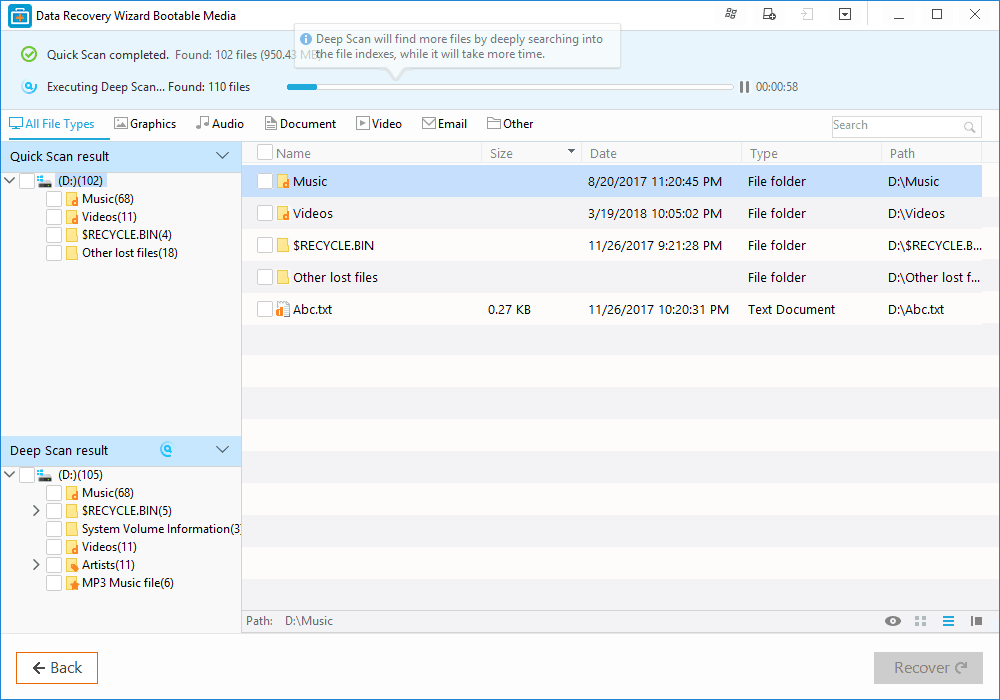
Восстанавливайте данные с компьютера или ноутбука. После завершения сканирования вы можете просмотреть все восстанавливаемые файлы, выбрать целевые файлы и нажать кнопку Recover («Восстановить»), чтобы восстановить файлы. Лучше сохранить все восстановленные данные в другом месте, чтобы избежать перезаписи данных.
Читайте также:Какие 10 лучших программ для восстановления данных году?
Способ 2. Получение данных вручную с автоматического восстановления компьютерного диска на другом ПК
Шаг 1.Откройте корпус компьютера от компьютера с ошибкой «Автоматическое восстановление».
Шаг 2.Отсоедините кабели жесткого диска и отключите их от компьютера.
Шаг 3.Снова подключите жесткий диск к другому исправному компьютеру как внешний диск.
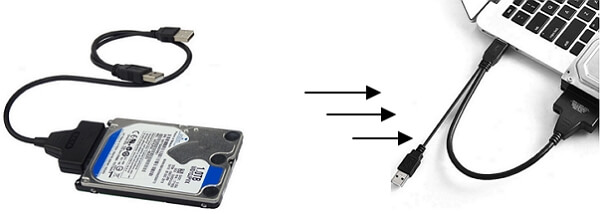
Шаг 4.Перезагрузите новый компьютер и получите доступ к данным со старого компьютера через проводник.
Шаг 5.Скопируйте и сохраните все данные жесткого диска на другой защищенный внешний жесткий диск.
После этого пора принять меры для исправления ошибки «Windows 10 готовится к автоматическому восстановлению». В зависимости от конкретной ситуации, в которой вы находитесь, у вас будут разные решения. Ниже приведены все работоспособные решения, которые могут обойти автоматическое восстановление на вашем компьютере в двух случаях: черный экран или синий экран.
Как исправить цикл автоматического восстановления Windows с синим экраном
В случае сбоя автоматического восстановления на вашем компьютере появится синий экран с надписью «Ваш компьютер не запускается правильно» или «Автоматическое восстановление не может восстановить ваш компьютер». Если вы нажмете «Перезагрузить», компьютер выполнит тот же процесс, что приведет к возникновению цикла автоматического восстановления.
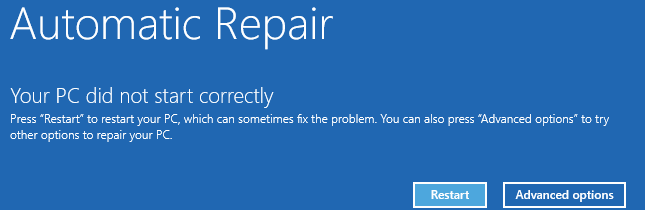
Следуйте этим способам и узнайте, как самостоятельно восстановить компьютер с синего экрана ошибки автоматического восстановления.
Исправление 1. Расширьте системный раздел
Windows и некоторым приложениям требуется достаточно места для правильной работы. Если системный диск на вашем компьютере почти заполнен, вы можете столкнуться с такими проблемами, как «На вашем ПК возникла проблема» или Windows зависла на «Подготовка к автоматическому восстановлению».
Чтобы освободить больше свободного места для системы и приложений, профессиональныйинструмент для работы с разделами- EaseUS Partition Master можетрасширить системный разделс загрузочного диска и спасти компьютер от синего экрана ошибки автоматического восстановления:
1. Создайте загрузочный диск на другом исправном ПК.
Шаг 1.Чтобы создать загрузочный диск EaseUS Partition Master, вы должны подготовить носитель, например USB-накопитель, флэш-накопитель или CD/DVD-диск. Затем правильно подключите диск к компьютеру.
Шаг 2.Запустите EaseUS Partition Master, найдите наверху функцию «WinPE Creator». Нажмите там.
Шаг 3.Вы можете выбрать USB или CD/DVD, если привод доступен. Однако, если у вас нет устройства хранения под рукой, вы также можете сохранить файл ISO на локальный диск, а затем записать его на носитель. Сделав выбор, нажмите кнопку «Продолжить», чтобы начать.
Когда процесс завершится, вы успешно создали загрузочный диск EaseUS Partition Master WinPE. Теперь вы можете управлять своими жесткими дисками и разделами через загрузочный диск всякий раз, когда компьютер не загружается нормально.
Если у вас есть диски RAID, сначала загрузите драйвер RAID, щелкнув Добавить драйвер в строке меню, что поможет вам добавить драйвер устройства в среде WinPE, поскольку некоторые конкретные устройства не могут быть распознаны в среде WinPE без установленных драйверов, например RAID или какой-то конкретный жесткий диск.
2. Расширьте системный раздел с загрузочного диска.
Подключите загрузочный USB-диск к проблемному компьютеру и перезагрузите компьютер. Нажмите F2/F11/Del, чтобы войти в BIOS. Настройте компьютер на загрузку с загрузочного диска.
Когда компьютер загрузится с загрузочного диска EaseUS WinPE, войдите в EaseUS Partition Master и увеличьте размер системного диска, выполнив следующие действия:
Вариант 1. Расширить системный диск C за счет незанятого пространства
- 1. Щелкните правой кнопкой мыши системный диск C: и выберите «Изменить размер/переместить».
- 2. Перетащите конец системного раздела в незанятое пространство, чтобы добавить его на диск C:. И нажмите «ОК».
- 3. Нажмите «Выполнить операцию» и «Применить», чтобы выполнить
Вариант 2. Расширить системный диск C без незанятого места
- 1. Щелкните правой кнопкой мыши большой раздел с достаточно свободным пространством на системном диске и выберите «Выделить пространство».
- 2. Выберите системный диск в разделе «Выделить пространство из (*) в» и перетащите конец системного диска C в незанятое пространство. Нажмите «ОК» для подтверждения.
- 3. Нажмите «Выполнить операцию», появится список ожидающих операций, и нажмите «Применить», чтобы сохранить изменения и расширить диск C.
0:00-0:32 Расширение системного диска незанятым пространством; 0:32–1:00 Расширение системного диска без незанятого пространства.
3. Перезагрузите компьютер с исходного диска ОС.
После расширения системного диска вы можете перезагрузить компьютер с исходного системного диска:
Шаг 1.Перезагрузите компьютер и нажмите клавишу F2/F11/Del, чтобы войти в BIOS.
Шаг 2.В меню загрузки переключитесь и установите исходный системный диск в качестве загрузочного.
Шаг 3.Сохраните изменения, выйдите из BIOS и перезагрузите компьютер.
Подождите, пока компьютер загрузится. Если вы видите окно входа в систему, примите наши поздравления. Вы успешно решили эту проблему. Если проблема все еще присутствует, перейдите к следующим исправлениям для получения помощи.
Исправление 2. Отключите ранний запуск защиты от вредоносных программ.
Еще один способ выйти из цикла автоматического восстановления Windows — отключить ранний запуск защиты от вредоносных программ. Вы можете сделать это из командной строки, выполнив следующие действия:
Шаг 1.Перезагрузите компьютер и нажмите «Дополнительные параметры» на синем экране автоматического восстановления.
Шаг 2.Щелкните «Устранение неполадок» > «Дополнительные параметры» > «Параметры запуска».
Ваш компьютер перезагрузится, а затем вам будет представлен список опций.
Шаг 3.Выберите «Отключить ранний запуск защиты от вредоносных программ».
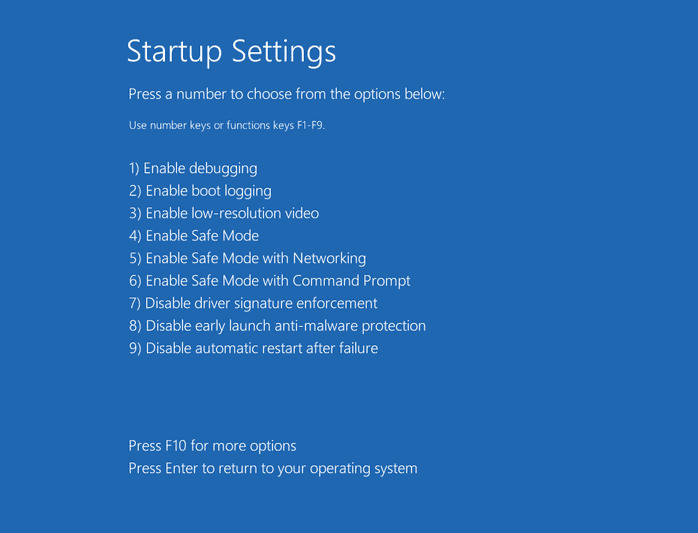
После этого перезагрузите компьютер и проверьте, можете ли вы загрузиться в Windows.
Исправление 3. Запустите средство проверки системных файлов и дисковую утилиту CHKDSK.
Если системные файлы компьютера повреждены или отсутствуют, вероятно, это причина проблемы. Windows предоставляет пользователям встроенную программу проверки системных файлов и дисковую утилиту CHKDSK для проверки и восстановления отсутствующих или поврежденных системных файлов.
Чтобы использовать этот инструмент, вам понадобится установочный носитель Windows, подключенный к вашему компьютеру. Исправьте ошибку синего экрана, выполнив следующие действия:
Шаг 1.Перезагрузите компьютер с установочного носителя Windows.
Шаг 2.В окне установки Windows выберите «Далее».
Шаг 3.Выберите «Восстановить компьютер» > «Устранение неполадок» > «Дополнительные параметры» > «Командная строка».
Шаг 4.Введитеsfc /scannowи нажмите Enter.
Шаг 5.Введитеchkdsk /f /r /x C:и нажмите Enter.
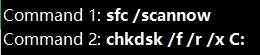
Шаг 6.Введитеexitчтобы закрыть командную строку и перезагрузить компьютер.
Исправление 4. Восстановите BCD
Если основная загрузочная запись (MBR) и данные конфигурации загрузки (BCD) отсутствуют, повреждены или неправильно настроены, Windows не сможет запуститься. В этом случае войдите в Windows и вручнуювосстановите MBRи BCD.
Если компьютер не запускается, bootrec.exe можно использовать для исправления основной загрузочной записи (MBR), загрузочного сектора, конфигурации загрузки (BCD) и boot.ini.
Шаг 1.Подключите установочный носитель/диск Windows к вашему ПК.
Шаг 2.Запустите и загрузите свой компьютер с установочного носителя Windows или DVD.
Шаг 3.В окне установки Windows выберите «Далее» > «Восстановить компьютер».
Шаг 4.Выберите «Устранение неполадок» > «Дополнительные параметры» > «Командная строка».
Шаг 5.Когда появится командная строка, введите последовательно следующие строки:
- bootrec /fixboot
- bootrec /scanos
- bootrec /fixmbr
- bootrec /rebuildbcd
- exit
После этого перезагрузите компьютер и проверьте, загружается ли ваш компьютер.
Исправление 5. Восстановите реестр Windows
Реестр — это база данных, которая содержит информацию о конфигурации операционной системы и большинства приложений. Когда реестр поврежден, это может привести к серьезным проблемам, таким как цикл автоматического восстановления.
Хорошей новостью является то, что реестр автоматически создает резервную копию данных конфигурации. Вы можете использовать резервную копию для восстановления реестра Windows до рабочей версии.
Шаг 1.Выберите «Дополнительные параметры» на синем экране ошибки автоматического исправления.
Шаг 2.Перейдите к «Устранение неполадок» > «Дополнительные параметры» > «Командная строка».
Шаг 3.Выберите учетную запись и введите пароль.
Шаг 4.Введите следующие команды одну за другой и каждый раз нажимайте Enter:
- C:
- CD Windows\System32
- CD config
- DIR
- CD regback
- DIR
- CD..
- REN default default1
- ren sam sam1
- ren security security1
- ren software software1
- ren system to system1
- CD regback
- copy * c:\windows\system32\config
Шаг 5.Введитеexit и нажмите Enter.
На экране «Выберите вариант» нажмите «Выключить компьютер», а затем запустите компьютер.
Исправление 6. Выполните восстановление системы
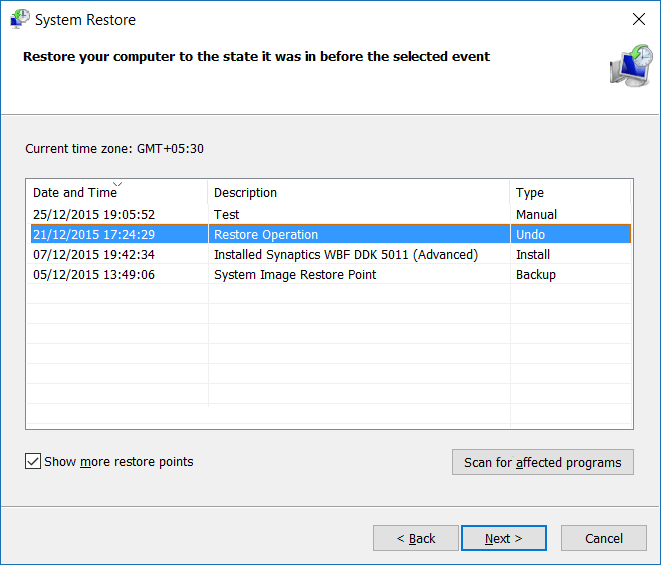
Если вы создали точку восстановления Windows до возникновения цикла автоматического восстановления, вы можете выполнить восстановление системы, чтобы справиться с проблемой.
Обратите вниманиечто при восстановлении системы ваши файлы на системном диске C будут перезаписаны, не забудьте сначала выгрузить данные с компьютера. Вы можете вернуться квосстановлению данныхдвумя надежными способами.
Шаг 1.На синем экране автоматического восстановления выберите «Дополнительные параметры».
Шаг 2.Перейдите в «Устранение неполадок» > «Дополнительные параметры» > «Восстановление системы».
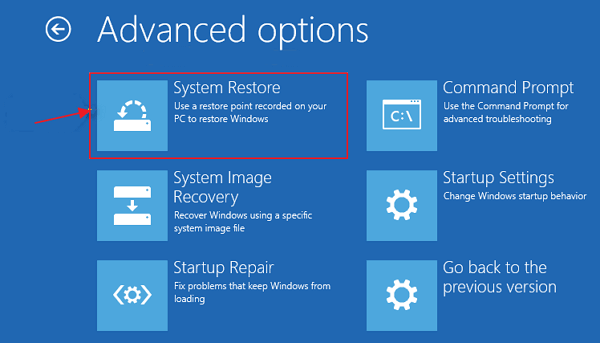
Шаг 3.Выберите точку восстановления, нажмите «Далее», чтобы восстановить работоспособность вашего компьютера.
Шаг 4.Дождитесь завершения процесса восстановления и перезагрузите компьютер.
Как исправить подготовку цикла автоматического восстановления с черным экраном
Если вы застряли на черном экране «Подготовка к автоматическому восстановлению/Диагностика вашего ПК», экран компьютера останется черным после подготовки к автоматическому восстановлению.
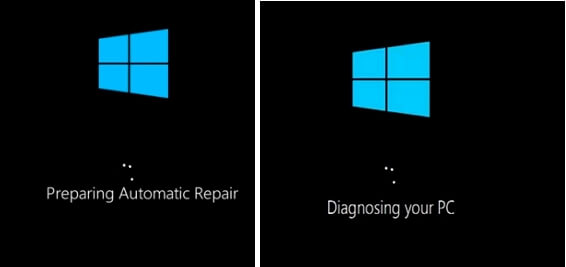
Вот несколько исправлений, которые могут вам помочь:
Исправление 1. Выполните жесткую перезагрузку
Если компьютер не отображает черный экран с предупреждением «Подготовка к автоматическому восстановлению», сначала выполните аппаратную перезагрузку. Жесткая перезагрузка — это способ перезагрузки компьютера вручную вместо использования элементов управления операционной системы (мягкая перезагрузка).
Шаг 1.Нажмите и удерживайте кнопку питания на компьютере, пока он не выключится.
Шаг 2.После этого повторно нажмите кнопку питания и запустите компьютер.
Шаг 3.Проверьте, сохранилась ли проблема.
Исправление 2. Загрузитесь в безопасном режиме.
Безопасный режим — это диагностический режим Windows. В безопасном режиме вы можете исправить некоторые системные проблемы, удалив/обновив несовместимое программное обеспечение/драйвер, удалив проблемные файлы, вирусы и многое другое.
Когда компьютер зависает на экране «Подготовка к автоматическому восстановлению/Диагностика ПК» или экран компьютера становится черным и перестает отвечать на запросы, вы можете запустить компьютер с установочного компакт-диска/DVD Windows изагрузиться в безопасном режимечтобы исправить эту проблему.
Если у вас нет установочного диска, следуйте руководству Microsoft посозданию установочного носителя Windows.
Вот шаги, чтобы войти в безопасный режим:
Шаг 1.Подключите установочный носитель Windows к компьютеру.
Шаг 2.Перезагрузите компьютер и нажмите F2/F11/Del, чтобы войти в BIOS.
Шаг 3.На экране выберите загрузку с установочного носителя. Подождите, пока программа загрузится.
Шаг 4.В окне установки Windows выберите «Далее».
Шаг 5.Выберите «Восстановить компьютер» > «Устранение неполадок» > «Дополнительные параметры» > «Параметры запуска».
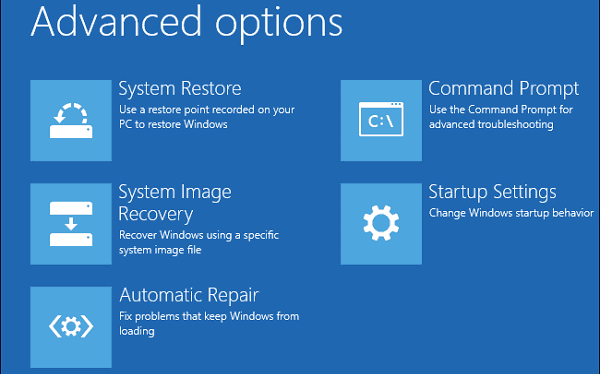
Шаг 6.Выберите безопасный режим — включите безопасный режим, включите безопасный режим с загрузкой сетевых драйверов и включите безопасный режим с помощью командной строки.
Шаг 7.Исправьте проблемы с компьютером после входа в безопасный режим:
- Запустите антивирусное программное обеспечение для поиска и удаления вирусов
- Удалите проблемные файлы, из-за которых может зависать «Подготовка к автоматическому восстановлению»
- Удалите подозрительное программное обеспечение или драйверы
- Обновите драйвер оборудования, используя CD/DVD/USB, содержащий драйвер
Исправление 3. Отключите автоматическое восстановление
Само автоматическое восстановление также может быть причиной того, что ваш компьютер не может загрузиться должным образом. Вы можете отключить автоматическое восстановление в Windows, чтобы решить эту проблему.
Вам нужно войти в командную строку, как в способе 3, чтобы завершить задачу.
Шаг 1.Вставьте или подключите установочный диск/носитель Windows к вашему ПК.
Шаг 2.Запустите и загрузите компьютер с установочного носителя Windows.
Шаг 3.В окне установки Windows выберите «Далее» > «Восстановить компьютер».
Шаг 4.Выберите «Устранение неполадок» > «Дополнительные параметры» > «Командная строка».
Шаг 5.Введитеbcdedit /set
Вы также можете удалить проблемные файлы из командной строки:C: cd Windows\System32\LogFiles\Srt. SrtTrail.txt

Если вы видите что-то вроде файла критической загрузки c:\windows\system32\drivers\vsock.sys, перейдите в указанное место с помощью командной строки и введите команду del, чтобы удалить проблемный файл.
Шаг 6.Введитеexit , чтобы закрыть командную строку и перезагрузить компьютер.
Исправление 4. Обновите или перезагрузите компьютер
Официальное решение Microsoft для бесконечного цикла «Подготовка к автоматическому восстановлению» — это обновление или перезагрузка ПК напрямую.
Обратите вниманиечто обновление или перезагрузка ПК приведет к серьезной потере данных, не забудьте вначалеубрать свои данныес компьютера.
Вот необходимые шаги:
Шаг 1.В окне «Подготовка к автоматическому восстановлению» трижды нажмите и удерживайте кнопку питания.
Принудительно выключите машину.
Шаг 2.Система перейдет на страницу восстановления загрузки после 2-3-кратной перезагрузки.
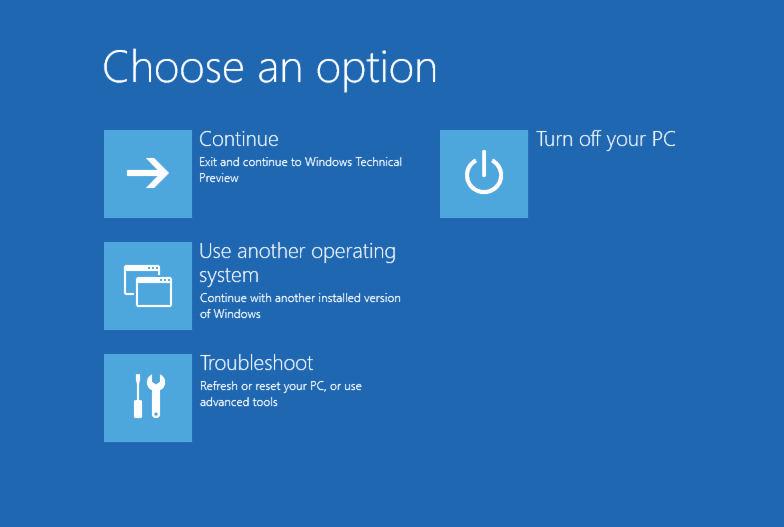
Шаг 3.Выберите «Устранение неполадок», затем перейдите к «Обновить компьютер илиСбросить ПК.»
Следуйте инструкциям на экране, чтобы выполнить перезагрузку компьютера. После этого перезагрузите компьютер, и вы снова сможете на нем работать.
Если с помощью этого решения не удается открыть страницу восстановления, используйте следующие способы.
Исправление 5. Заново установите или переустановите Windows 10
Проблемы, связанные с автоматическим восстановлением в Windows, могут беспокоить вас часами или днями. И последний способ, который вы можете попробовать, — это переустановить Windows 10 на свой компьютер.
Вы можете использовать установочный носитель Windows для переустановки Windows 10/8.1/8 или загрузить последнее обновление Windows 10, чтобы заново установить Windows 10 на свой компьютер.
Ваша очередь, верните жизнь на ваш компьютер
На этой странице мы объяснили, что такое автоматическое восстановление и что вызывает ошибку цикла автоматического восстановления на компьютерах с Windows 11/10/8.1/8.
Если у вас возникла эта проблема, мы предлагаем вам следовать этому полному руководству. Если ваши данные имеют значение для журнала, не забудьте использовать программное обеспечение для восстановления загрузочных данных EaseUS, чтобы сначала получить данные с незагружаемого ПК.
Затем вы можете попробовать указанные выше исправления в зависимости от вашей ситуации — будь то синий экран с ошибкой «Автоматическое восстановление» или черный экран с ошибкой «Подготовка к автоматическому восстановлению».
И последнее, но не менее важное: мы также рекомендуем вамсоздать образ резервной копии системынемедленно. Это всегда спасет вашу жизнь и вернет ваш компьютер к жизни в любое время, когда он выйдет из строя.
Последние статьи — Также в программе EaseUS
Потеряли важные изображения на SD-карте? Позвольте программе восстановления данн.
Существует три варианта действий, если папка отображается пустой, но вы знаете, .
Если вы случайно отформатировали жесткий диск и потеряли важные данные, есть спо.
Два метода восстановления удалённых или несохранённых файлов InDesign на Mac и W.
подготовка автоматического восстановления windows 10 не загружается что делать asus
«Подготовка автоматического восстановления и черный экран». Что с этим можно сделать?
Подскажите, что делать с ошибкой на черном экране: «Подготовка автоматического восстановления». Бегает белый кружок, вроде бы должно что-то восстанавливаться, но ничего не происходит. Ждал час-два — ничего.
Вообще, сама эта функция восстановления призвана для устранения многих неполадок. Но, разумеется, работает она не идеально, и в ряде случаев — получаем такое вот «зависание».
Причин этому предостаточно: повреждение ряда системных файлов, недостаток места на диске (для выполнения авто-восстановления), неполадки с накопителем и пр.
Ниже приведу несколько советов, которые должны помочь. 👌

Решение проблемы
Используем безопасный режим

Безопасный режим — меню, которое появл. автоматически после некорректного завершения работы
Если у вас получиться в нем загрузить ОС, то:
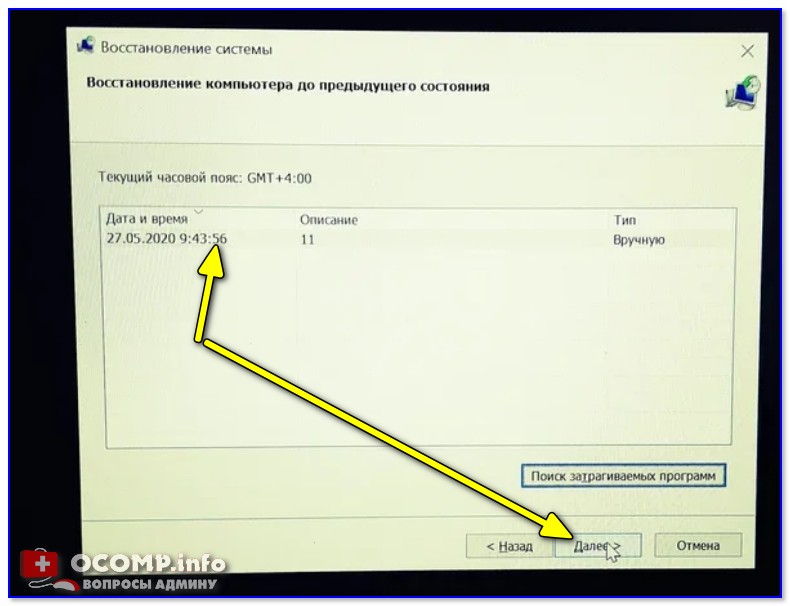
Выбор точки восстановления

Отключаем всё лишнее
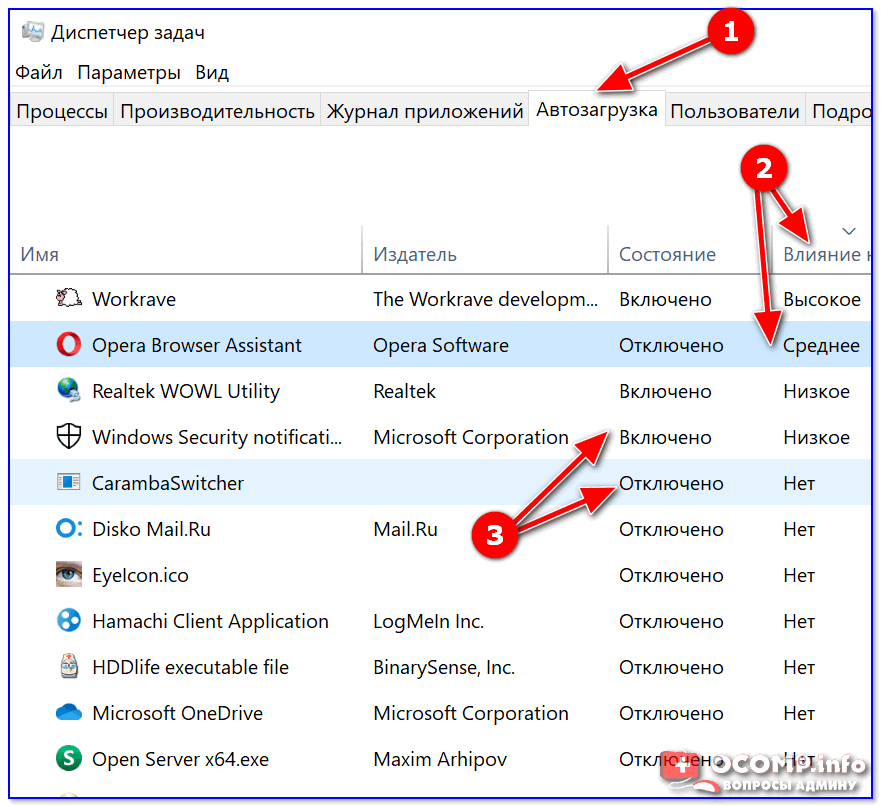
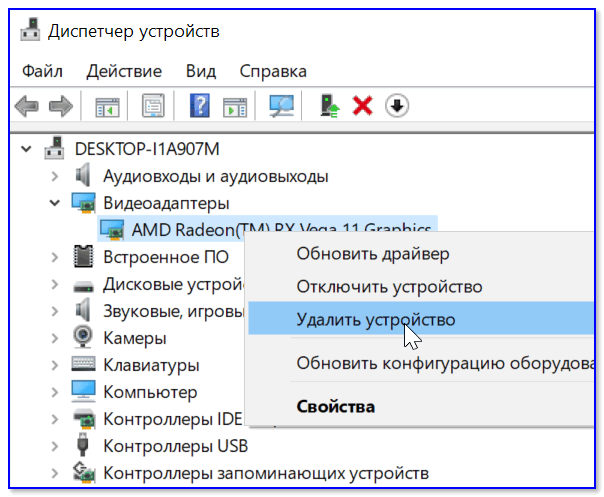
Удалить устройство / диспетчер устройств
Попытка восстановления с помощью установочной флешки
Создание загрузочной USB-флешки Windows 10 — несколько способов
Далее подключаем флешку к USB-порту 👉 и загружаемся с нее (как правило, достаточно воспользоваться Boot Menu, обычно для этого нужно нажать одну из клавиш: Esc, F2, Del, F8).
Дойдя до окна с кнопкой «Установить» — обратите внимание на небольшую ссылку «Восстановление системы» в углу окна. Именно на нее и нужно нажать.
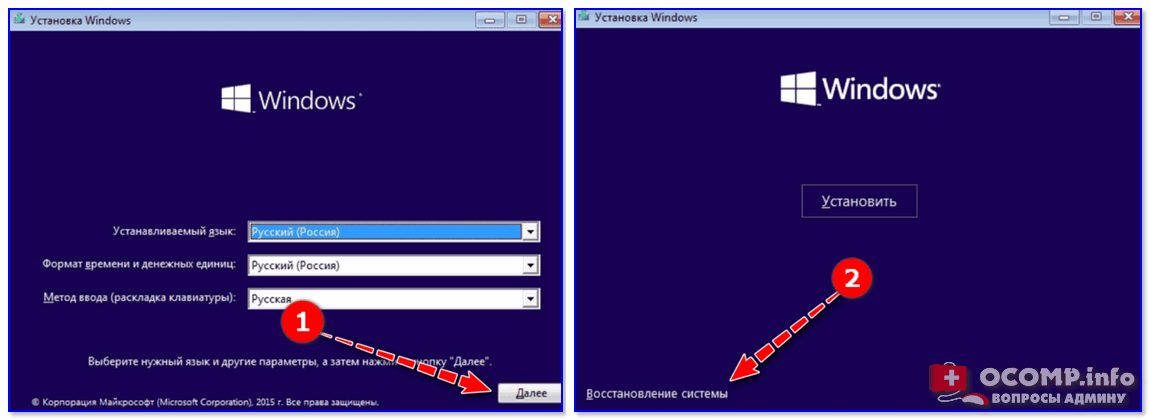
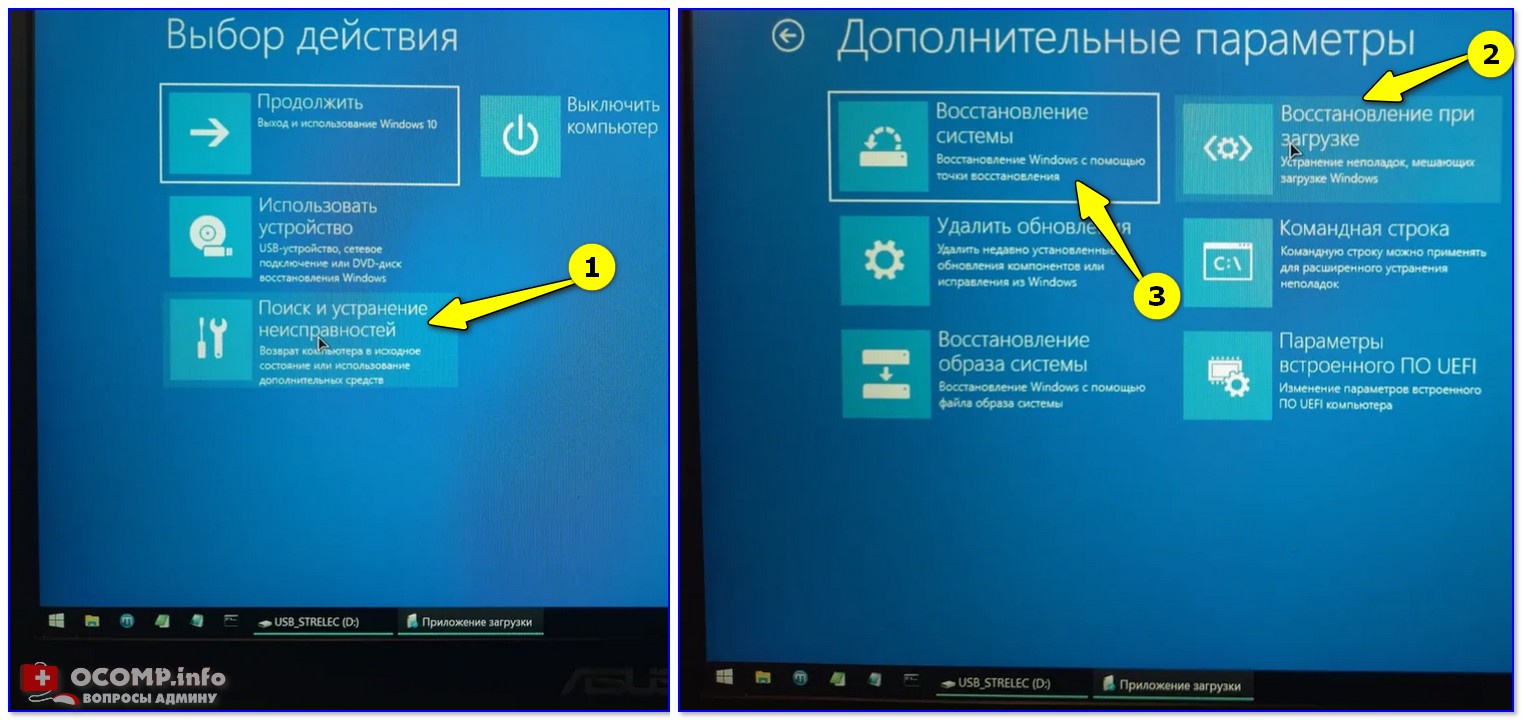
Восстановление при загрузке
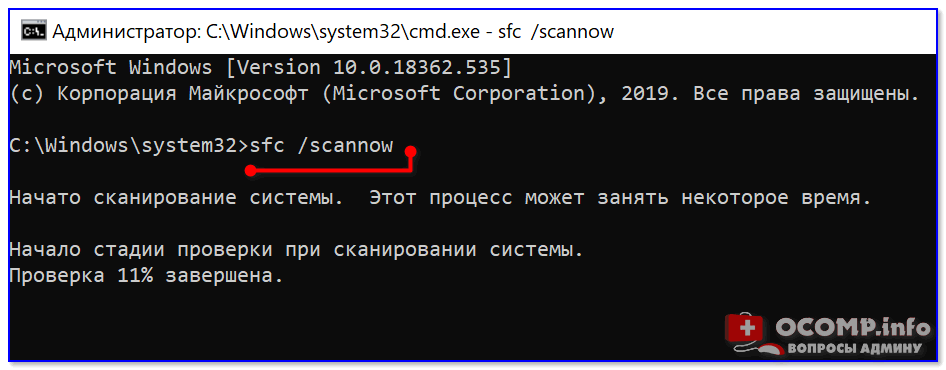
Проверка целостности файлов — scannow
Они используются для проверки целостности системных файлов, и состояния файловой системы. В ряде случае это помогает.
Проверка состояния диска
Зависание автоматического восстановления может быть связано с неполадками накопителя (HDD/SSD). И в этом плане не помешало бы его проверить.
Для этой работы нам понадобиться подготовить 👉 LiveCD-флешку (с нее можно будет 👉 загрузиться и работать с большинством привычных программ).
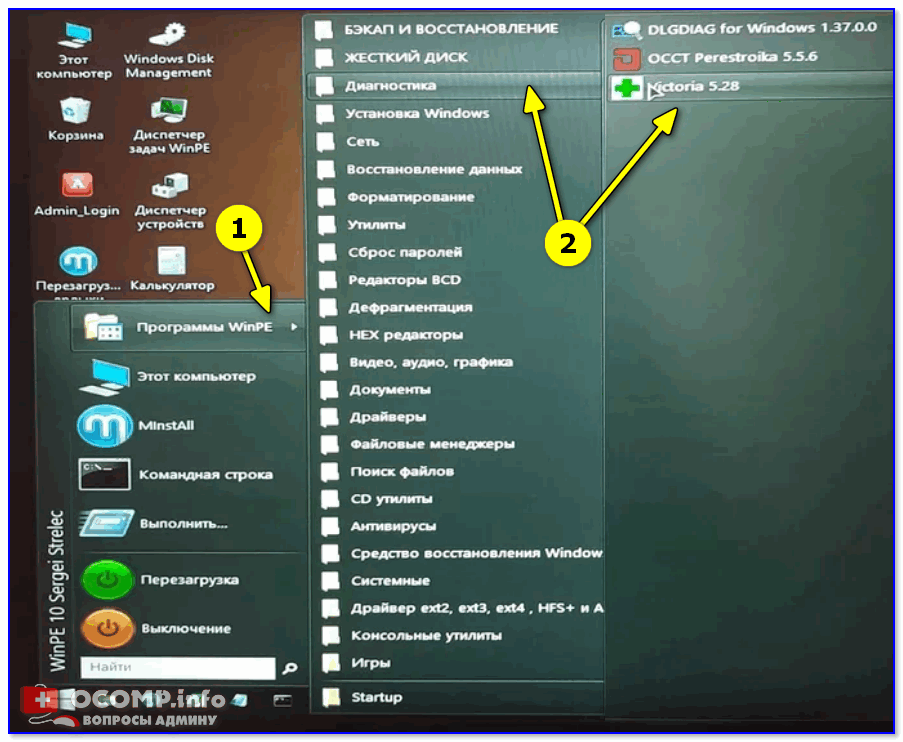
Victoria — проверка диска
Диагностика и проверка диска за 5 мин. для начинающих (быстрый тест в новой Victoria 5)
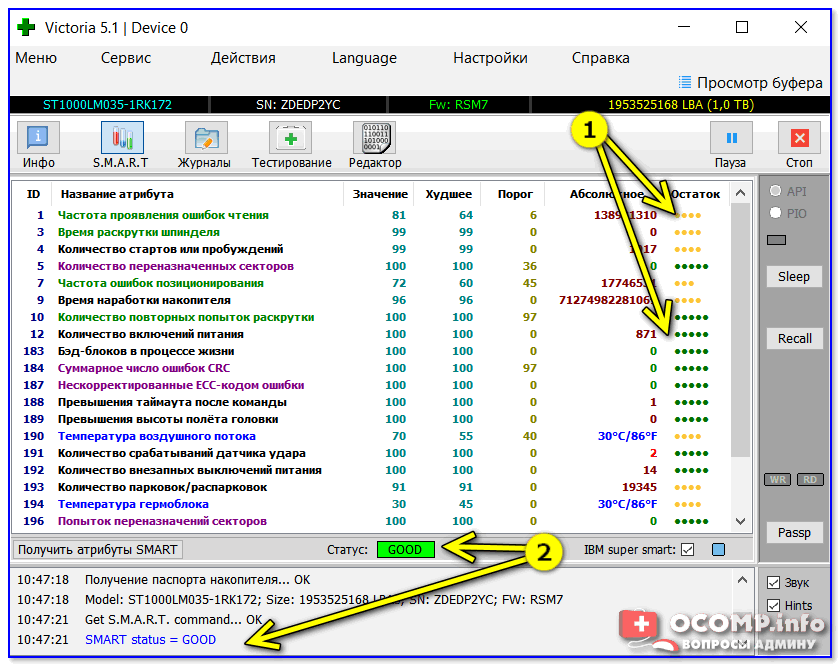
SMART диска (обратите внимание на строку переназначенных секторов)
После, перейти в раздел «Тестирование» и запустить быструю проверку (кнопка «Quick» ). В идеале не должно быть ни красных, ни синих блоков (а график скорости быть либо прямой линией, либо слегка наклонной, без больших и резких просадок).

Тестирование быстрое (Quick) — Victoria 5
Пару «слов» о настройках BIOS/UEFI
Некоторые устройства (почему-то) могут обновлять BIOS даже без «разрешения» пользователя (например, я неоднократно сталкивался с этим на ноутбуках от HP. ). И, разумеется, иногда часть настроек может сбиваться, что и вызывает некоторые ошибки.
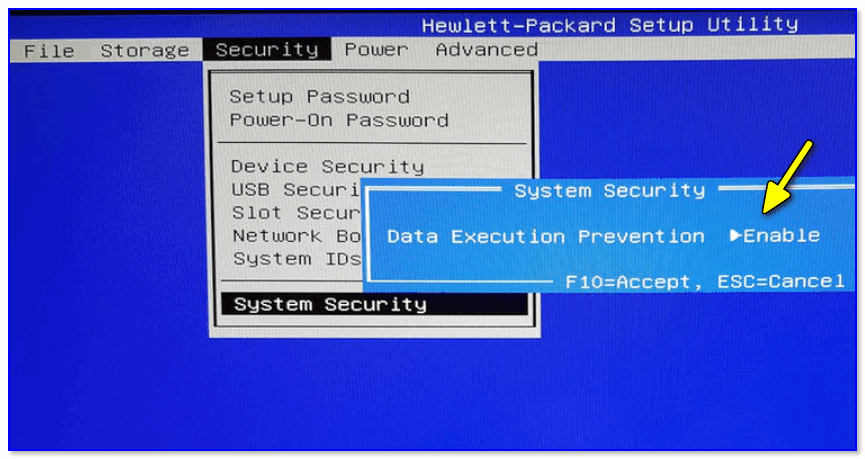
Data Execution Prevention — настройки BIOS, вкладка безопасность (Security) / HP
В общем, как бы там ни было, я бы порекомендовал выполнить две вещи:
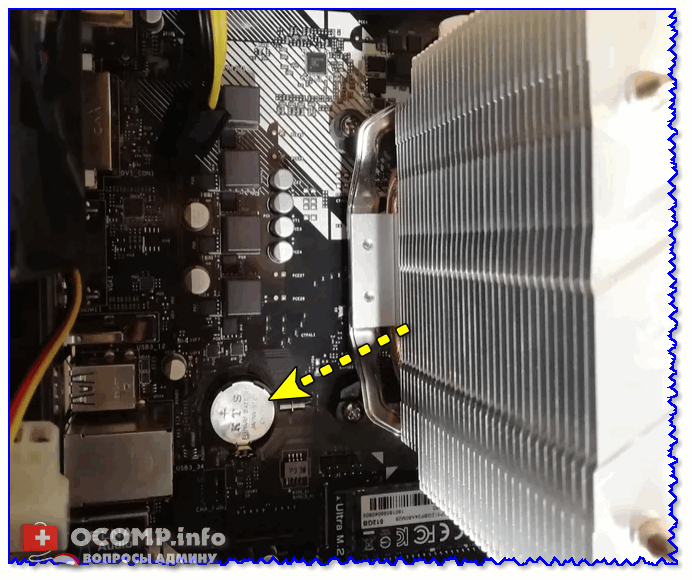
Как выглядит батарейка на мат. плате
Установка новой ОС (не удаляя ничего с текущего диска)
Если предыдущие способы не помогли загрузить систему, я бы посоветовал сделать следующее:
Это краткий алгоритм (для понимания сути). Разумеется, все пошаговые действия у меня расписаны в отдельной заметке, ссылка ниже (👇).
Как переустановить Windows 10 (без потери данных, даже если установленная ОС не загружается) — инструкция по шагам
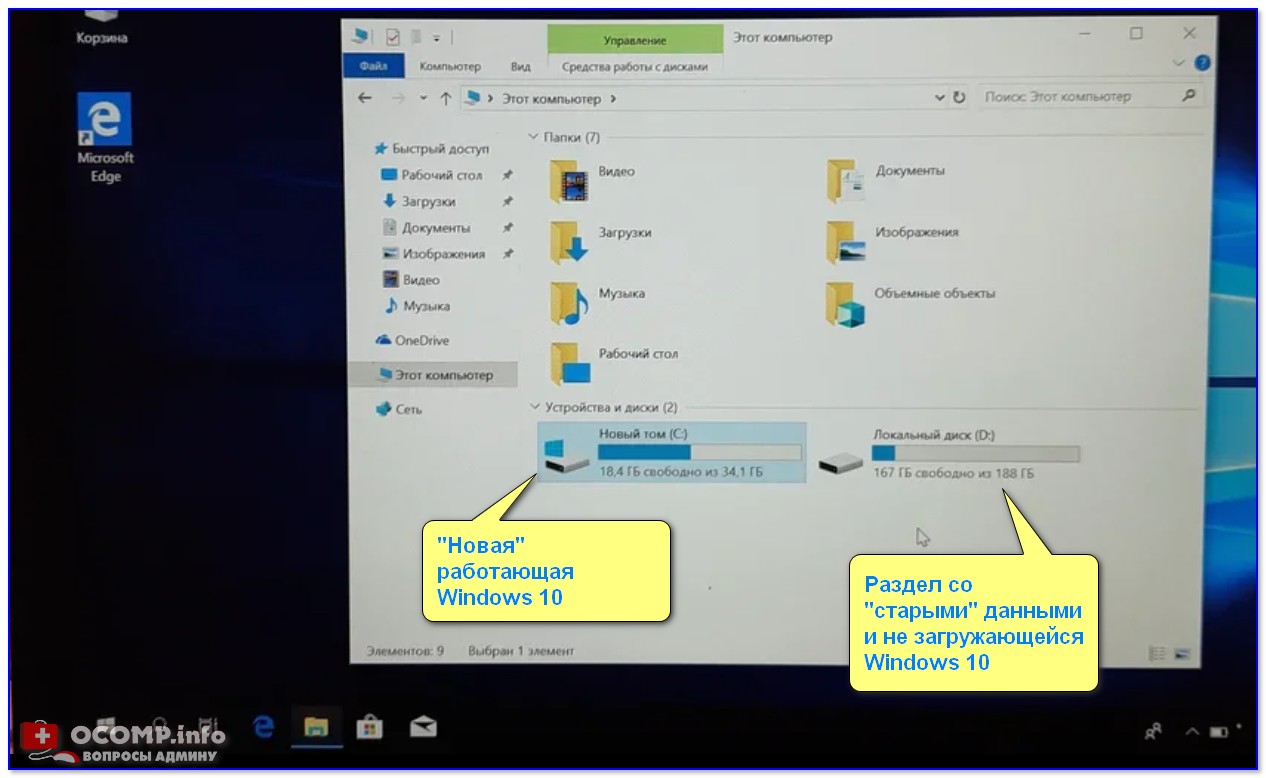
Новая ОС работает — переносим в неё всё, что нужно. 👌
Если вы решили вопрос как-то иначе — чиркните в комментариях (заранее благодарю!).
Подготовка автоматического восстановления windows 10 не загружается что делать asus
Технологии шагнули очень далеко вперед
Не включается ноутбук пишет подготовка автоматического восстановления
Не включается ноутбук пишет подготовка автоматического восстановления
Ручное восстановление системы
Откатить Windows 10 вручную можно только в том случае, если после принудительной перезагрузки (зажать клавишу отключения) компьютера можно зайти в безопасный режим.
Завершающего клик запустит процедуру отката Windows 10. После удачного завершения система запустится в штатном режиме.
Несколько важных моментов, касающихся восстановления указанным способом:
Если черный экран или вечная подготовка к автоматическому восстановлению системы не позволяют войти в безопасный режим компьютера, то переходим к откату системы, используя средство BIOS.
Восстановление Windows 10 через BIOS
Сразу стоит оговориться, что этот способ возможно реализовать только при наличии у пользователя диска или флешки с дистрибутивом лицензионной операционной системы, в противном случае вариант можно пропустить.
В первую очередь необходимо настроить BIOS для чтения диска при запуске компьютера. Для этого:
BIOS настроен. Теперь достаточно вставить внешнее устройство, на котором хранится дистрибутив.
Полезные советы при работе со средой:
Теперь непосредственно восстановление Windows 10. После того как внешнее устройство было вставлено, а компьютер запущен, появится окно, в котором вместо «Установить» кликаем в левом низу экрана «Восстановление системы»:
Появится окно выбора действия, в котором необходимо выбрать раздел диагностики:
Дальше переходим в подраздел дополнительных параметров, в котором выбираем пункт восстановление Windows 10. После нажатия запустится стандартная среда отката компьютера к контрольной точке:
Стоит отметить и такое средство как «Восстановление при загрузке». Эта функция инициирует запуск сканирования компьютера на предмет ошибок и в ходе обнаружения исправляет их. Попробовать запустить утилиту можно, однако уповать на нее не стоит. В большинстве случаев после непродолжительного поиска будет выдано сообщение о том, что компьютер восстановить так и не удалось.
Если не удалось запустить BIOS
Ситуации, когда при зависании процесса подготовки к автоматическому обновлению невозможно зайти в БИОС, встречаются достаточно часто. Многим пользователям непонятно что делать в подобной ситуации, однако решение есть – сброс (обнуление) среды BIOS.
Существует три относительно простых и безопасных способа обнуления:
После использования любого из способов пользователь сможет войти в BIOS и настроить его для проведения восстановления Windows 10.
Проблемы с жестким диском
Ошибка, при которой Windows 10 загружается некорректно, может быть связана со сбоями или критическими ошибками на жестком диске. Решить это без покупки или ремонта «харда» невозможно, однако вычислить наличие проблем без полного запуска Windows 10 все-таки можно.
В правом углу можно увидеть значения, вроде 5ms, 20ms и т.д. Они представляют собой период доступа к каждому сектору жесткого диска. Идеальным будет значение в 5ms и чем больше таких сектором, тем лучше.
Во вкладке дефектов отображаются битые сектора (места, на которых невозможна запись и чтение):
Если были обнаружены дефекты, значит жесткий диск поврежден и причина, по которой Windows 10 загружается некорректно кроется именно в этом. Решить проблему можно двумя способа, оба из которых не обнадеживающие:
Зависли на черном экране подготовки к автоматическому восстановлению Windows 10? Вот 4 способа испра
Ваша система зависла на вечном черном экране подготовки к автоматическому восстановлению Windows 10? Узнайте больше о проблеме, а также способах ее решения в этой обширной статье.

David Darlington
2022-03-27 14:46:47 • Обновлено: Компьютерные решения Windows • Проверенные решения

Часть 1: Черный экран подготовки к автоматическому восстановлению Windows 10: в чем проблема?
Обычно пользователи могут столкнуться с проблемой черного экрана после автоматического восстановления по разным причинам. В этом случае система не отвечает или не загружается правильно. Вместо этого она отображает черный экран или позже перезапускает автоматическое восстановление (снова и снова). Черный экран подготовки к автоматическому восстановлению Windows может быть вызван следующими причинами:
Часть 2: Как исправить черный экран после подготовки к автоматическому восстановлению?
Поскольку причины появления черного экрана после подготовки автоматического восстановления могут быть разные, я бы рекомендовал следовать этим советам.
Метод 1: Загрузите ПК в безопасном режиме и устраните проблемы с черным экраном Windows
Если черный экран автоматического восстановления Windows 10 вызвала незначительная проблема, вы можете исправить ее, безопасно перезапустив систему. В идеале она будет загружать только основные компоненты и обеспечивать более оптимизированную среду Windows для устранения неполадок. Узнайте больше о способах загрузки в безопасном режиме, ознакомившись с этой статьей.
Шаг 1. Перейдите в среду восстановления Windows (WinRE), выполнив следующие действия:
Нажмите на кнопку питания, чтобы выключить свое устройство.
Нажмите на кнопку еще раз, чтобы включить его.
После запуска Windows снова нажмите на кнопку питания и удерживайте ее 10 секунд, чтобы выключить ПК. Затем снова нажмите на нее.
После перезагрузки удерживайте кнопку питания в течение 10 секунд, чтобы выключить ПК, затем снова включите.
Поскольку вы неоднократно включали и выключали свой компьютер, вы будете перенаправлены на WinRE.
Шаг 2. Когда на вашем компьютере с Windows 10 появится экран расширенного запуска, перейдите в раздел Устранение неполадок > Дополнительные параметры.

Шаг 3. Из всех представленных здесь вариантов нажмите на функцию «Параметры запуска».

Шаг 4. Здесь будут перечислены различные задачи, которые вы можете выполнить в настройках запуска. Просто нажмите кнопку «Перезагрузить», чтобы продолжить.

Шаг 5. На экране будут перечислены различные операции, которые вы можете выполнить сейчас, включая перезапуск системы в безопасном режиме. Просто нажмите клавишу, обозначающую безопасный режим (например, в данном случае «4»).

Шаг 6. Вот и все! Это заставит вашу систему перезагрузиться в безопасном режиме. Как только вы увидите следующий экран, вы сможете сделать выбор и загрузить Windows в безопасном режиме.

Метод 2: Восстановите MBR и воссоздайте BCD
И основная загрузочная запись (MBR), и данные конфигурации загрузки (BCD) имеют решающее значение для загрузки системы. В то время как MBR ведет журнал последовательности загрузки системы, BCD хранит все важные данные конфигурации, необходимые для загрузки прошивки. Если какой-либо из этих компонентов поврежден или не работает, это может вызвать проблему черного экрана подготовки автоматического восстановления Windows 10. Вы можете восстановить MBR и воссоздать BCD в системе Windows 10 следующим образом:
Шаг 1. Чтобы восстановить MBR или воссоздать BCD, вам необходимо загрузить систему в режиме восстановления. Для этого убедитесь, что к вашей системе подключен диск восстановления Windows.
Шаг 2. Теперь перезагрузите систему и нажмите клавишу BIOS (например, DEL или F2), чтобы войти в настройки BIOS. Отсюда вы можете изменить последовательность загрузки и сделать подключенный носитель для восстановления приоритетным.

Шаг 3. Это загрузит восстановление Windows в систему и предоставит следующий интерфейс. Вместо установки Windows выберите вариант восстановления компьютера.

Шаг 4. После этого перейдите к Устранению неполадок > Дополнительные параметры и запустите командную строку в системе.

Шаг 5. После запуска командной строки мы воспользуемся помощью инструмента Bootrec.exe, чтобы исправить черный экран автоматического восстановления Windows 10. Я бы порекомендовал выполнить следующие команды:

Метод 3: Переустановите графический драйвер
Помимо прошивки, проблема может быть в графических драйверах, установленных в вашей системе. Например, драйвер дисплея может быть устаревшим или программное обеспечение может быть повреждено, что вызывает проблему черного экрана автоматического восстановления. Чтобы исправить черный экран автоматического восстановления Windows, вызванный проблемой, связанной с драйвером, вы можете выполнить следующие действия.
Шаг 1. Сначала загрузите компьютер в безопасном режиме (выполните действия из метода 1), перейдите в меню «Пуск» и найдите «Диспетчер устройств», чтобы запустить его. Вы также можете открыть командную строку и ввести команду «devmgmt.msc» для запуска диспетчера устройств.

Шаг 2. В списке установленных драйверов разверните параметр «Драйверы дисплея». Щелкните на установленный драйвер правой кнопкой мыши и выберите «Удалить».
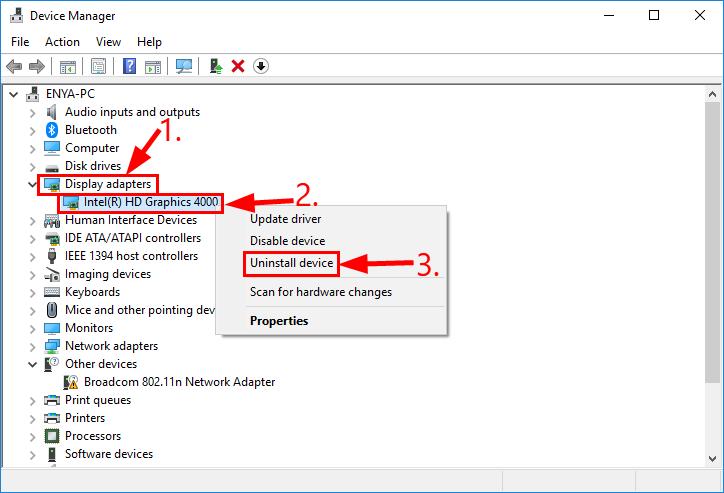
Шаг 3. После удаления драйвера вы можете перейти на веб-сайт вашей системы или процессора, чтобы загрузить соответствующий установочный файл драйвера.

Шаг 4. Запустите установку и следуйте простому процессу, который проходит в пару кликов мыши, чтобы снова установить драйверы дисплея.

Шаг 5. Кроме того, вы также можете перейти в диспетчер устройств и обновить установленный графический драйвер. Вы также можете сначала отключить его, а затем включить для сброса драйвера дисплея.

Метод 4: Откат графического драйвера
Если вы обновили свой графический драйвер неправильно или изменение его настроек вызвало проблему, вы можете рассмотреть этот вариант. В этом случае мы откатим настройки драйвера дисплея к предыдущему обновлению, чтобы избежать конфликтов. Все, что вам нужно сделать, это открыть окно диспетчера устройств и дважды щелкнуть по драйверу дисплея, версию которого вы хотите откатить. После этого перейдите на вкладку «Драйвер» и нажмите кнопку «Откатить драйвер».

Это позволит вам откатить настройки драйвера до существующего обновления, и вы сможете исправить проблему с черным экраном восстановления Windows 10. Кстати, вы также можете узнать, как исправить черный экран после обновления.
Восстановите свои данные, когда компьютеру не удалось загрузиться с помощью всех вышеперечисленных методов
Чаще всего вы можете исправить ошибку черного экрана подготовки к автоматическому восстановлению Windows 10. Однако компьютер все еще может зависнуть на экране подготовки к автоматическому восстановлению. В этом случае лучше всего переустановить систему Windows. Перед этим вам необходимо восстановить данные на компьютере. Но как достичь этой цели, когда компьютер зависает на экране ошибки и не загружается?
К счастью, вы можете воспользоваться помощью Recoverit Data Recovery. Это рекомендованный экспертами инструмент, который может помочь вам вернуть все виды данных, которые были утрачены при различных сценариях, даже с незагружаемого компьютера. Пользователи могут предварительно просмотреть свои данные в его интерфейсе и выбрать место для сохранения извлеченных файлов. Поскольку для использования Recoverit не требуется никакого предварительного технического опыта, все, что вам нужно сделать, это выполнить следующие действия:
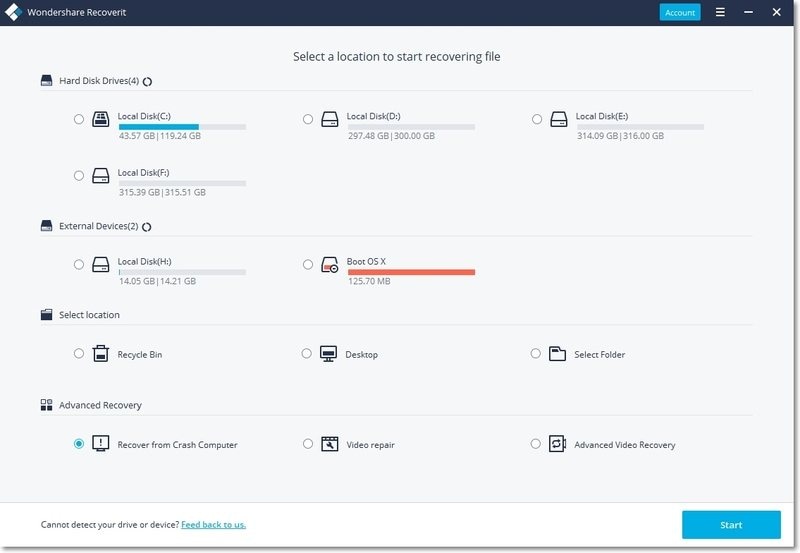
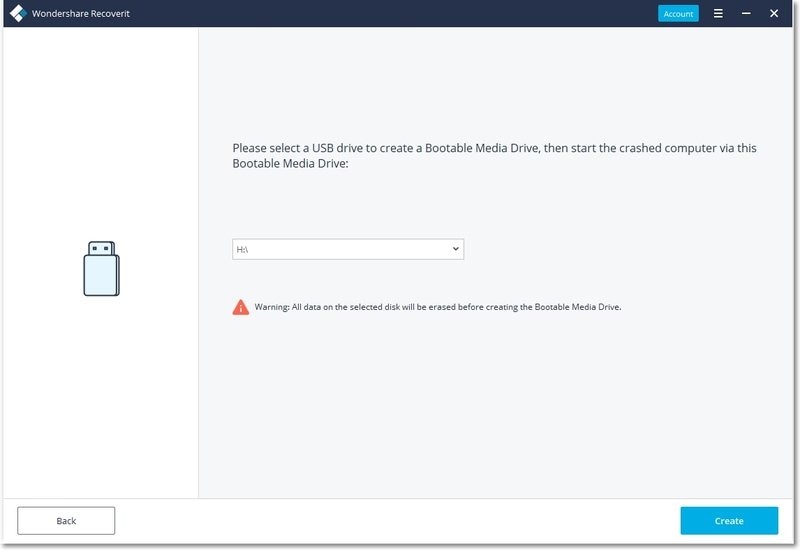
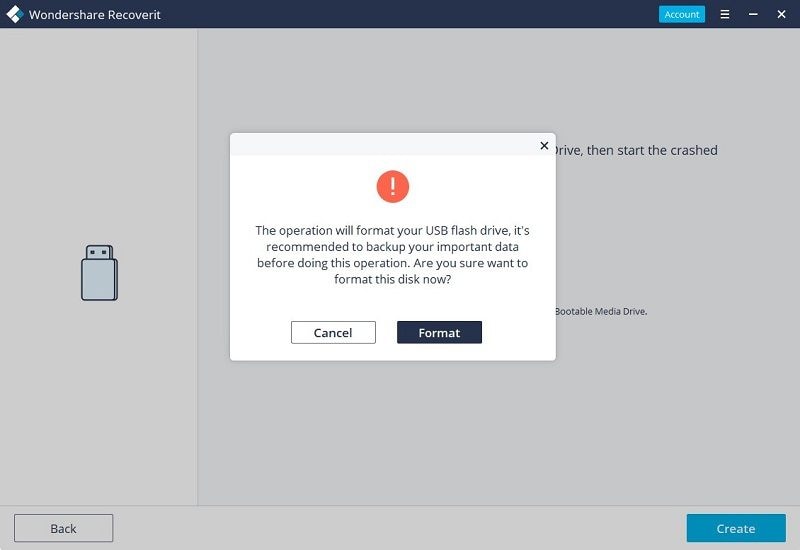
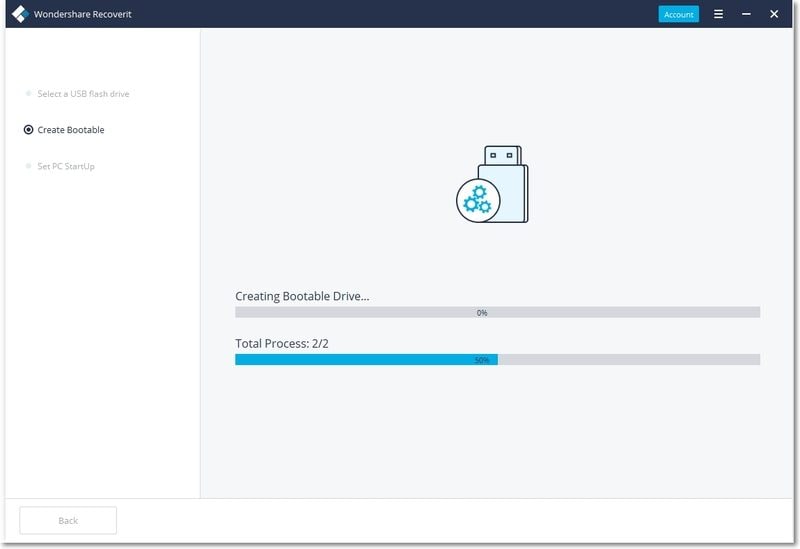
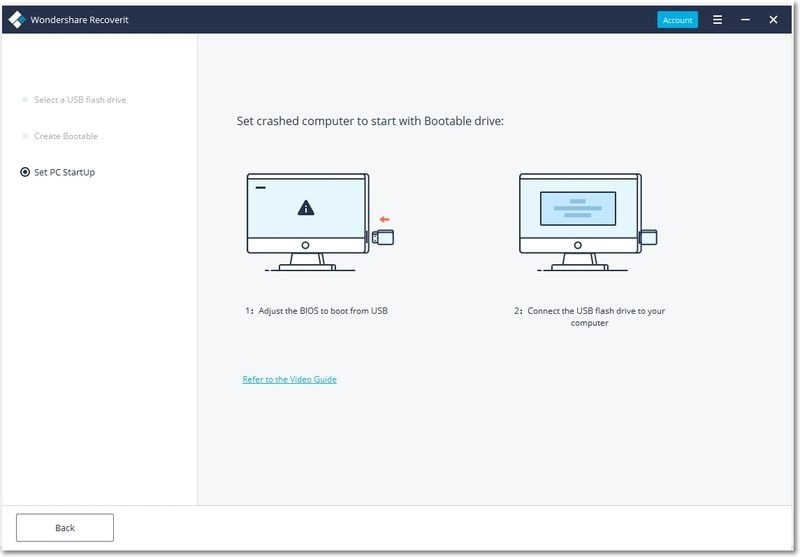
После этого перезапустите систему, а затем нажмите функциональную клавишу F12. Здесь вам нужно ввести ключ BIOS. Различные системы имеют уникальный ключ входа в BIOS. Узнать об этом подробнее вы можетездесь.
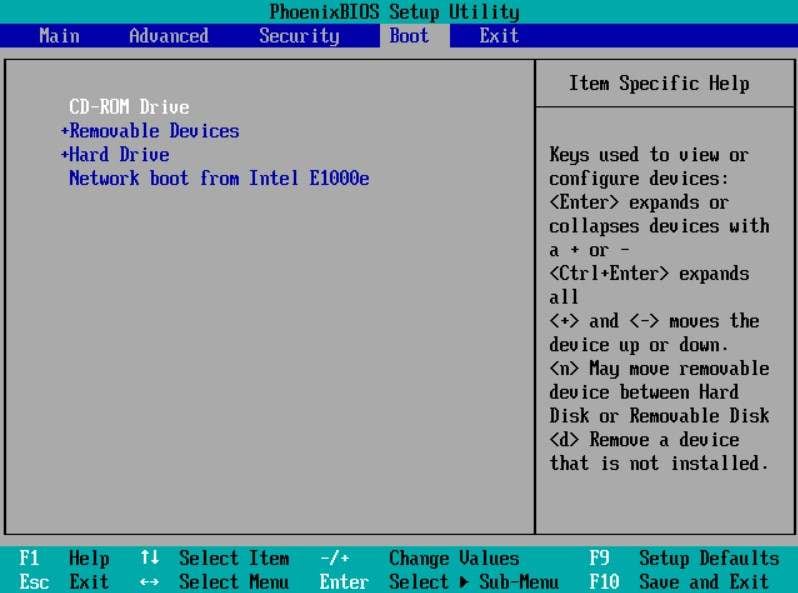
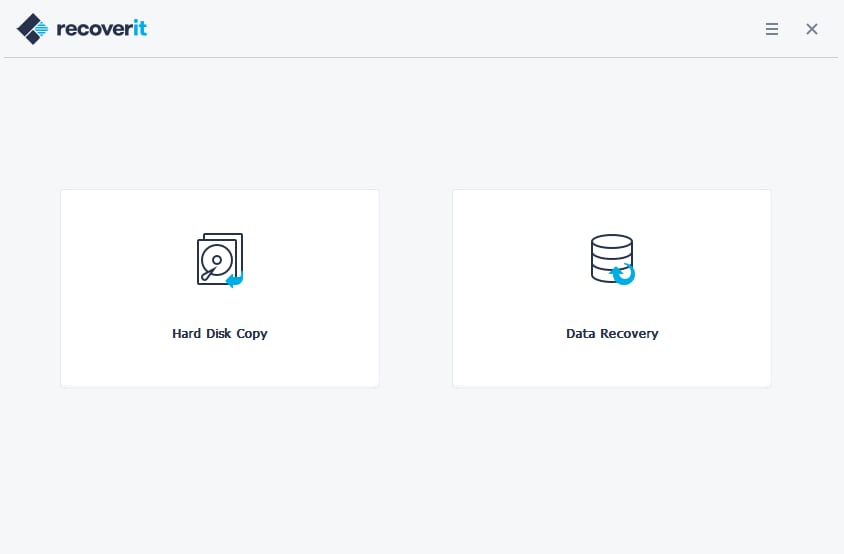
После того, как вы восстановили все свои данные, вы можете переустановить систему Windows.
Вот так! Прочитав это руководство, вы наверняка сможете исправить черный экран подготовки к автоматическому восстановлению Windows 10. Я перечислил здесь различные методы устранения черного экрана автоматического восстановления в Windows 10. Кроме того, если в процессе вы утратили свои файлы, вы можете попробовать Recoverit Data Recovery. Это высокопрофессиональное и удобное приложение для восстановления данных, которое может помочь вам вернуть все типы файлов в вашу систему Windows.
Windows 10: подготовка автоматического восстановления
Процедура автоматического восстановления Windows 10 запускается при возникновении в системе критических ошибок, однако бывает так, что процесс зависает и вместо успешной загрузки компьютера на мониторе виден лишь черный экран. Причин, по которым подготовка к откату проходит некорректно, множество, но решений проблемы всего три:
Ручное восстановление системы
Откатить Windows 10 вручную можно только в том случае, если после принудительной перезагрузки (зажать клавишу отключения) компьютера можно зайти в безопасный режим.

Завершающего клик запустит процедуру отката Windows 10. После удачного завершения система запустится в штатном режиме.
Несколько важных моментов, касающихся восстановления указанным способом:
Если черный экран или вечная подготовка к автоматическому восстановлению системы не позволяют войти в безопасный режим компьютера, то переходим к откату системы, используя средство BIOS.
Восстановление Windows 10 через BIOS
Сразу стоит оговориться, что этот способ возможно реализовать только при наличии у пользователя диска или флешки с дистрибутивом лицензионной операционной системы, в противном случае вариант можно пропустить.
В первую очередь необходимо настроить BIOS для чтения диска при запуске компьютера. Для этого:
BIOS настроен. Теперь достаточно вставить внешнее устройство, на котором хранится дистрибутив.
Полезные советы при работе со средой:
Теперь непосредственно восстановление Windows 10. После того как внешнее устройство было вставлено, а компьютер запущен, появится окно, в котором вместо «Установить» кликаем в левом низу экрана «Восстановление системы»:

Появится окно выбора действия, в котором необходимо выбрать раздел диагностики:

Дальше переходим в подраздел дополнительных параметров, в котором выбираем пункт восстановление Windows 10. После нажатия запустится стандартная среда отката компьютера к контрольной точке:

Стоит отметить и такое средство как «Восстановление при загрузке». Эта функция инициирует запуск сканирования компьютера на предмет ошибок и в ходе обнаружения исправляет их. Попробовать запустить утилиту можно, однако уповать на нее не стоит. В большинстве случаев после непродолжительного поиска будет выдано сообщение о том, что компьютер восстановить так и не удалось.
Если не удалось запустить BIOS
Ситуации, когда при зависании процесса подготовки к автоматическому обновлению невозможно зайти в БИОС, встречаются достаточно часто. Многим пользователям непонятно что делать в подобной ситуации, однако решение есть – сброс (обнуление) среды BIOS.
Существует три относительно простых и безопасных способа обнуления:
После использования любого из способов пользователь сможет войти в BIOS и настроить его для проведения восстановления Windows 10.
Проблемы с жестким диском
Ошибка, при которой Windows 10 загружается некорректно, может быть связана со сбоями или критическими ошибками на жестком диске. Решить это без покупки или ремонта «харда» невозможно, однако вычислить наличие проблем без полного запуска Windows 10 все-таки можно.
В правом углу можно увидеть значения, вроде 5ms, 20ms и т.д. Они представляют собой период доступа к каждому сектору жесткого диска. Идеальным будет значение в 5ms и чем больше таких сектором, тем лучше.
Во вкладке дефектов отображаются битые сектора (места, на которых невозможна запись и чтение):

Если были обнаружены дефекты, значит жесткий диск поврежден и причина, по которой Windows 10 загружается некорректно кроется именно в этом. Решить проблему можно двумя способа, оба из которых не обнадеживающие:
Подготовка автоматического восстановления windows 10 не загружается что делать asus

Ручное восстановление системы
Откатить Windows 10 вручную можно только в том случае, если после принудительной перезагрузки (зажать клавишу отключения) компьютера можно зайти в безопасный режим.
- Клавишей F8 (на некоторых моделях может использоваться друга кнопка) заходим в параметры запуска системы и выбираем загрузку с поддержкой командной строки:
- В случае успешного запуска системы, вместо рабочего стола появится командная строка, при помощи которой пользователь может инициировать запуск средства восстановления Windows 10. Для этого используется команда rstrui.exe:
- Запустится окно отката, нажимаем далее и выбираем контрольную точку, на период которой хотим вернуть состояние ПК:
Завершающего клик запустит процедуру отката Windows 10. После удачного завершения система запустится в штатном режиме.
Несколько важных моментов, касающихся восстановления указанным способом:
- Остановить процесс, запущенный через консоль в безопасном режиме невозможно;
- Нельзя отменить вступившие в силу изменения;
- После окончания отката на рабочем столе появится текстовый документ, в котором будут описаны все затронутые (удаленные) файлы. Названия представлены в виде ссылок, кликнув на которые можно быстро восстановить утраченные данные.
Если черный экран или вечная подготовка к автоматическому восстановлению системы не позволяют войти в безопасный режим компьютера, то переходим к откату системы, используя средство BIOS.
Восстановление Windows 10 через BIOS
Сразу стоит оговориться, что этот способ возможно реализовать только при наличии у пользователя диска или флешки с дистрибутивом лицензионной операционной системы, в противном случае вариант можно пропустить.
В первую очередь необходимо настроить BIOS для чтения диска при запуске компьютера. Для этого:
- Если подготовка автоматического восстановления не дает возможности перезагрузить компьютер нормально, делаем это принудительно путем зажатия кнопки выключения (достаточно 10-15 секунд);
- Как только система начала запускаться, нажимаем одну из перечисленных клавиш (в зависимости от модели материнской платы): F1, F4, F3, Delete, F8:
- Переходим в раздел Boot (отмечено на скрине красным цветом) и в разделе Boot Device Priority в подпункте 1st Boot Device выставляем параметр для диска CDROM или PXE UND I для загрузки с флешки:
BIOS настроен. Теперь достаточно вставить внешнее устройство, на котором хранится дистрибутив.
Полезные советы при работе со средой:
- Найти правильную клавишу для входа в БИОС можно в инструкции к компьютеру или на сайте производителя. На большинстве современных моделей ПК используется кнопка Delete;
- На ноутбуках для входа в BIOS может использоваться комбинация клавиш ctrl+alt+esc;
- Помимо стандартного Boot, раздел 1st Boot Device может находиться в «Boot Device» или «Boot Device configuration».
Теперь непосредственно восстановление Windows 10. После того как внешнее устройство было вставлено, а компьютер запущен, появится окно, в котором вместо «Установить» кликаем в левом низу экрана «Восстановление системы»:
Появится окно выбора действия, в котором необходимо выбрать раздел диагностики:
Дальше переходим в подраздел дополнительных параметров, в котором выбираем пункт восстановление Windows 10. После нажатия запустится стандартная среда отката компьютера к контрольной точке:
Стоит отметить и такое средство как «Восстановление при загрузке». Эта функция инициирует запуск сканирования компьютера на предмет ошибок и в ходе обнаружения исправляет их. Попробовать запустить утилиту можно, однако уповать на нее не стоит. В большинстве случаев после непродолжительного поиска будет выдано сообщение о том, что компьютер восстановить так и не удалось.
Если не удалось запустить BIOS
Ситуации, когда при зависании процесса подготовки к автоматическому обновлению невозможно зайти в БИОС, встречаются достаточно часто. Многим пользователям непонятно что делать в подобной ситуации, однако решение есть – сброс (обнуление) среды BIOS.
Существует три относительно простых и безопасных способа обнуления:
- Полностью выключаем питание (выдергиваем компьютер из розетки). Снимаем боковую крышку и ищем контакты, рядом с которыми написано Clear_CMOS. Пользователь может лицезреть 3 контакта, два из которых перемкнуты. Необходимо переставить джампер на второй и третий контакт примерно на 15-20 секунд. После чего возвращаем все на место:
- Если материнская плата новая (компьютер после 2010 года выпуска), то на ней можно найти специальную кнопку, задача которой заключается в сбросе параметров BIOS. Выглядит она примерно так:
- Не самый быстрый и надежный, но более простой вариант – необходимо просто вынуть CMOS батарейку. Ждать придется минимум 10 минут, а то и намного дольше (иногда мало и три часа):
После использования любого из способов пользователь сможет войти в BIOS и настроить его для проведения восстановления Windows 10.
Проблемы с жестким диском
Ошибка, при которой Windows 10 загружается некорректно, может быть связана со сбоями или критическими ошибками на жестком диске. Решить это без покупки или ремонта «харда» невозможно, однако вычислить наличие проблем без полного запуска Windows 10 все-таки можно.
- Для проведения сканирования необходима соответствующая программа. Лучшим выбором для пользователя станет полностью бесплатная утилита «Виктория». Скачиваем и записываем ее на флешку или диск;
- Настраиваем BIOS для загрузки с внешнего устройства, как делали это пунктом выше и перезагружаем компьютер;
- Запустится программа. Нажимаем на английскую клавишу P и выбираем канал, на котором расположен жесткий диск (если неизвестно, то тыкаем по очереди):
- Кликаем на Enter и F2, после чего появляется список жестких дисков. Соответственно, если не появляется, то выбираем другой канал:
- Для выбора жесткого диска нажимаем цифру соответствующую ему (на скрине это 1 и 2). Для начала проверки нажимаем клавишу F4. Всплывет новое окно, в котором ничего не меняем. Нажимаем Enter и запустится сканирование:
В правом углу можно увидеть значения, вроде 5ms, 20ms и т.д. Они представляют собой период доступа к каждому сектору жесткого диска. Идеальным будет значение в 5ms и чем больше таких сектором, тем лучше.
Во вкладке дефектов отображаются битые сектора (места, на которых невозможна запись и чтение):
Если были обнаружены дефекты, значит жесткий диск поврежден и причина, по которой Windows 10 загружается некорректно кроется именно в этом. Решить проблему можно двумя способа, оба из которых не обнадеживающие: