Не работает тачпад на ноутбуке: причины, что делать

Не работает тачпад на ноутбуке? Это неприятная проблема, с которой часто сталкиваются пользователи. Причина неисправности кроется в программных сбоях, настройках BIOS и прочих аппаратных неполадках. Возьмите на вооружение решения, как действовать в случае нерабочей сенсорной панели.
Грязное устройство управления
Тачскрин — это сенсорная панель на ноутбуке. Она должна находиться в чистоте, чтобы ей всегда удавалось считывать касания пальцев.
Если тачпад, как и сам ноутбук, периодически не чистить от пыли и грязи, то со временем образуется слой, который будет мешать устройству нормально функционировать. В самых тяжелых случаях, когда на лэптоп проливают чай или другую жидкость, устройство может перестать отвечать на команды пользователя.
Если столкнулись с подобной проблемой, то поможет спирт и ватный тампон или салфетка. Смочите спиртосодержащей жидкостью ватный диск и протрите тачпад. Выполняйте эту процедуру на выключенном лэптопе.
Не работает тачпад на ноутбуке: программный сбой
Бывает так, что сразу после запуска лэптопа отключился тачпад. Это происходит из-за программного сбоя. Иногда решить проблему помогает перезапуск устройства либо отключение проводной или беспроводной мышки. Если подключено дополнительное периферийное приспособление, то система может автоматически отключить устройство управления портативного компьютера.
Еще одна программная причина, почему не работает сенсор на ноутбуке, — неправильный драйвер, который система автоматически установила, либо его некорректное функционирование.
Это специальное программное обеспечение, которое необходимо для работы всех устройств ноутбука как родных, так и сторонних. Иногда драйвер устаревает либо «слетает» после очередного обновления ОС.
В таком случае есть три выхода:
- отнести ноутбук в сервисный центр;
- установить ПО с загрузочного диска, который шел в комплекте с лэптопом;
- обновить драйвер через диспетчер устройств.
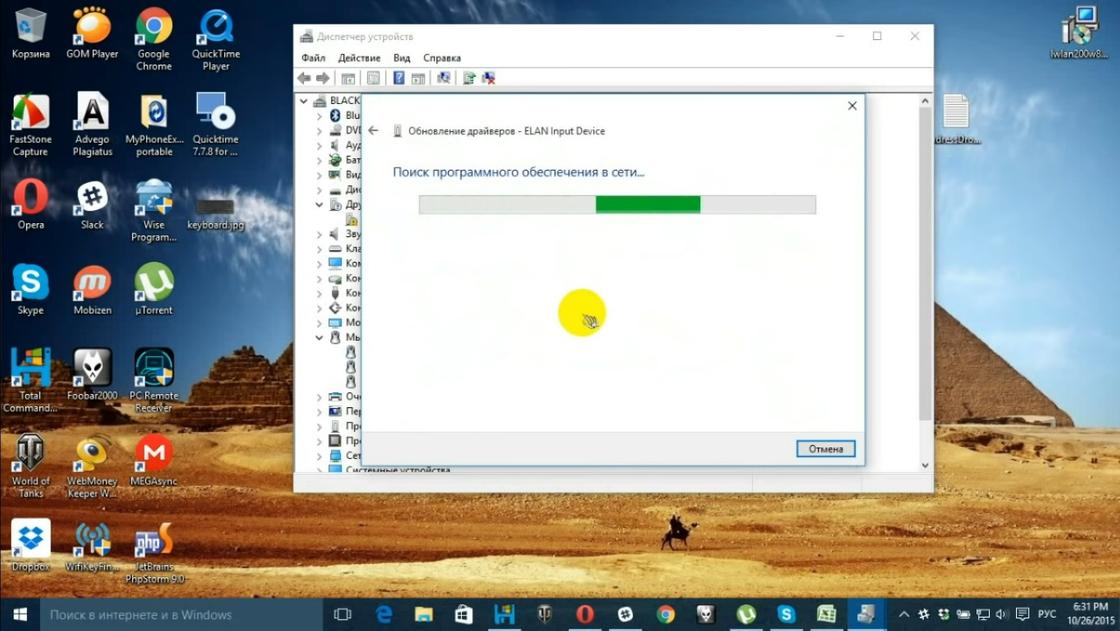
Обновление драйвера тачпада: YouTube/OWindows8
Подробнее рассмотрим третий вариант. Если ноутбук не видит тачпад, то подключите проводную или беспроводную мышку, а затем выполните такие действия:
- Через пусковое меню операционной системы откройте «Панель управления».
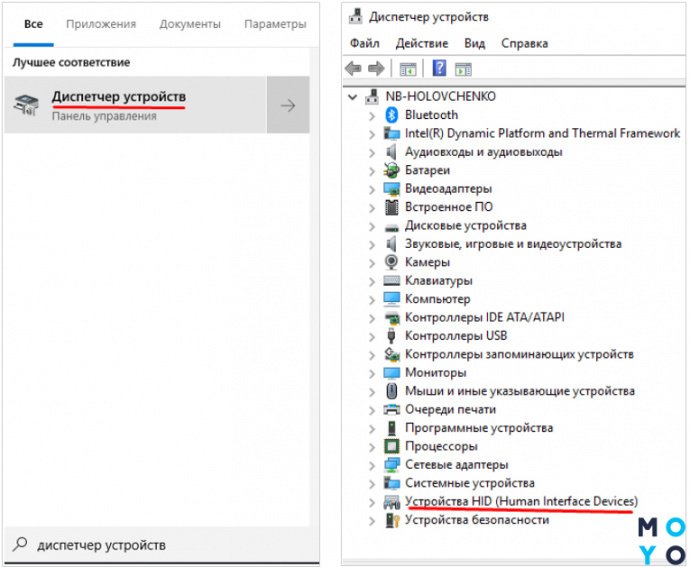
- В списке разделов найдите и войдите в «Диспетчер устройств». На десятой версии ОС для удобства воспользуйтесь поисковой строкой.
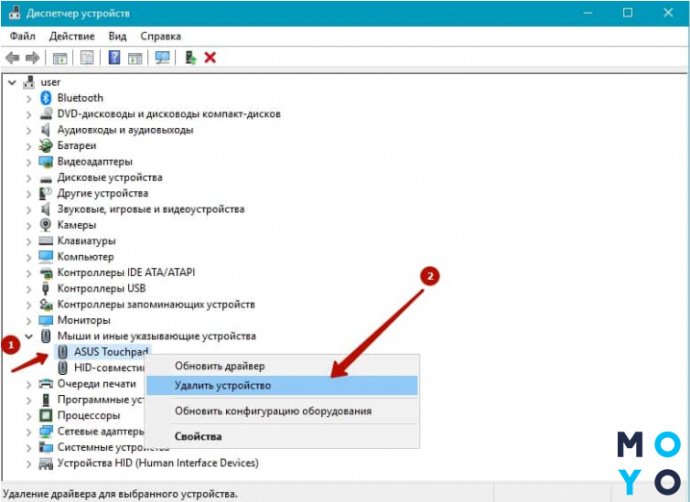
- Перейдите в пункт «Мыши и другие указывающие устройства».
- Раскроется список, найдите тачпад. Клацните по нему правой кнопкой мыши.
- Откройте вкладку с драйвером.
- Кликните по кнопке «Откатить». Если она не активная, то выберите «Обновить».
- Воспользуйтесь автоматическим подбором драйверов.
После этого рекомендуется выполнить перезагрузку, чтобы драйвер нормально заработал. Важное условие — лэптоп должен быть подключен к интернету.
Если это не исправило ситуацию и тачпад не работает, тогда выполните установку вручную. Предварительно скачайте его с официального сайта производителя ноутбука. Драйвер устанавливается таким же образом, как и обыкновенная программа.
Тачпад отключен
Почему не работает тачпад? Причина может быть банальной — сенсорная панель выключена.
Это происходит, потому что ее случайно деактивировали в настройках системы или горячими клавишами. Необходимо в первую очередь проверить, отключен ли тачпад по причине деактивации, а только после этого искать более серьезные источники проблемы.
Горячие клавиши
Когда не работает тачпад, первым делом проверьте его работоспособность комбинацией горячих клавиш. С их помощью сенсорная панель как включается, так и отключается.
Обычно одна из горячих кнопок обозначается как Fn и располагается на клавиатуре рядом с Shift, Ctrl, Win. На ноутбуках разных производителей эти комбинации отличаются. Вот самые распространенные из них:
- Asus — Fn + F9 / Fn + F7;
- Acer — Fn + F7;
- Lenovo — Fn + F8 / Fn + F5;
- Dell — Fn + F5 / Fn + F3;
- Samsung — Fn + F5;
- Sony — Fn + F1;
- Toshiba — Fn + F5.
Если в предложенном списке нет вашей модели ноутбука или ни одна из комбинаций не подходит, тогда внимательно изучите верхнюю панель клавиатуры устройства. На клавишах, которые начинаются с буквы F, будет нарисован значок перечеркнутого тачпада. Вот эту клавишу и нужно нажать вместе с Fn. Там найдете и другие функциональные команды.
Есть модели ноутбуков, в которых предусмотрена специальная кнопка для тачпада. Как правило, ее располагают рядом с сенсорной панелью. Например, на некоторых моделях ноутбуков HP выключатель находится на уголке тачпада. Его нужно дважды коснуться для включения или выключения тачскрина.
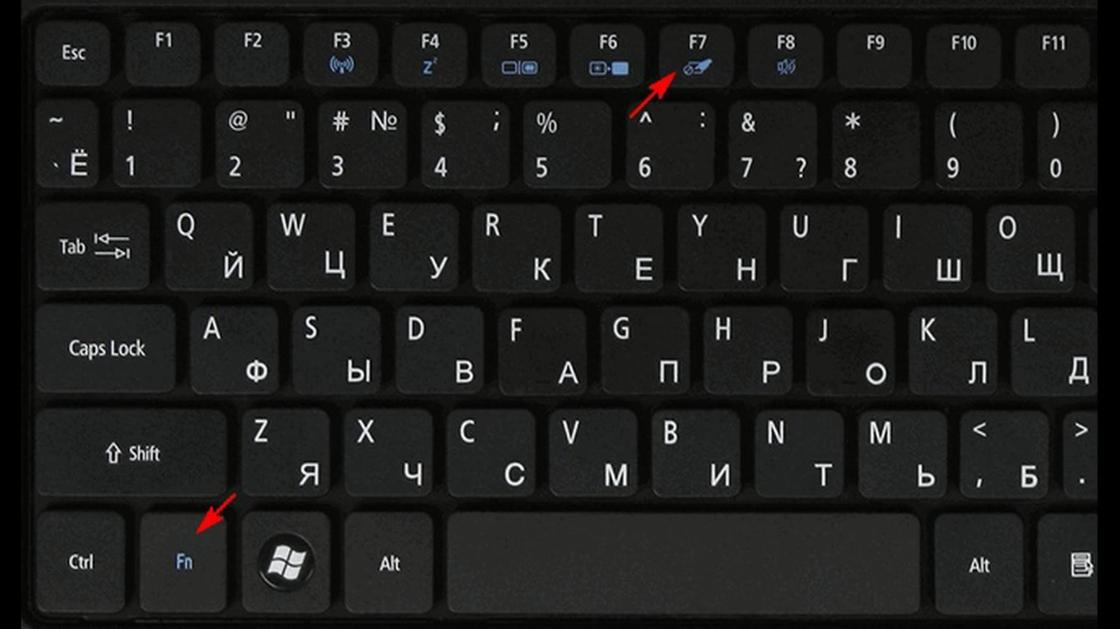
Горячие клавиши ноутбука: YouTube/КОМПЬЮТЕРНАЯ АКАДЕМИЯ
Настройки системы
Если кнопки не помогают, то проблему поищите в настройках операционной системы. Важно, чтобы соответствующая функция Windows была активной. Для этого выполните такие действия:
- Откройте параметры ОС через пусковое меню.
- Найдите и клацните по разделу с устройствами.
- Выберите «Сенсорная панель».
- Проверьте активность одноименного тумблера.
В этом разделе настройте, чтобы сенсорная панель работала вместе с подключенной проводной или беспроводной мышкой (при необходимости).
Настройки BIOS
Бывает так, что не работает тачскрин на ноутбуке после посещения BIOS. В нем что-то настраивали и могли случайно отключить сенсорную панель. После этого оборудование перестает быть активным, из-за чего система его не может обнаружить.
Что делать в таком случае? Первым делом перезапустите лэптоп, а дальше выполните такие действия:
- Во время включения ноутбука удерживайте горячие клавиши, пока не откроется BIOS. На разных моделях лэптопов горячие клавиши отличаются. Предварительно узнайте их, поскольку при включении у вас будет всего несколько секунд, чтобы их нажать.
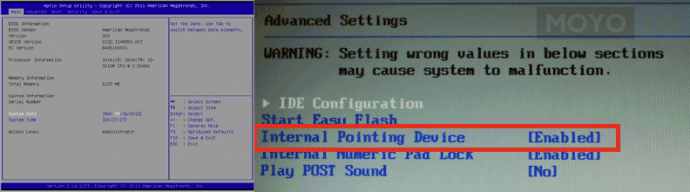
- Перейдите в раздел «Advanced» или «Advanced Settings». Найдите «Internal Pointing Device». Сделаете стрелками на клавиатуре.
- Если напротив выбранного пункта стоит режим «Disabled», то переключите его в «Enabled».
- Сохраните изменения и перезапустите ноутбук. Для этого нажмите клавишу F10, а затем — Enter.
Аппаратная поломка
Тачпад может сломаться из-за падения ноутбука или разлитой на него жидкости. В таком случае поможет только обращение в сервисный центр.
Как правило, причина поломки — нарушение контакта шлейфа сенсорной панели, повреждение его разъема или окисление. В этом случае понадобится помощь специалистов, которые выполнят точную диагностику и ремонт.
Из статьи узнали основные причины, почему перестает функционировать сенсорная панель. При попытке обнаружить корень проблемы рекомендуем идти от самого простого решения к сложному. Иногда нажатие горячих клавиш или переустановка драйвера может исправить ситуацию.
Узнавайте обо всем первыми
Подпишитесь и узнавайте о свежих новостях Казахстана, фото, видео и других эксклюзивах.
Почему может не работать тачпад на ноутбуке asus
Не працює тачпад на ноутбуці: 5 способів вирішення проблеми
- Алгоритм действий при отказе тачпада
- Включение сенсора
- Чистка touchpad
- Активизация тачпада в BIOS
- Обновление или переустановка драйверов
- Стандарты GPT и MBR
- Поломка сенсорной панели
Що робити, якщо тачпад на ноутбуці перестав працювати? Не варто одразу нести його в сервіс. Суть не завжди полягає в апаратній поломці: це може бути неправильна робота драйверів або інший програмний збій. Реанімувати його допоможуть прості дії, які під силу навіть недосвідченому користувачеві.
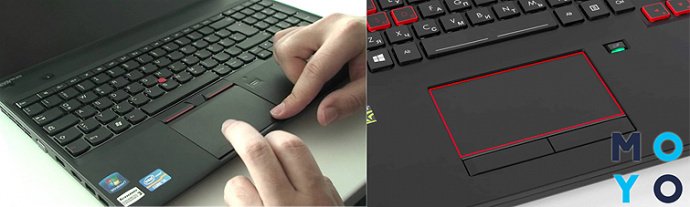
Алгоритм дій у разі відмови тачпада
Тачпад надійно захищений від вологи та бруду, рідко ламається. Збої здебільшого виникають через «глюки» програми. В результаті сенсор не сприймає натискання, не розпізнає жести, його чутливість знижується. Також курсор хаотично стрибає по монітору або навпаки, гальмує. Існує низка проблем, через які сенсор не працює. І тут потрібно спочатку виявити причину несправності. Основні їх представлені у таблиці нижче.
Перед походом у сервісний центр варто спробувати усунути несправність самостійно:
- Перевірити, чи увімкнений touchpad, і якщо ні – увімкнути його;
- Очистити поверхню панелі;
- Оновити або перевстановити драйвер;
- Активувати тачпад у BIOS;
- Відкотити ОС.
Для перевірки справності тачпада спочатку є сенс перезавантажити ноутбук у безпечному режимі, а потім переходити до описаних дій.
Увімкнення сенсора
Потрібно перевірити активність сенсора одночасним затисканням Fn+F2-12. Часто тачпад не працює, тому що був раніше вимкнений. У різних апаратах для виконання дій передбачений індивідуальний набір клавіатурних поєднань: наприклад, в Asus — FN + F9, а в Lenovo — Fn + F6. У деяких варіаціях кнопка увімкнення сенсора виведена на саму панель. Виглядає вона як ледь помітне заглиблення чи цятка. У такому випадку Touchpad активується подвійним клацанням по ній.
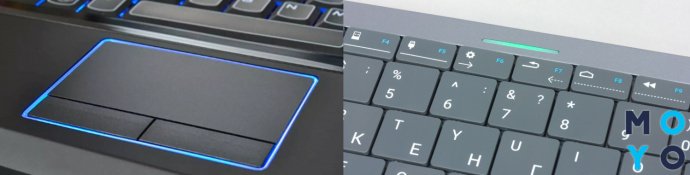
Чищення touchpad
Часто тачпад на ноутбуці не працює через банальне забруднення. Для видалення жиру та вологи сенсор потрібно протерти спеціальними серветками або безворсовою ганчірочкою з мікрофібри. Поверхня сенсора повинна завжди залишатися сухою та чистою.
Активізація тачпада в BIOS
У разі ситуації «перестав працювати тачпад» є сенс також перевірити налаштування BIOS.
У меню завантажувача, наприклад, в Acer Aspire 3 A317-51G або ASUS E410MA-EB009, сенсор позначений як Internal Pointing Device. Розміщений він у вкладці Advanced. Якщо у дужках написано Disable, перейти на Enabled і зберегти (F10 — Yes).
Оновлення або перевстановлення драйверів
З приводу програмних неполадок – вони можуть проявлятися по-різному: не працює прокручування, тачпад не реагує на клік. Функціональність зазвичай втрачається лише частково. У цьому випадку потрібно просканувати систему антивірусом і переглянути стан драйверів.
Оновити, відкотити або видалити програму можна в Диспетчері пристроїв, вкладка «Миші». Тачпад позначається як пристрій HID або TouchPad. Про проблему сигналізує жовтий трикутник. Установлення офіційного програмного забезпечення розширює функції touchpad.
Іноді тачпад не працює після завантаження нових програм. Тоді відновити працездатність пристрою допоможе відкат системи.
Стандарти GPT і MBR
У поодиноких випадках тачскрін на ноутбуці не працює через системну помилку. Проблема полягає в програмному коді диска, який потрібний для завантаження. Представлено два стандарти: GPT та MBR. Перший представляє структуру розділів GUID, яка несе відомості про розділи вінчестера. Це частина UEFI, який використовують нові моделі ПК замість BIOS. Другий виступає як сегмент пам’яті, що містить завантажувач для операційної системи. MBR – традиційна структура та сумісна з усіма ОС. Перший варіант має недолік — цей стандарт не підтримує старі системи, через що і виникає системний конфлікт.
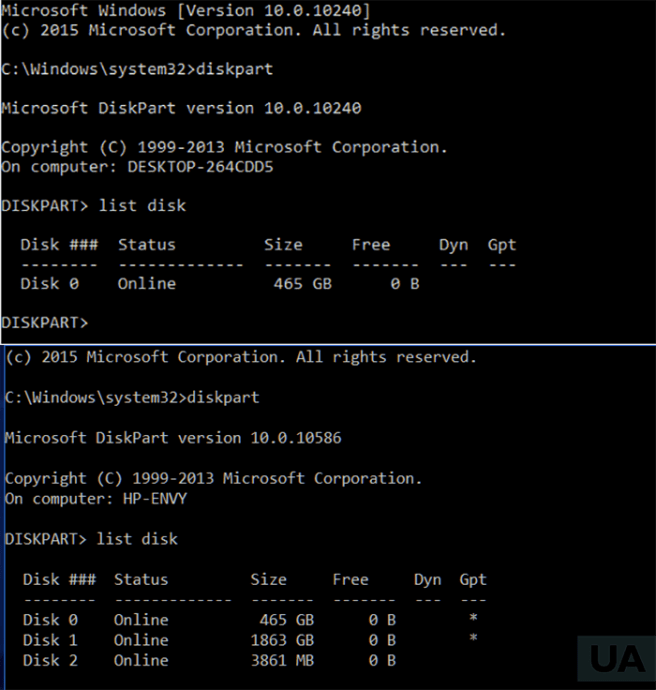
Усувається помилка таким чином: потрібно подивитися, який сегмент реалізований на ноутбуці, використовуючи командний рядок. Вікно відчиняється комбінацією Win+R. У рядок вводиться «diskpart», потім – «list disk» і «Enter» для вибору структури перетворення. Якщо в списку в останній колонці «GPT» стоїть зірочка, то це перший варіант стандарту. Якщо там порожньо – другий. У першому випадку можна припустити, що роботі тачскріна заважає системний конфлікт. Змінюється стандарт системного диска без втрати даних за допомогою спеціального софту. Як варіант – AOMEI Partition Assistant.
Якщо керуватися інструкцією, виконуючи дії покроково, то в результаті вдасться швидко усунути несправність.
Ламання сенсорної панелі
Якщо всі рекомендовані дії виконані, але сенсор на ноутбуці не працює, проблема – в апаратній частині. В результаті трясок та вібрацій, яким часто піддається ноутбук, від’єднується шлейф тачпада або ламається фіксатор роз’єму. Також роботі сенсорної моделі може заважати ряд проблем:
- поганий контакт між елементами;
- окислення роз’єму тощо.
Точно визначається це лише фахівцем після діагностики. Отже, залишається єдине рішення – віддати ноутбук у сервісний центр.
Не работает тачпад на ноутбуке, способы решения проблемы
Большинство пользователей ноутбуков для более эффективной работы предпочитают использовать мышь вместо тачпада. Это намного удобнее, особенно когда приходится выполнять большой объем работы: набор текста (часто задевается тачпад и курсор скачет по тексту), работа с программами дизайна. Но тем не менее, тачпад бывает необходим, ведь ситуации бывают самые разные. И что же делать если вдруг перестал работать тачпад на ноутбуке? Давайте разберёмся.
Некоторые устройства имеют автоматическую функцию отключения сенсорной панели, и для восстановления функции сенсора необходимо в настройках включать его вручную. Существует несколько проблем, которые могут привести к тому, что тачпад на ноутбуке перестал работать, и может потребоваться ремонт ноутбука в специализированном центре.
- Отключен тачпад на самом ноутбуке
- Отключение службы ввода сенсорного экрана
- Замена нерабочих драйверов
- Аппаратная поломка
- Заключение
Отключен тачпад на самом ноутбуке
Иногда выключить сенсор на устройстве можно случайно, задев определенную кнопку или нажав комбинацию клавиш. Изменять различные параметры помогает кнопка функций Fn в сочетании с клавишами F1-F12.

Для включения панели необходимо зажать комбинацию Fn+F7 (на кнопке нанесен символ тачпада). Помочь решить проблему могут следующие комбинации клавиш, в зависимости от производителя устройства:
- Asus — Fn+F7 или Fn+F9;
- Lenovo — Fn+F5 или Fn+F8;
- Toshiba — Fn+F5;
- Samsung — Fn+F6 или Fn+F5.
Некоторые модели ноутбуков HP могут отключать и включать сенсорную панель двойным касанием по краю тачпада. Asus и Acer в большинстве случаев имеют отдельную кнопку для выполнения такого действия.
Слет настроек BIOS могут спровоцировать отказ работы сенсора. Чтобы включить тачпад, необходимо зайти в БИОС, найти Internal Pointing Device и во вкладке Advanced выбрать Enabled. Важно сохранить все произведенные настройки, иначе сенсор так и не заработает. В BIOS необходимо работать аккуратно, не спешить, чтобы не создать еще больше проблем.

Если устройство не имеет специальных кнопок, а комбинация клавиш и возобновление настроек в BIOS не помогли решить проблему, значит, вопрос, почему не работает тачпад на ноутбуке, не решен.
Отключение службы ввода сенсорного экрана
В гибридных устройствах (планшет + ноутбук с сенсорным дисплеем) возникает следующая проблема: правильно функционировать тачпаду мешает служба ввода сенсорного экрана, которая управляет работой стилуса.
Для ее отключения следует воспользоваться комбинацией клавиш win+R, после в появившемся окне ввести services.msc. Появится список служб, в нем необходимо найти TabletInputService и отключить. Это решение усложнит использование сенсорного экрана и панели тачпада. Позже можно будет удалить драйвер, сделать откат или обновить его, а после снова включить службу.

Замена нерабочих драйверов
Сенсор может функционировать не правильно или отказать в работе полностью из-за конфликта драйверов. Часто такая проблема появляется после переустановки ОП. Поможет переустановка драйвера с диска, который шел в комплекте с ноутбуком, если диска нет — зайти на официальный сайт производителя ноутбука и загрузить с него. Посмотреть производителя устройства и версию драйвера можно в панели устройств, обычно оно называется, как и марка ноутбука (Dell TouchPad, Lenovo TouchPad, Synaptics, HP TouchPad, Acer TouchPad, Asus TouchPad).

Нужно быть аккуратным, ведь вместе с драйвером можно установить множество бесполезного «мусора»: кнопки на панели, браузеры, дополнительные вредоносные программы, удалить которые будет не так просто. Необходимо убрать галочки возле софта, которые не требуется.
Аппаратная поломка
Почему не работает тачпад на ноутбуке, если произвели переустановку драйвера и попробовали остальные вышеперечисленные варианты? Значит, проблема лежит глубже, и причиной отказа функционирования является аппаратная поломка.
Если тачпад на ноутбуке перестал работать, это может быть спровоцировано неправильным подключением к материнской плате шлейфа или повреждению тачпада в результате попадания внутрь жидкости или после удара.
При случайном попадании жидкости в ноутбук (вода, чай, кофе) необходимо сразу его выключить и вынуть батарею. Если вы уверены в своих силах и неоднократно самостоятельно выполняли чистку ноутбука, то можете разобрать его.

- разбор, включая снятие АКБ;
- когда добрались до тачпада, следует вытереть остатки жидкости;
- протереть спиртом и высушить;
- после проверить правильность подключения шлейфа (попадание внутрь жидкости может привести к окислению шлейфа);
- собрать и включить.
Заключение
Если вы никогда не разбирали ноутбук и нет уверенности, что все этапы выполните правильно, не усугубив ситуацию, лучше сразу обратиться в сервисный центр.
После сборки и включения ноутбука ситуация не изменилась и тачпад не откликается, значит его срок эксплуатации подошел к концу. Требуется его замена. Обратитесь к опытному мастеру для установки новой детали, и проблема с нерабочим тачпадом решится.
Почему перестал работать тачпад на ноутбуке: причины неполадок

Все пользователи ноутбуков знают, что тачпад — это небольшая панель, способная заменить мышку. Современные пользователи часто обращаются к специалистам с вопросом о том, почему не работает тачпад на ноутбуке. Прежде чем нести свое устройство в ремонт, нужно исключить варианты, с которыми справится сам пользователь. Очень часто достаточно настроить компьютер, чтобы сенсорная панель работала правильно и без проблем.
Основные причины
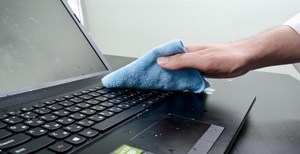
Причин, по которым не работает тачпад на ноутбуке, может быть несколько. Некоторые из них невозможно решить собственными силами, но большинство (приблизительно 90 случаев из 100) — получается исправить самостоятельно без привлечения специалистов. В первую очередь следует заняться банальной чисткой ноутбука. Как бы это странно ни звучало. Как показывает статистика, именно 5% поломок такого типа решается подобным образом. Протирать следует мыльным тампоном, затем дать время устройству высохнуть.
Следует помнить, что сенсорная панель не реагирует на мокрые или жирные руки. Особенно актуальна чистка, если сенсорная панель работает, но плохо.
Среди распространенных причин проблемы с кнопками, клавишами, и панелью инструментов в целом.
Отключен кнопкой
Это первое, что нужно проверить, если на ноутбуке не работает тачпад, так как это наиболее вероятный способ. В большинстве случаев около мыши располагается специальная системная кнопка, которая отвечает именно за включение/отключение тачпада. Ее следует нажать, а затем проверить работоспособность. Очень часто такую стационарную кнопку заменяют сенсорной. Она располагается на самом устройстве и обозначается точкой. Чтобы с помощью нее отключить или включить тачпад, нужно кликнуть (нажать дважды).
Использование комбинации клавиш
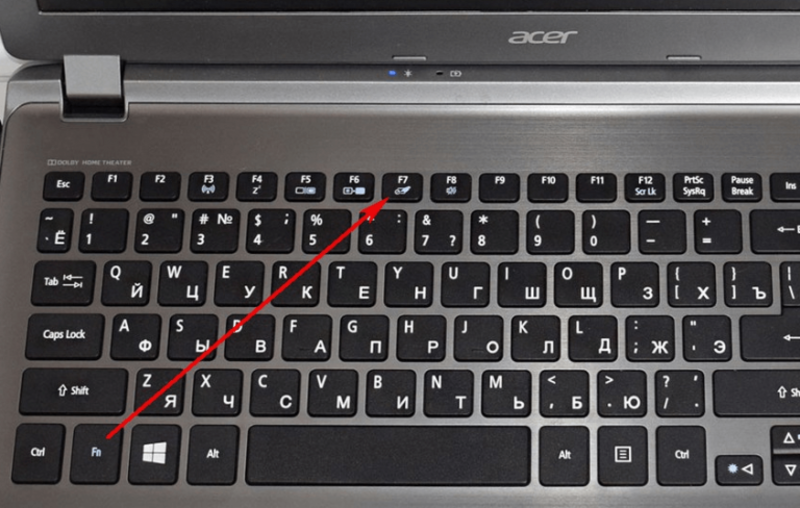
Если отсутствует сенсорная и аппаратная кнопка, то можно воспользоваться специальной комбинацией клавиш, на которые возложена аналогичная роль. Для каждой модели существует своя. Несколько возможных вариантов:
- Fn+F7 или F9 (Asus);
- Fn+F5 (Toshiba и Dell);
- Fn+F5 или F6 (Samsung);
- Fn+F7 (ACER);
- Fn+F8 или F5 (Lenovo);
- Fn+F1 (Sony Vaio);
Включение с использованием панели инструментов
Если аппаратным способом не получается включить тачпад, то следует проверить настройки устройств, где, вполне возможно, в настройках мыши и выполнено отключение. В Панели инструментов следует найти раздел «Оборудование и звук — Мышь». Затем перейти в свойства устройства. Проверить настройки следует во вкладке «Параметры устройства» (ELAN). Здесь следует включить сенсорную мышь соответствующей кнопкой, сохранить изменения и проверить работоспособность тачпада. Стоит знать, как включить тачпад на ноутбуке с Windows 10, для других операционных систем принцип включения аналогичен.
Включение в БИОСе
Если предыдущие варианты не дали долгожданного результата, то следует переходить к проверке BIOS. Здесь также может быть выполнено отключение в настройках. За работу тачпада в ноутбуке отвечает функция «Internal Pointing Device». В большинстве моделей БИОСа она располагается в меню «Advanced».
Не установлены драйвера
Еще одной частой причиной, почему не работает мышка на ноутбуке, является отсутствие драйверов. Нередко тачпад перестает работать после того, как производилась переустановка операционной системы, особенно если она чистая. В таких случаях в инсталляционных пакетах отсутствует программное обеспечение, которое будет обеспечивать работу сенсорной мыши.
Чтобы проверить, определяется ли touchpad системой, потребуется зайти в панель управления. После этого следует открыть окно «Оборудование и звук — Устройства и принтеры». Здесь будут отображены все подключенные и определенные системой устройства, которые работают. В центре управления нужно найти строку «Клавиатура и мышь». Именно здесь и будет понятно, определяется ли системой сенсорная мышь.
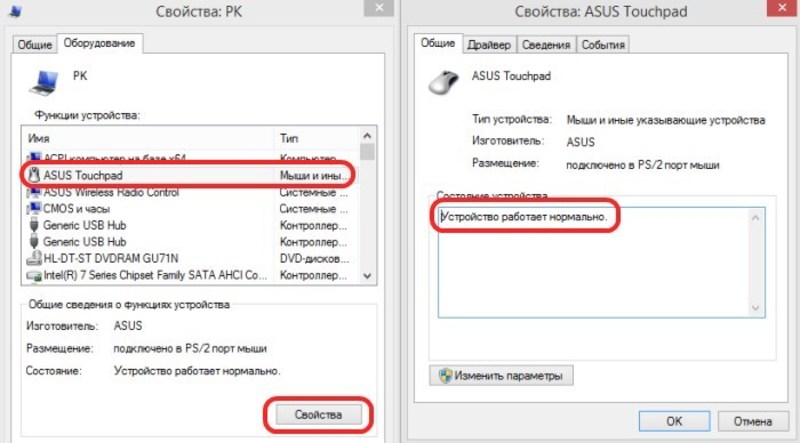
Если драйвера не установлены, то следует заняться этим вопросом, но предварительно поставить галочку напротив пункта «Встроенное указывающее устройство». Для каждой модели драйвер может называться по-разному, например, asus smart gesture для windows 10, а для другого типа устройства и операционной системы название будет иное.
Иногда бывает противоположная ситуация. При использовании устройства подключаются различные модели мышек, и система проводит для каждой из них установку программного обеспечения. После отключения мыши драйвера остаются в системе. Скопление большого количества программного обеспечения приводит к тому, что тачпад перестает работать.
Чтобы исключить такой момент, следует перейти в диспетчер устройств (его можно вызвать сочетанием клавиш Win + R или ввести в командной строке devmgmt. msc). Последовательно следует удалить все драйвера, кроме драйвера синаптик или другого специального программного обеспечения. Остается проверить работу сенсорной панели.
Для достоверности можно перегрузить Виндовс.
Тачпад не работает частично
Не всегда сенсорная панель теряет работоспособность полностью. Не редкость, когда не получается прокручивать страницы, или панель не реагирует только на жесты пальцев. Иногда просто пропал курсор, а прокрутка сохранилась. Основным предположением может стать неправильная установка драйверов. Если их переустановка не помогла, то следует нести устройство к специалистам. Чаще всего подобные проблемы с программным обеспечением встречаются у моделей Asus, HP, Acer.
Типичные проблемы для разных моделей
Если провести анализ поломок, с которыми пользователи обращаются в сервисные центры, то можно сделать выводы, с какими проблемами сталкиваются владельцы определенных моделей ноутбуков:
- Acer. В большинстве случаев не работает тачпад на ноутбуке Acer бюджетных моделей практически без видимой причины: настройки в БИОСе сбиваются, отключается шлейф и так далее.
- ASUS. Ноутбукам этой модели практически несвойственны поломки с сенсорной панелью, если тачпад не работает, то, скорее всего, проблема с операционной системой. Наиболее часто проблемы встречаются у ноутбуков Асус x540s.
- Для ноутбуков бренда Packard Bell наиболее распространенной поломкой является нечаянное нажатие на кнопку Fn + F 7.
- Проблемы с сенсорной панелью у HP вызываются засорение функциональных элементов или отсутствием соответствующих драйверов.
- Lenovo также отличается надёжностью работы. Если возникают проблемы с работой тачпада, то, скорее всего, слетели драйвера, или пользователь нечаянно нажал на аппаратную кнопку включения, создав сам себе проблемы. Леновые устройства чаще работают без проблем.
- В ноутбуках марки Samsung чаще всего возникают программные проблемы.
Когда без специалистов не обойтись
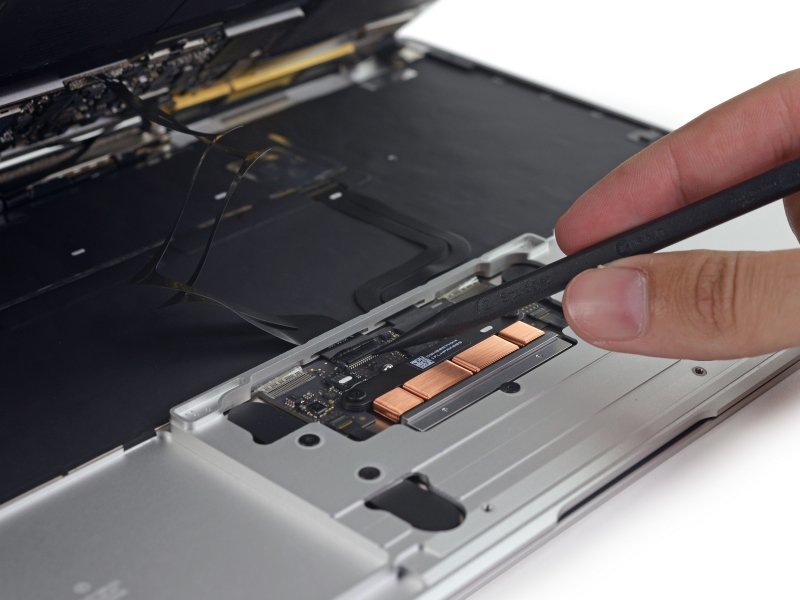
После того как проверены все доступные способы, а работа тачпада, или джойстика, как его иногда называют, не возобновилась, то, скорее всего, неполадки вызваны по техническим причинам. Редко требуется полностью заменять устройство, иногда причиной технического характера являются следующие моменты:
- неправильное подключение шлейфа сенсорной мыши к материнской плате;
- шлейф во время пользования просто вылетел.
Самому без наличия опыта и определенных знаний ремонтом лучше не заниматься, а сдать ноутбук в сервисный центр. А вот если панель перестала работать из-за механических повреждений, то, скорее всего, следует готовиться к приобретению сенсорной панели.
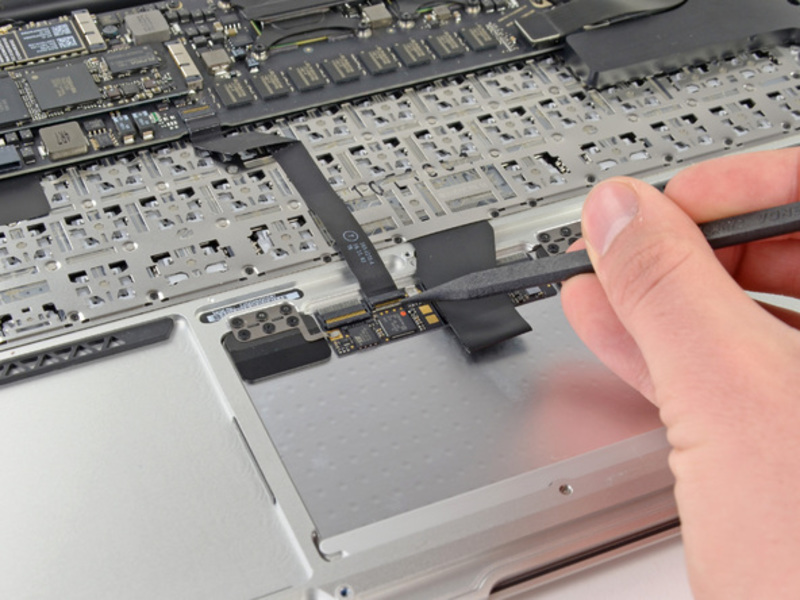
Иногда причиной нерабочего состояния тачпада становятся поломки в материнской плате. В таком случае параллельно могут не работать и USB-разъемы, и другие гнезда.
При возникновении проблем с работой тачпада следует сначала исключить небольшие поломки, с которыми справиться по силам каждому, и только после этого отправляться в сервисный центр.