Мигает индикатор батареи на ноутбуке asus. Почему на ноутбуке мигает индикатор батареи. Методы устранения проблемы
В большинстве современных ноутбуков используется съемный литий-ионный аккумулятор, обеспечивающий в среднем 3-5 часов автономной работы устройства.
После разрядки батареи достаточно подключить к компьютеру адаптер сетевого питания, чтобы аккумулятор снова начал заряжаться.
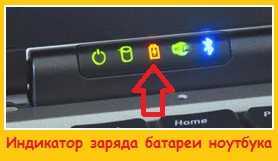
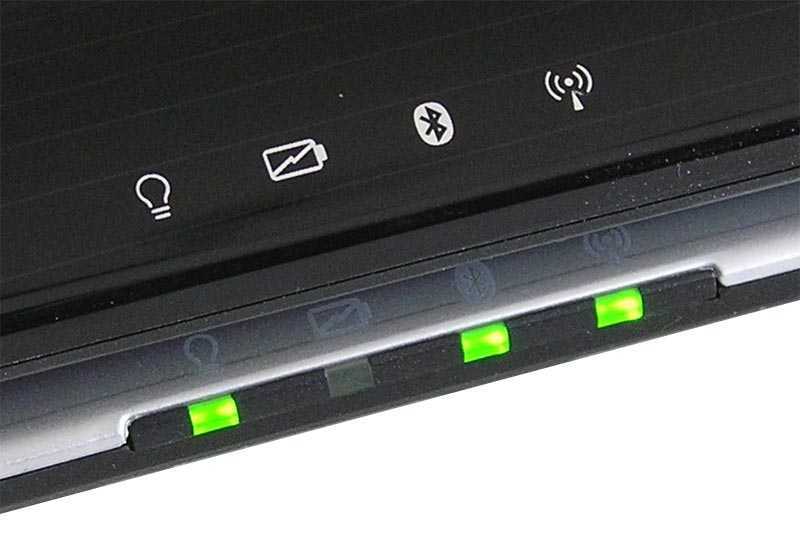
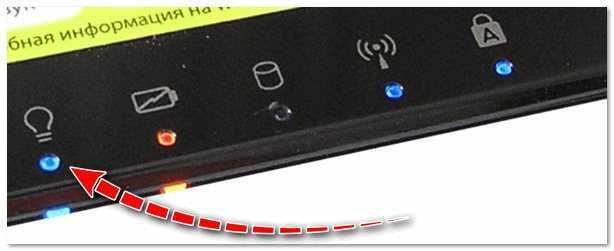
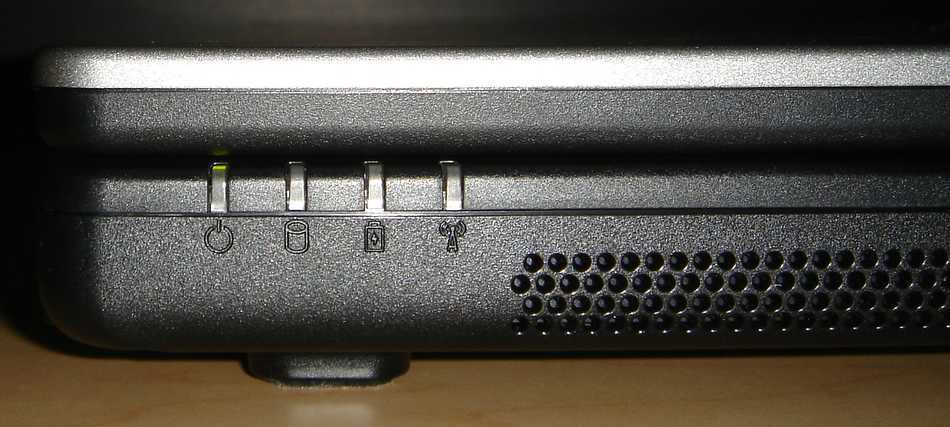
Подтверждением успешной зарядки аккумулятора станет загоревшийся индикатор на панели ноутбука, который, как правило, представляет собой небольшую лампочку с изображением батареи.
В штатных условиях этот индикатор подсвечивается зеленым (голубым, желтым) или другим нейтральным цветом, однако в определенные моменты он может начать моргать, изменить цвет на красный или вовсе перестать гореть.
Цветовая индикация батареи, так же как и интенсивность ее мигания, может отличаться в зависимости от марки и модели ноутбука, однако интуитивно понятно одно — если индикатор зарядки на ноутбуке моргает красным (или оранжевым) цветом, это предупреждает о какой-то проблеме.
Что может означать мигающая лампочка зарядки? Что делать, если при подключенном адаптере сетевого питания не горит индикатор зарядки батареи ноутбука ? Ответы на эти и другие вопросы — в нашем обзоре.
Рассмотрим несколько ситуаций, при которых индикатор зарядки аккумулятора может моргать, в том числе и непривычным цветом:
- При автономной работе ноутбука индикатор зарядки вдруг начал мигать красным цветом . Ничего страшного в этом нет — такая сигнализация говорит о том, что уровень заряда батареи приближается к нулю, и нужно срочно завершить работу или подключить к устройству адаптер сетевого питания.
- На ноутбуке постоянно мигает индикатор зарядки зеленым (голубым, желтым) или другим нейтральным цветом. Это можно наблюдать, когда устройство закрыто, но не выключено.
Такая индикация не является поводом для беспокойства, а лишь свидетельствует о том, что компьютер находится в режиме ожидания.
- При зарядке ноутбука мигает красным индикатор батареи . Если лампочка заряда аккумулятора продолжает моргать красным цветом даже при подключении к сети через штатное зарядное устройство, это свидетельствует о проблемах. При этом неисправность может скрываться не только в батарее ноутбука, но и в самом блоке питания. Чтобы установить точную причину поломки, следует обратиться в сервисный центр.
Внимание! Не пытаться самостоятельно вскрыть и отремонтировать аккумуляторную батарею — это небезопасно! Аккумуляторная батарея имеет свой ресурс (порядка 1000 циклов заряда-разряда), возможно, пришло время заменить батарею.
- При подключении адаптера сетевого питания горит индикатор зарядки, но ноутбук не включается.
Если до подключения к сети устройство было полностью разряжено, то следует подождать несколько минут — проблема должна исчезнуть.
Если ноутбук длительное время стоит на зарядке, соответствующий индикатор подсвечен штатным цветом, но устройство никак не реагирует на нажатие кнопки включения, то с большой вероятностью возникли проблемы с видеокартой компьютера. Точную причину установит только диагностика.
Что делать, если не горит индикатор зарядки аккумулятора на ноутбуке
Как правило, в большинстве моделей лэптопов индикатор заряда АКБ не горит, когда устройство работает от аккумулятора.
Моргать этот индикатор обычно начинает, когда уровень заряда батареи опускается ниже 10%. При приближении к критическому уровню заряда индикатор начинает мигать оранжевым или красным цветом.
Если при подключении сетевого адаптера индикатор заряда не подсвечивается, и зарядка не идет, следует проверить контакт в гнезде блока питания ноутбука — он часто нарушается при неаккуратном обращении с устройством. Также следует обратить внимание на кабель — возможно, он поврежден.
Если не горит индикатор зарядки аккумулятора на ноутбуке , но при этом устройство заряжается и работает в штатном режиме, то следует проверить, исправен ли сам индикатор.
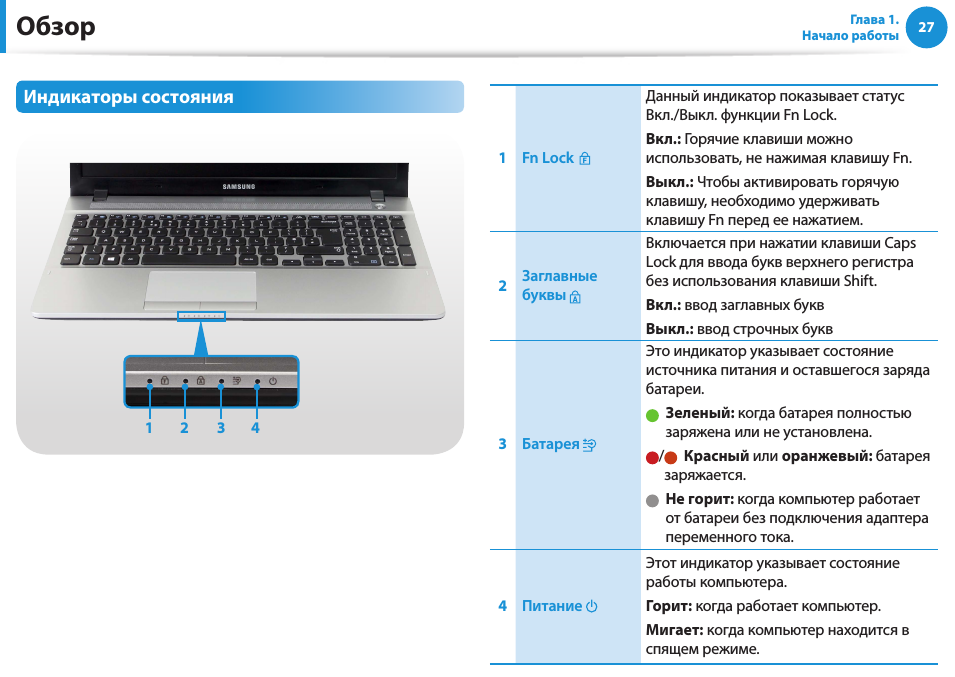
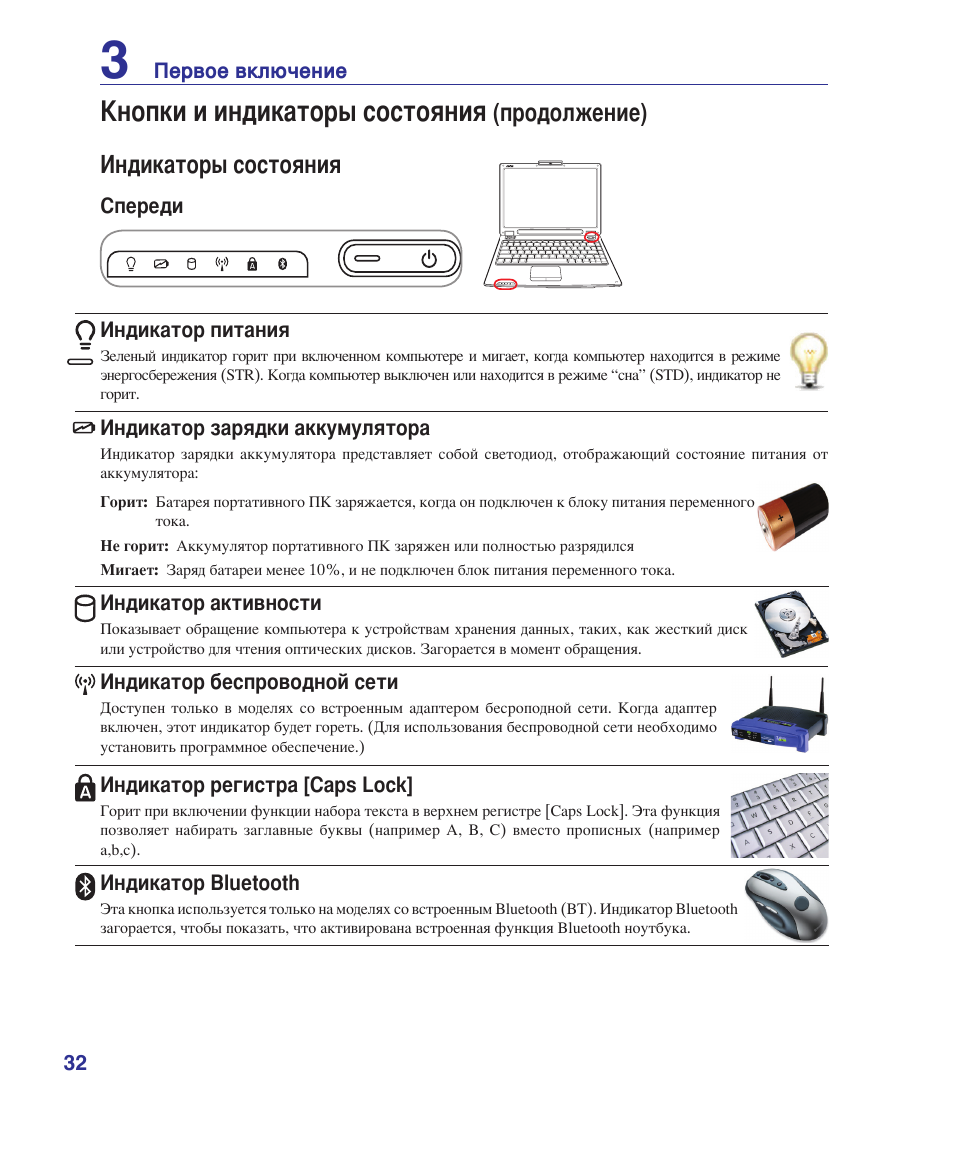
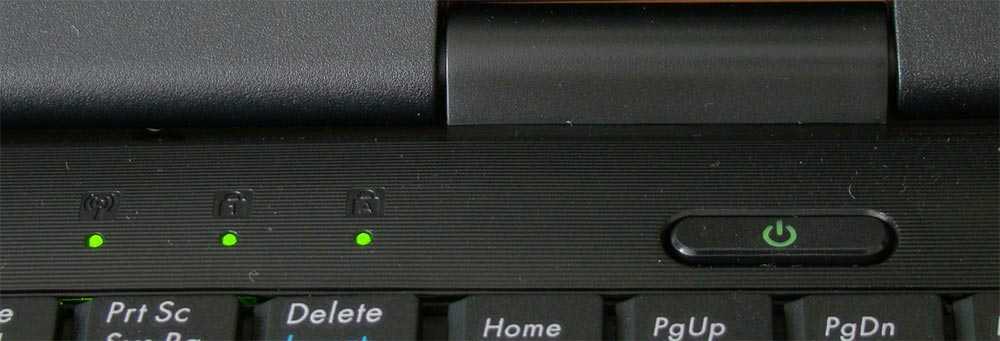
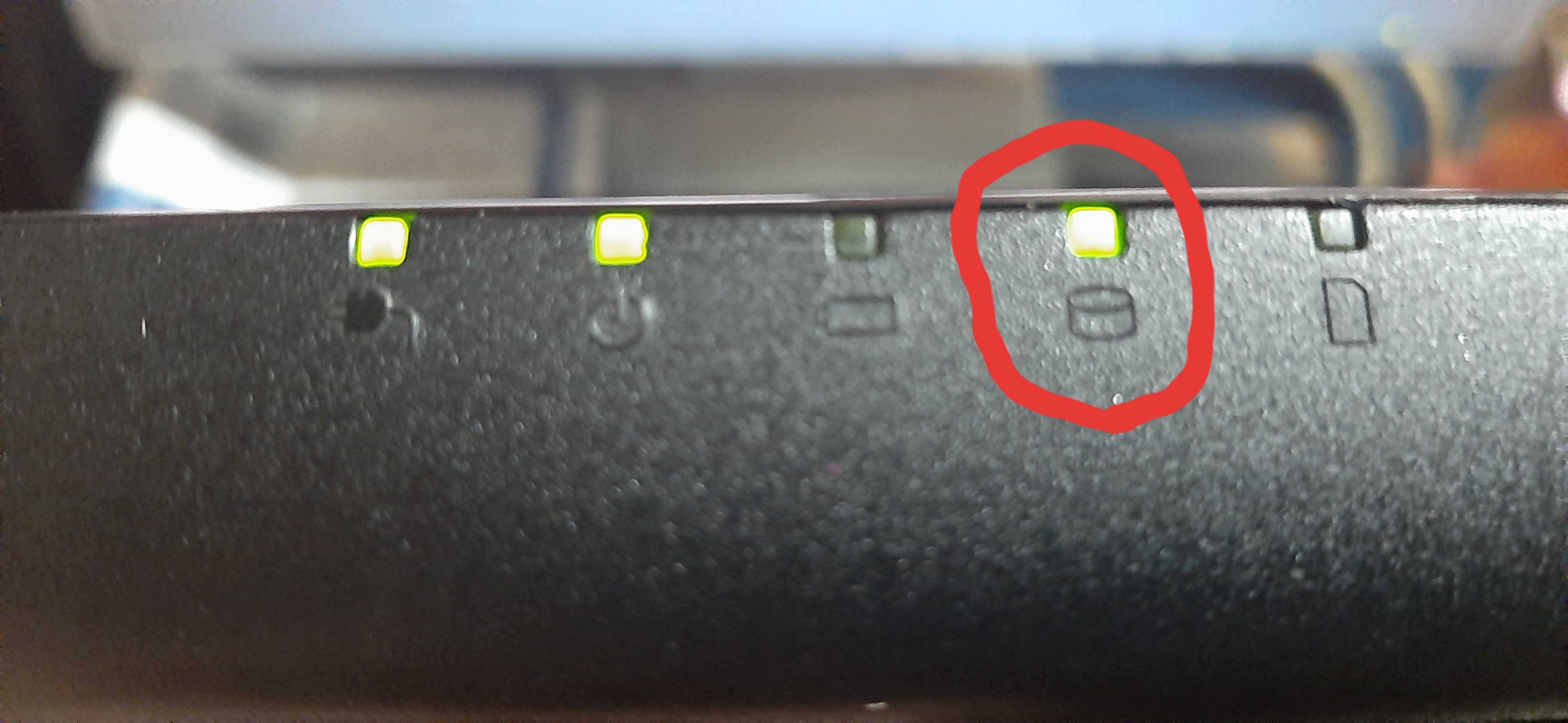
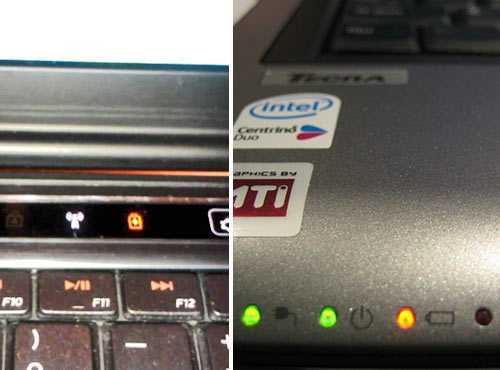
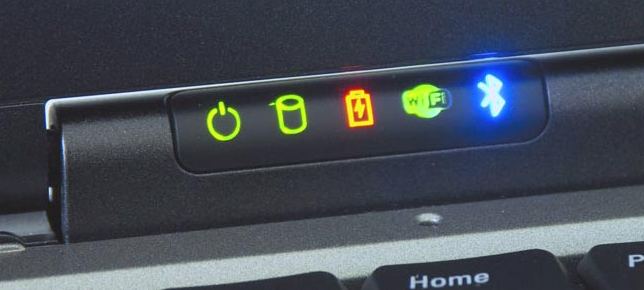
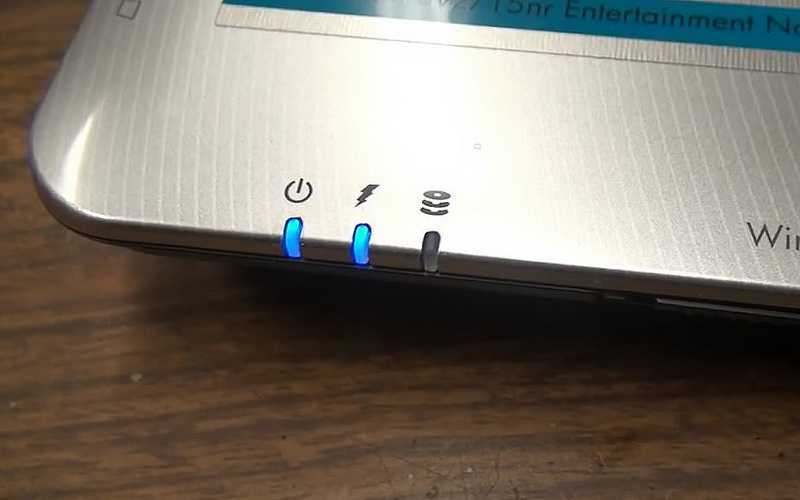
Большинство ноутбуков используют ряд огней для выражения состояния компьютера.
Каждый индикатор имеет несколько состояний, таких как включение, выключение, медленное мигание или быстрое.
Также они могут переключаться между разными цветами (многое зависит от модели).
Каждый компьютерный производитель использует свои собственные коды для обозначения состояния зарядки ноутбука, но есть и общие черты.
ПРИМЕЧАНИЕ: при возникновении проблем с индикатором заряда первым делом рекомендую сделать калибровку батареи. Как?
Зарядка
Большинство ноутбуков показывает зеленый, синий или фиолетовый свет, чтобы указать, что батарея полностью заряжена.
Многие производители указывают, что ноутбук находится в процессе зарядки, показывая стабильный или мигающий зеленый, оранжевый, синий или фиолетовый свет.
Если индикатор батареи горит зеленым, синим или фиолетовым цветом, то аккумулятор функциональный, независимо от того, свет мигает цвет или нет.
Если свет горит оранжевым цветом, ноутбук, вероятнее всего, в процессе зарядки.
Ошибка батареи
Многие производители батарей используют мигающие огни, чтобы указать, что уровень заряда батареи низкий.
В целом, ноутбук будет быстро мигать оранжевым или красным, когда его заряд падает ниже определенного уровня, пока компьютер не подключен к розетке.
Если индикатор батареи вашего ноутбука продолжает быстро мигать оранжевым или красным цветом, или если он остается красным, даже когда он подключен к зарядному устройству, это указывает на проблему с вашей батареи или зарядным устройством.
Индикатор зарядки в системе Windows
Если вы не уверены, что означает индикатор, вы можете проверить состояние зарядки вашего компьютера в системе Windows.
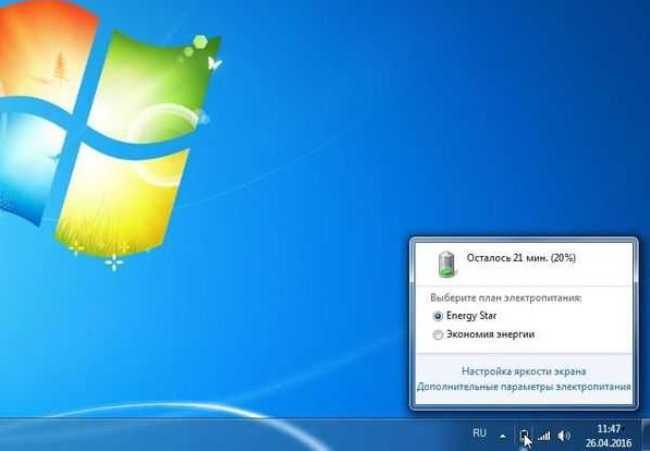
Ищите значок аккумулятора в области уведомлений на панели задач. Если на значке отображения, есть электрический разъем на батарее, то она в настоящее время находится в процессе зарядки или полностью заряжена.
Если нет электрической вилки и ваш компьютер подключен к зарядному устройству, то могут быть проблемы с зарядным устройством или батареей.
На экране появится красный «X» на значке аккумулятора, когда виндовс обнаруживает проблемы с батареей.
Подержите курсор мыши на значке, чтобы просмотреть текущий уровень заряда батареи. Тогда появится всплывающая подсказка с информацией о текущем уровне заряда и состояния заряда.
Сброс
Если батарея вашего ноутбука не заряжается, вы можете решить эту проблему, делая полный сброс. Выключите компьютер отсоедините его от зарядного устройства и вытащите батарею, .
Следуйте инструкциям производителя компьютера для извлечения аккумулятора.
На некоторых компьютерах, возможно, потребуется удерживать кнопку питания компьютера в течение 30 секунд, чтобы сбросить информацию о состоянии батареи.
Установите аккумулятор, подключите зарядное устройство, и включите ноутбук.
Замена батареи
Со временем, некоторые батареи теряют свою способность получать или удерживать заряд.
Если аккумулятор вашего ноутбука отказывается заряжаться, даже после удаления и переустановки, возможно, потребуется приобрести новый аккумулятор.
Если ваш ноутбук находится на гарантии, или ваш компьютерный производитель запустил отзывы на батареи вашего компьютера, вы сможете получить новую батарею бесплатно. Успехов.
мигает лампочка на зарядке и пишет что зарядное подключено но не заряжает что делать ноутбук и получил лучший ответ
Ответ от Есепчук Алексей[гуру]
Даже на новых нетбуках и ноутбуках Dell, MSI, Toshiba, Samsung, Asus, Aser, HP, Lenovo и т. д. чаще с операционной системой Windows 7 Windows 8 бывает проблема с индикацией заряда батареи. Проблема эта чаще всего решается очень быстро, без стороннего вмешательства, будь то сервисный центр или местный кулибин с паяльником. Обычно появляется сообщение в трее, на иконке заряда аккумулятора «подключена не заряжается» «available, not charging» и какой-либо % доступно заряда. Решается следующим образом:
Пуск -> выключение
Отсоединение шнура питания ноутбука
Аккуратно извлеките аккумулятор
Нажмите кнопку питания и подержите нажатой секунд двадцать (эта процедура без батареи в нетбуке/ноутбуке)
Уберите палец с кнопки питания
Вставьте батарею обратно
Включите ноутбук
После загрузки операционной системы смотрите на иконку заряда аккумулятора, если заряд небольшой, то подключите шнур питания.
Надеюсь проблема решена. И не забывайте при полном заряде батареи, хоть иногда, вынимать шнур питания, так аккумулятор дольше прослужит.
В случае если проблема осталась, скачайте обновление Bios на сайте производителя.
Ответ от Milena [новичек]
а если батарея не съемная? (((что делать?
Ответ от Denis nazarenko [новичек]
а у меня такая проблема, подключаю зарядку к ноуту а она мегает и не заряжается? что тогда делать?
Ответ от Aleksandr Suhodolskiy [новичек]
Здрасте.) Ноут K53BY Asus. Отключали свет, были перепады, но все было нормально. При подключении блока питания, начинает мигать индикатор батареи красненьким. -то есть разряженным. 3 секунды загорается, потом тухнет и потом через 1,5 секунды мигает. Снял батарею, подключил адаптер. -тоже. Проверил адаптер выдает то что написано.
На экране батарея начинает заряжаться секунд 3-5,потом. -нет зарядки (С акумом). Без него НичеГо. (не включается, акум сел)
Спасите, помогите.
Ответ от Илюха Макаренко [активный]
тож самое что и у сани
Ответ от Никита Зуй [новичек]
Народ у меня проблема! Когда я смотрю видео на ютубе и просто лажу по интернету зарядка нормально заряжает, а когда захожу в любую игру лампочка на ноутбуке мигает и подзарядка не заряжает ноутбук. Как только я сворачиваю игру зарядка снова заряжает. Что делать?
Ответ от Айдар Хузин [новичек]
попробуй разрядить, потом до 100% заряди
Ответ от Николай Вуткарев [новичек]
Большое спасибо. Ноут Асус. Аналогичная проблема мигания индикатора и отключения зарядки на 83% решенв. После выполнения всех процедур индикатор не мигает и заряд продолжается.
Вопрос: Мигает индикатор зарядки батареи (ASUS)
Сообщение от Di3go
Разряжать ноут можно любым способом
Да, только чтобы именно выключился при разрядке.
Вопрос: Asus X551MAV — Мигает индикатор зарядки батареи
Здравствуйте. Я обладатель ноутбука asus x551mav-sx943b. Вот сегодня появилась проблема. Мигает индикатор заряда батареи(красным цветом). Мигает, когда ноутбук включен без шнура и со шнуром. Не мигает, когда ноутбук выключен и без шнура. В Windows пишет, что у меня 92% заряда и осталось 10 часов(скриншот прилагается).
Эта проблема как-бы мне не мешает, но ноутбук будет отключатся при нулевом заряде, что, наверное, не полезно для батареи. Можно ли решить эту проблему?
Ответ: swr-15 ,
Вопрос: ASUS X200LA — Мигает индикатор зарядки батареи
Здравствуйте! Во время работы от аккумулятора ноутбук выключился без предупреждения о низком заряде, и после этого не заряжается до 100%. Индикатор при зарядке горит красным, потом вместо того, чтобы загореться зеленым, начинает мигать красным. Процент полной зарядки постепенно снижается: 87, 84, 80 и т.д. Что это может быть? Аккумулятор?
Батарея:Последняя полная зарядка (%)
Во время последней полной зарядки батарея была заряжена менее чем на 50% от расчетной емкости.
Код батареи ASUSTeKX200-30
Расчетная емкость 33750
Последняя полная зарядка 14208
Последняя полная зарядка (%) 42
Ответ: При таких показателях мигание — неисправность АКБ.
votmios, стукнитесь в личку.
Вопрос: Asus N56V постоянно мигает индикатор заряда батареи
Здравствуйте форумчане, помогите пожалуйста советом … ноутбук Asus N56V, недавно возникла проблема — почти все время мигает индикатор заряда батареи. Мигает, даже когда ноутбук заряжен до 100% (информация о заряде батареи от Windows) и работает как от сети, так и от батареи, а так же когда выключен и подключен к сети. По мануалу мигать должен при работе от батареи, когда заряд менее 10% . Незадолго до этого перестало появляться уведомление о низком заряде батареи при работе без шнура, настройки информирования не изменялись. Для примера, в режиме от батареи при просмотре кинофильмов, комп уходит в гибернацию минут через 40 где-то (настройки =уровень почти полной разрядки батарей: от батареи – 5%, действие почти полной разрядки батарей — гибернация).
В отчете о диагностике вот такие данные:
Батарея: Сведения о батарее
Код батареи ASUSTeKN56—52
Производитель ASUSTeK
Серийный номер
Химический состав LIon
Длительный срок службы 1
Запечатано 0
Число циклов 566
Расчетная емкость 56628
Последняя полная зарядка 29707
Еще вылетели 2 Ошибки, вторая как-то напрягла – не могу понять о чем это и насколько важно.
1). Использование ЦП:Высокий уровень использования процессора
В процессе трассировки уровень загрузки процессора был высоким. При низком уровне использования процессора система потребляет меньше электроэнергии. Чтобы определить приложения и службы, больше других использующие процессор, проверьте уровень использования процессора отдельными процессами.
Средний уровень использования (%) 4.48
2). Аппаратные функции управления электропитанием:Режим управление питанием в активном состоянии (ASPM) PCI Express отключен
Режим управления питанием в активном состоянии (ASPM) PCI Express отключен из-за известных проблем совместимости с оборудованием данного компьютера.
Посоветуйте, имеет ли смысл калибровать батарейку или бессмысленно и лечится установка новой? Заранее большое спасибо.
Оля.
Сообщение от jawdead
Вопрос: Мигает индикатор зарядки asus k550lb
Добрый день. подскажите мигает индикатор зарядки оранжевым цветом,даже когда выключаю зарядку,помогает передергивание батареи,но подключаю зарядку и доходит только до 88 процентов и дальше не хочет,разряд у него быстрый 1,5 — 2 часа,хотя недели 1,5 -2 назад было до 4-5 часов. windows 10 x64 стоит,драйвера самые последние. прилагаю тест,в нем не разобрался.
Ответ: пробитые ключи у чарджера
Вопрос: LENOVO G570 (LA-6753P) нет зарядки (мигает индикатор зарядки)
Доброго времени уважаемые форумчане!
Помогите плз. разобраться в данной проблеме!
Принесли данный ноутбук с проблемой — нет зарядки (постоянно мигает индикатор зарядки, с батареи не запускается).
Со слов клиента батарея новая (заказанная с интернета).
Напряжение BATT+ дает от 2.5 до 4.5в (гуляет) при подключенной батареи (без нее стабильно 4.5в.).
На ключе PQ310 (на G) нет 10 вольт необходимых для открытия (вроде как).
На разъеме батареи (1 и 2) милливольты.
При замыкании 5 контакта на разъеме батареи (BATT_TEMP) при изъятой батареи напряжение BATT+ — 4.5в.
На микросхеме чарджера сигнал EN присутствует.
Подскажите плз. — куда смотреть (таки дохлая батарея или проблемы с чарджером)?
Ответ: Система то видит информацию о акб? В aida64 к примеру.

Почему на ноутбуке мигает индикатор батареи
Часто у неопытных пользователей возникает вопрос о том, почему мигает индикатор батареи на ноутбуке. Практически все производители в обязательном порядке делают индикаторы состояния аккумулятора на своих моделях. Это необходимо для информирования пользователя о том или ином состоянии, в котором находится батарея. Индикаторы могут гореть, быть выключенными, мигать редко или часто. Каждое такое состояние говорит об определённом состоянии аккумулятора. К сожалению, эти сигналы индикаторов на ноутбуках могут различаться в зависимости от производителя и даже модели. Из-за этого возникает путаница и неподготовленному человеку сложно понять, из-за чего мигает индикатор аккумулятора на его ноутбуке.
Как уже говорилось, большинство моделей ноутбуков разных производителей имеют индикаторы, которые работают в разных состояниях. В зависимости от состояния аккумуляторной батареи индикатор может быть включён, выключен, медленно или быстро мигает. Индикация может меняться в зависимости от того, подключён ли ноутбук к электрической сети или находится в автономном режиме.

На большинстве моделей зелёный, фиолетовый или синий свет индикатора показывает, что аккумуляторная батарея имеет полный заряд. На многих моделях производители отдельно делают индикацию зарядки ноутбука, которая показывает, что идёт процесс зарядки. Обычно это мигающий зелёный, фиолетовый, оранжевый или синий цвета индикатора.
Как правило, если индикатор аккумулятора зелёный, фиолетовый или синий, то батарея рабочая. Причём не важно мигает индикатор или нет. Если цвет оранжевый, то в большинстве случаев это говорит о том, что идёт процесс зарядки АКБ.
Производители ноутбуков чаще всего делают индикатор аккумулятора мигающим для того, чтобы проинформировать пользователя о низком заряде батареи. Когда заряд аккумуляторной батареи падает ниже определённого предела, то индикатор мигает красным или оранжевым цветом до тех пор, пока его не подключат к сети. Тут нет ничего страшного, батарею нужно просто зарядить.

А вот если индикатор аккумулятора ноутбука продолжает мигать красным или оранжевым цветом при подключении к блоку питания, это может говорить о проблемах. В этом случае неисправность может скрываться, как в блоке питания, так и в батарее ноутбука. Проблемы могут быть с корректной работой самого индикатора. В некоторых случаях индикатор может сохранять красный или оранжевый цвет и после подключения к зарядке. Он отключается только после достижения определённого уровня заряда батареи.
Индикация аккумулятора ноутбука в Windows. Красный крестик на значке батареи.
Если у вас возникают сложности с определением состояния батареи с помощью индикатора, можете посмотреть данные о ней в Windows.

Индикатор аккумулятора находится в системном трее на панели задач. Если на значке отображается электрическая вилка, то в этот момент ноутбук подключён к сети через блок питания и АКБ находится в процессе зарядки (или заряжена целиком). Если подержать курсор на индикаторе батарее в панели задач, то Windows выведет информацию об уровне текущего заряда.

Если кликнуть по иконке батареи, то выведется более подробная информация.

При подключении к сети рядом с иконкой аккумулятора появляется электрическая вилка.

Если электрической вилки нет, а ноутбук подключён к сети, это говорит о проблемах с АКБ или блоком питания.
При разряде аккумулятора до определённого уровня, Windows выведет сообщение о необходимости зарядки и добавит к значку батарейки восклицательный знак в жёлтом треугольнике.

Если Windows диагностирует проблемы с батареей или критический уровень заряда, то на иконке аккумуляторной батареи будет красный крестик.

Если вам нужно посмотреть более подробную информацию о состоянии АКБ ноутбука, то зайдите в соответствующий раздел в панели управления Windows.
Меню Пуск -> Панель управления -> Энергопитание. Там можно выбрать план энергосбережения, установить действие кнопок питания и т. п.
Почему моргает индикатор батареи на ноутбуке
Большинство производителей ноутбуков оснащает свои модели индикатором состояния аккумулятора, чтобы пользователь всегда имел информацию, насколько он заряжен. Они отображаются включенными и мигают с разной частотой, и отслеживая эти изменения, владелец компьютера может понять, в каком состоянии находится батарея. Но разные модели имеют свои сигналы, из-за чего пользователи могут не понимать, почему мигает лампочка и как устранить возникшую проблему.
Если он моргает синим, фиолетовым или зеленым цветом, это говорит о полном заряде. Некоторые компании используют отдельную индикацию, отображающую наполнение заряда миганием зеленого, оранжевого, синего или фиолетового огонька. Если лампочка горит одним из указанных цветов, устройство находится в рабочем состоянии, в то время как оранжевая расцветка показывает зарядку.
Чтобы точно понять, почему индикатор на ноутбуке мигает, следует ознакомиться с инструкцией по эксплуатации модели в интернете или документом, идущим в комплекте с компьютером. Зачастую это демонстрирует низкий заряд, но не всегда датчики отображают его правильно.
Индикация аккумулятора ноутбука в Windows: красный крестик на значке батареи
В операционной системе Windows информацию о батарее можно увидеть, глянув в системный трей. Если значок показан в виде электровилки, это свидетельствует о подключении АКБ к зарядке (или о том, что он уже полон). Наведя курсор на него, пользователь получает сведения о текущем состоянии аккумулятора.
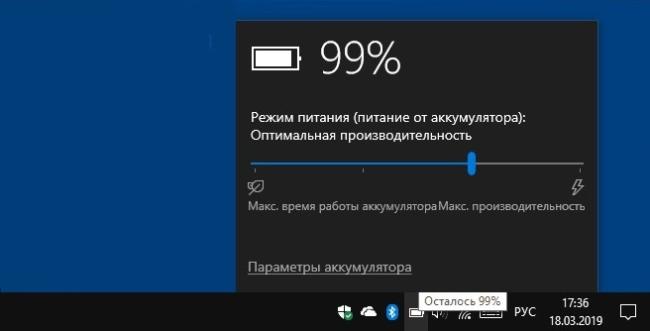
Если компьютер подключен к зарядке, но вилка отсутствует, это демонстрирует наличие технических трудностей у АКБ или переходника, через который он заряжается.
Разрядив аккумулятор до критического уровня, пользователь увидит уведомление от Windows о том, что нужно его зарядить. Значок в трее будет дополнен восклицательным знаком в желтом треугольнике.

Подробная информация и настройка работы АКБ
Красный же крестик показывает, что во время проведения очередной диагностики были обнаружены технические проблемы в его работе или заряд находится на критическом уровне. Тогда следует зайти в Панель управления Windows и получить более подробную информацию о работе АКБ, перейдя по следующим пунктам:
- Пуск
- Панель управления
- Энергопитание
В разделе доступны настройки плана энергосбережения, изменение кнопок питания и ряда других функций.
Показания индикаторов батареи на ноутбуках производителя ASUS
В нормальном состоянии лампочка на компьютерах ASUS мигает, когда энергия находится на уровне менее 10%. Если же он полностью заряжен и не требует подключения адаптера, но лампочка загорается оранжевым цветом, это свидетельствует о появлении проблем в работе оборудования.
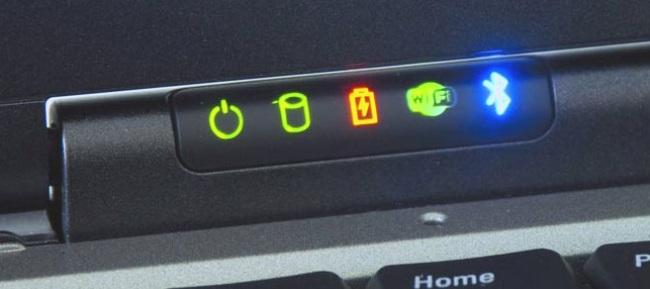
Индикатор аккумулятора на корпусе
Замечая моргание оранжевого света, следует подключить зарядное устройство и проследить за ним снова. С работающим АКБ мигание прекратится, но лампочка по-прежнему будет гореть, показывая, что началась зарядка, но уровень находится еще ниже отметки в 100%. Если все осталось без изменений, обратите внимание на значок в трее, рядом с которым должна начать отображаться розетка. Ее отсутствие также свидетельствует о появлении технических проблем в работе зарядного устройства или самого АКБ. Такой сигнал показывает, что после подключения к сети зарядка не началась.
Если она полностью заряжается, но индикатор заряда батареи ноутбука все еще мигает, это уже говорит больше о неполадках в работе батареи. Следует выполнить профилактическую калибровку и проследить за лампочками.

Ремонт устройства в сервисном центре
При отсутствии изменений компьютер следует отнести к квалифицированным мастерам, которые выполнят подробную диагностику и определят, по какой причине появилось моргание. Часто пользователи сами пропускают некоторые сигналы, из-за чего обращаются в сервисные центры для решения проблемы, но в некоторых случаях это свидетельствует о наличии серьезных проблем, требующих профессионального ремонта.
Если все свидетельствует о появлении проблем с аккумулятором, компьютер следует отнести в сервисный центр. Самостоятельное вмешательство в его работу может привести к еще более тяжелым последствиям, требующим дорогостоящего ремонта или даже полной замены установленного АКБ.
Мигает лампочка зарядки аккумулятора
Все производители снабжают свои ноутбуки световой индикацией. На каждом устройстве можно найти определенное количество светодиодов, которые сообщают пользователю о состоянии аккумулятора, работе процессора и жестких дисков или о активных клавишах CapsLock или NumLock. Однако самый информативный – индикатор аккумулятора. По его миганию можно определить состояние батареи.
Почему мигает лампочка зарядки аккумулятора?
У светодиода, обозначающего состояние батареи, есть несколько стилей мигания и цветности. В зависимости от их комбинации можно определить, что не так с элементом питания. Беда в том, что у разных моделей лэптопов совершенно различная индикация. Но общие положения схожи.
- Индикатор мигает красным цветом. Это нормально. Такая сигнализация означает, что аккумулятор почти сел и нуждается в немедленной зарядке. Обычно это сопровождается сообщением операционной системы с рекомендацией подключить зарядное устройство.
- Светодиод мигает зеленым цветом. Это значит, что ноутбук находится в режиме ожидания. Обычно такое наблюдается при закрытой крышке.
- Лампочка горит ровным зеленым цветом. Это значит, что аккумулятор полностью заряжен, или ноутбук работает от сети, а не от АКБ.
- Мигает лампочка зарядки аккумулятора при подключенном зарядном устройстве. А вот это уже плохо. Здесь налицо проблема. Только непонятно с чем. Может быть виновна как «зарядка», так и сама батарея.
Цветовая индикация аккумулятора, равно как и стиль ее мигания, может отличаться у различных производителей. Но несомненно одно – если индикатор мигает красным (или оранжевым) цветом при подключенном зарядном устройстве, то есть явная проблема.
Методы устранения проблемы
Самое главное – определить в чем причина мигания лампочки. Сделать это очень просто. Достаточно обратиться к операционной системе ноутбука. Если проблема с аккумулятором, то ОС Windows выдаст предупреждение о том, что батарея повреждена. Сообщение это появится в системном трее с правой стороны. Если с аккумуляторной батареей все в порядке (по мнению Windows), но все так же мигает лампочка заряда аккумулятора при подключенном зарядном устройстве, то проблема возникла с самим зарядным устройством.
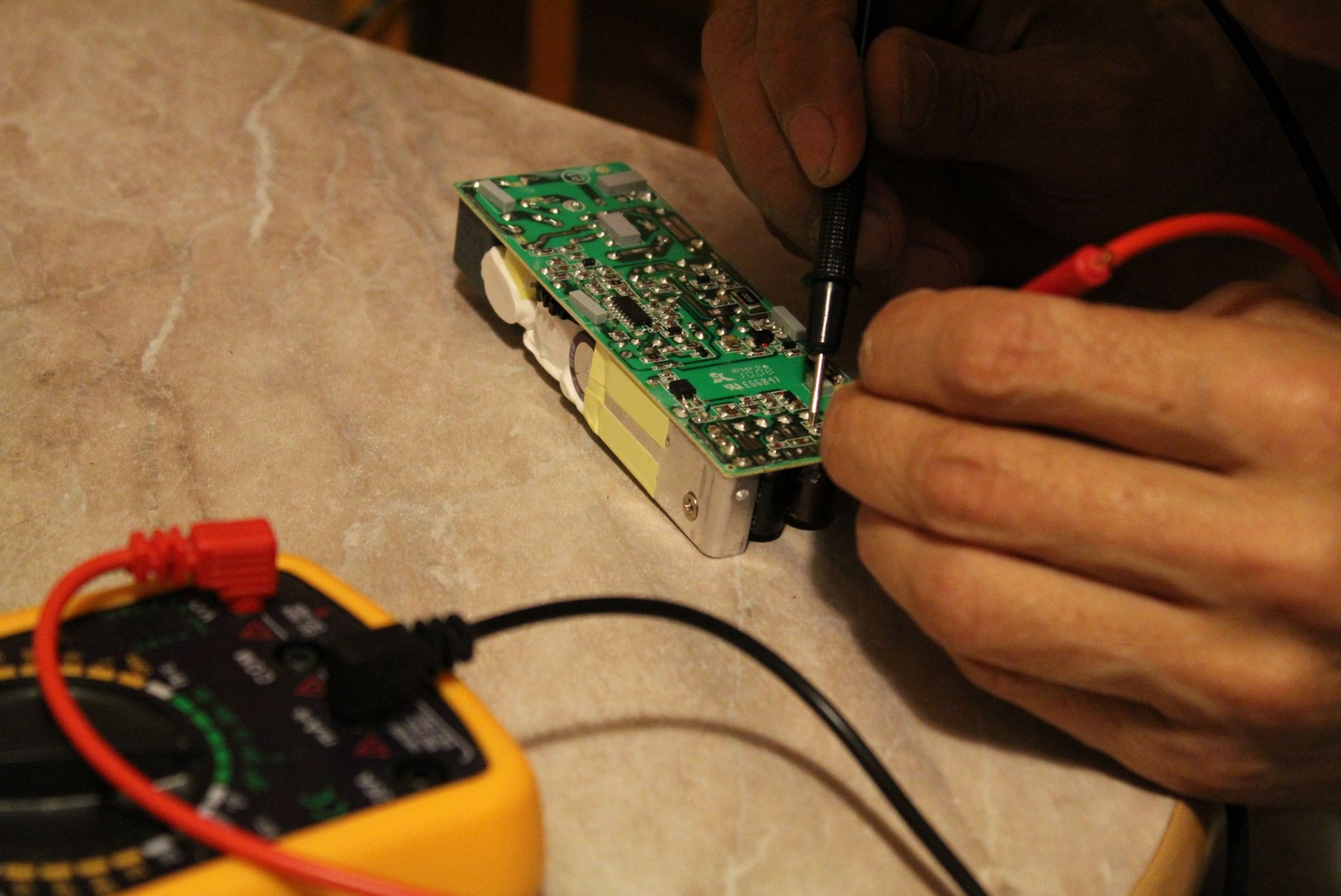
Если дело в аккумуляторе, то сделать вы с ним ничего не сможете. Придется покупать новый или менять составные элементы тоже на новые — о том, как это сделать, можно прочитать в статье: ремонт аккумулятора для ноутбука. В случае с зарядкой дело может быть попроще. Нужно разобрать зарядное устройство и «прозвонить» его тестером. Если дело в перетертых проводах, то это вполне можно починить своими силами. Но если сгорел какой-нибудь конденсатор, то такую зарядку проще выкинуть и купить новую.
Резюме
Индикация на ноутбуке весьма полезна. Особенно информативен светодиод аккумулятора. Если он мигает нестандартным цветом, то будьте готовы потратиться на новую АКБ или зарядное устройство. Ибо такое поведение лампочки свидетельствует о проблеме.
Максим (не проверено)
Здравствуйте! У меня ноутбук…
Здравствуйте! У меня ноутбук Asus x555ub. Поставил оперативку в доп слот 30 минул ноут поработал, потом синий экран, далее выключился. Теперь уже 30 мин работает с выключенным экраном и мигает два раза с маленьким перерывам индикатор батареи, потом большой перерыв и снова.Мышь с подсветкой работает (подсветка работает)
Ответ на Здравствуйте! У меня ноутбук… от Максим (не проверено)
Вероятно, плохо вставлена…
Вероятно, плохо вставлена память.
Гость (не проверено)
Здравствуйте,ноутбук асус…
Здравствуйте,ноутбук асус мигает индикатор зарядка батареи при подключенной зарядке,но зарядка новая ей 2 недели
Ответ на Здравствуйте,ноутбук асус… от Гость (не проверено)
Зарядка может неродная -…
Зарядка может неродная — тока мало или напряжение не то.
Сергей (не проверено)
Здрасте.) Ноут hp . При…
Здрасте.) Ноут hp . При подключении блока питания, начинает мигать индикатор батареи красненьким. -то есть разряженным . 3 секунды загорается, потом тухнет и потом через 1,5 секунды мигает.Отключали свет, были перепады, но все было нормально. Снял батарею, подключил адаптер . -тоже. Проверил адаптер выдает то что написано.
На экране батарея начинает заряжаться секунд 3-5,потом . -нет зарядки (С акумом) . Без него НичеГо. (не включается, акум сел )
Спасите, помогите .
Ответ на Здрасте.) Ноут hp . При… от Сергей (не проверено)
Т.е. без аккумулятора от…
Т.е. без аккумулятора от зарядного устройства ноутбук не включается?
Гость (не проверено)
Здравствуйте! Ноутбук…
Здравствуйте! Ноутбук работает от сети, батарею пришлось вытащить, т.к. она вздулась. Горит оранжевым индикатор как при разрядке, через несколько часов начинает мигать. Это нормально?
Ответ на Здравствуйте! Ноутбук… от Гость (не проверено)
Плохо то, что вздулась…
Плохо то, что вздулась. Возможно неисправен контроллер батареи — напряжение подавалось на батарею после ее полной зарядки.
Теперь это уже не имеет значения. Работайте от сети, но с новой батареей надо быть внимательнее.
Елена (не проверено)
Добрый день! Ноутбук Асусов…
Добрый день! Ноутбук Асусов 95vj. Работал нормально, всегда включён в сеть. Сегодня начала уменьшаться яркость экрана, как при работе с низкозаряженной батареей. Ноутбук выключился, лампочка зарядки красная и периодически мигает. Ноутбук пытается включаться и тут же выключается. Проверила зарядное устройство тестером- выдаёт 19.5 на выходе. Если вытащить батарею- не включается совсем. Что это может быть? Помогите пожалуйста!
Ответ на Добрый день! Ноутбук Асусов… от Елена (не проверено)
Под нагрузкой напряжение…
Под нагрузкой напряжение блока питания может падать. Надо попробовать заменить его на заранее пригодный.
Екатерина (не проверено)
Здравствуйте. У меня ноутбук…
Здравствуйте. У меня ноутбук Asus R540Y, до этого работал исправно,месяц не пользовалась. После появилась проблема, перестал включаться. При нажатии на включение перестаёт моргать индикатор зарядки. Если ничего не нажимать, то индикатор зарядки моргает белым каждые 5 сек. При первом включении ноутбук запустился и выключился и больше не запускается. В чем может быть проблема?
Сигналы AMI_BIOS: Звуки О…
| Звуки | О чем сообщение | Описание |
| 1 короткий | Ошибка регенерации памяти | Возможно, неисправен программируемый таймер прерываний или программируемый контроллер прерываний |
| 2 коротких | Ошибка четности памяти | Ошибка четности памяти в первых 64K. Возможно неисправна микросхема памяти |
| 2 коротких | Ошибка процедуры POST | Не прошла одна из проверок оборудования |
| 3 коротких | Ошибка первых 64К памяти | Ошибка памяти в первых 64K. Возможно неисправна микросхема памяти |
| 4 коротких | Ошибка системного таймера | Неисправность системного таймера или первого банка памяти |
| 5 коротких | Ошибка процессора | Неисправность процессора |
| 6 коротких | Ошибка линии управления A20 | Неисправность микросхемы контроллера клавиатуры, которая не позволяет переключить процессор в защищенный режим. Замените клавиатурный контроллер |
| 7 коротких | Ошибка виртуального режима процессора | Неисправность в процессоре или в системной плате |
| 8 коротких | Ошибка чтения/записи видеопамяти | Отсутствует или неисправен видеоадаптер |
| 9 коротких | Несовпадение контрольной суммы ПЗУ BIOS | Возможно, неисправна и должна быть заменена микросхема ПЗУ BIOS |
| 10 коротких | Ошибка чтения/записи регистра управления питанием в энергонезависимой памяти | Неисправность цепей управления питанием |
| 11 коротких | Ошибка кэша | Неисправен кэш второго уровня |
| 1 длинный, 2 коротких | Ошибка видеосистемы | Обнаружена ошибка в ПЗУ видео-BIOS или ошибка гашения обратного хода строчной развертки |
| 1 длинный, 3 коротких | Ошибка при проверке памяти | Обнаружена ошибка в памяти выше 64К |
| 1 длинный, 8 коротких | Ошибка при проверке дисплейного адаптера | Отсутствует или неисправен видеоадаптер |
| 1 длинный | Все проверки прошли нормально | Компьютер готов к загрузке операционной системы |
Если один короткий сигнал — то это неисправность материнской платы.
Дмитрий (не проверено)
Здравствуйте. Ноутбук Asus…
Здравствуйте. Ноутбук Asus X555L — после замены аккумулятора (установлен не фирменный) периодически начинает мигать оранжевым индикатор батареи. Вначале работы индикатор обычный, белый, не мигающий, но через несколько часов появляется мигание. Иной день может не мигать вовсе, хотя работает примерно одинаковое время (около 12 часов в сутки). Ноутбук работает от сети. После выключения ноутбука мигание продолжается до тех пор, пока не выключится вилка из сети. После подключения мигание вновь пропадает на несколько часов или целый день.
Почему моргает индикатор батареи на ноутбуке
Почему не горят индикаторы? Ведь раньше они светились даже если ноутбук был выключен
Прежде всего, у вас подключена батарея? У некоторых ноутбуков не будет светодиодной индикации без подключенного аккумулятора.
Представим мастера, выполняющего диагностику цепи питания ноутбука: прежде всего проверку пройдет разъем зарядного устройства и ноутбука, ведь они часто выламываются, контакты загрязняются, разъем зарядки — самая частая поломка в цепи питания. Допустим, разъем зарядки цел, напряжение поступает через него в «первое звено», но индикаторы все так же не горят, на кнопку включения реакции нет. Дальше нужно проверить саму кнопку включения, работает ли она? На старых ноутбуках кнопка окисляется внутри и не замыкает контакты для подачи сигнала включения. После первоначальной «грубой» защиты на короткое замыкание и реверс полярности стоит специальная микросхема, выполняющая надзор и контроль всех основных модулей ноутбука по питанию. Это мультиконтроллер.
Что делать, если не заряжается ноутбук от зарядного устройства
- Шнур заменить на другой, либо последовательно переминая до блока питания, следить за индикатором зарядки. Если удается обнаружить в нем разрыв – замените, если нет – следуйте далее.
- По тому же принципу действуйте с блоком питания. Если есть похожий преобразователь по выходу вольт, то переставьте и проверьте наличие зарядки на индикаторе. Если нет, обратитесь в сервисный центр.
- Необходимо пошевелить в разъеме конец штекера подачи питания на материнскую плату. Если лампочка начинает мигать, то причина на этом промежутке цепи, и необходимо обратится к специалисту.
Не заряжается полностью
В таких моделях как Acer, Asus, Dell, Lenovo, Samsung, Асус ответом, почему батарея на ноутбуке не заряжается, могут стать некоторые особенности программной начинки от производителя. Ситуация, почему не заряжается ноутбук полностью, может происходить по двум сценариям:
- Когда аккумулятор не виден, но зарядка идет. Причина: в контроллере; Решение: заменить батарею.
- Когда индикатор батареи виден, перестал показывать заряд, но зарядки нет. Как правило, такой аккумулятор ранее заряжался.
Решения по второму пункту:
- Сбросить настройки BIOS:
- отключить питание ноутбука;
- выключить блок питания из розетки;
- вынуть аккумулятор;
- держать кнопку включения 1 минуту;
- подключить ноутбук к питанию без аккумулятора;
- войти в BIOS (сочетанием клавиш Del, F12 или F2 или следуя руководству пользователя);
- сбросить настройки операционной системы (Restore Defaults) и сохранить bios, (Save and Exit);
- выключите кнопкой питания (держать 5-7 секунд);
- выключаем блок питания;
- устанавливаем аккумулятор;
- подключаем шнур в розетку;
- включаем устройство;
- проверяем в трее наличие и работу индикатора.
Если надпись гласит «Подключен и заряжается», то все в порядке, если не идет зарядка на ноутбуке, переходим к этапу 2. Очень часто производитель для обеспечения максимального срока жизни аккумулятора устанавливает утилиты доступного уровня (70–80%), что препятствует полной зарядке. Порядок действий:
Проверка утилит:
зайти в диспетчер (менеджер) управления режимом АКБ;
включить режим «Оптимальное время работы от батареи»;
сохранить настройку.
В тех случаях, когда ноутбук не заряжается, но работает от сети, необходимо заменить аккумулятор или проверить работоспособность платы питания (только в сервисном центре)
Обратите внимание на несколько моментов:
если контакты аккумулятора при окислении препятствуют подаче заряда, то решение – зачистить их;
должна быть правильная посадка аккумулятора в лэптоп.
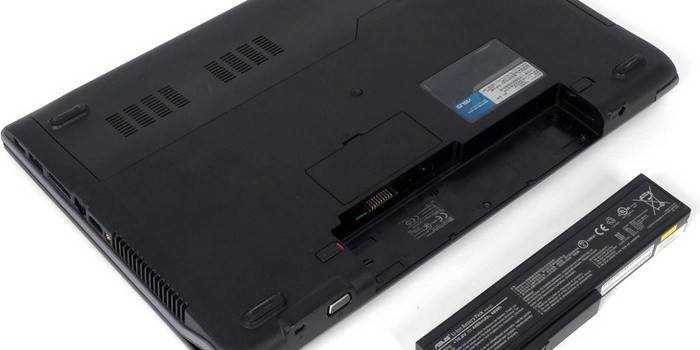
Батарея ноутбука подключена, но не заряжается в полном объеме
Пользователи волнуются, почему батарея на ноутбуке полностью не заряжается, хотя раньше была 100%. В этом случае устройство можно прокачать. Действия:
- разрядить аккумулятор до полного отключения ноутбука;
- поставить на зарядку (9 часов).
Если процедура прокачки не помогла, единственным решение остается замена батареи. Купить АКБ порой бывает очень дорого, тогда сервисные службы предложат замену аккумуляторов. Доверьте эту работу специалисту: самостоятельное вмешательство может не дать результатов. Учтите, что после замены требуется сброс настроек, калибровка. Зарядка может переставать работать по разным причинам, что-то можно сделать самостоятельно, но лучше обратиться к социалистам.
Мигание зарядной лампочки
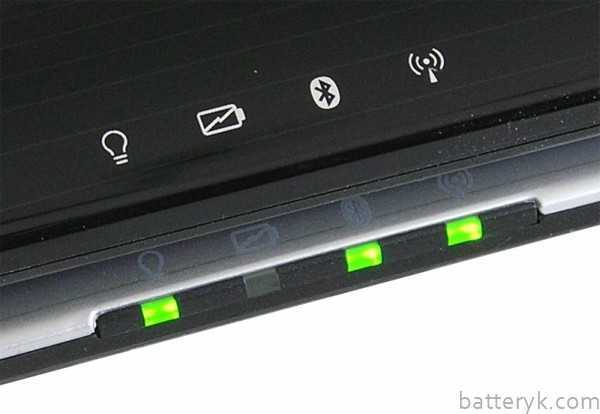
Общие сигналы, подаваемые световым индикатором, отвечающим за информацию о состоянии АКБ, выглядят примерно одинаково. О различиях цвета и его значениях у разных лэптопов речь пойдет чуть позже.
Обычно лампочка мигает следующими цветами, и каждый из них имеет такое обозначение:
Мигает красным
— не беспокойтесь, все в порядке. Но аккумуляторная батарея ноутбука почти разрядилась, и ее нужно срочно поставить на зарядку. Иначе ноут просто отключится. При этом операционная система, установленная на вашем компьютере, обязательно выдаст сообщение о том, что требуется подсоединить зарядное устройство.
Мигает зеленым/голубым
— тоже все нормально, означает не что иное, как режим ожидания. Наблюдается в том случае, когда крышка ноута находится в закрытом положении.
Загорается светло-зеленым/голубым, не гаснет, горит ровно
— означает, что батарея заряжена полностью, либо компьютер берет электроэнергию не от АКБ, а от сетевого питания.
Лампочка на ноутбуке мигает, когда к компьютеру подсоединено зарядное устройство, красным или оранжевым.
Иногда она начинает моргать, а потом тухнет. Это тревожный сигнал, который может означать, что угодно: от серьезных проблем с зарядным устройством до выхода из строя АКБ. В данном случае рекомендуется обратиться в сервисный центр, либо попробовать устранить проблему самостоятельно — с помощью обращения к операционной системе вашего ноутбука.
Индикатор зарядки в системе Windows
Если вы не уверены, что означает индикатор, вы можете проверить состояние зарядки вашего компьютера в системе Windows.
Ищите значок аккумулятора в области уведомлений на панели задач. Если на значке отображения, есть электрический разъем на батарее, то она в настоящее время находится в процессе зарядки или полностью заряжена.
Если нет электрической вилки и ваш компьютер подключен к зарядному устройству, то могут быть проблемы с зарядным устройством или батареей.
На экране появится красный «X» на значке аккумулятора, когда виндовс обнаруживает проблемы с батареей.
Подержите курсор мыши на значке, чтобы просмотреть текущий уровень заряда батареи. Тогда появится всплывающая подсказка с информацией о текущем уровне заряда и состояния заряда.
Мигает лампочка зарядки аккумулятора — сайт Ноутбуков.Нет (раздел Проблемы)
Все производители снабжают свои ноутбуки световой индикацией. На каждом устройстве можно найти определенное количество светодиодов, которые сообщают пользователю о состоянии аккумулятора, работе процессора и жестких дисков или о активных клавишах CapsLock или NumLock. Однако самый информативный – индикатор аккумулятора. По его миганию можно определить состояние батареи.
Почему мигает лампочка зарядки аккумулятора?
У светодиода, обозначающего состояние батареи, есть несколько стилей мигания и цветности. В зависимости от их комбинации можно определить, что не так с элементом питания. Беда в том, что у разных моделей лэптопов совершенно различная индикация. Но общие положения схожи.
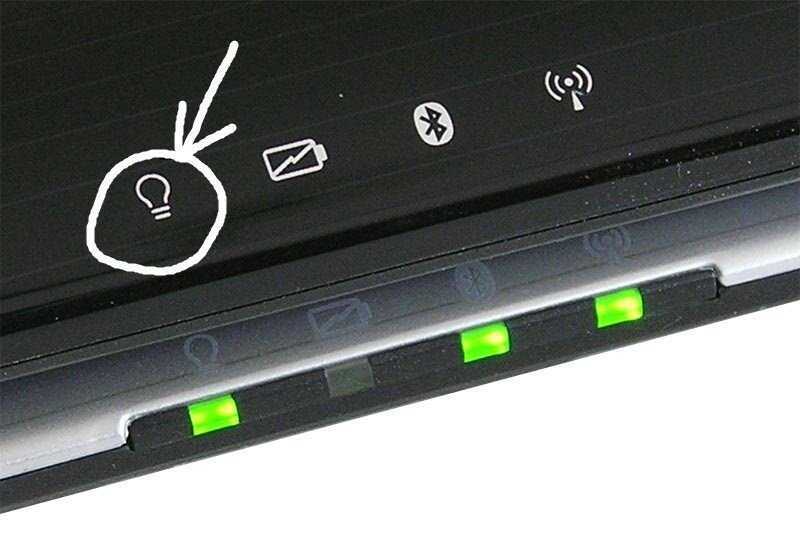
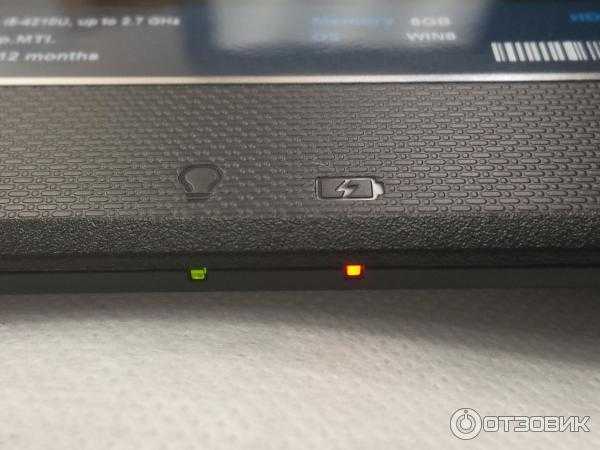
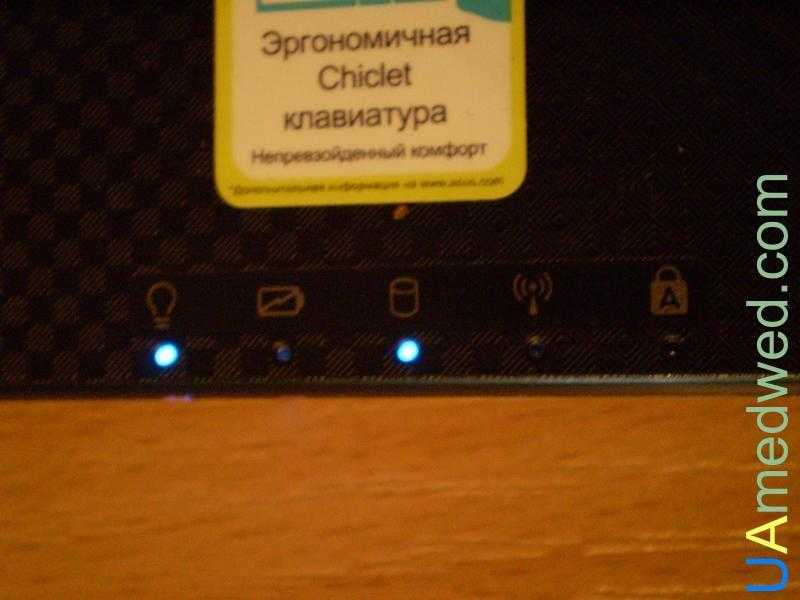
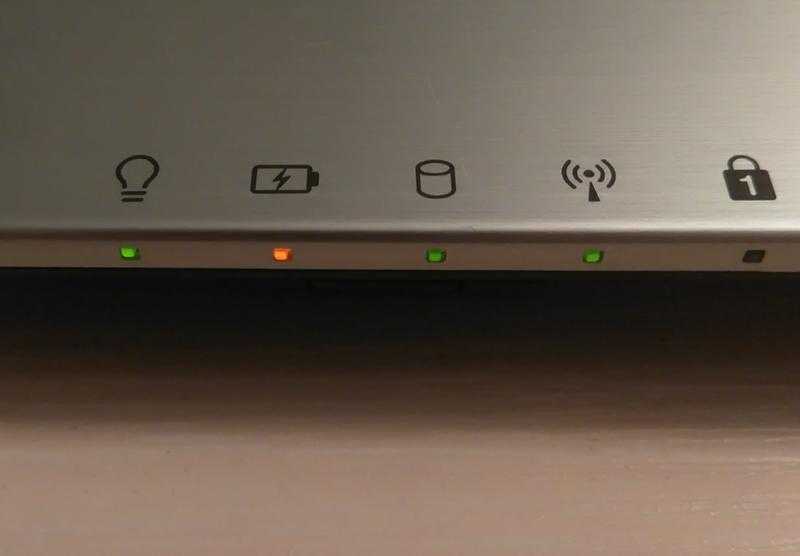
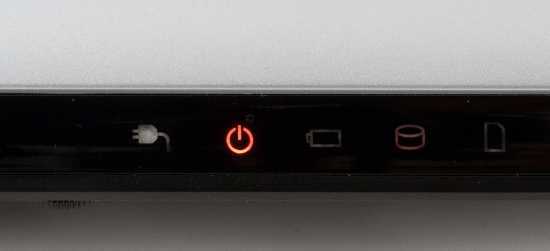
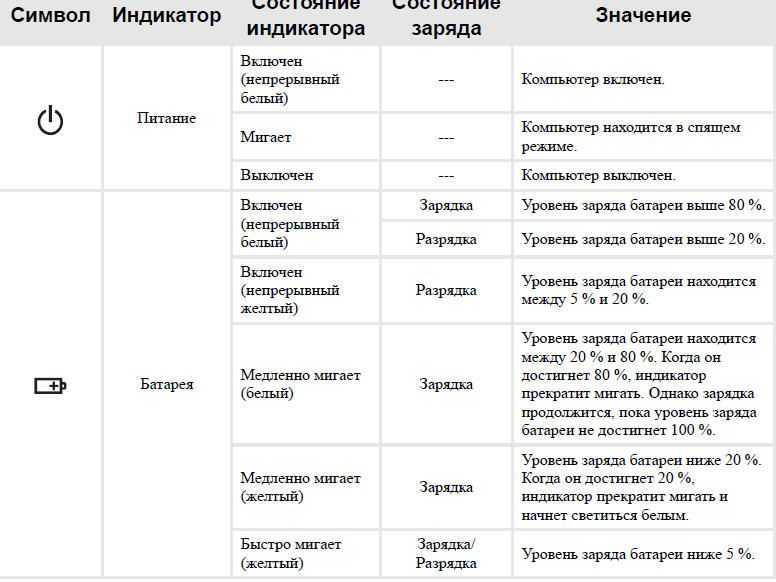
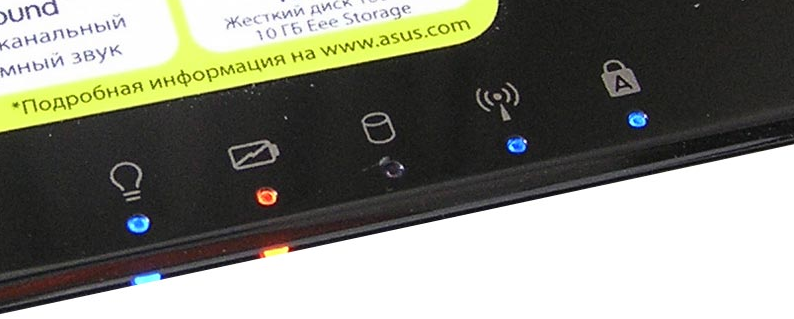
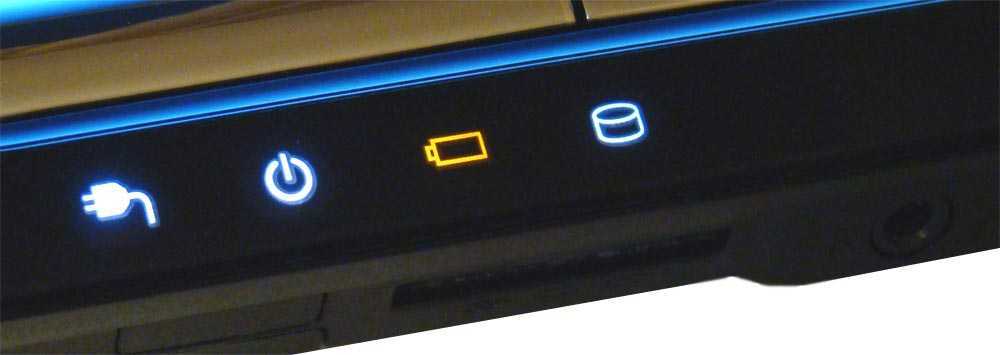
- Индикатор мигает красным цветом. Это нормально. Такая сигнализация означает, что аккумулятор почти сел и нуждается в немедленной зарядке. Обычно это сопровождается сообщением операционной системы с рекомендацией подключить зарядное устройство.
- Светодиод мигает зеленым цветом. Это значит, что ноутбук находится в режиме ожидания. Обычно такое наблюдается при закрытой крышке.
- Лампочка горит ровным зеленым цветом. Это значит, что аккумулятор полностью заряжен, или ноутбук работает от сети, а не от АКБ.
- Мигает лампочка зарядки аккумулятора при подключенном зарядном устройстве. А вот это уже плохо. Здесь налицо проблема. Только непонятно с чем. Может быть виновна как «зарядка», так и сама батарея.
Цветовая индикация аккумулятора, равно как и стиль ее мигания, может отличаться у различных производителей. Но несомненно одно – если индикатор мигает красным (или оранжевым) цветом при подключенном зарядном устройстве, то есть явная проблема.
Методы устранения проблемы
Самое главное – определить в чем причина мигания лампочки. Сделать это очень просто. Достаточно обратиться к операционной системе ноутбука. Если проблема с аккумулятором, то ОС Windows выдаст предупреждение о том, что батарея повреждена. Сообщение это появится в системном трее с правой стороны. Если с аккумуляторной батареей все в порядке (по мнению Windows), но все так же мигает лампочка заряда аккумулятора при подключенном зарядном устройстве, то проблема возникла с самим зарядным устройством.
Если дело в аккумуляторе, то сделать вы с ним ничего не сможете. Придется покупать новый или менять составные элементы тоже на новые — о том, как это сделать, можно прочитать в статье: ремонт аккумулятора для ноутбука. В случае с зарядкой дело может быть попроще. Нужно разобрать зарядное устройство и «прозвонить» его тестером. Если дело в перетертых проводах, то это вполне можно починить своими силами. Но если сгорел какой-нибудь конденсатор, то такую зарядку проще выкинуть и купить новую.
Индикация на ноутбуке весьма полезна. Особенно информативен светодиод аккумулятора. Если он мигает нестандартным цветом, то будьте готовы потратиться на новую АКБ или зарядное устройство. Ибо такое поведение лампочки свидетельствует о проблеме.
Почему контроллер уходит в защиту
В подавляющем большинстве ноутбуков, выпущенных за предыдущие примерно 20 лет, применены литий-ионные и более современные литий-полимерные аккумуляторы. При всех своих достоинствах:
- высокой энергоемкости;
- отсутствии эффекта памяти;
- других положительных качествах,
Li-ion и Li-po батареи обладают и существенными недостатками. Самые важные из них:
- нетерпимость к перезаряду и глубокому разряду;
- высокая пожароопасность и взрывоопасность вкупе с отсутствием эффективных методов тушения.
Сочетание этих минусов заставляет применять отдельные устройства – контроллеры – для регулирования процессов разряда и пополнения уровня запасенной энергии
Особенно это важно для последовательно соединенных банок – важно не допустить излишнего заряда в ситуации, когда элементы имеют разброс параметров (а он имеет место практически всегда)
Также требуется не допустить глубокого разряда как одной банки, так и всей батареи. В отдельных элементах и простых зарядных устройствах, а также в АКБ, например, для переносного электроинструмента, все это контролируется с помощью простых схем, основанных на сравнении заданного и достигнутого напряжений.
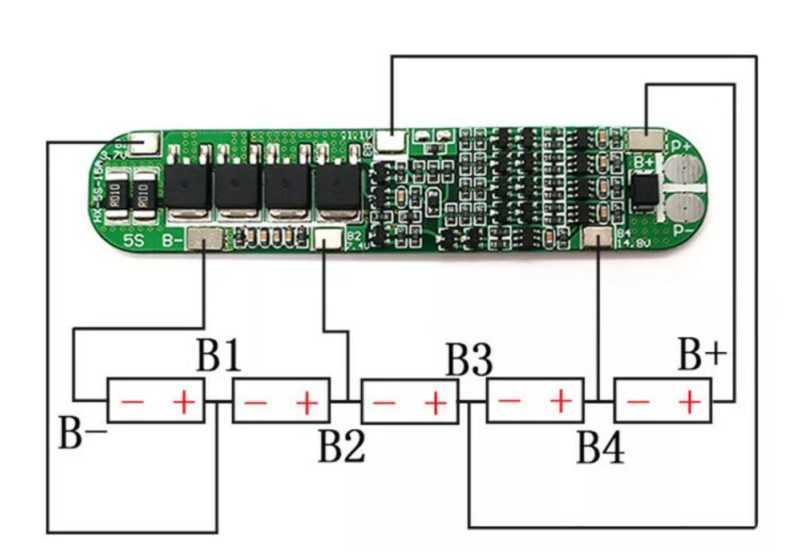
Схема включения.
В АКБ ноутбуков применяются специализированные микроконтроллеры, работающие под управлением «зашитой» в них программы. В ее задачи, кроме других функций, входит хранение в энергонезависимой памяти (EEPROM) данных о состоянии отдельных ячеек. И если контроллеру покажется, что какой-то из элементов глубоко неисправен, он может заблокировать как единичную банку, так и всю аккумуляторную сборку. Ремонт (переупаковка) АКБ с заменой элементов производителем не предусмотрен, поэтому штатные средства для сброса состояния памяти также отсутствуют.
Рекомендуем ознакомится: Как разобрать батарею от ноутбука
Неисправность экрана
Что дальше? Горит индикатор питания, ноутбук не включается, но можно исключить? Вполне вероятно, что у устройства сломался или повредился монитор. Крайне редкое явление, которое на практике все равно имеет место.
Если сломался дисплей, то, скорее всего, «симптомы» поломки окажутся точно такими же, как и в случае с видеокартой. Изображения на мониторе не будет, но при этом звук включения операционной системы появится.

Самостоятельно решить данную проблему не получится. Если только посредством приобретения нового ноутбука. При подобных обстоятельствах можно обратиться в сервисный центр. Может быть, дисплей смогут отремонтировать. Но обычно устройства после подобной починки не работают долго. В конечном итоге все равно придется заменять ноутбук на новый.
Калибровка — есть ли от нее смысл при блокировке
Иногда происходит путаница понятий и сбросом называют также калибровку контроллера. На самом деле это разные вещи. Калибровка – это привязка уровней заряда, которые контроллер считает 0% и 100% запаса энергии аккумулятора, к фактически существующим границам. Так, если в результате ухода фактической емкости произойдет постепенное «уплывание» пределов, например, от 0% до 5% и от 100% к 95%, то не используемыми останутся 5+5=10 процентов емкости батареи. Это нерационально, и для устранения этого дисбаланса проводят процедуру калибровки.
Она выполняется при полностью работоспособной системе электропитания ноутбука и на сброс контроллера не влияет. Более того, при заблокированной управляющей схеме калибровка невозможна – элементы питания отключены. Поэтому одна процедура не заменяет другую.
Калибровку производить можно и нужно после того, как удастся разблокировать контроллер ноутбука.
У меня проблема Не включается ноутбук ASUS F5Nseries Что делать как поступить ?Лампочка зеленая горит а сам не включаетс
Если индикатор питания горит, то проблема может быть в:
Вариант №1: случайно нажали комбинацию Fn+F4(вкл/выкл подсветки дисплея) жми эту комбинацию снова должно включиться.
Вариант №2: сгорела подсветка, перенеси ноут в темную комнату, если увидишь сильно затемненную картинку или вообще ничего не увидишь (тогда проблема в видео карте) — неси в сервис пусть меняют матрицу.
Вариант №3: аккумулятор: вытащи батарею и подключи на прямую к AC адаптеру и наоборот.
Вариант №4 проблемы с Винчестером/оперативкой или Виндой, но тогда он бы пищал или выдавал текстовые сообщения
отключится от сети вытащить аккумулятор оставить на 15 мин. потом без аккумулятора включить от сети.
подскажите сначала он не включался просто сигналы издавал и шумел а теперь только одна лампочка горит
Неси в сервисный центр однозначно
Владимир Столбов вы Гений. Все получилось!
Спасибо! ВЫ МНЕ ОЧЕНЬ ПОМОГЛИ!
Жесткий диск
Иногда бывает так, что хотя горит индикатор питания, ноутбук не включается, но ранее он нормально работал, причиной неполадки становится жесткий диск. Небольшой сбой — и компьютер откажется от запуска. Но при этом кнопка включения будет гореть. Также можно заметить работу вентилятора в нормальном режиме. Кнопки «Нам Лок» и другие при этом загораются и гаснут, как положено.
Рекомендуется разобрать ноутбук и отключить жесткий диск. В таком состоянии повторить попытку включения устройства. Не помогло? Тогда можно снова аккуратно присоединить составляющую. Если проблема крылась в сбое, то сейчас она исчезнет.
Видеокарта
Горит индикатор питания, ноутбук не включается? Причины данного явления встречаются разные. Первое, что можно подумать — это неполадки в работе видеокарты. В случае со стационарным компьютером обнаружить и исправить поломку или выход из строя просто — достаточно вынуть данную составляющую и подключить ее к другой машине.
Но в случае с ноутбуками придется постараться. Рекомендуется при подозрениях на поломку или неисправность видеокарты обратиться за помощью в сервисные центры. Или позвать какого-нибудь системного администратора. Самостоятельно тоже можно попытаться диагностировать проблему. Обычно ноутбук сам по себе включается — слышна работа кулера. Но при этом на экране нет картинки. Иногда даже слышна прогрузка операционной системы.
Что делать, если не горит индикатор зарядки аккумулятора на ноутбуке
Как правило, в большинстве моделей лэптопов индикатор заряда АКБ не горит, когда устройство работает от аккумулятора.
Моргать этот индикатор обычно начинает, когда уровень заряда батареи опускается ниже 10%. При приближении к критическому уровню заряда индикатор начинает мигать оранжевым или красным цветом.

Если при подключении сетевого адаптера индикатор заряда не подсвечивается, и зарядка не идет, следует проверить контакт в гнезде блока питания ноутбука — он часто нарушается при неаккуратном обращении с устройством
Также следует обратить внимание на кабель — возможно, он поврежден
Если не горит индикатор зарядки аккумулятора на ноутбуке
, но при этом устройство заряжается и работает в штатном режиме, то следует проверить, исправен ли сам индикатор.
Показания индикаторов батареи на ноутбуках производителя ASUS
В нормальном состоянии лампочка на компьютерах ASUS мигает, когда энергия находится на уровне менее 10%. Если же он полностью заряжен и не требует подключения адаптера, но лампочка загорается оранжевым цветом, это свидетельствует о появлении проблем в работе оборудования.
Индикатор аккумулятора на корпусе
Замечая моргание оранжевого света, следует подключить зарядное устройство и проследить за ним снова. С работающим АКБ мигание прекратится, но лампочка по-прежнему будет гореть, показывая, что началась зарядка, но уровень находится еще ниже отметки в 100%
Если все осталось без изменений, обратите внимание на значок в трее, рядом с которым должна начать отображаться розетка. Ее отсутствие также свидетельствует о появлении технических проблем в работе зарядного устройства или самого АКБ
Такой сигнал показывает, что после подключения к сети зарядка не началась.
Если она полностью заряжается, но индикатор заряда батареи ноутбука все еще мигает, это уже говорит больше о неполадках в работе батареи. Следует выполнить профилактическую калибровку и проследить за лампочками.
Ремонт устройства в сервисном центре
При отсутствии изменений компьютер следует отнести к квалифицированным мастерам, которые выполнят подробную диагностику и определят, по какой причине появилось моргание. Часто пользователи сами пропускают некоторые сигналы, из-за чего обращаются в сервисные центры для решения проблемы, но в некоторых случаях это свидетельствует о наличии серьезных проблем, требующих профессионального ремонта.
Если все свидетельствует о появлении проблем с аккумулятором, компьютер следует отнести в сервисный центр. Самостоятельное вмешательство в его работу может привести к еще более тяжелым последствиям, требующим дорогостоящего ремонта или даже полной замены установленного АКБ.
Значение индикаторов батареи
Далее будут приведены наиболее часто встречающиеся режимы работы индикатора ноутбука.
Мигает индикатор заряда батареи
Если индикатор моргает во время зарядки лэптопа, то в зависимости от модели переносного компьютера это может указывать на различные режимы работы устройства. Индикатор также может светиться различным цветом.
- Зелёная лампочка. Если мигает зелёная лампочка, то, например, в таких моделях ноутбуков, как Dell это свидетельствует о том, что процесс зарядки батареи подошёл к концу и можно отключать зарядное устройство.
- Красная лампочка. На переносных компьютерах MSI мигание красной лампочки говорит о том, что аккумулятор зарядился на 100%.
- Серая лампочка. В обычном режиме работы ноутбука, вне зависимости от модели, индикатор заряда батареи не должен гореть серым цветом, поэтому если такая ситуация возникла, то это может указывать на неисправность лэптопа.
- Синяя лампочка. Если мигает синяя лампочка индикатора заряженности батареи, то на многих устройствах это говорит о наличии нормального процесса зарядки аккумулятора лэптопа.
- Жёлтая лампочка. Жёлтым цветом лампочка начинает мигать на ноутбуках Asus, когда заряд батареи находится на критическом уровне. В лэптопах марки Sony такая индикация будет говорить о том, что ёмкость аккумулятора восстановлена на 100%. Переносные компьютеры Samsung таким же образом проинформируют пользователя о неисправности батареи.
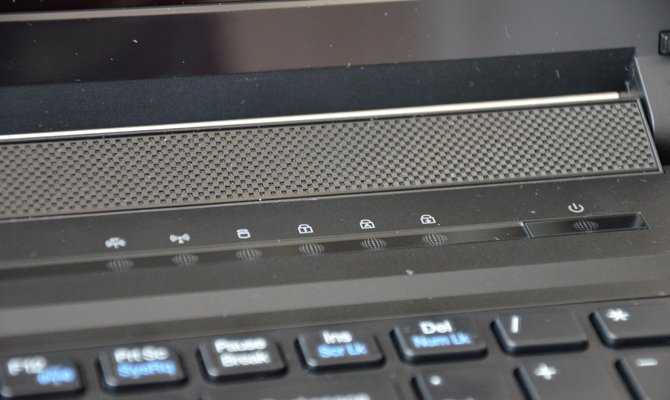
Горит лампочка аккумулятора
- Зелёная лампочка. Если горит постоянным зелёным цветом лампочка на ноутбуках Asus, Samsung и Lenovo, то это указывает на то, что зарядка окончена и зарядное устройство может быть отключено. На устройства марки Aser немигающий сигнал этого цвета укажет на то, что питание переносного компьютера осуществляется от сети. На компьютерах Dell аналогичная индикация будет свидетельствовать о наличии активной зарядки от адаптера.
- Красная лампочка. На некоторых моделях ноутбуков, если горит классная лампочка, то батарея уже заряжена на 100%.
- Серая лампочка. Серый индикатор может указывать на неисправность системы зарядки аккумулятора лэптопа.
- Синий светодиод. Синий немигающий сигнал, на некоторых моделях батарей, указывает на нормальный процесс зарядки устройства.
- Жёлтый индикатор. Жёлтый или оранжевый немигающий сигнал на ноутбуках Asus, Toshiba, Xiaomi указывает на необходимость зарядки аккумулятора. Аналогичный сигнал на устройствах Aser и Sony будет говорить о том, что в данный момент происходит процесс интенсивного восстановления заряда от ЗУ. На переносных компьютерах Dell, немигающий жёлтый сигнал будет означать, что заряженность аккумулятора находится на критически низком уровне.
Кроме перечисленных цветов, индикация зарядки на ноутбуке может осуществляться белым цветом. Например, на устройствах марки HP такой сигнал будет указывать на полную заряженность батареи.
Ничего не горит и не моргает
Если при зарядке Macbook не пытается сообщить световой индикацией о статусе восстановления батареи, то это будет говорить о том, что зарядное устройство, батарея или лэптоп неисправны. Пустой индикатор, в некоторых моделях ноутбуков, может быть в результате отключения этой функции в операционной системе компьютера.
Но наиболее часто лампочка не включается по причине отсутствия напряжения на контактах штекера зарядного устройства. Если нет индикации по этой причине, то достаточно приобрести новый адаптер либо отремонтировать неисправный, чтобы полностью восстановить данную функцию. Иногда требуется почистить окислившиеся медные контакты, чтобы полностью восстановить работоспособность переносного компьютера.
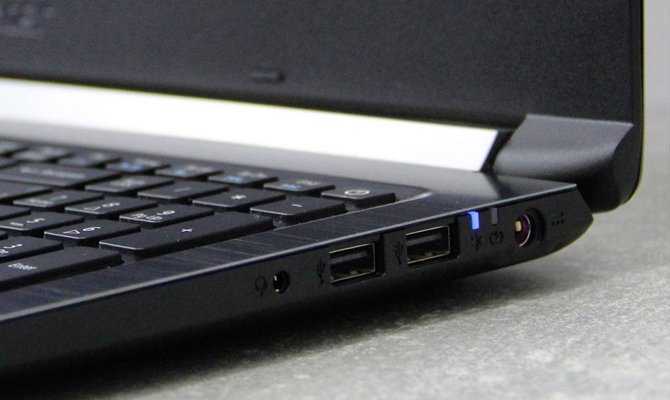
Очень редко отсутствие индикации может быть вызвано перегоранием светодиода. При наличии подобной неисправности можно разобрать ноутбук и попытаться припаять взамен неисправной детали новый элемент такого же типа
При выполнении этой работы следует обязательно соблюдать осторожность, чтобы не повредить хрупкие элементы печатной платы, а подключение светодиода должно обязательно производиться с учётом полярности
Если батарея уже отслужила свой ресурс, то лучше не дожидаться её полной гибели, а осуществить замену детали. Таким образом удастся продлить срок службы ноутбука и зарядного устройства, ведь с новым аккумулятором нагрузка на электрические элементы переносного компьютера резко снизится.
Что такое мультиконтроллер, что он делает и как связан с индикаторами
Мультиконтроллер, или, как его часто зовут мастера, «мультик» — это микросхема, которая формирует сигнал для питания процессора, видеокарты, шин USB, других компонентов. В мультиконтроллер заводится кнопка включения, когда вы ее нажимаете, мультик делает проверки всех шин на КЗ и подает разрешение на старт. Процессор разблокируется и начинает считывать код с BIOS. Так начинается загрузка ноутбука. Но в нашем случае загрузки нет. И индикаторов тоже нет. Светодиоды питания, жесткого диска и блока клавиатуры тоже заводятся в мультиконтроллер, иногда не напрямую, через другие цепи.
Решаем проблему
Рассмотрим возможные причины проблемы и непосредственно действенные решения. Если вы совершенно не разбираетесь в смартфонах – следуйте каждой инструкции по порядку.
1. Полная разрядка
Первый случай – телефон мигает красным по причине полностью севшего аккумулятора. Такое бывает в случаях, когда владельцы забрасывают смартфон в «долгий ящик», пытаясь привести его в чувства через несколько недель/месяцев.
Природа сбоя проста – батарея полностью лишилась энергии, что не позволяет даже элементарно запустить систему. Это и провоцирует «равнодушие» к клавише включения.
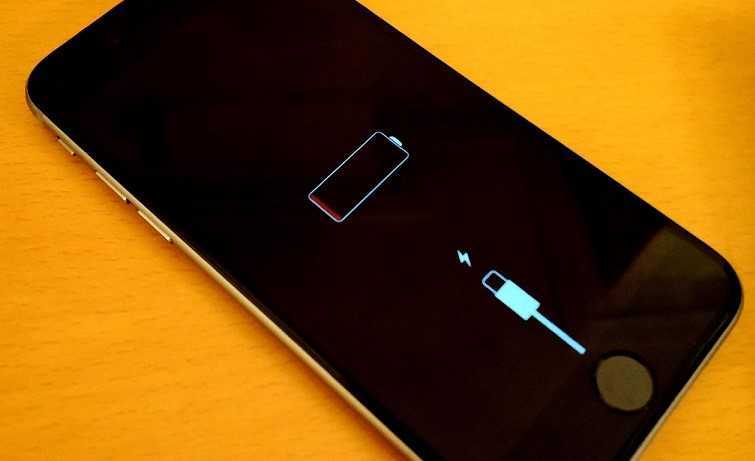
Для начала подключите телефон и подождите около часа
Решение не требует от вас сложных манипуляций – просто оставьте смартфон на зарядке, буквально на несколько часов. После этого рекомендуется зажать кнопку включения на 10-15 секунд, так как система может не реагировать на попытки обычного запуска.
2. Сбой программного обеспечения
Важно – данный способ работает лишь при внезапном отключении смартфона с полной / частичной зарядкой. Воспользуемся «Жёстким сбросом» системы Андроид (Hard Reset), присутствующим в любом современном смартфоне:
- Переводим телефон в «Режим восстановления» (Recovery Mode). У некоторых моделей способ перехода различается, по умолчанию требуется зажать кнопки регулятора громкости, включения и «Home» (средняя на нижней части в передней модели). Для уточнения точного механизма перевода можете воспользоваться поисковиком.
- Удерживаем сочетание до 20 секунд, после чего появляется программное меню устройства.
- Останавливаемся на пункте «Сбросить все данные ПО» (Wipe data/Factory reset).
- Выбираем графу «Подтвердить» (Yes — delete all user data).
- После этого находим пункт «Перезагрузить прямо сейчас» (reboot system now).
После перезагрузки проблема должна исчезнуть. Следует отметить, что все данные будут стерты, а также могут возникнуть проблемы с входом из-за неизвестной ошибки Google аккаунта.
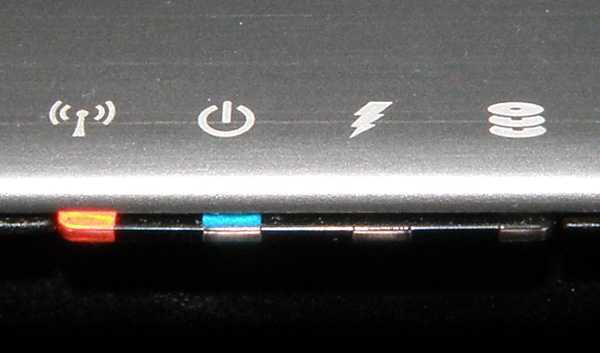

3. Неисправность источника питания
Звучит забавно, но иногда именно сломавшаяся розетка любит потрепать нервы владельцам смартфонов – попробуйте подсоединить зарядное устройство в другую, предварительно проверив работоспособность иными домашними приборами.
Отдельно проверьте возможности самого блока питания — на нем должны писаться милиамперные данные. Возможно вашему блоку не хватает скорости завести смарфтон/планшет. Кстати, очень частая проблема на дешевых китайских устройствах.
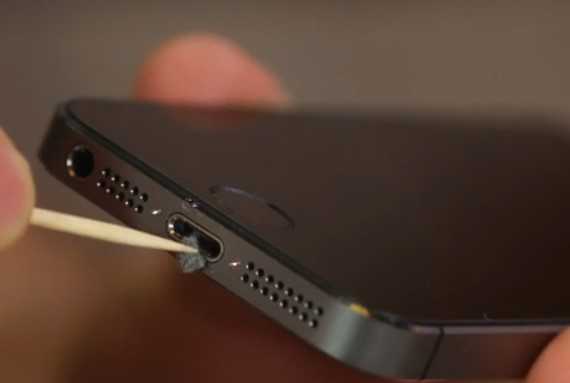
Удалите любой мусор, пыль и грязь из разъемов
4. Неисправность батареи
Проверить состояние батареи представляется возможность только на устройствах со съёмной крышкой – аккуратно удаляем её, достаём батарею. Осматриваем её на наличие вздутий, явных царапин, расплавленных/подгоревших элементов.
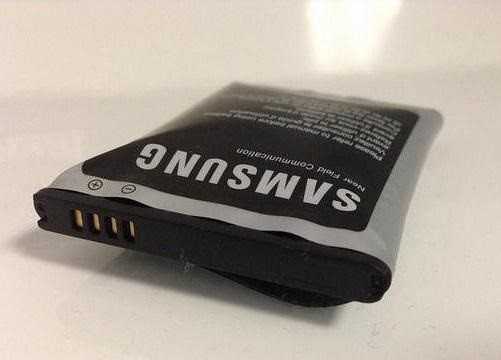
Обязательно проверьте исправность батареи
Если всё хорошо – протираем влажной салфеткой, также не обходим стороной клемы (выпирающие контакты). Они должны быть ровными, в противном случае поправлять ничего самостоятельно не рекомендуем.
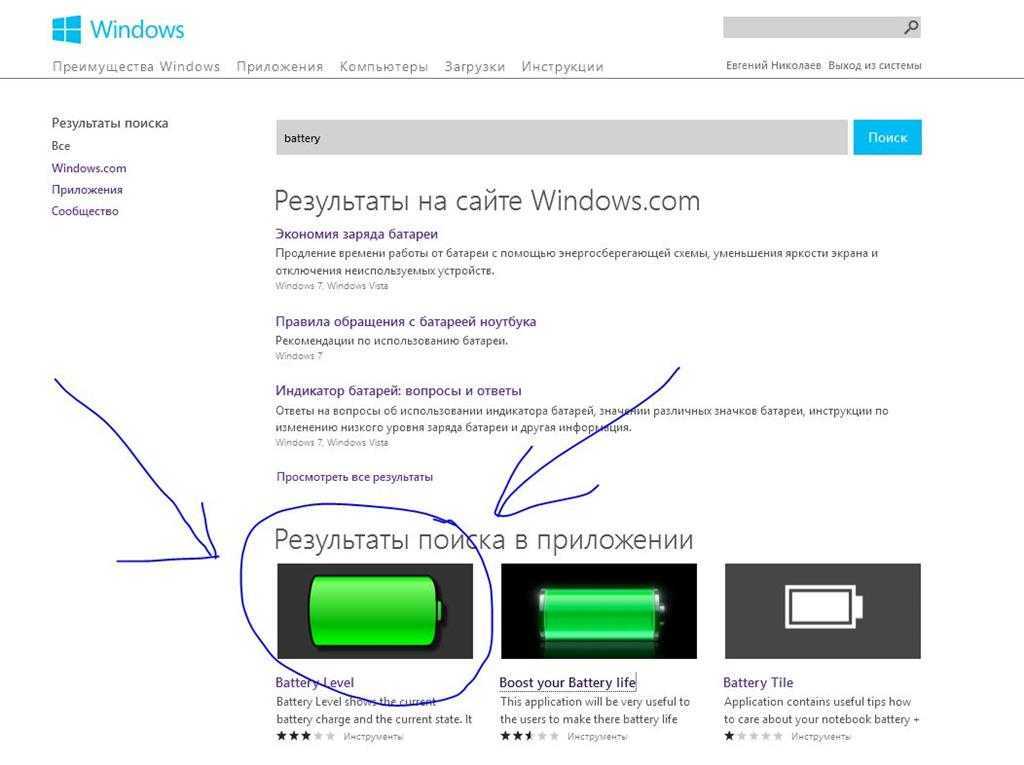
В случае с несъемной батареей, нужно использовать специальные приложения — AccuBattery (проверяет контроллер заряда батареи) и Battery. Но будут они актуальны уже после любого включения.
5. Механические повреждения
Существует несколько вариантов:
- Сломалась / сместилась кнопка включения, что не позволяет просто-напросто подать сигнал. Подобный ремонт будет стоить вам не более 4$, при условии сохранения «родной» кнопки.
- Повреждено гнездо для usb-кабеля — может быть следствием неаккуратного обращения, резкого выдергивания кабеля. Ремонт также не влетит в копейку, потратите в районе 6-12$ (в зависимости от модели).
- «Смерть батареи» — один из самых неприятных вариантов. Ремонт батареи, очевидно, бесполезен, а в случае покупки новой иногда приходится ожидать доставки до месяца.
- Повредились контакты внутри задней крышки – именно они отвечают за передачу питания элементам мобильного телефона. Оценить стоимость ремонта в таком случае сложно, всё зависит от плачевности положения, модели, сервисного центра.
Не заряжается аккумулятор ноутбука – причины
Не всегда батарея для ноутбука является причиной отсутствия зарядки. Практика показывает, что причины могут быть:
- системного характера (настройки BIOS, утилиты);
- от перебоя электрической сети;
- от плохого контакта в цепи зарядки (розетка, шнур, блок питания или сетевой адаптер);
- при окислении контактов АКБ;
- от неисправности разъема питания.
Физический износ
Когда не заряжается ноутбук, первое, что приходит на ум, что причина – износ батареи. Однако это утверждение справедливо лишь тогда, когда устройство служит 2-й, 3-й год. Работоспособность батареи каждого ноутбука определяется его производителем, установленной емкостью и частотой эксплуатации. Стандартный срок службы – 2-3 года, или 800 циклов зарядки. После этого (батарея – это расходный элемент) емкость падает.
Если лимит согласно техническим параметрам исчерпан, то с полной уверенностью можно производить замену расходника. Куда деть старый, прочитайте в руководстве в разделе «Утилизация». Перед этим исключите другие причины, проведите анализ с помощью программы Battery Health для iOS (бесплатная). Программное обеспечение Windows 7 (8) содержат утилиту Battery Care, что так же позволит определить необходимые параметры. Три основных характеристики:
- номинальная мощность (заявленная производителем);
- максимальная мощность (текущая);
- физический износ.
Некачественное электропитание аккумулятора
Причина, почему батарея на ноутбуках не заряжается, может скрываться в электропитании. Необходимо проверить работоспособность розетки. Если питание не появилось, следуем по цепочке: