Как разобрать ноутбук Asus X751
Если вы впервые приступаете к разборке ноутбука, рекомендуем обратить внимание на статью «впервые приступая к ремонту ноутбука». В этой статье есть рекомендации, которые помогут избежать типичных ошибок в процессе разборки.
Серия Asus X751 основан на таком же корпусе как и модели Asus X751LA, X751LAV, X751LB, X751LD, X751LDV, X751LJ, X751LJC, X751LX, X751MA, X751MD, X751MJ, X751SA, X751SJ, X751YI — эти модели имеют одинаковый процесс разборки.
Как увеличить оперативную память на ноутбуке Asus X751
В данной видео инструкции вы сможете самостоятельно добавить оперативную память в ноутбук Asus X751. Прежде чем купить оперативную память для компьютера, вам необходимо знать какой именно тип памяти, DDR3 или DDR4, установлен в вашей модели. Максимальный объем у каждого ноутбука индивидуален. Как правило, производитель указывает какой максимум объем оперативной памяти можно добавить в ноутбук. Так же, это еще зависит от количества слотов под планки DDR распаянные на материнской плате. У каждой модели это тоже индивидуально. Как увеличить объем оперативной памяти, вы сможете узнать из нашей видео инструкции ниже.
Как поменять батарею в ноутбуке Asus X751
Если в ноутбуке не заряжается батарея, скорее всего, емкость одного из элементов упала до минимума или сломан контроллер батареи. Аккумуляторная батарея не вечна и ей свойственно со временем терять свою заводскую емкость. Это может быть связано с рядом факторов, например, как низкого качества элементов, так и банальной неработоспособности одного из элементов 18650, который тянет за собой неисправность всего аккумуляторного блока. Если батарея ноутбука подключена, но не заряжается, значит ее необходимо заменить. В нашем видео показано как установить батарею в ноутбук Asus X751.
Установка SSD/HDD вместо DVD привода в ноутбук Asus X751
Этот видео-гид поможет заменить оптический дисковод на новый или установить жесткий диск вместо CD-DVD привода с помощью специального переходника optibay caddy. Рекомендуется устанавливать именно HDD вместо dvd, потому как шина привода по своей архитектуре с низкой пропускной способностью, и если установить SSD на место dvd, скорость SSD накопителя будет в разы меньше возможной.
Установка SSD в ноутбук Asus X751 как поменять жесткий диск
Видео инструкция, по которой вы сможете самостоятельно произвести замену HDD на SSD в ноутбуке Asus X751. Так же вы узнаете, как поменять неисправный жесткий диск на новый HDD. Классические магнитные диски (HDD) более хрупкие и намного медленней, чем современные SSD накопители. Следственно замена HDD на SSD приведет к приросту скорости ноутбука в разы. В нашем видео ниже, показана пошаговая инструкция как установить SSD в ноутбук.
Замена разъема питания в ноутбуке Asus X751
Во многих моделях гнездо питания установлено отдельным съемным модулем, и его замена не требует умений пайки.
В каких случаях появляется необходимость в ремонте гнезда питания:
- пропадает контакт с зарядкой при шевелении штекера когда он подключен в разъем питания;
- индикатор питания периодически загорается и гаснет;
- при изменении положения штекера теряется контакт с питанием.
Обратная сборка Asus X751
После завершения разборки и ремонта это видео поможет вам собрать ноутбук в исходное состояние.
Как увеличить оперативную память RAM ноутбука
Немногое в ноутбуках подвергается апгрейду (или, во всяком случае, он затруднен), но увеличить объем RAM во многих случаях достаточно легко. Эта пошаговая инструкция о том, как увеличить оперативную память ноутбука и направлена в первую очередь на начинающих пользователей. Также может быть полезным: можно ли ставить разную оперативную память на ноутбук или компьютер.
Некоторые ноутбуки прошлых лет могут иметь не вполне сбалансированные по сегодняшним меркам конфигурации, например — Core i7 и 4 Гб оперативной памяти, хотя ее вполне можно увеличить до 8, 16 или даже 32 гигабайт для некоторых ноутбуков, что для ряда применений, игр, работы с видео и графикой может ускорить работу и относительно недорого. Стоит учитывать, что для работы с большим объемом оперативной памяти, на ноутбуке потребуется установить 64-разрядную Windows (при условии, что сейчас используется 32-бит), подробнее: Windows не видит оперативную память.
Какая оперативная память нужна для ноутбука
Прежде чем покупать планки памяти (модули RAM), чтобы увеличить оперативную память на ноутбуке, неплохо бы узнать, сколько слотов для оперативной памяти в нём и сколько из них заняты, а также какой тип памяти нужен. Если у вас установлена Windows 10, то сделать это можно очень просто: запустите диспетчер задач (можно из меню, появляющегося по правому клику на кнопке Пуск), если диспетчер задач представлен в компактном виде, нажмите кнопку «Подробнее» внизу, затем перейдите на вкладку «Производительность» и выберите пункт «Память».
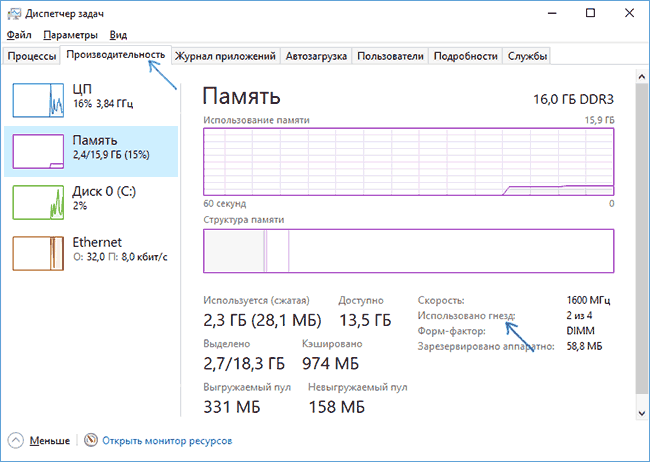
Справа внизу вы увидите информацию о том, сколько гнезд памяти использовано и сколько их в наличии, а также данные о частоте памяти в пункте «Скорость» (из этой информации можно узнать, память DDR3 или DDR4 используется на ноутбуке, также тип памяти указан вверху спава). К сожалению, эти данные не всегда бывают точными (иногда отображается наличие 4 слотов или гнезд для оперативной памяти, хотя по факту их 2).
В Windows 7 и 8 такой информации в диспетчере задач нет, но тут нам поможет бесплатная программа CPU-Z, подробно показывающая информацию о компьютере или ноутбуке. Скачать программу можно с официального сайта разработчика на странице https://www.cpuid.com/softwares/cpu-z.html (рекомендую загрузить ZIP архив, чтобы запускать CPU-Z без установки на компьютер, находится в колонке Download слева).
После загрузки, запустите программу и обратите внимание на следующие вкладки, которые помогут нам в задаче по увеличению оперативной памяти ноутбука:
- На вкладке SPD вы можете увидеть количество слотов памяти, ее тип, объем и производителя.
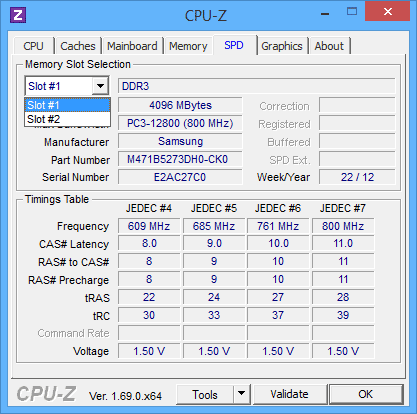
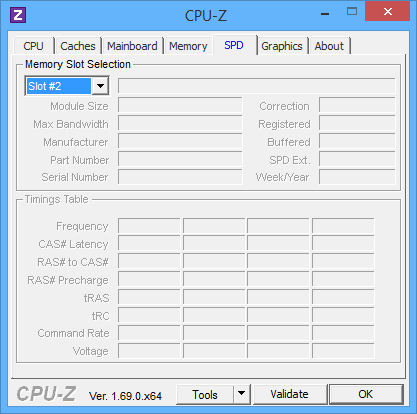
- Если при выборе одного из слотов все поля оказались пустые, это означает, что слот, скорее всего, пустой (однажды сталкивался с тем, что это было не так).
- На вкладке Memory можно увидеть подробности о типе, общем объеме памяти, таймингах.
- На вкладке Mainboard можно посмотреть подробную информацию о материнской плате ноутбука, что позволяет найти в Интернете спецификации данной материнской платы и чипсета и точно узнать, какая память и в каких объемах поддерживается.
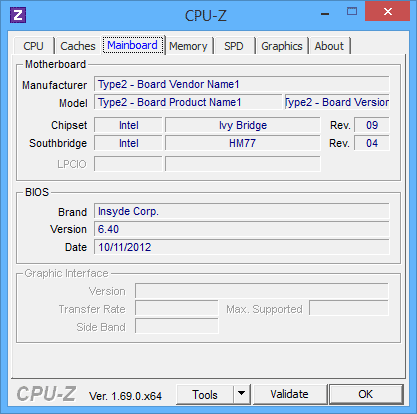
- Вообще, в большинстве случаев достаточно взгляда только на вкладку SPD, вся необходимая информация по типу, частоте и количеству слотов там есть и из нее можно вывести ответ на вопрос, можно ли увеличить память ноутбука и что для этого нужно.
Примечание: в некоторых случаях CPU-Z может показывать 4 слота памяти для ноутбуков, в которых их по факту всего 2. Учитывайте это, а также то, что почти на всех ноутбуках именно 2 слота (кроме некоторых игровых и профессиональных моделей).
Например, из скриншотов, приведенных выше, можно сделать выводы:
- На ноутбуке два слота для оперативной памяти.
- Один занят модулем 4 Гб DDR3 PC3-12800.
- Используемый чипсет — HM77, поддерживаемый максимальный объем оперативной памяти — 16 Гб (это ищется в Интернете по чипсету, модели ноутбука или материнской платы).
Таким образом, я могу:
- Купить еще один модуль 4 Гб RAM SO-DIMM (память для ноутбуков) DDR3 PC12800 и увеличить память ноутбука до 8 Гб.
- Купить два модуля, но по 8 Гб (4 придется убрать) и увеличить оперативную память до 16 Гб.
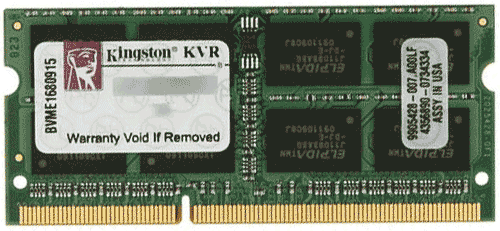
Оперативная память для ноутбука
Для работы в двухканальном режиме (а это предпочтительно, так память работает быстрее, с удвоенной частотой) требуется два одинаковых по объему модуля (производитель может быть разным, если, например, мы используем первый вариант) в двух слотах. Также учитывайте, что максимальный объем поддерживаемой памяти дается в расчете на все разъемы: например, максимум памяти — 16 Гб и есть два слота, это означает, что вы можете установить 8+8 Гб, но не один модуль памяти на 16 Гб.
Помимо указанных методов определить, какая память нужна, сколько есть свободных слотов и на сколько максимально её можно увеличить, можно использовать следующие способы:
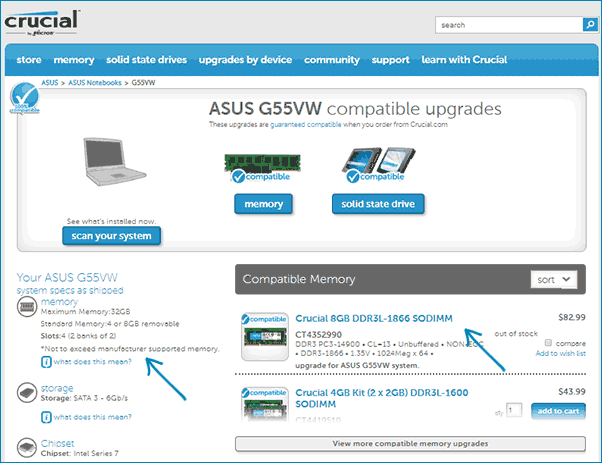
- Поискать информацию о максимальном объеме оперативной памяти конкретно для вашего ноутбука в Интернете. К сожалению, не всегда такие данные есть на официальных сайтах, но часто есть на сторонних. К примеру, если в Google ввести запрос «модель_ноутбука max ram» — обычно, один из первых результатов — это сайт от производителя памяти Crucial, на котором всегда точные данные по количеству слотов, максимальному объему и типу памяти, которую можно использовать (пример информации на скриншоте ниже).
- Если для вас это не сложно — посмотреть визуально, какая память уже установлена в ноутбуке, есть ли свободный разъем (иногда, особенно на дешевых ноутбуках, свободного разъема может и вовсе не быть, а имеющаяся планка памяти припаяна к материнской плате).
Как установить оперативную память в ноутбук
В данном примере будем рассматривать вариант установки RAM в ноутбуке, когда это было прямо предусмотрено производителем — в этом случае, доступ к слотам памяти облегчен, как правило, есть отдельная крышка для этого. Раньше это было почти стандартом для ноутбуков, сейчас, в погоне ли за компактностью или по другим причинам, отдельные технологические крышки для замены комплектующих (исключающие необходимость снимать всю нижнюю часть) встречаются лишь на некоторых устройствах корпоративного сегмента, рабочих станциях и других ноутбуках, выходящих за рамки потребительского сегмента.
Т.е. в ультрабуках и компактных ноутбуках ничего подобного нет: нужно откручивать и аккуратно снимать всю нижнюю панель, а схема разборки может отличаться от модели к модели. Более того, для некоторых ноутбуков такой апгрейд означает лишение гарантии, учитывайте это.
Примечание: если вы не знаете как установить память в вашем ноутбуке, рекомендую зайти на YouTube и поискать по ключевой фразе «модель_ноутбука ram upgrade» — с большой вероятностью вы найдете видео, где весь процесс, включая правильное снятие крышки, будет демонстрироваться наглядно. Привожу именно англоязычный запрос по той причине, что на русском языке редко удается найти разборку конкретного ноутбука и установку памяти.
- Выключите ноутбук, в том числе из розетки. Желательно также снять аккумулятор (если его нельзя отключить, не вскрывая ноутбук, то отключите аккумулятор в первую очередь после вскрытия).
- С помощью отвертки откройте крышку, вы увидите модули памяти, установленные в слотах. Если нужно снимать не отдельную крышку, а всю заднюю панель, постарайтесь найти инструкции, как это сделать правильно, так как есть риск повредить корпус.
- Модули оперативной памяти RAM можно извлечь, или добавить новые. При извлечении, обращайте внимание, что как правило модули памяти фиксируются сбоку защелками, которые нужно отогнуть.
- Когда вставляете память — делайте это плотно, до того момента, когда защелкнутся защелки (на большинстве моделей). Все это сравнительно не сложно, ошибиться здесь не получится.
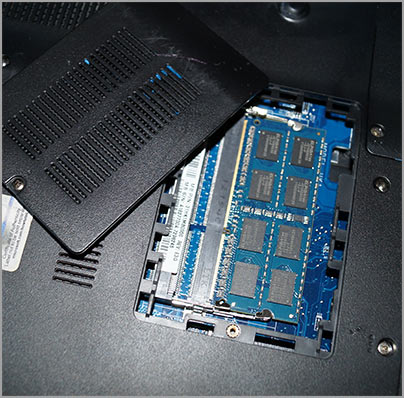
По завершении, верните крышку на место, установите аккумулятор, если необходимо — подключитесь к электросети, включите ноутбук и проверьте, «видит» ли БИОС и Windows установленную оперативную память.
Как увеличить объем памяти на ноутбуке asus. Как увеличить оперативную память в ноутбуке Asus
Ноутбуки снискали большую популярность у пользователей благодаря компактности и мобильности. Однако, эти преимущества имеют обратную сторону. Производитель часто выпускает на рынок не самую сбалансированную конфигурацию, нередко экономя в первую очередь на оперативной памяти. Увеличить ее объем можно самостоятельно, если знать, как правильно это сделать.
Прежде, чем увеличить объем памяти, необходимо выяснить, возможно ли это сделать вообще. Например, некоторые новые модели ноутбуков бюджетных серий выпускаются с материнской платой, которая имеет только один слот под оперативную память. Соответственно, объем ОЗУ нельзя увеличить, просто добавив еще одну планку памяти. Можно только заменить уже установленный модуль на другой, большего объема.
В большинстве случаев, в ноутбуке два слота под оперативную память. Причем производитель может комплектовать изделие двумя одинаковыми модулями памяти, установленными в оба разъема. В этом случае, придется пожертвовать одной из планок памяти, чтобы вместе нее установить другую, большего объема.

Также следует принять во внимание разрядность операционной системы. 32-х разрядная Windows не определяет объем памяти более 3,5 Гб. Еще одна проблема может возникнуть, если владелец захочет расширить память на ноутбуке, который еще находится на гарантийном обслуживании. Так как для увеличения объема памяти ноутбук нужно вскрывать, это может повлечь отказ в гарантийном обслуживании. Поэтому в этом случае лучше обратиться в авторизованный сервисный центр производителя для решения этого вопроса.

Нужно иметь в виду, что современные модели ноутбуком зачастую требуют практически полного разбора, чтобы получить доступ к слотам оперативной памяти. Также следует иметь в виду, что бывает, что материнская плата ноутбука поддерживает только память, работающую при пониженном напряжении питания. Она маркируется буквой L в названии. Может обозначаться, например DDR3L.
Основные характеристики ОЗУ
Перед покупкой модуля памяти, сначала нужно выяснить, какой тип используется в вашем ноутбуке. Самые распространенные типы:
- DDR2, рабочие частоты 133, 166 и 200МГц;
- DDR3, рабочие частоты от 400 до 1066 МГц;
- DDR4, рабочие частоты от 1600 до 3200Мг.

На заметку! уже практически вышли из употребления и их можно встретить в совсем древних ноутбуках. Новых планок такого типа уже давно не выпускается, поэтому, если требуется память именно DDR, придется покупать такие детали с рук, через объявления и интернет-барахолки.
Другим важным параметром являются тайминги, которые следует учитывать при выборе модуля. Не следует забывать, что формат памяти для ноутбуков имеет индекс SO. То есть, в интернет-магазинах нужно искать изделия с маркировкой SO-DIMM.
Как определить тип памяти, установленной в ноутбуке
Чтобы узнать, какая точно память используется в аппарате можно использовать несколько способов.
Внешний осмотр
Самый простой и надежный способ – разобрать ноутбук, вытащить установленный модуль памяти и прочитать маркировку, которая имеется на нем. С одной стороны, придется разбирать ноутбук, с другой – все равно рано или поздно это придется делать, чтобы установить дополнительный модуль.
Такой способ также точно дают информацию о количестве слотов под «оперативку», которые имеются на материнской плате.
Программные средства операционной системы
В операционных системах Windows 8 и 10 можно получить основную информацию о конфигурации оборудования через «Диспетчер задач».
В нем нужно выбрать вкладку «Производительность» и далее параметр «Память». Отобразится следующая информация:
- Общий объем памяти, установленной в ноутбуке.
- Тип памяти — DDR2, DDR3 или DDR4.
- Частота.
- Объем, который используется системой в настоящий момент.
- Количество слотов и их использование.
Использование специальных утилит
Наиболее можно получить с помощью специальных диагностических и тестовых утилит, которые дают пользователю самую полную информацию об установленном оборудовании. Среди таких программ обычно используют:
- Everest;
- AIDA64;
- CPU-Z.
Рассмотрим подробно работу с программой CPU-Z.
Использование CPU- Z
Эту удобную утилиту можно скачать с официального сайта разработчика. Программа полностью бесплатна. После установки запускаем программу с правами администратора.

Отображается основное рабочее окно. В нем нужно выбрать вкладку SPD. Здесь отображается самая полная информацию об оперативной памяти – ее тип, объем, частота, тайминги и другие параметры. Эти данные предоставляются отдельно для каждого модуля ОЗУ, который установлен. Вкладка «Slot» позволяет выбирать модули памяти, установленные в конкретный разъем на плате ноутбука и отображать информацию по каждому из них. Полезной может оказаться вкладка «Mainboard». Здесь отображается информация о материнской плате, чипсете. На основе этой информации можно в дальнейшем определить, память какого максимального объема и частоты поддерживает ваш ноутбук.
Как установить модуль памяти в ноутбук
Чтобы правильно выполнить процедуры установки памяти в ваше устройство следует придерживаться следующего алгоритма:
- Завершить работу ноутбука и отключить его от адаптера питания, достать аккумулятор.
- Аккуратно открутить винты от крышки отсека, где установлена оперативная память, вскрыть крышку.
- Установить модуль памяти в свободные слот, при этом он должен полностью войти в разъем, до фиксации его защелками.
- Поставить на место заднюю крышку.
- Включить ноутбук и проверить объем оперативной памяти сначала в BIOS, затем в операционной системе.

Если все сделано правильно, пользователь увидит новый, увеличенный объем ОЗУ. Зачастую результат такого апгрейда можно будет увидеть, запустив новую игрушку или ресурсоемкую программу.
Ноутбука зачастую ведет к значительному приросту производительности системы. Однако перед проведением такой модернизации следует правильно выбрать тип памяти. Также нужно иметь в виду, что предстоят операции по разборке ноутбука. Такие действия неопытным пользователям лучше доверять специалистам или посмотреть несколько обучающих роликов.
Видео — Как увеличить оперативную память ноутбука
Видео — Как увеличить оперативную память при помощи флешки
Всем привет ! В сегодняшней статье расскажем, как как правильно установить оперативную память. Те, кто решил добавить оперативной памяти в компьютер наверняка уже себе уже выбрали оперативку. Тем не менее, советуем ознакомиться с ещё одной нашей публикацией, из которой Вы узнаете, .
По ссылке выше, Вы узнаете, что оперативная память бывает разная и сколько оперативной памяти можно поставить, а также, что всё может быть не так тривиально в установке ОЗУ для ноутбуков. Кроме того, данная статья пригодиться, если Вы хотите установить дополнительную оперативную память.
Как установить оперативную память в обычный компьютер
Итак, Вы уже купили и держите в руках нужный модуль . Поколение данного модуля ОЗУ подходит к вашей материнской плате. Также не забывайте, что объём оперативки должен быть таким, чтобы модуль или модули оперативной памяти могли поддерживаться вашей материнской платой.
Иными словами, перед установкой убедитесь, что вашего компьютера не только поддерживает имеющийся объём модулей памяти, но и данное конкретное поколение, поскольку оперативная память бывает разная: DDR , DDR2 , DDR3 , EDO , MicroDIMM , SDRAM и SODIMM . Особенно это касается случаев, когда нужно поставить дополнительную оперативную память. При установке или замене оперативной памяти некоторые «знатоки» утверждают, что пользователь может столкнуться со следующими проблемами:
- С электростатическими зарядами.
- Некорректными параметрами в BIOS. модулей DIMM.
На этой почве можно встретить глупые советы про добавление оперативной памяти:
- Для предотвращения накопления электростатического электричества при работе с чувствительными микросхемами, не стоит одевать одежду из синтетики или обувь с кожаной подошвой (или стоять на резиновом коврике).
- Снимите накопленный электростатический заряд, взявшись за корпус системного блока.
- Также можно использовать специальный заземляющий браслет на запястье, который можно приобрести в магазине электроники.
Вы только вдумайтесь в эту ахинею! Шапочку из фольги не надеть? Знайте, что эти проблемы высосаны из пальца людьми, далёкими от реальности. Конечно, бывают проблемы со статикой и заземлением корпуса компьютера, но они случаются редко и к установке оперативной памяти практически не имеют отношения.
Правда, здесь стоит заметить, что если Вы хотите сделать установку дополнительной оперативной памяти, то может встать вопрос несовместимости модулей. Но к самому процессу установки это имеет косвенное отношение.
Главное перед установкой обесточить компьютер и дать ему постоять минут пять. Обычно, установка оперативной памяти правильного формфактора занимает минут пять. Для замены оперативной памяти памяти в стандартных ПК следует опираться на следующие советы:
- Выключите ПК и отсоедините сетевой кабель. Подождите некоторое время, пока исчезнет остаточный заряд на плате.
- Вскройте системный блок. Обычно крышка держится на двух или реже четырёх винтах.
- Аккуратно отодвиньте кабели, которые могут препятствовать свободному доступу разъемам памяти. Перед отключением провода запомните, куда он был подключен, но лучше ничего не отключать, — в большинстве случаев установить оперативную память можно беспрепятственно.
- Если Вам нужно извлечь модуль, чтобы на его место поставить оперативную память большего объёма или частоты, то достаточно развести в стороны боковые фиксаторы, которые держать модуль.
- Большинство современных материнских плат поддерживают двухканальный режим работы оперативной памяти. Его плюс в том, что модули памяти работают, сотрудничая друг с другом. Вам нужно определить, какие именно разъемы следует задействовать для корректной работы платы в двухканальном режиме. Такие разъёмы имеют разный цвет (попарно). То есть при установке двух одинаковых модулей памяти их следует поставить в разъёмы одинакового цвета.

На планках RIMM и DIMM присутствуют специальные ключи, при помощи которых происходит правильная ориентация планки в соответствующем разъеме. То есть у любого формфактора или поколения памяти есть свой ключ, по которому и нужно установить планку оперативки. Перед вставкой модуля необходимо убедиться, что пластиковые защелки, расположенные по бокам, разведены в стороны:

После установки оперативной памяти в слот материнской платы, достаточно аккуратно надавить на модуль и защёлки сами встанут на место.

Если перед установкой были отключены мешающие провода – верните их на место и закройте крышку системного блока, подключив кабель питания. После установки дополнительной оперативной памяти может понадобиться запуск приложения настройки BIOS для сохранения новых параметров, но обычно компьютер всё понимает сам и просто начнётся штатная загрузка операционной системы. Подавляющее большинство современных систем в автоматическом режиме определяют новый размер памяти и вносят нужные изменения в BIOS.
Как добавить оперативной памяти в ноутбук
Вот мы и добрались до ноутбуков. Установка оперативной памяти в ноутбук это почти лотерея, поскольку сначала нужно выяснить, возможна ли установка в конкретно вашу модель ноутбука. В начале статьи мы уже давали ссылку на публикацию, . Поэтому заострять на этом внимание не будем.
Первое, что нужно выяснить перед тем, как добавить оперативную память в ноутбук — есть ли у ноутбука дополнительный слот, не занят ли он. Это не касается того случая, когда Вы хотите заменить оперативную память. Ноутбуки все разные, поэтому дополнительный слот памяти может отсутствовать или же быть расположен в трудно доступном месте. Например, вот в таком:


Поэтому для многих моделей добавление оперативной памяти в ноутбук может стать проблемой. Но чаще, достаточно просто открутить крышку на днище ноутбука:

Вытащить модуль памяти, освободив от специальных креплений, при необходимости замены:

И установить новую оперативную память SODIMM на место:

После добавления оперативной памяти можно воспользоваться специальной утилитой диагностики и убедиться, что память функционирует корректно, но лучше просто зайти в свойства системы и посмотреть на объём используемой оперативной памяти. Надеемся, наша статья оказалась полезной и у Вас получилось правильно поставить оперативную память. Читайте !
Елена
ильдар
Здраствуйте, подскажите, пожалуйста, в евересте написано 2 канала устройств памяти, указывает ли это на то, что в ноутбуке 2 слота памяти? Ноутбук Lenovo, крышку снимал, но слот вроде один.
Руслан
Геннадий
Здравствуйте.
Помогите, пожалуйста.
Компьютеру (блоку) 6 лет.
Windows XP
Последние 2 м-ца стал сильно тормозить Чистил Кеш, дефрагментировал оба диска и C и D.
Диск С. Емкость 97,6 ГБ
Занято 40,2 ГБ
Свободно 57,4 ГБ
Диск D Емкость 135 ГБ
Занято 28,6 ГБ
Свободно 106 ГБ
Особенно стал тормозить при просмотре фильмов.
Абсолютно все лицензировано.
Андрей
Здравствуйте!
У меня такая проблема: месяц назад у меня стал «глючить» компьютер-включается 5 сек работает и отключается потом сам включается (экран не горит тобиш штатской загрузки нет)
отнеся его в ремонтный центр мне сказали что полетел модуль памяти(сгорел), у меня было 2 модуля памяти и оба 1Gb класса-DIMM DDR2 и оба на чипах Hynix , остался один модуль памяти(все работало но только с тормозами 1Gb оперативки XD. После я купил модуль памяти на 4Gb класса-DIMM DDR3 тоже на чипе от Hynix.
Проблема в том что как я и писал выше, моя проблема с включением и выключением повторилась с новым модулем памяти. Удаляя новый модуль памяти остается DDR2. Все работает как и было раньше.
В чем проблема?
Kudesnik
Никитос
Владимир
Здравствуйте.Могу ли я добавить к памяти Team Group TXD34096M1600HC7DC-L (2х2Гб) Новую Kingston KHX1600C9D3B1K2/8GX (2х4Гб) ПК Материнская плата Gigabyte GA-H55M-USB3 Cori5 750 Виндовз7 64бит. Увидет ли ПК 12Гб оперативки.Спасибо.
Владимир
Здравствуйте. Скажите пожалуйста, почему в AIDA64 не правильно показано расположение планок памяти.Фактически (я вижу на материнке) одно. А Аиде 64 наоборот. Почему? Пожалуйста ответте.Я озадачен…
Владимир
Иманжан
Вот у меня такая проблема, у меня дома лежала
2-гб ОЗУ, я его установил на компьютер после перезагрузки выходит синий экран смерти с каким то надписью.Что делать?? помогите?
firesystems
Добрый день! В компе стояло 4 планки по 4 Гб. Одна из них заглючила (выдает синий экран смерти). Вопрос: насколько целесообразно использовать 12 Gb (несимметрично), или лучше 2х4 к каждом канале (симметрично).
Здравствуйте! Столкнулся с такой проблемой! Хочу добавить в ноутбук оперативную память! Ноутбук Lenovo b570e (59-355318) в интернет магазинах в описании пишется что слотов для оперативной памяти 2 но когда я откручиваю заднюю крышку там находится один слот я снял клавиатуру думая что может под клавиатурой есть еще один слот под оперативную память но там его не оказалось.Вопрос может ли быть слот оперативной памяти расположен еще в каком то месте ноутбука.Спасибо!
здравсвуйте, у меня такая проблемка ноут мой тупит лагает,я решил утсновить доп оперативки но не помогло стоит 2 гб оперативки естественно, мне кажется установленная доп оперативка не работает на полную, потомучто при просмотре свойств системы мне показывает что установлення память 4 гб а используется всего 2гб,толком не посидеть долго грузится помогите пожалуйста
Здравствуйте у меня такая проблема,стоит 2гб оперативы,но они разные,но вставлены как положено,и когда я включаю видео на youtube процессор загружается на 100%,и видео тормозит,хотя видеокарта хорошая стоит,может ли быть проблема в оперативной памяти?
Богдан
Намедни приобрел ноутбук asus k750j, довольно мощная машина, но когда я пытаюсь играть в компьютерные игры, мне выкидывается ошибка, и пишет, что недостаточно оперативной памяти для работы. Это крайне странно, так как как на моём последнем ноутбуке было такое же количество оперативной памяти (6гб) и проблем не возникало. Может быть игры просто не видят мою оперативную память? Хотелось бы узнать как решить данную проблему. И ещё один вопрос, если ли возможность перенести оперативную память со старого ноутбука (HP pavilion dv6) на новый (Asus K750J)?
Заранее спасибо за ответы
Дмитрий 2014
Здравствуйте! Помогите пожалуйста,такая проблема оперативка на компе 2 гб, решил установить дополнительную память на 4 гб, всё сделал как положено но комп не загружается! Появляется загрузочный экран и на этом зависает! ОС Windows 7 32-х битная!
warmongerrr
Здравствуйте!подскажите плиз у меня материнка M2N68-AM SE2 процессор AMD Athlon II x2 240 подойдет ли к ним эти планки DIMM DDRII 4096 MB PC-6400 (800MHz) SDRAM Corsair 2x2GB 5-5-5-18 TWIN2X4096-6400C5C зарание спасибо!
BOGAT
здравствуйте помогите пожалуйста у меня материнка ga-8ipe1000mk с процессором пентиум 4 хочу воткнуть туда AMD Athlon 64 3000 возможно ли это. и еще такой вопросик у меня 4 слота под оперативку во 2 и 3 слоте стоит 2 планки по 256 ddr хочу добавить еще 2 по 512 тоже ddr но при запуске запрашивает безопасный режим или обычною загрузку пробовал оба варианта после выбора дальше не грузит что делать подскажите.
Fds_256bit
Хай.Я купил себе 4гб озу,частота 1600мгц.Было в м.плате тоже 4гб 1600мгц.Включаю комп,проверяю верификацию,смотрю,написано что у меня установлено 8гб,свободно 3,47 гб.Как так?Зашел в аида64,там написано что физической памяти свободно 3,47 гб,а виртуальной 6200 мб.Почему,как это возможно?Ведь у меня 8гб оперативки.Пожалуйста помогите.
Hucciboss
Здравствуйте, не очень разбираюсь в компьютерах и у меня такая проблема. Решил добавить ОЗУ(стоит 512) , докупил планку идентичную той,что стоит в компе. Сначала решил заменить ее совсем,вынул старую,поставил новую,включил компьютер (сразу после установки) загорелся черный экран и писка при включении компьютера не было.
Решил поставить со старой планкой, так же включил сразу после установки экран заработал,но дальше «добро пожаловать» загрузка компьютера не пошла.
После всего этого снова поставил старую планку все работает,но компьютер стал ужасно тормозить. Что посоветуете?
tima010
Валера
Здравствуйте подскажите пожалуйста у меня старый копьютер с процесором Intel(R) Pentium(R) CPU 3.00Ghz сможет ли он потянуть 8 гб оперативы если старая оперативка стойт на 1 гб??
ТтТ007
Здравствуйте, у меня токая проблема; В материнской плате стоит 2 чипа оперативки по 1гб DD2.То есть вот таким Макарам чёрный слот 1, жёлтый 0, Черный слот1, жёлтый 0. Я добавляю 2 чипа по 1гб в жёлтый слот, у меня выскакивает синий экран смерти. Что делать? Чистота одинаковая чипы аналогичные друг другу.
привет. заменил оперативку DDR3 2 гига на 2 оперативку DDR2 с 1 гига памятью ради интереса.ставил свой DDR3 запускается но синий экран смерть что мне надо делать?((
Спасибо за ранние.
Валера
КСЕНИЯ
Добрый вечер))у меня такой вопрос,у меня мать ASUS P5B SE оперативка стоит DDR2 могу я установить DDR3?я слышала что есть такие материнки что идут и 2 и 3 но не вместе подкажите заранее спс)))
Павел
Здравствуйте, на ноутбуке было 4 гб озу, установил еще 4. в общем 8, система и диспетчер задач видит все 8, НО когда играю занимается только 4 гб, хотя фпс небольшой. остальные 4 гига остаются пустыми. Windows 7 Домашняя базовая 64-х разрядная. В чем проблема?
Николай
Доброго времени суток! Подскажите, пожалуйста, у меня 4 слота под оперативку, на первом и третьем слоте по гигу стоит, система семёрка, комп 2006 года, есть ли смысл добавить ещё две оперативки по 512 на второй и четвёртый слоты?Не будет конфликтовать комп, и увидит ли он этот дополнительный гиг? Вообще, как правильно по слотам распределять оперативку (у медя ДДР2)?
хотел сменить озу, купил новые такие же как и старые(ддр2), но после смены озу, звучит бесконечный сигнал, все правильно вставил, но не работает и еще заметил одно: старые озу их было две, когда убрал одну тоже не работает, работает только с двумя планками, помогите, если знаете!
Здравствуйте! У меня вопрос следующего характера: — Установил в свой компьютер ОЗУ 2 планки по 2 GB, когда проверяю в характеристиках, пишет в скобках(установлено 4 GB), вне скобок доступно 3 GB, что этио значит? и можно ли с этим что-то сделать?
Talsmir
Здравствуйте хочу добавить оперативной памяти, на данный момент стоит Kingston HyperX KHX1866C9D3/2GX 2 штуки по 2гб. Хочу добавить DDR3 DIMM 2Gb PC10600 1333MHz CL9 Kingston (KVR13N9S6/2) Помогите узнать совместимы ли они, если нет то какую лучше добавить.
Николай
У меня такая проблема. Компьютер сильно тормозил и глючил и я решил купить больше оперативки чтобы таких проблем у меня не было. Поставил все как надо, но компьтер даже включиться не смог. Поставил обратно старую озу и опять заработал. Что не так? Модель мат платы gigabye ga-z68ma-d2h-b3
Новая озу Kingston hx318c10fbk2/8
Данил
Здравствуйте. У меня 2 гб оперативной памяти DDR3. Всего у меня два слота оперативной памяти и я решил поставить еще одну планку DDR3 на 4 гб. Если эта планка стоит со старой 2 гб планкой, то компьютер видит только 2 гб. Если убрать 2гб планку и оставить планку на 4гб, то компьютер просто не включается, даже не пикает, хотя все кулеры крутятся. В программе AIDA64 показывает, что у меня обе эти планки стоят в компьютере и что они обе работают!! Я не знаю в чем проблема. Мат плата Asus P5G41T-M LX3. Биос обновлял.
Аноним
Вынимал планку оперативной памяти из компьютера для теста,после того как я установил её,компьютер не запускался.Далее я попробовал вставить другую планку оперативной памяти,всё равно не запускался.Понял что повредил слот.Вопрос:Как я мог повредить слот оперативной памяти?
ahmham
здравствуйте! какой процессор лучше (intal 84 pentium 4 531 sl9gb philippines 3/00 ghz/1m/800/04a 7635B077)? или (Inte(r) Core(tm) 2 Duo CPU E4500 2.20GHz/2/20 GHz)&?
СайМакс
Здравствуйте. У меня стояло 2 планки по 2ГБ. А я купил 4ГБ и установил вместо одной из планок. И в свойствах системы пишут 6ГБ, но как и раньше было пишут в скобках доступно 3,25. У меня стоит семёрка х64. Материнская плата Foxconn G31MV. Можете подсказать, почему не поминялось количество доступной памяти, ведь увиличилось общие количиство памяти.
Антон
Добрый вечер
Ноутбук Lenovo z570
Стояла оперативная плата на 4гб, добавил еще одну в слот над первой на 2 гб. Она от ноутбука такого же (z570) только слабее по видео и оперативке.
Во вкладке «система» отображается что памяти 6гб, а вот доступно всего 2,92гб
Чему верить?
Антон
Константин
Не могу найти второй слот памяти ноутбука Futjitsu Siemens Amilo 3540-Один нашелся-стоить в нем оперативка на 1Гб,находится он над видеочипом,но вот где второй -вопрос.Свойства и аида показывают два слота по 1 ГБ.
николай
добрый день. подскажите у меня в компьютере установлены 2 планки по 2 гб(материнская плата msi h55me23),материнская плата поддерживает 8гб оперативки.приобрел себе Kingston DDR3 8Gb pc-10600 (KVR1333D3N9/8G) с ней компьютер включается и после стартового экрана перезагружается.поменял ее на Kingston DDR3 8Gb (2x4Gb) 1333MHz pc-10600 (KVR13N9S8K2/8),со второй оперативкой компьютер включается но после появления значка винды появляется синий экран и компьютер опять же перезагружается!собственно вопрос:проблема в оперативной памяти?процессор intel i3-540(поддерживает 16гб)
Альберт
Ноутбук lenovo z565 стоят две планки по 2 гб родные,если стоят две планки экран не фурычит,но когда убираю вторую планку все работает,пробывал менять местами бесполезно
Может ли быть проблемма в гнезде или это програмное
Биос сбросить не могу т.к батарейка завальцованна и не вытаскиваеться
не могу найти решение проблемы: на работе отжал 4 гб оперативы,у меня стояло тоже 4 гб по параметрам они один в один, вталю сразу две копм грузится на заставке биоса гдето 40-45 сек, далее все по плану, стоит лиш вытащить одну из планок (оставить 4 гб)все встает на свои места (заставка биоса 3-5 сек) кто что подскажит?
Здравствуйте, у меня в ноутбуке 4 разъёма под оперативку, сгруппированных по 2, изначально стояло в двух нижних разъёмах на 4 и на 2 Гб планки, решил добавить ещё 2. В общем все планки рабочие, проблема в том что если в любой верхний разъём воткнуть оперативку ноут включается, но черный экран и всё. Если только в нижние втыкать, то всё норм.
Sinister615
Здравствуйте, столкнулся с такой проблемой, стояло две планки оперативы, одна на 1ггб вторая на 2 ггб, оба слота одинакового цвета, частота оперативы 1333мгц, мой процессор и материнская поддерживают те которые купил. Проблема в том что при установке в два слота новых оперативок, перестаёт работать клавиатура и пишет на экране чтобы зашел в биос и сменил параметры, если же устанавливаю только одну планку оперативы то клавиатура работает, захожу в биос ставлю все на авто, применяю параметры и выдает два выбора либо запустить виндовс по стандарту либо с какой-то очисткой (рекомендовано) (точно не помню) в общем при выборе рекомендованого выбора синий экран с ошибкой(ошибка драйвера), если стандартная загрузка то перезагрузка будет постоянно и опять же два выбора варианта загрузок. Процессор и материнка до 16гб оперативы поддерживают, я добавляю всего 8…обе планки одинаковые 1333мгц.
Александр
Здравствуйте. Нужна помощь: на материнской плате ASUS P7P55-M? с процессором Intel Core i5 CPU 750 2.67GHz (4 CPUs), стояли две планки DDR3 1333 MHz по 2 Гб (одного производителя, в гнёздах А1 В1), поставил ещё одну планку DDR3 1333 MHz 2 Гб (другого производителя, в гнездо А2) — комп спустя некоторое время выключается и (спустя секунд 10) сам запускается. Вот не пойму — это дело в оперативке (в самой планке) или не в то гнездо вставил?… Заранее благодарен за ответ.
антон
я тут сделал как ты сказал, не снимал статику, в шерстяных носках по ковру походил, ха-ха, а потом от руки молния в выключеный комп ударила. и он чегойто не включается.
я его неделю не трогал, чесслово
Вадим
добавил на ноутбук омеративку DDR3 4G, стало 8G. И все было нормально, он ее видет работает превосходно, но вдруг стал перезагружаться и бывает по экрану полоски и все виснет, приходится принудительно перезагружать. Подскажите, пожалуйста, в чем дело?
Дмитрий
Здравствуйте. У меня материнская плата GA-P55A-UD3, стояла память Kingston khx1600c9ad3k2/4/ Поставил еще две планки hx324c11t3k4 и Windows перестала загружаться. BIOS проходит нормально, а Windows дальше экрана загрузки не идет. Если новые планки вынимаю, система грузится без проблем. Как быть?
Валерий
У меня такой вопрос: в компьютере стоит опер. память на 4гб, и я нашёл в старом компьютере две планки по 1гб.Можно ли их установить в новый компьютер?
Smokeroster
kvantov
Wolfwood
Добрый день. У меня ноутбук ASUS K40IJ, Винд7. Тип оперативной памяти DDR2-800 (PC2-6400)2048 МБ и купил ещё 2 gb.. добавил в нотку, но почему не показывает всего 4 gb? Купил память KVR800D2S6/2G (2GB PC2-6400 CL6 200-Pin SODIMM)
Wolfwood
павел
здраствуйте. в ноутбуке асус впаеная оперативка 2 гб. есть еще слот для памяти. поставил на 4 гб. включил проверил показывает 6 гб. но через минут 10 погас экран. после нескольких перезагрузок экран иногда загорается но гаснет через несколько минут работы, хотя бук работает.
Elena
Помогите пожалуйста. Комп перезагружается сам по себе. Выключается и тут же включается чам. Возила в сервисцентр. Прогнали по тестам и сказали все нормально. Подключен через ибп. Поменяла новый аккомулятор. Проблема не исчезла. Купила дополнительно стабилизатор. Стабилизатор очень громко трещит переодически и показывает повышенное напряжение. Хотя электрики сказали что все в норме при этом. Через стабилизатор комп перезагружается еще чаще. Полгода не могу решить эту проблемму. Спасибо.
Krecer
Помогите пожалуйста. Я установил оперативную память, компьютер начал пищать, 1 сигнал длинный 2 коротких, я нашел в чем проблема и нашел решение, но ничего не вышло, подскажите что надо сделать. Заранее спасибо.
svolond
Здравствуйте! Вторые сутки пытаюсь решить проблему с новой ОЗУ. Уже перерыл кучу схожих тем на форумах, но не нахожу решения своей проблемы. Поясню подробнее:
У меня материнка ASUS M4A785T-M, которая согласно описанию производителя поддерживает память 4 x DIMM, до 16 GB, DDR3 1800(O.C.)/1600(O.C.)/1333/1066 ECC, Non-ECC, Un-buffered.
Операционная система — Win 7, x64
Сейчас у меня стоят 2 планки DDR3 по 2 Gb 667 МГц (PC3-10700H).
Я купил 4 планки DDR3: 4 Gb 2Rx4 PC3-12800H 1600 МГц одного производителя.
И начались проблемы:
1. При попытке их установить не включался комп (кулеры шумели, звуков не издавал, экран черный) даже после кучи манипуляций с перестановками разных плат в разные разъемы. Я обновил BIOS, комп увидел 2 новые оперативки (сама версия биоса почему-то не изменилась).
2. Теперь комп включается с двумя любыми новыми ОЗУшками. С четырьмя — не фурычит, три — не ставил. Меняя парами ОЗУ проверил их на работоспособность сервисом Виндовса, ошибки не были найдены до конца проверки, но после перезагрузки отчет почему-то не высвечивается.
3. Далее попытался поиграть хотя бы на двух новых платах. Запускаю танки, вхожу в бой и почти сразу вылетает синий экран с ошибкой MEMORY_MANAGEMENT 0X0000001A. Менял ОЗУ местами, ставил другие две — тот же результат: вылетает, только время игры меняется с одними — через 3 сек, с другими — через 20 сек. Пока я стою в ангаре все работает, а вылетать начинает только при загрузке самого боя, т.е. когда к делу подключается видюха.
4. Поставил обратно старые — все работает отлично.
Вернуть новые ОЗУ обратно в магазин — не вариант. Та и не могут же 4 планки быть бракованными?
Подскажите, пожалуйста, в чем же дело? Что еще можно предпринять для нормальной работы?
Савва
Здравствуйте, почему после установки дополнительной оперативной памяти и продувки компьютера от пыли компьютер запускается до надписи «energy» и больше ничего не происходит?
Айдар
Константин
Подскажите пожалуйста. Стоит две планки по 1 гб, хочу добавить ещё 2 гб, система поддерживает, есть два свободных слота. Что лучше: одна на 2 гб, или две по 1гб? Спасибо.
LeONE
У меня 4 места 2 для ddr2 и 2 для ddr3.Установлено только 1 ddr3(2гб) могу ли я добавить ещё одну ddr3 на 2 гб? Или лучше купить одну ddr3 на 4гб, разницы же нету!
Шурик
Подскажите пожалуйста. Установил на ноутбук дополнительные 4Гб оперативки: DDR3, 1600MHz, 12800, в общем все тоже самое что на предустановленной оперативке. В итоге 8Гб. CPUz — все видит — обе платы. А вхожу в игру и она идет с тормозами. Ранее шла на лучших настройках и менее тормозила. Что может быть, помимо того, что может быть бракованная плата попалась? Спасибо!
♕-SlawkA-♕
Всем привет! У меня такая проблема.
У меня на мамке 2 слота под планки ОЗУ и стоят две планки по 2гб. И как то я ставил одну планку на 2гб на другой ПК. При включении того ПК он начал пищать, я его выключил и вытащил свою планку. Потом приехал домой, вставляю планку обратно, включаю в сеть, включаю сам ПК свой, он запускается, НО дальше не включения экрана монитора дело не идет. То есть ПК шумит, но не включается Что только не делал, как планку вытаскиваю, он на 2гб запускается. Как ставлю обратно родную вторую планку, опять тишина на экране. Даже ни в биос и ни куда не зайти. Подскажите пожалуйста это уже самой планке кирдык? Или как то можно ее реанимировать? Второго ПК нет, где бы можно было проверить. К сожалению.
Здравствуйте. Вопрос такой: в ноутбук asus x73s во второй слот установили вторую оперативку на 4Гб. После чего место на жестком диске С начало странно меняться: после перезагрузки или включения/выключения показывает разные значения — то 1,5Гб свободно, то сразу 7Гб. На вирусы ноут проверялся, лишние файлы, в том числе временные — удалили. Подскажите, пожалуйста, в чем может быть причина. Спасибо.
Deslorator
Здравствуйте, у меня сейчас стоят 3 планки по 1гб. Две планки одинаковые,а третья другого производителя,но по частоте такая же.Докупил еще одну.Теперь стало 3 одного производителя и 1 другого,но монитор не загорается.Что делать в этом случае
Здравствуйте.
После подключения 2-х плат ОП в ноутбук, ноутбук перестал включаться. Когда вставили обратно старую DDR проблема не исчезла. Когда память меняли(аккумулятор не вытаскивали), может из-за этого сгореть материнская плата?
Здравствуйте.У меня материнка P5G41T-M LX,купил DDD3 Kingston KVR13N9S6/2.Установил,компьютер включается чёрный экран и всё.Скажите может эта DDR не подходит.
Результат разъёмы и старые планки работают,просто на этой материнке новые модели DDR3 не видит,я проверял 2 планки разные 4gb и вот эту 2gb kingston и все 3 новые не видит.
Доброго времени суток, дорогие читатели.
Каждый компьютер, включая ноутбуки, обладает различными видами памяти, одной из которых является ОЗУ. Она необходима для сохранения временной информации и обработки текущих операций. Иногда пользователи приходят к тому, что им начинает не хватать этого ресурса. Но к счастью в большинстве устройств предусмотрено увеличение объема данного параметра. Далее в статье я расскажу, как установить оперативную память в ноутбук разными способами.
Общая информация
В большинстве случаев ноутбуки являются мобильными компьютерами, которые обладают сравнительно небольшой мощностью. Этот показатель меняется за счет установки нового жесткого диска, а также дополнительной планки RAM. Обычно пользователи склонны к последнему. Современные модели практически все обладают двумя слотами, и при этом занят только один. Соответственно юзеры могут легко расширить нужный показатель, независимо от производителя, будь то Леново или тот же Acer Aspire. Сегодня в мобильные компьютеры можно устанавливать до 32 Гб RAM.
Но в этом всем есть один большой минус в виде того, что каждое такое устройство необходимо предварительно разбирать. Причем часто процесс является сложнее, чем снятие крышки на системном блоке стационарного оборудования. А потому юзерам необходимо быть аккуратными, иначе неверное движение может привести к повреждению и выводу из строя отдельных компонентов или даже всего устройства.
Увеличение памяти
Если вы являетесь обладателем сравнительно ненового ноутбука Dell Inspiron или Toshiba, да и любого другого, скорее всего в нем предусмотрено не более 2 Гб нужного вида памяти. При этом в таких случаях поддерживает объем в два раза больше.
Но стоит сразу отметить, что более 4 Гб устанавливается на устройства, использующие 64-битную операционку.
При этом важно знать, что существует сразу несколько видов планок RAM, отличающихся скоростью работы. Друг от друга такие модели визуально можно отличить формой.

Важно! Оперативная память на устройствах Acer и любых других может параллельно функционировать в двух и более слотах. И особенно хорошо прирост замечен в «тяжелых» графических редакторах, игровых проектах и веб-браузерах при открытии множества вкладок.
Узнаем тип ОЗУ
Существует два варианта, позволяющих узнать тип оперативной памяти.
Первый – раскрутить устройство или снять отдельную крышку, чтобы добраться до наклейки на планке RAM. Именно здесь можно увидеть производителя, вид и частоту.
Второй вариант является более простым. Необходимо только скачать и установить программу CPU-Z. Этот метод мы рассмотрим более детально:

Количество разъемов
Выясняем, сколько слотов на устройстве. Ведь нам не удастся просто поставить еще одну планку, если на ноутбуке предусмотрен только один порт для этого. Итак, определяем разъемы:

При этом стоит отметить, что приложение работает на любых ноутбуках: MSI GT70, Lenovo и других. Теперь же осталось совсем немного – установить дополнительную планку. Желательно, чтобы она имела такой же объем и частоту, как первая.
Установка
В зависимости от производителя и даже модели, подобраться к соответствующему слоту будет сложнее или легче. Так, например, если говорить об устройствах ASUS, пользователям необходимо снять нижнюю крышку. Затем то же самое сделать с клавиатурой. Только после этого появится возможность размещения дополнительной планки.
Важно! Сначала необходимо выключить ноутбук, отсоединить его от сети и снять батарею.
А вот на устройствах HP этот процесс проходит проще. Нужно только проделать первый пункт, и тут же откроется доступ к нужному месту.

Некоторые уже не молодые ноутбуки обладают еще более доступным разъемом – он находится под отдельной небольшой крышкой. Пользователям достаточно открутить просто два или максимум четыре болта. Подобное нередко встречается на устройствах Samsung .

Как только открывается доступ к соответствующим разъемам, пользователям достаточно вставить нужную планку. После этого аппарат собирается и запускается.
Чтобы выяснить, заработало дополнение или нет, можно отправиться все на ту же вкладку «Memory » в CPU-Z, и проверить показатели. Также это узнается в свойствах системы.
Нет разъема
Иногда пользователи встречаются с ситуацией, когда на оборудовании предусмотрен только один порт. В этом случае выхода два – размещение новой более мощной планки. Или же, если нет крепления, сегодня существуют технологии, позволяющие подключить нужный компонент вместо DVD. Этим занимаются специалисты высочайшего класса, а потому в таких вопросах лучше обращаться к ним.
Если вдруг вам стало что-то непонятно, вот тематическое видео
Подписывайтесь, и рассказывайте друзьям!
Оперативное запоминающее устройство (ОЗУ) или оперативная память — это компонент персонального компьютера или ноутбука, который хранит информацию (машинный код, программу), необходимую для выполнения немедленно. Из-за малого объема этой памяти у компьютера может существенно упасть производительность, в этом случае у пользователей возникает резонный вопрос — как увеличить ОЗУ на компьютере с Виндовс 7, 8 или 10.
ОЗУ можно добавить двумя способами: установить дополнительную планку или использовать Flash-накопитель. Сразу стоит сказать, что второй вариант не так значительно влияет на улучшение характеристик компьютера, так как скорость передачи по порту USB недостаточно велика, но все же это простой и хороший способ увеличения объема оперативной памяти.
Способ 1: Установка новых модулей ОЗУ
Для начала разберемся с установкой планок оперативной памяти в компьютере, так как именно этот способ является самым эффективным и часто используемым.
Определяем тип оперативной памяти
Сначала необходимо определиться с типом вашей оперативной памяти, так как разные их версии несовместимы между собой. В настоящее время существует всего четыре типа:
- DDR2;
- DDR3;
- DDR4.
Первый уже практически не используется, так как считается устаревшим, поэтому если вы покупали компьютер относительно недавно, то у вас, возможно, DDR2, но, скорее всего, DDR3 или DDR4. Узнать это точно можно тремя способами: по формфактору, ознакомившись со спецификацией или с помощью специальной программы.
Каждый тип оперативной памяти имеет свою конструктивную особенность. Необходимо это для того, чтобы невозможно было использовать, например, ОЗУ типа DDR2 в компьютерах с DDR3. Нам же этот факт поможет определить тип. На картинке ниже схематически изображены ОЗУ четырех типов, но стоит сразу сказать, что этот способ применим лишь для персональных компьютеров, в ноутбуках чипы имеют другую конструкцию.

Как видите, в нижней части платы есть зазор, и в каждой он находится в разном месте. В таблице приведено расстояние от левого края к зазору.
| Тип оперативной памяти | Расстояние до зазора, см |
|---|---|
| DDR | 7,25 |
| DDR2 | 7 |
| DDR3 | 5,5 |
| DDR4 | 7,1 |
Если у вас под рукой не оказалось линейки или вы точно не можете определить отличие между DDR, DDR2 и DDR4, так как разница у них небольшая, куда проще будет узнать тип по наклейке со спецификацией, которая находится на самом чипе оперативной памяти. Есть два варианта: на ней будет указан непосредственно сам тип устройства или же значение пиковой пропускной способности. В первом случае все просто. На изображении ниже приведен пример такой спецификации.

Если же такого обозначения вы не обнаружили у себя на наклейке, то обратите внимание на значение пропускной способности. Оно тоже бывает четырех разных типов:
Как не сложно догадаться, они полностью соответстветствуют DDR. Так, если вы увидели надпись PC3, это означает что тип вашей ОЗУ DDR3, а если PC2, то DDR2. Пример приведен на изображении ниже.

Оба эти способа подразумевают разбор системного блока или ноутбука и, в некоторых случаях, вытаскивание ОЗУ из слотов. Если делать этого вы не хотите или опасаетесь, то можно узнать тип ОЗУ при помощи программы . К слову, именно этот способ рекомендуется для пользователей ноутбуков, так как его разбор куда сложнее, чем персонального компьютера. Итак, скачайте приложение на свой компьютер и выполните следующие действия:

После этого в поле, расположенном справа от выпадающего списка, будет указан тип вашей ОЗУ. К слову, он одинаков для каждого слота, поэтому без разницы, какой вы выберите.

Выбираем оперативную память
Если вы решили заменить свою оперативную память полностью, то нужно разобраться в ее выборе, так как на рынке сейчас огромное количество производителей, которые предлагают разнообразные версии ОЗУ. Все они отличаются по многим параметрам: частота, время между операциями, многоканальность, наличие дополнительных элементов и так далее. Сейчас поговорим обо всем в отдельности
С частотой ОЗУ все просто — чем больше, тем лучше. Но есть и нюансы. Дело в том, что максимальная отметка не будет достигнута, если пропускная способность материнской платы меньше, чем у ОЗУ. Поэтому перед приобретением оперативной памяти обратите внимание на этот показатель. То же самое относится и к планкам памяти с частотой выше 2400 МГц. Такое большое значение достигается за счет технологии eXtreme Memory Profile, но если ее не поддерживает материнская плата, то и ОЗУ не будет выдавать указанное значение. К слову, время между операциями прямо пропорционально частоте, поэтому при выборе ориентируйтесь на что-то одно.
Многоканальность — это тот параметр, который отвечает за возможность одновременного подключения нескольких планок памяти. Это не только увеличит общий объем ОЗУ, но и ускорит обработку данных, так как информация будет идти сразу на два устройства. Но необходимо учитывать несколько нюансов:

Теплообменник можно встретить лишь у памяти последних поколений, имеющих большую частоту, в остальных же случаях это лишь элемент декора, поэтому будьте внимательны при покупке, если не хотите переплачивать.
Если оперативную память вы не заменяете полностью, а хотите лишь расширить ее, вставив в свободные слоты дополнительные планки, то крайне желательно покупать ОЗУ той же модели, что у вас установлено.
Устанавливаем оперативную память в слоты
После того как вы определились с типом оперативной памяти и купили ее, можно переходить непосредственно к установке. Владельцам персонального компьютера необходимо сделать следующее:

После этого монтаж оперативной памяти можно считать оконченным. К слову, узнать ее количество можно в операционной системе, на нашем сайте есть статья, посвященная этой теме.
Если у вас ноутбук, то нельзя предложить универсальный способ установки оперативной памяти, так как разные модели имеют довольно отличные друг от друга конструктивные особенности. Также стоит обратить внимание на то, что некоторые модели не поддерживают возможность расширения оперативной памяти. В целом крайне нежелательно производить разборку ноутбука самостоятельно, не имея никакого опыта, лучше доверить это дело квалифицированному специалисту в сервисном центре.
Способ 2: ReadyBoost
ReadyBoost — это специальная технология, которая позволяет преобразовать Flash-накопитель в оперативную память. Этот процесс довольно прост в реализации, но стоит учитывать, что пропускная способность флешки на порядок ниже ОЗУ, поэтому не рассчитывайте на существенное улучшение характеристик компьютера.
Использовать флешку рекомендуется лишь в крайнем случае, когда необходимо на короткое время увеличить объем памяти. Дело в том, что любой flash-накопитель имеет ограничение на количество выполняемых записей, и если лимит будет исчерпан, он попросту выйдет из строя.
Заключение
По итогу мы имеем два способа увеличения оперативной памяти компьютера. Несомненно, лучше приобрести дополнительные планки памяти, так как это гарантирует огромный прирост производительности, но если вы хотите временно повысить этот параметр, можно воспользоваться технологией ReadyBoost.

В зависимости от модели ноутбука, оперативная память размещена в различных местах устройства. В одних моделях — это в специальном отсеке под нижней панелью, в других — под клавиатурой или материнской платой.
Принципиальные особенности установки и увеличения «оперативки» вы узнаете, прочитав статью далее.
Типы и объемы оперативной памяти ноутбуков Asus
- В ноутбуках Asus до 2004 года устанавливалась память SO DIMM SDRAM, работающая на частотах 100 или133 МГц.
- В моделях 2005-2008 года использовался тип SO DIMM DDR с тактовыми частотами 266, 333 или 400 МГц.
- В моделях 2006-2008 годов установлена память SO DIMM DDR2, с частотами 533, 667 или 800 МГц.
- В моделях с 2009 года установлена память SO DIMM DDR3, работающая на частоте 800, 1066, 1333 или 1600 МГц. В некоторых новых моделях — Micro DIMM DDR2.
Прежде чем приобрести дополнительную оперативную память для ноутбука, необходимо:
1. Определить, какой тип памяти уже установлен. Увеличение объема оперативной памяти платами разных типов и характеристик — недопустимо.
Добавляемая память, по всем параметрам должна совпадать с имеющейся. Если установлена устаревшая модель, которой нет в продаже, необходимо также заменить существующую планку новым, устанавливаемым типом. При этом следует проверить, поддерживает ли материнская плата устанавливаемый тип.
2. Каждая модель ноутбука поддерживает определенный объем ОЗУ, поэтому необходимо проверить текущие характеристики через Bios или, непосредственно, в ОС Windows в «Свойствах компьютера». Можно также зайти на официальный сайт Asus и там ознакомиться с характеристиками модели. Как правило, в спецификации, указывается, какой максимальный объем памяти поддерживается устройством.
Пошаговая инструкция по увеличению объема оперативной памяти в ноутбуке Asus
пример с установленной ОЗУ в отсеке под нижней панелью
1. Перед установкой дополнительной памяти отключите ноутбук от сети и аккумулятора.
2. Открутите винты на задней панели ноутбука и снимите крышку.

Для справки . В некоторых моделях предусмотрена дополнительная установка планок памяти. На рис. 1 виден свободный слот. Если дополнительные разъемы не предусмотрены, необходимо заменить существующую планку памяти другой, большего объема.

3. Установите планку памяти в слот под углом 45 градусов, относительно материнской платы, и защелкните в посадочном месте, рис. 2

пример с установленной ОЗУ под клавиатурой
1. Для доступа к памяти необходимо аккуратно снять клавиатуру. С этой целью открутите винты или отпустите защелки, которые ее фиксируют.

2. Затем аккуратно поднимите клавиатуру. Если далее работать неудобно, можно отсоединить шлейф от материнской платы и снять клавиатуру полностью.
 Что apple покажет на презентации 12 сентября
 Не работает дисплей iPhone X Разбили сенсорный экран?
 Почему Apple Watch не синхронизируются с iPhone?
 П-, пи-, пд-, пид — регуляторы
How to upgrade RAM memory in Asus X751 laptop
кто также уже задолбался искать информацию какая планка памяти подойдёт на эту модель ноутбука — этот комент для вас: и так, на этом ноуте распаянная на плате озу на 4 гига, на некоторых моделях также стоит уже встроенная на 2 гига, слот под озу один, в который можно вставить максимум 8 гигов, сам ноут поддерживает 12 гигов вместе с памятью на плате.
И того вам нужна озу на 8gb (можно и на 4 и на 2, но не больше 8) sodimm, DDR3, 1666 MHz, 1.35V
Kostas Siozos
So easy. Totally crap
Floris Dubreuil
Thanks You. Perfect
El Jey
Hi. Thank you for you video.
I have the ASUS F751SA-TY122T, do you think this will work for my computer ?
Thanks again.
Андрей Александрович
Бесит! Когда приходится расхерячить весь ноут, чтобы добраться до слота оперативки, окошко сделать не судьба видимо.
Игорь Бромов
Здравствуйте, подскажите пожалуйста, поставил на данный ноутбук оперативную память на 4 ддр3л от Самсунг и ноутбук начал перезагружаться, что не так?
dzonikg28
Great engineering.. Asus make totally crap laptops
Andrew Satoru
Someone knows if I can use a 1.5V instead of a 1.35V ?
Funny Moments
Разобрал, посмотрел у меня вообще стоит 4 гига, хотя система пишет что 8 Гб и заявлено везде 8, что енто не подскажите?
Такая стоит: 4 gb 1rx8 pc3l 12800s-11-13-b4 samsung
David Veatch
I wish there was sound so we could hear all of the cussing
Ismail Felbal
This is bullshit, why the fuck its hard to get the slot
J CAT05
Goodness what a CHIET this type of PC's it is worst than opening big strong OYTERS — I like DELL ACER AND HP on all aspects I cannot believe those bloody engineers t make such bat hardware They should be FIED right away — Who can like the plastic boxes of POOR & BAD ASUS electronics on their PC’s.
It confirms my convictions to run away for ever. I had so bad experience despite good hardware in the past — Now it is awful.
Автору видео конечно респект! Я один сбился со счёта сколько надо открутить болтов и отсоединить шлейфов чтобы поменять ЭТУ ШКРЁБАНУЮ ОПЕРАТИВНУЮ ПАМЯТЬ? Угадайте сколько на HP? Один (1!) винт на задней крышке и там нормальный разъём под два модуля!
ПРОСТО ВИДЕО
Какая частота ОЗУ у ноутбука ASUS X751L ?
Dejan Milaković
Useless engineers — just to add soldering to adding more ram — IDIOT WHO MADE THIS LAPTOP SHOULD BE BANNED FROM WORKING PERMANENTLY
Tourist GT
для этого ноута подходит Оперативная память SODIMM AMD Radeon R5 Entertainment Series [R534G1601S1SL-U] 4 ГБ