Как подключать кулер к материнской плате
Система охлаждения компьютера выполняет важнейшую роль — защищает компоненты компьютера от перегрева. Если она не будет справляться с поставленной перед ней задачей, не стоит ждать от компьютера стабильной работы и высокой производительности. Имея все необходимые вентиляторы, вы однозначно заинтересуетесь вопросом о том, как именно их подключать?
В этой статье описаны варианты подключения кулеров к материнской плате. С помощью неё вы сделаете первый шаг к правильной организации воздушного потока внутри корпуса вашего компьютера.
Подключение кулера к материнской плате
Для подключения кулеров к материнской плате предусмотрен специальный разъём, имеющий от 2-х до 4-х контактов:
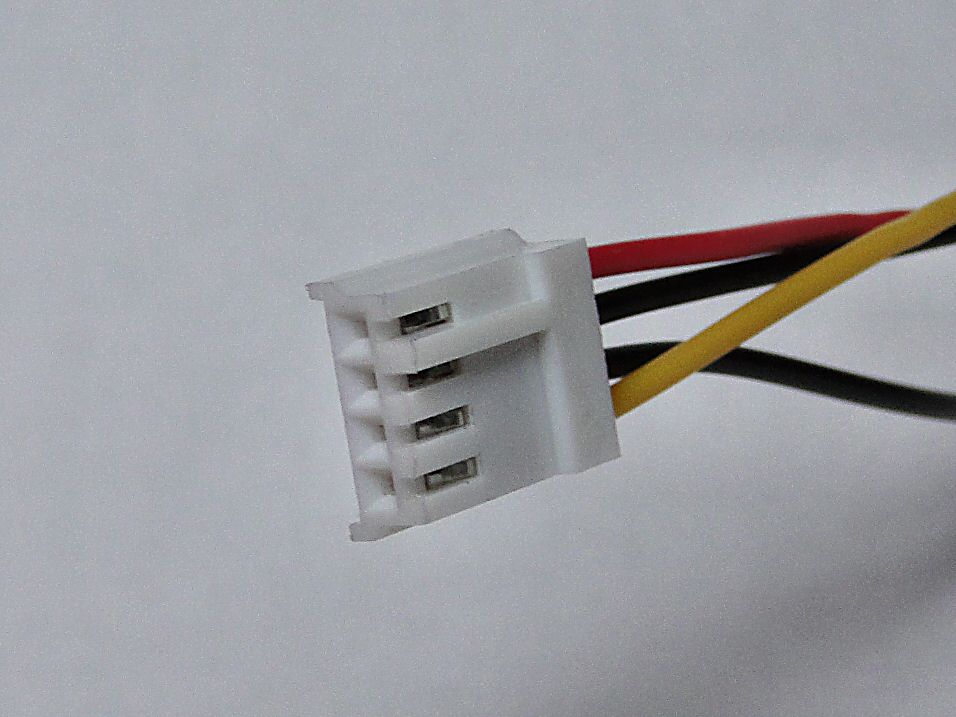
Если вас интересует сколько кулеров можно подключить к материнской плате, то таких MOLEX Small-коннекторов может быть от 1-го до 10-12 штук (в зависимости от новизны, форм-фактора, предназначения платы), однако чаще всего это количество ограничивается 3-мя или 5-ю. Располагаются они чаще всего по периметру материнской платы:
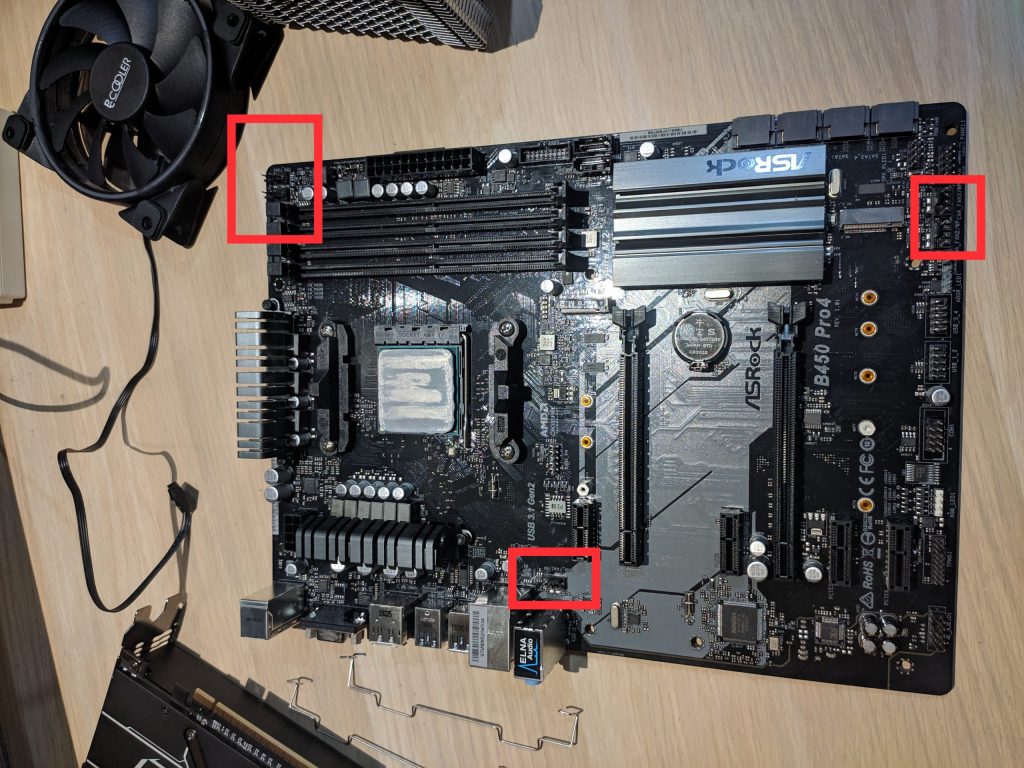
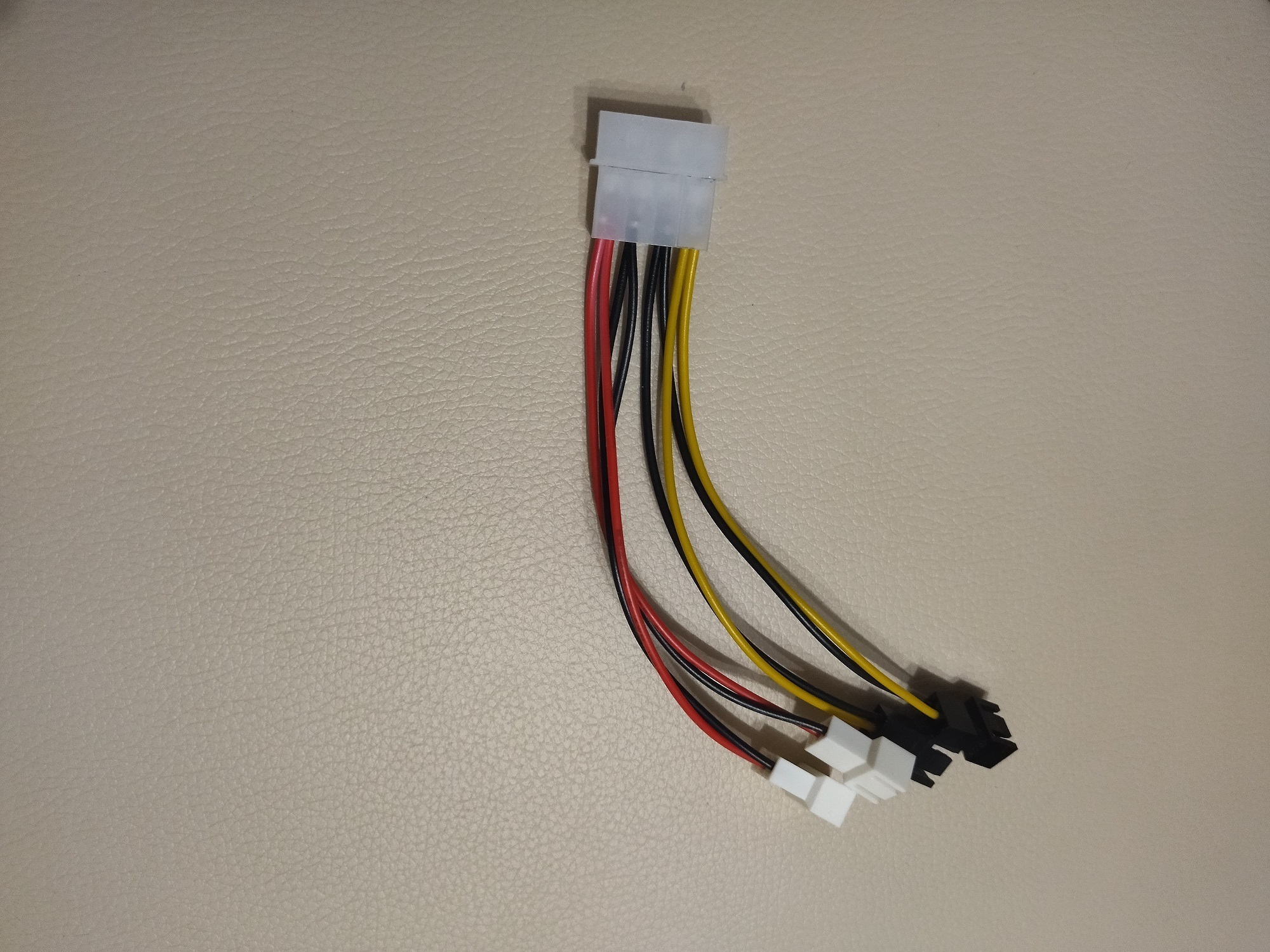
С помощью именно таких разъемов происходит подключение кулеров к материнской плате. Также возможен вариант подключения корпусных кулеров напрямую к блоку питания в разъём MOLEX Large:
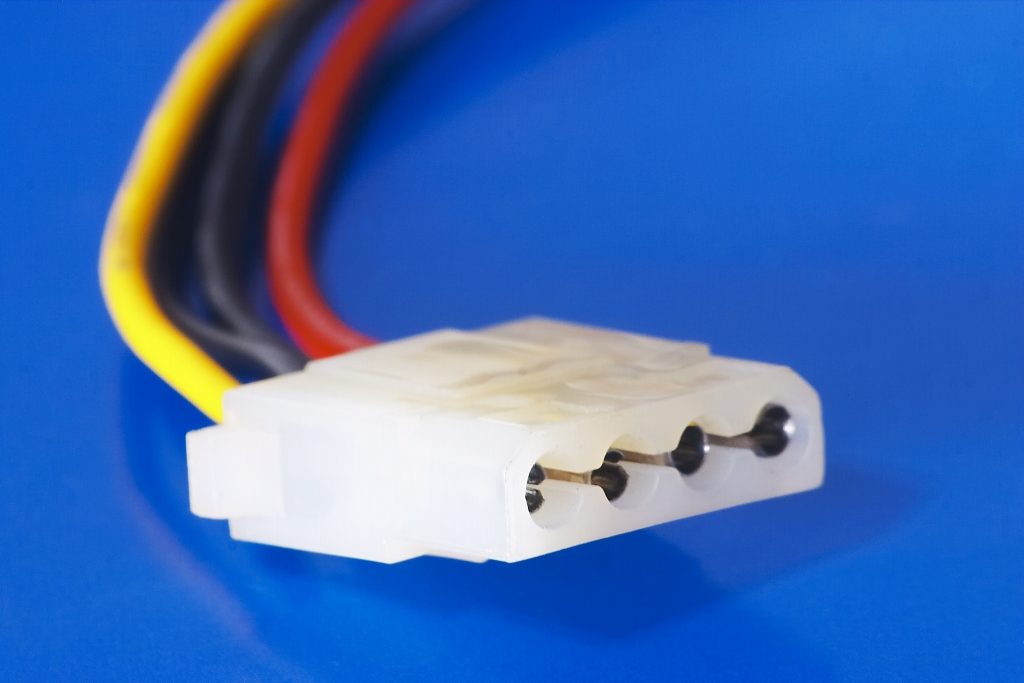
Для того, чтобы правильно подключить кулер, необходимо узнать каким из перечисленных выше двух способов он запитывается. Если подача электропитания происходит с помощью MOLEX Small, кулер необходимо подключить к соответствующим разъёмам на материнской плате, так как с виду одинаковые коннекторы могут использоваться для совершенно разных целей. Их назначение определяется с помощью надписи около коннектора. Рассмотрим некоторые из них:
- CPU_FAN — коннектор для подключения процессорного кулера.
- SYS_FAN или CHA_FAN — коннектор для подключения корпусных кулеров.
- CPU_OPT (CPU_OPTIONAL) — универсальный коннектор для подключения второго процессорного кулера или помпы системы жидкостного охлаждения. Если вас интересует как подключить дополнительный кулер к материнской плате, то именно сюда.
- EXT_FAN (EXTENDABLE_FAN) — коннектор, поддерживающий подключение одновременно до 3-х кулеров посредством специального разветвителя.
Если же кулер питания подключён с помощью MOLEX Large, его необходимо подключить напрямую к MOLEX-разъёмам блока питания. Допускается использование переходников SATA-MOLEX. Неправильно подключить кулер не получится, так как оба разъёма MOLEX имеют ключи для подключения.
Однако стоит учитывать, что процессорный кулер строго рекомендуется подключать к разъёму, обозначенному как CPU_FAN на материнской плате. В ином случае материнская плата не сможет регулировать обороты кулера, что может вызвать высокий уровень шума или крайне быстрый перегрев процессора. Некоторые материнские платы отказываются загружать ОС без подключённого в разъём CPU_FAN кулера.
Подключение процессорного кулера
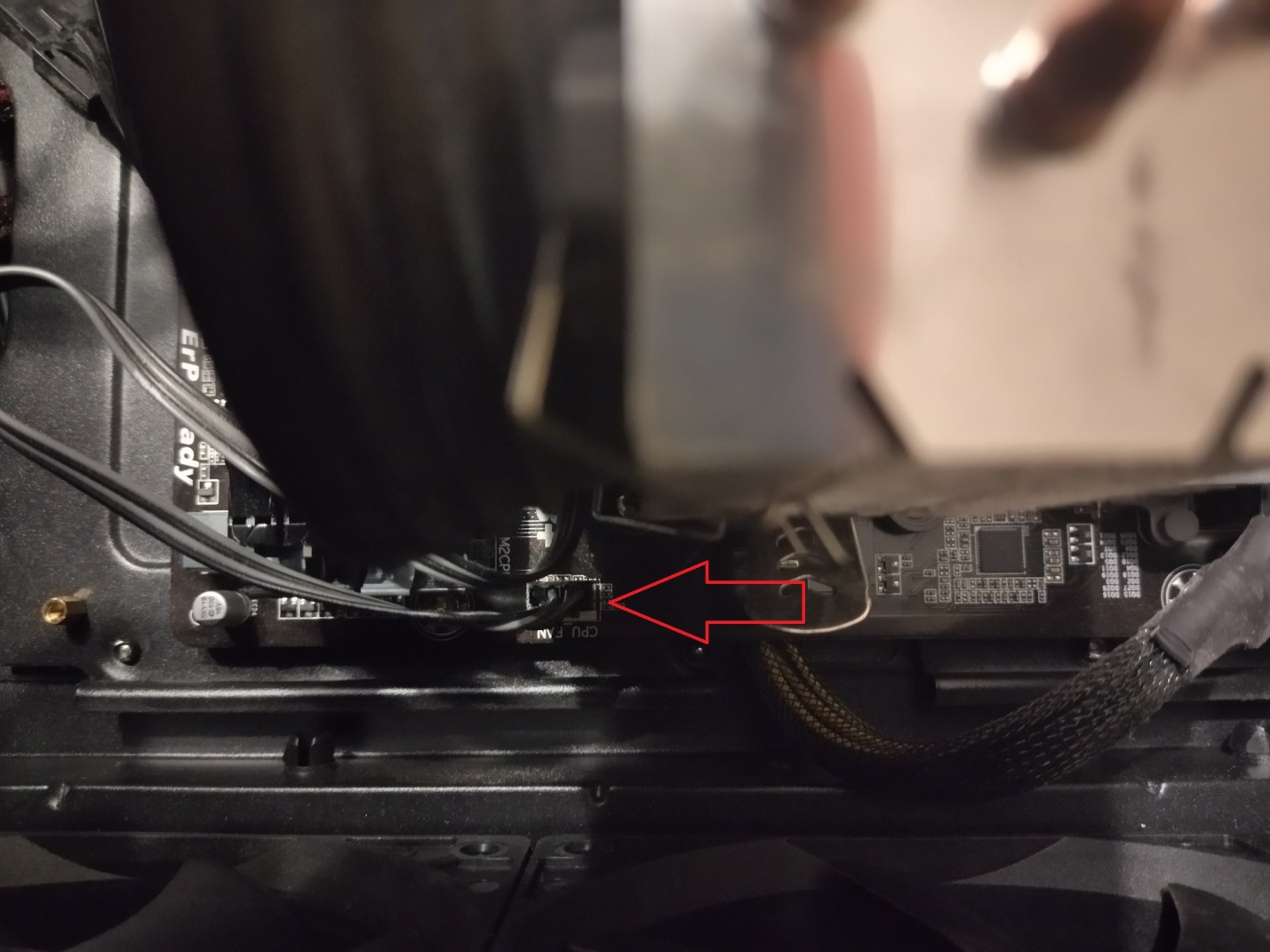
Кулер – один из основных элементов защиты процессора от перегрева и наиболее распространенным по сравнению с системами жидкостного охлаждения и алюминиевыми модулями. После установки кулера на посадочное место, на материнской плате необходимо найти 4-pin штекер с обозначением CPU_FAN (процессорный вентилятор).
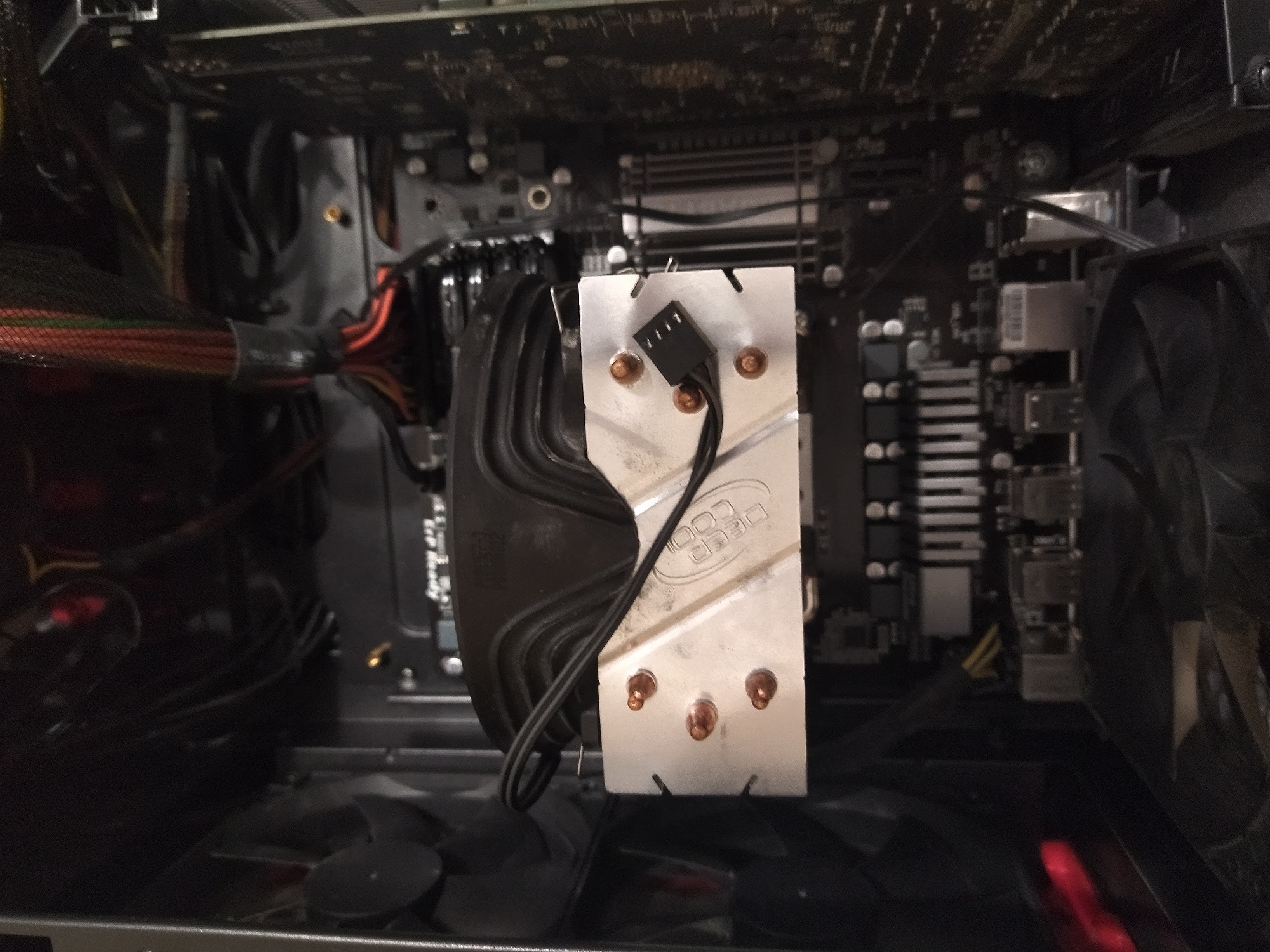
Установите кабель подключения в штекер. Так как процессорный кулер получает питание напрямую от платы, то никаких дополнительных кабелей подключать не нужно. Регулировка оборотов вентилятора будет осуществляться автоматически.
Подключение корпусных кулеров к плате
Количество вентиляторов бывает разным, в зависимости от модели корпуса. В офисных машинах устанавливают 1 вентилятор, в игровых их может быть 3,5 и больше. Каждый кулер подключается при помощи 3-pin коннектора в 4-pin штекер на материнской плате с надписью SYS_FAN (системный вентилятор).
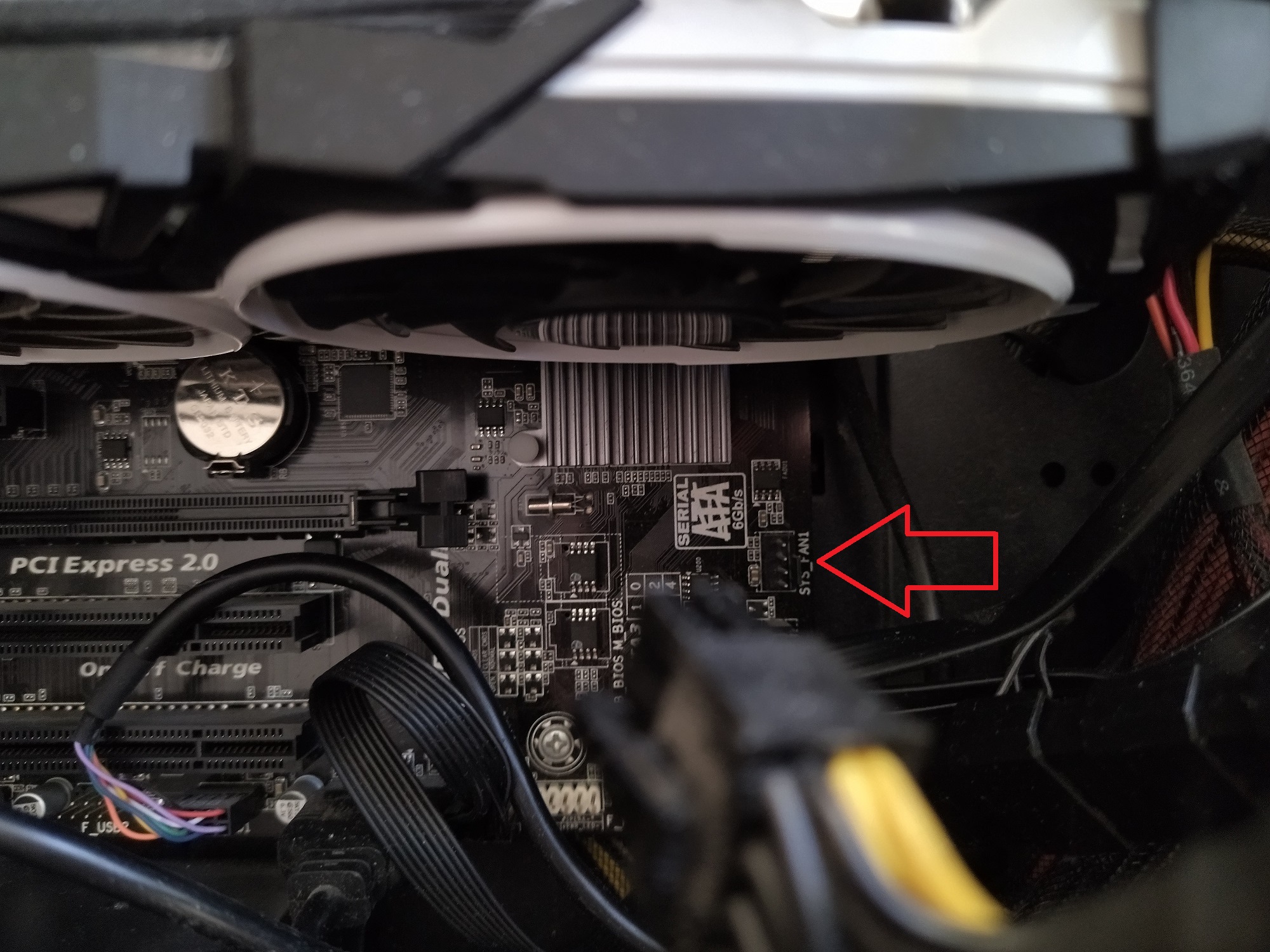
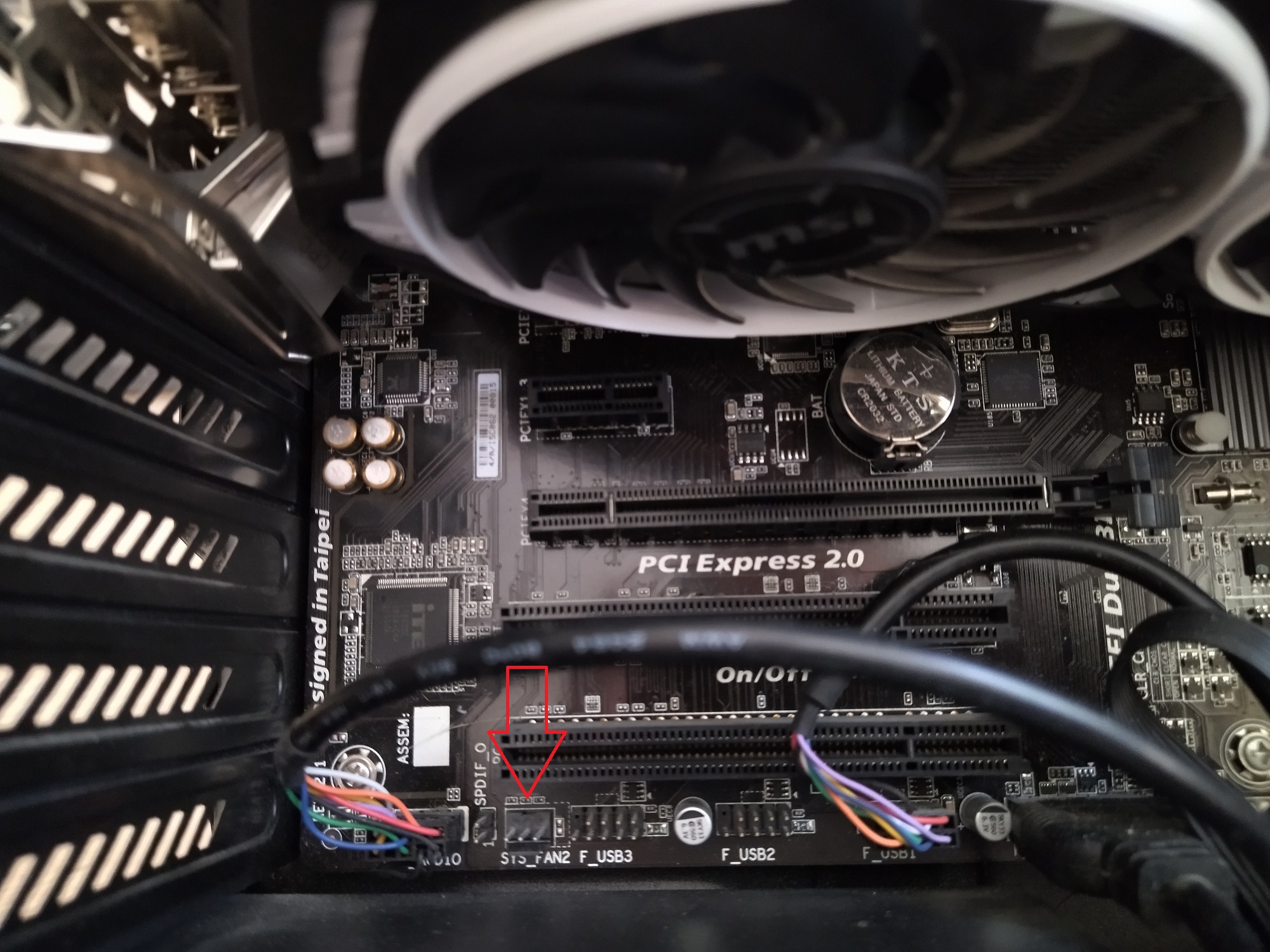
Более одного вентилятора подключать не рекомендуется, велик риск возникновения избыточного напряжения на дорожку и сгорания штекера. Компания ASUS создала платы с портами расширения EXT_FAN, поддерживающими платы-разветвители и переходники. Тем не менее, самый безопасный способ подключения – присоединение кулеров к блоку питания через Molex (3-pin).
Подключение корпусных кулеров к реобасу
Реобас – контроллер для регулировки оборотов корпусных кулеров. В зависимости от его модели, вентиляторы подключаются несколькими способами.ґ
Встроенный реобас имеет вид кнопки на корпусе с несколькими позициями для регулировки, что характерно для серии DeepCool Kendomen. Без разветвителей к реобасу подключаются только верхние вентиляторы через 3-pin коннекторы. Контроллер обеспечивается питанием за счет порта Molex, присоединяемого к блоку питания.

Встраиваемые реобасы выпускаются размером 5,25 дюймов, чтобы установить их на переднюю панель системного блока. Питание осуществляется через тот же Molex, однако вентиляторы подключаются напрямую к блоку управления через 4-pin штекеры. В зависимости модели реобаса, штекер может быть как отдельным для каждого вентилятора, так и общим для нескольких штук.
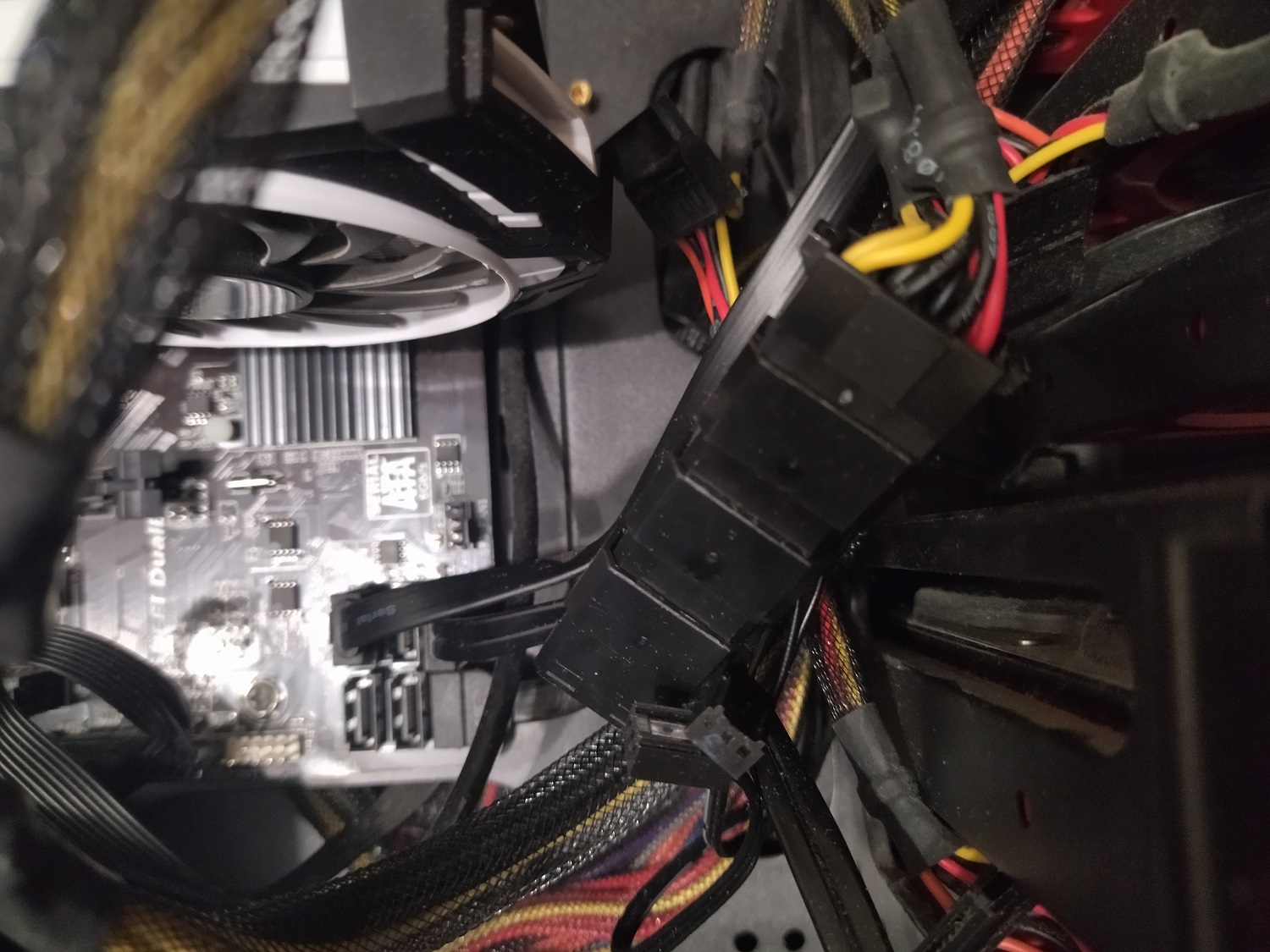
Выводы
Таким образом, в статье рассмотрены основные способы куда подключать кулер процессора на материнской плате или в системном блоке. Встраиваемый реобас открывает доступ к тонкой настройке регулировки кулеров в зависимости от режима эксплуатации, что обуславливает его высокую цену. Встроенный контроллер может взаимодействовать лишь с ограниченным числом кулеров. Подключение напрямую к БП через Molex остается наиболее бюджетным способом, не оставляющим возможности для индивидуальной настройки каждого вентилятора.
Подключение кулера или вентилятора к материнской плате

Стандартная система охлаждения компьютера представляет собой набор кулеров и обычных вентиляторов, которые нагнетают воздух в системный блок, а после отводят его. Чаще всего они соединены с материнской платой (а могут быть ещё подключены непосредственно к блоку питания), и обороты задаются материнкой в зависимости от температуры и/или нагрузки ПК. В данной статье мы рассмотрим, как подключать различные виды вентиляторов к системной плате.
Виды систем охлаждения для подключения к материнской плате
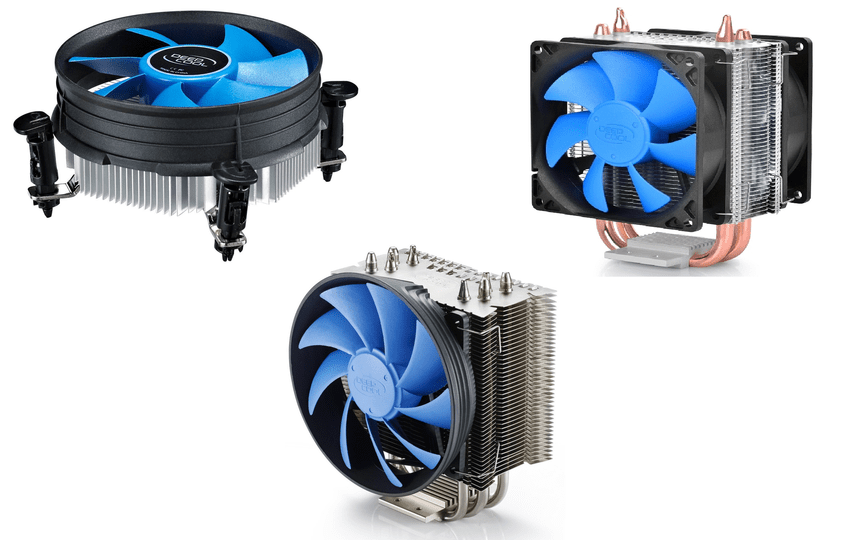
Охлаждение бывают разное не только по цвету и размеру, но и по функциональному предназначению. В основном идёт разделение на процессорные кулеры, что охлаждают CPU в непосредственном контакте.
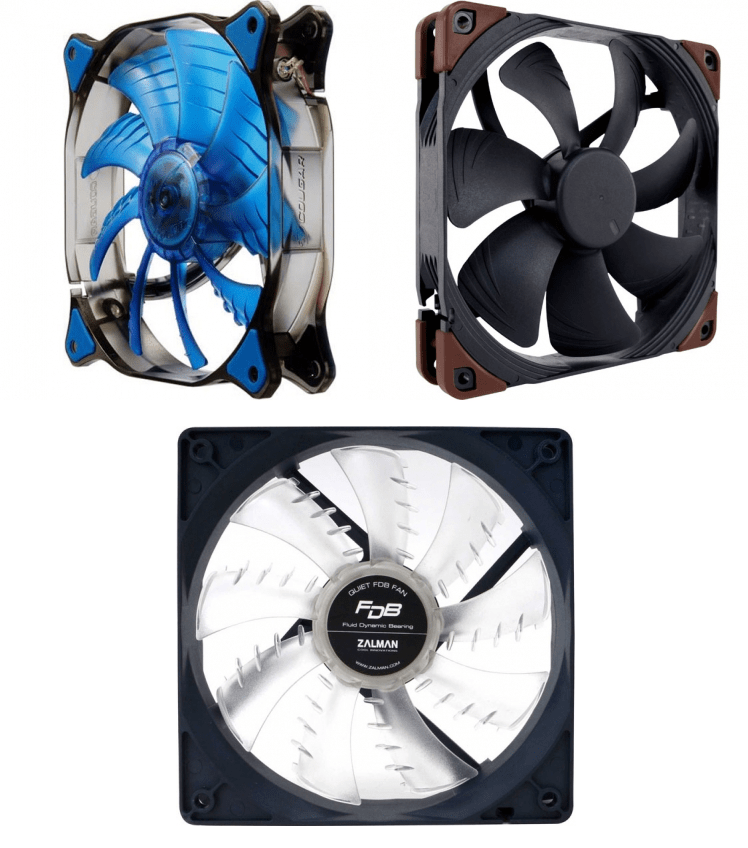
Далее идут вентиляторы корпуса, о которых шла речь выше: они регулируют сам воздушный поток, проходящий через системный блок, а также могут косвенно или прямо охлаждать отдельные элементы компьютера.
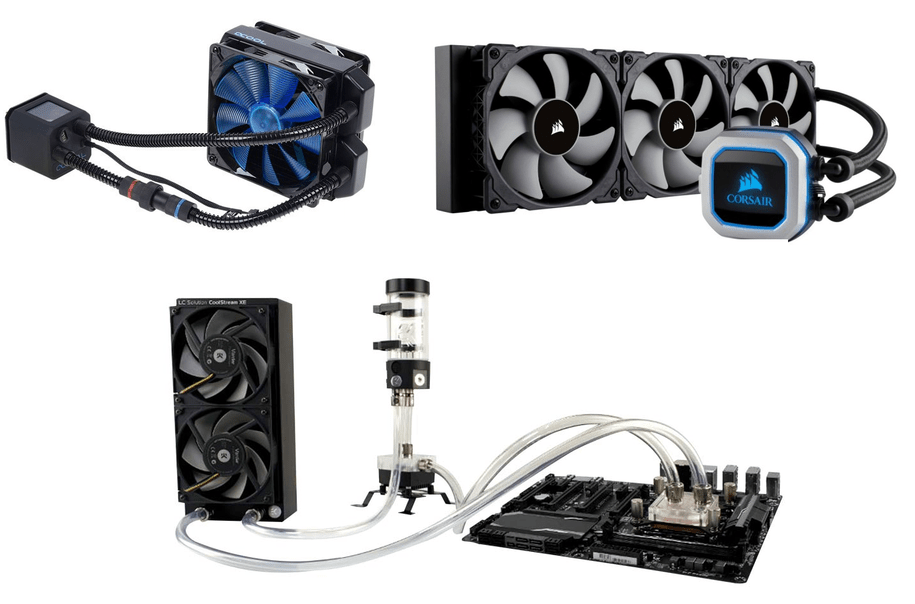
А также не стоит забывать вентиляторы водяной помпы, отводящие тепло от радиатора сего устройства.
Все они подсоединяются к материнской плате и управляются через неё с помощью BIOS, UEFI или утилит операционной системы.
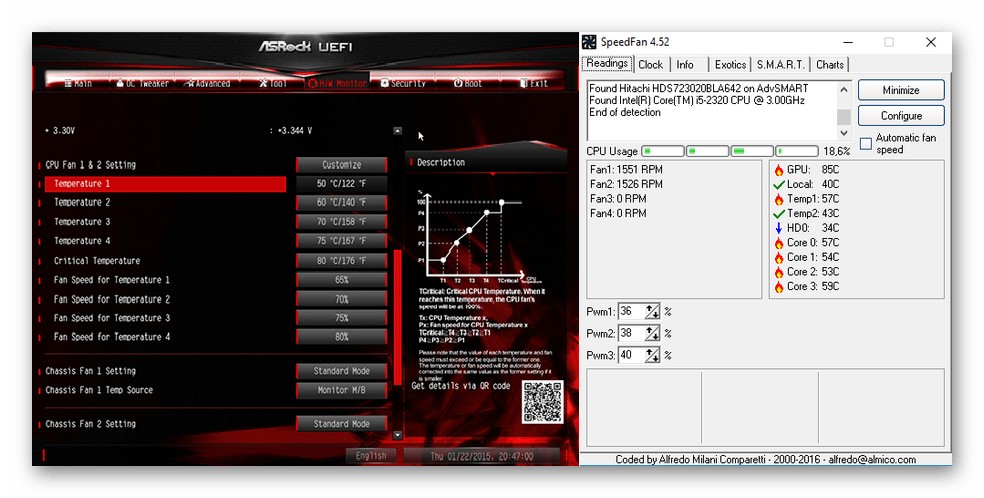
Начнём рассмотрение с самых важных вентиляторов, без которых работа системы будет невозможна или принесёт крайний дискомфорт.
Вариант 1: Процессорный кулер
Отсутствие кулера на CPU чревато быстрым перегревом данного элемента, кроме того, некоторые подсистемы BIOS даже не дадут вам начать загрузку операционной системы без установленной системы охлаждения. Подключить его к материнской плате довольно легко, необходимо правильно монтировать его на ЦПУ и подсоединить пиновый провод в соответствующий разъём, который подписан на плате следующим образом: «CPU_FAN».
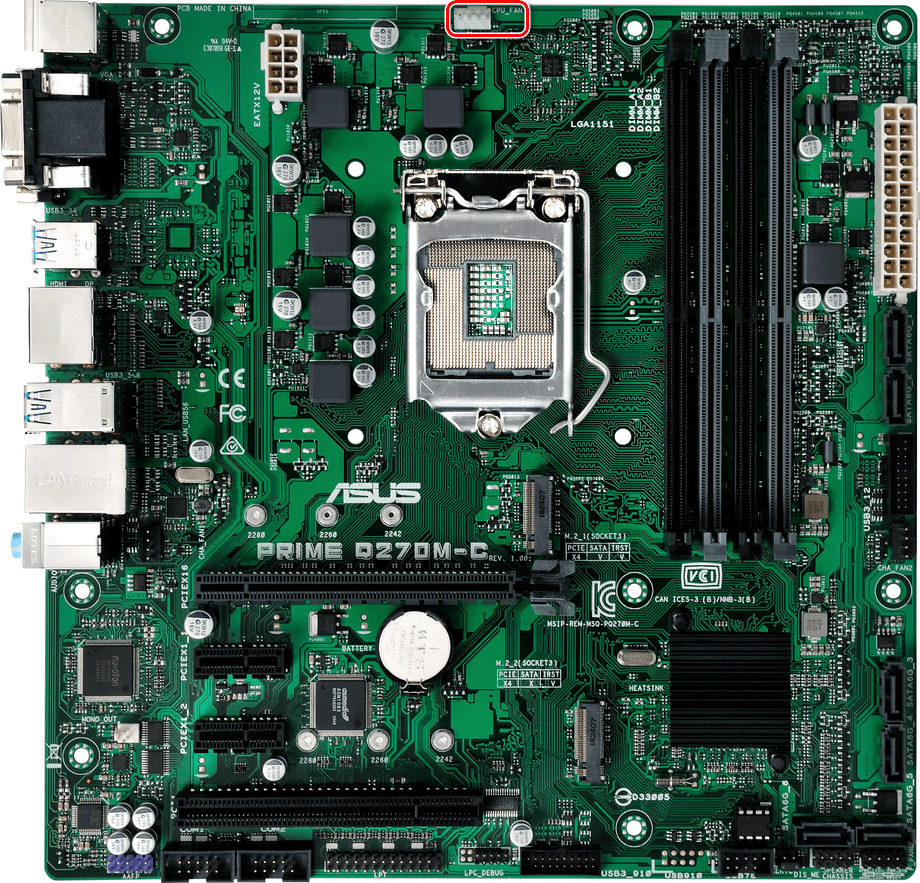
Даже для башенных кулеров со сдвоенными вентиляторами вам хватит одного разъёма, так как такие устройства снабжаются специальным коннектором, соединяющий два вентилятора, чтобы те запитывались по одному проводу.
Таков самый правильный способ подключения кулеров процессора. Конечно, при желании можно подключать их в другие разъёмы, речь о которых пойдёт далее, но тогда не будет гарантировано нужное напряжение и уровень контроля оборотов. Однако в моделях типа Cooler Master MasterAir MA620P, где присутствует возможность использовать 3 вентилятора, не говоря уже о вычурных решениях энтузиастов, потребность в разъёмах будет только возрастать, такой спрос может удовлетворить хорошая материнская плата с уклоном на гейминг.
Вариант 2: Корпусный вентилятор
Следующими по важности идут вентиляторы всего компьютера. Чаще всего их два — на вдув воздуха и на выдув — обычно такого количества хватает для штатной работы ПК без экстремальных нагрузок. Для установки устройств монтируйте их на любом подходящем месте корпуса вашего компьютера, после чего соедините провод, идущий от элемента охлаждения с разъёмом на материнской плате, подписанным «CHA_FAN» или «SYS_FAN». При этом в конце должна быть цифра от «1» до максимального количества вентиляторов, что можно подключить к вашей материнке, включая буквенно-цифровые обозначения вроде «4А» или «3В».
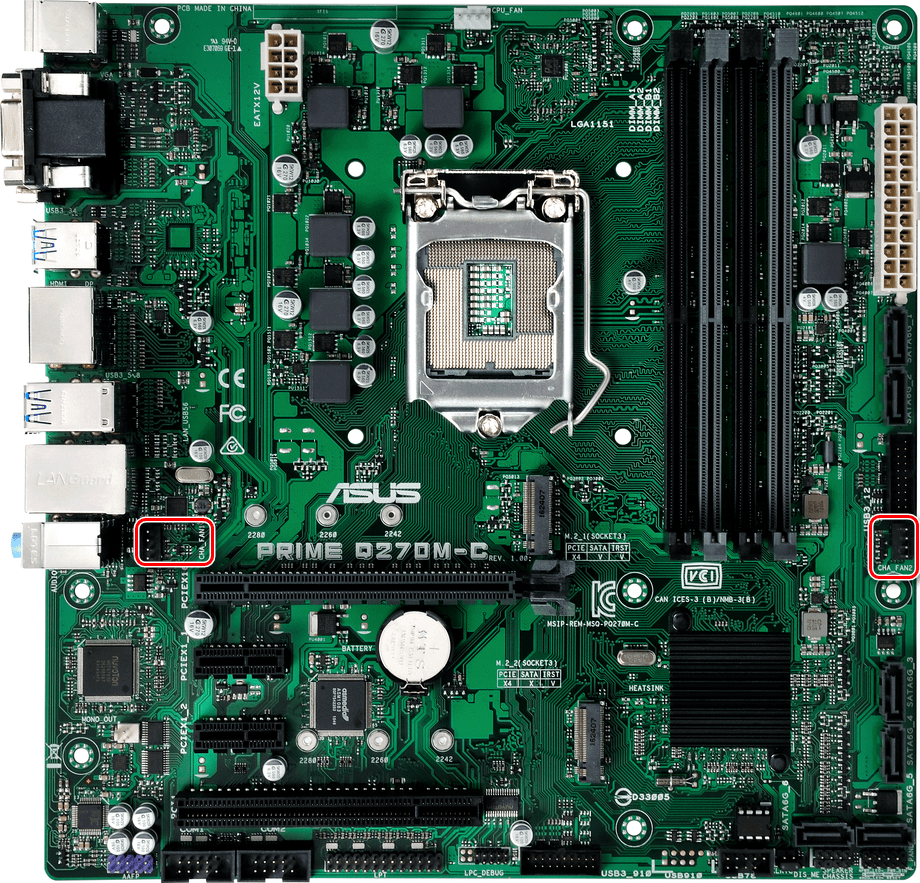
Такие вентиляторы, в зависимости от конструктивных особенностей корпуса, могут располагаться на передней, задней, или боковой крышке, кроме того, есть варианты с обдувом жёстких дисков и прочих компонентов системы. При этом вы сами выбираете, как должен функционировать тот или иной вентилятор: нагнетая воздух в системник в определённом месте или же, наоборот, выводя его.
Примечание о пинах: если вы столкнулись с ситуацией, когда ваш кулер содержит всего 3 пина, а разъём на 4, или наоборот, не пугайтесь: система охлаждения всё равно будет работать. Для питания вентиляторам необходимо подключение лишь двух пинов, третий же ответственен за датчик оборотов, а четвертый — за точную регулировку тех самых оборотов, являясь дополнительной, так скажем, функцией. При подключении всего пары пинов компьютер всё равно запустит вентилятор и сможет регулировать скорость его вращения через подаваемое напряжение.
Вариант 3: Вентиляторы водяной помпы
Особняком от прочих стоят вентиляторы водяной помпы. Следует уточнить, что их количество может ранжироваться от 1 до 3 штук, в зависимости от длины радиатора в необслуживаемых системах водяного/жидкостного охлаждения, а также схемы пользователям в кастомных. Они соединены так, чтобы запитываться от одного провода, но их можно и разъединить для предоставления каждому вентилятору своего разъёма. Следует разделить подключение необслуживаемых СВО и кастомных. В случае первых следует подключать их вентиляторы так же, как и обычные воздушные, в разъём «CPU_FAN».
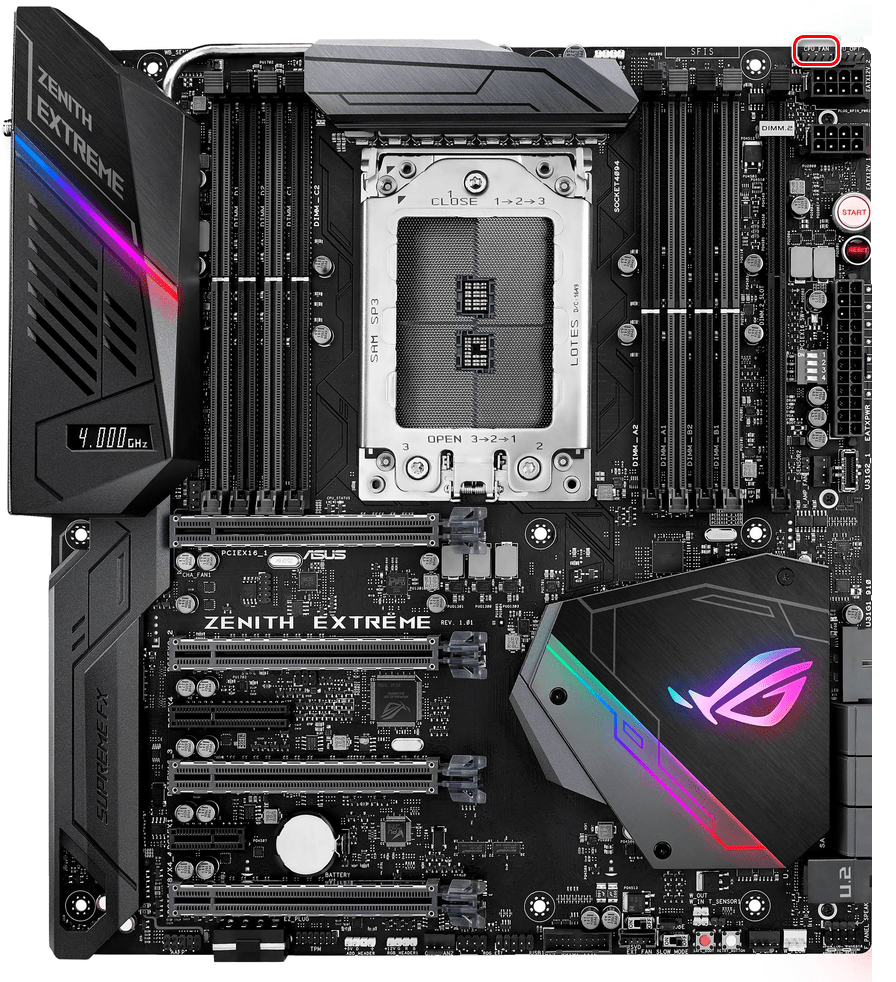
Кастомные СЖО лучше подключать к специализированным разъёмам, подписанным «W_PUMP», «W_PUMP+» или «PUMP_FAN», которые подают большее напряжение.
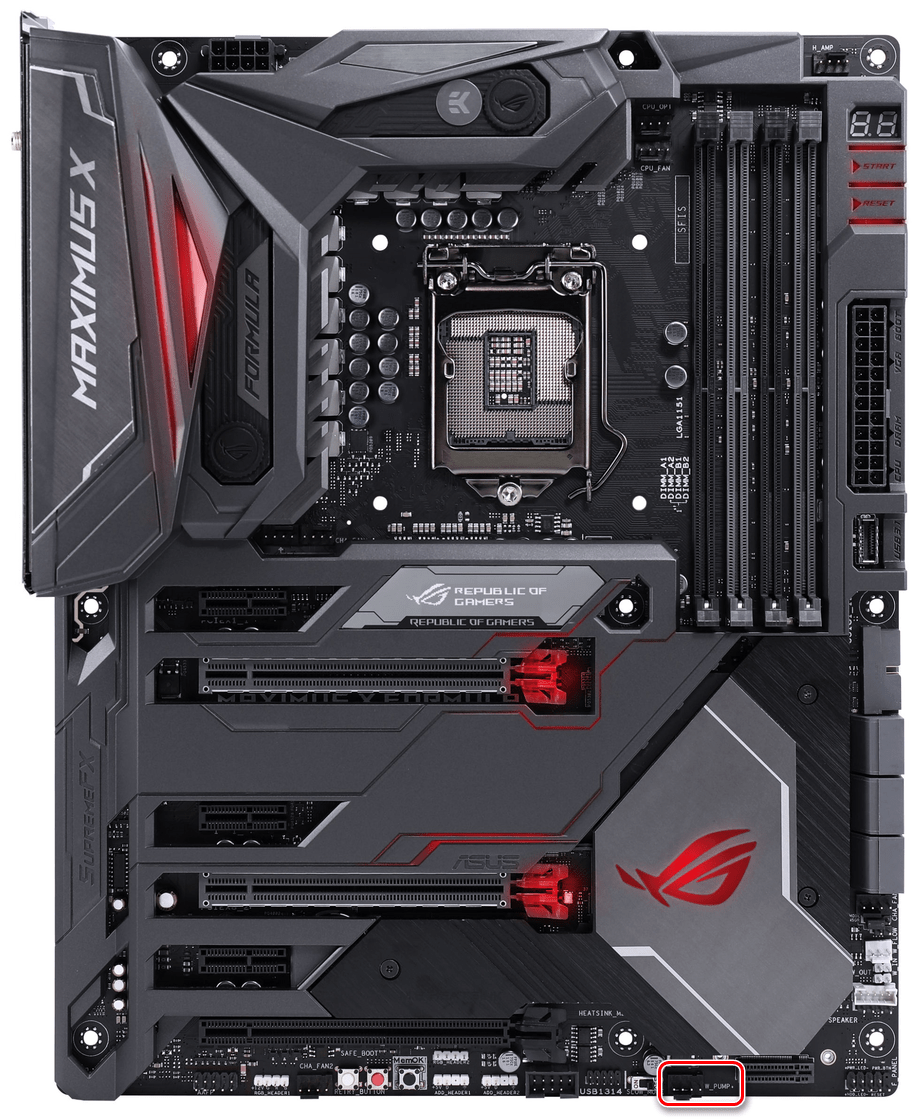
Важно! Подключайте ваши СВО согласно их инструкциям и техническим характеристикам, а не рекомендациям производителей материнских плат. Дело в том, что разъём «W_PUMP+», который тот же ASUS позиционирует как лучший для водяных помп на своих материнских платах, может подать сразу такой вольтаж, способный спалить вашу необслуживаемую систему водяного охлаждения. В лучшем случае это вынудит вас подключать вентиляторы в обход помпы из-за сгоревшего контролёра, в худшем – придётся заменять СВО полностью.
В данной статье были рассмотрены общие случаи подключения различных видов системы охлаждения к материнской плате. Чаще всего подсоединить одно к другому очень легко, и разъёмы подписаны соответственно: «CPU_FAN», «CHA_FAN»/»SYS_FAN» или «W_PUMP»/»PUMP_FAN», однако стоит разбираться в них и не путать, что может быть чревато выходом из строя вентиляторов или их контроллеров.
CPU Fan, Cha Fan, Sys Fan, Pwr Fan: что это такое на материнской плате. Как правильно организовать охлаждение системного блока
Слишком мало – будет греться, слишком много – будет выть. Как определить, сколько вентиляторов нужно установить в системный блок? И куда их подключать?
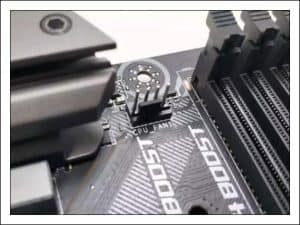
Недавно мы разобрались, как правильно подсоединить к материнской плате кнопку питания и спикер. Настала очередь вентиляторов, разъемы которых на схеме материнки обозначаются как Cha Fan, Sys Fan, Pwr Fan, CPU Fan и т. д. Поговорим, для чего они предназначены, чем различаются и как подключаются.
Шифры — это просто
CPU Fan, CPU Opt, Pump Fan
Далеко не каждая «мама» имеет весь набор вышеперечисленных интерфейсов. Но один из них имеет каждая. Это CPU Fan – разъем самого главного вентилятора в компьютере – процессорного.
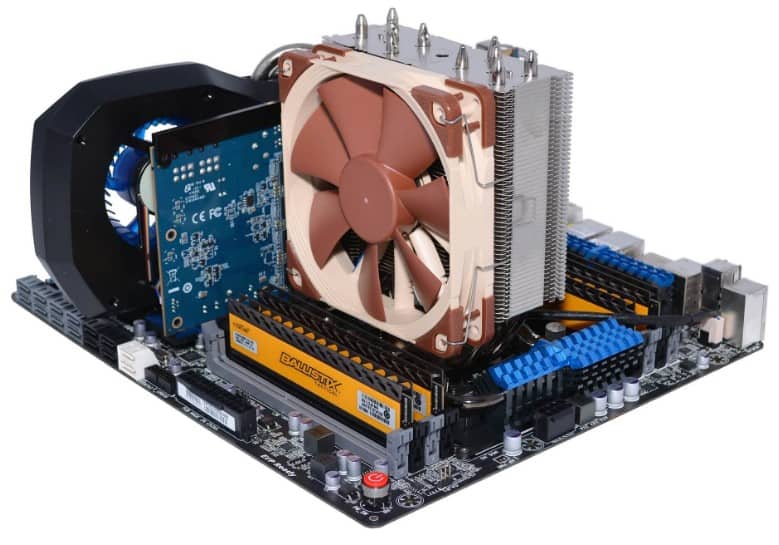
Разъем CPU Fan на материнской плате всего один, но на многих материнках игрового сегмента встречаются комбинации CPU Fan + Pump Fan или CPU Fan + CPU Opt. Pump Fan и CPU Opt предназначены для вентилятора помпы водяного охлаждения, но могут использоваться и для дополнительной вертушки воздушного процессорного кулера.
CPU Fan, Pump Fan и CPU Opt обычно расположены недалеко от сокета (гнезда для установки процессора) и имеют 4 штырьковых контакта:
- 1-й контакт соответствует черному проводу вентилятора – это земля или минус источника питания.
- 2-й контакт соответствует желтому или красному проводу – это плюс источника питания 12 V. На некоторых моделях материнских плат на этот пин подается 5V.
- 3-й контакт соответствует зеленому или желтому проводу – это вывод тахометра, который измеряет скорость вращения вентилятора.
- На 4-й контакт, соответствующий синему проводу, приходит управляющий сигнал ШИМ-контроллера, который регулирует скорость вращения кулера в зависимости от нагрева процессора.
На некоторых старых материнских платах CPU Fan имеет 3 контакта:
- 1-й – земля или минус источника питания.
- 2-й – плюс источника питания 12 V/5 V.
- 3-й – датчик тахометра.
Скорость вращения кулера, подключенного к трехпиновому разъему, регулируется изменением питающего напряжения.
Современные процессорные кулеры, как правило, оборудованы 4-контактными штепселями, но отдельные бюджетные и старые модели имеют по 3 пина.
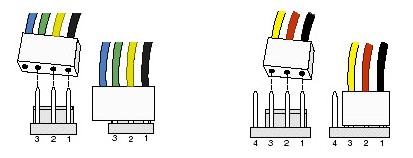
Если количество контактов на штепселе вентилятора больше или меньше, чем на разъеме CPU Fan, вы всё равно сможете установить его в компьютер. Для этого просто оставьте четвертый пин свободным, как показано на схеме ниже.
Подключение процессорного кулера к разъему CPU Fan строго обязательно, это контролирует программа аппаратной самодиагностики POST, которая выполняется при включении ПК. Если подсоединить кулер к другому разъему или не подключать совсем, компьютер не запустится.
Sys Fan
Разъемы Sys Fan, которых на материнской плате может быть от 0 до 4-5 штук, предназначены для подключения системы дополнительного обдува внутренних устройств, например, чипсета или жесткого диска.
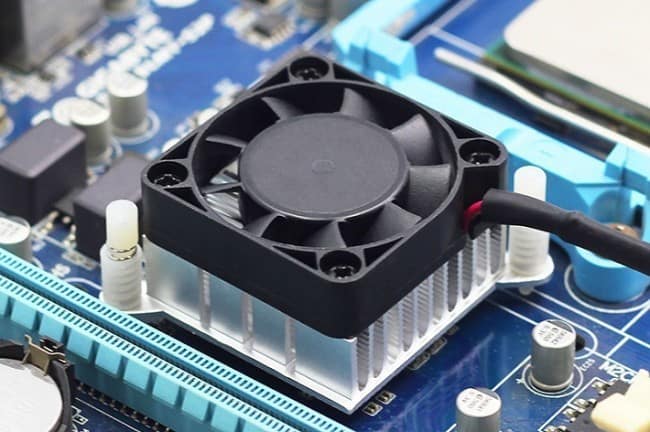
Контактные группы Sys Fan имеют по 4, а иногда по 3 пина. Кстати, к одной из них можно подсоединить дополнительный вентилятор процессорного кулера, если нет более подходящего разъема.
Скорость вращения вертушек, подключенных к 3-контактным разъемам Sys Fan, как и в случае с 3-контактрыми CPU Fan, управляется изменением уровня напряжения питания. А в некоторых реализациях материнских плат не управляется никак.
Контактные группы Sys Fan зачастую, но не всегда размещаются в срединной части платы недалеко от чипсета. Их использование необязательно.
Cha Fan
Cha (Chassis) Fan предназначены для подключения корпусных вентиляторов. Распиновка их контактных групп идентична Sys Fan, то есть эти разъемы взаимозаменяемы – вертушку на корпусе вполне можно подключить к разъему для кулера чипсета и наоборот.
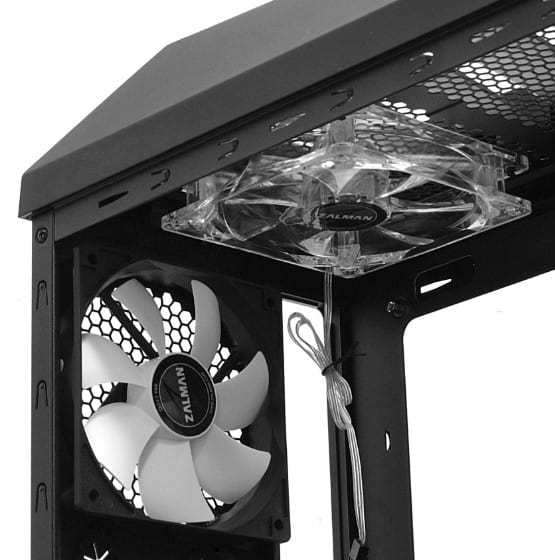
Условное отличие между Cha Fan и Sys Fan только в расположении – первые чаще размещают на краях материнской платы, обращенных к фронтальной стороне и «потолку» системного блока. А еще в том, что минимум 1 разъем Cha Fan есть на любой материнке.
Pwr Fan
Pwr Fan – относительно редкий разъем, предназначенный для вентилятора блока питания. Подобная реализация БП встречается нечасто, поэтому и надобности в таком подключении, как правило, нет. Впрочем, если блок питания вашего ПК имеет разъем Pwr Fan, а материнская плата не имеет, вы можете подключить его к любой свободной контактной группе Cha Fan.
Необязательные разъемы
AIO Pump – предназначен для подключения насоса водяного охлаждения. Совместим с любыми вентиляторами воздушных систем.
H-AMP Fan – высокоамперный разъем. Предназначен для вентиляторов с повышенным потреблением тока.
W-PUMP+ – контактная группа для устройств повышенной мощности, входящих в состав системы водяного охлаждения. Выдерживает ток до 3 A.
M.2 Fan – предназначен для охлаждения накопителей стандарта M.2.
ASST (Assist) Fan – для подключения добавочных вентиляторов, которыми комплектуются некоторые материнские платы игрового сегмента.
EXT Fan – 5-контактный разъем для подключения дополнительной платы-контроллера, предназначенной для управления работой нескольких корпусных или системных вентиляторов.
Как организовать охлаждение системного блока
Состав системы воздушного охлаждения. Критерии выбора элементов
Знать, какой вентилятор куда подключать, безусловно, важно, но еще важнее разобраться, как их правильно разместить внутри системного блока, дабы обеспечить железному «питомцу» комфортный микроклимат. Перегрева наши электронные друзья ох как не любят, но это не значит, что вам придется тратиться на дорогущую «водянку» или что-то еще покруче. Для организации охлаждения большинства домашних компьютеров вполне достаточно «воздуха».
Итак, типовая воздушная система охлаждения ПК состоит из:
- Кулера процессора с одним реже с двумя вентиляторами.
- Корпусных вентиляторов. Как минимум одного на задней стенке системного блока. Как максимум – на передней, задней, правой боковой стенках и наверху.
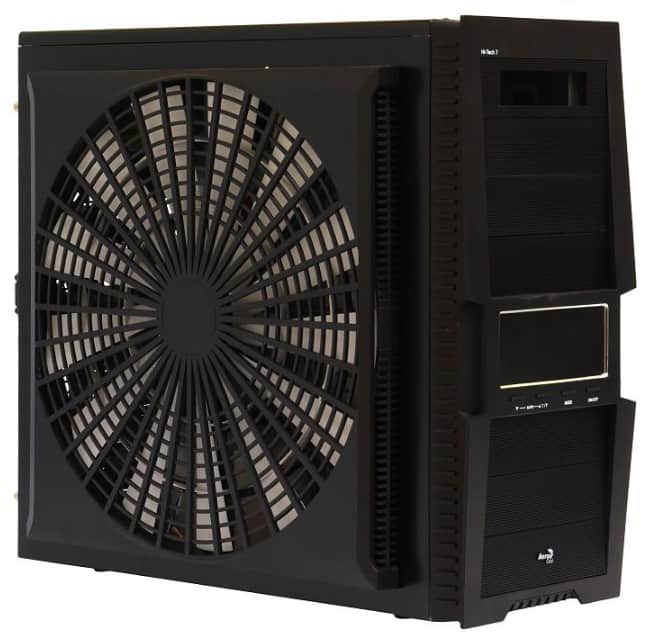
- Кулера видеокарты, состоящего из радиатора и 1-4 вентиляторов. Низкопроизводительные «видяхи» могут иметь только пассивное охлаждение – радиатор.
- Кулеров отдельных элементов системы. На большинстве моделей материнских плат горячие элементы, например, чипсет и VRM (система питания процессора) охлаждаются пассивно.
- Встроенного вентилятора блока питания с внешним либо внутренним разъемом подключения.
Основные критерии выбора корпусных и системных вентиляторов:
- Габариты и толщина. Чем больше диаметр крыльчатки, тем меньше вентилятору нужно сделать оборотов, чтобы создать воздушный поток определенного объема (CFM). А чем ниже скорость, тем меньше шум. Толщина имеет значение только при выборе вертушки для установки в компактные корпуса или узкие отсеки.
- Соответствие размера месту установки. Корпусные вентиляторы выпускаются нескольких стандартных размеров – 80×80 мм, 92×92 мм, 120×120 мм и 140×140 мм. Но встречаются и нестандартные, например, 70×70 мм или 100×100 мм. Чтобы не ошибиться в выборе, перед покупкой стоит измерить расстояние между крепежными отверстиями на корпусе ПК.
- Количество контактов на разъеме подключения. Если материнская плата оборудована 4-пиновыми контактными группами CHA Fan, вентиляторы, особенно если вы планируете установить их больше трех, лучше выбрать с такими же. Это позволит более эффективно управлять их скоростью.
Основные критерии выбора процессорного кулера еще более просты – это совместимость с типом сокета материнской платы и тепловая мощность (TDP). Значение TDP системы охлаждения должно быть не ниже аналогичного параметра процессора, а с учетом возможного разгона – даже выше.
Кроме того, если вы выбираете модель с массивным радиатором, обращайте внимание на габариты последнего. Высокий башенный кулер может мешать закрытию крышки системного блока, а широкий – перекрывать слоты оперативной памяти.
Размещение системы охлаждения в корпусе ПК
Одна часть корпусных вентиляторов системного блока работает на вдув холодного воздуха извне, другая – на выдув нагретого. Для эффективного охлаждения всех внутренних устройств воздушный поток должен быть направлен спереди назад и вверх. Чтобы этого добиться, вертушки следует подключить в следующем порядке:
- Передние – на вдув.
- Боковой – на вдув.
- Задние – на выдув.
- Верхние – на выдув.
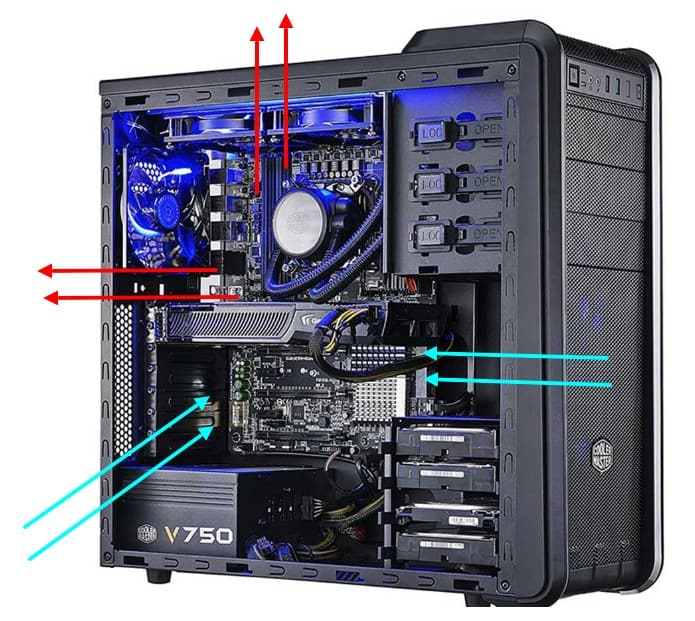
Для низкопроизводительных компьютеров без дискретной видеокарты и плат расширения в слотах PCI/PCI-e помимо процессорного кулера достаточно одного корпусного вентилятора на задней стенке.
Средне- и высокопроизводительные системы с дискретными видеокартами нуждаются не только в теплоотводе, но и в активном нагнетании холодного воздуха с помощью 1-3 передних вентиляторов.
Установка охладителей на боковую и верхнюю стенки предусмотрена далеко не в каждом корпусе, поскольку для большинства систем это решение не оправдано. Боковой обдув нужен для того, чтобы разгонять горячий воздух, который скапливается в районе плат расширения под габаритной видеокартой. «Потолочный» – для усиления теплоотвода из верхней части корпуса и создания внутри отрицательного давления.
Один и тот же корпусный вентилятор может работать и на выдув, и на вдув. Направление вращения и потока воздуха показаны стрелками на нем. Чтобы изменить направления на противоположные, достаточно перевернуть вентилятор.
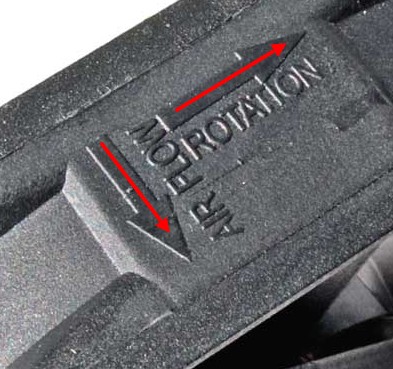
Количество, расположение и мощность корпусных охладителей определяют эмпирическим путем, ориентируясь на температурные показатели устройств. Внутри закрытого системного блока, как правило, создается либо отрицательное, либо положительное давление. Тот и другой вариант имеет свое применение.
- Если большее количество вентиляторов работает на вдув или их суммарная мощность превышает мощность теплоотводящих, внутри корпуса ПК создается положительное давление. Это решение больше подходит для систем с маломощным процессорным кулером (например, боксовым) и видеокартой с пассивным охлаждением, так как окружение холодным воздухом дает дополнительный охлаждающий эффект. Кроме того, такие системные блоки меньше пылятся изнутри.
- Если более мощные вентиляторы работают на выдув, то давление в корпусе становится отрицательным. Это решение больше подходит системам с горячим производительным процессором и видеокартой с высокой теплопродукцией. Холодный воздух в такие корпуса поступает через все отверстия и щели, поэтому внутрь попадает больше пыли.
Организацию охлаждения по второму типу используют чаще.
Как еще улучшить охлаждение компьютера без лишних затрат
Больше вентиляторов – лучше охлаждение, но и заодно и больше шума. Поэтому стремление довести их количество до максимального оправдано не всегда.
Чтобы улучшить охлаждение компьютера без лишних затрат, следуйте этим несложным правилам:
Подключаем разные кулера к материнским платам и что делать если нет свободных разъемов?


Сегодня можно выбирать из множества вариантов, в том числе и поставить водяное охлаждение. Однако в любом случае, в том числе и при плановом апгрейде, все кулеры придется запитать.
Лучше сделать это от материнской платы, чтобы иметь возможность мониторить количество оборотов и при необходимости изменять его с помощью специального софта. Кроме того, управлять режимом работы RGB кулера и менять интенсивность освещения, можно только при подключении этой детали к материнке.
Сегодня я расскажу сколько можно подключить вентиляторов вообще, а также как подключить кулер к материнской плате если нет свободных разъемов. Вы найдете в этой инструкции полезные советы и практические рекомендации.
Распиновка проводов кулера 4 pin

Здесь скорость вращения можно не только считывать, но и изменять. Это делается при помощи импульса от материнской платы. Он способен в режиме реального времени возвращать информацию на тахогенератор (3-х штырьковый на это неспособен, так как датчик и контроллер сидят на одной ветке питания).

Виды систем охлаждения для подключения к материнской плате
Охлаждение бывают разное не только по цвету и размеру, но и по функциональному предназначению. В основном идёт разделение на процессорные кулеры, что охлаждают CPU в непосредственном контакте.

Далее идут вентиляторы корпуса, о которых шла речь выше: они регулируют сам воздушный поток, проходящий через системный блок, а также могут косвенно или прямо охлаждать отдельные элементы компьютера.

А также не стоит забывать вентиляторы водяной помпы, отводящие тепло от радиатора сего устройства.

Все они подсоединяются к материнской плате и управляются через неё с помощью BIOS, UEFI или утилит операционной системы.

Начнём рассмотрение с самых важных вентиляторов, без которых работа системы будет невозможна или принесёт крайний дискомфорт.
Вариант 1: Процессорный кулер
Отсутствие кулера на CPU чревато быстрым перегревом данного элемента, кроме того, некоторые подсистемы BIOS даже не дадут вам начать загрузку операционной системы без установленной системы охлаждения. Подключить его к материнской плате довольно легко, необходимо правильно монтировать его на ЦПУ и подсоединить пиновый провод в соответствующий разъём, который подписан на плате следующим образом: «CPU_FAN».

Даже для башенных кулеров со сдвоенными вентиляторами вам хватит одного разъёма, так как такие устройства снабжаются специальным коннектором, соединяющий два вентилятора, чтобы те запитывались по одному проводу.
Таков самый правильный способ подключения кулеров процессора. Конечно, при желании можно подключать их в другие разъёмы, речь о которых пойдёт далее, но тогда не будет гарантировано нужное напряжение и уровень контроля оборотов. Однако в моделях типа Cooler Master MasterAir MA620P, где присутствует возможность использовать 3 вентилятора, не говоря уже о вычурных решениях энтузиастов, потребность в разъёмах будет только возрастать, такой спрос может удовлетворить хорошая материнская плата с уклоном на гейминг.
Распиновка разъёма кулера 3 pin

Наиболее распространённый тип вентилятора — 3 пин. Кроме минуса и 12 вольтового провода здесь появляется третий, «тахо»-проводок. Он садится напрямую на ножку датчика.
- Черный провод — земля (Ground/-12В);
- Красный провод — плюс (+12В);
- Желтый провод — обороты (RPM).

Как организовать охлаждение системного блока
Состав системы воздушного охлаждения. Критерии выбора элементов
Знать, какой вентилятор куда подключать, безусловно, важно, но еще важнее разобраться, как их правильно разместить внутри системного блока, дабы обеспечить железному «питомцу» комфортный микроклимат. Перегрева наши электронные друзья ох как не любят, но это не значит, что вам придется тратиться на дорогущую «водянку» или что-то еще покруче. Для организации охлаждения большинства домашних компьютеров вполне достаточно «воздуха».
Итак, типовая воздушная система охлаждения ПК состоит из:
- Кулера процессора с одним реже с двумя вентиляторами.
- Корпусных вентиляторов. Как минимум одного на задней стенке системного блока. Как максимум – на передней, задней, правой боковой стенках и наверху.

- Кулера видеокарты, состоящего из радиатора и 1-4 вентиляторов. Низко могут иметь только пассивное охлаждение – радиатор.
- Кулеров отдельных элементов системы. На большинстве моделей материнских плат горячие элементы, например, чипсет и VRM (система питания процессора) охлаждаются пассивно.
- Встроенного вентилятора блока питания с внешним либо внутренним разъемом подключения.
Основные критерии выбора корпусных и системных вентиляторов:
- Габариты и толщина. Чем больше диаметр крыльчатки, тем меньше вентилятору нужно сделать оборотов, чтобы создать воздушный поток определенного объема (CFM). А чем ниже скорость, тем меньше шум. Толщина имеет значение только при выборе вертушки для установки в компактные корпуса или узкие отсеки.
- Соответствие размера месту установки. Корпусные вентиляторы выпускаются нескольких стандартных размеров – 80×80 мм, 92×92 мм, 120×120 мм и 140×140 мм. Но встречаются и нестандартные, например, 70×70 мм или 100×100 мм. Чтобы не ошибиться в выборе, перед покупкой стоит измерить расстояние между крепежными отверстиями на корпусе ПК.
- Количество контактов на разъеме подключения. Если материнская плата оборудована 4-пиновыми контактными группами CHA Fan, вентиляторы, особенно если вы планируете установить их больше трех, лучше выбрать с такими же. Это позволит более эффективно управлять их скоростью.
Распиновка проводов кулера 2 pin

Простейший кулер с двумя проводами. Наиболее частая цветность: чёрный и красный. Чёрный — рабочий «минус» платы, красный — питание 12 В.

Здесь катушки создают магнитной поле, которое заставляет ротор крутиться внутри магнитного поля, создаваемого магнитом, а датчик Холла оценивает вращение (положение) ротора.
Основные параметры кулера
Главным требованием, которое предъявляется к кулеру, является его способность осуществлять эффективное охлаждение центрального процессора. Как правило, для определения эффективности работы кулера используют такой параметр, как тепловое или термическое сопротивление. Этот параметр определяет количество градусов, на которое повысится температура процессора, при выделении им ватта тепловой энергии. Из этого можно понять, что чем ниже термическое сопротивление кулера, тем лучшую охлаждающую способность он имеет, и, как следствие, тем ниже будет температура кристалла процессора, на который он установлен. Стоит правда, иметь в виду, что кулер, имеющий высокое термическое сопротивление, не обязательно является низкокачественным, он просто может быть рассчитан на процессор с относительно низким тепловыделением.
Однако термическое сопротивление не является единственным критерием, характеризующим эффективность и качество кулера. Также хороший кулер должен по возможности обладать следующими свойствами:
- Совместимость c большим количеством типов процессоров.
- Наличие надежного и легко снимающегося крепления к процессору.
- Высокая износостойкость и долговечность.
- Низкий уровень вибрации и шума.
- Небольшие габариты и малый вес.
Также при выборе кулера следует обратить внимание на то, поддерживает ли он регулировку скорости вращения в зависимости от нагрузки процессора. Эта возможность позволяет значительно снизить уровень шума, производимого вентилятором кулера. На данный момент большинство кулерных вентиляторов оснащено подобной функцией.
Как подключить 3-pin кулер к 4-pin
Для подключения 3-pin кулера к 4-pin разъему на материнской плате для возможности программной регулировки оборотов служит вот такая схема:
Полезное: Распиновка диагностического разъема авто кабелей Автоком

При прямом подключении 3-х проводного вентилятора к 4-х контактному разъёму на материнке вентилятор будет всегда вращаться, потому как у материнской платы не будет возможности управления 3 pin вентилятором и регулировки числа оборотов кулера.


Особенности конструкции материнок
Все производители материнских плат – Gigabyte, MSI, ASUS и менее известные бренды, всегда оснащают деталь, как минимум одним коннектором для подключения вертушки.
Чаще всего это 3 pin разъем для подключения охлаждения процессора.

2 pin и 4 pin для этой цели почти не используются, однако также могут присутствовать на некоторых моделях материнок – именно для того, чтобы запитать дополнительные корпусные вентиляторы.
При их отсутствии возникает закономерный вопрос – куда можно подключить кулеры, если их потребовалось больше и, если нет разъема на материнке.
Единственный выход в этом случае – подключение к блоку питания, чаще всего через коннектор Molex.

Если же и Молексов не хватает, а также в некоторых других случаях, можно воспользоваться специальным переходником.
Единственное исключение – переходники и разветвители с материнской платой: такого типа не выпускается, из-за особенностей архитектуры ПК. Все необходимые переходники, можете найти и посмотреть в этом популярном интернет-магазине.
Подключение кулера к БП или батарейке
Для подключения к блоку питания используйте штатные разъёмы, если же нужно изменить число оборотов (скорость) — нужно просто уменьшить подаваемое на кулер напряжение, причём делается это очень просто — переставлением проводков на гнезде:

Так можно подключить любой вентилятор и чем меньше напряжение — тем меньше скорость, соответственно тише его работа. Если компьютер не особо греется, но очень шумит — можете воспользоваться таким методом.

Для запитки его от батарей или аккумуляторов просто подайте плюс на красный, а минус на чёрный провод кулера. Вращаться он начинает уже от 3-х вольт, максимум скорости будет где-то на 15-ти. Больше напряжение увеличивать нельзя — сгорят обмотки мотора от перегрева. Потребляемый ток будет примерно 50-100 миллиампер.
Нанесите термопасту

Кулер устанавливается на процессор не напрямую. Между ними располагается тонкий слой термопасты, который призван исключать зазоры между крышкой процессора и основанием радиатора. На некоторых радиаторах термопаста нанесена изначально. Посмотрите на основании радиатора, нет ли её или иного термоинтерфейса на нём.
Если заводской термоинтерфейс уже есть, можно устанавливать кулер на процессор. Не нужно ещё дополнительно наносить термопасту самостоятельно.
Если термопасты на радиаторе нет, нанесите её на крышку процессора. Нужно наносить небольшое количество, хотя некоторые считают по-другому.
Способы нанесения:
- Можно нанести небольшое количество термопасты по центру процессора.
- Другой вариант — равномерно размазать небольшое количество термопасты по всей крышке.
Если на процессоре осталась старая термопаста, нужно очистить его и нанести новую.
Подробнее о термопасте в нашем материале Все, что нужно знать о замене термопасты
Устройство и ремонт кулера ПК
Для того чтобы разобрать вентилятор, нужно снять наклеенный шильдик со стороны проводов, открыв доступ к резиновой заглушке, которую и извлекаем.

Подцепим пластмассовое или металлическое полукольцо любым предметом с острым концом (нож канцелярский, часовая отвёртка с плоским шлицем и т.п.) и снимаем с вала. Взору открывается моторчик, работающий от постоянного тока по бесщёточному принципу. На пластиковой основе ротора с крыльчаткой по кругу вокруг вала закреплен цельнометаллический магнит, на статоре — магнитопровод на медной катушке.

Затем почистите отверстие под ось и капните туда немного машинного масла, соберите обратно, поставьте заглушку (чтоб пыль не забивалась) и пользуйтесь уже гораздо более тихим вентилятором дальше.
У всех таких вентиляторов бесколлекторный механизм вращения: это надёжность, экономичность, бесшумность и возможность регулировки оборотов.
У современных кулеров разъёмы имеют гораздо меньший размер, где первый контакт пронумерован и является «минусом», второй «плюсом», третий передаёт данные о текущей скорости вращения крыльчатки, а четвёртый управляет скоростью вращения.
Как правильно установить вентиляторы в корпусе компьютера

Устройство компьютера довольно сложное – он состоит из множества блоков, каждый из которых выделяет много тепла. Перегрев любого из них может привести в лучшем случае к неправильной работе и аварийному выключению компьютера, в худшем – к выходу из строя. Особенно сильно нагреваются процессор, видеокарта, микросхемы северного и южного моста на материнской плате. Но и прочие узлы также греются – например, винчестер при активной работе нагревается весьма ощутимо. Поэтому компьютер нуждается в охлаждении.
Порядок установки вентиляторов в корпус компьютера.
Типичное воздушное охлаждение для компьютера
Самая распространённая и дешёвая система охлаждения, применяемая в компьютерах – воздушная, которая работает с помощью специальных вентиляторов. Для лучшего отвода тепла и увеличения теплоотводящей поверхности на самые важные детали ставят металлические радиаторы. Они отводят немало тепла, но площадь их ограничена, поэтому дополнительно используются вентиляторы. Например, он есть на главном процессоре, помимо радиатора, так как это одна из самых важных и самых горячих микросхем.
Для лучшего эффекта в системный блок должен быть установлен хотя бы один дополнительный кулер, который будет создавать постоянную циркуляцию воздуха и выводить горячий наружу. В большинстве компьютеров, особенно в минимальной конфигурации – так называемом офисном варианте, никакого дополнительного охлаждения не устанавливают. Однако в таких моделях всё равно есть один кулер – в блоке питания, который расположен в верхней части компьютера.
Тёплый воздух, поднимаясь вверх от материнской платы и дополнительных устройств, с его помощью выдувается наружу. Но эта конструкция имеет недостатки:
- Весь теплый воздух идёт через блок питания, который и сам не слабо греется, отчего его детали перегреваются ещё быстрее. Поэтому он в таком случае выходит из строя чаще всего.
- В корпусе компьютера создаётся пониженное давление, и для выравнивания его воздух поступает внутрь откуда попало – через все щели. Поэтому внутри быстро скапливается множество пыли, ещё больше ухудшающей отвод тепла.
- Создаваемый поток не особо стабильный, опять же, из-за притока его со всех возможных отверстий. Создаются ненужные и вредные завихрения, сильно снижающие эффективность всей системы.
- Воздушный поток не очень сильный, для низко расположенных устройств, например, видеокарты, явно недостаточный. Из-за видеокарта может перегреваться, особенно, если имеет просто радиатор, без активного кулера.
Поэтому требуется установка дополнительных кулеров в системном блоке. Стоят они недорого и поставить их можно самостоятельно.
Как можно установить вентиляторы в корпус компьютера
Установка кулеров в системном блоке производится по разным схемам. Перед началом работы с ними нужно обязательно ознакомиться, так как неправильное расположение этих узлов может принести еще больше вреда, чем их отсутствие. Обычно на материнской плате имеется пара разъёмов для охлаждения. Их можно задействовать оба или только один. Схемы установки вентиляторов в корпусе компьютера тогда будут такими:
- На задней стенке вверху, напротив процессора.
- На передней стенке.
- Использование двух вентиляторов – переднего и заднего. Это комбинация первых двух вариантов.
Можно выбрать любой из этих вариантов, но самый предпочтительный – последний. Заметим, что использование только одного кулера так или иначе нарушает воздушный баланс в замкнутой системе. Поэтому рассмотрим каждый вариант по отдельности.
Расположение на задней стенке
Установленный сзади вентилятор должен работать на выдув, то есть выводить теплый воздух наружу. При этом тёплый воздушный поток уже не идёт сквозь блок питания и не вызывает его перегрева. К тому же, улучшается охлаждение процессора. Этот вариант имеет недостаток – в корпусе создаётся разрежённость, и приток воздуха через всевозможные отверстия в корпусе приносит с собой много пыли. Однако применение такой схемы всё равно заметно улучшает ситуацию.
Расположение на передней стенке
Этот вентилятор должен располагаться в нижней части, желательно напротив винчестера, и работать на вдув. Он не только непосредственно охлаждает винчестер, но и способствует выравниванию давления внутри корпуса. Поток естественным путем идёт снизу-вверх, обтекая все важные узлы и нагретым выдувается сверху наружу.
Двойной вариант
Установка пары вентиляторов в корпус компьютера – лучший вариант. Один из них должен стоять под блоком питания на задней стенке и работать на выдув. Второй – фронтальный, устанавливается на передней стенке, и работает на вдув. Это самое правильное расположение кулеров в системном блоке, так как создаёт хороший воздушный поток мимо всех узлов. Большой плюс — баланс внутреннего давления не позволяет скапливаться пыли внутри корпуса. Но всё будет работать отлично лишь при соблюдении пары правил:
- Размер вентиляторов лучше выбирать максимальным для места установки – если туда можно установить 140-миллиметровую модель, то ставьте её, иначе остановитесь на 120-миллиметровом варианте.
- Нужно контролировать, куда должен дуть вентилятор в корпусе компьютера. Передний – на вдув, задний – на выдув. Иначе внутреннее давление и циркуляция воздуха нарушатся, и в результате будет больше вреда, чем пользы.
Основные ошибки при установке охлаждения
Важно знать, как правильно поставить кулеры в системном блоке. Неправильно работающая система охлаждения может быть неэффективной, или, наоборот, создавать условия для быстрого перегрева. Самое главное здесь – в какую сторону дует кулер корпуса.
- Установлен лишь задний вентилятор, работающий на «вдув». При этом выходящий из блока питания теплый воздух тут же подаётся снова внутрь и движется по тому же кругу наружу. В нижней части корпуса циркуляции вообще не создаётся, и там всё нагревается.
- Установлен только передний вентилятор, который работает на «выдув». Так в корпусе будет создаваться пониженное давление, и быстро накопится очень много пыли. Отвод тепла не будет происходить, поэтому всё будет перегреваться, и компьютер постоянно будет держать кулеры на максимальных оборотах, так что ещё и шум будет намного больше.
- Задний кулер вдувает воздух, а передний – выдувает. Это ненормально хотя бы потому, что тёплый воздух поднимается вверх, и его поток нельзя эффективно направить вниз. Поэтому эффект будет таким же, как в предыдущем пункте.
- Оба кулера вдувают внутрь. В корпусе создаётся избыточное давление, вентиляторы работают на износ, а пользы, естественно, нет.
- Оба кулера выдувают. Это самая опасная ситуация, так как в корпусе создаётся пониженное давление, нарушается циркуляция воздуха, и все компоненты компьютера очень быстро перегреваются.
Как видите, очень важно, какой стороной установлен кулер. Стоит его перевернуть, и он начнёт дуть не в ту сторону. Поэтому это всегда надо проверять. Правильная установка вентиляторов в корпус ПК – верхний задний должен выдувать воздух, а нижний передний – вдувать. Тогда циркуляция его будет естественной и правильной, а система охлаждения будет работать максимально эффективно.
Подключение кулеров
Все кулеры продаются с готовым разъёмом, который нужно всего лишь подключить к такому же на материнской плате. Их может быть, как один, так и несколько. Один из них обычно располагается около разъёма, к которому подключен кулер процессора. Остальные могут находиться на краю материнской платы. Это сделано для удобства подключения заднего и переднего кулера.
Опознать эти разъёмы можно по размеру, соответствующему разъёму на самом купленном кулере, так и по надписи «Fan» рядом с ними.
ВНИМАНИЕ. Подключать кулеры к материнской плате нужно при выключенном питании компьютера. Отключать также!
Перед креплением на корпусе можно сначала подключить их к разъёмам на плате, включить компьютер, и посмотреть, какой стороной их повернуть, чтобы они работали в правильном направлении. После этого нужно выключить компьютер и закрепить кулеры в нужных местах с помощью идущих в комплекте винтов. Если имеются и силиконовые амортизаторы, то их тоже полезно использовать для снижения уровня шума.
Теперь вы знаете, как правильно установить кулеры охлаждения в системном блоке. Если вы устанавливали их сами, проверьте их работу. Если только собираетесь этим заняться, сделаете всё грамотно сразу.