Как узнать версию BIOS материнской платы
Функциональность материнской платы во многом определяет её прошивка. Для установки новейших процессоров в системные платы прошлых лет на них часто приходится обновлять BIOS. В новые версии микропрограммы добавляют коды для поддержки свежих моделей CPU на совместимой архитектуре. Чтобы узнать, нуждается ваш BIOS в обновлении, следует сравнить редакцию используемой микропрограммы с размещённой на официальном сайте.
В первой части материала рассмотрим, как узнать версию БИОСа материнской платы без компьютера, когда она находится на витрине магазина. Во второй части — как получить те же данные средствами операционной системы, через настройки BIOS и стороннее приложение.
Как узнать версию BIOS материнской платы до покупки
Процессоры разных поколений, созданные на общей платформе, могут исправно работать на одной системной плате. Перспектива приобрести новый CPU без покупки материнки привлекает потребителей. Однако для этого её прошивка BIOS должна содержать соответствующий микрокод, который внедряется путём прошивки. Если ваша плата вышла до релиза процессора, придётся перепрошивать.
Обновление для начинающих пользователей может обернуться проблемой вплоть до вывода материнки из строя. Поэтому они предпочитают покупать готовые к эксплуатации материнские платы с последней версией прошивки, уже поддерживающие новое поколение процессоров. Системные платы выпускаются партиями один или несколько раз в год, в зависимости от спроса. В каждом релизе что-то изменяется, в первую очередь — прошивка. Она и отвечает за совместимость новых процессоров с платой.
Если материнка выпущена после процессора, она поддерживает его «из коробки», если до даты релиза, то, скорее всего, BIOS придётся прошивать. Разберёмся, как узнать версию микропрограммы до покупки материнской платы популярных на российском рынке брендов. Для этого нужно посмотреть на коробку (в некоторых случаях её не придётся распаковывать, так как информация находится на нанесённой на упаковку наклейке) и воспользоваться интернетом.
Эта инструкция применима преимущественно для продуктов, покупаемых в обычных магазинах, а не онлайн. Во втором случае до момента оплаты продукта в точке выдачи вы вряд ли увидите содержимое наклейки на коробке или на самом устройстве.
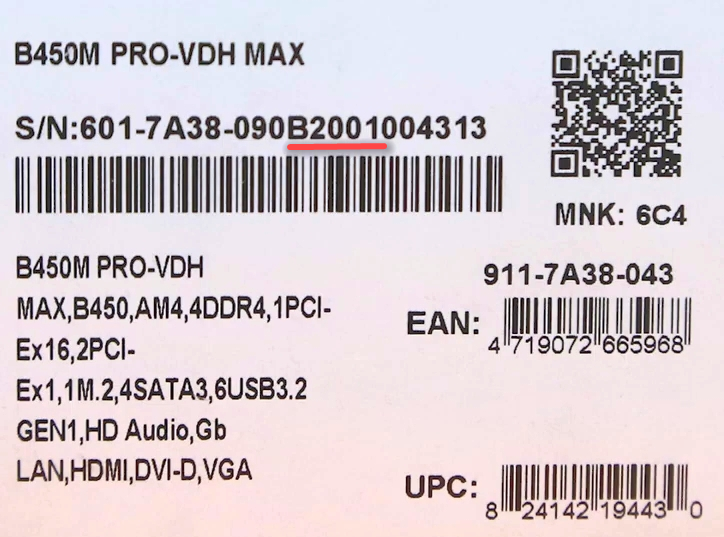
Возьмите упаковку или попросите продавца показать её. Нас интересует содержимое наклейки на боковой грани. Найдите строчку с серийным номером (начинается с S/N) и смотрите на четыре цифры после буквы B. В нашем случае это 2001, где:
- 20 — указывает, что устройство выпущено в 2020 году;
- 01 — месяц реализации — первый — январь.
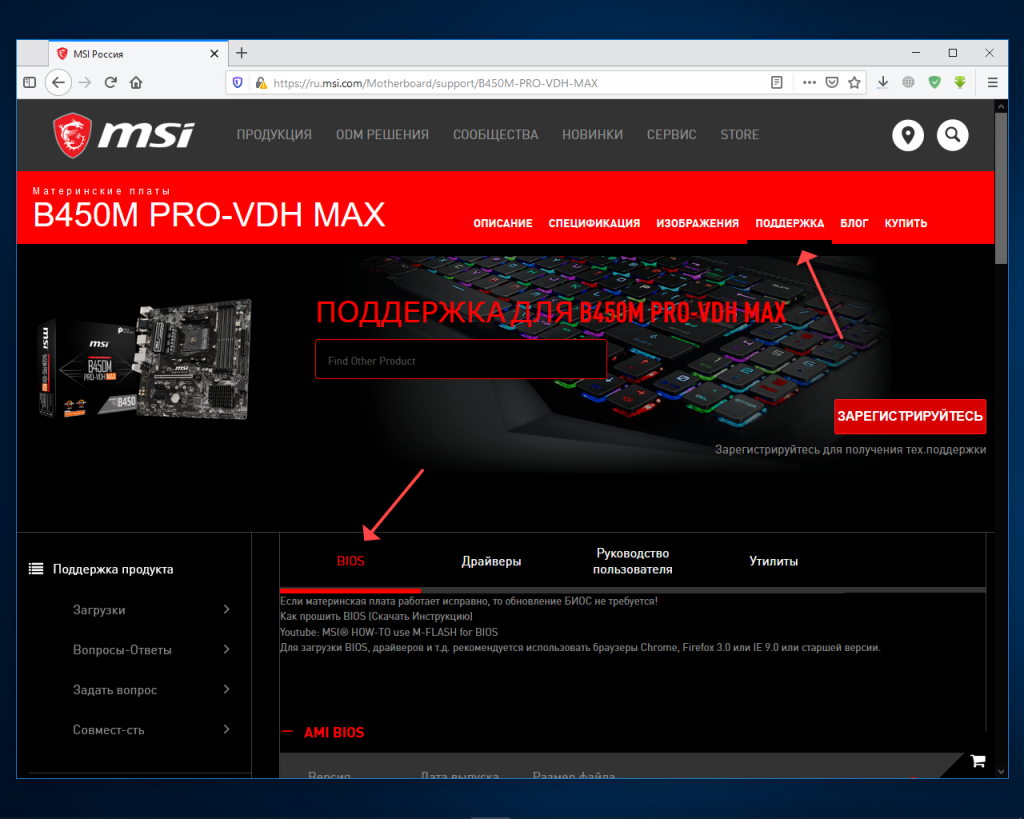
Найдите официальную страницу платы через поисковик или встроенный поиск на сайте. Во вкладке Поддержка перейдите в раздел BIOS.
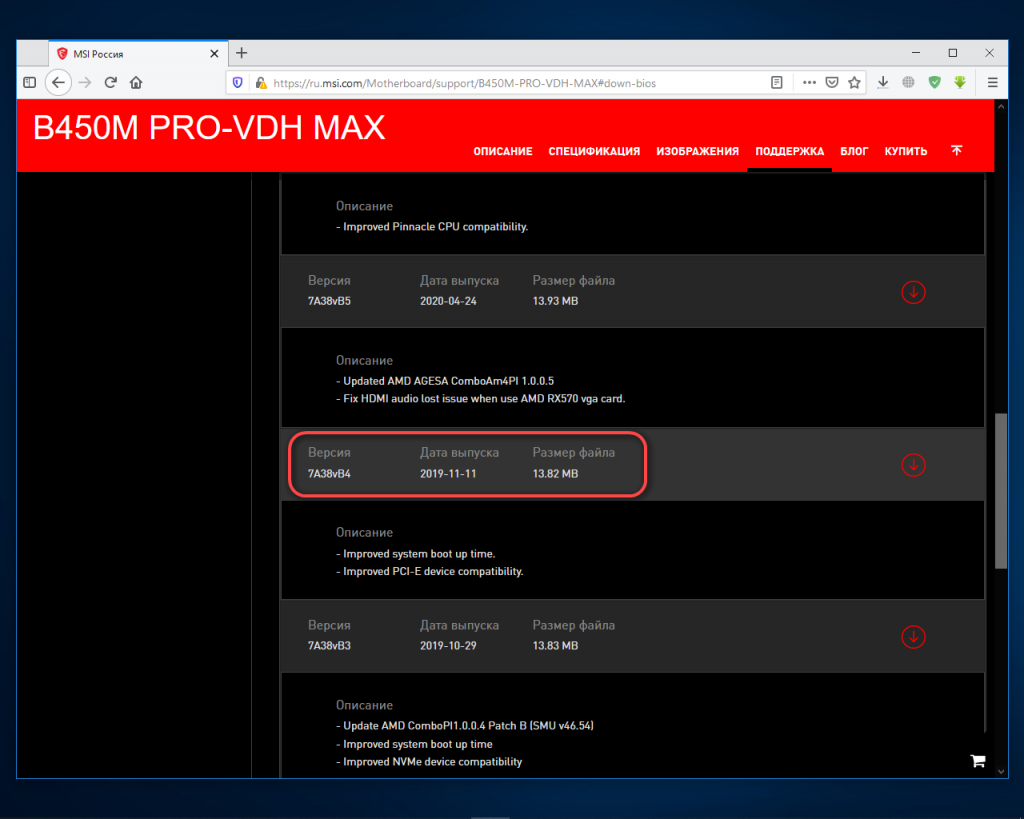
Ищите последнюю перед датой выпуска материнки версию прошивки. В нашем случае это 11 ноября 2019 года.
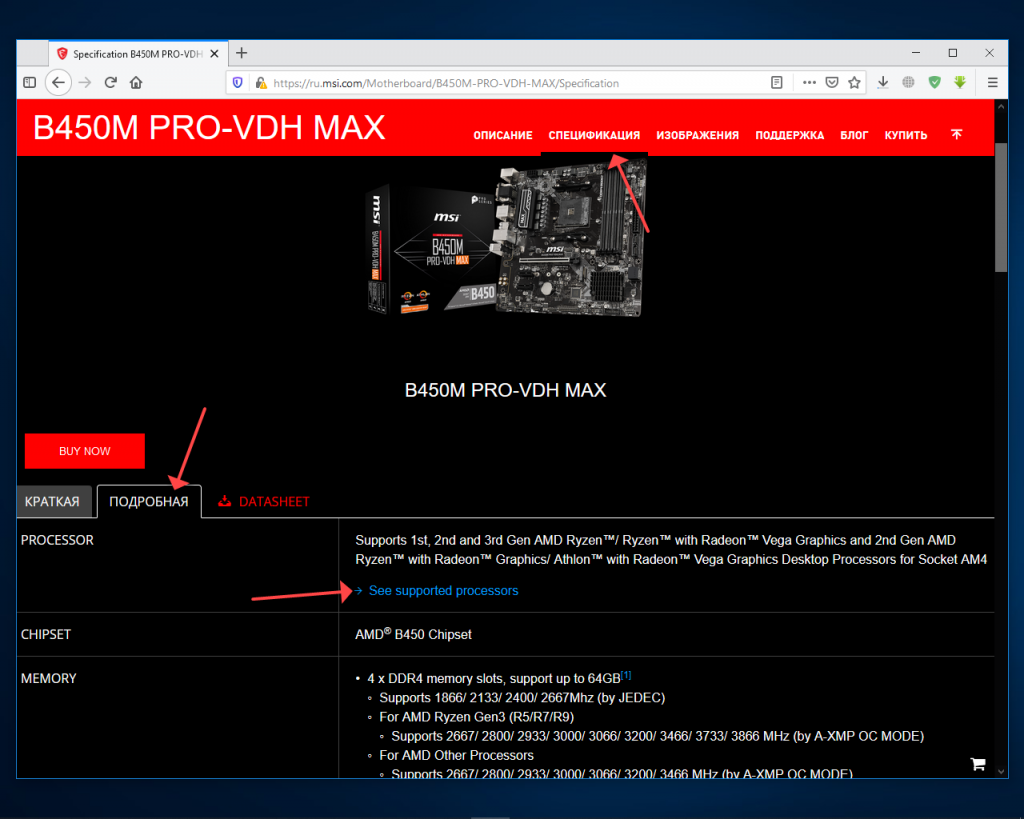
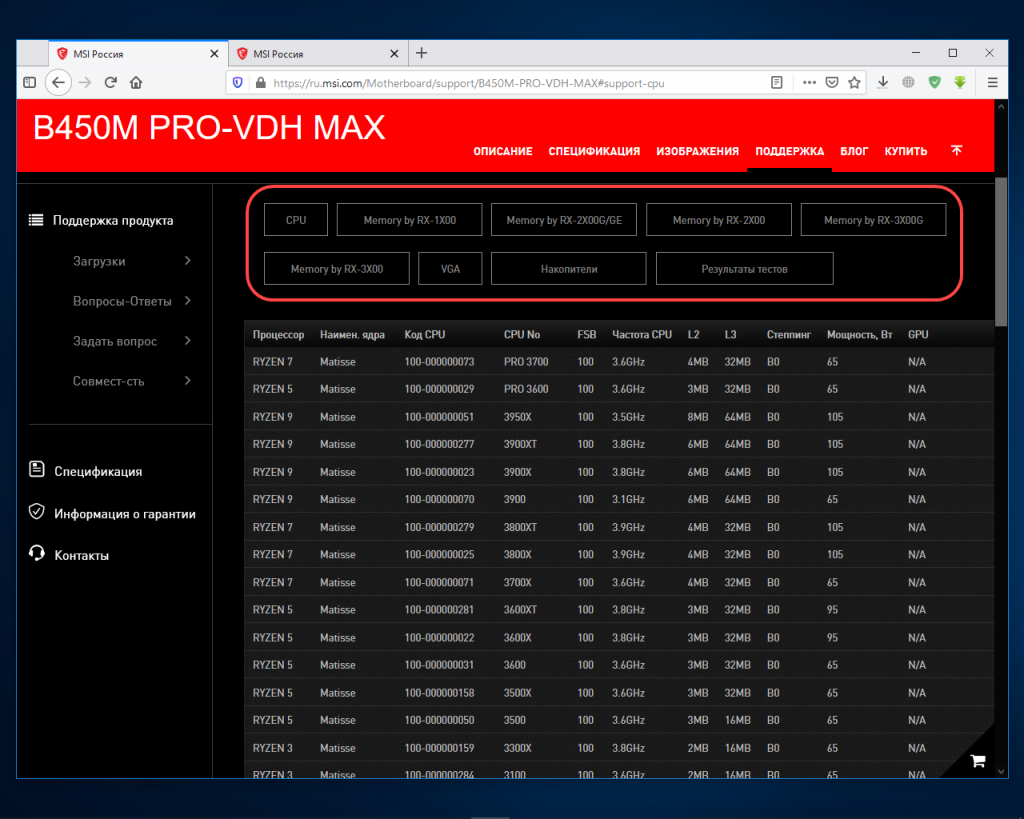
Теперь вы знаете как узнать версию биоса. Для просмотра списка поддерживаемых CPU перейдите в раздел Спецификация, ниже во вкладке Подробная нажмите See supported processors.
Здесь вы можете увидеть поддерживаемую память, накопители и результаты тестирования.
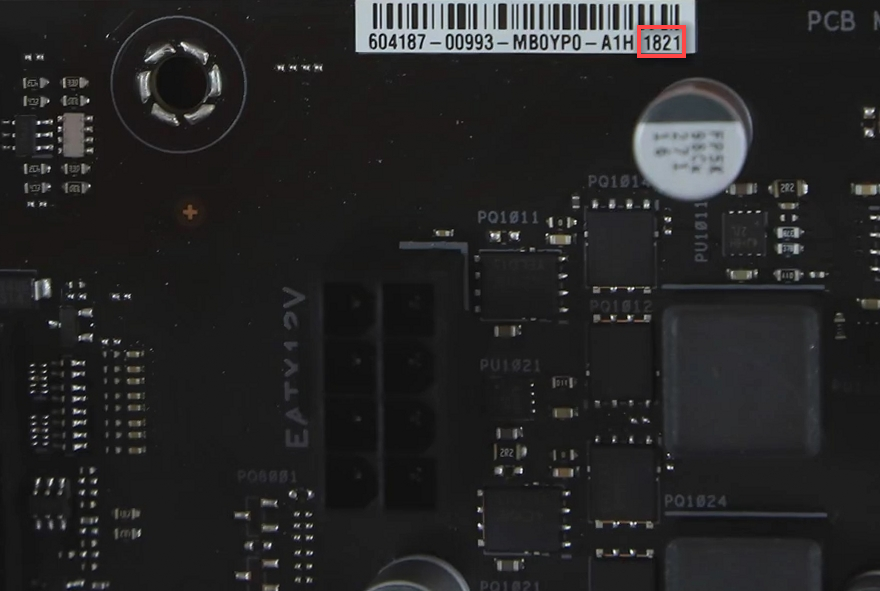
Производитель указывает версию биоса на наклейке, расположенной на плате. Рассмотрим на примере материнки ASUS PRIME B450M-K. Устройство придётся вытащить из коробки, не повреждая упаковки. Нужны четыре последние цифры — это и есть редакция BIOS.
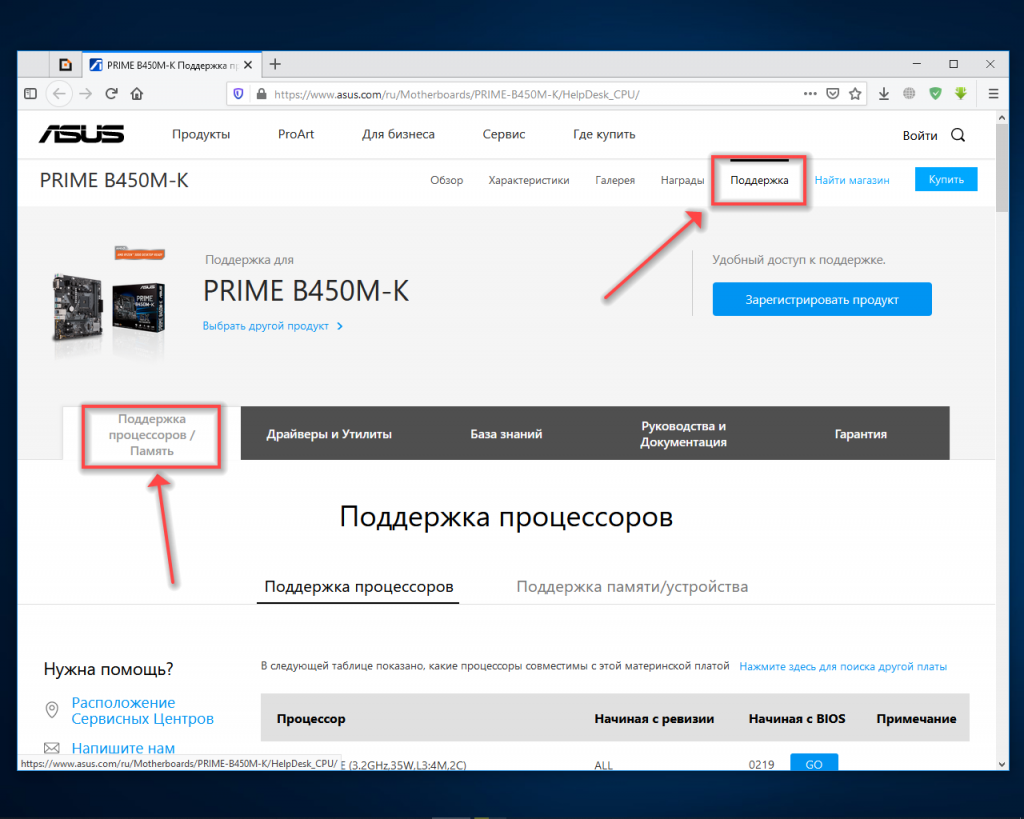
Чтобы узнать, совместим ли процессор с этой материнской платой, найдите её на сайте ASUS и в разделе Поддержка перейдите в Поддержка процессоров / Память.
Ищите свой CPU в списке.
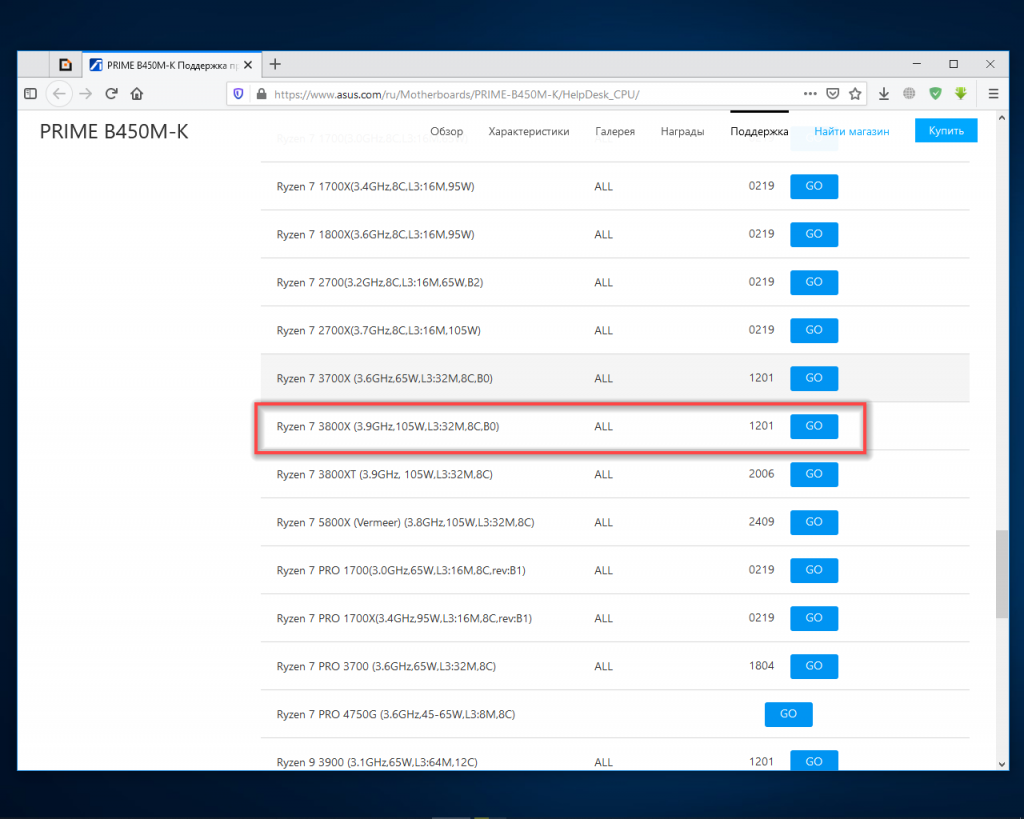
Выбранный Ryzen 7 3800X на этой материнской плате будет работать с действующей прошивкой, а вот для его более поздней модификации 3800XT микропрограмму придётся обновлять.
AsRock
В случае с AsRock нужно открыть коробку, не извлекая устройства из антистатического пакета. Версия прошивки напечатана на наклейке, нанесённой поверх самой микросхемы BIOS.
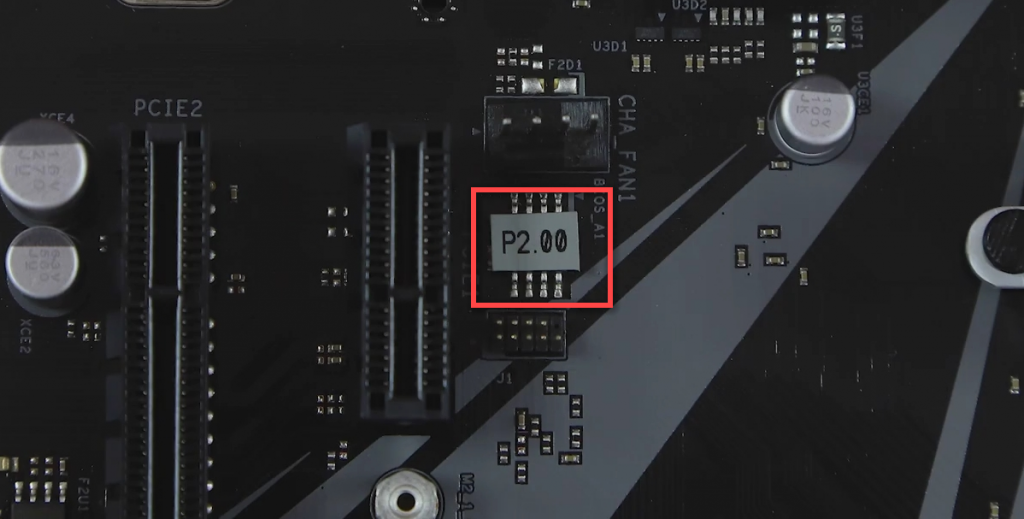
Найдите модель на официальном сайте и перейдите во вкладку Поддержка – BIOS.
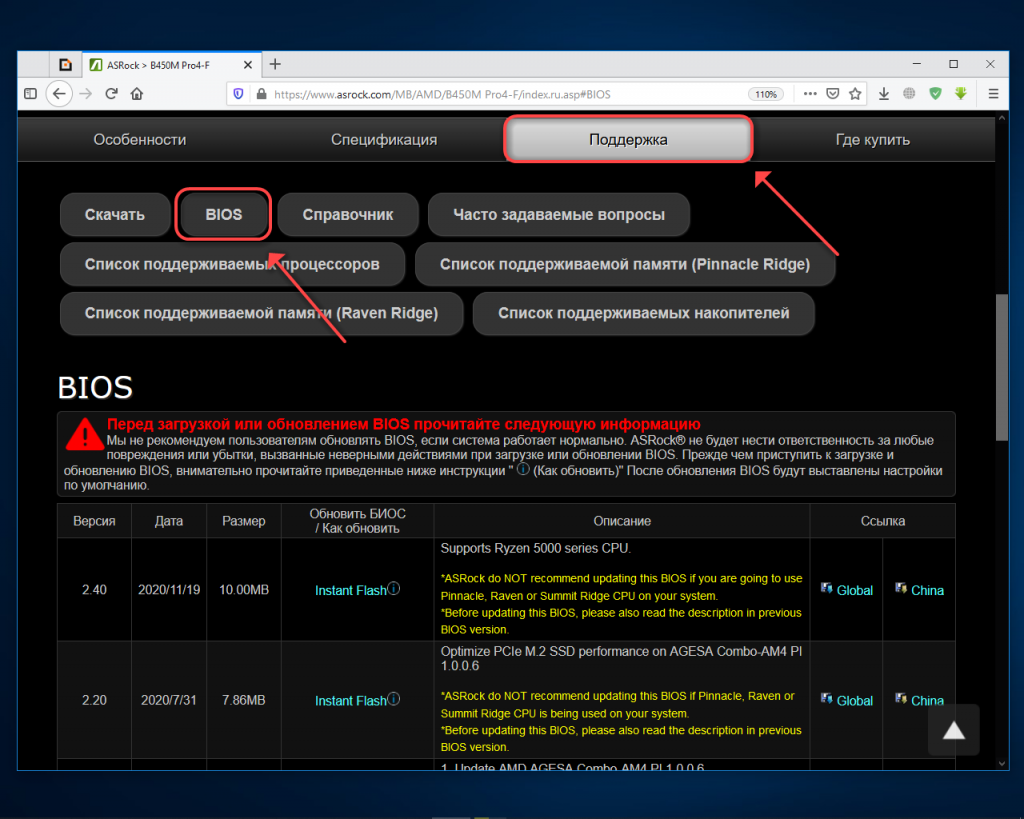
Редакция совпадает с указанной на сайте v2.00.
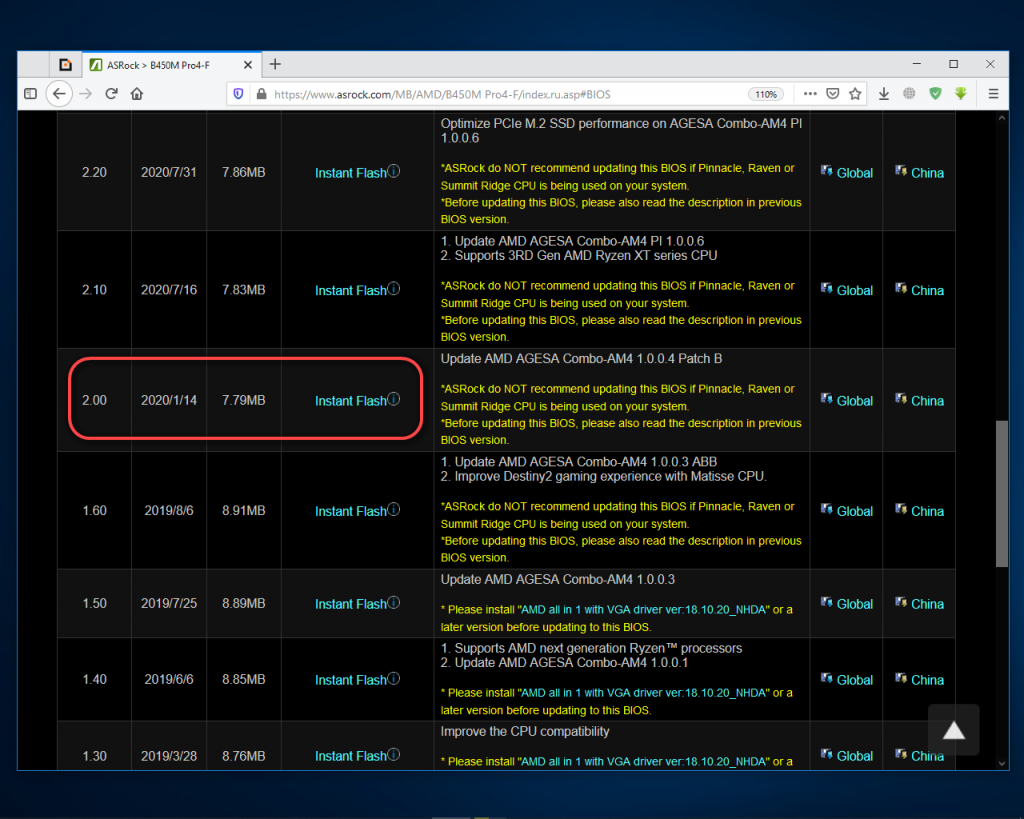
Для просмотра списка процессоров, поддерживаемых установленной на плате версией BIOS, кликните по одноимённой кнопке.
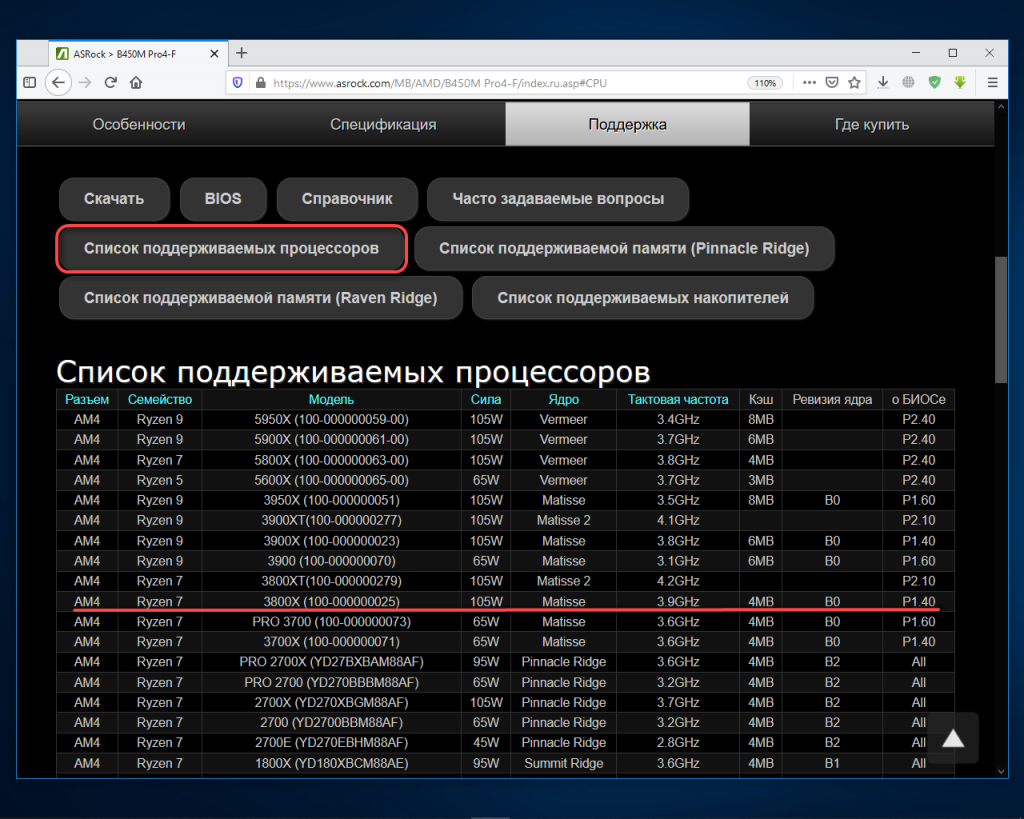
Выбранный нами Ryzen 7 3800X совместим с материнкой, если же мы купим разогнанный Ryzen 7 3800XT, то BIOS придётся обновить.
Как узнать версию BIOS материнской платы на компьютере
Теперь давайте рассмотрим как посмотреть версию биоса в windows. Существует ряд методов, позволяющих вывести версию прошивки на компьютере: в настройках интерфейса, через штатные утилиты Windows 10 (командная строка, приложение Сведения о системе), сторонние программы.
Зайдите в настройки БИОС удобным способом. В зависимости от производителя, действия могут отличаться: на одних информация выводится на главном экране, на других — доступна в пару кликов. В нашем примере, как и в большинстве версий UEFI, эти данные доступны на главной странице.
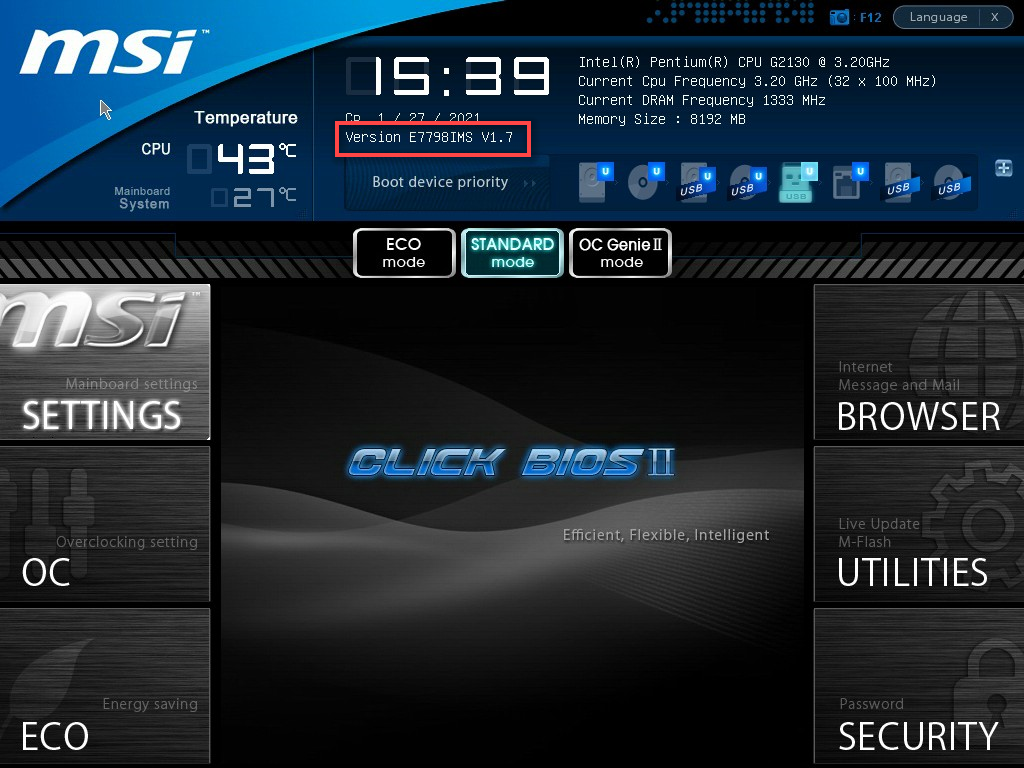
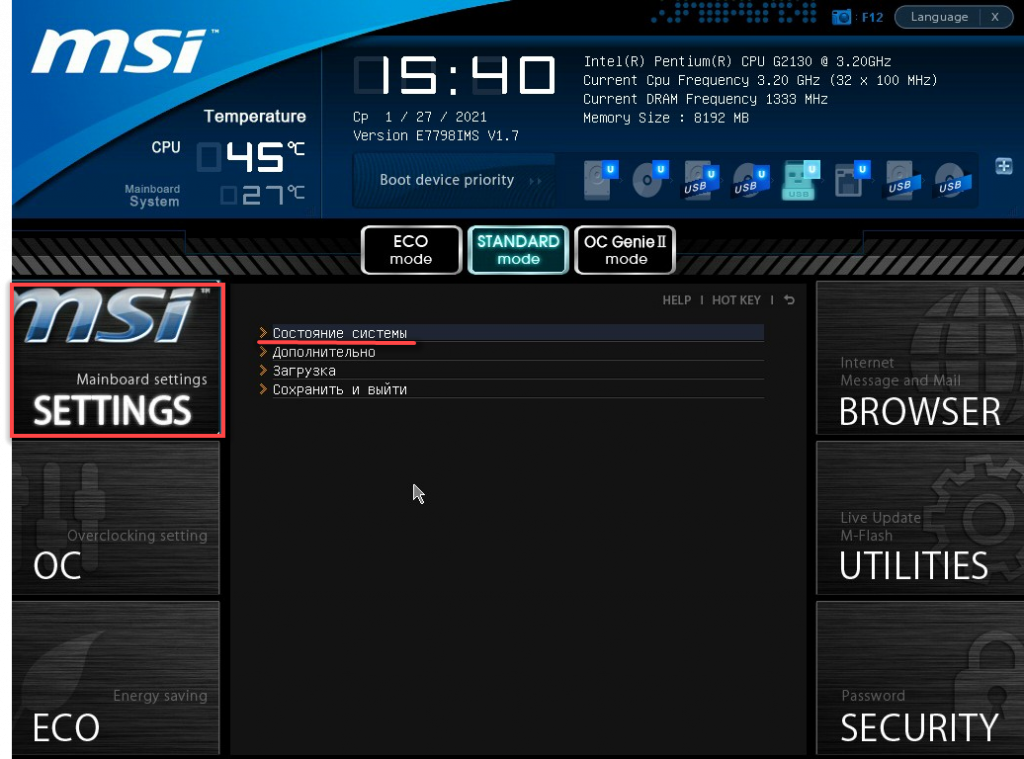
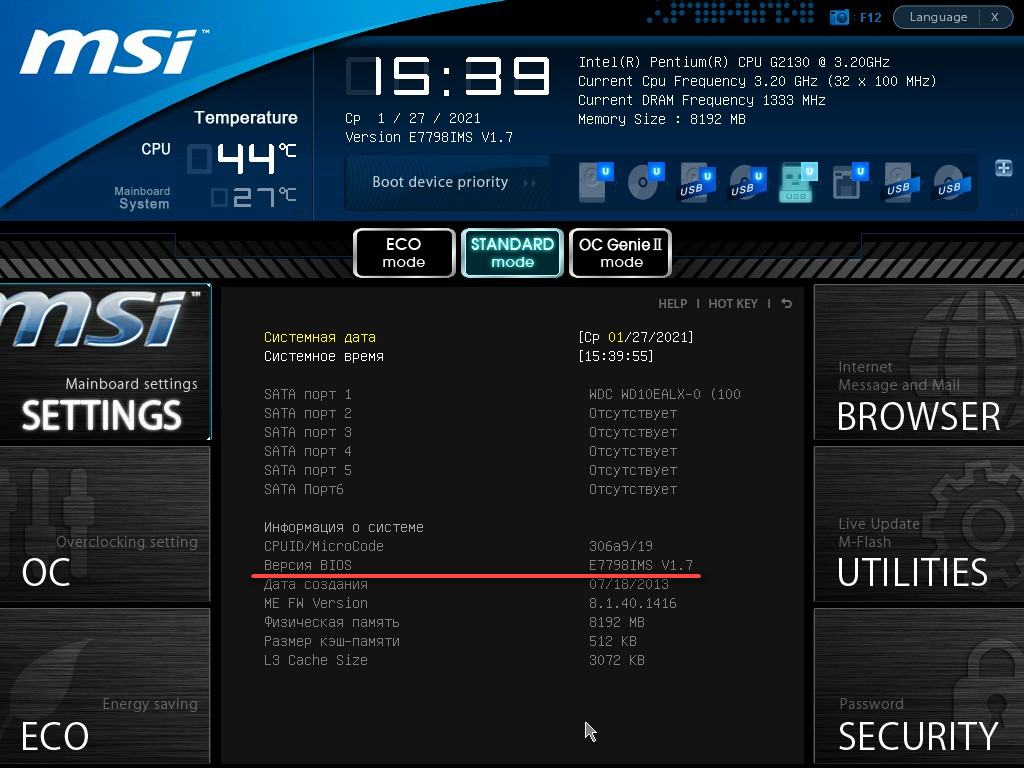
Дополнительно они дублируются в разделе Mainboard settings – Состояние системы.
Строчка Версия BIOS.
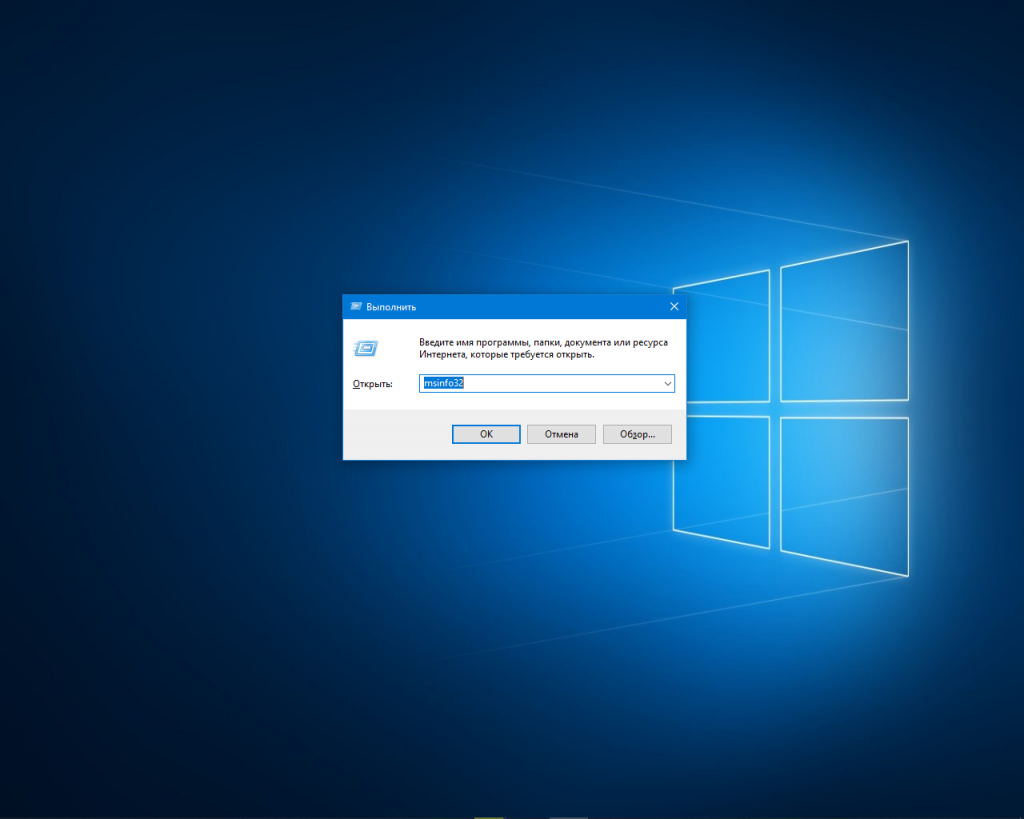
Msinfo32
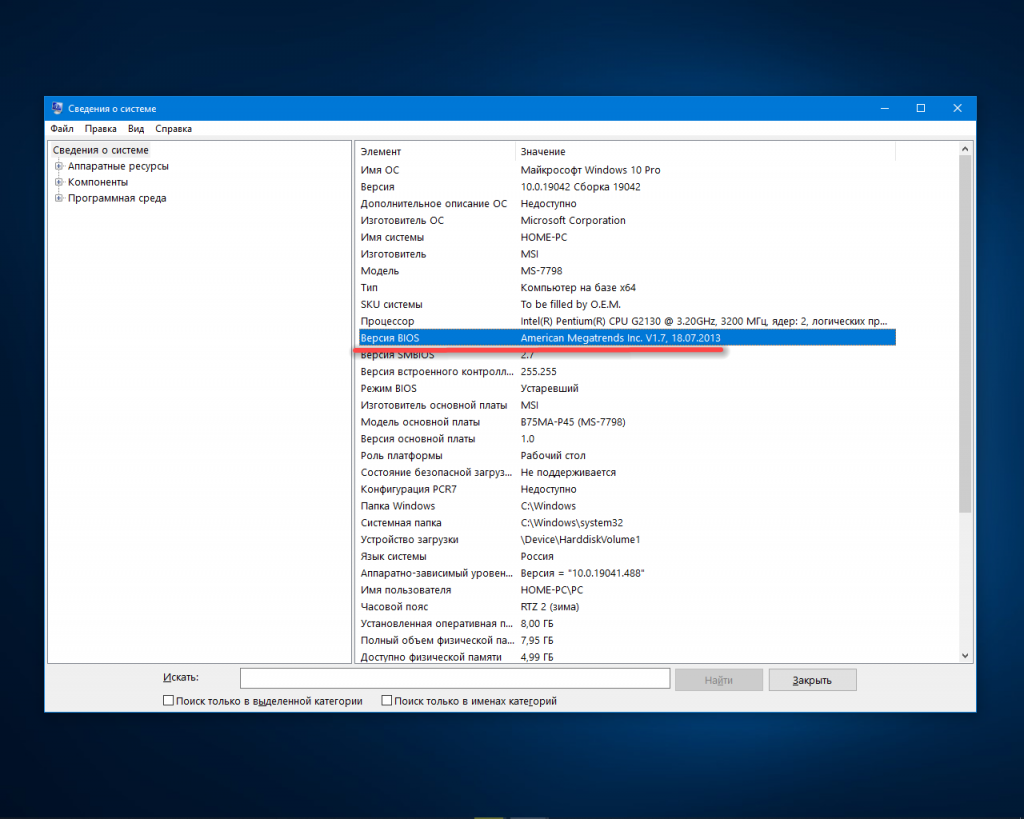
Это системная утилита для отображения сведений о программных и аппаратных компонентах ноутбука и компьютера. Она вызывается командой msinfo32 в ОС Windows любой разрядности. Введите её в окно Выполнить, она открывается комбинацией Win + R, в поиске или в адресной строке Проводника.
В открывшемся окне найдите строчку Версия BIOS (не перепутайте с SMBIOS).
Командная строка
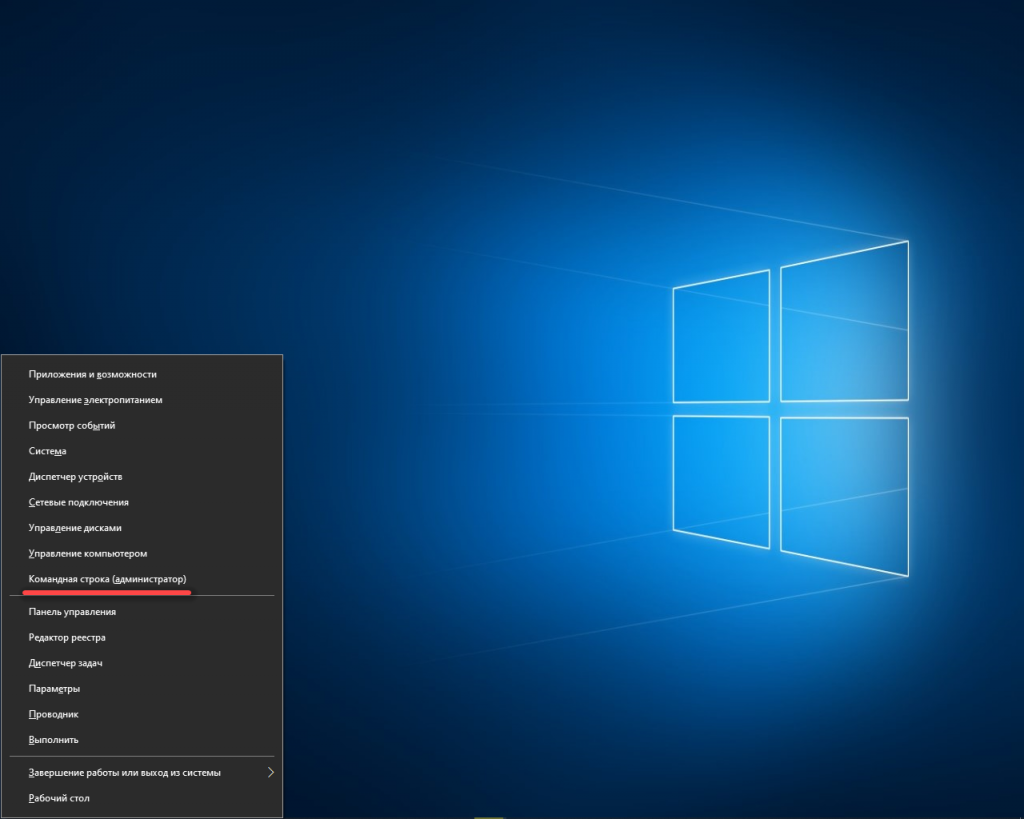
Запустите командную строку, например, через Win + X.
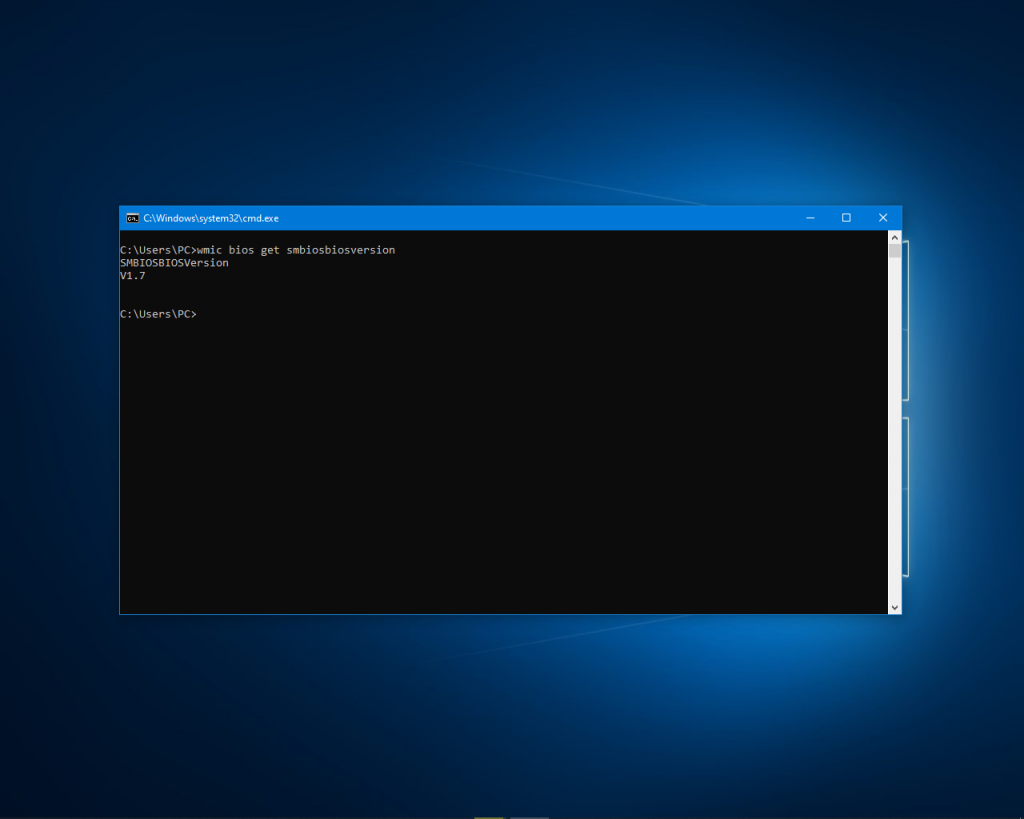
Выполните в окне команду:
wmic bios get smbiosbiosversion
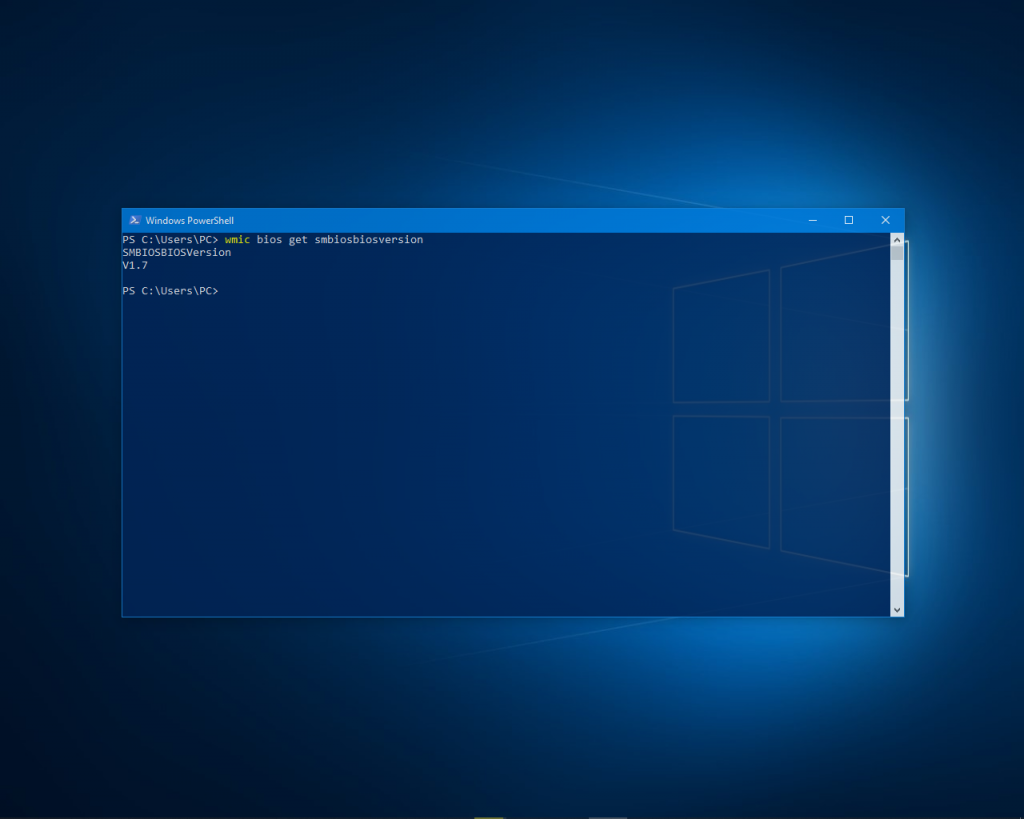
Она работает и в PowerShell:
Реестр
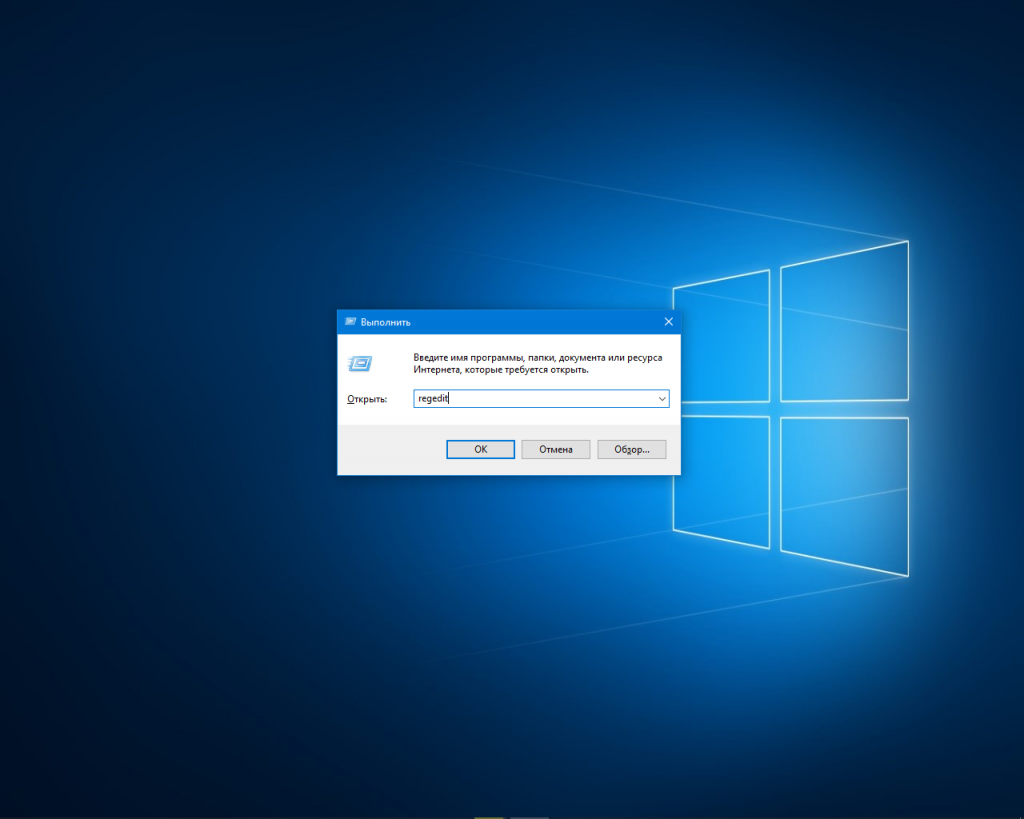
Сведения о прошивке BIOS есть в системном реестре. Чтобы увидеть их, воспользуйтесь утилитой Редактор реестра. Вызовите её командой regedit. Её можно в поиске, окне Win + R или в Проводнике.
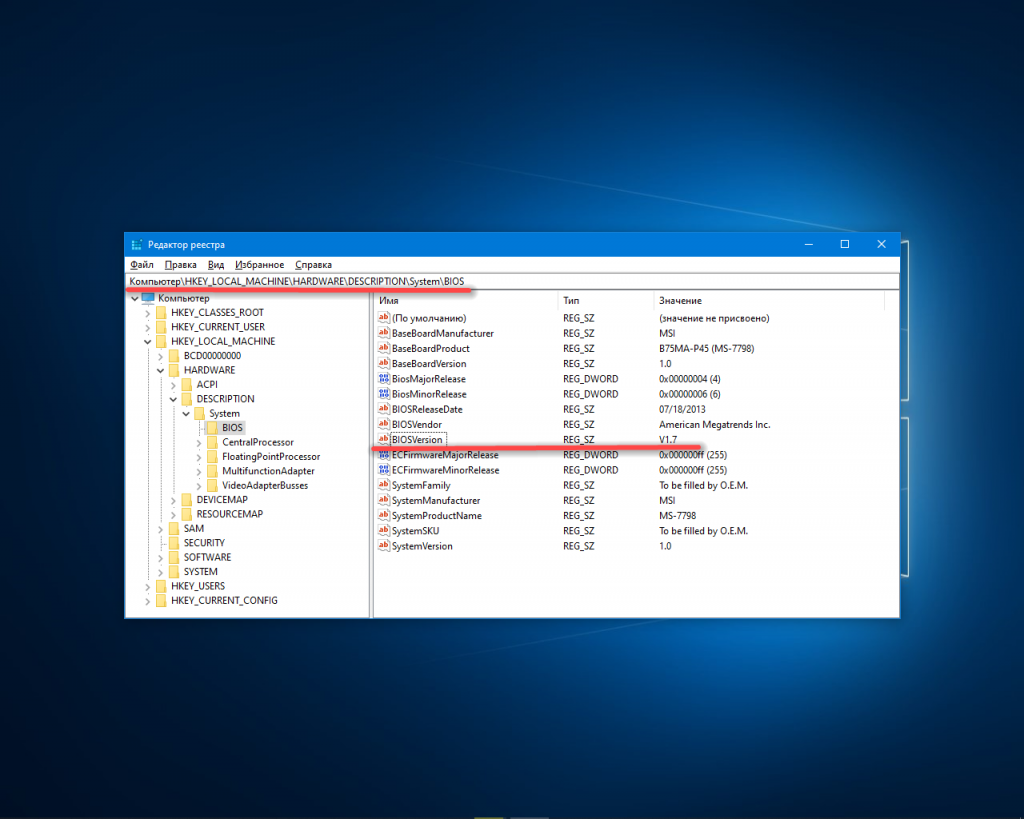
Разверните ветку HKML и перейдите по пути HARDWARE\DESCRIPTION\System\BIOS. Ищите ключ BIOSVersion.
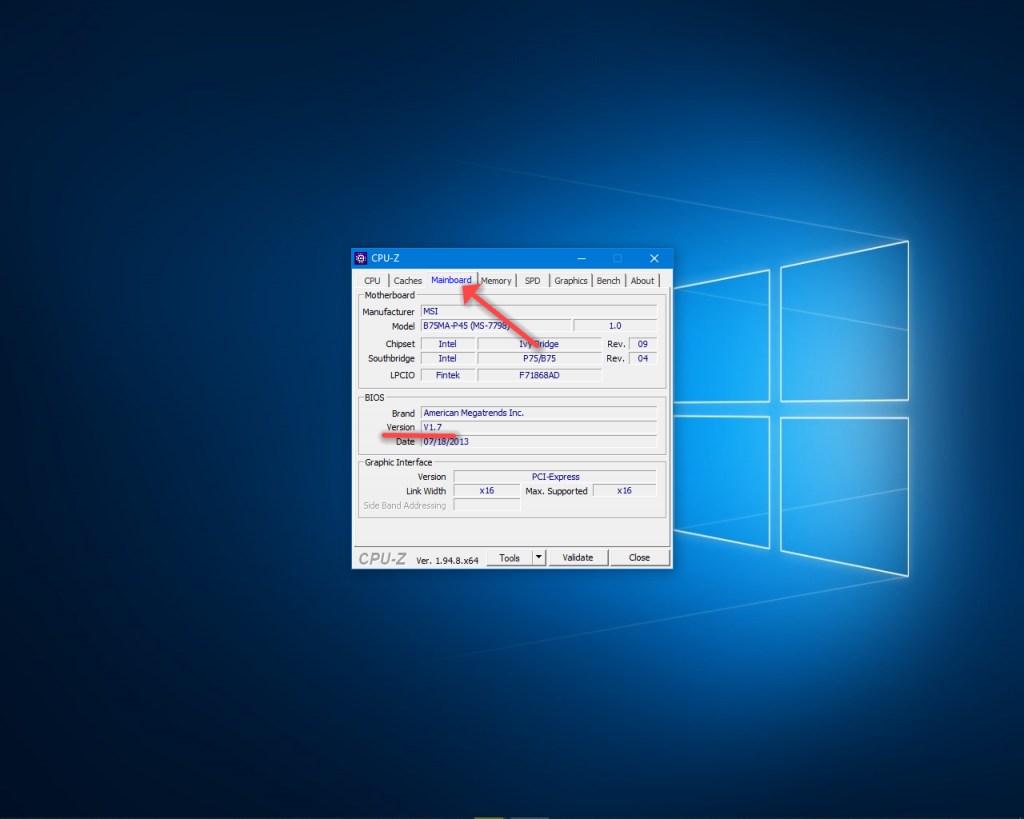
Это бесплатная портативная утилита для вывода на дисплей параметров компьютера. Загрузить её можно с официальной страницы. Запустите приложение и перейдите во вкладку Mainboard. Интересующие сведения ищите в строчке Version.
Выводы
Теперь вы знаете как узнать версию биоса материнской платы разными способами. Эти сведения нужны, для того чтобы узнать, совместима ли ваша материнская плата с новыми процессорами, работающими на общей платформе. Если CPU был выпущен позже, чем материнка, у неё придётся перепрошивать BIOS. Установленную версию отобразят системные и сторонние утилиты. Подобные сведения размещают также на наклейке на коробке или на самом устройстве.
[Материнская плата] Как узнать, с какой версией BIOS поставляется материнская плата
Отсканируйте QR-код, чтобы открыть эту страницу на вашем смартфоне.
[Материнская плата] Как узнать, с какой версией BIOS поставляется материнская плата
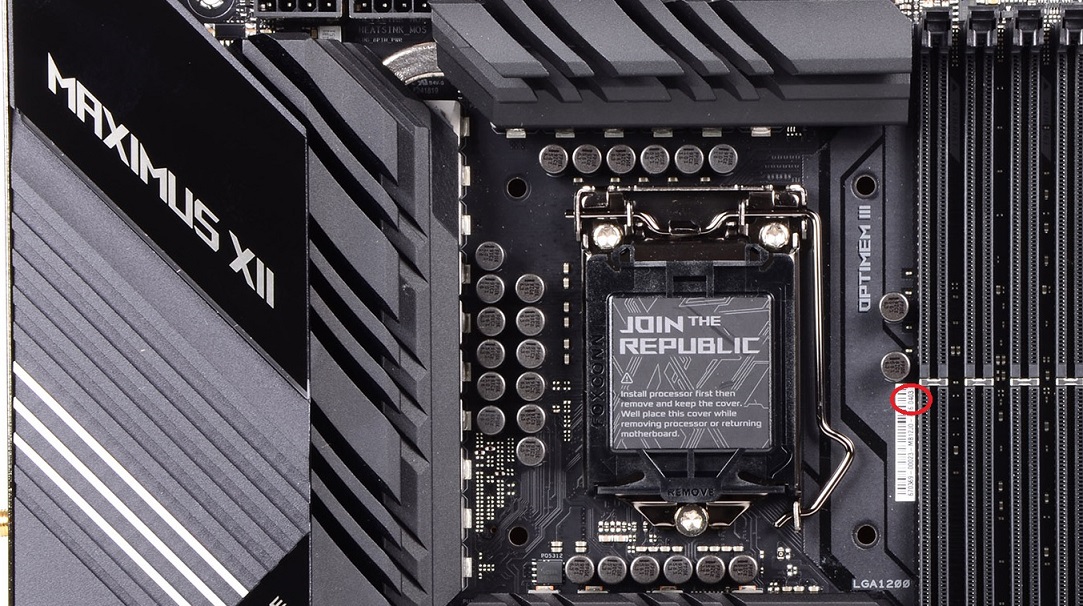
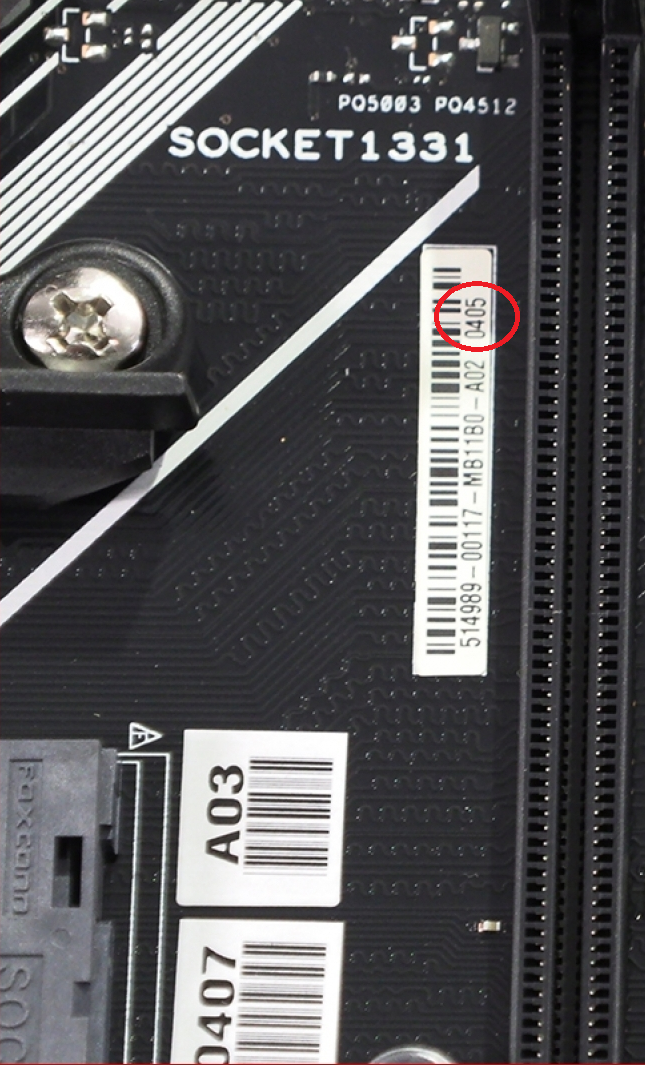
Версия BIOS на наклейке на плате под штрих-кодом. Последние 4 цифры — это и есть версия предустановленной прошивки BIOS. Эта наклейка находится между сокетом процессора и слотами памяти.
Например, материнская плата Maximus XII Extreme на изображении ниже поставляется с версией BIOS 0403.
, 
Для серии PRIME наклейку также можно найти между сокетом процессора и слотами памяти. На примере ниже наклейка представлена более крупно, чтобы Вы смогли увидеть точное расположение версии прошивки BIOS.
Пример: PRIME X570-PRO на изображении ниже поставляется с версией BIOS 0405.
Эта информация была полезной?
Что мы можем сделать, чтобы улучшить эту статью?
- Приведенная выше информация может быть частично или полностью процитирована с внешних веб-сайтов или источников. Пожалуйста, обратитесь к информации на основе источника, который мы отметили. Пожалуйста, свяжитесь напрямую или спросите у источников, если есть какие-либо дополнительные вопросы, и обратите внимание, что ASUS не имеет отношения к данному контенту / услуге и не несет ответственности за него.
- Эта информация может не подходить для всех продуктов из той же категории / серии. Некоторые снимки экрана и операции могут отличаться от версий программного обеспечения.
- ASUS предоставляет вышеуказанную информацию только для справки. Если у вас есть какие-либо вопросы о содержании, пожалуйста, свяжитесь напрямую с поставщиком вышеуказанного продукта. Обратите внимание, что ASUS не несет ответственности за контент или услуги, предоставляемые вышеуказанным поставщиком продукта.
- Support
Продукты и информация
- Ноутбуки
- Сетевое оборудование
- Материнские платы
- Видеокарты
- Смартфоны
- Мониторы
- Показать все продукты
-
Item_other —>
- Моноблоки (All-in-One)
- Планшеты
- Business Networking
- Серия ROG
- AIoT и промышленные решения
- Блоки питания
- Проекторы
- VivoWatch
- Настольные ПК
- Компактные ПК
- Внешние накопители и оптические приводы
- Звуковые карты
- Игровое сетевое оборудование
- Одноплатный компьютер
- Корпуса
- Компьютер-брелок
- Наушники и гарнитуры
- Охлаждение
- Chrome-устройства
- Коммерческие
Как узнать модель и версию BIOS (БИОС)?
 Бывают случаи, когда необходимо получить детальную информацию о своем БИОСе, чаще всего это происходит по надобности обновления его или перепрошивки. В этой статье подробно рассмотрены способы разузнать, какой БИОС стоит на компьютере, какая модель и версия BIOS установлены на материнской плате ПК или ноутбука.
Способов, как уже говорилось выше, несколько. По этому сразу можете нажать на интересующее оглавление и будете направлены на нее.
Подробно, каждый из этих пунктов рассмотрен. Если интересует что-то конкретное, то можете сразу переходить к той самой части, нажав на интересующий пункт в оглавлении. А можете ознакомиться со всеми пунктами более подробно.
Узнать версию БИОС с помощью команд в Windows
msinfo32
Такой способ получить информацию о БИОСе мы рассматривали в статье о сбросе настроек BIOS, так как это самый простой вариант быстро узнать модель и версию.
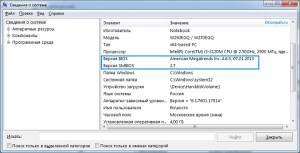
- Открыть меню «Выполнить» (сочетание клавиш Win+R).
- В диалоговом окне вписать msinfo32
- Нажать «Ок» или клавишу Enter. В открывшемся окне («Сведения о системе») найти пункт «Версия BIOS».
Вот такой простой способ получить информацию о своей базовой системе ввода-вывода.
dxdiag
Еще один вариант узнать версию БИОС, через команду в меню «Выполнить».
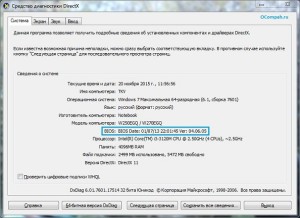
- Открыть диалоговое окно «Выполнить» (Win+R)
- Вписать dxdiag.
- Нажать «Ок». В открывшемся окне найти пункт «BIOS».
Все. Также довольно простой способ разузнать БИОС своего компьютера.
Узнать BIOS через командную строку
Есть и такой вариант получить детальную информацию о своем БИОСе. Лишних затруднений он также не вызовет.
- Запустить командную строку (Пуск -> поиск -> cmd, запуск от имени Администратора).
- Ввести команду в открывшемся окне командной строки: wmic bios get smbiosbiosversion
- Далее нажать Enter.
Информация о версии BIOS компьютера появится моментально в том же окне CMD:
alt=»cmd версия bios» width=»300″ height=»98″ />
Версия БИОС через сторонние утилиты
Есть множество программ позволяющих узнать о компонентах компьютера, там же и можно посмотреть версию и модель своего БИОСа. Сейчас рассмотрим некоторые из них.
CPU-Z
С помощью утилиты CPU-Z можно узнать много информации о компьютере, например узнать модель материнской платы. Вот как можно с помощью нее узнать о БИОСе.
- Скачать и запустить утилиту CPU-Z.
- Перейти на вкладку «Плата»
Там будет информация о БИОСе компьютера.
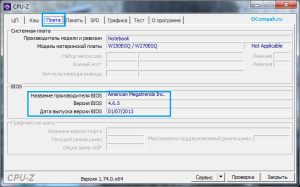
Как видите, ничего сложного в этом нет. Также, версию БИОС можно посмотреть и в других утилитах.
Speccy:
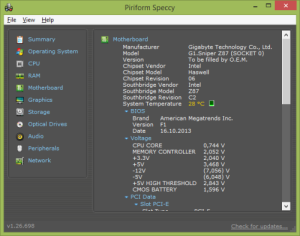
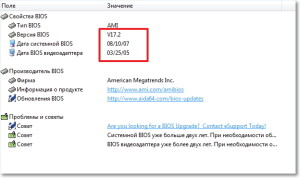
Everest:
Узнать модель/версию BIOS при запуске компьютера
Информацию о базовой системе ввода-вывода можно узнать при запуске компьютера.
- Включить компьютер.
- Сразу при зауске ПК, но еще до загрузки ОС нажать клавишу Pause Break.
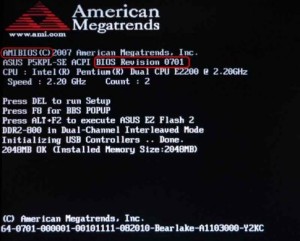
Должна появится примерно вот такая информация, где можно найти и модель, и версию своего БИОСа.
Модель и версия в BIOS Setup
Узнать BIOS материнской платы компьютера можно и в самой утилите BIOS Setup.
- Войти в BIOS (для этого нажать соответствующую клавишу, например Del или F2, если не знаете, то ознакомьтесь подробнее, о том как войти в БИОС здесь).
- Найти раздел «BIOS Information» или «System Information».
В AMI или AWARD BIOS версия обычно написана в самом низу или наоборот, наверху.
Конечно, существуют и другие способы узнать версию БИОС материнской платы компьютера. Это и с помощью других утилит (в этой статье для примера было взято всего 3 утилиты), также можно узнать с помощью редактора реестра. Но мы их, в этой статье, рассматривать уже не стали. Если появились вопросы по теме, то задавайте в комментариях.
Как узнать версию биоса
Я думаю, для Вас будет полезна тема о том, как узнать версию БИОСА материнской платы asus, gigabyte, msi. На самом деле существует несколько методик. Какую из них использовать для себя каждый решит сам. Все способы можно проверить и на ноутбуке acer, hp, lenovo.
Оговорюсь сразу, здесь будут примеры с использованием дополнительных программ, через которые можно не только определить версию БИОСА, но и собрать массу другой полезной информации. Так что советую их скачать.
Стандартные способы сбора сведений о БИОСе
Метод 1. При старте компьютера, когда проверяется конфигурация оборудования, запомните необходимую информацию. Если запуск происходит молниеносно, нажмите на клавишу PAUSE BREAK . Это заморозит запуск операционной системы. Появится возможность узнать производителя БИОСА, а также его текущую версию.
Данный метод относится не ко всем материнским платам. Может быть так, что информация о БИОСЕ не отражается в силу конфигурации оборудования. После нажатия клавиши PAUSE BREAK , система возможно пролетит нужные данные, и Вы увидите черный экран. Для запуска системы в таком случае, нажмите комбинацию клавиш CTRL+ALT+DEL .
Я бы сказал, что это больше бредовый метод, но все-таки дающий информацию. Дальше обсудим более объективные и полноценно работающие варианты.
Метод 2. Вам необходимо зайти в БИОС. Для этого после запуска ПК нажимайте клавиши F2 или DEL . Синий (серый) фон и меню на английском языке знаменует успешный вход в систему управления.
Просмотрите основные разделы и найдите опцию под названием SYSTEM (BIOS) INFORMATION . Здесь видна текущая версия и дата прошивки БИОСа.
Часто в верхней или нижней части экрана располагается информация о типе вшитого ПО, например, это может быть AWARD, AMI BIOS. Все зависит от фирмы материнской платы.
Метод 3. Самый универсальный способ получить информацию о текущей версии БИОСА. Пойдем по короткому пути, который работает в Windows 7, vista, XP. В этом помогут горячие клавиши.
Зажимаем на клавиатуре значок windows+R , открывается окно запуска программ и утилит. Копируем и вставляем команду MSINFO32 , которая открывает окно “сведения о системе”. В отсеке “элемент” визуально отыщите “версия BIOS”, напротив которого увидите тип, версию, дату прошивки БИОСА.

Дополнительные программы
Сведения о версии БИОСА так же способны собирать специализированные программы. О них и пойдет речь. Если вдруг у Вас, установлены утилиты описанные ниже, с уверенностью можно сказать, что пользоваться будите ими. Ничего нет более практичней и удобней, чем применить функционал направленных на это программ.
Конечно же, одним определением характеристик БИОСА утилиты не ограничиваются. В основном функционал направлен на сбор всех характеристик компьютера и оптимизацию его работы.
Первая программа Everest Home Edition является бесплатной. Есть платная версия, но возможностей Home Edition вполне хватит. Обладает обширным функционалом, позволяющим узнать характеристики всех комплектующих до мельчайших подробностей.
Еще стоит отметить, что утилита показывает температуру комплектующих, скорость вращения вентиляторов, рекомендации по улучшению производительности. В данный момент нас интересует, как с помощью этого софта определить версию и тип БИОСА.
В меню слева располагаются названия различных компонентов. Нужный пункт называется «КОМПЬЮТЕР». После нажатия на плюсик, необходимо выбрать раздел DMI, затем BIOS. Тут узнаете кучу различных данных, а именно производителя, версию, дату.

Вторая программа CPU-Z. Обладает схожими характеристиками с первой. Отслеживает в реальном времени изменение частот процессора, оперативной памяти.
При загрузке, утилита собирает какое-то время статистические данные. Интерфейс простенький состоит из 7 вкладок. Для того чтобы узнать версию БИОСА, переходим на вкладку «ПЛАТА» и получаем заветную информацию.

Как видно, существует масса способов узнать, какой БИОС стоит на материнской плате. Это делается как стандартным путем с использованием уже имеющихся возможностей, так и с помощью стороннего ПО. Лучше скачать одну программку такого типа. Ведь это мощный инструмент по отслеживанию и выявлению недостатков в работе системы.