БИОС не видит загрузочную флешку в меню Boot, как исправить
При попытке запуска компьютера или ноутбука с флешки, может оказаться что BIOS просто не видит загрузочную флешку. В загрузочном Boot Menu флеш-накопитель не отображается, также нет вариантов выбрать её в самом БИОСе. Разберём все варианты решения этой проблемы.
Режимы загрузки UEFI и Legacy
Исторически так сложилось, что компьютер может загружаться в двух режимах:
- Современный режим «UEFI» : поддерживается практически всеми компьютерами после 2010 года выпуска;
- «Legacy» : для старых компьютеров под управлением
Чтобы не было путаницы, BIOS и UEFI выполняют одну и ту же функцию – управляют запуском компьютера и настройкой базовых параметров системы. Но UEFI это новая версия BIOS’а. Для загрузки с UEFI флешки, управляющей программе достаточно найти в корне файловой системы некоторые системные файлы. Старым BIOS’ам обязательно нужна загрузочная запись (MBR) в ‘0’ секторе диска, при отсутствии которого запуск был невозможен.
Загрузочную флэшку можно записать в режиме совместимости UEFI (GPT), BIOS (MBR) или обоих одновременно. Поэтому, если носитель записан по типу UEFI, то загрузка на компьютере с BIOS будет невозможна, флешку нужно перезаписать под MBR, об этом будет ниже.
На компьютерах UEFI есть настройка, которая переключает режимы между UEFI и Legacy. Здесь должно быть выбрано значение, соответствующее формату вашего загрузочного диска. Необязательно знать какой там формат, просто попробуйте переключиться с одного на другой. Зайдите в UEFI (буду называть его ‘биос’, по-народному) с помощью горячих клавиш для вашего компьютера. Название раздела внутри биоса зависит от его версии: «Boot» , «Startup» , «Advanced» , «BIOS Features» .
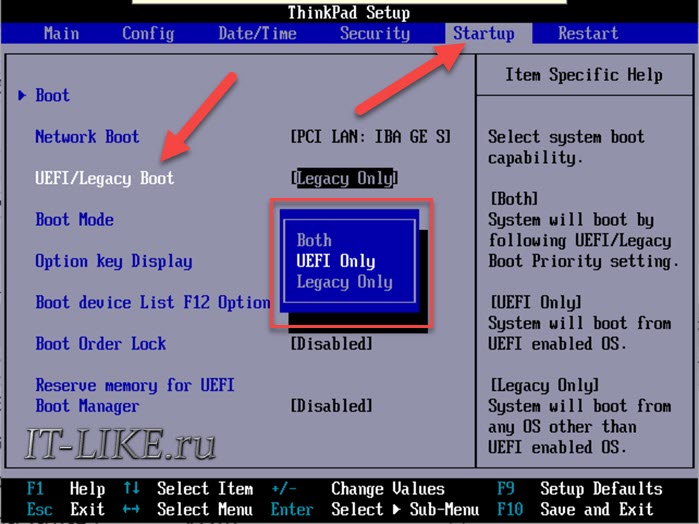
Вам нужно найти параметр «UEFI/Legacy Boot» и выставить значение:
- «UEFI only» : загружаться только с UEFI-совместимых флешек, обычно включено по умолчанию;
- «Legacy only» : поддержка только старых образов с MBR;
- «Both» : запускаться с обоих типов, рекомендуется.
Режим «Legacy» может называться по-другому: «Legacy Support» , «Legacy Boot» , «Compatibility Support Mode (CSM)» . Если же стоит выбор между названиями операционной системы, то это трактуется так:
- Windows 10, Windows 8 означает UEFI;
- Windows 7 или Other OS означает Legacy-режим.
После выбора верного режима ваш биос увидит самозагрузочную флешку в Boot Menu после перезагрузки.
Отключение Secure Boot
Функция материнской платы «Secure Boot» (безопасный запуск) была задумана для предотвращения запуска несанкционированных операционных систем (вирусов) при загрузке ноутбука. Всё бы ничего, но именно из-за этой функции, иногда, BIOS не может загрузиться с флешки в случаях, когда вам требуется установить Windows, Linux или просто запустить портативную ОС.
Необходимо зайти в биос, найти опцию «Secure Boot» и отключить её, т.е. перевести в состояние «Disabled» . Находится она в разных местах, в зависимости от модели компьютера: меню «Boot» , «System Configuration» , «Security» , «Authentication» , «BIOS Features» . Особенно рекомендуется отключать «Secure Boot» для режима Legacy.
Как записать флешку в правильном режиме
Режим загрузочной флешки зависит от ISO-образа, который мы на неё запишем. Бывают образы формата Legacy, UEFI и двойные. Можно не менять режим загрузки в биосе, а просто перезаписать образ. Вам понадобится программа Rufus.
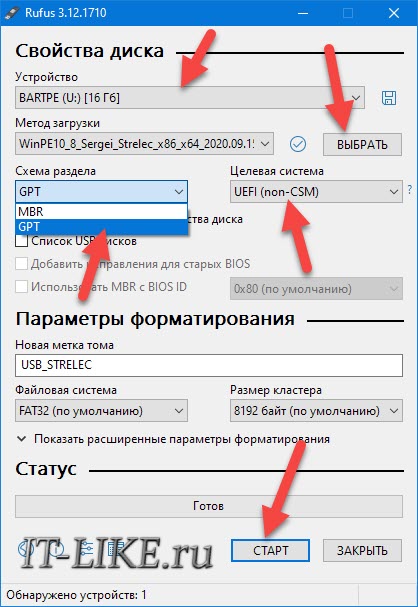
Запустите программу Rufus:
- Выберите флешку и загрузочный образ;
- Выберите схему раздела: «GPT» для UEFI, «MBR» для Legacy BIOS;
- Выберите целевую систему: «UEFI (non-CSM)» для UEFI, «BIOS или UEFI-CSM» для Legacy BIOS;
- Нажмите кнопку «СТАРТ» .
Если ничего не помогло
Важно понимать, что нельзя просто взять, и скопировать файл ISO-образа в корень флешки, или открыть образ и скопировать файлы из него напрямую в корень флешки. Такой носитель не станет загрузочным, кроме некоторых UEFI-флешек с файловой системой FAT32. Для записи образов нужно использовать программу Rufus или аналогичную, например, «UltraISO» .
Встроенная в материнскую плату программа UEFI или BIOS не умеют распознавать флешку «на ходу» . Т.е., накопитель с загрузочными файлами следует вставить перед включением или перезагрузкой компьютера.
Учтите, что слишком старые компьютеры не умеют загружаться с флешек. Варианты загрузок «USB-HDD» , «USB-FDD» не работают для флэшек, поможет софт с кодовым названием «PLoP» . Вы сможете запустить компьютер с дискеты или загрузочного CD-диска с утилитой PLoP, которая передаст управление загрузочному сектору на флеш-накопителе.
Почему ноутбук не может загрузиться в режим загрузки с флешки?
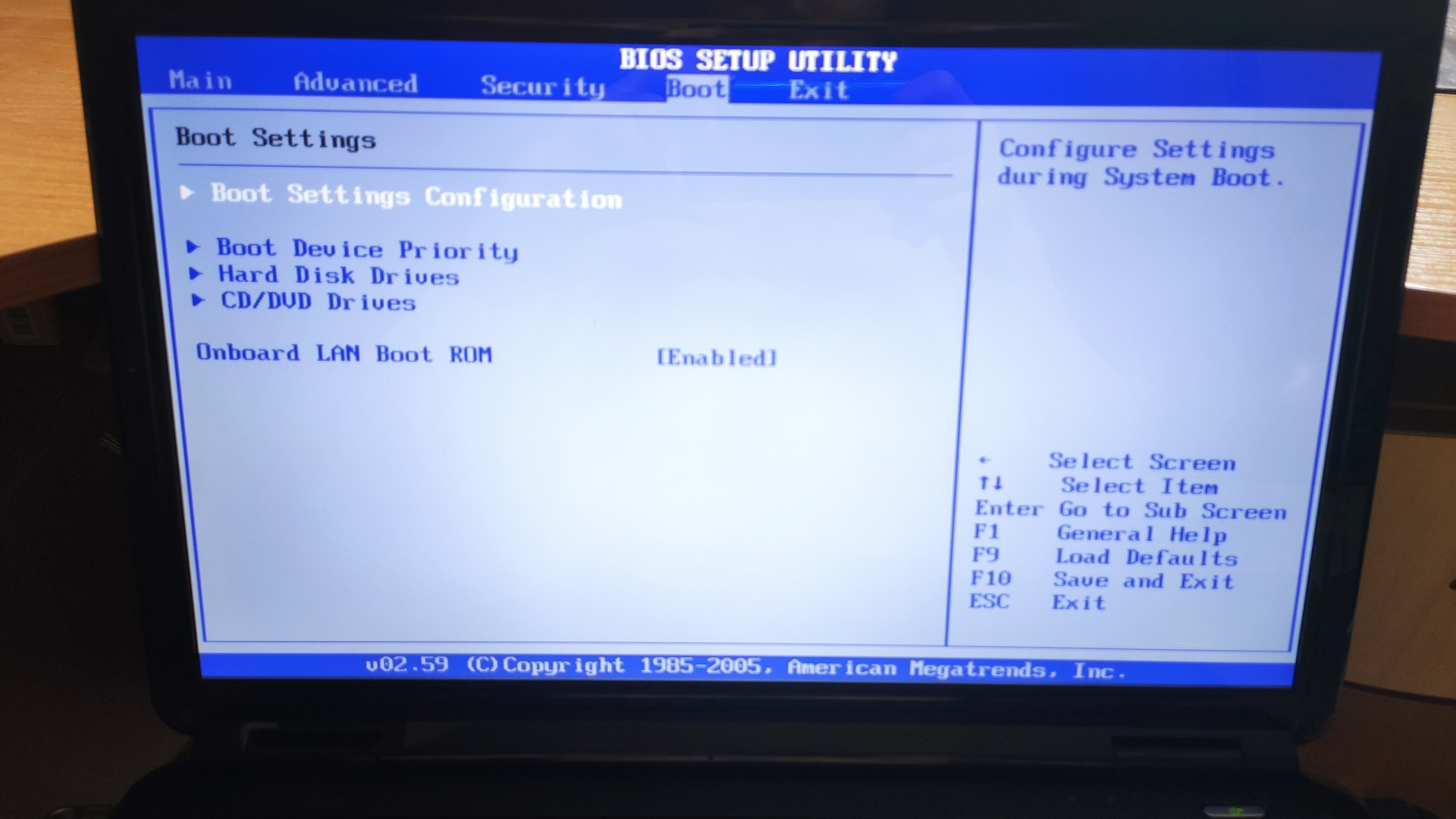
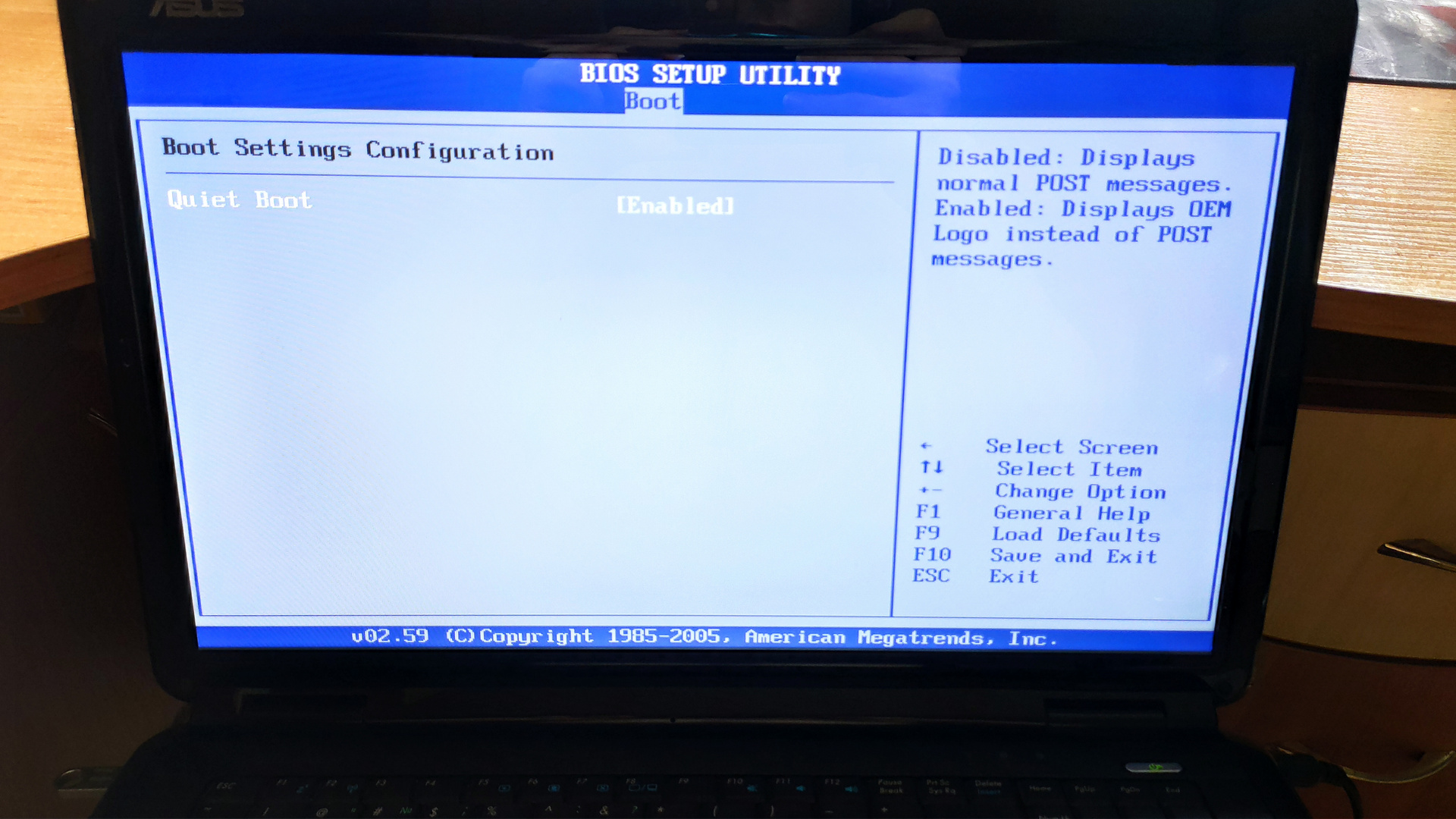
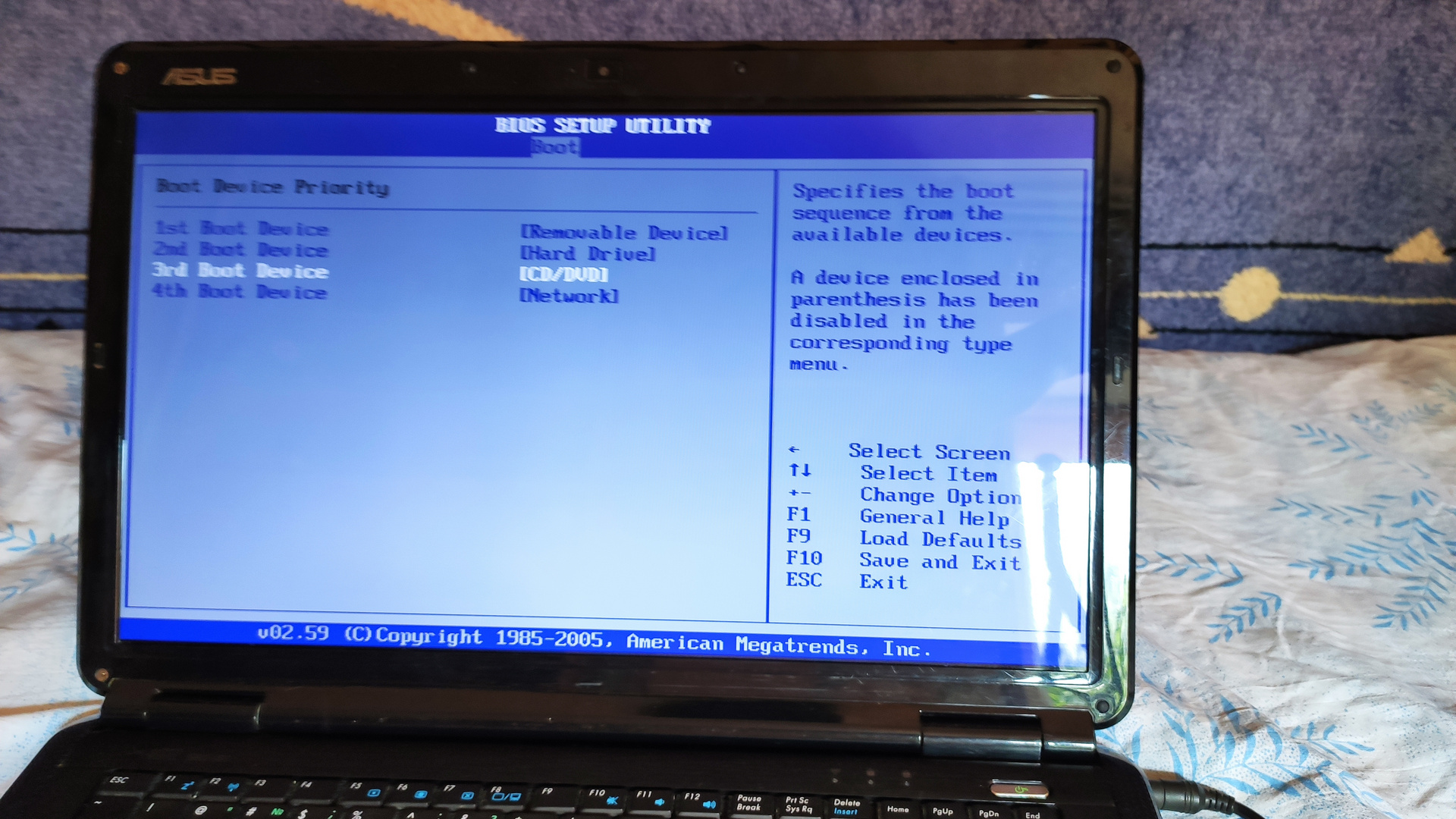
Я уже который день пытаюсь установить Windows 10 с флешки на ноутбук Asus K70AB начистую. В биосе задал флешке наивысший преоритет. Флешку создал утилитой Media Creator Tool, с помошью которой я успешно установил Windows начистую уже на десятки разных систем. Пробовал другую флешку, не помогает. Создавал загрузочную флешку с помощью Rufus и MBR, и GPT. BIOS версии 210, при обновлении на 211 выдаёт ошибку. В Rufus пробовал включать фитчу для старых биусов — не помогает.
Такую ошибку он выдаёт, когда пытаюсь загрузиться с флешки сделанной с помощью Media Creation Tool. 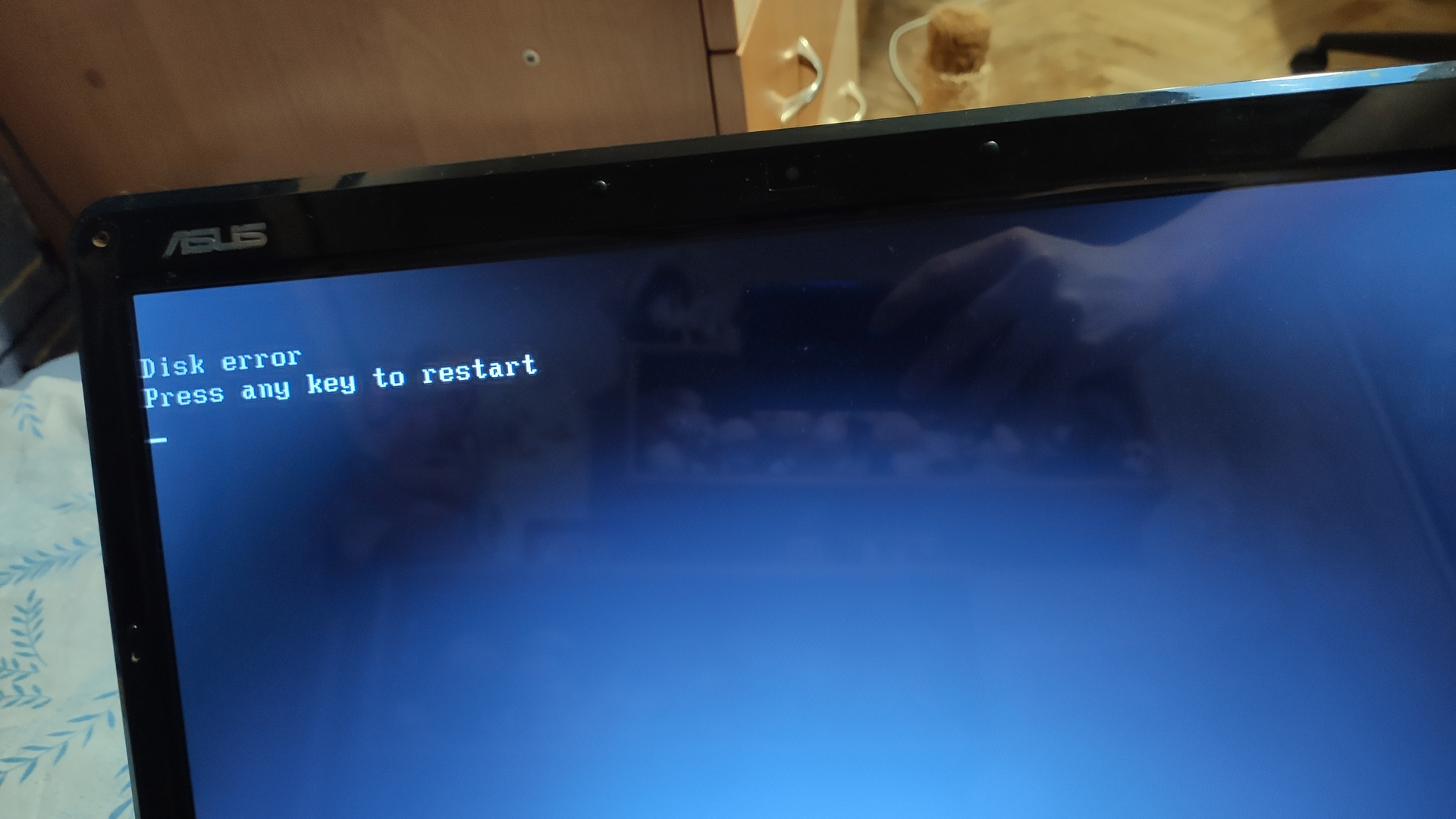
Такую ошибку он выдаёт когда пытаюсь загрузиться с флешки сделанной с помощью Rufus с MBR. 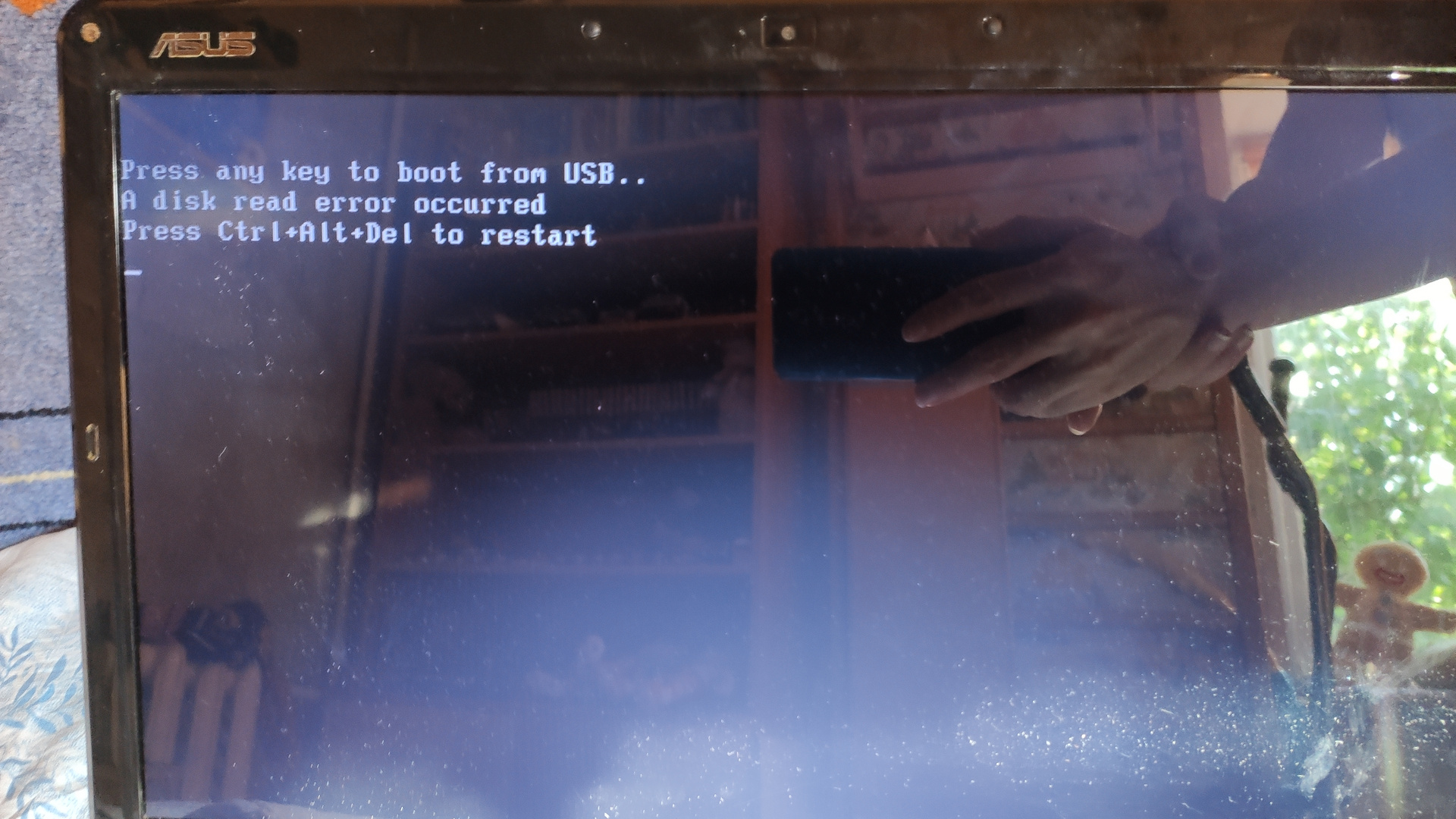
Такую ошибку он выдаёт когда пытаюсь загрузиться с флешки сделанной с помощью Rufus с GPT. 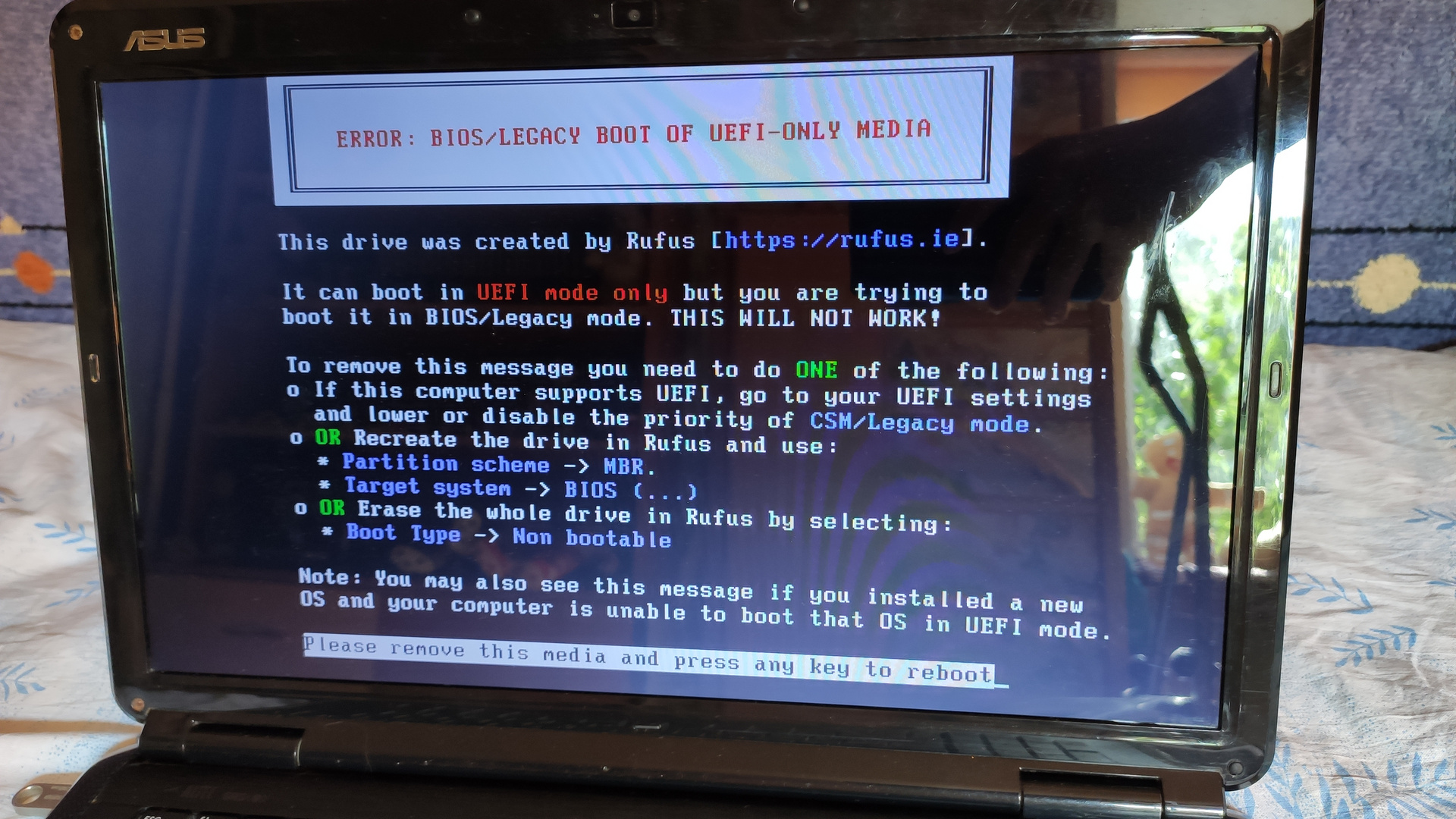
Такую ошибку он выдаёт когда пытаюсь сделать внутреннию переустановку Windows(не чистую). 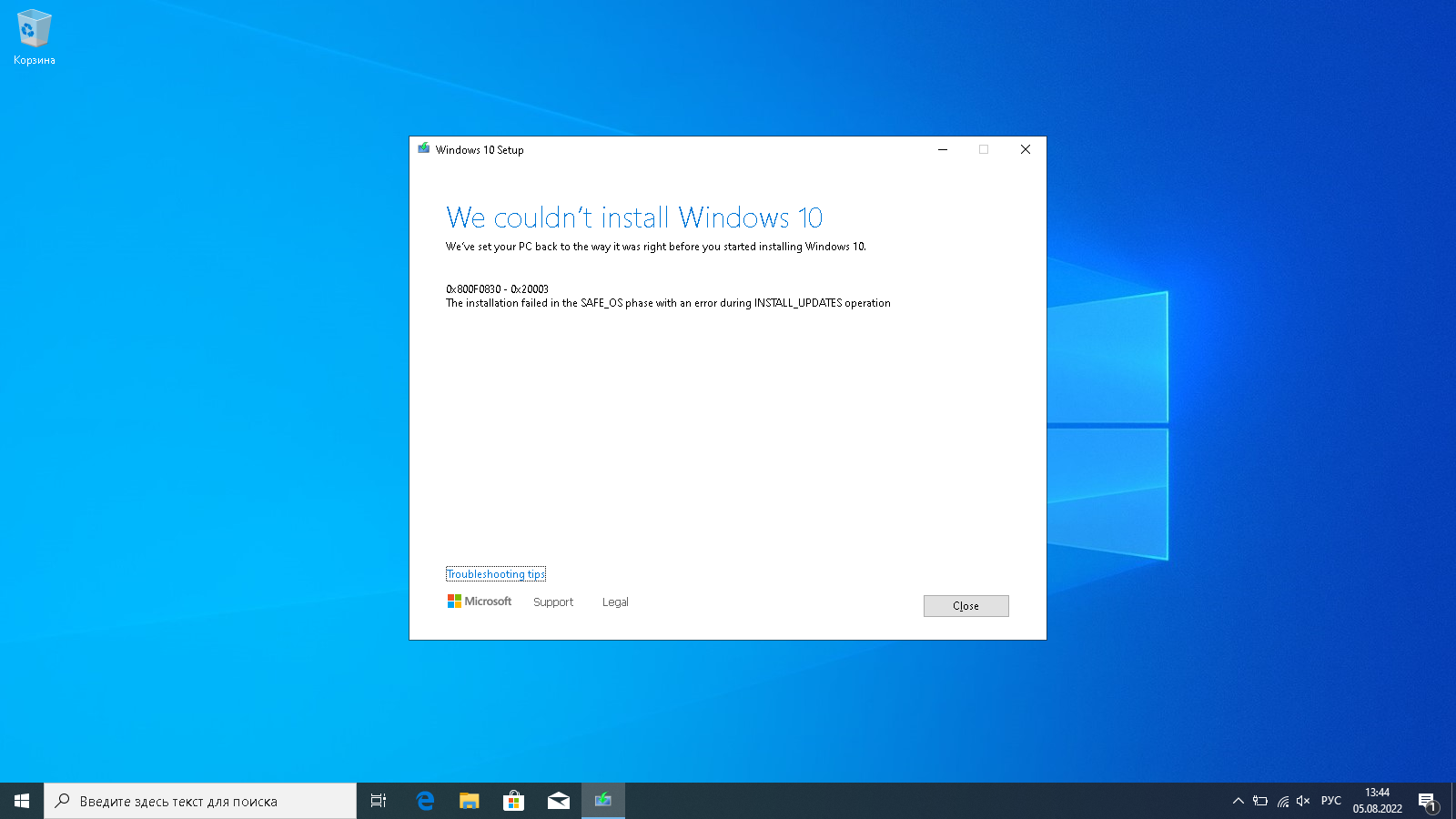
Это тома жёсткого диска 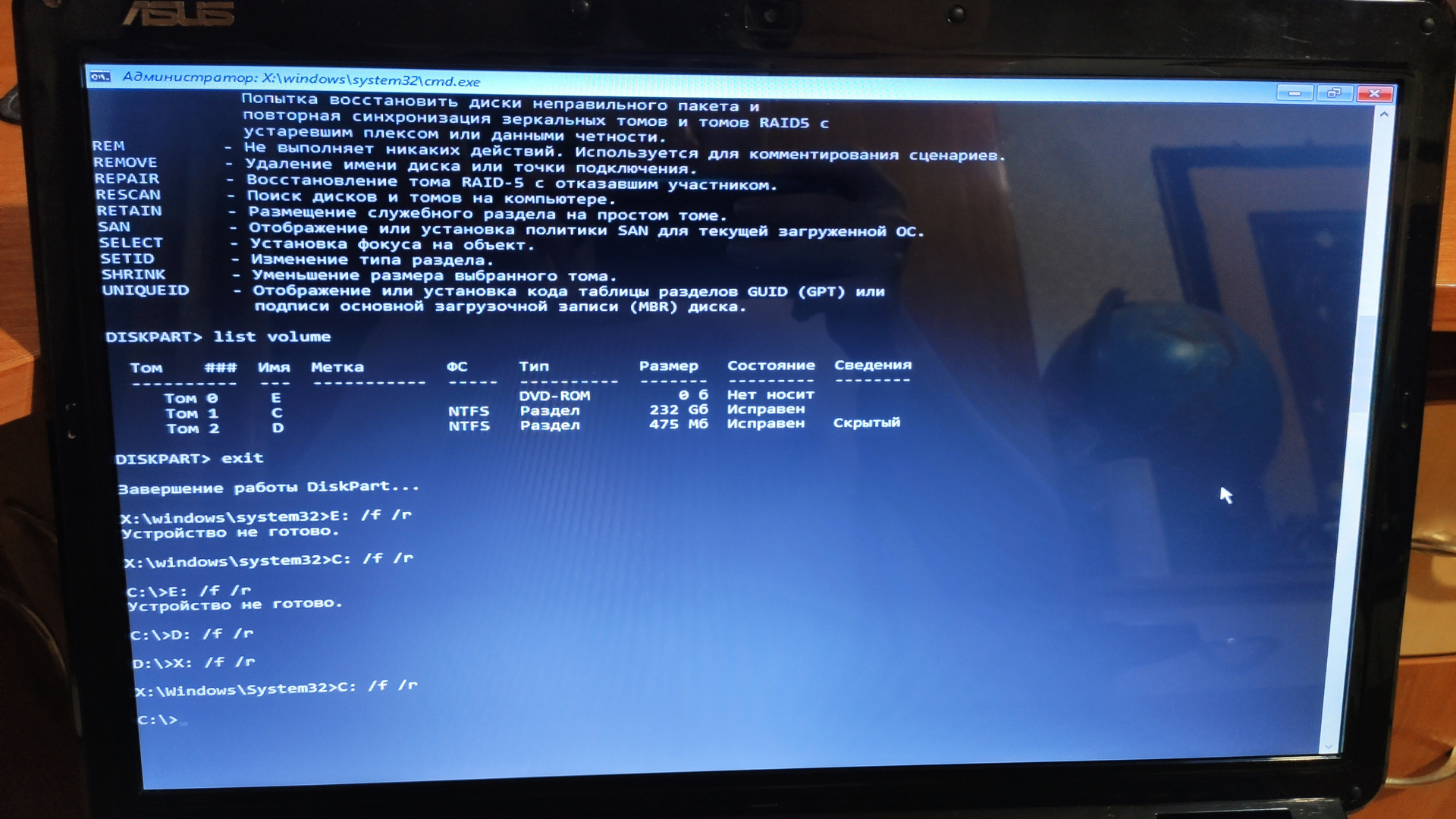
- Вопрос задан 06 авг. 2022
- 836 просмотров
- Вконтакте
Первая причина проблем с загрузкой — флешка, попробуй сменить ее на по проще (особенно проблемы создают флешки с шифрованием, представляющие из себя usb хаб с двумя устройствами — парой флешек, шифрованное и не шифрованное, и симулятором компакт диска), моя настоятельная рекомендация для загрузочной флешки покупать самую простую старую флешку на 4 гигабайта (с такой даже очень древние машины, у которых только только поддержка usb загрузки появилась), наблюдения показали что флешки от 32гб чаще создают проблемы, возможно там какие то особенности железной реализации. Постарайся не пользоваться usb хабом или картридером или отдельным контроллером, используй только штатные usb на материнской плате (у тебя ноутбук, но все же по перебирай доступные порты, возможно к загрузке доступен только один)
————-
У тебя загрузка идет в режиме legacy (третий скрин очень красочно расписал), тебе нужна флешка с загрузочным сектором, все перечисленные утилиты используют syslinux или grub (потому что у него обычно меньше проблем), но кто мешает воспользоваться оригинальным от майкрософта windows usb/dvd download tool (майкрософт удалила его со своего сайта к сожалению), эта простая утилита может без скачивания записать windows образ (не поддерживаемая 10-ая нормально записывалась) на dvd или usb флешку с возможностью одновременно запускаться как в режиме legacy mbr так и uefi. Ну и конечно есть современные официальные утилиты для этого (не пользовался, не уверен в их удобстве).
Либо выбери загрузку в режиме UEFI, в нем загрузочной области не требуется, это сильно облегчает задачу и возможно создает непреодолимые проблемы.
Теперь попробуй создать флешку сам, используя оригинальный iso образ от майкрософта. Варианты:
1. форматированием fat32 (кстати из-за чего размер флешки уже ограничен 32гб макс, но можно создать раздел не на весь объем) и простой распаковкой iso образа live инсталятора любым архиватором (на сколько я знаю windows умеет открывать iso файлы из коробки)
2. копированием iso файла байт в байт на флешку начиная с 0 сектора (например утилита windd для windows), в этом случае для биоса это будет что то типа usb cdrom, я не помню машин которые это не понимают (но само собой не обязаны), кстати это может прокатить и для legacy mbr режима! Такой флешкой пользоваться не получится, она станет read only, пока ее заново не отформатировать.
———
когда то давно, winxp могла устанавливаться напрямую из уже текущей установки, если зайти на установочный компакт диск (даже в эмуляторе) причем можно было указать отдельный диск куда копировать установочные файлы, и процесс установки не потребует в принципе загрузки с флешки/компактдиска