Установка windows с диска через биос на ноутбуке asus
Как зайти и настроить BIOS ноутбука ASUS N53 для установки WINDOWS 7 или 8 с флешки или диска
Для установки WINDOWS 7 или 8 на ноутбук ASUS N53 с флешки или компакт диска необходимо произвести небольшие настройки в БИОС ноутбука.
Создать загрузочную флешку, для установки Windows 7, 8, XP , вы можете сами, по ЭТОЙ инструкции.
В первую очередь необходимо зайти в BIOS ноутбука, включив ноутбук и на первых секундах загрузки нажав клавишу «F2».
Войдя в БИОС ноутбука ASUS N53 мы оказываемся на странице с краткой информацией о конфигурации системе — модели и частоте процессора, объёме оперативной памяти, системном времени.
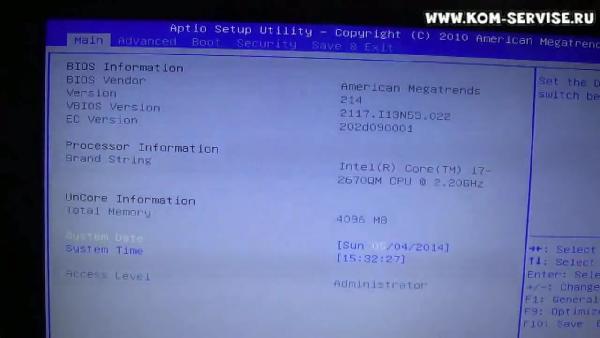
Затем переходим во вкладку «Boot» и в первом пункте «UEFI Boot» выбираем опцию «Выключено».
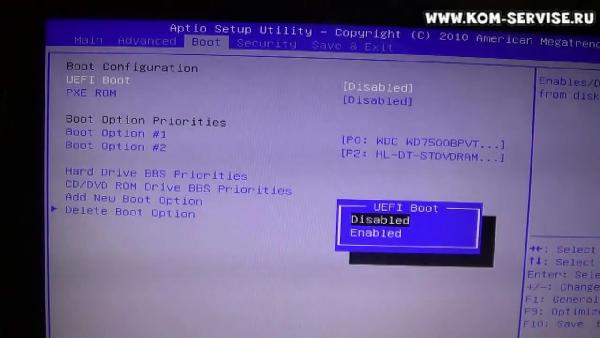
Если вы хотите загрузиться с компакт диска, то в пункте «Boot Option #1» жмём кнопку ввода и выбираем привод компакт дисков.
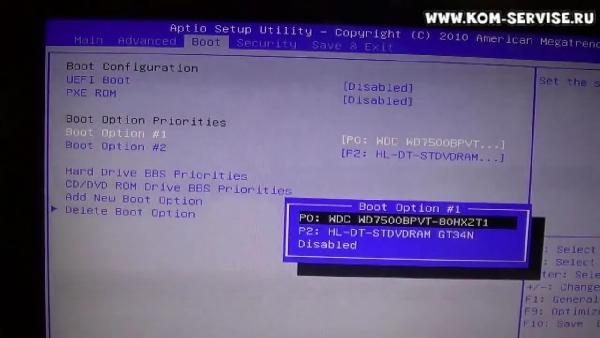
Если установочный дистрибутив с операционной системой у вас находится на флэшке и вы хотите начать загрузку с неё, то входим в пункт «Hard Drive BBS Priorities».
Здесь в пункте «Boot Option #1» также жмём клавишу ввода и выбираем нашу ЮСБ флэшку.
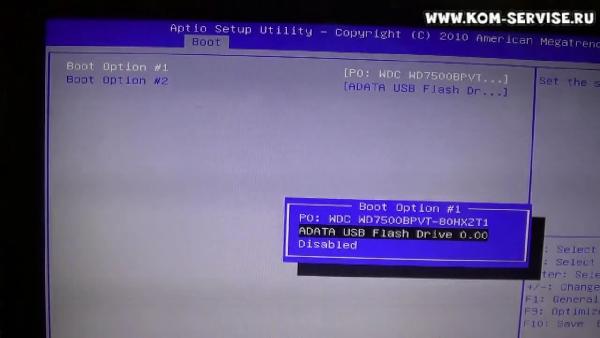
Теперь нам остаётся только сохранить сделанные нами настройки.
Для этого переходим во вкладку Exit и на первом пункте жмём дважды кнопку ввода.
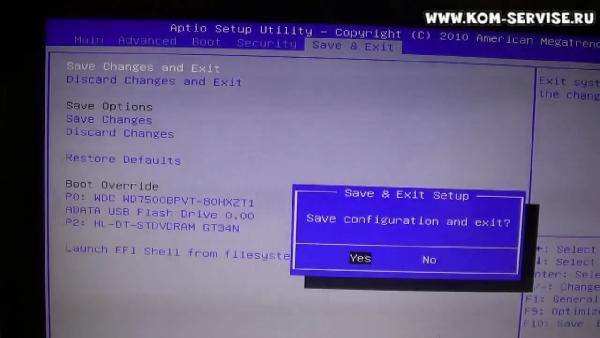
Ноутбук перезагрузиться и начнёт загрузку с ЮСБ флэш носителя.
Видеоинструкция как зайти и настроить BIOS ноутбука ASUS N53 для установки WINDOWS 7 или 8 с флешки или компакт диска.
Ремонт ноутбуков Асус город Братск, Энергетик. тел. 27-01-02
Как установить Windows на ноутбук Asus
Внесение изменений в БИОС и установка Windows
Причиной переустановки Windows могут стать: частые зависания ноутбука, ухудшение его работы и длительная загрузка. Переустановить систему совсем не сложно. Необходимо лишь внимательно следовать инструкции и ничего не перепутать.
Порядок действий
- Прежде всего, нужно позаботиться о сохранности наиболее важных для вас файлов. Лучше всего скопировать их на съемный носитель или же переместить на тот диск компьютера, который не будет затронут переустановкой (на котором не установлена ОС).
- После этого скачайте Windows на официальном сайте Майкрософт (либо на иных ресурсах) и запишите ее на диск (флэшку), сделав устройство загрузочным. Загрузочное устройство вам поможет создать простая и бесплатная программа USB/DVD Download Tool.
- Также советуем скачать на флешку драйвер сетевой карты вашего ноутбука, чтобы сразу после установки ОС скачать остальные драйверы с интернета. Либо заранее скачайте так называемый драйвер-пак, и проблем с установкой драйверов вам удастся избежать.
- Теперь вам придется слегка подкорректировать настройки BIOS. Если вы не уверены, что сможете сделать это, то вам всегда помогут в лучшем сервисном центре по ремонту техники ASUS. Для этого перезагрузите ноутбук и, до загрузки операционной системы, нажмите клавишу F2. После чего этого откроется BIOS. Перейдите в раздел «Security», и в строке «Secure boot» выберите значение «Disabled».
- Перед выходом из BIOS необходимо проверить, чтоб напротив «Boot mode» в разделе «Advanced» — «System configuration» было установлено значение «UEFI boot».
- Сохраните внесенные изменения («Save changes and Exit») и перезагрузите ноутбук. Сразу после этого вставьте диск или флешку с Windows.
- Следуйте указаниям инструкции. В меню работы с разделами, мы советуем полностью отформатировать жесткий диск, на который была установлена предыдущая ОС.
- После этого установите Windows в отформатированный раздел. Следуйте указаниям инструкции на русском языке и никаких проблем не возникнет.
Если в процессе установки вы столкнулись со сложностями – посмотрите видео-урок вверху этой страницы.
Как правильно установить Windows 7 с диска через Биос?
Если у Вас установочный диск с Windows 7, то нужно сначала вставить его в оптический привод.
Затем включаете ПК, во время загрузки нажимаете на клавиатуре кнопку Del или F2 (обычно во время загрузке появляется надпись, в которой указано, какую клавишу нужно нажать, чтобы попасть в BIOS.
Когда попадете в БИОС, то нужно найти параметр загрузки системы с устройства. Единой инструкции тут нет, так как все зависит от версии БИОСА.
Если у вас современный ПК, то БИОС оформлен (скорее всего) в красивой графической оболочке, можно работать мышкой. Если у Вас такой, то можно нажать клавишу F8 и выбрать тип загрузчика — ваш диск с Windows.
В старых версиях БИОСа нужно разбираться отдельно. В некоторых есть вкладка Boot, где можно выбрать первичный источник загрузки. Бывают такие версии, где вместо Boot надо зайти в Advanced BIOS Features. и Там выбрать устройство загрузки.
Когда выберите диск с Windows, то нужно сохранить параметры. Чаще всего достаточно нажать клавишу F10, но бывает версии, где нужно нажимать F4. Обычно в интерфейсе БИОСа указаны горячие клавиши для сохранения и перезагрузки ПК.
Когда вы это сделали, то ждите когда загрузиться в оперативную память содержимое диска. Иногда, перед загрузкой диска, вам система может предложить нажать любую клавишу, чтобы подтвердить свой выбор. Нужно это сделать.
Диск загрузился. Нажимаете «Установить» — Полная установка. Далее будет диспетчер жестких дисков. Если Вы вообще в этом ничего не понимаете, а на винте хранятся важные данные, то советую не трогать ничего, а вызвать мастера. Если потеря данных не страшна, то смело удаляйте все диски, что найдете. Выделяете диск, нажмите кнопку Удалить. Затем когда все будет чисто, нужно создать заново разделы. Допустим диск на 500 Гб. Вы нажимаете Создать и выбираете размер диска 200 Гб (дополнительно появиться окно, в котором нужно нажать ОК). Появятся два диска, один будет С, а другой скрытый, для нужд ОС. Затем выделяете незанятое место и жмете Создать, создаете диск D.
Выделяете Диск С и нажмите кнопку Далее.
Ждите когда закончиться установка Windows. Во время установки будут появляться окна, где нужно установить дату, время и т.д. Заполняете поля согласно подсказкам системы.
ВНИМАНИЕ! Повторяю, насчет работы с жесткими дисками при установке. Я описал только самый простой и примитивный способ разметки HDD (SSD) для установки. Если на винте есть данные, то лучше вызвать мастера.
как на ноутбуке запустить виндовс с диска через биос на ноутбуке asus
Как зайти и настроить BIOS ноутбука ASUS N53 для установки WINDOWS 7 или 8 с флешки или диска
Для установки WINDOWS 7 или 8 на ноутбук ASUS N53 с флешки или компакт диска необходимо произвести небольшие настройки в БИОС ноутбука.
В первую очередь необходимо зайти в BIOS ноутбука, включив ноутбук и на первых секундах загрузки нажав клавишу «F2».
Затем переходим во вкладку «Boot» и в первом пункте «UEFI Boot» выбираем опцию «Выключено».
Если вы хотите загрузиться с компакт диска, то в пункте «Boot Option #1» жмём кнопку ввода и выбираем привод компакт дисков.
Если установочный дистрибутив с операционной системой у вас находится на флэшке и вы хотите начать загрузку с неё, то входим в пункт «Hard Drive BBS Priorities».
Здесь в пункте «Boot Option #1» также жмём клавишу ввода и выбираем нашу ЮСБ флэшку.
Теперь нам остаётся только сохранить сделанные нами настройки.
Для этого переходим во вкладку Exit и на первом пункте жмём дважды кнопку ввода.
Ноутбук перезагрузиться и начнёт загрузку с ЮСБ флэш носителя.
Видеоинструкция как зайти и настроить BIOS ноутбука ASUS N53 для установки WINDOWS 7 или 8 с флешки или компакт диска.
Ремонт ноутбуков Асус город Братск, Энергетик. тел. 27-01-02
Как в БИОС поставить загрузку с диска на ноутбуке Asus
Настройка BIOS на загрузку с диска
Детально поговорим о том, как на ноутбуке фирмы Asus правильно выставить в БИОСе загрузку с диска. Если возникли причины переустановить на своем компьютере операционную систему Windows, то можете обратиться в мастерскую по обслуживанию ноутбуков Asus.
Стартовый этап – вход в систему BIOS
Первое, что нам необходимо сделать для этого – зайти в меню настройки БИОС. Мы нажимаем кнопку, с помощью которой всегда включаем ноутбук, и до того момента, пока на экране отобразится фирменный логотип Asus или загрузка ОС Windows, быстро нажимаем клавишу F2, которая находится в верхней правой части клавиатуры. В зависимости от модели, это могут быть также клавиши Dell или F4. Какую кнопку целесообразнее всего нажать, зависит от материнской платы ноутбука. Однако если вы все выполните верно, то перед вами сразу же откроется меню настроек BIOS. Здесь вы увидите информацию о характеристиках своего ноутбука.
Как в БИОС поставить загрузку с диска на ноутбуке Asus
После того, как мы запустили меню БИОС, перед нами откроется окно с определенными его опциями. Нам следует найти пункт под названием «Boot» и нажать на него. Система навигации предусматривает использование клавиш стрелок для перехода между закладками меню.
Дальше перед нами снова откроется меню из нескольких пунктов. Из предложенного списка нам следует выбрать пункт, который имеет название «Boot Device Priority». Отметим, что найти его будет очень легко, поскольку он стоит во главе списка.
Суть в том, что бы выставить приоритет устройства, с которого будет загружаться операционная система. Это может быть жесткий диск, диск, запускаемый через дисковод или USB-накопитель.
После этого в открывшемся перед нами окне, в пункте «1st Boot Device» нам нужно будет указать, с какого именно носителя будет происходить загрузка ноутбука. В данном случае нам нужно установить загрузку с диска, по этой причине на первое место мы выставляем CD-ROM.
Когда вы проделаете эти действия, нужно нажать клавишу «F10» для того чтобы все введенные изменения сохранились.
Тем самым вы подготовили ваше устройство для загрузки с диска. Если вам необходимо поменять настройки в приоритете, то поступайте аналогично, выбирая нужный вам пункт.
Вы можете задать вопрос мастерам из нашего сервисного центра, позвонив по телефону или написав свой вопрос на форму обратной связи.
Ваше сообщение отправлено.
Спасибо за обращение.

Автор:
Возможно вас также заинтересует
Ремонт ноутбуков ASUS за 1 день
Закажите ремонт в нашем сервисном центре, и получите исправное устройство в тот же день, с гарантией до 1 года
Комментарии (0)
Добавить Комментарий

Ваше сообщение отправлено.
Спасибо за обращение.
Москва, улица Сущёвский Вал, дом 5, стр 28
Для комфортного обслуживания, просьба записаться на прием по телефону:
Как зайти и настроить BIOS ноутбука ASUS K52 K42 для установки WINDOWS 7 или 8 с флешки или диска?
Если вы решили самостоятельно провести установку операционной системы, то должны знать некоторые правила настройки ноутбука, без которых нельзя обойтись. Давайте сегодня снова узнаем, как производится настройка BIOS ноутбука для установки операционной системы Windows Seven или 8.
Мы взяли ноутбук Asus модели K 42. Кстати, модель K 52 настраивается таким же образом.
Итак. Включаем наш ноутбук и производим вход в БИОС, который происходит по нажатию клавиши «F2».
После того, как мы произвели вход во внутреннюю систему настройки, нам нужно найти вкладку «Boot», которая отображает все подключенные устройства, с которых можно произвести запуск ноутбука.
На против надписи UEFI BOOT, должно стоять Enabled.
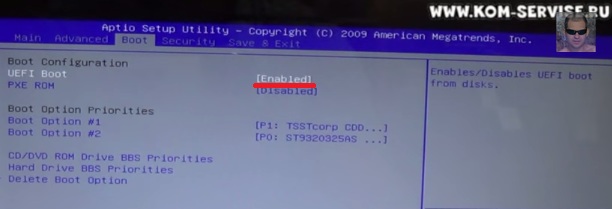
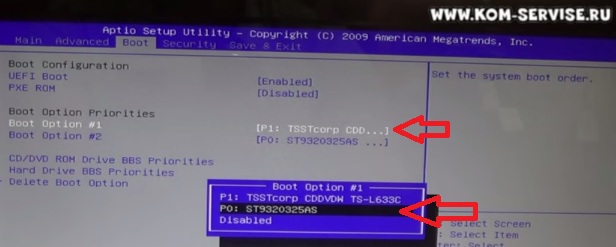
Теперь, напротив первого девайса, нам нужно установить наш винчестер или привод, если ставить будем с диска.
Жмём интер и выбираем наш жесткий диск ST9320325AS.
И подтверждаем выбор интером.
Перейдите в пункт «Hard Disk Preority».
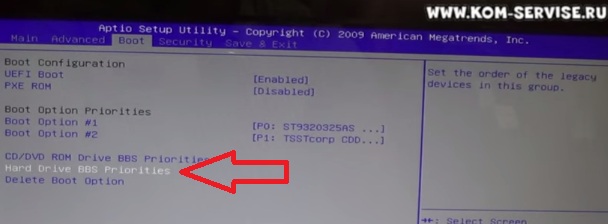
Тут жмем на кнопку «Enter» и выставляем вместо жесткого диска нашу флешку.
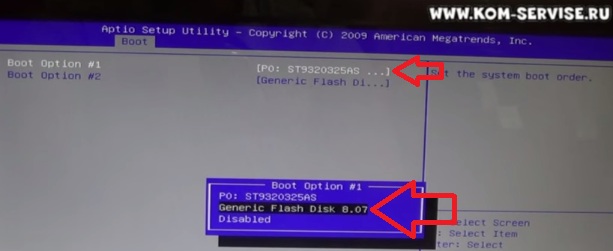
После этого производим сохранение настроек и перезагружаем ноутбук.
Это делаем во вкладке SAVE AND EXIT
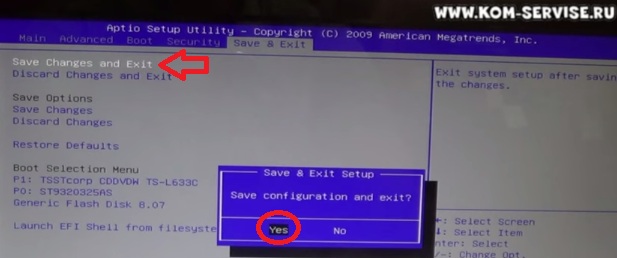
Все, настройка системы для загрузки с флешки выполнена. Теперь, после того, как ноутбук перезагрузится, произойдет запуск с флешки на которой вы установили образ операционной системы.
В том случае, если требуется установка с оптического привода посредством DVD-диска, то на первом месте оставляйте жесткий диск, а на втором устанавливайте оптический привод. Данные манипуляции производятся клавишей «F6».
В ранее опубликованных инструкциях, мы уже разбирали настройки системы БИОС на ноутбуках компании Asus и они в принципе одинаковы.
Несмотря на подобие устройств, многие устаревшие версии ноутбуков могут иметь разные типы BIOS, что сказывается на методах его настройки.
Также, более современные модели ноутбуков, уже имеют БИОС на русском языке, где можно проще провести настройку.
На этом мы заканчиваем нашу инструкцию, но советуем следить за нашим сайтом, чтобы не пропускать свежие подсказки.
Для просмотра визуальной версии данной инструкции, смотрите видео находящееся под текстом:
Настройка BIOS для установки Windows с загрузочного диска
Итак, у вас есть загрузочный диск с Windows, теперь нужно сделать так, чтобы компьютер смог с него загрузиться. Для этого, потребуется изменить всего лишь один параметр в BIOS.
Попасть туда можно сразу после включении компьютера, когда на мониторе появляется надпись Press DEL to enter SETUP, то есть чтобы попасть в BIOS вам необходимо, пока отображается надпись на мониторе нажать кнопку Delete.
Надписи могут быть разные, может даже и не быть никаких надписей, это не должно вас смутить. В большинстве случаев, что бы попасть в BIOS наиболее часто используются следующие клавиши:
Настольные компьютеры – Delete (в большинстве случаев), F1 или F4
Ноутбуки – F1, F2, F3, Delete, Ctrl + Alt + Esc. В случае с ноутбуками сочетания клавиш могут быть очень разнообразными, в зависимости от его модели. Найти эту информацию можно либо через интернет, либо позвонив в службу технической поддержки.
Будьте внимательны, так как, надпись с экрана исчезает достаточно быстро, поэтому можно после включения компьютера сразу нажимать соответствующую клавишу несколько раз (достаточно и одного раза, но чтобы точно поймать нужный момент, многократное нажатие не помешает) Если с первой попытки её не удалось увидеть, то перезагрузите компьютер с помощью кнопки Reset и попытайтесь ещё раз. В момент начала загрузки на экране может появляться графическое изображение, закрывающее служебные надписи. Что бы его убрать, нажмите клавишу Esc. Если все сделано правильно, то появится окно с настройками BIOS.
Существуют различные версии BIOS. Выберите свой вариант и следуйте приведённым инструкциям.
1. AMI BIOS (BIOS SETUP UTILITY)
После входа в настройки БИОС этого типа вы увидите такое окно:
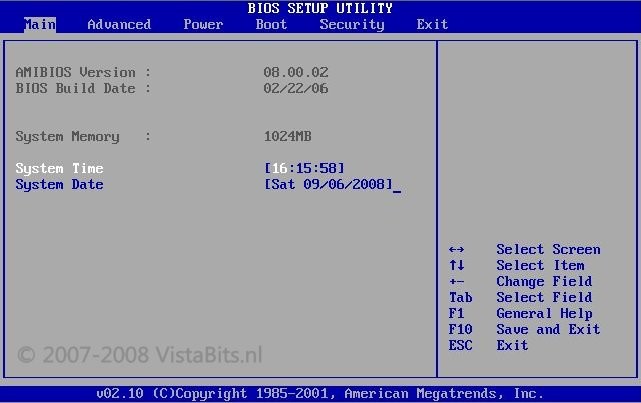
Сверху войдите в раздел Boot и в подразделе Boot Device Priority в пункте 1st Boot Device выберите параметр с CDROM.

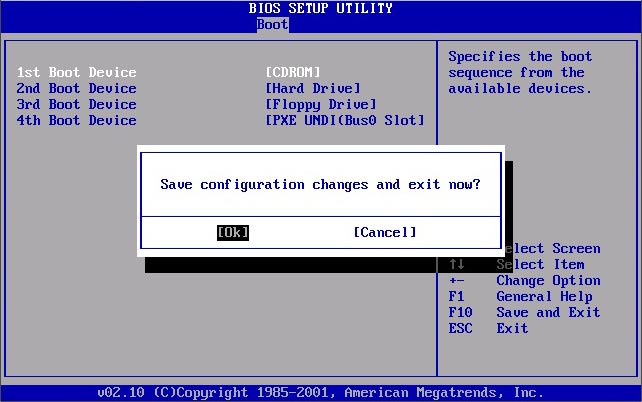
Всё. BIOS у нас настроена. Теперь нужно вставить в дисковод диск с Windows и выйти из BIOS предварительно сохранив сделанные настройки. Для этого нажимаем клавишу F10, в появившемся диалоговом окне выбираем Yes и нажимаем Enter.
2. AWARD (PHOENIX) BIOS
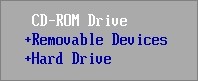
Выберите раздел Boot (иногда Advanced). Найдите параметр CD-ROM и переместите его на самый верх. В данной версии BIOS для перемещения CD-ROM на самую верхнюю позицию необходимо нажать два раза клавишу +
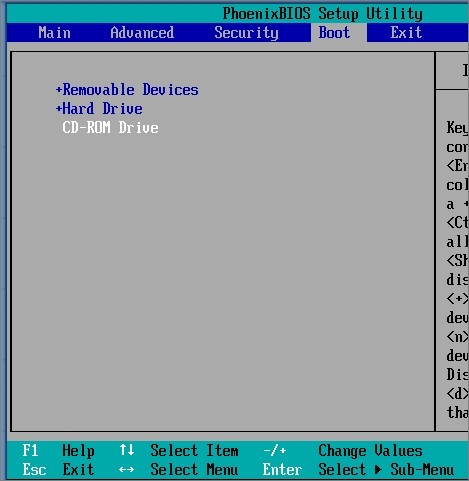
должно получиться как на картинке:
Сохраните сделанные настройки и выходите из БИОС. Для этого перейдите во вкладку Exit и выберите пункт Exit Saving Changes:

Произойдёт перезагрузка компьютера и начнётся установка Виндовс с загрузочного диска (при его наличии в дисководе).
3. Ещё один вариант AWARD (PHOENIX) BIOS
Здесь нас интересует раздел Advanced BIOS Features.
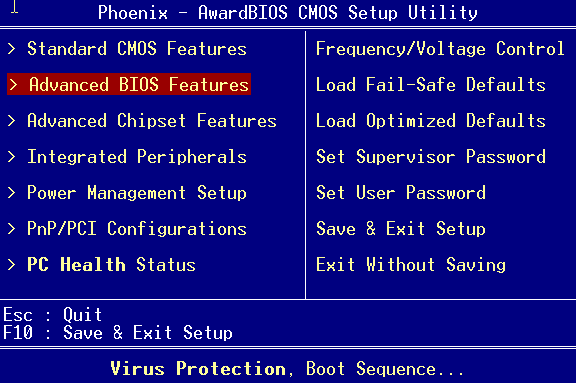
Заходим в данный раздел и ищем пункт First Boot Device. Затем в этом пункте выставляем загрузку компьютера с CDROM.

После того, как вы настроили BIOS, нужно вставить в дисковод загрузочный диск с Windows и сохранить настройки BIOS. Для этого нажимаем клавишу F10, в появившемся окне выбираем Yes и нажимаем Enter.
4. UEFI (EFI) БИОС
Главное окно UEFI BIOS выглядит так, как указано ниже на картинке. В правом верхнем углу окна можно установить язык интерфейса – у меня выбран «русский». Левой клавишей мыши один раз нажмите на кнопку Выход/Дополнительный.

В появившемся окошке выберите левой кнопкой мыши «Дополнительный режим».

Появится окно расширенного режима UEFI BIOS, в котором Вам необходимо выбрать пункт меню «Загрузка», как показано на картинке ниже.

Вы увидите пункты меню, отображённые ниже на картинке. Учитывая, что установка Windows будет производиться с загрузочного диска, левой кнопкой мыши нажмите на кнопку напротив «Параметра загрузки #1».

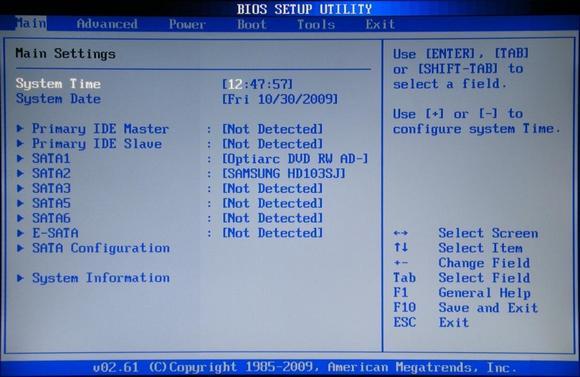
В появившемся небольшом окошке выберите Ваш DVD-ROM. Мой DVD-привод (устройство для чтения дисков) носит имя компании, которая его произвела – «Optiarc DVD RW». Его-то и нужно выбрать. У Вас имя DVD-привода, конечно, может быть другим.

На этом настройки BIOS, необходимые для установки Windows с диска окончены. Для сохранения установленных параметров, нажмите на кнопку «Выход». В появившемся окне необходимо выбрать «Сохранить изменения и выполнить сброс».

Начнётся перезагрузка компьютера с последующей установкой Windows с загрузочного диска (при его наличии в дисководе).
ПОМНИТЕ! После установки Windows нужно снова войти в BIOS и вернуть загрузку с жёсткого диска.
Как на ноутбуке ASUS зайти в БИОС
С каждым годом продукция компании ASUS пользуется все большим спросом среди потребителей. Кроме качественной сборки, полноценную работу компьютерной системы обеспечивает его грамотная настройка всех параметров, начальным этапом которой является правильный вход в БИОС на ноутбуке Асус.
Что такое БИОС
Расшифровывается аббревиатура БИОС как базовая система ввода и вывода. Она выступает неотъемлемой частью программного обеспечения компьютерной системы. Поэтому отвечая на вопрос, как войти в БИОС на ноутбуке ASUS, нужно четко понимать, с чем придется иметь дело.
БИОС находится на чипе материнской платы и имеет свой источник энергии — батарейку. Эта система выступает хранилищем данных и гарантией, что необходимая информация не будет утеряна в случае сбоя в работе устройства. На ней сохранены все настройки системы Асус. Она является запоминающим устройством на постоянной основе.

Главная функция BIOS — своевременное выявление и распознание всех составляющих элементов системы:
БИОС проверяет всю связь между ними и только затем переходит к запуску операционной системы, передавая управление загрузчику. Другими словами выступает ключевым звеном между устройствами и операционной системой.
Как зайти в БИОС на ноутбуке ASUS
Рассмотрим несколько способов, благодаря которым сможете как можно быстрее войти в БИОС в ноутбуке ASUS:
Вход в BIOS с OC Windows
Windows 7
Отдельно стоит отметить возможность зайти в BIOS при включенном ноутбуке.
Если Асус оснащен Windows 7 либо версией XP, то определить тип БИОСа и зайти в основное меню поможет ввод команды «msinfo32». Задать ее можно несколькими способами:
В результате правильного ввода клавиш любым из способов откроется окно со всеми данными про ОС и версии используемого на ноутбуке БИОС. Далее просто необходимо подобрать нужные клавиши под установленный тип БИОСа. Хорошей подсказкой будет представленный ниже подбор кнопок для входа в систему.

Одновременное нажатие одной из этих комбинаций клавиш при загрузке ОС Windows 7 или XP откроет главное меню БИОСа.
Windows 8
Прежде всего следует сделать грамотное подключение внешнего устройства, поскольку для входа в меню BIOSа на ноутбуке ASUS с установленной ОС Windows 8 будет правильно использовать настройки UEFI.
Чтобы запустить БИОС, придется выполнить следующую последовательность действий:
И если все этапы пошаговой инструкции будут соблюдены, то БИОС запустится сразу после перезагрузки системы.

Windows 10
Разделы BIOSа
Разобравшись, как в ноутбуке ASUS зайти в программное обеспечение БИОС, открывается синее окно разделов. Среди которых:
Заключение
Если же вы недавно обзавелись ноутбуком компании ASUS, то ответить на многие ваши вопросы и помочь зайти в настройки системы вам поможет базовое знание английского языка и инструкция к компьютерному устройству, которая идет в комплекте. А грамотная работа с программным обеспечением БИОС поможет своевременно внести необходимые изменения в работу системы и устранить возможные неполадки.
Как установить Windows через BIOS: пошаговая инструкция по переустановке Виндовс через БИОС
 Приветствуем. Решили установить или переустановить Windows через BIOS? Постараемся помочь с этой задачей. На самом деле, чтобы использовать БИОС при установке Windows, нужно пройти несколько этапов, которые мы описали в инструкциях, как установить Виндовс 10 с флешки и пошаговая установка Виндовс 11 с флешки.
В этой статье мы дадим полные рекомендации с приведенными ссылками, чтобы вы смогли с легкостью установить Windows через BIOS
Краткая инструкция по установке Виндовс через БИОС
Хотим заметить, что эта инструкция подходит для таких операционных систем, как Windows 7, Windows 8, Windows 10 и Windows 11. Но мы сделаем упор на современные поколения Виндовс. Итак, вот план действий:
- Сначала необходимо на USB-накопитель записать уставщик W Если такая флешка уже есть, данный шаг пропускаем.
- Корректно завершите работу ПК. Когда он выключится, вставьте в USB-гнездо загрузочную флешку. Рекомендуется отдавать предпочтение тому разъему, которые вы реже всего используете, чтобы исключить проблемы связанные с изношенностью контактов, из-за которых переустановить Виндовс в БИОСе не удастся. Если у вас ПК с системным блоком – вставляйте флешку в порт на его задней стенке. Кроме того, что такие порты, как правило, не используются, они еще и имеют непосредственное соединение с материнской платой, а значит, быстрее и лучше доносят информацию. Благодаря тому, что вы присоединили съемный накопитель при выключенном ПК, БИОС во время включения распознает ее.
- Нажмите кнопку запуска на корпусе компа.
- Когда на экране вы увидите логотип своей материнской платы, нажмите сразу «Del». Для пользователей лэптопов стоит попробовать клавишу «F2». и выставите запуск с флешки.
- Выйдите из меню, сохранив внесенные параметры, чтобы далее разобраться, как установить Виндовс 10 через БИОС. Переустановить Windows через БИОС на ноутбуке или компьютере теперь можно будет, отправив систему в перезагрузку.
- Вместо загрузки операционки запустится старт с флешки, а значит – установка ОС.
А теперь мы расскажем более подробно про наиболее значимые пункты этой инструкции.
Подробная инструкция по установке Windows через БИОС
Создание загрузочной флешки
На самом деле, создать загрузочную флешку с нужной Windows не трудно. По сути, вам нужна программа для создания загрузочной флешки. А также нужно знать, с чем работает ваш компьютер: с BIOS или более современной средой UEFI.
Немого внесем разъяснения тем, кто еще не знает, что такое BIOS. Это простейшая оболочка, которая есть на всех ПК, независимо от того, какой операционной системой вы пользуетесь. Она во время включения запускает тестирование всего оборудования и отвечает за запуск загрузчика. Вот почему полезно знать, как установить Windows 11 через БИОС.

Самый первый этап запуска компьютера, который запускается по инициативе BIOS – это Power-On Self Test. В этот момент все аппаратное обеспечение проходит контроль, получает тестовый сигнал и дает на него ответ, который анализируется базовой оболочкой. Если во время проверки какого-то компонента случается ошибка, на экран выводится ее текст, а из системника может даже доноситься определенный звуковой сигнал. Каждый звук описан в руководстве по эксплуатации ПК – по его характеру вы можете определить, что именно не работает или работает некорректно.
После того, как тестирование завершилось успехом, BIOS начинает считывать Master Boot Record – это главная запись загрузки. Хранится она на загрузочном накопителе, например жестком диске.
Каждый рядовой пользователь сегодня должен знать, как переустановить Виндовс через БИОС. Установить Виндовс в БИОСе – навык, который поможет вам обойтись без помощи платных услуг сервисного центра во многих проблемных ситуациях. BIOS – это оболочка, которая была у машин с MS-DOS, задолго до появления современной Windows.
И у нее есть ограничения по отношению к общему объему жесткого диска, если мы говорим о классическом БИОСе. Например, нельзя использовать HDD, вместительностью более 2 Тб.
Но поскольку прогресс продолжает уверенными шагами продвигаться вперед, вместе с более вместительными HDD появилась и более современная версия BIOS – это «UEFI». При этом собственноручно поставить вместо старой версии новую UEFI не получится. Для этого требуется совсем иное «железо», чем для классического варианта системы. А вот при необходимости использования старого поколения программ, которые работают только под управлением BIOS, можно на UEFI использовать эмулятор традиционной базовой оболочки.

Если у вас на ПК стоит материнская плата с UEFI, то вы можете не беспокоиться по поводу ограничения диска двумя Тб и использовать любые накопители. Отметим, что все же ограничение по использованию дискового пространства у новой версии BIOS тоже есть, но оно весьма условно – 9,4 зеттабайт. Условность объясняется тем, что такого объема нет даже в сети, если взять все данные в совокупности и умножить их на три. Еще одно отличие – это тип разбивки на разделы. Вместо «MBR» теперь используется «GPT». Во время старта она обращается к загрузке EFI, вместо того, чтобы считывать основную загрузочную запись.
Потому, выбирайте правильный тип разделов, чтобы можно было без проблем установить Виндовс через БИОС. Переустановить Windows через BIOS вы сможете с флешки с MBR-разделами, а если на ПК стоит UEFI – загрузочная флешка должна иметь установщик с GPT.
Что касается самого создания загрузочной флешки, то советуем посмотреть наши инструкции, как создать загрузочную флешку Windows 10 и как сделать загрузочную флешку Windows 11.
Вход в BIOS или UEFI и загрузка с флешки
У нас есть отдельные подробные статьи, как зайти в БИОС и как загрузиться с флешки, где мы на примере различных БИОС рассказываем эти два момента. Здесь мы на примере одного старого БИОС и одного UEFI покажем, как выставить загрузку с флешки.
Если у вас старый БИОС, то установка загрузки с флешки может быть примерно такой:
- Первым делом идем на вкладку «Advanced», чтобы проверить, корректно ли работает наша флешка.

- Отыщите и выберите при помощи стрелочек клавиатуры и клавиши «Enter» пункт «USB Configuration».

- Теперь проверяем, какое значение выставлено для строки «USB Controller». Важно, чтобы стоял параметр «Enabled». То же касается и вариантов портов, в наименовании которых присутствует «2.0». Это все то же гнездо USB, только более современное. Когда статус порта установлен верно, сохраняйте эти параметры и возвращайтесь в главное меню.

- Переходим далее на вкладку «Boot».

- Стрелочками указываем на «Hard Disk Drives».

- Продолжая использовать навигацию с клавиатуры, выберите «1st Drive» и в контекстном меню укажите вашу флешку – так вы сделаете ее первой в списке устройств для загрузки системы.
- Теперь возвращайтесь на главный экран оболочки, сохранив предварительно все настройки. Если вы перезагрузите ПК, он уже будет стартовать с флешки.

Для UEFI выставить флешку в качестве устройства загрузки моно по-разному:
Один вариант – использовать «Приоритет загрузки». В этом блоке у вас есть возможность легко, при помощи мышки, перетащить USB-накопитель на самую левую позицию с обязательным последующим сохранением настройки.

Второй вариант – войти в UEFI и нажать «F8», чтобы вывести на экран «Boot Menu». И уже в нем вы сможете выставить флешку приоритетным оборудованием запуска.

Вариант номер три – нажать «F7» и войти в «Advanced Mode», где в блоке «Загрузка» вы сможете настроить «Приоритет загрузки» и в качестве «Параметр загрузки #1» указать USB-накопитель.

Принцип действия везде одинаковый, независимо от того, какая версия BIOS стоит на вашем ПК.
Установка Windows после загрузки с флешки
Это стандартный этап, в котором начинается сама установка Windows. Если вы не делали этого раньше, советуем прочитать наши инструкции, ссылки на которые мы давали в начале этой статьи. На всякий случай продублируем ссылки на руководства по установке Windows 10 с загрузочной флешки и установка Windows 11 с загрузочного флеш-накопителя.