Как в Биосе включить загрузку системы с флешки? Подробное руководство с фото
«Горячая» загрузка с флешки либо настройка БИОС таким образом, чтобы ПК автоматически загружался с переносного носителя, могут понадобиться при инсталляции ОС на винчестер либо при запуске реанимационного Live CD. Как настроить BIOS на загрузку с USB-накопителя, читайте далее.
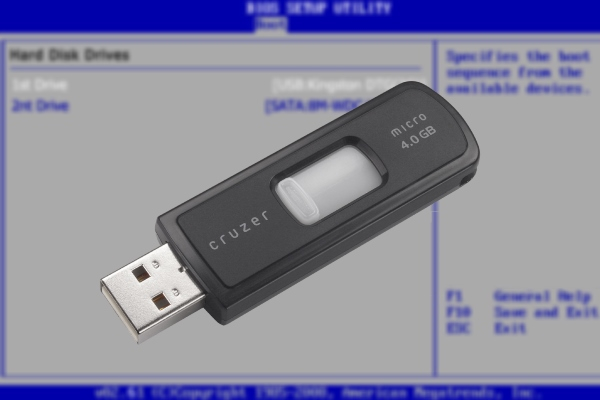
Подготовка флешки
Данная процедура сводится к записи установочного образа или Live CD на носитель, для чего существует достаточно большое количество способов, описание которых — тема отдельной статьи. Отметим лишь популярные программы, созданные именно для этой цели:
- Rufus;
- UltraISO;
- WinSetupFromUSB;
- WinToFlash;
- UNetbootin;
- Universal USB Installer;
- WiNToBootic;
- Win7 USB/DVD download.
Загружаемся через Boot Menu
Как правило, при инсталляции или восстановлении Windows нет смысла вмешиваться в настройки БИОС, достаточно загрузиться с флеш-накопителя единственный раз через Boot Menu. Данная опция (если только она не заблокирована производителем устройства) присутствует в большей части моделей современного парка компьютеров и ноутбуков. Boot Menu является неотъемлемой частью любого BIOS или BIOS UEFI.
Загрузится с флешки через Boot Menu можно следующим образом:
-
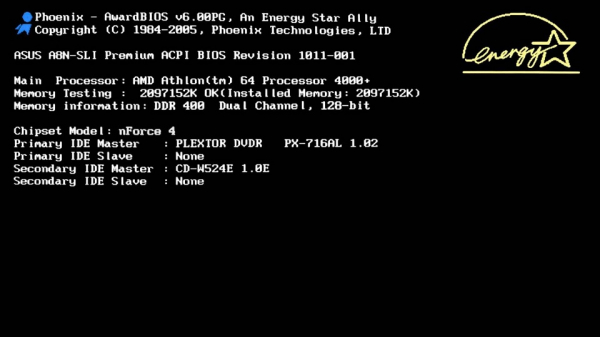
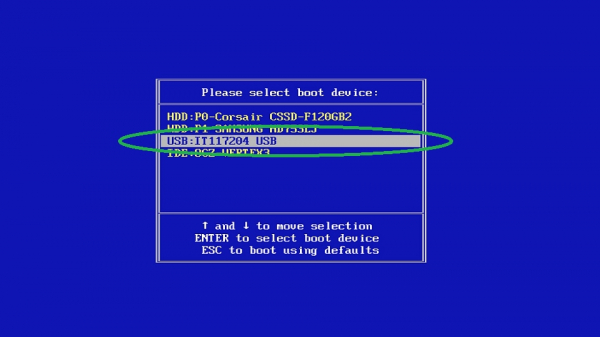
Используйте горячую клавишу (стандартные варианты F12, F11 или Esc). Нажимать кнопку следует сразу же после старта ПК или перезагрузки.
- многие устройства с системными платами Asus — кнопка F8;
- ноутбуки Lenovo (дополнительная опция) — отдельная кнопка на корпусе с символом стрелки;
- некоторые ноутбуки и моноблоки Acer — переход в BIOS через F2 и активация в его настройках опции «F12 Boot Menu»;
- ноутбуки и моноблоки фирмы HP — кнопка F9, либо последовательность кнопок Esc + F9.
Активируем загрузку с флеш-накопителя в разных БИОС
Как и в случае с входом в меню загрузки, в BIOS материнской платы можно попасть путём нажатия определённой клавиши (реже комбинаций нескольких клавиш) во время старта компьютера. Самые распространённые кнопки — Delete или F2. Другие варианты зависят от модели компьютера и типа БИОС, например:
- устаревшие БИОС от Award — комбинация Ctrl + Alt + Esc;
- Phoenix — кнопка F1 (F2);
- Microid Research — Esc;
- IBM — F1;
- некоторые устройства Lenovo — синяя кнопка ThinkVantage;
- некоторые модели ноутбуков Toshiba — сочетание Esc + F1;
- HP/Compaq — кнопка F10.
Прежде всего подключаем подготовленную флешку к компьютеру, запускаем его и входим в БИОС, так как было описано выше. Далее следует действовать по следующей схеме:
-
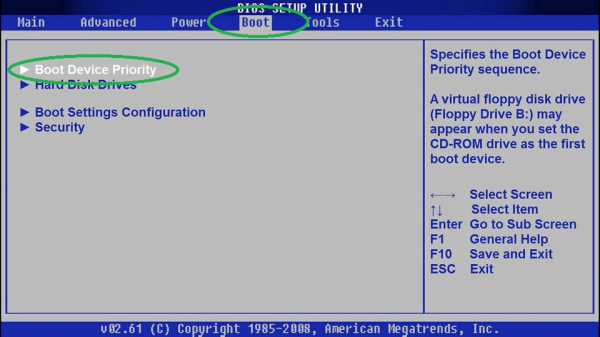
В верхнем меню активируйте панель Boot. В подменю нажмите Boot device priority.
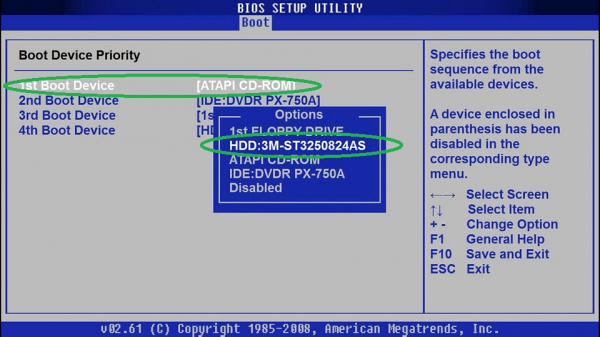
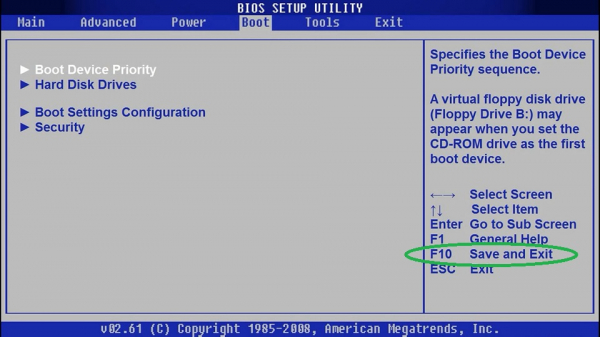
Award (Phoenix)
Это один из самых распространённых и старых БИОС. Настраиваем загрузку с USB-флеш по типичной схеме:
-
В основном меню активируйте опцию Advanced BIOS Features, отвечающую за дополнительные настройки BIOS и затем Hard Disk Boot Priority. Нажмите Enter.
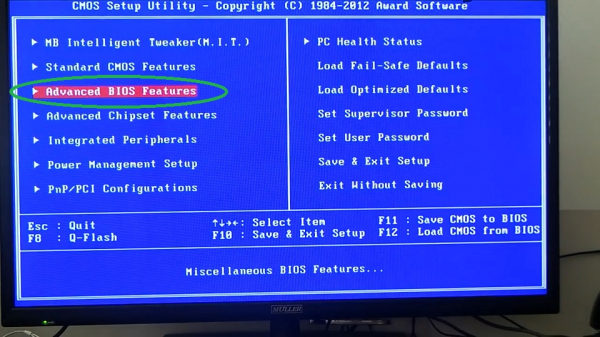
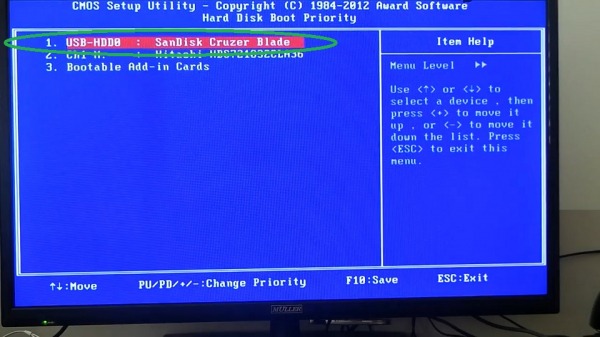
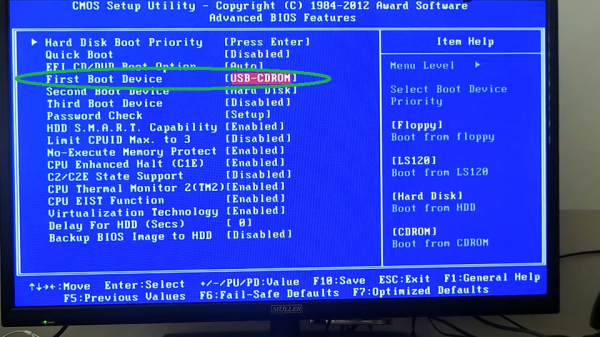
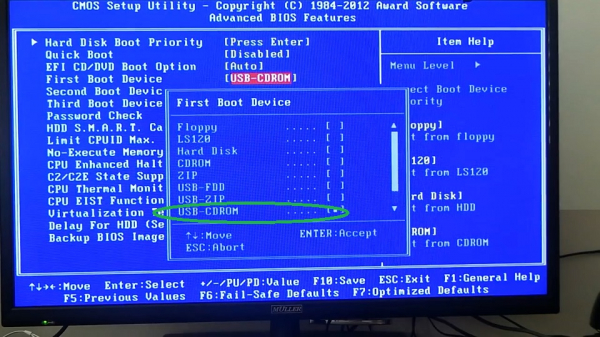
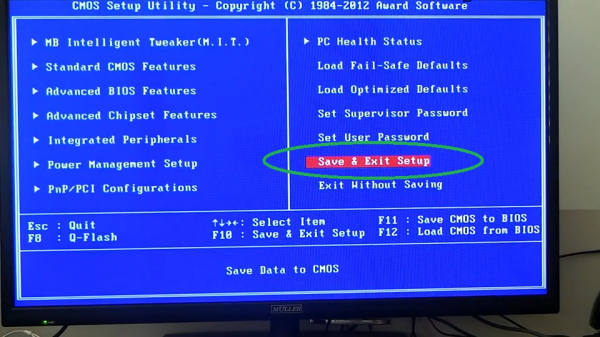
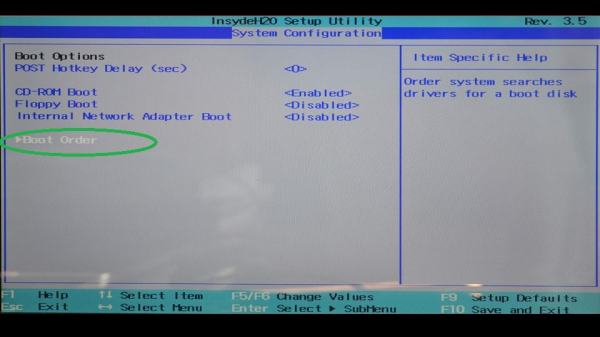
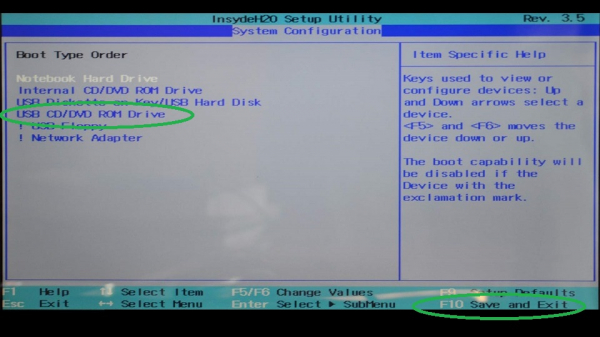
Данный БИОС встречается на ноутбуках разных производителей. Перемещение, выбор и другие действия здесь осуществляются кнопками клавиатуры. Настраиваем загрузку с флеш-накопителя в H2O BIOS по следующей схеме:
-
Войдите в основное меню. Переместитесь на панель System Configuration. Нажмите Boot Options.
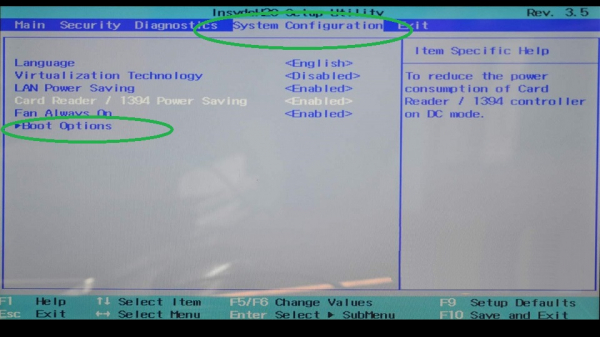
Загружаемся с флешки на ПК с UEFI
Новейшие системные платы обзавелись удобным графическим интерфейсом BIOS UEFI. Более понятным стало и изменение порядка загрузочных модулей. Немаловажно то, что на большинстве таких материнских плат имеется возможность управления мышью.
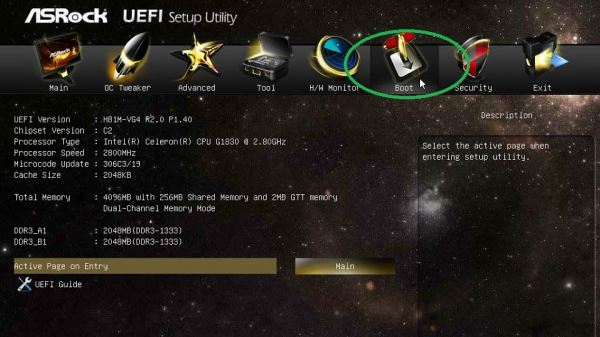
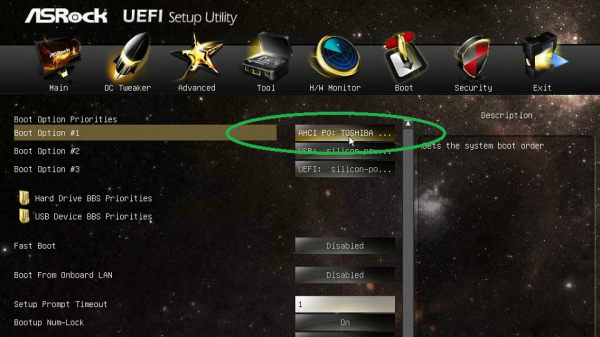
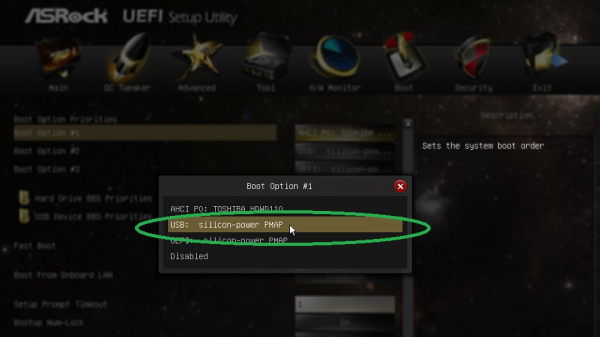
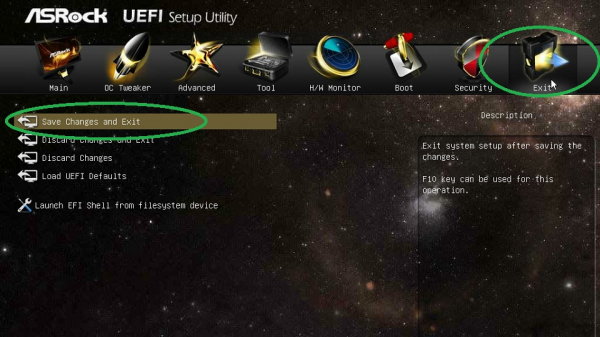
Загрузка с флешки на компьютере с UEFI BIOS (на примере ASRock UEFI Setup Utility) осуществляется следующим образом:
-
Во время старта компьютера нажмите Delete или F2 (либо другой вариант в зависимости от конфигурации вашего ПК). Перейдите на панель Boot.
Можно ли загрузиться без БИОС?
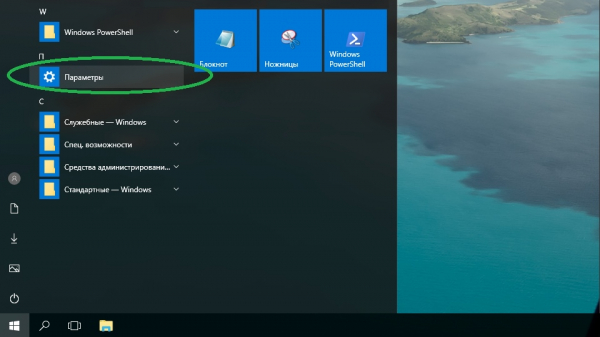
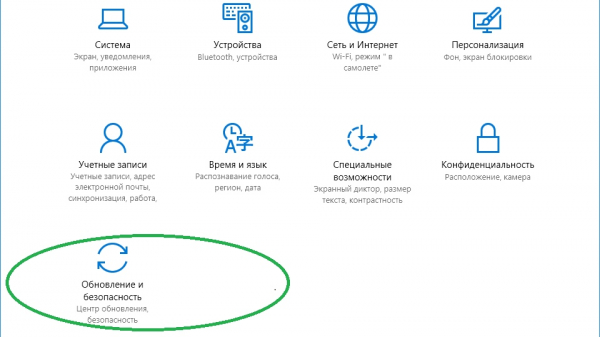
Этот способ работает на устройствах под управлением Windows 10 с и системными платами с вшитым UEFI BIOS. Загружаемся с флешки через стандартные инструменты:
-
Откройте «Пуск». Активируйте «Параметры».
Возможные проблемы при входе в БИОС
В настоящее время система Windows настроена таким образом, что бывает невозможно попасть в БИОС по причине активированной по умолчанию опции быстрой загрузки. Решается проблема довольно просто:
-
Активируйте «Панель управления». В Windows 10 проще всего это сделать, щёлкнув правой кнопкой мыши по значку «Пуск» и выбрав соответствующий пункт. В других версиях ОС ссылка на вызов инструмента находится в служебных программах меню «Пуск».
Загрузка с флешки в БИОС и UEFI
При установке Windows с флешки возникает необходимость выставить загрузку с USB накопителя, для чего требуется настроить BIOS таким образом, чтобы компьютер загружался с нужного носителя. В этой статье речь пойдет, о том как поставить загрузку с флешки в БИОС или UEFI на компьютере или ноутбуке.
В статье приведены примеры для различных вариантов интерфейса БИОС/UEFI и даны решения для наиболее часто встречающихся проблем, с которыми можно столкнуться при изменении порядка загрузки. В конце также описано, что делать, если вы не можете зайти в БИОС или ПО UEFI на современных ПК и ноутбуках.
Использование Boot Menu для загрузки с флешки
В большинстве случаев, поставить загрузку с флешки в БИОС требуется для какой-то однократной задачи: установки Windows, проверки компьютера на вирусы или восстановления системы с помощью LiveCD, сброса пароля Windows. Во всех этих случаях не обязательно изменять настройки БИОС или UEFI, достаточно вызвать Boot Menu (меню загрузки) при включении компьютера и один раз выбрать флешку как устройство загрузки.
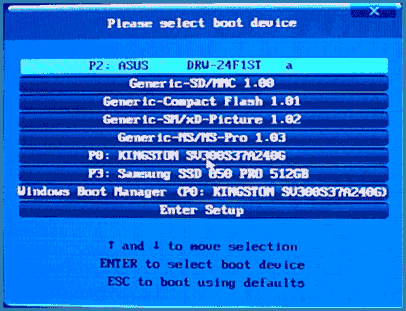
Например, при установке Windows, вы нажимаете нужную клавишу для открытия Boot Menu, выбираете подключенный USB накопитель с дистрибутивом системы, начинаете установку — настройка, копирование файлов и прочее и, после того, как произойдет первая перезагрузка, компьютер сам загрузится, но уже с жесткого диска и продолжит процесс установки в штатном режиме.
Очень подробно о входе в данное меню на ноутбуках и компьютерах различных марок я написал в статье Как зайти в Boot Menu (там же есть видео инструкция). Обратите внимание, что флешка в Boot Menu может и не отображаться. Почему это происходит подробно в статье Что делать, если БИОС/UEFI не видит загрузочную флешку в Boot Menu.
Как попасть в BIOS для выбора вариантов загрузки
В разных случаях для того, чтобы попасть в утилиту настройки БИОС нужно выполнить, по сути, одно и то же действия: сразу после включения компьютера, при появлении первого черного экрана с информацией об установленной памяти или же логотипом производителя компьютера или материнской платы, нажать нужную кнопку на клавиатуре — наиболее распространенные варианты — это Delete и F2. Если при завершении работы уже установленной системы и включении компьютера вы не успеваете открыть БИОС, используйте не «завершение работы», а пункт «Перезагрузка» и сразу при потемнении экрана начните многократно нажимать по нужной клавише.

Обычно, эта информация имеется внизу или, в старых БИОС — вверху среди текста начального экрана: «Press Del to enter Setup», «Press F2 for Settings» и аналогичная.

По нажатию нужной кнопки в нужный момент (чем раньше, тем лучше — это нужно сделать до начала загрузки операционной системы) Вы попадете в меню настроек — BIOS Setup Utility (название может быть другим, но суть одна — это интерфейс настроек БИОС/UEFI). Внешний вид этого меню может отличаться, рассмотрим несколько наиболее распространенных вариантов.
Изменение порядка загрузки в UEFI BIOS для загрузки с USB
На современных материнских платах интерфейс БИОС, а если точнее — ПО UEFI как правило, чаще является графическим на ПК, но текстовым на ноутбуках. Во всех случаях разобраться с тем, как именно поставить загрузку с флешки обычно бывает не сложно. Далее будут приведены некоторые примеры и по аналогии, вероятнее всего, вы сможете успешно изменить порядок загрузки и на вашей системе.
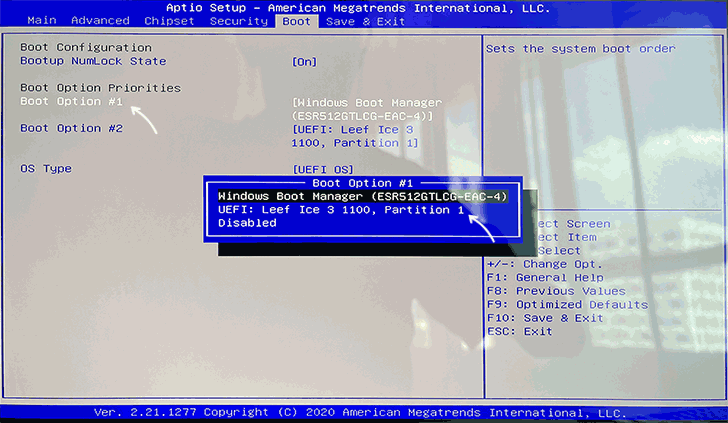
Как правило, для того, чтобы поставить загрузку с флешки, нам требуется выполнить следующие шаги (описываю применительно к изображению выше, что является одним из наиболее распространенных вариантов, а далее приведу и другие реализации изменения порядка загрузки):
- Перейти в раздел Boot в БИОС/UEFI. Это можно сделать либо с помощью стрелок на клавиатуре (вправо), либо в некоторых случаях — с помощью мыши. Иногда параметры загрузки можно настроить прямо на главном экране БИОС.
- В зависимости от конкретного БИОС вы увидите либо список устройств загрузки (дисков, подключенных к компьютеру), либо несколько пунктов Boot Option с номерами.
- В первом случае требуется поместить вашу флешку на первое место: для этого выбираем её и с помощью клавиши F5 двигаем вверх (Fn+F5 на некоторых ноутбуках). Во втором случае выбираем Boot Option 1, нажимаем Enter и выбираем в списке загрузочную флешку.
- Сохраняем настройки: это можно сделать на вкладке Exit, либо, чаще всего — нажатием по клавише F10 с подтверждением Save Settings and Exit Setup.
Самая распространенная проблема при указании устройства загрузки в современных БИОС/UEFI — отсутствие загрузочной флешки в списке устройств загрузки. Чаще всего такое происходит, если тип загрузки, установленный в БИОС (на скриншоте выше — UEFI в разделе OS Type) и тип загрузки, поддерживаемый флешкой, не совпадают. Например, если для приведенного выше изображения использовать флешку под режим Legacy, выбрать её в качестве первого устройства загрузки не получилось бы. Подробнее о проблеме и методах её исправления в упоминавшейся ранее статье о том, почему БИОС не видит загрузочную флешку.
Выше был приведён пример одного из наиболее типичных вариантов БИОС (UEFI) на сегодня, но возможны и другие реализации.
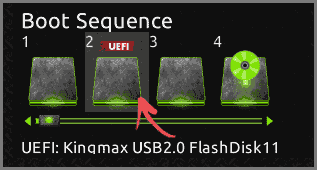
- Например, на некоторых материнских платах Gigabyte вы увидите список подключенных устройств в пункте Boot Sequence на первом экране и достаточно будет перетащить вашу флешку на первое место мышью.
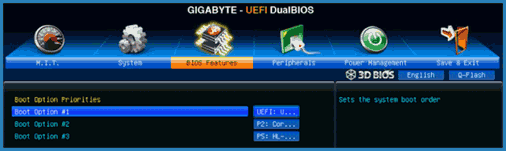
- Другой вариант реализации, тоже на Gigabyte: вкладка Boot отсутствует, необходимо зайти в BIOS Features, а затем перейти в Boot Option Priorities.
- Интересен подход на фирменных материнских платах Intel: здесь порядок загрузки можно настроить прямо на главном экране, отдельно для режима Legacy и режима UEFI (с помощью мыши), а в Adavnced Options получить более подробное представление о доступных устройствах загрузки для каждого из режимов.

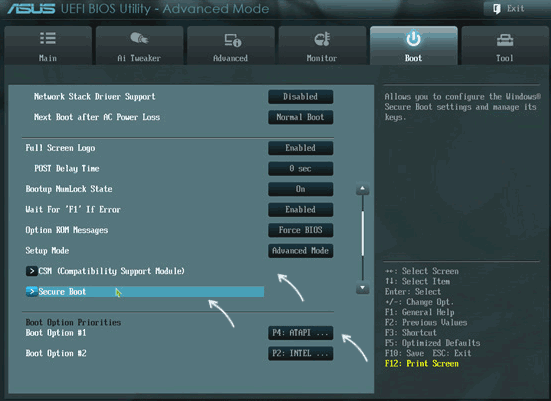
- Далее — относительно простой пример установки USB флешки в качестве первого устройства загрузки на Asus. Обратите внимание, что здесь для того, чтобы включить поддержку Legacy загрузки требуется задействовать опцию CSM (Compatibility Support Mode) на той же вкладке Boot.
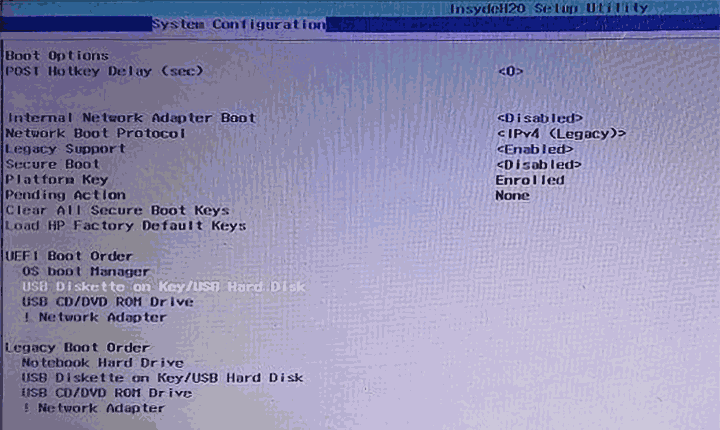
- Ниже — пример того, как сделать загрузку с флешки на ноутбуке HP. Здесь в БИОС необходимо зайти в System Configuration, а уже там в Boot Options, где можно найти (для некоторых моделей) отдельный список устройств загрузки для UEFI и Legacy режима. Флешку устанавливаем на первое место с помощью клавиш F5/F6 для нужного режима загрузки.
Если ничего похожего у себя в БИОС вы не находите, внимательно изучите различные разделы БИОС/UEFI, такие как BIOS Features, System Configuration, Advanced Configuration и попробуйте найти что-то связанное с Boot в этих разделах.
Настройка загрузки с флешки в старых версиях БИОС
На старых материнских платах и ноутбуках бывают некоторые особенности изменения порядка загрузки, особенно когда пользователю требуется настроить загрузку с USB накопителя. Рассмотрим несколько примеров.
AMI BIOS
Не только в AMI BIOS, но и в некоторых других вариантах БИОС тех же лет вы можете не обнаружить флешки для выбора в качестве устройства загрузки, а имеющиеся пункты, наподобие USB-HDD могут не работать. Решение для такой ситуации имеется.
Учтите, что для того, чтобы проделать все описываемые действия, флешка должна быть подключена к компьютеру заранее, до входа в БИОС. Для того, чтобы установить загрузку с флешки в AMI BIOS:
- В меню сверху, нажимая клавишу «вправо», выберите пункт «Boot» (Загрузка), но не переходим в Boot Device Priority.
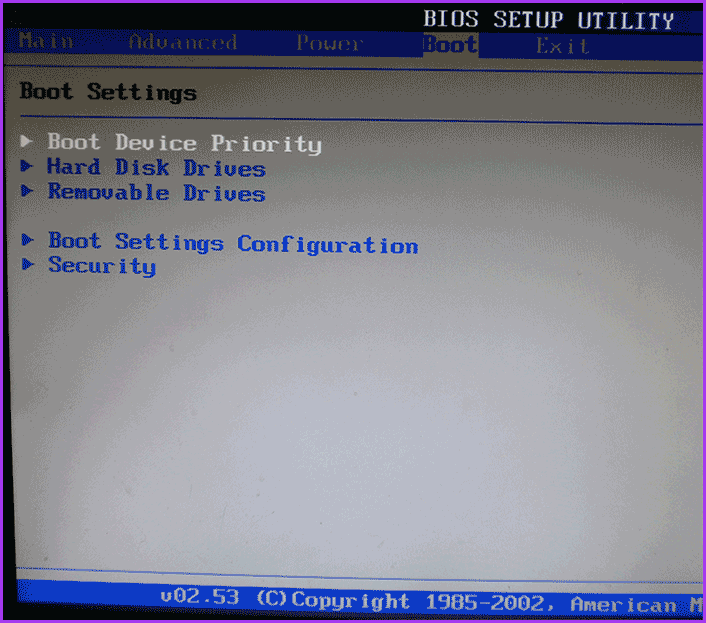
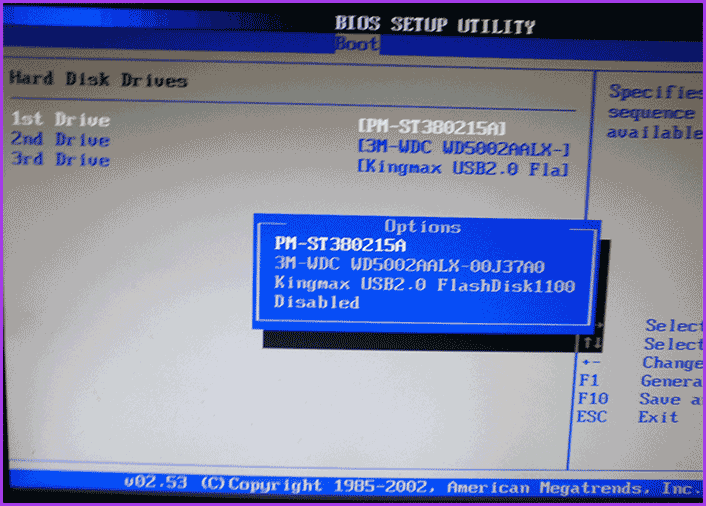
- После этого выбираем пункт «Hard Disk Drives» (Жесткие диски) и в появившемся меню, нажимаем Enter на «1st Drive» (Первый диск). Если такого пункта нет, посмотрите, имеется ли раздел Integrated Peripherals в БИОС — иногда порядок жестких дисков (отдельно от порядка загрузки) можно настроить там.
- В списке выбираем название флешки, она будет видна именно в списке жестких дисков — на второй картинке, например, это — Kingmax USB 2.0 Flash Disk. Нажимаем Enter, затем — Esc.
- Далее выберите «Boot device priority» (Приоритет загрузочных устройств).
- Выберите пункт «First boot device» (Перовое устройство загрузки), нажмите Enter.
- Укажите флешку в качестве первого устройства загрузки, она будет присутствовать здесь как обычный жесткий диск.
По завершении нажимаем Esc, в меню сверху с пункта Boot (Загрузка) передвигаемся до пункта Exit (Выход) и выбираем «Save changes and exit» (Сохранить изменения и выйти) или «Exit saving changes» — на запрос о том, уверены ли Вы в том, что хотите сохранить сделанные изменения, нужно будет выбрать Yes или набрать с клавиатуры «Y», затем нажать Enter. После этого компьютер перезагрузится и начнет использовать для загрузки выбранную вами флешку, диск или другое устройство.
Загрузка с флешки в БИОС AWARD или Phoenix
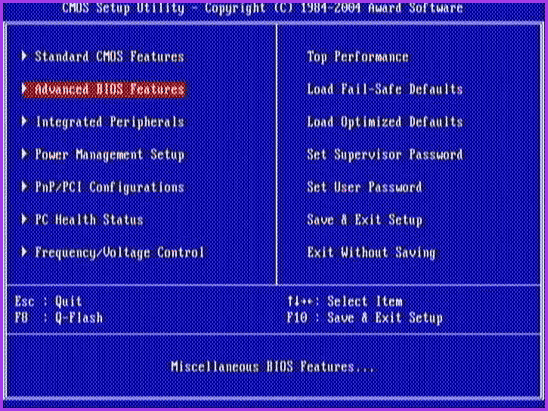
Для того, чтобы выбрать устройство для загрузки в Award BIOS, в главном меню настроек выберите «Advanced BIOS Features» (расширенные настройки биос), после чего с выбранным пунктом First Boot Device (Первое устройство загрузки) нажимаем Enter.
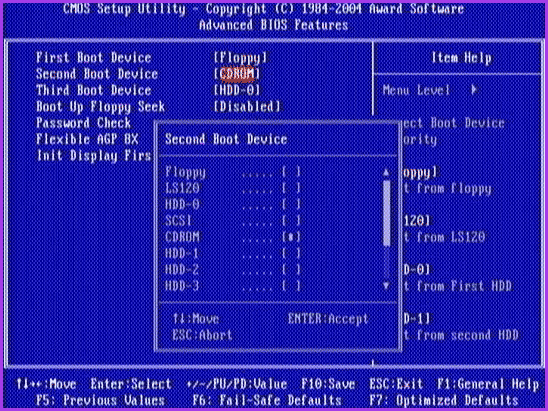
Появится список устройств, с которых можно произвести загрузку — HDD-0, HDD-1 и т.д., CD-ROM, USB-HDD и другие. Для загрузки с флешки необходимо установить USB-HDD или USB-Flash. Для загрузки с компакт диска DVD или CD — CD-ROM. После этого выходим на один уровень вверх, нажатием Esc, и выбираем пункт меню «Save & Exit Setup» (Сохранить и выйти). Если способ с USB-HDD не сработал, попробуйте использовать подход, показанный в предыдущем способе, но ищите порядок жестких дисков в разделе Integrated Peripherals.
Настройка загрузки с внешнего носителя в старых версиях H2O BIOS
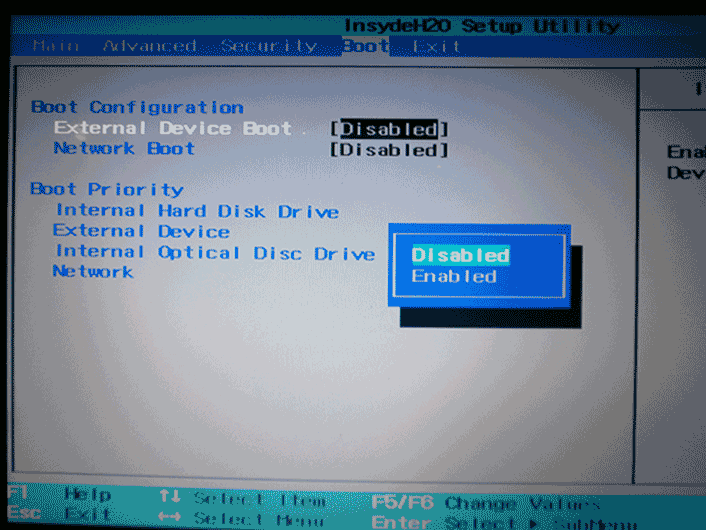
Для загрузки с флешки в InsydeH20 BIOS, который встречается на многих ноутбуках, в главном меню с помощью клавиши «вправо» необходимо дойти до пункта «Boot» (Загрузка). Установить пункт External Device Boot (Загрузка с внешнего устройства) в положение Enabled (Включено). Ниже, в разделе Boot Priority (Приоритет загрузки), с помощью клавиш F5 и F6 установить External Device на первую позицию. Если необходимо осуществить загрузку с DVD или CD, выбираем Internal Optic Disc Drive (Внутренний оптический накопитель).
После этого перейдите к пункту Exit в меню сверху и выберите «Save and Exit Setup» (Сохранить настройки и выйти). Компьютер перезагрузится с нужного носителя.
Загрузка с USB без входа в БИОС (только для Windows 11, 10 и Windows 8.1 с UEFI)
Если на вашем компьютере установлена одна из последних версий Windows, а материнская плата с ПО UEFI, то вы можете выполнить загрузку с флешки даже не входя в параметры BIOS. Способ работает не на любой системе (рассматриваемый далее пункт может отсутствовать даже на UEFI системах), а загрузочный накопитель должен быть подключен на момент выполнения действий.
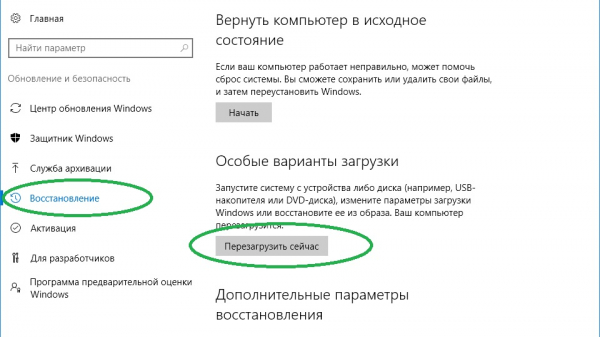
Для того, чтобы выполнить перезагрузку этим методом, удерживая Shift нажмите по пункту «Перезагрузка» в меню выключения в меню Пуск либо на экране блокировки. Второй метод: зайдите в параметры — изменение параметров компьютера (через панель справа в Windows 8 и 8.1), затем откройте «Обновление и восстановление» — «Восстановление» и нажмите кнопку «Перезагрузить» в пункте «Особые варианты загрузки».
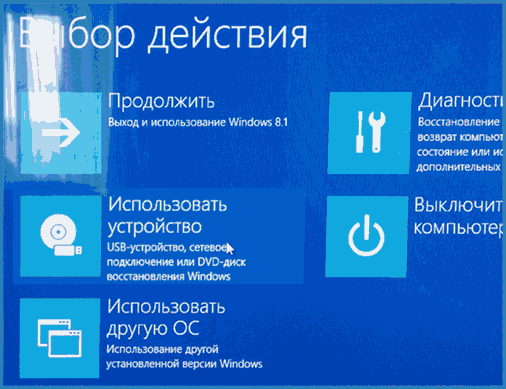
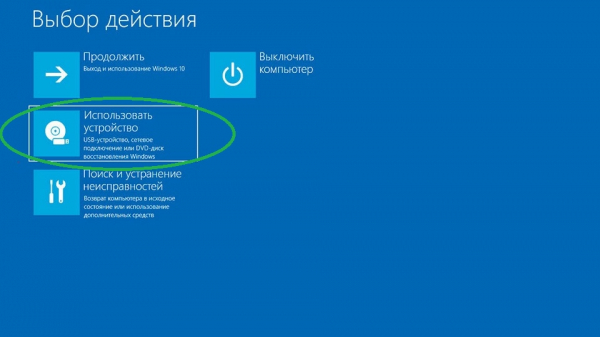
На появившемся экране «Выбор действия» выберите «Использовать устройство. USB-устройство, сетевое подключение или DVD-диск».
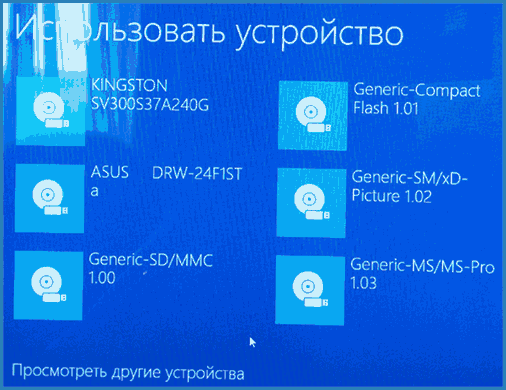
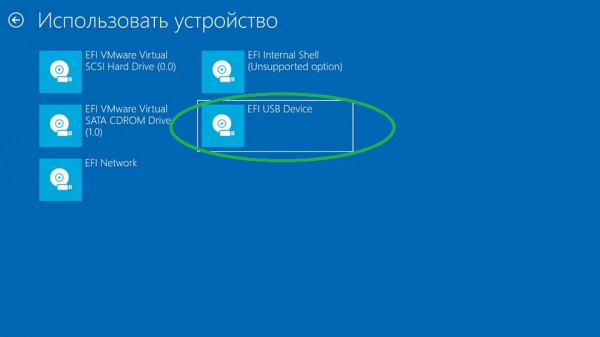
На следующем экране вы увидите список устройств, с которых можно загрузиться, среди которых должна быть и ваша флешка. Если вдруг ее нет — нажмите «Просмотреть другие устройства». После выбора, компьютер перезагрузится с указанного вами USB накопителя.
Что делать, если не получается зайти в БИОС, чтобы поставить загрузку с флешки
В связи с тем, что современные операционные системы используют технологии быстрой загрузки, может оказаться, что у вас попросту не получается зайти в БИОС, чтобы каким-то образом изменить настройки и загрузиться с нужного устройства. В этом случае я могу предложить два решения.
Первое — зайти в ПО UEFI (БИОС) с помощью особых вариантов загрузки Windows 10 (см. Как зайти в БИОС или UEFI Windows 10) или Windows 8 и 8.1. Как это сделать я подробно описал здесь: Как зайти в БИОС в Windows 8.1 и 8
Второе — попробовать отключить быструю загрузку Windows, после чего зайти в БИОС обычным способом, с помощью клавиши Del или F2. Для отключения быстрой загрузки, зайдите в панель управления — электропитание. В списке слева выберите пункт «Действия кнопок питания».
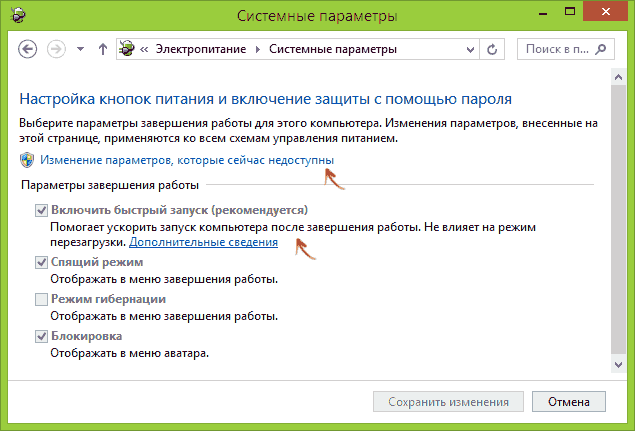
И в следующем окне уберите пункт «Включить быстрый запуск» — это должно помочь в использовании клавиш после включения компьютера. Подробнее: Как отключить быстрый запуск Windows 10.
Видео инструкция
О том, как создавать загрузочные установочные флешки можете прочесть здесь:
Насколько могу судить, описал все типичные и наиболее распространенные варианты: один из них должен обязательно помочь, при условии, что сам загрузочный накопитель в порядке. Если вдруг что-то не получается — жду в комментариях.
А вдруг и это будет интересно:
25.07.2021 в 16:38
Здравствуйте.
Создал загрузочную флешку и после попытки установить на ноутбуке установка виндовс прекращается через несколько секунд и выходит со строя флешка. Уже две флешки вышли со строя. Изза чего это может быть и как все таки установить виндовс на ноутбук?
25.07.2021 в 20:54
Здравствуйте.
не могу определенно сказать, разное может быть (например, неправильная работа USB портов). Если флешку подключаете к передней панели или к USB 3.0, попробуйте подключить к задней и к USB 2.0
27.07.2021 в 07:45
Здравствуйте, Тёзка!
1. Используйте пустую однослойную (одностороннюю) флешку размером не менее 8 ГБ.
2. Подключите флешку к заднему порту USB на ПК.
3. Используйте средство для создания установочного насителя USB-устройства флэш-памяти: MediaCreationTool21H1.exe с официального сайта Microsoft: microsoft.com/ru-ru/software-download/windows10
4. Если у Вас, UEFI BIOS, выставите в Биосе приоритет загрузки с UEFI или выберите его в BOOT MENU во время загрузки, нажав определённую клавишу.
06.01.2022 в 13:36
Если кому-то поможет, буду рад.
Если не видит биос НОВОГО ПК, то может быть как и у меня. Жесткий диск был в формате GPT, а флешка MBR. И почему-то вставляя 2 разные флешки в MBR биос ТОЖЕ НЕ ВИДЕЛ флешки. Переделал через Rufus в систему GPT и вуаля! Смог выбрать режим загрузки.
08.02.2022 в 07:58
«Устаревший BIOS». Не получается всеми изложенными способами загрузить с флешки. Биос платы Gigabyte — Award (2.04.2008).
17.06.2022 в 12:25
Привет всем,
у меня ноутбук Lenovo G580, Windows 10, RAM 4GB DD3-1600Mhz -1.5V недавно обновил BIOS , но, после этого не запускался Windows, дальше изменил UEFI BIOS на LEGACY и проблема решена, а хочу запустить Windows в режиме UEFI, это возможно, или изменить ОС на Windows 8 ?
Благодарю
18.06.2022 в 12:08
06.08.2022 в 13:30
подскажите, я правильно понял, шо у новых компьютеров теперь биос не в ПЗУ, а на жёстком диске.
07.08.2022 в 18:34
Здравствуйте.
Нет, в этом плане все как прежде
14.11.2022 в 14:05
Здравствуйте.
У мне пк биос ами 2021.
Как запустит windows 7 через двд диска?
14.11.2022 в 16:01
А просто загрузку с DVD-ROM если выставить, то не работает? Поддержка Legacy (или CSM) в БИОСе включена? Также попробуйте отключить Secure Boot.
21.11.2022 в 14:59
Здравствуйте, купил ноут с Виндовс 11, хотел поставить 10ку, сделал загрузочную флешку, в биосе выбрал загружаться с флешки и он потом загружает какой то ТвинБут и выглядит это как рабочий стол, я вообще ничего не понял. Как можно по старинке всё сделать?
22.11.2022 в 13:19
Здравствуйте. Предполагаю, что у вас либо образ какой-то с этим твинбутом, либо как-то флешку по особому делали. То есть сделайте «по старинке» из обычного образа и загрузка должна быть тоже по старинке.
01.12.2022 в 14:29
Вот 3 дня уже мучаюсь. В 20 году скачал wind10pro руфусом на флешку. Или на диск -уже не помню. Установил с первого раза. В сентябре этого года начались глюки — не загружаются обновления до конца. При включении компа черный экран с вращающимся кружком. Принудительно отключаю два раза подряд комп. На третий раз комп отменяет предыдущую установку обновлений и т.д. Решил переустановить снова винду.. Ту же самую, что и в 20 году установил. Только скачал по-новой с трекера. Вставляю загруз.флэшку и какой-то цирк — на 88% затуп полный и нет загрузки до конца. Что за …?
13.12.2022 в 11:52
Большое вам спасибо за все, что вы делаете на этом сайте!! Я вчера переустановливала Винду, пришлось дважды, на разные версии, и мне очень пригодились статьи на вашем сайте! Благодарю вас. С наилучшими пожеланиями!
13.12.2022 в 11:56
Спасибо вам за отзыв!
11.05.2023 в 21:53
Здравствуйте, залез в Биос, хотел записать виндовс 7 с флешки, в биосе компьютер флешку не видел, настраивал, в конечном итоге, не могу войти в биос, а на черном экране : Reboot and Select proper Boot device or Insert Boot Media in selected Boot device and press дальше слово не могу прочитать, как исправить, или как войти в Биос, чтобы восстановить заводские настройки .
Спасибо.
12.05.2023 в 08:36
Здравствуйте. Зайти в БИОС можно следующим образом:
1. Выключить компьютер долгим удержанием кнопки питания.
2. При включении заходить как обычно клавишей.
Насчет того, почему может не видеть флешку в БИОСе: https://remontka.pro/no-boot-usb-bios/
19.05.2023 в 21:36
Здравствуйте. Проблема следующая:
перестал на ПК загружаться win10 (зависает на последнем этапе). Решил переустановить, но при установке та же проблема — на завершающем этапе виснет.
Диск отформатировал, прогнал викторией — не помогло. Затем отключил все лишнее, в .т.ч. и SSD. Попробовал загрузить livecd и акронис (все с загрузочной флешки) — загрузка начинает и на последнем этапе виснет.
Уже и в голову ничего не лезет …..
20.05.2023 в 09:48
Здравствуйте.
Правильно ли я понял, что к последним попыткам вы отключили все диски локальные (если их несколько, можно попробовать отключить все, даже системный) и при загрузке с LiveCD все равно виснет? Тогда что-то и у меня идей не много.
Какие идеи у меня остаются:
— зависание появляется когда стартует нормальный графический режим видеокарты (в начале она работает в упрощенном совместимом режиме)
— что-то с памятью (хотя тут зависание в принципе — не типично, но мало ли)
Были ли какие-то симптомы до появления проблемы?
21.05.2023 в 04:28
Вот видео не менял. Сегодня попробую. Отключал ВСЕ диски (да он один). Симптомов небыло. Около месяца назад была установлена 10ка и сын юзал игры. В один прекрасный день просто перестал загружаться …
21.05.2023 в 11:26
Поменял видеокарту — результат тот же ( Уже и не знаю где копать …
21.05.2023 в 11:28
Да, установка винды виснет на этапе установки оборудования. Может мать ?
21.05.2023 в 14:55
Не исключено, но точно тут вот так не скажешь
23.05.2023 в 09:41
Здравствуйте. Во время установки WIN через безопасный режим отключил все неопознанные устройства. Все прошло на ура ! Вывод — точно мать. Сейчас копаю что именно посредством подключения всего по очереди. Уже сдвиг какой-то )))
23.05.2023 в 10:04
Здравствуйте.
Неопознанные (с кодом ошибки 43) или неизвестные? Просто если неизвестные, то дело может быть просто в отсутствии драйверов.
24.05.2023 в 05:39
Да. Неизвестные (которые пока еще без драйверов). Проблема была во встроенной сетевой карте. При ее отключении все идет на ура. Вот так как-то …….
Спасибо Вам за помощь )
Загрузка с флешки: как поставить загрузку с флешки в биосе, UEFI, Windows
 Некоторые посетители нашего сайта задают простой вопрос. Как загрузиться с флешки? Как поставить загрузку с флэшки? Для начала необходимо войти в BIOS. Загрузка с флешки не такая сложная процедура, как кажется на первый взгляд.
В этой инструкции мы расскажем про загрузку с флешки через Windows, старые BIOS и более новые UEFI.
Загружаемся с флешки через Windows
В функционал Windows 10 и Windows 11 входит «Восстановление» системы, которое включает в себя возможность особых расширенных вариантов загрузки, в то числе с USB флешки или диска. Вот что нужно сделать, чтобы загрузить компьютер с флешки из Windows.
Windows 10
- Первый шаг начинается с кнопки «Пуск». Выберите из предложенных вариантов блок «Параметры», который имеет типичное для таких разделов обозначение в виде шестеренки.

- В результате на экран будет выведен перечень доступных видов настроек, разбитых по темам. Вам нужно выбрать «Обновление и безопасность».

- Теперь вы попадете в новое окно, слева у которого будут сосредоточены разделы. Однократным кликом левой клавиши укажите на «Восстановление». Найдите «Особые варианты загрузки» и нажмите кнопку «Перезагрузить сейчас».

Далее расскажем, как сделать то же самое в Windows 11, а затем, как загрузиться с USB флешки после перезагрузки компьютера.
Windows 11
- Откройте «Параметры» Windows 11, например, через «Пуск».

- Затем откройте «Систему» и найдите вкладку «Восстановление».

- Находим «Расширенные параметры запуска» и жмём «Перезагрузить сейчас».

В обоих случаях, и Windows 10, и Windows 11 перезагрузятся. И на экране компьютера появятся варианты загрузки ПК. Нужно выбрать «Использовать устройство», а затем выбрать флешку, с которой вы хотите загрузиться.

Загрузка с флешки через «Boot Menu»
Обычно материнские платы имеют специальное «Boot Menu», при помощи которого вы можете выбрать, какой источник следует сделать приоритетным в данный момент для загрузки системы. Это позволяет обойтись без смены настроек внутри BIOS. Чтобы увидеть «Boot Menu», нужно сразу после кнопки запуска компьютера нажать специально запрограммированную для этого клавишу.
- Чаще всего это одна из трех кнопок клавиатуры: «F12», «F11» или «Esc».
- Материнские платы от ASUS могут использовать кнопку «F8» для этой цели.
- Продукты марки Acer откроют вам «Boot Menu» после нажатия «F9» или даже комбинации «Esc+F9».
- Ноутбуки от производителя Lenovo вообще имеют отдельную кнопку на корпусе, которая покажет вам «Boot Menu» (обычно на кнопке изображается стрелка).
Когда вы нажмете правильную кнопку, на экран будет выведен перечень устройств, которые могут быть использованы в качестве источника загрузки системы. Чтобы выбрать нужный пункт, используйте стрелки вверх/вниз на клавиатуре. Для подтверждения выбора жмите «Enter». Мышью здесь управлять не удастся.

Если же на вашем ПК отсутствует «Boot Menu», придется войти в BIOS, чтобы внутри сменить приоритет загрузки и указать внешний носитель. Разберемся подробнее, как загрузиться с загрузочной флешки через БИОС или UEFI.
Как загрузиться с флешки в биосе
Прежде чем понять, как поставить в биосе загрузку с флешки, нужно разобраться, как в этот BIOS войти. Вам нужно знать, какая клавиша клавиатуры отвечает за загрузку BIOS. Поскольку этот вопрос индивидуальный, и зависит от производителя материнской платы и версии установлено базовой системы, единого алгоритма нет. Однако, по статистике, наиболее распространенными клавишами для входа в BIOS являются «Delete», «F1», «F8» или «F2».
Когда вы попадете в систему, потребуется найти раздел, посвященный загрузке. В этом вопросе тоже нет общего шаблона, поэтому рассмотрим наиболее распространенные варианты, как выбрать загрузку с флешки в биосе.
Award BIOS
Если вы – обладатель Award BIOS и ищите, как сделать в биосе загрузку с флешки, дадим вам пошаговую инструкцию.
- Когда перед вами откроется основное меню, переходите в раздел «Integrated Peripherals».

- Для передвижения рамки выделения используйте стрелочки клавиатуре. Первое, на что нужно обратить внимание – это статус для двух параметров: «USB Controller» и «USB 2.0 Controller». Они оба должны иметь значение «Enabled». Если контроллеры отключены, поставьте необходимое значение и сохраните эти изменение нажатием по «F10». Теперь можно возвращаться в основное меню.

- Теперь нужно войти в раздел под названием «Advanced BIOS Features», где вы сможете изменить источник загрузки системы.

- Теперь двигаем указатель-рамку на строку «Hard Disk Boot Priority» и нажимаем «Enter».

- Вы увидите список доступных устройств, которые могут быть использованы в качестве отправной точки загрузки ОС. Вам нужно выбрать флешку и переместить ее вверх, чтобы она получила высший приоритет. По названию оборудования вы поймете, на какой строке сейчас флешка: обычно она имеет наименование «USB-HDD».

- На данном этапе важно не забыть сохранить настройки (нажав «F10» или ту клавишу, которую предлагает нажать система, используя сообщение «Press to save and exit» для сохранения и выхода).
Есть другая версия BIOS – Phoenix AwardBIOS, она похожа функционально на уже описанный нами вариант, хоть и имеет заметные различия в оформлении. Суть действий от этого не меняется:
- Ищем и заходим в блок «Advanced».
- Переходим стрелочками на «USB Configuration» и жмем «Enter».
- Следим, чтобы для «USB Controller» стояло значение «Enabled».

- Возвращаемся на шаг назад, используя клавишу «Esc» клавиатуры.
- Выбираем раздел «Boot».
- Заходим в «Hard Disk Drives».
- Используем кнопку «+», чтобы поднять флешку в списке на приоритетную позицию.

- Возвращаемся в меню на шаг назад
- Переходим теперь в «Boot Device Priority».
- Теперь в качестве первого устройства запуска в строке «1st Boot Device» ставим «HardDisk».
Однако стоит упомянуть, что эта версия базовой системы допускает загрузку с флешки при выставлении определенных параметров непосредственно в разделе «Boot», когда вы ставите в качестве «1st Boot Device» свою загрузочную флешку, то есть выбираете «USB».
AMI BIOS
Здесь поделимся навыками с обладателями AMI BIOS, как выставить в биосе загрузку с флешки. Просто следуйте приведенному ниже алгоритму действий:
- Первый шаг – это проверка флешки на активность, то есть вы должны посмотреть, не деактивированы ли порты «USB» на данной машине. Для этого нужно зайти на вкладку «Advanced».

- Внутри раздела переходите в «USB Configuration».

- Убедитесь, что для «USB Controller» стоит значение «Enabled», иначе система не увидит вашу флешку во время загрузки. Пусть вас не смущает возможное дополнение «2.0». Это версия разъема. Главное – чтобы для строки с «USB»стоял нужный нам параметр.

- Теперь из этого меню можно выйти в главное и на этот раз перейти во вкладку «Boot».

- Здесь выделите при помощи стрелочек «Hard Disk Drives».

- Теперь стрелками перейдите на строчку «1st Drive», чтобы в контекстном меню выбрать свою USB-флешку.

После проведенной настройки важно сохранить все внесенные изменения (клавиша «F10») и убедиться, что флешку с системой вы вставили в разъем. Теперь можно отправить комп в перезагрузку, чтобы он взял старт с флешки.
Ещё один старый BIOS
Еще одни пример, как включить в биосе загрузку с флешки. Находим вкладку “Boot” и выбираем пункт “Boot Device Priority”:

В этом пункте настраивается общий приоритет загрузки. Поставьте “Hard Drive” и возвращайтесь в меню к другому – “Hard Disk Drives”. Кстати, в вашем BIOS может быть по другому, но суть остается та же, – необходимо указать компьютеру, какое устройство загружать первым. Если у вас нет общего пункта загрузки, значит следует указать загрузку компьютера с флешки сразу, найдя нужный пункт меню.

Зайдя в “Hard Disk Drives” видим, что первым загружается жесткий диск.

Меняем приоритет загрузки с жесткого диска на флешку и выходим из этого подпункта.


Остается последнее. Чтобы загрузка с флешки все-таки началась, необходимо сохранить изменения. После этого, компьютер перезагрузится и если вы сделали все правильно, начнет загружать данные с флешки.

Как видите, сложного ничего нет, и не стоит бояться аккуратно изменить приоритет загрузки на флешку в BIOS.
Как загрузиться с флешки в UEFI
Современные компьютеры оснащены UEFI. Это пришедший на замену вариант BIOS. Если у вас на ПК стоит UEFI, то сделать загрузку с флешки в биосе можно даже проще, чем в предыдущих примерах. При этом, если у вас стоит старая стандартная версия BIOS, сменить ее на современную UEFI вы не сможете. Для этого потребуется заниматься не только программным обеспечением, но и заменой некоторых аппаратных частей ПК. А вот движение в обратном направлении возможно – UEFI позволяет использовать эмуляцию BIOS, чтобы вы могли при необходимости поставить такую операционную систему, которой нужен именно классический BIOS.
UEFI от ASUS
В данном случае, чтобы выставить загрузку с флешки в биосе можно пойти четырьмя путями. Приведем их все, чтобы вы смогли использовать наиболее удобный и понятный, с которым вам легко усвоить, как выбрать в биосе загрузку с флешки.
Вариант первый – пройти в «Приоритет загрузки», где, используя мышку, просто нужно перетащить USB-носитель на крайнюю левую позицию. Теперь он станет первым в списке, а значит – приоритетным. Не забывайте сохранить параметры.

Вариант второй – заходим в BIOS и жмем «F8», чтобы попасть в «Boot Menu». Выберите здесь флешку в качестве старта загрузки.

Вариант третий – нажимаем кнопку «F7» на клавиатуре и попадаем в блок «Advanced Mode». Обращаемся к разделу «Загрузка», в котором нам требуется графа «Приоритет загрузки». В качестве «Параметр загрузки #1» необходимо указать загрузочную флешку.

На всех новый версиях BIOS путь примерно такой же, несмотря на то, что внешне само меню и цветовое оформление может отличаться от приведенных здесь изображений.
UEFI от Gigabyte
Выясните, как можно войти в BIOS на вашей машине и переходите в раздел «BIOS Features». Здесь в списке вы можете сразу выставить свою флешку в качестве устройства для загрузки. Но это можно сделать в UEFI. Для более старых версий BIOS понадобится проделать следующее:
- Выбрать строку «Hard Drive BBS Priorities».
- Для параметра «Boot Option #1»выставить вашу USB-флешку, а для «Boot Option #2» поставить жесткий диск.
- Теперь вернитесь в предыдущее меню и поставьте во главу списка флеш-накопитель.

Если вы хотите всего один раз запуститься с флешки, чтобы установить Windows, то можно пойти таким путем:
- Зайдите на вкладку «Save & Exit».
- Для пункта «Boot Override» выберите USB-флешку.
Это и есть аналог «Boot Menu», несмотря на то, что для его использования вам приходится идти в BIOS.
UEFI от MSI
Платы MSI тоже имеют возможность настройки первичной загрузки. В удобном списке вы увидите все доступные варианты. В зависимости от того, какому устройству нужно дать приоритет, перетащите на лидирующую позицию его наименование. Если вы ищите, как запустить загрузку с флешки в биосе – именно ее и ставьте на первое место в списке.

Рассмотрим еще один доступный вариант. Сначала вы заходите в раздел «Settings», а затем переходите в «Boot» и выбираете для пункта «Boot Option #1» имя своей загрузочной USB-флешки. Перед выходом из настроек обязательно сохраните изменения.
Заключительные советы
Если ваша материнская плата не была нами описана в разделах статьи – не спешите расстраиваться. Для продуктов других производителей алгоритм действий можно обобщить в следующий вид:
- Первым делом нужно попасть в BIOS.
- Внутри системы ищем раздел, посвященный устройствам и оборудованию.
- В разделе устройств находим строку, касающуюся «USB» и проверяем, чтобы там стояло значение «Enable».
- Теперь в перечне оборудования для запуска на первую позицию необходимо вывести флешку.
Если вы все выполнили, но загрузка с флешки в BIOS так и произошла, причины могут быть следующие:
- Запись на флешку совершена с ошибкой или не полностью. Иными словами, компьютер, как и настроено, обращается к флешке, но запустить с нее систему не может, при этом вы наблюдаете мерцание курсора верхнем углу монитора. Или вы можете увидеть ошибку «NTLDR is missing».
- Виноват нерабочий USB-разъем. Они иногда расшатываются при частой эксплуатации. Просто переключите флешку в другое свободное гнездо.
- Допущена ошибка при настройке BIOS. Тут речь может идти как об отключенном USB-контроллере, так и о том, что ваша версия BIOS не поддерживает запуск с внешнего USB-накопителя. Для решения этой проблемы потребуется обновить систему ввода-вывода.
Более подробно мы описали проблему, когда BIOS отказывается замечать внешний накопитель, в отдельной статье.
Еще одна проблема – невозможность войти в БИОС. Допустим, вы точно знаете, какая клавиша вас должна переместить в меню системы, но этого не происходит – компьютер просто загружается в своем привычном режиме. Почему так происходит? Вероятно, у вас активирован «Быстрый запуск» системы. Его нужно отключить хотя бы на время настройки, иначе все знания о том, как загрузиться с флешки на ноутбуке или компьютере, окажутся ненужными:
- Загружаем Windows в привычном режиме и заходим в «Панель управления», чтобы перейти в раздел «Электропитание».
- Выбираем «Действия кнопок питания» слева.
- Расширяем список пунктов нажатием на «Изменение параметров, которые сейчас недоступны».
- Деактивируем «Включить быстрый запуск», сняв с него галочку.

Когда вы закончите настраивать BIOS, снова можете вернуть галочку пункту «Включить быстрый запуск».
Как выставить загрузку с флешки в старых и современных версиях БИОСа
Наверняка вы замечали, что сейчас в многих статьях по исправлению различных ошибок в Windows или его восстановлению, практически всегда рекомендуют воспользоваться загрузочной флешкой с установочными файлами операционной системы или с LiveCD. И уже только потом вспоминают об использование установочном CD-диске.
В принципе это и не удивительно так, как на сегодняшний день DVD-приводы уже ушли на второй план, ну а за ними естественно последовали и CD/DVD-диски. Например, при сборке нового компьютера мало кто дополнительно покупает и устанавливает DVD-привод, кстати, в множестве ПК, которые продаются уже в собранном виде, так же не устанавливается привод. Ну, а о современных ноутбуках или нетбуках я вообще молчу, там в большинстве моделей привод пропал уже давно.

Как раз в этой инструкции будет рассмотрено несколько примеров того, как выставить загрузку с флешки в различных версиях БИОСа. В данной статье вы сможете найти примеры, как для самых ранних версий BIOS так и для некоторых современных UEFI версий от различных производителей.
Порядок действий при установки в БИОСе загрузки с флешки
Установка загрузки с флешки в разных версиях БИОСа слегка может отличаться, но в принципе сам алгоритм у всех одинаковый.
- Записываем загрузочную флешку ОС или с образом LiveCD;
- Подключаем подготовленный usb-накопитель к компьютеру. Если вы собрались устанавливать Windows, рекомендую, подсоединять накопитель к USB 2.0, то есть к портам, которые окрашены в черный цвет (синие это USB3.0) . Так, как иногда система может отказаться начинать установку из-за отсутствия драйверов для USB3.0, к которым было подключено устройство;
- Включаем или перезагружаем компьютер и входим в БИОС используя при этом клавиши «Del» или «F2». Если не одна из этих клавиш не подойдет варианты, которые вам могут помочь сможете найти вот по этой ссылке;
- В БИОСе открываем раздел «Boot» где в списке загрузочных устройств перемещаем флешку на первое место;
- Нажав на клавишу «F10» и сохранив изменённые параметры, пробуем загрузиться с подключенного нами устройства;
В общих чертах это выглядит примерно так. Ну, а теперь давайте конкретно пройдемся по каждой версии BIOS.
Загрузка с флешки в Pheonix AwardBIOS
AwardBIOS является довольно таки старой версией БИОСа, и на сегодняшний день попадаются очень редко, но все таки иногда это случается.
Итак, зайдя в БИОС, нам нужной перейти на вкладку « Advanced BIOS Features ».

Далее нужно выбрать настроить приоритет загрузки жестких дисков, перейдя в соответствующий раздел « Hard Disk Priority ».

Изначально на первых позициях будет стоять жесткий диск, ну или если у вас их несколько, то сначала будут отображён все жесткие диски и только потом подключенное usb-устройство. Здесь нужно с помощью клавиши «+» переместить флешку на самую первою строку.

После чего возвращаемся к предыдущему меню, воспользовавшись клавишей « Esc » и в параметре « Firs Boot Device » выбираем значение « USB-HDD ». (Кстати в некоторых версиях данного BIOS такая строка может отсутствовать, поэтому можно попробовать выбрать либо USB-FDD или USB-CDROM).

Ну а в параметре « Second Boot Device » выставляем « HardDisk ».
Нажав F10, сохраняем настройки перезагружаем компьютер.
Загрузка с флешки в ещё одной версии Pheonix AwardBIOS
Так же, существует ещё несколько версий Pheonix AwardBIOS, в которых сам принцип установки загрузки с флешки похож, но само меню слегка отличается.
Начнем мы с проверки, включен ли непосредственно USB-контроллер:
- Заходим в раздел « Advanced » — « USB Configuration »;

- Напротив параметра « USB Controller » должен быть установлен параметр « Enabled ». Если же там установлен « Disabled », значит меняем значение на « Enabled ».

Установка загрузки с usb флешки:
- Возвращаемся обратно и переходим в раздел « Boot »;
- Выбираем « Hard Disk Drives »;

- Выделяем подключенную флешку и с помощью « + » перемещаем её в самый верх так, как показано ниже;

- Теперь, возвращаемся обратно «Esc» и идем в « Boot Device Priority »;
- В списки устройств загрузки, в параметре « 1st Boot Device », ставим значение « HardDisk »;

- Нажав « F10 », сохраняем изменения и пробуем загрузиться в usb-накопителя;
Кстати, хочу обратить ваше внимание, что в данной версии БИОСа могут быть ещё несколько вариантов установки загрузки с флешки, например:
- В некоторых случаях достаточно просто в разделе «Boot» в качестве первого устройства с которого будет загружаться компьютер, выбрать «USB-HDD».
- Иногда флешку можно найти не в настройках жестких дисков, а в подразделе «Removable Drives»;
Как выставить загрузку с usb-накопителя в AMI BIOS
AMIBIOS – это ещё одна версия БИОСа, которая часто встречается на не самых свежих мат. платах. В общем, если попав в БИОС его внешний вид будет таким же, как на скриншоте ниже, тогда для установки флешки в качестве загрузочного устройства нужно выполнить следующие шаги:
- Идем в разделы « Advanced » — « USB Configuration » и проверяем включены ли USB порты;
- Устанавливаем в пункте « USB Function » значение « Enabled ». Если такое значение уже было установлено, значит все в порядке, значит возвращаемся обратно в начальное меню;

- Дальше, стрелочками переходим в « Boot » — « Removable Drives »;

- Выделив первый пункт, нажимаем « Enter » и выбираем загрузочную флешку;
- Теперь заходим в « Boot Device Pririty » и в качестве первого загружаемого устройства устанавливаем наше usb устройство;

В этом варианте BIOS, также, флешку можно найти не только в « Removable Drives », но и в « Hard Disk Drives », так что будьте внимательны.
Выставляем загрузку с флешки в UEFI BIOS Gigabyte
Теперь, перейдем к более современным видам БИОСа, которые можно встретить на более поздних моделях материнских плат от различных производителей.
Ну, а прямо сейчас мы начнем с UEFI BIOS на материнской плате Gigabyte.
Итак, зайдя в БИОС с помощью всё тех же клавиш « Delete », « F2 » или « Esc », переходим на вкладку « BIOS Features ». Тут вы сможете увидеть, что изначально будет доступна загрузка с флешки только в UEFI режиме.
Ну, а так, как большинству этот вариант не подойдет, потому как более приоритетным является обычный Legacy режим, нам нужно эго изменить. Для этого переходим к строке « Hard Drive BBS Priorities ».

В « Boot Option #1 » выставляем вместо жесткого диска, загрузочную флешку, соответственно в « Boot Option #2 », должен быть установлен HDD.

После этого вы в предыдущем меню сможете выбрать флешку в качестве загрузочного устройства, но уже без приставки UEFI.
Есть ещё один вариант загрузки, который, как мне кажется использовать намного проще, но фишка его в том, что служит он для разовой загрузки с usb-накопителя, то есть, при следующей перезагрузке вам снова придётся выбирать загрузку с неё таким же образом.
Для того, что бы им воспользоваться нужно переместится во вкладку « Save & Exit » и в « Boot Override » выбираем необходимое устройство для загрузки компьютера.

Прелесть данного варианта в том, что он не требует никаких дополнительных изменений в настройках БИОСа, и позже вам попросту не придётся заморачиваться над возвратом настроек загрузки в исходное положение. Кстати, данный вариант очень похож на тот же Boot menu, правда в этом случае нам придётся заходить, непосредственно, в БИОС.
Загрузка с флешки на материнских платах ASUS
В БИОСе на материнских платах от ASUS, также, есть несколько возможностей запуска компьютера с загрузочной флешки с Windows.
- Первый вариант. В самом низу, в разделе « Приоритет загрузки », где будут отображаться подключенные устройства, с помощью мыши перетаскиваем usb-накопитель в самое начала, как это показано ниже. После этого остается только сохранить настройки и перезагрузиться, после чего загрузка начнется с подключенной флешки.

- Вторым, является « Меню загрузки », которое можно вызвать с помощью клавиши «F8», как только вы зайдете в БИОС. Ну, а дальше проще простого выбираем загрузочную флешку и ждем пока компьютер начнет с неё загружаться.

- Третий вариант относится к более сложному так, как сначала нужно перейти в « Advanced mode » нажав на « F7 ». Потом, в разделе « Загрузка » спускаемся к « Приоритету загрузки » и в строке « Параметр загрузки #1 » устанавливаем usb-накопитель, вот и всё.

- Ну, и четвертый вариант. Также, требует переход в « Advanced Mode », переход в « Загрузки », но на этот раз спускаем в самый низ к разделу « Изменение загрузки », где после выбора USb-устройства, компьютер должен перезагрузиться и начать с него загружаться.

На более современных материнских платах принцип такой же. Ниже покажу пример на том же ASUS.
После входа в БИОС, на начальном экране нам снова таки нужно с помощью мышки приоритетное устройство переместить в самый вверх. Вверх потому, что данная менюшка тут переехала на правую строну и стала вертикальной.

Так же, можно воспользоваться и загрузочным меню, как я показывал и в предыдущем примере.
Зайдя в « Advanced Mode ( F7) » и перейдя во вкладку « Boot », вы можете изменить приоритет загрузки вручную в разделе « Boot Option Priorities ».

Или просто выбрать нужное устройство начать с него загрузку в разделе « Boot Override », который находится всё в той же вкладке «Boot».

Загружаемся с флешки в БИОСе на материнской плате от MSI
Касаемо материнской платы в MSI то тут мы можем выставить загрузку с флешки двома способами.
- После входа в БИОС на начальном экране есть такое же меню, как и в Asus где мы можем просто перетащить нужное нам устройство на передний план и все. Меню это находится сверху и называется « Boot device priority ».

- Для второго варианта, нужно зайти в раздел « Settings » – « Boot » и в строке « Boot Option #1 » выбрать вашу флешку. После, выходим с БИОСа с сохранением измененных параметров и перезагружаем компьютер.

В общем, я надеюсь, что вы найдете подходящий вам вариант, и что у вас без проблем получится выставить загрузку с флешки в вашем БИОСе.