как снимать клавиатуру с ноутбука asus
Как снять клавишу с клавиатуры ноутбука asus. Процесс снятия клавиатуры с ноутбука своими руками. Очистка от пролитой жидкости
Если на ноутбуке не работает клавиатура, и гарантийный срок его эксплуатации уже закончился, тогда не обязательно сразу нести его в сервисный центр. Некоторые неисправности вполне можно исправить самостоятельно. Правда, для того, чтобы сделать это, придётся сначала разобраться, как снять клавиатуру с ноутбука.
Первым делом
В первую очередь при осуществлении любых ремонтных манипуляций со своим ноутбуком необходимо отключить его от питания. Касается это и аккумуляторных батарей, которые необходимо удалить перед тем, как снимать клавиатуру.
Виды креплений
Большинство клавиатур современных ноутбуков и нетбуков крепятся на панели с помощью специальных защёлок. Их может быть несколько, в зависимости от модели техники – от шести до восьми. Они мало заметны, чтобы найти их нужно будет присмотреться к выемкам по периметру клавиатуры. Если у вас именно это крепление, тогда для того, чтобы вытащить клавиатуру, придётся немного попотеть. Начинать стоит с защёлки, расположенной в верхнем левом углу. На неё нужно будет нажать тонкой отвёрткой. Когда защёлка откроется, угол клавиатуры можно будет аккуратно поддеть. После этого можно переходить ко второй защёлке и так далее. Здесь важно не спешить, чтобы не сломать тонкую клавиатуру. Поэтому при открывании первых защёлок лучше подсовывать под угол клавиатуры не пальцы, а какой-то тонкий предмет, например, линейку или пластиковую карту.
Менее распространены клавиатуры, которые крепятся к корпусу с помощью шурупов. Обычно такие крепления прячутся либо под декоративной панелью рядом с монитором компьютера, либо под аккумуляторными батареями. Часто такой тип креплений можно встретить на старой технике. В принципе, как поменять клавиатуру на ноутбуке, выпущенном много лет назад, понять будет не так уж и сложно. Сначала придётся аккуратно отвернуть шурупы, крепящие её к корпусу. Затем верхний край клавиатуры приподнимается, и она легко вытаскивается из пазов.
Переходим к шлейфу
С внутренними устройствами компьютера клавиатура соединяется с помощью тонкого шлейфа. Его можно будет увидеть прямо под пластиной клавиатуры, когда вы её поднимете. Шлейф этот очень хрупкий, его легко повредить. Если вы не хотите, чтобы на ноутбуке не работала клавиатура и после того, как вы её снимете и почистите, тогда постарайтесь отсоединять шлейф как можно аккуратнее. Он крепится к гнезду с помощью специального замка. Замки бывают разными, но открываются они все довольно просто – обычно для этого достаточно приподнять ушки, или открыть застёжки.
Отсоединение шлейфа – это последний этап нашей работы. Так что снять или сменить клавиатуру не так уж и сложно. Больше трудностей может возникнуть при её ремонте, например в том случае, если придётся заново устанавливать все клавиши. Главное, после того, как поменяете клавиатуру на ноутбуке, обратите внимание на то, все ли кнопки работают, не западают ли клавиши. Если с первого раза сделать всё правильно не удалось, лучше всё-таки отнести технику к мастеру, чтобы окончательно её не доломать.
Каждый человек, который пользуется компьютером, рано или поздно столкнется с проблемой, когда у него засорится клавиатура и из-за этого будет плохо работать. Конечно, это неизбежно, так как каждый человек любит пить чай возле компьютера или есть во время просмотра любимого сериала. Крошки, пролитая жидкость очень пагубно влияют на работу клавиатуры.
Если вы долго используете клавиатуру, и она начала барахлить, то, скорее всего, она засорилась и ее пора чистить. Профессионал за свою работу возьмет около 300 рублей, но можно и не раскошеливаться, а почистить ее самостоятельно. Многие люди, когда начинают чистку клавиатуры, задаются вопросом: « с клавиатуры?» Давайте рассмотрим это.
Как снять кнопки с Очистка от пыли и мусора
Если причиной засорения стали крошки, то необходимо будет снять кнопки и прочистить их от мусора. Сначала необходимо убедиться, что клавиатура отключена от компьютера. Также следует сделать несколько фото своей клавиатуры, чтобы потом не возникло проблем с расположением клавиш, чтоб не перепутать их местами.

После снятия всех кнопок можно пылесосом все прочистить. Далее следует протереть поверхность влажной тряпкой. Так вы еще избавитесь от пыли. После выполнения всех действий можно приступать к сборке. Для этого нужно поставить кнопку на свое место, чтобы она попала в паз, и надавить. Как только вы услышите щелчок, можно отпускать кнопку. Чтобы не перепутать расположение, воспользуйтесь фотографией, которую сделали до разборки клавиатуры. Как только вы ее соберете, можно приступать к эксплуатации.
Очистка от пролитой жидкости
Если вы пролили чай или кофе на клавиатуру, то следует подойти к чистке более тщательно. В этом случае необходимо сразу отключить клавиатуру от компьютера и слить всю жидкость. Далее нужно разобрать клавиатуру. Итак, снимаем кнопки и замачиваем их в простой воде, чтобы убрать остатки липкой жидкости. А место, где стояли кнопки, необходимо тщательно протереть влажной тряпкой. Если вы уверены, что жидкость не попала вовнутрь клавиатуры, то можно приступать к сборке.
Возможно, после сборки клавиатуры некоторые клавиши стали залипать, тогда необходимо продолжать чистку. Для этого нужно перевернуть клавиатуру и открутить шурупы. Аккуратно отделите верхнюю и нижнюю части. Конечно, нет 100% уверенности, что у вас получится исправить клавиатуру, но стоит попробовать. Не стоит все полностью разбирать. Вам необходимо аккуратно протереть влажной салфеткой места, где могла быть жидкость. После этого лучше собрать клавиатуру и испытать ее работоспособность.
Как снять кнопку с Очистка от пыли и мусора
Клавиатура в ноутбуке также может загрязниться и начать залипать. Как отчистить ее от мусора? Также необходимо снять кнопки и с помощью пылесоса убрать весь мусор. В ноутбуке снимать кнопки будет немного сложнее. В чем это проявляется? Давайте рассмотрим, как снимать кнопки с клавиатуры.

После чистки необходимо поставить клавиши на место. Там есть 2 защелки, на которые необходимо аккуратно попасть. Ставим кнопку и надавливаем, после щелчка отпускаем. Проделаем это со всеми кнопками.
Очистка от пролитой жидкости
На ноутбуке клавиатуру довольно сложно восстановить от пролитой жидкости. Как только произошел такой инцидент, вам необходимо выключить ноутбук и слить всю жидкость. Дальше лучше отнести компьютер профессионалу, так как неопытный человек может только навредить ноутбуку.
Как снять клавиатуру Asus?

Бывают случаи, когда навыки разборки электронной техники просто необходимы. Если, к примеру, ноутбук поломан или какие-то детали в нем работают неисправно, то их можно снять для ремонта или замены. Не является исключением и клавиатура, поэтому давайте разеремся, как снять клавиатуру на примере ноутбука Asus.
Демонтаж клавиатуры
Для работы приготовьте следующие инструменты и приспособления:
Порядок действий
Как известно владельцам ноутбуков (да и не только), как этот маленький компьютер подвержен различным внешним воздействиям. Ведь компактность ноутбука, его небольшие размеры наряду с удобством являются еще и фактором риска. К примеру если на десктопном компьютере при попадании жидкости на клавиатуру можно обойтись заменой только клавиатуры, то на ноутбуке придется менять наряду с клавиатурой, всевозможные компоненты и детали материнской платы и не только.
В данной статье я хочу немного описать процесс разборки и чистки клавиатуры ноутбука после залития её сладкой жидкость. В качестве подопытного кролика выступит клавиатура от ноутбука Samsung R510, которая была залита сладким кофе, при этом ноутбук работоспособности не потерял, а кнопки клавиатуры стали залипать. Итак, приступим к чистке:
1. Как многие уже догадались перед началом процедуры чистки клавиатуру необходимо снять. Для этого, чтоб ненароком, что-либо не сломать рекомендую пользоваться специальными сервисными мануалами, которые можно найти в разделе инструкции (SG). Руководствуясь мануалом, снимаем клавиатуру, для этого откручиваем два болта помеченные треугольниками.


и отключаем шлейф клавиатуры от материнской платы.

На этом снятие клавиатуры завершено и можно приступить к её чистике
Первое что бросается в глаза, это наличие защитной пленки с обратной стороны клавиатуры, это и спасло ноутбук от протекания жидкости на материнскую плату и помогло ему не сгореть (защитная пленка присутствует не на всех моделях ноутбуков). Для того чтоб провести очистку клавиатуры от остатков кофе, а именно сладкого налета под кнопками и на контактном слое необходимо:
2. Снять кнопки. Для этого с обратной стороны клавиатуры, используя маленькую плоскую отвертку, которой слегка надавливаем на крепление защелки.

Когда защелка слетит, аккуратно с обратной стороны снимаем кнопку, смещая её в горизонтальном направлении в противоположную от защелки сторону.

Аналогично снимаются и остальные кнопки клавиатуры.
Когда все кнопки будут сняты

аккуратно убираем контактную площадку (в данном случае синего цвета) и промываем все спиртом.

Собирается клавиатура в обратной последовательности. Кнопки ставятся следующим образом. Зацепляем двустороннее вращающиеся крепление (его мы снимали последним) и слегка нажимаем на кнопку до характерного щелчка.

После проведенных действий залипание клавиш исчезнет.
Как и вся компьютерная техника, ноутбуки требовательны к уходу и хорошему охлаждению. В особенности это касается аппаратов с пластиковым корпусом и пассивной системой охлаждения графического и центрального процессоров.
Если не следить за температурным режимом своего устройства, рано или поздно это приведет к критическим последствиям, таким как поломка или полный выход из строя. Кроме того, компьютерные клавиатуры всех видов часто подвергаются испытаниям со стороны всевозможных напитков, таких как кофе, чай, соки или пиво.
А также в них накапливается пыль, попадают крошки и волосы. Все это не только мешает вентиляции и нарушает теплообмен, но и приводит к поломке и «залипанию» клавиш.
Зачем снимать
Каждый, кто хоть раз пытался почистить клавиатуру ноутбука самостоятельно, прекрасно понимает, что сделать это не так просто, как с персональным компьютером. Из-за небольших размеров устройства и экономии места, а также из-за разных видов крепления могут возникнуть проблемы.
Снять клавиатуру в ноутбуке, разобрать устройство полностью и отключить шлейф от экрана может понадобиться в случаях, когда необходимо выполнить одну из операций:
Виды креплений клавиатуры
Существует два вида фиксации клавиатуры в аппарате:
Как правило, для фиксации используются 1-2 шурупа. После их откручивания достаточно просто поддеть клавиатурную панель острым предметом.

Порядок снятия
Обесточив ноутбук, не забывайте, что основой его бесперебойного питания, является батарея, поэтому её необходимо достать. Только потом можно приступать к изучению вида крепления и другим операциям.
Снять клавиатуру в ноутбуке своими руками получится. Главное при этом – соблюдать максимальную осторожность. Крепления очень хрупкие и легко ломаются. Для того чтобы начать, вам понадобится пара небольших и тоненьких торцевых отверток.
Если у вас распространенный тип крепления, нужно выполнить следующие действия:

Открывая первые защелки, придерживайте их второй отверткой или другим тонким предметом. Не стоит пользоваться пальцами и спешить, поскольку пластик устройства не очень толстый и легко может треснуть.
Отключаем шлейф
Отсоединив клавиатуру, не стоит забывать о том, что она подключена. Дергать её или тянуть нельзя. Она соединяется с материнской платой при помощи шлейфа, повредить который очень легко. Поэтому делать это нужно осторожно и правильно.

Шлейф находится прямо под клавиатурой и крепится к ней при помощи специального замка. Данные фиксаторы могут быть разных типов и требовать для отсоединения таких действий, как зажатие ушек, подъем крепления или поднятие пружинной защелки.

Если вашей целью была замена клавиатуры как устройства, то работа завершена.
Если нужна очистка
Если ноутбук долгое время находится в открытом состоянии, он может запылятся. В процессе работы в клавиатуру попадает множество волос, бытового мусора и крошек от еды. Если нужна очистка от такого мусора, то это легко сделать своими руками, осторожно пропылесосив устройство.
При этом главное учесть, что лучше всего воспользоваться специализированным пылесосом с профессиональными насадками и кисточками, если приходится пользоваться обычным, то нельзя использовать высокую мощность.
Клавиатура – основное устройство для ввода данных. Большинство пользователей любят пить чай или кофе, сидя за компьютером или ноутбуком, не отрываясь от работы или развлечения. В результате, она страдает от повреждения всевозможными жидкостями.
В таком случае без разборки устройства не обойтись. Необходимо просушить и тщательно промыть клавиатуру, иначе со временем это приведет к «залипанию» клавиш или полной неработоспособности устройства.
Видео: снять клавиатуру с ноутбука
Инструменты
Для работ, связанных с очисткой клавиатуры и её снятием, могут понадобиться:
Процесс снятия клавиши с клавиатуры ноутбука
При неосторожном или грубом использовании, механизм крепления клавиши может поломаться. Чтобы починить его, нужно снять клавишу с клавиатуры ноутбука. Кроме того, может понадобиться снять кнопки при несоответствии раскладки или при необходимости помыть или заменить их.

Фото: крепление фиксирующими качельками
Есть два типа креплений клавиши к клавиатуре:
Для того чтобы снять клавишу, необходимо её поддеть отверткой с тонким или загнутым жалом или согнутой скрепкой, также можно воспользоваться крючком для вязания.

Нижнюю часть кнопки нужно крепко зафиксировать пальцем, а под верхнюю осторожно засунуть инструмент, которым вы решили воспользоваться, там находятся крепящие усики, также кнопку можно потянуть вверх и немного в сторону.

Кнопка может отсоединиться вместе с качелькой, которая удерживает её. Это не страшно. После выполнения нужных действий по ремонту или очистке фиксатор можно восстановить на место.

Для крепления, как правило, используется три ушка. Если они немного подняты и согнуты, их можно выровнять при помощи отвертки. Далее нужно вставить качельку, а сверху уже надеть крышку кнопки, вставив в пазы.

Фото: отжим крепления при помоши скрепки
В случае если крепление осуществляется защелками, кнопка снимается еще легче. Её просто нужно потянуть наверх.
Снимаем «пробел»
Широкие и большие кнопки, такие как «пробел», «Shift», «Enter» снимаются немного по-другому и часто вызывают проблемы из-за этого. Для того чтобы избежать перекосов больших клавиш, используются специальные металлические фиксаторы и пластиковые наводящие, распределяющие усилие при нажатии. Все большие кнопки зажимаются двумя защелками.

Фото: крепление кнопки «Shift» на клавиатуре
Для того чтобы снять «пробел», необходимо учесть длину кнопки:

После того, как кнопка отщелкнута сверху и снизу, можно потихоньку начать приподнимать её, убеждаясь при этом, что она отщелкнулась.
Установка после чистки
Когда все кнопки сняты, их можно помыть в мыльном растворе или воспользоваться специальной жидкостью. Панель при необходимости можно протереть мокрой ватой или тряпочкой, очищая недоступные места иголкой или зубочисткой. Можно использовать спирт. После очистки следует приступать к установке кнопок на место: обычную маленькую клавишу просто одеть, осторожно надавив на неё и ожидая легкий щелчок.

Фото: выравнивание кнопки и легкий нажим
А вот пробел устанавливается в целых три этапа:

Если с вашим устройством случилась неприятность, и вы пролили на него напиток или просто хотите очистить замусоренную клавиатуру сами, то не спешите обращаться в сервисный центр и платить немалые деньги.
Снять клавиатуру с ноутбука и самому почистить её, заменить затёртую кнопку или сломанное крепление, можно в домашних условиях и без специализированного инструмента.
Клавиатура с подсветкой ASUS UX31
С детства я фанател от всяких диодиков, подсветки кнопок, цветных индикаторов и т.п. приятностей на различной электро-аппаратуре.
В данном случае мне попались под разбор ноутбуки ASUS с подсветкой клавиатуры, но требовалось собрать из нескольких один, поэтому я решил показать как выполнить замену клавиатуры с подсветкой тем или иным способом и заглянуть внутрь.
Операции производим на моих любимых ASUS UX31A, поэтому разборка до клавиатуры производится по образу и подобию: Как разобрать ноутбук ASUS UX31E
Теперь перед нами только клавиатура с верхней частью корпуса ноутбука и часто новая клавиатура не продается без нее.
 Корпус ноутбука с клавиатурой
  Корпус без динамиков
На фото выше еще установлены динамики, они держатся на скотче, просто поддеваем их плоской отверткой.
Саму клавиатуру держат множество мелких винтиков, которые находятся под подложкой подсветки, иногда бывает еще и пара заклепок, которые нужно будет отсверлить
 Болтики крепления клавиатуры
Аккуратно отклеиваем подложку от самой клавиатуры и аккуратно открываем ее по шлейфу, как на фото
 Подложка подсветки клавиатуры
Теперь можно открутить все винтики и установить новую клавиатуру. Если у Вас есть магнитная доска для сборки, то можно зафиксировать положение винтов и закрутить их в те же места, но это не обязательно, можно просто равномерно распределить.
Теперь давайте разберемся, что внутри клавиатуры с подсветкой!?
Я всегда себе представлял множество SMD диодов, которые распаяны под кнопками и еще и удивлялся — как же туда можно было все это уместить.
Оказалось все просто, источником света является небольшая полоска диодов посередине клавиатуры
 Диоды в клавиатуре
А свет под кнопки попадает через световодную пленку где просто нанесены белые точки, они и будут излучать свет переданный по пленке от диодов, очень круто!
 Световодная пленка для клавиатуры
В итоге это выглядит как множество источников
 Как светится кнопки на клавиатуре
Но равномерность подсветки для меня остается загадкой:)
Теперь к вопросу о замене клавиатуры, если причиной замены являются просто затертые кнопки, а к самим нажатиям замечаний нет, то можно просто сменить кнопки. Это кропотливая работа, но я считаю это лучше чем разбирать ноутбук и по времени будет тоже самое.
Таким же методом можно заменить английский буквы на русские или исправить немецкую клавиатуру.
Просто поддеваем кнопку тонкой отверткой и по кругу выщелкиваем ее из “качельки”. Сначала я делал это лопаткой, но позже понял, что отверткой лучше и быстрее
 Как снять кнопку с клавиатуры ноутбука
  Как снять кнопку с клавиатуры ноутбука
“Качелька” кнопки может выстегнуться вместе с кнопкой частично или полностью, здесь нет ничего страшного и “качельку” можно установить обратно без проблем. Сначала собираем “качельку” и вставляем ее на место, а после и саму кнопку
 Собираем качельку кнопки
  Установка качельки
Не обращаем внимания на грязные корпуса, это липкая жижа из битых экранов ноутбуков с тач-скрином, об этом будет публикация позже.
Установка кнопки обратно осуществляется просто нажатием на кнопку в своем месте.
Сложности могут возникнуть с маленькими кнопками типа F1, F2, стрелками и большими кнопками пробел, ENTER, SHIFT, которые содержат дополнительные усилители в виде металлических направляющих. Тут сложно дать совет как их снять и установить обратно, но сломать их сложно и если все верно собрать обратно, то защелкнутся они без вопросов.
Как снять кнопки с клавиатуры ноутбука asus. Снимаем клавиатуру с ноутбука. Как разобрать клавиатуру на ноутбуке Asus x550c, k53s, a53s, k52j и других моделях
Для этой, в общем то несложной процедуры, нам понадобиться отвёртка с тонким плоским жалом.
Данная процедура не позволит клавише отскочить далеко, и сам механизм фиксатора останется на месте в собранном состоянии, что в дальнейшем позволит установить кнопку на своё посадочное место без каких либо усилий.
Вот на фото клавиша почти улетела.

Вот механизм крепления кнопки.

Если кнопка от щелкнулась, но осталась на месте, тогда нам надо её подцепить и потянуть вверх.

Аналогичным способом снимаются все клавиши в ноутбуках, кроме широких клавиш «пробел» и «шифт».
Для установки клавиш обратно в клавиатуру ноутбука, устанавливаем её на своё посадочное место и чуть сдвинув вниз надавливаем пальцем. С лёгким щелчком, клавиша встаёт на место.

Широкие клавиши, такие как Шифт, Энтер и другие снимаются несколько иначе. Так как клавиши широкие, для избежания перекосов при нажатии и для равномерного распределения усилий, с обратной стороны на клавишах установлено металлическое коромысло и стоят два фиксатора.

Такая металлическая скоба установлена на всех больших клавишах. Это позволяет нажимая даже на самый край клавиши, распределить усилие давления на всю клавишу.
Снятие такой клавиши несколько отличается от обычных кнопок. Для этого необходимо отогнуть её в верхней части и заглянув в образовавшуюся щель просунуть отвёртку и отщёлкнуть оба фиксатора.

Затем сдвигаем клавишу аккуратно вверх и таким образом она снимается.
Большие клавиши крепятся на двух защёлках.

Пробел сдвинуть так не получится, потому что клавиша очень длинная и там стоят две скобы. Поэтому их нужно отщёлкнуть обе, сверху и снизу.
Таким образом снимаются все клавиши в ноутбуке: пробел, интер, ввод, ALT, CTRL, Enter Tab, Shift, Caps Lock, Esc, Fn, Delete, Fn Lock, Home, End, Insert, PgUp, PgDn.
Вот как выглядит клавиатура ноутбука со всеми снятыми кнопками.

Если на ноутбуке не работает клавиатура, и гарантийный срок его эксплуатации уже закончился, тогда не обязательно сразу нести его в сервисный центр. Некоторые неисправности вполне можно исправить самостоятельно. Правда, для того, чтобы сделать это, придётся сначала разобраться, как снять клавиатуру с ноутбука.
Первым делом
В первую очередь при осуществлении любых ремонтных манипуляций со своим ноутбуком необходимо отключить его от питания. Касается это и аккумуляторных батарей, которые необходимо удалить перед тем, как снимать клавиатуру.
Виды креплений
Большинство клавиатур современных ноутбуков и нетбуков крепятся на панели с помощью специальных защёлок. Их может быть несколько, в зависимости от модели техники – от шести до восьми. Они мало заметны, чтобы найти их нужно будет присмотреться к выемкам по периметру клавиатуры. Если у вас именно это крепление, тогда для того, чтобы вытащить клавиатуру, придётся немного попотеть. Начинать стоит с защёлки, расположенной в верхнем левом углу. На неё нужно будет нажать тонкой отвёрткой. Когда защёлка откроется, угол клавиатуры можно будет аккуратно поддеть. После этого можно переходить ко второй защёлке и так далее. Здесь важно не спешить, чтобы не сломать тонкую клавиатуру. Поэтому при открывании первых защёлок лучше подсовывать под угол клавиатуры не пальцы, а какой-то тонкий предмет, например, линейку или пластиковую карту.
Менее распространены клавиатуры, которые крепятся к корпусу с помощью шурупов. Обычно такие крепления прячутся либо под декоративной панелью рядом с монитором компьютера, либо под аккумуляторными батареями. Часто такой тип креплений можно встретить на старой технике. В принципе, как поменять клавиатуру на ноутбуке, выпущенном много лет назад, понять будет не так уж и сложно. Сначала придётся аккуратно отвернуть шурупы, крепящие её к корпусу. Затем верхний край клавиатуры приподнимается, и она легко вытаскивается из пазов.
Переходим к шлейфу
С внутренними устройствами компьютера клавиатура соединяется с помощью тонкого шлейфа. Его можно будет увидеть прямо под пластиной клавиатуры, когда вы её поднимете. Шлейф этот очень хрупкий, его легко повредить. Если вы не хотите, чтобы на ноутбуке не работала клавиатура и после того, как вы её снимете и почистите, тогда постарайтесь отсоединять шлейф как можно аккуратнее. Он крепится к гнезду с помощью специального замка. Замки бывают разными, но открываются они все довольно просто – обычно для этого достаточно приподнять ушки, или открыть застёжки.
Отсоединение шлейфа – это последний этап нашей работы. Так что снять или сменить клавиатуру не так уж и сложно. Больше трудностей может возникнуть при её ремонте, например в том случае, если придётся заново устанавливать все клавиши. Главное, после того, как поменяете клавиатуру на ноутбуке, обратите внимание на то, все ли кнопки работают, не западают ли клавиши. Если с первого раза сделать всё правильно не удалось, лучше всё-таки отнести технику к мастеру, чтобы окончательно её не доломать.
Насколько бы не являлась удобна клавиатура для ноутбука ASUS в работе, она является не защищенной от пыли, грязи и прочих загрязнений.
2 Снятие клавиатуры с ноутбука ASUS — основные этапы
Во множестве моделей клавиатура закрепляется на нескольких защелках. Они небольшие и очень ломкие.
 alt=»kak pochistit klavu2″ />
Как и у стационарных компьютеров, клавиатура ноутбука может выходить из строя. Клавиши точно также могут залипать, выпадать или ломаться. Даже простая попытка почистить клавиатуру может привести к потере клавиш, что уж говорить о пролитом чае, кофе или других жидкостях. Если же дома живут питомцы или маленькие дети, это добавляет еще две причины неисправности клавиатуры. Ниже будет рассмотрен способ как извлечь клавиши для чистки, а также возвращение клавиш на место и несколько способов устранить небольшую поломку.
Разновидности повреждений
Примечание! Первые два случая могут быть устранены самостоятельно. Вторые же два требуют работы специалиста (особенно – последний).
Виды креплений

Снятие обычных клавиш

Извлечение клавиш “Shift”, “Ctrl” и подобных

Снятие с креплений «Пробела»

Установка обычных клавиш
Важно! Зафиксировать порядок, в каком находились клавиши. В противном случае, их придется переставлять заново.

Узнайте подробную инструкцию, а также ознакомиться с лучшими методами очистки, из нашей новой статьи.
Установка больших клавиш

Установка «пробела»

Установка мелких клавиш, которые также могут быть на клавиатуре, ничем не отличается от установки обычных. Единственная трудность – детали меньшего размера требуют большей внимательности.
Важно! Количество щелчков при креплении соответствует количеству пазов. Если щелчков меньше или – возможна ошибка в креплении и лучше перепроверить все.
Видео — Как снять и установить кнопки клавиатуры ноутбука
Ремонт клавиатуры

Существует два способа.
Первый способ
Если какое-то крепление сломалось, его можно попробовать восстановить при помощи иглы от инсулинового шприца:
Второй способ
При отсутствии инструментов, можно воспользоваться суперклеем:
На заметку! Результат можно будет проверить примерно через час. Как правило, процесс занимает примерно сорок минут – час.
Видео — Как отремонтировать и вставить кнопки клавиатуры ноутбука
Предупреждение
Чистка клавиатуры ноутбука

Глубокую чистку можно осуществить следующими способами:

Для поверхностной чистки достаточно будет использовать салфетку или щетку.
Видео — Как разобрать и почистить клавиатуру ноутбука
Как снять кнопки ноутбука Asus
Как снять клавиатуру с ноутбука. На примере ASUS K72F
Если клавиши начинают залипать, плохо функционировать, то, скорее всего, ваша клавиатура нуждается в чистке с разбором. Что же делать в такой ситуации? Если есть возможность, то обратиться в сервисный центр по ремонту ноутбуков Asus. Либо вам нужно самостоятельно разобрать клавиатуру, используя нашу инструкцию. Разберемся со всем по порядку.
Как разобрать клавиатуру на ноутбуке Asus x550c, k53s, a53s, k52j и других моделях
Не забудьте, прежде, чем начнете разбирать клавиатуру, выключить ноутбук Asus.
Первым шагом будет фотографирование клавиатуры. Зачем? Разобрать мы ее разберем, но ведь нужно будет потом обратно собирать. Вот чтобы не мучиться вопросом «Куда эта клавиша?», вы сделаете себе подсказку в виде фото.
Как снять клавиатуру с ноутбука Asus
При необходимости, можно полностью снять клавиатуру. На каждом ноутбуке она крепится защелками, которые нужно задвигать с помощью инструмента. Лучше начинать с верхней левой. Затем чуть приподнимаете сторону клавиатуры (можно использовать иголку, скрепку или острую металлическую пилочку для ногтей).
Собирать клавиатуру от ноутбука Asus нужно в том же порядке, сначала подключаете ее шлейфом к аппарату, а затем ставите клавиатуру на место и защелкиваете механизм крепления в пазы.
Как снять кнопку (клавишу) с клавиатуры ноутбука Asus
Аккуратно поддеваете инструментом угол клавиши. Далее продвигаетесь к противоположной стороне. Не забывайте, что крепление клавиш выполнено из пластика и его легко сломать. После снятия крышки клавиши, вытащите пластиковые рамки, отгибаете инструментом небольшие штыри влево и вправо в передней (та что от экрана) части кнопки.
Когда вы разберете клавиатуру на части, промойте детали теплой водой, чтобы удалить остатки остатки различных загрязнений. Прежде, чем собирать обратно, дайте клавишам просохнуть. Можно осторожно вытереть насухо, можно подсушить феном, а можно подождать, пока высохнут самостоятельно.
Затем ставите на место рамку из пластика, а на саму клавишу устанавливаете ранее снятую металлическую рамочку. Вставляете рамку в пазы основания кнопки. Далее зубочисткой либо скрепкой придерживаете внизу направляющие из пластика и цепляете верхний бок крышки кнопки. Далее опускаете крышку и нажимаете, чтобы она села в пазы. Теперь ваша клавиша чистая и не должна более залипать.
Как снять клавишу с ноутбука
Как и у стационарных компьютеров, клавиатура ноутбука может выходить из строя. Клавиши точно также могут залипать, выпадать или ломаться. Даже простая попытка почистить клавиатуру может привести к потере клавиш, что уж говорить о пролитом чае, кофе или других жидкостях. Если же дома живут питомцы или маленькие дети, это добавляет еще две причины неисправности клавиатуры. Ниже будет рассмотрен способ как извлечь клавиши для чистки, а также возвращение клавиш на место и несколько способов устранить небольшую поломку.

Частые причины поломки
- сильный удар;
- попытка почистить клавиатуру;
- сильное давление на клавиши;
- попадание жидкости;
- слишком большая мощность пылесоса;
- домашние животные.
Разновидности повреждений
- отсоединение или залипание клавиш;
- поломка крепления или фиксаторов;
- нарушение проводящей дорожки из-за жидкости или другого вмешательства;
- поврежденный шлейф.
Примечание! Первые два случая могут быть устранены самостоятельно. Вторые же два требуют работы специалиста (особенно – последний).
Виды креплений

- мембранный — самый дешевый и самый распространенный;
- переключатели — более стабильный, надежный, и одновременно — дорогой тип клавиш. Встречается гораздо реже, чем мембрана;
- емкостные — передают сигнал замыканием контактов. Второй по распространенности тип после мембранных. Не самый надежный вид клавиатуры;
- сенсорный — самый дорогой тип. К тому же, для его ремонта потребуется снимать всю сенсорную панель, а в домашних условиях сделать это невозможно.
Снятие обычных клавиш
- Выключить ноутбук через меню «Пуск»: «Пуск» – «Завершение работы».


Извлечение клавиш “Shift”, “Ctrl” и подобных
- Поддеть крепление с одной стороны.


Снятие с креплений «Пробела»
- Отсоединить металлические усилители с боков.


Установка обычных клавиш
Важно! Зафиксировать порядок, в каком находились клавиши. В противном случае, их придется переставлять заново.
- Установить «качели» на мембрану. Сначала завести усики под большую часть, затем – путем небольшого надавливания – они войдут сами.


Узнайте подробную инструкцию, как чистить клавиатуру на ноутбуке, а также ознакомиться с лучшими методами очистки, из нашей новой статьи.
Установка больших клавиш
- Укрепить на клавиатуре стабилизатор.


Установка «пробела»
- Установить на клавиатуре в такое положение, чтобы узкая часть стабилизатора смотрела вниз.


Установка мелких клавиш, которые также могут быть на клавиатуре, ничем не отличается от установки обычных. Единственная трудность – детали меньшего размера требуют большей внимательности.
Важно! Количество щелчков при креплении соответствует количеству пазов. Если щелчков меньше или клавиша не крепится – возможна ошибка в креплении и лучше перепроверить все.
Видео — Как снять и установить кнопки клавиатуры ноутбука
Ремонт клавиатуры

Существует два способа.
Первый способ
Если какое-то крепление сломалось, его можно попробовать восстановить при помощи иглы от инсулинового шприца:
- игла прикладывается к поврежденной части. Лучше, если она будет на два-три миллиметра заходить за край поломки;
- паяльником разогреть иглу и осторожно вплавить ее в пластик;
- осторожно откусить бокорезами лишнюю часть пластика.
Второй способ
При отсутствии инструментов, можно воспользоваться суперклеем:
- нагреть иглу зажигалкой;
- сделать паз при помощи ворсинки от расчески или подобного ей предметов. Главное, чтобы величина паза позволяла ворсинке войти;
- зафиксировать ворсинку суперклеем;
На заметку! Результат можно будет проверить примерно через час. Как правило, процесс занимает примерно сорок минут – час.
Видео — Как отремонтировать и вставить кнопки клавиатуры ноутбука
Предупреждение
- Неисправность, возникшая в результате попадания жидкости, требует от самостоятельного ремонта высокой координации, аккуратности и внимательности. Слишком большое усилие или неправильно подобранное чистящее средство может полностью вывести из строя токопроводящую дорожку. Если не уверены в своих силах, лучше доверить эту работу специалисту
- Снятие и установка клавиш стоят немного (в пределах 500 рублей), самостоятельное снятие требует большой сноровки, внимательности и аккуратности. Чересчур резкие и неосторожные движения могут повредить крепления. Процедуры проводить только при наличии должного умения, и отсутствии возможности отнести ноутбук в сервисный центр
- Крепления в мелких клавишах тоже мелкие. Если не уверены в своем зрении и наличии должной сноровки, лучше доверить работу сервисному центру
- Работа с паяльником требует не только внимательности, но и знаний, умений и опыта. Неосторожное движение может привести к выведению из строя всего девайса.
- Суперклей может попасть на токопроводящую дорожку, что приведет ее в нерабочее состояние. Работать очень внимательно.
Чистка клавиатуры ноутбука

Глубокую чистку можно осуществить следующими способами:
-
USB-пылесос — компактное устройство для чистки клавиатуры. Его недостаток — в малой мощности, из-за чего глубоко застрявшее загрязнение оттуда не удалить;


Для поверхностной чистки достаточно будет использовать салфетку или щетку.
Замена клавиатуры ноутбука ASUS K53S
Однажды на ноутбуке ASUS K53S перестала работать клавиша «ESC». Это особо не смутило меня и она была программно переставлена на клавишу «Ё» при помощи программы KeyTweak, которая позволяет переопределить клавишы клавиатуры. Однако со временем перестали работать и некоторые другие кнопки, которые заставили произвести замену клавиатуры.
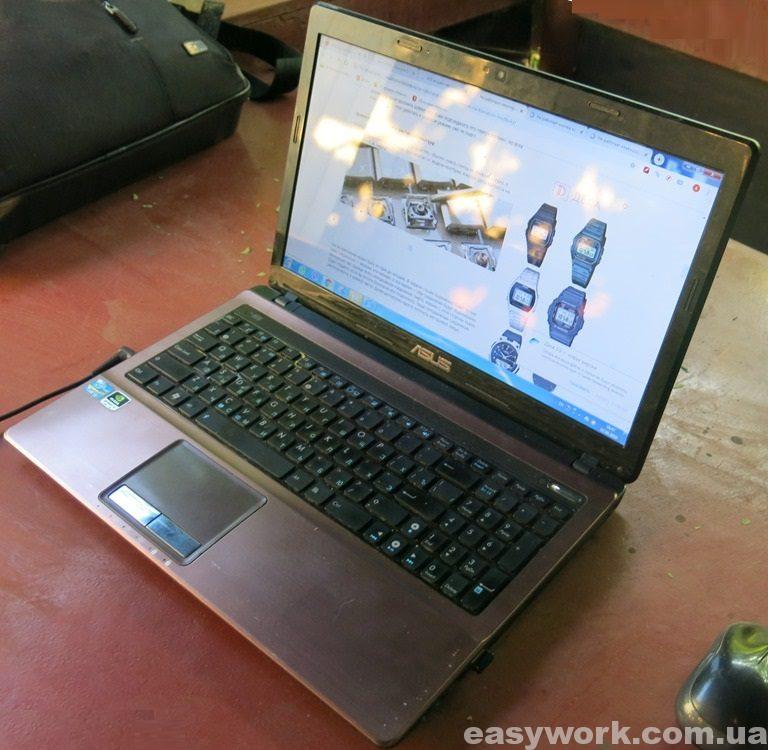
Ноутбук ASUS с частично неработающей клавиатурой
Сперва я попробовал снять неработающие кнопки и осмотреть визуально их состояние. Снимаются они довольно легко, достаточно их поддеть. Вот видео, как снять кнопки с клавиатуры. Под кнопкой оказалось много мусора, но его уборка особого результата не дала.
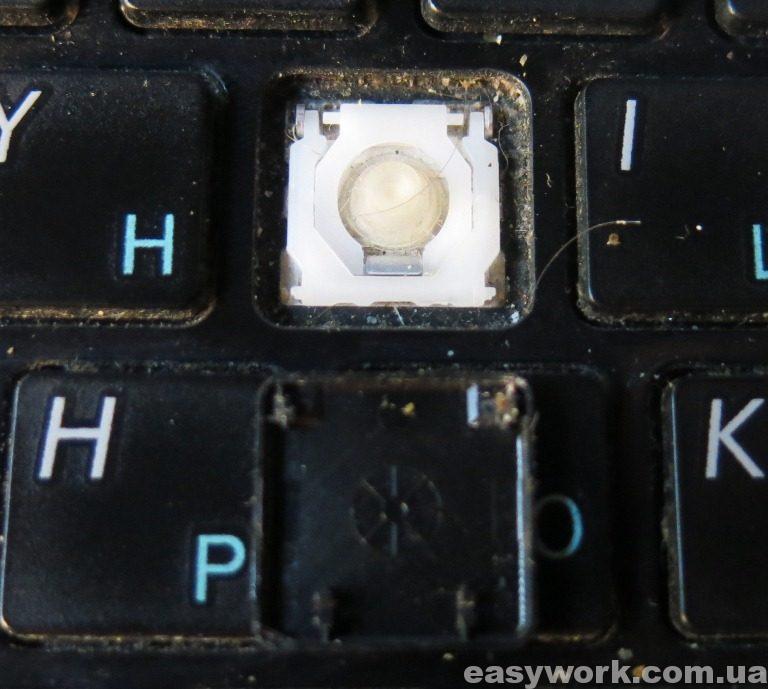
Снятие клавишы клавиатуры
У меня даже появилась мысль полностью разобрать клавиатуру.

Начало разборки клавиатуры
Сняв клавиши, можно убрать из них мусор. Больше ничего это по сути не дает. Восстанавливать токопроводящие дорожки на полиэтилене мне нечем, а в случае проблем со сборкой, я могу получить вместо клавиатуры с 3-мя нерабочими кнопками полностью нерабочую. Поэтому я решил сперва купить новую.
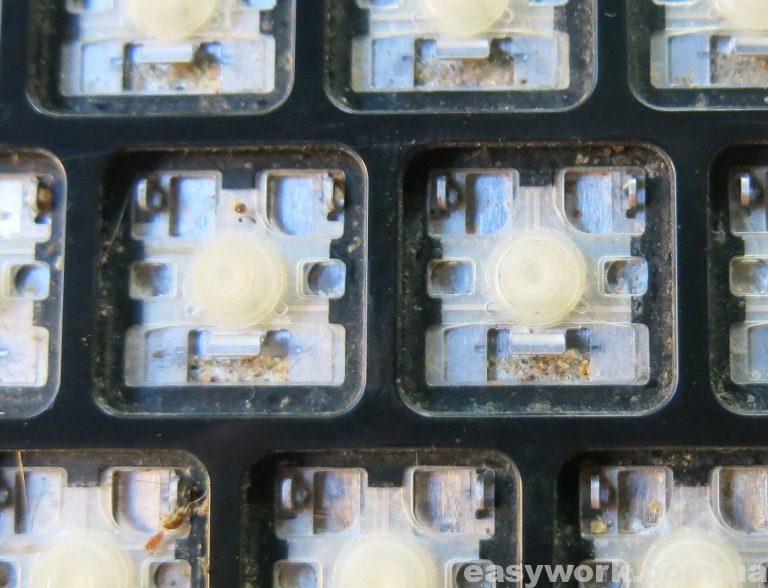
Мусор под клавишами
Клавиатура удерживается при помощи защелок в ее верхней части, которые нужно отодвинуть вверх, чтобы освободить ее и вытянуть вверх.
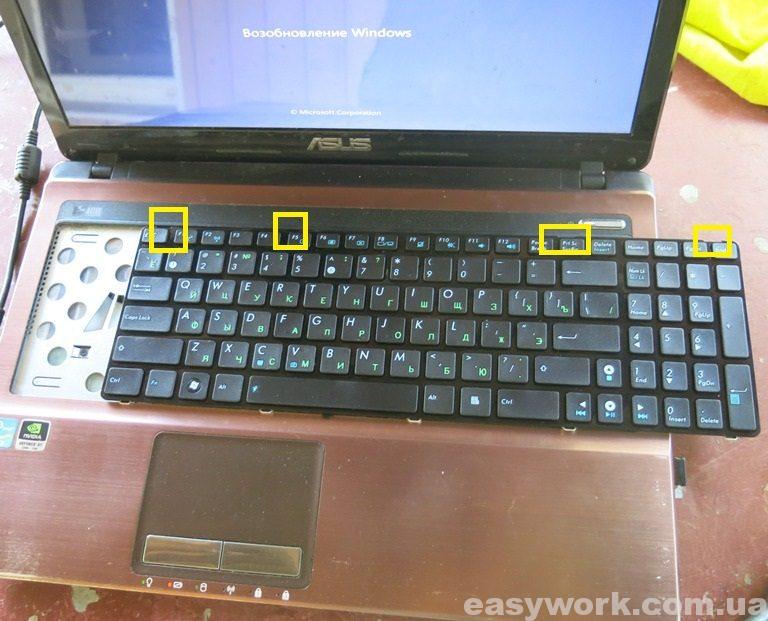
Защелки в верхней части клавиатуры
Сделать это можно ножом или отверткой с тонким шлицом. Защелку необходимо сдвинуть вверх.

Защелка
Маркировка родной клавиатуры ноутбука ASUS K53S — NSK-UGC0R PROTEK P/N: 0KN0-FN2RU03.
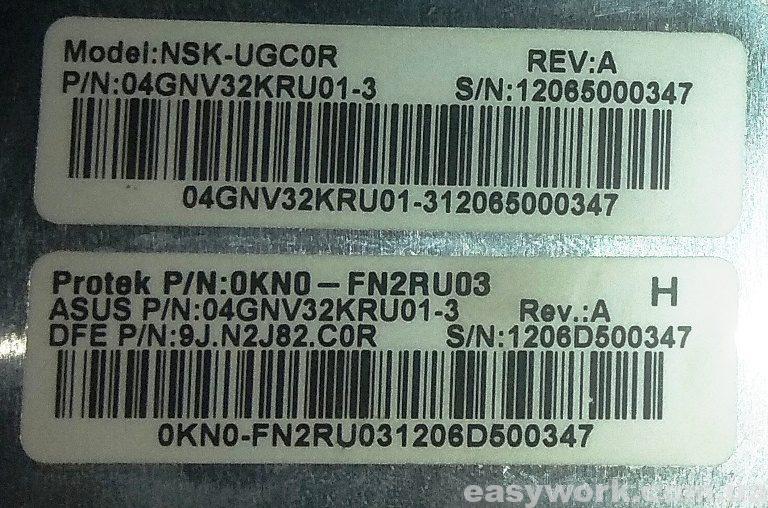
Маркировка родной клавиатуры
При покупке новой клавиатуры смотрим, чтобы у нее было такое же расположение шлейфа.

Сравнение старой и новой клавиатуры
Купленная клавиатура была неоригинальной. На ней наклейка с надписью «Клавиатура для ноутбука ASUS A52, K52, X52, K53X, A53». Визуально клавиатуры ничем не отличаются.

Сравнение клавиатур
Устанавливаем новую клавиатуру. Ее исправность проверяем на сайте онлайн теста кнопок клавиатуры. Все клавишы работают, кроме «Ё», которую я задолго до этого программно переопределил с ESC.

Онлайн тест-клавиатуры
Покупка новой клавиатуры для ноутбука ASUS K53S мне обошлась в 500 руб. Гарантия на клавиатуру 3 месяца. При этом она являлась неоригинальной. Качество заметно отличается. Правый ENTER на цифровой клавиатуре необходимо сильно нажимать и поэтому я переопределил его с клавишей «+», расположенной чуть ниже. Ход нажатия клавиш гораздо менее плавный. Клавиатура стала чуть неровной и с правой стороны немного возвышается. В целом она недорогая и по параметру цена/качество весьма конкурентоспособная.
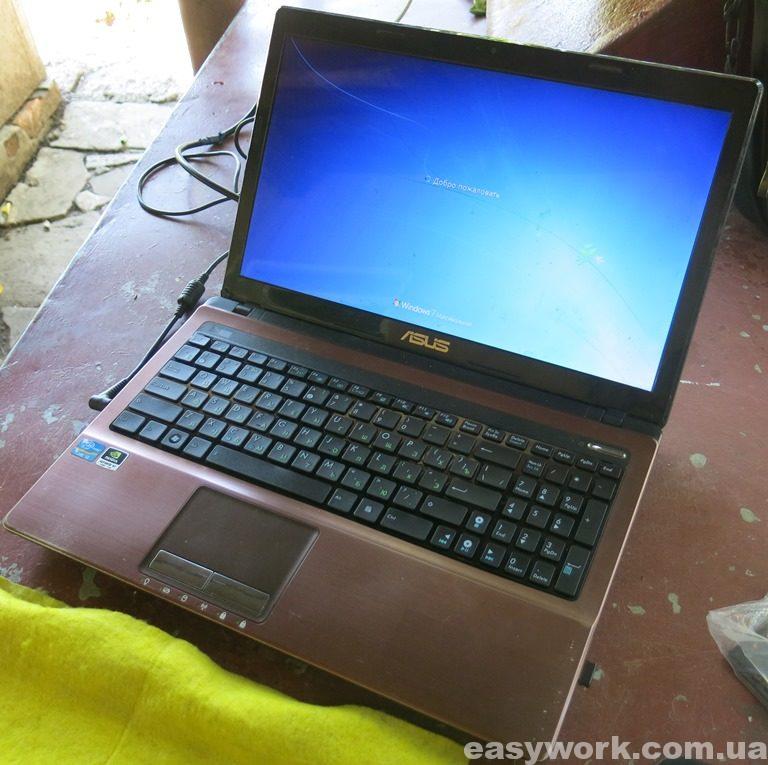
Ноутбук ASUS K53S с замененной клавиатурой
Ремонтировать родную клавиатуру я не стал. Была мысль купить токопроводящий маркер или лак, но на рынке пообщавшись с людьми, меня убедили, что это бесполезное занятие. Отремонтированная клавиатура будет крайне ненадежной.
О том как я чистил клавиатуру у себя на компьютере читайте в статье Увеличение дохода от экономии на чистке клавиатуры
Замена клавиатуры ноутбука ASUS K56

Обычно, замена клавиатуры на ноутбуке не вызывает сложностей, но в последнее время производители стали сильно экономить и делать вещи неразборными, практически.
Так, в случае с нашим ноутбуком ASUS K56CB-XX038 замена клавиатуры должна производится вместе с верхней крышкой, разве без тачпеда.

Но крышка в хорошем состоянии и она сверху алюминиевая, обычно стоимость такой замены становится не рентабельной, однако друзья Китйцы не бросят нас в беде.
Можно заказать отдельно клавиатуру для ноутбука ASUS K56CB, без крышки и цена кнопок стартует примерно от 8-9$, что мы и делаем.
Приступаем к разборке ноутбука, снимаем батарею:

Снимаем крышку жесткого диска и оперативной памяти, откручиваем винтики по периметру, откручиваем винтики корзины жесткого диска и отключаем его.

Откручиваем все винтики нижней части крышки и при помощи пластиковой лопатки расщелкиваем корпус:

Не спеша отделяем нижнюю крышку ноутбука от верхней и снимаем ее в итоге:

И вот здесь тот самый сюрприз, не съемная клавиатура, ее держат множество одноразовых расплавленных штырей корпуса:

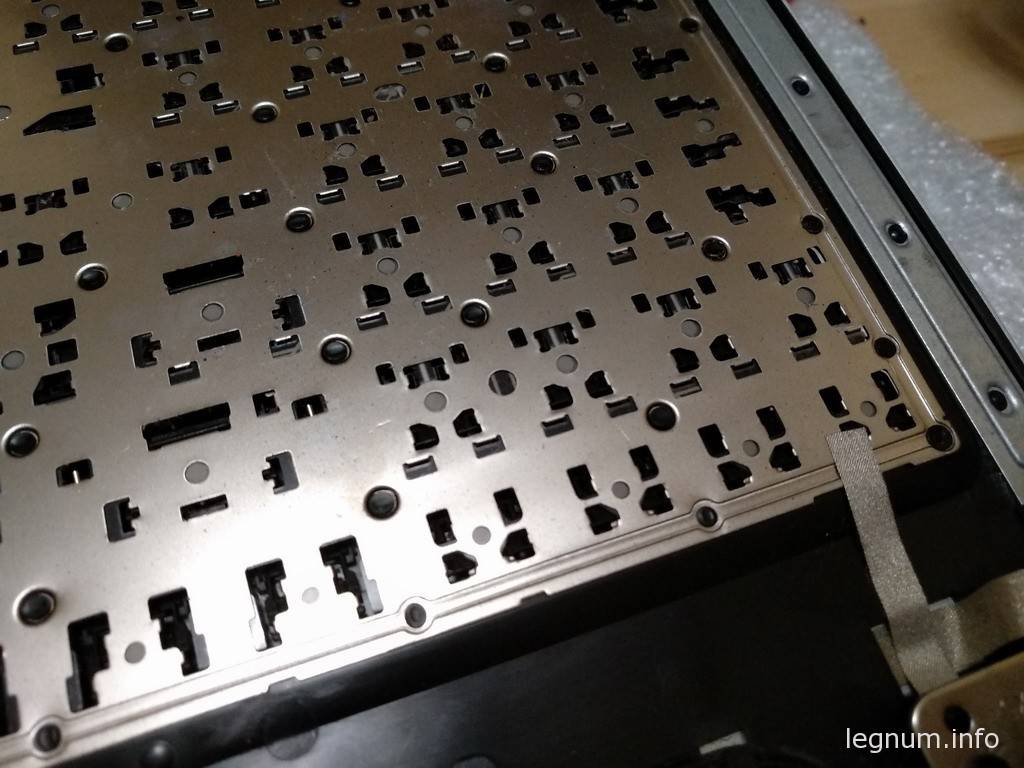
Ну и так как сама материнская плата прикручена поверх клавиатуры и требует демонтажа.
Отключаем два разъема экрана:
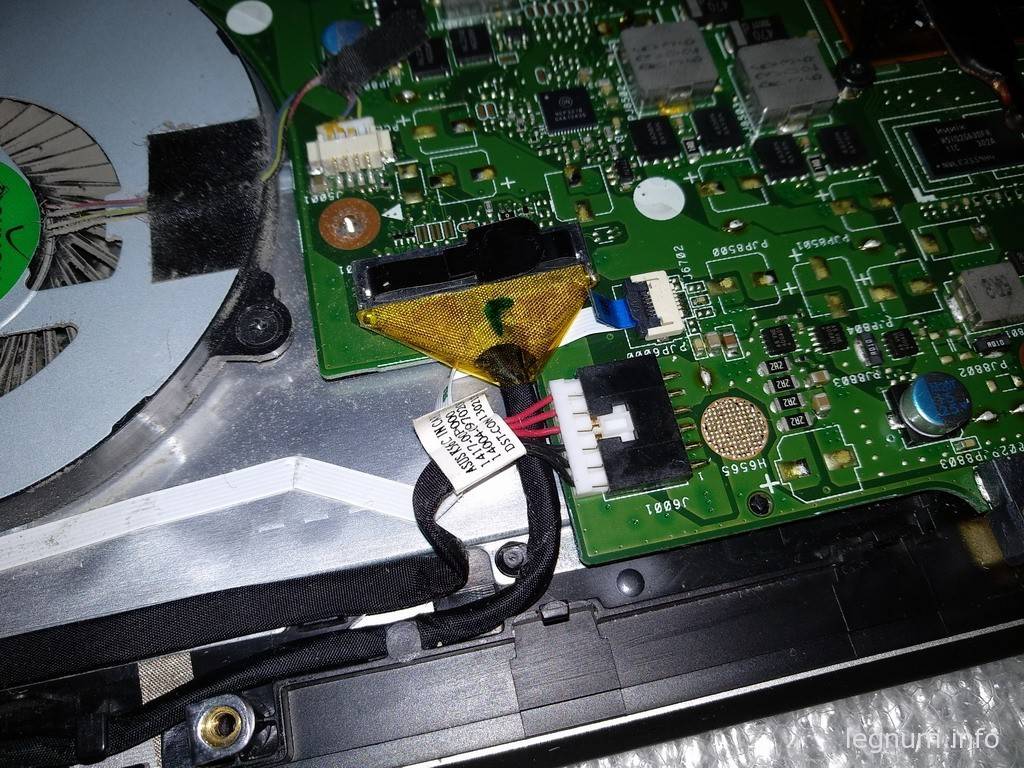
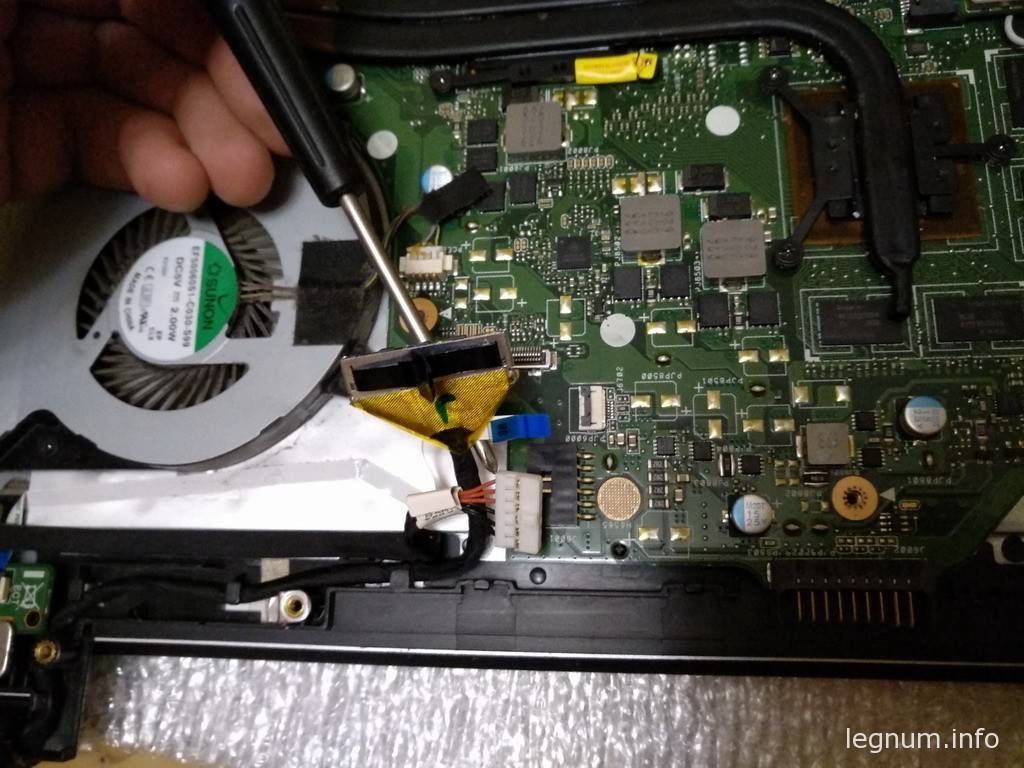
Отключаем антенны wi-fi модуля:


Отключаем шлейф тачпеда мыши:


Откручиваем винтики материнской платы, аккуратно поднимаем ее, чтобы не оборвать шлейф клавиатуры:


Отключаем шлейф и теперь материнскую плату можно отставить в сторону:
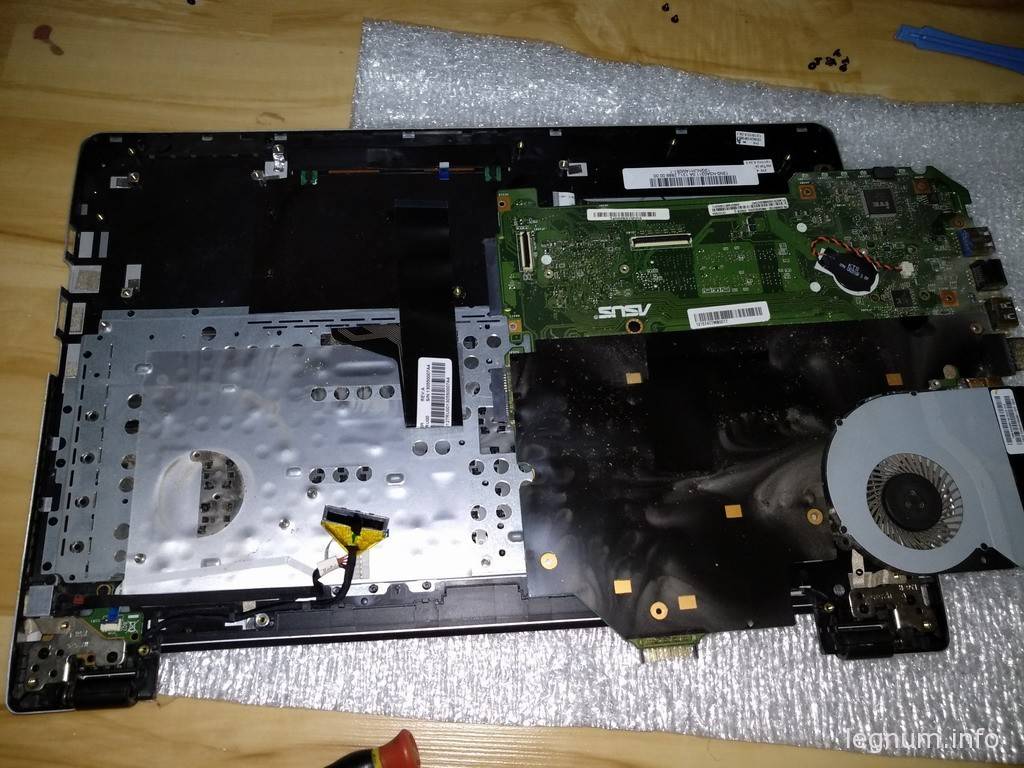
Сравниваем клавиатуры старую и новую. Китайцы были-бы не Китайцами, если бы не экономили на всем.
Шлейф существенно короче, это не влияет на работу, но усложняет установку:


Продолжаем демонтаж старой клавиатуры, теперь нам мешает металлическая пластина на которой держится материнская плата и она также не съемная.
Отклеиваем фольгу и здесь становится ясно, что «действительно» на клавиатуру ничего не выливалось и все чисто:)


При помощи большого канцелярского ножа я срезал все распайки которые держат пластину материнской платы, а потом и клавиатуры:


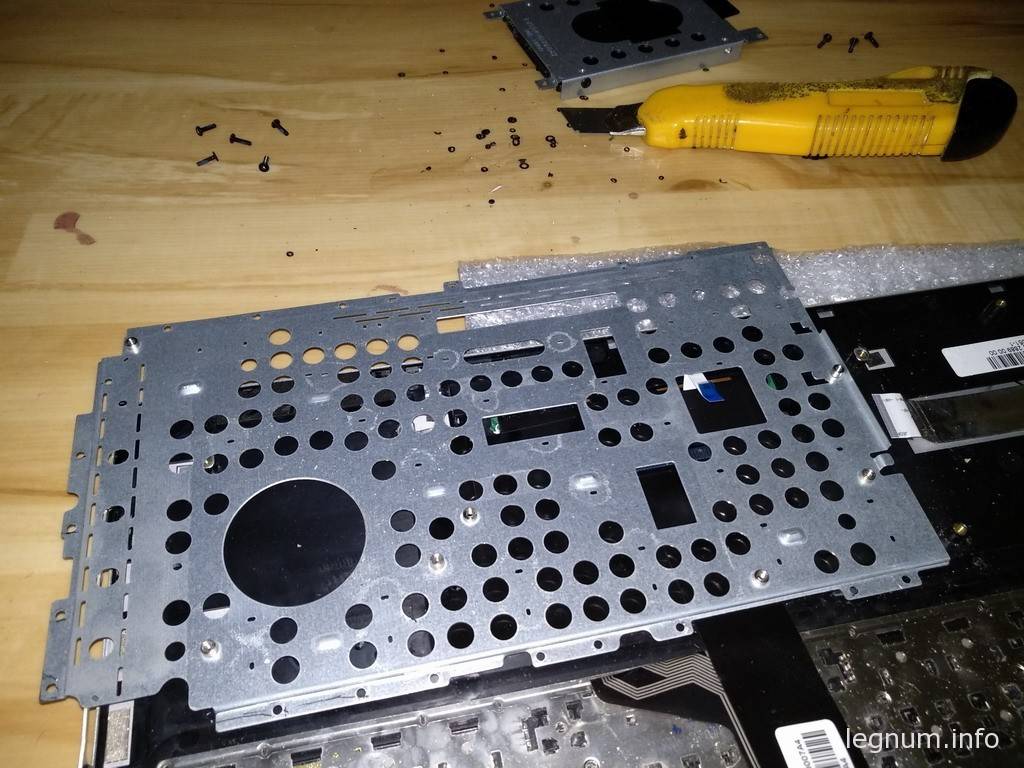

Клавиатура свободна:

То самое, что погубило кнопки:

Собираем в обратном порядке.
Чтобы клавиатура надежно держалась на старых пальчиках, можно попробовать проклеить его термоклеем(глюган), капнуть суперклея, либо прибегнуть к помощи УФ клея. Я собрал без всего этого и конструкция в сборе отлично держится, клавиатура не продавливается, кнопки отлично нажимаются.