Как восстановить батарею на ноутбуке asus
Постепенно его емкость снижается, а значит, сокращается время работы от одной зарядки, но случается, что емкость падает резко. Дело может дойти до перегрева аккумулятора и даже взрыва.
Если вы заметили, что аккумулятор на ноутбуке начинает отказывать, не спешите заказывать новый в Китае или покупать такой же у нас, но уже вдвое дороже. Народ на форумах высказывается в адрес китайских аккумуляторов крайне негативно: у него и емкость ниже, и ресурс в разы меньше. Как-то не хотелось ждать месяц, чтобы получить аккумулятор с ресурсом полгода – год.
Но есть другой вариант – самостоятельный ремонт аккумуляторных батарей ноутбуков с заменой элементов, потерявших ресурс.
С чего начать? С диагностики!
Прежде всего, нужно выяснить, насколько сократилось время работы ноутбука после зарядки аккумулятора, насколько адекватно оценивается уровень его заряда. Существуют специальные программы для тестирования аккумулятора, в том числе бесплатная программа BatteryMon.
В программе доступны графики заряда и разряда.
А в меню ‘Info->BatteryInformation…’ содержится очень полезная информация:
• Chemistry – тип аккумулятора, например, Lithium Ion (литиево-ионный);
• Design capacity – его проектировочная емкость, то есть та максимальная емкость, которой он обладал сразу после изготовления;
• Full charge capacity – максимальное значение, которое может быть у заряда аккумулятора;
• Current capacity – текущее значение его заряда;
• Voltage – текущее значение напряжения на аккумуляторной батарее;
• Charge rate – скорость заряда/разряда аккумулятора.
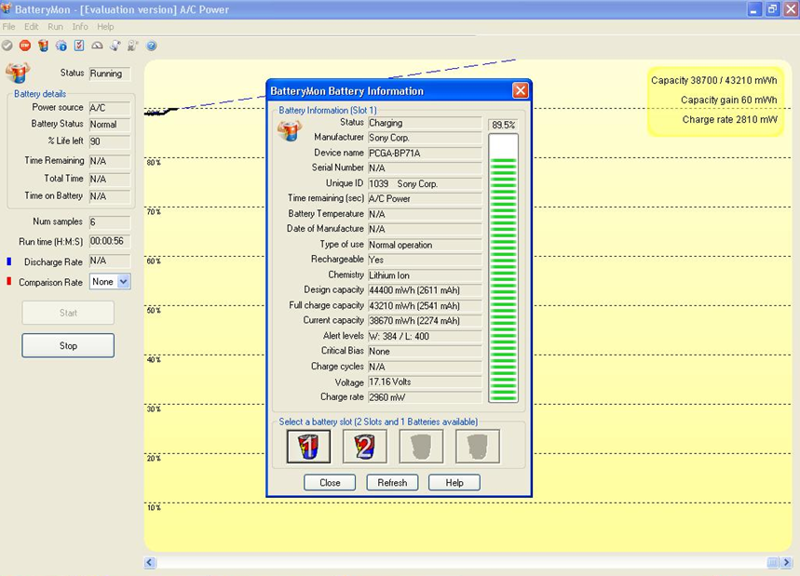
Но нас в первую очередь интересует оставшийся ресурс аккумулятора, который можно определить, если разделить ‘Full charge capacity’ на ‘Design capacity’. Чем ниже оставшийся ресурс, тем выше изношенность аккумулятора.
Как заменить элементы аккумуляторной батареи ноутбука Toshiba Satellite T230-12T
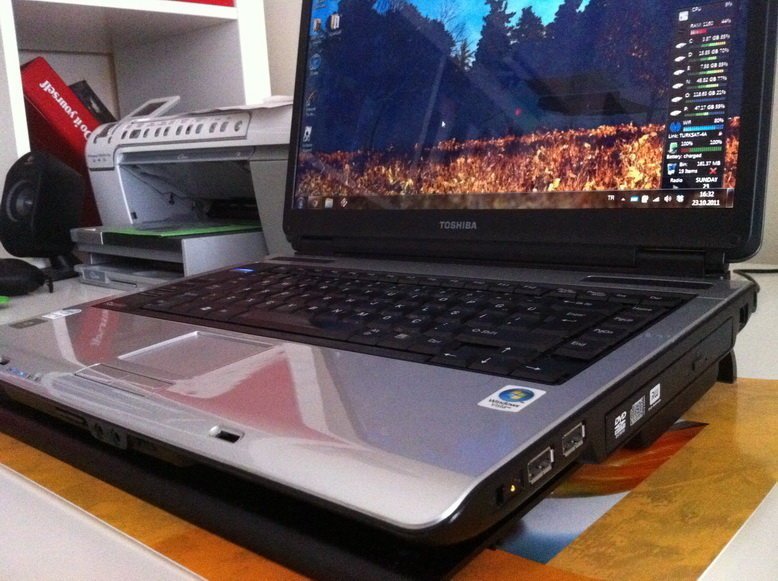
Ноутбук Toshiba эксплуатировался очень интенсивно и практически все время был подключен к сети. Через 5 лет время его автономной работы сократилось примерно на 30%, к тому же аккумулятор стал перегреваться, так что во время зарядки ноутбук стало некомфортно держать на коленях. Если же зарядку не отключали, когда аккумулятор достигал полного заряда, то ноутбук перегревался и отключался сам.
Разбираем аккумулятор ноутбука
Аккумулятор ноутбука имеет смысл ремонтировать своими руками, только если вы уверены в исправности платы контроллера, если же контроллер неисправен либо заблокировался, то дешевле будет обратиться в специализированную мастерскую.
Последовательность действий такая:
• извлекаем из ноутбука аккумуляторную батарею;
• разделяем пластиковый корпус на две части и аккуратно извлекаем батарею элементов с платой контроллера; а так как сделать это довольно сложно, может помочь следующее:
• чтобы половинки корпуса легче разошлись, аккумулятор стоит покрутить в руках и при этом перекашивать его по диагонали в разные стороны, чтобы половинки корпуса расклеились;
• нужно постараться найти щель между половинками и засунуть в нее пластиковую карточку, раздвинуть щель и дальше двигать карточку по контуру;
• по углам корпуса для разделения можно воспользоваться плоской отверткой, но действовать очень аккуратно, чтобы она не соскочила и не повредила плату контроллера, элемент аккумулятора или вашу руку.
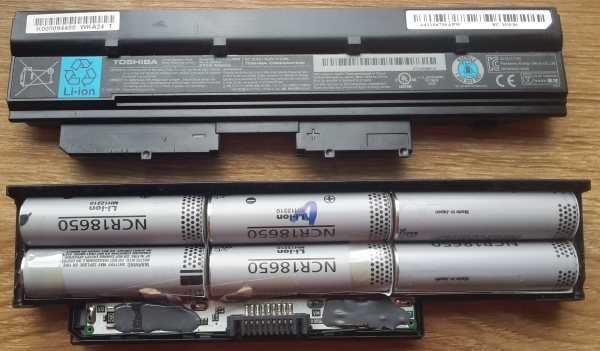
Далее определяем схему соединения элементов аккумуляторной батареи и подключения к плате контроллера. Удобнее всего сделать фото сборки, зарисовать электрическую схему соединения и проставить в ней полярность подключения элементов.
У аккумулятора Toshiba схема объединения элементов обозначена как 2P3S, то есть по два элемента соединены параллельно, а три таких блока соединены последовательно.
Схему необходимо подтвердить с помощью вольтметра:
• вначале определяем общую точку, которая на плате контроллера обычно обозначена как 0V или GND,
• измеряем относительно неё остальные напряжения в точках подключения сборки к плате контроллера (на всех точках относительно нуля напряжения должны быть положительными, в противном случае, скорее всего, неправильно выбран общий провод),
• заносим показания на схему,
• находим точку с самым низким потенциалом,
• проверяем последовательный прирост напряжения на каждом блоке элементов, подключенном последовательно (прирост должен иметь положительное значение)
Вот как с помощью скотча закрепляются на элементах термодатчики
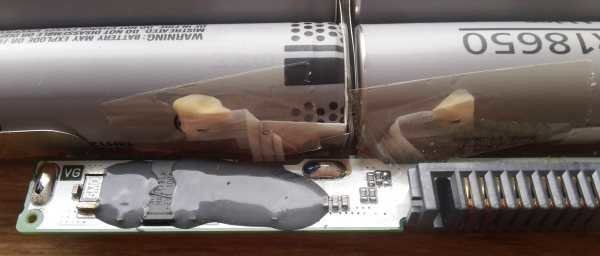
Внимание! Учтите, что:
• пока плата контроллера подключена к элементам, нельзя эти элементы заряжать или разряжать с помощью внешних источников, можно лишь производить замеры напряжения, иначе контроллер может быть заблокирован или вообще выведен из строя;
• во избежание блокировки контроллера отключать его от сборки элементов нужно в строго определенной последовательности: вначале отпаять провод (или шину) с наибольшим напряжением – это будет положительный контакт аккумуляторного элемента, который находится с самого края от его нуля, после этого – провод из оставшихся, у которого самое большое напряжение, и так повторять до последнего провода.
После этого контроллер и схему лучше убрать подальше, чтобы не потерять и ничего не повредить.
Характеристики литий-ионных аккумуляторов
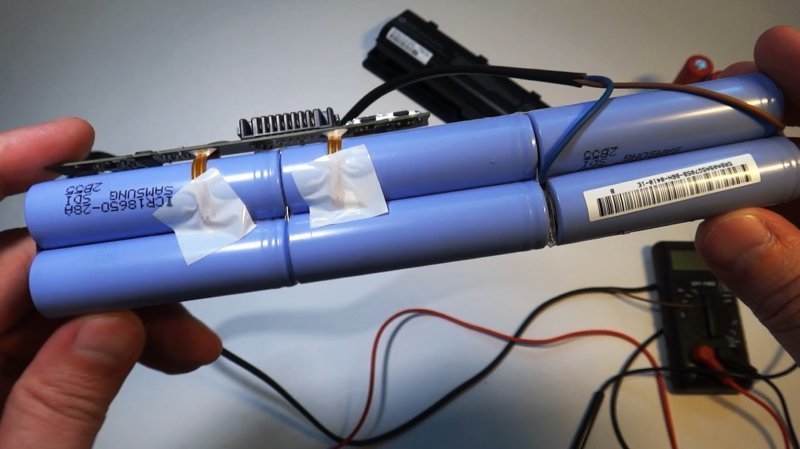
Выбор элементов аккумуляторов ноутбуков по техническим характеристикам.
Диапазон напряжений
Многое зависит от типа химии элементов. В большинстве случаев это Li-ion аккумуляторы с напряжением 3,6 В; их можно заряжать до напряжения 4,2 В и разряжать до 3,0 В. Важно знать диапазон работы аккумуляторов, чтобы не получилось, что новые элементы рассчитаны на более узкий, чем первоначальный, диапазон. Если напряжение будет выше допуска, то элементы будут перегреваться и даже могут взорваться; если выход напряжения будет ниже допустимого, это приведет к резкой потере емкости. Как вариант можно применять элементы с более широким диапазоном напряжений, однако они могут быть слишком дорогими.
Токи заряда и разряда
С токами заряда/разряда обычно проблем не возникает, в ноутбуках не используются сильноточные аккумуляторы, но все же рекомендуется уточнить токовую способность.
Емкость аккумуляторов
Желательно, чтобы емкость аккумуляторов была сопоставима с емкостью оригинальных элементов. Если емкость будет занижена, то время автономной работы ноутбука сократится; если же она будет завышена, то без перепрошивки контроллера время работы увеличится незначительно.
Так, при замене элементов с 2900мАч на 3350мАч ожидалось 15,5%-ное повышение емкости. А контроллер аккумуляторной батареи ноутбука был запрограммирован на элементы на 2800мАч, а их заменили элементами с емкостью 3000мАч.
Для примера: сборка из шести литиевых аккумуляторов напряжением 3,6 В. Как перевести ёмкость из Ватт часов для батареи в ампер-часы для элемента? Делим первую на 6 (количество батарей), а затем ещё на 3,6 В (напряжение на элементе).
При желании сэкономить, если время автономной работы не имеет значения, можно поставить элементы на меньшую емкость либо уменьшить количество включенных в параллель аккумуляторов (например, вместо 2 поставить 1). Но предварительно нужно уточнить токовую нагрузку аккумуляторов, так как если аккумуляторы рассчитаны на меньшую емкость, то у них, как правило, и меньшая токовая способность.
Размеры
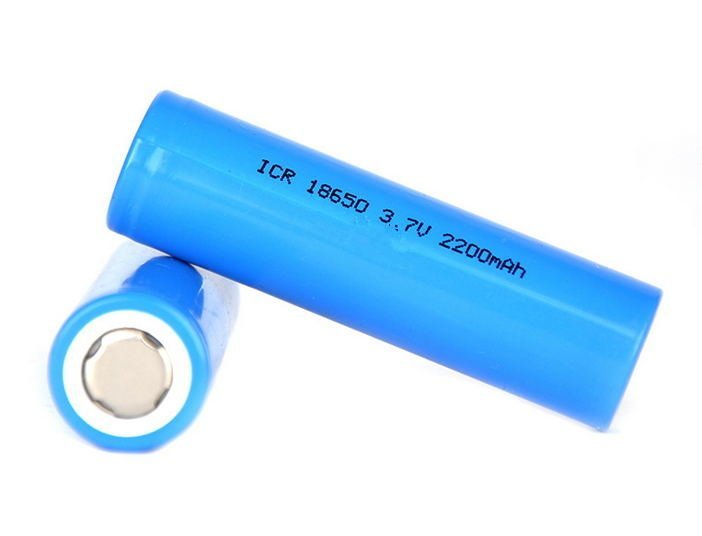
Обязательно следует учитывать габариты аккумуляторов. Наиболее распространенный типоразмер, который применяется в съемных аккумуляторах ноутбуков, – это цилиндрические 18650, где первыми двумя цифрами обозначается диаметр аккумулятора (18 мм), а 65 мм – его длина. Если длина из-за особенностей конструкции электродов и пр. будет больше, то такие аккумуляторы могут просто не поместиться в старый корпус.
Восстановление аккумулятора ноутбука
Восстановление разобранной аккумуляторной батареи целесообразно лишь в том случае, если:
• при разборке старой аккумуляторной батареи ноутбука не была повреждена плата контроллера;
• не произошло короткое замыкание;
• сборка из элементов была отсоединена правильно (от максимального плюса к минусу);
• контроллер батареи не заблокировался и не вышел из строя.
Приобретение нового контроллера или поиск программатора и программы для разблокирования контроллера нецелесообразно, если речь идет о единичном ремонте аккумулятора.
Прежде всего, необходимо установить марку старых элементов и их характеристики с типом химии, напряжением, токами заряда и разряда, емкостью (эти данные есть в интернете). Это необходимо для поиска новых работоспособных элементов.
Где брать элементы
Возможно вторичное использование хороших старых элементов; можно приобрести их в своем городе либо заказать в зарубежных магазинах или на eBay или AliExpress.
Как паять аккумуляторы li-ion
На производстве сборка аккумуляторной батареи из элементов осуществляется с помощью контактной сварки. Многие считают, что если аккумулятор паять, то он выйдет из строя или прослужит мало. Но если паять правильно и исключить эксплуатацию в экстремальных условиях, то можно будет обойтись и без аппарата контактной сварки.
Для правильной пайки понадобятся:
• паяльник с широким жалом мощностью не менее 40 Вт (лучше со стабилизацией температуры);
• паяльная кислота и кисточка (можно заменить ватной палочкой);
• припой оловянно-свинцовый типа ПОС-61;
• бумага наждачная или надфиль;
• подходящий зажим, чтобы зафиксировать аккумуляторы.
Качественная пайка получится, только если правильно лудить спаиваемые поверхности. При пайке аккумуляторов самое главное – не допустить их перегрева. Поэтому необходимо:
• чтобы помещение хорошо проветривалось;
• на паяльнике должна быть выставлена температура 350°С;
• электроды должны быть зачищены;
• элемент должен быть надежно зафиксирован.
Порядок действий следующий:
1) С помощью кисточки (или ватной палочки) нанести на электрод немного кислоты.
2) Набрать на жало паяльника побольше припоя.
3) Энергично двигая жало, втереть припой в электрод.
Важно:
• аккумулятор нельзя лудить дольше 2 секунд; если за 2 секунды не успели, то отложите элемент и повторите попытку, только когда он остынет;
• при пайке нельзя вдыхать испарения кислоты, они очень вредны для здоровья;
• после того как залудите аккумулятор, обязательно удалите остатки паяльной кислоты с помощью ватки, смоченной в спирте или хотя бы в водке;
• безопаснее всего паять аккумулятор с уже приваренными лепестками; так, у аккумулятора 18650 с лепестками следует облуживать самые края лепестка, чтобы сам элемент при этом не нагревался.
Вот так выглядит новый аккумулятор с лепестком из мобильной зарядки, приваренным контактной сваркой.
Закончив лужение всех элементов, следует проверить, чтобы на всех них было равное напряжение. Если имеются различия более чем на несколько сотых вольта, напряжения необходимо выровнять, используя специальное зарядное устройство либо соединив аккумуляторы параллельно.
Будьте внимательны: если у элементов, соединенных параллельно, разная степень заряда и соответственно разные напряжения, могут протекать огромные токи, так как их ограничивает только крайне малое внутреннее сопротивление аккумуляторов и сопротивление проводов цепи.
Для ограничения тока в разрыв цепь аккумуляторов необходимо включить резистор сопротивлением не ниже dU/Imax (разность напряжений на элементах аккумулятора, поделенная на максимально допустимый ток заряда/разряда аккумуляторов).
Соединение аккумуляторов и резистора осуществляется по приведенной схеме; затем следует дождаться, пока значение напряжение на резисторе не будет меньше сотой вольта.
Сбалансировав напряжение на всех элементах, переходим к сборке их в аккумуляторную батарею. Самый простой вариант – соединять новые элементы с помощью старых соединительных шин, если же они при разборке были повреждены, потребуется медная фольга толщиной 100-200 мкм.
При сборке элементов в батарею следует придерживаться исходной схемы батареи; расположение элементов желательно оставить таким же, как в оригинальной батарее.
Пайка аккумуляторных батарей
При сборке батареи из шести элементов целесообразно объединять все элементы парами: минусы двух элементов вместе между собой и плюсы тоже, после чего последовательно включить три пары.
После сборки элементов к ней подключают контроллер, причем в обратной последовательности, начиная с проводов с самым низким потенциалом и затем в сторону повышения: вначале 0 В и 3,6 В, затем 7,2 В и в самом конце 10,8 В.
Теперь осталось только аккуратно собрать аккумулятор и проверить его (корпус аккумулятора при этом не стоит заклеивать). Подсоединив аккумулятор к ноутбуку, нажмите кнопку питания. Если ноутбук не включился, это означает, что, когда была отключена старая сборка аккумулятора, произошел переход контроллера в режим транспортировки, и он отключил аккумуляторную батарею. Если подключить теперь к ноутбуку сетевое питание, то он «заведется» и увидит восстановленный аккумулятор. Ремонт закончился успешно.
Ремонт аккумулятора ноутбука
Практически в каждом доме имеется ноутбук. Это удобный инструмент, который чаще всего используется для работы, просмотров фильмов и так далее. Он помогает быть мобильным человеком. Но ноутбук функционирует на аккумуляторе, поэтому, если он выходит из строя, то мобильность пропадает. Так устройство будет работать от электрической сети и не будет отличаться от обычного стационарного компьютера. Приходится приобретать новую батарею. Но может быть так, что на устройство батарея не продается. Тогда возникают вопросы, как провести ремонт аккумулятора ноутбука самостоятельно своими руками, как сделать ремонт контроллера аккумулятора.

Когда проводить ремонт аккумулятора?
Нужно знать, в каких ситуациях необходимо проводить восстановление. Стандартные батареи имеют обычно срок службы – три или четыре года в зависимости от интенсивности использования устройства.
По истечении эксплуатационного срока емкость аккумулятора становится в два раза меньше. Время автономной работы аппарата будет составлять один час.
Ситуации, когда необходимо восстановление:
- Компоненты аккумулятора потратили свои ресурсы. Может быть так, что не функционируют отдельные элементы, а контроллер управления является исправным. В данной ситуации эти детали заменяются. Процесс носит название «перепаковка».

- Детали батареи получили глубокий разряд. В этом случае они являются нерабочими. Управляющий контроллер выполняет блок зарядки этих элементов в связи с низким напряжением. «По мнению» контроллера детали являются неисправными и выполняет их отключение. Основная процедура здесь – это балансировка деталей. Процедура выполняется с использованием функции балансировки зарядного прибора. Если это не помогает, необходимо произвести зарядку каждой отдельной банки.
- Управляющий контроллер аккумулятора был сломан. Самостоятельно узнать, что именно пришло в негодность на управляющем контроллере, очень сложно. При восстановлении в домашних условиях необходимо провести замену контроллера.

Необходимые инструменты
Для проведения восстановления аккумулятора компьютерного устройства, нужно воспользоваться следующими инструментами:
- Электроизмерительный аппарат, который носит название мультиметр.

- Нож, отвертка либо какие-либо другие приборы, которые будут предназначаться для того, чтобы разобрать корпус.
- Паяльник, флюс.
- Многофункциональное зарядное устройство, которое имеет в наличии функцию балансировки.
- Клей, изолента. Эти инструменты необходимы для сборки корпусной части батареи.
- Литиевые батареи.
Новые литиевые компоненты должны обладать такими же электрическими параметрами, что и старые.
Процесс восстановления
Рассмотрим ремонт аккумулятора любого ноутбука поэтапно.
Разборка аккумулятора и проведение диагностики

Перед проведением «реанимации» аккумуляторных элементов необходимо выполнить разборку и проверку. Это достаточно трудно, так как во время производства не учитывается ремонтопригодность продукта. Распространенным вариантом корпусного соединения является проклейка. Реже можно встретить модели, у которых корпусное соединение – защелки. В первом случае необходимо изрядно постараться, используя подручные средства.
Итак, следуйте следующему порядку:
- Сначала нужно разогреть шов. Воспользуйтесь обыкновенным феном.
- Постучите по шву молотком. При этом старайтесь, чтобы аккумулятор не грелся.
- Проведите вскрытие корпуса по шву. Для этого воспользуйтесь острым инструментом (нож, отвертка). Действуйте аккуратно, чтобы ничего не повредить.
После того, как вскроете корпус, проведите визуальную проверку внутренней части устройства на наличие повреждений. Контроллер не должен содержать выгоревшие детали и другие дефекты. Проведите осмотр банок. Они не должны не иметь вздутие, подтеки и так далее.

Затем при помощи электроизмерительного аппарата, мультиметра выполните проверку напряжения на выводах батареи.

Небольшое значение напряжения должно присутствовать во время глубокого разряда и срабатывания блокировки компонентов управляющего контроллера. Если мультиметр не показывает какого-либо напряжения, то причина неисправности – разрыв сборки или управляющий котроллер вышел из строя.
Следует попробовать выполнить балансировку при глубоком разряде. Нужно отпаять провода от управляющего контроллера. Провода подключить к зарядному аппарату в режиме балансировки. Далее отыскать на плате точки для балансира и выполнить подключение к ним аппарата. Результата может и не быть. Тогда нужно будет провести разборку компонентов и восстановить каждый в отдельности. Если это тоже не принесло результата, то следует провести замену на аналогичные элементы.
Замена элементов аккумуляторной батареи
Перед тем, как проводить замену элементов АКБ, нужно сделать зарисовку схемы их соединения. На схеме должны быть изображены места подключения плюсовых и минусовых выводов. Дополнительное обозначение на схеме должны иметь пайки сборок, а также их подключение к управляющему контроллеру. При наличии термодатчика выполните зарисовку места, где он припаян.
Перед тем, как реанимировать АКБ, необходимо отыскать новые детали. Здесь поможет маркировка старых аккумуляторных банок. Так вы сможете узнать точные электрические характеристики.
Чаще всего компьютеры имеют в своем наличии литиевые аккумуляторы 18650. Их значения напряжения – 3,7 В, емкость – 2200 мАч. Но эти показатели могут варьироваться. Например, значения напряжения может быть 3,6 В, а емкость – 2600 мАч.
Точечная сварка помогает выполнять соединение элементов во время сборки аккумулятора. В домашних условиях такой «фокус» провернуть не получится. Поэтому соединения следует паять. В качестве замены ленты можно воспользоваться медными проводами. При аккуратной разборке АКБ могла остаться соединительная лента. Она может использоваться для сборки. Постарайтесь выполнять пайку быстро. Это нужно для того, чтобы банки не перегревались. В конце необходимо припаять термодатчик и управляющий контроллер.
Сборка АКБ
После предыдущего этапа восстановительного процесса нужно сделать измерение значения напряжения на выводах при помощи мультиметра. Показатель должен практически совпадать с номинальным напряжением вашей аккумуляторной батареи. Потом провести сборку корпусной части. Чаще всего сборка корпуса представляет собой склеивание. Для этого понадобится универсальный клей. Если клей не поможет, то подойдет изолента. При наличии защелок на корпусной части АКБ трудного ничего не должно быть.
Потом нужно вставить АКБ в ноутбук. Если это необходимо, зарядить ее.
Калибровка
Калибровка аккумулятора – еще один вариант восстановления. Для этого существуют специально предназначенные утилиты, которые проводят цикл. Цикл включает полную зарядку, полную зарядку и повторную полную зарядку АКБ.
Данный процесс обычно длится день, но зато устранятся сбои в работе контроллера, в результате чего произойдет увеличение емкости и продолжительность работы.
Восстановление АКБ ноутбуков Asus и Dell
Все начинается со вскрытия корпуса. Нужно быть осторожными. Для работы нужны отвертка или нож, электроизмерительный прибор (мультиметр), паяльник, маленькая лампочка автомобиля, цианакрилатный клей.

В самом начале необходимо отыскать шов, который разделяет корпус на две равные части. Проведите их осторожное разъединение и вскройте АКБ. Половинки обычно являются склеенными, поэтому придется постараться.
Чаще всего во «внутренностях» находятся 6 стандартных элементов и контроллер. Модели Asus и Dell проводки являются тонкими, а плата не имеет четкую фиксацию. Поэтому нужно действовать аккуратно.
Перед восстановлением батарейного блока, нужно выполнить обнуление данных аккумуляторного вольтметра. Когда в элементах достигается значение напряжения 4,2 В, аккумуляторный вольтметр сигнализирует о том, что АКБ имеет полный заряд. Но спустя определенный период времени контроллер начинает давать показания, которые являются неточными. Для этого и требуется обнулить данные.
Далее переходим к непосредственному восстановлению аккумуляторной батареи. Она должна быть разряженной. Затем проводится замер напряжения на клеммах каждого отдельного элемента при помощи электроизмерительного аппарата, мультиметра. Если значение равняется меньше 3,7 В, банка нуждается в замене на новую.
После этого не нужно сразу заряжать аккумулятор. Следует «уровнять» значения напряжения во всем отсеке. Каждую батарейку разрядить до 3,2 В. Для этого нужно воспользоваться автомобильными лампочками. Когда показатель составляет 3,2 В, начинайте заряжать АКБ.
Все заканчивается сборкой АКБ. Две равные части отсека склеиваются с использованием цианакрилатного клея. Следует подождать определенный промежуток времени, чтобы клей смог высохнуть.
Это один из самых простейших способов «реанимации» аккумуляторного блока, касательно ноутбука Dell и Asus. В принципе, этот алгоритм подходит для моделей и других производителей, исключением является компания Samsung из-за своих особенностей. Это достаточно легко и не требуются какие-то определенные знания.
Более сложные способы включают в себя применение специально предназначенных зарядных устройств. Такие аппараты используют мастерские, которые занимаются ремонтом ноутбуков и других устройств. Но для самостоятельной процедуры ремонта аккумуляторной батареи используется вышеописанный метод, который включает применение мультиметра и небольших автомобильных лампочек.
Как сбросить настройки батареи на ноутбуке asus. Как восстановить батарею на ноутбуке: самостоятельное восстановление изношенного аккумулятора на ноутбуке
Практически каждая модель современного ноутбука комплектуется литий-ионными аккумуляторами разных емкостей в зависимости от конкретной аппаратуры. Такой подход дает возможность обеспечивать длительную работу устройства за один цикл зарядки, чем и ценно портативное оборудование. Так или иначе, любая батарея со временем постепенно теряет свою емкость и разряжается быстрее, особенно при больших нагрузках на центральный процессор, видеокарту и жесткий диск. Однако если эксплуатировать ноутбук грамотно, то порог снижения эффективности работы в автономном режиме будет происходить очень медленно.
Калибровка батареи ноутбука — важнейший этап в первоначальной настройке нового устройства, который актуален и для другого оборудования, работающего на Li-ion аккумуляторах, например, смартфонов и планшетов. Данная процедура рекомендуется к проведению как сразу же после приобретения ноутбука, так и в процессе его использования. Калибровка подразумевает собой намеренное проведение циклов заряда-разряда, а делается для того, чтобы чип-контроллер мог отображать реальный процент без глюков. Кроме того, эта процедура иногда помогает «продлить жизнь» аккумулятору, когда, например, происходит резкий спад заряда или автономная работа длится не более 20-30 минут в режиме обычной нагрузки.

Проделать данную операцию сегодня можно несколькими способами и один из них — ручная калибровка посредством стандартных инструментов Windows. Способ работает на любых версиях ОС и практически не отличается, все, что вам потребуется — внимательность и четкое следование инструкциям. Для начала понадобится проверить текущую емкость аккумулятора и его уровень при сто процентной зарядке. Поверхностную информацию можно получить следующим образом:
- Вставьте зарядное устройство и дождитесь окончания зарядки;
- Отключите ноутбук от сети;
- Проверьте в настройках электропитания уровень батареи.
В том случае, если сразу же после отсоединения зарядного блока из гнезда процент меньше, чем 100, то вам необходимо откалибровать батарею.

Инструментарий ОС Windows предполагает и возможность получения более детальной информации. Узнать ее вам поможет командная строка, которая открывается путем ввода в поиск команды «CMD», запустить ее нужно от имени администратора, кликнув правой кнопкой мышки и выбрав этот параметр. После вбейте значение powercfg.exe -energy -output d:\report.html, где D — имя локального диска, которое в вашем случае может быть другим (C, E и так далее). Именно туда будет сохраняться файл отчета с именем report и расширением.HTML. Откройте его посредством любого браузера и листайте до вкладки «Сведения о батарее», затем сравните показатели последней полной зарядки и расчетной емкости. Если же первое гораздо меньше второго, то в обязательном порядке калибруйте аккумулятор.
Операционные инструменты Windows дают лишь информацию о состоянии батареи, а осуществлять процедуру калибровки нужно в ручном режиме, либо с помощью специально предназначенного программного обеспечения. Сначала лучше попробовать выполнить все собственноручно и если результата не будет — прибегнуть к ПО. Калибровка вручную осуществляется в несколько шагов:
- Полная зарядка батареи;
- Отключение блока питания и разрядка до 0;
- Подсоединение к сети.
Здесь очень важно правильно выставить режим электропитания, ведь по умолчанию системой выбирается «Сбалансированный». При вышеуказанной процедуре рекомендуется установить «Высокую производительность» в настройках, поскольку при этом выключаются разнообразные энергосберегающие технологии и вероятность удачной калибровки повышается. Кроме того, при низком уровне заряда ноутбук уйдет в режим сна или гибернацию и не позволит «посадить» батарею до нуля.
Программа для калибровки батареи ноутбука может сыграть очень важную роль и максимально эффективно помочь справиться вам с этой задачей. К тому же, при использовании ПО, весь процесс осуществляется в автоматическом режиме и пользователю нет надобности изменять какую-либо конфигурацию. Однако необходимо учитывать, что для каждой модели ноутбука применяются разнообразные программы.
Калибровка батареи ноутбука ASUS в большинстве случаев осуществляется в BIOS, поскольку данный производитель не редко интегрирует необходимое приложение в виде технологического инструмента материнской платы. Чаще всего такая возможность присутствует в Phoenix BIOS, но проверить это можно самому:
- Отсоедините адаптер питания от ноутбука;
- Перезагрузите или включите устройство, а затем нажмите F2 (иногда другая F-ка);
- Зайдите во вкладку BOOT и найдите меню Smart Battery Calibration, запустите процесс.
Примечание: Поискать данный пункт рекомендуется во всех раздела BIOS, а его название также может отличаться, но в нем обязательно присутствует слово Battery. Если пункта нет, то лучше произвести калибровку вручную по схеме, описанной в предыдущем разделе статьи.

Для ноутбуков от таких производителей как Samsung и Acer на просторах интернета есть отличная программа для калибровки под названием . Ее особенность заключается в возможности более быстрого проведения циклов разряда-заряда, благодаря тому, что она автоматически запускает процесс поиска Числа Пи, при этом давая предельную нагрузку на центральный процессор. В целом, главное ее предназначение — это тестирование и диагностика состояния аккумулятора как в режиме простоя, так и в пиковых нагрузках. С ее помощью вы сможете осуществить несколько циклов за один час, выбрав ускоренный способ и высокую производительность в настройках ноутбука.
Небезызвестный производитель Lenovo выпустил для своих ноутбуков линейки Idea профильную утилиту с названием . Она довольно многофункциональна касательно калибровки батареи, наделяет пользователя всеобъемлющей информацией и средствами корректной настройки аккумулятора. Перед началом процедуры подключите блок питания, закройте работающие приложения и фоновые процессы, а также не пользуйтесь гаджетом во время действия.
— очень полезное официальное программное обеспечение для ноутбуков Hewlett-Packard. Большой арсенал инструментов делает возможным не только калибровку аккумулятора, но и предоставляет разнообразный функционал для диагностирования общего состояния устройства. В разделе «My Computer» вы найдете пункт проверки батареи и после теста, программа оповестит вас о наиболее предпочтительных действиях.
Каждый опытный пользователь портативных гаджетов уже знает и придерживается общепринятых советов о том, как же избежать или, хотя бы, максимально оттянуть срок кончины аккумулятора. В первую-очередь, не используйте его. Это отнюдь не шутка, ведь когда вы работаете за устройством и рядом есть розетка, то батарею нужно вытащить и подключить адаптер питания в разъем, таким образом, когда автономная работа действительно понадобится, времени у вас окажется гораздо больше. Это связано с тем, что любая батарея имеет заданное количество циклов и энергоемкости, которая в любом случае теряется в процессе естественной эксплуатации.
Далее, если вы не пользуетесь аккумулятором, то целесообразнее всего оставлять его на 60-70 процентах. Наверняка вы никогда не обращали внимания, однако новый гаджет, будь-то смартфон или ноутбук, всегда при первом включении показывает именно такой уровень заряда. Литий-ионные батареи не любят перезарядки и полного истощения. И последнее, всегда старайтесь соблюдать рекомендуемые условия эксплуатации, то есть, не допускайте перегрева гаджета, не используйте ноутбук в помещениях с высоким уровнем влажности или при низких температурах. В общем, в инструкции все эти советы изложены на понятном и доступном языке.
Еще 3 полезных статьи:
Как понимать, сколько сможет продержаться батарея без питания на вашем ноутбуке? С помощью простой программы…
Утилита Battery Calibration разработана для управления процессом расхода энергии мобильным устройством. Чтобы заряд расходовался правильно,…
Смартфоны и планшеты работающие на базе ОС Android, имеют одну схожая проблему у многих пользователей.…
Нередки случаи, когда батарея ноутбука перестает держать емкость. Время автономной работы аккумулятора сокращается в разы, а соответственно, ноутбук теряет свои преимущества перед ПК. Причиной дефекта является использование ноутбука с постоянным подключением к сети переменного тока.
Причины неработоспособности аккумулятора
Учитывая то, что элементы аккумулятора обладают «эффектом памяти» и разнообразными свойствами, аккумулятор заряжается неровно. Одни элементы уже достигли полной зарядки, другие — не получили и 50% нормы. Напряжение на элементах, которые уже заряжены, растет. Контроллер считает, что процесс завершен, и снижает емкость наполовину. С течением времени контроллер усиливает данное явление, причем рост наблюдается в геометрической прогрессии. Аккумулятор ноутбука может стать полностью неработоспособным.
Починить аккумулятор можно своими силами, но для начала необходимо выяснить, какого вида батарея в ноутбуке. Как правило, встречаются:
- Гелевый
- Никель-металлгидридная
- Литиево-ионный (наиболее популярный).
Калибровка аккумулятора
Прежде чем восстановить батарею, можно калибровать ее.
Вариант тестирования зарядки ноутбука, можно увидеть на видео:
Калибровка покажет уровень разряда и заряда емкости аккумулятора, позволит самостоятельно откорректировать работу контроллера. Для аккумулятора, использующего литий, калибровка является действенным методом избавления от «эффекта памяти» контроллера. Если аккумулятор, который имеет ноутбук, можно откалибровать через программу БИОС, нужно пробовать.
Программа Phoenix БИОС работает следующим образом:
- Для входа в БИОС можно нажать F2 или Delete (все зависит от модели ноутбука)
- Далее в БИОС следует выбрать Boot -> SmartCalibration и нажать «Да» в ответ на предложение программы калибровать аккумулятор
- Программа покажет процент зарядки
Чтобы выполнить калибровку через БИОС, необходимо полностью разрядить аккумулятор ноутбука. Программа должна работать при отключенном блоке питания, исключительно при зарядке ноутбука от аккумулятора. Через БИОС рекомендуется прогонять «тренировочный цикл» ежемесячно. Это избавит устройство от «эффекта памяти» и сохранит автономность, которую имеет ноутбук. Если невозможно сделать калибровку через БИОС, есть и сторонние утилиты, позволяющие изучить зарядку ноутбука на Windows.
Калибровка через BatteryCare
В частности, можно воспользоваться BatteryCare, которая работает на различных версиях Windows. Принцип калибровки с помощью данного программного продукта похож на тот, что происходит в БИОС. Безусловно, обойти физику аккумулятора нельзя, однако оптимизировать расход зарядки можно.
Интерфейс BatteryCare показан на фото:
- 1 — это индикатор загрузки контроллера
- 2- изменение уровня заряда
- 3- актуальное значение заряда
Показывается также приблизительное время, сколько будет работать ноутбук при обозначенном уровне емкости. Приложение также выполняет оптимизацию процессов на Windows и позволяет изменить схему энергопитания.
Как отремонтировать ноутбук своими руками
Если аккумулятор уже испорчен в процессе неправильной эксплуатации ноутбука, можно попробовать восстановить емкость своими руками.
Чтобы отремонтировать устройство, понадобятся мультиметр, автомобильные лампочки, суперклей, макетный нож и паяльник. Далее нужно выполнить следующее:
- Разобрать ноутбук и вытащить аккумулятор. Элемент необходимо разделить на две части по шву.
- Проверить разряжен ли он (на каждом участке устройства нужно опустить напряжение до 3,2 В). Это необходимо, чтобы контроллер смог заряжать ноутбук с нуля.
- Если заряд равен нуля, нужно подключить источник питания через лампу 5 Вт (цепь будет последовательной) и дождаться, когда напряжение будет 3,4 В.
- По окончанию ремонта можно начать сборку батареи собственными руками. Для склеивания применяется циан-акрилатный клей.
Как отремонтировать ноутбук, показано на видео:
Однако мало отремонтировать батарею, нужно правильно эксплуатировать ее в дальнейшем, чтобы продлить ее срок и не «вводить в заблуждение» контроллер.
Калибровка батареи — это важный этап для пользователей портативных ноутбуков, которые следят за состоянием своих устройств.
Из-за особенностей функционирования, на данный момент , они нуждаются в периодической настройке перед использованием, дабы текущий заряд правильно определялся
Когда выполняется настройка?
Процедура обязательна к выполнению на новых устройствах, что даст пользователю актуальные сведения о состоянии батареи.
Физический износ и дефекты в структуре элементов питания процедура не устранит, зато время автономного функционирования может увеличить. При определённом уровне заряда, как правило, на 30% устройство переходит в режим ожидания.
А если контроллер показывает, что его осталось 30% (а реально это значение выше) и переводит его в , после этого будет выводиться актуальное состояние емкости.
В более новых элементах на основе никеля присутствует так называемый «эффект памяти».
Он как бы запоминает уровень зарядки при наличии питания от сети и ниже этого значения не разряжается, считая, что этот уровень отвечает полному разряду.
Определяем ёмкость аккумулятора портативного компьютера
Перед тем как откалибровать аккумулятор, следует убедиться в необходимости проведения операции, особенно, если неполадок в определении объёма заряда не замечено.
- Запускаем её с администраторскими привилегиями, например, введя «cmd» в окошке «Выполнить» (Win +R ) или через поиск в Windows 10.
- Выполняем в ней код «powercfg.exe -energy –output disk:\путь\имя_файла.html» .

- Ждём окончания выполнения операции (ознаменуется закрытием окошка).
- Идём в указанный каталог и открываем созданный в формате .
Для этого понадобится браузер, а функционала IE или встроенного в «десятку» вполне достаточно.

- Просматриваем отчёт и находим рассчитанную контроллером ёмкость и её значение после последней полной зарядки.
Калибровка осуществляется, когда пиковая ёмкость элемента питания на десятки и более процентов превосходит реальную, полученную вследствие его последней зарядки.

Методики настройки аккумулятора
Заставить контроллер корректно работать можно двумя путями:
Ручная настройка
Выполняется в три простых шага и не требует постороннего софта.
1 Заряжаем до максимального значения в 100%.
2 Отсоединяем кабель от сети и дожидаемся, когда её заряд опустится до нуля.
3 Снова подключаем (как можно скорее) и заряжаем до максимума .
Вроде просто, но есть один нюанс: при снижении до определённого уровня (порядка 30%), переводится в спящий режим, а потому добиться нужного эффекта таким путём не получится.
Избежать подобной ситуации поможет выполнение следующей цепочки действий (актуально для любой Windows):
- Вызываем апплет Электропитание .
Делается это через поиск в Windows 10 или панель управления при визуализации её элементов в виде крупных иконок.

- Жмем в меню слева «Создать план электропитания» .

Здесь можно как текущий план отредактировать, так и новый создать. Пойдём вторым путём, дабы не искажать стандартные настройки стандартных планов.
- Создаём новую схему электропитания, задаём её название и выставляем высокую производительность.

Введение имени и плана схеме

После схема будет автоматически задействована.
Если устроит, после зарядки и отключения от сети можно перезапуститься и подождать, когда устройство выключится, войдя в меню BIOS, но ждать придётся дольше, ведь нагрузка процессор в таком случае минимальна.
Автоматическая настройка
Многие разработчики поставляют свои лэптопы с утилитами для управления питанием. , например, поставляются с утилитой Energy Management.
- Запускаем софт и кликаем по пиктограмме с изображением шестерёнки для запуска процесса.

- Жмем «Пуск» , закрыв все сторонние программы.
- Подключаем шнур питания к сети, если он не подключен, и щелкаем «Продолжить» .

Батарея зарядится, разрядится до нуля и снова будет заряжена. Извлекать и подключать кабель не придется, а прерывать процесс строго не рекомендуется, как и пользоваться устройством.
Лишь в таком случае гарантируется успех.
В тех лептопах, где используется система ввода-вывода Phoenix BIOS, интегрирована функция для проверки и калибровки.
Совет! Важно, чтобы в процессе калибровки батарея была полностью заряжена, а ноутбук – отключен от сети, иначе отобразится ошибка .
Сторонний софт
При отсутствии желания/возможности проделывать манипуляции в , загрузите приложения вроде Battery Care или Battery Eater или Battery Mark, если стандартного софта для решения проблемы не предвидится.
Последняя программа после зарядки нагружает ЦП задачей вычисления нескончаемого значение числа Пи.
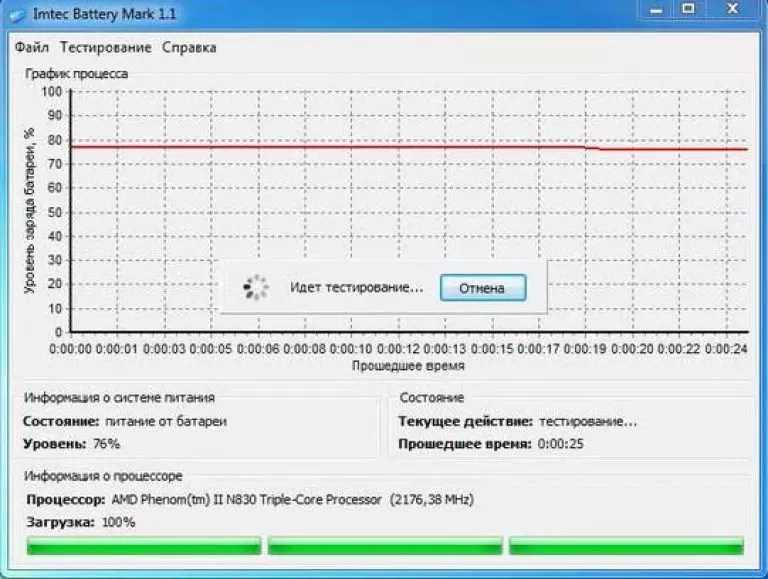
Утилита дополнительно позволит провести всестороннее тестирование элемента питания как при , так и в случае его простоя.
Специальный алгоритм позволит выполнить пару циклов разрядки-зарядки на протяжении порядка часа (время зависит от ёмкости и степени изношенности).
Hewlett-Packard поставляют портативные компьютеры с HP Support Assistant.
В подразделе «My Computer» расположены инструменты для тестирования и отладки портативного ПК.
Среди пользователей гуляет огромное количество различных рекомендаций и прочих баек, позволяющих продлить срок службы аккумулятора. Но что самое интересное, очень много подобного основывается на источнике ОБС – одна бабка сказала:), то есть ничем не обоснованные, как правило, не эффективные и даже опасные советы. При этом, такие рекомендации часто начинают противоречить друг другу и все равно передаются дальше, пишутся статьи, а с них другие…
Но на самом деле, тут нет никаких секретов, о которых ученые умалчивали и не существует никакой тайны в работе аккумуляторов, так что танцы с бубном отменяются. Работа батареи основывается на самых обычных законах физики и химии. Чтобы этот элемент стабильно работал и максимально долго прослужил, нужно его правильно откалибровать и придерживаться элементарным правилам во время эксплуатации , в зависимости от типа батареи.
Какие бывают батареи в ноутбуках?
В быту можно встретить несколько основных видов батарей. В зависимости от типа, маркируются такими обозначениями:
- NiCd – расшифровывается как никель-кадмиевый аккумулятор;
- NiMH – распространенные никель-металл-гидроидные аккумуляторы;
- LiIon – еще более популярные литий-ионные аккумуляторы;
- LiPol – литий-полимерные аккумуляторы.
Они все различаются как своими свойствами, так и характеристиками. В настоящий момент, чаще всего можно наткнуться именно на литий-ионные аккумуляторы. Они используются везде, в том числе и в ноутбуках.
Основные преимущества таких батарей, заключаются в компактных размерах, сравнительно небольшом весе и отсутствием эффекта памяти. Все замечательно, но увы неправильное использование таких батарей может очень быстро их загубить. Особенно часто, люди применяют способы эксплуатации, предназначенные для NiMH аккумуляторов, которые вообще во всем отличаются от литий-ионных. В итоге, дорогостоящая батарея, в скором времени, превращается в бесполезный мусор и владелец ноутбука начинает задавать вопрос:
Очень важно понимать, что разные типы батарей, требуют разный подход, даже если они просто будут лежать на полочке и коллекционировать образцы пыли.
Калибровка аккумуляторной батареи
Что же это такое и зачем она нужна? Все очень просто, и скорее всего многие уже что-то слышали про данный способ – мы делаем полную зарядку аккумулятора и затем выполняем полную разрядку
Бытует ошибочное мнение, что таким образом происходит «тренировка» батареи или увеличение ее емкости. Но реальность выглядит несколько иначе: контролер аккумулятора, фиксирует минимальное и максимальное значение заряда и корректирует статистическую ошибку замера. Это необходимо для того, чтобы данные об уровне заряда батареи были максимально объективными.
Так что, после такой процедуры, индикатор износа батареи может переместиться как в лучшую, так и в худшую сторону. Но это совсем не значит, что батарея ухудшилась, или стала лучше, просто данные о ее заряде стали точнее.
Нужно учитывать, что все равно погрешность может достигать до 10%. Потому что в реальности нет никакого уровня заряда внутри аккумулятора, все эти индикаторы рассчитываются чисто статистическим методом и с определенным процентом неточности.
Когда батарея ноутбука совсем новая
У вас появилось новое устройство, ноутбук или телефон – не сильно важно, главное там есть литиевая батарея. Скорее всего она уже будет частично заряжена и устройство может от нее работать.
Для начала, проведите полную зарядку, а затем полную разрядку. Но уже на этом этапе, большинство пользователей делают грубую ошибку: они с начала полностью разряжают батарею, а потом только начинают полную зарядку. Это первый шаг батареи в сторону утилизации, поэтому так не делайте.
Почему это плохо? Потому, что контроллер еще не откалиброван как надо и появляется риск переразряда, который ухудшает свойства нового аккумулятора. Так что в первую очередь начинайте выполнять полную зарядку и только потом, дайте возможность устройству разрядиться до отключения, а затем снова выполните зарядку. После такой элементарной процедуры, зарядку можно выполнять уже как кому удобно.
Обычно продавцы техники, после покупки, начинают давать тонну рекомендаций как «активировать» батарею длительной зарядкой, как сделать «раскачку». Но они во всем ошибаются. Нет никакой необходимости в так называемой «активации» (даже этот термин никем, кроме продавцов не используется), ведь при покупке на ней уже имеется заряд, и она готова к эксплуатации.
«Раскачки» тоже ничего хорошего не принесут. Если вам кто-то восторженно ведает о том, как он «раскачал» батарею, и она стала дольше работать, то просто молча выслушайте этого человека, но сами так не делайте. Даже если аккумулятор действительно начал дольше держать заряд, то это только говорит о том, что до этого его использовали неправильно.
Любая батарея будет держать ровно столько заряда, сколько она физически (ну и химически) способна удержать. Ее никак не получится расширить, растянуть и увеличить, она на такое не способна.
Зато контроллер заряда способен хранить неверные значения, а еще и кучу разных ошибок, после экспериментов с «раскачками». Вообще, подобные вещи даже сами производители аккумуляторов запрещают делать со своей продукцией.
Но не забывайте, мы сейчас говорим только про литиевые батареи, если пользоваться металл-гидроидным аккумулятором, то раскачка действительно будет иметь определенный смысл.
Что такое контроллер батареи?
Это небольшая микросхема, она контролирует уровень заряда (или разряда), значения напряжения и температуры, определяет, когда отключать зарядку батареи. Довольно надежная деталь, почти никогда не выходит из строя. Так что сильно можете не винить контроллер, он редко бывает виновником неисправностей. Иногда, некоторые «хорошие» мастера используют такую «отмазку», мол контроллер полетел. Хотя это может быть совсем не так.
Калибруем батарею грамотно
Как уже было сказано выше, суть калибровки батареи состоит в полной зарядке, затем полной разрядке и после этого снова полной зарядки. Ничего здесь сложного нет. Во многих ноутбуках, в параметрах BIOS есть функция калибровки батареи. В принципе, она ничем не отличается от ручного процесса. Вот только, при настройке контроллера вручную, необходимо следить за разрядом ноутбука, потому что большинство ноутбуков, при низком заряде, не отключаются, а просто уходят в режим гибернации и в этом случае полный разряд не происходит. Чтобы такого не происходило, необходимо отключать гибернацию, тогда батарея будет разряжаться до самого минимума.
Калибровка в BIOS происходит с помощью параметра (у ноутбуков разных моделей это название может отличаться, но суть та же). Этот пункт, как правило, можно отыскать на вкладке power (power management). Иногда, он попадается и в других разделах, например, boot или advanced . Но если не удалось отыскать такую возможность в BIOS, то это не будет большой проблемой. Потому что можно легко и просто все сделать вручную. Делаем это следующим образом:
- Ставим ноутбук на зарядку и полностью его заряжаем.
- После зарядки отключаем его от сети.
- Пользуемся ноутбуком до полной разрядки, пока он не отключится.
- Ставим на зарядку и полностью заряжаем.
И это все! Больше не нужно делать никаких телодвижений. После этой процедуры, можете и дальше пользоваться ноутбуком в привычном режиме.
Насколько часто нужно производить калибровку?
Среди пользователей встречаются такие, что вообще каждую неделю проводят калибровку аккумулятора. Но не стоит с них брать пример, это только снизит ресурс вашей батареи. Если аккумулятор работает вполне нормально и на вашем экране отображаются вполне адекватные значения заряда, то особой необходимости в калибровке нет. Ресурс батареи ограничен по количеству зарядок и разрядок, поэтому такой частой процедурой вы будете только зря ее изнашивать. В некоторых случаях, повторная калибровка может потребоваться не чаще чем раз в полгода и этого будет вполне достаточно. Если батарея ноутбука редко заряжается до самого конца, то можно и немного чаще это делать. Но все равно не чаще чем раз в два месяца, лишний раз гонять аккумулятор и расходовать его ресурс не стоит.
Такой необходимости вообще нет. Если батарея только немного разрядилась, то ее все равно можно спокойно заряжать. Это только для NiMH аккумуляторов необходима полная разрядка и зарядка, иначе они уменьшают свою емкость. Но для LiIon батарей так можно не делать. Здесь наоборот, важна не продолжительность зарядок, а их количество. Что полная зарядка, что частичная — влияние на батарею они имеют одинаковое. Стабильно батарея живет на протяжении от пятисот, до тысячи циклов зарядки-разрядки, потом начинает уже значительно терять свою емкость.
Вообще, литиевые батареи не сильно любят полную, глубокую разрядку. Поэтому старайтесь этого избегать. Если даже не заряжать полностью разряженный аккумулятор хотя бы неделю, то он начнет стареть, терять свою емкость и даже окончательно выйти из строя. И тогда придется нести все в ремонт.
На рисунке ниже, можете ознакомиться с графиком, на котором изображено изменение емкости батарей (в данном случае для мобильных телефонов), в зависимости от количества циклов.
Как мы видим, через пять сотен циклов, батарея уже имеет только 80% от первоначальной емкости. Бывает, что это значение наступает и намного раньше. В целом, расчет идет на то, что аккумулятор должен стабильно прослужить устройству в течении первого года, а дальше уже как получится.
Кстати, тут еще большую роль играет температура окружающей среды. Чем холоднее, тем меньше батарея выдает тока, при этом увеличивается саморазряд. В таких случаях лучше всего доводить температуру батареи до комнатной. А еще на холоде может выступить конденсат и привести к выходу из строя контроллера заряда.
Взгляните на график ниже, вот так температура влияет на токо-отдачу батареи.
Обратите внимание, когда температура начинает превышать +20 градусов, емкость тоже начинает снижаться. Из этого графика можно определить, что лучше всего использовать аккумулятор в пределах от 0 до +30. В этих границах изменение емкости практически не чувствуется. При этом, если в мороз на ноутбуке мало кто станет работать, то в жару это обычное дело, а когда он еще и греется под нагрузкой… В общем, задумайтесь о дополнительном охлаждении в жаркие деньки.
Стоит ли извлекать батарею, если ноутбук все время работает от сети?
В этом тоже нету смысла. Кроме того, батарея всегда будет служить как бесперебойный источник питания и в случае отключения электричества, вы не потеряете не сохраненные документы и сможете спокойно продолжить работу. Когда полностью заряженная батарея находится в ноутбуке, то она не заряжается постоянно, и никакого постоянного расхода ресурса тут нет.
Емкость батареи все равно теряется, даже если ей не пользоваться. При активном использовании – в большей степени, при постоянной работе от сети – в меньшей. Но в любом случае емкость уходит.
Смысл в таком отключении батареи будет, только если действительно очень долго ей не пользоваться. Когда не нужна защита от внезапных отключений электричества.
В остальных случаях, лучше даже не заморачивайтесь. В этом мире нет ничего вечного и однажды аккумулятор в вашем ноутбуке тоже перестанет держать заряд. И это уже никак не исправишь, здесь можно будет только установить новую батарею.
Как правильно хранить батарею ноутбука?
Если все же решили сохранить свою батарею, то она должна храниться при комнатной температуре (подойдет даже боле низкая температура, только не вздумайте совать аккумулятор в морозилку). При этом уровень заряда должен находиться в пределах 35-40%. Таким образом можно максимально долго (насколько это возможно) сохранять свою батарею с минимальными потерями емкости. В любом случае, когда она будет долго лежать ее емкость уменьшится. Это явление и называется, «саморазрядом». Для литьевого аккумулятора он может составлять приблизительно 5-10 % в год.
Как видите, батарея не станет бесконечно долго храниться. Главное, чтобы батарея не была полностью заряженной или наоборот — разряженной. Особенно опасно последнее. Если произойдет пере разряд, то велика вероятность навсегда потерять аккумулятор. Не забывайте, что тут речь идет только об литиевых батареях.
Максимальная емкость на уровне 65% – насколько это плохо?
На самом деле тут нет ничего ужасного. Хотя все зависит от новизны этой батареи. К примеру, если емкость упала ниже 80%, во время гарантии – то это гарантийный случай, и вы можете заменить свою на новую. Сейчас почти всегда строк гарантии на батареи находится в пределах одного года. Так что не тяните резину, если что-то не так, и спешите заменить неисправную деталь.
Тем более сервисы тоже имеют очень хитрые правила. Если у вас нет гарантийного талона на батарею, то гарантия исчисляется с момента изготовления. Кто знает, сколько она лежала на полочке склада? В общем, со временем тут не нужно тянуть.
Работают ли программы для увеличения времени работы ноутбука от батареи?
Не существует таких программ, способных физически продлить жизнь элементов питания. Как правило, такие утилиты просто снижают энергопотребление ноутбука, путем отключения всего на свете, что покажется программе лишним. Например, будут отключены порты USB, подсветка экрана станет тусклее, оформление системы станет проще и многое другое, в этом духе.
Да, тут правда может продлиться время работы от одной зарядки. Но вы этого можете добиться и самостоятельно, собственноручно отключив все лишнее.
Разработчики подобного софта любят его рекламировать громкими словами, про то как эта чудо программа оживляет батареи, заставляет их работать так, как они даже новыми не работали и многое другое. Но здесь нет ничего такого правдивого, ради чего можно было бы действительно установить такую программу. Все это выдумки и восторженные фантазии разработчиков, цель которых завлечь новых пользователей. Тут даже негативный эффект возможен, ведь неизвестно что еще может установиться с этой программой.
 Такая ситуация часто стала встречаться, когда пользователи начали массово переходить с Windows XP, на Windows 7. На новых ноутбуках такого не встречается, да и вообще эта проблема постепенно пропала и сейчас практически не попадается.
Пользователи винят в снизившейся емкости аккумулятора именно Windows 7. Но проблема тут кроется не в системе, а в самой батареи. Скорее всего такая низкая емкость уже была и в новой системе просто отобразились реальные показатели износа.
Существует и другая версия — это сама система неправильно отображает уровень, и расходует ресурсы. Впрочем, Microsoft опровергает подобные заявления. Да и проблема эта практически перестала появляться. Возможно, если и был баг, то его пофиксили, но на всякий случай все равно регулярно получайте свежие обновления системы, чтобы не было проблем.
Немного про безопасность литиевых батарей
По сети гуляет огромное количество информации про опасность литиевых батарей, выкладываются целые истории, как они воспламенялись и даже взрывались. Но бояться батарей не стоит, все вышеперечисленное происходит крайне редко и не без причины. В настоящее время аккумуляторы изготавливаются по нормальным, современным технологиям, которые призваны свести подобное к минимуму, если, конечно, это не дешевая китайская продукция.
При работе с батареями соблюдайте простые правила безопасности. Их нельзя перегревать и замыкать контакты, они боятся влаги. Даже не думайте что-либо разбирать и уж тем более протыкать!
Если используете батарею по назначению, она все время находится в ноутбуке, никто ее не ковыряет и не ставит никаких экспериментов — то можете быть спокойны, проблем тут не возникнет.
Это может пригодиться:
Современные ноутбуки оснащаются Li ion аккумуляторами разной емкости. Благодаря этому для каждого конкретного устройства рассчитывается необходимый объем батареи (АКБ) для поддержания длительной автономной работы. Автономная работа – это одна из составляющих, почему пользователи отдают предпочтение лэптопам.
В процессе эксплуатации устройства, батарея теряет первоначальную емкость, уменьшаются циклы заряд/разряд, особенно это заметно в требовательных программах и играх. Если соблюдать все требования правильной эксплуатации устройства, то подобная проблема может не возникнуть. Для сохранения емкости и восстановления работоспособности аккумулятора ноутбука на помощь придет калибровка.
В каком случае необходима калибровка батареи ноутбука
Калибровка батареи в первую очередь необходима, когда наблюдаются проблема быстрого расхода заряда в нетребовательных приложениях: браузер, текстовые редакторы и др. В таких ситуациях заряд может снизиться до 0 за несколько минут. Также она будет полезна в случае, когда система показывает неправильный процент заряда или его уровень остается в пределах одно значения, т.е. при подключении зарядного устройства процент не увеличивается.
Мы также рекомендуем выполнять калибровку сразу же после покупки лэптопа. Это необходимо для первоначальной настройки контроллера питания, в противном случае через некоторое время могут наблюдаться сбои : неправильное отображение заряда или процесс зарядки начинается спустя некоторое время. Также калибровка поможет увеличить время эксплуатации АКБ.
Как определить емкость батареи
Для определения емкости батареи воспользуемся стандартными средствами операционной системы Windows. Для этого способа потребуется использовать командную строку:
 powercfg.exe -energy -output c:\report.html
Калибровка вручную
Выполнить калибровку и раскачать аккумулятор можно вручную, не прибегая к помощи дополнительного программного обеспечения. В этом случае, будем использовать стандартные средства операционной системы.
Перед тем как начать, необходимо выполнить настройку параметров энергосбережения:

Процесс ручной калибровки выглядит следующим образом:
- для начала ставим лэптоп на зарядку и заряжаем его на 100%;
- далее разряжаем до 0%, отключив его от электросети;
Важно! При разрядке ноутбука до 0% не следует пользоваться им и запускать какие-либо программы, иначе сбросить контроллер не удастся.
- после того, как уровень заряда достигнет минимального значения вновь ставим компьютер на зарядку и заряжаем его до 100%. При этом, во время процесса пользоваться ПК не рекомендуется, это нарушит процесс реанимации батареи.
Важно! Калибровка не может увеличить емкость батареи, она не устраняет физический износ АКБ. Благодаря данной операции контроллер начинает работать корректно: исключаются сбои, уровень заряда отображается правильно, зарядка идет без задержек.
Программы для калибровки
Далее рассмотрим специализированные утилиты, которые помогут выполнить калибровку аккумулятора ноутбука. Лучше всего использовать софт, который предлагает производитель устройства, т.к. они имеют спецификацию, которая позволяет правильно работать с АКБ.
Для ноутбуков Lenovo предусмотрена специальная утилита, которая позволяет узнать состояние, восстановить батарею и выполнить калибровку. Утилитой оснащаются все ноутбуки серии Lenovo Idea Pad.
Процесс работы с батареей:
- после запуска нажимаем по иконке «шестеренки » расположенной в нижней части окна утилиты;
- далее в новом окне появится предупреждение о сбросе, щелкаем «Пуск » для запуска калибровки. Предварительно необходимо закрыть все запущенные программы и подключить компьютер к электросети;
- затем щелкаем «Продолжить »;
- начнется процесс оптимизации АКБ. Стоит сказать, что он займет достаточно долгое время. Сначала батарея будет заряжена, после разряжена. Процесс прерывать нельзя, пользоваться ноутбуком нежелательно.
Smart Battery Calibration в Phoenix BIOS
Данная утилита встроена в Phoenix BIOS на ноутбуках HP и устройствах других фирм. Утилита Smart Battery Calibration позволяет проверить состояние аккумулятора, выполнить диагностику и откалибровать его.
- для начала выключаем компьютер;
- затем производим старт ноутбука и на стартовом экране нажимаем комбинацию клавиш для входа в BIOS. Наиболее часто встречаются следующие комбинации: «Delete», «Esc» и «F2». Нужная команда для входа, как правило, отображается на стартовом экране;
- при входе в БИОС для навигации используем клавиши со стрелками и клавишу «Enter» для открытия нужного раздела;
- перемещаем указатель с помощью клавиш со стрелками на вкладку «Boot »;
- далее в списке ищем утилиту «Smart Battery Calibration» и жмем «Enter »;
- в появившемся окне нажимаем «Yes » и дожидаемся завершения, которое может занять достаточное количество времени.
Функциональная утилита для ноутбуков HP. С ее помощью можно проверить состояние всех аппаратных и программных элементом компьютера. Также она осуществляет процесс диагностики батареи и калибрует ее, если обнаружены сбои в работе контролера.
- запускаем программу с рабочего стола;
- после старта утилиты в главном окне выбираем раздел «My Computer »;
- затем запускаем тестирование АКБ «BatteryTest »;
- после этого отобразится окно с результатами тестирования. Результаты могут быть следующие:
- «Пройдено » — замена АКБ не требуется.
- «Выполнить калибровку » — запускается автоматическая оптимизация аккумулятора.
Важно! Калибровка аккумулятора с помощью HP Support Assistant может занять несколько часов, ее рекомендуется проводить в периоды, когда компьютер долго не будет использоваться.
Небольшая программа, которая позволит эффективно выполнить диагностику аккумулятора на любых ноутбуках, в том числе Asus, Acer или Samsung. С ее помощью возможно осуществить оптимизацию расхода заряда, получить подробную информацию о состоянии АКБ, быстро переключаться между схемами управления питанием, задать циклы заряд/разряд, узнать время автономной работы. После установки утилита размещается в системном трее. BatteryCare может с успехом заменить утилиту Battery Doctor или Battery Calibration для ноутбука на Windows 7/8/10.

Инструкция по работе с :
- переходим в «Настройки» и в папку «Уведомления »;
- в блоке «Разное событие » отмечаем чекбокс «Рекомендовать калибровку батареи после» и задаем необходимый цикл зарядки, в нашем случае 25 циклов;
- после того, как рекомендованный цикл будет исчерпан приложение предложит произвести автоматическую калибровку.
Данная утилита позволит отследить уровень заряда батареи, оценить износ АКБ , узнать вольтаж, восстановить аккумулятор и провести тесты. Также позволит узнать производителя оборудования. При работе утилита автоматически формирует график работы АКБ и циклов заряд/разряд, сохраняя его в специальную папку на жестком диске.

Важно! Утилита является платной, триал версия доступна в течении 14 дней. Выполнить калибровку можно только при условии, что программа была куплена.
Как восстановить аккумулятор для ноутбука своими силами?

Ну что никто не знает как востановить батарею, мне тоже очень интересно.
18 лет на сайте
пользователь #26735Никто не хочет делиться информацией.
14 лет на сайте
пользователь #165069Я знаю что на одной минской фирме, востановление стоит 60 уе так наверно никто не хочет расказывать чтобы не было конкурентов.
19 лет на сайте
пользователь #17682fmd, А что за ноут.
14 лет на сайте
пользователь #16778817 лет на сайте
пользователь #51516fmd, в чем проблема берете 8 элементов 18650 и меняете дохлые на новые. Контроллер стоит отдельно и если живой, то делов на полчаса.
14 лет на сайте
пользователь #1677884) Контакты старых элементов соединены между собой металлическими пластинами на точечной сварке. Так вот какие есть способы соединения контактов.
18 лет на сайте
пользователь #35929если минчанин, попробуй обратиться в ОДО «Тралс» (контакты погугли).
мне восстанавливали аккумуляторный блок от древнего шуруповерта (новых уже нигде не найти, а под заказ через сервис bosch’а — дороже чем новый шуруповерт). Тралсовские цены удовлетворили (восстановление блока из 3 батарей обошелся 27тыров, правда это были Ni-CD. Металлогидридные почти в два раза дороже)..
так же отпадет проблема с пунктом 4. — варят точечно.
даже если цена на работу не удовлетворит, имеет смысл поинтересоваться их ценами на cell’ы — мот дешевле будет.
на худой конец, если будешь делать самостоятельно, почему не сделать пункт 4 обычными пружинками? В конце концов нужен только контакт. Правда тут нюансы — возьмешь слабые пружинки — будет вырубаться при боковых толчках/наклонах.