Asus eee pc 4-5 – Инструкция по эксплуатации Asus Eee PC 1011CX
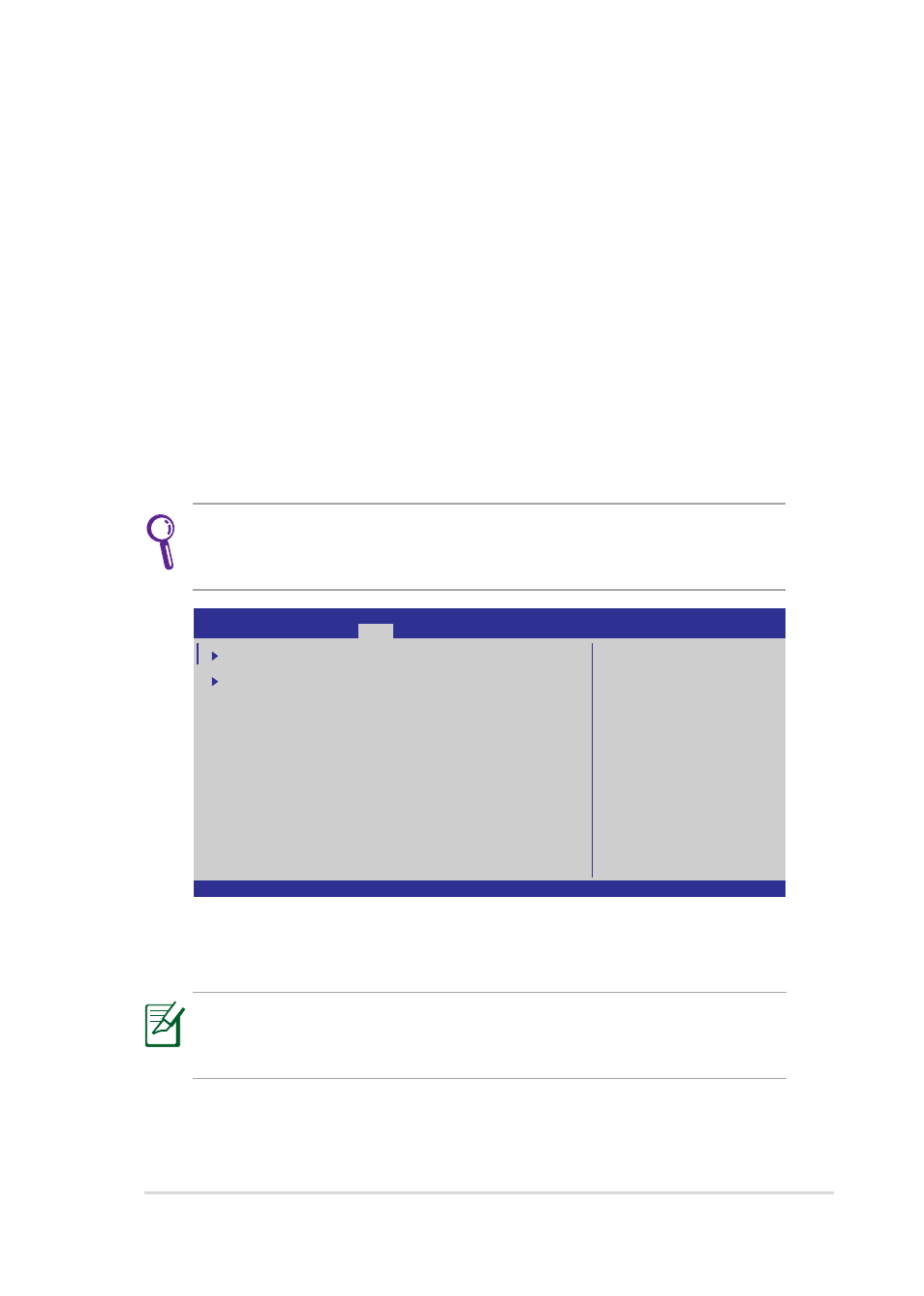
памяти USB, внешнего оптического привода или скрытого раздела).
Следуйте нижеприведенным инструкциям для отключения настройки
Запустите систему и нажмите клавишу<F2> при появлении экрана
POST. Нажмите <F2> еще раз, чтобы перейти к экрану настроек
Установите пункт Boot Booster в значение [Disabled]
Нажмите <F10> для сохранения конфигурации и перезагрузки Eee
Подскажите пожалуста, как войти в биос нетбука ASUS EeePC 1001 PX нужно поставить другую винду

зачем в биос сразу через бут сектор или ф4 или ф8 или эскейп.
судя по тому что ты даже не представляешь как войти в биос, то представляю что и как ты потом установишь. ну вообще-то тут не просто клавишу нажать надо, тут ещё надо знать когда её нажать. пробуй F2 сразу после запуска системы.
Как войти в биос на asus eee pc
Продукты и информация
- Ноутбуки
- Сетевое оборудование
- Материнские платы
- Видеокарты
- Смартфоны
- Мониторы
- Показать все продукты
-
Item_other —>
- Моноблоки (All-in-One)
- Планшеты
- Business Networking
- Серия ROG
- AIoT и промышленные решения
- Блоки питания
- Проекторы
- VivoWatch
- Настольные ПК
- Компактные ПК
- Внешние накопители и оптические приводы
- Звуковые карты
- Игровое сетевое оборудование
- Одноплатный компьютер
- Корпуса
- Компьютер-брелок
- Наушники и гарнитуры
- Охлаждение
- Chrome-устройства
- Коммерческие
Обновляем BIOS на Eee PC
Сегодня я расскажу вам, как обновить BIOS на нетбуке ASUS Eee PC 900. Вполне вероятно, что описанные здесь действия подойдут для перепрошивки других нетбуков этого семейства.
Проще всего под Linux это делать так: форматируем флешку в FAT32/FAT16, записываем туда файл под именем 900.ROM, перезагружаемся, нажимаем Alt+F2. И тут начинаются неожиданности…
Почему не всё так просто
Перепрошивка BIOS на нетбуке оказалась делом нетривиальным. В наличии были только флешки на 2 и 4 Гб, попытка отформатировать их и прошить нетбук с их помощью закончились неудачей. Были испробованы всевозможные варианты: разные флешки, FAT16 и FAT32, форматирование раздела и самой флешки. Единственным, подающим признаки жизни, вариантом оказался вариант с форматированием самой флешки в FAT16, но и тут было не всё так хорошо. Прошивающая программа находила файл, начинала считывать, но потом висла. В других случаях она просто висла на сообщении «Reading file 900.ROM» даже без попытки считать его с флешки.
Что делать?
Тут я вспомнил, что ASUS рекомендует использовать для пошивки маленькие флешки, и, видимо, не просто так. Поэтому я решил обмануть систему, «создав» флешку на 10мб. Там прошивка будет гарантированно располагаться где-то в начале диска и загрузчик по идее сможет её считать. Так и получилось.
Действуем!
- Качаем новую прошивку отсюда.
- Распаковываем, переименовываем файл в 900.ROM (для других моделей Asus EEE Pc xyz имя файла будет xyz.ROM)
- Создаём образ нашей будущей флешки
dd if=/dev/zero of=mytestfile.out bs=1 count=0 seek=10M - Форматируем его в FAT16
mkdosfs -F 16 mytestfile.out - Монтируем
mount -o loop mytestfile.out /mnt/ - Копируем туда файл 900.ROM
- Размонтируем
umount /mnt - Записываем образ на флешку
dd if=mytestfile.out of=/dev/sdc
Образ заливался на флешку в 2гб, но мне кажется, что этот способ будет работать с любыми флешками.