Как узнать свой пароль на роутере asus
Пароль по умолчанию для роутера Asus: как узнать и поменять?
Роутер Asus имеет заводской IР-адрес, а также стандартные имя пользователя и пароль. Для входа в настройки следует использовать стандартный IР: 192.168.1.1. Имя пользователя и пароль: аdmin.
Для защиты своих данных эти параметры рекомендуется изменить. При этом желательно устанавливать сложные комбинации, состоящие из 7-8 символов и содержащие цифры, английские буквы, в том числе заглавные, и специальные символы: @, #, %, & и т.д. Для роутера Asus пароль по умолчанию может понадобиться при настройке сети.
Что нужно знать?
Особенности настройки и замены стандартных значений для роутера Asus:
- для того, чтобы зайти в интерфейс маршрутизатора нужно знать логин и пароль;
- если один из этих показателей утерян, то требуется сброс всех настроек. Это означает, что устройство нужно настраивать с нуля, при этом доступ к сети будет потерян даже для локального соединения;
- произвести замену можно даже без подключения каких-либо устройств по WI-FI. Для этого необходим только компьютер и сетевой кабель.
При первоначальной настройке интернета курьеры-настройщики изменяют в роутерах Asus пароль по умолчанию на серийный номер, обозначенный на коробке (S/N). При последующих перенастройках в качестве пароля для оборудования и WI-FI рекомендуется применять S/N.
Важно знать, что изменять пароль роутера Asus необходимо при локальном подключении. К маршрутизатору необходимо подключить компьютер или ноутбук, при помощи которых будут производиться изменения. Кабель подключается к любому из LAN портов с одной стороны, к разъёму на сетевой карте компьютера, с другой стороны.
Далее в адресной строке браузера нужно указать IP адрес устройства, ввести логин и ключ по умолчанию. IP адрес и другие заводские данные для доступа к конкретной модели можно увидеть на наклейке внизу роутера. В большинстве случаев адрес стандартный – 192.168.1.1. Следует знать, что беспроводные роутеры Asus используют веб-интерфейс, это позволяет настроить модем с применением любого из браузеров.
Вход в настройки описан в следующем видео:
Для сброса существующих настроек следует нажать и удерживать 10 секунд кнопку Reset на задней панели маршрутизатора.
Многие не понимают разницы между сбросом маршрутизатора и его перезагрузкой, думая, что это одно и тоже. Однако, это разные вещи. Чтобы перезагрузить роутер, его нужно просто включить и выключить. Сброс же приводит к потере всех параметров и приведению их к заводским настройкам. После сброса данных до заводских настроек появляется возможность использовать секретный код по умолчанию и задавать новый.
Подключение к сети после сброса настроек
Роутеры совместимы практически со всеми российскими интернет-провайдерами. Для подключения главное заранее в технической поддержке узнать протокол связи, который использует оператор. Большинство крупных российских провайдеров используют протокол РРРоЕ. Его нужно выбрать в меню маршрутизатора в поле «Тип WAN подключения».
Смена пароля WI-FI
Инструкции можно посмотреть в формате видео:
Сразу после включения в розетку роутеры начинают раздавать свободный WI-FI, который доступен для подключения. Это сделано для возможности быстрого подключения и выполнения установки.
После первого подключения маршрутизатора Asus рекомендуется изменить пароль по умолчанию. Для этого в браузере вводится адрес панели администратора 192.168.1.1 либо 192.168.0.1. Затем следует зайти в панель управления при помощи стандартных логина и пароля. Далее следует выбрать категорию «Беспроводная сеть».
Для роутеров, работающих в двух диапазонах, следует выбрать одну из конфигураций сигнала – 2,4 ГГц или 5 ГГц. После этого нужно установить параметр «Метод проверки подлинности». Рекомендуется тип, максимально защищающий от взлома – WPA2-Personal.
Затем в поле «предварительный ключ» необходимо вписать 8-ми значную комбинацию символов, содержащую латинские буквы и цифры. Последнее действие – нажатие команды «Применить». После этого сеть WI-FI временно прервется. К ней нужно
Смена данных от веб-интерфейса
Чтобы поменять данные от веб-интерфейса, нужно зайти в раздел «Администрирование», используя логин и пароль, заданные по умолчанию. Выбирается вкладка «Система», в соответствующие поля вводятся новые ключевые значения и подтверждаются. В конце данные сохраняются путем нажатия нужной кнопки внизу страницы.
При отсутствии локального подключения смену секретного кода или логина можно выполнить альтернативным способом – по WI-FI. Для этого с любого устройства можно подключиться к беспроводной сети, которую вещает роутер и выполнить необходимые настройки.
Что делать, если забыл пароль от роутера
Я неоднократно сталкивался с ситуацией, когда где-то в гостях, при попытке подключиться к сети Wi-Fi, хозяин говорил, что не помнит пароль от роутера (маршрутизатора). В ответ на «зайти в настройки и посмотреть» он недоуменно смотрел на меня, не понимая, как это сделать. И такие случаи нередки.
Люди, которые далеки от IT, часто не вникают в ситуацию. Провели интернет, установили роутер, записали пароль сети где-то на бумажке – а дальше вспоминать его незачем. Ведь смартфоны, планшеты, ноутбуки всех домочадцев связываются с сетью автоматически, и не нужно ничего вводить каждый раз. А о существовании веб-интерфейса настроек многие, и вовсе, не догадываются.
Но что же делать, если вы оказались в ситуации, когда забыли пароль от роутера, и нужно подключиться к сети? Такое бывает, например, после покупки нового смартфона или ноутбука, сброса старого устройства на заводские настройки, и т.д. Существует несколько способов вспомнить пароль роутера, восстановить его или сменить.
Способ 1: восстановление пароля через настройки роутера
Этот рецепт помогает, если забыл пароль от роутера, но имеешь доступ к нему с другого устройства. В таком случае нужно зайти в веб-интерфейс настроек роутера с устройства, подключенного к сети, и открыть меню беспроводной сети. Сделать это несложно.
Откройте браузер на подключенном устройстве, введите в поле адреса 192.168.0.1 или 192.168.1.1 (у разных роутеров отличается). В открывшейся форме введите логин и пароль, которые обычно одинаковы: admin и admin.
В открывшемся окне вы увидите меню настроек роутера. Найдите в нем пункт, отвечающий за настройки Wi-Fi. На моем Asus RT-N11 открыть настройки сети можно на главном экране (значок с изображением роутера) или в меню «Дополнительно», пункте «Беспроводная 2,4 GHz». Названия пунктов меню на других роутерах и прошивках могут отличаться, но нужный нам раздел всегда содержит в названии «Беспроводная сеть», «Wi-Fi», или «WLAN» и т.п. слова.
Зайдите в меню настроек Wi-Fi на роутере. Найдите пункт, ответственный за защиту сети (может находиться во вкладке «Безопасность» или т.п.), отыщите подпункты, отвечающие за выбор типа шифрования и ключа. По умолчанию поле пароля скрыто звездочками, но возле него может быть кнопка «отобразить» (у меня обозначена иконкой глаза).
Если все прошло успешно – вы увидите пароль роутера для доступа к Wi-Fi. Если значка «отобразить» нет, нужно ввести новый пароль сети. Чтобы не забыть в следующий раз – желательно записать его и сохранить листик с кодом.
Способ 2: восстановление пароля с помощью WPS
Первый способ подойдет только в случае, если у вас есть другое устройство, подключенное к роутеру. Если его нет, но имеется физический доступ к маршрутизатору, можно попытаться подключиться к нему через WPS. WPS (Wi-Fi Protected Setup) – специальный стандарт подключения к роутеру в полуавтоматическом режиме, без пароля.
Для начала осмотрите маршрутизатор на предмет наличия кнопки WPS. Она может располагаться как спереди, так и сзади, и обычно подписана. На моем Asus RT-N11 эта клавиша находится на тыльной стороне, возле проводных разъемов Ethernet.
Откройте настройки Wi-Fi на своем смартфоне или планшете. Зайдите в настройки подключения, найдите пункт «Подключение WPS», активируйте его. Аппарат перейдет к ожиданию подключения.
Нажмите кнопку WPS на роутере. Не удерживайте ее слишком долго, так как это может привести к перезагрузке или сбросу роутера (об этом ниже). После подключения аппарат должен присоединиться к сети маршрутизатора без ввода пароля.
Если подключение состоялось – далее нужно следовать по инструкции из предыдущего способа. Зайдите в настройки роутера (192.168.0.1 или 192.168.1.1, admin/admin), найдите там параметры беспроводной сети, посмотрите пароль защиты или установите его заново.
Способ 3: восстановление пароля через сброс роутера
Если маршрутизатор не поддерживает WPN, эта опция деактивирована в настройках, или при подключении все равно запрашивается PIN-код – выходом остается возврат роутера к его заводским настройкам.
Внимание! Этот способ рассчитан на продвинутых пользователей, которые как минимум знают, какой тип подключения предлагает провайдер интернета, имеют на руках документы (договор), где указаны параметры доступа к сети.
В противном случае после сброса можно остаться без интернета, и придется обращаться в техподдержку провайдера. Особо это актуально при подключении к интернету по протоколу PPPoE, требующему ввода логина и пароля.
Чтобы сделать сброс роутера на стандартные настройки, найдите кнопку сброса (часто она же отвечает за WPS) на его корпусе. Нажмите и удерживайте ее продолжительное время (5-10 секунд). После этого маршрутизатор вернется к стандартным настройкам.
Подключитесь к роутеру по проводу с ПК или по Wi-Fi с компьютера, смартфона, планшета или ноутбука. Пароль сети по умолчанию обычно написан на наклейке со служебными данными, снизу или сбоку роутера.
Перейдите к настройкам в браузере по аналогии с предыдущими двумя способами (192.168.0.1 и т.д.). Если требуется настройка подключения к интернету – установите его, в соответствии с инструкциями провайдера. При привязке к MAC-адресу и подключению DHCP это не нужно.
Если используется протокол PPPoE или иной, требующий защиты и авторизации, вам необходимо ввести логин и пароль абонента, обычно указанные в договоре с провайдером, в меню настройки подключения к интернету.
Далее можно зайти в настройки безопасности сети Wi-Fi по инструкции, описанной в первом способе, и изменить стандартный пароль роутера на свой.
Если ни один из описанных выше методов не работает, или вы не уверенны, что сможете восстановить настройки к интернету после сброса маршрутизатора. Учтите, что взлом чужого роутера методом брутфорса (перебора паролей) или поиска уязвимостей, как правило, незаконен.
Для взлома сети вам нужно приложение под смартфон или ноутбук, вроде WiFi Warden (WPS Connect) под Android или Dumpper, WiHack для Windows. Некоторые мобильные приложения нуждаются в root-доступе, поэтому на современных смартфонах могут не работать.
Каждая программа имеет свой интерфейс, набор функций, и работает по разным алгоритмам (перебор, перехват, поиск уязвимостей).
Информация об этом способе подана лишь в ознакомительных целях. В большинстве случаев прибегать к нему не требуется, так как три предыдущих метода эффективны в 99% ситуаций.
Забыл пароль от учетной записи роутера asus. Что делать, если забыл пароль от роутера Wi-Fi. Как посмотреть пароль от Wi-Fi в Windows?
Если раньше люди обходились без wifi-роутера, так как в их доме был только один стационарный компьютер для выхода в интернет, то сегодня в каждой квартире есть как минимум три различных устройства с такой функцией. Чтобы не подключать доступ ко всемирной паутине на каждом из них, целесообразнее, удобнее и дешевле воспользоваться маршрутизатором, который распределит сигнал на все гаджеты. Основной проблемой с ними считается ситуация, когда пользователь забыл пароль от wifi, но надо подключить дополнительное устройство к беспроводной сети.
Он должен быть отмечен значком зеленой кнопки, что означает, что он подключен к нашей беспроводной сети. Появится новое окно, в котором вы перейдете на вкладку «Безопасность». Здесь отображается наш пароль для беспроводной сети. По умолчанию он скрыт за звездочками, но достаточно выбрать опцию «Показать символы», и система отобразит пароль для нашей беспроводной сети, к которой мы в настоящее время подключены.
Способ №2 — вытащить пароль с маршрутизатора
Если на вашем компьютере хранится более одного пароля, эта программа отлично подходит для отображения всех сохраненных паролей. Если мы отключились от нашей сети, и система не помнит пароль, тогда он должен быть расположен где-то в другом месте. Пароль хранится в настройках беспроводной сети маршрутизатора.
Восстановление пароля с помощью операционной системы
У большинства пользователей персональных компьютеров и ноутбуков установлена операционная система Windows, при помощи которой можно восстановить пароль к wifi быстро и без вызова профессионального мастера. У таких специалистов установлены завышенные тарифы даже на такие услуги, поэтому для многих оптимальным решением будет воспользоваться собственными силами.
Как вы можете видеть на скриншоте выше, шлюз по умолчанию. Если данные по умолчанию, которые мы находим, не работают, это означает, что он был изменен специалистом по обслуживанию, который настроил сеть. Мы можем связаться с ним или восстановить настройки по умолчанию на маршрутизаторе.
Восстановление пароля с помощью операционной системы
После того, как вы вошли в свой маршрутизатор, пришло время изучить все ваши настройки для сетевого пароля. Поскольку каждый маршрутизатор имеет различное программное обеспечение, вам нужно найти нужную секцию самостоятельно. Найдя пароль, мы можем записать их где-нибудь и спрятать в безопасном месте или сменить их на другой, что легче запомнить.
Чтобы восстановить свой пароль, необходимо воспользоваться любым стационарным компьютером или ноутбуком, подключенным к беспроводной сети. На нем необходимо.
- Зайти в «Пуск».
- Пройти в «Панель управления».
- Открыть раздел «Сеть и интернет».
- Открыть подраздел «Центр управления сетями и общим доступом».
- В списке пунктов слева необходимо выбрать «Управление беспроводными сетями».
- Найти свое подключение к wifi.
- Вызвать контекстное меню щелчком правой кнопки мыши и перейти в «Свойства».
- В открывшемся окне нужно перейти на вкладку «Безопасность» и поставить галочку в строчке «Отображать вводимые знаки».
- После этого вы увидите свой пароль в окне «Ключ безопасности сети», а поставленную галочку впоследствии можно убрать или оставить.
Чтобы впоследствии не забыть пароль и не вспоминать, как восстановить его, можно записать комбинацию на листочек или в блокнот.
При наличии нового маршрутизатора мы можем войти в данные по умолчанию в руководстве, к сожалению, проблема выглядит хуже, когда у нас ее нет, или когда у нас есть оборудование, уже настроенное провайдером. Тогда найти данные на маршрутизаторе может быть сложнее, но есть способы сделать это.
Прежде всего, мы можем сначала попытаться ввести в адресной строке браузера наиболее распространенные адреса, по которым происходит роутер, т.е. 1 или. Откроется окно командной строки. Найдите логин и пароль для маршрутизатора. Здесь это немного сложнее. Часто маршрутизаторы не имеют пароля по умолчанию и регистрируются с использованием того же имени — тогда просто введите логин и попробуйте войти в систему без пароля.
Если вы забыли пароль от своего wifi, можно поступить более простым способом и не проходить по длинному пути из всевозможных разделов и вкладок. Для этого нужно открыть меню доступных подключений на панели задач, которая находится внизу. В ее правой части необходимо найти значок монитора или сигнала wifi и кликнуть по нему левой кнопки мыши. Откроется небольшое окошко, в котором можно сразу вызвать пункт «Свойства», щелкнув правой кнопкой по текущему подключению, или же напрямую перейти в «Центр управления сетями и общим доступом» по соответствующей ссылке.
Если это не поможет, вы должны посмотреть инструкции от маршрутизатора — там обязательно будут указаны учетные данные по умолчанию. Когда у нас нет инструкций, вы должны проверить свою модель маршрутизатора. Мы обязательно найдем данные входа по умолчанию для вашей модели маршрутизатора. Однако, если данные были изменены до поставщика или ИТ, нам необходимо связаться с ответственным за нашу сеть.
Включите устройство, а затем на странице входа нажмите значок «Включить» в правом нижнем углу, вы увидите опцию «Сон, выключение и перезагрузка». Инициализация стирает все персональные данные и приложения, восстанавливает заводские настройки устройства.
Восстановление ключа безопасности в настройках маршрутизатора
Если вы по каким-либо причинам не можете восстановить комбинацию символов через средства Windows, но вопрос о том, как узнать пароль от wifi до сих пор остается актуальным, можно обратиться к web-интерфейсу роутера. В нем можно увидеть состояние самого устройства и беспроводной сети, а также произвести все необходимые настройки для использования интернета. Этот метод можно применять и в тех случаях, когда нет устройства, подключенного к роутеру по беспроводной сети.
Подключите источник питания и включите устройство на рабочем столе входа в систему. Во-первых, вам нужно прокормить маршрутизатор через адаптер в окне устройства. Появится окно, в котором вам нужно переключить данные соединения маршрутизатора. Следующим шагом будет выбор типа подключения.
Вам удалось быстро настроить маршрутизатор. Вы когда-нибудь находились в ситуации, когда вам нужен был ваш пароль из беспроводной сети, но вы просто не могли его запомнить? Или, может быть, вы никогда не знали свой домашний беспроводной пароль, потому что друг или родственник был занят настройкой своей сети и не сообщил вам свой пароль? К счастью, есть несколько способов найти это в этой статье, и мы покажем им. Однако, чтобы узнать эту информацию, вам нужно будет использовать учетную запись администратора.
Чтобы посмотреть свой пароль на wifi, необходимо войти в любой браузер на компьютере, который подключен к маршрутизатору сетевым кабелем. Вне зависимости от моделя роутера или провайдера интернета необходимо ввести в адресной строке комбинацию «192.168.1.1» или «192.168.0.1», для некоторых устройств подходит «192.168.100.1». Перейдя по этому адресу, вы увидите поля для ввода логина и пароля, но эта комбинация не относится к вашему интернет-подключению. Если вы не производили никаких изменений, то в большинстве случаев в обоих полях необходимо ввести слово «admin». Если оно не подходит, смотрим на нижнюю панель маршрутизатора, где присутствует наклейка с его точным IP-адресом и комбинацией для доступа.
Как узнать стандартный пароль от своего роутера
Если у вас нет прав администратора, попробуйте другие методы в этом учебнике. Если у вас есть учетная запись пользователя с правами администратора, начните с входа в свою сеть проводов. Когда ваше устройство подключится к беспроводной сети, вам нужно будет перейти в «Центр управления сетями и общим доступом». Щелкните поле и введите слова «центр сети».
Пароль был изменен
Затем нажмите «Центр управления сетями и общим доступом». Независимо от выбранного вами метода, важно попасть в окно «Центр управления сетью и общим доступом», который будет выглядеть так же, как на изображении ниже. С правой стороны активной беспроводной сети вы увидите поле под названием «Соединения».
У роутеров Asus пароль отображается на главной странице we-интерфейса, в конфигураторах других моделей придется перейти в правильный раздел. Если все пункты написаны на русском языке, нужно найти раздел «Сеть» или «Беспроводное подключение», а затем перейти во вкладку «Безопасность», где посмотреть забытый пароль. Если же в web-интерфейсе включен английский язык, нужно ориентироваться на раздел «WLAN» или «Wireless», а ключ безопасности будет указан во вкладке «Security» в строке «PSK» или «Password».
Теперь вам нужно воспользоваться этой быстрой ссылкой. Нажмите кнопку «Свойства беспроводной сети». Это откроет другое окно под названием «Свойства беспроводной сети». В этом окне есть две вкладки: «Соединение и безопасность». Чтобы найти пароль для своего беспроводного соединения, перейдите на вкладку «Безопасность».
На вкладке «Безопасность» помимо другой информации, такой как «Тип безопасности» или «Тип шифрования», используемый вашей беспроводной сетью, вы также найдете поле под названием «Сетевой ключ безопасности». Однако по умолчанию символы пароля скрыты и заменены черными точками. Если вы сбросите устройство, оно вернется к заводским настройкам по умолчанию и вы потеряете все свои настройки. Перед сбросом убедитесь, что устройство включено.
Восстановление кода доступа программой
На данный момент разработкой всевозможного софта для компьютеров занимаются не только крупные специализированные компании, но и частные умельцы, поэтому можно найти программу практически для любых целей. Исключением не стало и восстановление пароля от Wifi, для этого существует программа WirelessKeyView.
С помощью маршрутизатора
Это руководство действительно для. Все больше и больше людей предпочитают подключаться к Интернету через беспроводной маршрутизатор, который не занимает много места в доме. Как и любое устройство такого типа, соединение необходимо защитить паролем, который можно забыть.
Внутренние беспроводные сети являются одними из крупнейших сетей, и большинство из них имеют более или менее безопасную форму шифрования. В дополнение к замедлению скорости доступа, когда в сети много пользователей, существует опасность «незаконного присвоения» определенной личной информации, которая может распространяться в вашей сети.
При ее использовании вопрос, как узнать забытый пароль, отпадет очень быстро, поскольку она отобразит все комбинации, которые когда-либо использовались для подключения к беспроводной сети на этом компьютере. WirelessKeyView распространяется бесплатно, ее нужно лишь скачать с официального сайта и запустить от имени администратора без предварительной установки.
Мы не можем рассчитывать на многие вещи, которые являются незаконными, и вы можете быть привлечены к ответственности. Поэтому ваша интернет-сеть должна быть безопасной. Мы все знаем историю: пароль, который мы выбираем для Интернета, а также для почтового ящика или любой другой учетной записи, также должны быть длинными, содержать буквы, цифры, хотя бы одну заглавную букву, символ и символ, цифру Или письмо не повторяться.
Однако маршрутизаторы, исходящие от функторов, имеют пароль, записанный на задней панели устройства, поэтому вам никогда не придется его потерять, независимо от того, насколько он сложный. Пароль можно отметить на листе бумаги и приклеить к устройству. Вы не можете потерять его, даже если вы его забыли.
Этот способ наиболее легкий и удобный. Для начала вам нужно зайти в Панель управления и открыть «Центр управления сетями и общим доступом», после этого в левой боковой панели необходимо выбрать «Управление беспроводными сетями». Там вы находите название вашего Wi-Fi роутера, нажимаете на него правой кнопкой мыши и выбираете «Свойства». В этом окне необходимо найти пункт «Безопасность» и отметить галочкой «Отображать вводимые знаки». Это и все. Пароль можно увидеть в строчке выше.
Но скажем, газета «была украдена инопланетянами», которая похитила вас и уничтожила вашу память, поэтому вы не помните свой пароль беспроводной связи. Это вероятный сценарий, Часть забывания пароля. Первый шаг, который вы можете предпринять, — это перейти в центр «Сеть и общий доступ», затем перейти к «Свойствам беспроводной сети» и перейти на вкладку «Безопасность», где мы отметим поле «Показать символы», и будет отображаться пароль. Вот почему мы подключены к сети, и нам нужно разрешить подключение другого устройства.
Как и в сети, панель управления маршрутизатора должна быть безопасной. Если мы забыли пароль, который мы установили для беспроводной сети, у нас есть шанс получить доступ к устройству и сменить пароль непосредственно с устройства. Собственно, вот идея этого урока. Очень полезное приложение для тех, кто забыл свой беспроводной пароль и не может сбросить маршрутизатор и перенастроить его. Это ложная тревога. Когда вы покидаете компьютер, не забудьте заблокировать его, чтобы предотвратить запуск и выполнение нежелательных или злонамеренных людей.
Если вы не нашли пункт «Центр управления беспроводными сетями», то необходимо на панели уведомлений нажать на «Подключение», после этого откроется список сетей. Если у вас не получилось восстановить пароль таким способом, например, из-за того, что нельзя поставить галочку или скрытый пароль просто не отображается, то нужно попробовать другой способ.
Не раскрывайте пароль для беспроводного входа никому и не вводите пароль для подключения к беспроводной сети, чем на устройствах, принадлежащих вам. Не забывайте, что если у вас есть предложения, жалобы или дополнения, не стесняйтесь писать в разделе комментариев, если вы видите пользователя, у которого есть проблема, и вы можете ему помочь, пожалуйста, не стесняйтесь делать это, просто сделайте это это лучшее место, мы можем видеть в разделе комментариев! В поле комментария старайтесь оставаться как можно ближе к теме, поэтому мы можем предложить другим посетителям соответствующий учебник по комментариям, комментарии могут быть дополнительной помощью для пользователя проблемы или желания учиться.
Вариант для продвинутых пользователей
Этот способ больше подходит для продвинутых пользователей компьютером, так как он немного сложнее. Для того чтобы вспомнить пароль от Wi-Fi, необходимо подключиться к интерфейсу роутера. Для этого нужно подключить роутер к компьютеру сетевым кабелем. Кабель идет в комплекте с роутером. Затем открыть браузер и в адресной строке ввести сетевой адрес роутера . Обычно адрес бывает либо 192.168.1.1, либо 192.168.0.1. Затем необходимо ввести логин и пароль для того, чтобы войти в систему. Чаще всего используется логин admin и пароль admin. Иногда пароль может быть 1234. Если вы не смогли войти, то необходимо прочитать инструкцию к роутеру , там все подробно описано.
Прежде чем задавать вопрос, пытаясь просмотреть старые комментарии, большую часть времени уже был ответ на ваш вопрос. Используйте больше категорий в верхней части сайта и поисковой системы в правом верхнем углу, чтобы узнать, что вас интересует, у нас есть более 700 обучающих программ, которые охватывают все жанры программного обеспечения, мы сделали их просто ищите их и следуйте им.
Как узнать пароль от Wi-Fi в настройках роутера
Поисковая система. Категории. Почему загрузка иногда остается на 99%? Чем больше предметов у вас в файле, тем сложнее найти недостающие части у других пользователей. Вот почему загрузка замедляется или останавливается на 99%. Будьте терпеливы и загружайте недостающие части.
Когда вы вошли в интерфейс, вам нужно найти раздел, отвечающий за безопасность Wi-Fi. Он обычно называется «Безопасность» или «Wireless Security». Пункт безопасность находится в разделе, связанным с Wi-Fi. В этом пункте вам необходимо отметить галочкой строку с названием «Показывать сетевой ключ» или «Unmask». После этого роутер покажет вам ключ.
Что означает «не удалось проверить чек»? Эти ошибки являются общими, вам не нужно беспокоиться. Некоторые клиенты имеют возможность «игнорировать пользователей, которые отправляют вам ошибочные данные». Установите этот флажок, чтобы убедиться, что ваш клиент игнорируется.
Читайте выше о проверке входящих данных. Если ваш клиент получает неправильные фрагменты, им придется перезагрузить их, поэтому количество загрузки будет больше, чем размер торрента. Поскольку торрент загружается, есть период времени, который некоторые пользователи должны будут поддерживать, прежде чем он сможет начать копирование. Задержка будет влиять только на пользователей с низким уровнем рациона или низкой загрузкой.
Восстановление пароля через специальную программу
Если ни один способ не помог, то необходимо сделать полный сброс настроек роутера . После этого вы можете настроить его заново и выбрать новый пароль. Но имейте в виду, что после сброса настроек придется не только заново указывать пароль, но и параметры для подключения к интернету, название сети.
Это также относится к недавно зарегистрированным пользователям, поэтому открытие новой учетной записи не поможет. Обратите внимание, что этот период применяется на уровне трекера, вы можете скачать торрент-файл в любое время. Если у вас есть период ожидания и получить файлы из других источников, вы не сможете сделать семя до истечения периода ожидания. Блокированные порты включают, но не ограничиваются.
Вариант для продвинутых пользователей
Эти порты используются для соединения между пользователями, а не с трекером. Вот почему это изменение не повлияет на других трекеров. Ваш клиент сможет подключаться к другим пользователям, используя другие порты. Если у вас есть клиент, который не позволяет вам указать указанный вами порт, вам нужно будет установить клиент, который его разрешит.
Профессиональный звуковой редактор, предназначенный для обработки музыки и аудиомонтажа. Программа обладает широкими возможностями и может использоваться в качестве основного аудиоредактора как любителями, так и профессионалами. Она позволяет микшировать
Основное преимущество формата ZIP – его популярность. Так, большинство архивов в Интернете имеют формат ZIP. Если есть желание отправить кому-то архив, но нет уверенности, что у адресата есть программа WinRAR для распаковки архива, то лучше всего использо
В декабре 2012 года произошло событие, которого многие пользователи устройств Apple в России и странах СНГ ждали с нетерпением — . Однако, законопослушные жители России уже успели создать себе американские аккаунты, что позволяло покупать музыку и другой
Как войти в роутер asus?

Как войти в роутер asus и что делать если забыл пароль?
Как посмотреть на компьютере пароль от вайфая?
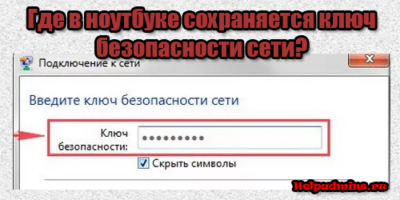
Где найти ключ безопасности сети на ноутбуке?
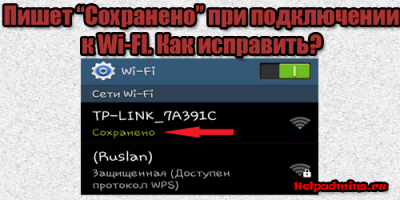
Не подключается к вай фай. Телефон пишет сохранено
Вход в настройки роутеров Asus
Процедура входа в роутеры фирмы Asus не имеет особых отличий от других производителей роутеров и маршрутизаторов. Тем не менее у многих пользователей возникают проблемы с этим, ведь нередко требуется войти в настройки своего роутера, чтобы, например, посмотреть или сменить пароль Wi-Fi.
В данной статье мы расскажем как зайти в роутер Asus и что делать, если забыл пароль от него.
С чего начать?
Стоит учесть, что для успешной авторизации в настройках роутера Asus нужно, чтобы ваш компьютер или ноутбук, с которого вы выполняете к нему подключение был соединен с роутером кабелем или подключен по Wi-Fi.
Как только это условие выполнено открывайте любой браузер и в адресную строку пробуйте вводить следующие ip адреса поочередно и нажимайте “Enter”:
- 192.168.1.1
- 192.168.0.1
Ввод в адресной строке браузера ip адреса роутера
Должно появиться окно авторизации:
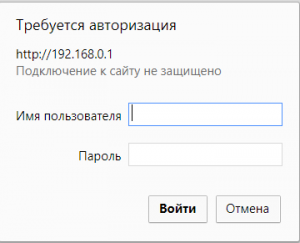
Ввод логина и пароля от роутера (По умолчанию admin, admin)
Здесь вводим значения логина и пароля по умолчанию – admin.
Если вы меняли значения по умолчанию, то вводите их.
Как только будет введена верная комбинация авторизационных данных вы попадете в настройки роутера Asus.
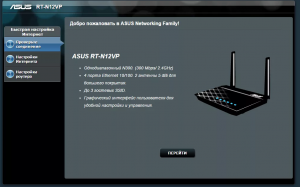
Вид настроек роутеров Asus
Что делать, если не появляется окно ввода логина и пароля от роутера?
В этом случае не исключен факт того, что в настройках было изменено адресное пространство. В этом случае вы можете ознакомиться с этой статьей, в которой мы рассказывали как узнать ip адрес роутера.
Также можно просто сбросить роутер на заводские настройки долгим нажатием кнопки Reset на задней стороне роутера.
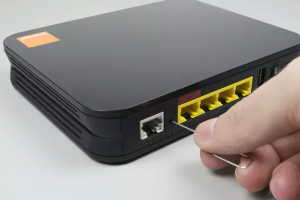
Сброс роутера кнопкой Reset
В этом случае все настройки будут сброшены на заводские и ip адрес роутера можно будет посмотреть на наклейке снизу.
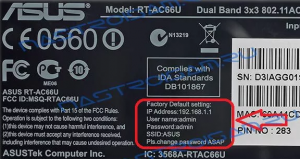
Заводские логин пароль и ip адрес роутера Asus на наклейке снизу
Как войти в роутер Asus, если забыл пароль?
В этом случае, как и в предыдущем, вам поможет только сброс на заводские настройки. После этого пароль и ip адрес станут стандартными, то есть те, которые написаны на наклейке на нижней части роутера.
Стоит учесть, что если сбросить роутер Asus на заводские настройки, то у вас скорее всего перестанет работать интернет и Wi-Fi. В этом случае его придется настраивать заново.
Заводской пароль роутера asus

В этой статье содержится информация о паролях, который по умолчанию используется для доступа к интерфейсу администрирования роутеров / маршрутизаторов.
Адрес роутера по умолчанию
Краткий список популярных брендов маршрутизаторов и их общие адреса по умолчанию.
 IP-адреса для доступа к роутеру
Стандартный пароль роутера
Кроме ip — адреса для доступа к маршрутизатору нам нужно еще знать имя пользователя и пароль по умолчанию. Общие имена пользователей по умолчанию включают вариации (Admin, administrator, и т.д.), а пароль администратора часто просто бывает пустым.
Я постарался ниже привести стандартные, заводские комбинации пароля и логина которые стоят по умолчанию некоторых известных производителей роутеров / маршрутизаторов.
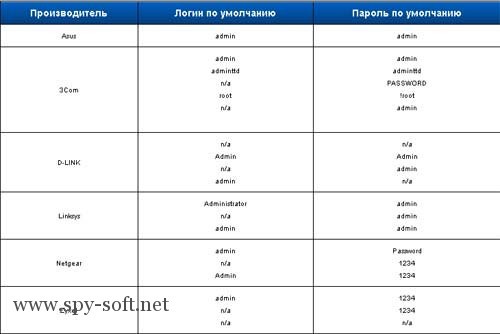
Все логины и пароли роутеров
Полный список заводский паролей которые стоят по умолчанию можете найти на сайте Routerpasswords.
На сайте можно найти пароли и логины роутеров для большинства моделей. Производителей таких как:
ASUS Acorp Allied Telesyn Cisco D-link HP Linksys Multico NETGEAR TP-LINK TRENDnet TRENDnet ZyXEL
Этот список может вам помочь если вы забыли пароль роутера. Если вы забыли пароль не заводской а тот который вы ставили сами. То у вас есть 2 варианта или сбросить пароль или ломать. Легче сбросить ))
Разберемся сегодня с заводскими параметрами роутеров ASUS. Выясним, какой адрес нужно использовать для входа в настройки, и какое имя пользователя и пароль, нужно использовать по умолчанию.
Практически каждый роутер, в том числе устройства компании ASUS, имеют заводской IP-адрес, имя пользователя и пароль.
- IP-адрес используется для входа в настройки маршрутизатора. Для доступа к настройкам роутеров ASUS используется адрес — 192.168.1.1 (правда, не знаю как там с новыми моделям, может что-то поменяли) .
- Имя пользователя и пароль – это данные, которые нужно указать при входе в панель управления. Стандартный User Name (имя пользователя) у роутеров ASUS – admin. Password (пароль) так же – admin. Эти данные можно сменить в настройках маршрутизатора, для защиты панели управления.
Заводские данные для доступа к настройкам роутера ASUS, конкретно для вашей модели, можно всегда посмотреть на наклейке, которая находится снизу самого роутера. Выглядит это вот так:

Затем, мы просто подключаемся к роутеру, открываем браузер и переходим по IP-адресу который указан на самом роутере. Как я уже писал выше, на всех роутерах ASUS адрес обычно 192.168.1.1.
Указываем данные для входа (имя и пароль) , которые так же указаны снизу роутера, и попадаем в настройки маршрутизатора.

При условии, что вы не меняли заводские данные.
Полезная информация:
Если вы сменили заводское имя пользователя и/или пароль, и из-за этого не можете зайти в настройки роутера ASUS, то нужно сделать сброс настроек к заводским. После этого, в веб-интерфейс можно будет зайти используя заводские данные, которые указаны на самом маршрутизаторе.
Роутер Asus имеет заводской IР-адрес, а также стандартные имя пользователя и пароль. Для входа в настройки следует использовать стандартный IР: 192.168.1.1. Имя пользователя и пароль: аdmin.
Для защиты своих данных эти параметры рекомендуется изменить. При этом желательно устанавливать сложные комбинации, состоящие из 7-8 символов и содержащие цифры, английские буквы, в том числе заглавные, и специальные символы: @, #, %, & и т.д. Для роутера Asus пароль по умолчанию может понадобиться при настройке сети.
Что нужно знать?
При первоначальной настройке интернета курьеры-настройщики изменяют в роутерах Asus пароль по умолчанию на серийный номер, обозначенный на коробке (S/N). При последующих перенастройках в качестве пароля для оборудования и WI-FI рекомендуется применять S/N.
Важно знать, что изменять пароль роутера Asus необходимо при локальном подключении. К маршрутизатору необходимо подключить компьютер или ноутбук, при помощи которых будут производиться изменения. Кабель подключается к любому из LAN портов с одной стороны, к разъёму на сетевой карте компьютера, с другой стороны.
Для сброса существующих настроек следует нажать и удерживать 10 секунд кнопку Reset на задней панели маршрутизатора.
Подключение к сети после сброса настроек
Роутеры совместимы практически со всеми российскими интернет-провайдерами. Для подключения главное заранее в технической поддержке узнать протокол связи, который использует оператор. Большинство крупных российских провайдеров используют протокол РРРоЕ. Его нужно выбрать в меню маршрутизатора в поле «Тип WAN подключения».
Смена пароля WI-FI
Инструкции можно посмотреть в формате видео:
Сразу после включения в розетку роутеры начинают раздавать свободный WI-FI, который доступен для подключения. Это сделано для возможности быстрого подключения и выполнения установки.
После первого подключения маршрутизатора Asus рекомендуется изменить пароль по умолчанию. Для этого в браузере вводится адрес панели администратора 192.168.1.1 либо 192.168.0.1. Затем следует зайти в панель управления при помощи стандартных логина и пароля. Далее следует выбрать категорию «Беспроводная сеть».
Для роутеров, работающих в двух диапазонах, следует выбрать одну из конфигураций сигнала – 2,4 ГГц или 5 ГГц. После этого нужно установить параметр «Метод проверки подлинности». Рекомендуется тип, максимально защищающий от взлома – WPA2-Personal.
Затем в поле «предварительный ключ» необходимо вписать 8-ми значную комбинацию символов, содержащую латинские буквы и цифры. Последнее действие – нажатие команды «Применить». После этого сеть WI-FI временно прервется. К ней нужно
Смена данных от веб-интерфейса
Чтобы поменять данные от веб-интерфейса, нужно зайти в раздел «Администрирование», используя логин и пароль, заданные по умолчанию. Выбирается вкладка «Система», в соответствующие поля вводятся новые ключевые значения и подтверждаются. В конце данные сохраняются путем нажатия нужной кнопки внизу страницы.