Как подобрать вторую планку (плату) оперативной памяти для ноутбука?

После покупки компьютера (в данном случае ноутбука) через какое-то, время хочешь того или нет, возникает совершенно логичный и естественный вопрос: как мне увеличить объем оперативной памяти на ноутбуке (её ещё называют ОЗУ, RAM память — по статье будут полезные ссылки)? Компьютер начинает притормаживать, подвисать, долго отвечать на действия…
Всё дело в том, что — мы ведь не стоим на месте, IT техника, приложения стремительно развиваются — современные программы (как и сам ноутбук) требуют из года в год всё больше и больше мощностей. А раз так, то с обновленными программами, наш когда-то новенький и быстренький ноут, перестает справляться! …и на своем языке требует от нас увеличения оперативной РАМ памяти.
А когда-то и 2 Гб ОЗУ вполне себе хватало и на работу в сети, и на поиграть…
По тексту статьи я дам несколько советов:…
…рассмотрим особенности некоторых нюансов при выборе дополнительного встроенного модуля… на тот случай, если вы решили отправиться в магазин за дополнительной планкой памяти:
- Как подобрать вторую планку оперативной памяти для ноутбука
- подбираем второй модуль ОЗУ в ноутбук, с чего начать:
- как узнать сколько слотов под ОЗУ на моем ноутбуке
- подбор второй планки оперативки
- как посмотреть технические данные ноутбука
ОЗУ — термин определяющий так называемую оперативная память (озу, ram, оперативка — как почистить ram память) компьютера.
Оперативно Запоминающее Устройство. Если не внедряться в технические подробности, то, память ноутбука (ПК) расположена и хранится внутри нескольких микросхем, расположенных на отдельном модуле в виде планки: этот модуль ОЗУ по сути своей предназначен для хранения данных текущих процессов, исполняемых в настоящий момент времени: любые программ; игры (как понимаете, игры могут быть «легкие и тяжёлые» в плане наворотов — из-за чего и происходят зависания); приложений пр. которые обрабатывает процессор (или Ц.П.).
вернуться к оглавлению ↑
Как подобрать вторую планку оперативной памяти для ноутбука
Если вы привыкли полагаться на случай, или же веру советам друзей, рекламы, то по приходу домой с новым ноутбуком, вас, как правило, через какое-то время будут ожидать сюрпризы!
Не ленитесь, потратьте некоторое время на изучения вопроса, определитесь с вашими желаниями и — только тогда ступайте за компьютером, имея ценные знания. При этом не стесняйтесь спрашивать и спрашивать у продавца.
Я это к тому, что касаемо нашей темы по выбору дополнительного модуля оперативной ram-памяти, нас может ждать сюрприз… А именно у нас не получится это сделать, так такой возможности нет! это как правило на более дешевых моделях.
В этой статье подробнее 4 Гб оперативки — достаточно, или мало? Как правильно заряжать ноутбук; вредно ли держать ноутбук постоянно подключенным к сети?
вернуться к оглавлению ↑
подбираем второй модуль ОЗУ в ноутбук, с чего начать:
Итак: нас посетил волнующий вопрос усовершенствования ноутбука — мы хотим добавить дополнительной оперативки…
Давайте шагать от начала:
…посмотрите, можно ли добавить дополнительную плату ОЗУ конкретно в вашей модели ноутбука (вот например, как ознакомиться с документацией ноута HP).
Как и говорилось выше, нынче частенько встречаются ноуты, у которых техническая возможность установки дополнительного модуля ram отсутствует.
То есть слоты (или кому понятнее: разъёмы) под установку ОЗУ просто-напросто отсутствуют: микросхемы впаяны прямо в материнскую плату. Если у вас так, то мужайтесь — вы приобрели весьма посредственный ноутбук.
Однако, не отчаивайтесь… может быть у вас вариант без установки дополнительной платы, но слот имеется, а это значит, что вы, сможете убрать устаревший модуль, с заменой на более мощный — подробнее ниже).

Если ваша модель ноутбука, в котором всего один слот под плату оперативной памяти, то всё, что нужно сделать, так это:
а) осторожно открыть заднюю крышку компьютера…
б) вытащить установленную планку и заменить её на новый более мощный модуль… (или для замены обратитесь в мастерскую)
вернуться к оглавлению ↑
как узнать сколько слотов под ОЗУ на моем ноутбуке
Самый простой (и для кого-то вполне доступный) вариант узнать количество слотов под ОЗУ, это открыть заднюю стенку ноутбука (в принципе, в этой операции нет ничего из рамок вон выходящего, вполне себе рядовое действие — относится к штатному обслуживанию ПК).
второй вариант: открыть документацию вашего ПК (или технический паспорт). PDF файл как правило находится в папках ОС ноута. Как его найти конкретно в вашей модели, опять же прочесть бумажную документацию (должно быть упоминание), либо вбить имя конкретной модели в Поиск Google и отыскать…
…либо прочтите то, что описано ниже:
В чем отличие слотов оперативной памяти (ОЗУ) и почему они разного цвета?
горячие клавиши 
В статье будет дан список наиболее распространённых комбинаций клавиш компьютера (так называемых — Горячих клавиш) — те используются для быстрого доступа к определённым инструментам той или другой системной программы, да и самой Виндовс. Также рассмотрим важные запросы (команды) к ОС Windows через Командную строку
Отключаем обновления Windows 10 — 8 рабочих способов 
В этой статье, по шагам, опишу некоторые действующие способы отключить автоматический поиск и установку обновлений Windows 10 .
вернуться к оглавлению ↑
подбор второй планки оперативки
Чтобы правильно и целесообразно вашим требованиям подобрать второй модуль ОЗУ, нужно узнать какой модуль установлен в вашем ноутбуке.
Желательно разведать такие примерные данные, параметры:
это я дал для сравнения, у вас будет иначе — сравнивайте…
Как только данные получены, можно подумать о визите в магазин. Величину объема дополнительного модуля памяти предстоит выбирать самому. Наиболее правильным вариантом будет то, что не стремитесь много завышать, относительно уже установленного модуля, величину памяти (может не справиться сам ноут).
Например, у вас было 4-Гб — можно заменить на 8-Гб.
Для наиболее верного подбора второй планки оперативной ram-памяти непременно узнайте тип и частоту установленных величин, как показано на примере вше.
Модуль для замены текущего ОЗУ должен совпадать с типом установленного.
Касаемо частоты (или: скорости) памяти, — рекомендуется подбирать новый модуль ОЗУ с частотой не ниже как у того, который был!!
вернуться к оглавлению ↑
как посмотреть технические данные ноутбука
Все необходимые данные (наиболее полные, нежели покажут штатные средства Windows ) здорово помогает разузнать программа AIDA64 (к сожалению, она платная).
Ниже дан скриншот окна упомянутой программы, на котором выведены примерные характеристики по оперативной памяти для нашего ПК (отмечено то, на что следует обратить пристальное внимание!).

Итак, если нам известны тип и частота установленного модуля в недрах нашего ноута, можно смело определяться с объёмом второй (или дополнительной) планки.
Напоминаю: важно! тип памяти по примеру выше (DDR2, DDR3, DDRL, DDR4) должен совпадать обязательно!
Частота — по возможности, но не строго.
Удачной вам покупки…
Делитесь в комментариях вашим опытом. Давайте помогать друг дружке!
Конфиденциальность — отключаем на компьютере микрофон, камеру — Виндовс
Windows 10 — удаляем временные файлы: очистка системы, ускорение системы
Как увеличить оперативную память на ноутбуке
Ноутбуки давно имеют значительно большую популярность, чем стационарные компьютеры. Они более мобильны, занимают гораздо меньше места и проще в эксплуатации. Ноутбук с легкостью может проработать несколько лет практически без сбоев, но его главный минус — практически полное отсутствие возможности повысить производительность. Однако один из параметров портативного компьютера, который можно изменить относительно просто, это количество оперативной памяти. Любой пользователь можно без труда увеличить оперативную память ноутбука, и в рамках данной статьи мы рассмотрим, как это сделать.
Когда имеет смысл увеличивать оперативную память ноутбука
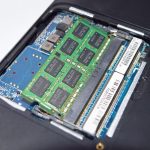
Оперативная память — один из важных параметров любого компьютера. В настоящее время стандартные программы тратят гораздо больше оперативной памяти, чем несколько лет назад. Связано это с тем, что она стала гораздо более доступной, и на большинстве компьютеров сейчас устанавливается “из коробки” 8, 16, 32 или 64 Гб RAM.
Если ноутбук достаточно старый, но при этом он обновился до более требовательной операционной системы Windows 10, либо на нем используются требовательные к ресурсам приложения, может иметь смысл увеличить количество оперативной памяти в нем. Это целесообразно, когда в портативном компьютере установлены хорошие процессор и видеокарта, а возникающие проблемы с производительностью связаны именно с недостатком RAM.
Можно выделить несколько “симптомов”, которые указывают, что компьютеру недостаточно оперативной памяти для выполнения поставленных задач:
- Если после очередного обновления операционной системы компьютер начал значительно медленнее справляться с поставленными задачами, это говорит о том, что стандартные приложения серьезно потребляют оперативную память, и ее не хватает;
- Если при работе компьютера появляется сообщение о нехватке памяти;
- Если ряд программ или игр просто не запускаются, при этом по остальным характеристикам компьютер для них подходит.
Важно: Помните, что если на ноутбуке установлена 32-битная операционная система, она может работать не более чем с 4 Гб оперативной памяти.
Как узнать оперативную память на ноутбуке
Перед тем как приступать к замене оперативной памяти, нужно определиться с тем, какие в ноутбуке порты для ее установки, а также сколько их всего.
Обратите внимание: Далеко не всегда все слоты для оперативной памяти заняты в ноутбуке. Зачастую есть несколько свободных слотов, соответственно, новую оперативную память можно добавить к уже имеющейся.
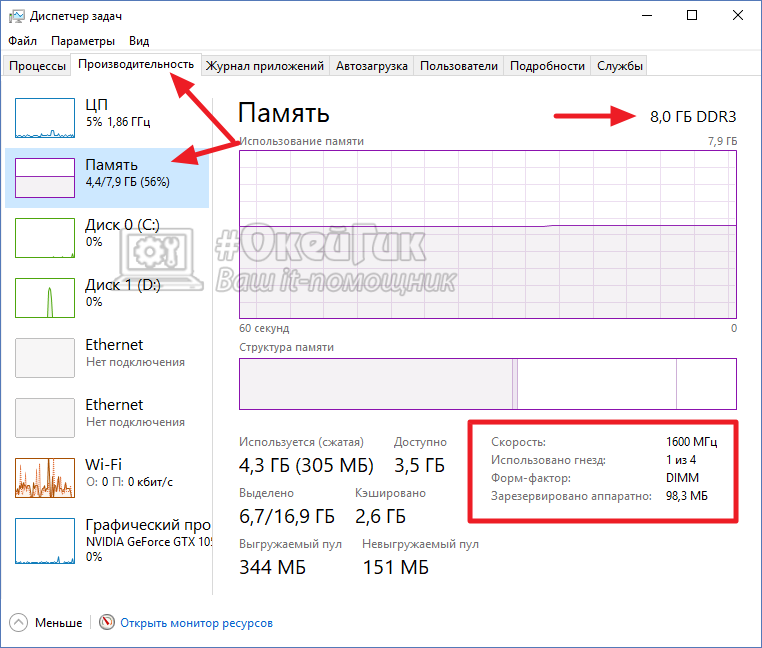
В операционной системе Windows 10 появился удобный инструмент прямо в “Диспетчере задач”, который позволяет посмотреть, что именно за оперативная память используется в ноутбуке, а также сколько слотов занято. Чтобы это сделать, нажмите Ctrl+Alt+Del и перейдите в “Диспетчер задач”, после чего выберите сверху вкладку “Производительность” и переключитесь в левом столбце на колонку “Память”. После этого станет понятно, как много оперативной памяти сейчас в ноутбуке, какая это память, сколько всего слотов под память, а также на какой скорости она работает.
Если ваш компьютер не обновлен до Windows 10, есть и другие способы, как узнать информацию об оперативной памяти без разбора корпуса устройства. Самый простой из вариантов — использовать одно из сторонних приложений, например, программу CPU-Z. Она позволяет узнать данные о компьютере, в том числе об оперативной памяти.
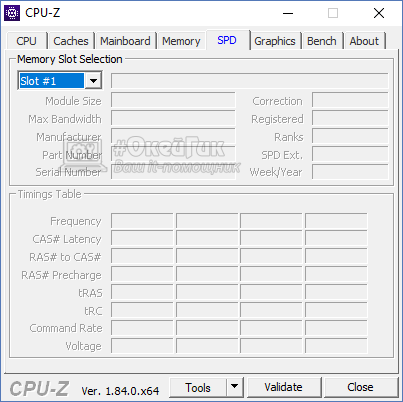
Сведения об оперативной памяти указаны на вкладке SPD. По выпадающему списку можно определить, сколько всего слотов для оперативной памяти в компьютере.

Если после переключения на один из слотов, в нем не содержится информация об оперативной памяти, это говорит о том, что данный слот пустой.
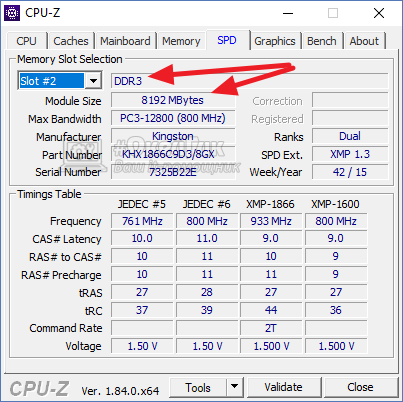
Тип оперативной памяти можно узнать на вкладке, которая содержит модуль памяти, он указан в самом начале информации об установленном модуле. Там же можно посмотреть размер данного модуля памяти и производителя.
Если нужно узнать общее количество памяти на ноутбуке, сделать это можно на вкладке Memory.
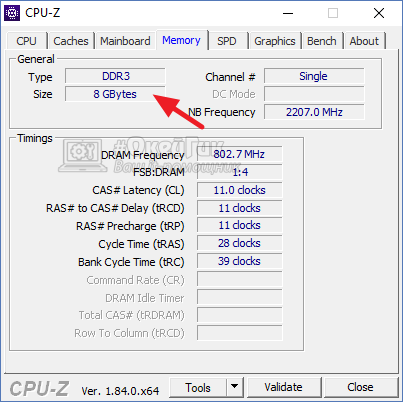
Подобным образом можно определить, сколько всего свободных слотов под оперативную память имеется в ноутбуке, а также какие модули нужно приобрести, чтобы не возникло проблем с совместимостью.
Важно: Если вы планируете приобретать в ноутбук дополнительную память, лучше, чтобы модули RAM были одинаковыми (как минимум, по объему). Это требуется, чтобы компьютер мог работать в двухканальном режиме.
Как установить оперативную память в ноутбук
Обратите внимание: Ниже будут приведены общие правила, тогда как ситуация от компьютера к компьютеру может отличаться.
Обычно производители ноутбуков предусматривают возможность, что пользователь захочет заменить оперативную память, поэтому делают доступ к ней максимально простой. Чаще всего не требуется разбирать весь компьютер, чтобы добраться до слотов памяти, достаточно снять отдельную крышку.
Важно: Помните, что если ноутбук еще на гарантии, при замене оперативной памяти в нем гарантия спадет.
Чтобы заменить оперативную память в ноутбуке потребуется:
- Выключить компьютер полностью, после чего снять с него аккумулятор (если это возможно без вмешательства в корпус устройства);
- Далее при помощи отвертки снимите крышку, под которой располагаются разъемы оперативной памяти. Если имеются какие-то сложности с определением того, где находится оперативная память, либо проблемы со снятием крышки, рекомендуем обратиться к Youtube с соответствующим запросом по вашей модели ноутбука. Вероятнее всего, на видеохостинге вы обнаружите необходимую инструкцию;
- Далее снимите модули памяти, либо установите дополнительные. Чтобы снять модули, обычно, достаточно отщелкнуть защелки, расположенные по бокам;
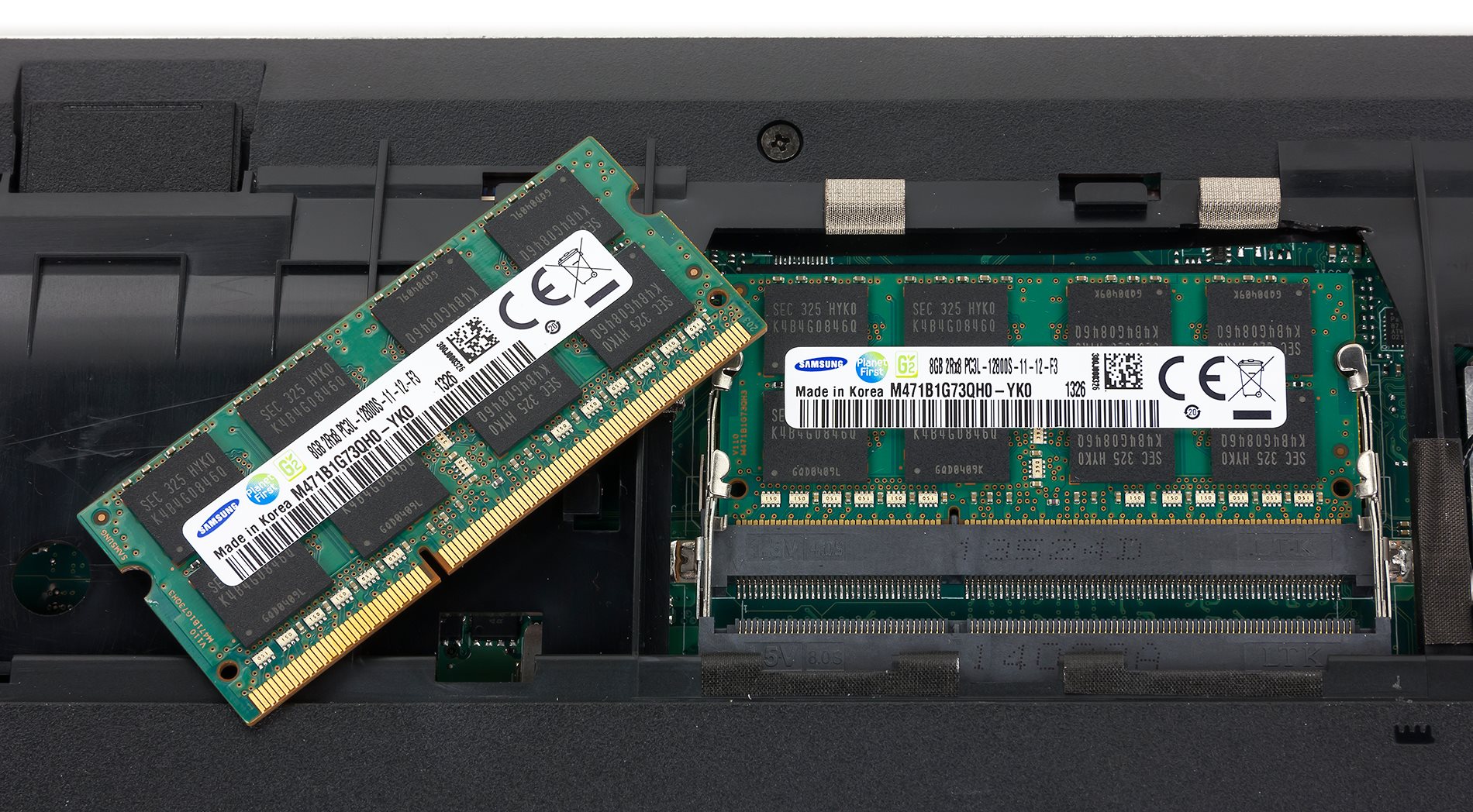
- При установке новых модулей памяти вставляйте их плотно, чтобы они не “болтались” после фиксации защелками.
Когда установка новых модулей оперативной памяти будет завершена, закройте крышку и включите ноутбук. После этого рекомендуется проверить указанными выше способами, определяется ли компьютером новая оперативная память.
Можно ли увеличить память на ноутбуке и как добавить оперативной памяти в ноут
 Использование персонального компьютера, какими бы мощностью и стабильностью он ни отличался, сопряжено с рядом трудностей. Главная из них — «привязка» ПК к конкретному месту. Пользователь, если только он не переезжает надолго, не будет брать с собой комплекс из системного блока, монитора, мыши с клавиатурой, а вдобавок — множества периферийных устройств. На помощь приходят ноутбуки. Эти мини-компьютеры легки, подходят для переноски, могут заряжаться от стандартной сети.
Есть у них и недостатки. В частности, при прочих равных условиях ноутбуки показывают меньшую мощность, а ремонтировать их, в силу того что вся электроника находится в одной связке, приходится комплексно. Так, практически невозможно заменить в материнской плате центральный процессор или видеокарту; а вот увеличить объем оперативной памяти на ноутбуке вполне реально. Причина такой разницы — наличие в современных моделях сразу двух разъёмов под плашки ОЗУ. Один из них часто остаётся свободным; мало того, пользователь имеет возможность по своему усмотрению извлекать и вставлять обратно и вторую «память». Мы уже рассказывали, как увеличить память на компьютере, возможно эта статья также станет полезной, ведь принцип замены и добавления памяти такой же.
Скорее всего, если вы обладаете лэптопом с оперативкой от 16 гигабайтов и больше, желания увеличить этот показатель у вас не возникнет. Если переносной компьютер «подтормаживает» даже с такой памятью, причина неполадок заключается не в ней. Но если в вашем распоряжении всего 4–8 гигабайтов, решать проблему нужно: в современных условиях попросту некомфортно работать и играть на такой машине.
И в любом случае перед какими-либо манипуляциями не забудьте, как следует подготовиться, а во время процесса действуйте крайне аккуратно. Детали на плате расположены в буквальном смысле впритык, и одно лишнее движение может породить необходимость обращения в сервисный центр за дорогостоящим ремонтом. В первую очередь риску подвергаются предохранители; затем — контакты портов и вся материнская плата. Можно ли и как добавить оперативной памяти в ноутбук, не испортив то, что имеется на данный момент, читайте ниже.
Нюансы увеличения объема оперативной памяти на ноутбуке
Перед тем, как приступить к работе, — а вас ждёт несколько подробных иллюстрированных инструкций, — ознакомьтесь с теоретической частью. Оцените «возраст» своего компьютера и имеющийся объём памяти. Если машина откровенно старая, а ОЗУ насчитывается всего 1–1,5 гигабайта, вполне вероятно, что вы сможете установить 3, а то и 4 гигабайта. Правда, нужно иметь в виду одну особенность: при превышении уровня в 3,5 гигабайта вам придётся вместо имеющейся (с большой долей вероятности — 86-битной) системы инсталлировать 64-битную. В противном случае лэптоп просто не будет видеть «лишний» объём — и вы потратите деньги на ветер.
Следующий важный совет. При подборе новых плашек сверяйтесь с маркировкой на контактах или старой «памяти». Внимательно посмотрите и запомните, а если есть возможность — запишите цифру, идущую после букв DDR. Выбирайте планки с точно такими же цифрами — иначе, вследствие несовместимости оборудования (разная частота работы, отличающиеся скорости обмена данными), вам не удастся добавить оперативку в ноутбук.
Необходимо обратить внимание и на количество каналов. Обращение к ОЗУ может происходить по одному, двум, трём или сразу четырём каналам, для каждого из которых задействуется отдельный слот. Разумеется, чем больше количество потоков, тем быстрее будет работать ноутбук. Однако покупать «память», по спецификации отличающуюся от уже установленной, не рекомендуется. Велика вероятность, что и в этом случае вы просто потеряете деньги.
Чтобы понять, плашки какого типа стоят в вашем лэптопе, следуйте алгоритму:
- Бережно, не торопясь и стараясь не терять детали, выкрутите шурупы на нижней панели и снимите крышку.
- Здесь, прямо перед вашими глазами, должна находиться этикетка, на которой, помимо прочего, будет указан и объём оперативки. Здесь же содержатся сведения о частоте, канальности и прочих интересующих вас параметрах.
Не хотите работать с отвёрткой и опасаетесь, что после «вторжения» машину придётся нести в ремонт? Тогда попробуйте программный способ получения данных — используйте приложение наподобие CPU-Z. Правда, вам в любом случае придётся снимать крышку, чтобы переставить планки — поэтому можете выбирать на своё усмотрение любой вариант.
Получив ответ на вопрос, можно ли на ноутбуке увеличить оперативную память:
- Скачайте и инсталлируйте приложение в штатном режиме. Лучше всего в качестве источника загрузки выбрать сайт разработчика. Утилита распространяется абсолютно бесплатно, доступна на русском языке.

- Сразу по завершении инсталляции вы можете или закрыть окошко установщика и запустить приложение позже с рабочего стола, или сделать это прямо сейчас. Какой бы способ вы ни избрали, на экране появится серое, крайне лаконичное окошко. Вопреки распространённому мнению, запускать утилиту с администраторскими правами нет никакой необходимости.

- На верхней кромке окна вы видите ряд заголовков вкладок. Перейдите на среднюю, Memory; здесь в нескольких полях содержатся все необходимые данные.

Так, в приведённом примере видно, что в ноутбуке стоит одна плашка объёмом 4 гигабайта; рабочая частота для DDR3 — приблизительно 667 мегагерц. Чтобы внести свои изменения, вам предстоит приобрести аналогичную планку. Предварительно сверьтесь с вкладкой SPD — здесь сообщается, есть ли в устройстве свободные разъёмы, в частности — для оперативки.
Определяем можно ли добавить оперативку во второй слот памяти
Уже представляя, что дает увеличение оперативной памяти в ноутбуке, и продолжая пользоваться приложением, продолжайте работу. Чтобы получить исчерпывающую информацию о возможности подключения к лэптопу новой «памяти», попробуйте:
- Открыть вкладку, указанную в конце предыдущего раздела, — SPD.

- Обратив взгляд на верхний левый угол, выберите для исследования первый слот — всего их в системе, если только ваш ноутбук не относится к чрезвычайно старым моделям, будет несколько. Как видите, графы таблицы заполнены — а значит, разъём устройства занят.

- А вот второй слот, как и показано на рисунке ниже, полностью свободен. Следовательно, у вас есть возможность подключить сюда новую «память» — самостоятельно, попросив об этом знакомого или обратившись в ремонтную мастерскую.

Впрочем, вы можете модифицировать свой лэптоп и если оба разъёма сейчас заняты. Для этого соблюдайте два простых совета:
- Придерживайтесь парного расположения плашек: если в ноутбуке по умолчанию стояло две «памяти», заменяйте обе сразу.
- Объём у парных устройств должен быть одинаков. Так, если у вас стоит планка в 4 гигабайта, вторая должна быть такой же.
Кроме того, вы можете выполнить увеличение оперативной памяти на ноутбуке, вместо одной планки в 2 гигабайта поставив две по 4, и так далее. Главное — свериться, с каким максимальным объёмом может работать машина. Если не угадаете, придётся приобретать новые плашки, а старые — продавать или ставить в другой ноутбук.
Можете вместо приведённого приложения для определения параметров применять любое другое — большинство таких программ исправно функционирует и даёт вполне достоверные сведения. Готовы? Тогда приступаем к самой ответственной части работы!
Какую память нужно купить
Как уже отмечалось выше, «память» нужно подбирать так, чтобы оборудование подходило под параметры компьютера. Иногда есть возможность модернизировать аппаратную часть — например, инсталлировать вместо планок с частотой 1,3 миллиарда флопсов устройство посовременнее — до 1,8, а то и до 2,4 миллиардов флопсов.
Самый простой способ узнать предельные возможности вашего лэптопа — посмотреть документацию к нему. Соответствующие данные вы сможете найти и в Интернете — просто введите при поиске точное наименование модели. Отнеситесь к выбору как можно более ответственно: «несовпадающие» планки просто не будут работать, и вам понадобится в спешном порядке приобретать другие, поскромнее.
Добавление оперативной памяти в ноутбук должно происходить попарно: если вы хотите заменить плашку в 4 гигабайте, устанавливайте в качестве второй такую же. Если же планируете увеличить объём сразу до 16 гигабайтов, ставьте две по 8 — при таком подходе система будет работать стабильнее. Впрочем, лэптоп может функционировать и с разными плашками — например, объёмами 2 и 1 гигабайта. В таком случае имеет смысл не добавлять новые планки, а сразу сменить обе планки на более мощные — иначе, с учётом требований современных приложений и игр, произведённые вами модификации будут почти незаметны.
И самое главное: не забывайте о разнице между ОЗУ для ПК и ноутбуков! Главное различие — в разъёмах: несложно догадаться, что плашки для лэптопа характеризуются меньшими размерами. Если приобретаете «память» не в стационарном, а в онлайн-магазине, обязательно учитывайте эту особенность. В большинстве случаев такие устройства маркируются SO-DIMM — а выглядят так, как показано на изображении ниже.

Согласно распространённому мнению, компаний, производящих оборудование, не так уж много. На самом деле всё не совсем так. Пользователю, желающему узнать, как увеличить оперативку на ноутбуке, будет интересно: помимо крупных компаний, выпускающих самые качественные планки, существует и немало мелких. Их продукция стоит подешевле, однако и гарантировать долгую бесперебойную работу вам никто не сможет. В лучшем случае ОЗУ прослужит ровно столько, сколько составляет гарантийный срок — после чего благополучно «вылетит».
Слегка облегчает задачу выбора стандартизация. Ситуация с плашками такая же, как с видеокартами: существует сравнительно мало исходных спецификаций (AMD/NVIDIA), на основе которых собственную продукцию собирает несколько десятков компаний покрупнее и помельче.
И, разумеется, каждый производитель может вносить в конструкцию что-то своё. Как правило, такие модификации благотворны, увеличивают скорость отклика, а иногда даже приводят к техническому прорыву. Тем не менее, рисковать собственным лэптопом ради «общего блага» не стоит: лучше установить в своё устройство проверенные, хотя и чуть менее впечатляющие планки ОЗУ.
Как проверить совместимость и узнать, подойдет ли модуль памяти
Следующий логичный для пользователя, собирающегося увеличить оперативную память на ноутбуке, — можно ли удостовериться в совместимости оборудования ещё до того, как будут отданы деньги или придёт посылка из интернет-магазина? Подбирать устройство нужно по спецификации главной комплектующей, без которой не обходится работа ни одного компонента, — материнской платы.
Помимо собственно технической документации, подробной и далеко не столь интересной, существуют так называемые таблицы совместимости. Если подобранная вами плашка есть в списке — значит, она гарантированно подойдёт. Единственное возможное исключение — брак; от порчи одного или нескольких изделий в серии не застрахованы даже самые уважаемые производители. С очень большой долей вероятности ноутбук будет работать даже с разными плашками, если обе они упомянуты в таблице и соответствуют друг другу по объёму.
Чтобы найти сводную табличку, достаточно вбить запрос в любой поисковой системе. Отыскать информацию можно и на сайте производителя ноутбука — просто зайдите на ресурс и загляните в раздел «Поддержка/Совместимое оборудование».
Что такое Qualified Vendor List и как он может помочь при подборе памяти
По сути, это список, включающий все «доверенные» плашки — то есть такие, которые прошли проверку у производителя и точно будут работать на вашем лэптопе, не нанося ему никакого вреда. В таблицах приводятся и наименования планок ОЗУ, которые подвергались тестированию, но по одной или нескольким причинам не прошли испытание. Напротив них стоят прочерки, минусы, косые крестики или иные подходящие пиктограммы — все эти обозначения сильно облегчают задачу пользователю, решившему поставить оперативку в ноутбук.
Если подобранной вами «памяти» в перечне вообще нет, значит, они просто не проверялись — возможно, потому что только что вышли и ещё не знакомы производителю. Можете использовать такие продукты на свой страх и риск — возможно, ничего критического и не случится.
Кроме того, в таких таблицах указываются не минимальные, а номинальные параметры. Если в спецификации стоит частота 1,8 миллиарда флопсов, то именно с такой частотой плашка и будет функционировать — «понижать» частоту до 1,3 мегагерц не нужно. Впрочем, если замеры производителя материнки и «памяти» расходятся, первый укажет в таблице свои данные — в отдельной колонке или в качестве значения по умолчанию.

Как уже отмечалось, ставить в старое устройство «продвинутые» плашки особого смысла не имеет. Велика вероятность, что такое оборудование попросту не будет опознано, и вы лишь зря потратите деньги. В лучшем случае, если такая опция поддерживается производителем, плашка будет работать с меньшей производительностью — а значит, вы могли бы приобрести для своей машины вариант подешевле, как раз на такой режим использования и рассчитанный.
Что делать, если в продаже уже нет нужного модуля ОЗУ
К сожалению для пользователя, слишком поздно решившегося добавить память в ноутбук, найти некоторые устаревшие модели уже не получится. Конечно, можно купить плашки с рук или на барахолке, однако кто поручится за качество товара и безопасность вашего оборудования?
Не стоит отчаиваться; особенно популярные планки можно отыскать в онлайн-магазинах, по преимуществу азиатских. Здесь вы, скорее всего, найдёте продукцию Corsair, Hynix, Samsung, Kingston и прочих производителей.
Как и во всех предыдущих случаях, обновлять плашки необходимо строго попарно, следя за соответствием объёмов памяти. Это оптимальный вариант — использование «произвольных» ОЗУ может привести к отказу ноутбука.
Что может случиться, если новая планка памяти не подойдет
Не переживайте: современные ноутбуки отлично защищены от необдуманных пользовательских действий и, как правило, неплохо переносят установку «неправильной» плашки. Скорее всего, вы просто увидите «экран смерти» — непосредственно в ходе запуска или через некоторое время поработав на лэптопе. В менее серьёзных случаях будет заметна небольшая потеря производительности — и при условии, что только что был установлен новый объём ОЗУ, вы в любом случае выйдете в плюс.
И всё же происшествия бывают разные, и рисковать не стоит. Оптимальным вариантом станет приобретение комплекта из двух одинаковых плашек — просто извлеките их из упаковки и аккуратно установите в устройство. Если всё же намереваетесь покупать планки в разных местах или дополнять имеющуюся аналогичной, проследите, чтобы совпадали объём и частоты.
Как поставить оперативную память на ноутбук
Вот почти и всё. Выбор сделан, и вы, уже зная, как увеличить память на ноутбуке в теории, можете приступать к активным действиям. Вполне понятно, что на разных моделях от разных производителей процессы открывания, извлечения старой «памяти» и подключения новой будут протекать по-разному. В частности, на современных версиях ASUS или ACER вам придётся сначала полностью развинтить нижнюю панель, а затем и снять клавиатуру — иначе получить доступ к разъёмам не выйдет.
На старых же моделях всё сравнительно проще — за счёт наличия отдельной секции для работы с оперативкой:
- Вам нужно выкрутить несколько винтиков, после чего снять небольшую, легко открывающуюся крышку.

- Затем — вставить внутрь плашку. Если планируется двойная замена — сначала извлеките уже находящуюся в разъёме. Разумеется, ноутбук во время всех этих манипуляций должен быть выключен.

- Снова установить и прикрутить крышку — действия происходят строго в обратном порядке.
- Включить лэптоп и убедиться, что он исправно работает.
- Если устройство не запускается или переходит в «синий экран» — снова выключить его, извлечь планки и вставить их поплотнее.
Если вам что-то непонятно, то советуем прочитать подробную статью по установке оперативной памяти. Убедиться, что замена успешно совершена, поможет любое приложение для оценки аппаратных характеристик ПК. Если на соответствующей вкладке вы видите, что объём памяти стал больше, можете поздравить себя: вам только что успешно удалось увеличить ОЗУ на ноутбуке.
Увеличение памяти ноутбука с помощью флешки
Значительно более простой и всё ещё неплохо работающий способ увеличения памяти предполагает использование флеш-накопителя. Разумеется, вам не придётся вставлять карту памяти в корпус — все манипуляции проводятся наружно. Аналогичный метод существует и для стационарных компьютеров — главное, чтобы на устройстве была установлена ОС не ниже «Семёрки».
Преимущества такого подхода очевидны:
- Вам не придётся тратиться на приобретение новых комплектующих. Всё, что нужно, — простая флешка, которая, скорее всего, у вас и так уже есть.
- Вы получите результат, даже если не можете получить доступ внутрь корпуса лэптопа — на современных моделях такое встречается, к сожалению, нередко.
- Вам нужно быстро расширить объём ОЗУ, а затем вернуть параметры к исходному состоянию.
Чтобы достичь цели, следуйте простой иллюстрированной схеме:
- Откройте список устройств «Компьютер» и выберите подключённую флеш-память.
- Перейдите в «Свойства», а потом, обращая внимание на заголовки вверху окна, — на вкладку ReadyBoost.

- Выберите, на какой объём желали бы увеличить ОЗУ, и запустите утилиту.
Для других ОС программу придётся скачивать и устанавливать отдельно; ничего сложного в этом нет. В результате вы сможете добавить к основной плашке:
- До 4 гигабайтов на старых ОС.
- До 32 гигабайтов на 32-битной «Семёрке».
- До 256 гигабайтов на 64-битной операционке.
В любом случае желательно не устанавливать размер «подкачки», превышающий объём основного модуля более чем в 2–2,5 раза. Так, если в ноутбуке стоит 4 гигабайта операционки, вы можете добавить за счёт съёмного носителя до 10 гигабайтов.
Стоит также отметить, что вариант по большей части подходит для работы с некрупными файлами. Если планируется открывать, просматривать или изменять большие, существенной разницы заметить не получится.
Подготовка флеш-карты проходит в несколько этапов:
- Вы берёте чистый накопитель, желательно — с интерфейсом 3.0, хотя подойдёт и «устаревший» вариант.
- Подключаете его к любому свободному порту — точно так же, как для копирования или перемещения информации.
- Форматируете память в NTFS — иначе выполнить расширение получится только в пределах 4 (на практике — даже чуть меньше) гигабайтов.

- Для достижения лучшего эффекта — выбираете полное, а не быстрое стирание данных.
- Как только процесс будет завершён, открываете уже знакомую вкладку и выставляете объём подключаемой памяти.

- Если вы решили задействовать весь доступный после форматирования объём, одновременно хранить на носителе файлы по понятным причинам не выйдет.

- Если же вам нужен только сегмент памяти, на остальных свободных участках вполне можно сохранять важные данные — в ходе работы лэптопа они никуда не денутся.
Перед тем, как извлечь флеш-память, позаботьтесь или приостановить работу приложения, или предварительно выключить ноутбук. В противном случае возможны потеря данных и повреждение носителя. Попробуйте этот метод — как показывает практика, он великолепно подходит не только для просмотра файлов, но и для работы в Интернете, а также для запуска не слишком «тяжёлых» игр!
Как выбрать оперативную память для ноутбука
В этой статье мы разберемся, как подобрать оперативную память для ноутбука Asus, Lenovo и других моделей. Как выбрать оперативку правильно. Какой тип ее нам подойдет — DDR2, DDR3 или DDR4. Если это DDR3, то какая — обычная DDR3 или Low версия с пониженным энергопотреблением DDR3L.
Если коротко, то: Тип оперативной памяти нужно выбирать опираясь на модель ноутбука – DDR3, DDR4. Объем памяти, чем он больше — тем лучше. Производитель памяти не Noname. Чтобы характеристики установленной планки не сильно отличались от дополнительной. Более подробно смотрите ниже.
Нарушить работу ноута легко — достаточно просто выбрать и установить в ноутбук неподходящий модуль ОЗУ. Для правильного подбора оперативной памяти для ноутбука важно учитывать не только параметры процессора и системной платы, но и уже установленного производителем модуля.
Как можно узнать ОЗУ на ноутбуке
Если, выполняя апгрейд ноутбука, вам надо увеличить объем ОЗУ или полностью заменить планки памяти, то необходимо узнать, какая модель оперативки установлена на вашем устройстве.
Для определения типа оперативки, установленной в вашем ноуте, лучше всего воспользоваться программой CPU-Z ⇓
- Скачайте официальную версию утилиты и установите ее.
- После запуска программки, выбираем пункт с названием «SPD»
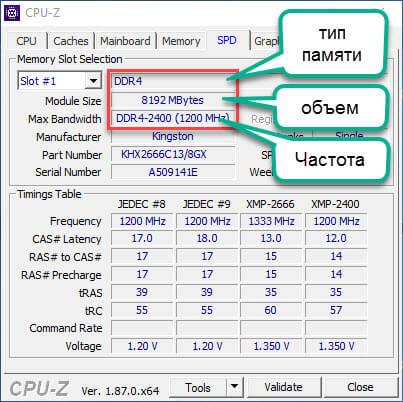
Параметры, которые имеют наибольшее значение при подборе оперативной памяти для вашего ноутбука выделены красным.
Если вы не хотите разбираться во всех тонкостях оперативной памяти для ноутбуков, но заменить или приобрести дополнительный объем оперативки все же нужно, то лучшим решением будет достать модуль из ноутбука и пойти с ним в магазин, где грамотный менеджер подберет вам лучший из имеющихся у них вариант.
Подбираем оптимальный объем оперативки
Какой размер оперативной памяти выбрать и какая лучше подходит вашему ноутбуку? Здесь все зависит от возложенных на ноутбук задач и установленного в устройстве процессора. Рассмотрим пару примеров.
Первый пример
Вы используете какой-нибудь скромный и недорогой процессор от компании Intel ⇓
- Atom;
- Celeron;
- Pentium.
Либо от компании AMD ⇓
- E1;
- E2;
- A4;
- A6.
При этом ваш ноутбук не выполняет каких-то тяжелых задач, вы просто смотрите фильмы, слушаете музыку, сидите в соцсетях и работаете в офисных программах. В таком случае для ноутбука рекомендуется иметь общий объем оперативной памяти от 4 до 8Гб. Если у вас стоит в ноуте 4Gb, то стоит докупить еще столько же. Если стоит 2Гб, то стоит подумать о покупке одного 4 или 8 Гигового модуля.
Если есть возможность, то не стоит ставить разноранговые модули памяти. Например комбинации 4Gb+2Gb или 8Gb+4Gb могут работать со сбоями. Учитывайте это.
К тому же, устанавливать большие объемы ОЗУ к описанным выше процессорам не целесообразно, так как они слишком слабы. У них просто не хватит мощности, чтобы использовать все преимущества больших объемов памяти.
Второй пример
На вашем ноутбуке — процессор средней мощности от Intel ⇓
- Core i3;
- Core i5.
Либо от компании AMD ⇓
- A8;
- A9;
- A10;
- A12.
На этих процессорах с нормальной видеокартой, уже можно играть в современные 3D игры. Так же комфортно работать в фотошопе с фотографиями или редактировать видеоролики. В таком случае лучшим вариантом для вашего ноутбука будет покупка ОЗУ от 8 ГБ до 16 Гб.
Такой объем позволит держать открытыми в веб-браузере большое количество вкладок с другим одновременно запущенным ПО и не беспокоиться о производительности.
Если же вы являетесь счастливым обладателем таких мощных процессоров, как AMD Ryzen 7 или Intel Core i7 и при этом работаете в тяжелых программах, играете в современные игры, то купите для своего ноутбука 16 Гб оперативной памяти.
В то же время, если вы ничем таким свой дорогой процессор не загружаете, то достаточно будет и 8Гб ОЗУ.
Лучшие производители оперативки
Производителей оперативной памяти для ноутбуков довольно много, и выбрать дополнительную оперативную память для ноутбука среди их разнообразия не так просто, но мы с этим разберемся.
Для начала необходимо сразу отметить, что главный компонент любой оперативной памяти — это чипы памяти, которые хранят информацию. От ее качества и зависит надежность и скорость работы ОЗУ.
Производителей можно разделить на две категории ⇓
- Компании-производители микросхем оперативной памяти, которые выпускают и полноценные модули ОЗУ на базе своих чипов.
- Компании, которые не выпускают чипы самостоятельно, а закупают уже готовые у первой категории производителей.
На сегодняшний день самостоятельно выпускают чипы следующие известные компании ⇒
- Hynix (Hyundai);
- NEC;
- Toshiba;
- Samsung;
- Micron.
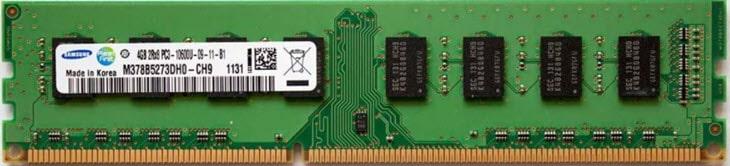
При этом, Samsung и Hynix выпускают под своим брендом также модули ОЗУ.
До недавнего времени очень качественными считались модули памяти Samsung Original. Они были без радиаторов и стоили вменяемых денег, но последнее время я их не вижу в продаже.
Компании, которые закупают уже готовые чипы оперативной памяти и на их основе выпускают свои планки ⇓
- A-Data;
- Kingston (HyperX);
- Patriot;
- AMD Radeon;
- Corsair;
- Silicon Power;
- Transcend.
Таким образом, если вы купили модуль ОЗУ компании Silicon Power, но внезапно обнаружили на нем чипы памяти с надписью Micron, не пугайтесь. Это нормально.
Компании из второго списка — это лишь сборщики. Многие из них не производят даже печатные платы для модулей ОЗУ.
Однако высокое качество можно встретить как от производителей, так и от сборщиков. Главная рекомендация — покупайте модули оперативной памяти для ноутбука только от известных фирм, а также почитайте о них отзывы в интернете, нет ли тайных негативных нюансов у конкретно выбранной вами модели.
Другие важные характеристики при выборе
Подбирайте оперативную память, исходя из следующих параметров ⇒
Тип памяти
Для всех ноутбуков сегодня используется только один форм-фактор модулей оперативной памяти – SO-DIMM. Кроме форм-фактора, ОЗУ различается по своим типам 9поколениям) ⇓
- DDR4 (год появления на рынке — 2014 год) – это наиболее новое ОЗУ. Именно такая оперативная память для ноутбука устанавливается во все современные устройства. Поэтому выбираете оперативку DDR4;
- DDR3 (год появления на рынке — 2007 год) – это более старый тип. Его не устанавливают в новые ноутбуки, но он часто встречается в б/у лэптопах. Стоит отметить, что у DDR3 есть совместимая разновидность под названием DDR3L. Она характеризуется уменьшенным энергопотреблением, что возможно не имеет значения для персонального компьютера, но немаловажно для ноутбука;
- DDR2 (год появления на рынке — 2003 год) – очень старый тип ОЗУ. Ноутбуки с такой памятью — это древняя и медлительная техника. Поэтому приобретать такие устройства не рекомендуется.
Новое поколение оперативной памяти не всегда намного быстрее прошлого, но всегда потребляет меньше энергии. Это очень важно для портативных устройств. Важно понимать, что все эти поколения ОЗУ не совместимы друг с другом. Поэтому если ваш ноутбук работает на DDR3, то установить туда DDR2 или DDR4 не получится.
Частота
Еще один важный параметр — это частота. Прежде всего важно понять, что чем она выше, тем лучше.
Вышеперечисленные поколения ОЗУ поддерживают такие частоты ⇓
- DDR4 – от 1600 МГц до 3200 МГц (наиболее популярные – на 2133 и 2400 МГц);
- DDR3 – от 800 МГц до 2133 МГц (наиболее популярные – на 1600 МГц);
- DDR2 – от 400 МГц до 1066 МГц (наиболее популярные — на 800 МГц).
Тайминги
Задержки при доступе к оперативке или тайминги, считаются в тактах частоты. Это еще один параметр, который влияет на выбор оперативной памяти для своего ноутбука, хотя он и не так важен.
Выбрать оперативную памяти для ноутбука не так уж просто, как могло показаться. Важно выбирать новую планку грамотно, не упустив из виду характеристики, действительно влияющие скорость работы компьютера.
Тем не менее следуя этому принципу и вооружившись знаниями из данного материала вы сможете подобрать для своего любимого устройства оптимальный модуль оперативной памяти.