Как увеличить скорость WiFi Интернета на роутере
Кто отвечает за беспроводную сеть в доме? Правильно, роутер! Соответственно, в большинстве случаев он или его неправильные настройки приводят к тому, что Интернет через WiFi работает медленно, в то время, как через кабель никаких сложностей не возникает. Как увеличить скорость WiFi Интернета на роутере что бы не испытывать дискомфорта при работе?! Я постараюсь наиболее полно и развернуто ответить на этот насущный вопрос.
Для начала проведите небольшой тест. На своём ноутбуке, планшете или телефоне запустите поиск беспроводных сетей. Если в результате Вы получите список точек доступа количеством не менее 10-12 штук, то нормальную скорость Вай-Фай не ждите. Объясню почему. В нашем регионе (Россия, Европа) в классическом диапазоне 2.4 ГГц используется всего 13 радиоканалов из которых только 3 не пересекаются по частоте между собой. Проще говоря, если кроме вашей по соседству работает еще 10 точек доступа, то увеличить скорость Интернета по WiFi не получится. Вы просто будете мешать друг другу создавая помехи. На многих сайтах я встречал совет, что типа надо вручную выставить свободный радиоканал и все будет отлично. Ничего подобного! Даже если чудо случится и это поможет, то на пару дней в лучшем случае. В таком перегруженном эфире решение только одно — переход на расширенный диапазон 5 ГГц со сменой маршрутизатора на двухдиапазонный. Благо, большинство современных мобильных устройств уже умеют с ним работать.
Примечание:
Владельцам Вайфай-роутеров Zyxel Keenetic в плане использования радиоканалов повезло немного больше. У них есть возможность заставить роутер искать наименее загруженный канал и использовать его. Делается это в параметрах беспроводной сети:

Можно выставить период поиска свободного канала 6 часов или 12 часов.
Как ускорить WiFi Интернет
Если же рядом пара-тройка сетей, а пользователи при этом начинают жаловаться на медленный WiFi, то причина обычно кроется в неправильных настройках. Очень часто все происходит так: человеку подключили Интернет, поставили роутер оставив базовые настройки и какое то время он работал, пока не осознал, что роутер режет скорость и надо что-то с этим всё-таки делать. Нет, он не плохой и менять его не надо. Необходимо только проверить и правильно выставить некоторые параметры о которых я сейчас расскажу. Чтобы в них попасть, надо сначала зайти в веб-интерфейс своего модема или маршрутизатора по его IP адресу (как правило 192.168.1.1 или 192.168.0.1). После этого найдите раздел, отвечающий за работу беспроводной сети и выполните следующие рекомендации.
1. Старые протоколы
Если у Вас нет очень старых ноутбуков, планшетов или телефонов, использующих давно устаревшие стандарты 802.11b или 802.11g, то их лучше отключить в базовых настройках сети WiFi, оставив только 802.11n.
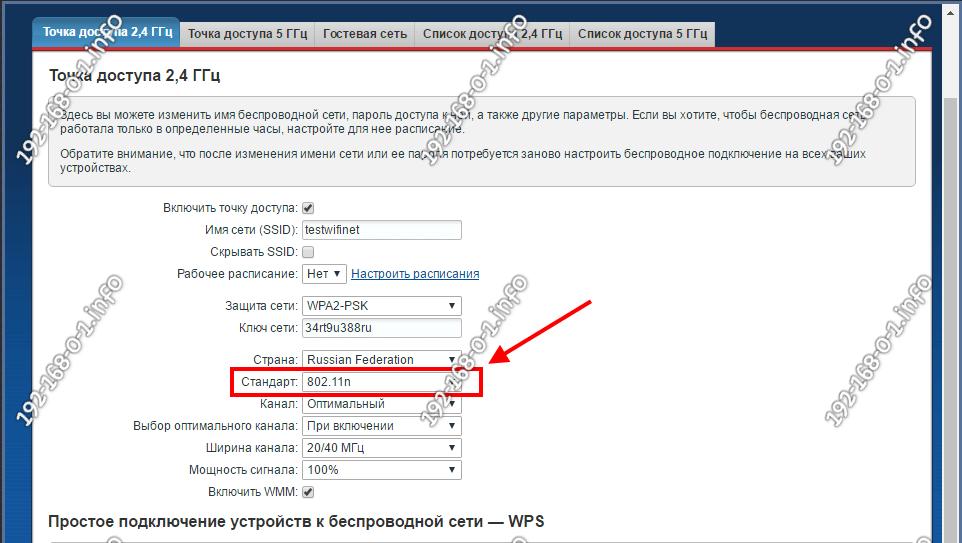
Это относится только к диапазону 2.4 ГГц, т.к. в диапазоне 5 ГГц стандартов b и g попросту нет.
2. Безопасность
Да, даже неправильно выбранный стандарт безопасности может повлиять на скорость работы Вай-Фай. Использовать надо только стандарт WPA2-PSK с шифрованием AES.
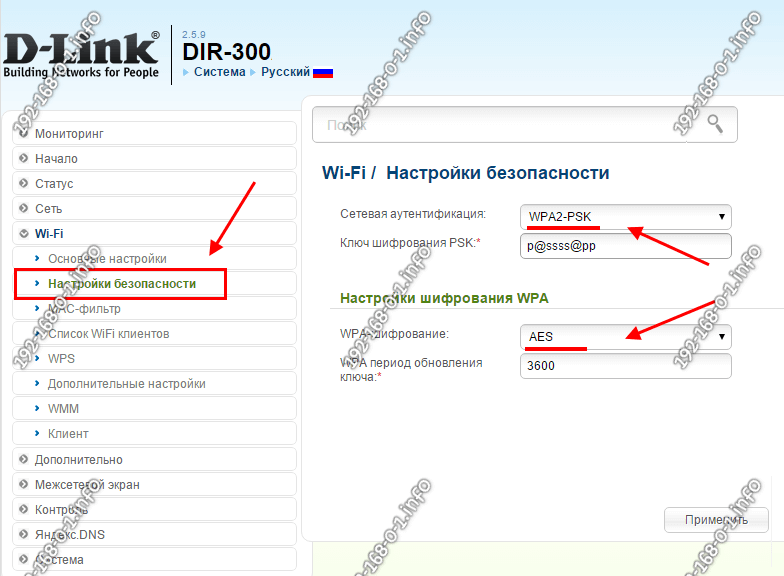
На других вариантах сетевой аутентификации скорость будет ниже. Например, при WPA-PSK более 54 мегабит в секунду Вы никогда не разгонитесь, так как это уже программное ограничение устаревшего протокола.
3.Ширина канала
Следующий шаг, который может значительно ускорить WiFi роутер, это изменение ширины канала в базовых параметрах сети. Стандартно используется 20 МГц. Сейчас этого уже маловато. Для увеличения скорости Вай-Фая это значение лучше изменить на 40 МГц.
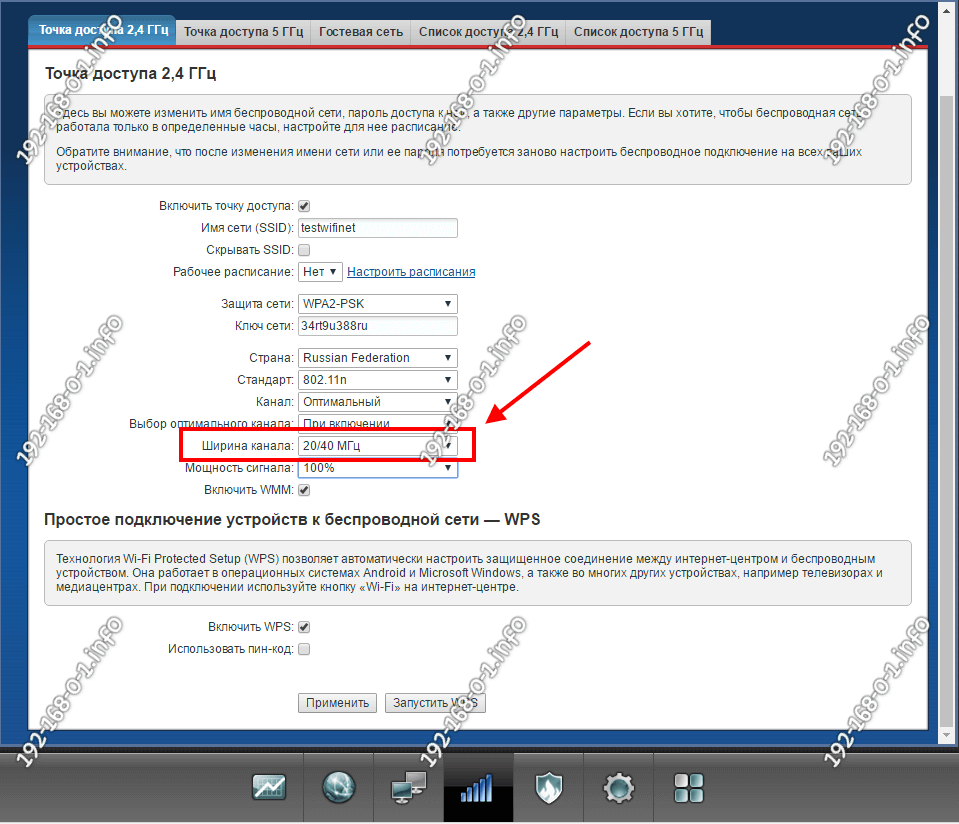
Так Вы значительно повысите пропускную способность радиоканала.
Единственное, что надо учитывать — это то, что каналы 40 МГц в большей степени подвержены помехам и на них сильнее влияют соседские точки доступа. Другими словами,
могут мешать работе других устройств, что вызовет проблемы с производительностью и надежностью, особенно при наличии других сетей Wi-Fi и других устройств, работающих в диапазоне 2,4 ГГц.
4. Wireless MultiMedia
Для того, чтобы значительно увеличить скорость WiFi на роутере и по максимуму использовать преимущества высокоскоростных стандартов беспроводной связи 802.11N и выше, необходимо активировать функцию WMM — Wireless Multi Media.
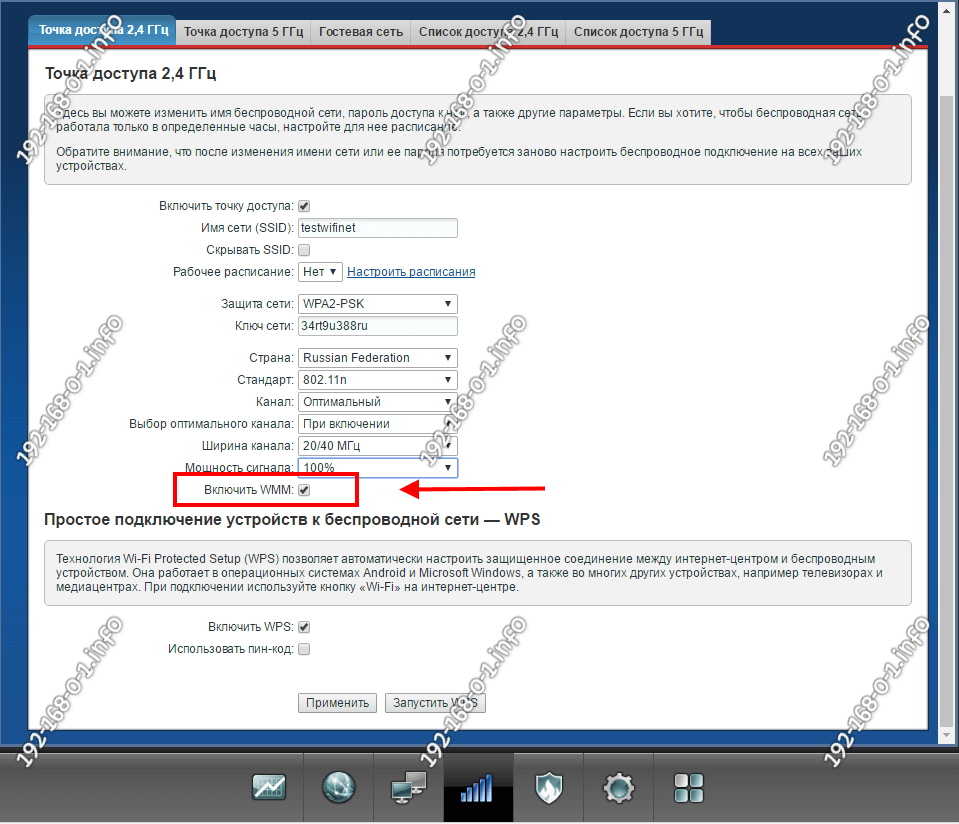
Она позволяет по максимуму разогнать Вай-Фай за счет правильного обеспечения качества сервисов и распределения пропускной способности канала.
5. Прошивка
Ещё один фактор, который значительно влияет на скорость роутера, а значит его тоже нельзя упускать из вида — это его программное обеспечение. Мало кто из пользователей следит за обновлениями прошивки для своего роутера и своевременно его перепрошивает. Чаще это делают при возникновении каких-либо проблем. Чтобы обновить прошивку своего роутера — сначала на статусной странице уточните какая версия используется у Вас. Затем проверьте наличие новой версии на официальном сайте производителя, скачайте и затем загрузите её на свой роутер через раздел меню «Обновление ПО» (Firmware Upgrade).
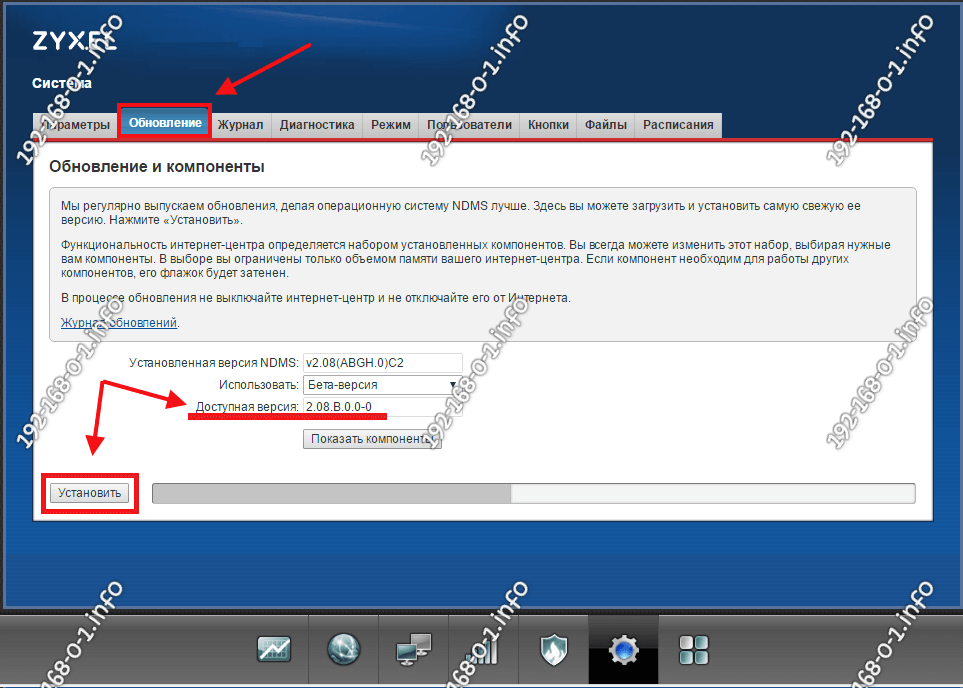
Кстати, на многих современных WiFi маршрутизаторах есть функция проверки обновления прямо из веб-интерфейса устройства и автоматической установки во флеш память.
Только обеспечив выполнение всех пяти указанных выше рекомендаций Вы сможете выжать максимум из своей беспроводной сети и максимально увеличить скорость Вай-Фай роутера.
Как правильно настроить роутер чтобы не резал скорость
Не всегда беспроводное соединение способно дать скоростные показатели, аналогичные стандартному кабельному подключению. Существует несколько причин, виноват в которых роутер: режется скорость интернета по Wi-Fi или соединение вовсе не устанавливается. Как правило, это происходит из-за неверной регулировки устройства, сбоя из-за конфликта с рядом расположенным оборудованием, неправильной установки аппаратуры. Также вопрос может быть связан с устаревшим прибором или неактуальной версией прошивки.

Проблемы со скоростным подключением мобильных устройств
Устройство Wi-Fi-роутера

По-другому этот аппарат называется маршрутизатором. Основная функция заключается в раздаче беспроводного доступа к сети Интернет посредством радиосвязи. Роутеры используют для работы стандарт связи 802.11. В зависимости от модели рабочий диапазон может различаться, как и скорость передачи данных.
Сам аппарат представлен небольшим корпусом, подсоединенными антеннами и блоком питания для подзарядки устройства. Дальность действия сети Wi-Fi также зависит от технических характеристик роутера. Аппараты, предназначенные для домашнего использования, создают сеть радиусом 10-15 метров. Источником Интернета является локальная сеть, которая синхронизируется с роутером проводным способом.
Что делать, если пропадает интернет на роутере
Перезагрузите оборудование
Первый шаг к восстановлению работы ПО заключается в банальной перезагрузке системы. Подобное решение поможет, если у человека пропадает интернет на роутере из-за простого сбоя в работе устройства. Кроме того, метод оказывается эффективен в ситуациях, когда проблемы возникли после внедрения провайдером обновлений и изменений сети. В остальных случаях достижение положительного результата маловероятно. Но, учитывая простоту предложенного подхода и скорость перезагрузки, начинать рекомендуется именно с неё.
Посмотреть индикаторы на роутере
Если пользователь перезагрузил роутер, но нужного результата это не принесло, стоит проверить индикаторы на корпусе модема. На нём должны гореть лампочки, подтверждающие работу прибора, получение трафика от провайдера и передачу данных на ПК.
- не горит лампочка включения, стоит проверить шнур питания и убедиться, что устройство включено;
- потухла лампочка internet, отвечающая за получение трафика, нужно убедиться в целостности кабеля;
- отсутствует сигнал на третьей лампочке, нужно убедиться, что устройство подключено к ПК и раздаёт трафик.
Важно подчеркнуть, что иногда отсутствие некоторых индикаторов указывает на поломку техники.

Обращение к провайдеру
Если интернет то появляется, то пропадает через роутер, велика вероятность, что дело в провайдере. В подобных случаях следует воспользоваться следующей инструкцией:
- измерить скорость подключения;
- зафиксировать результаты;
- позвонить в контактный центр;
- попросить ответившего консультанта увеличить скорость и разобраться в том, почему периодически падает качество соединения и пропадает связь.
Важно подчеркнуть, что в ситуациях, когда доступ к сети отсутствует длительное время, абонент имеет право потребовать перерасчёт и вернуть часть денег за прошедший месяц. Для этого нужно обратиться в офис обслуживающей компании.
Настройка роутера
Настройка роутера состоит из двух основных этапов:
- открыть Web-интерфейс маршрутизатора TP-Link (или другого роутера);
- войти в раздел с перечнем подключенных устройств;
- убедиться, что к сети не подключились посторонние люди;
- удалить незнакомые устройства и сменить пароль.
В результате ситуации, когда у пользователя часто скачет скорость интернета через роутер, останутся в прошлом. Убедиться в этом можно проверив скорость интернет-соединения через независимый сервис SPEEDTEST.su.
Второй этап настройки подразумевает:
- открытие свойств сети через панель управления;
- выбор в качестве оптимального решения подключение, «даже когда сеть ведёт вещание не от своего имени».

Обновление ПО
Иногда у пользователя падает скорость интернета через роутер из-за неактуальной версии ПО. В подобных ситуациях следует посетить сайт провайдера (или производителя маршрутизатора) и скачать подходящую прошивку. После чего останется установить её, следуя инструкциям.
Дополнительно следует проверить параметры работы сетевой карты и удостовериться, что ей не требуется обновление драйверов.
Технические характеристики модели роутера

Если вы заметили, что роутер выдает низкие эксплуатационные показатели, тогда обратите внимание на технические характеристики данной модели. Указанные на коробке теоретически возможные пределы скорости всегда далеки от реальных цифр. Если производитель утверждает, что максимальная скорость равна 150 МБит/с, значит на практике вы получите 20-30 МБит/с.
Самыми важными параметрами производительности являются следующие характеристики:
- Мощность передатчика. От этого параметра зависит возможность прохождения волн через стены. Роутеры со слабым передатчиком, как правило, не дают стойкого сигнала в отдаленных комнатах помещения.
- Чувствительность приемника. Некоторые производители даже не указывают этот параметр в перечне технических характеристик моделей роутеров. Важность этого показателя заключается в следующем: при плохом уровне сигнала подключение не прервется. Лучше выбирать модели с параметром чувствительности -92, -94, -98.
- Количество и тип антенн. Количество антенн не всегда является показателем большей производительности роутера. Если коэффициент усиления антенны равняется 5 дБи, а количество антенн не меньше 2, тогда такой роутер может без проблем покрыть сетью всю квартиру или одноэтажный дом.
- Коэффициент усиления антенны. Чем выше коэффициент, тем больше энергии уходит в стороны, и меньше вверх и вниз.
Скорость маршрутизации
Скорость передачи данных по сети Wi-Fi всегда будет ниже проводного способа соединения. Это связано с тем, что беспроводная связь менее стабильна, а радиоволны постоянно перекрываются и накладываются друг на друга, создавая помехи. Результатом этого является снижение скорости передачи данных.
Заявленная производителем цифра, которая прописывается на коробке маршрутизатора, очень далека от практически достижимого уровня скорости. Теоретически достижимая скорость определяется в идеальных условиях среды. Пропускная способность реальной среды уменьшается в разы из-за наличия различных помех и действия других аппаратов. Чтобы примерно определиться с показателем максимально возможной скорости передачи данных, необходимо знать параметры роутера. Приведем пример: сеть стандарта 802.11n с теоретически возможной скоростью 150 МБит/с дает практический максимальный показатель 50 МБит/с.
Используемые стандарты WiFi
Для того, чтобы получить максимально возможную скорость, надо использовать соответствующий стандарт беспроводной связи. В обычном на сегодня диапазоне 2,4 GHz — это стандарт 802.11N.

Заходим в Основные настройки WiFi, находим пункт «Беспроводной режим» и выставляем в нём этот режим принудительно.
Внимание! Тут надо учитывать, что при этом старый и значительно более медленный 802.11G использоваться не будет, а значит те устройства, которые его использовали теперь не будут видеть сеть!
Причины падения скорости при подключении

Если вы заметили, что по Wi-Fi скорость Интернета ниже, чем при проводном подключении, значит, роутер по каким-то причинам замедляет передачу данных. Есть несколько распространенных причин, по которым роутер режет скорость Wi-Fi.
- Программное обеспечение устарело. Неактуальная версия прошивки может снижать производительность роутера.
- Настройки сделаны неверно. Выбор канала связи или стандарта сети зависит от модели роутера.
- Модель роутера устарела. Способность передатчика в роутере работать на высоких скоростях зависит от того, на какие стандарты связи рассчитана модель.
- Модель девайса устарела. Такая же ситуация обстоит и с аппаратной частью. Если вы подключаете к сети Wi-Fi ноутбук, который рассчитан на стандарт 802.11g, а роутер работает на сетях 802.11n, тогда скорость передачи данных будет значительно снижена.
- Большое количество подключенных аппаратов. Если вы подключаете много девайсов к одной точке доступа, не удивляйтесь, что скорость значительно снизится. Особенно сильно скорость режется при закачке торрентов.
- Отдаленность роутера. Падение скорости в отдаленных местах квартиры или дома можно объяснить ограниченностью радиуса действия роутера. Вас удивляет, почему роутер режет скорость? Если аппарат от подключенного устройства отделяют несколько стен, тогда снижение скорости — это нормальное явление.
Что делать если упала скорость интернета
Итак, вы уверены, что скорость интернета упала именно из-за роутера. Что делать дальше?
Как уже говорилось, маршрутизатор может быть просто недостаточно мощным для вашей сети. Изучите его аппаратные характеристики. Например, маршрутизаторы с частотой процессора 240 мегагерц и ниже вообще не могут нормально работать с подключением PPTP. Вообще, перед приобретением роутера, стоит ознакомиться с отзывами и результатами тестов конкретной модели в интернете. Тогда будет понятно подойдёт он вам или нет.
Если проблема в аппаратной составляющей, скорее всего, придётся менять роутер. Улучшить производительность может обновлённая прошивка, если таковая имеется на сайте производителя. Бывает, что маломощные роутеры после обновления микропрограммы демонстрируют гораздо лучшие результаты. Но не всегда новая прошивка это хорошо. Перед обновлением почитайте отзывы. Случается, что с новой версией устройство работает хуже.
Падение скорости по Wi-Fi
Если скорость режется только по беспроводному соединению, проверяем настройки роутера. Выставьте самый высокоскоростной режим передачи — 802.11n. А также установите максимальную ширину канала – 40 мегагерц. Перезагрузите роутер и проверьте результат. Некоторые ваши устройства могут не поддерживать такие параметры. Если ноутбук или смартфон не смог подключиться к роутеру после изменения настроек, верните всё к исходным значениям.
Также проблема может быть в большой загрузке каналов передачи данных. Посмотрите список доступных беспроводных сетей. Если их количество перевалило за десяток, это может существенно влиять на скорость работы Wi-Fi. Бывает так, что сначала роутер работал нормально, а потом появилось несколько новых сетей, и скорость резко упала. В этом случае стоит поискать наименее загруженный канал. В настройках этот параметр по умолчанию находится в положении «Авто». Поэкспериментируйте со значениями, выбирая канал вручную. После каждого изменения канала сохраните настройки, перезагрузите роутер и замеряйте скорость. Оставьте тот канал, где она будет самая высокая.
Если скорость по Wi-Fi низкая, просто попробуйте поставить маршрутизатор поближе к вашему компьютеру. Часто это помогает решить проблему.
Итак, если скорость интернета на роутере падает, попробуйте выполнить следующие манипуляции:
- Переставьте его так, чтобы расстояние до ваших клиентских устройств было минимальным.
- Обновите прошивку маршрутизатора.
- Выставьте настройки передачи данных в беспроводной сети на максимум.
- Выберите наименее загруженный канал.
Если всё перечисленное выше не помогло, скорее всего, ваш роутер просто не справляется с нагрузкой. В этом случае придётся заменить его на более мощный.
Как проверить скорость соединения?

Скорость передачи данных с роутера на все устройства измеряется в КБит/с или МБит/с. Для замера скорости можно воспользоваться специальными программами, которые устанавливаются на девайс, подключенный к сети Wi-Fi. Альтернативным вариантом являются онлайн-сервисы, при помощи которых также можно проверить скорость Интернета.
Если вы хотите получить достоверный результат, тогда перед замером необходимо отключить от сети все остальные девайсы, и правильно выполнить настройки роутера. Для определения производительности роутера сначала замерьте скорость проводного подключения, а затем скорость по сети Wi-Fi. Проверить скорость Интернета можно при помощи таких серверов, как Speedtest, Speed.yoip и др.
Как узнать, что причина в Wi-Fi соединении
В некоторых случаях плохой интернет может быть по вине провайдера. Чтобы узнать зависит ли от роутера качество соединения нужно посмотреть на сколько быстро работает подключение по кабелю, без использования точки доступа (напрямую от поставщика услуг связи).
Большинство провайдеров (например, Ростелеком) подключают абонентов, используя технологию Ethernet. На сторону абонента проводят лан кабель, через который осуществляется связь с интернетом. Чтобы определить какая скорость на входе, нужно подключить компьютер непосредственно к этому кабелю и через браузер зайти на сайт сервиса, который определит на сколько быстро работает соединение.
Наиболее популярный сайт, на котором можно проверить скорость – speedtest.net. Все что нужно сделать, зайти на страницу и нажать на кнопку «проверить». Сервис сам определит ближайший сервер и после соединения с ним протестирует задержку, скорость скачивания и отдачи. После проверки появятся результаты, например, такие:

Тестирование проводилось посредством соединения с ближайшим сервером, поэтому можно считать, что это максимальная скорость, которую может предоставить провайдер.
Далее нужно выяснить влияет ли роутер на соединение.

После тестирования кабельного интернета нужно узнать скорость для беспроводного соединения. Если устройств несколько, можно протестировать каждым из них. Мобильное андроид приложение от сервиса speedtest.net показало следующий результат:

Планшет при тех же условиях:

Скорость упала потому, что планшет сравнительно старый (2011 года) и может работать только в режиме 802.11g. Несмотря на то, что этот стандарт предусматривает до 54 Мбит, на практике получается в 2 раза меньше.
На ноутбуке через 2 стены от роутера, с половиной уровня сигнала:

Далее рассмотрим от чего зависит качество беспроводного соединения.
Настройка роутера

Правильное указание параметров в меню личного кабинета изменит возможности и производительность аппарата. Попробуем разобраться, как выполнить настройку, чтобы роутер не резал скорость. Перечислим самые значимые для корректной работы показатели:
- Выбор канала. Всего существует 13 каналов связи, которые используют роутеры. Каждый аппарат при подключении видит несколько роутеров, которые находятся у соседей. Чтобы не было сбоев соединения, необходимо выбрать один канал, который меньше всего используется соседними роутерами.
- Мощность сигнала. В большинстве случаев стандартные настройки предполагают заниженную мощность сигнала. Установите максимальное значение. Это улучшит передачу в тех случаях, если вы постоянно перемещаетесь по комнатам с мобильным девайсом.
- Ширина канала. В большинстве моделей роутеров диапазон частот может меняться от 20-40 МГц. Наивысший показатель ширины канала дает значительный прирост скорости только при условии хорошего приема. Если в отдаленных комнатах прием плохой, тогда увеличение ширины канала вам не поможет. Выберите в настройках роутера ширину канала 20 МГц и замерьте скорость, затем то же самое проделайте с параметром в 40 МГц. Оставляем более стабильный вариант.
- Режим безопасности. Выбираем наиболее надежный режим WPA2 с шифрованием AES. Если вы используете WEP, WPA или TKIP, тогда автоматически роутер режет скорость интернета до 54 МБит/с.
Как исправить ситуацию
При низкой скорости интернета необязательно покупать новый роутер. Можно самостоятельно разогнать настройки, которые не всегда правильно стоят по умолчанию.
Смена канала Wi-Fi на более свободный
Один и тот же канал часто использует несколько точек доступа, и в одной квартире может быть доступно около 10 сетей. Если при этом в регионе будет возможно использовать 13 радиоканалов, точки доступа будут мешать друг другу, и скорость домашней сети снизится. Нужно определить наиболее свободный канал (подойдут программы Insider или WiFiInfoView):
- Найти канал в столбике Channel.

- Последовательно настроить роутер и сохранить параметры.

Переход на Wi-Fi 5 GHz.
Метод подходит тем, у кого рядом находится много соседних сетей, помехи от которых влияют на скорость. Нужно приобрести маршрутизатор, который будет поддерживать трансляцию на частоте 5 Gz – скорость на таком точно будет выше:
- В браузере в строку поиска ввести 192.168.1.1, а затем данные авторизации.

- Перейти в меню к пункту Wireless 5GHz и выставить параметры как на фото.

- Нажать «Save».
Перенесение устройства ближе к беспроводной точке доступа
Чем дальше от роутера находится клиентское устройство, тем сильнее ухудшается сигнал. Сигнал можно посмотреть на панели управления телефона или компьютера. Стоит установить маршрутизатор в рабочем кабинете или в центе большого помещения, в котором нужно хорошее покрытие. Так интернет будет одинаково хорошо работать, по крайней мере, во всех точках одной комнаты.
Обновление прошивки роутера
Прошивку роутера стоит обновить по причине того, что со временем разработчики улучшают и дорабатывают программное обеспечение. Пример по обновлению ПО для TP-Link:
- Файл в формате .bin необходимо извлечь из rar-архива прошивки, поместить его на рабочий стол.

- Подключить роутер к компьютеру по сетевому кабелю. Когда соединение установится, от беспроводной сети нужно отключиться.

- На компьютере в любом браузере перейти по адресу 192.168.1.1. Логин и пароль по умолчанию – admin.

- В настройках выбрать вкладку «Системные инструменты» – «Обновление ПО». Нажать на кнопку «Выбрать файл», и указать файл .bin, который был извлечен в начале.

- Нажать на кнопку «Обновить». После того, как обновление завершится, роутер будет перезагружен. Все настройки будут сброшены, и их будет нужно выставить заново.
Меняем тип режима безопасности
Даже самые мощные роутеры и хорошие сетевые карты не позволяют получить скорость более 54 мегабит при использовании защиты WEP или WPA – таков стандарт 802.11. Лучше сменить режим на WPA2 с шифрованием AES. Если выбрать шифрование TKIP, максимальная скорость останется на прежнем значении. Еще один способ – сделать сеть открытой, применив фильтрацию доступа с адресами MAC.
Выставляем ширину канала
В параметрах точки доступа обычно указывается значение 20/40MHZ. 40 MHZ увеличивает скорость не более чем до 20 мегабит в секунду, если сигнал очень хороший.
На большом отдалении сигнал ухудшается, и получается обратный эффект.
- перейти в настройки роутера;
- в «Ширине канала» поставить 40, проверить сигнал с разного расстояния;
- поставить 20, и снова проверить сигнал;
- оставить значение, на котором показатели были максимальными.
Режим Wi-Fi Multimedia
Такой режим называется в настройках WMM. Он помогает разогнать сеть больше, чем на 54 мб. Как установить его:
- в параметрах сети поставить галочку возле «Активации WMM»;
- в настройках Wi-Fi адаптера: «Дополнительно» – «Свойство» (Мультимедийная) – «Значение» – включить.
Один из способов наверняка поможет улучшить Интернет-соединение. Если ни один из них не принес результата, возможно, стоит решить проблему с Wi-Fi-сигналом путем приобретения более мощного маршрутизатора.
Как увеличить скорость передачи данных по Wi-Fi?
Первым делом нужно обновить прошивку роутера. Для этого заходим на официальный сайт фирмы-производителя вашего оборудования и скачиваем там самую последнюю прошивку. Определить, какая из них самая актуальная, можно по дате обновления и порядковому номеру.
Следующим этапом будет настройка роутера. Выбрать необходимые параметры можно через личный кабинет роутера. На коробке указан IP-адрес, на который нужно зайти, чтобы вбить все необходимые настройки.
Необходимо правильно выбрать место для расположения роутера. Учитывайте тот факт, что равномерное распределение сети будет только при установке роутера в место одинаковой отдаленности от крайних точек помещения. Даже если вы сделали все настройки правильно, но скорость передачи низкая, обратите внимание на фиксацию точки доступа и особенности планировки. Прохождение сигнала через несколько стен значительно снизит скорость.


 />
/>
Обновление прошивки роутера перед использованием

Зачем обновлять прошивку роутера? Все дело в том, что периодически производители выпускают новое программное обеспечение для своей продукции, чтобы увеличить производительность оборудования, исправить ошибки предыдущих версий, оптимизировать работу в современных сетях, усовершенствовать некоторые функции.
Обновление аппарата можно выполнить самостоятельно без привлечения помощи специалистов. Для этого необходимо подключить роутер к компьютеру через кабель, отсоединить подключение от провайдера. На протяжении всего процесса прошивки роутер должен находиться во включенном состоянии.
Скачайте актуальную прошивку с официального сайта, распакуйте архив на компьютере. Зайдите в личный кабинет роутера через свой IP-адрес и найдите в меню категорию обновления. Выберите файл с прошивкой в меню, после этого начнется процесс обновления. По завершению загрузки роутер выполнит перезапуск. Установка нового программного обеспечения окончена.
Устаревшая прошивка или драйвера
Производители маршрутизаторов постоянно выпускают все новые устройства, а для старых моделей выходит новое программное обеспечение. Некоторые устройства могут обновиться самостоятельно, но в большинстве случае стоит заняться этим вручную.
Для того чтобы обновить ПО или драйвера на роутере нужно:
- зайти на сайт производителя;
- скачать на компьютер файл с последним доступным обновлением;
- перейти в настройки устройства через браузер;
- выбрать вкладку «системные инструменты» и перейти в подпункт с обновлением ПО;
- в появившемся меню нужно вставить скачанный файл в специальном окошке и запустить обновление;
- дождаться завершения установки и перезагрузить устройство.
После такой процедуры прошивка маршрутизатора должна измениться на новую, которую пользователь установит.
Выбор производительного роутера

Самым главным фактором при выборе роутера будет его будущая область применения. Если вы выбираете роутер для домашнего использования, тогда можно ограничиться недорогой моделью. Обратите внимание на входы: роутер должен иметь возможность проводного и беспроводного подключения.
Обязательно изучите характеристики моделей. Учитывайте такие параметры, как мощность передатчика, чувствительность антенны, количество антенн и их коэффициент усиления. Если вы решили приобрести производительный аппарат, тогда выбирайте модель, которая работает в частотном диапазоне 2,4 ГГц и 5 ГГц. Эта полоса менее загружена другими устройствами, поэтому скорость передачи данных будет больше. В отношении качества роутера нужно учесть следующее: остерегайтесь дешевых китайских аппаратов, выбирайте проверенные временем бренды.
Почему у роутера может снизиться скорость
Wi-Fi соединение обычно уступает в скорости кабельному. На это есть несколько причин:
- Помехи от беспроводного оборудования в соседних помещениях. Это частая проблема в многоквартирных домах. Если точки доступа в других квартирах используют один канал, радиоволны накладываются друг на друга, а скорость интернета снижается.
- Большая загруженность диапазона. Число доступных сетей на 2,4 ГГц бывает настолько большим, что даже изменение канала Wi-Fi не помогает: скорость будет снижаться, даже если выбрать самый свободный отрезок диапазона.
- Неправильный выбор места установки маршрутизатора. Роутер лучше устанавливать в комнате, в которой его использование наиболее актуально.
Не рекомендуется располагать его в углу помещения, рядом с антеннами и любой бытовой техникой.
Совместимость устройств
Если вы заметили, что скорость передачи данных на некоторых из ваших устройств ниже, чем на остальных, или подключение не удается установить, тогда, скорее всего, имеет место аппаратный конфликт.
Иногда происходит так, что синхронизация вызывает проблемы по причине несовместимости устройств. Новейший современный компьютер не сможет подключиться к устаревшему роутеру и наоборот. Проблема заключается в поддерживаемых аппаратами стандартов и рабочих частот. Если роутер передает сигнал на частоте 2,4 ГГц, а девайс рассчитан на рабочую частоту 2,4-5 ГГц, тогда работа может быть некорректной, либо синхронизация вообще не будет устанавливаться.
Режется скорость интернета по WiFi через роутер: как спасти ситуацию?

Пользователи глобальной сети часто сталкиваются с ситуацией, когда на роутере режется скорость Интернета по WiFi и тем самым не дает использовать максимальные возможности «всемирной паутины». В такой ситуации необходимо знать, в чем причины, и как действовать для устранения проблемы. Ниже рассмотрим эти вопросы, а также рассмотрим другие важные моменты — как узнать, режет ли роутер скорость по WiFi и проводу, а также, каким моделям современных маршрутизаторов лучше отдать предпочтение.


Проверка скорости
При подозрении, что на роутере режется скорость интернета по Wi-Fi, необходимо исключить со списка возможных виновников поставщика интернет-услуг.
- Для этого отключаем от домашней сети все устройства, подключённые к ней по радиоканалу.
- Устанавливаем соединение через Ethernet-кабель через ноутбук или компьютер.
- Заходим на сайт speedtest.net и кликаем «Старт».
- Дожидаемся результата.

Процедуру, в случае обнаружения сильных различий между реальной и обещанной провайдером скоростью, необходимо несколько раз повторить в разное время, желательно с различных устройств и браузеров. Если тенденция сохранится, стоит обратиться к поставщику услуг за объяснениями.
Когда всё нормально, проделываем то же самое, но подключившись к роутеру с телефона или планшета через Wi-Fi, чтобы убедиться, что неполадка не носит периодический характер, или определяем ее закономерности.
От чего зависит скорость Wi-Fi роутера, узнаете в следующем видео:
Почему роутер режет скорость Интернета
Сразу отметим, что во всех роутерах режется скорость. Чаще всего это зависит от цены маршрутизатора. Чем он дешевле, тем меньше его мощность, и тем серьезнее проблемы со скоростными характеристиками. В первую очередь это касается Вай-Фай. Иногда роутером режется скорость Интернета по кабелю, но чаще всего это не критично и почти не заметно.
При выборе роутера в характеристиках можно узнать параметр скорости подключения, к примеру, до 150 или 300 Мбит/с. И здесь нужно помнить, что речь идет о максимальном показателе, который в реальных условиях получить невозможно. Реальный параметр будет ниже. И здесь многое зависит от самого маршрутизатора и ряда других факторов (на них остановимся ниже).
Выделяется несколько причин, почему роутер режет скорость Интернета по WiFi. Выделим основные:
- Используемый стандарт сети, применяемые технологии и мощность железа. В частности, чем дороже маршрутизатор, тем меньше режется интересующий параметр.
- Устаревшее ПО маршрутизатора или WiFi приемника на ПК или ноутбуке. Иногда путем обновления драйверов удается улучшить скорость Интернета по WiFi или проводу.
- Помехи, вызванные другими подключениями или бытовым оборудованием.
- Расстояния от источника сигнала до приемника. Многие спрашивают, почему роутером режется скорость Интернета по WiFi при нахождении на большом удалении от сетевого оборудования. Причина — помехи и слабый сигнал. Чем ближе человек к источнику Сети, тем меньше режется скоростная характеристика.
- Число подключений. Если к сетевому оборудованию одновременно подключено множество устройств (по WiFi или кабелю), Интернет будет распределяться между ними в равной степени. При подключении только одного девайса все возможности Сети направляются к нему.
- Тип подключения. Рассматривая причины, почему роутер ограничивает скорость Интернета, важно учитывать тип соединения. В случае применения динамического или статического IP маршрутизатор меньше урезает скоростные характеристики, чем в случае с PPTP, L2TP или PPPoE.
- Неправильные настройки. Причиной того, что роутер режет скорость Вай Фай, могут быть банальные ошибки при задании параметров. Значение может иметь выбор режима работы, ширина канала и другие параметры.
Выше приведен основной, но далеко не полный перечень причин, почему в роутере режется скорость Интернета по LAN или WiFi. При выявлении такой проблемы главное — не паниковать, а сразу принять меры к устранению «неисправности». Ниже рассмотрим, как это сделать правильно без привлечения специалиста.


Включаем технологию WiFi Multimedia
Очень часто на беспроводных устройствах не удаётся развить скорость выше 54 Mb/s до тех пор, пока на роутере не будет включен режим WMM. Дело тут в том, что функция WiFi Multimedia — это специальный автоматизированный механизм обеспечения Качества обслуживания QoS Качества обслуживания.

В меню роутера D-Link DIR-300 D1 эта функция выведена в отдельный раздел. На других моделях эта галочка обычно находится в дополнительных параметрах.
P.S.: В заключении статьи, хочу напомнить о необходимости обязательного обновления драйверов беспроводного адаптера, а так же прошивки маршрутизатора или точки доступа. На моей памяти были пара случаев, когда выяснилось, что роутер режет скорость Вай-Фай из-за того, что использовалась старая микропрограмма. Перепрошивка на самую последнюю версию в этом же случае сразу же решит проблему.
Что делать, если режется скорость Интернета через роутер
С учетом сказанного возникает следующий вопрос, что делать, если роутер тормозит скорость Интернета, и как исправить возникшую ситуацию. Рассмотрим основные методы:
- Установите правильный режим работы WiFi. Многие устанавливают в настройках смешанный вариант подключения — 802.11 b/g/n. Как результат, при наличии дома оборудования, поддерживающего G стандарт, скорость режется. Во избежание таких проблем желательно подключать оборудование, поддерживающее один стандарт, к примеру, N. При этом установки на маршрутизаторе должны быть соответствующие.
- Включите WMM. На вопрос, что делать, если роутером режется скорость Интернета, эксперты рекомендуют включить WMM (если устройство поддерживает такую опцию). Функцию можно включить как на сетевом оборудовании, так и в точке доступа. Такое действие обеспечивает приоритет в проигрывании мультимедийных файлов.
- Расположите приемники ближе к источнику сигнала. Если роутер сильно режет скорость по WiFi, попробуйте подойти ближе к маршрутизатору и сравните полученные параметры. Иногда сигнал режется из-за наличия препятствий или помех. Оптимальное расстояние для стабильной связи не должно превышать 15-20 метров.
- Установите свободный канал. Если Вай Фай роутером режется скорость Интернета, причиной может быть чрезмерная загрузка используемого канала. Большинство сетей работает на частоте 2,4 ГГц, что и приводит к трудностям. Задача пользователя в том, чтобы выбрать свободный канал. Для этого можно использовать программу inSSIDer, а после анализа сети установить нужные настройки в панели управления маршрутизатором.
Аппаратные причины
Если роутер WiFi режет скорость, возможна проблема заключается в аппаратных причинах. Помехи могут идти от соседей. Плюс стоит учитывать расположение устройства. При большой нагрузке, подключении нескольких девайсов, маршрутизатор отдает мощность. Для нормальной работы требуется свободный канал.
Приложения для контроля вай фай сетей и мониторинга трафика на Андроди

Высокая загрузка приводит к тому, что роутер стремится уменьшить частоту и в следствии этого пропускная способность снижается. Второй фактор — расположение маршрутизатора. Учитывается расстояние до подключаемого объекта и тип преград между ними. Дерево лучше проводит сигнал нежели металл. В маршрутизаторе оценивается количество антенн.
Помехи от соседей
Соседский Wi-Fi может стать причиной снижения скорости. На примере модема ADSL2 отмечено понижение частоты. Работая на одном канале, создаются помехи в работе передатчика. Большое количество подключений в доме может привести к разрыву соединения. Современные маршрутизаторы работают на частоте 2.4 Гц, всего предусмотрено 13 каналов.
Важно! Скопление большого количества девайсов на одном канале приводит к нестабильности.

Расположение устройства
Пользователей интересует, что делать если роутер режется скорость интернета? Касательно расположения аппаратов можно дать несколько советов:
- установка выше стола;
- подальше от стен;
- избегать преград;
- ближе к центру помещения (подойдёт коридор);
- учётом максимальной допустимой температуры;
- отсутствие поблизости электроприборов.
Как узнать, что роутер режет скорость
Многие из нас пользуются «всемирной паутиной» и даже не подозревают о существующих проблемах. Они не знают, что роутер уменьшает скорость Интернета, и не думают, что делать в таких случаях. Если вам не принципиальных скоростные характеристики WiFi, этой проблеме можно не уделять внимание. Иное дело, если ограничение мешает нормально работать.
Для определения факта, режется Сеть WiFi или нет, сделайте следующее:
- Подключите провод, который приходит от провайдера, напрямую в сетевой разъем ноутбука или ПК. После этого используйте специальный сервис SeedTest для проверки реальной скорости приема/отправки файлов.
- Подключитесь к ПК через роутер по кабелю и еще раз выполните проверку.
- Отключите сетевой провод, соединитесь к WiFi сети и снова сделайте замер.
По результатам проверки можно увидеть разницу в показателях и увидеть — режется Сеть или нет. Если отклонения значительны, и роутер снижает скорость Интернета, разберитесь, как исправить проблему. Для этого используйте рассмотренные выше советы (лучше делать это в комплексе).
Есть ли роутеры, которые не режут скорость
Как отмечалось, не существует маршрутизаторов, в которых не режется Интернет. Но существует ряд моментов, которые помогут с выбором качественного устройства:
- Старайтесь брать сетевые девайсы с поддержкой частоты в 2,4 и 5 ГГц. В процессе пользования можно включать необходимую вариант.
- Если перед вами стоит вопрос, как сделать, чтобы роутер не резал скорость WiFi, откажитесь от бюджетных моделей. Покупайте оборудование известных производителей, имеющее лучшие характеристики по мощности и производительности.
- Сразу обновите прошивку после покупки и делайте это в дальнейшем. Также регулируйте ширину канала, установите свободный канал и правильно выберите режим работы.
- Помните об ограничениях WAN и LAN.
Если говорить о лучших роутерах 2021 года, в которых меньше всего режется Интернет, выделим следующие модели — TP-Link TL-WR840N, D-Link DIR-605L, Asus RT-N12 VP, TP-Link Archer A5. По отзывам пользователей они имеют лучшие характеристики с позиции цены и качества, легко настраиваются и гарантируют стабильное подключение по WiFi.
9 советов по увеличению скорости Wi-Fi


Eric Geier
Эрик Гейер (Eric Geier) – технический писатель-фрилансер, а также основатель компании NoWiresSecurity, предоставляющей сервис WiFi безопасности, выполняющей радио-обследование объектов и другие ИТ-услуги.
Давно прошли те времена, когда люди относились к офисному Wi-Fi примерно так: хорошо бы, чтобы он был. В наши дни для вопрос предоставления клиентам и сотрудникам беспроводной сети стоит по другому: Wi-Fi не просто должен быть, а должен быть быстрым и надежным.
Правильное радио-обследование и обслуживание сайта (под сайтом понимается не web-сайт, а объект, на котором развернута WiFi сеть) имеют решающее значение для беспроводных сетей, особенно для сетей с интенсивным трафиком, таких как хотспоты в общественных местах. Это же верно, если речь идет о передаче потокового видео или голоса по Wi-Fi.
Помехи, чрезмерная загрузка, плохой дизайн сети и неправильная ее конфигурация, отсутствие обслуживания – это лишь несколько факторов, которые могут негативно повлиять на производительность Wi-Fi. К счастью, есть несколько методов, которые помогут решить эти проблемы.
Но сначала обратите внимание на эфирное время, которое представляет собой время, в течение которого беспроводное устройство или точка доступа осуществляет сеансы связи. Чем ниже скорость передачи, тем больше эфирного времени занимает устройство и тем меньше времени доступно для других устройств. Это важно, потому что не все устройства могут передавать трафик на одном канале связи одновременно; это тот случай, когда абоненты и точки доступа должны использовать эфир совместно.
Старые устройства, поддерживающие стандарт Wi-Fi 4 (802.11n), могут “разговаривать” только по отдельности. Устройства Wi-Fi 5 (802.11ac) допускают многопользовательский MIMO по нисходящему каналу и точка доступа действительно может одновременно передавать данные на несколько беспроводных устройств по одному и тому же каналу. Кроме того, Wi-Fi 6 (802.11ax) добавляет восходящий канал, поэтому одновременная связь может осуществляться в обоих направлениях. Однако, скорее всего, не все устройства будут поддерживать эти два стандарта, поэтому вопрос распределения эфирного времени по-прежнему актуален.
Если в вашем офисе или на рабочем месте есть области, где полностью отсутствует Wi-Fi покрытие, то для начала добавьте или переместите существующие беспроводные точки доступа. Однако, если в зоне покрытия нет серьезных пробелов, а главная проблема – низкая скорость, попробуйте использовать описанные ниже методы прежде, чем перемещать или добавлять точки доступа.
Если в вашей сети есть беспроводной контроллер или ваши точки доступа имеют встроенные функции контроллера, вы можете настроить параметры с помощью централизованно. В противном случае вам придется войти на каждую точку доступа, чтобы внести изменения.
Итак, перейдем к делу
1. Сведите к минимуму помехи
 WiFi Analyzer Stumbler для Android показывает помехи на совмещенном канале
Первое, что нужно сделать при оптимизации Wi-Fi – это уменьшить или устранить помехи. В отличие от работы с кабелями в проводных сетях, вы не можете легко управлять транспортной средой Wi-Fi, иначе говоря радиоволнами. Скорее всего, возникнут какие-то помехи, с которыми придется бороться, будь то помехи от близлежащих сетей, помехи в совмещенном канале в вашей собственной сети или не-Wi-Fi сигналы, но в том же радиочастотном спектре.
Начните с того, что является наиболее управляемым, внутриканальным вмешательством, то есть с помехами, вызванными наличием двух или более точек доступа Wi-Fi, использующих одни и те же или перекрывающиеся каналы. Хотя большинство точек доступа имеют функцию автоматического выбора лучшего канала, дважды проверьте их выбор.
Помехи в совмещенном канале представляют бОльшую проблему в диапазоне 2,4 ГГц, чем в диапазоне 5 ГГц. В диапазоне 2,4 ГГц имеется 11 каналов, но только три канала не перекрываются: 1, 6 и 11-й. В диапазоне 5 ГГц может быть до 24 каналов, и они не перекрываются, если используется устаревшая ширина канала 20 МГц. Хотя некоторые точки доступа не поддерживают все каналы, а более широкие каналы вызывают некоторое перекрытие, полоса 5 ГГц все же больше.
При проверке каналов в небольших сетях, например, не более 6 точек доступа, вы можете использовать бесплатный Wi-Fi сканер на ноутбуке или на Android устройстве. Эти простые приложения сканируют эфир и перечисляют основные сведения о ближайших беспроводных маршрутизаторах и точках доступа, включая использование каналов.
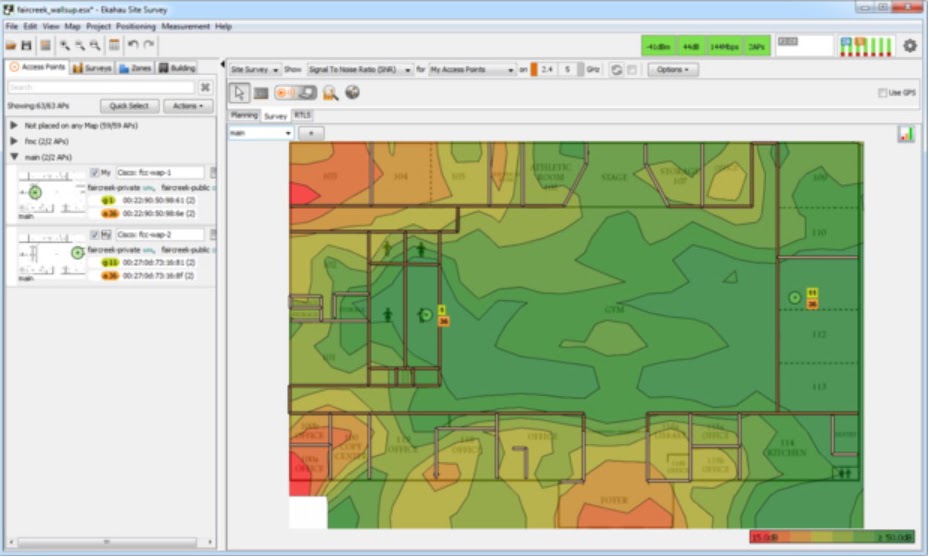
Ekahau Site Survey и аналогичные инструменты могут отображать градуированную (тепловую) карту помех в совмещенном канале.
Для более крупных сетей рассмотрите возможность использования инструментов радиоразведки AirMagnet, Ekahau или TamoGraph, как во время развертывания сети, так и для периодических проверок. Наряду с захватом сигналов Wi-Fi эти инструменты позволяют выполнить полное сканирование радиочастотного спектра для поиска помех, не связанных с Wi-Fi.
Для постоянного мониторинга помех используйте любые функции, встроенные в точки доступа, которые будут предупреждать вас о вмешательстве в вашу сеть несанкционированных (так называемых вражеских) точек доступа и о других помехах.
Инструменты Wi-Fi мониторинга обычно предлагают некоторые функции автоматического анализа и планирования каналов. Однако, если вы проводите опрос в небольшой сети с помощью простого устройства Wi-Fi, вам придется вручную создать план каналов. Сначала начните назначать каналы для точек доступа на внешних границах зоны покрытия, так как именно там, скорее всего, будут помехи от соседних беспроводных сетей. Затем перейдите в середину, где более вероятно, что проблема заключается в совместных помехах от ваших собственных точек доступа.
Более подробная информация об устранении помех находится здесь, а информация о методах покрытия и роуминга здесь .
2. Используйте 5 ГГц и управление диапазоном
Диапазон 5 ГГц предлагает множество каналов, больше, чем 2,4 ГГц, так что имеет смысл использовать двухдиапазонные точки доступа. Это позволяет старым устройствам подключаться в нижнем диапазоне 2,4 ГГц, а новым работать в 5 ГГц. Меньшая нагрузка в нижнем диапазоне сулит более скоростное соединение, а устройства в верхнем диапазоне обычно поддерживают более высокие скорости передачи данных, что помогает сократить эфирное время работы устройств. Хотя не все новые Wi-Fi устройства являются двухдиапазонными, в наши дни их становится все больше, особенно это касается передовых смартфонов и планшетов.
Помимо поддержки 5 ГГц, рассмотрите возможность использования любой функции управления полосой пропускания, предоставляемой точками доступа. Это может побудить или заставить двухдиапазонные устройства подключаться к более высокому диапазону вместо того, чтобы оставлять это на усмотрение самого устройства или пользователя.
Многие точки доступа позволяют только включать или отключать управление диапазоном, в то время как другие также позволяют настраивать пороговые значения сигнала, поэтому двухдиапазонным устройствам, которые будут иметь более уверенный сигнал на частоте 2,4 ГГц, не обязательно использовать 5 ГГц. Это полезно, потому что 5 ГГц предлагает меньший радио-охват, чем нижняя полоса. Если ваша точка доступа поддерживает это, попробуйте использовать настройку порога сигнала, которая обеспечивает хороший компромисс между уменьшением перегрузки на частоте 2,4 ГГц и одновременным предоставлением пользователям наилучшего сигнала.
3. Используйте WPA2 и/или WPA3
Не секрет, что безопасность WEP не столь безопасна, хотя практически все точки доступа по-прежнему ее поддерживают. Защищенный доступ к Wi-Fi (WPA) более безопасен, но это зависит от используемой версии. Имейте в виду, что при использовании первой версии WPA скорость передачи данных в беспроводной сети ограничена 54 Мбит/с, то есть максимальной скоростью старых стандартов 802.11a и 802.11g. Чтобы убедиться, что вы можете воспользоваться преимуществами более высоких скоростей передачи данных, предлагаемых новыми устройствами, используйте только безопасность WPA2 и/или WPA3.
4. Уменьшите количество SSID
Если у вас настроено несколько SSID на точках доступа, имейте в виду, что каждая виртуальная беспроводная сеть должна транслировать отдельные маяки и пакеты управления. Это занимает эфирное временя, поэтому используйте возможности SSID экономно. Один частный SSID и один общедоступный SSID, безусловно, приемлемы, но постарайтесь не использовать виртуальные SSID для таких вещей, как разделение беспроводного доступа по отделам компании.
Если всё же требуется разделение сети, рассмотрите возможность использования аутентификации 802.1X для динамического назначения пользователей VLAN при подключении к SSID. Таким образом, вы можете иметь только один частный SSID, но в то же время практически разделять беспроводной трафик.
5. Не скрывайте SSID
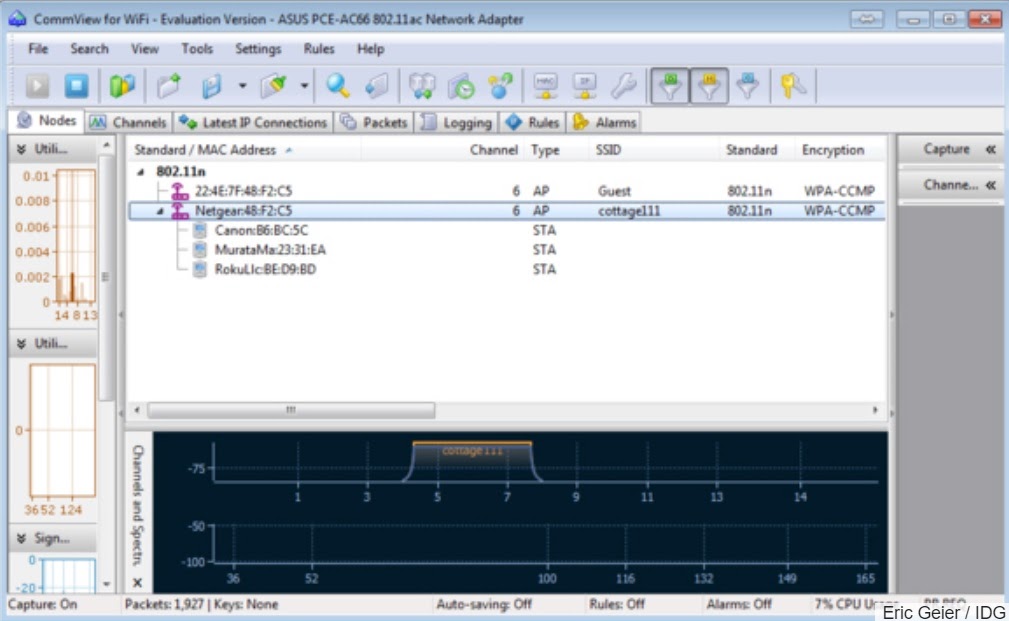
Этот анализатор Wi-Fi показал скрытый SSID «cottage111» после подключения устройства к сети.
Возможно, вы слышали, что сокрытие имени сети путем отключения SSID в трансляции маяка может помочь в обеспечении безопасности. Однако он скрывает только имя сети от случайных пользователей. Большинство устройств покажут, что поблизости есть неназванная сеть. Кроме того, любой, у кого есть Wi-Fi анализатор, обычно может обнаружить SSID, поскольку он все равно будет присутствовать в трафике управления.
Сокрытие SSID также вызывает дополнительный трафик управления в сетью, такой, как пробные запросы и ответы. Кроме того, скрытые SSID могут сбивать с толку и отнимать много времени пользователей, поскольку им приходится вручную вводить имя сети при подключении к Wi-Fi. Поэтому такой подход к безопасности может принести больше вреда, чем пользы.
Более выгодным методом обеспечения безопасности является использование корпоративного режима WPA2 и/или WPA3. Если вы обнаружите, что не все устройства в сети поддерживают корпоративный режим или его слишком сложно настроить, обязательно используйте длинную и надежную парольную фразу со смешанными регистрами и символами. Также рассмотрите возможность периодически смены пароля и обязательно смените его после того, как какой-либо сотрудник уволится или потеряет Wi-Fi устройство .
6. Отключите более низкие скорости передачи данных и стандарты
Хотя современные устройства Wi-Fi могут поддерживать скорость выше 1 Гбит/c, для определенного трафика точки доступа могут передавать до 1 Мбит/с в диапазоне 2,4 ГГц и 6 Мбит/с в 5 ГГц. Как правило, чем дальше вы удаляетесь от точки доступа, тем ниже уровень сигнала и скорость передачи данных.
Однако, даже если покрытие сети и сами сигналы превосходны, большинство точек доступа по умолчанию передают трафик управления или многоадресный трафик, такой как маяки SSID, с очень низкой скоростью, а не с максимальной, как при отправке обычных данных. Увеличение минимальной или многоадресной скорости передачи данных точки доступа может заставить трафик управления передаваться с большей скоростью, эффективно сокращая общее эфирное время.
Этот метод также может помочь устройствам быстрее автоматически подключаться на лучшие точки доступа. Например, некоторые устройства по умолчанию могут не искать другую точку доступа для роуминга до тех пор, пока полностью не потеряют соединение с прежней. Этого может не произойти, пока устройство не переместится так далеко, что скорость сигнала и данных не будет на минимальном уровне, поддерживаемом точкой доступа. Таким образом, если вы увеличите минимальную скорость передачи данных, вы в основном сократите максимальную зону покрытия каждой точки доступа, но в то же время увеличите общую производительность сети.
Не существует рекомендуемой минимальной скорости передачи данных, которую должны использовать все сети. Это решение зависит, среди прочего, от индивидуального покрытия сети и возможностей беспроводных клиентов. Однако имейте в виду, что при отключении более низких скоростей передачи данных вы можете эффективно отключить поддержку старых стандартов беспроводной связи. Например, если вы отключите все скорости передачи данных на уровне 11 Мбит/с и ниже, это предотвратит использование устройств 802.11b, поскольку максимальная скорость передачи данных этого стандарта составляет 11 Мбит/с.
Для большинства сетей отключение поддержки 802.11b допустимо, но вы можете не захотеть полностью отключать следующие стандарты: 802.11a и 802.11g, максимальная скорость которых достигает 54 Мбит/с. Таким образом, самые высокие скорости передачи данных, которые следует отключить – до 48 Мбит/с, что по-прежнему позволяет использовать устаревшие стандарты 802.11a/g/n.
7. Правильно настройте ширину канала
Как упоминалось ранее, существует разная ширина канала, которую могут использовать Wi-Fi устройства. Как правило, чем больше ширина канала, тем больше данных может быть отправлено за один сеанс и тем меньше эфирного времени будет использовано. Стандарты 802.11b/g поддерживают только унаследованную ширину канала 20 МГц. Стандарт 802.11n добавляет поддержку 40 МГц, а 802.11ac и 802.11ax – 80 МГц и 160 МГц.
Учитывая, насколько мала полоса 2,4 ГГц и чтобы поддерживать 802.11g, вы хотели бы сохранить в этой полосе прежнюю ширину канала 20 МГц. Для 5 ГГц рассмотрите возможность использования автоматической настройки ширины канала. Хотя форсирование каналов до 80 МГц или 160 МГц позволит повысить скорость передачи данных с устройствами 802.11ac и 802.11ax, это не лучший подход для большинства сетей, поскольку он не позволит в этом диапазоне подключаться двухдиапазонным устройствам стандарта 802.11n.
8. Сократите размер пакетов и время передачи
Для определенного трафика существуют размеры пакетов и время передачи, которые можно уменьшить с тем, чтобы увеличить скорость и сократить эфирное время. Если они доступны на ваших точках доступа, их можно изменить в расширенных настройках беспроводной связи. Хотя вы можете получить лишь небольшое повышение производительности для каждой отдельной настройки, вы сможете увидеть заметную разницу в их сочетании.
Если у вас нет клиентов 802.11b, вы можете включить Short Preamble Length, чтобы сократить информацию заголовка пакетов.
Включение короткого временного интервала может сократить время любых повторных передач.
Короткий защитный интервал сокращает время, необходимое для передачи пакетов, что может увеличить скорость передачи данных.
Агрегация кадров позволяет отправлять несколько кадров за одну передачу, но используйте ее с осторожностью: это может вызвать проблемы совместимости с Apple устройствами.
9. Обновление до Wi-Fi 6 (802.11ax)
Отключение поддержки устаревших стандартов беспроводной связи может помочь увеличить скорость передачи трафика управления и заставить медленные устройства подключаться к лучшей точке доступа. Но использование старых стандартов также снижает скорость передачи данных для всего трафика, даже для устройств, использующих новые стандарты.
Если в вашей сети есть какие-либо устройства, поддерживающие только 802.11b, g или n (Wi-Fi 4), рассмотрите возможность обновления до как минимум двухдиапазонного Wi-Fi 5 (802.11ac) или, лучше всего, до Wi-Fi 6. Хотя Обновление внутреннего Wi-Fi портативного или настольного компьютера обычно возможно, более быстрый и простой способ – добавить беспроводной USB-адаптер .
Если ваши точки доступа старше Wi-Fi 5, вы следовали совету и до сих пор всё еще боретесь со скоростью, попробуйте обновить свои точки доступа. Если вы рассматриваете точки доступа Wi-Fi 6, вам может потребоваться внести изменения в сетевые компоненты, поэтому вы захотите проверить характеристики другого сетевого оборудования, такого как маршрутизатор, коммутаторы и инфраструктура PoE.
Всегда помните, что эфирное время имеет решающее значение в беспроводных сетях. Хотя вам не обязательно нужен чрезвычайно быстрый Wi-Fi, для поддержки нагруженных сетей может потребоваться сокращение времени разговора и увеличение скорости.
Если радио-покрытие вашей сети приемлемо, сначала попробуйте описанные здесь методы, прежде чем добавлять или изменять расположение точек доступа. Может быть причина низкой производительности будет устранена с помощью простых изменений настроек.
Поскольку Wi-Fi имеет очень много переменных, его легко обвинить в проблемах, которые на самом деле связаны с узкими местами сети в целом. Например, если беспроводная связь работает медленно, реальная проблема может быть связана с подключением к интернету или, возможно, даже с неправильной конфигурацией, такой как ограничение низкой пропускной способности на точках доступа.
Дополнительные ресурсы по теме:
Дата-центр ITSOFT – размещение и аренда серверов и стоек в двух ЦОДах в Москве. Colocation GPU-ферм и ASIC-майнеров, аренда GPU-серверов. Лицензии связи, SSL-сертификаты. Администрирование серверов и поддержка сайтов. UPTIME за последние годы составляет 100%.
Как увеличить скорость интернета по Wi-Fi через роутер
Еще одна статья на эту популярную тему. Наверное все, кто проверяли скорость соединения через свою Wi-Fi сеть, интересовались, почему она такая низкая, почему роутер режет скорость, и как увеличить скорость подключения к интернету. Практически на все эти вопросы я уже ответил в статье: по Wi-Fi скорость интернета ниже. Почему роутер режет скорость. А в этой статье мы поговорим о том, как увеличить скорость интернета по Wi-Fi сети. И насколько это вообще возможно.
Вся проблема заключается в том, что при подключении кабеля (от интернет провайдера, или даже от роутера) напрямую в компьютер, мы получаем обычно скорость 80-100 Мбит/с (если у вас тариф 100 Мбит/с) , а при подключении по Wi-Fi уже как повезет. Может быть даже 20 Мбит/с, или еще меньше. Если роутер у вас не самый дешевый, то скорость примерно будет 50-60 Мбит/с. Но, все зависит от конкретного случая. И вообще, скорость, которую роутер выдает по беспроводной сети, зависит не только от самого роутера. Там много разных факторов, о которых я напишу ниже в этой статье.
Отдельно хочу написать несколько слов о максимальной скорости беспроводный сети, которая указана на коробке вашего роутера, или в характеристиках. Многих интересует этот вопрос. 150 Мбит/с, 300 Мбит/с, это максимальная, теоретически возможная скорость, которую может выдать маршрутизатор. Конечно же, что в обычных условиях такой скорости никогда не получить. И это нормально, это не значит что у вас плохой маршрутизатор.
Почему по Wi-Fi скорость интернета ниже?
Думаю, вы согласитесь, что беспроводное соединение не такое стабильное как проводное. И как бы там не было, подключение по кабелю всегда было и будет самым стабильным и надежным.
Напрямую, при подключении интернет кабеля сразу к компьютеру, идет прямое соединение с оборудованием провайдера. Когда мы устанавливаем роутер, то уже он управляет этим соединением. Роутер управляет потоком, раздает интернет на другие устройства, и т. д. Вот именно по этому и падает скорость при подключении через роутер. А особенно, при подключении по Wi-Fi сети.
Насколько сильно роутер будет резать скорость, в основном зависит от мощности этого роутера. Чем мощнее роутер, тем быстрее он может обрабатывать информацию, и у него более высокий максимальный скоростной поток. А чем роутер мощнее, тем он дороже. И поверьте, разница между устройством за 20 долларов, и 200, она есть. В противном случае, дорогих маршрутизаторов просто бы не было. Их бы никто не покупал, и не делал.
Мы выяснили, почему роутер режет скорость, и сейчас подробно рассмотрим некоторые способы, которыми можно увеличить скорость по Wi-Fi сети. По крайней мере, можно попробовать.
Несколько советов по увеличению скорости по Wi-Fi сети
Прежде чем что-то делать, хорошо бы подключить интернет напрямую к компьютеру, и проверить скорость. Проверить можно на сайте http://www.speedtest.net. По этой теме есть отдельная статья, которую можно посмотреть здесь.
Если у вас по тарифу скорость скажем до 20 Мбит/с, то больше никак не получится выжать. Поэтому, измеряем скорость при прямом подключении, затем по Wi-Fi сети. Мы узнаем насколько наш маршрутизатор режет скорость. И еще, можно проверить с разных устройств, которые вы подключаете по Wi-Fi. Так как скорость зависит и от устройства, которое мы подключаем.
1 Начнем наверное с самого рабочего способа (по моему мнению) . Поиск свободного канала Wi-Fi сети, и его замена в настройках роутера. Когда у вас устройства видят множество других Wi-Fi сетей, то все эти сети могут создавать помехи для вашей беспроводной сети. И из-за этого не редко страдает скорость соединения.
Поэтому, можно попробовать определить самый свободный канал, и установить его в настройках вашего маршрутизатора. По этой теме есть очень подробная статья: https://help-wifi.com/sovety-po-nastrojke/kak-najti-svobodnyj-wi-fi-kanal-i-smenit-kanal-na-routere/. Там так же показано как сменить канал в настройках разных маршрутизаторов. Вот, для примера на TP-LINK:

Здесь нужно экспериментировать, пробовать разные варианты. А если у вас уже стоит статический канал, то поставьте Auto.
2 Wi-Fi 5 GHz. Если у вас очень много соседних сетей, и много помех, которые влияют на скорость, то лучший вариант, это перейти на Wi-Fi 5 GHz. Купить роутер, который поддерживает трансляцию Wi-Fi сети на частоте 5 ГГц. Там скорость точно будет выше. Я недавно писал об одном таком роутере: Tp-Link Archer C20i. Но, есть один нюанс, не все устройства поддерживают сеть 5 ГГц.

Новые телефоны, планшеты, ноутбуки которые уже выходят в продажу, у них скорее всего уже есть поддержка Wi-Fi сетей на новой частоте. А вот более старые устройства, ее не поддерживают. Это можно легко узнать из характеристик. Но, это и не проблема, так как все двухдиапазонные роутеры транслируют беспроводную сеть и на частоте 2.4 ГГц. Так что более старые клиенты смогут подключаться к ней.
Мало того, что сеть 5GHz сейчас практически полностью свободна от помех, так еще и по стандарту 802.11ac, по сравнению с 802.11n скорость выше. Если на частоте 2.4 ГГц максимальная скорость 300 Mbps, то на 5 ГГц уже 433 Mbps (у Tp-Link Archer C20i) .
3 Драйвера беспроводного адаптера. Этот способ подойдет только для компьютеров, и ноутбуков. Как я уже писал выше, скорость зависит так же от Wi-Fi приемника, который установлен в вашем компьютере. В беспроводной сети, скорость всегда ровняется по самому медленному устройству. Какой бы у вас не был мощный роутер, но если у вас на ноутбуке старый Wi-Fi адаптер, который даже не поддерживает режим 802.11n, то никакой большой скорости мы не увидим.
Заменить Wi-Fi адаптер ноутбука конечно же проблемно. Но, можно попробовать обновить драйвер этого адаптера. Возможно, вышла уже новая версия с разными улучшениями, и после обновления мы получим прирост в скорости.
4 Устанавливаем режим работы 802.11n и ширину канала. Если у вас нет очень старых устройств, которые не поддерживают 802.11n, то можно попробовать задать этот режим работы в настройках маршрутизатора. Как правило, по умолчанию стоит автоматический выбор режима работы. Для большей совместимости с разными устройствами.
Сделать это можно снова же в настройках вашего роутера, в которые можно зайти по этой инструкции. Как правило, эти настройки всегда можно найти на вкладке где настраивается Wi-Fi сеть. Называется этот пункт настроек обычно «Mode«, или «Режим работы сети«. Нужно выбрать «11n Only» (N Only), и сохранить настройки. Вот как это выглядит на роутерах TP-LINK:

На той же странице есть возможность еще изменить ширину канала (Channel Width). Можно попробовать поставить 40MHz.

Сохраняем настройки и перезагружаем маршрутизатор.
5 Возможно, в настройках вашего роутера установлен старый метод шифрования WPA. Он мало того, что небезопасен для защиты беспроводной сети в наше время и уже сильно устарел, так еще и имеет свойство ограничивать скорость.
Нужно установить шифрование WPA2-PSK (оно у вас уже скорее всего установлено) . Вы можете установить правильные настройки безопасности по этой инструкции. На примере D-Link, Tp-Link, ASUS. А в разделе «Настройка роутера» на нашем сайте есть инструкции для других устройств.
6 Чем ближе к роутеру, тем сильнее сигнал и выше скорость. Поэтому, постарайтесь установить роутер так (я имею введу место расположения) , что бы по всему вашему дому был хороший сигнал.
А если у вас большой дом, и роутер не может пробить сигнал в дальние комнаты, то можно установить репитер. Или купить более мощный маршрутизатор.
7 Можно еще попробовать обновить прошивку роутера. В новых версия ПО что-то улучшают, и дорабатывают. Поэтому, после обновления скорость по Wi-Fi сети может увеличиться. У нас на сайте есть инструкции для всех популярных производителей. Даю ссылку на инструкцию для TP-LINK, и инструкцию по обновлению ПО на ASUS.
8 Так же не нужно забывать, что чем больше устройств подключено к роутеру, тем ниже будет скорость. Во-первых, роутер будет просто делить изначальную скорость соединения между всеми устройствами, а во-вторых, от той нагрузки, которую будут создавать устройства на маршрутизатор, он будет еще больше резать скорость.
Послесловие
Самый лучший способ решить эту проблему, это покупка более мощного и дорого маршрутизатора. А еще лучше, двухдиапазонного, что бы можно было пользоваться Wi-Fi сетью на частоте 5 GHz, и получать хорошую скорость.
Ну а если покупка нового роутера не входит в ваши планы, то обязательно пробуем советы, о которых я писал выше. Думаю, какой-то результат точно будет. Не забудьте поделится в комментариях своим результатом по увеличении скорости Wi-Fi.
120
 508287
Сергей
Советы по настройке роутеров (общие)
У меня все наоборот, по вай-фай скорость больше чем при подключении через usb кабель. Может из-за того что wi fi на андроиде, а ПК через usb.
«ПК через usb.» .
т.е. не через роутер, а через USB модем?
Тогда сравнение некорректно.
У меня тоже вай фай летает а через кабель тормозит
На одном и том же устройстве?
У меня иногда скорость по wi fi ( беспроводной канал) доходит до 35мбит/с. Но потом скорость падает. Использую usb модем. Поможет ли мощный роутер удержать скорость пусть 20мбит/с при загруженном wi fi? Я так чую, нужна внешняя антенна… Но вопрос именно в вычислительной производительности роутера и мощности его передатчика.
Очень нужен ваш ответ.
Я думаю, в вашем случае проблема в USB модеме и операторе, а не роутере. Нужно проверять, подключив модем к компьютеру.
30 мб? У меня 3 мб ☹️
Здравствуйте, спасибо за статью, я испробовать предложенные вами методы, но результата не достиг!
Пробовал все каналы, частота стоит 40Мгц режим только N.
Роутер у меня asus ac58u. Двух диапазоный, на 5Ггц проблем нет.
Но на 2.4 скорость в пределах 30мбит. Пакет у меня 300Мбит.
В настройках роутера есть расширенный режим настроек, там кучу параметров, таких как например преамбула, мощность передатчика.. может стоит с ними поиграть?
Спасибо.
Возможно, у вас просто забиты диапазон 2.4 ГГц.
Расширенные настройки вряд ли помогут. Я бы их не трогал.
А что за устройство, которое только 2.4 поддерживает?
с 12 Мбит до 20,7 Мбит скорость поднял. Поменял канал и изменил шифрование. Роутер Асус старенький. 802.11g
Если не большой дом с садом (где тоже хочется посидеть в И-нете �� ), а квартира и комнаты напротив друг друга (роутер между комнатами) — т.е. удаление всех абонентов от роутера невелико, то в этом случае часто к увеличению скорости приводит уменьшение (!) мощности передаваемого сигнала на роутере. Причем для полосы 20 МГц большее уменьшение мощности приводит к лучшему результату (для 40 МГц лишь умеренное уменьшение мощности приводит к увеличению скорости для близкорасположенных абонентов, при полном уменьшении, которое позволяет роутер, скорость резко падает). Оно и понятно: во-первых сейчас есть роутеры подороже (могут быть у соседей), которые автоматически регулируют мощность — уменьшили мощность на своем -> меньше стали шуметь соседу -> его роутер автоматом уменьшил свою мощность и меньше стал шуметь вам; во-вторых уменьшили мощность — меньше стали шуметь сами себе (например, на отраженных от стен своем же сигнале — чем меньше мощность, тем от меньшего количества стен в многоквартирном доме приходит отраженный собственный сигнал и меньше вносит помех самому же себе, просто дальше ослабевает до такой степени, что уже сильно не шумит).
а если нет в режиме 11n? есть смешанные 11bg и 11bgn
Оставляйте тогда b/g/n.
Спасибо за статью! Мне помогло. Я расширила канал и выбрала конкретный, вместо авто. После измерила скорость — все работает.
Обновление драйвера WiFi увеличило скорость ощутимо…! Спасибо автору
Здравствуйте !У меня роутер Asus RT-N 18U так вот скорость провайдера 1Гигабит на компьютере у меня через роутер выдаёт 980 Мгб ,а вот по WIFI на частоте 2.4 всего 100 Мгб! Это какое то ограничение по роутеру или на 2.4 частоте больше скорости я не получу??
100 Мбит/с – это очень хорошая скорость. Особенно для диапазона 2.4 ГГц.
Думаю, больше ни при каких условиях не выжать через этот роутер.
Нужно ставить гигабитный роутер с поддержкой 5 ГГц и стандарта 802.11ac. Ну и на устройствах должен быть соответствующий приемник.
Здравствуйте подскажите в чем дело, на роутер приходит 100 мбит. от роутара идет 2 кабеля. 1 в компьютер, на нем скорость 95 мбит. второй кабель в телевизор на телевизоре 40 мбит показывает. Если включаю телек в кабель от компьютера все ровно 40 мбит показывает. а на компьютере 95 мбит. подскажите как быть.
Здравствуйте. Думаю, это связанно с аппаратными и программными особенностями телевизора.
Просто в телевизоре настроек минимум. А в роутере как он делит скорость между портами? У меня сейчас лан1 лан2 включены.
взял тариф в билайне на 300 мб интернета, захожу проверить интернет на сайте- показывает под 60-80 мб … не могу нормально сидеть в телефоне и одновременно играть в компьютер . Что делать? или так и должно быть. или модет с адаптером проблемы . Адаптер от билайна и сижу по беспроводной сети.
Напишите какое у вас оборудование (модель). Роутер, Wi-Fi адаптер на ПК (или он по кабелю подключен?).
60-80 Мбит/с вполне достаточно для игр и других задач. Может производительности роутера нет хватает под нагрузкой.
Изменил в настройках роутера: 11n, 40MHz, WPA2-PSK и скорость wi-fi с 20mbps увеличилась до 50mbps! Большое вам спасибо, Сергей за полезную статью!
Блин, а уменя в тп линке. Только 11bg и 11bgn, можно как то сделать 11n или все, менять роутер?
Нет смысла ради этого менять роутер. Оставьте 11bgn.
Измените лучше ширину канала на 40 MHz. При таких настройках скорость должна быть выше.
Добрый день, подскажите плиз. Если ноутбук подключён к роутеру по кабелю, то «канал» становится свободнее от этого или нет. То есть ноут перестаёт занимать сеть вифи или нет. Спасибо огромное.
Добрый день. Канал занимает роутер, когда транслирует Wi-Fi сеть. Ноутбук на это никак не влияет.
Супер)
Завдяки статті підняла швидкість з 1,5 до 20 мбит)))
Дуже дякую)
Спасибо вам большое! Я поменял канал и пинг понизилась )
Всем привет! …вроде как можно еще увеличить скорость wi-fi путем отключения WPA2-PSK (это шифрованный канал и идет небольшая просадка скорости из-за шифрование канала), чтоб к вам никто не смог подключиться, достаточно сделать фильтрацию по мак адресам, добавили в список все ваши девайсы в настройках роутера и забыли про них, единственный минус — это если к вам пришли гости и хотят инет, тут или отключать нужно фильтрацию или включать WPA2-PSK и придумывать пароль ��
Привет! Да, за счет отключения шифрования скорость может вырасти. Сейчас запишу, нужно будет проверить насколько это эффективно.
В этой статье я не хотел советовать отключать защиту Wi-Fi сети. Это не очень безопасно. А с фильтрацией по MAC-адресам у многих возникнут проблемы при настройку. Да и как вы уже написали, это не очень удобно.
Купил surface book (windows10). Не могу понять почему у меня так сильно режет скорость.
Есть другой ноутбук там все нормально стабильные 80мб/с, скачивает со стационарного компа со скоростью 20 000-30 000 Кбайт/с (по wi-fi). На surface book скорость интернета максимум 20 мб/с. Но самая большая проблема при скачивании со стационарного компа (windows8) по внутренней сети через wi-fi скорость 1500-2000 Кбайт/с. Притащил surface book к кенту у которого дорогой роутер там со скоростью все ок. роутер tp-link WR841N. Все выше приведенные способы перепробовал включая отключение шифрования, не помогло.
Проблема со скоростью только в локальной сети? Как вы проверяете скорость локальной сети и интернет?
На том другом ноутбуке 80 Мбит/с это где, при какой проверке?
Есть домашняя сеть. В ней стационарный компьютер (windows8) подсоединен с роутором по витой паре, старый ноутбук samsung (windows8) соединен с роутором через wi-fi, есть новый ноутбук surface book (windows10) соединен с роутором через wi-fi, а так же планшет и другие мобильные устройства (телефоны). Тест скорости интернет делается speedtest.net к ближайшему населенному пункту. На стационарном стабильные 95 мб/с, старый ноут 80-85 мб/с, surface 15-20 мб/с. Другие мобильные устройства 65-90 мб/с.
По локальной сети качаю через total commander, в нем показывает скорость скачивания. Если качаю старым ноутбуком со стационарного компа скорость скачивания 20 000 — 30 000 Кбайт/с. Если surface то скорость скачивания 1 500-2 000 Кбайт/с. Драйвера все обновил. Пробовал даже программу для поиска актуальных драйверов. Все по максимуму. роутер tp-link WR841N
Приносил surface к другу (у которого роутер зюксель за 8000р) у него скорость и интернета 95мб/с и скорость скачивания с его стационара 30 000 Кбайт/с.
Не могу понять как можно исправить данную проблему не покупая дорогой роутер.
TP-LINK TL-WR841N не самый производительный роутер, конечно. Но на остальных устройствах скорость же нормальная. А на Surface Book нормальная скорость с другим роутером. Это очень странно. Получается, что проблем не в роутере и не в ноутбуке.
Единственный вариант, попробовать поэкспериментировать с настройками Wi-Fi сети на TP-LINK TL-WR841N. Первым делом зайти в настройки роутера, и в разделе с настройками канала поставить ширину канала 40 MHz. Сохранить настройки и перезагрузить роутер. Так же можно попробовать 20 MHz. По умолчанию там установлен смешанный режим.
Пробовал и 40 и 20 и авто, и все остальные настройки которые вы советовали выше. Потому и обратился к Вам. Думал может конкретно есть ограничитель в windows 10 про который не обще известно. Какая нибудь хрень в настройках или какой нибудь политике безопасности (домен я не ставил).
все таки прошивка роутера только 2014 года, позднее нет. А так как windows 10 вышла позже, допускаю что она может не дружить со старым по tp-link
Должно все работать. В ноутбуке есть поддержка стандарта 802.11n и в этом роутере она тоже есть.
В диспетчере устройств можно открыть свойства беспроводного адаптера, и на вкладке «Дополнительно» поэкспериментировать с разными параметрами (они там как правило разные бывают, в зависимости от самого адаптера).
Здравствуйте,очень полезная статья,мне помогла.
Здравствуйте! Можно спросить о чем говорит низкая скорость по WiFi (
16-20 Мб/c) на обоих диапазонах при входящем
93 Мб/c и таком же выходе по сетевому кабелю? Роутер Tp-Link Archer C2 v1 (AC750).
А на каком устройстве делаете замеры скорости? На разных устройствах замеряли?
Да, на разных. Проблема решилась путем увеличения ширины обоих каналов и экранированием возможных направлений зашумливания от подобных устройств (порядка 20+). На мощном стационарном компьютере получилось 88 и 85 Мбит/с, смартфоне
40-50 Мбит/с, на слабом ноутбуке осталось 16-20 Мбит/с.
Статья реально помогла.Роутер ZTE ZXHN H118N.Скорость возросла даже без замера- визуально.Делал все что рекомендовано. admin\admin1
Здравствуйте. Такой вопрос. Имеется роутер работающий на частоте 5ггц, ставлю в настройках стандарт сети AC и полосу 80мгц, то в состоянии беспроводной сети показывает скорость всего 72.2мб/с и тип подключения 802.11n, когда меняю полосу на 40мгц, то скорость меняется на 200мб/с и тип подключения 802.11ac. Хотя на просторах интернета пишут что наоборот на полосе 80мгц скорость должна быть выше. Также если показывает скорость 200мб/с, то при проверке в speedtest соответственно скорость больше 200мб/с не покажет, хотя раньше когда я только подключился у провайдера к интернету скорость была около 300мб/с на speedtest. Из за чего могло произойти изменение и как добиться снова 300мб/с как и было раньше.
Нужно убедится, что првайдер точно выдает 300 Мбит/с по кабелю.
Так же скорость может сильно меняться в зависимости от устройства, на котором вы проверяете скорость.
Также если показывает скорость 200мб/с
Где вы смотрите эту скорость режим работы сети, ширину канала?
Увеличение ширины канала не всегда повышает скорость. Чем шире канал Wi-Fi сети, тем больше он подвергается помехам.
вот тут меняется скорость когда я меняю ширину полосы, при 80мгц меняется на 72.2мб/с, при 40мгц становиться 200мб/с
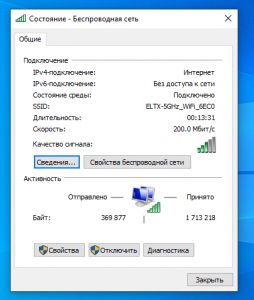
Проверьте еще скорость именно через speedtest на разных устройствах, лучше по нему ориентироваться.
Обратите внимание, что качество (уровень) сигнала так же влияет на скорость.
Не понимаю в чем проблема. При выставлении полосы в режиме auto, то на смартфоне speedtest показывает скорость 230мб/с, при выставлении полосы 40мгц скорость снизилась до 120мб/с. На ноутбуке наоборот при выставлении полосы auto, скорость стала 40мб/с, при изменении полосы на 40мгц скорость поднялась до 100мб/с, но в разы меньше чем на смартфоне. Подозреваю что с ноутбуком какие то проблемы или что то урезает на нем скорость.
Можете попробовать поэкспериментировать с дополнительными настройками WI-FI адаптера в диспетчере устройств. Только осторожно.
Оба устройства находятся на одинаковом расстоянии от роутера?
Здравствуйте! Спасибо вам большое за конкретно расписанную инструкцию по настройкам роутера. Только ваши способы действительно помогли! Я как девушка не разбираюсь во всем этом. Спасибо за разъяснение!
Спасибо за дельные советы, скорость на Ноуте восросла с 15 до 50. Но на телефонах и планшете осталась в районе 14мб/с. От чего так? телефоны 2018 года.
Ну откуда мне знать, если у меня нет вообще никакой информации по проблеме.
Здравствуйте, с чем может быть связана довольно низкая скорость скачивания на ноутбуке? Везде, в стиме, в браузере, в торренте. При том что speedtest стабильно показывает 60 мбит/c и выше. Роутер TP-Link TL-WR840N, я понимаю, что он не самый мощный, но меня смущают высокие показатели speedtest (причем я менял серверы в тестах), и низкая скорость скачивания. Остальной серфинг в интернете приемлимый — видео на ютубе грузятся в 1080p60fps. Драйвера на сетевую карту стоят свежие. Даже винда свежая, только переустановил. Вирусов быть не должно.
Я ради эксперимента даже подключил интернет через лан-провод, и не изменилось ровным счетом ничего, скорость от роутера который находится в нескольких сантиметрах от ноутбука такая же, как и скорость от вай-фая через стену.
низкая скорость скачивания на ноутбуке
Какая скорость? Почему вы решили, что скорость низкая? Не забывайте, что в программах может отображаться скорость в МБ/с, а в том же тесте Speedtest отображается в Мбит/с. Например, 60 Мбит/с это 7,5 МБ/с.
Не доходит даже до 1 мб/с, все в килобайтах
А что на других устройствах? Странная проблема.
Так же можно попробовать подключить интерне напрямую, минуя роутер.
Спасибо! Скорость подросла на 15 мб/c
Сергей, подскажите пожалуйста, есть ли смысл покупать более дорогой роутер,чтобы улучшить скорость интернета в деревне?Там выдает 3 мбит/с,тк рядом холмы и с инетом плохо у всех.Роутер стоит дешманский рублей за 500,может он ест немного?Если сменить,хоть немного скорость может возрасти? Или только покупать усилительный пакет(антенну)?Тк в ближайшем городе(10км) ловит lte,инет хороший.
Благодарю заранее за ответ, тк собираюсь туда уехать, а для учебы нужен стабильный интернет.
Очень много нюансов по вашей проблеме. Но из того что я понял, в новом роутере нет смысла. Вряд ли от этих 3 Мбит/с (которые, как я понимаю, вы получаете через USB модем) роутер может еще что-то резать.
По поводу роутера понял..А если ставить усилительный пакет(тарелку/антенну),может ли помочь?Или же холм, под которым расположена деревня, не даст антенне добить до города?
P.S. 3 мбит/с выдает не через провод ,а просто по сети вай фай
Ну а через провод от роутера какая скорость?
По поводу антенны я ничего не могу советовать. Там очень много разные моментов. Это нужно на месте все смотреть, проверять.
Честно, там нет даже такого провода, не проверял..От того, как будут изменяться показатели при подключении через провод, будет зависеть необходимость смены роутера?
Ну не плохо было бы узнать скорость по кабелю.
Может вопрос не в тему, но тем не менее: Увеличит ли на скорость установка дополнительного роутера (подключить его к ПК по RJ45), в качестве моста? Роутер с подключенным интернетом находится далеко, и много пользователей.
Ответ на подобный вопрос – это пальцем в небо.
Нужно понимать, какая там конкретно скорость, какая скорость на других устройствах, как будут соединяться роутеры, как сейчас ПК подключен и т. д.
Но я уверен, что будет только хуже.
Есть два роутера Asus RT-AC1200G+ и RT-AX82U и на обоих как будто скорость заблокирована на уровне 60 Мбит на загрузку по Wi-Fi 5 ггц, по кабелю 90+ и загрузка и отправка, а по Wi-Fi 5ггц 55-60 загрузка и 90+ отправка. В чем может быть проблема?
На скольких и на каких устройствах проверяли? Какая скорость в диапазоне 2.4 ГГц?
Проверяю на MacBook Air 2020 и iPhone XS Max. В 2.4 ГГц на загрузку 40-50, на отправку 80. На роутере ZTE в 5 ГГц 90+ в обе стороны, на Асусах какая-то беда
Попробуйте поэкспериментировать с настройками ширины канала в настройках роутеров ASUS. Ну и обновите прошивки на этих роутерах, если есть новые версии.
Даже не знаю, в чем еще может быть причина.
Приобрела роутер TP-Link Archer AX50 и адаптер для ноута TP-Link Archer T3U. Всё устанавила, обновила драйвера и все устройства к вай фаю подключила. Телефоны, телевизор и планшет на 5 Ггц летают, а вот ноутбук быстрее, к сожалению, не стал. Помогите советом, пожалуйста — как придать ускорение ноутбуку? Я попробовала сменить канал с авто на 48, но тогда вай-фай вообще отвалился.
Какая скорость на ноутбуке и на других устройствах? Какая Windows на ноутбуке?
На ноутбуке стоит семёрка. Скорость скачивания 30-33, загрузка 10-11 (пинг 18-20).
На телефоне: скачивание 102, загрузка 11.3 (пинг 21).
Заявленная скорость провайдера 100 Мбит/с.
И установлен последний драйвер с сайта TP-Link для TP-Link Archer T3U?
Судя по показателям скорости, ноутбук подключен к сети в диапазоне 2.4 ГГц. Вы точно подключаете его к сети на 5 ГГц?
Нет возможности проверить скорость на ноутбуке при подключении к другой Wi-Fi сети и по кабелю от роутера? Просто на других устройствах у вас почему-то очень низкая скорость на выгрузку.
На ноутбуке VPN не настроен? Проверяли скорость в разных браузерах?
Да, я точно подключаю к сети 5Ггц и все драйвера обновлены. К сожалению, подключить кабелем вай-фай не представляется возможным.
Замеры я делала только в хроме. Могу попробовать замерить в другом браузере. А про VPN напишите, пожалуйста, подробнее.
Ну VPN (для обхода разных блокировок, смены IP) устанавливается как отдельная программа, или как расширение в браузере. Ноутбук очень старый?
Ноутбук 2007 года. Не молод, но работает отлично.
Не знаю важно ли это, но у меня сетевой протокол Pppoe. Может быть это ещё как-то влияет.
Но на других устройствах скорость же нормальная. Проверить бы по кабелю.
Возможно на ноутбуке такая скорость из-за ограничений со стороны системы или старого железа. Тот же адаптер TP-Link Archer T3U поддерживает USB 3.0, а на вашем ноутбуке старые порты (2.0).
Поэкспериментировать с настройками канала и ширины канала в настройках роутера, но я не уверен, что это поможет. Или, например, откатить драйвер адаптера до более старой версии в диспетчере устройств на ноутбуке. Но это все нужно смотреть и проверять. Тестировать с разными сетями.
Я сегодня целый день тестированием занималась и регулировкой настроек.
Если подключить ноутбук к сети 2,4 Ггц, то показатели печальнее некуда: пинг 29, скачивание 3,89, загрузка 1,43. Поэтому сеть 2,4 Ггц я в настройках роутера отключила. Все устройства подключены к сети 5 Ггц.
Меня смущает большой разрыв между скоростью скачивания и загрузки.
На ноутбуке показатели следующие: пинг 18, скачивание 45,26, загрузка 11,43.
На смартфоне: пинг 18, скачивание 102, загрузка 11,3.
Я бы ещё поняла если бы разница была 10 Мбит/с, но 90… Разница в скорости загрузки не только на ноутбуке, но и на смартфонах. Они то новые и от портов USB никак не зависят.
А драйвер адаптера вообще один единственный на сайте ТП-Линка, обновлений для винды они, видимо, не делали. Как выпустили в 2018 году, так и всё.
Меня смущает большой разрыв между скоростью скачивания и загрузки.
И меня это смущает. Но чтобы понять в чем дело, нужно проверить скорость по кабелю от роутера и напрямую (без роутера). Может провайдер дает такую скорость.
Похоже, что так. После долгого бодания с Ростелекомом — они написали, что по технологии Docsis, которую они используют, такая большая разница между скачиванием и загрузкой нормальна.
Воу, просто поднял частоту с 20 до 40 и прирост скорости пошёл с 56 до 90 мб/с неплохо
Добрый день! Перечитал несколько Ваших статей и узнал для себя много нового, за что гран мерси ��
Прошу проконсультировать: что я сделал плохо или неправильно?
Ситуация такая (прилагаю картину полной схемы моей сети- файл MaimSchemaFull): интернет по воздуху, от антенны идет кабель Ethernet, который через РоЕ «проходит» на WAN-вход главного роутера TP-Link Archer AX10 (двухчастотный). К нему кабелями подключены адаптер VoIP (Well), роутер Netgear (в нем нет WiFi), Smart-TV Philips (через set-top-box от моего провайдера) и роутер (точнее, ADSL-модем ZyXEL, работающий в качестве роутера).
В ZyXEL настроена своя сеть «Internet-zyxel» на его единственной частоте 2.4 Ггц. Таким образом, в квартире есть 3 сети — две на 2.4 Ггц (обе на канале 13) и одна на 5 Ггц.
А дальше во дворе стоит двухчастотный роутер Edimax BR-6435nd, в котором настройки такие:
репитер по сети 2.4 Ггц для повтора сети «Internet-zyxel» от ZyXEL и АР по сети 5 Ггц.
Все железяки старые, кроме новейшего главного роутера АХ10. Он стоит в одной комнате, а ZyXEL в другой.
Дворовый роутер Edimax неплохо видит сеть от ZyXEL (2.4 Ггц), хуже на этой же частоте сеть от АХ10 и совсем не видит сеть 5 Ггц от АХ10. Поэтому у меня получилось сделать в Edimax репитер только для сети 2.4 Ггц, хотя была цель «повторить» и сеть 5 Ггц.
В целом всё это работает, и довольно неплохо. Но скорость интернета во дворе в среднем в 5 раз медленнее скорости на главном роутере АХ10 — там около 50/50 Мбит/с, а от Edimax только до 7/7 (скрин сравнения прилагаю).
Что и как можно было бы улучшить?

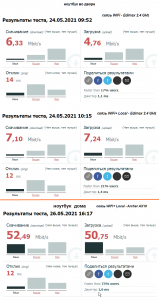
Для уточнения деталей прилагаю скрины настроек роутера Edimax и его сетей — локальной и WiFi.
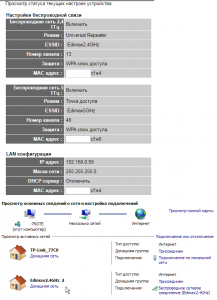
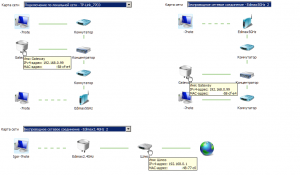
В целом всё это работает, и довольно неплохо.
И это очень хорошо, так как при такой схеме (точки доступа, репитеры) очень часто обрывы, отсутствие подключения и т. д.
Что и как можно было бы улучшить?
Поставить вместо всего этого Wi-Fi Mesh систему.
Ну если даже Edimax BR-6435nd и может выступать репитером для сети в диапазоне 5 ГГц, то нет ничего странного, что он не видит вашу сеть. Так как он еле видит сеть на 2.4 ГГц, а сеть на 5 ГГц всегда будет иметь меньший радиус действия.
В вашем случае, через два роутера (на самых новых роутера), скорость еще неплохая. Можно экспериментировать с каналами, шириной канала, но это если есть желание и интерес этим заниматься.
Спасибо за ответ. Желание и интерес возиться с этим имею — благо на пенсии это хорошее развлечение для ума. Вот только знаний о сетях мало — начинал работать на вычисл. технике (в основном в сфере программирования физических задач) еще (самому трудно поверить) на ламповых ЭВМ �� Тогда про сети еще только теоретики начинали говорить…
С благодарностью хочу отметить, что из Ваших статей и узнал, что можно усилить сигнал, сделав из старого роутера репитер. Попробовал — получилось. Пока моя схема работает без заметных обрывов, потерь и т.п. Но все время хочется что-нибудь улучшать — куда ж без этого…
Насчет Wi-Fi Mesh уже в курсе дела — знаю, что мой АХ10 это умеет. Но пока не могу себе позволить расходы на нужные железки, так что приходится что-то комбинировать из старых ADSL-модемов.
Поэтому позволю себе задать некоторые дилетантские вопросы:
1) если изменить SSID сети 2.4 в Edimax’e на то название, которое он «репетует» �� — «Internet-zyxel», даст ли это какую-то пользу?
2) если вместо роутера Netgear использовать обычный switch, будет ли толк? или это практически без разницы?
К слову, раньше у меня Netgear был главным роутером, а РС и ноуты 1 и2 были подключены через 4-портовый switch. И в принципе всё работало, но с заметной нестабильностью. Но вот этот switch просто сломался, и как раз удалось купить недорого новый роутер АХ10.
Когда его настроил, вся система заметно улучшилась как по скорости, так и по стабильности работы. А Netgear пришлось использовать как простой switch. Только не могу понять, как лучше — отключить в нем DHCP или включить?
3) в системе Windows 7 на ноутбуке в карте сети вообще в явном виде нигде не вижу роутер ZyXEL — есть только безликие «коммутаторы» и «концентраторы» без подсказок с их IP и МАС-адресами. А в Windows 10 просто не могу найти построение карт сетей ��
Поэтому не могу войти в этот ZyXEL — уж вроде как ни изощрялся…
Понятно, что можно сбросить его настройки до заводских — но делать это пока опасаюсь: когда-то давно его настроил — и уже не помню, что и как там сделано было. А бумажки с записями сдуру утратил ��
Кроме того, соблюдаю святое правило: работает — не трогай!
Так что еще вопрос: как определить (в условиях моей схемы) IP-адрес ZyXEL и как в него зайти? Кстати, аналогичная ситуация у меня и с адаптером VoIP — тоже не знаю, как войти. Но с ним проще — он много лет как настроен и, тьфу-тьфу, работает, так что надобности входа пока нет.
P.S. Прошу прощения за множество вопросов. Если не сочтете нужным отвечать, никаких обид с моей стороны не будет — понимаю и Вашу занятость, и трудность «отвечания» на глупые вопросы.
1. Нет, смена SSID ни на что не повлияет.
2. В данном случае он работает как свитч. Если правильно настроен. Замена Netgear на свитч тоже скорее всего ни на что не повлияет. На скорость по Wi-Fi так точно. DHCP на нем лучше отключить. И кабель который приходит от АХ10 можно попробовать подключить в LAN-порт.
3. IP-адрес ZyXEL можно посмотреть в списке подключенных клиентов на АХ10. Затем попробовать зайти по нему в настройки.
Добрый день!
По п.1: так я и думал.
По п.2: все ясно, и, насколько понимаю, у меня этот Netgear настроен правильно (и DHCP отключен). Проверил скорость инета: подключал РС и напрямую к АХ10, и через Netgear — она практически не меняется, в среднем так на уровне 50/50 и остается.
А вот когда попробовал кабель от АХ10 подключить в LAN-порт Netgear, схема продолжала работать без проблем (в смысле связи с инетом), НО:
войти в Netgear не получается никак — ни по его собственному адресу 192.168.10.1, ни по адресу, который выдан ему роутером АХ10 (192.168.0.136) — в обоих случаях получаю «Превышено время ожидания ответа от сайта 192.168.10.1 (или …0.136)» (это когда ноутбук подключен во дворе к роутеру Edimax).
Короче, я просто вернулся к прежнему варианту — кабель от АХ10 включил в WAN-порт Netgear. В этом случае, если подключаю ноут кабелем в Netgear, спокойно вхожу в этот роутер на 192.168.10.1.
Но когда ноут включен в сеть во дворе (т.е. через Edimax), не могу понять отображаемую карту:
смотрю через программу Tether (от TP-Link), которая показывает мне «ПРОВОДНЫХ» клиентов — их 4, как и есть по факту — в LAN-порты АХ10 подключено 4 кабеля согласно моей схеме. Из них правильно показывает 3 клиента: VoIP, STB, Netgear.
А вот 4-м проводным клиентом показывается ноутбук «7NOTE», который в данный момент работает через Edimax по WiFi 5 Ггц — по цепочке
АХ10-кабель-ZyXEL- WiFi»Internet-zyxel» (т.е. по воздуху)-Edimax2.4(Repeater).
Получается, что внутри роутера Edimax связь от репитера передается к АР «Edimax5GHz» и к его локальным LAN-портам — чему я сначала удивлен был, даже не ожидал такой возможности.
Но почему ноут показан как проводной клиент, понять не могу. На карте этой сети (прилагаю скрин) показывается, что ноут подключен по WiFi к сети Edimax5 и дальше через Gateway — вроде бы (судя по адресу 192.168.2.99) его роль играет репитер в роутере Edimax. От него почему-то показана связь по кабелю, тогда как она идет через WiFi сеть на ZyXEL, который и связан с кабелем прямо с АХ10. На карте сети подсказки с адресами появляются только для устройств в левой колонке — для устройств справа видны только их названия — адреса узнать невозможно (или я не умею?).
На этой карте для меня две загадки:
— адрес Gateway почему-то стал 192.168. 2 . 99 вместо давно настроенного мной в настройках LAN роутера Edimax адреса 192.168. 0 .99 — хотя я вообще ничего в нем не менял и даже не заходил в него. И теперь не могу вообще войти в Edimax ни по одному из этих адресов — пробовал подключаться к нему и кабелем на LAN-порт, и по WiFi по обеим сетям (2.4 и 5 Ггц);
— роутер ZyXEL вообще не виден, могу только подозревать, что это он отображается как «Коммутатор» — но кабель почему-то ведет к Edimax’y.
По п.3: адрес ZyXEL узнать не могу, т.к. ни в каких вариантах — ни в списках клиентов АХ10, ни на картах сетей его просто нет ��
В общем, куча таинственного образовалась — но при этом удивительно, что все варианты связи с инетом работают ��