Установка SSD вместо DVD привода в ноутбук Asus X550L
Всем привет. Сегодня хочу рассказать как самостоятельно установить дополнительный SSD диск в место CD привода в ноутбук Asus X550L.
Для начала вам нужно ознакомится с техническими характеристиками вашего ноутбука что бы понять какие комплектующие нужно приобрести для того что бы начать установку SSD диска. Скажу сразу если модель вашего ноутбука отличается от модели которую я рассматриваю в моем посте не расстраивайтесь. Практически во все современные модели ноутбуков которые имеют CD привод можно установить дополнительный HDD.
Перед тем как начать нам нужно убедится что мы имеем все необходимое.
- Новый SSD HDD. Ваш новый SSD должен иметь Формфактор 2.5″.
- Набор инструмента для разборки ноутбука (небольшая крестовая отвертка). Головки всех винтов которые вы будите откручивать одинакового размера.
- Пластмассовый медиатор для вскрытия корпуса ноутбуков или банковская карта.
- Карман для замены CD/DVD-привода ноутбука на 2.5” HDD/SSD.
Здесь расскажу более подробнее. Толщина переходника должна составлять 9.5 мм. так как толщина установленного DVD – привода в рассматриваемой модели ноутбука составляет 9.5 мм. и для успешной установки переходника нужна именно такая толщина иначе вы просто не сможете установить переходник. Для данной модели ноутбука я приобрёл переходник Espada SS95 Alu SATA 3 (SATA CD/DVD 9.5mm to SATA 3). Купить можно здесь. Стоимость такого переходника на сегодняшний день составляет 300-370 грн.
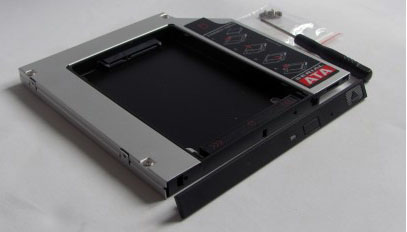 Внешний вид переходника
В комплекте с переходником есть отвертка (на один раз), винты для крепежа HDD, пластиковая крышка которая устанавливается на переходник что бы закрыть отверстие которое образуется после снятия DVD-привода и установки переходника. Эта крышка нам не нужна но обо всем по порядку.
Теперь самое интересное :).
Для начала нам нужно вскрыть ноутбук. Берем наш ноутбук выключаем его. Проверяем что наш ноутбук успешно выключился переворачиваем его и извлекаем батарею.
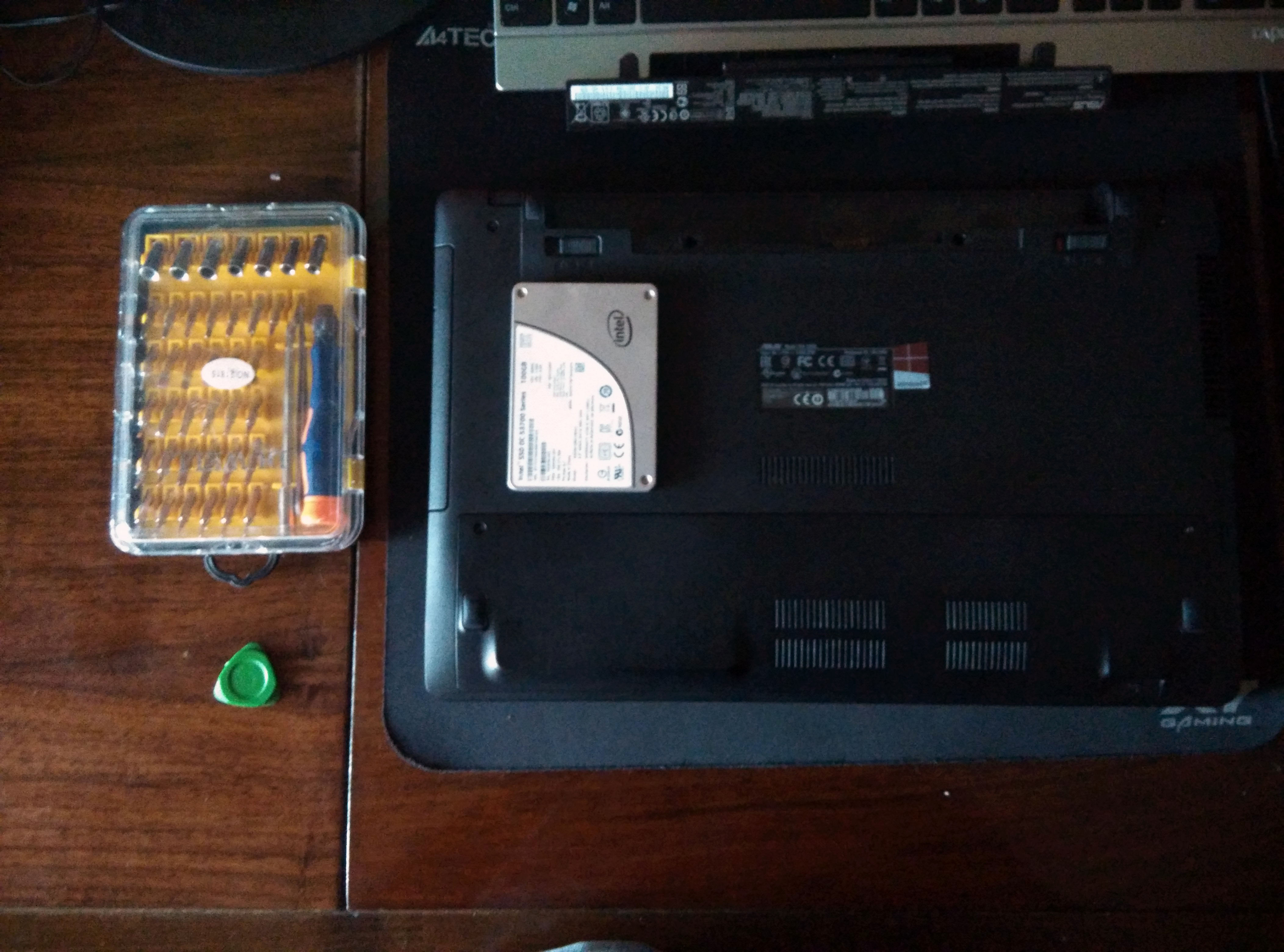 Ноутбук с извлеченной батареей
После извлечения батареи нам нужно извлечь наш родной жесткий диск. Для этого нам нужно открутить крышку на противоположной стороне от батареи.
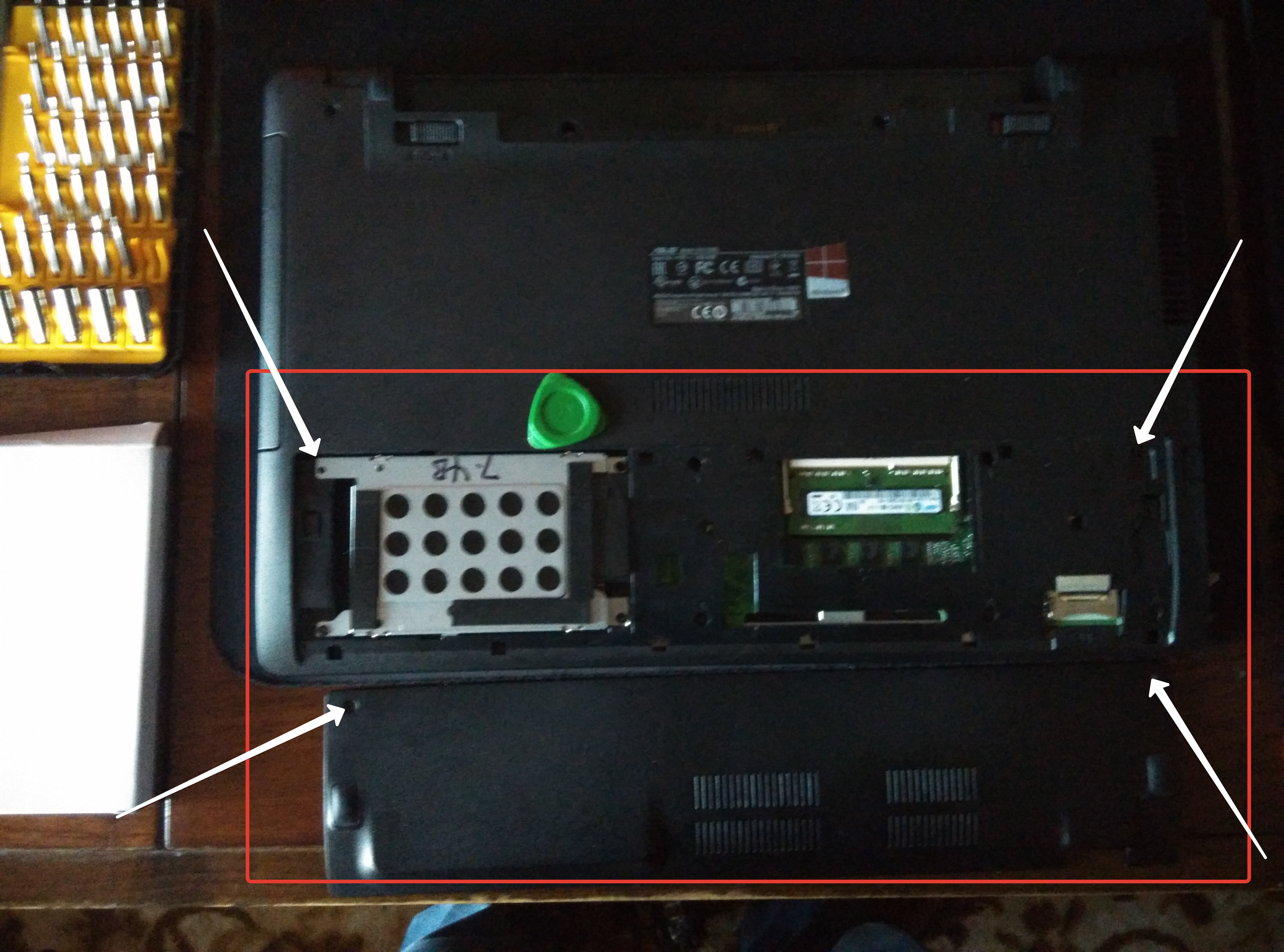 Скриншот размещения болтов
На скриншоте выше стрелками я указал где нужно открутить винты.
После того как вы открутили винты вам нужно снять крышку. Что бы снять крышку вам нужно немного потянуть ее на себя и поднять (при условии что ноутбук лежит перед вами как показано на скриншоте).
Под крышкой вы увидите жесткий диск и модули памяти. Нам нужен жёсткий диск. Мы должны вынуть жесткий диск так как на это место мы установим SSD диск. Вы спросите почему именно сюда а ни вместо DVD-привода. Объясняю. Если скорость шины, к которой подключен жесткий быстрее (SATA 3 у жесткого, SATA 2 у оптического) то SSD ставится на это место.
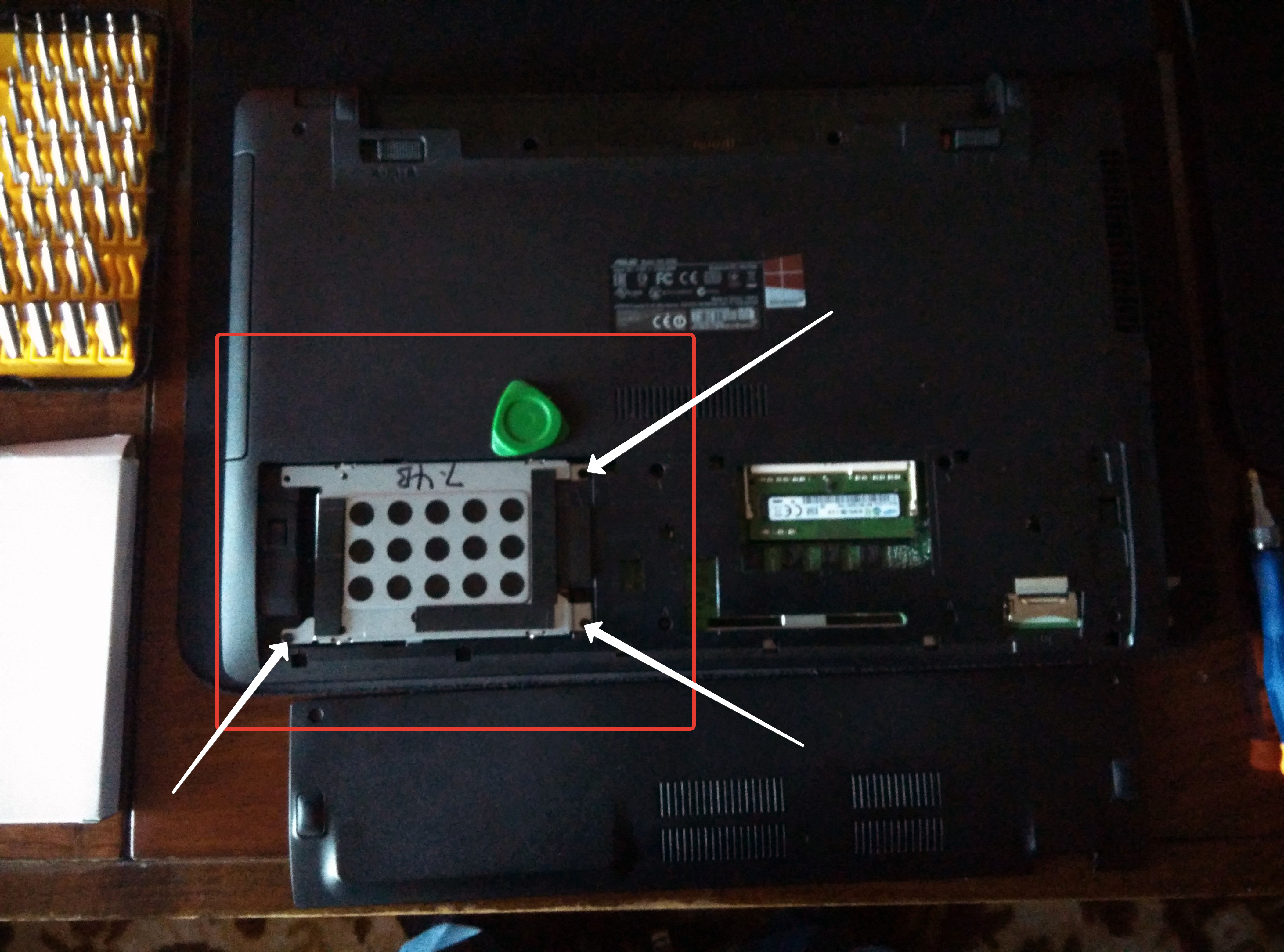 Места крепления жесткого диска
На скриншоте выше я показал места крепления жесткого диска. Нужно открутить винты и сдвинуть жесткий диск в лево после этого диск можно извлечь.
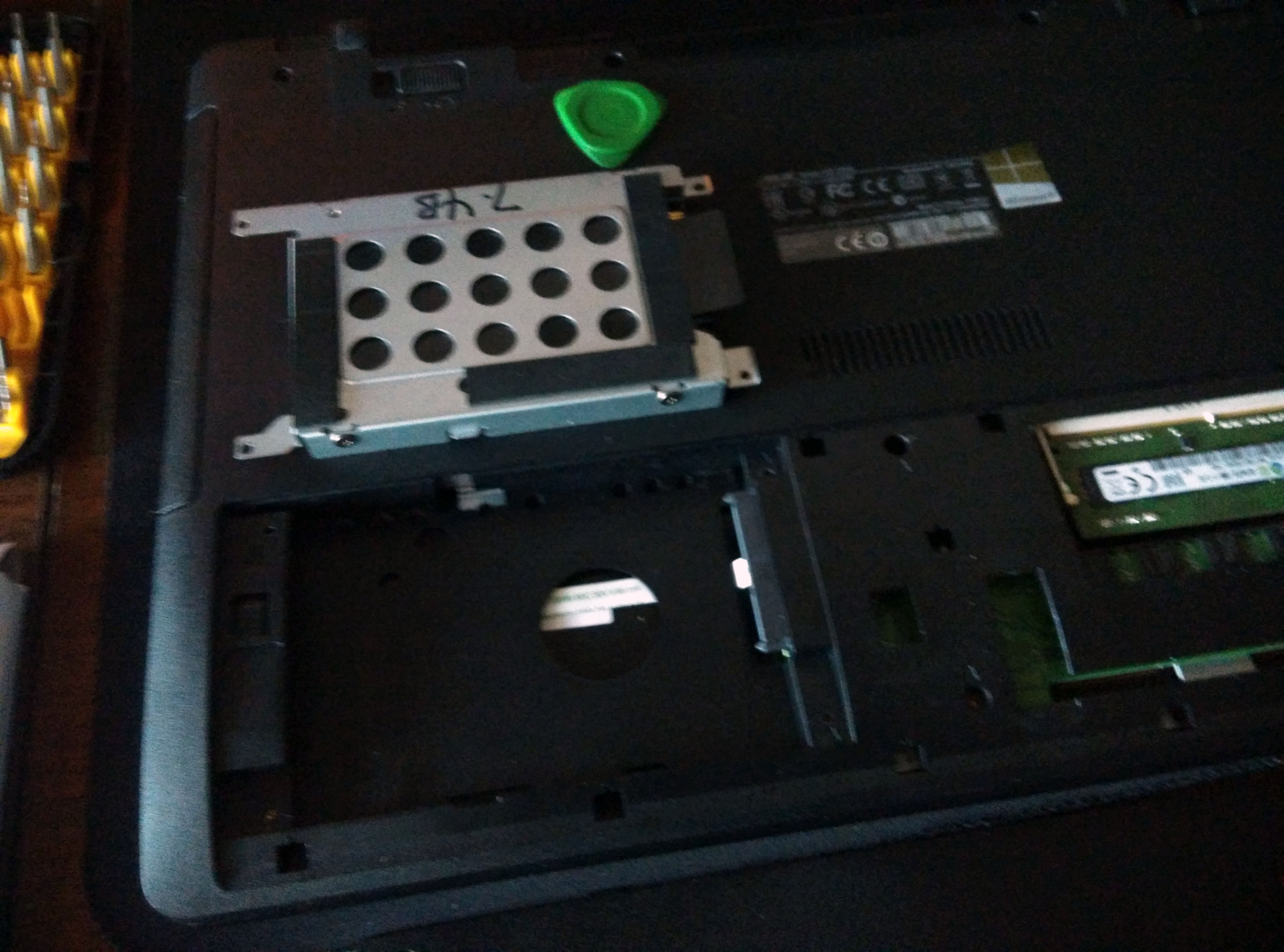 Извлеченный жесткий диск
Далее нам нужно открутить все остальные винты что бы снять верхнюю крышку ноутбука.
Обратите внимание что винты имеют разный размер и вам нужно запомнить откуда вы их выкрутили.
Когда вы открутите все винты в дело вступает медиатор. Нужно отделить верхнюю часть ноутбука от нижней.
Обратите особое внимание что все винты откручены иначе вы можете повредить корпус.
Нужно отделить верхнюю часть ноутбука от нижней.
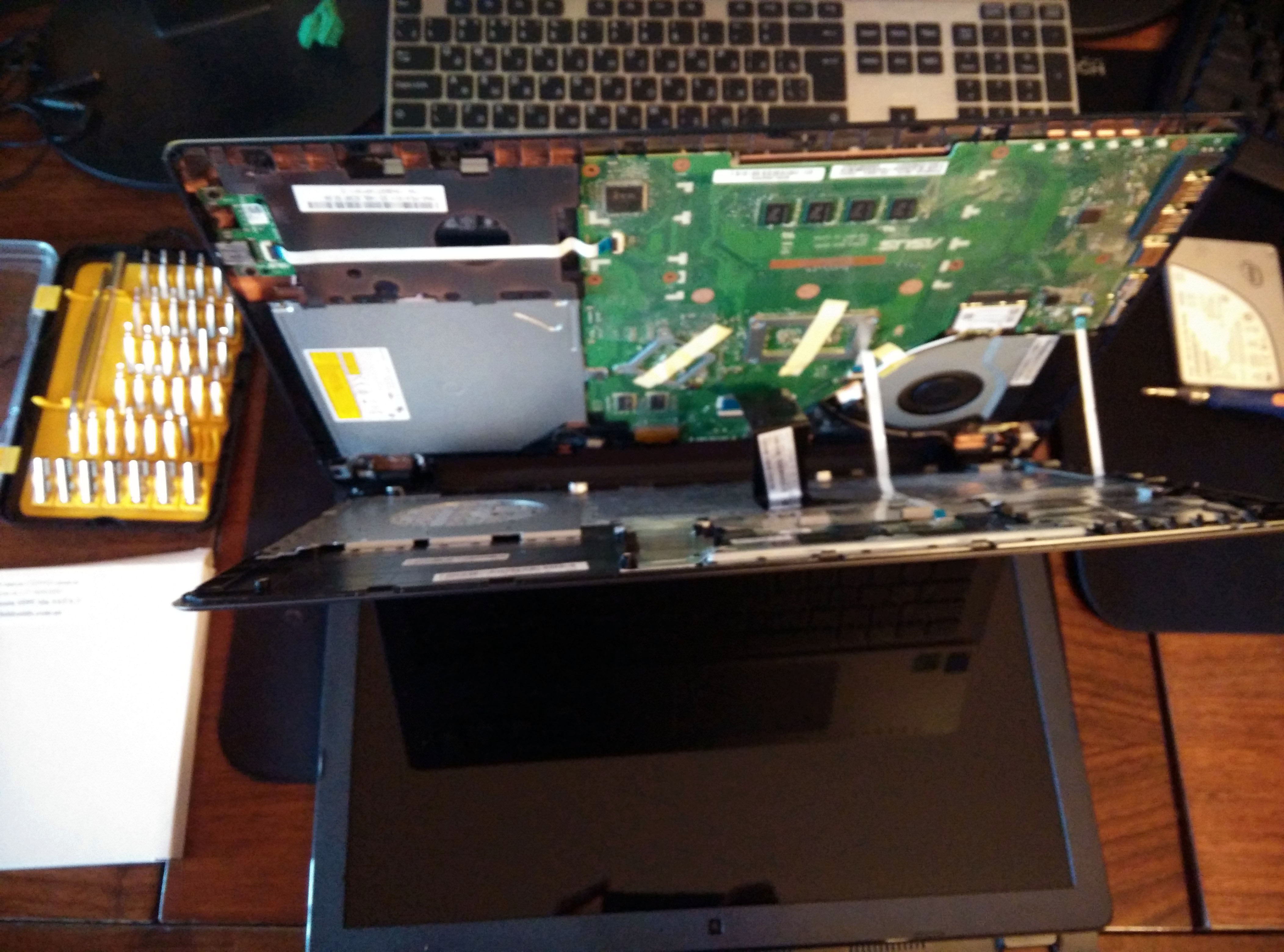 Извлеченный жесткий диск
Будьте предельно осторожны при раскрытии корпуса так как в этих моделях очень хлипкие защелки на корпусе и они могут отломится.
Вставьте острый край медиатора в щель между нижней и верхней частью ноутбука и медленно проворачивайте что бы отщелкнуть защелки внутри корпуса. Начинать нужно с передней части ноутбука там где расположены световые индикаторы. Таким образом вам нужно пройтись медиатором по всему периметру корпуса.
Когда верхняя крышка будет отделена от нижней части не поднимайте ее резко в верх так как верхняя и нижняя часть ноутбука соединена шлейфами. Это видно на скриншоте.
Так же советую посмотреть видео которое записал добрый человек с ником danythe007 на этом видео показано как разобрать данную модель ноутбука.
Хочу сразу сказать что я не отсоединял шлейфы что бы снять верхнюю крышку так как у меня получилось снять DVD – привод без отсоединения верхней части ноутбука (это сэкономило мое время).
Вернемся к нашим баранам. Теперь нам нужно открутить DVD – привод. Что бы не отсоединять шлейфы я воспользовался короткой отверткой что бы открутить шуруп который крепит привод к ноутбуку.
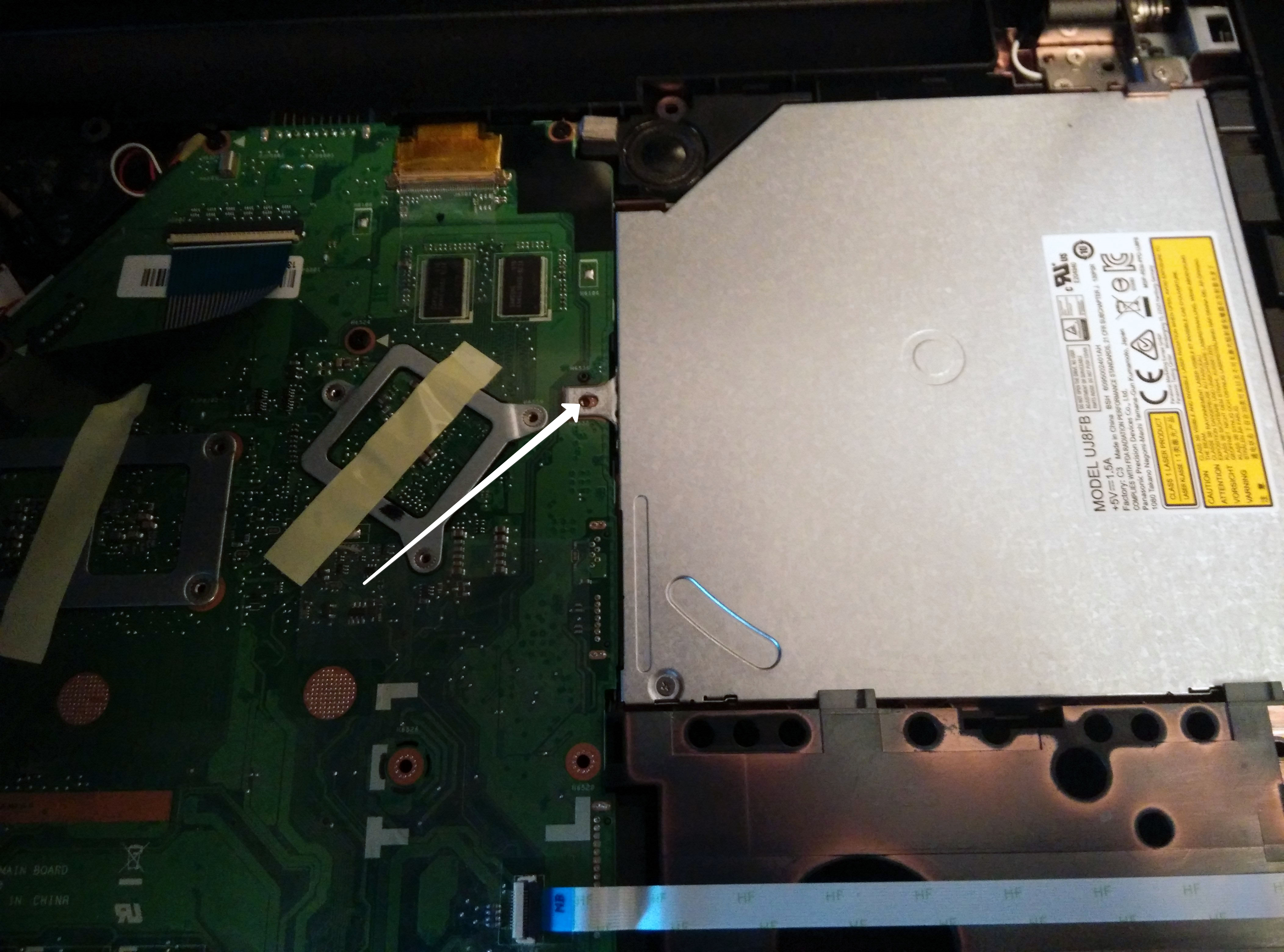 Шуруп приводаа CD
На скриншоте показано где находится шуруп который нужно открутить что бы извлечь DVD — привод.
После того как мы извлекли привод нам нужно заняться нашим переходником. Нужно установить наш старый жёсткий диск в переходник. Сразу извлекаем старый диск из крепежной рамки и устанавливаем в рамку вместо старого диска наш SSD и откладываем в сторону. Мы вернемся к нему немного позже.
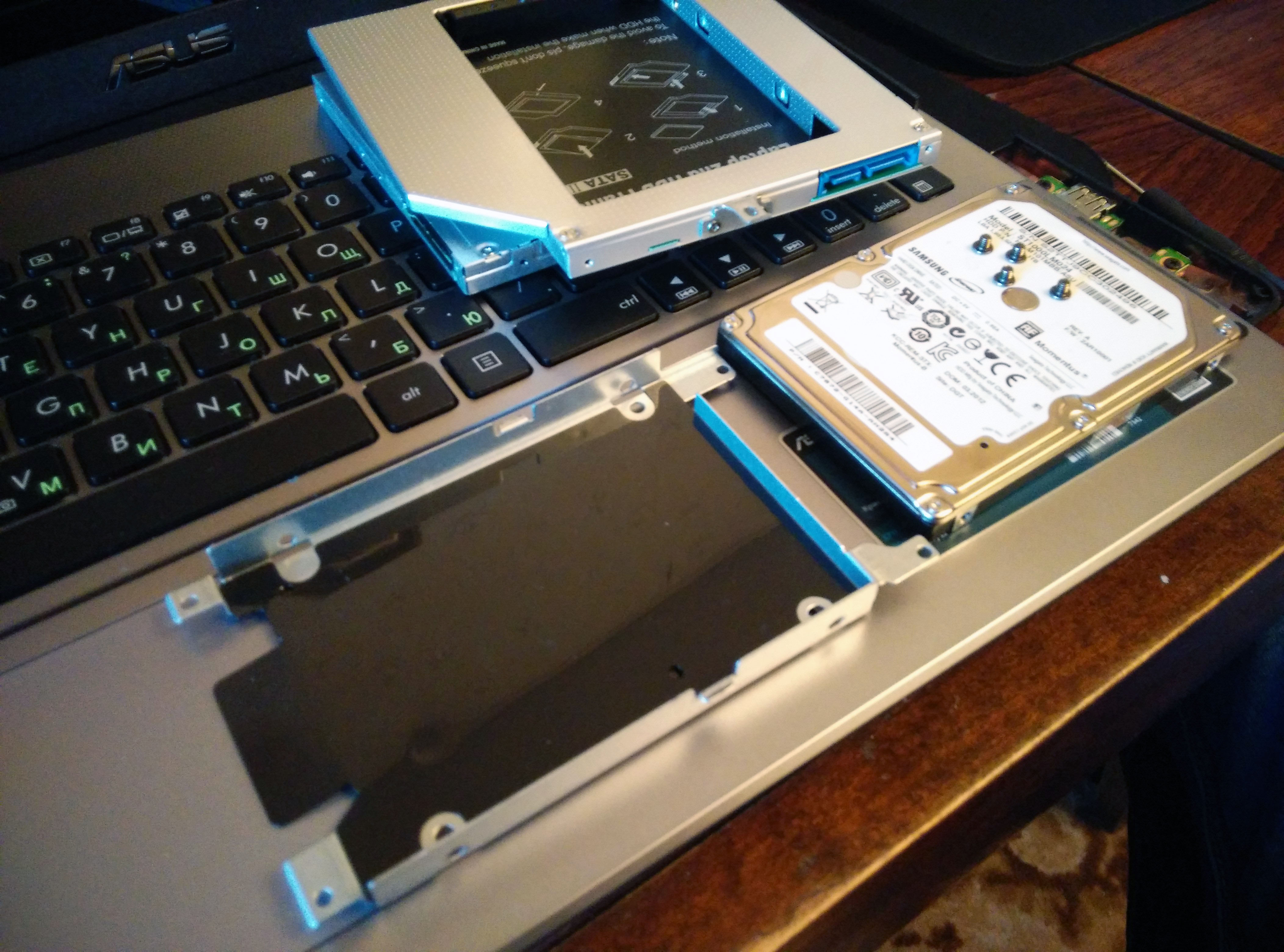 Извлеченный диск из крепежной рамки
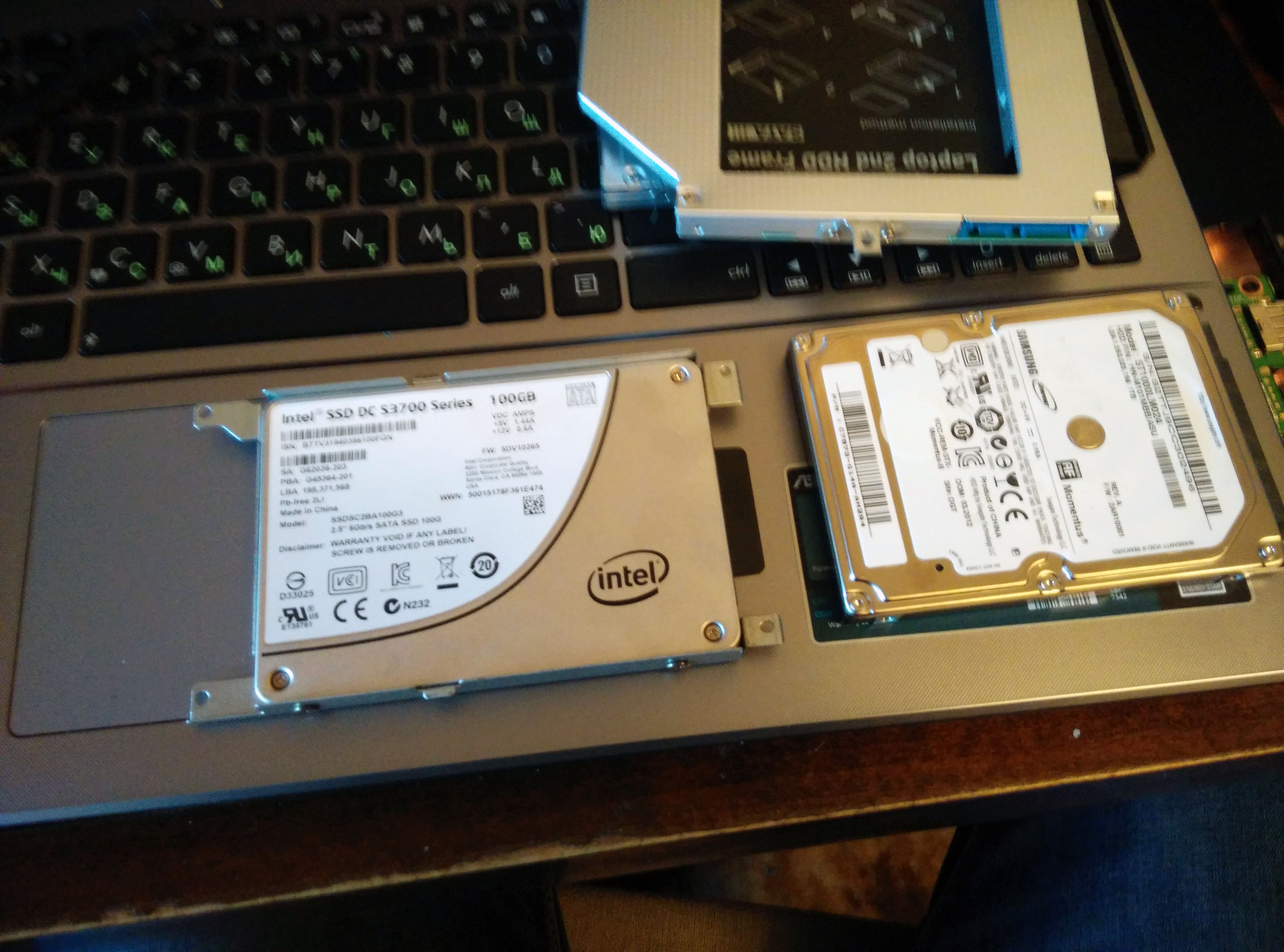 SSD диск установленный в крепежную рамку вместо старого. Старый диск с права.
Далее установим наш старый диск в переходник.
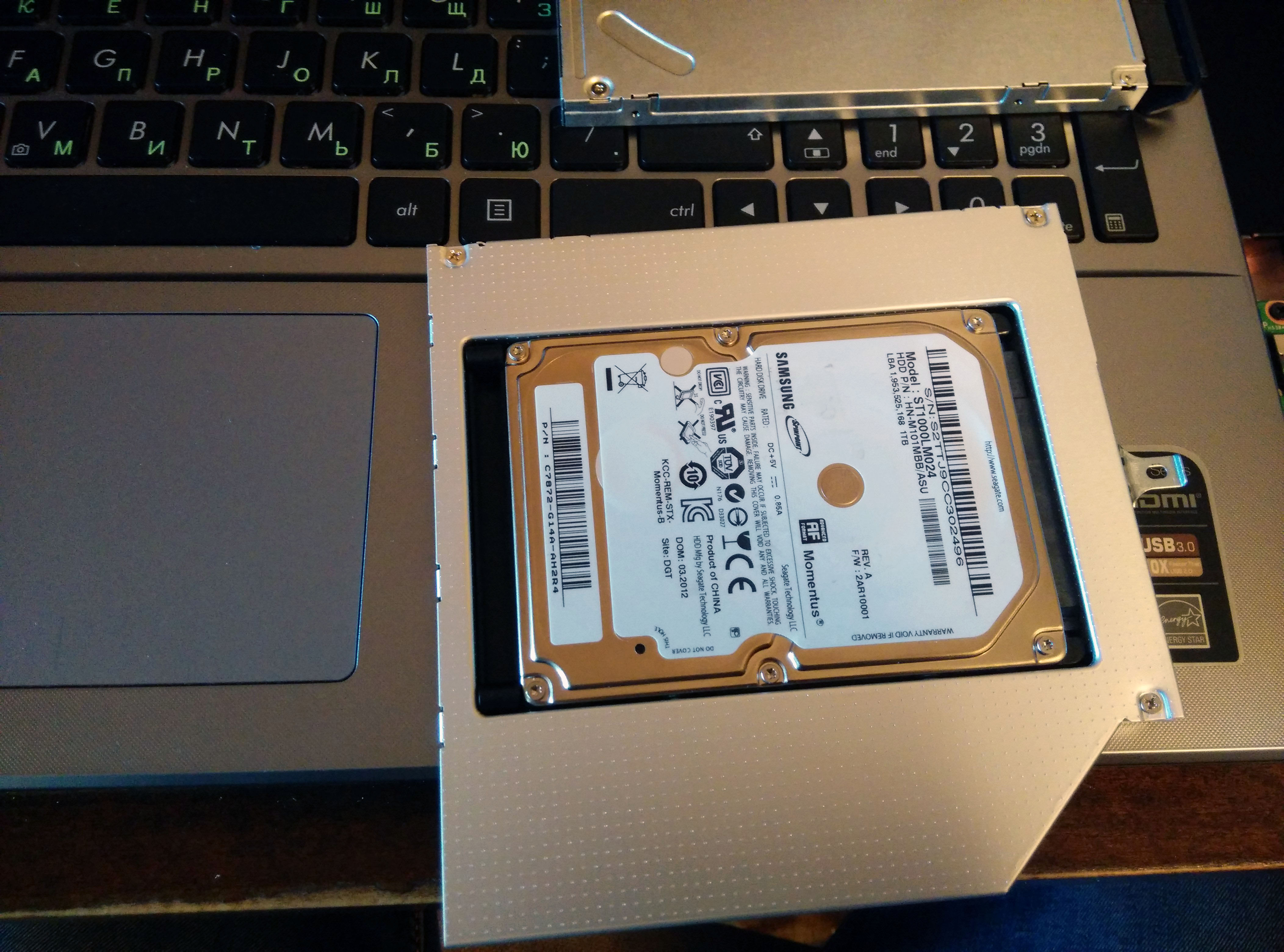
На переходнике есть маленькая инструкция которая рассказывает как закрепить диск. После установки диска нам нужно снять пластмассовую крышку с нашего DVD – привода.
Для того что бы снять крышку с привода его нужно открыть. Для этого нам понадобится иголка или скрепка. На передней панели привода есть маленькое отверстие в это отверстие нужно вставить иголку и немножко нажать каретка привода должна выехать из корпуса. Теперь вы имеете доступ к нижней части привода чтобы отделить заглушку от каретки привода.
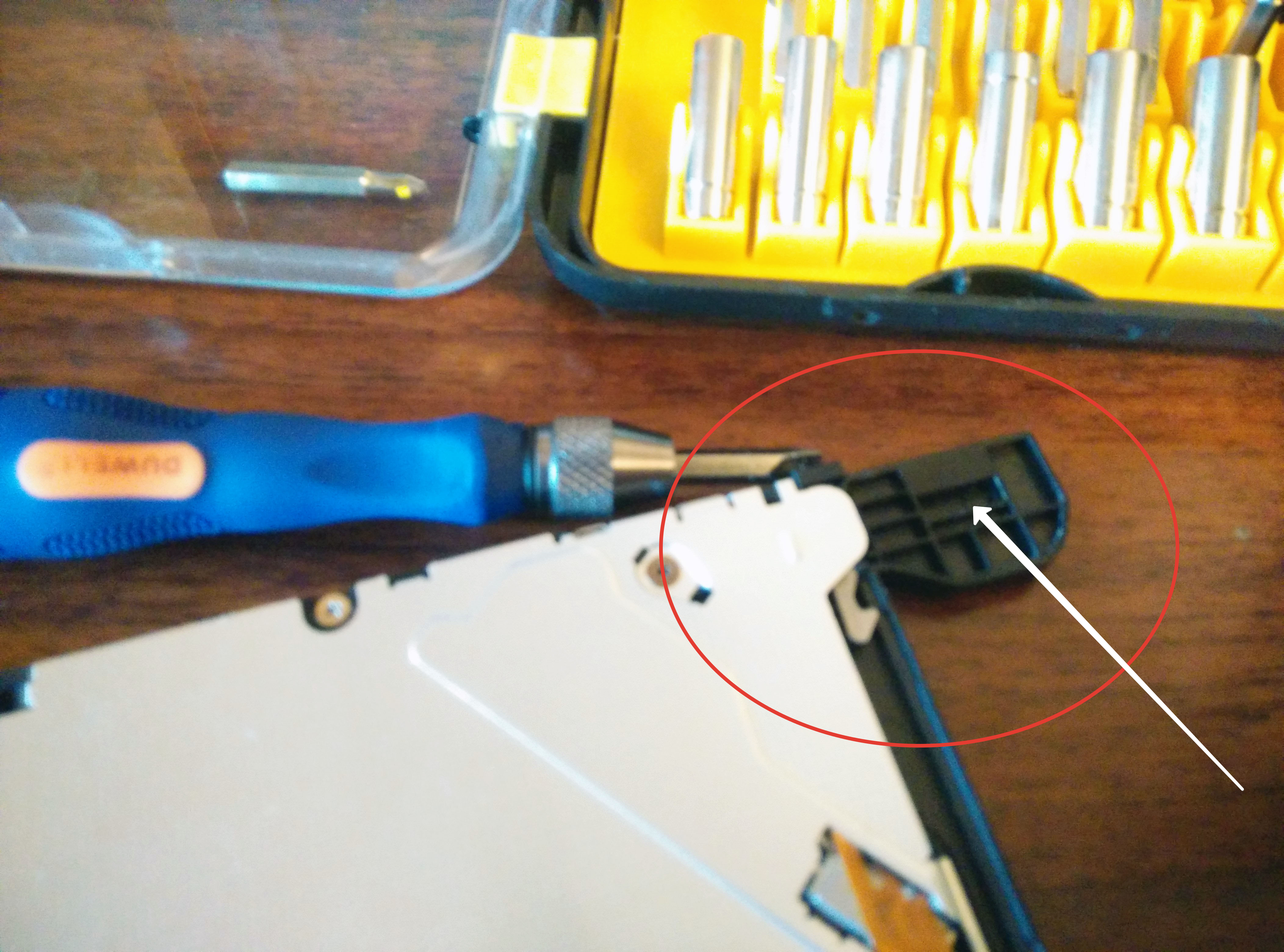 Снятая заглушка с DVD — привода
Когда заглушка с привода у вас ее нужно установить на наш переходник. Далее нам нужно снять с нашего привода скобку которая крепит наш привод к корпусу ноутбука и переставить ее в тоже место на наш переходник.
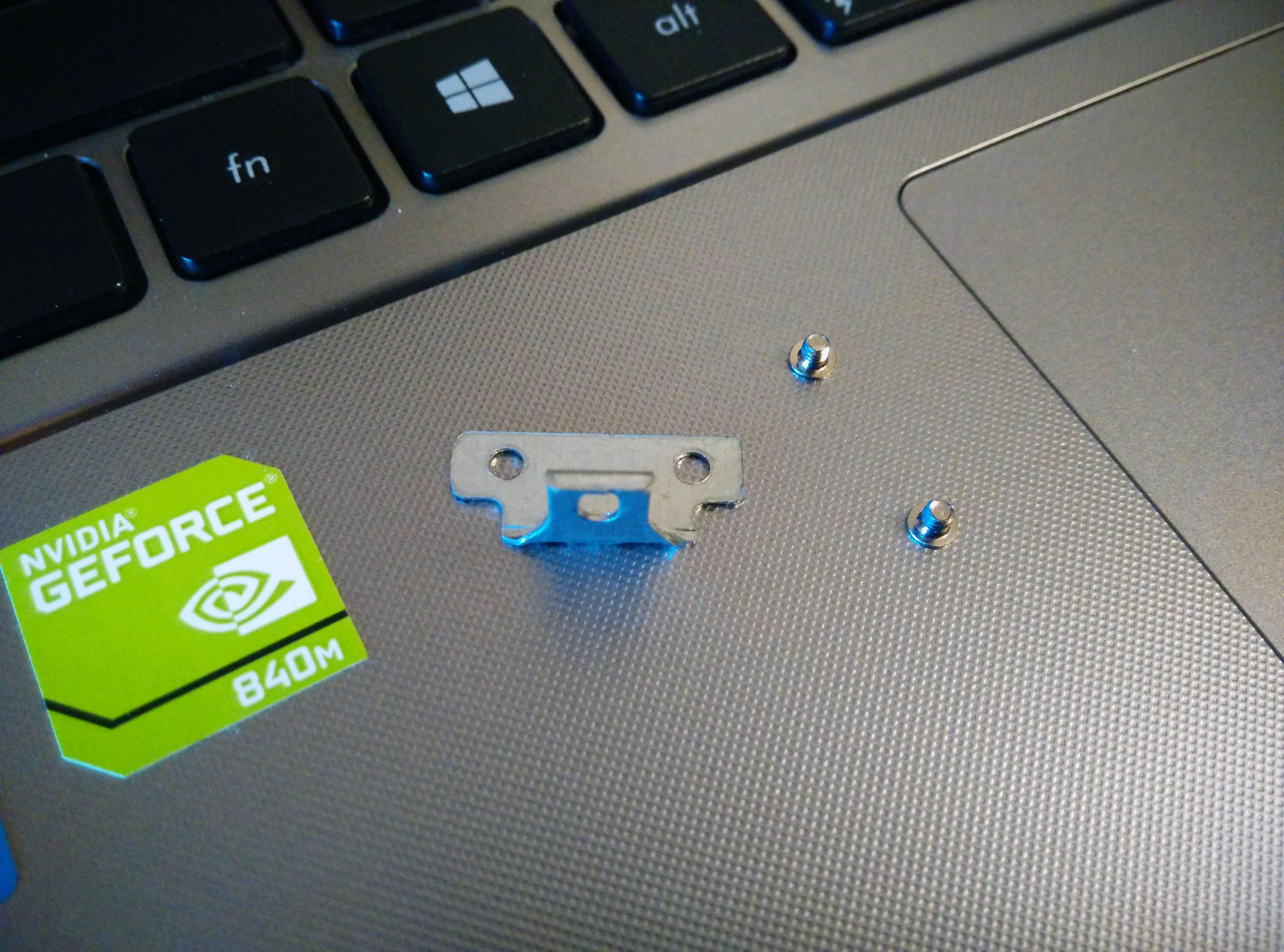
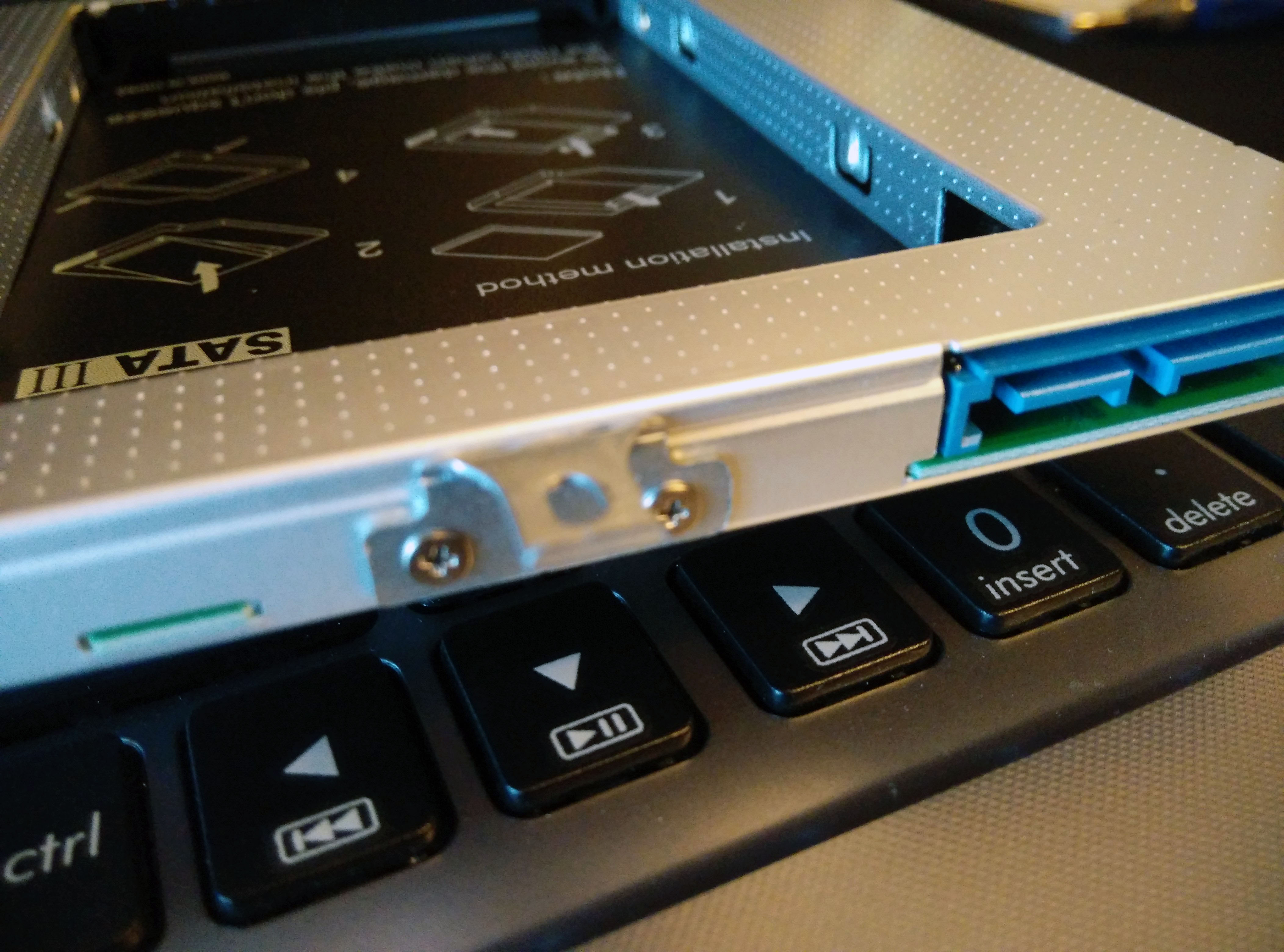
После этого переходник нужно установить на место извлеченного DVD — привода. И прикрутить винт который крепит привод.
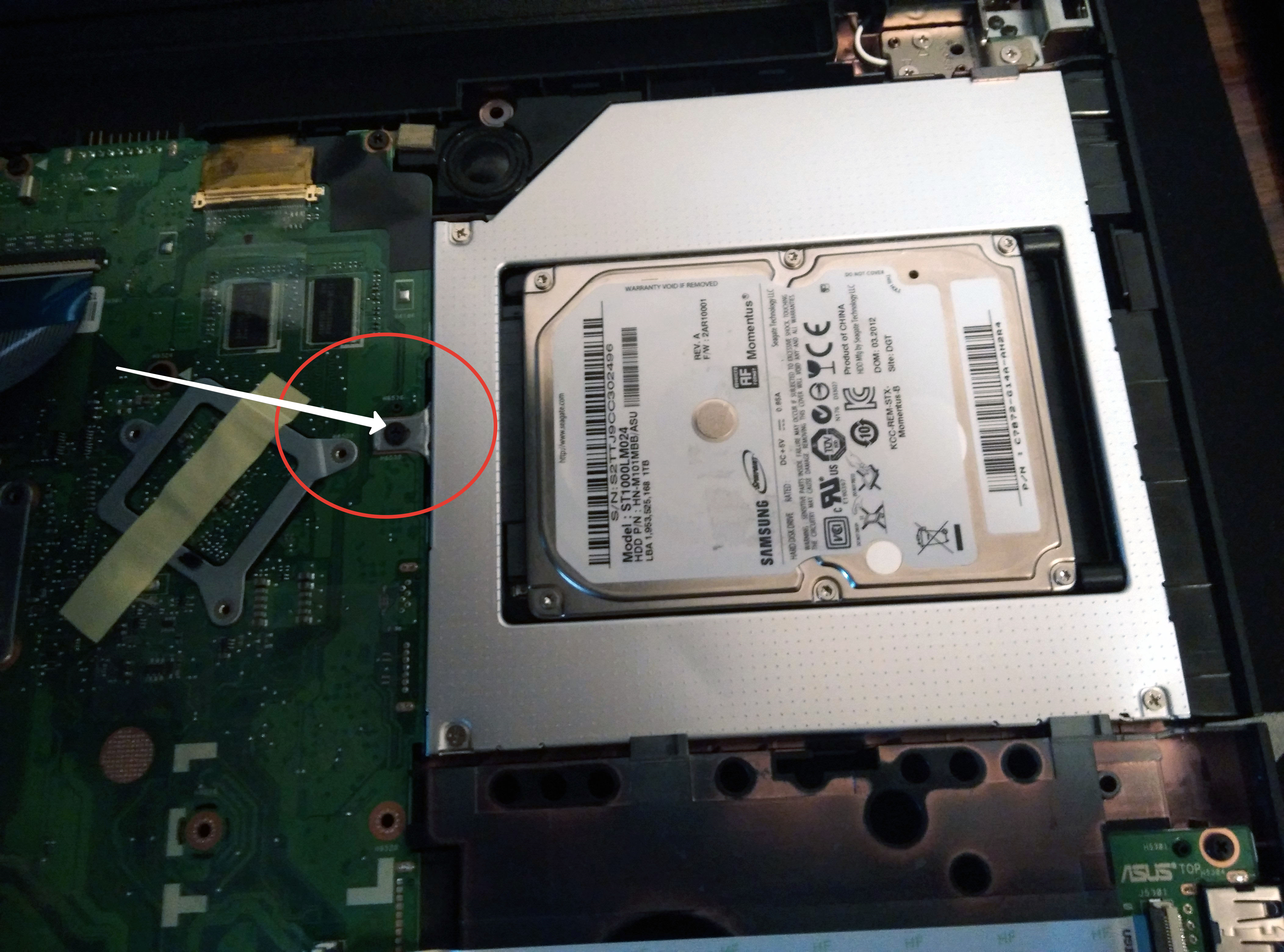
Переворачиваем ноутбук нижней стороной и устанавливаем наш SSD на место старого жесткого диска и прикручиваем болты. Закрываем крышку которая была снята в начале разборки ноутбука и закручиваем остальные болты по всему периметру ноутбука и вставляем батарею.
Все ноутбук собран. Мы получили два установленных жестких диска один установлен в переходник и новый SSD установлен на место старого диска.
Так же после того как вы собрали свой ноутбук нужно войти в BIOS. Там вы увидите два жеских диска. Необходимо установить режим AHCI в Enchanced у кого это еще не было выставлено. Это параметр позволит нам работать новым диском как полноценным SATA устройством.
Теперь вы спросите а как быть с установленной операционной системой? Как перенести без потери работоспособности ОС?
Так как я знал что я буду в дальнейшем устанавливать SSD диск я создал заранее системный раздел размером 95GB. После установки жёсткого диска я перенес системный раздел и все сопутствующие записи на новый SSD диск с помощью Acronis Universal Restore. Если вы хотите что бы я описал как это сделал пишите в комментариях и я напишу новый пост с более детальным описанием переноса ОС на новый диск.
Установка SSD накопителя в ноутбук вместо жесткого диска [на примере ноутбука Asus K56CM и SSD Vertex 4]
Приветствую всех читателей и посетителей, которые попали на эту страницу!
Начну пожалуй с далека :). Я когда покупал себе ноутбук Asus K56CM (месяца четыре назад) , который несколько дней назад уже сломался (можете почитать предыдущий пост, вот этот ) , то сразу установил SSD накопитель Vertex 4 на 128 Гб вместо жесткого диска, который ясное дело был установлен в ноутбуке.
Мне так уже хотелось установить этот SSD накопитель и посмотреть как он будет работать, что я забыл сделать несколько фотографий в процессе замены HDD на SSD. Минуты радости и все такое �� . А что же за инструкция без фото?
В какой-то статье, или в комментарие я пообещал написать инструкцию по установке твердотельного накопителя в ноутбук. Но мне все было лень специально разбирать ноутбук, что бы сделать фотографий к статье. Ну Вы меня понимаете :).
А тут мой ноутбук «немного» приболел и прежде чем сдавать его в сервисный центр, я решил вытянуть из него свой SSD накопитель и установить обратно жесткий диск, который изначально был установлен в ноутбуке. Так и сделал и уже в процессе замены сделал несколько фото, которые и будут иллюстрациями к этой статье. Качество не очень, но все что нужно, видно.
Как установить SSD накопитель в ноутбук?
Все очень просто. Давайте приступим.
Нам понадобиться: сам ноутбук (без него никуда :)) , SSD накопитель и отвертка (или что-то другое, чем можно аккуратно открутить винтики) .
Если это все у нас есть, то уже можно приступать. Но не спешите откручивать крышку ноутбука. Нужно разобрать одну очень важную деталь.
Если у Вас на ноутбук уже нет гарантии, или она Вам не нужна, то можете смело пропускать несколько абзацев текста и раскручивать ноутбук. Но если Вас интересует этот вопрос, то нужно сначала выяснить, не потеряете ли Вы гарантию на свой ноутбук, если самостоятельно установите SSD накопитель.
Потеря гарантии при самостоятельной замене накопителя
Здесь есть несколько нюансов. И все зависит от производителя ноутбук и скорее всего даже от модели. Просто есть модели, в которых, для замены накопителя нужно полностью откручивать всю нижнюю часть ноутбука. А в других (очень часто) нужно открутить лишь одну часть на нижней крышке и Вы сразу получите доступ к жесткому диску и сможете сменить его на SSD.
Вот к примеру на моем Asus K56CM не нужно снимать всю нижнюю панель, только часть. Дальше на фото Вы это увидите. Но суть даже не в этом.
Если Вы станете искать информацию о потере гарантии в интернете, то там скорее всего Вы увидите только разные мнения, которые запутают Вас еще больше.
Самый лучший и проверенный способ, то просто позвонить в поддержку фирмы-производителя Вашего ноутбука. Если не знаете где взять номер, то наберите просто в Гугле примерно такой запрос «Asus Украина контакты». Посмотрите телефон поддержки и позвоните.
Я общался с представителем компании Asus и спрашивал у него по поводу гарантии. Он мне ответил, что замена накопителя не влечет за собой потерю гарантии на весь ноутбук. Просто они не надают гарантию на новый накопитель (да и на старый уже я думаю тоже, хотя, могу ошибаться) .
Если у Вас другой ноутбук, даже фирмы Asus, то лучше все же позвонить и уточнить конкретно по модели.
Продолжаем установку
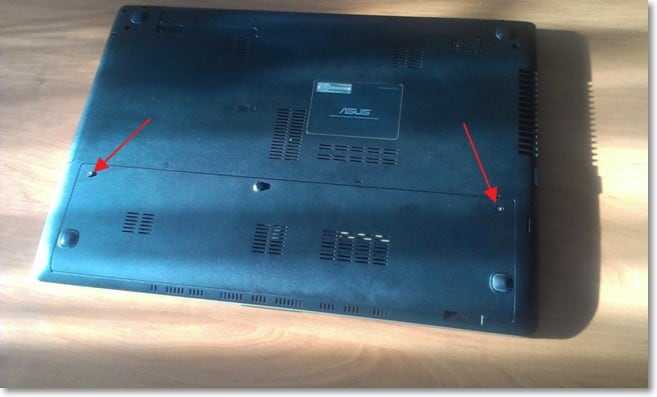
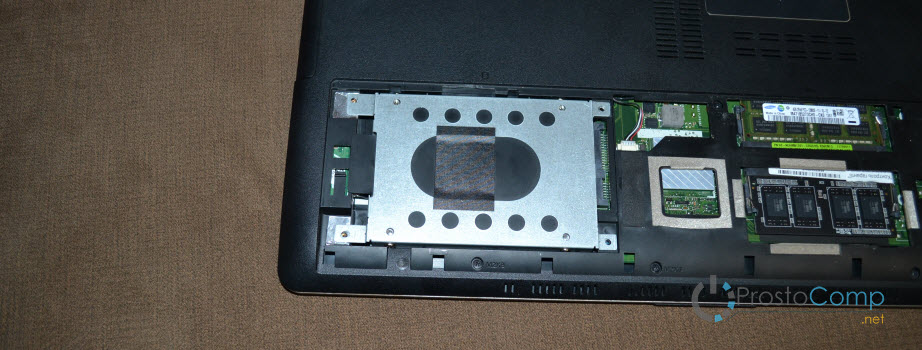
Откручиваем винтики на крыше, под которой прячется жесткий диск и открываем ее.
Видим установленный жесткий диск, который нам нужно извлечь. Откручиваем винтики.
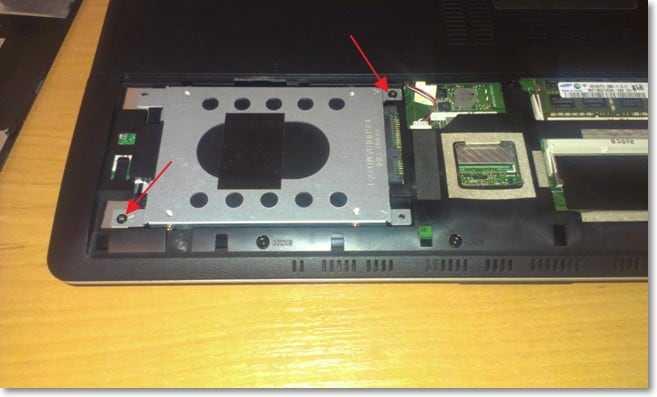
Когда открутите винтики, то поднимите немного левую сторону (если смотреть по фото выше) пластины с жестким диском и легонько потяните ее влево. Жесткий диск отсоединиться от контактов и окажется у Вас в руках.
Дальше нам нужно отсоединить жесткий диск от крепления, в котором он установлен. Для этого, просто открутите боковые винтики и вытяните жесткий диск.
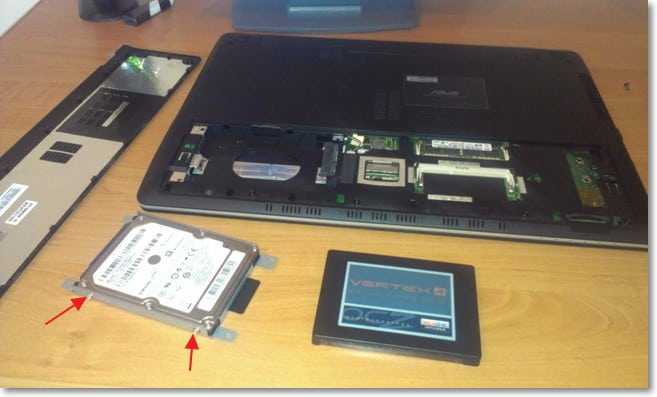
Получилось? Отлично! Теперь, в эту пластину, точно так же, как был установлен жесткий диск, устанавливаем SSD накопитель и прикручиваем его винтиками.
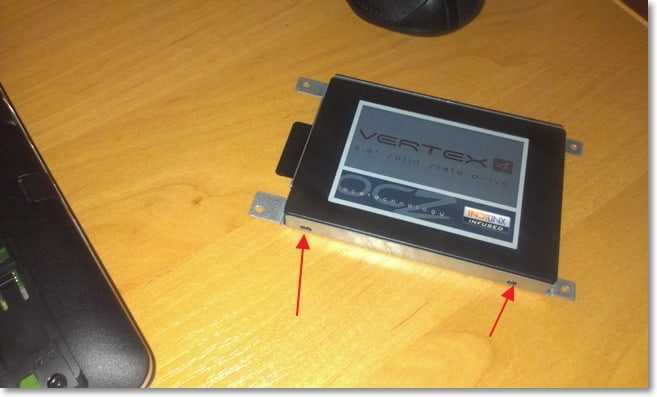
Берем наш твердотельный накопитель, который уже зафиксированный в креплении и устанавливаем его в ноутбук. Устанавливаем таким же способом, как извлекали HDD.
Сначала под небольшим углом установите SSD одной стороной в контакты и двигайте его пока он полностью не соединиться и не ляжет на нужное место. Зафиксируйте его винтиками.
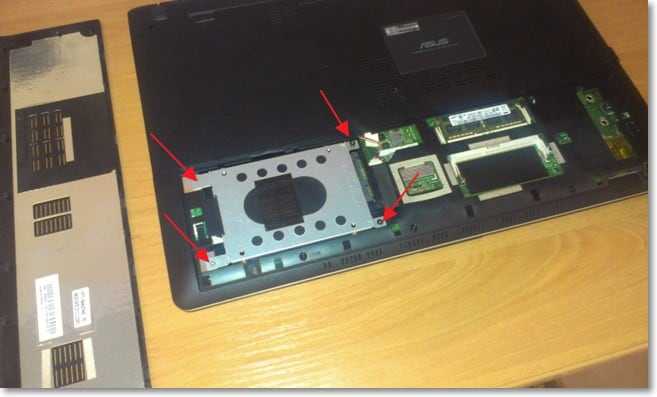
Закрываем крышку ноутбука и прикручиваем ее.
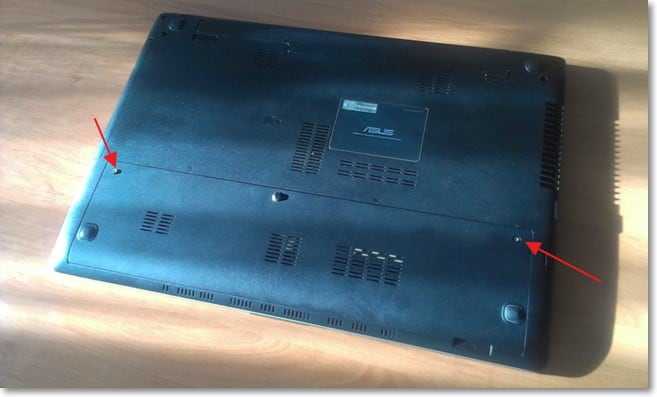
Все готово! SSD накопитель установлен и готов к работе. Можно пробовать включать ноутбук.
Если все нормально запуститься, то можно начинать установку Windows. Там есть несколько особенностей. Я об этом писал в отдельной статье Установка и настройка Windows 7 на SSD накопитель .
А если через некоторое время Вам будет интересно узнать здоровья своего твердотельного накопителя, то почитайте статью Как оценить здоровье SSD накопителя? Оценка моего OCZ Vertex 4 спустя 3 месяца работы.
Искренне надеюсь, что моя инструкция корму-то пригодиться. Если возникнут вопросы, или у Вас есть чем поделиться, то Вы можете оставить комментарий.
Как заменить (установить) SSD накопитель в ноутбук
Недавно я менял SSD накопитель в своем ноутбуке, сделал несколько фото, и решил написать небольшую инструкцию, в которой покажу как установить, или заменить SSD накопитель в ноутбуке. Если вы хотите поменять, или установить новый жесткий диск, то эта инструкция для вас так же подойдет, ведь по сути не важно, HDD у вас, или твердотельный накопитель. Разницу вы увидите только в процессе пользования компьютером.
Чаще всего, конечно же устанавливают SSD накопитель вместо жесткого диска. Это и не странно, ведь твердотельный накопитель это очень круто. Скорость, тишина, устойчивость к ударам, которых обычный жесткий диск очень боится. А если у вас ноутбук, и вы его часто переносите, то это очень большой плюс. Установить SSD накопитель в ноутбук совсем не сложно. В этой статье мы поговорим именно о ноутбуках. По стационарным компьютерам я подготовлю отдельную статью, там есть некоторые нюансы.
Перед тем, как устанавливать новый накопитель, нужно обязательно разобраться с информацией, которая находится на старом накопителе, который на данный момент установлен в вашем ноутбуке. Можно полностью клонировать старый диск на новый SSD накопитель. Вместе с Windows и всеми файлами. Вы даже не заметите, что заменили накопитель. Что очень важно, без переустановки Windows, и ее настройки. Именно этот момент останавливает многих пользователей, которые задумываются о переходе на твердотельные накопители. Вот инструкция: как перенести Windows 7, 8, 10 на SSD, или другой жесткий диск.
Только после того, как вы решите вопрос с переносом данных со старого диска, можно приступать к замене накопителя. Если у вас например новый ноутбук, то и переносить ничего не нужно (если Windows не была установлена), вытягиваем старый диск, и ставим новый. На который вы уже сможете установить Winodws 10, например.
В моем же случае, я просто делал замену SSD, но новый SSD накопитель. Старый проработал у меня 4 года, и я решил его сменить, установив накопитель большего объема. Не важно какой фирмы у вас SSD: Kingston, Silicon Power, Transcend, Intel, Samsung – процесс установки не будет отличатся.
Инструкция по установке, или замене SSD накопителя
Снизу своего ноутбука, вы должны увидеть крышку, сняв которую мы получим доступ к жесткому диску и скорее всего к оперативной памяти. Полностью разбирать ноутбук не нужно. И еще, замена накопителя не лишает вас гарантии на ноутбук. Я устанавливал накопитель в ноутбук ASUS. Конечно же, у вас скорее всего другой ноутбук, и процесс установки будет немного отличатся.
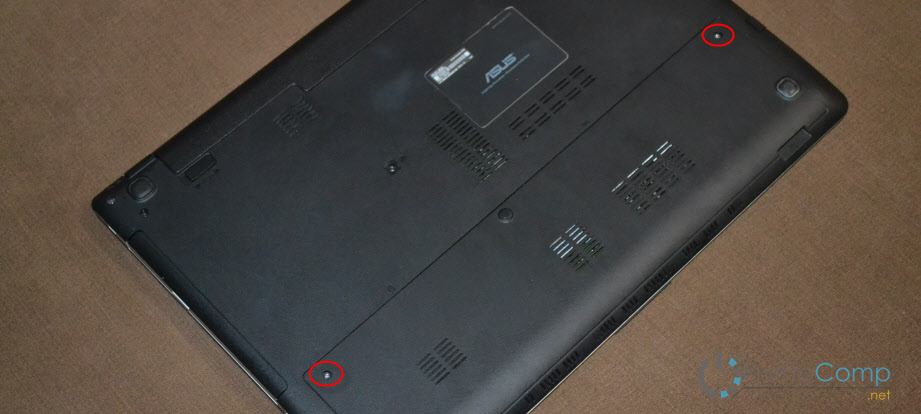
Для начала, находим крышку под которой находится жесткий диск. Откручиваем ее, и получаем доступ к накопителю. У меня это выглядит вот так:
Дальше, откручиваем старый жесткий диск, и осторожно извлекаем его из корпуса ноутбука. В моем случае, уже был установлен SDD. Но, это ничего не меняет.
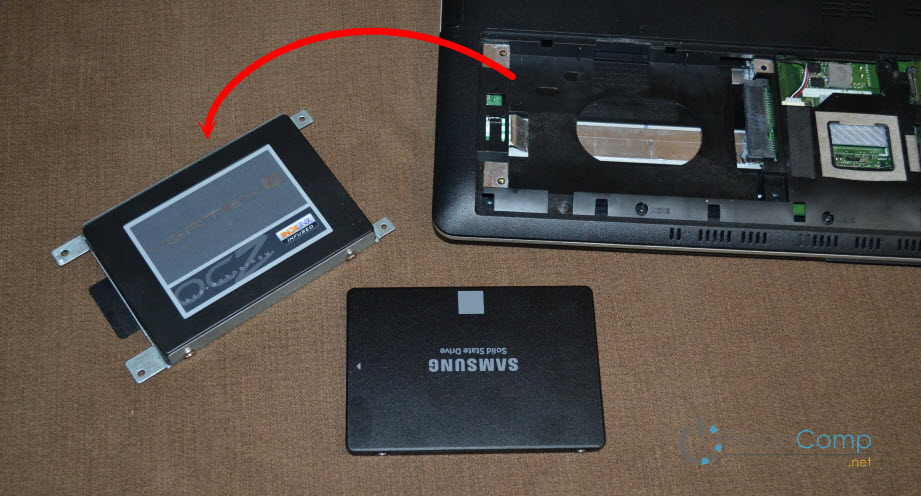
Снимите рамку из старого накопителя.

Вставляем новый SSD в рамку, и прикручиваем его.
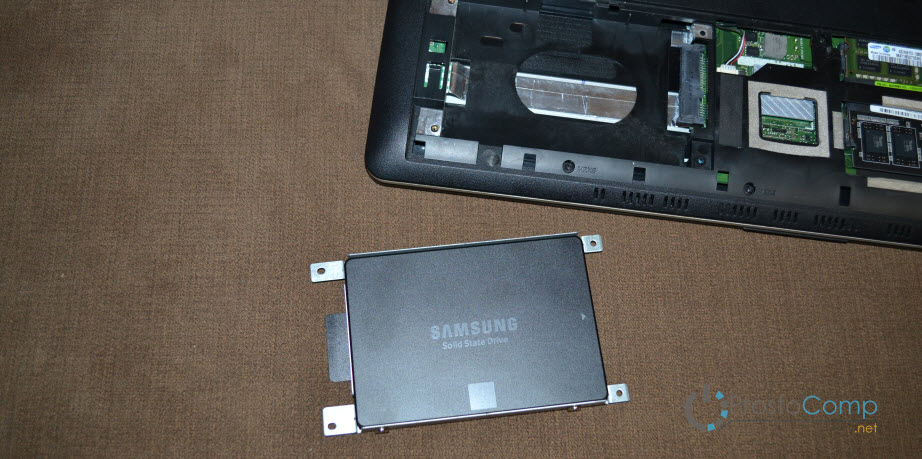
Устанавливаем новый накопитель в корпус ноутбука. Сначала легонько вставляем его в разъемы, и прикручиваем.
Установка закончена. Собираем ноутбук обратно.
Если вы клонировали информацию со старого диска, то после включения сразу должен загрузится Windows. Если же нет, то нужно устанавливать операционную систему.
Надеюсь, моя инструкция вам пригодилась. Задавайте вопросы в комментариях.
Сергей, здравствуйте!
У меня ASUS X200LA-CTOO2H, хочу установить SSD вместо ж.диска. Просьба объяснить: не будет ли БИОС требовать админский пароль, если да, то как его сбросить?
И еще- с помощью чего можно клонировать ОС на SSD, и как подключить SSD к ноуту -нужен отдельный адаптер?
Спасибо, Коля.
Если Вам не сложно, отпишитесь пожал. в личку.
Здравствуйте. Да нет, думаю, что никаких паролей не понадобится. Зачем.
По поводу переноса OS на SSD я писал в отдельной статье https://prostocomp.net/sistema/kak-perenesti-windows-7-8-10-na-ssd-ili-drugoj-zhestkij-disk.html
А вот по поводу адаптера не понял. SSD ставится на место уже установленного жесткого диска. Там никаких адаптеров не нужно.
Большое спасибо за быстрый ответ, СЕРГЕЙ!
По поводу адаптера: я имел ввиду запись клона ОС в SSD, еще не установленный в ноут. (я просто не ни разу не видел этот SSD), т.е. имеется ли возможность подключить этот SSD к ноуту и записать на него клон ОС, а уж потом вставить его в ноут вместо ж,д ?
Нет, просто так, как флешку, подключить SSD к ноутбуку не получится. Там нужен специальный карман. Можете поиска в интернете по запросу «карман для SSD 2.5». В который вы потом сможете вставить старый диск, и использовать его как флешку. Я показывал такой карман в статье, ссылку на которую давал выше.
Мне кажется, проще поставить SSD в ноутбук, и по новой поставить на него систему.
У меня установлен диск TOSHIBA MQ01ABF050, и русифицированной программы по его клонированию я, к сожалению, не нашел.
У меня вопрос по замене hdd на ssd на ноутбуке rover выпуска 2008 года с операционкой хр.
1. Увидят ли хр и старенький ноутбук (2008 год) современный ssd на 120 гб (жесткий тошиба тоже 120 гб)
2. Операционка из акрониса устанавливается без проблем на ssd
3. В биосе ничего не надо менять?
4. Это нормальный алгоритм: заменить один диск на другой, включить ноут., загрузить акронис через диск и установить систему заранее записанную в этой программе на ssd
Здравствуйте. К сожалению, не смогу вам ответить.
По той причине, что ноутбук старый, + еще Windows XP. У меня нет опыта в такой замене.
Здравствуйте!
В наличии старый ноутбук Acer Aspire 5741ZG.Купил жесткий диск SSD Smartduy 240GB под операционную систему. Сразу оговорюсь, что когда покупал ноутбук, сразу записал 4 диска Recovery для восстановления системы при сбое или в других случаях. Поменял жесткий диск с HDD на SSD. Переустановил систему с 4 дисков и при загрузке системы пишет следующее:
Bradcom UNDI PXE-2.1 v 12.2.0
Copyright (c) 2000-2009 Broadcom Corparation
Copyright (c) 1997-2000 Intel Corparation
All right reserved.
PXE-E61: Media test failure, check cable
PXE-M0F: Exiting Broadcom PXE ROM.
No bootable device — insert boot disk and press any key.
Подскажите пожалуйста в чем проблема и как можно излечить? (если возможно это сделать для простого обывателя, без особых знаний программирования и знания железяк в ПК…), подозреваю нужно полазить с «бубном» в биосе….Или лучше обратиться к специалистам, чтобы поставили систему правильно?!
За квалифицированную и грамотную помощь буду очень признателен….
Спасибо!
Здравствуйте. А на каком этапе загрузки появляется эта ошибка? В БИОС установленный SSD отображается? Скорее всего ноутбук не видит SSD накопитель. Так как сточка «No bootable device — insert boot disk and press any key.» говорит о том, что нет загрузочного устройства. Только вот странно, как вы систему восстановили с дисков.
Сергей, здравствуйте! Скажите, на любом ли ноутбуке из моделей 17-18 гг можно заменить оригинальный ssd?
Здравствуйте. Не могу ответить на ваш вопрос. Да и какого-то определенного ответа на ваш вопрос нет. Ноутбуки бывают разные.
Здравия желаю!
Хочу принести свою ложку дёгтя.
Если мы меняем старый жесткий диск на более современный, то мы должны учесть два момента — это потребляемый ток и охлаждение.
Например, ток, потребляемый старым винчестером 047а, а ток потребления нового — 0,7а. Это означает, что нагрузка на схему питания увеличилась более чем на один ватт и соответственно изменился температурный балланс, что может привести к нестабильной работе всей системы вцелом. Особенно это становится заметным при копировании больших объемов информации. Температура HDD повышается и микроконтроллер жесткого диска начинает температурную калибровку и прочие процедуры, предусмотренные его микропрошивкой, а процесс копирования надолго подвисает.
Теперь о питании. На днях мне в руки попал гибридный HDD Seagate Laptop SSHD 1000GB, который не пошел на одном ноутбуке и трёх настольных ПК. В Биосе он определялся, но вёл себя как неразмеченный и не отформатированный диск, либо совсем пропадал. Я даже открутил его плату контроллера и почистил ластиком контактные площадки. Не помогло.
Я применил своё излюбленное устройство — USB универсальный контроллер для HDD с автономным питанием AGE Star. Выяснилось, что диск вполне себе работоспособен и даже содержит информацию на двух логических устройствах общей ёмкостью 910GB. Я запустил проверку, которая заняла несколько часов и выявила ошибки. В процессе проверки почти постоянно горела лампочка контроллера, сигнализирующая о перегрузке по питанию, а диск сильно нагрелся и я положил на него сверху радиатор от процессора.
Всё это утвердило меня во мнении, что данный образец HDD очень критичен к пульсациям и проседанию напряжения питания в момент пиковых нагрузок. Я взял другое своё излюбленное устройство с автономным, опять же, питанием NexStar бокс для дисков Sata, вскрыл этот бокс и встроил в него дополнительный фильтр питания, состоящий из параллельно включенных конденсаторов, ёмкостью отличающихся примерно на порядок — 2200,0мкф, 470,0m, 47,0m, 1,0m, 0,47m, 47n, 22n (керамических несколько) и токоограничительный резистор около 1 ом. Вставил капризный диск — работает. Иногда задумывается — я грешу на недостаточное охлаждение.
В ближайшее время планирую спаять фильтр — блок конденсаторов для того, чтобы попробовать этот диск и пару других со схожими проблемами на ПК (о ноутбуке речи нет поскольку внутри нет места), хотя, возможно и прошивка HDD тоже глючит (мучили то их сколько!).
Но, хуже точно не будет…
Здравствуйте! Хочу приобрести ноутбук Dell Latitude 5590, мне нравятся из современных ноутбуков только Dell Latitude. Всё устраивает, но там стоит SSD на 512 Гб, а этого объёма мне ничтожно мало. Возможна ли установка вместо него другого SSD (я понимаю, что установить туда привычный мне серверный винчестер невозможно) большего объёма (как минимум, 1 Тб и выше)? Спасибо.
С уважением, Марат
Вам нужно уточнить этот момент у специалистов поддержки Dell. У меня нет такой информации. Но я думаю, что заменить диск можно. Поставить еще один – вряд ли.
Сергей, большое спасибо, что откликнулись! Я просто ранее с SSD не работал. С HDD знаю, что всегда подобное возможно, я сам так не раз делал. А вот с SSD, есть там какие-то «подводные камни», какие-то ограничения на объём SSD в том или ином компьютере?
С уважением, Марат
Думаю, что ограничений по объему памяти в SSD нет. Но снова же, лучше уточнять все у поддержки производителя ноутбука.