Как повысить производительность ноутбука
Каждый владелец гаджета рано или поздно сталкивается с тем, что производительность ноутбука падает. Это может выражаться в долгой загрузке во время включения, появлению лишнего шума во время открытия файла и увеличения времени на обработку информационных данных. Повысить производительность ноутбука или вернуть его прежнюю скорость работы можно, совершив некоторые манипуляции:
- Отключите автоматические загрузки приложений, которыми не пользуетесь.
- Отключите фоновую работу программ и приложений, которые вам не нужны во время использования ноутбука.
- Проведите процесс дефрагментации для всей системы или только для выбранных дисков.
- Увеличьте производительность в ручную через программное обеспечение устройства.
- Обновите комплектующие, которые влияют на быстродействие портативного девайса.
Как улучшить производительности ноутбука одним из этих способов, чтобы сработал наверняка — сложно сказать, но все предложенные варианты не несут никакой угрозы работе устройства.
Содержание:
Как увеличить производительность ноутбука с помощью встроенных функций
Ускорить ноутбук смогут несложные действия со стороны владельца. Самый простой способ — это периодически перезагружать его, особенно, если он включен у вас сутками или находится в спящем режиме. Чем помогает перезагрузка? Она быстро проведёт очистку ОЗУ от загруженных файлов во временной ячейке, закроет все случайно и неслучайно загруженный приложения. Рекомендуется производить перезагрузку ноутбука хотя бы раз в неделю. Есть ещё несколько нехитрых способов, как увеличить быстродействие ноутбука:
- Почистите кеш и Cookie. Небольшие фрагменты с веб-сайтов, история посещений, а также пароли, сохранённые частые поисковые фразы. Всё это захламляет оперативную память и влияет на производительность компьютерного устройства.
- Устраните ошибки. Сделать это можно с помощью родного программного обеспечения в Windows 7, 8, 10, которое находится в такой последовательности:
- Заходите в меню категории “Пуск”.
- Находите строку “Панель управления”.
- В настройке параметров для ноутбука, выбираете строку “Устранение неполадок”.
- Дальше нажимаете “Обслуживание системы” и активную клавишу “Далее”.
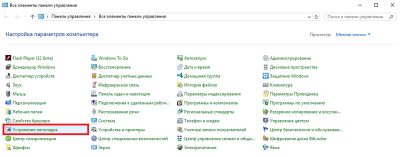
Это эффективный и простой способ найти неполадки в файловых папках и системных приложениях.
- Изменить интерфейс на классический. Например, прозрачное меню Пуска выглядит эффектно, но снижает производительность ноутбука. Изменить параметры можно так:
- Входите в меню Пуск.
- Нажимаете строку “Параметры”.
- Далее в открывшемся окне выбираете пункт “Персонализация”, а уже в нём выбираете параметр “Цвет”.
- Отключите ненужные спецэффекты. Отключить спецэффекты можно с помощью вкладки “Обеспечения наилучшего быстродействия”. Первым делом нажимаете “Пуск”, переходите в “Панель управления”. Через вкладку безопасности системы, попадаете в меню “Система”. Там находите соответствующую строку — “Обеспечить наилучшее быстродействие”, а следом и строку — “Особые эффекты”.
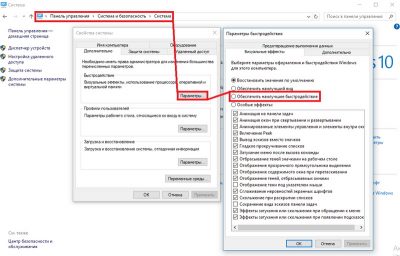
В открывшихся внизу сносках с описанием доступных и активированных анимаций и спецэффектов, снимите галочки с тех, которые вам не нужны для каждодневного использования компьютера. Отключение ненужных визуальных эффектов ускорит ноутбук.
- Изменитевремяthe Boot Menu Time-out. Это специальная настройка, которая делает время задержки при инициализации (установке, распознании) накопителей. При нормальной работе параметр должен быть выставлен на 0 секунд, но часто разработчики ПО, делая добро пользователю, устанавливает автоматическое время, например, 30 секунд. Вам нужно найти параметр the Boot Menu Time-out и выставить время в 10 секунд. Это поможет повысить производительность ноутбука. Найти и установить свои параметры можно, как всегда, с меню “Пуск”. Далее стандартно в “Панель управления”. Дальше переходите во вкладку, отвечающую за систему и безопасность с соответствующим названием. После чего переходите в меню “Система”.
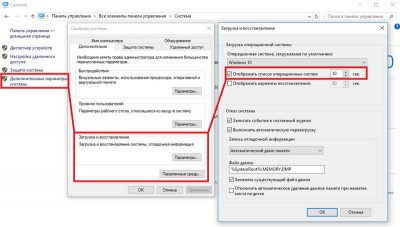
В открывшемся окне вы увидите небольшое меню, где предпоследней строкой будет стоять “Загрузка и восстановление”. Нажмите “Параметры” и вам откроется дополнительное окно, где напротив строки с уже поставленной галочкой “Отображать список операционных систем” и нужно изменить установленные цифры на 10 секунд. На последнем этапе нажимаете “Ок”, чтобы сохранить внесённые изменения.
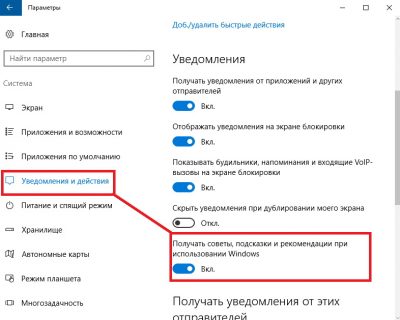
- Отключите подсказки. Подсказки для новичков — это отлично, но если вы достаточно продвинутый пользователь, то отключив их, вы сможете улучшить производительность ноутбука Windows 10. Как всегда, отправляемся
через меню “Пуск” в подкатегорию “Параметры”, далее в категорию “Система”. В открывшемся большом меню, вам нужно найти строку “Уведомления и действия”. Нажав на неё вам откроется ещё одно подменю, где нужно найти и отключить советы и подсказки при использовании Windows. Насколько точно изменится скорость работы ноутбука неизвестно, но пользователи отмечают, что устройство действительно загружается быстрее.
- Очистка диска от мусора. На быстродействие ноутбука часто влияет захломлённость лишними, не используемыми программами. Очистка системного или пользовательского диска ускорит работу ноутбука. Для того чтобы провести уборку в файловой системе, можно воспользоваться сторонней утилитой, когда удаляются остаточные файлы от удалённых приложений и программного обеспечения, файлы, которые по какой-то причине не были удалены во время деинсталляции.
Есть родные программы, которые помогут провести очистку ноутбука от лишнего мусора. В любой версии Windows в поисковой строке пишите фразу: очистка диска. Вылетит несколько активных строк, с возможностью провести дефрагментацию или освободить диск через удаление лишних файлов. Вам нужно выбрать последний пункт и запустить вшитую утилиту.
- Проверка системы антивирусом. Для этого может быть недостаточно встроенной службы безопасности от Windows, поэтому обязательно устанавливайте антивирусы, не забывайте их включать, если отключали на время игры. Необходима и постоянная проверка антивирусом всей системы, хоты бы раз в два месяца, желательно в режиме глубокой проверки, но если совсем нет времени, то хотя бы быстрой. Вирусы часто стают основной причиной снижения быстродействия ноутбука.
- Отключения внутреннего индексирования. Если вы продвинутый пользователь или наоборот не настолько продвинутый, что часто пользуетесь поиском, то вы можете увеличить быстродействие ноутбука, отключив процесс внутреннего индексирования для жёсткого диска. То есть, фактически отключив систему поиска. Процесс отключения очень простой — заходите в “Мой компьютер”. Нажимаете правой кнопкой мыши на жёсткий диск. В появившемся окне с меню, нажимаете “Свойства” (строка находится в самом низу списка).
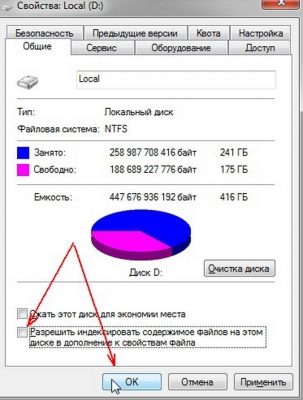
Появится окно с отображением заполненности диска и несколькими вкладками сверху. Выбираете вкладку “Общие” и снимаете галочку с разрешения индексирования и сохраняете изменения активной кнопкой “Ок”.
- Включить кеширование для жёсткого диска. Это точно поможет улучшить работу ноутбука, так как кэш ускорит быстродействие жёсткого диска, а соответственно и всё устройство в целом. Для включения кэширования необходимо:
- Зайдите в “Мой компьютер”.
- Нажмите правой кнопкой мыши на выбранный жёсткий диск.
- В появившемся окне выберите вкладку “Свойства”.
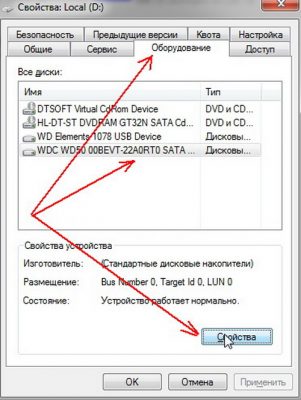
- В новом окне, в верхних вкладках выберите “Оборудование”.
- В открывшемся меню, в списке дисков, нажимаете тот, который нужен вам.
- После этого нажимаете на активную кнопку “Свойства”.
- Появится ещё одно новое окно с меню выбранного жёсткого диска и в нём нужно нажать вкладку “Политика”.
- В меню “Политика” ставите галочку напротив разрешения кеширования.
- Сохраняем изменения и закрываем все вкладки.
Вот 10 способов, которые могут помочь увеличить быстродействие ноутбука, с помощью внутренних ресурсов портативного устройства.
Удаление программ из автозагрузки
Часто при установке программ, игр, приложений пользователи автоматически соглашаются с предложенными параметрами, что в итоге загоняет эти программы в автоматическую загрузку. То есть вам сейчас эти приложения не нужны, но они уже загружены. Большое количество файлов в автозагрузке влияет на скорость включения/выключения ноутбука и его работу. Для того, чтобы убрать лишнее, необходимо зайти в Пуск и в поисковой строке набрать “msconfig” или ввести это же слово, вызвав поиск с помощью сочетания клавиш R+Win. После этого поисковая система выдаст активную строку с одноименным названием поискового слова. Нажав на ней, появится окно, в котором вам нужно выбрать “Автозагрузка”. Среди длинного списка, вам нужно снять галочки напротив “тяжёлого” ПО, которое перегружает систему.
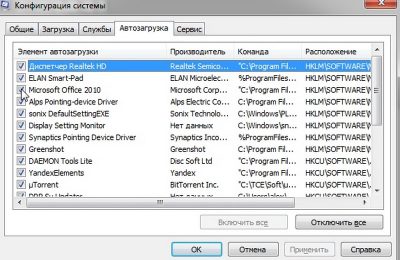
Будьте внимательны и не трогайте те приложения, значение которых вы не понимаете.
Отключение фоновых служб
Есть программные обеспечения, которые работают в фоновом режиме. Некоторые из них необходимы для стабильной работы ноутбука, есть те, который в данный момент для вас не несут никакой пользы. Поэтому самый простой способ ускорить устройство — это отключить фоновые службы. Чтобы сделать это, необходимо снова воспользоваться поисковой строкой через “Пуск” или через сочетание клавиш R+Win. В поиске наберите services.msc. Отыскав файл, нажмите на него и появится большой список в подкатегории “Сервисы (локальные)”. Там вы найдёте список фоновых файлов, краткое описание к ним, состояние и тип запуска. Отключайте только те системы, роль которых вы понимаете в работе ноутбука. Включить их вы всегда сможете, воспользовавшись тем же способом. Отключив фоновые службы, вы сможете снять лишнюю нагрузку на процессор и оперативную память, тем самым улучшив быстродействие ноутбука.
Дефрагментация жесткого диска или оптимизация SSD
Вся устанавливаемая информация на жёстком диске храниться в разных местах, такое беспорядочное хранение, по мере заполнения HDD, приводит к снижению работоспособности ноутбука. Чтобы кластеризовать ячейки памяти на жёстком диске, можно воспользоваться дефрагментацией. Именно она поможет упорядочить информацию и улучшить быстродействие ноутбука. Для того, чтобы ускорить процесс дефрагментации, рекомендуется сначала провести первичную очистку диска от мусора с помощью вшитой утилиты или установленной, например, Ccleaner. Дефрагментацию также можно выполнить с помощью сторонних программ или вручную. Для последнего варианта воспользуйтесь меню Пуска, пройдите по категориям: “Программы”-”Стандартные”-”Служебные”. В последнем меню находите строку “Дефрагментация диска”. Во всплывшем окне, выбираете диск или диски, которые хотите кластелизировать и нажимаете соответствующую кнопку для начала процесса.
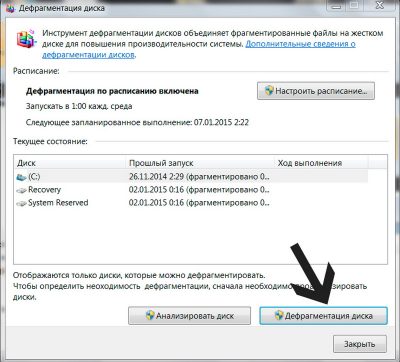
Дефрагментация твердотельного накопителя не проводится, так как срок службы его напрямую зависит от количества перезаписываемой информации. Поэтому для ускорения работы ноутбука на SSD нужно провести оптимизационные работы, которые описаны выше.
Корректная настройка электропитания
Ноутбук может работать в трёх режимах, для сохранения электропитания или его использования на полную — экономный режим, сбалансированный и высокая производительность. В первых двух режимах ноутбук работает ограничено, экономя электроэнергию, система накладывает некоторые ограничения на его быстродействие. Поэтому, если вы хотите улучшить работу ноутбука, то электропитание нужно настроить на режим высокой производительности. Чтобы быстро получить доступ к параметру, нажмите на значёк батареи, появится окно с меню, где выбираете дополнительные параметры электропитания.
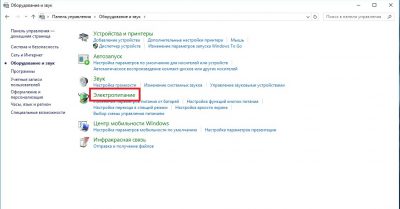
Снова появится меню с режимами электропитания. Выбираете нужный вам вариант и сохраняете изменения.
Замена комплектующих
Ноутбук может стать хуже работать из-за нехватки внутренних ресурсов или устаревших комплектующих. В этом случае не обойтись без апгрейда девайса. Что положительно повлияет на работу ноутбука:
- Замена жёсткого диска на новый с большим объёмом памяти или на твердотельный.
- Установка новой оперативной памяти. ОЗУ с большим объёмом памяти поможет значительно ускорить работу ноутбука.
- Замена системы охлаждения. Когда ноутбук перегревается, он начинает плохо откликаться на команды, долго грузит и открывает программы.
Теперь вы знаете, как улучшить быстродействие ноутбука. Все представленные варианты могут частично или полностью решить проблемы с плохо работающим девайсом.
Asus x540s windows 10 тормозит
Тормозит ноутбук с Windows 10 — что можно сделать для улучшения работы?
На днях пишет друг, что тормозит ноутбук. Попытался выяснить, что за модель, но никакой конкретики не получил. Выяснил лишь то, что это дешевенький ноут от Lenovo 2016 года на двухъядерном Pentium, N3710, 1.6 ГГц с 4 ГБ оперативки и встроенным видеоядром. Друг сказал, что стоит Windows 10 x32 и она безбожно тормозит. Попросил у меня совета, что можно сделать в условиях отсутствующего или минимального бюджета.
Я попытался ему ясно рассказать, как можно улучшить работоспособность ноутбука без вложений или с минимальными вложениями. Все предельно просто, но он об этом не знал, а значит и кому-то из вас я тоже смогу помочь.
Как ускорить слабый ноутбук бесплатно?
Когда совсем нет денег, а хочется, чтоб не совсем старый, но слабый ноутбук обрел новую жизнь, следует переустанавливать Windows. В случае друга использовалась Win 10, которая для двухъядерного пенька и 4 ГБ слишком тяжела, даже несмотря на ее 32-битность.
В первую очередь я посоветовал поставить Win 7, так как она легче, но это не окончательное решение, поскольку может случиться так, что некоторые дрова не установятся. Потому что можно сделать:
- Попытаться установить Win 7 и обязательно x64 (забудьте уже о x32, времена Win XP давно прошли) для возможного апгрейда ОЗУ. Семерка намного легче 10-ки, даже несмотря на то, что системные требования у них одинаковые.
- Если семерка не стала, как нужно, советую ставить Win 8.1 — эта система намного ближе к 10-ке по совместимости, но опять же легче ее и работает на слабых ноутах пошустрее. Проверенно на личном опыте!
3. После установки системы и всех программ, в Автозагрузке надо отключить весь хлам, оставив только самое необходимое;
4. Удалить антивирус, если таковой поставили. Сам сижу без антивируса 8 лет и никаких проблем не испытываю. Штатные средства защиты Windows справляются отлично (иногда даже лезут туда, куда не нужно);
5. Дополнительно облегчить систему, перейдя по Панель Управления => Система и безопасность => Система = Дополнительные параметры системы => Быстродействие => Параметры и поотключать лишние пункты внешнего вида.
Если еще кто знает, что можно сделать для ускорения работы, не потратив не копейки, пишите в комментах, самому интересно.
Как ускорить ноутбук, имея совсем мало денег?
Для каждого «маленький бюджет» определяется самостоятельно, но в случае с другом у него денег было лишь на докупку оперативной памяти. Как подбирать оперативную память, я подробно рассказал здесь , а сейчас расскажу, зачем это нужно.
Даже при докупке оперативки, я рекомендую проделать все то, что описано выше для бесплатного варианта ускорения работы ноута. Так как ОЗУ хоть и положительно влияет на быстродействие, чуда от дополнительной планки ждать не стоит!
1. Ноутбуки с интегрированной графикой (все абсолютно) отнимают часть ОЗУ под нужды видеочипа. То есть, если в ноуте 4 ГБ ОЗУ, то смею предположить, что под нужды графической подсистемы выделяется до 2 ГБ оперативки. Потому и не удивительно, что открыв 5-6 вкладок в браузере, они могут и подвисать, и перезагружаться, вызывая тормоза.
2. Когда системе не хватает ОЗУ, а со встройкой это обычное дело, Windows лезет в файл подкачки более рьяно. Имея дешевый ноут на руках, проблема состоит еще и в том, что в таких «машинках» еще и жесткие диски медленные, имея 5400 об/мин против 7200 об/мин в нормальных ноутах или ПК. Отсюда тормоза еще больше увеличиваются.
Поэтому докупка ОЗУ, причем минимум на 4 ГБ, дает возможность за минимум денег дать системе более глубоко «дышать» и меньше тормозить. Тогда и медленный HDD будет идти в расход намного меньше, да и полученные в итоге примерно 6 ГБ ОЗУ (2 ГБ уйдут под видеоядро) позволят работать на ноутбуке намного комфортнее.
А если у вас денег побольше, то советую вместе с ОЗУ прикупить еще и SSD хотя бы на 128 ГБ с установкой на него Windows и части программ. В таком случае HDD ставится в специальный переходник на место дисковода, а SSD ставится на место HDD. Как это сделать, в интернете имеется вагон и маленькая тележка статей.
Почему Windows 10 тормозит на новом ноутбуке?
С подобной проблемой сталкиваются многие обладатели новых недорогих ноутбуков. Придя домой и подключив его к интернету, пользователи не могут понять почему он так тормозит. Торможение проявляется во всем: при открытии программ, просмотре сайтов и видео в интернете, при работе с текстовыми документами.
Почему так происходит и как исправить данную проблему вы узнаете в этой статье.
Причины медленной работы нового ноутбука на Windows 10
Сразу отметим, что это никак не связано с тем лицензионная Windows у вас установлена или пиратская. Тормозят даже ноутбуки с уже предустановленной версией операционной системы.
Как правило, к медленной работе приводит совокупность факторов, а именно:
- Медленный процессор и жесткий диск, которые ставятся в недорогие модели ноутбуков;
- Постоянная работа службы обновлений, которая потребляет огромное количество ресурсов жесткого диска и интернет канала;
- Наличие других активных служб в Windows 10, которые создают нагрузку на компоненты ноутбука. Эта нагрузка приводит к тому, что вычислительной мощности на ваши задачи попросту не остается.
Что же делать и как хотя бы отчасти исправить ситуацию?
Многим на ум может прийти действительно хорошая на первый взгляд идея – а не переустановить ли Windows 10 на Windows 7?! Отвечаем. Да, это действительно бы помогло, но есть одна проблема. Дело в том, что практически все ноутбуки, выпущенные с 2017 года не поддерживают Windows 7. Проверить это очень легко. Достаточно зайти на официальный сайт поддержки вашего ноутбука, выбрать свою модель, перейти в раздел с драйверами и раскрыть список доступных операционный систем.
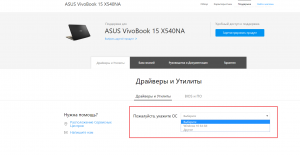
Проверяем поддерживаемые ноутбуком операционные системы на официальном сайте
Если там есть только Windows 10, значит и пытаться устанавливать Windows 7 не стоит, так как даже если это и получится сделать, то с драйверами точно будут проблемы. С 99% вероятностью не будет работать тачпад и USB порты.
Таким образом единственным вариантом является настройка Windows 10 и отключение ресурсоемких служб для снижения нагрузки на компоненты ноутбука.
Что же можно отключить?
Первым делом нужно отключить обновления. Это существенно снизит нагрузку на жесткий диск и на интернет соединение. Сайты начнут открываться гораздо быстрее.
Для этого нужно открыть управление компьютером кликом правой кнопкой мыши по меню “Пуск” и перейти в раздел “Службы”.
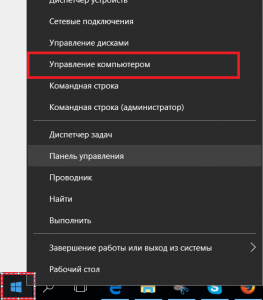
Открываем управление компьютером
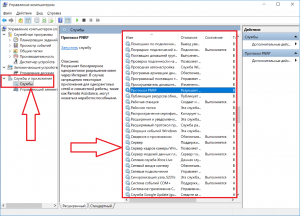
Службы в Windows 10
В правой части окна откроется список всех служб операционной системы. Нас интересует “Центр обновления Windows”.
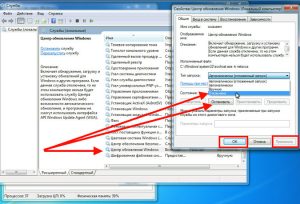
Запрещаем автоматический запуск службы обновления
Кликаем по ней дважды левой кнопкой мыши. Откроется окно, в котором нужно установить тиа запуска “Отключена” и в состоянии нажать кнопку “Остановить”.
Тоже самое стоит сделать со службой “Windows Search”. Ее отключение также положительно скажется на работе жесткого диска, что приведет к меньшему торможению ноутбука.
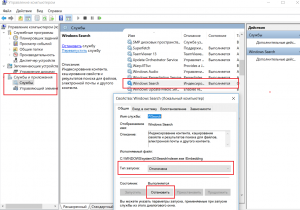
Отключение службы индексирования для увеличение скорости работы ноутбука на windows 10
Если после всего вышеописанного торможение присутствует все равно, то следующим этапом можно попробовать удалить антивирус. Почему именно его? Да потому что в Windows 10 есть встроенный антивирус – защитник Windows. И установка стороннего антивируса, например Касперского или Avast, еще больше замедляет работу ноутбука. Два антивируса пытаются работать параллельно, что на слабых компьютерах неизбежно приводит к торможению.
В случае отсутствия положительного результата последнее, что можно посоветовать сделать это установить вместо жесткого диска SSD накопитель. Обойдется это примерно в 60$ при условии установки SSD на 120 ГБ. Но эффект от данной процедуры будет огромным. Скорость работы ноутбука вырастит в разы.
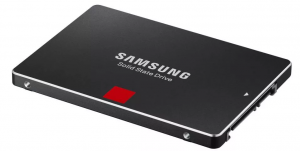
Так выглядит SSD 2.5 sata3
Вывод
Не стоит покупать самые дешевые ноутбуки. Под дешевыми подразумеваются ноутбуки стоимостью около 250 – 300$. Если же вы все таки стали обладателем нового, но тормозящего ноутбука на Windows 10, то советуем вам отключить службу обновления системы, службу индексирования (windows search), удалить сторонний антивирус, если он есть и заменить жесткий диск на SSD.
Как бесплатно ускорить работу ноутбука на Windows 10, 8.1, 7 и очистить его от всего мусора?
Разработчики и авторы сборок операционных систем Windows 10, 8.1, 7 утверждают, что они хорошо работают на любых моделях ноутбуков(asus, hp, lenovo,acer), но опыт реального использования говорит об обратном. Многие задаются вопросом, как бесплатно ускорить работу ноутбука, если он часто тормозит и зависает. В большинстве случаев к этому приводит перегрузка системы и наличие множества программ, работающих в фоновом режиме и нагружающих железо. Самый простой способ ускорить работу старого слабого ноутбука — “Разогнать” его процессор, но есть и другие способы, о которых мы и поговорим в нашей статье.
Шаг 1 — Очистка списка автозагрузки
На старых ноутбуках запуск и работа операционной системы замедляется. На производительность оказывают воздействие приложения, которые автоматически загружаются вместе с системой. Часть из них мы осознанно добавляем в автозапуск, другие попадают туда без вашего ведома, но все это создает дополнительную нагрузку и снижает быстродействие ноутбука.
Пошаговая инструкция, как ускорить работу ноутбука с помощью очистки списка автозагрузки:
- Открываем меню “Пуск”, где нас интересует раздел “Выполнить”;
- Вводим запрос msconfig и нажимаем “Enter”;
- В отобразившемся окне переходим к вкладке “Автозагрузки”. Ознакомьтесь со списком и уберите галочки с тех программ, которыми вы не пользуетесь;
- Для сохранения изменений нажимаем “Применить”, после чего нужно будет перезагрузить ноутбук.
Шаг 2 — Дефрагментация жесткого диска
Если ноутбук тормозит и зависает, то виновником может быть жесткий диск. По мере накопления информации на нем создается множество фрагментированных файлов. При обращении к ним система теряет уйму времени и как следствие ноутбук тупит и зависает. Для предотвращения этого рекомендуется хотя бы изредка проводить дефрагментацию винчестера. Для этого можно воспользоваться специализированным софтом, например CCleaner. Программа автоматически оптимизирует Виндовс и дефрагментирует жесткий диск, удаляет кэш и ошибки, накопившиеся на диске.
Справиться с задачей можно и вручную, используя потенциал предустановленного дефрагментатора. Теперь поговорим о том, как максимально ускорить работу ноутбука
с помощью дефрагментации:
- Нажмите ПКМ на разделе жесткого диска, который вам нужно форматировать и выберите «Свойства»;
- Перейдите на вкладку «Сервис»;
- Нажимаем на пункт “Оптимизировать” и следуем дальнейшим инструкциям.
Шаг 3 — Правильная настройка электропитания
Разбираясь, как ускорить работу ноутбука на Windows 7, 8, 8.1, 10, нужно перейти к настройкам энергопитания. Изначально выставляется либо “Экономный”, либо “Сбалансированный” режим. Первый активируется при зарядке ноутбука, но и его можно настроить под себя, получив ощутимый прирост производительности. Если включить режим “Высокая производительность”, то все железо будет работать на пределе своих возможностей.
Чтобы ускорить работу ноутбука Asus, HP, Lenovo, Acer самостоятельно нужно перейти в настройки электропитания и действовать следующим образом:
- Нажимаем на значок “Батарея” и в отобразившемся окне выбираем “Электропитание”;
- Режим “Высокая производительность” может быть скрыт при изначальных параметрах. Для доступа к нему нажимаем на стрелочку “Показать дополнительные планы”.
Если вам важно наоборот снизить уровень потребления электроэнергии и увеличить время автономной работы, то посетите подраздел “Настройка плана электропитания” в разделе “Экономный”.
Шаг 4 — Настройка системы в разделе “Параметры”.
Посещаем меню “Пуск” — “Параметры”.
В разделе “Система” находим пункт “Уведомления и действия”. Отключаем все так, как это показано на скриншоте.
Система — Память. Тут нужно отключить контроль памяти, чтобы он не отслеживал систему и на него не выделялись ресурсы железа.
Нажимаем на ссылку “Настроить контроль памяти или активировать его”. В отобразившемся окне повторяем настройки, которые вы видите
Система — Многозадачность. Тут нужно отключить показ предложений на временной шкале.
Система — Общие возможности. Рекомендуется отключить передачу между девайсами, что снижает потребление системных ресурсов и улучшает безопасность.
Если вы не знаете, как бесплатно ускорить работу старого ноутбука, то перейдите в раздел Устройство — Перо и Windows Ink. Отключите отображение рекомендуемых программ.
Устройства — Автозапуск. Можно полностью отключить его, что способствует увеличению безопасности вместе со снижением потребления ресурсов.
Сеть и интернет — VPN. Сразу отключаем этот пункт.
Персонализация — Фон. Убедитесь в том, что в качестве фона выбрано “Фото”.
Персонализация — Цвета. Нужно отключить эффекты прозрачности.
Персонализация — Экран блокировки. В этом пункте нужно отключить отображение подсказок, шуток и интересных фактов. В качестве фона выберите “Фото”.
Персонализация — Панель задач. Сейчас нам нужно отключить замену командной строки PowerShell и отображение иконок на панели задач.
Приложения — Автономные карты. Выбираем “Удалить все карты” и отключаем их автоматическое обновление.
Приложения — Для веб-сайтов. Отключаем все.
Игры — Меню игры. Рекомендуется отключить запись клипов и открытие игрового меню клавишей.
Специальные возможности — Экран. Отключаем отображение анимации. Можно попробовать отключить что-то еще, но это не обязательно.
Конфиденциальность — Общие. Отключаем все параметры
Конфиденциальность — Фоновые приложения. Ставим все переключатели в положение “Откл”.
Теперь остается перезагрузить ноутбук и наслаждаться результатом.
Шаг 5 — Отключение визуальных эффектов
Если ноутбук стал тормозить, то попробуйте отключить визуальные эффекты, тем самым облегчив систему.
- Правой кнопкой мышки нажмите на “Этот компьютер”, после чего нажмите “Свойства”;
- Переходим в раздел “Дополнительные параметры”, затем “Быстродействие” и “Параметры”;
- Во вкладке “Визуальные эффекты” выставляем переключатель в положение “Обеспечить лучшее быстродействие”. Рекомендуется оставить лишь галочку напротив “Сглаживание неровностей экранных шрифтов. Без этого шрифты смотрятся криво;
- Нажимаем “Применить”.
Шаг 6 — Увеличение размера файла подкачки
Ускорить работу ноутбука для игр поможет увеличения файла подкачки. В том же окне находим раздел “Дополнительно”, а далее “Виртуальная память”, где нажимаем “Изменить”. Снимаем галочку напротив “Автоматически выставлять объем файла подкачки” и выставляем переключатель в положение “Указать размер”.
Объем файла подкачки нужно определять в зависимости от количества оперативной памяти. Допустим, если у вас 4 Гб ОЗУ, то лучше задать объем файла подкачки чуть больше этого значения, например 5 Гб. В поле ввода пишите 5120 Мб, жмите “Задать” и “Ок”. Для того, чтобы изменения вступили в силу, нужно будет перезагрузить систему. Это может помочь, если тормозят игры на ноутбуке из-за нехватки оперативной памяти.
Ускорит ли SSD работу ноутбука?
Многих волнует вопрос, ускорит ли SSD работу ноутбука и на самом деле это так. Установив на него Виндовс вы значительно ускорите включение системы и ее функционирование. Понять, насколько быстрее с SSD будет работать ноутбук, можно на нескольких примерах. Установка Виндовс на SSD занимает порядка 6-7 минут, тогда как на HDD около 20-25 минут. Это же касается и времени загрузки системы — 8-15 секунд против 20-60 секунд. Установка любых программ и открытие любых папок будет занимать существенно меньше времени.
Как почистить ноутбук от мусора и ускорить его работу с помощью специализированных программ?
- CCleaner. Если говорить про лучшие программы ускоряющие работу ноутбука, то CCleaner будет среди них на первом месте. Софт стирает все лишние файлы в реестре и на жестком диске, что дает прирост производительности;
- Ускоритель Компьютера 4.0. Приложение помогает улучшить быстродействие системы путем устранения ошибок и избавления от всего лишнего;
- Advanced SystemCare Free — бесплатная утилита для очистки, восстановления и оптимизации системы;
- Razer Cortex. Если у вас тормозят игры на ноутбуке и вы не знаете что с этим делать, то попробуйте воспользоваться данной программой. Она настраивает систему на максимальную производительность в играх;
- Defraggler Portable. Софт используется для дефрагментации жесткого диска;
- RAM Booster — приложение ускоряет работу оперативной памяти, что повышает ее эффективность в играх и требовательных программах.
Теперь вы знаете, что делать если тормозит ноутбук, как очистить его от всего лишнего и ускорить работу. Для этого можно оптимизировать систему, установить SSD, а также воспользоваться специальным софтом, который позволит вашему девайсу работать на пределе своих возможностей.
Не забывай поставить лайк, если понравился материал. Это лучший способ сказать автору спасибо)))
Как ускорить работу ноутбука (нетбука) с Windows 7 и Windows 10
Сегодня поговорим об очень актуальной проблеме — о том, как заставить нетбук с Windows 7 или Windows 10 шевелиться шустрее. Проблема эта кроется в следующем. Подавляющее большинство нетбуков, выпущенных с 2008 по 2012 зачастую имеют 1 ГБ оперативной памяти и маломощный центральный процессор, оптимизированный под низкое потребление энергии. Windows 7 или 10 для таких конфигураций чересчур «тяжёлые» операционные системы.
Многие скажут «так поставьте Windows XP!» Теоретически верно, ведь те модели нетбуков, которые обеспечиваются официальными драйверами для Windows XP, работают на ней значительно быстрее. Но сейчас уже практически невозможно найти нетбук, имеющий драйверы под XP. А когда драйверов на официальном сайте нет, то шансы заставить Windows XP полноценно работать на современном ноутбуке уменьшаются. Если попытаться установить Windows XP на современный нетбук, выпущенный в 2013-14 гг, вы как минимум столкнётесь с проблемой отсутствия драйвера функциональных клавиш (не будут работать клавиши регулировки яркости, громкости, переключения мониторов), и как максимум — вы останетесь даже без драйвера видеокарты (драйверов для интегрированной графики Intel, которая встроена в некоторые процессоры, под XP не существует). Естественно, Windows XP без драйверов на нетбуке будет работать ещё медленнее, чем Windows 7 или 8 с драйверами. Поэтому, не будем сегодня трогать тему установки Windows XP или других ОС.
Дано: технически исправный нетбук со свежеустановленным Windows 7/8.1/10. Обладает:
- процессором Atom или аналогичным по мощности;
- 1-2ГБ ОЗУ
- традиционным шпиндельным винчестером ноутбучного формфактора.
Как заставить нетбук работать быстрее с Windows 7, 8.1, 10
1. Увеличение объёма ОЗУ — без этого ускорение невозможно
Если нетбук имеет меньше 2ГБ ОЗУ, очень желательно установить как минимум 2ГБ, а в идеале — 4ГБ.
Windows 7 и 10 лучше всего работают с 4 ГБ ОЗУ. В нетбуках, как правило, один слот для модуля ОЗУ. Придётся старый модуль удалить, а на его место установить другой более ёмкий.
Многие скажут, что 4 ГБ — это много и тем более для нетбука. Мол, для запуска Windows достаточно и 1 ГБ. Как сказать. Во-первых, Интернет-технологии развиваются. Постоянно увеличивается пропускная способность каналов. Теперь, когда у каждого в доме есть безлимитный Интернет, нет смысла сжимать каждую картинку или медиаконтент. Теперь в цене как раз качество передачи цвета, звука и видео. Современные сайты содержат уже не килобайты, как десять лет назад, а десятки и сотни мегабайт контента. А если вы открываете по 5-10 сайтов на разных вкладках, ваш браузер легко может занять и 3ГБ, и 4 ГБ оперативной памяти.
Во-вторых, редко кто использует Windows и браузер. Часто пользователи устанавливают антивирус, файервол, скайп и другие программы, которые запущены постоянно .
Внимание! Многие нетбуки, особенно 2011-2014 годов выпуска, не поддерживают более 2 ГБ ОЗУ. Т.е., если вы купите модуль 4ГБ и вставите его вместо модуля на 1 ГБ, ваш нетбук может просто не включиться. Поэтому, желательно уточнить максимальный поддерживаемый объем ОЗУ перед покупкой модуля либо прийти в компьютерный магазин с нетбуком и проверить работу новой планки оперативной памяти перед оплатой.
2. Отключить визуальные эффекты — ускорить ноутбук без вложений
Самое главное — выключить анимацию окон при свертывании и развертывании (читать здесь ). В идеале нужно также включить тему «Классическая» , если у вас Windows 7. В Windows 8 и 10 такой темы нет.
При включении классической темы элементы станут менее красивыми, отключатся ресурсоёмкие эффекты прозрачности и облик интерфейса станет похожим на Windows XP. Но отклик системы при этом ощутимо улучшится.
Так уж получилось, что нетбуки не справляются с красивыми темами Windows. На месте Майкрософт было бы разумно разработать особую облегчённую версию Windows, но таковой пока нет. Да, существуют Windows 7 Starter и Windows 8 Core, но они обладают лишь урезанными возможностями, однако системные требования у них практически те же, что и у полных версий операционных систем. Поэтому, проблемы быстродействия они не решают даже частично.
Включаем тему Классическая в Windows 7
Если у вас Windows 7 Профессиональная или Максимальная, зайдите в Панель управления — Оформление и персонализация — Персонализация и выберите тему Классическая:

Если у вас Windows 7 Домашняя или Начальная, зайдите в Панель управления — Оформление — Экран, затем нажмите на ссылку Изменение цветовой схемы:

В окне Цвет и внешний вид окна выберите Классическая и нажмите ОК:

После применения Классической цветовой схемы ваш рабочий стол и меню Пуск будет выглядеть вот так и отклик существенно ускорится:

Отключаем визуальные эффекты
Нажмите WIN+Break — откроется окно Система.
Нажмите на ссылку Дополнительные параметры системы:

Перейдите на вкладку Дополнительно, нажмите кнопку Параметры:

На вкладке Визуальные эффекты установите переключатель в положение Особые эффекты.
Обязательно снимите галку с параметра Анимация окон при свертывании и развертывании и других ненужных вам эффектов на ваше усмотрение. Имеет смысл оставить галку возле параметра Отображать содержимое окна при перетаскивании.
После этого нажмите ОК:

3. Обновить BIOS нетбука
Обновление BIOS очень часто помогает улучшить общее быстродействие. А для владельцев ноутбуков и нетбуков производства Acer это пункт — первый! Знаю случаи, когда обновление БИОСа на стабильную версию позволяло ускорить ноутбук раза в два.
4. Удаление ненужных программ
Часто производители ноутбуков и нетбуков поставляют свои устройства напичканными всевозможными программами и утилитами. При этом, многие из фирменных утилит загружаются при запуске компьютера, занимают оперативную память и нагружают процессор. Если вы опытный пользователь, вы можете отключить ненужные элементы автозапуска с помощью программы CCleaner или удалить ненужные программы с компьютера полностью. Очень часто это позволяет существенно ускорить загрузку ноутбука.
5. Установка SSD
Этот пункт очень заметно повлияет на быстродействие. Но мы привели его самым последним по причине дороговизны решения. Покупка SSD обойдётся порой в треть стоимости самого нетбука. Поэтому, решайте сами, имеет ли это смысл лично для вас. Здесь снова могу привести пример из собственной практики. Замена классического жесткого диска на SSD в ноутбуке Fujitsu AH531 помогла увеличить скорость чтения и записи с 60 МБ/сек до 400 МБ/сек. Неплохое ускорение ноутбука, неправда ли?
Первые два пункта — очень важны. Если установить в систему 4 ГБ ОЗУ, включить тему «Классическая» и отключить визуальные эффекты, ваш нетбук будет работать заметно быстрее.
Внимание! Приводя вышеуказанные советы, мы подразумеваем, что ваш ноутбук исправен как на аппаратном, так и на программном уровне, т.е. не имеет проблем ни с железом, ни с программами, ни с операционной системой. Падение быстродействия нетбука, как и любого другого компьютера, может быть вследствие неисправности комплектующих, нестабильных или неродных драйверов, «кривых» программ или же давно эксплуатируемой операционной системы. Имейте это в виду.
Как ускорить работу ноутбука?
Случалось ли у вас так, что даже достаточно мощный ноутбук со временем начинает работать медленнее, заметно менее резво включается и начинает задумываться при открытии папок? Все это симптомы того, что компьютером давно не занимались. Вполне возможно, что ему нужна чистка в «железном» и «софтовом» смысле — рассказываем, как это сделать.
Содержание
- Почему ноутбук тормозит?
- Как ускорить ноутбук
Почему ноутбук тормозит?
Прежде чем разбираться в том, как увеличить скорость работы ноутбука, стоит понять, что именно заставляет работать его медленно. Многие сразу решают, что проблема лежит в программном обеспечении, операционной системе, вирусах и так далее, однако иногда производительность ПК страдает от «железных» проблем.
Например, любой, даже самый дорогой, ноутбук будет страшно тормозить при перегреве. Без должного охлаждения процессора устройство будет вынуждено сбрасывать скорость его работы, что ведет к падению мощности и тем самым тормозам. Разумеется, непрофессионалу без разбора тяжело понять степень загрязнения. Но если устройство сильно шумит и греется, то оно, очевидно, страдает от засорения.
Также узнать температуру процессора можно с помощью специальных программ: SpeedFan, AIDA64, CAM, Speccy, а в некоторых случаях температуру отдельных комплектующих показывает даже BIOS. В простое температура процессора в норме должна находиться в пределах 30–50 градусов по Цельсию, и выход за пределы этого коридора однозначно намекает, что пора почистить ноутбук.
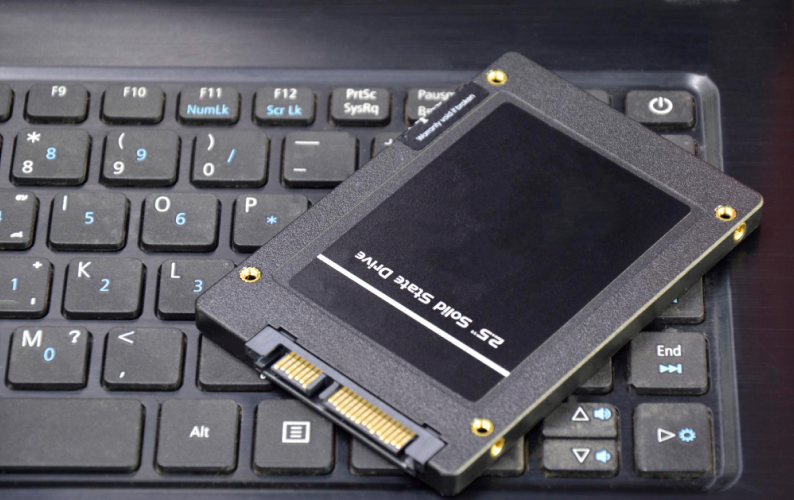
Также простым ответом на вопрос «Как ускорить ноут?» будет не менее простое «Обзавестись SSD-диском». Помимо того что современные твердотельные накопители гораздо быстрее классических жестких дисков, со временем они могут изнашиваться и накапливать ошибки. Иногда это можно решить дефрагментацией жесткого диска, но бывают и проблемы, связанные непосредственно с физическими параметрами устройства. Про дефрагментацию мы подробно писали здесь.
Ранее мы рассказывали:
Как ускорить ноутбук
Если становится очевидно, что проблема медленной работы компьютера лежит не в его физических данных, то пора разобраться с тем, как ускорить работу ноутбука на Windows.
Устранение вредоносного ПО
Часто замедление системы происходит из-за ее наполненности различным вредоносным софтом, который в лучшем случае без дополнительного злого умысла замедляет работу компьютера. Чтобы избежать негативного влияния, надо хотя бы раз в несколько месяцев проводить небольшую профилактику. Для этого можно воспользоваться даже встроенными утилитами Windows:
- Откройте «Панель управление» или «Параметры Windows».
- В ней выберите пункт «Конфиденциальность и защита» или «Безопасность Windows».
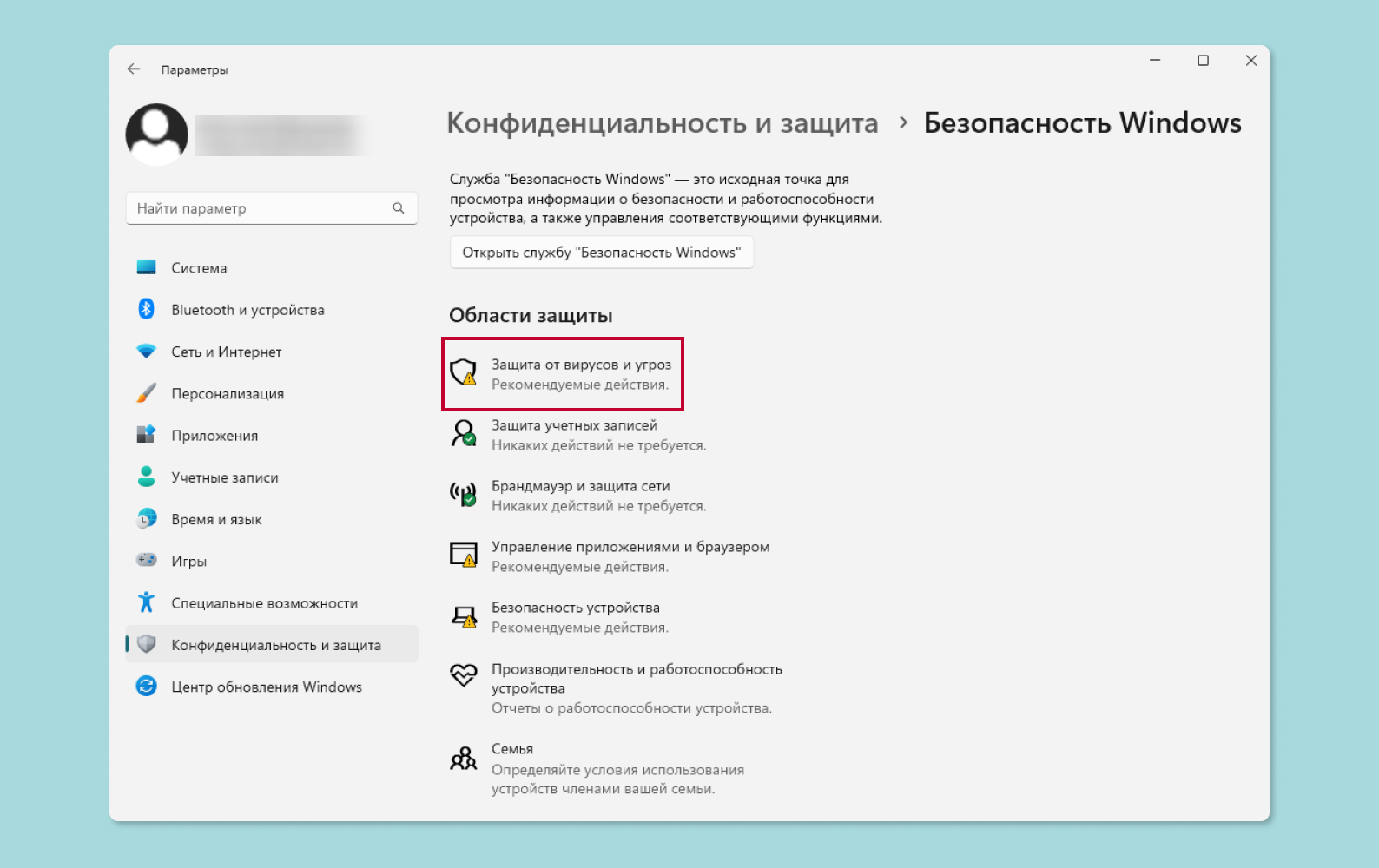
- Выберите «Защитник Windows» и запустите проверку в автоматическом режиме.
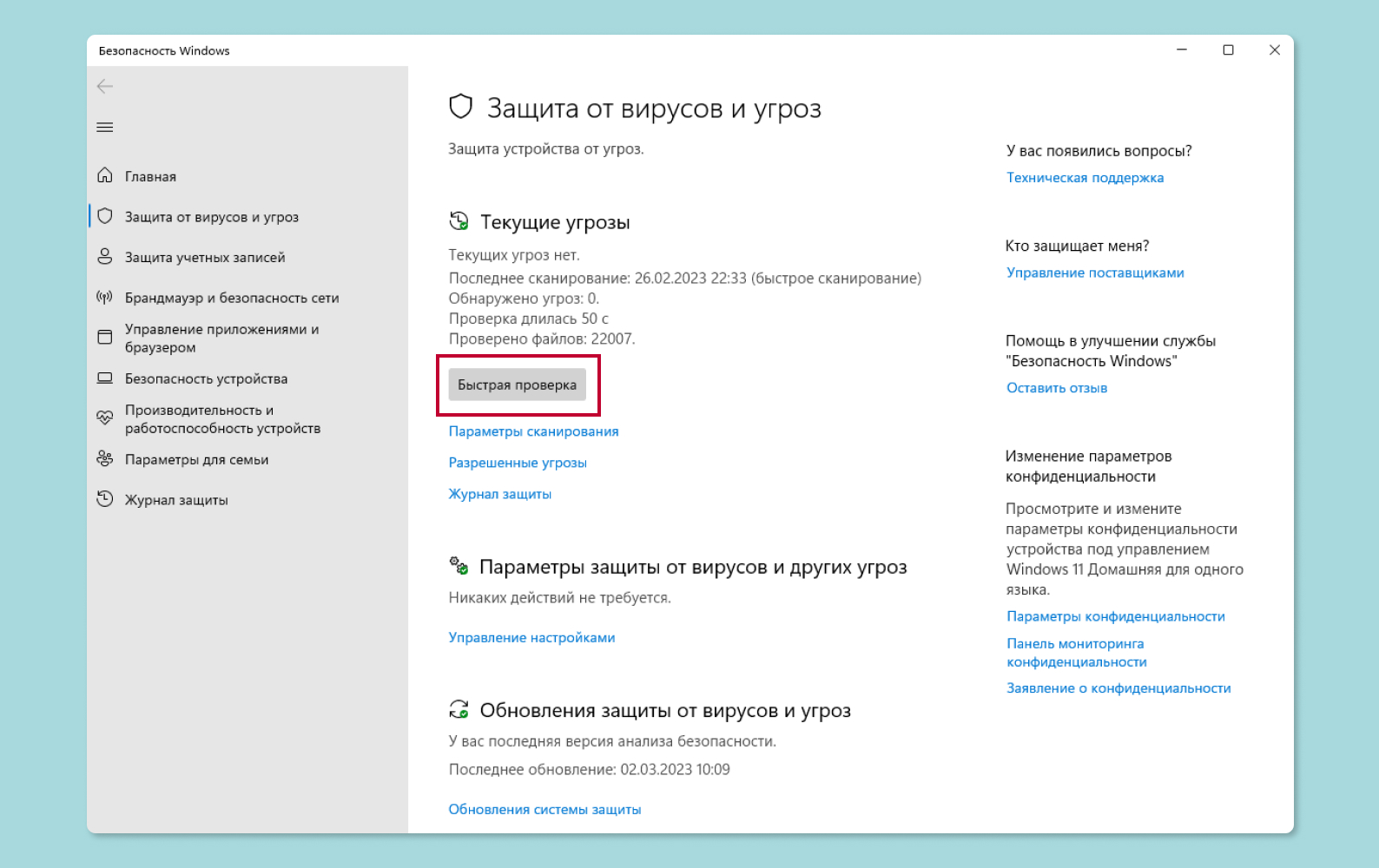
Проверка от «Защитника» займет порядка 15 минут, в итоге компьютер может перезагрузиться. Эта встроенная утилита самостоятельно найдет и удалит все доступные ей вирусы. Чтобы обновлять эту базу данных, не забывайте устанавливать последние обновления для операционной системы.
В Windows 10 и 11 «Защитник» стал гораздо более полезным и работоспособным инструментом, но даже он не всегда может очистить и ускорить ноутбук. Если есть сомнения в качестве его работы, то можно воспользоваться специальным решением.
Большинство производителей антивирусного ПО предлагает в течение ограниченного времени попробовать их продукты. В экстренной ситуации можно воспользоваться этим предложением и очистить компьютер в бесплатной версии, однако для полноценной защиты имеет смысл приобрести полноценную лицензию — например, Kaspersky Internet Security или DR-WEB.

Чистка цифрового мусора
Еще один вариант, который позволит увеличить производительность вашего ноутбука и ускорить загрузку. Многочисленные файлы и программы, которые находятся на компьютере, занимают место и при этом не используются, также замедляют работу.
Заметно на это влияет нахождение файлов на рабочем столе. Если у вас прямо на нем лежит множество фотографий в высоком разрешении, то все их изображения будут автоматически загружаться в оперативную память, что при ее недостатке или низкой скорости может замедлять работу всей системы.
Поэтому время от времени на рабочей машине стоит проводить аудит:
- Выявлять и удалять приложения, которыми вы не пользуетесь и в ближайшее время не планируете. Особенно это касается ресурсоемких программ вроде игр и различного профессионального софта. Если вы уже два года не можете взяться за освоение «Фотошопа» или видеомонтажа, то зачем держать их в памяти?
- Не загружать лишними файлами рабочий стол, особенно большим количеством фотографий и видео в высоком разрешении.
- Структурируйте хранимые файлы и документы, удаляйте неиспользуемое или переносите на внешние хранители данных для архивации.
- Не забывайте время от времени чистить папку «Загрузки» вашего браузера.
Еще стоит очищать и другой, еще более незаметный цифровой мусор. Это могут быть временные файлы Windows и браузера, остатки уже удаленных программ и так далее. Поскольку удалить их вручную может быть проблематично, используйте специальные программы: CCleaner, Advanced SystemCare, Auslogics BoostSpeed, Wise Disk Cleaner, CleanMyPC и так далее.

Ручное обновление и оптимизация
Очевидный и уже ранее упомянутый пункт, но поскольку это важно, стоит обратить внимание на этот момент. Чтобы ускорить производительность ноутбука, нужно устанавливать на него последние версии обновлений для операционной системы и драйверов для «железных» составляющих, будь то видеокарта, BIOS или что-либо еще.
Современные версии Windows справляются с этим самостоятельно, но нелишним будет также время от времени заходить в фирменное ПО от производителя вашего ноутбука и смотреть, не появилось ли обновлений от него. Так ваш процессор, видеокарта и другие составляющие будут работать стабильнее и быстрее.
Для улучшения установки обновлений Windows можно сделать следующее:
- Зайдите в «Параметры» компьютера.
- Выберите «Центр обновления Windows».
- Нажмите на пункт «Дополнительные параметры».
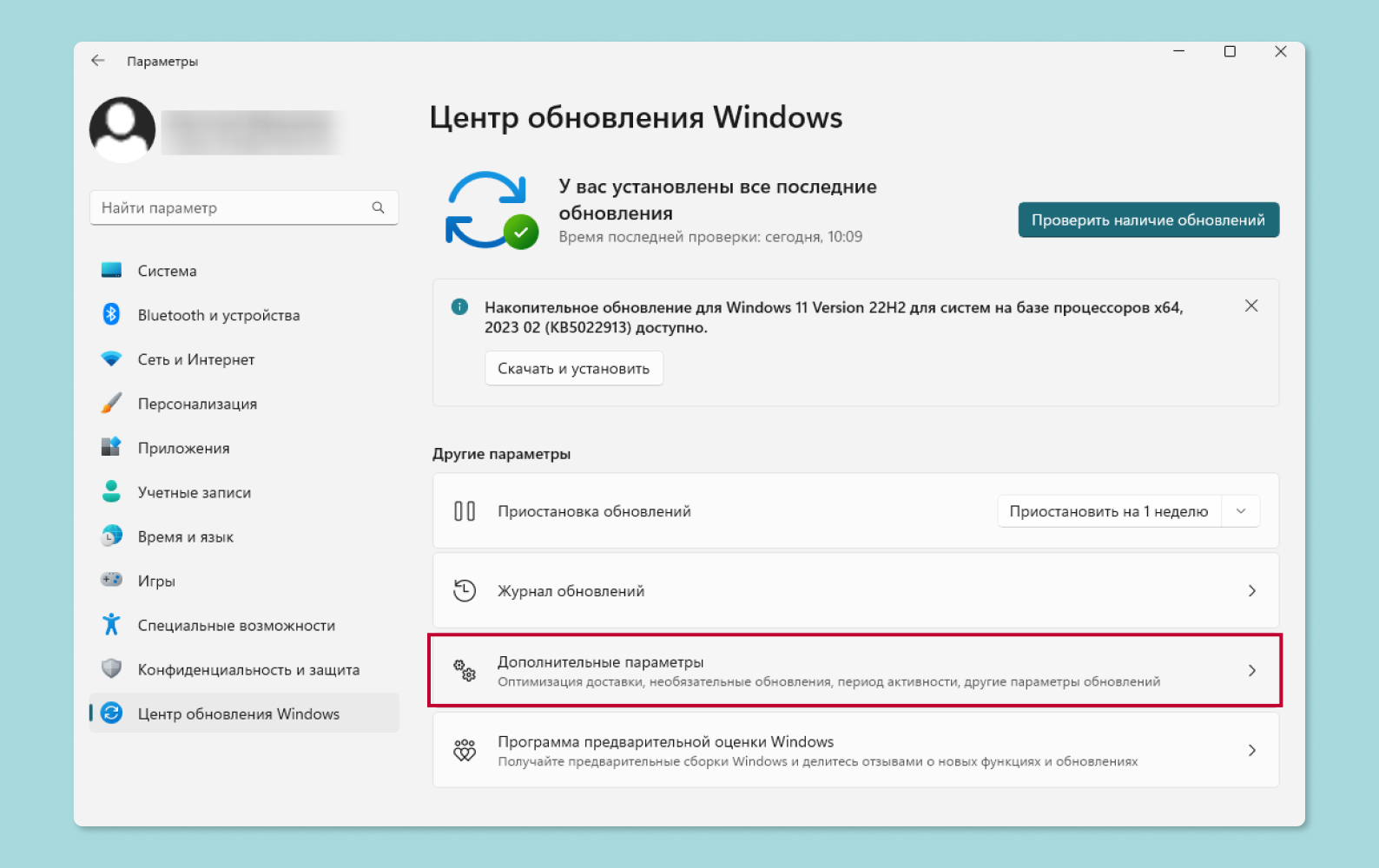
- В разделе «Оптимизация доставки» выберите сети и время, в которое вам было бы удобно получать обновления.
Устранение автозагрузки лишних программ
Для ускорения ноутбука нелишним будет повысить скорость загрузки операционной системы. Иногда максимальный показатель упирается в физические характеристики вашего жесткого диска, но в некоторых случаях достаточно просто уменьшить количество программ, которые загружаются вместе с Windows.
На самом деле это довольно легко: в современные версиях Windows все можно сделать через «Диспетчер задач». Для этого проделайте следующее:
- Вызовите диспетчер задач через Ctrl+Alt+Delete или любым другим удобным способом.
- Выберите вкладку «Автозагрузка приложений».
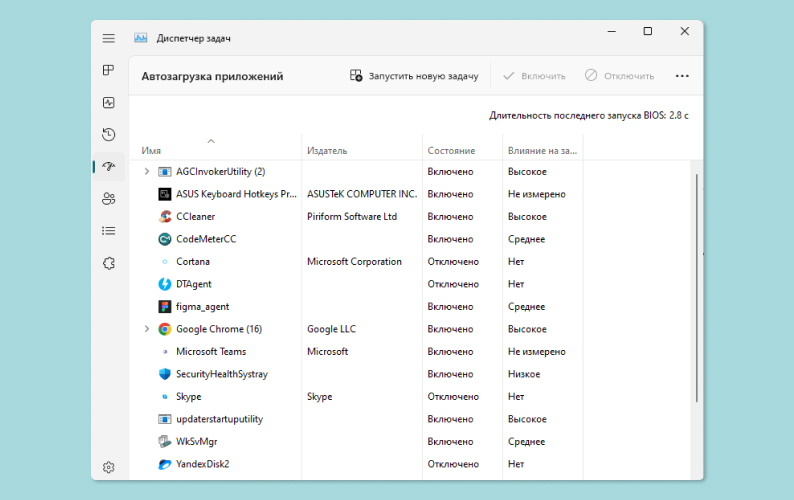
Здесь вы можете выбрать и отключить ненужные программы, которые будут включаться вместе с компьютером. Для каждой из них Windows даже определит, насколько сильно они влияют на скорость загрузки ОС.
Стоит отметить, что отключать нужно только те приложения, в назначении которых вы уверены. В противном случае возможно, что не загрузится какая-то важная системная программа: например, аудиодрайвер вашей звуковой карты.
Отключение фоновых служб
Помимо включающихся с компьютером программ существуют еще и приложения, работающие в фоне. Очевидно, что они тоже замедляют работу компьютера и их оптимизация тоже входит в ответ на вопрос «Как ускорить работоспособность ноутбука?».
Убрать конкретные процессы можно уже во время компьютера вручную, это также делается в диспетчере задач. Для этого откройте его и на первой же вкладке «Процессы» обратите внимание не на раздел «Приложения», а именно на «Фоновые процессы». Любой из них можно выделить и остановить нажатием правой кнопки мыши и выбором соответствующего пункта в меню. Как и в прошлый раз, предостерегаем: останавливайте только те процессы, в назначении которых уверены.
Но тут речь идет лишь о единоразовом закрытии, и, чтобы достичь постоянного эффекта, подобные действия нужно будет проделывать при каждом включении компьютера. Чтобы остановить некоторые фоновые действия навсегда, сделайте следующее:
- Зайдите в «Параметры» — через меню «Пуск» или сочетанием Win+I.
- Выберите раздел «Конфиденциальность».
- Там найдите вкладку «Фоновые приложения».
- У ненужных приложений уберите галочку «Разрешить работать в фоновом режиме».
Это позволит освободить дополнительные ресурсы процессора и оперативной памяти, но будьте аккуратны с теми процессами, которые останавливаете.
Оптимизация SSD
Если в вашу систему уже установлен твердотельный накопитель, но быстродействие системы не повысилось, то можно попробовать улучшить производительность вручную. Хотя с SSD особо ничего нельзя сделать (вопреки мифам, они не нуждаются в дефрагментации), можно проверить один из параметров. Для этого проделайте следующее:
- Зайдите в «Компьютер» (бывш. «Мой компьютер», «Этот компьютер» и так далее).
- Нажмите правой кнопкой мыши на конкретный диск, в данном случае тот, который является SSD.
- Выберите вкладку «Сервис», а там — кнопку «Оптимизировать».
- В открывшемся окне обратите внимание на графу «Тип носителя» — твердотельный накопитель должен быть указан именно так. Если он назван жестким диском, то это нужно исправить.
Чтобы точно определить тип диска, выполните команду winsat diskformal (нажмите Win+R, наберите cmd и уже в новом окне введите туда эту команду) или переустановите драйверы для SSD-накопителя.
Замена комплектующих
Самый радикальный способ увеличить быстродействие — заменить доступные составляющие ПК или ноутбука. Самый простой способ здесь — увеличить количество оперативной памяти и заменить жесткий диск на SSD.
В дальнейшем улучшения машины могут включать в себя замену процессора или видеокарты, если речь идет о проблемах в высокоресурсных приложениях, однако в ноутбуках эти варианты чаще всего не рассматриваются.
Также временами пользователи меняют в своих ноутбуках кулеры. Это не решает проблему того, что со временем они загрязняются, однако в некоторых случаях поможет увеличить эффективность системы охлаждения.
Ранее мы рассказывали:
Профилактика медленной работы ноутбука
Подведем итоги того, как можно предупредить замедление работы ноутбука заранее: