[Материнская плата] Как использовать USB BIOS FlashBack™?
Отсканируйте QR-код, чтобы открыть эту страницу на вашем смартфоне.
[Материнская плата] Как использовать USB BIOS FlashBack™?
Примечание: это самый простой способ обновить BIOS. Вам не нужно заходить в BIOS материнской платы или использовать программное обеспечение EZFlash в операционной системе, чтобы обновить BIOS.
Используйте в случае: если материнская плата не стартует или индикатор питания загорается, но изображения нет, используйте USB BIOS FlashBack™.
Инструменты: преготовьте USB флешка объемом не меньше 1GB и более.
*требуется форматированный USB диск FAT16 / 32.
(A) Как скачать (BIOS)?
Вы можете скачать новейшее ПО, мануалы, драйверы и ПО в ASUS Центре загрузок.
Как найти драйверы, руководства и документы на сайте ASUS? Пожалуйста, узнайте по ссылке.
(B) Метод:
1. Скачайте последнюю версию файла BIOS для вашей материнской платы из ASUS Центра загрузок и сохраните его на USB флешке.
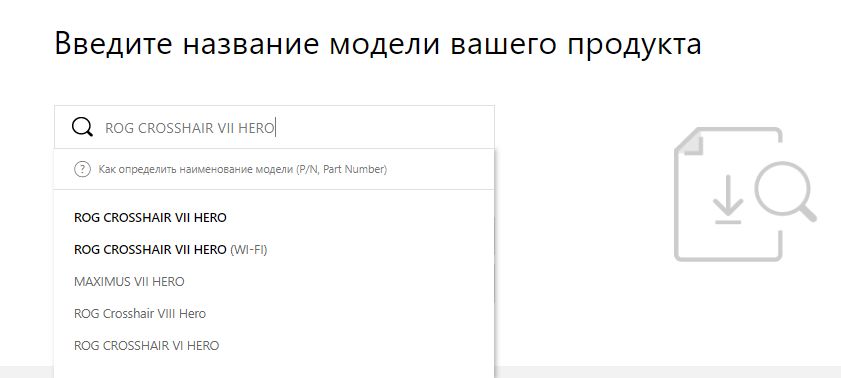
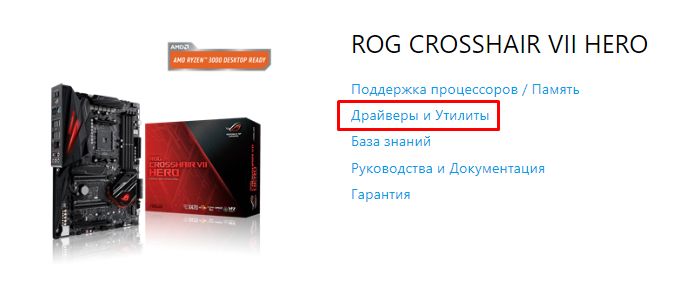
Укажите модель -> выберите Драйверы и Утилиты
(Например: ROG CROSSHAIR VII HERO)
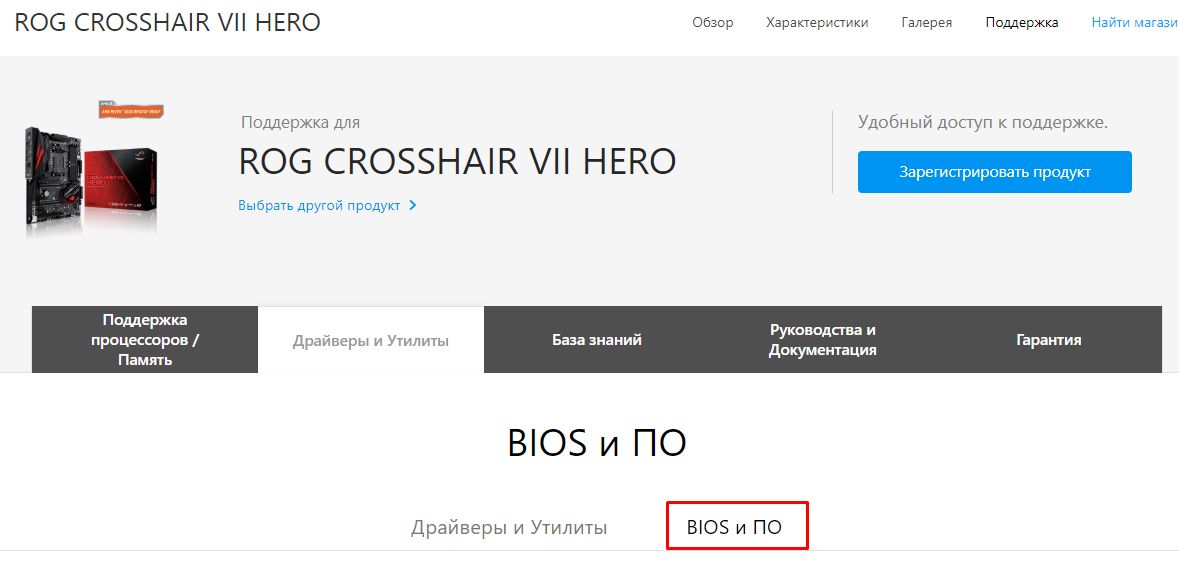
1-1 Выберите Драйверы и Утилиты -> BIOS и ПО, выберите требуемую версию BIOS и скачайте ее (рекомендуем скачивать последнюю версию).
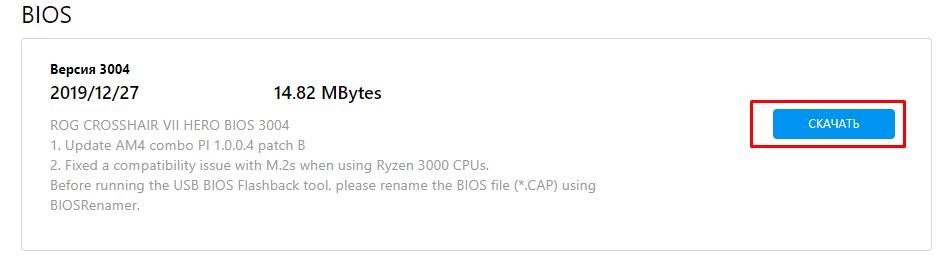
1-2 Поместите загруженный сжатый файл BIOS на USB флешку.
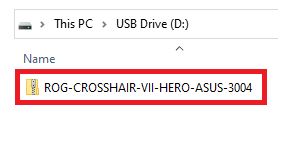
2. Извлеките сжатый файл BIOS, который содержит файл BIOS (.CAP) и инструмент переименования BIOS (BIOSRenamer)
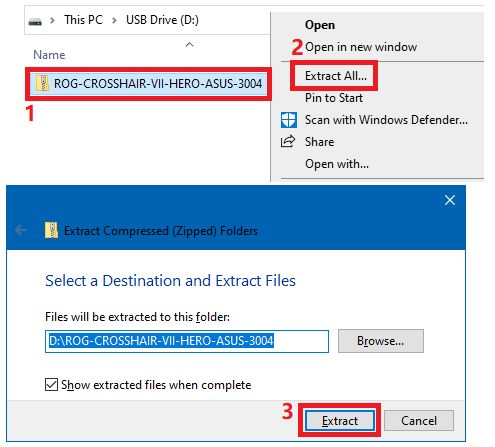
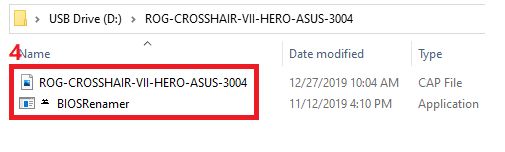
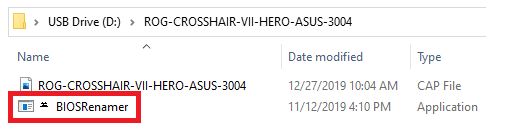
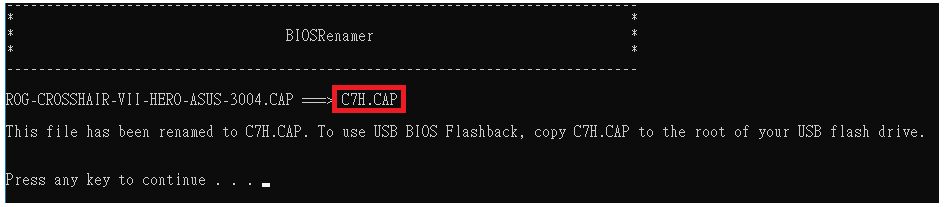
3. Дважды щелкните BIOSRenamer, чтобы автоматически переименовать файл BIOS (.CAP).
Автоматическое переименование файла BIOS (.CAP) завершено -> нажмите любую клавишу, чтобы закрыть окно именования.
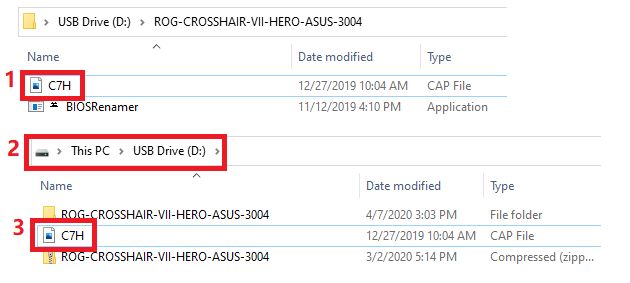
4. Скопируйте или переместите переименованный файл BIOS (.CAP) в корневой каталог флэш-накопителя USB.
5. Подключите USB-накопитель к порту USB Flashback на материнской плате. (Пожалуйста, обратитесь к руководства модели, чтобы определить расположение Flashback)
(Например: ROG CROSSHAIR VII HERO)
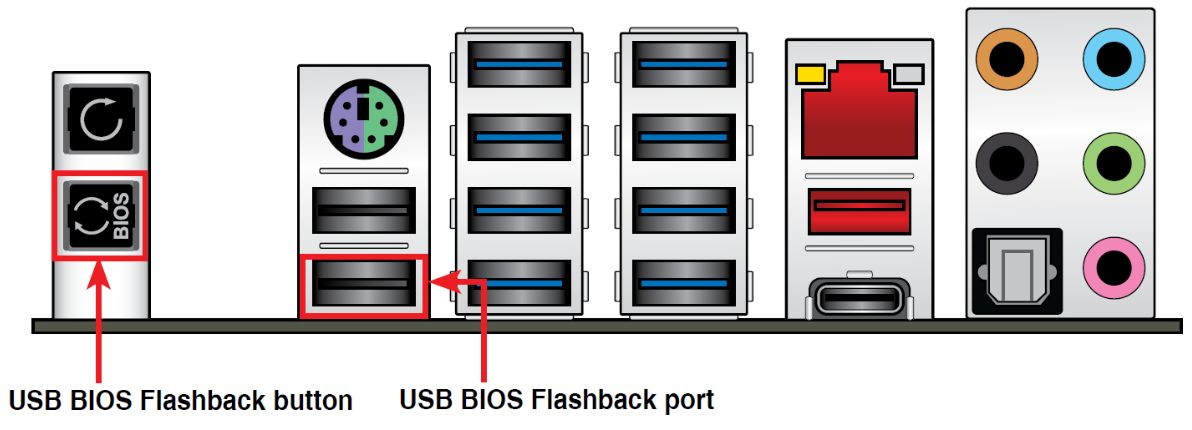
6. Пожалуйста, выключите систему перед запуском USB BIOS FlashBack™ инструмента, оставьте только кабель питания.
7. Нажмите кнопку BIOS FlashBack™ и удерживайте ее в течение трех секунд, пока индикатор Flashback не мигнет три раза, указывая на то, что функция BIOS FlashBack™ включена.
* Размер файла BIOS влияет на время обновления. Процесс может быть завершен за 8 минут. Пожалуйста, не извлекайте флэш-накопитель USB, не отключайте питание, не включайте систему и не нажимайте кнопку CLR_CMOS во время выполнения. Это приведет к прерыванию обновления, и система не загрузится.
(Пример: ROG CROSSHAIR VII HERO, индикатор Flashback мигает)
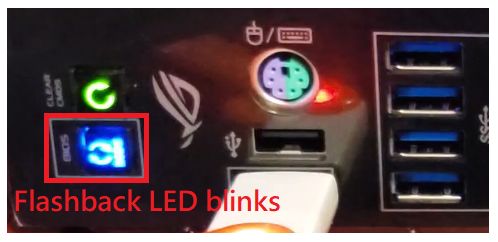
8. Подождите, пока не погаснет индикатор, указывающий, что процесс обновления BIOS завершен.
Вопросы и ответы:
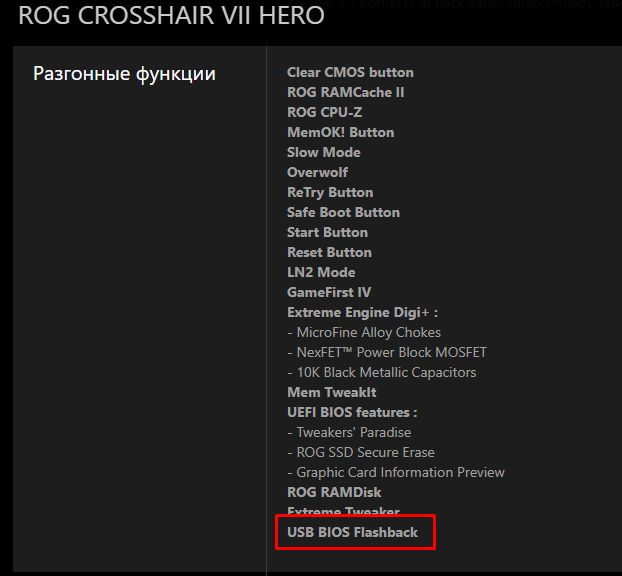
Q1: Какие платы поддерживают Flashback?
A1: Вы можете проверить информацию на сайте Asus в характеристиках модели или в руководстве пользователя.
(Пример: ROG CROSSHAIR VII HERO)
Q2: Как форматировать накопитель usb в FAT16 / 32?
A2: Пожалуйста, следуйте шагам ниже:
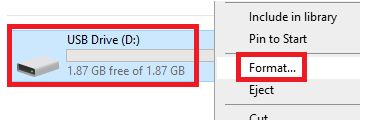
1. Отформатируйте флешку. На USB-накопителе щелкните правой кнопкой мыши и выберите «Форматировать FAT16 / 32».
*Форматирование удалит все данные на USB-накопителе.
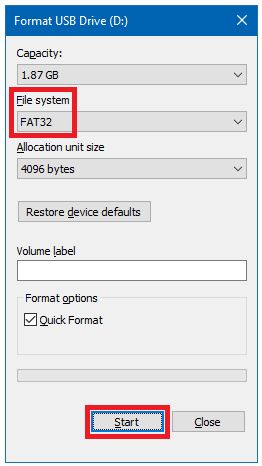
2. Формат файловой системы, выберите FAT32 и нажмите «Пуск».
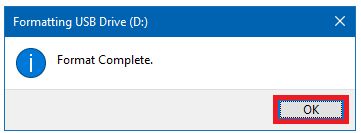
3. Форматирование завершено.
Q3: Что мне делать, если процесс обновления BIOS прерывается и я не могу загрузиться? Или индикатор питания включен, но нет изображения?
A3: Пожалуйста, подтвердите, есть ли какие-либо пропуски в шагах операции USB BIOS FlashBack™ . Если проблема не решена, обратитесь в местный сервисный центр ASUS.
Q4: Если индикатор мигает в течение 5 секунд и потом горит постоянно, это означает, что флэш-память BIOS работает неправильно.
A4: Проверьте следующие пункты, чтобы узнать причину:
1. Правильно ли указан формат USB-накопителя FAT16 / 32, а также файл BIOS и название модели материнской платы?
2. Повторите шаги операции USB BIOS FlashBack™ . Если проблема не устранена, обратитесь в местный сервисный центр ASUS.
Q5: Как узнать, что обновление BIOS прошло успешно?
A5: После загрузки нажмите клавишу F2 или Del, чтобы войти в главное меню страницы настроек BIOS и проверьте, соответствует ли последней версии BIOS ваш BIOS.
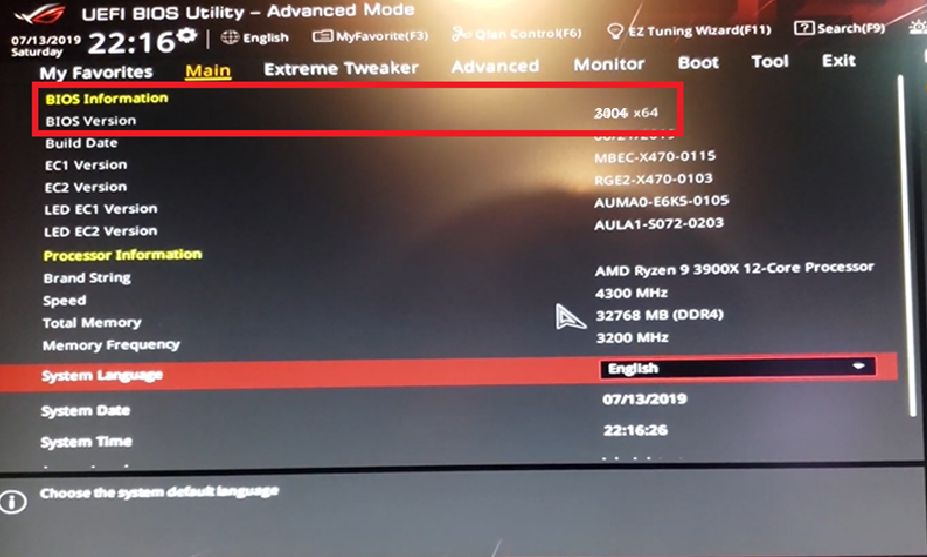
Q6: После того, как материнская плата ASUS серии 400 использует USB BIOS FlashBack ™ для обновления BIOS, процессор Intel 11 нельзя использовать?
A6: Пожалуйста, подтвердите версию ME FW, содержащуюся в UEFI BIOS, перед обновлением. Для выполнения действия по обновлению BIOS и использования 11-го процессора Intel должна быть версия 14.1.51.1528 или новее.
Для следующих моделей необходимо обновить версию ME для поддержки этой функции.
PRIME B460M-A R2.0
PRIME H410M-K R2.0
PRIME H470M2/FPT
PRIME H470M-PLUS
PRIME H470-PLUS
PRIME Z490M-PLUS
PRIME Z490-P
PRIME Z490-V
ROG STRIX H470-I GAMING
ROG STRIX Z490-E GAMING
TUF GAMING H470-PRO
TUF GAMING H470-PRO (WI-FI)
TUF GAMING Z490-PLUS
TUF GAMING Z490-PLUS (WI-FI)
Z490-GUNDAM (WI-FI)
Z490-PRO GAMING
Делаем резервную копию BIOS компьютера: Afudos, Rufus, AMI Change Logo
В этой статье мы собрали на всякий случай в наш архив полезную информацию о том, как сделать бэкап BIOSа компьютера или ноутбука.
А также как поменять логотип при включении компьютера
Все что тут написано актуально для BIOS American Megatrends и совместимых компьютеров.
Не рекомендуется делать нижеперечисленные манипуляции при скачках электроэнергии, неисправной батареи.
- Открываем Rufus и создаем в нем загрузочную флешку с параметрами:

- Открываем архив с AfuDos, распаковываем его содержимое (прям в корень) на созданную флешку.
BIOS Backup ToolKit
Программа BIOS Backup ToolKit используется для снятия прошивки BIOS любой модели компьютера. Утилита на английском языке, но обладает понятным интерфейсом.
Программа BIOS Backup ToolKit позволяет снять прошивку BIOS любой модели компьютера или ноутбука.
Как снять прошивку?
Некоторые модели антивирусных программ уведомляют пользователя о том, что утилита заражена. На самом деле все файлы проверены и совершенно безопасны. Если во время открытия программы системы требует запустить файл от имени администратора, тогда следует нажать правой кнопкой мыши по ярлыку и запустить утилиту от лица администратора. В главном меню отображается информация о версии БИОС, производителе, версии и типе. Теперь пользователю нужно нажать кнопку «Read» и дождаться завершения процесса. На завершающем этапе выбираем Backup и место, в которое хотим сохранить дамп BIOS. После успешного сохранения, вы создали резервную копию Биос и теперь можете безопасно обновить версию без последствий.
Особенности программы
Утилита выпущена на английском языке, но обладает понятным интерфейсом. Пользователю для создания резервной копии файлов не обязательно досконально разбираться в английском языке. Достаточно знать порядок действий – это нажать «Read» и затем Backup с выбором места для сохранения копии. Для работы с утилитой не обязательно устанавливать файлы, достаточно извлечь архив в отдельную папку на компьютере или ноутбуке.
AFUDOS Прошивка BIOS
Сегодня разберем прошивку, создание бэкапа Биоса (микропрограммы) материнской платы с помощью программного обеспечения Afudos. Как правило, в плату можно зашить все-что угодно с соответствующим размером микросхемы bios. Обычно это в пределах 4,8,16Mb. Тем самым это налаживает определенную ответственность на того кто данную манипуляции проводит. И не лишним будет напомнить, что все что делаете далее, на ваш страх или риск. Желательно конечно иметь в арсенале программатор типа CH341A, на всякий случай.
Отталкиваться сегодня будем от платформы LGA2011. Для X79 это является чуть ли не единственным способом прошить плату, не считая FPT. А для X99 это один из вариантов, если имеется блокировка прошивки из под Windows.
Создаем загрузочную флешку со всеми материалами. Скачиваем Rufus и Afudos. Запускаем Rufus, выбираем наш флеш накопитель, ставим метод загрузки «FreeDOS» Далее «СТАРТ» Все данные с накопителя удаляться. После скачивания Afudos у Вас появиться набор файлов утилиты. Эти файлы как раз и нужно закинуть на только что созданную загрузочную флешку.
Туда же скидываем файл прошивки биос newbios.rom (название может быть какое угодно, главное что оно было под рукой, для командной строки) расширение rom. Желательно отключить от материнской платы все накопители, достаточно вытянуть из них SATA кабеля. Используем разъем USB 2.0. Перезапускаем ПК, и если кроме флешки никаких накопителей в системе нет, будет автоматический старт оболочки DOS. В противном случае в биос выбираем первым устройством нашу загрузочную флешку.
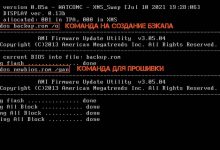
Выбираем английскую раскладку клавиатуры. И первым делом создадим бэкап нашего биоса. Для этого вбиваем команду:
- afudos backup.rom /o
Теперь на флешке записан наш оригинальный (фактический) файл биоса backup.rom. Можно в данной операции использовать расширение .bin
Далее уже командой перезапишем новый вариант микропрограммы. Для этого вбиваем команду:
- afudos newbios.rom /gan
— где newbios это название нашего нового биоса. У Вас может быть другое.
Выключаем компьютер и сбрасываем перемычкой биос на заводские настройки или вынимаем батарейку на некоторое время. После запуска заходим в биос и проводим настройки разгона, памяти и.т.д. Собственно для чего и прошивали модифицированный прошивку, не платформах LGA2011.
Если вы используете версию процессора 2011v2 после редактирования таймингов памяти, следует отключить компьютер и вытащить кабель питания на 2-5 мин. Тем самым примутся настройки и пропадет провал скорости записи памяти.
Если возникли вопросы не забываем за наш форум. На нем можно создать тему, в соответствующей группе, с вопросом, или использовать общий чат форума. Так же есть возможность задать вопрос в Чатре. Находится она в правом нижнем углу. Если что не забываем комментировать) Удачи!