Разгон оперативной памяти DDR4 на AMD Ryzen и Intel Core

На github.com кто-то заморочился и сделал полноценный гайд по разгону оперативной памяти DDR4 на Intel и AMD Ryzen. А в качестве базовой информации в дополнении к нашему видео он будет полезен каждому.
Делимся переводом, приятного прочтения.
Подготовка
- Проверьте, что ваши модули находятся в рекомендуемых слотах DIMM (обычно 2 и 4).
- Перед разгоном памяти убедитесь, что ваш процессор полностью исправен, так как нестабильный процессор может привести к ошибкам памяти. При повышении частоты с жесткими (предельно сокращёнными) таймингами, ваш процессор может начать работать нестабильно.
- Убедитесь, что используется актуальная версия UEFI.
Утилиты тестирования памяти
Нужно всегда проводить различные стресс-тесты, чтобы убедиться в стабильности разгона.
Не рекомендуется
Мы бы не советовали тест памяти с помощью AIDA64 и Memtest64, поскольку обе эти утилиты не очень хорошо умеют находить ошибки памяти.
Рекомендуется
TM5 с любым из конфигов ниже:
-
(рекомендую). Убедитесь, что конфиг загрузился: должно быть написано ‘Customize: Extreme1 @anta777’. на сборку TM5 с множеством конфигов.
- Если возникают проблемы с аварийным завершением всех потоков при запуске с экстремальным конфигом, может помочь изменение строки «Testing Window Size (Mb)=1408». Измените значение размера окна на значение, вычисленное путём деления общего количества оперативной памяти (за вычетом некоторого запаса для Windows) на количество доступных потоков процессора (например, 12800/16 = 800 Мб на поток).
OCCT, имеющая отдельный тест памяти с использованием инструкций SSE или AVX.
- Обратите внимание, что AVX и SSE могут различаться по скорости обнаружения ошибок. В системах на базе Intel, для тестирования напряжения IMC лучше подходит SSE, а AVX – для напряжения DRAM.
- Тест Large AVX2 CPU – это отличный тест стабильности для вашего процессора и оперативной памяти одновременно. Чем сильнее вы разгоняете свою оперативную память, тем сложнее будет добиться стабильности в этом тесте.
Альтернативные варианты
- Установите WSL и Ubuntu.
- В командной строке Ubuntu (bash shell) введите: sudo apt update
- Далее: sudo apt-get install stressapptest
- Чтобы приступить к тестированию: stressapptest -M 13000 -s 3600 -W --pause_delay 3600, где -M это объём тестируемой памяти (в Мб); -s это время тестирования (в секундах), --pause_delay — это время задержки (сек) между скачками напряжения. Чтобы пропустить тесты на скачки напряжения, это значение следует установить таким же, как и -s.
- В папке с y-cruncher.exe создайте новый файл с именем memtest.cfg и вставьте в него эти настройки, и сохраните.
- Создайте ярлык на y-cruncher.exe и добавьте в нем параметры запуска pause:1 config memtest.cfg. Путь запуска в ярлыке должен у вас выглядеть примерно так:
"c:\y-cruncher\y-cruncher.exe" pause:1 config memtest.cfg
Prime95 – метод ‘large FFTs’ также хорошо справляется с поиском ошибок памяти.
Мы использовали пользовательский диапазон FFT 800k — 800k, но любое значение FFT внутри диапазона large FFTs должно работать.
- Убедитесь, что не стоит флажок ‘Run FFTs in-place’.
- В файле prime.txt добавьте строку TortureAlternateInPlace=0 под TortureWeak, чтобы предотвратить in-place тестирование программой. In-place означает, что будет использоваться одна и та же небольшая область RAM, а это не то, что нам нужно.
Можно создать ярлык к prime95.exe, добавив -t к параметрам запуска, чтобы тестирование запускалось сразу при запуске, используя настройки из prime.txt.
Строка запуска объекта в ярлыке будет выглядеть примерно так:
Ещё можно изменить рабочий каталог файлов конфигурации Prime95, чтобы удобней было работать с разными конфигами – например, один для стресс-теста CPU, а другой для стресс-теста RAM.
- В папке с prime95.exe создайте ещё одну папку. Назовём её, к примеру, “RAM” (без кавычек).
- Скопируйте в неё файлы prime.txt и local.txt.
- Отредактируйте prime.txt, выставив необходимые значения настроек.
- Создайте второй ярлык к prime95.exe, добавив к параметрам запуска -t -W. У нас это так будет выглядеть: "c:\prime95\prime95.exe" -t -WRAM
- Теперь мы можем использовать этот ярлык для мгновенного запуска Prime95 с заданными настройками.
randomx-stress – полезен для тестирования стабильности FCLK.
Сравнение
Здесь сравнили между собой Karhu RAMTest, TM5 с экстрим-конфигом и GSAT.
TM5 – самый быстрый и самый «стрессовый», хотя у меня были случаи, когда я успешно проходил получасовые стресс-тесты TM5, но не проходил 10-минутные Karhu. И у другого пользователя было похожее. Но у всех по-разному может быть.
Работа и настройка таймингов
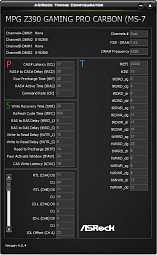
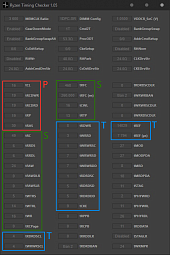
Утилиты для просмотра таймингов в Windows:
Intel:
- Z370(?)/Z390: Asrock Timing Configurator v4.0.4 (работает с большинством сторонних материнских плат).
- Z170/Z270(?)/Z490, а также материнки EVGA: Asrock Timing Configurator v4.0.3.
- Для Rocket Lake: Asrock Timing Configurator v4.0.10
Бенчмарки (тест производительности)
- AIDA64 – бесплатная 30-дневная пробная версия. Мы будем использовать тесты кэша и памяти (находятся в разделе Tools), чтобы посмотреть, как работает наша память. Щёлкнув правой кнопкой по кнопке запуска теста, можно выбрать запуск только тестов памяти, пропустив тесты кэша.
- Intel Memory Latency Checker – содержит множество полезных тестов для измерения производительности памяти. У него более обширный сбор данных, чем у AIDA64, и значения пропускной способности у тестов отличаются. Обратите внимание, что его необходимо запускать от имени администратора, чтобы отключить префетчинг. На системах AMD может потребоваться отключить его в BIOS.
- xmrig – очень чувствителен к памяти, поэтому его полезно использовать для проверки влияния определенных таймингов. Запустите от имени администратора с параметром —bench=1M в качестве аргумента командной строки, чтобы запустить бенчмарк. Используйте контрольное время (benchmark time) для сравнения.
- MaxxMEM2 – бесплатная альтернатива AIDA64, но тесты пропускной способности выглядят намного слабее, поэтому полностью сравнивать с AIDA64 не стоит.
- Super Pi Mod v1.5 XS – еще одна чувствительная к памяти бенчмарк-утилита, но я не использовал её так часто, как AIDA64. 1-8M значений [после запятой при вычислении числа π] будет вполне достаточно для быстрого теста. Вам лишь нужно посмотреть на последнее (общее) время, которое чем меньше, тем лучше.
- HWBOT x265 Benchmark – говорят, эта утилита также хорошо тестирует память, но я сам лично ей не пользовался.
- PYPrime 2.x – этот бенчмарк работает быстро и отлично сонастраивается с тактовой частотой ядра процессора, кэшем/FCLK, частотой памяти и таймингами.
Общая информация о RAM
Соотношение частот и таймингов
Частота оперативной памяти измеряется в мегагерцах (МГц) или миллионах циклов в секунду. Более высокая частота означает большее количество циклов в секунду, что означает более высокую производительность.
Многие ошибочно полагают, что частота оперативной памяти DDR4-3200 – 3200 МГц, однако на самом деле реальная частота памяти составляет всего 1600 МГц. Поскольку в памяти DDR (Double Data Rate) данные передаются как по нарастающему, так и по спадающему фронту тактового сигнала, реальная частота оперативной памяти равна половине количества транзакций в секунду. DDR4-3200 передает 3200 миллионов битов в секунду, а значит, 3200 МТ/с (МегаТранзакций в секунду) работает на частоте 1600 МГц.
Тайминги RAM измеряются в тактовых циклах или тиках. Более низкие тайминги означают меньшее количество циклов, необходимых для выполнения операции, что означает более высокую производительность. Исключением является tREFI – интервал обновления. Как следует из названия, tREFI (timeREFresh Interval) – это время между обновлениями. Пока оперативная память обновляется, она ничего не может делать, поэтому мы бы хотели обновлять ее как можно реже. Для этого время между обновлениями должно быть как можно больше. Это означает, что tREFI должен быть как можно выше.
Несмотря на то, что тайминги могут быть и низкими, производительность также зависит от частоты, на которой работает оперативная память. Например, DDR4-3000 CL15 и DDR4-3200 CL16 обладают одинаковой латентностью, несмотря на то, что у DDR4-3000 значение CL меньше. Это объясняется тем, что более высокая частота компенсирует увеличение CL.
Формула для вычисления фактического времени задержки (в наносекундах, нс) заданного тайминга выглядит так: 2000 * тайминг / ddr_speed.
- DDR4-3000 с CL15 это 2000 * 15 / 3000 = 10ns
- DDR4-3200 с CL16 это 2000 * 16 / 3200 = 10ns
Первостепенные, второстепенные и третьестепенные тайминги
Тайминги оперативной памяти делятся на 3 категории: первостепенные (primary), второстепенные (secondary) и третьестепенные (tertiary). Они обозначаются буквами ‘P’, ‘S’ и ‘T’ соответственно.
- Первостепенные и второстепенные тайминги влияют на латентность и пропускную способность;
- Третьестепенные – только на пропускную способность. Исключением является tREFI/tREF, который влияет и на пропускную способность, и на латентность. Кстати, на AMD его модифицировать нельзя.
Ожидания и ограничения
В этом разделе рассматриваются 3 компонента, влияющие на процесс разгона: микросхемы (чипы памяти), материнская плата и встроенный контроллер памяти (IMC).
Материнская плата
Самые высокие частоты достигаются на материнских платах с 2-мя слотами DIMM.
На материнских платах с 4-мя слотами DIMM максимальная частота памяти зависит от количества установленных планок.
- На материнских платах, работающих с цепочечной (daisy-chain) микроархитектурой RAM, лучше использовать 2 планки памяти. Использование 4-х планок может существенно снизить максимальную частоту памяти.
- Платы же с Т-образной топологией, напротив, наилучшие показатели при разгоне обеспечат с 4-мя планками. А использование 2-х планок не столь существенно повлияет на максимальную частоту памяти, как использование 4-х на daisy-chain (?).
- Большинство поставщиков не указывают используемую топологию, но её можно «вычислить» на основе прилагаемого к материнской плате списка совместимых устройств (QVL – Qualified Vendor List). Например, Z390 Aorus Master, вероятно, использует Т-топологию, поскольку наибольшая частота демонстрируется с использованием 4-х модулей DIMM. Если же максимальная частота демонстрируется на 2-х модулях DIMM, то, вероятно, используется топология daisy-chain.
- По словам известного оверклокера buildzoid’а, разница между Т-образной и цепочечной топологиями проявляет себя только на планках выше DDR4-4000. То есть, по логике buildzoid’а, если у вас Ryzen 3000, то топология значения не имеет, поскольку DDR4-3800 – как правило, максимум для частоты памяти при соотношении MCLK:FCLK 1:1.
Замечено также, что дешёвые материнские платы могут не разогнаться, возможно по причине низкого качества печатной платы и недостаточного количества слоёв.
Чипы памяти
Разогнать свою оперативную память можно и не вдаваясь в подробности особенностей чипов. Однако, зная, на каких микросхемах построена ваша RAM, можно понять, чего от неё ожидать.
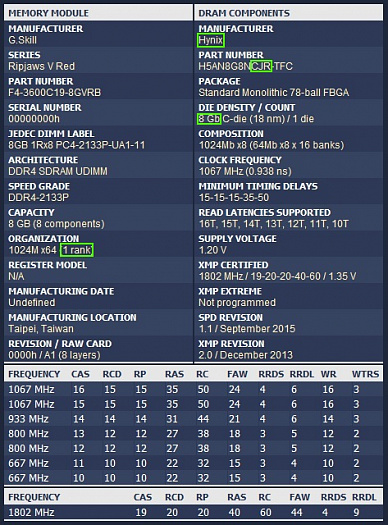
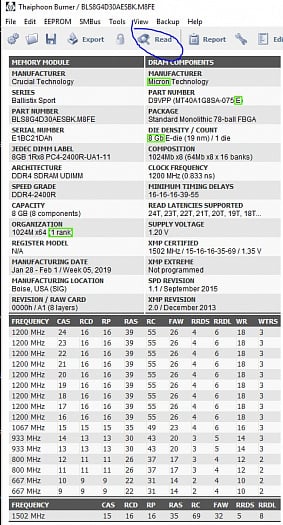
Отчёты Thaiphoon Burner
Hynix CJR 8 Гб (одноранговая)
Micron Revision E 8 Гб (одноранговая)
- Отбракованные низкосортные чипы Micron реализует под брендом SpecTek.
- Многие стали называть этот чип “Micron E-die” или даже просто “E-die”. Если в первом случае ещё куда ни шло, то во втором уже возникает путаница, поскольку подобная маркировка («буква-die») используется у микросхем Samsung, например – “4 Гб Samsung E-die”. Под “E-die” обычно подразумевается чип Samsung, поэтому стоит уточнять производителя, говоря о чипах Micron Rev. E как об “E-die”.
Samsung B-die 8 Гб (двуранговая).
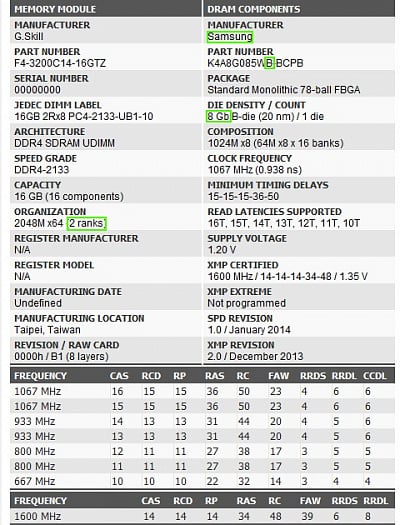
Наклейки на модулях
Поскольку отчет Thaiphoon может содержать некорректную информацию о микросхемах либо не содержать её вовсе, можно сверить его данные с информацией, указанной на наклейках у некоторых модулей. В настоящее время такую информацию, позволяющую идентифицировать тип микросхем, указывают только на планках Corsair, G.Skill и Kingston.
Corsair: код номера версии (Version Number)
Трёхзначный код номера версии у Корсаров поможет нам определить тип используемых микросхем.
Первая цифра – производитель:
- 3 = Micron
- 4 = Samsung
- 5 = Hynix
- 8 = Nanya
Вторая цифра – объём памяти.
- 1 = 2 Гб
- 2 = 4 Гб
- 3 = 8 Гб
- 4 = 16 Гб
Третья цифра – вариант модификации (Revision).
Полный список смотрите здесь
G.Skill: код «042»
G.Skill использует код, начинающийся с 042. Он также содержит искомую информацию о чипах
Давайте расшифруем такой код: 04213X8810B
- Первое из выделенных жирным значений – это объём. 4 = 4 Гб, 8 = 8 Гб, а 16 Гб кодируется буквой S.
- Второе выделенное значение кодирует производителя. 1 = Samsung, 2 = Hynix, 3 = Micron, 4 = PSC (Powerchip Semiconductors Corp), 5 = Nanya и 9 = JHICC.
- Третье выделенное значение – вариант модификации (Revision).
- Итак, мы получили Samsung 8 Гб B-die.
Полный список смотрите здесь.
Kingston
Код Kingston имеет такой вид: DPMM16A1823
- Под выделенной жирным буквой закодирован производитель. H = Hynix, M = Micron и S = Samsung.
- Следующие две цифры информируют нас о количестве рангов. 08 = одноранговая, 16 = двуранговая.
- Затем идёт месяц изготовления. 1-9, A, B, C.
- И следующие 2 цифры – год изготовления.
- Итак, в нашем примере мы имеем двуранговую память на чипах Micron, произведённую в октябре 2018.
О рангах и объёме
Одноранговые модули обычно работают на более высоких частотах, чем двуранговые, но в зависимости от типа теста, двуранговые модули могут достигать довольно значительного превосходства в скорости по сравнению с одноранговыми благодаря приросту производительности за счет чередования рангов*. Это можно наблюдать как в синтетических тестах, так и в играх.
- На новейших платформах (таких как Comet Lake и Zen3) поддержка двуранговой памяти в BIOS и контроллерах памяти значительно улучшилась. На многих платах Z490 двуранговая Samsung 8 Гб B-die (2×16 Гб) будет работать столь же быстро, как и одноранговая B-die, то есть вы получаете весь прирост производительности от чередования рангов практически без недостатков.
- * Чередование рангов позволяет контроллеру памяти распараллеливать запросы к памяти, например, записывать данные на один ранг, пока другой обновляется. Этот эффект легко можно наблюдать при анализе пропускной способности на тесте копирования в AIDA64. С точки зрения контроллера памяти, не имеет значения, находится ли второй ранг на том же DIMM (два ранга на одном DIMM) или на другом DIMM (два DIMM на одном канале). Однако это имеет значение с точки зрения разгона, когда нужно учитывать особенности топологии и требования BIOS.
- Наличие второго ранга также означает, что доступно в два раза больше групп банков. Из этого следует, что короткие (S) тайминги, такие как RRD_S, могут использоваться чаще, так как вероятность того, что будет доступна свободная группа банков, выше. Длинный (L) тайминг – к примеру, RRD_L – требуется, если приходится обращаться к одной и той же группе банков дважды по очереди, но когда вместо трех альтернативных банковских групп в распоряжении имеется 7, гораздо больше шансов избежать очередей.
- Это также означает, что поскольку банков в два раза больше, то в любой момент времени может быть открыто в два раза больше строк памяти. Вероятность того, что нужная вам строка будет открыта – больше. Не придется так часто закрывать строку A, открывать строку B, а затем закрывать B, чтобы снова открыть A. Вы реже задерживаетесь на таких операциях, как RAS/RC/RCD (когда ждете повторного открытия закрытой строки) и RP (когда ждете закрытия строки, чтобы открыть другую).
- Конфигурации с 16-разрядными чипами (x16) имеют вдвое меньше банков и групп банков по сравнению с традиционными конфигурациями x8, что означает меньшую производительность.
Объем важен при определении того, насколько можно разогнать память. К примеру, AFR 4 Гб и AFR 8 Гб разгоняться будут по-разному, несмотря на то, что называются одинаково. То же можно сказать и о Micron Rev. B, которые существует в вариантах 8 и 16 Гб. Микросхемы 16 Гб разгоняются лучше и продаются как в 16-гигабайтных модулях, так и в 8-гигабайтных, при этом в обоих случаях модули DIMM имеют по 8 чипов. Просто у 8-гигабайтных версий планок отредактирован SPD, и примером такого подхода являются топовые комплекты Crucial Ballistix (BLM2K8G51C19U4B).
С увеличением общего числа задействованных в системе рангов, возрастает и нагрузка на контроллер памяти. Обычно это означает необходимость увеличения питания, особенно напряжения VCCSA на Intel и SOC на AMD.
Масштабирование напряжения
Масштабирование напряжения попросту означает, как чип реагирует на изменение напряжения.
Во многих микросхемах tCL масштабируется с напряжением, что означает, что увеличение напряжения может позволить вам снизить tCL. В то время как tRCD и tRP на большинстве микросхем, как правило, не масштабируются с напряжением, а это означает, что независимо от того, какое напряжение вы подаёте, эти тайминги не меняются. Насколько известно, tCL, tRCD, tRP и, возможно, tRFC могут (либо не могут) видеть масштабирование напряжения.
Аналогичным образом, если тайминг масштабируется с напряжением, это означает, что вы можете увеличить напряжение, чтобы соответствующий тайминг работал на более высокой частоте.
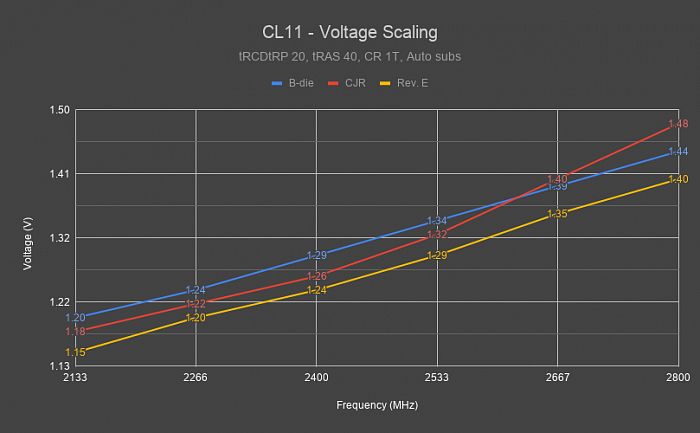
Масштабирование напряжения CL11:
- На графике видно, что tCL у CJR 8 Гб масштабируется с напряжением почти ровно до DDR4-2533.
- У Samsung B-die мы видим идеально-ровное масштабирование tCL с напряжением.
- Столь же ровное масштабирование tCL с напряжением наблюдается у Micron Rev. E.
- Мы использовали эти данные в калькуляторе. Изменяя ползунки f и v на нужные нам частоту и напряжение, калькулятор вычисляет частоты и напряжения, достижимые при заданном CL (предполагается, что CL линейно масштабируется до 1,50 В). Например, DDR4-3200 CL14 при напряжении 1,35 В может работать как
DDR4-3333 CL14 при 1,40 В,
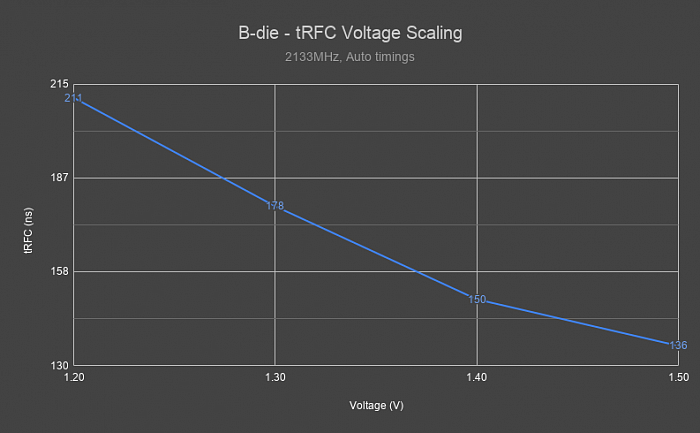
Масштабирование напряжения tRFC у B-die.
Видно, что tRFC довольно хорошо масштабируется на B-die.
Некоторые старые чипы Micron (до 8 Гб Rev. E) известны своим отрицательным масштабированием с напряжением. То есть при повышении напряжения (как правило, выше 1,35 В) они становятся нестабильными на тех же таймингах и частоте.
Ниже приведена таблица протестированных чипов, показывающая, какие тайминги в них масштабируются с напряжением, а какие нет:
| Чип | tCL | tRCD | tRP | tRFC |
|---|---|---|---|---|
| Hynix 8 Гб AFR | Да | Нет | Нет | ? |
| Hynix 8 Гб CJR | Да | Нет | Нет | Да |
| Hynix 8 Гб DJR | Да | Нет | Нет | Да |
| Micron 8 Гб Rev. B | Да | Нет | Нет | Нет |
| Micron 8 Гб Rev. E | Да | Нет | Нет | Нет |
| Micron 16 Гб Rev. B | Да | Нет | Нет | Нет |
| Nanya 8 Гб B-die | Да | Нет | Нет | Нет |
| Samsung 4 Гб E-die | Да | Нет | Нет | Нет |
| Samsung 8 Гб B-die | Да | Да | Да | Да |
| Samsung 8 Гб D-die | Да | Нет | Нет | Нет |
Тайминги, которые не масштабируются с напряжением, как правило необходимо увеличивать с частотой.
Ожидаемая максимальная частота
Ниже приведена таблица предполагаемых максимальных частот некоторых популярных чипов:
| Чип | Ожидаемая максимальная частота(МТ/с) |
|---|---|
| Hynix 8 Гб AFR | 3600 |
| Hynix 8 Гб CJR | 4133* |
| Hynix 8 Гб DJR | 5000+ |
| Nanya 8 Гб B-die | 4000+ |
| Micron 8 Гб Rev. B | 3600 |
| Micron 8 Гб Rev. E | 5000+ |
| Micron 16 Гб Rev. B | 5000+ |
| Samsung 4 Гб E-die | 4200+ |
| Samsung 8 Гб B-die | 5000+ |
| Samsung 8 Гб D-die | 4200+ |
- * – результаты тестирования CJR получился несколько противоречивыми. Тестировали 3 одинаковых планки RipJaws V 3600 CL19 8 Гб. Одна из них работала на частоте DDR4-3600, другая – на DDR4-3800, а последняя смогла работать на DDR4-4000. Тестирование проводилось на CL16 с 1,45 В.
- Не ждите, что одинаковые, но разнородные по качеству, чипы производителя одинаково хорошо разгонятся. Это особенно справедливо для B-die.
- Указанные значения следует понимать как усредненные возможности чипа, не забывая о других факторах, существенно влияющих на достижимость этих показателей, таких как материнская плата и процессор.
Биннинг
Суть биннинга заключается в разделении производителем полученной на выходе продукции «по сортам», качеству. Как правило, сортировка производится по демонстрируемым при тестировании характеристикам производительности.
Чипы, показывающие одну частоту, производитель отделяет в одну «коробку», другую частоту – в другую «коробку». Отсюда и название процедуры – “binning” (bin – ящик, коробка). Подробно об этом писали в статье: «Что такое биннинг? В погоне за лучшими чипами».
G.Skill – один из производителей, известных своим развитым биннингом и категоризацией. Нередко несколько различных товарных позиций G.Skill входят в один и тот же заводской бин (например, DDR4-3600 16-16-16-36 1,35 В B-Die входит в тот же бин, что и DDR4-3200 14-14-14-34 1,35 В B-Die).
B-die из коробки «DDR4-2400 15-15-15» намного хуже чем из коробки «DDR4-3200 14-14-14» или даже из «DDR4-3000 14-14-14». Так что не ждите, что третьесортный B-die даст образцовые показатели масштабирования напряжения.
Чтобы выяснить, какой из одинаковых чипов обладает лучшими характеристиками на одном и том же напряжении, нужно найти немасштабируемый с напряжением тайминг.
Просто разделите частоту на этот тайминг, и чем выше значение, тем выше качество чипа.
Например, Crucial Ballistix DDR4-3000 15-16-16 и DDR4-3200 16-18-18 оба на чипах Micron Rev. E. Если мы разделим частоту на масштабируемый с напряжением тайминг tCL, мы получим одинаковое значение (200). Значит ли это, что обе планки – одного сорта? Нет.
А вот tRCD не масштабируется с напряжением, значит его необходимо увеличивать по мере увеличения частоты.
3000/16 = 187,5 против 3200/18 = 177,78.
Как видите, DDR4-3000 15-16-16 более качественный чип, нежели DDR4-3200 16-18-18. Это означает, что чипы DDR4-3000 15-16-16 очевидно смогут работать и как DDR4-3200 16-18-18, а вот смогут ли DDR4-3200 16-18-18 работать как DDR4-3000 15-16-16 – не факт. В этом примере разница в частоте и таймингах невелика, так что разгон этих планок будет, скорее всего, очень похожим.
Максимальное рекомендованное повседневное напряжение
Спецификация JEDEC JESD79-4B указывает (стр. 174), что абсолютный максимум составляет 1,50 В
- Напряжения, превышающие приведенные в разделе «Абсолютные максимальные значения», могут привести к выходу устройства из строя. Это только номинальная нагрузка, и функциональная работа устройства при этих или любых других условиях выше тех, которые указаны в соответствующих разделах данной спецификации, не подразумевается. Воздействие абсолютных максимальных номинальных значений в течение длительного периода может повлиять на надежность.
В соответствии со спецификацией DDR4, это значение является официальным максимумом, на который должна быть рассчитана вся DDR4 память, однако многие микросхемы не способны справиться с такими высокими напряжениями длительное время. Samsung 8 Гб C-die может деградировать уже при напряжении всего 1,35 В, несмотря на соблюденные условия по тепловому режиму и качеству питания. С другой стороны, такие чипы как Hynix 8 Гб DJR или Samsung 8 Гб B-Die, выдерживают ежедневное напряжение, значительно превышающее 1,55 В. Выясните, какие напряжения безопасны именно для вашего чипа, либо же придерживайтесь напряжения в районе 1,35 В. И не забывайте про «кремниевую лотерею», то есть всё в определённой степени индивидуально. Будьте осторожны.
Одним из общих факторов, ограничивающих максимальное безопасное напряжение, с которым вы можете работать, является архитектура вашего процессора. Согласно JEDEC, VDDQ – напряжение вывода данных, – привязано к VDD, в просторечии называемому VDIMM или напряжением DRAM. Это напряжение взаимодействует с PHY (физическим уровнем) в CPU, и может привести к длительной деградации IMC, если установлено слишком высокое значение. Поэтому не рекомендуется повседневное использование напряжения VDIMM выше 1,60 В на Ryzen 3000 и 5000 или 1,65 В на процессорах Intel серии Comet Lake. Будьте осторожны, поскольку деградацию PHY у процессора измерить или заметить трудно, пока проблема не станет серьезной.
Для продуктов с заявленным напряжением 1,60 В вероятно безопасно использовать повседневное напряжение 1,60 В. Также, B-Die, 8 Гб Rev. E, DJR и 16 Гб Rev. B должны нормально работать с повседневным напряжении 1,60 В, при условии активного воздушного охлаждения. Повышение напряжения приводит к повышению тепловыделения, а высокая температура сама по себе снижает порог безопасного напряжения.
Ранговость
Ниже показано, как самые распространенные чипы ранжируются с точки зрения частоты и таймингов.
| Оценка | Чипы | Описание |
|---|---|---|
| S | Samsung 8 Гб B-Die | Лучший DDR4 чип для универсальной производительности |
| A | Hynix 8 Гб DJR, Micron 8 Гб Rev. E*, Micron 16 Гб Rev. B | Высокопроизводительные чипы. Известны тем, что не холостят на степпингах (‘clockwall’) и обычно хорошо масштабируются с напряжением. |
| B | Hynix 8 Гб CJR, Samsung 4 Гб E-Die, Nanya 8 Гб B-Die | Чипы высокого класса, способные работать на высоких частотах с хорошими таймингами. |
| C | Hynix 8 Гб JJR, Hynix 16 Гб MJR, Hynix 16 Гб CJR, Micron 16 Гб Rev. E, Samsung 8 Гб D-Die | Достойные чипы с хорошей производительностью и неплохим масштабированием по частоте. |
| D | Hynix 8 Гб AFR, Micron 8 Гб Rev. B, Samsung 8 Гб C-Die, Samsung 4 Гб D-Die | Микросхемы низкого класса, обычно встречающиеся среди дешевых предложений. Большинство из них сняты с производства и более не актуальны. |
| F | Hynix 8 Гб MFR, Micron 4 Гб Rev. A, Samsung 4 Гб S-Die, Nanya 8 Гб C-Die | Плохие чипы, неспособные уверенно дотянуть даже до требований базовой спецификации JEDEC. |
- Частично на основе оценок Buildzoid, но из-за давности его публикации, некоторые чипы не включены в наш список.
- Модификации ревизии 8 Гб Rev. E в основном различаются по минимально-достижимому tRCD и максимально-достижимой скорости без изменения VTT, с сохранением стабильности. Как правило, более новые редакции 8 Гб Rev. E (C9BKV, C9BLL и т.д.) обеспечивают более короткий tRCD и более высокую тактовую частоту без изменения VTT.
Температура и её влияние на стабильность
В целом, чем сильнее греется ваша оперативная память, тем менее стабильно она будет работать на высоких частотах и/или низких таймингах.
Тайминги tRFC очень сильно зависят от температуры, поскольку они связаны с утечкой конденсатора, вызванной температурой. При повышении температуры требуются более высокие значения tRFC. tRFC2 и tRFC4 – это тайминги, которые активируются, когда рабочая температура DRAM достигает 85°C. Ниже этих температур эти тайминги ничего не делают.
B-Die чувствительны к температуре, их идеальный диапазон
30-40°C. Некоторые экземпляры могут выдерживать и больше, это уж как повезёт. В свою очередь Rev. E, похоже, к температуре не столь чувствителен.
Вы можете столкнуться с ситуацией, когда при выполнении теста памяти все работает стабильно, а во время игры – крашит. Это происходит потому, что CPU и/или GPU во время игры выделяют больше тепла внутри корпуса, повышая при этом и температуру оперативной памяти. Поэтому для имитации стабильности в играх рекомендуется провести стресс-тест GPU во время выполнения теста памяти.
Встроенный контроллер памяти (IMC)
Intel: LGA1151
IMC Skylake от Intel достаточно устойчивый, поэтому при разгоне он не должен быть узким местом. Ну а чего ещё ждать от 14+++++ нм?
IMC Rocket Lake, если не считать ограничений, касающихся поддержки памяти Gear 1 и Gear 2, имеет самый сильный контроллер памяти среди всех потребительских процессоров Intel, причем с большим отрывом.
Для разгона RAM необходимо изменить два напряжения: System Agent (VCCSA) и IO (VCCIO). НЕ оставляйте их в режиме “Auto”, так как они могут подать опасные уровни напряжения на IMC, что может ухудшить его работу или даже спалить его. Большую часть времени можно держать VCCSA и VCCIO одинаковыми, но иногда перенапряжение может нанести ущерб стабильности, что видно из скриншота. Я не рекомендовал бы подниматься выше 1,25 В на обоих.
Ниже предлагаемые значения VCCSA и VCCIO для двух одноранговых модулей DIMM:
Мы не рекомендовали бы подниматься выше 1,25 В на обоих.
Ниже – предлагаемые значения VCCSA и VCCIO для двух одноранговых модулей DIMM:
| Частота (МГц) | VCCSA/VCCIO (В) |
| 3000-3600 | 1,10 – 1,15 |
| 3600-4000 | 1,15 – 1,20 |
| 4000-4200 | 1,20 – 1,25 |
| 4200-4400 | 1,25 – 1,30 |
* — Если модулей больше, и/или используются двуранговые модули, то может потребоваться более высокое напряжение VCCSA и VCCIO.
tRCD и tRP взаимосвязаны, то есть, если вы установите tRCD на 16, а tRP на 17, то оба будут работать с более высоким таймингом (17). Это ограничение объясняет, почему многие чипы работают не очень хорошо на Intel и почему для Intel лучше подходит B-die. В UEFI Asrock и EVGA оба тайминга объединены в tRCDtRP. В UEFI ASUS tRP скрыт. В UEFI MSI и Gigabyte tRCD и tRP видны, но попытка установить для них разные значения приведет просто к установке более высокого значения для обоих.
Ожидаемый диапазон латентности памяти: 40-50 нс.
- Ожидаемый диапазон латентности памяти для Samsung B-Die: 35-45 нс.
- В целом, латентность варьируется от поколения к поколению из-за разницы в размере кристалла (кольцевой шины). В результате, 9900K будет иметь немного меньшую задержку, чем 10700K при тех же настройках, поскольку у 10700K и 10900K кристаллы одинаковы.
- Латентность зависит от значений RTL и IOL. Вообще говоря, ориентированные на разгон, да и просто качественные материнки имеют максимально короткие маршруты передачи данных и, соответственно, достаточно низкие RTL и IOL. На некоторых материнских платах изменение RTL и IOL не оказывает никакого влияния.
AMD: AM4
- MCLK: Master clock, реальная тактовая частота памяти (половина эффективной скорости RAM). Например, для DDR4-3200 частота MCLK равна 1600 МГц.
- FCLK: Infinity Fabric clock, частота шины Infinity Fabric.
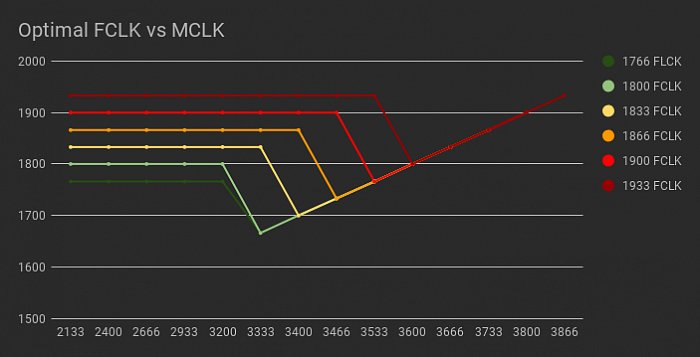
- UCLK: Unified memory controller (UMC) clock, частота контроллера памяти. Половина частоты MCLK, если MCLK и FCLK не равны (десинхронизированный режим, 2:1).
- На Zen и Zen+ MCLK = FCLK = UCLK. Однако в Zen2 и Zen3 значение частоты FCLK можно менять. Если MCLK равен 1600 МГц (DDR4-3200) и вы установите FCLK на 1600 МГц, UCLK также будет 1600 МГц, если вы не установите соотношение MCLK:UCLK 2:1 (режим часто называется UCLK DIV MODE, хотя известны и другие названия). Однако, если вы установите FCLK на 1800 МГц, то UCLK будет работать на частоте половины от MCLK – 800 МГц (десинхронизированный режим).
- В Ryzen 1000 и 2000 IMC несколько привередлив к разгону и может не дать столь же высоких частот, как Intel. IMC Ryzen 3000 и 5000 намного лучше и более-менее наравне с новыми процессорами Intel на базе Skylake, т.е. 9-го и 10-го поколения.
- SoC voltage – это напряжение для IMC, и, как и в случае с Intel, не рекомендуется оставлять его в “Auto” режиме. Типичный диапазон этого значения 1,0 – 1,1 В. Более высокие значения, как правило, допустимы, и они могут оказаться необходимы для стабилизации памяти большого объёма, а также могут помочь стабилизировать FCLK.
- С другой стороны, неоправданно высокое напряжение SoC может наоборот дестабилизировать память. Такое обычно происходит между 1,15 В и 1,25 В на большинстве процессоров Ryzen.
В Ryzen 3000 есть также CLDO_VDDG (часто сокращается до VDDG, чтобы не путать с CLDO_VDDP), которое является напряжением для Infinity Fabric. Напряжение SoC должно быть, по крайней мере, на 40 мВ выше CLDO_VDDG, поскольку CLDO_VDDG формируется из напряжения SoC. В AGESA версии 1.0.0.4 и новее VDDG разделяется на VDDG IOD и VDDG CCD – для связующего кристалла ввода-вывода (I/O Die) и кристалл-чиплетов Сore Сomplex Die, соответственно.
1,01 В. Аналогично, если вы установили VDDG на 1.10 В и начнете повышать напряжение SoC, ваш VDDG вольтаж будет также повышаться. Точных цифр у меня нет, но можно предположить, что минимальное падение напряжения (Vin-Vout) составляет около 40 мВ. Из чего следует, что ваш ФАКТИЧЕСКИЙ вольтаж SoC должен быть, по крайней мере, на 40 мВ выше желаемого VDDG, чтобы ваша настройка VDDG вступила в силу.
Регулировка напряжения SoC сама по себе, в отличие от других регулировок, мало что даёт вообще. По умолчанию установлено значение 1.10 В, и AMD не рекомендует менять это значение. Увеличение VDDG в некоторых случаях помогает при разгоне матрицы, но не всегда. FCLK 1800 МГц должен быть выполнимым при значении по умолчанию 0,95 В, и для расширения пределов может быть полезно увеличить его до = <1,05 В (1,100 — 1,125 В SoC, в зависимости от нагрузки).
Источник: The Stilt
Ниже приведены ожидаемые диапазоны частот памяти для двух одноранговых модулей DIMM при условии отсутствия проблем со стороны материнской платы и чипов:
| Ryzen | Ожидаемая частота (МГц) |
| 1000 | 3000-3600 |
| 2000 | 3400-3800* |
| 3000 | 3600-3800 (1:1 MCLK:FCLK) 3800+ (2:1 MCLK:FCLK) |
- Если модулей больше, и/или используются двуранговые модули, ожидаемая частота может быть ниже.
- * – 3600+ обычно достигается при 1 DIMM на канал (DPC), материнской плате с 2 слотами DIMM и если используются очень хорошие IMC. См. таблицу: https://docs.google.com/spreadsheets/d/1dsu9K1Nt_7apHBdiy0MWVPcYjf6nOlr9CtkkfN78tSo/edit#gid=1814864213
- * – DDR4-3400…DDR4-3533 – это максимум, если не всё, на что способны IMC Ryzen 2000.
- Количество протестированных образцов по максимально достижимой частоте памяти распределилось следующим образом: DDR4-3400 – 12.5% образцов; DDR4-3466 – 25.0% образцов; DDR4-3533 – 62.5% образцов
- Процессоры Ryzen 3000 с двумя CCD-чиплетами (3900X и 3950X) предпочитают 4 одноранговые планки вместо 2 двуранговых. Для моделей с двумя CCD конфигурация «2 одноранговых DIMM на канал», кажется, является наиболее подходящим вариантом. И 3600, и 3700X достигли 1800 МГц UCLK при конфигурации «1 двуранговый DIMM на канал», но в 3900X, скорее всего, из-за рассогласованности двух его CCD, едва удалось достичь 1733 МГц на этой конфигурации. В то время как с двумя однорангами на канал нет никаких проблем в достижении 1866 МГц FCLK/UCLK.
tRCD делится на tRCDRD (чтение) и tRCDWR (запись). Обычно есть возможность уменьшить tRCDWR по отношению к tRCDRD, но я не заметил каких-либо улучшений производительности от понижения tRCDWR. Так что лучше держать их одинаковыми.
Geardown Mode (GDM) автоматически включается на скорости выше DDR4-2666, что обеспечивает четность tCL, четность tCWL, четность tRTP, четность tWR и CR 1T. Если вы хотите выставить нечетный tCL, отключите GDM. При нестабильной работе попробуйте использовать CR 2T, но это может свести на нет прирост производительности за счет снижения tCL, и даже к менее стабильной работе, чем с включенным GDM. К примеру, если вы попытаетесь запустить DDR4-3000 CL15 с включенным GDM, CL будет округлено до 16. В понятиях производительности это выглядит так: GDM откл CR 1T > GDM вкл CR 1T > GDM откл CR 2T.
У процессоров Ryzen 3000 с одним CCD (процессоры серий ниже 3900X) пропускная способность записи вдвое меньше.
Ожидаемый диапазон латентности памяти:
| Ryzen | Латентность (нс) |
| 1000 | 65-75 |
| 2000 | 60-70 |
| 3000 | 65-75 (1:1 MCLK:FCLK) 75+ (2:1 MCLK:FCLK) |
Достаточно высокий FCLK у Ryzen 3000 и 5000 может компенсировать потери от десинхронизации MCLK и FCLK, при условии, что вы можете назначить MCLK для UCLK.
Разгон
Дисклеймер: потенциал разгона сильно зависит от «кремниевой лотереи» (чип чипу рознь), поэтому могут быть некоторые отклонения от моих предложений.
Предупреждение: При разгоне оперативной памяти возможно повреждение данных. Рекомендуется периодически проводить проверку целостности системных файлов с помощью sfc /scannow.
Процесс разгона достаточно прост и выполняется в 3 шага:
- Выставляются очень большие (ослабленные) тайминги.
- Увеличивается частота DRAM до появления признаков нестабильности.
- Выставляются оптимально-малые («жесткие», «подтянутые») тайминги.
Нахождение максимальной частот
1. На Intel следует начинать с 1.15В на VCCSA и VCCIO. На AMD с 1.10В SoC
Напряжение SoC может называться по-разному в зависимости от производителя:
- Asrock: CPU VDDCR_SOC Voltage. Если не можете найти такое, используйте SOC Overclock VID в подменю AMD CBS. Значения VID (Voltage ID);
- Asus: VDDCR SOC;
- Gigabyte: (Dynamic) Vcore SOC. Обратите внимание, что Dynamic Vcore SOC это добавочное напряжение. Базовое напряжение изменяется автоматически при увеличении частоты DRAM. Напряжение 0,10 В на DDR4-3000 может привести к фактическому напряжению 1,10 В, а 0,10 В на DDR4-3400 приводит уже к фактическому напряжению 1,20 В;
- MSI: CPU NB/SOC.
2. Установите напряжение DRAM 1,4 В. Если у вас чипы спотыкаются об 1,35 В, то ставьте 1,35 В.
- «Спотыкаются» – имеется в виду работают нестабильно при попытках увеличить вольтаж, иногда вплоть до отказа при аппаратном самотестировании (POST).
- Список чипов, спотыкающихся на 1,35 В включает (но не ограничивается) следующие: 8 Гб Samsung C-die, ранние чипы Micron/SpecTek (до 8 Гб Rev. E).
3. Выставите основные тайминги следующим образом: 16-20-20-40 (tCL-tRCD-tRP-tRAS), а tCWL на 16.
- Большинству чипов требуется ослабить tRCD и/или tRP, потому я и рекомендую 20.
- Подробнее об этих таймингах читайте тут (на англ.)
4. Постепенно увеличивайте частоту DRAM до тех пор, пока Windows не откажет. Помните об ожидаемых максимальных частотах, упомянутых выше.
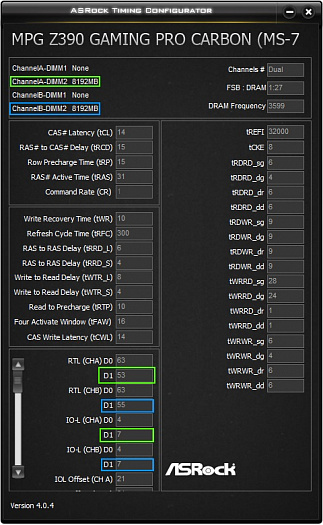
- На Intel, быстрый способ узнать, нестабильны ли вы, это следить за значениями RTL и IOL. Каждая группа RTL и IOL соответствует каналу. В каждой группе есть 2 значения, которые соответствуют каждому DIMM. Поскольку обе планки стоят во вторых слотах каждого канала, нужно посмотреть на D1 в каждой группе RTL и IOL. Значения RTL у планок не должны разниться между собой более чем на 2, а значения IOL более чем на 1. В нашем случае, RTL разнятся ровно на 2 (53 и 55), а значения IOL не разнятся вовсе (7 у обоих планок). Все значения в пределах допустимых диапазонов, однако имейте в виду, что это ещё не значит, что всё действительно стабильно.
- На Ryzen 3000 или 5000 – убедитесь, что частота Infinity Fabric (FCLK) установлена равной половине вашей действующей частоты DRAM.
5. Запустите тест памяти на свой выбор.
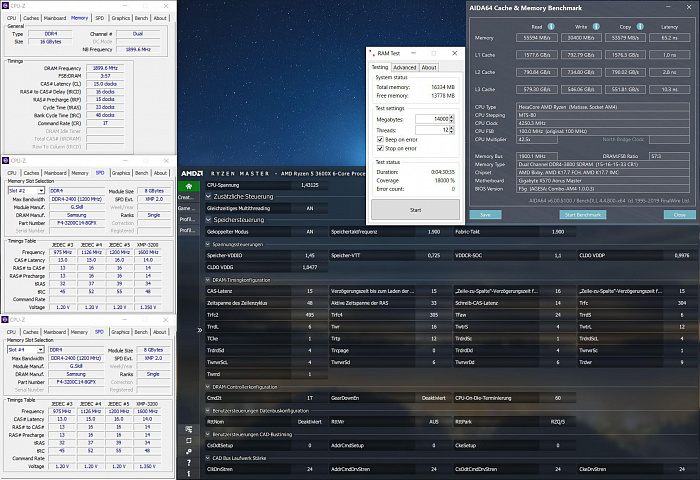
Windows потребуется около 2 Гб памяти для проведения тестирования, поэтому обязательно учтите это при вводе тестируемого объема ОЗУ, если предусмотрен ручной ввод. У нас 16 Гб RAM, из которых обычно тестируется 14000 Мб.
Минимальные рекомендуемые значения Coverage/Runtime:
- MemTestHelper (HCI MemTest): 200% на поток.
- Karhu RAMTest: 5000%. Убедитесь, что на вкладке “Advanced” кэш процессора включен (CPU cache: Enabled). Это ускорит тестирование на
6. При зависании/краше/BSOD, верните частоту DRAM на ступень ниже и повторите тестирование.
7. Сохраните ваш профиль разгона в UEFI.
8. Теперь вы можете либо попытаться перейти на ещё более высокую частоту, либо начать подтягивать тайминги. Не забывайте об ожидаемых максимальных частотах, о которых мы говорили ранее. Если вы достигли пределов возможностей чипа и/или IMC, то самое время заняться оптимизацией таймингов.
Пробуем повысить частоты
Этот раздел актуален только если вы ещё не достигли пределов возможностей своей материнской платы, чипов и IMC. И он не для тех, у кого проблемы со стабилизацией частот в ожидаемом диапазоне.
Обратите внимание, что некоторые платы имеют автоматические правила, которые могут препятствовать вашему вмешательству. Например, наличие правила tCWL = tCL — 1 может привести к нечетному значению tCWL. Раздел «Дополнительные советы» может помочь вам получить представление конкретно о вашей платформе и функциональности вашей материнской платы.
- Повысьте вольтажи VCCSA и VCCIO до 1,25 В.
- Установите командный тайминг (“Command Rate”, CR) на 2T, если ещё не установлен.
- Поменяйте значение tCCDL на 8. В UEFI Asus’ов нет возможности менять этот тайминг.
- Рассинхронизация MCLK и FCLK может привести к значительному ухудшению таймингов, поэтому вам лучше не оптимизировать их, чтобы сохранить MCLK:FCLK 1:1. Подробнее об этом см. выше, раздел AMD – AM4.
- Либо же установите FCLK на стабильное значение (если не уверены, установите на 1600 МГц).
2. Увеличьте основные тайминги до 18-22-22-42, а tCWL до 18.
3. Повысьте вольтаж DRAM до 1,45 В, если чип позволяет.
4. Выполните шаги 4-7 из раздела «Определение исходного уровня».
5. Выполните оптимизацию («подтягивание») таймингов.
Оптимизация таймингов
Обязательно после каждого изменения запускайте тест памяти и бенчмарк-тест, чтобы убедиться в повышении производительности. Мы бы рекомендовали выполнять бенчмарк-тесты 3-5 раз и усреднять результаты, так как тесты памяти могут немного отличаться.
Теоретическая максимальная пропускная способность (Мб/с) = Transfers per clock * Actual Clock * Channel Count * Bus Width * Bit to Byte ratio (Транзакций за такт*фактическая частота*количество каналов*ширина шины*соотношение битов к байтам).
- Transfers per clock – Передача данных за такт означает количество передач данных (транзакций), которое может произойти за один полный тактовый цикл памяти. В оперативной памяти DDR это происходит дважды за цикл – по нарастающему и спадающему фронтам тактовых импульсов.
- Actual Clock – фактическая частота памяти, измеряемая в МГц. Обычно эта частота отображается как реальная частота памяти такими программами, как CPU-Z.
- Channel Count – количество каналов памяти вашего процессора.
- Bus Width – ширина каждого канала памяти (шины), измеряемая в битах. Начиная с DDR1, это всегда 64 бита.
- Bit to Byte ratio – соотношение битов к байтам это постоянная величина, равная 1/8 (0,125).
Значения пропускной способности чтения и записи должны составлять 90-98% от теоретической максимальной пропускной способности.
- На процессорах Ryzen 3000/5000 с одним CCD пропускная способность записи должна составлять 90-98% от половины теоретической максимальной пропускной способности. Можно достичь половины теоретической максимальной пропускной способности записи.
- Процент теоретически максимальной пропускной способности обратно пропорционален большинству таймингов памяти. Другими словами, по мере сокращения таймингов оперативной памяти, этот процент будет увеличиваться.
1. Мы бы рекомендовали для начала подтянуть некоторые второстепенные тайминги в соответствии с таблицей ниже, поскольку они могут ускорить тестирование памяти.
Надёжно (Safe)
Оптимально (Tight)
Предельно (Extreme)
- Минимальное значение, при котором снижение tFAW возымеет эффект на производительность RAM, должно равняться 4-х кратному значению tRRDS либо tRRDL – в зависимости от того, какой из них меньше.
- Необязательно, чтобы все тайминги выставлялись в одном пресете. Вы, например, можете выставить tRRDS tRRDL tFAW в пресете “Tight”, а tWR – в пресете “Extreme”.
- На некоторых Intel-овских материнских платах tWR в UEFI ничего не делает, вместо него реальный контроль осуществляет tWRPRE (иногда tWRPDEN). Уменьшение tWRPRE на 1 приведет к уменьшению tWR на 1, следуя правилу tWR = tWRPRE — tCWL — 4.
2. Далее идёт tRFC. По умолчанию для чипов 8 Гб установлено значение 350 нс (обратите внимание на единицу измерения).
- Примечание: Перетягивание tRFC может привести к зависанию/блокировке системы.
- tRFC – это количество циклов, за которые происходит сброс или перезарядка конденсаторов DRAM. Поскольку разрядка конденсаторов пропорциональна температуре, то для памяти, работающей при высоких температурах, могут потребоваться значительно более высокие значения tRFC.
- Перевод в нс: 2000*timing/ddr_speed.
- Перевод из нс (то, что прописывается в UEFI): ns*ddr_speed/2000. Пример: 180 нс на DDR4-3600 = 180*3600/2000 = 324, соответственно в UEFI вам нужно ввести значение 324
- Ниже приведена таблица типичных значений tRFC в нс для наиболее распространенных чипов:
Оверклокинг для чайников: как без проблем разогнать оперативную память?
На фоне кризиса на рынке комплектующих для ПК пользователи стараются выжать максимум из имеющегося железа. Для этого они прибегают к оверклокингу, в народе именуемому «разгоном», — увеличению показателей для повышения производительности системы.
Чаще всего речь идет о разгоне процессора и видеокарты — с этими действиями знакомы даже многие начинающие пользователи. А между тем разгон оперативной памяти может оказаться не менее полезным и придать мощности вашего ПК необходимый толчок. Проблема в том, что разогнать оперативку не так просто. В этом материале разберемся, как правильно разогнать оперативную память, чтобы не подвергнуть компьютер опасности и избежать головной боли.
Содержание
Зачем разгонять оперативную память?
Любую ли оперативку возможно разогнать?
Как проверить частоту оперативной памяти?
Самый простой способ: разгон оперативной памяти при помощи XMP-профиля
Продвинутый способ: разгон оперативной памяти в BIOS
Можно ли откатить разгон оперативной памяти?
Зачем разгонять оперативную память?
Главный показатель, за увеличение которого борются адепты оверклокинга, — тактовая частота оперативной памяти. Она отвечает за количество операций, которую RAM способна выполнять за одну секунду. На чем это отражается на практике? Да практически на всем! Тактовая частота влияет на скорость передачи данных, копирования, чтения и передачи информации. Разогнанная оперативная память ускорит любые ресурсоемкие процессы в компьютере, начиная от банальной распаковки архивов или перемещения файлов и заканчивая рендером видео и работы требовательных к железу игр.
Разгон RAM будет полезен всем — от офисных работников до заядлых геймеров. Зачастую именно частоты оперативки не хватает для того, чтобы выжать из игры еще несколько кадров в секунду и обеспечить стабильно плавную смену картинки на слабом ПК или на ноутбуке. Тем же, кто использует компьютер как инструмент для работы, оверклокинг позволит тратить меньше времени на рутинные действия. Словом, мегагерцы лишними не бывают, как и улучшенная производительность.
Ранее мы рассказывали:
Тут помню, тут не помню. Как выбрать оперативную память?
Любую ли оперативку возможно разогнать?
Технически — да. Любые модули оперативной памяти поддерживают разгон, но есть ряд нюансов.
Наиболее актуальным и распространенным на сегодняшний день стандартом оперативки является DDR4 SDRAM — четвертое поколение оперативной памяти. В ближайшие годы ему на смену должна прийти DDR5 SDRAM , но на текущий момент с огромной долей вероятности вы обнаружите в своем компьютере именно эти модули. Поэтому данный материал будет сосредоточен на разгоне DDR4.
Чем отличается ситуация при разгоне более устаревших модулей памяти? Тут можно выделить два главных отличия. Во-первых, встает проблема совместимости памяти с процессором и материнской платой . Современные «материнки», допускающие продвинутый оверклокинг через BIOS, часто оборудованы слотами оперативной памяти, поддерживающими только DDR4. Поэтому использовать память стандарта DDR3 или более ранней версии с ними уже не выйдет. Совместимость комплектующих, как правило, можно уточнить на сайте производителя железа — в данном случае материнской платы.
Во-вторых, ключевые параметры, которые меняются в ходе разгона, будут значительно отличаться у разных поколений оперативной памяти . Понятно, что вычислительные мощности постоянно растут и современные модули RAM способны достигать куда большей тактовой частоты. Но есть и еще один более важный параметр, заслуживающий внимания, — подаваемое на модуль оперативки напряжение. Его неизбежно придется поднимать, чтобы достигнуть заветного ускорения. Например, для нынешних DDR4 нормальным напряжением считается 1,2 вольта, а пиковым — 1,4. В случае использования устаревших стандартов оперативной памяти показатели будут отличаться.
Для модулей памяти DDR2:
- Нормальное напряжение — 1,8 вольта;
- Пиковое напряжение — 2,2 вольта.
Для модулей памяти DDR3:
- Нормальное напряжение — 1,5 вольта;
- Пиковое напряжение — 1,7 вольта.
Для модулей памяти DDR4:
- Нормальное напряжение — 1,2 вольта;
- Пиковое напряжение — 1,4 вольта.
Как проверить частоту оперативной памяти?
Прежде чем вносить какие-то изменения в настройки оперативной памяти, хорошо бы для начала проверить, с какой частотой она на самом деле работает. Возможно, показатели вас приятно удивят и с разгоном возиться не придется.
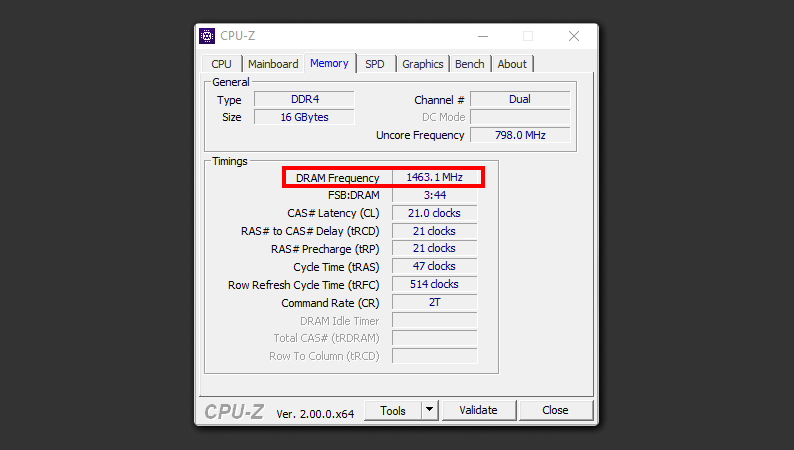
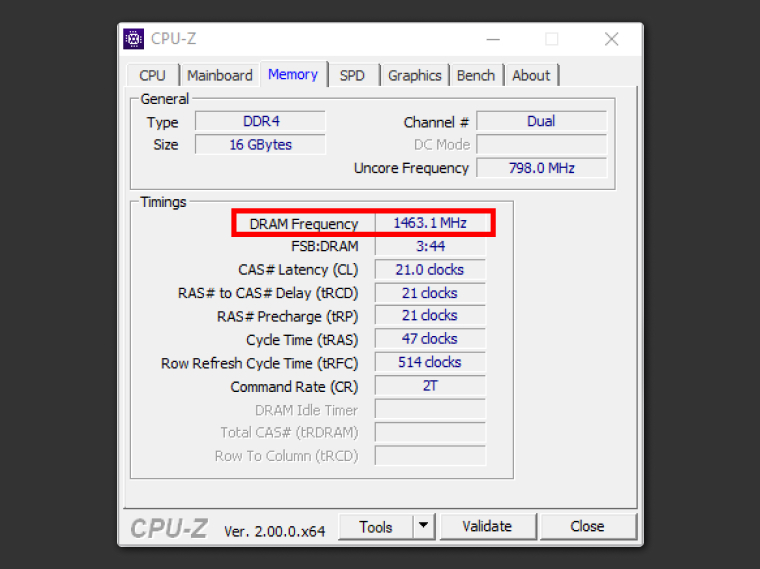
Существует множество утилит для мониторинга состояния компьютера, и проверить тактовую частоту можно при помощи почти любой из них. Мы расскажем, как это сделать, на примере двух программ — крайне популярной в среде компьютерщиков AIDA64 и совсем уж простенькой утилиты CPU-Z, с которой разберется даже начинающий пользователь.
В случае CPU-Z из основного окна программы достаточно перейти на вкладку Memory. Частота оперативной памяти будет указана возле надписи DRAM Frequency:
При использовании AIDA64 на верхней панели выбираем вкладку «Сервис», а в ней опцию AIDA64 CPUID. Откроется новое окошко, в котором тактовая частота оперативной памяти будет указана в самом низу возле надписи Memory Clock.
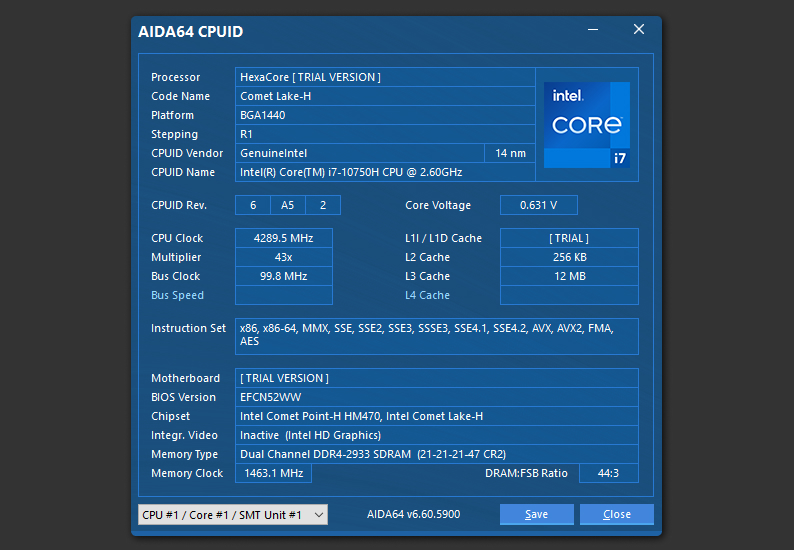
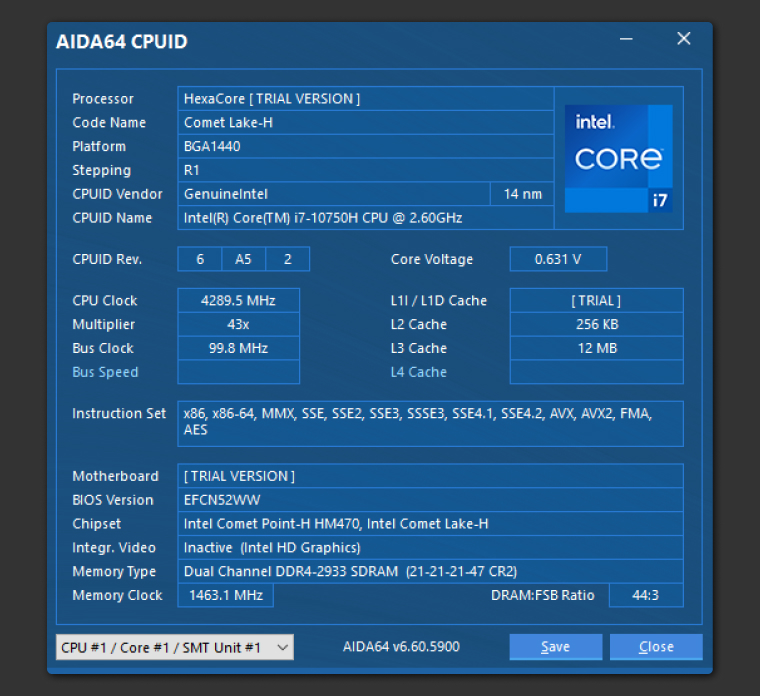
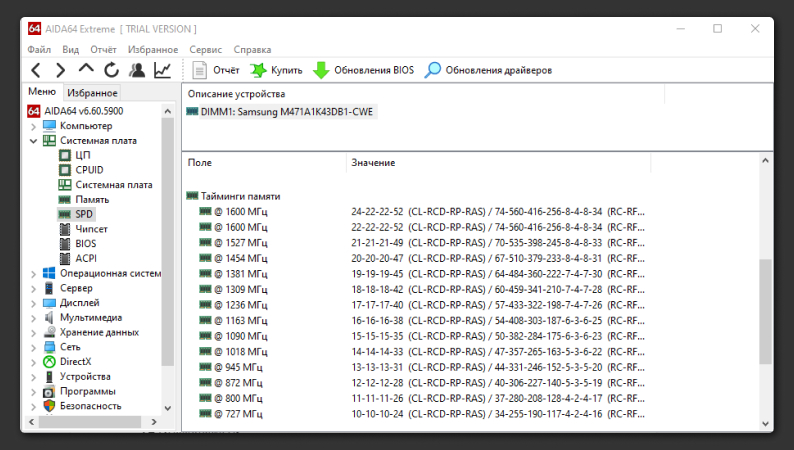
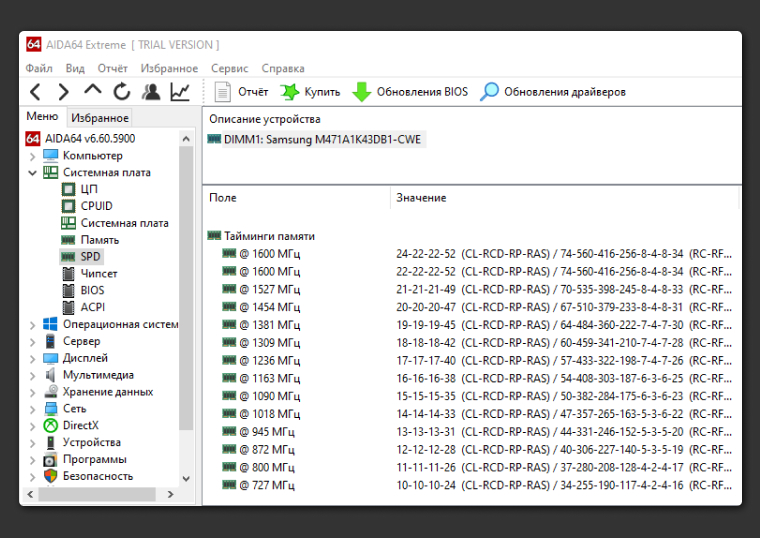
AIDA64 удобна еще и тем, что в ней можно заранее посмотреть рабочие наборы настроек для оперативной памяти — частоты и таймингов — на случай, если вы собираетесь менять эти показатели вручную. Чтобы увидеть их, достаточно выбрать на левой панели вкладку «Системная плата», а в ней — SPD:
Напоследок уточним: если при проверке частоты оперативной памяти вы увидите показатель примерно в два раза ниже ожидаемого, то не переживайте и не торопитесь оформлять возврат. Дело в том, что производители оперативной памяти обычно указывают в документации так называемую эффективную частоту модуля, а программы для мониторинга, как правило, выдают реальную частоту. Путаница между этими двумя показателями началась как раз с введением памяти стандарта DDR, способной передавать информацию с удвоенной скоростью. Так что при реальной частоте современной оперативки в 1600 МГц ее эффективная частота составит 3200 МГц и так далее.
Самый простой способ: разгон оперативной памяти при помощи XMP-профиля
Если вы задаетесь вопросом «Как разогнать ОЗУ?» и при этом не планируете тратить на решение слишком много времени и уж тем более погружаться в сложные технические детали, этот способ однозначно для вас. Допустим, вы просто приобрели новенький модуль оперативной памяти DDR4. Но столкнулись с тем, что он работает с тактовой частотой куда ниже заявленной, и хотите это исправить. В таком случае решение займет всего несколько минут.
Производители современных модулей оперативной памяти, как правило, снабжают их специальным чипом, на котором записан так называемый XMP-профиль (Extreme Memory Profile). Это проверенный техническими специалистами и гарантированно рабочий набор настроек, позволяющий оперативной памяти функционировать с более высокой тактовой частотой. В таком случае от пользователя лишь потребуется подключить этот набор настроек в BIOS.
Для начала нужно зайти в настройки BIOS, и зачастую уже этот момент способен вызвать определенные затруднения. Дело в том, что способ открытия настроек BIOS разнится в зависимости от модели материнской платы. Чаще всего для этого достаточно нажать клавишу Delete или F2 при загрузке компьютера, но бывают и куда более экстравагантные случаи. Возможных комбинацией для запуска настроек BIOS десятки, и уточнить, какой из них подходит вашей материнской плате, проще всего, загуглив ее название.
Интерфейс настроек BIOS также может существенно отличаться, и дать универсальный совет по поиску нужной опции довольно сложно. Нас интересует отвечающий за настройки оперативной памяти раздел DRAM Settings и конкретно строчка под названием Extreme Memory Profile — ей необходимо задать параметр Enabled («Подключен»). На современных материнских платах, заточенных под разгон комплектующих, этот параметр может находиться в разделе под названием Overclocking или просто OC:
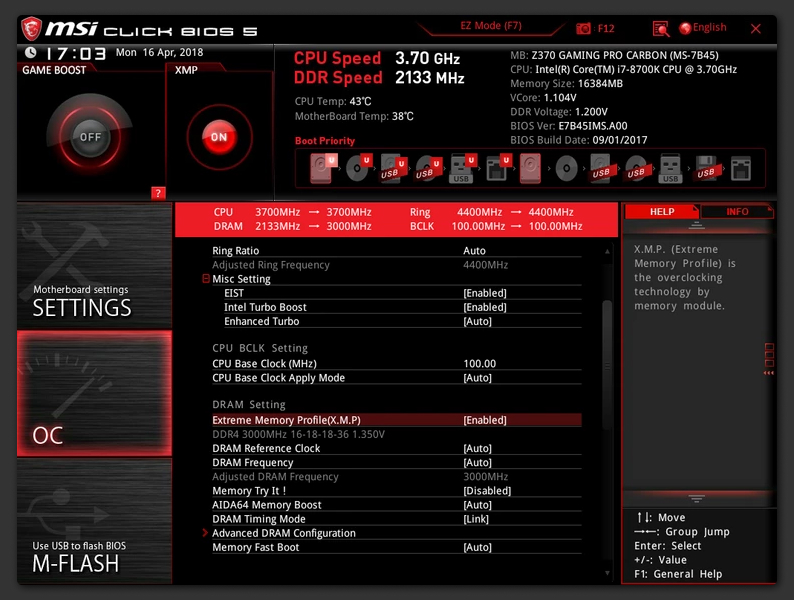
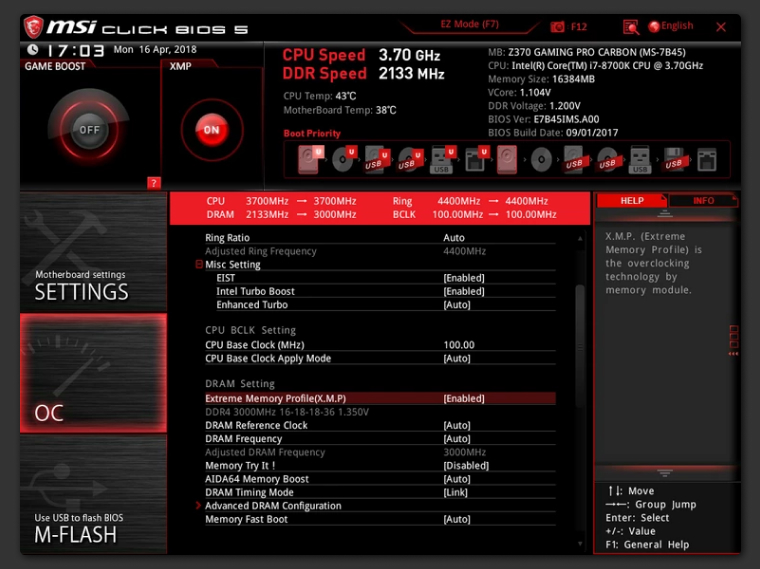
Подключив XMP-профиль, достаточно просто выйти из настроек BIOS с сохранением всех изменений (как правило, за это отвечает клавиша F10 или пункт Exit & Save Changes в меню) и перезагрузить компьютер. Теперь можете проверить частоту оперативной памяти любым из описанных выше способов — она должна ощутимо подрасти. Влияние разгона на производительность компьютера, возможно, будет сложно оценить сразу, но с требовательными приложениями и играми ваша система теперь будет справляться куда увереннее.
Продвинутый способ: разгон оперативной памяти в BIOS
Но что, если вам недостаточно той частоты, которую заложили в XMP-профиле производители оперативной памяти и вы хотите добиться лучших результатов? Тут ответ один — придется править параметры модуля оперативки через БИОС вручную.
Данный метод разгона рассчитан на более продвинутого пользователя. Если четко придерживаться инструкции, вероятность повредить компьютер или его компоненты практически нулевая. Но ошибки запросто могут привести к выходу оперативной памяти из строя. Если не уверены в своих силах, лучше ограничиться XMP-профилем или обратиться для разгона к специалисту. Для тех же, кто готов действовать на свой страх и риск, лишь бы выжать из компьютера максимум производительности, разберем разгон оперативки вручную. Но сперва нам потребуется небольшая теоретическая подготовка.
Подготовка к разгону: теория
Итак, для ручного разгона оперативки нам предстоит манипулировать тремя ключевыми и связанными между собой параметрами.
Во-первых, это уже известная нам тактовая частота, измеряемая в мегагерцах. Ее повышение и является нашей главной целью. Манипулировать частотой оперативной памяти можно, не боясь каких-либо последствий. Самое худшее, что может произойти, если вы превысите допустимую планку, — компьютер просто не включится, и вам придется откатить настройки BIOS до заводских параметров. Это делается либо с помощью соответствующей кнопки на материнской плате, либо можно просто на несколько секунд вытащить из микросхемы BIOS питающую ее батарейку. Но в любом случае сброс BIOS стоит освоить до того, как приступать к каким-либо продвинутым манипуляциям в настройках.
Второй ключевой параметр, а точнее группа параметров, — это тайминги, также известные как задержки и латентности, измеряемые в тактах. Грубо говоря, если тактовая частота отвечает за скорость работы оперативной памяти, то тайминги отвечают за ее скорость реакции. Чем меньше тайминг, тем быстрее «оперативка» будет реагировать на задачи. Но для того, чтобы повысить тактовую частоту и общую скорость работы, нам придется пожертвовать скоростью реакции и немного повысить тайминги. Основных таймингов пять, и их можно найти как в BIOS, так и в любой программе для мониторинга системы под следующими обозначениями:
- CL (CAS# Latency);
- RCD (RAS# to CAS# Delay);
- RP (RAS# Precharge);
- RAS (Cycle Time);
- CR (Command Rate).
Не пугайтесь сложных обозначений: они понадобятся нам только для того, чтобы найти нужные параметры в настройках. Главное, что необходимо усвоить: чем выше тактовая частота, тем выше задержки. Менять тайминги также можно, не опасаясь тяжелых последствий для системы.
Третий параметр, работа с которым требует максимальной осторожности, — подаваемое на модуль оперативной памяти напряжение (измеряется в вольтах). Для того чтобы модулю памяти хватило питания на поддержку необходимой тактовой частоты, напряжение придется поднять, но здесь очень важно знать меру! Каждый стандарт оперативной памяти имеет показатель пикового напряжения, превышать который крайне небезопасно: это может повредить комплектующие компьютера, и еще повезет, если дело ограничится только оперативкой! Напомним, что для памяти DDR4 пиковое напряжение составляет 1,4 вольта, но в целях безопасности рекомендуется держать определенную дистанцию до критической отметки и не повышать напряжение выше 1,35 вольта. Кроме того, не забывайте, что увеличение напряжения приведет к росту температуры при работе модуля и увеличит его износ. Поэтому для ручного разгона рекомендуется использовать модули оперативной памяти, оборудованные собственными радиаторами.
Ручной разгон оперативной памяти и проверка работоспособности
Вооружившись теорией, можно приступать к практике — ручному разгону оперативной памяти. Делается это через все то же меню настроек BIOS. Для начала выставим подаваемое на модуль оперативки напряжение с запасом , чтобы не переживать об этом параметре в дальнейшем. Нас интересует строчка DRAM Voltage — она часто находится в разделе продвинутых настроек Advanced Settings. В случае использования памяти DDR4 можно действовать в пределах от 1,25 до 1,35 вольта: больше будет уже небезопасно. Также стоит немного повысить напряжение контроллера памяти. Искомый параметр называется CPU NB/SoC Voltage — его рекомендуется выставить в пределах от 1,025 до 1,15 вольта.
Теперь можно взяться за повышение частоты оперативной памяти — параметра DRAM Frequency . За исходную точку можно взять частоту, выставленную в XMP-профиле, и повышать ее с шагом в 100 МГц. После повышения частоты до желаемой отметки перезагрузите компьютер. Если система удачно подгрузилась, можно попробовать вернуться в BIOS и поднять частоту еще чуть выше. В случае же, если вас устраивает полученный показатель, рекомендуется провести стресс-тест оперативной памяти. Сделать это можно все в той же универсальной AIDA64: в разделе «Сервис» выберите «Тест стабильности системы» и перед запуском теста поставьте галочку в строке Stress System Memory.
Если на стадии прохождения теста или загрузки системы возникли какие-то проблемы, придется перейти к настройкам таймингов. Какой-то универсальной формулы тут нет, так что придется подбирать нужные значения методом научного тыка. Но есть ряд советов, которые способны упростить настройку:
- Первые четыре тайминга (CL, RCD, RP и RAS) рекомендуется повышать или понижать одновременно.
- Тайминги CL, RCD и RP рекомендуется менять с шагом в один такт.
- Тайминг RAS рекомендуется менять с шагом в два такта.
- В тайминге CR для ручного разгона рекомендуется выставить параметр 2T.
В общем, возиться с тонкой настройкой соотношения тактовой частоты и таймингов можно довольно долго — тут все зависит от того, насколько вы готовы погрузиться в процесс, чтобы достичь оптимального результата (максимально возможной частоты при минимально возможных таймингах). Решайте сами, стоит ли эта игра свеч.
Ранее мы рассказывали:
AMD или Nvidia. Как выбрать видеокарту и не прогадать
Можно ли откатить разгон оперативной памяти?
Безусловно, но для начинающих пользователей это может стать непростой задачей. Именно поэтому мы рекомендовали им ограничиться настройками XMP-профиля. В случае, если у вас выставлена рабочая конфигурация настроек оперативной памяти, вернуть оригинальные показатели можно все в том же меню BIOS. Можно править каждый из параметров вручную или откатить их до начальных значений с помощью опции Load Setup Default («Выставить все настройки по умолчанию»).
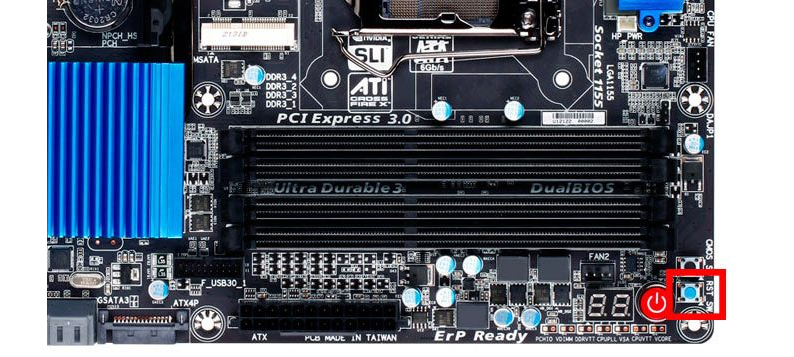
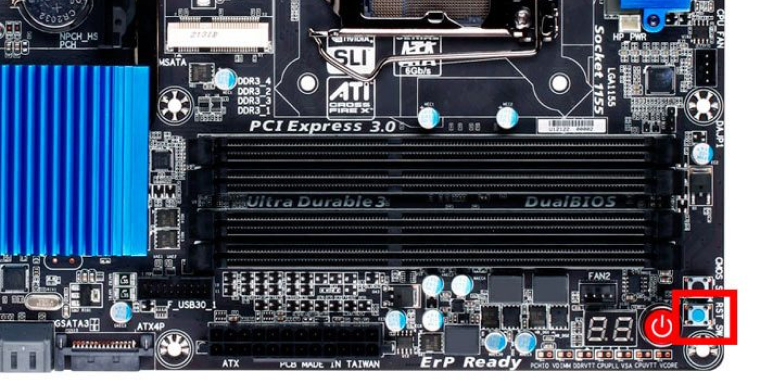
Если же вы выставили такие показатели частоты, что компьютер с ними не включается вовсе, придется сбросить BIOS до заводских настроек, а значит — покопаться в системном блоке. Перед любыми манипуляциями не забудьте отключить компьютер от розетки или отсоединить аккумулятор, если вы используете ноутбук. На многих моделях материнских плат часто можно обнаружить специальную кнопку для сброса BIOS. Как правило, она обозначается надписью CLEAR или CLR — просто нажмите на нее.
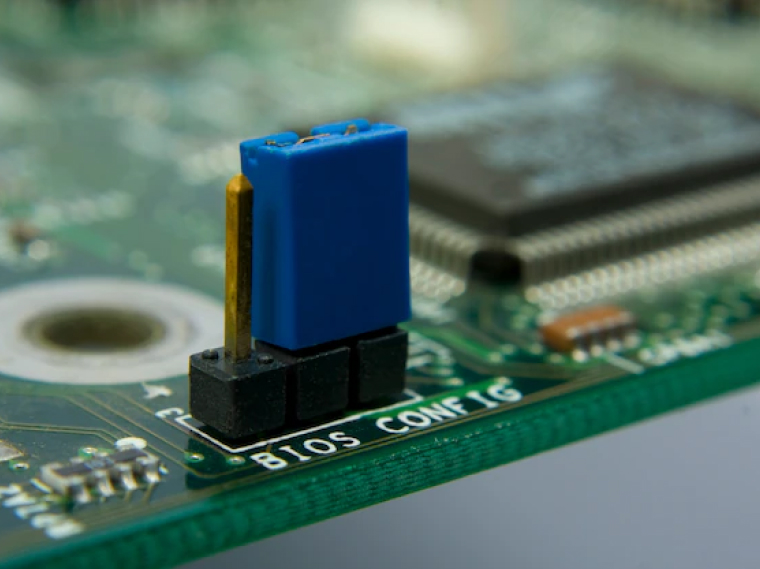
Зачастую настройки BIOS также можно сбросить с помощью специального джампера, который занимает два контакта из трех, расположенных в ряд. Для этого снимите джампер с одной пары контактов и переставьте на вторую. Затем нажмите на кнопку включения ПК (не включая его в розетку) и удерживайте ее несколько секунд. После этого джампер можно вернуть на прошлое место — настройки BIOS будут сброшены.
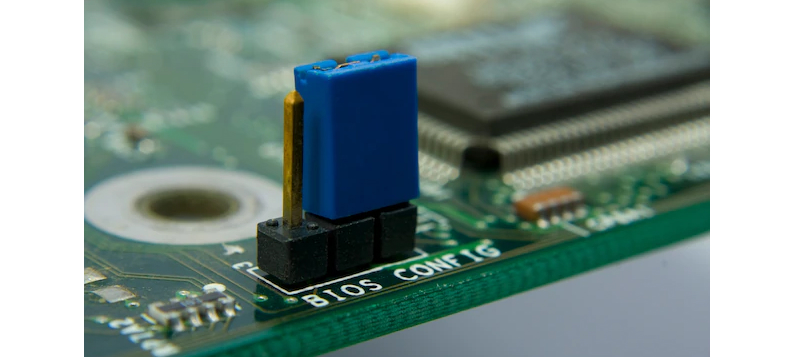
Наконец, если ни один из выше описанных способов вам не доступен, остается радикальное решение — обесточить BIOS. Для этого нужно будет найти и извлечь на несколько минут питающую BIOS маленькую батарейку (обычно используется трехвольтовая). Будьте осторожны: на некоторых материнских платах батарейку снять невозможно (обычно это встречается в ноутбуках). Также на ноутбуках батарейка порой подсоединяется к плате с помощью специального провода — перед извлечением элемента питания этот провод необходимо отключить.
Надеемся, что наше руководство помогло вам разобраться с разгоном оперативной памяти! Помните, что главное — трезво оценивать свои силы, следовать инструкциям и действовать максимально осторожно. Как говорится, «семь раз отмерь, один раз нажми Enter». Удачи, оверклокеры!
Посмотреть все модели оперативной памяти и выбрать свою
Хотите стать автором «Эльдоблога»? Тогда присылайте нам свои обзоры и видео техники и получайте до 1000 бонусов на новые покупки!
Как разогнать оперативную память вашего компьютера
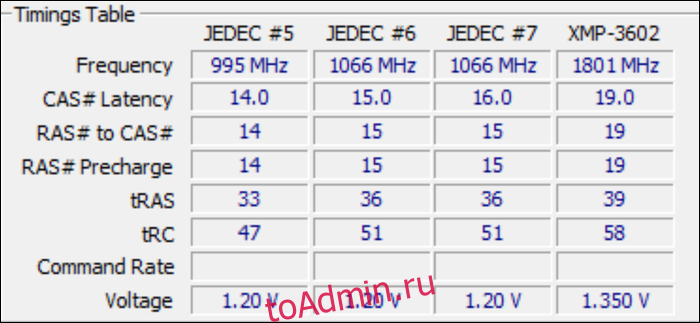
Оперативная память часто приходит с завода с меньшей скоростью, чем может обеспечить кремний. Проведя несколько минут в BIOS и проведя небольшое тестирование, вы сможете заставить свою память работать быстрее, чем указано в спецификации производителя.
Что нужно знать перед началом работы
Оперативная память — это немного сложнее, чем разгон ЦП или ГП, когда вы просто поворачиваете диск и молитесь, чтобы ваш причудливый универсальный охладитель воды не превратил вашу систему в обогреватель. С RAM есть много ручек, которые можно повернуть, но это также намного безопаснее, потому что они не выделяют много тепла.
Это действительно приносит пользу. Каждая программа, которую вы используете, сохраняет свои рабочие данные в ОЗУ перед загрузкой во внутренний кеш ЦП, а программы, которые используют много данных, могут работать через ОЗУ как масло. В играх улучшение общей задержки вашей оперативной памяти может значительно сократить время кадра. Это может улучшить общую частоту кадров и (что наиболее важно) уменьшить заикание в областях с высокой нагрузкой на ЦП, когда новые данные необходимо загружать из ОЗУ в кэш или VRAM.
Скорость RAM обычно измеряется в мегагерцах (Mhz). Стандартная скорость DDR4 обычно составляет 2133 МГц или 2400 МГц, хотя реальная скорость на самом деле вдвое меньше, поскольку это двойная скорость передачи данных (DDR). Вдобавок к этому ваша память имеет более двадцати различных таймингов, которые контролируют задержку и скорость чтения и записи. Они измеряются в тактовых циклах и часто группируются под аббревиатурой «CAS Latency (CL)». Например, комплект DDR4 среднего уровня может быть рассчитан на 3200 МГц CL16. Повышение скорости или таймингов улучшает задержку и пропускную способность.
Память общается с остальной частью компьютера с помощью системы, называемой Serial Presence Detect. Благодаря этому он предоставляет BIOS набор частот и основных таймингов, с которыми он может работать, называемый спецификацией JEDEC. Это стандартная скорость, и она заложена в каждой когда-либо созданной карте памяти DDR4.
Но Intel нашла способ обмануть систему. Предлагая другой профиль поверх JEDEC, называемый XMP (Extreme Memory Profile), они могли использовать ОЗУ с более высокой скоростью, чем стандартные. Если вы покупаете ОЗУ с тактовой частотой более 2400 МГц, вы, вероятно, получите комплект с профилем XMP, который вы можете включить. Это санкционированный, заводской разгон.
Но вот в чем дело — из-за нескольких факторов этот разгон обычно не самый лучший, и вы можете продвинуться дальше, чем предполагал производитель.
Во-первых, производители не собирают все до 100%. Им приходится устанавливать более высокие цены на дорогие комплекты, поэтому часто случается, что ваша память поставляется с профилем XMP, как это было из-за сегментации продукта. Ваш комплект также работает при определенном уровне напряжения, обычно 1,350 В для DDR4 среднего уровня, но вы можете немного увеличить его самостоятельно, что производители делают для комплектов с более высокой скоростью.
Но главная проблема в том, что СПД не раскрывает все сроки. По словам представителя Kingston, они «настраивают только« первичные »тайминги (CL, RCD, RP, RAS)», а поскольку система SPD, используемая для хранения профилей XMP имеет ограниченный набор записейОстальное остается за материнской платой, которая не всегда делает правильный выбор. В моем случае настройки «авто» моей материнской платы ASUS устанавливали некоторые странные значения для некоторых таймингов. Мой комплект ОЗУ отказывался работать с профилем XMP из коробки, пока я сам не установил тайминги.
Как определить идеальные тайминги RAM
Хотя разгон ОЗУ вполне безопасен, это также немного сложнее, чем просто повернуть диск. Если вы используете систему AMD Ryzen, вам повезло, так как есть инструмент под названием «Калькулятор Ryzen DRAM», Что упрощает весь этот процесс. Калькулятор избавит вас от головной боли проб и ошибок, и вам не придется оставлять оперативную память в настройках материнской платы «АВТО».
Для систем Intel этот инструмент по-прежнему удобен в качестве ориентира для определения основных таймингов, и встроенный тестер памяти также будет работать таким же образом. Вы тоже захотите скачать это, даже если вы не используете систему AMD.
Откройте инструмент и укажите, какая у вас версия Ryzen (просто введите Ryzen 2 Gen, если вы используете Intel) и какой у вас тип памяти. Если вы не знаете, вы можете найти его в Интернете, выполнив поиск в Google по номеру детали вашего комплекта RAM.

Нажмите фиолетовую кнопку «R — XMP» внизу, чтобы загрузить профиль XMP вашего комплекта. Введите свою версию Ryzen и тип памяти и нажмите «Рассчитать БЕЗОПАСНОСТЬ», чтобы рассчитать время. Вы можете использовать кнопку «Сравнить время», чтобы просмотреть сравнение с вашими настройками XMP. Вы обнаружите, что многие сроки ужесточены.

Настройки БЕЗОПАСНОСТИ работают почти всегда; У меня не было проблем с ними на нескольких частотах при штатном напряжении. Тайминги FAST, скорее всего, будут работать, но могут быть нестабильными при стандартном напряжении.
Чтобы использовать это, вам нужно сохранить снимок экрана (есть кнопка в левом нижнем углу) и отправить его на отдельное устройство, чтобы вы могли просматривать его в BIOS.
Как разогнать оперативную память в BIOS
Убедитесь, что у вас есть снимок экрана калькулятора, сохраненный на отдельном устройстве (или где-то записанный), потому что остальные шаги будут выполняться в BIOS без доступа к вашему рабочему столу.
Выключите компьютер и загрузите его обратно на экране настройки прошивки BIOS или UEFI. Чтобы получить доступ к этому экрану, вам часто придется несколько раз нажимать клавишу типа «Del» во время загрузки ПК. Вам будет представлен экран, похожий на этот:

Найдите раздел для памяти и загрузите свой профиль XMP для начала. Убедитесь, что частота соответствует вашим требованиям. Если вы даже не хотите трогать тайминги, вы, вероятно, можете увеличить частоту, сохранив те же тайминги (особенно на платформах Intel).
Должен быть еще один раздел для контроля времени. Откройте это:

Теперь откройте снимок экрана на своем телефоне и начните вводить числа. В моем случае порядок совпадает с калькулятором, но вам нужно все перепроверить и проверить.
В моем случае ASUS BIOS отображал полные имена для многих основных таймингов, поэтому вот список основных таймингов и связанный с ними жаргон:
tCL — Основная задержка CAS
tRCDRD — Задержка чтения из RAS в CAS
tRCDWR — Задержка записи RAS в CAS. Иногда это группируется с прочтением, но не всегда.
tRP — время предварительной зарядки (PRE) RAS
tRAS — время активности RAS (ACT)
Остальные должны точно совпадать.
Для Intel вы захотите ввести как минимум основные тайминги, а остальное вы можете оставить на автоматическом режиме. Если хотите, можете попробовать ввести промежуточные оценки, которые дает калькулятор. Я не вижу причин, по которым это не должно работать, но не могу проверить в моей системе Ryzen. Если у вас есть проблемы с автоматическими настройками, попробуйте ввести их вручную.
Как только вы закончите с таймингами, найдите раздел для контроля напряжения. Вы захотите ввести рекомендованное напряжение DRAM (калькулятор отображает потенциально опасные напряжения красным цветом. Все, что ниже 1,450 В, вероятно, нормально). Если вы используете Ryzen, вам нужно ввести рекомендуемое напряжение SOC, которое питает контроллер памяти на процессоре.
Сохраните настройки и выйдите из BIOS (на моем компьютере для этого нужно нажать F10). Ваш компьютер должен перезагрузиться, и если он загрузится в Windows, вы можете перейти к следующему шагу.
Что делать, если сообщение не отправлено
Если он не загружается, ваша материнская плата, скорее всего, не прошла самотестирование при включении питания (POST). Возможно, вам придется подождать около тридцати секунд, чтобы BIOS загрузился в безопасном режиме и восстановил последние рабочие настройки. Вы можете попробовать увеличить напряжение памяти с шагом 25 милливольт (0,025 В) до достижения максимального рекомендованного напряжения. Вы также можете попробовать немного поднять напряжение SOC в системах Ryzen, поскольку Ryzen 1-го и 2-го поколения особенно привередливы с разгоном памяти. У Intel нет такого же SOC, как у Ryzen, и, вероятно, в любом случае не будет этой проблемы.
Если ваш компьютер не загружается в безопасном режиме, не волнуйтесь, вы не превратили его в пресс-папье. В вашем BIOS, вероятно, нет этой функции, и вам придется очистить CMOS вручную. Обычно это либо батарея на материнской плате, которую вы можете удалить и переустановить, либо штырь у разъемов передней панели. Обратитесь к руководству по материнской плате. Вам нужно будет взять отвертку или ножницы (в идеале, они сделают для этого перемычки и переключатели, но, вероятно, у вас их нет рядом) и соедините два контакта, создав электрическое соединение. Не волнуйтесь; это вас не шокирует. ПК вернется в нормальное состояние.
Убедитесь, что разгон стабильный
Когда вы вернетесь в Windows, веселье еще не закончится. Вы захотите убедиться, что разгон стабильный. В калькуляторе есть вкладка «MEMbench», которую можно использовать для этого. Установите режим «Пользовательский», а объем задачи — 400%. Нажмите «Макс. ОЗУ» внизу, чтобы выделить всю оставшуюся ОЗУ. Это проверит вашу оперативную память на наличие ошибок четыре раза.
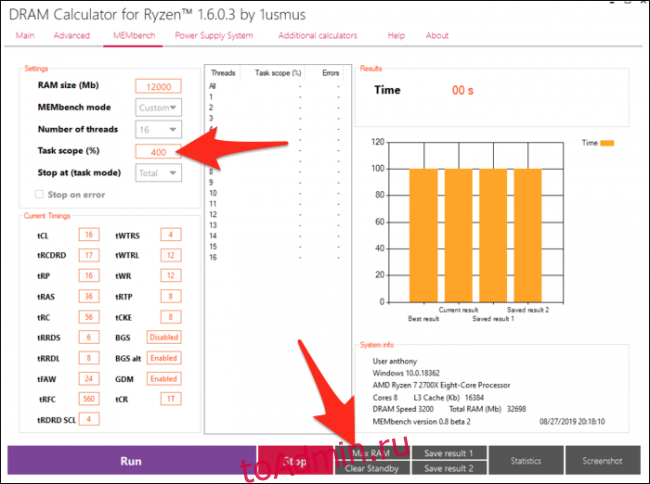
Нажмите «Выполнить», когда будете готовы начать, и подождите несколько минут. В моем случае тестирование 32 ГБ ОЗУ при 400% объеме задачи заняло менее десяти минут.
Если ошибок нет, вы можете попробовать увеличить часы или проверить настройки «FAST». Это все, что есть в разгоне памяти; просто метод проб и ошибок, удаление спама и ожидание завершения MEMbench. Некоторых людей такая рутина успокаивает.
После того, как вы износили Numpad и остались довольны своими результатами, вам нужно провести ночной тест, чтобы убедиться, что ваш разгон абсолютно стабилен. Установите для задачи что-то безумно высокое (должно быть 100000%) и возвращайтесь к нему, как только проснетесь. Если ошибок нет, можно наслаждаться разгоном. Худшее, что произойдет, если вы пропустите этот ночной шаг, — это то, что вы можете получить синий экран или случайный сбой в будущем (что время от времени случается с любой скоростью ОЗУ, если у вас нет памяти ECC).
Сравните свою оперативную память, чтобы проверить свою производительность
Если вы особенно конкурентоспособны и хотите увидеть, насколько ваша оперативная память отличается от конкурентов, вы можете скачать UserBenchmark для тестирования всего вашего ПК, включая вашу оперативную память. Это даст вам обзор, показывающий, насколько хорошо работает ваша система. Вы также можете использовать тест для конкретной игры, например Unigine Superposition, хотя вам, вероятно, придется выполнить несколько тестов, поскольку погрешность таких тестов довольно высока.
Мои результаты были особенно впечатляющими; Я купил комплект Micron E-die емкостью 32 ГБ (известный своей дешевизной и хорошим разгоном) с номиналом 3200 @ CL16 за 130 долларов. UserBenchmark дал ему стандартную оценку скорости 90% по сравнению со средней оперативной памятью, но даже сокращение таймингов до 3200 @ CL14 дает ему оценку 113%, то есть увеличение производительности на 23%.

Это ставит комплект Micron E-die за 130 долларов на один уровень с наборами 3200 @ CL14, которые продаются по цене более 250 долларов, что является значительной экономией. Это были просто мои результаты, и ваш результат будет зависеть от того, насколько хорошо ваша память разгоняется и как ваш процессор справляется с этим.
Разгон оперативной памяти через БИОС

Оперативная память для быстрой и качественной работы компьютера очень важна. По степени важности ее можно сравнить с видеокартой и процессором. Если процессор и видеокарта на высшем уровне, но ОЗУ “страдает”, то не приходится ожидать хорошей производительности компьютера, на уровне профессиональных устройств для разработчиков и монтажеров.
Но если ОЗУ страдает, можно попробовать искусственно разогнать ее с помощью БИОС. Лучше, если у вас будут определенные навыки в программировании или работе с устройствами и программами, но новички тоже при должном старании смогут сделать разгон оперативной памяти, если будут четко следовать инструкциям.
Что нужно знать перед началом работы
Сразу стоит оговориться, что в теории при “экспериментах” с оперативной памятью по мере того, как происходит разгон, пользователь не сможет ей навредить. При невозможных или неправильных настройках компьютер может не включиться. Поэтому для того, чтобы исправить ситуацию, нужно будет вернуть настройки на те, которые стояли раньше. Некоторые компьютеры в состоянии сделать это сами при перезагрузке.
Но стоит помнить о важном моменте: повышение эффективности работы устройства искусственным путем делает его менее стойким к износу, так что с каждым разгоном вы отбираете у своей ОЗУ несколько месяцев “жизни”. Проще говоря, вы переносите ресурс на производительность и на долговечность уже ничего не остается.
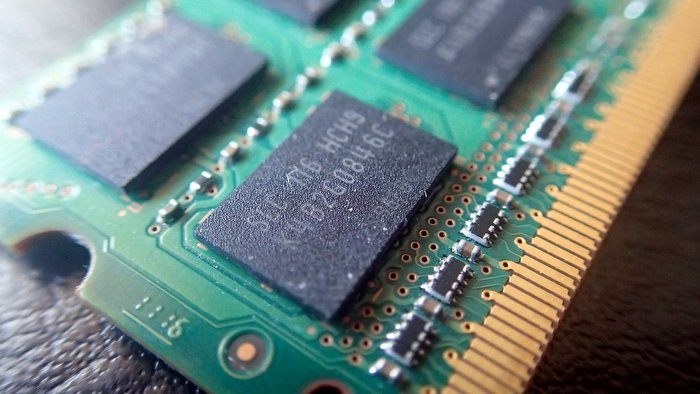
Кроме того, важно понимать, что во время того, как пользователь старается разогнать ОЗУ для того, чтобы она более производительно работала, он не просто увеличивает тактовую частоту. Для того, чтобы сделать все качественно и разгон действительно получился, необходимо будет провести много экспериментов с настройками всех параметров памяти и дополнительной отдельной подстройкой их друг под друга. Тут нужно проявить внимательность помнить, какие настройки были изначально, чтобы все вернуть в случае неудачи.изначальных настройках.
Например, если пользователь увеличивает тактовую частоту, то логично, что придется увеличить тайминги. Но ОЗУ работает производительнее, если эти тайминги наоборот снижены. По этой причине когда вы самостоятельно стараетесь увеличить скорость работы оперативной памяти, нужно постараться и выделить много времени для того, чтобы путем эксперимента подобрать для вашего компьютера такие настройки, чтобы скорость увеличилась оптимально.
При разгоне оперативной памяти стоит заранее погуглить все настройки. Если у вас не какая-то особая модель памяти, которая выпускается в ограниченном количестве, то кто-то до вас уже пробовал увеличить скорость ее работы самостоятельно с помощью изменения настроек и написал о своем опыте на форуме или даже в отдельной статье. Поэтому погуглите модель и настройки для разгона. Как показывает опыт, очень часто их удается найти.
Но стоит учитывать, что даже если вы нашли на специальном форуме или в статье настройки для вашей ОЗУ, это не значит, что человек написал все правильно и без ошибок, а также не значит, что настройки идеально подойдут вам, так что если с первого раза не получилось – стоит пробовать вводить еще и немного изменять настройки. Также важно помнить, что многие параметры настроек зависят от того, какой тип оперативной памяти, процессор и какая материнская плата.
Если вы решили найти готовые настройки, то вам нужно знать дополнительные параметры своего компьютера и с ними искать на форумах или сайтах со статьями на конкретную тему. Нужно искать настройки, которые будут максимально соответствовать вашей ситуации.
Разгон оперативной памяти через БИОС
Разгон оперативной памяти DDR3 примерно такой же как у DDR4. Поиск настроек, тестирование и общий процесс будет проходить одинаково. Однако стоит подробнее разобраться с каждым из возможных вариантов для того, чтобы исключить серьезные ошибки. К тому же, есть два алгоритма разгона, которые отличаются.
Разгон ОЗУ в БИОС Award
Для начала стоит сказать, что мы советуем записать все изначальные настройки системы перед тем, как вы будете что-то менять, а также записывать результаты с определенными параметрами настроек. Так вам будет легче потом вернуть все в обычное состояние, а также не будет проблем, если вы захотите вернуться к одним из настроек, которые пробовали раньше. Записывать лучше на листке, который будет всегда под рукой.
Чтобы понять, как разогнать оперативную памяти в БИОСе Award, нажмите на своей клавиатуре одновременно Ctrl + F1, на экране должно появиться большое меню настроек. В настройках ищите “MB Intelligent Tweaker (M.I.T.)”.
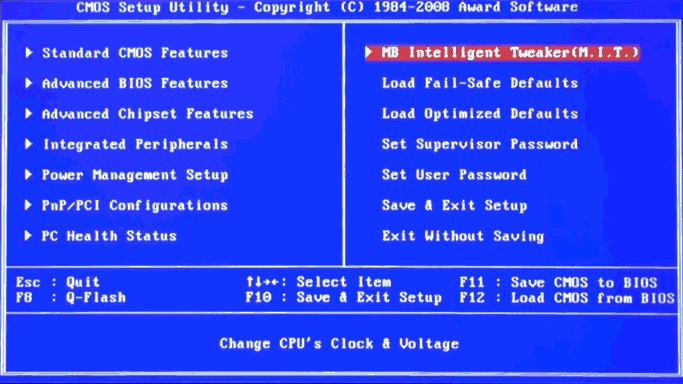
Вы должны увидеть такие настройки ОЗУ как System Memory Multiplier. Для того, чтобы начать работу по увеличению скорости ОЗУ и ее эффективности, вам необходимо менять частоту этого показателя. Так будет идти вниз или вверх показатель тактовой частоты ОЗУ. Важно помнить о том, что если вы хотите увеличить скорость работы ОЗУ, которая стоит на старом процессоре, то множитель для процессора и для памяти будет совпадать. Так что при попытках увеличить эффективность работы своей оперативной памяти, вы автоматически будете одновременно разгонять еще и процессор. Для многих окажется неприятной неожиданностью, но от этого “бага” вы никак не сможете избавиться. А чтобы увеличить эффективность ОЗУ в данном случае понадобится покупать дополнительную аппаратуру, но это особенность старой техники.
В этом же окне настроек вы можете увеличить напряжение, которое подается на оперативную память. Но будьте внимательны, это может делать только человек, который хорошо разбирается в технике потому что такие действия могут привести к непредвиденным последствиям и даже вызвать возгорание. Если вы не сильны в электрике – не трогайте. Также не нужно сильно поднимать напряжение за один раз – на одну десятую Вольта будет достаточно. И если вы все-таки захотели это сделать, проверьте все параметры собственной безопасности и убедитесь в правильных расчетах.
После собственноручной установки необходимой, по вашему мнению, частоты и после того, как вы поменяли напряжение (если знаете, умеете и решились на это), вам нужно выйти стрелкой назад к пункту с основным меню. В основном меню стоит найти “Advanced Chipset Features”. В этом пункте можно выбрать нужные вам тайминги задержки. Но запомните одну деталь: для настройки параметров задержки нужно заранее изменить положение пункта DRAM Timing Selectable из Auto на Manual. По сути, вы выведите его на возможность настраивать вручную.
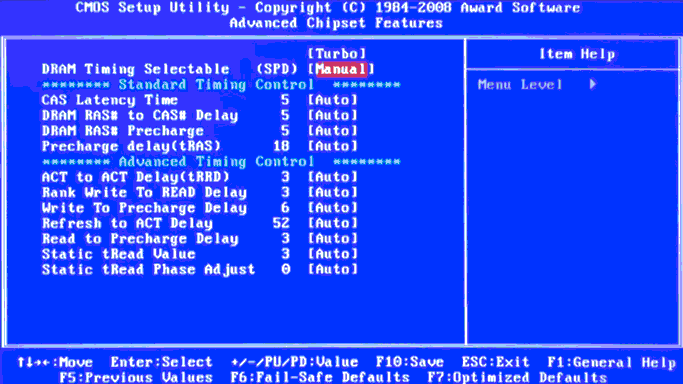
Как рассчитать необходимую зависимость частот от тайминга, будет рассказано в разделе ниже.
Разгон ОЗУ в БИОСе UEFI
Биос UEFI – самый молодой БИОС из тех, которые устанавливаются на современные компьютеры, поэтому он выглядит очень похожим на операционную систему. Именно поэтому для обычного пользователя намного удобнее настраивать ОЗУ и другие параметры через этот БИОС. В отличие от более старых версий системы, у него есть графика, а также возможность поддержки разных языков, среди которых есть русский.
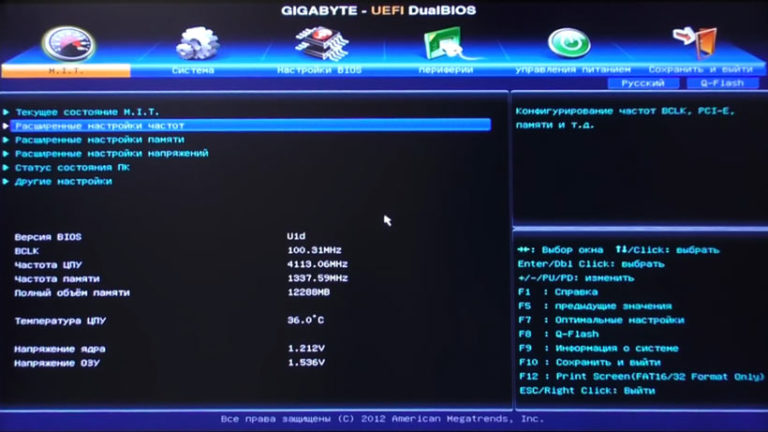
Прежде, чем начать настройку, следует открыть вкладку “M.I.T.” и выбрать в этой вкладке пункт “Расширенные настройки частот”. В этой версии БИОСа есть русский интерфейс, перепутать будет сложно.
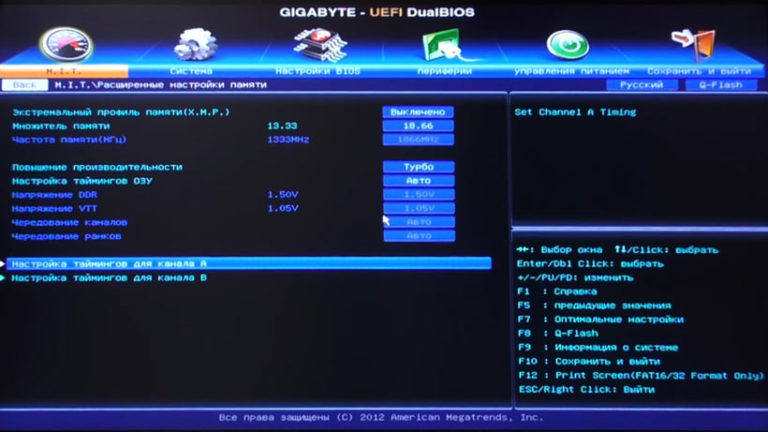
После этого, как и в предыдущем пункте, необходимо начать регулировать настройки памяти. После – перейти в пункт “Расширенные настройки памяти и начать изменять параметры тайминга и напряжения (если вы имеете достаточно опыта и знаний для того, чтобы проводить подобне изменения настроек).
Формула правильного разгона
Чтобы подобрать оптимальные параметры и сделать настройку памяти ОЗУ такой, чтобы повысить ее производительность, необходимо провести несколько экспериментов с системой, после чего каждый раз измерять то, насколько изменилась её производительность и стабильность.
Но, если посчитать все правильно, то самую оптимальную производительность можно узнать не только с помощью многочисленных экспериментов, но и с помощью расчета формулой. Но после этого все равно придется проводить тесты на стабильность.
Чтобы рассчитать для себя по формле коэффициент эффективности работы ОЗУ нужно разделить рабочую частоту памяти на первый тайминг.
К примеру, если у вас DDR4 2133 МГц с таймингами 15-15-15-29, нужно разделить 2133 на 15. В теории, чем выше полученное число, тем более эффетивной является работа ОЗУ.
Если вы разгоняете оперативную память и не увеличиваете напряжение, то помните, что с поднятием частоты вам нужно будет дополнительно сделать больще тайминги на 1-2 показателя.
По формуле также можно понять, стоит ли поднимать тайминги или это не принесет желаемого результата. Посчитайте и посмотрите, насколько большое число с новыми параметрами в итоге получилось.
Тестирование производительности и стабильности системы
После того, как вы делаете любое изменение в настройках оперативной памяти в БИОС, то есть после попыток ее разогнать с помощью настроек, необходимо сохранить эти настройки и запустить работу системы.
Важно, что если система вообще начала работать и пошел процесс запуска – это уже хороший признак. Если же нет – в большинстве случаев компьютер должен сам начать перезагрузку и вернуться к изначальным заводским настройкам системы. В определенных случаях он предложит вам самостоятельно ввести необходимые параметры настройки. Для этого нужно записывать все изменения, которые вы проводите в настройках и знать, как быстро все вернуть на место.
Если происходит так, что ваша аппаратура не включается совсем, настройки не сбрасываются и он вам не предлагает изменить параметры, то можно самостоятельно механическим путем снять действующие настройки и автоматически включить заводские. Для этого надо замкнуть на материнской плате контакт Clear CMOS (JBAT1). Обычно это делается с помощью любого предмета из металла или со специальной перемычкой.
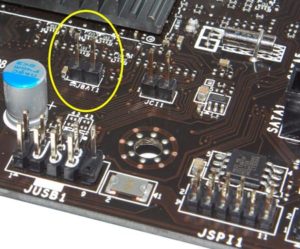
После того, как компьютер включился с новыми настройками, нужно будет обязательно проверить, насколько стабильна система. Для этого подойдет специальная программа-тест. Однако, если нет желания еще дополнительно что-то скачивать и устанавливать или работать с неизвестными для вас программами, для простого теста можно загрузить сложную и тяжелую игру, которая требует максимальной отдачи системы. Подойдет все, что до этого с трудом запускалось на вашем компьютере. Не стоит запускать для теста легкие мини-игры, они не покажут никакого результата, а вы будете ложно считать, что оперативная память стала работать намного производительнее.
Если все с настройками хорошо, то при запуске игры или тестовой тяжелой программы компьютер не должен зависать, выключаться или перезагружаться без вашего ведома, также не должно быть синего экрана смерти, черного экрана или других заметных признаков того, что компьютер не справляется с программой в данных настройках. После того, как вы нашли несколько комбинаций настроек, при которых ваша техника нормально включается и хорошо справляется с программой, можно проводить тестирование на производительность.
Чтобы провести тестирование, можно применить бенчмарки. И с помощью них проверять, с которыми из выбранных параметров у системы будут самые высокие баллы. Кроме того, для проверки можно использовать простой архиватор. Для этого подойдет любой из тех, которые есть у вас на устройстве. Для простой проверки необходимо просто создать папку и загрузить ее по полной файлами маленького и среднего размера. Нужно, чтобы было хотя бы 2 гигабайта. Нужно попробовать заархивировать ее с помощью архиватора и посмотреть, сколько точно времени это займет. Советуем мерить с секундомером и не лениться, а следить за процессом архивации для того, чтобы знать точно, когда она закончится. Иногда разница всего в пару секунд. Нужно архивировать эту папку, когда изменяете настройки. Делать это нужно каждый раз, даже после небольших правок. В результате с теми настройками, на которых система справилась с задачей быстрее всех и можно сохранять и работать дальше.
Выводы
Первое, что хочется отметить в выводах – разгон памяти ОЗУ – это очень непростое дело, которое требует не просто начитанности и понимания в этом вопросе, но и понимания основных правил работы с настройками процессора и материнской платы, основные правила работы электрикой и с техникой. Кроме того, чтобы правильно сделать разгон памяти, понадобится достаточно времени для экспериментов и тестирования, а также очень много терпения, чтобы не бросить свою затею на половине пути и довести дело до логического конца.