Как разблокировать планшет асус если забыл пароль
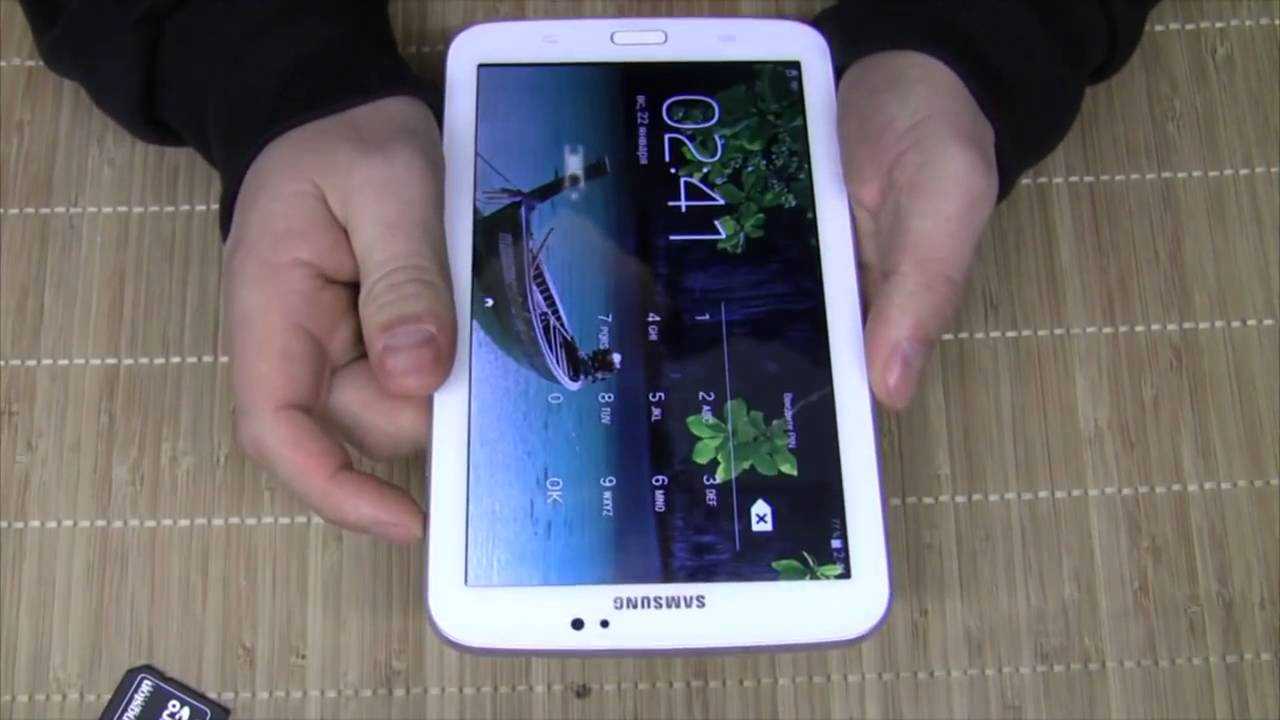
Защитили смартфон или планшет графическим ключом и забыли его? Не отчаивайтесь. Есть целый ряд способов восстановить доступ. Но не любой из них подойдёт в вашем конкретном случае.
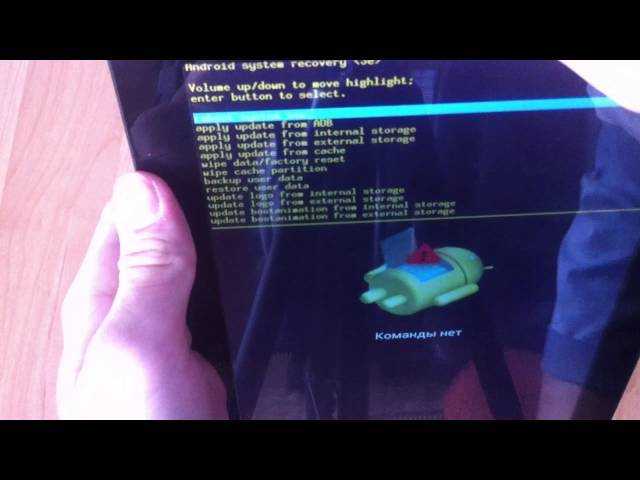
- Позвонить на устройство. Если ваш планшет не оснащён телефонным модулем, но на нём установлен Skype, Viber или другой сервис голосового общения, то можно воспользоваться и ими. В этом случае устройство разблокируется само для звонка. Отклонив звонок, вы должны зайти в меню и отключить графическую блокировку. Зайти в рекавери и с помощью файлового менеджера Aroma, работающего из режима восстановления, удалите файл /data/system/gesture.key. Затем перезагрузите смартфон. Сработает абсолютно любой графический ключ. Способ совместим и со стандартным Recovery-меню, и с модифицированными (TWRP или CWM). Однако Aroma нужно устанавливать заранее. Если проблема уже случилась, то способ не сработает. Сделайте полный сброс данных. Для этого зайдите в меню Recovery и выберите пункт factory reset (он также может называться wipe data/factory reset).Как войти в меню рекавери – зависит от точной модели вашего смартфона; обычно для этого используется кнопка включения плюс одна из кнопок громкости. Годится, если вы приобрели смартфон недавно и ещё не успели наполнить его ценными приложениями и документами. Если же для вас неприемлема потеря данных, попробуйте следующий пункт. Ввести данные своего аккаунта Google. Это универсальный способ. Но что если вы забыли данные? Этой проблеме посвящён следующий раздел.
Сброс данных (Hard Reset)
Чтобы разблокировать планшет Самсунг Галакси Таб, можно применить достаточно «жесткий» способ, который приведет к удалению всех данных с гаджета. Он очистит все фото, видео, данные профилей, но при этом сотрет и пин-код с графическим ключом
Чтобы этого не произошло, рекомендуется настроить облачное хранилище (Гугл, Яндекс и др.), чтобы в случае экстренной ситуации не остаться без важной информации
- выключить девайс;
- зажать и удерживать кнопки «Громкость» и «Выключение». Удержание производят до того момента, пока не появится системное меню.
Второй способ сброса до заводских настроек:
- дезактивация гаджета;
- одновременное удерживание вышеуказанных кнопок («Выкл» + «Громче» + «Тише»);
- при появлении значка ОС Андроид в виде зеленого робота, отпустить клавишу «Громче»;
- после появления полоски внизу экрана, отпустить «Тише».
Планшет Самсунг Галакси Таб завис — что делать?
Важно: Hard Reset – необратимая операция. После запуска, все данные будут стерты, перезагрузка будет проведена автоматически
Пользователю останется только ввести новые настройки, в том числе и обновить средства безопасного доступа.
Удаление файла gesture.key
CWM Recovery
Файл gesture.key хранит в себе зашифрованную комбинацию вашего графического ключа. Таким образом, если не станет этого файла, то и ключ пропадет тоже. Для использования данного метода на планшете или телефоне должно быть установлено специальное меню Recovery (CWM), а владелец должен обладать Root-правами. Читайте подробнее о том, как получить root права на андроид устройство.
Предварительно потребуется скачать установочный файл файлового менеджера Aroma и, не распаковывая из архива, поместить его на SD-карту телефона или планшета. Далее выключаем гаджет и загружаем его в режиме меню Recovery. Для этого у разных марок смартфонов предусмотрены различные сочетания клавиш. Например:
- Samsung: «Питание» + «Домой» + «Громкость вверх» или «Питание» + «Громкость вверх» + «Bixby» или «Питание» + «Громкость вверх» (после появления надписи «Samsung Galaxy …» отпустите кнопку «Питание», продолжая удерживать остальные до появления Recovery).
- Sony Xperia: «Питание» + «Громкость вниз».
- Meizu, Xiaomi: «Питание» + «Громкость вверх» (после появления логотипа отпустите кнопку «Питание», продолжая удерживать «Громкость вверх»).
- LG: «Питание» + «Громкость вниз» (после появления логотипа необходимо отпустить и снова зажать кнопку «Питание», не отпуская кнопку «Громкость вверх»).
- Asus, Acer: «Питание» + «Громкость вниз».
- Lenovo: «Питание» + «Громкость по центру» (удерживайте до вибрационного сигнала, после которого несколько раз нажмите «Громкость вверх»).
- Huawei: «Питание» + «Громкость по центру» (после появления логотипа отпустите кнопку «Питание», продолжая удерживать «Громкость вверх»).
Motorola: «Питание» + «Громкость вниз».
Попав в меню Recovery выполняем следующие действия:
- Выбираем пункт «Install zip».
- Далее «Choose zip from /sdcard».
- Направляемся в папку с Aroma или используем команду «Choose zip from last install folder», чтобы увидеть последние загруженные архивы.
- Выбираем архив с Aroma.
- В открывшимся файловом менеджере следуем по пути /data/system/, где удаляем:
- «gesture.key» (в новых прошивках «gatekeeper.pattern.key»);
- «password.key» или «gatekeeper.password.key»;
- «db»;
- «db-wal»;
- «db-shm».
После выполнения данных манипуляций, чтобы окончательно разблокировать графический ключ на ОС Андроид, достаточно перезагрузить телефон и ввести любую комбинацию.
TWRP Recovery
TWRP Recovery, при наличии его на телефоне, позволяет осуществить удаление необходимых файлов без установки программы Aroma, т.к. имеет в себе файловый менеджер. Для этого необходимо описанным выше способом перевести телефон в режим восстановления и выполнить следующие действия:
- Открыть «Advanced»;
- Найти «File Manager»;
- Проследовать по пути /data/system/ и удалить файлы:
- «gesture.key» (в новых прошивках «gatekeeper.pattern.key»);
- «password.key» или «gatekeeper.password.key»;
- «db»;
- «db-wal»;
- «db-shm».
Для окончания операции перезагрузите телефон, выбрав в главном меню «Reboot» — «System».
Удаление через дополнительного пользователя
Воспользоваться этим методом можно лишь при условии, что:
- На устройстве установлено несколько пользователей.
- Второй пользователь имеет Root-права.
- У каждого пользователя установлена программа SuperSU.
- В SuperSU активирован многопользовательский режим.
Если все условия совпадают, то для того, чтобы разблокировать графический ключ на телефоне с ОС Андроид, необходимо:
- Зайти от имени другого пользователя.
- Установить Root Browser.
- Перейти в приложении по пути /data/system/ и удалить файлы:
- «gesture.key» (в новых прошивках «gatekeeper.pattern.key»);
- «password.key» или «gatekeeper.password.key»;
- «db»;
- «db-wal»;
- «db-shm».
После этого блокировка телефона будет снята.
С какими картами работает система
Не так давно на территории России была запущена в работу новая платежная система Самсунг Пей. Уникальное приложение позволило платить по различным счетам с обычного телефона. Меньше чем за год к сервису подключилось свыше миллиона пользователей. Благодаря приложению теперь не требуется носить с собой пластиковые карточки банков, которые работают с Пей. Достаточно просто приложить к терминалу мобильник и операция будет проведена. Фактически, новая система является аналогом пластиковой карты, но более модифицированным и удобным. Поскольку речь идет о бесконтактном проведении банковских операций, многие пользователи задают вопрос – нужен ли интернет, чтобы произвести оплату? Ответ отрицательный, поскольку программа хранит в телефоне слепок персональной карты и встроен специальный излучатель магнитных волн.
Изначально, система работала только с одним видом пластиковых карт – MasterCard. В дальнейшем, по мере подключения пользователей, была добавлена поддержка карт Visa и МИР.
Для получения более точной информации, представители компании рекомендуют пользователям из РФ обратиться на сайт производителя и задать все необходимые вопросы в режиме онлайн.
Samsung Pay – это официальная программа, разработанная для проведения бесконтактных платежей посредством смартфона. Если пользователь поменяет стандартную прошивку телефона, то приложение может отказать в дальнейшем функционировании, обнаружив не сертифицированную версию Android. Также устройство теряет гарантию.
Используем аккаунта Google
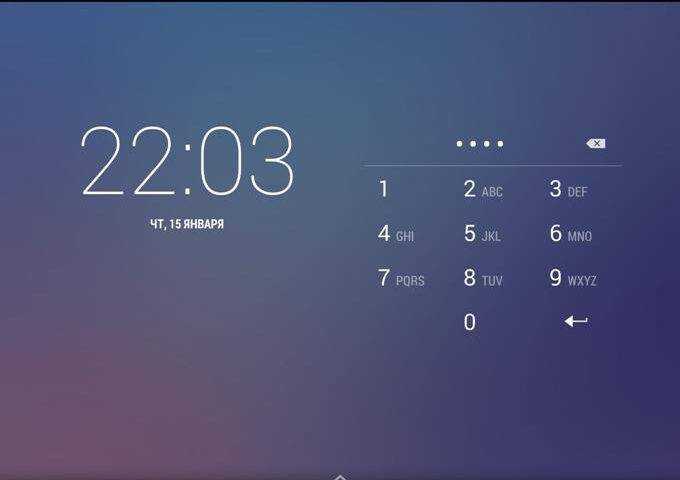
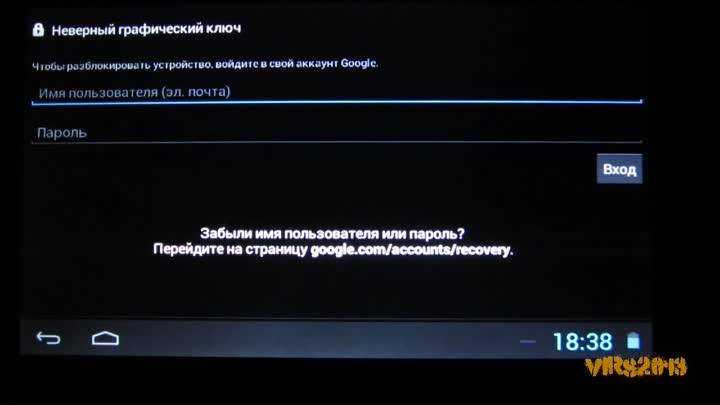
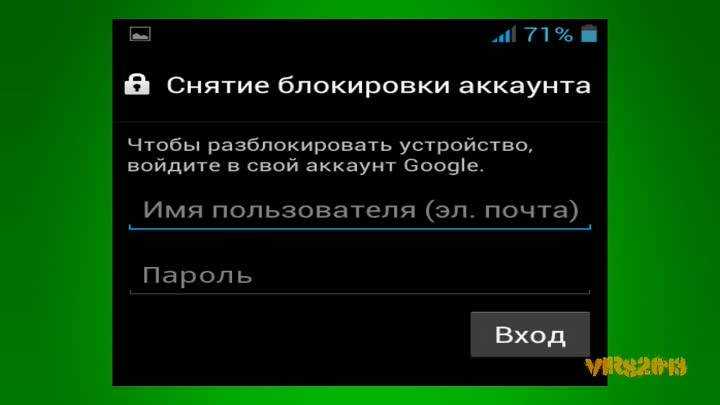
Подтверждение через аккаунт Google – это наиболее оптимальный способ для разблокировки планшета, позволяющий получить доступ к устройству посредством отправления письма электронной почтой. Для осуществления данной процедуры необходимо:
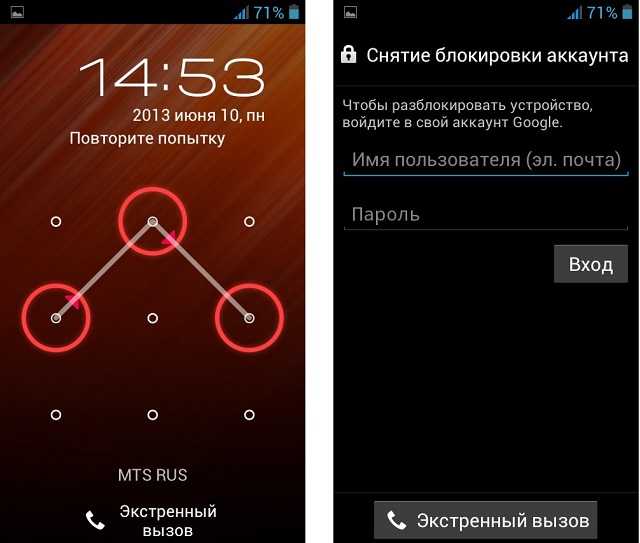
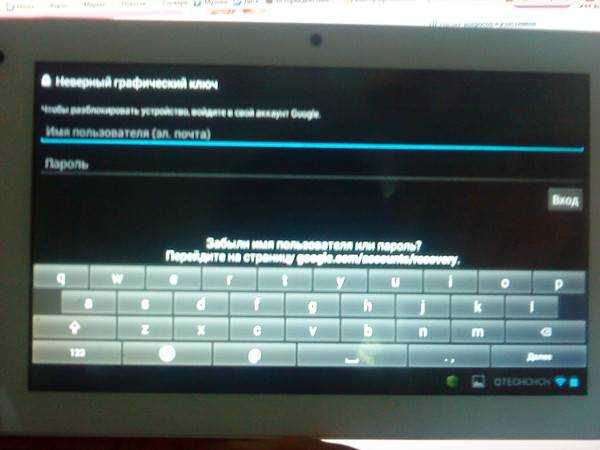
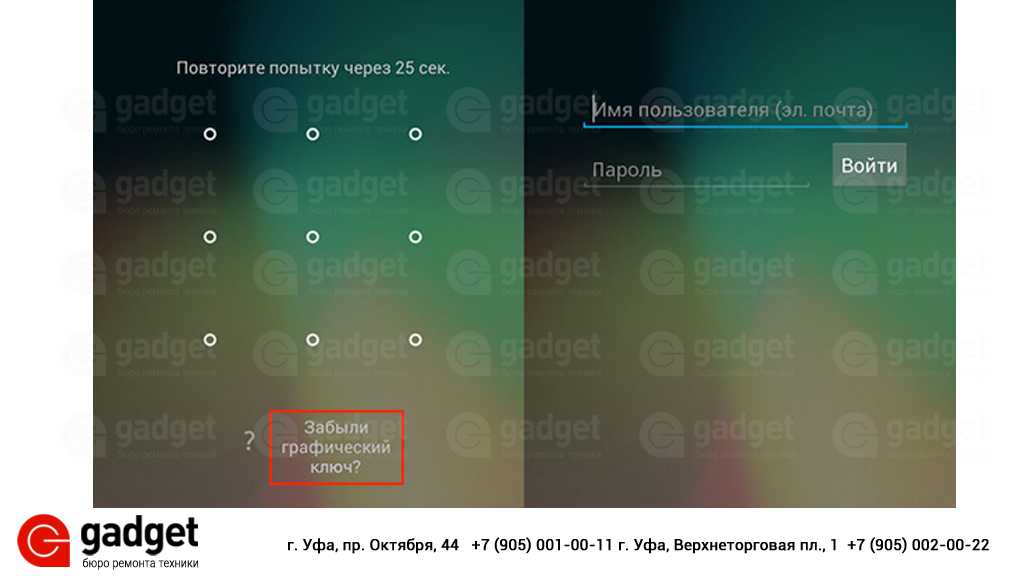
- После нескольких неверных попыток система автоматически выдаст сообщение о том, что пользователь вводит неверные данные и ему стоит восстановить доступ через аккаунт Google. Для этого ему потребуется нажать на диалоговое сообщение с надписью: “Забыли пароль?”.
- Далее, остается только ввести свои регистрационные данные (логин либо электронная почта, а также пароль) и в течение нескольких минут придет сообщение на почту с подробной инструкцией восстановления доступа, где можно изменить вид защиты либо, полностью убрать комбинацию.
С помощью учетной записи в Google
После пяти неудачных попыток входа на экране планшета появится кнопка “Забыли графический ключ?”.
Нажмите на нее, войдите в свой аккаунт Гугл и пройдите процедуру восстановления доступа.
Если на устройстве отсутствует доступ в Интернет, можете воспользоваться одним из способов его получения:
- Нажмите кнопку “Экстренный вызов”, наберите номер *#*#7378423#*#*, в меню “Service tests” выберите “WLAN” и подключитесь к беспроводной сети Wi-Fi.
- Установите в планшет СИМ-карту с достаточной суммой денег на счету и активированной опцией подключения к Интернету.
- Подключите к планшету через адаптер USB-LAN сетевой кабель провайдера.
Режим Recovery
Recovery – это особый режим восстановления, из которого производится сброс настроек системы к состоянию как после покупки, прошивка устройства, получение прав суперпользователя, восстановление данных из резервной копии и т. д.
Также это можно сделать с помощью программы ADB Run, которая устанавливается на компьютер с Windows или Linux. Для входа в меню Recovery планшет нужно подключить через USB-кабель к ПК, предварительно разрешив в меню “Параметры” -> “Параметры разработчика” отладку по USB.
После этого запустите ADB Run, выберите в меню пункт “Reboot” и следом – “Reboot Recovery”.
Режим Recovery есть на абсолютном большинстве гаджетов, работающих под Андроид, однако не на всех. Если на вашем его нет – установите его отдельно – с ним у вас в запасе будет еще один способ разблокировать планшет, если забыли как графический ключ, так и аккаунт Гугл. Для установки можете использовать ADB Run в режиме FastBoot или утилиту-прошивальщик Odin (для гаджетов Samsung).
Снятие блокировки
Для разблокировки устройства нужно удалить файл /data/system/gesture.key. Но в меню Recovery нет файлового менеджера. Чтобы он там появился, необходимо установить его заранее. Например, отлично подойдет программа Aroma File Manager, которая непосредственно из Recovery открывает доступ к системным файлам.
Если на планшете активирована отладка по USB, для удаления gesture.key также можно использовать и ADB Run, выбрав в меню пункт Manual и выполнив команду adb shell rm /data/system/gesture.key.
Еще один способ удаления этого файла предусматривают установку специального обновления, которое работает только при наличии раздела Recovery. Это обновление обнуляет графический ключ.
Как самостоятельно разблокировать планшет, если забыт пароль: все возможные способы
В наше время информация, которая хранится на устройстве, может стоить гораздо больше самого носителя. Тем важнее становится защитить важные данные на случай утери или кражи девайса. Ведь при современном развитии удаленных («облачных») технологий завладев устройством, злоумышленник получает доступ не только к той информации, которая хранится на устройстве непосредственно, но и к семейному фотоархиву, аккаунтам социальных сетей и даже к банковским счетам и системам электронных платежей. Особенно это актуально для мобильных устройств ― ноутбуков, смартфонов и планшетов. Остановимся на последних.
Защитой от несанкционированного доступа для планшетов, как правило, являются пароли в виде традиционного текстового кода или так называемого графического ключа ― кривой линии особой формы, которую необходимо «нарисовать» пальцем на экране устройства. Но, к сожалению, нередок случай, когда пароль «охраняет» устройство не от злоумышленника, а от самого владельца.
Произойти это может по самым разным причинам, ведь прогресс сделал миниатюрные компьютеры общедоступными. Так, люди в возрасте могут забыть пароль. Дети же иногда из любопытства забираются в такие дебри меню и настроек, о существовании которых догадывался не каждый взрослый. Тем более им ничего не стоит мимоходом установить графический ключ или изменить текстовый код, даже не желая этого и не поняв, что же они сделали. Что делать в таком случае, как разблокировать планшет?
Иные проблемы
Также бывают и другие ситуации, например:
- Планшет включается и гаснет, это тоже может быть связано с «power» и часто встречается на престижио и асус. Если планшет выключается сам по себе, виноват в этом «двойной клик», то с чем часто сталкиваются пользователи пк, когда система одно нажатие мышкой воспринимает за два. Когда планшет включается и блокируется за мгновение, «power» не сломана, а вся проблема кроется в датчике, который следует заменить в ближайшем сервисе.
- Что делать если планшет реагирует через раз на нажатия? Корень проблемы тот же, что и в прошлом случае, поэтому либо перепаивайте деталь при наличии схожей, либо сразу просите помощи у специалистов.
- Что делать если планшет видит «фантомные» нажатия? Это часто встречается при подключении к нему наушников и других устройств, и проблема может быть, как в замыкающихся контактах, так и в неисправности самой техники, которая просто посылает неверные сигналы. Если речь о наушниках, попробуйте подключить другие и проверить работу ещё раз.
Надеюсь наши советы помогли вам. Попробуйте выполнить универсальный алгоритм, описанный выше. До встречи на страницах сайта!
Сброс до заводских настроек
Итак, если ни один вышеперечисленный способ не помог разблокировать экран планшета, то остается два варианта – перепрошивка девайса и сброс до заводских параметров.
В данном тексте не будет приведено описание процедуры, так как она меняется для каждого отдельного бренда. Чтобы безопасно прошить планшет, нужно, как минимум, увидеть, как это делается, так как даже самое качественное описание не поможет в такой ситуации, а еще лучше делать его с человеком, который ранее этим занимался. Если опыта прошивки девайса нет, и рядом не оказалось подкованного в этом вопросе пользователя, то лучший вариант — обратиться к специалистам. Некоторые производители, такие как Oysters, Ирбис, Dexp и прочие малоизвестные компании шьются достаточно тяжело, и качественных прошивок на них нет, а пользоваться вариантами, написанными не специалистами, достаточно опасно.
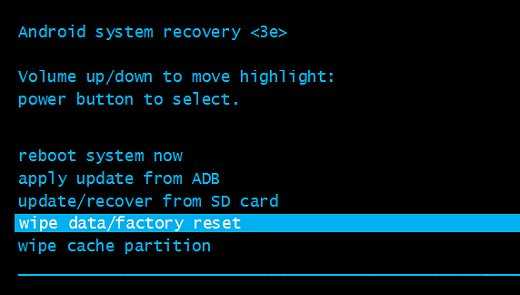
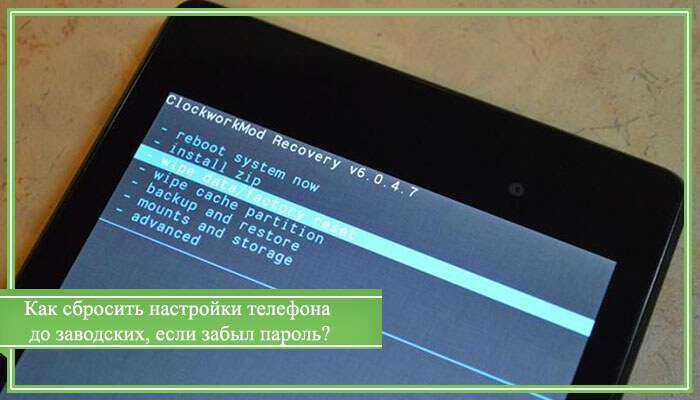
По этой причине крайний вариант, который стоит попробовать самостоятельно — откатить аппарат к заводскому состоянию. Делается это через Recovery, как в него войти, было описано выше. После того, как пользователь оказался в меню системы, его интересует пункт «Recovery» и следующий пункт «Wipe data/factory reset». Девайс полностью удалит все данные пользователя и, соответственно, настройки, созданные владельцем, а после перезагрузки девайс потребуется настроить заново, будто он был только что куплен.
Звонок на телефон
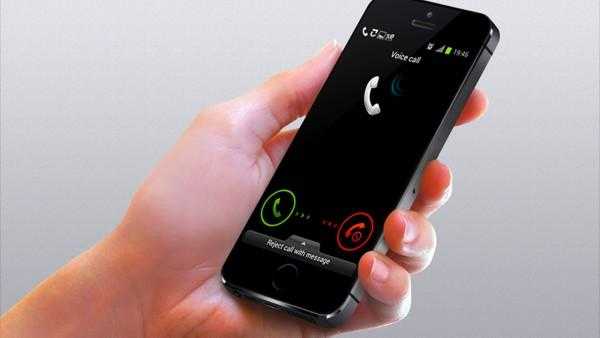
На старых версиях Андроид, снять графическую блокировку можно просто позвонив на девайс. Если вы владелец старого гаджета:
- Наберите ваш номер на другом устройстве и нажмите кнопку вызова.
- Принимайте входящий звонок и быстро переходите в настройки. Во вкладке «Безопасность» отключайте блокировку с помощью графического ключа.
Есть еще один похожий способ, но работает он только на старых моделях Samsung:
- Нажмите на «Экстренный вызов», затем аппаратную кнопку «Назад».
- На секунду Андроид перейдет в главное меню с приложениями, а только потом вернется обратно к экрану блокировки. За эту секунду можно успеть нажать на меню приложений. Затем аналогичным образом откройте настройки, пролистайте до вкладки безопасность и снимите защиту.
Метод 2 – Звонок на телефон
Этот метод работает на более старых версиях ОС Андроид. Попробуйте позвонить на заблокированный телефон с другого устройства. После принятия вызова смартфон автоматически активируется и вам не нужно будет вводить с. Таким же образом можно обойти ввод и других видов блокировки экрана.
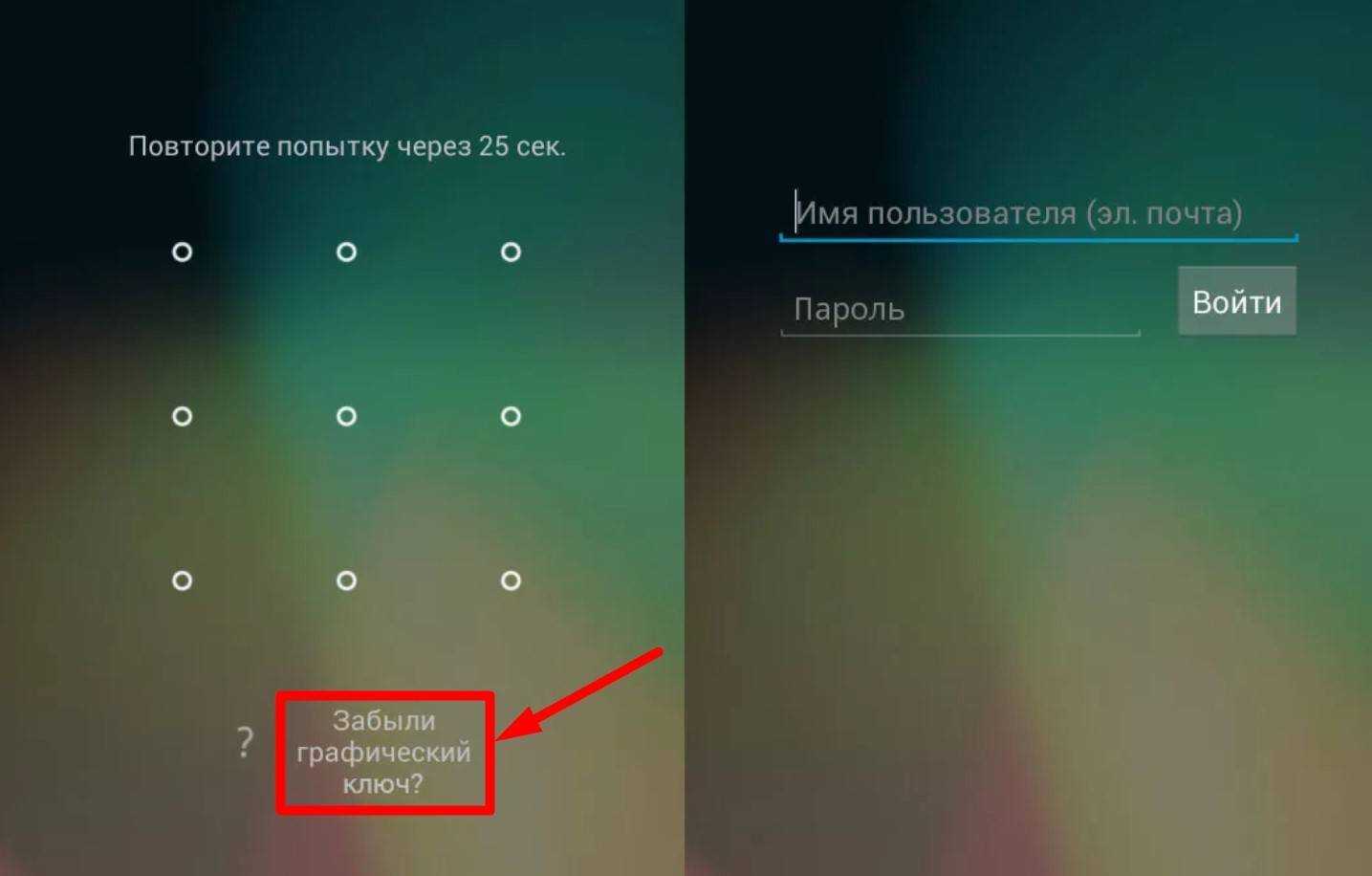
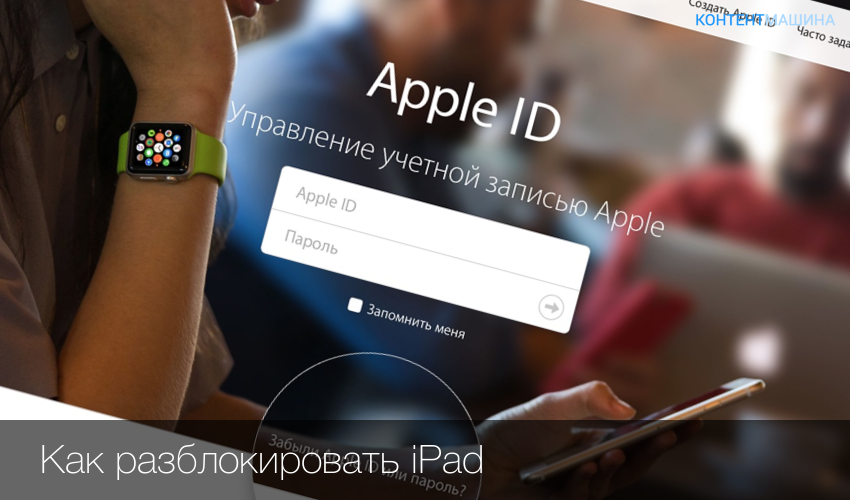
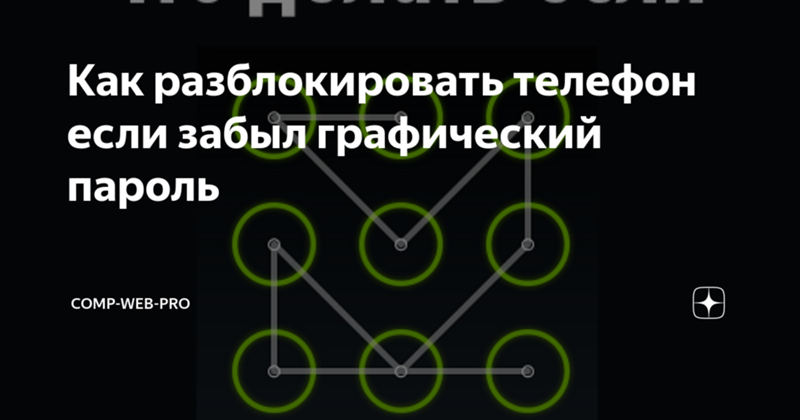
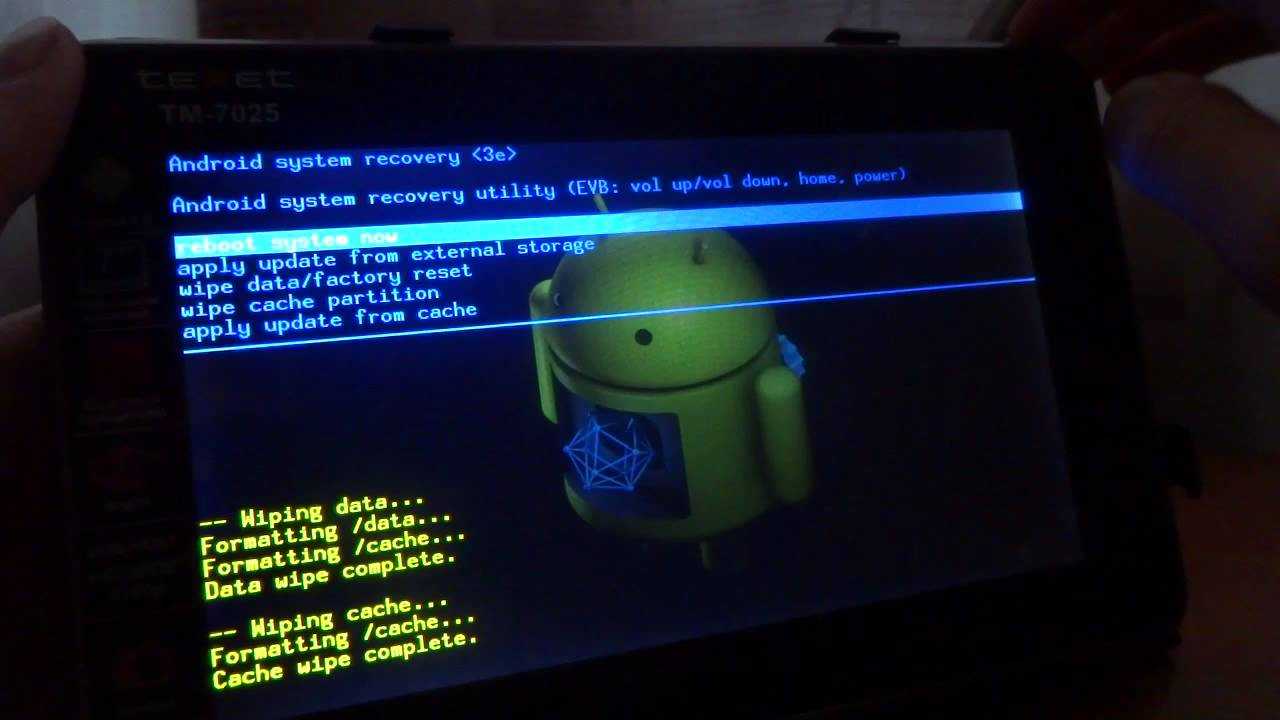
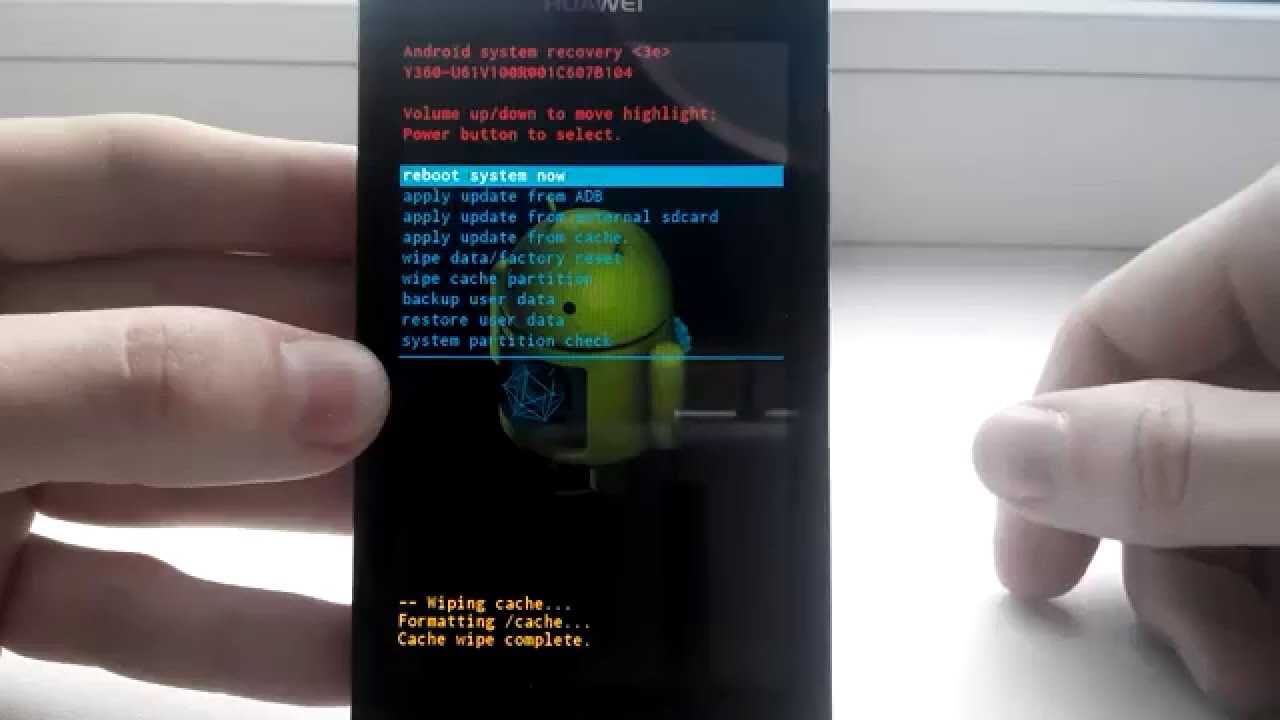
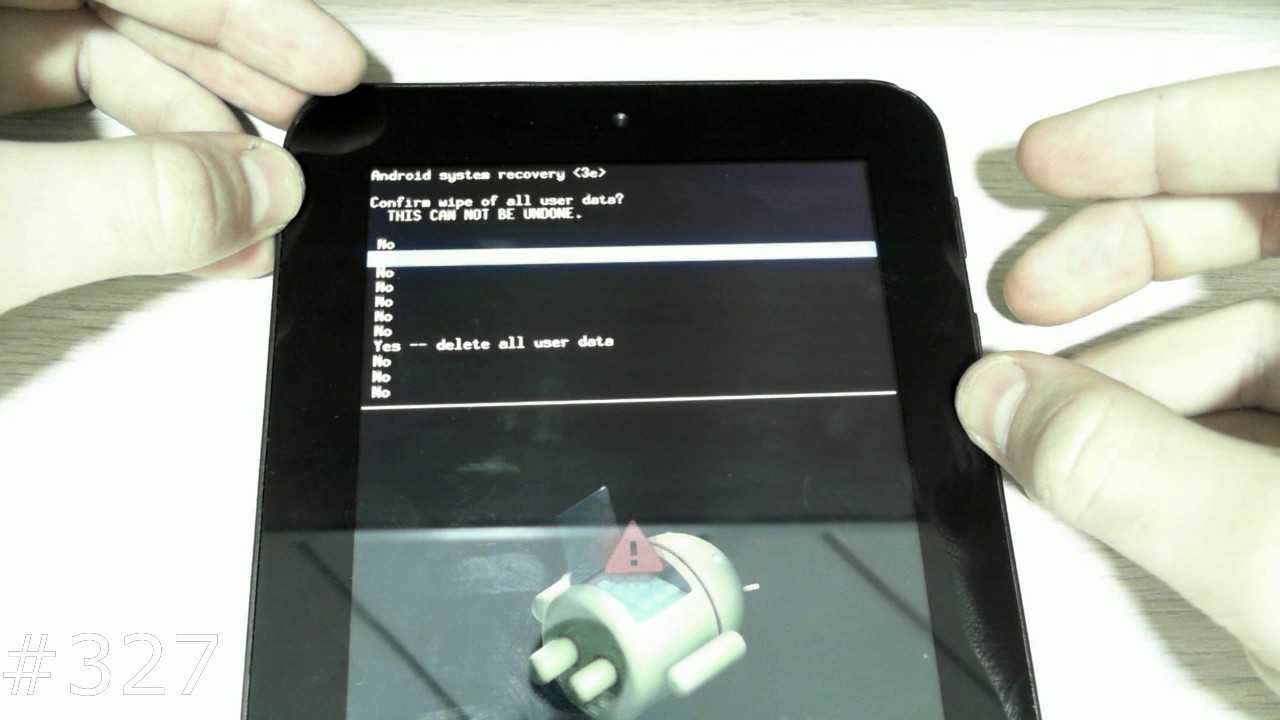
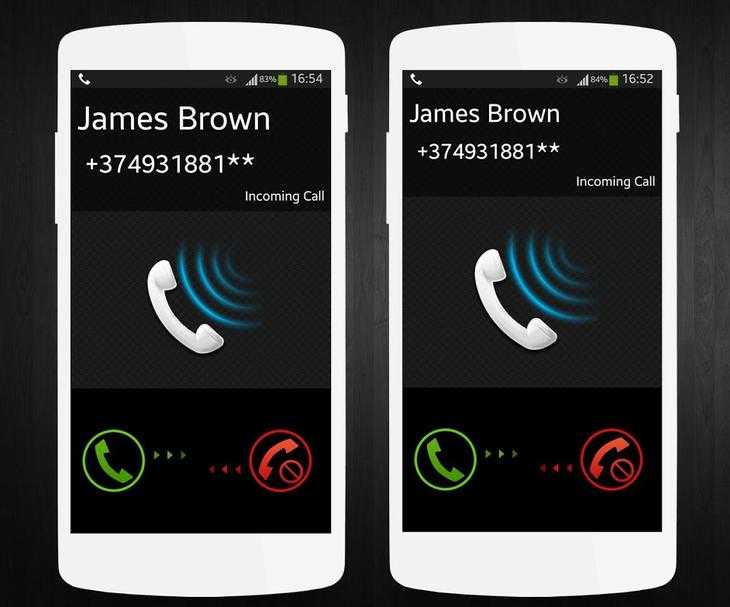
Рис. 5 – окно входящего вызова в Android
Если на вашем смартфоне установлены новые версии операционной системы (от 5.0 и выше), с помощью простого звонка не получится восстановить работу. Однако, вы можете восстановить доступ с помощью сторонних программ для ПК, которые автоматически удаляют сохранённый скрипт ключа. Примеры таких утилит:
- Bypass;
- Delete Lock;
- Pattern Unlock.
Суть работы этих программ заключается в том, что она устанавливается на смартфон и на ПК. С помощью функции удаленного восстановления гаджета вы сможете запустить процесс сброса файла на вашем устройстве с компьютера. Перезагрузите телефон, чтобы настройки ключа исчезли.
Если на вашем телефоне заранее была установлена утилита Bypass, для разблокировки достаточно отправить на устройство смс с текстом «1234 reset» (без кавычек). Bypass просканирует тексты сообщений и, обнаружив в одном из них секретный текст, перезагрузит смартфон и удалит графический элемент.
После восстановления доступа сразу зайдите в настройки безопасности телефона и отключите функцию блокировки.
С помощью программы ADB Run
Данные графического пароля хранятся в файле gesture.key, расположенном по адресу data/system. Удалив его, вы уберете графический ключ с Андроида. Для дела вам понадобится компьютер с Windows, установленная на него программа ADB Run и кабель, коим смартфон будет подключаться к ПК по USB. Правда, есть тут одно маленькое «но». В настройках мобильного устройства должна быть включена отладка по USB. Если она отключена, зайдите в инженерное меню или меню Reset и поищите там опцию включения отладки по USB.
Подключив смартфон к ПК, запустите программу ADB Run, с помощью клавиш-стрелок выберите в открывшемся окне опцию «Unlock Gesture Key» и нажмите ввод.
Перезагрузите смартфон. Если что-то не получилось, попробуйте такой вариант. Подсоединив гаджет к компьютеру, откройте от имени администратора командную строку и последовательно выполните такие команды:
cd /cd adb/progbinadb shellrm /data/system/gesture.key
Как снять блокировку графического ключа с Андроида, если и такой способ не принес желаемых результатов? В этом случае можно попробовать сбросить файл базы данных system.db из папки data/system. Для этого в запущенной командной строке последовательно выполняем такие команды, а затем перезагружаем мобильное устройство:
cd /cd adb/progbinadb shellcd /data/data/com.android.providers.settings/databasessqlite3 settings.dbupdate system set value=0 where name=’lock_pattern_autolock’;update system set value=0 where name=’lockscreen.lockedoutpermanently’;.quit
Используем аккаунта Google
Для разных устройств и версий операционной системы установка графического ключа может немного отличаться.
Важно знать: в некоторых случаях пытаться вводить ключ защиты можно бесконечно долго. Но, зачастую, после нескольких попыток программа автоматически блокирует гаджет, считая, что защищает его от злоумышленника, предпринявшего попытку выкрасть хранящиеся в памяти устройства данные.В этом случае и начинаются неприятности, особенно если воспользоваться планшетом нужно срочно
О том, как снять графический ключи речь пойдет немного ниже.
Как правило, защитить свои данные на планшете, можно двумя способами – это графический ключ и пароль (привычные на смартфонах сканеры отпечатков пальца ещё глубоко не интегрировались в мир планшетов). Итак, как можно разблокировать планшет защищенный, с помощью пароля?
Держите устройство при себе и постоянно следите за уровнем заряда батареи. Как только появится предупреждение о том, что аккумулятор садиться, перейдите в меню «состояние батареи». В выпавшем меню последовательно совершаем клик по командам «настройки» — «конфиденциальность» — «сброс настроек».
Когда вы забыли пароль, не помните почту, и аккаунт не поддаётся восстановлению, нужно сбрасывать планшет до заводских настроек.
Вы так же забывчивы, как и я и не можете вспомнить данные с аккаунта гугл? Пробуем следующий способ разблокировать таблет через компьютер или ноутбук путём подключения USB-шнура.
Какие банки России поддерживают Samsung Pay. Список партнеров
Список банков, с которыми сотрудничает система Пей сегодня включает порядка 49 организаций. Не все учреждения являются исключительно банковскими. Некоторые оказываются услуги по перечислению платежей в качестве дополнительных, например, такие как Яндекс Деньги или Мегафон, карта Евросети «Кукуруза». В наиболее крупных и известных банках есть поддержка платежных систем Visa и MasterCard. К таким банкам относятся:
- Сбербанк РФ;
- ВТБ;
- Россельхозбанк;
- Тинькофф Банк;
- Газпромбанк;
- Бинбанк;
- Банк Хоум Кредит;
- РайффайзенБанк;
- Промсвязьбанк;
- Банк Открытие.
На этом, перечень банков России, сотрудничающих с новой платежной системой, не заканчивается, и каждый желающий может ознакомиться с данной информацией подробно на сайте Самсунга. К сожалению, некоторые виды карт не работают в Крыму, поскольку там присутствуют не все российские банки.
Что делать, если забыл пароль на телефоне, а информация, находящаяся в аппарате, крайне необходима? В основном методы сброса практически всегда сопряжены с неизбежной потерей данных. Но существует одно из простых решений подобной проблемы. Давайте снимем ограничивающий пароль у Samsung Galaxy. Так как телефон является Android-устройством, следовательно, другие аппараты под управлением той же ОС могут быть также с успехом «освобождены» от состояния, когда пользователь забыл пароль блокировки телефона.

Запустите телефон. Следует учесть, что ваша сим-карта должна быть установлена в устройство. После того как на экране появится предложение о вводе пароля, позвоните на данный гаджет. Не принимая вызова, зайдите в меню «настройки», выберите раздел «Конфиденциальность», потом «Сброс всех данных» и подтвердите соответствующим согласием. Пароль будет сброшен, а пользовательская информация останется на месте.
6 способов как разблокировать планшет, если забыл графический ключ
Графический ключ – весьма надежная защита данных на планшетном компьютере, но иногда сам владелец гаджета становится ее заложником. Например, если забывает свой ключ. Также нередки случаи, когда устройство попадает в руки ребенка, который случайными действиями создает графический пароль, сохраняет и, естественно, не запоминает его. И войти в систему становится невозможно.

К всеобщей радости, подобная ситуация не фатальна. В большинстве случаев планшет можно разблокировать, обнулив графический ключ. Бывает, что приходится жертвовать информацией, хранимой в памяти устройства, но чаще удается обойтись “меньшей кровью”. Рассмотрим шесть способов разблокировки планшета под управлением Андроид, если вы не можете вспомнить свой графический пароль.
Через SMS

Этот вариант – один из быстрых и простых, но поможет только тем, кто предвидел ситуацию со случайной блокировкой гаджета и заранее установил на него приложение SMS Bypass, а также получил права суперпользователя (root). Естественно, устройство должно быть оснащено модулем чтения SIM-карт.
Итак, как разблокировать Андроид-планшет с помощью SMS Bypass, если забыл графический ключ?
- Установите приложение из Google Play. Оно не бесплатное, но стоит всего $1,99. Для установки вам необходим доступ в глобальную сеть и аккаунт в Google.
- Предоставьте приложению полный доступ к устройству.
- Установите в SMS Bypass секретный код для сброса графического ключа (его значение по умолчанию – 1234). Чтобы это не смогли сделать посторонние, желательно придумать код посложнее.
- При блокировке отправьте с другого телефона на номер СИМ-карты вашего планшета SMS с текстом “секретный_код reset”. Например, “1234 reset”. Графический ключ будет сброшен.
Через телефонный звонок
Обратите внимание! Этот вариант имеет одно серьезное ограничение – срабатывает только на Андроиде версии 2,2 или ниже. А такие гаджеты сегодня достаточно редки.
Как разблокировать планшет с помощью звонка, если забыл графический ключ?
- Совершите звонок на заблокированное устройство с другого телефона.
- После приема звонка на Android 2.2 появляется возможность войти в приложение “Параметры” -> “Защита” -> “Блокировка экрана” и изменить графический ключ.

Другой вариант – это позвонить с самого заблокированного планшета. После набора номера и нажатия кнопки вызова буквально на мгновение открывается рабочий стол. Если в это время успеть нажать на значок приложения (любого), появится возможность войти в “Параметры” и выполнить сброс ключа.
С помощью учетной записи в Google
После пяти неудачных попыток входа на экране планшета появится кнопка “Забыли графический ключ?”.

Нажмите на нее, войдите в свой аккаунт Гугл и пройдите процедуру восстановления доступа.

Если на устройстве отсутствует доступ в Интернет, можете воспользоваться одним из способов его получения:
- Нажмите кнопку “Экстренный вызов”, наберите номер *#*#7378423#*#*, в меню “Service tests” выберите “WLAN” и подключитесь к беспроводной сети Wi-Fi.
- Установите в планшет СИМ-карту с достаточной суммой денег на счету и активированной опцией подключения к Интернету.
- Подключите к планшету через адаптер USB-LAN сетевой кабель провайдера.
Через меню Recovery
Режим Recovery
Recovery – это особый режим восстановления, из которого производится сброс настроек системы к состоянию как после покупки, прошивка устройства, получение прав суперпользователя, восстановление данных из резервной копии и т. д.
Обратите внимание! Чтобы в него попасть, необходимо выключить планшет и при повторном включении нажать вместе с кнопкой Power качельку увеличения либо уменьшения громкости (комбинация кнопок у каждого производителя своя).
Также это можно сделать с помощью программы ADB Run, которая устанавливается на компьютер с Windows или Linux. Для входа в меню Recovery планшет нужно подключить через USB-кабель к ПК, предварительно разрешив в меню “Параметры” -> “Параметры разработчика” отладку по USB.

После этого запустите ADB Run, выберите в меню пункт “Reboot” и следом – “Reboot Recovery”.

Режим Recovery есть на абсолютном большинстве гаджетов, работающих под Андроид, однако не на всех. Если на вашем его нет – установите его отдельно – с ним у вас в запасе будет еще один способ разблокировать планшет, если забыли как графический ключ, так и аккаунт Гугл. Для установки можете использовать ADB Run в режиме FastBoot или утилиту-прошивальщик Odin (для гаджетов Samsung).
Снятие блокировки
Для разблокировки устройства нужно удалить файл /data/system/gesture.key. Но в меню Recovery нет файлового менеджера. Чтобы он там появился, необходимо установить его заранее. Например, отлично подойдет программа Aroma File Manager, которая непосредственно из Recovery открывает доступ к системным файлам.
Если на планшете активирована отладка по USB, для удаления gesture.key также можно использовать и ADB Run, выбрав в меню пункт Manual и выполнив команду adb shell rm /data/system/gesture.key.

Еще один способ удаления этого файла предусматривают установку специального обновления, которое работает только при наличии раздела Recovery. Это обновление обнуляет графический ключ.
Через сброс данных
Сброс данных – это одна из крайних мер, когда никакие другие способы не помогли. Начинать с него не рекомендуется по той причине, что после этого вы потеряете сохраненные SMS, телефонную книгу, установленные приложения и часть других данных, не сохраненных в учетной записи Гугл. Картинки и мелодии останутся на месте.
Для сброса данных вам также потребуется войти в меню Recovery и выбрать в нем опцию wipe data|factory reset. Разберемся, как это делается на устройствах некоторых марок.
Samsung
- На планшетах: выключите устройство и перед включением нажмите качельку увеличения громкости и кнопку Power.
- На новых моделях смартфонов: выключите устройство и перед повторным включением нажмите кнопки Power, Home и качельку увеличения громкости.
- На старых моделях смартфонов: выключите устройство и перед повторным включением нажмите кнопки Power и Home.
- Выключите устройство, вытащите аккумуляторную батарею (если она съемная) и сразу же вставьте.
- При включении нажмите и удерживайте кнопки Power и качельку уменьшения громкости.
- Опция wipe data|factory reset на некоторых моделях HTS называется clear storage.
Huawei
- Выключите устройство, вытащите аккумуляторную батарею (если она съемная) и сразу же вставьте.
- При включении нажмите и удерживайте Power и качельку увеличения громкости.
На некоторых моделях смартфонов Huawei последних лет выпуска сброс данных выполняется путем разблокировки загрузчика с использованием утилит HiSuite и ADB Run. Смартфон после этого будет чист, как после покупки.
Prestigio
Как разблокировать планшет и смартфон Престижио, если забыл графический ключ?
- Выключите устройство. При включении нажмите и удерживайте кнопки Power, Home (если есть) и качельку увеличения громкости.
- После выполнения инструкции wipe data|factory reset в меню Recovery выберите пункт delete all user data и следом – reboot system now.
Методом перепрошивки
Перепрошивка устройства – наиболее сложный и рискованный метод. К ней остается прибегать, если вы забыли графический ключ, у вас нет Интернета и вы не знаете, как разблокировать планшет другими способами. Предполагается, что прошивать Андроид-устройства вы умеете и подходящая прошивка со всеми необходимыми инструментами у вас уже есть.

Официальный источник оригинальных прошивок – это сайт производителя вашего устройства. Все прочие источники могут и усугубить проблему, превратив гаджет в “кирпич”.
Для прошивки отдельных моделей мобильных Андроид-устройств используется следующий софт:
- Для Samsung – утилита Odin, которую мы уже упоминали.
- Для LG – KDZ Updater.
- Для Sony – Flsahtool.
- Для устройств разных марок – FastBoot из набора Android SDK.
- Для устройств на чипах MediaTek (которые в основном используется на китайских гаджетах) – SP Flash Tool.
Для установки прошивки универсальной инструкции нет – ее нужно предварительно найти на сайте разработчика утилиты-прошивальщика и подробно изучить. Если все пройдет без происшествий, вы получите девственно чистый планшет с новенькой ОС Андроид. От графического ключа на ней не останется и следа.
Как разблокировать планшет
Сейчас планшетом никого не удивить, но вместе с их появлением появились и небольшие технические вопросы, связанные с повседневной работой. В первую очередь, как разблокировать планшет, если забыл пароль? От такого происшествия никто не застрахован, тем более, что это может произойти случайно.
Различают несколько видов блокировок:
- блокировка паролем;
- блокировка графическим ключом;
- сбой «локера» (предустановленного или стороннего); .
Паниковать не стоит, тем более, думать, что потребуется опытный специалист. В большинстве случаев все реанимационные действия можно реализовать собственными силами. Многие специалисты сразу же утверждают, что необходимо сделать сброс всех данных с девайса (wipe). Не следует прислушиваться к подобным советам. Для начала нужно попробовать более простые методы, не требующие опыта и знаний. В 90% случаев именно в этом заключается вся проблема. Так что не спешите бежать в сервисные центры.

Итак, как снять блокировку с планшета?
Дочитав статью до конца, вы в этой области будете специалистом не хуже их. Также представлены способы для специалистов, где разблокировка планшета, — процесс, требующий знаний компьютерных основ.
Вариант 1: самый простой способ
Забыть пароль можно в разных случаях. Можно его поменять, а потом не вспомнить. Возможно, его случайно поменял ребёнок, а возможно это обычная случайность. Так же дело обстоит и с графическим ключом. Скачать и поставить такой ключ не проблема, у многих моделей планшетов он уже предустановлен. А вот разблокировать планшет потом, повторяя собственные движения — проблематично.
Самый простой способ заключается в том, чтобы устройство «вывести из себя». Для этого нужно беспрерывно подбирать пароль или графический ключ. После всех этих попыток, планшет предложит ввести свои регистрационные данные аккаунта в Google или Apple Store (помните, купив планшет, вы не могли зайти в магазин приложений или, например, Ютюб без регистрации аккаунта). Введя эти данные, вы получите доступ к своему девайсу и уж делайте дальше, что хотите: измените пароль, удалите его, удалите «локер», особенно, если он чужеродный.
Вариант 2: способ для старых устройств Android
Что делать если планшет заблокировался? Это даже не способ, а дыра в защите. Необходимо с другого телефона позвонить себе. Взяв трубку, перейдите в меню настроек, где можно будет отключить блокировку экрана. Есть дыра и в iOS 6.1, 6.0.2, 6.0.1, но блокировку таким образом не снять. Можно лишь зайти в адресную книгу и, соответственно, редактор контактов. Для этого необходимо вызвать экран ввода PIN, потом перейти в режим экстренного вызова, после чего нажать кнопку выключения устройства и отменить это действие. Потом набрать номер, нажать кнопку звонить и снова отменить действие. Заблокировать телефон, разблокировать телефон, но кнопку держать уже зажатой, нажать кнопку экстренного вызова, а потом клавишу «Домой».
Вариант 3
Ещё один способ, как снять пароль с планшета для некоторых версий Андроида. Нужно подождать, пока батарея будет на исходе. После предупреждения о низком состоянии зарядки — перейти в меню «состояние батареи». Внизу будет менюшка, зайдя в которую выбираем настройки — конфиденциальность — сброс настроек.
Вариант 4: «убиваем» графический ключ или «локер»
Немного умных слов. Создаваемый вами графический ключ лежит в директории /DATA под именем GESTURE.KEY. Вернее, этот файл отвечает за блокировку экрана. Нужно просто удалить его и всё — устройство разблокируется. Для этого потребуется:
- персональный компьютер или ноутбук;
- шнур USB;
- программа для разблокировки планшета ADB (качаем);
- скрипт adbBLOCK GEST (качаем);
Скачанную программу необходимо распаковать в корень диска С. В эту же директорию необходимо положить и скрипт. Чтобы запустить программу, необходимо в командной строке выполнить команду adb devices. Командная строка вызывается следующим образом:
Windows 7: Пуск — Найти — пишем cmd — (отобразится в поиске)
Windows XP: Пуск — Выполнить — пишем cmd — Enter
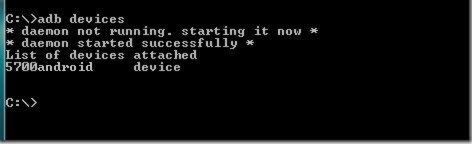
Запускаем в программе скрипт adbBLOCK GEST, после чего он спросит: не желаете ли вы удалить файл блокировки экрана GESTURE.KEY, что нам и нужно — соглашаемся нажатием клавиши Enter. Далее программа запросит разрешение на перезагрузку устройства. В процессе перезагрузки отключите планшет или телефон от компьютера.
Всё, но если вдруг не получилось — попробуйте режимы Recovery или Bootloader.
Вариант 5: если вышеуказанное не помогло
Действия такие же, с некоторыми корректировками. Нужно скачать немного другой скрипт — Gesture.keyRazblokII.bat, который, естественно, кладем туда же, куда и предыдущий. После его запуска, введите команды:
Вариант 6
- с помощью odin установить root-права;
- в режиме Recovery с карты памяти установить AROMA Filemanager;
- перейти по адресу data/system/
- удалить злополучный файл GESTURE.KEY


Вариант 7: прошивка или wipe
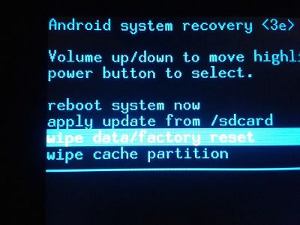
И только теперь можно задействовать тяжёлые варианты, когда всё перепробовано. Делаем wipe — общий сброс — или перепрошиваем устройство, но это уже совсем другая история. Чтобы сделать общий сброс, необходимо зажать кнопки включения, домой (если есть) и громкости, попробовать их вариации в зависимости от устройства. В любых случаях вы попадёте в сервисное меню, где есть пункт Wipe user data/Factory reset. Естественно, что данные и память и всё-всё-всё не сохранится.
Для дополнения общей картины можно ответить на частый вопрос: как разблокировать китайский планшет? Дело в том, что разблокировка планшета, по большей части, — это вопросы, связанные с операционной системой. Так что большой разницы между китайским, американским или корейским устройством — нет. Все действия одинаковые для всех планшетов.
10 способов разблокировать телефон, если забыл графический пароль
Как разблокировать андроид, если забыл графический ключ или пароль блокировки экрана. Простой и действующий способ как разблокировать андроид без потери данных.
Хочу сказать сразу, что Вы сможете разблокировать андроид в любом случае, важно только потеряете все свои данные или нет.
В этой статье мы рассмотрим способы разблокировки:
- Используя подключение к интернету
- Разблокировка с помощью аккаунта от Google
- Если забыли логин и пароль от аккаунта
- Используя Aroma File Manager
- Сброс до заводских настроек
Разблокировка с помощью фирменных сервисов и приложений
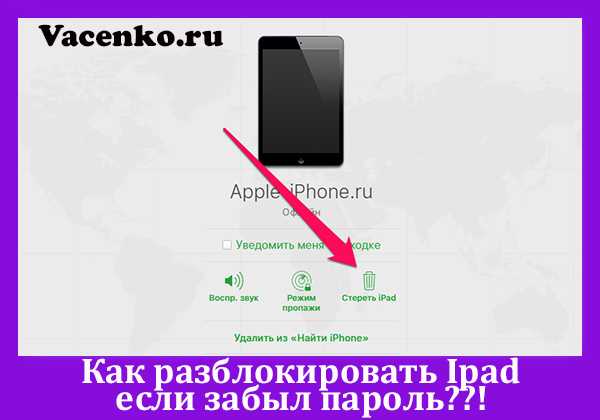
О том, что ваш смартфон однажды окажется намертво заблокированным, лучше помнить до того, как это произошло. И заранее готовить обходные пути, благо такую возможность предоставляют некоторые производители мобильных устройств. Например, у Samsung есть сервис Find my mobile, который позволяет удалить любой пароль, пин-код и отпечаток пальца владельца без прямого доступа к девайсу. Условие — наличие у вас учетной записи Самсунг, привязка к ней телефона и предварительная настройка его на удаленное управление.
Позаботились о пользователях и производители гаджетов Huawey, создав фирменную утилиту HiSuite, которая позволяет восстановить забытый пароль через компьютер.
Для гаджетов марки HTC существует фирменная Windows-утилита HTC Sync Manager, дающая возможность устанавливать приложения на телефон через ПК, с которым первый соединен USB-кабелем. С ее помощью нужно залить в мобильный девайс утилиту Screen Lock Bypass (поддерживает версии от 1.5) и выполнить действия по разблокировке. Однако для использования этой возможности на заблокированном гаджете должны быть включены отладка по USB и Интернет.
Похожие штучки есть и для устройств других марок, поэтому прежде чем переходить к хардкорным методам, вроде аппаратного сброса или перепрошивки, попытайтесь поискать информацию о фирменных секретах разблокировки своего смартфона или планшета на просторах сети. Если такие существуют, о них обязательно где-нибудь написано.
Удаление файла «system.db»
В этом файле находится вся информация о системе, включая защиту от разблокировки гаджета. Если его удалить, то исчезнет все, блокировка тоже. Это радикальный метод. Перед тем, как использовать его, сделайте резервную копию важных файлов любым удобным способом.
Чтобы использовать этот метод, получите права суперпользователя. Имейте в виду, что после следующих действий пользователь лишается возможности ремонтировать устройство по гарантии. Рут-права возможно получить следующими способами:
- использовать стороннее ПО;
- перепрошить девайс.
Поскольку невозможно узнать пароль, если есть доступ к внутреннему коду операционной системе, то придется удалить системный файл:
- Подключите телефон к компьютеру, получив доступ к системным папкам.
- Найдите файл «system.db».
- Удалите его.
Для сброса графического ключа удалите «gesture.key».
Как включить Интернет на заблокированном гаджете
Основная масса способов разблокировки смартфонов и планшетов эффективна при одном условии — если девайс подключен к Интернету. Включить Интернет без доступа на рабочий стол можно разными способами, но срабатывают они, к сожалению, не всегда.
Вот некоторые из таких способов:
- Перезагрузите устройство. Ваша задача — уловить момент появления в верхней части экрана панели уведомлений, за которой скрывается шторка, и успеть оттянуть ее вниз, пока не открылся экран блокировки. При этом у вас появится возможность включить Wi-Fi или пакетную передачу данных через 3G/4G. Метод работает на смартфонах и планшетах разных марок — Meizu, Xiaomi, Lenovo, Asus и т. д., но не на всех.
- На смартфонах Sony Xperia доступ в Интернет включается через сервисное меню, которое открывается звонком на номер *#*#7378423#*#*. Номер можно набрать на клавиатуре экстренного вызова, находясь на экране блокировки. Открыв меню, перейдите в раздел «Service Tests» -> «WLAN», где доступна опция активации Wi-Fi, и включите Интернет. Кстати, не исключено, что способ сработает и на девайсах других марок.

- На некоторых смартфонах функция пакетной передачи данных 3G/4G активируется через меню копки питания.
- Иногда помогает замена SIM-карты на другую, на тарифном плане которой есть услуга подключения к Интернету, а на счету достаточно средств.
- Если ни один из способов не помог подключить мобильное устройство к Интернету, остается последнее — подсоединить его напрямую к LAN-порту роутера, используя переходник LAN-USB и кабель OTG. Положительный результат достигается примерно в половине случаев.
Разблокировка с помощью аккаунта Google
Важно! Прежде чем устанавливать на телефон пароль или графический ключ, необходимо зарегистрировать на нем аккаунт Google, данные которого вы хорошо помните. А лучше — храните в надежном месте. Этим вы застрахуете себя от многих серьезных проблем в будущем!
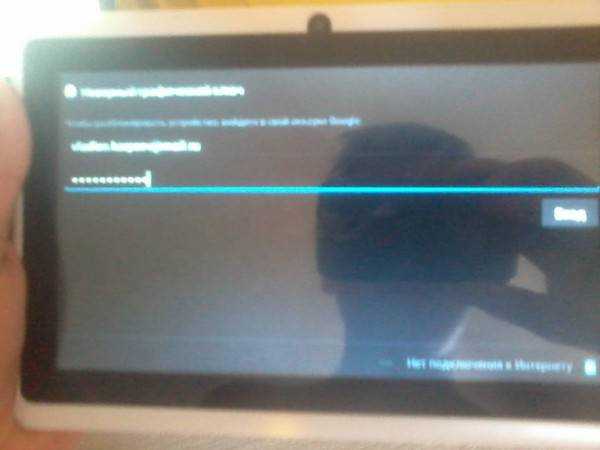
После 5-кратного ввода неправильного графического ключа устройство предложит повторить попытку через 30 секунд. Нажмите ОК. Спустя полминуты на экране блокировки появится сообщение «Забыли комбинацию?». После нажатия на него система предложит вам ввести логин и пароль учетной записи Google, которая привязана к телефону. Ввод правильных данных разблокирует экран, а далее Android предложит вам создать новый графический ключ.
Способ снятия блокировки путем ввода известного логина и пароля от аккаунта Google, привязанного к девайсу, помог очень многим, но, не всем. Более или менее стабильно он работает на смартфонах и планшетах под Андроид версий 2.2-5.0, реже на современных. Однако существуют устройства, которые вообще «не ведутся» на этот прием, и для их разблокировки приходится искать иные средства.
Некоторые пользователи, которые успели забыть пароль своего аккаунта Гугл, восстанавливают его, точнее, меняют, заходя на сервис через компьютер. Если вы изменили пароль учетной записи, скорее всего, сможете разблокировать телефон не раньше, чем через 72 часа.
Как разблокировать планшет если забыл пароль?
Современные андроид устройства могут дать фору любому компьютеру. Информация, хранящаяся на таком девайсе, может содержать различные банковские аккаунты, кошельки с электронной формой денег. Естественно, их необходимо защищать определенными методами. Самый простой – это когда для разблокировки вводится графический пароль или же обычный, текстовый. Неприятности начинаются если забыл пароль от андроида и зайти в него не получается. Такое может случиться с любым устройством — планшет престижио, дигма или на любой другой. В таком случае, остро стает вопрос, как разблокировать планшет на андроиде если забыл пароль от него.
Разблокировка звонком
Способ снятия блокировки звонком эксплуатирует некую уязвимость в прошивке, поэтому на современных аппаратах он срабатывает крайне редко, практически никогда. Зато основная масса устройств на Андроиде 2.1 и старше разблокируются с его помощью довольно часто.
Метод заключается в звонке на заблокированный телефон. После принятия вызова нажмите кнопку «Home», чтобы перейти на рабочий стол. Не прерывая звонка, откройте приложение «Параметры» и отключите запрос ввода ключа.
Другой вариант этого способа — исходящий звонок с заблокированного телефона (если функция поддерживается). После набора номера несуществующего абонента на короткое время открывается рабочий стол и появляется возможность вытянуть шторку, из которой можно перейти в настройки и отключить защиту. Для успеха операции, скорее всего, придется сделать несколько попыток.
Разблокировка устройств с правами root
Девайсы, чьи владельцы успели получить права root, разблокировать несколько проще, так как для этого есть чуть больше возможностей. Одна из них — мобильное приложение SMS Bypass. Оно платное, стоит около $2, но в ситуации блокировки может оказать вам неоценимую помощь.
Внимание! Если ваше устройство пока не заблокировано, успейте установить приложение до того, как наступит случай его применить! Сделайте это сейчас!
Работает SMS Bypass очень просто. Пока смартфон не заблокирован, приложение никак не беспокоит владельца. Но в случае проблем вам достаточно отправить на свой номер SMS-сообщение с текстом «1234 reset», чтобы блокировка была сброшена. После получения SMS проблемный смартфон перезагрузится. После повторного включения вам следует ввести на экране блокировки любой графический ключ или пароль, и доступ будет открыт.
Кстати, некоторые устройства с правами root поддерживают установку приложений даже в заблокированном состоянии. Естественно, не напрямую, а через компьютер. Для этого понадобится программа синхронизации телефона и ПК, доступ в Интернет и пароль от аккаунта Google.
Если на устройстве 2 учетных записи Google, у обеих есть root, а вход заблокирован только для одной
Войдите в систему под учетной записью второго пользователя. Используя файловый менеджер Root Explorer, Root Browser или их аналоги, откройте каталог /data/system и удалите следующие файлы:
- gesture.key;
- locksettings.db-wal;
- locksettings.db;
- locksettings.db-shm.
После этого вход для первого пользователя тоже будет свободен.
Для чего нужен пароль или графический ключ на смартфоне
Во внутренней памяти обычного Андроид пользователя находится 90% информации. В нее входят пароли от социальных сетей, мобильный банкинг, личные данные — фотографии, СМС-сообщения, заметки и так далее. С помощью этих данных злоумышленнику удастся провернуть аферу — украсть деньги со счета, шантажировать при помощи личных фотографий. Схем существует много, но факт остается неизменным — информацию нужно защищать. В операционной системе Android есть несколько способов защиты:
- цифровой пин-код;
- пароль;
- графический ключ;
- на некоторых устройствах — сканер лица или отпечатков пальцев.
Защита помогает не только от злоумышленников, но и от детей, которые способны случайно удалить нужный файл, документ.
Разблокировка устройств с кастомным меню Recovery
Кастомное меню восстановления — Clockwordmod (CWM) или TWRP, которое вызывается нажатием определенных клавиш до загрузки операционной системы на Андроид-гаджетах, пользователи устанавливают сами. Если вы оснастили свой девайс подобным инструментом, значит, вам доступно еще несколько способов снятия блокировки.
В дополнение к меню потребуется файловый менеджер AROMA Filemanager, который работает в среде восстановления. Это приложение можно проинсталлировать даже на заблокированный телефон, поместив установочный файл на карту памяти и загрузившись в Recovery. С его помощью вы получите полный доступ к каталогам OS Android, не загружая систему.
Далее просто откройте в AROMA Filemanager папку /data/system и удалите файлы хранения ключей и паролей (перечислены выше).
Владельцы смартфонов, на которых установлено меню CWM, могут воспользоваться еще одним приложением — Screen Lock Cracker. Его единственная функция — сбрасывать пароли и графические ключи, охраняющие вход в систему. Приложение достаточно разместить на SD-карточке, вставить ее в гаджет, войти в меню восстановления и запустить. После того как оно отработает, вход разблокируется.
К сожалению, разработчики Screen Lock Cracker не гарантируют его корректное выполнение на всех устройствах, но за данные в памяти аппарата можете не опасаться. Даже если пароль не сбросится, пользовательские файлы не пострадают.
Видео-инструкция
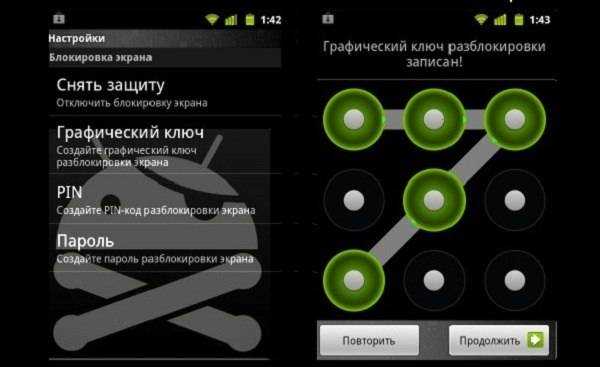
Графический ключ для планшета — это защита, которая блокирует вход от других пользователей на ваше устройство, в частности в случае его кражи или потери. Простыми словами графический ключ — это пароль, состоящий не из цифр, а представляющий собой комбинацию из девяти кружков, соединяя которые в заданной владельцем гаджета последовательности открывается доступ к устройству.
Важно знать: в некоторых случаях пытаться вводить ключ защиты можно бесконечно долго. Но, зачастую, после нескольких попыток программа автоматически блокирует гаджет, считая, что защищает его от злоумышленника, предпринявшего попытку выкрасть хранящиеся в памяти устройства данные.В этом случае и начинаются неприятности, особенно если воспользоваться планшетом нужно срочно. О том, как снять графический ключи речь пойдет немного ниже.
Разблокировка с использованием ADB
ADB (отладочный мост ОС Андроид) — это консольное приложение, которое устанавливается на компьютер в составе пакета Android-SDK и используется для управления подключенными Андроид-девайсами. ADB предназначен для отладки системы, устройств и разработки приложений, но может послужить и нашим задачам. Если на вашем ПК установлен такой пакет + ADB Android Drivers, а на смартфоне или планшете включена отладка по USB (либо установлено recovery-меню CWM), то у вас в запасе есть еще несколько способов снятия блокировки.
Для применения перечисленных ниже методик дополнительно нужны права root (поскольку вы пользуетесь ADB, они у вас, скорее всего, уже получены). Если же их нет, инструкция может не сработать.
Способ 1
- Подключите заблокированный телефон к ПК с помощью USB-кабеля.
- Запустите командную строку с правами администратора (если вы работаете под Windows) и поочередно выполните в ней следующие команды:
cd [каталог с ADB] adb shell su [при отсутствии прав рут пропустите] cd /data/data/com.android.providers.settings/databases sqlite3 settings.db update system set value=0 where name=’lock_pattern_autolock’; update system set value=0 where name=’lockscreen.lockedoutpermanently’; .quit
После выполнения перезагрузите телефон и введите на экране блокировки любой пароль или ключ. Если он снова не пустит вас в систему, попробуйте применить второй способ.
Способ 2
- Запустите командную строку от имени администратора.
- Выполните в ней следующие инструкции:
cd [каталог с ADB] adb shell su [при отсутствии прав рут пропустите] rm /data/system/gesture.key rm /data/system/locksettings.db rm /data/system/locksettings.db-wal rm /data/system/locksettings.db-shm reboot
Если на устройстве не включена отладка по USB, выполняйте приведенные выше команды в среде CWM.
Оригинальное описание этих способов разблокировки на английском языке приведено здесь.
Hard Reset и перепрошивка
Два оставшихся варианта восстановления доступа к блокированному телефону или планшету можно назвать методами отчаяния. К ним прибегают тогда, когда было испробовано абсолютно всё, что только можно применить к девайсу, а «воз и ныне там». К сожалению, обе методики не предусматривают сохранение пользовательских данных, а это значит, все фотографии, видео и другие файлы, которые вы хранили только на мобильном устройстве, будут потеряны.
При выполнении Hard Reset телефон или планшет вернется в состояние, как после покупки. А перепрошивка равнозначна полной переустановке операционной системы.
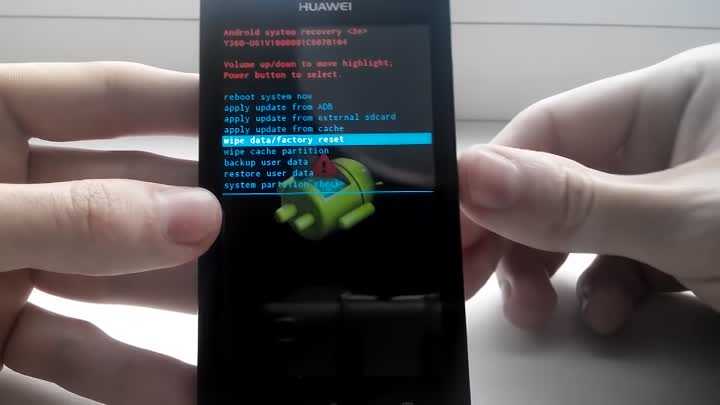
Аппаратный сброс выполняется быстро и просто. Используя инструкцию для вашей модели гаджета, войдите в меню Recovery (на скриншоте приведено стандартное меню восстановления, которое установлено на большинстве аппаратов) и выберите опцию Wipe data/Factory reset. Девайс перезагрузится и через несколько минут станет девственно-чистым.
Перепрошивка тоже не представляет собой особых сложностей. Самое трудоемкое в ней — найти подходящий для вашей модели дистрибутив. Дальше просто следуйте инструкциям по установке, которые, как правило, его сопровождают.