[Ноутбук] Как узнать максимальный / текущий объем памяти и дисков?
Отсканируйте QR-код, чтобы открыть эту страницу на вашем смартфоне.
[Ноутбук] Как узнать максимальный / текущий объем памяти и дисков?
Для получения подробной информации можно также использовать видео на платформе YouTube:
- Проверьте максимальный объем памяти и накопителя
- Проверьте информацию об установленной памяти и накопителе
- Откройте официальный сайт ASUS, найдите [Панель поиска
 ] ① , введите [Название модели] ② и нажмите Enter. (В качестве примера взяли модель F513IA)
Подробнее — в статье:[Ноутбук] Как правильно определить наименование модели и версию BIOS?.(Название, обознченное на коробке, является маркетинговым, а не полным названием модели. Перейдите по этой ссылке, чтобы найти название модели вашего устройства).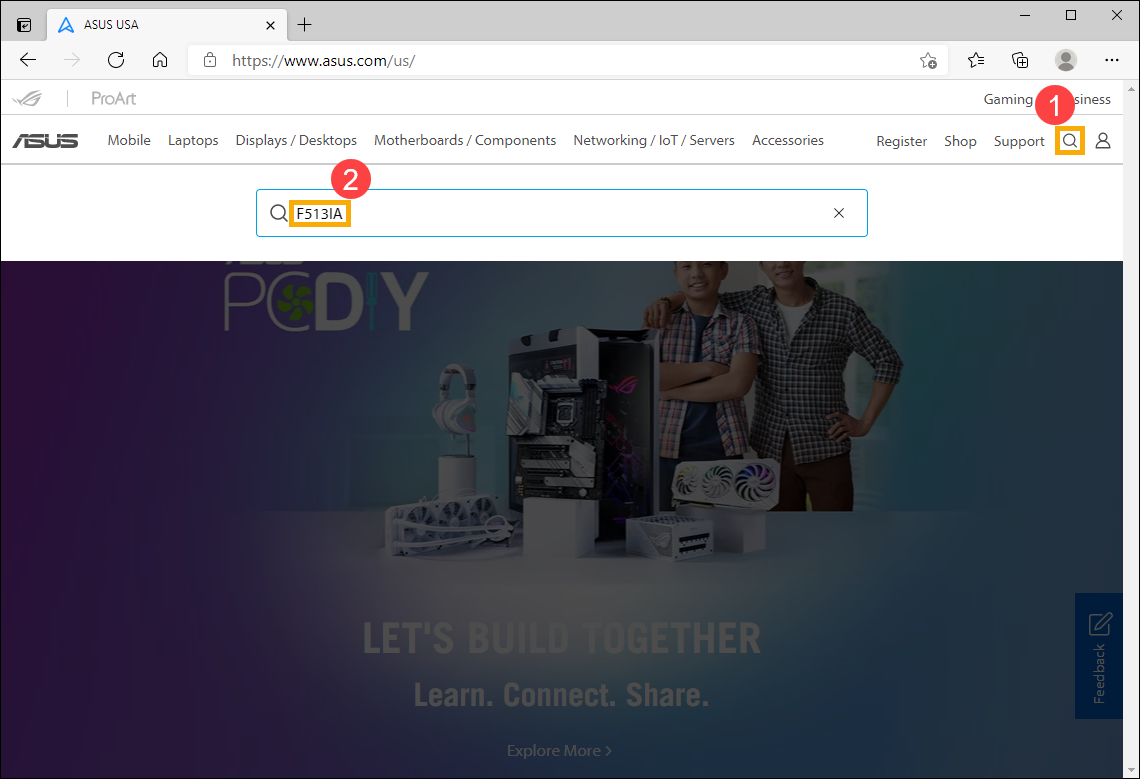
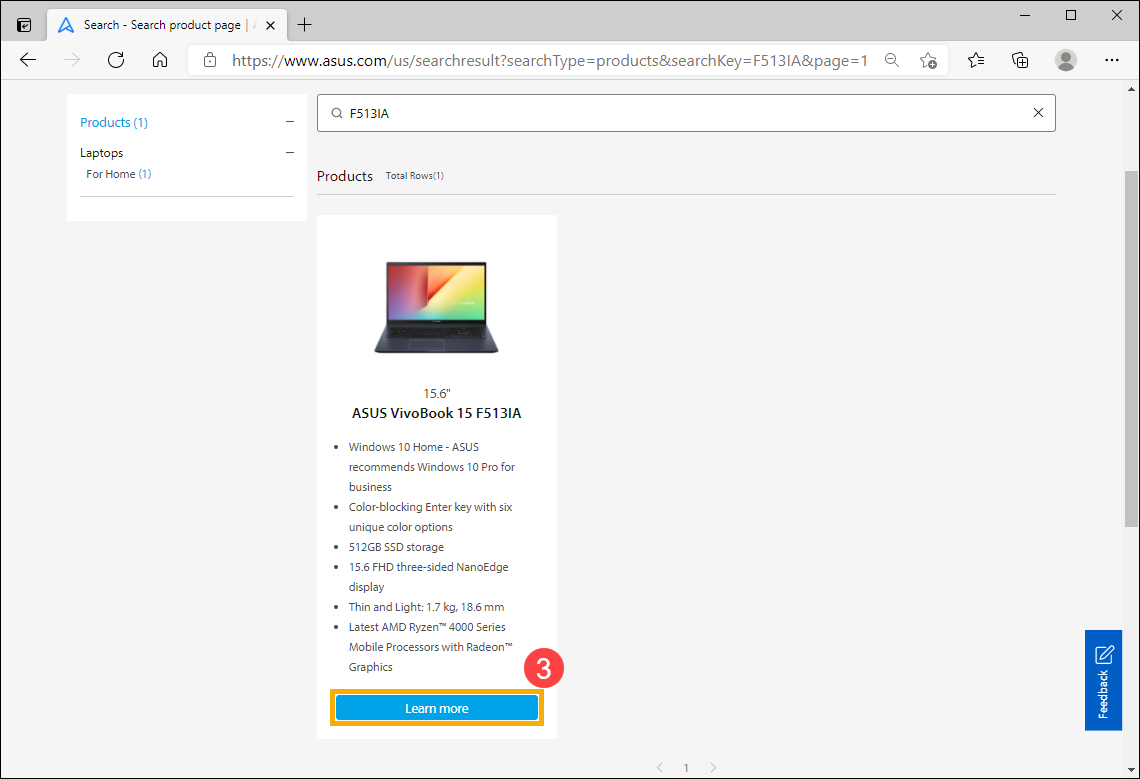
- Выберите[Узнать больше] ③ .
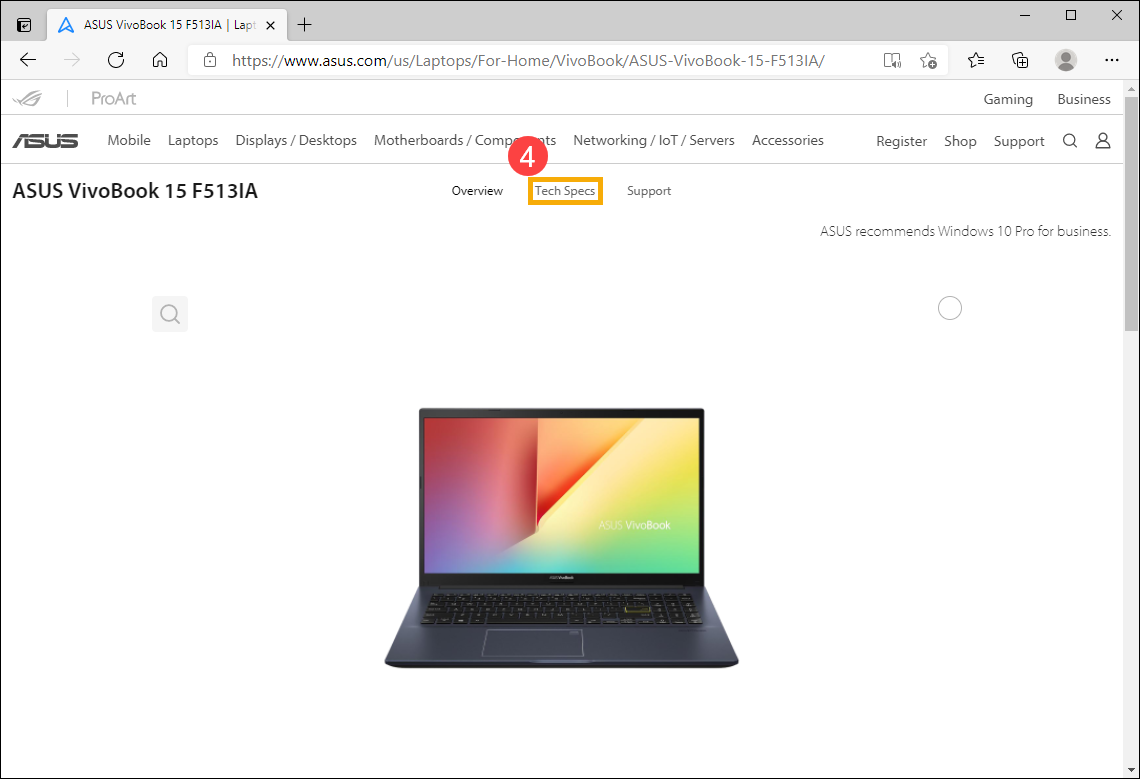
- Открыв страницу устройства, зайдите в [Характеристики] ④ .
- В разделе технических характеристик можно найти параметры памяти и накопителя — в разделах Память и Хранилище данных.
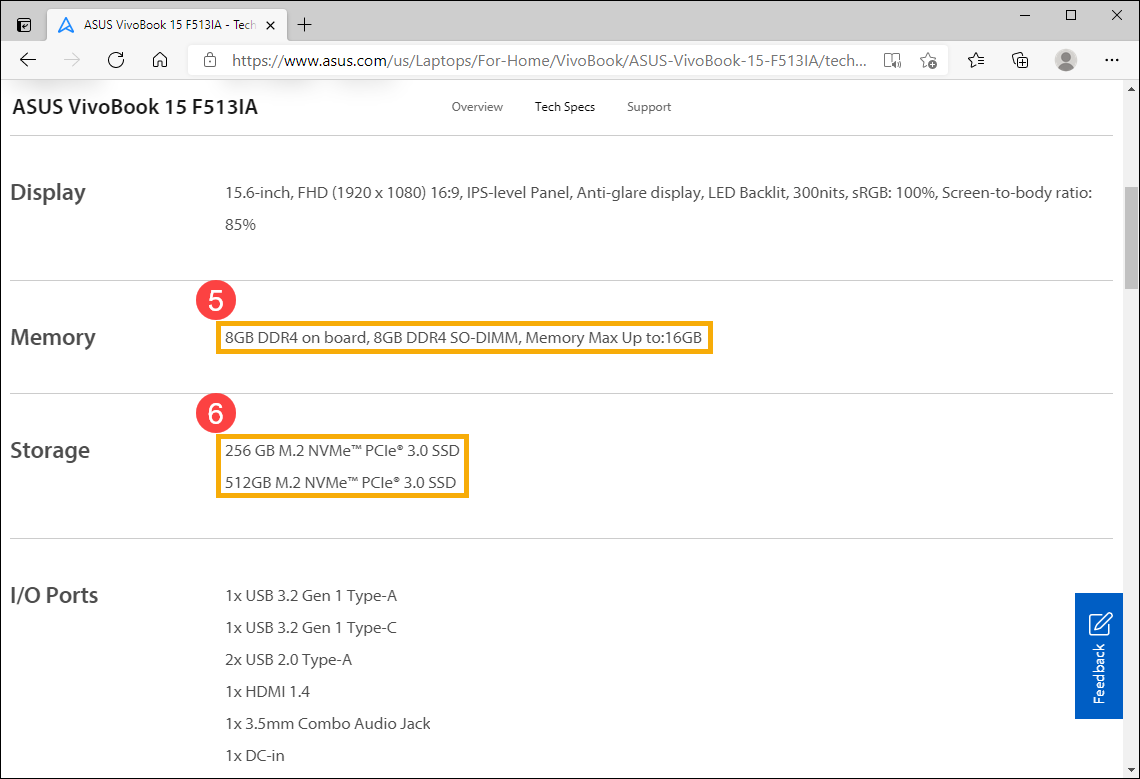
- Память ⑤ : Увеличение до 16GB. 8ГБ На борте материнской платы, их нельзя заменить , и SO-DIMM (модуль памяти) расширяется до 8ГБ
- SSD(Solid state drive) ⑥ : It can support up to 512GB M.2 NVMe PCIe 3.0 SSD.
Примечание: Если Вам требуется увеличить количество памяти, обратитесь за консультацией в местный авторизованный сервисный центр ASUS для консультации.
Если не получается найти информацию через официальный сайт, обратитесь в службу поддержки ASUS.
Способ 1: Проверьте объём памяти и хранилища через окружение MyASUS.
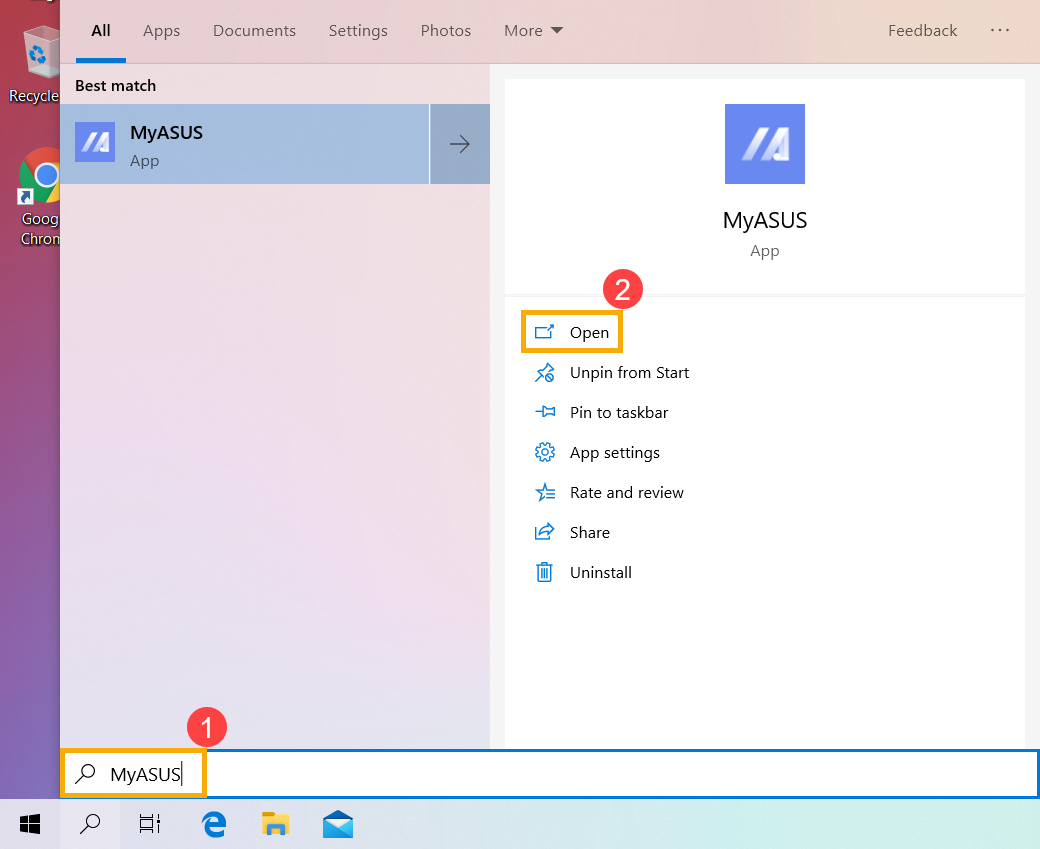
- В поисковой строке Windows ① введите[MyASUS] , нажмите [Открыть] ② . (Иллюстрация слева — для Windows 11, а справа- для Windows 10)
Если поиск не даст результата, то возможно, что приложение не установлено. Обратитесь к статье: [Ноутбук] Как установить MyASUS?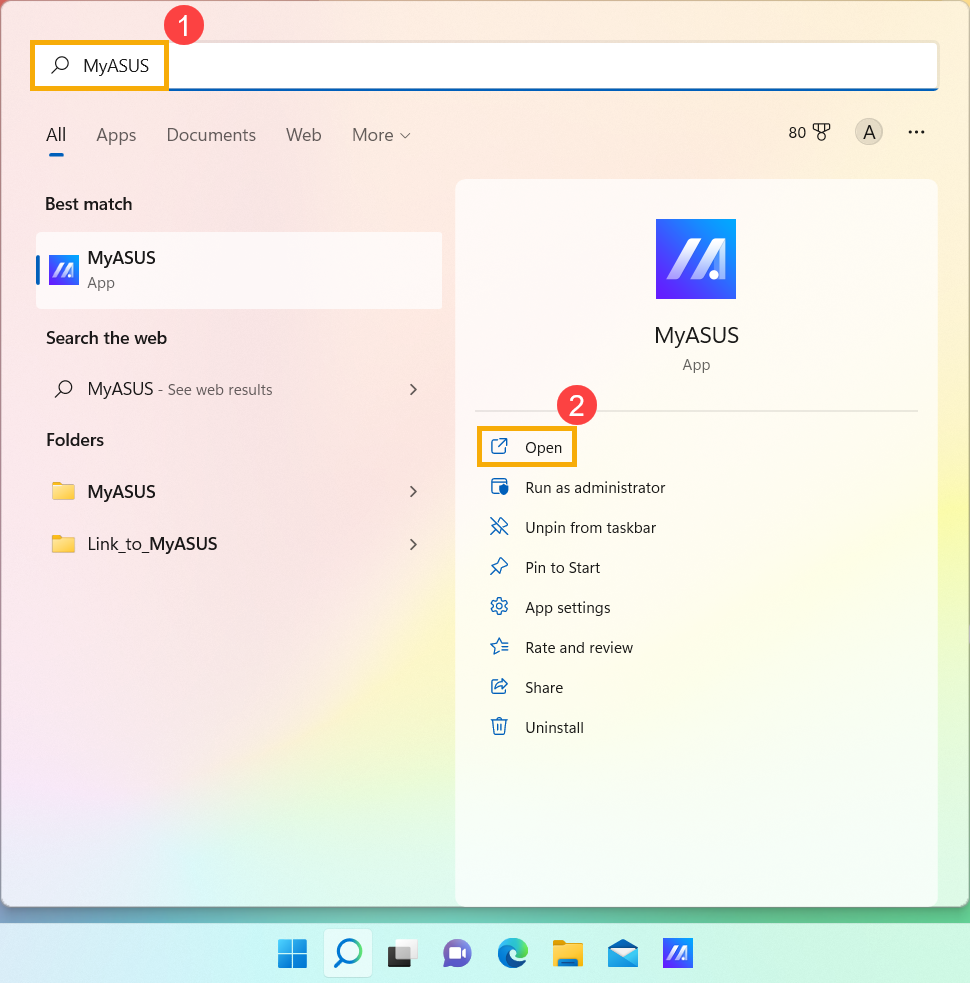
- Откройте раздел [Информация о системе] ③ .
Примечание: Если в MyASUS отсутствует данная страница (Home), то это означает, что Ваш еомпьютер не поддерживает эту функцию. Пропустите этот шаг и перейдите к разделу Способ 2: проверьте объём памяти и хранилища с помощью системной информации в Windows. Подробнее — по ссылке: [Ноутбук] MyASUS — Почему я могу видеть только функцию «Поддержка клиентов» в приложении MyASUS?.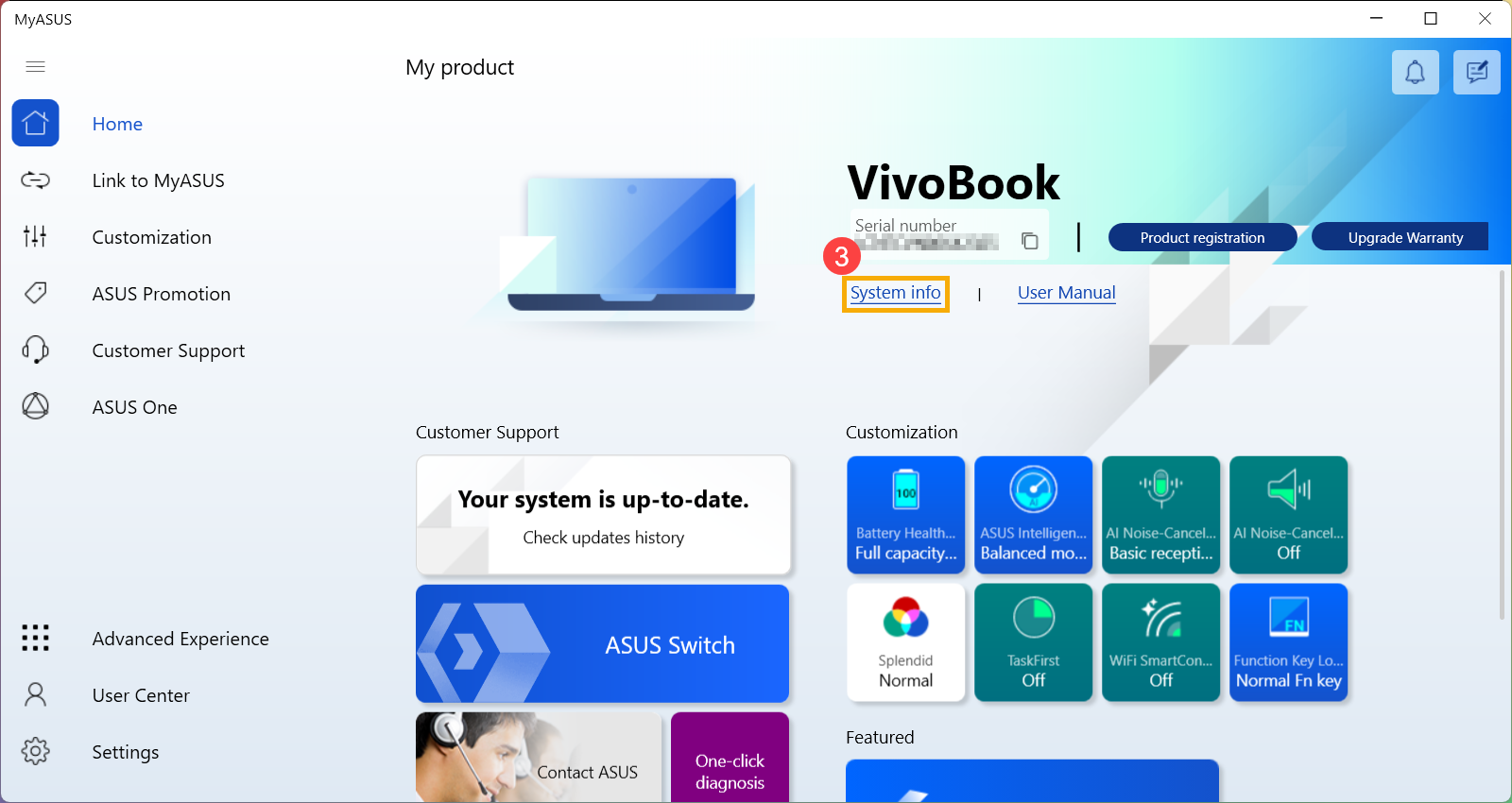
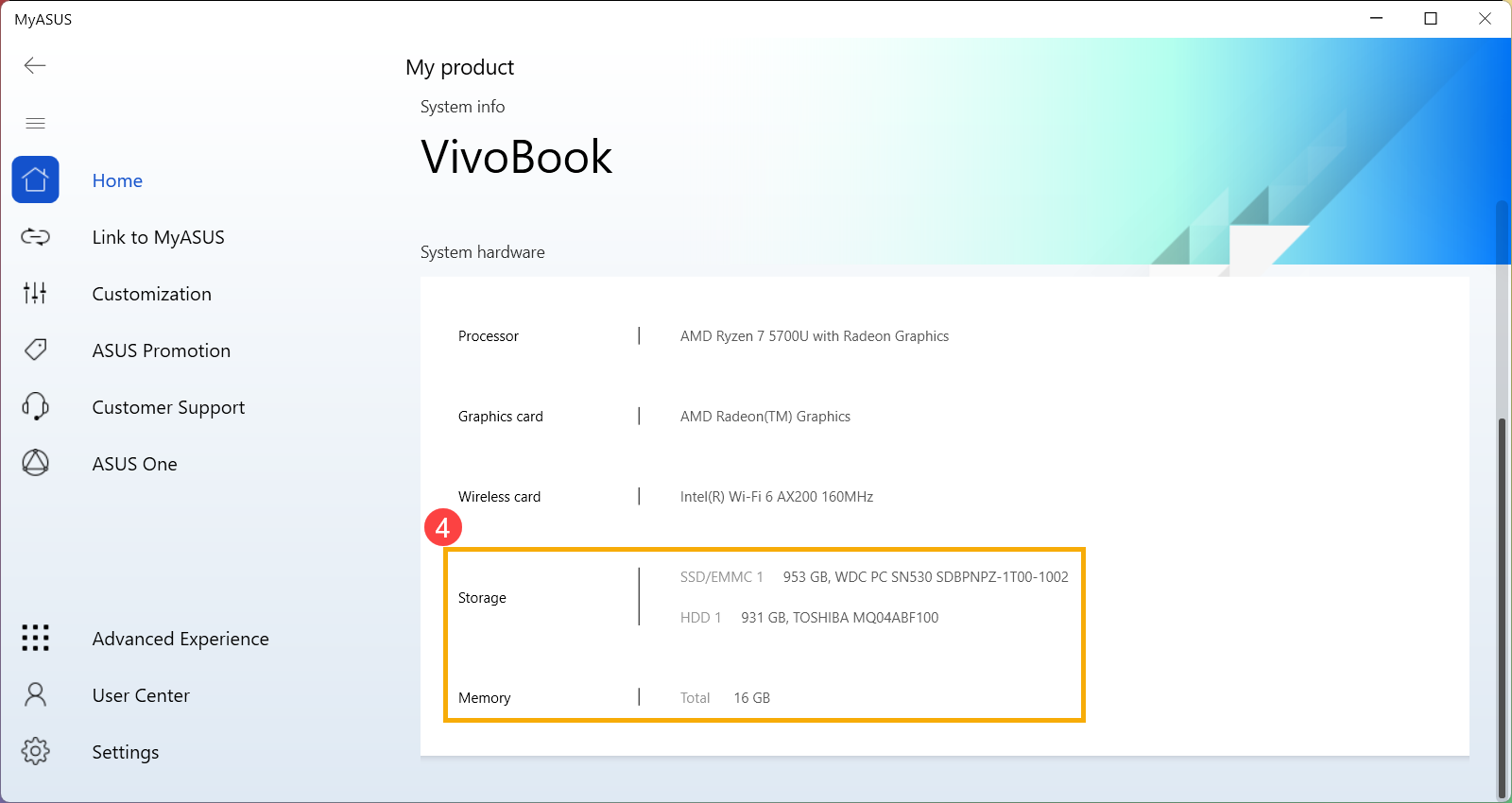
- Вы узнаете ёмкость памяти и хранилища в разделе «Системного обеспечения». ④ .
Способ 2: проверьте объём памяти и хранилища с помощью системной информации в Windows.
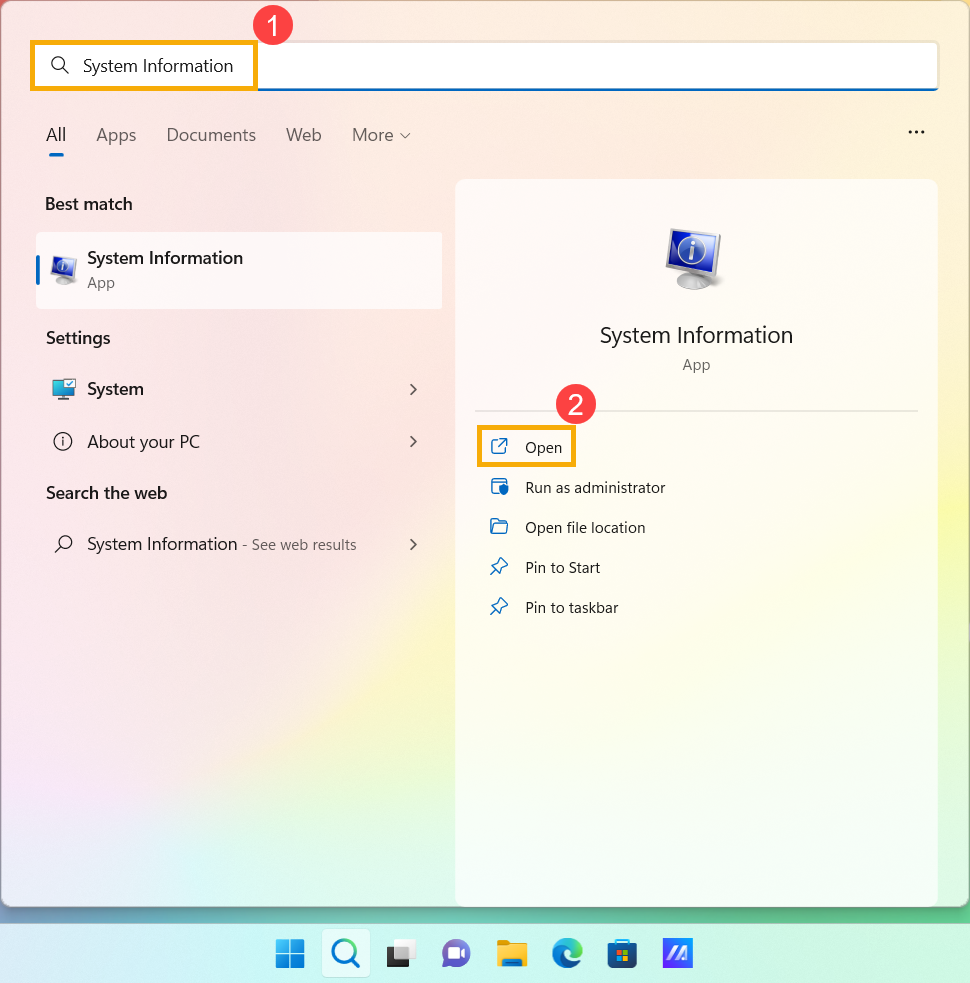
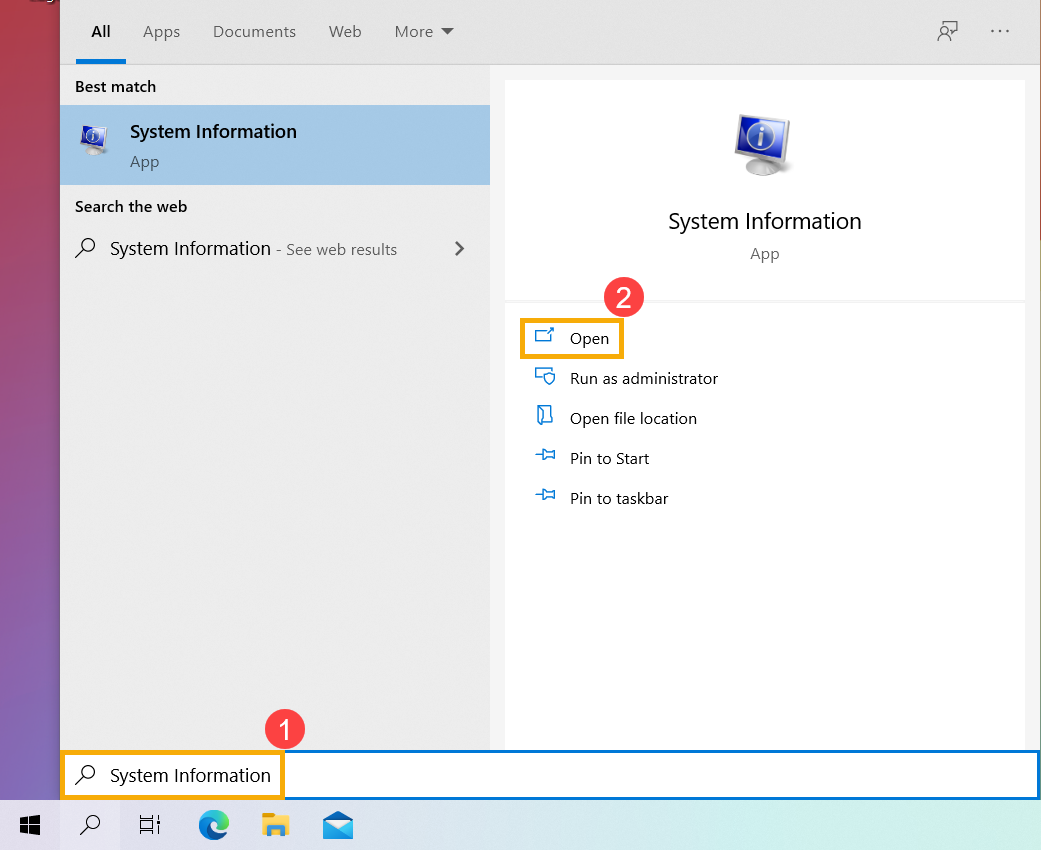
- В поисковой строке Windows ① введите и найдите [Информация о системе] , затем нажмите [Открыть] ② . (Иллюстрация поиска слева внизу относится к Windows 11, а справа — к Windows 10.)
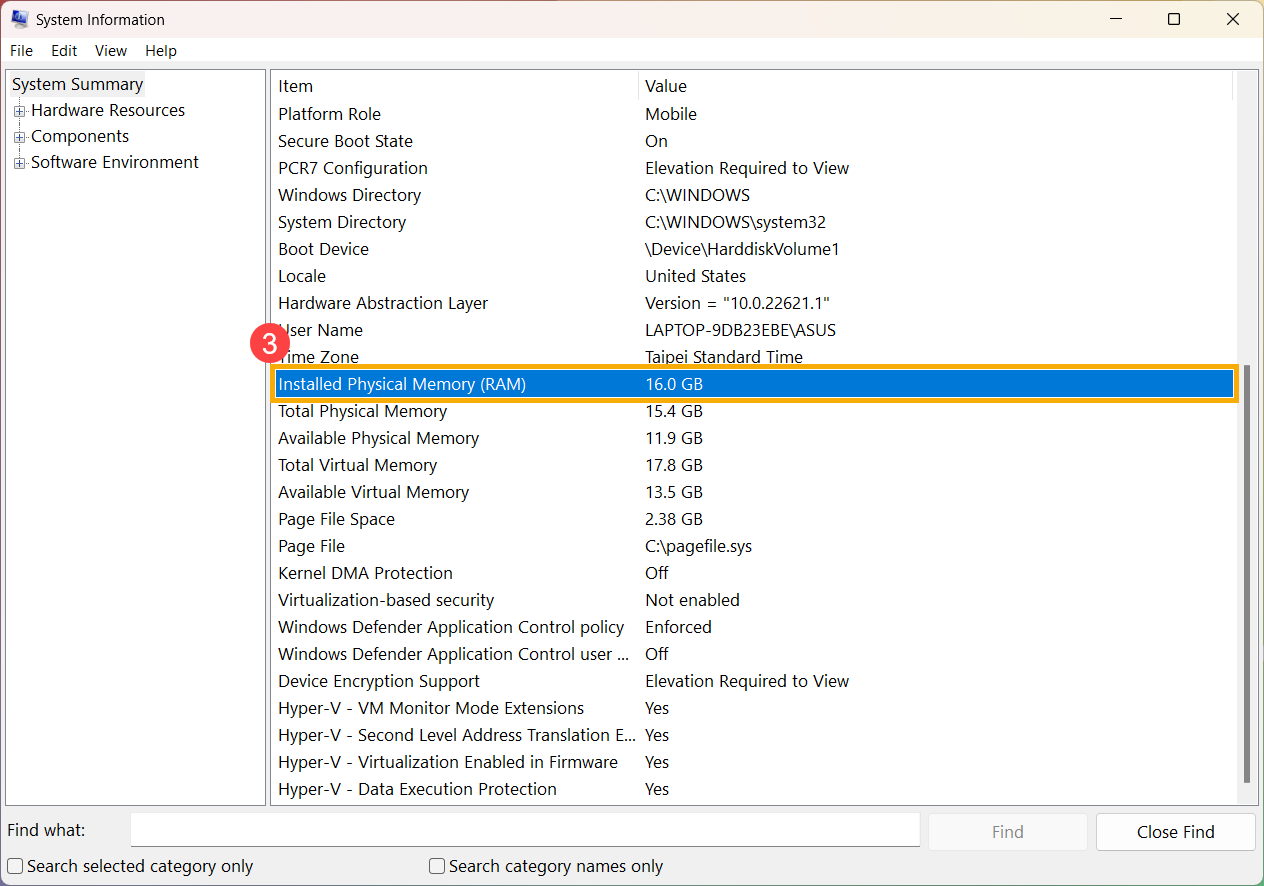
- Открыв раздел «Информация о системе», можно будет найти установленный объём памяти в разделе «Установленная физическая память» ③ .
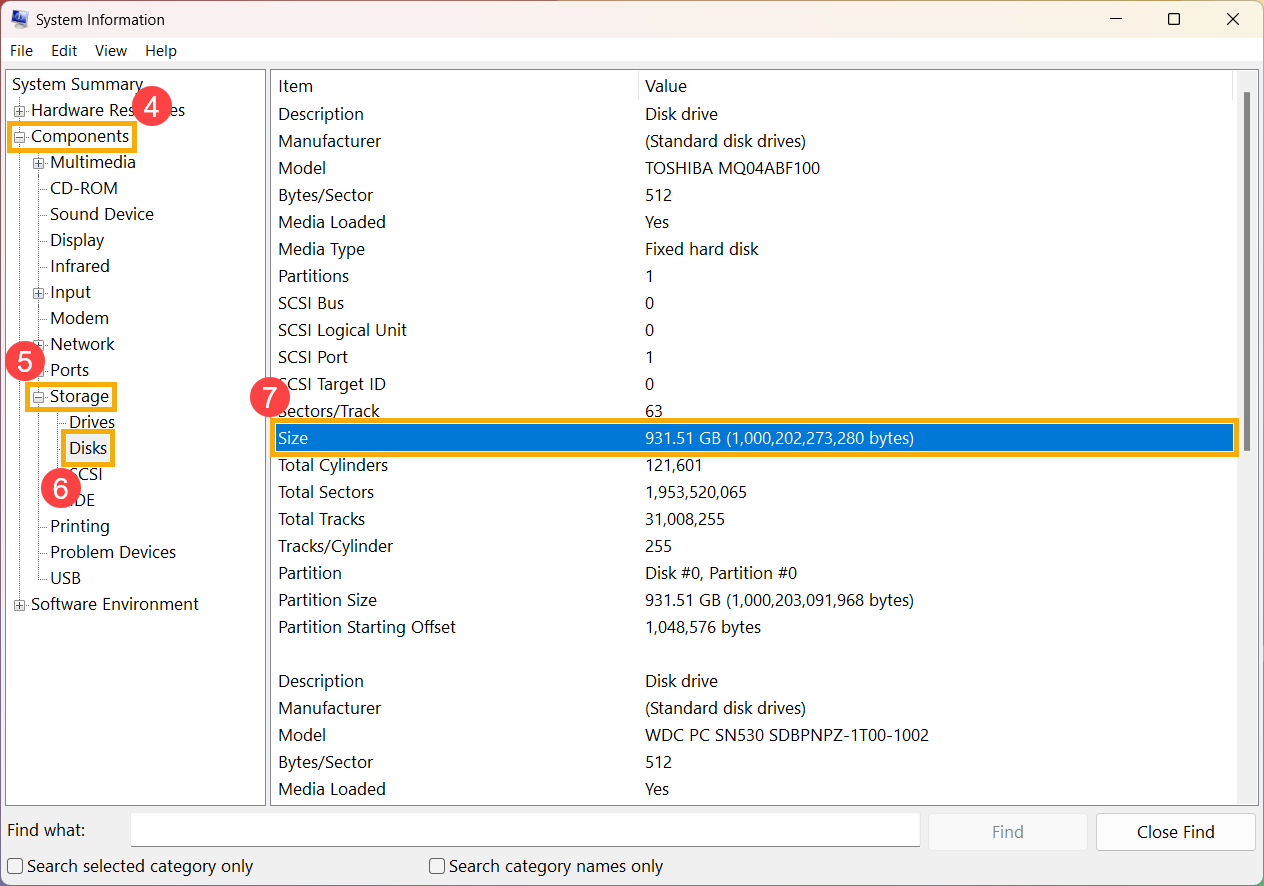
- В разделе «Сведения о системе», расположенном слева, дважды щёлкните по разделу [Компоненты] ④ , затем дважды щёлкните по [Хранилищу] ⑤ и выберите [Диски] ⑥ , чтобы найти установленную емкость хранилища в разделе «Размер» ⑦ .
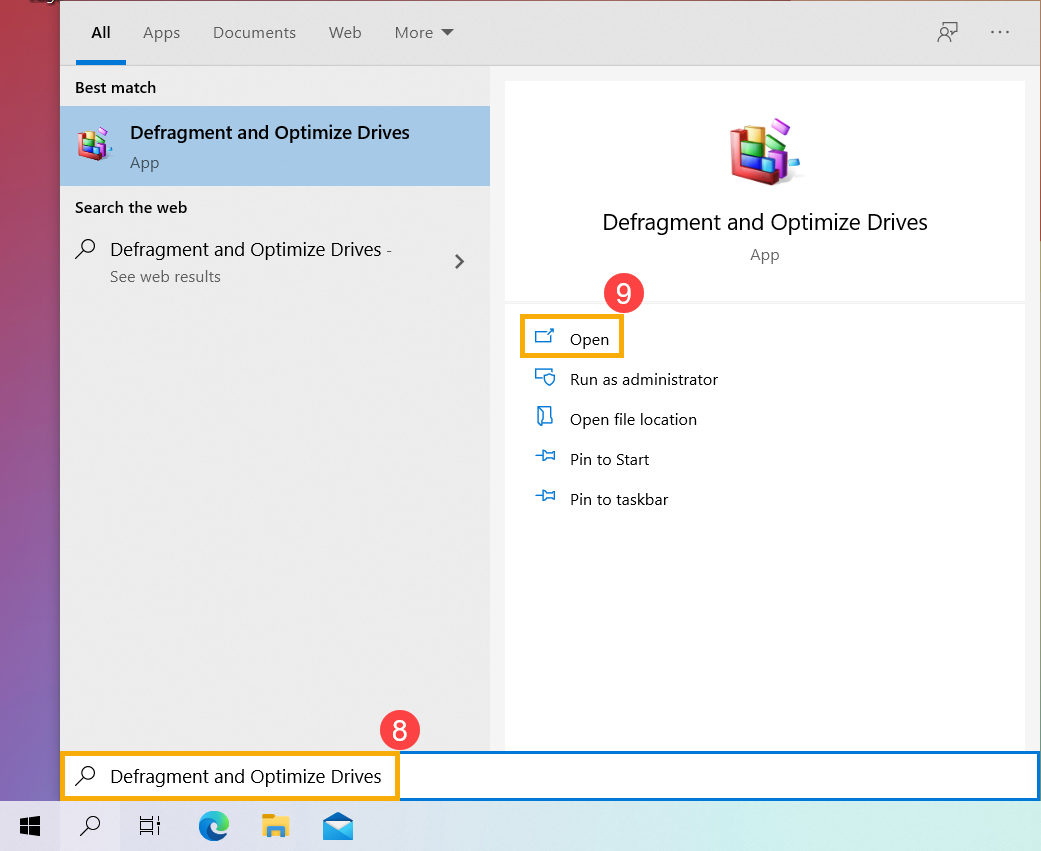
Примечание: если необходимо проверить, является ли установленный диск твердотельным, введите в поисковике: [Дефрагментация и оптимизация дисков] ⑧ , нажмите [Открыть] ⑨ (Иллюстрация слева внизу относится к Windows 11, а справа — к Windows 10.)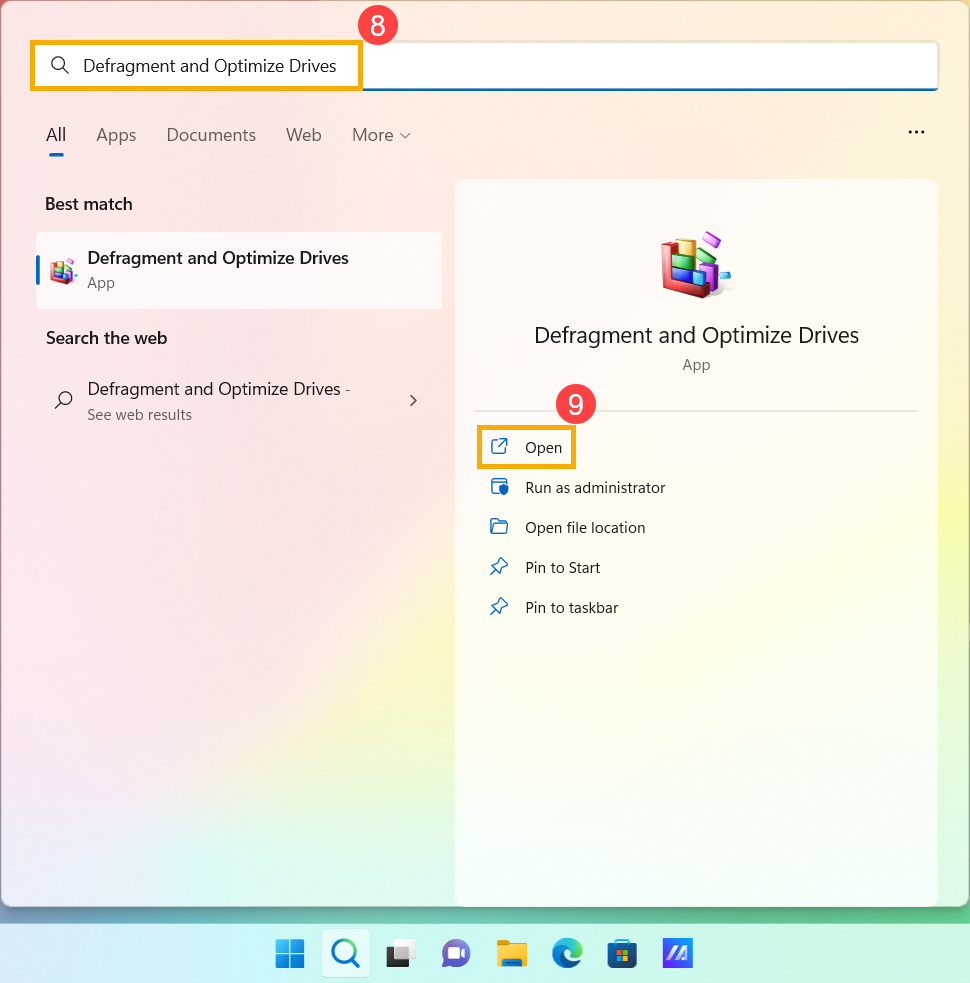
Можно будет проверить, какой из них является SSD, в разделе «Тип накопителя». ⑩ .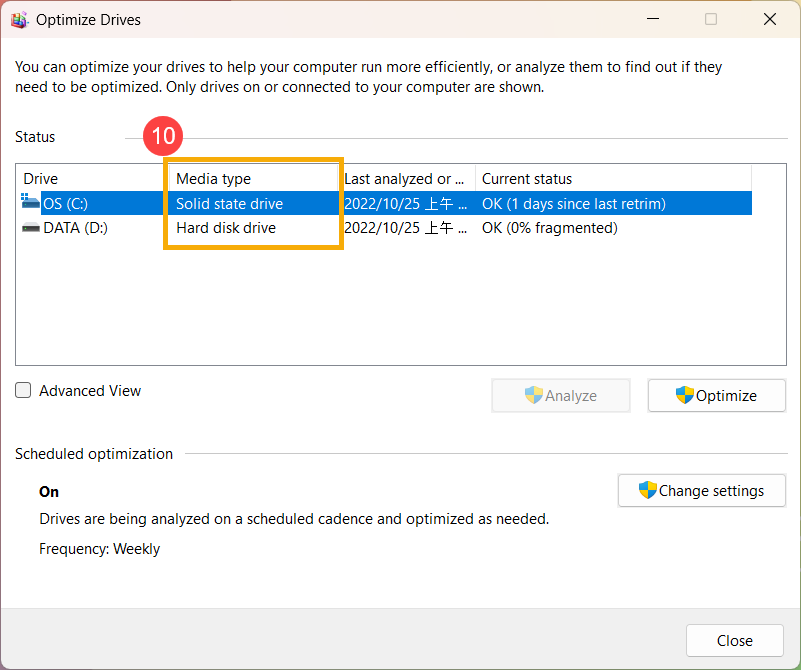
Узнаем, какая оперативная память установлена на ноутбуке

Встроенные средства операционной системы Windows позволяют посмотреть, какая оперативная память установлена на ноутбуке. С помощью некоторых инструментов можно узнать только объем, другие отображают более подробную информацию.
Вариант 1: Свойства операционной системы
Самый простой способ узнать, сколько гигабайт ОЗУ установлено, — это посмотреть свойства ОС. К сожалению, более подробных сведений (название устройства и ее технические характеристики) узнать не получится. Достаточно щелкнуть правой кнопкой мыши по иконке «Этот компьютер» или «Мой компьютер», затем из меню выбрать пункт «Свойства». 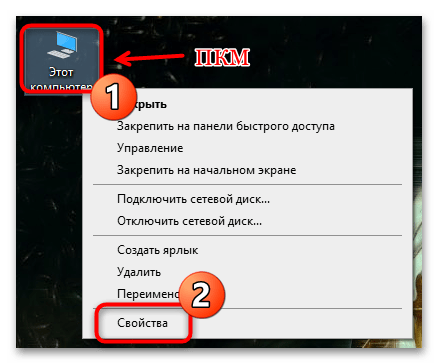
Откроется новое окно, где есть информация об общем объеме установленной оперативной памяти. 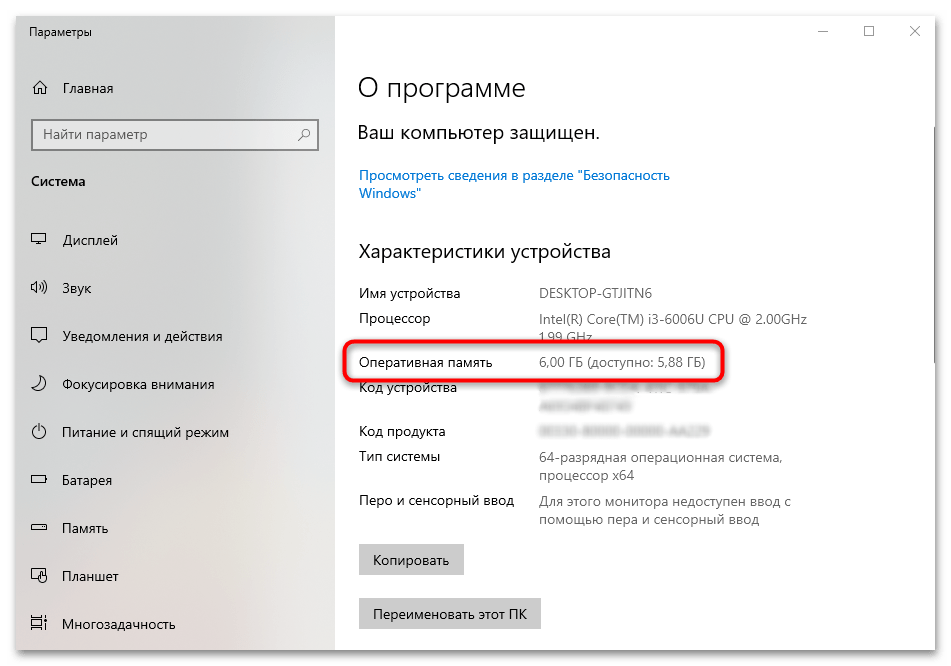
Если значка «Этот компьютер» нет, то нужное окно можно вызвать через «Проводник» («Этот компьютер» находится на панели слева) или включить его отображение на рабочем столе несколькими способами, о которых написано в отдельной инструкции на нашем сайте, при этом некоторые варианты подойдут для всех актуальных версий ОС.
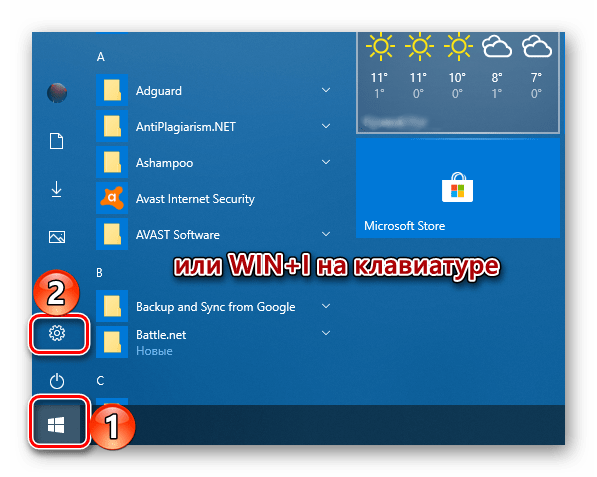
Подробнее: Как добавить на рабочий стол ярлык «Мой компьютер» в Windows 10
Вариант 2: «Командная строка или «Windows PowerShell»
«Командная строка» и «Windows PowerShell» – консоли операционной системы, которые позволяют выполнять различные действия, в том числе узнавать информацию о компонентах устройства. Способ универсален, поскольку инструмент есть во всех Windows.
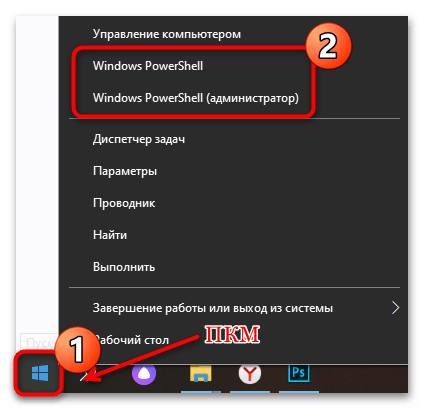
- В современных Виндовс запустить «Windows PowerShell» (в 11 он называется «Терминал Windows») или «Командную строку» можно, кликнув правой кнопкой мыши по значку Windows. Из появившегося меню выберите соответствующий пункт.
Если на ноутбуке используется устаревшая Windows, понадобится прибегнуть к одному из альтернативных способов вызова консоли, о которых написано в материале по ссылке ниже.
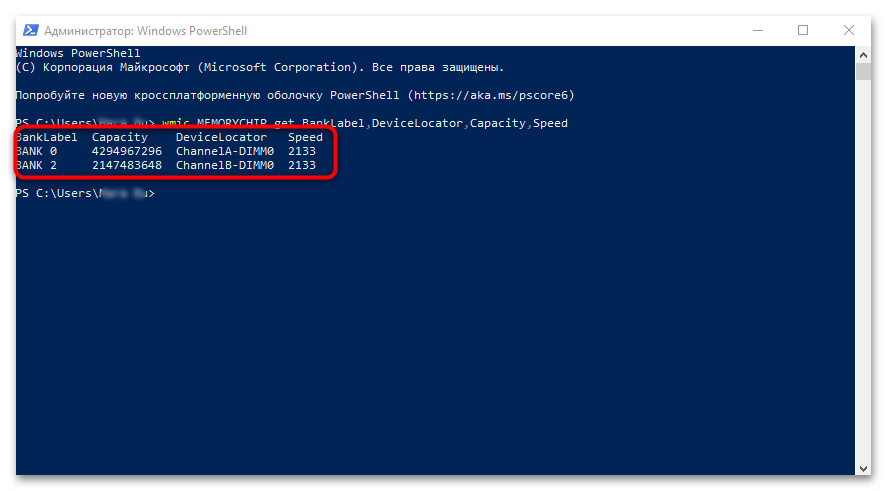
Если все сделано правильно, то отобразится несколько столбцов с более подробной информацией, нежели в предыдущем варианте:
| Пункт | Описание |
|---|---|
| BankLabel | Сведения о типе разъема ОЗУ |
| Capacity | Объем оперативной памяти в байтах |
| DeviceLocator | Название слотов на материнской платы, в которые установлены плашки памяти |
| Speed | Скорость, с которой обрабатываются данные |
Вариант 3: «Диспетчер задач»
С помощью встроенного средства «Диспетчер задач» можно узнать о потребляемых системой ресурсах ноутбука.
-
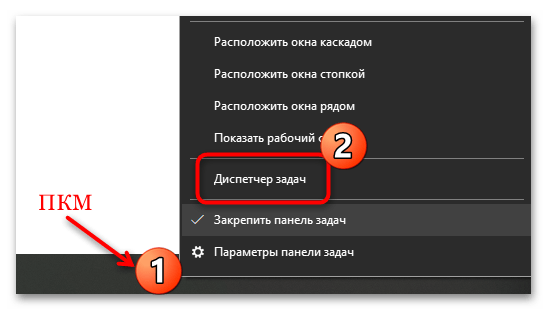
Для запуска приложения удобно использовать сочетание клавиш «Ctrl + Alt + Delete», затем выбрать нужный пункт из списка. Вместо этого можно щелкнуть правой кнопкой мыши по нижней рабочей панели и в меню нажать на пункт «Диспетчер задач» (в Windows 11 функция перенесена в меню, вызываемое ПКМ по «Пуску»).
В главном окне «Диспетчера задач» отображается график в реальном времени, где есть данные о том, сколько используется оперативной памяти. Ниже указано, сколько всего установлено ОЗУ, а также некоторые технические характеристики компонента.
Вариант 4: «Сведения о системе»
Виндовс предусматривает средство «Сведения о системе», где есть информация об используемых программных и аппаратных компонентах:
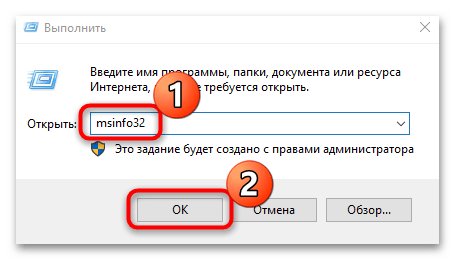
- Запустите приложение через диалоговое окно «Выполнить»: одновременно зажмите клавиши «Win + R», пропишите msinfo32 , затем нажмите на кнопку «ОК».
- В разделе «Сведения о системе» найдите строку «Установленная оперативная память (RAM)». Данные об ОЗУ находятся до строки «Файл подкачки» включительно.
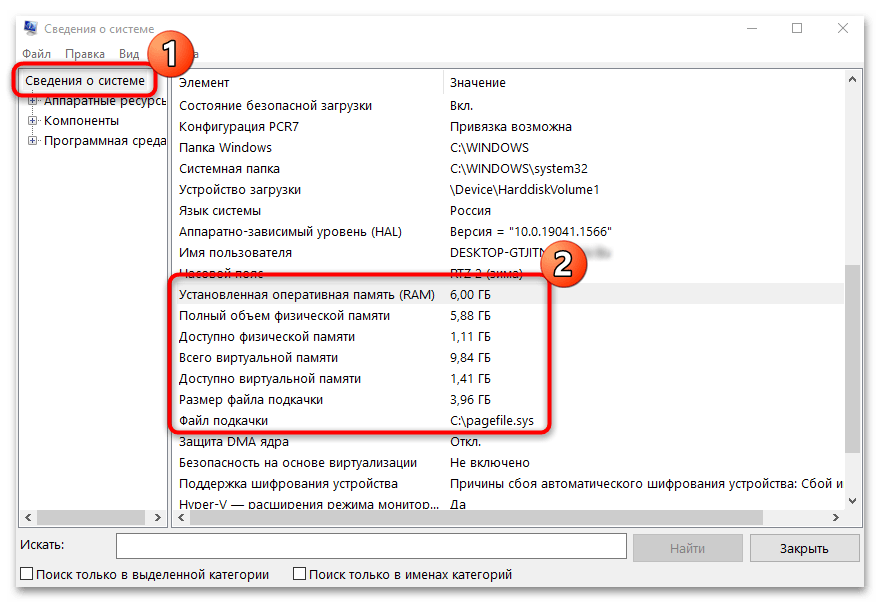
В отличие от способа с «Командной строкой» или «Диспетчером задач», здесь небольшое количество информации, но при этом присутствуют сведения о виртуальной памяти и расположении файла подкачки.
Вариант 5: «Средство диагностики DirectX»
«Средство диагностики DirectX« включено в ОС для проверки состояния аппаратных компонентов и драйверов. Просмотреть объем оперативной памяти, установленной на ноутбуке, можно через него:
-
Через диалоговое окно «Выполнить» запустите средство диагностики, введя команду dxdiag .
Помимо сведений об ОЗУ, через утилиту можно узнать параметры центрального процессора, версию BIOS, информацию об экране и звуковом оборудовании, а также другие свойства.
Вариант 6: BIOS
Если нужно узнать о рабочей частоте и типе установленной в ноутбук оперативной памяти, даже не запуская Windows, можно воспользоваться базовой системой ввода-вывода. Способ входа в BIOS, где представлен набор простейших программ для первичной настройки оборудования, зависит от модели устройства. В нашей отдельной статье рассмотрены наиболее популярные производители лэптопов, а также варианты запуска БИОС.
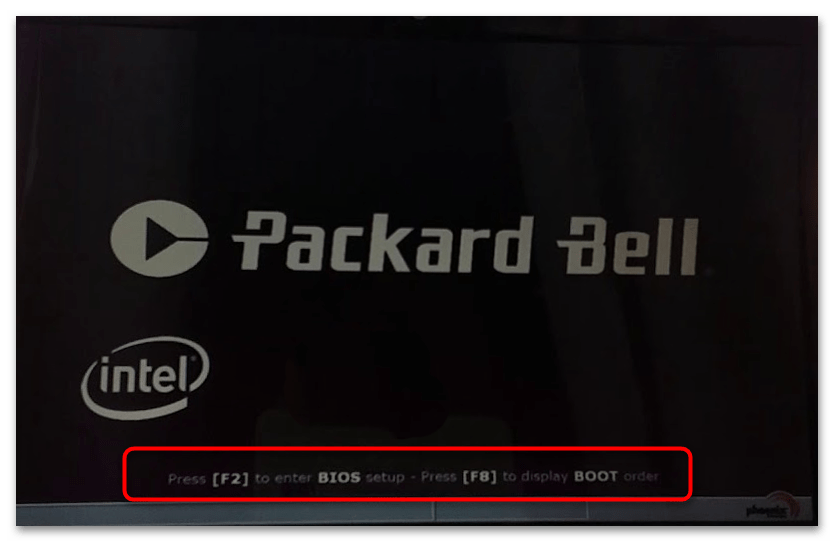
Подробнее: Как вызвать БИОС на ноутбуке
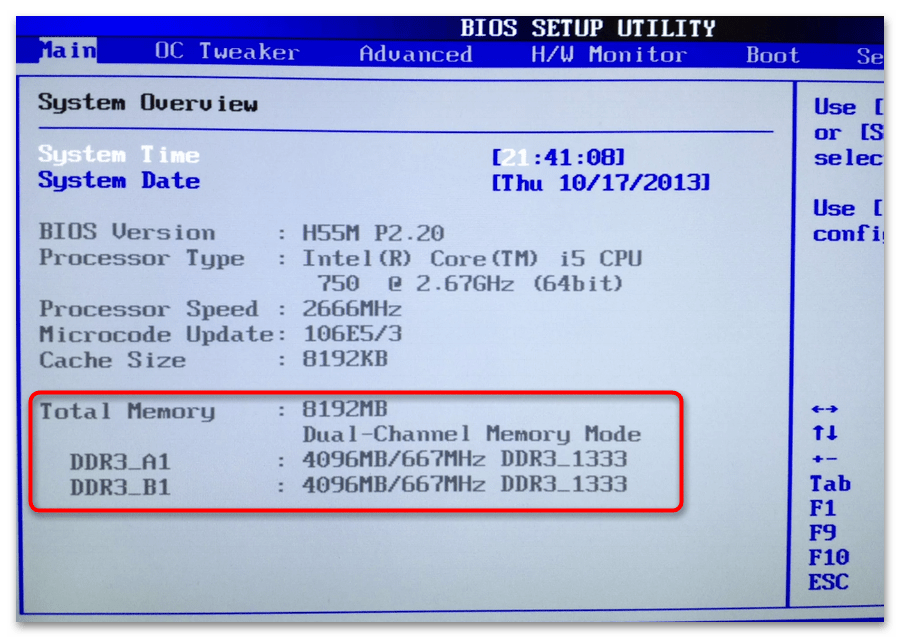
Последующие действия также зависят от версии BIOS. В некоторых случаях найти сведения об ОЗУ можно в разделе «Advanced», где в строке «Memory Frequency» отображается частота, а в «Total Memory» — общий номинальный объем. В некоторых случаях информация о компоненте находится на вкладке «Main», где также указывается тип памяти и количество планок.
Способ 2: Сторонние программы
Если штатные средства отображают лишь основную информацию об оперативной памяти, то с помощью специальных программ удастся посмотреть расширенные сведения. Помимо ОЗУ, они способны показать данные о программном обеспечении и драйверах, а также других компонентах материнской платы и их температуре. Разберем самые эффективные решения для этого.
Вариант 1: AIDA64
Программа AIDA64 позволяет узнать подробную информацию о подключенном оборудовании и устройствах. Она отображает развернутые характеристики, а также нынешнее состояние компонентов.
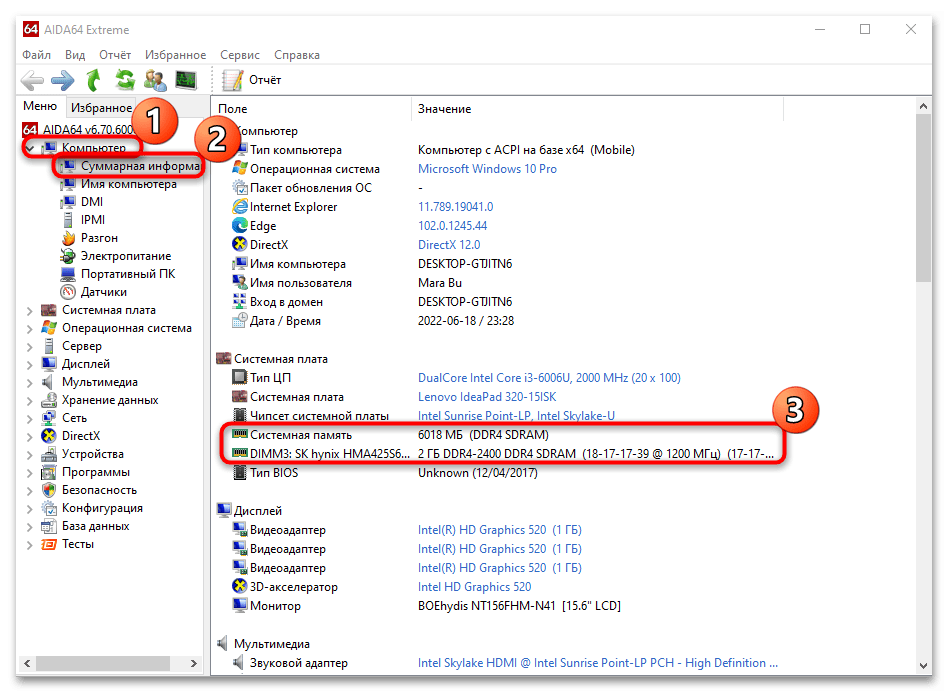
- Скачайте и установите AIDA64. Разверните меню «Компьютер», затем выделите подпункт «Суммарная информация». В главном окне отобразятся общие сведения о состоянии ноутбука. В разделе «Системная плата» найдите строку «Системная память», где указан общий объем, тип и название ОЗУ, включая второстепенные технические характеристики.
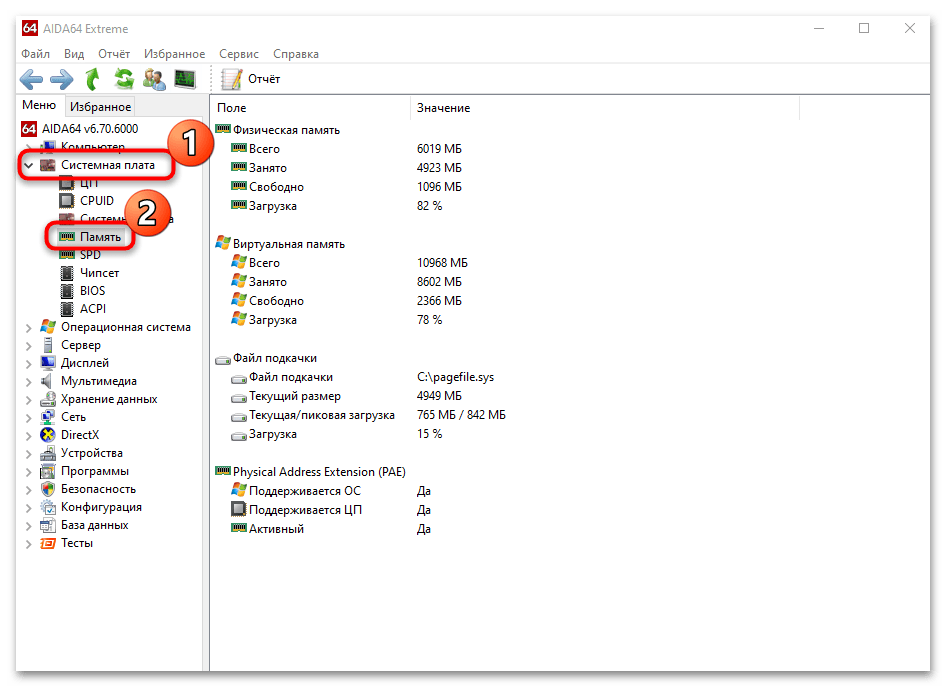
- Чтобы узнать основные данные, на панели слева раскройте меню «Системная плата» и перейдите в «Память». Здесь показан общий объем, свободное пространство, сведения о файле подкачки, включая его загрузку, и др.
Единственный недостаток – это то, что программа платная, но предусматривается пробный период, которого хватит для того, чтобы ознакомиться с ее возможностями и посмотреть, какая оперативная память установлена на ноутбуке, и сведения о ней.
Вариант 2: CPU-Z
CPU-Z – простое приложение, не требующее установки и распространяющееся бесплатно. Оно собирает сведения о «железе», сортируя и систематизируя их для удобного просмотра.
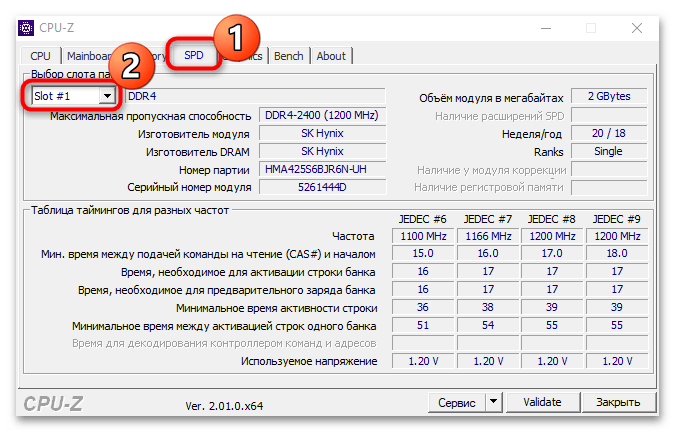
Запустите файл и перейдите на вкладку «SPD». В окне отобразится подробная информация об активной оперативной памяти. Если заняты все слоты на материнской плате, то переключаться между ними можно с помощью выпадающего меню «Выбор слота памяти».
Помимо объема и типа ОЗУ, CPU-Z показывает частоту, производителя, напряжение.
Вариант 3: HWiNFO
Программа HWiNFO представляет собой комплексное решение для анализа состояния системы, оборудовании, драйверов. Кроме отображения сведений, она способна сохранять отчеты в различные форматы и считывать показания с датчиков. Разработчики предусмотрели портативную версию, которая не требует установки на ноутбук.
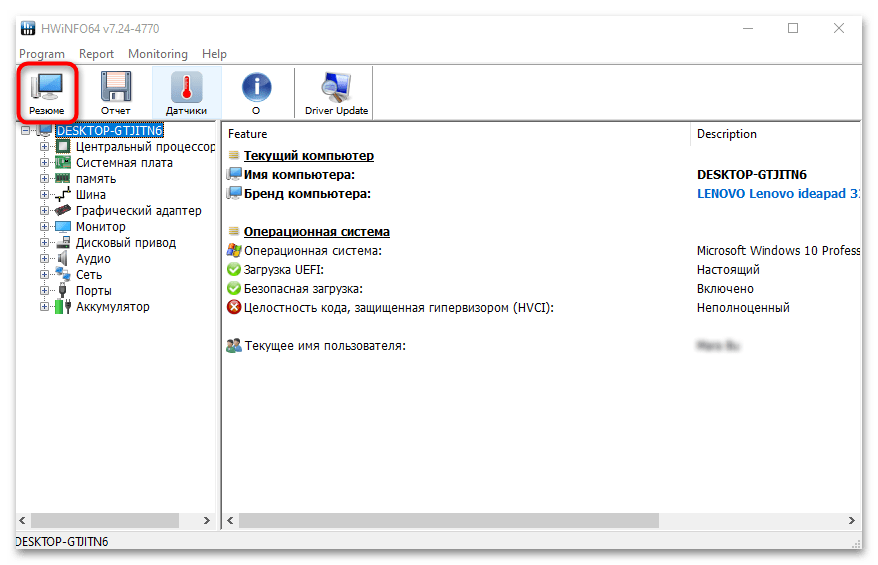
- После первого запуска программа проверит конфигурацию и соберет данные для анализа – это займет некоторое время. Нажмите на плитку «Сведения» на панели сверху. В некоторых версиях ПО она может называться «Резюме».
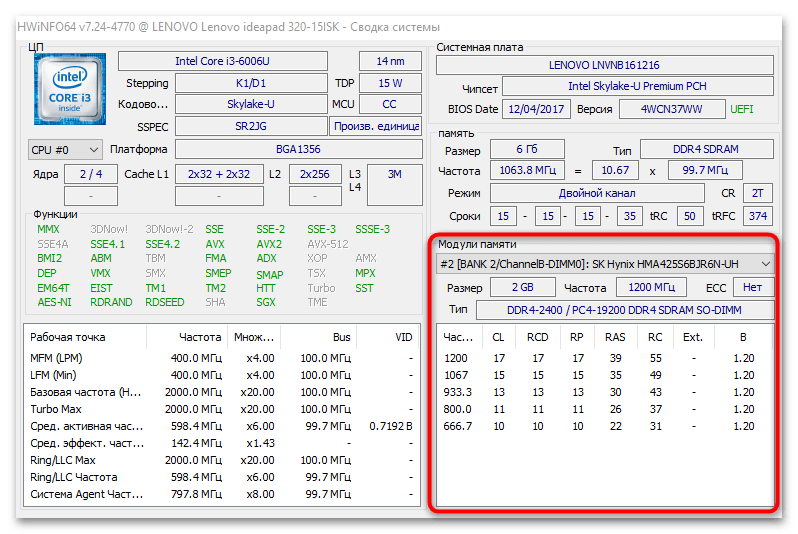
- В новом окне можно посмотреть общую информацию о компонентах материнской платы. В блоке «Модули памяти» отображается объем, тип, номинальная частота, тайминги.
- Также можно воспользоваться главным окне: закройте «Сводку системы» и раскройте меню «Память».
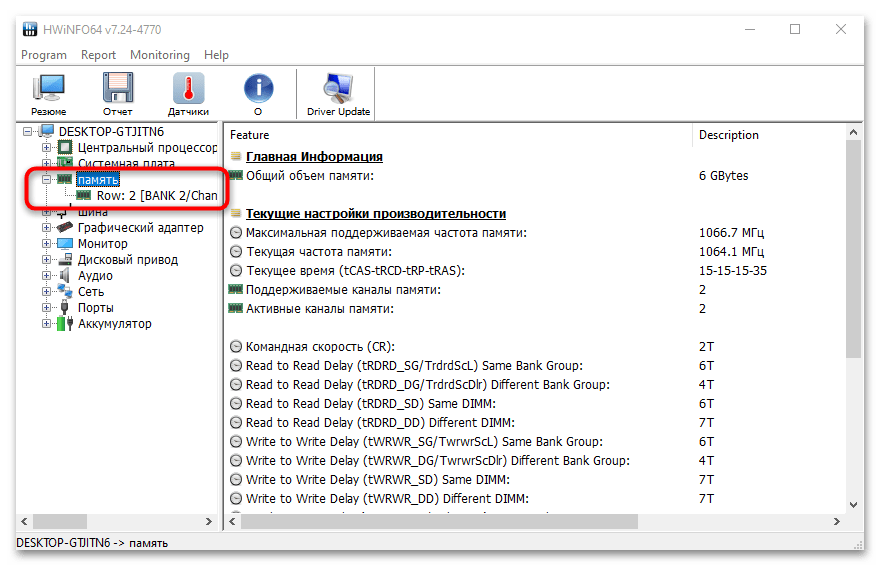
При выборе определенной ОЗУ можно узнать еще более подробные параметры. Также HWiNFO показывает состояние загрузки памяти в режиме реального времени.
Вариант 4: Speccy
Простое и бесплатное приложение Speccy от разработчиков программы для очистки Виндовс CCleaner, у которого понятный интерфейс и удобная сортировка программных и аппаратных компонентов системы.
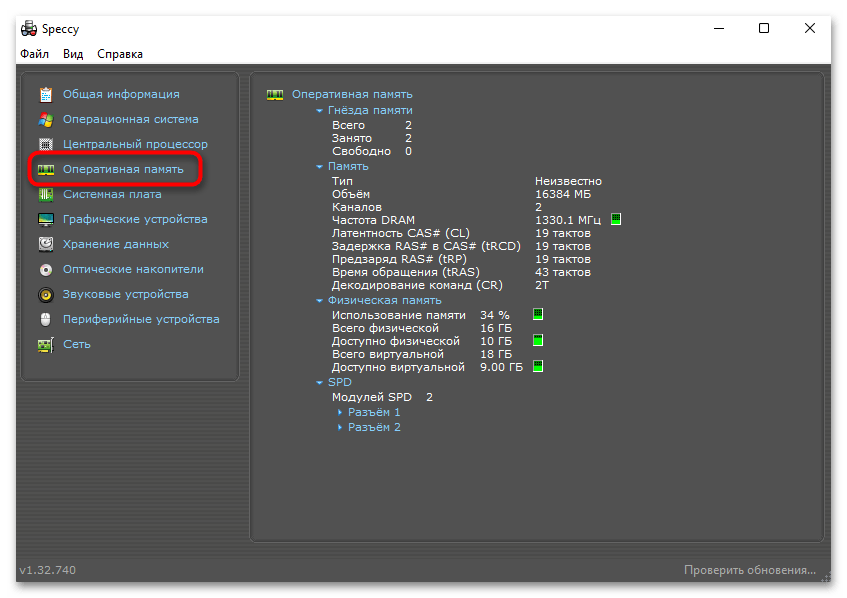
После установки программы запустите ее и перейдите на панели слева в раздел «Оперативная память». Здесь указано, какой общий объем у RAM, ее загрузка в настоящий момент, сведения о типе, а также информацию о состоянии не только физической, но и виртуальной памяти.
Разверните блок с одним из разъемов в разделе «SPD», чтобы посмотреть расширенные данные (серийный номер, дата изготовления, пропуская способность и др.), а также таблицу таймингов. Отметим, что некоторые производители не предоставляют таких подробностей для ноутбучной оперативной памяти.
как проверить сколько памяти на ноутбуке асус виндовс
Как узнать, сколько оперативной памяти на компьютере или ноутбуке?

Представьте, что вы решили купить себе новую игру. Для каждой игры есть собственные требования, знакомиться с которыми лучше перед покупкой — чтобы потом не разочароваться. Допустим, игра требует минимум 4 Гб оперативной памяти. Вопрос — сколько памяти установлено в вашем компьютере или ноутбуке? Не знаете? Тогда вы попали по адресу, мы подробно расскажем, как узнать объем установленной оперативной памяти.
Способ первый
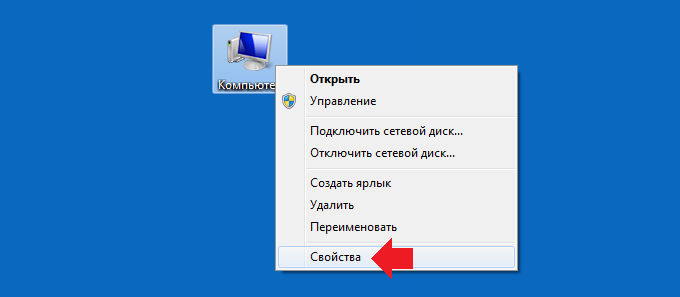
Найдите на рабочем столе значок «Компьютер», нажмите на него правой кнопкой мыши и выберите «Свойства».
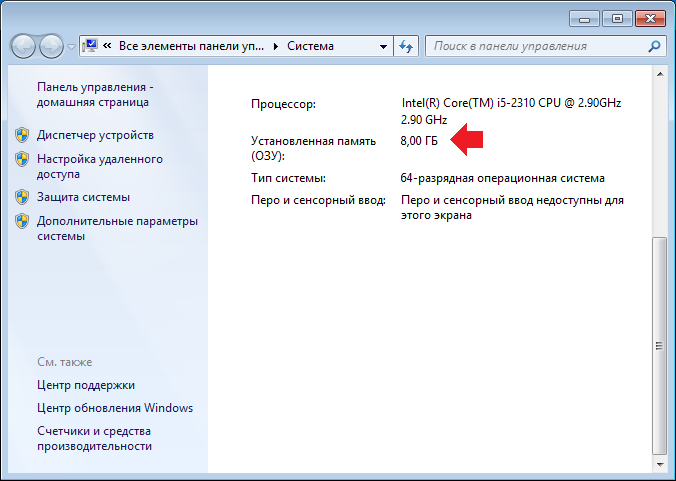
Откроется окно «Система». Один из пунктов называется «Установленная память (ОЗУ)». Цифра, указанная рядом с данным пунктом, и есть объем оперативной памяти на вашем компьютере или ноутбуке.
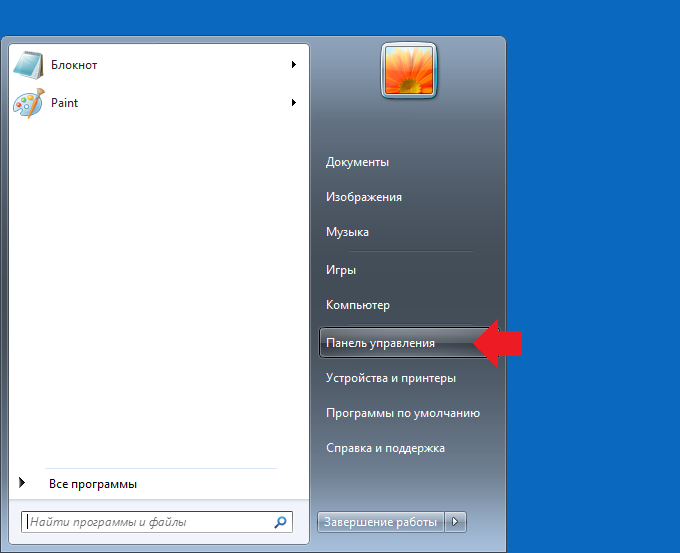
Свойства системы можно открыть иначе. Нажмите на кнопку «Пуск», затем — «Панель управления».
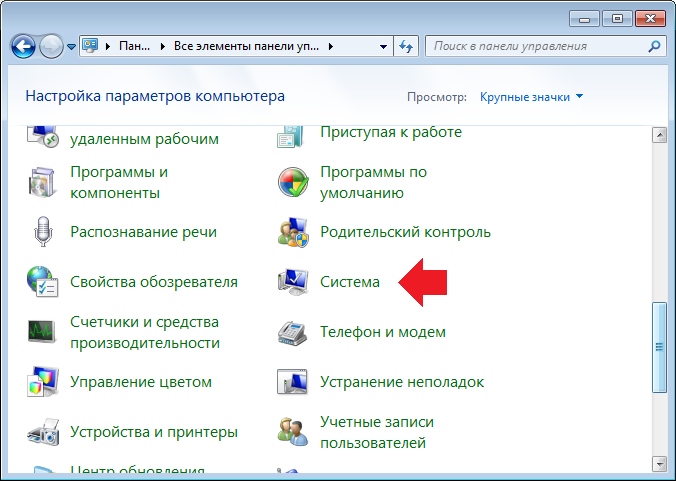
Далее выберите раздел «Система».
Способ второй
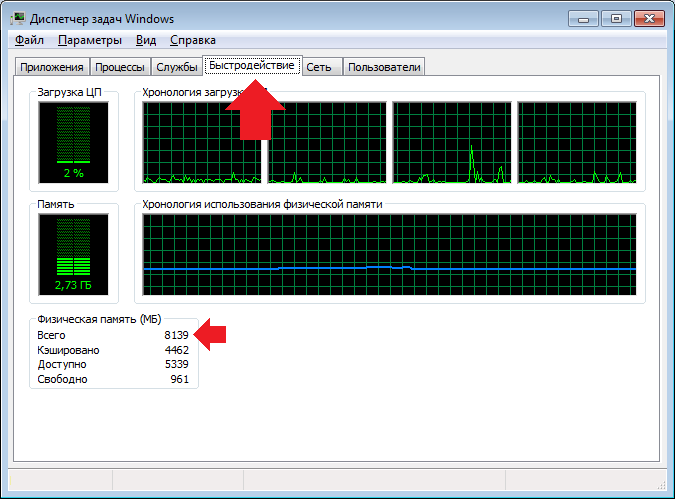
Необходимо вызвать диспетчер задач. Это способ работает на всех современных Windows, включая 7, 8 и 10: нажимаете на сочетание клавиш Ctrl+Shift+Esc. Таким образом вы вызовите окно диспетчера задач. В диспетчере задач необходимо открыть вкладку «Быстродействие», здесь указан общий объем ОЗУ.
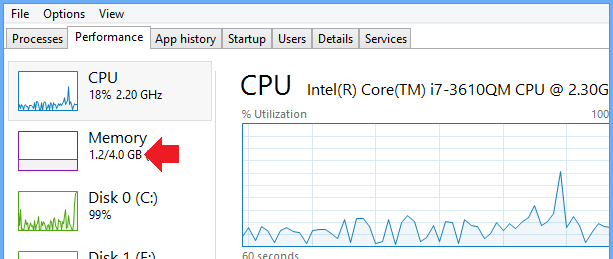
В Windows 10 это вкладка Perfomance («Производительность»), пункт Memory («Память»).
Способ третий
Метод не очень удобный, поскольку нужно перезагружать компьютер, да к тому же загружать BIOS. И все же…
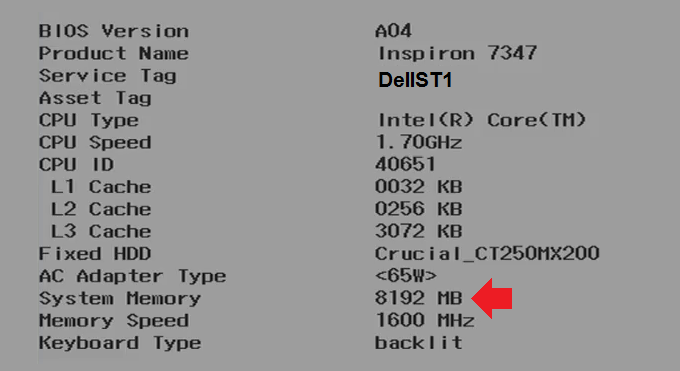
Запустите БИОС, найдите параметр System Memory, напротив которого вы увидите объем установленной оперативной памяти.
Способ четвертый
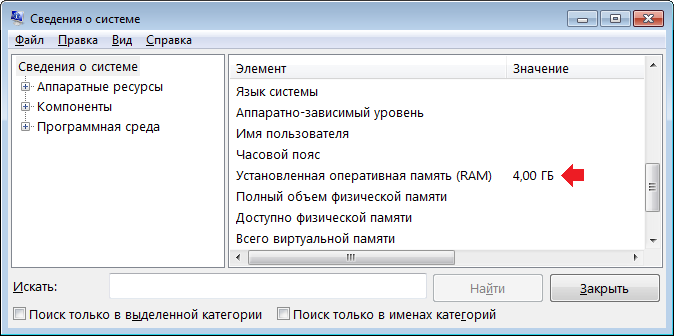
Вызовите строку «Выполнить», нажав на клавиатуре Win+R. Добавьте команду msinfo32 и нажмите ОК.
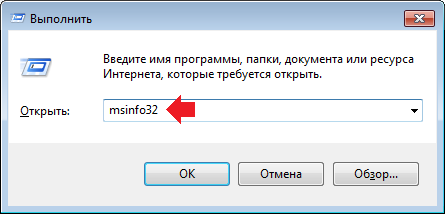
Напротив строки «Установленная оперативная память (RAM)» указан объем ОЗУ.
Способ пятый
В данном случае мы предлагаем вам использовать сторонние приложение, если по каким-либо причинам указанные выше методы вам не подходят.
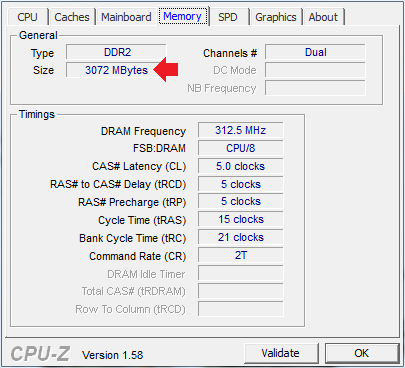
Какие приложения можно использовать? Подойдут популярные бесплатные, например, CPU-Z. Скачиваете, запускаете и открываете вкладку Memory, рядом с пунктом Size указан объем ОЗУ.
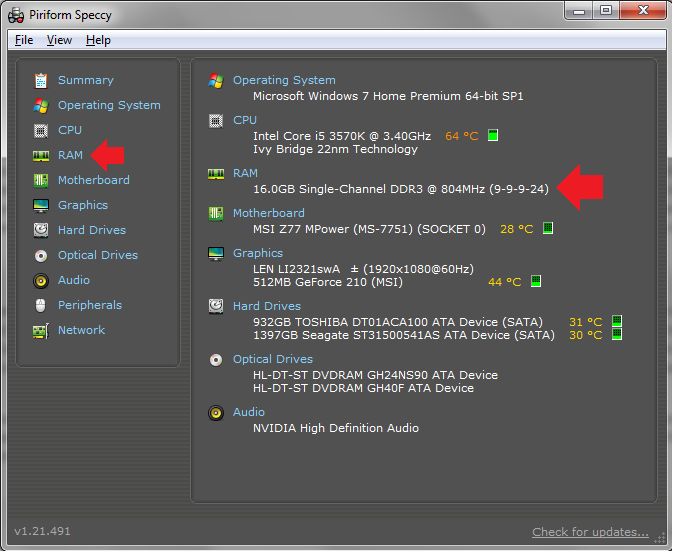
Можно использовать бесплатную утилиту для домашнего пользования Speccy. Прямо на главной странице указан объем памяти, есть отдельный раздел RAM.
Уважаемые пользователи! Если наш сайт вам помог или что-то в нем не понравилось, будем рады, если вы оставите комментарий. Заранее большое спасибо.
Как узнать сколько памяти на ноутбуке
Оперативная память важна для любой компьютерной техники, без разницы ноутбук это или стационарный ПК. От того, сколько памяти находится в устройстве, будет зависеть быстродействие системы. Но не все пользователи знают, какой объём ОЗУ находится в ноутбуке или лэптопе.
Способы узнать, сколько памяти на ноутбуке
Для определения объёма установленного ОЗУ используются как различные утилиты, так и установленные инструменты Виндовс.
Диспетчер устройств
Во вкладке «Диспетчера устройств» можно посмотреть объём ОЗУ. Для чего необходимо выполнить следующие действия:
В этом меню в углу указывается общий объём находящейся памяти. Тут же, если требуется, можно увидеть статистику её расхода.
Свойства системы
Наиболее простой способ: посмотреть в свойствах системы, здесь указаны все параметры, и в частности количество ОЗУ.
Для чего нажмите правой клавишей мышки на иконке «Мой компьютер» и в меню выберите «Свойства».
В появившемся окне находится вся информация о системе. Объём ОЗУ указан напротив пункта «Установленная память».
С помощью БИОС
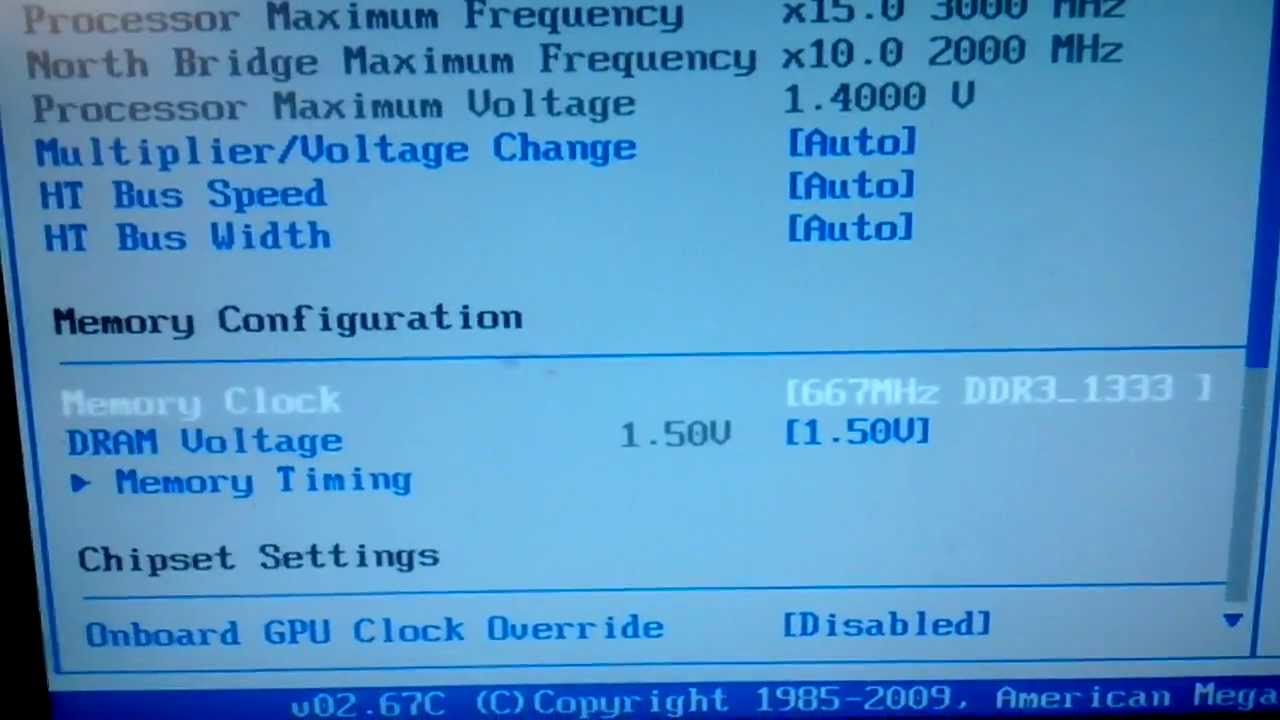
Не очень удобный вариант, но он тоже имеет право на жизнь — просмотр объёма ОЗУ с помощью BIOS. Для каждой модели ПК способ входа указывается в меню и может быть разным. Чаще всего требуется нажатие кнопок F2 или Del при загрузке системы.
После входа в BIOS необходимо отыскать пункт, который содержит слово «Memory», к примеру, «System Memory». Здесь можно узнать количество памяти и иные параметры.
Piriform Speccy
Это приложение для просмотра данных обо всех компонентах системы. Приложение имеет простой интерфейс и мощный функционал, этим и заслужило популярность у владельцев ПК.
Справка! При помощи этой программы можно определить количество установленной памяти, тип модуля, производительность. Необходимо запустить приложение и найти пункт с требуемым названием.
Как узнать размер жёсткого диска
Размер винчестера ноутбука можно определить следующим образом:
Здесь указан общий размер жёсткого диска (Диск 0). Если винчестер разбит на несколько дисков, то указан размер каждого (C, D).
Объём винчестера чуть отличается от заявленного в характеристиках устройства. К примеру, если в параметрах указывается размер жёсткого диска 180 Гб, то меню «Управление дисками» покажет 169,05 Гб. Это обусловлено с тем, что все компании-изготовители маркируют винчестеры с учётом округлённого значения (1Кб=1000 Байт, а не 1024 Байта).
Когда требуется проверять количество памяти на ноутбуке
Чаще всего пользователям требуется узнать количество ОЗУ при установке новой видеоигры. Так как для любого продукта существуют определенные требования, познакомиться с которыми желательно перед приобретением.
Также при попытке сделать компьютерную технику мощней, нужно знать какой максимальный объём памяти можно установить. Определить это легко.
Для начала можно зайти на сайт производителя материнской платы и найти требуемую информацию. Если это обычная материнская плата от настольного компьютера, то, скорей всего, получится отыскать то, что требуется. Если же это ноутбук, то чаще всего узнать можно лишь объём ОЗУ, который уже находится на устройстве, и ни слова о максимально допустимом объёме.
В этом случае нужно закачать приложение AIDA64, которое может рассказать об установленной оперативной памяти. Если это не помогло, то в этом случае нужно писать в службу поддержки изготовителя ноутбука.
Сколько памяти у ноутбука Asus?
Имеется 8 ГБ встроенной памяти, которую нельзя заменить, а память SO-DIMM (модуль памяти) может быть увеличена до 8 ГБ. HDD (жесткий диск) ⑤: он может поддерживать до 1 ТБ SATA 5400 об / мин.
Как проверить объем памяти на моем ноутбуке Asus?
Выберите «Система». 3. Выберите «Хранилище», затем «ПК (C :)». # Если отображается другое локальное хранилище, сразу выберите проверку.
Сколько памяти у обычного ноутбука?
Большинство людей используют от 250 до 320 ГБ жесткого диска в своих ноутбуках, и им удобна такая емкость. Жесткого диска емкостью 250 ГБ достаточно для хранения более 30000 изображений нормального размера и аудиомузыки.
Сколько оперативной памяти я могу установить в свой ноутбук Asus?
Проверьте емкость вашего ноутбука
В нашем примере можно установить до 64 ГБ оперативной памяти. Вы сможете добавить в свободный слот модуль 8 ГБ RAM DDR4 2133Mhz. Это увеличит емкость вашего компьютера до 16 ГБ, что позволит вам играть и работать в отличных условиях.
Ноутбуки ASUS служат долго?
Раньше я тратил 700-800 долларов на новый ноутбук. До этого у меня было три HP и один Dell. (До этого это были все настольные компьютеры.) И каждый раз эти ноутбуки прослужили от 1 1/2 до 2 лет, и почти все они умирали от перегрева.
Могу ли я добавить память в свой ноутбук Asus?
На странице технических характеристик вы можете найти спецификацию памяти и дисков в разделе «Память» и «Хранилище». Память④: ее можно расширить до 16 ГБ. Имеется 8 ГБ встроенной памяти, которую нельзя заменить, а память SO-DIMM (модуль памяти) может быть увеличена до 8 ГБ.
Как проверить внутреннюю память на ноутбуке?
Узнайте, сколько места на вашем ПК
Мне действительно нужен 1 ТБ дискового пространства?
1ТБ: Установить много программ, игр. Другой диск для дополнительного хранилища необходим, если у вас много тяжелых файлов и / или игр. 2 ТБ: хороший вариант, если ваш единственный диск SSD — это много программ, игр и тяжелых файлов.
Сколько ГБ лучше для ноутбука?
Минимум 2 гигабайта (ГБ) требуется для базовых вычислений, а 12 ГБ или более рекомендуется, если вы увлекаетесь графикой и расширенным редактированием фотографий или видео. На большинстве ноутбуков предустановлено 4–12 ГБ, а в некоторых — до 64 ГБ. Если вы думаете, что позже вам может потребоваться больше памяти, выберите модель, позволяющую расширить оперативную память.
Что лучше: 512 ГБ или 1 ТБ?
В том редком случае, когда вы не можете жить без места на 1 ТБ, лучше использовать SSD на 512 ГБ. … ЦП и ОЗУ довольно быстрые, но жесткий диск за ними не поспевает, поэтому SSD — оптимальная пара. 512 ГБ — это хороший объем, в отличие от 256 ГБ.
Могу ли я добавить 8 ГБ ОЗУ к ноутбуку с 4 ГБ?
Если вы хотите добавить больше ОЗУ, скажем, добавив модуль 8 ГБ к модулю 4 ГБ, он будет работать, но производительность части модуля 8 ГБ будет ниже. В конце концов, этой дополнительной оперативной памяти, вероятно, будет недостаточно (о чем вы можете прочитать ниже).
Какая оперативная память лучше всего подходит для ноутбука ASUS?
Как я могу заставить свой ноутбук Asus работать быстрее?
7 быстрых методов, которые помогут ускорить работу ноутбука Asus, работающего с медленным или зависанием
Почему ноутбуки Asus плохие?
И вот мы здесь. Я должен сказать, что Asus был самым худшим ноутбуком, который у меня когда-либо был за все годы моей компьютерной деятельности. … Ноутбук не работает от батареи, хотя батарея заряжена на 98%. Беспроводная сеть пропадает несколько раз в день.
Почему ноутбуки Asus дешевые?
Бюджетный сегмент ноутбуков ASUS дешевле, чем другие бренды с такими же основными характеристиками. Единственная причина этого в том, что ASUS идет на компромисс в отношении качества сборки, но никогда не отказывается от технических характеристик. Более того, Asus в большинстве случаев производит собственные компоненты.
Почему ноутбуки Asus такие медленные?
Как правило, люди сталкиваются с тем, что ноутбук asus работает медленно из-за проблемы с оборудованием или вируса. Итак, в первую очередь вам следует начать с оптимизации компьютера. Вы должны удалить ненужные и поврежденные файлы с компьютера. … после этого ваш компьютер заработает нормально.
Как узнать какая оперативная память на компьютере windows
ОЗУ — это один из важнейших компонентов любого компьютера. У него есть несколько показателей, по которым и судят о производительности устройства: объём, частота, тайминги.
Какой объём ОЗУ установлено на вашем компьютере (ноутбуке)?
Самый главный показатель ОЗУ — это объём. Даже если “планка” DDR4, работает на частоте в 4133 МГц и имеет совсем небольшие тайминги, но при этом объём оперативной памяти составляет 1 Гб, то даже Windows 10 — загрузится с трудом.
Через “свойства” компьютера
В этом случае, пользователю будет представлена объём всей физической памяти (без виртуальной).

Как видите, всё очень просто, и делается буквально в два клика!
С помощью диспетчера задач
Диспетчер задач — это многофункциональный инструмент в виндовс. Он может помочь пользователю в закрытии “незакрывающегося” окна, отключения автозагрузки приложений и, самое главное для нас, в получении данных об объеме ОЗУ.

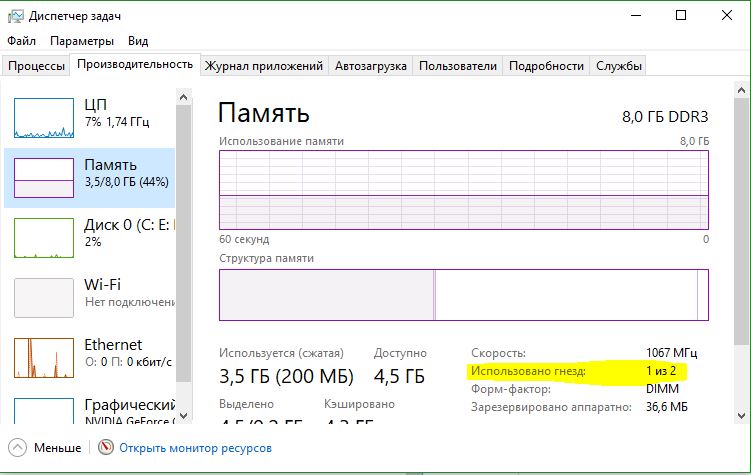
Кстати! Помимо размера памяти, здесь можно посмотреть и другие параметры “Скорость”, “Количество использованных гнёзд”, “Форм-фактор” и т.д.
Можно ли узнать все характеристики ОЗУ?
Не будем ограничиваться знаниями лишь о размере память ОЗУ! Будем узнавать полную информацию о конкретном компоненте ПК… Для достижения этой цели у нас есть много рабочих способов.
Скачиваем программу!
Программа, которая сделает всё за нас. Отлично, это именно то, что нам нужно.
На экране будет показана вся доступная в Windows 10 информация о подключенных к ПК планкам RAM.
Список лучших программ:

Обратите внимание! Некоторые приложения имеют ПРО-версии с дополнительным функционалом. В принципе, вы можете его приобрести, однако если софт пригодится вам всего лишь на один раз, то, скорее всего, это будет излишним…
Узнаем всю информацию через командную строку
Возможно, многим юзерам знаком этот системный инструмент Виндовс, позволяющий делать фактически всё что угодно с компьютером.

После чего, ноутбук немного “подумает” и выдаст пользователю всю известную информацию об оперативном запоминающем устройстве на экран. Весь текст будет написан на английском языке, поэтому если вы не знаете этого языка, советуем использовать онлайн-переводчик.
Как узнать информацию через BIOS
По сути, это мини-система, с базовым набором функций, необходимая для запуска основой ОС (Windows 10). Через БИОС также можно просмотреть данные о оперативной памяти.

Почти готово… Информация об оперативной памяти будет находиться либо внутри раздела “Main”, либо в его подразделе “System Information”.
Разбираем системный блок (ноутбук)
Здесь нам не понадобится ничего нажимать и кликать, чтобы узнать характеристики оперативного устройства… Нужна только отвертка. Разобрав системный блок компьютер или корпус ноутбука, пользователь сможет найти планку оперативки. Затем ввести её полное название в поисковике и получить описание с подробными характеристиками.
Внимание! Если ваше устройство находится на гарантии, то при повреждении пломбы на корпусе — гарантия сгорит….
Как проверить сколько оперативной памяти в компьютере или ноутбуке: 8 разных вариантов
Здравствуйте. Узнать сколько оперативной памяти установлено в компьютере можно несколькими способами. Можно определить объем памяти встроенными средствами Windows или использовать специальные программы.
Итак, в этой статье я покажу, как проверить сколько оперативной памяти на компьютере.
Определение объема памяти средствами Windows
Сначала определим объем оперативной памяти без сторонних программ, используя встроенные средства Windows.
Вариант 1. Свойства системы
Наведите курсор на значок Этот компьютер или Компьютер, нажмите правой кнопкой мыши. В открывшемся меню выберите — Свойства.
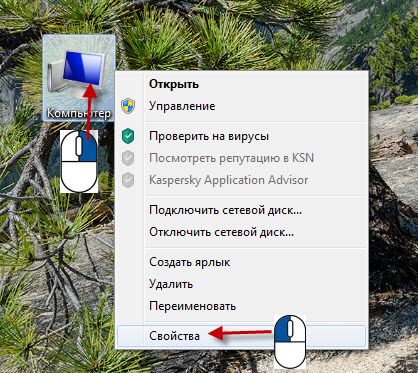 Вход в свойства системы Windows 7
 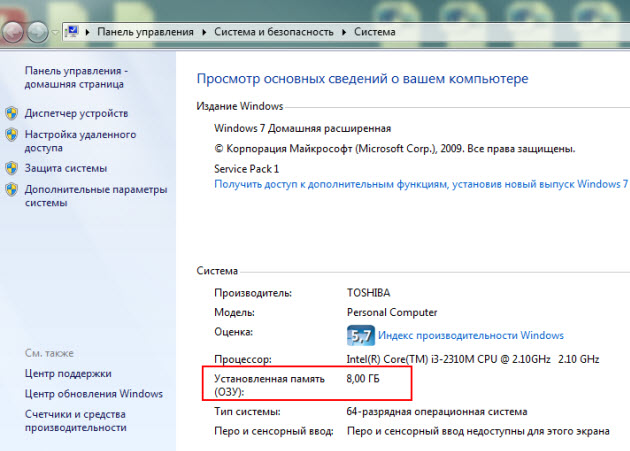 Свойства системы Windows 7 — установленная память 8 ГБ
Вариант 2. Диспетчер задач
На Windows 10, самый простой способ проверить сколько оперативной памяти — через Диспетчер задач.
Нажимаете комбинацию горячих клавиш Ctrl+Shift+Esc — нажимаете и удерживаете Ctrl+Shift и после нажимаете Esc и отпускаете все клавиши.
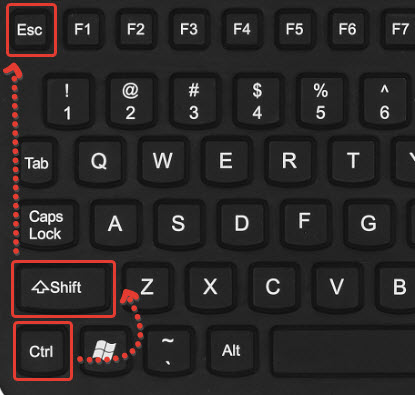 Горячие клавиши ctrl+shift+esc
Выйдет окно — Диспетчер задач. Нажмите на кнопку Подробнее, если окно появится в свернутом виде.
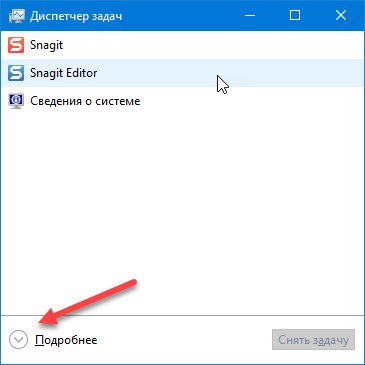 Диспетчер задач Windows 10
Перейдите во вкладку Производительность — Память, как показано ниже.
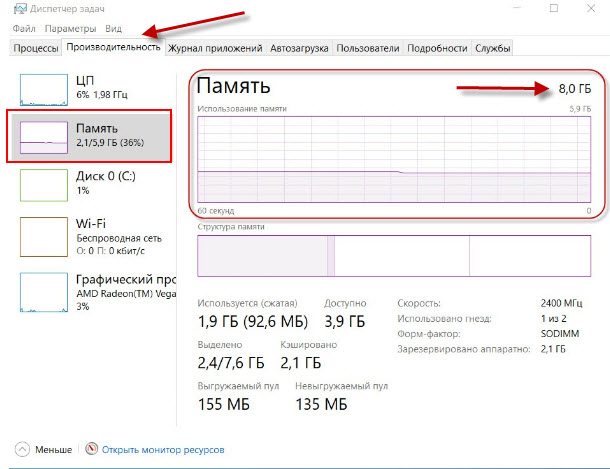 Диспетчер задач Windows 10 — объем ОЗУ 8 Гб
В правом верхнем углу показан объем оперативной памяти — 8 гб.
Отсюда вывод: в ноутбуке установлена 1 планка на 8 гб.
В Windows 7 диспетчер задач вызывается также клавишами Ctrl+Shift+Esc, но выглядит по другому.
Откройте вкладку Производительность и в строке Физическая память увидите сколько оперативной памяти на компьютере.
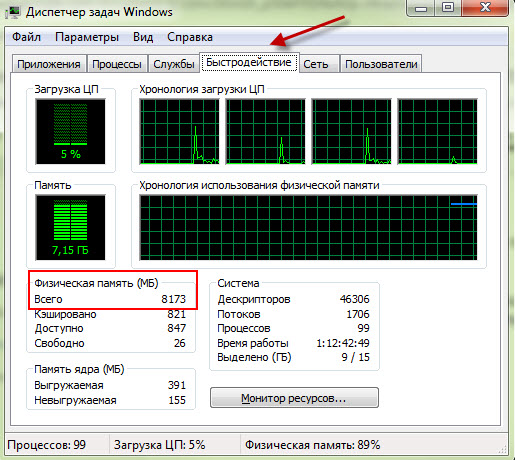 Диспетчер задач Windows 7, объем ОЗУ — 8 Гб
Вариант 3. Командная строка
Чтобы открыть командную строку:
В командную строку вставьте команду:
wmic MEMORYCHIP get BankLabel,DeviceLocator,Capacity,Speed
Определение объема памяти с помощью программ
Рассмотрим несколько вариантов, как узнать сколько оперативной памяти с помощью специальных программ.
Вариант 4. Speccy
Скачайте программу с официального сайта — Speccy.
После установки и запуска программы, увидите характеристики вашего компьютера или ноутбука, в том числе объем оперативной памяти.
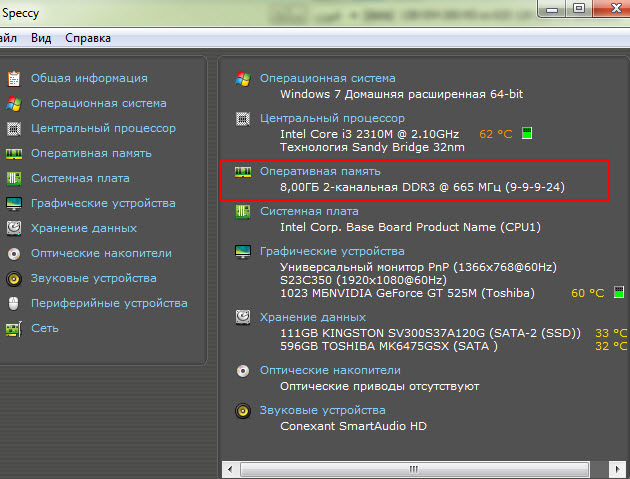 Программа Speccy показывает, что в компьютере оперативной памяти 8 Гб
Если нужна подробная информация по оперативной памяти, то зайдите в раздел оперативная память в левом столбике.
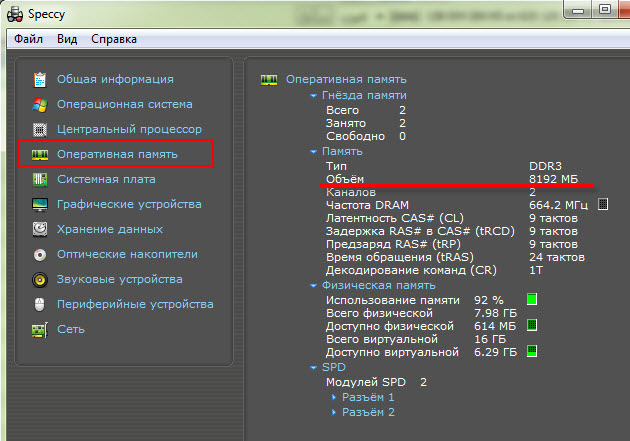 Программа Speccy — характеристики оперативной памяти
Вариант 5. Aida64
Следующая программа, в которой можно определить сколько оперативной памяти — AIDA64.
Откройте вкладку Системная плата и кликните по разделу память.
В правом окне увидите сколько всего оперативной памяти.
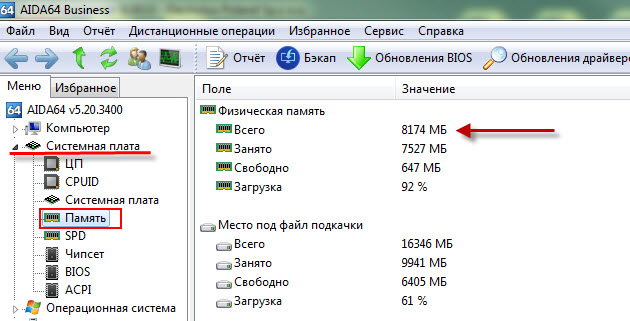 AIDA64 — объем оперативной памяти 8 Гб
Более подробную информацию по планкам оперативной памяти, смотрите в разделе Системная плата — SPD.
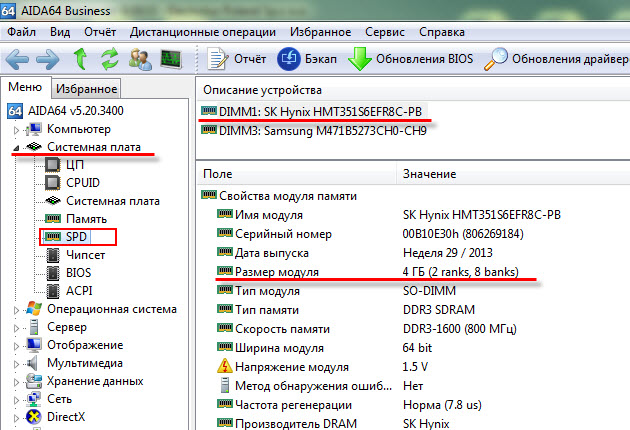 AIDA64 характеристики планок оперативной памяти
Вариант 6. CPU-Z
Еще одна программа которая показывает характеристики железа ПК — CPU-Z.
Во вкладке память увидите весь объем оперативной памяти.
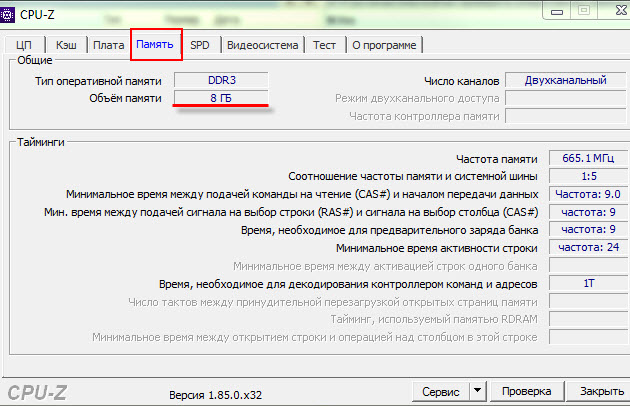 Программа CPU-Z — объем памяти 8 Гб
Вариант 7. CCleaner
Также можно узнать сколько оперативной памяти с помощью программы — CCleaner.
Программа CCleaner не только чистит систему от мусора, но и определяет объем оперативной памяти. В верхнем части программы, увидите модель процессора и объем оперативной памяти.
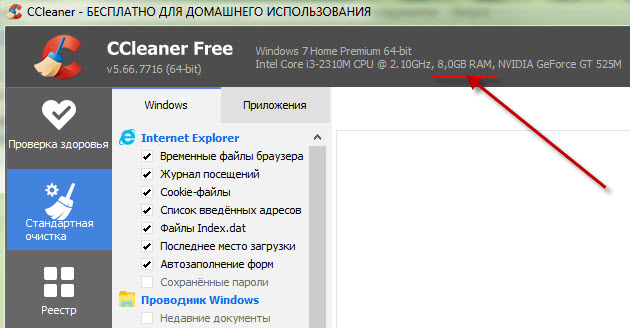 Объем оперативной памяти в программе CCleaner — 8 Гб
Вариант 8. Просмотр памяти в BIOS
В случае, если не установлена операционная система или Windows не загружается по разным причинам, то оперативную память можно посмотреть в Биосе.
Для этого нужно при включении ПК, нажимать быстро несколько раз клавишу Delete. Если ноутбук, то нажимать нужно в большинстве случаев — F2.
Если сделаете все правильно, откроется Bios и можно посмотреть сколько оперативной памяти установлено.
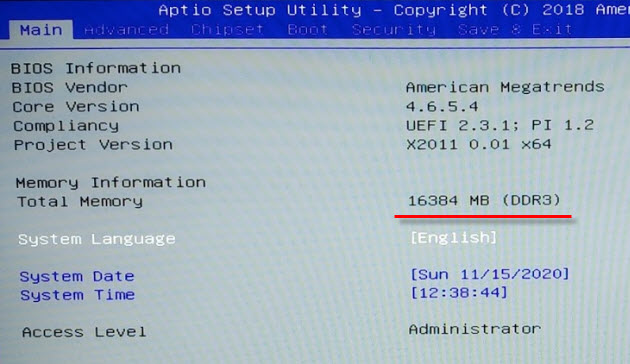 Объем оперативной памяти в Bios — 16 Гб
 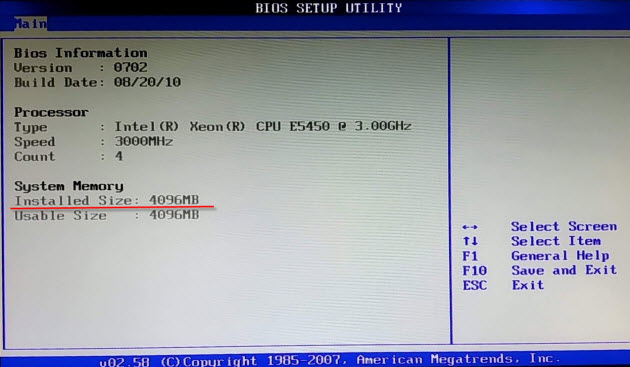 BIOS объем оперативной памяти — 4 Гб
Теперь вы знаете, как узнать сколько оперативки установлено в компьютере или ноутбуке разными способами.
 Помогу решить проблему с ПК или ноутбуком. Вступайте в группу VК — ruslankomp
Какая оперативная память стоит на ноутбуке?
Перед тем как увеличить объем оперативной памяти на ноутбуке, следует проверить, какой тип ОЗУ уже имеется на этом ПК. При установке неподходящего модуля может возникнуть конфликт старой и новой планок памяти, в результате чего переносной компьютер будет работать со сбоями, зависаниями или вовсе перестанет включаться. Рассмотрим, на какие характеристики нужно обращать внимание при выборе нового ОЗУ и как определить тип уже установленной RAM на ноутбуке.
Основные параметры ОЗУ
Первым делом следует разобраться, какие именно параметры считаются определяющими для оперативных запоминающих устройств. Такими характеристиками являются:

- Поколение (тип) – это алгоритм, по которому функционируют микросхемы памяти. От него зависят остальные параметры ОЗУ (скорость и эффективность работы, питающее напряжение и т.п.). На сегодняшний день существует четыре поколения оперативок – от DDR 1 до DDR 4.
- Емкость. Определяет, сколько одновременно информации может поместиться в ОЗУ.
- Стандарт скорости. Указывает пропускную способность модуля, измеряется в Мб/с. Данные стандарты имеют буквенно-цифровое обозначение и всегда начинаются с маркировки «РС».
- Изготовитель и серийный номер. Каждая фирма присваивает своему продукту определенную маркировку (part number).
- Задержка (timing). Определяет время, затрачиваемое на обращение к микросхемам ОЗУ. Чем оно меньше, тем лучше.
Способы определения типа установленной памяти
Узнать, какая модель оперативной памяти стоит на ноутбуке, можно несколькими способами:
- С помощью визуального осмотра ОЗУ.
- Проверить посредством дополнительного программного обеспечения.
Визуальный осмотр планки RAM

Проверить объем оперативной памяти можно с помощью простого обращения в свойства ноутбука. Для этого по ярлыку «Мой компьютер» кликаем ПКМ и в открывшемся списке выбираем «Свойства». Емкость RAM можно посмотреть в соответствующей строке.
Однако полученной таким способом информации недостаточно, поэтому нужно узнать остальные параметры ОЗУ. Все производители карт памяти наносят важные данные непосредственно на планку. Чтобы их проверить, необходимо разобрать ноутбук, изъять из него RAM и тщательно ознакомиться с имеющимся обозначением.

В качестве примера рассмотрим, как узнать модель и характеристики оперативной памяти, внешний вид которой представлен на рисунке.
Наше ОЗУ выпущено южнокорейской компанией Hynix. Емкость слота – 4 Гб. По аббревиатуре 1Rx8 можно узнать, что планка является односторонней (1R), то есть все микросхемы размещены с одной стороны. Двухсторонняя RAM обозначается маркировкой 2R. Цифра 8 указывает на количество чипов памяти.

Данная модель имеет пропускную способность РС3-12800. Это позволяет узнать тип оперативки (DDR3) и максимальную скорость функционирования (12800 Мб/с). Чтобы определить, какая частота ОЗУ, следует 12800 разделить на 8, что будет равно 1600 МГц.

Рассмотрим еще один пример – оперативную память для ноутбука фирмы Kingston, модель KHX6400D2LL/1G:
- тип RAM – DDR2;
- скорость работы – 6400 Мб/с;
- частота – 6400/8 = 800 МГц;
- емкость – 1 Гб;
- 2.0V означает, что плата питается от нестандартного напряжения – 2 В, которое необходимо выставлять в BIOS вручную.

На некоторых запоминающих устройствах информация представлена в нестандартной форме, однако и в таких случаях можно узнать их параметры. Например, ОЗУ Kingston с маркировкой KHX1600C9D3X2K2/8GX имеет такие свойства:
- частота – 1600 МГц;
- С9 – задержка 9 тактов;
- тип – DDR3;
- 8GX – емкость 4 Гб.
Программы для определения параметров ОЗУ
Если по каким-либо причинам вы не хотите разбирать переносной компьютер (например, он находится на гарантии), а проверить, какая оперативная память на нем стоит, все же нужно, можно воспользоваться дополнительным ПО.
Одной из самых эффективных программ в этой области является AIDA64. Она позволяет узнать не только тип и параметры запоминающего устройства, но и характеристики остального «железа». Чтобы проверить, какая оперативная память стоит на ноутбуке, необходимо:
- Скачать и установить AIDA64 на ПК. Процедура инсталляции является стандартной, так что с ней вы должны справиться без проблем.
- Запустить приложение. Перед вами всплывет сообщение, что данная версия утилиты является пробной и действует только 30 дней. Соглашаемся с этим.

- Главное окно программы разделено на две части. В левой находятся все компоненты, установленные на ноутбуке, а в правой – информация о них. Вам нужно открыть раздел «Системная плата» и перейти во вкладку SPD. После выполнения этих действий откроется вся информация об установленной на ПК оперативной памяти.

Разобравшись с параметрами оперативки, вы сможете самостоятельно выполнить наращивание ее объема, тем самым улучшив производительность ноутбука.