Как вставить полноэкранную заставку в AMI bios (MB — MSI K9NGM2)
Здравствуйте уважаемые формчане! Возникла необходимость вставить полноэкранную заставку в bios (часто встречается у ASUS), т.е. нужно чтобы при загрузке компа вместо буковок отображалась моя картинка. BIOS который я скачал(находится в прикреплённом файле) для этой мамы (MSI K9NGM2) не содержит такой картинки, для примера взял AMI BIOS от асуса с full screen logo, там есть, но все равно я даже не знаю как поменять картику в том же асусе — пользовался MMTOOL.exe, AMIBCP313.exe.
P.S. В обсуждениях ничего подходящего не нашел.
| Вложение | Размер |
|---|---|
| msi.rom | 512 КБ |
- 13712 просмотров

Запустите AMI MMTOOL и натравите на АСУС БИОС — посмотрите в списке модулей тип OEM Logo (0E).
Сделайте свою заставку BMP 640х480×16 или 256 цветов.
Запустите AMI MMTOOL, откройте свой БИОС, в нём на закладке Insert выберите вверху вашу картинку BMP ниже модуль ID введите 0E — и жмите Insert. Дальше Save ROM. И прошивайте — только лучше в запасную флэшку.
Спасибо большое за совет, все получилось! Но вот другая проблема всплыла — в меню биоса нет пункта включения/выключения ОЕМ Logo. Смотрел в AMIBCP. Что посоветуете?
Ну — совета два — один посмотреть ключ бит в КМОС на похожей матери где нужный пункт есть — хотя не факт что он в КМОС. Второй — тупо нажимать TAB.
Спасибо за ответ. Блин, это не подходит. У этого компа в рабочем состоянии применение клавиатуры не планируется, хотелось бы чтобы вместо буковок с цифирками отображающих прогресс загрузки, показывалась моя картинка. ну в крайнем случае просто черный экран.
как убрать заставку асус при запуске виндовс
Я купил Asus Eee Pc 1015pem. После удаления большей части программ-завистников все работает нормально. Однако я не могу найти способ изменить / отключить заставку. Стандартный Asus One в основном является дополнением для Asus.
Помните сейчас, это в Windows 7 Starter; поэтому я не могу изменить заставки с помощью обычных средств.
10 ответов 10
1.Откройте «Настройки экранной заставки», нажав кнопку «Пуск», выберите «Панель управления», «Оформление и персонализация», «Персонализация», а затем «Заставка».
После того, как у меня возникла проблема, я наконец понял, как отключить / настроить заставку. Я попробовал все в форме, и они никогда не работали, я попытался удалить файл заставки, но ничего не получилось. Каждый раз и каждый раз, когда я пытался изменить его, он просто возвращался к своему обычному состоянию.
Узнав, что Windows 7 Starter не позволяет вам изменять что-либо, например фон или заставку, я нашел программу, которая изменила бы мой фон. Я скачал его для моего фона, и он работал отлично, я смог изменить свой фон на то, что я хотел.
Но потом я вернулся в эту программу и обнаружил, что была также опция заставки. Когда я поменял скринсейвер в этой программе, он, наконец, выключился. После загрузки и установки программы просто щелкните правой кнопкой мыши на рабочем столе, и, наконец, появится возможность персонализации.
Выберите персонализировать, и это даст вам несколько вариантов, чтобы изменить фон и вариант, чтобы изменить заставку. Измените это на то, что вы когда-нибудь пожелаете, и вам будет хорошо идти.
Нажмите кнопку «Пуск» и просто введите заставку в строке поиска и нажмите Enter. Windows 7 открывает правильный экран для вас, где вы можете изменить настройки ��
(Это также работает с голландскими настройками)
У меня есть 1015pem, я знаю, что вы имеете в виду. Я исправил это здесь:
Вот как я избавляюсь от этой ужасной заставки:
Перейдите в Панель управления> Программы> Программы и компоненты. Затем найдите «Заставка ASUS». Удалите его. Готово.
Вы должны иметь возможность отключить заставку, щелкнув правой кнопкой мыши на рабочем столе и выбрав «персонализировать». Значок экранной заставки должен быть расположен в правом нижнем углу, и вы можете внести изменения там.
У вас установлена программа смены обоев, которая связана с этим сайтом? Это было известно, чтобы вызвать такие проблемы. Запустите его, нажмите «Восстановить», выйдите и VOILA. Вы можете снова запустить заставки, но фоновых изображений нет. Если вы обновитесь, эта проблема, вероятно, может последовать и за вами. Но если вы обновитесь, вам не понадобится программа смены обоев. Надеюсь, что это помогает всем, кто испытывает эту проблему.
Это немного отличается от Windows 7 Starter Edition. Откройте панель управления, нажав кнопку «Пуск» и выбрав «Панель управления». На панели управления нажмите «Внешний вид». В разделе «Дисплей» нажмите «Изменить заставку».
Универсальный пароль Asus состоит из четырех цифр длиной и может быть найден в некоторых презентациях Asus PPT о «Asus Demo Apps». Его также можно легко найти в Install.dll в каталоге пакета.
Мне пришлось искать обходной путь, чтобы избавиться от этой надоедливой заставки с музыкой.
По сути, всякий раз, когда я переключал заставку через панель управления, я снова открывал панель и обнаруживал, что мои изменения не были сохранены.
Таким образом, мне пришлось искать сам файл заставки. Покопавшись в Regedit, я нашел местоположение:
Вы можете переименовать файл, переместить или удалить его. Это избавит от этой надоедливой заставки навсегда.
Отключаем заставку материнской платы при загрузке ПК
Автор tech-inform24. Опубликовано в Полезные советы

Опубликовано 08 февраля, 2017 |
Как сообщает источник, — современные материнские платы, а также новые прошивки BIOS могут при загрузке выводить на экран фирменную заставку разработчика MB. Все бы ничего, пусть себе висит, однако в то время когда мы видим заставку, на заднем плане под ней происходит загрузка системы, точнее на экране монитора отображается ее процесс. Многие считают, что видеть данный процесс совсем не обязательно: — “Зачем? Мы все ровно ничего в этом не понимаем.”. Но, давайте представим себе ситуацию, когда система грузится долго, а посмотреть на каком этапе происходит эта задержка мы из-за этой заставки не можем. Выход один, отключить ее. Читаем как это делается.
Первое. Перезапускаем компьютер и в момент появления заставки материнской платы нажимаем на клавиатуре кнопку “Del” (возможны и другие варианты), что перейти в BIOS. Далее переходим в пункт “Advanced BIOS Features”.
Второе. Теперь нужно найти пункт “Full Screen LOGO Show” и перевести его из режима “Enabled” в режим “Disabled”.
После проделанных манипуляций необходимо нажать клавишу “F10” на клавиатуре и затем “Y”, чтобы сохранить внесенные изменения и выйти из BIOS.
На все, ваш компьютер перезагрузится и вместо графической картинки материнской платны вы увидите процесс загрузки системы.
Примечание. В зависимости от материнской платы и разработчика системы ввода-вывода, некоторые названия могут отличаться от приведенных выше, однако алгоритм отключения заставки остается таким же. Если у вас именно такая ситуация, то смело пишите об этом в комментариях и мы обязательно дополним данную статью.
При включении компьютера постоянно запускается БИОС
Описание
Каждый раз, при включении компьютера сразу открывается БИОС (окно синего цвета с настройками). После выхода из него либо идет запуск системы, либо опять загружается только БИОС.
Очень часто, такое может происходить с ноутбуками производителей ASUS, MSI или Samsung.
Причина
Как правило, проблема вызвана тем, что BIOS не может найти устройство, с которого должна загрузиться операционная система. Это может произойти по следующим причинам:
Также не исключено, что просто залипла клавиша запуска BIOS (как правило, Del или F2) — из-за этого происходит постоянный базовой системы ввода вывода.
Решение
Решения выстроены в порядке простоты диагностики и вероятности встречаемости.
1. Включаем Launch CSM (режим BIOS / UEFI)
В случае использования систем, которые не поддерживают UEFI (например, Windows 7), необходимо, чтобы была включена опция «Launch CSM» (данная опция отвечает за совместимость со старыми операционными системами). Если она выключена, сначала находим опцию «Secure Boot» — отключаем ее и перезагружаем компьютер. Затем активируем Launch CSM. После уже можно попробовать перезагрузить компьютер.
Проверяем, есть ли раздел Boot Device Control и возможность выбрать между такими параметрами, как: UEFI and Legacy, UEFI Only, Legacy Only. Для старых версий системы стоит выбрать Legacy и UEFI Only или Legacy Only. Для новых систем нужно попробовать разные варианты.
В некоторых версиях BIOS/UEFI есть опция выбора типа операционной системы — могут быть варианты Windows 8 (7) и Other OS. Для системы, не поддерживающих UEFI выбираем последний вариант.
2. Проверяем дисковый накопитель
Проверяем работоспособность диска, на котором установлена операционная система (или загрузчик). Для этого можно:
а) Посмотреть, видит ли диск БИОС в разделе Main.
б) Отключить диск от компьютера и вставить в другой, проверив, что он определяется и с него можно прочитать данные.
в) Загрузить компьютер с загрузочной флешки Windows LiveCD и проверить состояние носителя, на котором стоит система, например, программой CrystalDiskInfo или Victoria.
Если диск не определяется или его состояние определяется, как критическое, то необходимо заменить сам диск.
3. Сбрасываем настройки БИОС
Сначала пробуем сбросить настройки в самом БИОСе. Для этого в разделе «Exit» находим опцию с названием на подобие «Load Default», например:
Если это не помогло, пробуем сбросить настройки, вытащив батарейку на материнской плате.
4. Проверяем подключение дискового накопителя
Проверяем плотность крепления кабеля для подключения дискового накопителя к материнской плате. Он должен плотно держаться.
Отключаем кабели жесткого диска от материнской платы и самого диска, на котором находится загрузчик. Проверяем, чтобы в них не было пыли и подключаем снова:
Также, кабель диска подключаем в другой SATA-разъем на материнской плате. Еще можно попробовать заменить разъем питания накопителя.
5. Меняем батарейку
Если каждый раз после выключения компьютера/электропитания, появляются настройки БИОС, это может говорить о том, что батарейка села. Также, сигналом для необходимости заменить ее может являться ошибка CMOS checksum error.
Для замены батарейки разбираем компьютер и находим ее на материнской плате. Примерно, это выглядит так:
Саму батарейку можно купить во многих магазинах. Маркировки для разных плат могут немного отличаться (как правило, это CR2016, CR2025 или CR2032). Проще всего, вытащить батарейку и прийти с ней в магазин.
6. Настраиваем раздел Boot (приоритет загрузки)
БИОС может постоянно запускаться, так как компьютер не может найти загрузочную область и запустить операционную систему. В этом случае может сразу запускаться «Boot menu».
Переходим в раздел «Boot» и проверяем, чтобы загрузка начиналась с жесткого диска:
* если в списке устройств запуска диск отсутствует, проверьте плотность крепления проводов. Также не исключено, что сам носитель вышел из строя.
* если в системе установлено несколько жестких дисков, нужно загружать систему с того, на котором установлен загрузчик. Если мы не знаем, что это за диск, пробуем задать приоритет каждому из них по очереди.
7. Проверяем клавиатуру
Если на клавиатуре залипли клавиши запуска БИОС (обычно, это Del или F2 — полный список в статье Как зайти в БИОС), это может привести к его запуску при включении.
Для проверки пробуем аккуратно постучать по данным клавишам и, если это не помогло, отключаем клавиатуру (ноутбук придется для этого разобрать).
8. Пустой диск (без операционной системы)
Подобная проблема будет в случае, когда компьютеру не с чего загрузить операционную систему, так как она не установлена на диск. Например, при покупке нового компьютера или замены диска. В некоторых случаях — из-за повреждения файловой системы и, как следствие, потеря на ней системы. В данном случае, необходима установить операционную систему на диск.
Также проблема может быть из-за повреждения операционной системы. Можно попробовать решить проблему, переустановив систему.
9. Выключаем компьютер
В некоторых случаях, может произойти сбой в работе БИОС. Чаще всего, поможет выключение компьютера. Для этого отключаем компьютер, вытаскиваем кабель питания, ждем секунд 10 и включаем его снова.
Для ноутбука также не забывает извлечь батарею.
10. Сохраняем настройки
БИОС может постоянно появляться, так как просто требуется разово сохранить его настройки (например, после замены одного из компонентов). Для этого переходим в раздел «Exit» и выходим с сохранением настроек. Например:
11. Обновляем БИОС
Для обновления БИОС, скачиваем последнюю его версию на сайте разработчика материнской платы. К скачанному архиву прилагается инструкция — внимательно ее изучаем и выполняем пошаговые действия.
Если на компьютере уже установлена последняя версия БИОС, то устанавливаем ее еще раз (перепрошиваем БИОС).
12. Перегрев компьютера
Проверяем на ощупь компьютер. Если он горячий, необходимо дать ему остыть (минут, 30). После включаем ПК.
Сильный перегрев может быть причиной того, что система охлаждения не справляется со своей задачей. Необходимо почистить компьютер от пыли, заменить термопасту, а при необходимости, вентиляторы или кулеры.
13. Настройка даты и времени
Заходим в БИОС и проверяем корректность даты и времени. Если они неверны, то задаем правильные значения. Применяем настройки и выходим из БИОС.
Если при обесточивании компьютера дата и время сбиваются, необходима замена батарейки материнской платы.
14. Восстановление загрузчика
Из-за проблем загрузки системы компьютер будет постоянно запускать БИОС. Операционная система может не запускаться из-за проблем с загрузчиком. Сам загрузчик может быть поврежден из-за системной ошибки, вируса, или быть случайно удален его раздел.
Для решения проблемы запускаем восстановление системы с установочного диска Windows. После в командной строке выполняем 2 команды:
Проверяем запуск системы. Если этого не произошло, выполняем команды:
* с помощью данных команд мы просканируем диск на наличие операционных систем и запишем найденные системы в загрузку.
Снова проверяем запуск системы.
15. Восстановление системы
Проблема может быть решена с помощью инструмента восстановления из контрольной точки. Опять запускаем восстановление системы с установочного диска Windows. После делаем откат системы.
Пробуем выбрать точку на момент, когда система запускалась нормально.
16. Отключение быстрой загрузки
Также может помочь отключение быстрой загрузки в БИОС. Для этого находим опцию Fast Boot и переводим ее в положение Disabled. Саму опцию можно найти в одном из разделах:
* обратите внимание, что похожая по названию опция «Quick Boot» имеет другое назначение и никак не влияет на нашу настройку, поэтому трогать данную опцию не нужно.
Для ноутбуков, также рекомендуется после отключения данной опции вытащить батарейку.
17. Нажатие кнопки Reset до запуска БИОС
Не дожидаясь входа в BIOS, несколько раз подряд (примерно, с интервалом в 1 или 2 секунды) нажимаем Reset 4-5 раз.
В некоторых случаях, данная комбинация приводит к сбросу некоторых настроек, что может привести к положительному результату.
В чем была проблема?
Если вам удалось решить проблему, поделитесь своим опытом для других. Что помогло:
Ноутбук не загружается дальше заставки производителя: что делать, если на ноуте висит логотип БИОС при загрузке
 Каждый компьютер (включая ноутбуки и моноблоки) имеет систему, называемую BIOS. Если вы – начинающий или не самый опытный пользователь компьютерной техники, скорее всего, вы даже не подозреваете о том, что на вашем устройстве есть еще одна оболочка, кроме операционной системы, с помощью которой можно управлять периферией.
Когда вы нажимаете копку старта на корпусе своего устройства, первым делом запускается BIOS, а после него начинается загрузка операционной системы. Иногда бывает так, что ноутбук не загружается дальше заставки с логотипом изготовителя. В чем кроются причины, и как это исправить, расскажем подробно, чтобы вы смогли самостоятельно наладить работу своего компьютера.
В первую очередь, советуем знакомиться с инструкцией «Почему не загружается ноутбук при включении», эта статья также должна помочь решить проблему загрузки ноута.
Почему ноутбук не загружается дальше логотипа
Когда на экране появляется логотип фирмы, выпустившей технику, BIOS начинает опрос всех портов материнской платы, чтобы проверить, нормально ли работают подключенные устройства. Если, например, жесткий диск не отвечает на сигналы BIOS, дальше загрузка не пойдет, вот почему ноутбук не загружается дальше логотипа.
А если вся периферия и встроенные компоненты откликнулись на опрос, начнется загрузка операционки.
Что делать, если ноутбук не загружается дальше биоса
Всегда при зависании загрузки нужно начинать проверку с состояния подключенной периферии, включая винчестер. Особенно, если он далеко не новый. Когда это разовый сбой, решить проблему удастся сбросом BIOS. В противном случае нужно будет разбираться с каждым компонентом материнской платы. Если ваш ноутбук Леново, Asus, HP, Acer, Самсунг, Dell или любого другого производителя, не загружается дальше заставки, для вас будет полезным подготовленный ниже материал.
Совет #1: Что нужно проверить в первую очередь
Обратите внимание на текст, который появляется на экране сразу после включения оборудования. Большинство считает этот текст чем-то стандартным и ничего не значащим. А между тем, таким образом пользователю предоставляется отчет о ходе проверки. В случае успешного опроса портов BIOS оставляет пустым экран или коротко сообщает об успехе. Но если возникают ошибки, каждая будет выведена на экран.

Вариантов формулировок сообщений об ошибках множество. Большинство из них содержат английское слово «ошибка» – «error». Успешное завершение опроса устройств, как правило, имеет в конце строки «OK». Если не понимаете, что за сообщение пишет ноутбук при загрузке, просто напишите это сообщение в комментариях и мы подскажем, в чем проблема.
Совет #2: Что нужно проверить после
Часто причиной зависания, из-за которого ноутбук не загружается дальше заставки производителя, является плохой контакт подключенных устройств и элементов с материнской платой. Поэтому нужно проверить это, вынув провод ноутбука из сети и сняв батарею, чтобы открутить винтики и заглянуть под крышку устройства.


Если при всей отключенной периферии система загружается нормально, пробуйте подключать по одному устройству. После присоединения каждого включайте ноутбук заново. Возможно, виноват внешний CD-привод, тогда без него ноут загрузится нормально, а с ним будет висеть на заставке.
Совет #3: Сброс настроек BIOS ноутбука
Иногда, чтобы избавиться от состояния, при котором висит на ноутбуке заставка и дальше не включается, достаточно вернуть параметры в BIOS к первоначальному состоянию. Для этого в самом последнем разделе нужно найти команду, которая будет называться «Load Setup Default» или иначе. Если вы не знаете английского, обратитесь к словарю и с его помощью найдите строку, которую можно перевести как «Возврат к настройкам по умолчанию».

Выбранная команда отправит ноутбук перезагружаться, после чего система запустится с заводскими параметрами.
Если вы не имеете возможности войти в BIOS, сбросить настройки можно, обесточив материнскую плату. Но для этого не достаточно отключить оборудование от сети и вынуть батарею питания. На материнской плате есть своя батарейка, которая обеспечивает хранение информации о выставленных в BIOS настройках даже тогда, когда техника отключена от электропитания длительное время.
Удалить батарейку памяти CMOS на компьютере несложно – достаточно снять боковую стенку системного блока, чтобы ее увидеть. Однако найти ее на ноутбуке может оказаться непросто.
На одних моделях ее располагают возле жесткого диска, благодаря чему ее легко увидеть, открутив нижнюю крышку. Но встречаются ноутбуки, на которых батарейку прячут там, где не получится ее найти, не разобрав ноутбук полностью.
Затрудняясь с поиском расположения батарейки в своем устройстве, обратитесь к руководству по эксплуатации и обслуживанию. Найти его легко в сети: достаточно набрать код модели и добавить фразу «Service Manual».
Открыв руководство, ищите раздел, называющийся «Removing the CMOS Battery» или другой аналогичной фразой. В нем будет не только указано место расположения батарейки, но и прописан алгоритм, с помощью которого вы без труда сможете до нее добраться, открутив нужные винтики.

Если же ваш ноутбук относится к тем, где батарейка прячется за съемным окошком на корпусе, рядом с оперативной памятью, разбирать устройство не придется. Вы сможете без помощи руководства отсоединить ее на пару минут и вставить снова.
Не имея минимальных навыков владения отверткой и отсоединения тонких шлейфов внутренней системы ноутбука, лучше самостоятельно не искать батарейку, а обратиться за помощью к опытным специалистам.
Совет #4: Проверка компонентов ноутбука
Чаще всего не загружается ноутбук, висит на заставке из-за конфликта оборудования с материнской платой. Среди мешающих загрузке элементов может оказаться и планка памяти RAM, поэтому придется проверить каждый компонент, чтобы выявить источник проблемы.
Пошаговая инструкция поможет новичкам выполнить проверку самостоятельно. Алгоритм станет полезным в том случае, если материнская плата не вышла из строя:
Нередко источником проблем с загрузкой становится неисправная планка RAM или видеокарта. Ниже рассмотрим подробнее действия для каждого устройства.
Как проверить HDD
Чтобы проверить работоспособность жесткого диска, его можно подключить к другому компьютеру.
Если другого компьютера для подключения устройства нет – запустите ноутбук, переведя работу жесткого диска в режим IDE. Сделать это можно так:

Сохранение проблемы может указывать на повреждение таблицы разделов MBR. В этом случае подключение этого винчестера к другому компьютеру не позволит скопировать информацию, поскольку Windows определит его как носитель RAW-формата.
Проверяем видеокарту
Иногда конфликт GPU с материнской платой приводит к тому, что ноутбук не включается, только заставка горит. Причина кроется в несовместимости программного обеспечения новых моделей видеокарт производителя Nvidia с материнскими платами от Gigabyte. Исправить ситуацию возможно через прошивку BIOS. Если это не поможет, придется отказаться либо от GPU, либо от материнской платы, заменив совместимым аналогом.
Проверяем сетевую карту
Сетевые карты тоже нередко становятся причиной, по которой не убирается заставка на ноутбуке. Связано это с тем, что сетевые карты чувствительны к перепадам напряжения в электрической сети. Малейший скачок может вывести элемент из строя. В результате, при включении ноутбука BIOS обращается к неработающему устройству, а оно не может откликнуться, зацикливая процедуру проверки на себе. Разрешить ситуацию можно только отключением или заменой нерабочего элемента.
Проверяем устройства, подключенные к USB портам
Когда не включается ноутбук, только заставка сияет на экране – самое время отключить всю USB-периферию. Иногда присоединенный внешний жесткий диск или флешка может мешать нормальной загрузке системы. Старайтесь не загружать ноутбук с занятыми USB-портами. Присоединяйте все необходимое дополнительное оборудование уже после того, как появится рабочий стол.
Проверяем оперативную память
Если вы столкнулись с тем, что не включается ноутбук, горит заставка производителя, но система не грузится – проверьте каждую планку оперативной памяти. Если их на устройстве несколько – оставьте одну и пробуйте загружаться, прибавляя по одной каждый раз. Выявив неисправную, замените ее новой.
Заключительные советы
Если ноутбук не загружается дальше биоса из-за неисправной материнской платы, исправить ситуацию можно только с помощью сервисного центра, и далеко не всегда. Надежнее в таком случае заменить вышедший из строя элемент.
Чтобы перепады напряжения, от которых не застрахован ни один дом, не портили точное оборудование, обезопасьте свою технику источником бесперебойного питания, который в момент скачка напряжения переведет оборудование на резервное питание с ровным синусом. Напоминаем о второй статье, которую лучше не пропустить. Вероятно, она также поможет.
Как изменить логотип bios asus
Hey guys, I was originally wanting to do this to change the look of my board and found that I might be able to do this easily with Asus’ AI Suite 3, but I refuse to touch that software (or Armoury Crate) with a ten foot pole, so I found another solution. I was looking around on the Internet for how to do this but didn’t find anything, so after lots of research on UEFI, firmware capsules and other stuff, I came up with this method!
Now, before we start I absolutely must warn you!
This involves modding your BIOS! If you screw up and brick your board, I am not responsible. You do this at your own risk and responsibility! Some ASUS boards have USB BIOS Flashback which may allow you to recover from a brick, but I have not tested it.
With that said, we can get to the good stuff.
Windows 10 is recommended (Linux or macOS[Hackintosh]) could work too but untested), you need to have an ASUS motherboard and it needs to be a modern one. I have not tested this on any boards except my current Strix B550-F Gaming, so YMMV. Finally, you need a USB flash drive. Any old drive can work as long as it’s formatted FAT32 with an MBR partition table. I used a random 1GB flash drive that was laying around in a drawer.
To begin, we’ll need to grab a BIOS update file for your specific model of motherboard. I have a Strix B550-F GAMING so I was able to get the latest non-beta BIOS update file for my board from here. Check the support page for your specific motherboard to get a BIOS update file.
Now that we downloaded the file, it should be called something like this: ROG-STRIX-B550-F-GAMING-ASUS-2006.ZIP . It will differ for your motherboard model and BIOS update version. Extract it into a folder, then you should have BIOSRenamer.exe and a file named something along the lines of ROG-STRIX-B550-F-GAMING-ASUS-2006.CAP . This second .CAP file is the actual BIOS update file that we need. You can delete the other one.
Next up, we need a tool called UEFITool. Specifically, we need version 0.28.0 of it which you can download from this GitHub release. In the ‘Assets’ section, download UEFITool_0.28.0_win32.zip which is the version we need. Extract it and you should have UEFITool.exe .
Now you need to find or create a compatible logo image. I used paint.net to create my logo and save it in the compatible format. Here are the requirements for a compatible logo image:
Resolution: 672×378
Format: Bitmap ( .bmp )
Color Depth: 24 bit
Size: 200 KB or less
If you don’t feel like finding or creating a compatible logo image, I have extracted the stock ASUS ROG logo and changed its color to a few different colors which you can use if you don’t like the stock red. You can find those logos at this link. Just click on the one you want, then click ‘Download’ on the right and store it for later use in this guide.
If you choose an incompatible image, there are some things that could happen when you modify and flash the BIOS. Best case, the boot logo works (please post in the comments what resolution, file format and size your image was). Meh case, no logo appears but no actual damage. Worst case, you can brick your board.
Modifying the BIOS
Now that we have all the files, we can get to the real stuff. Open up UEFITool, click ‘File’ and then ‘Open image file’. Remember our .CAP file from earlier? Find it and open it.
You should now be at a screen like this:
![r/pcmasterrace - [Guide] How to set a custom boot logo on a modern ASUS motherboard](https://preview.redd.it/wc21lh9tsd171.png?width=1074&format=png&auto=webp&v=enabled&s=1c72e9ba0f3b20136c3a2f6ec5383c441d28b746)
The UEFITool window before doing anything
Now that you’re at this screen, press Ctrl + F to open the ‘Find’ window. Click the GUID tab and in the text field, paste the following text: 7BB28B99-61BB-11D5-9A5D-0090273FC14D , then click OK. Nothing will appear to have happened, but look at the bottom of the Messages window. You will see something like this message:
«GUID pattern 7BB28B99-61BB-11D5-9A5D-0090273FC14D» found as ___ in___….»
See the bottom of this picture:
![r/pcmasterrace - [Guide] How to set a custom boot logo on a modern ASUS motherboard](https://preview.redd.it/ru5m9f1psd171.png?width=1071&format=png&auto=webp&v=enabled&s=b7b36be6c2c84666fb0ba3dccdc1e590b1065154)
Double click that GUID pattern message at the bottom, and you should have a screen that looks like this:
![r/pcmasterrace - [Guide] How to set a custom boot logo on a modern ASUS motherboard](https://preview.redd.it/1tmes7qysd171.png?width=1075&format=png&auto=webp&v=enabled&s=ae6c2885742ab62b723147e27a326fffb70e18d9)
What you will see after double clicking the GUID Pattern message
Now at this point it might seem intimidating but it’s not really. Do you see the 7BB28B99-61BB-11D5-9A5D-0090273FC14D entry that has been pre highlighted for us? Open it, then open the one inside of it. You should see these files:
![r/pcmasterrace - [Guide] How to set a custom boot logo on a modern ASUS motherboard](https://preview.redd.it/aq4y9jq1td171.png?width=639&format=png&auto=webp&v=enabled&s=00be9a62c17459dbffeafc5a0ba3946f25886c01)
Raw section should be the actual logo image. To confirm, right click this Raw section and click ‘Extract body’. Give the file a name such as ‘StockLogo’ and save it somewhere like your Desktop where you can access it easily.
![r/pcmasterrace - [Guide] How to set a custom boot logo on a modern ASUS motherboard](https://preview.redd.it/fg6ion83td171.png?width=116&format=png&auto=webp&v=enabled&s=0bd335cce558c096b6f6e6fa6f19cd42dc29b1b3)
This should be what the resulting file should look like. It is the existing boot logo for your motherboard. If you want, you can open it in Windows’ built in Photos app to confirm it’s the right one. Once you confirmed, you can keep it for later incase you want to return to the stock logo, or delete it. If the resulting file is not the existing boot logo, try another Raw section if there is one next to the one we extracted. If there is none, your motherboard or BIOS update file may not be compatible, in which case you can leave a comment with more details such as mobo model, where you got your bios update file, etc.
Now, back to our Raw section in UEFITool. Right click it, then click Replace body . In the file open dialog that opens, change the file type from Raw files to ‘All files’ like this:
![r/pcmasterrace - [Guide] How to set a custom boot logo on a modern ASUS motherboard](https://preview.redd.it/k8pfuac4td171.png?width=204&format=png&auto=webp&v=enabled&s=6c97e456bf2a2576625c02233eceeb8eba1880b8)
You will now need to find the logo you made/got back in the Image Creation section of this guide.
Remember, it must be a 24 bit 672×378 Bitmap ( .bmp ) file that is 200 KB or less in size. Now that you’ve found your image, you can click ‘Open’. You will now see this in UEFITool:
![r/pcmasterrace - [Guide] How to set a custom boot logo on a modern ASUS motherboard](https://preview.redd.it/9bzyvqb5td171.png?width=803&format=png&auto=webp&v=enabled&s=1fd5cfd1dd369f15c5f86505eefeb8ba430810bb)
As you can see, there is now another Raw section. The old one will be Removed and the other one will Replace the Removed one. From here, you can now click ‘File’, then ‘Save image file’. You can enter any name, but make sure that you add the .CAP at the end. Example:
![r/pcmasterrace - [Guide] How to set a custom boot logo on a modern ASUS motherboard](https://preview.redd.it/2iey2i86td171.png?width=232&format=png&auto=webp&v=enabled&s=50a2b8b25f55256f17f9416d063fd138c6218aed)
Save this modified BIOS file somewhere easily accessible and now the hard part is over. We can now continue onto the easier stuff.
Flashing the BIOS
This part of the guide is pretty normal. Plug in your flash drive and make a new text file called ThisIsMyUSBDrive.txt . This is so you can easily identify which drive is your USB drive once in the BIOS. Copy the modified BIOS file to your flash drive, then restart your computer and get into the BIOS (on my board, the key is Delete).
Once inside the BIOS, if you have any settings you would like to keep, save them to a profile onto your USB drive, or reapply your settings after the update. Now you must use EZ Flash 3 to flash the modified BIOS. You can follow this snippet from the manual for my motherboard:
![r/pcmasterrace - [Guide] How to set a custom boot logo on a modern ASUS motherboard](https://preview.redd.it/wsiioip7td171.png?width=681&format=png&auto=webp&v=enabled&s=0e2970ae32327667128a05011fd52092dd0a3927)
You may also refer to the EZ Flash 3 instructions from your own motherboard’s manual. Flash the modified BIOS, using the ThisIsMyUSBDrive.txt file we made earlier to identify which drive is your USB drive that contains the modified BIOS.
Once it’s done you should get something similar to this!
Feel free to leave your comments or questions!
To revert this process and go back to the stock logo, flash an unmodified BIOS to your motherboard using EZ Flash 3.
- Замена изображений интерфейса Asus BIOS
- О рисках
- реклама
- Используемые инструменты
- GIF-изображения
- Извлечение изображений
- реклама
- реклама
- Подготовка изображений под замену
- реклама
- Расположение изображений в модуле
- Замена изображений в модуле
- Замена модуля
- Результат
- Возможные ошибки
- Благодарность
- Thread: Bios & My logo
- Bios & My logo
- Загрузочный логотип asus для bios
- [Ноутбук] Ноутбук останавливает загрузку на ASUS / ROG логотипе – Устранение неисправности
- Связанные темы
Замена изображений интерфейса Asus BIOS
О рисках
Любая модификация делается на свой страх и риск. Прошивка модифицированного BIOS может привести к неработоспособности материнской платы. Автор не несет ответственности за возможные последствия.
реклама
Используемые инструменты
- UEFITool 0.28
- Python 3.10
- Hex Workshop
- Скрипт Python UefiImageExt: 1 или 2
GIF-изображения
Часть изображений ниже представлена в GIF-формате. Если непонятен очередной шаг, следует кликнуть на сопроводительную гифку – запустится анимация.
Извлечение изображений
Все изображения, используемые для отрисовки интерфейса BIOS, хранятся в запакованном виде. Для их распаковки необходимо:
-
Открыть BIOS с помощью UEFITool.
Извлечь модуль с изображениями: *Ctrl+F* → GUID=CC5840D2-D8EA-459E-BAF4-349AC710EBBE → EE4E5898-3914-4259-9D6E-DC7BD79403CF → Extract Body…
реклама
На выходе скрипт создает две папки с идентичным содержимым. В них расположены все изображения из интерфейса BIOS. Любое из них заменяемо.
Для примера можно заменить оригинальные фоны BIOS на фоны от Asus Z370-Z690.
В Z170 фоны представлены в виде пережатых JPEG:
реклама
А в Z370-Z690 фоны представлены в виде качественных PNG:
Изображения JPEG и PNG в рассматриваемом модуле взаимозаменяемы. Заменять изображение необходимо на изображение с идентичным разрешением.
реклама
В случае JPEG имеют значение настройки сжатия. Совместимый JPEG можно получить сохранением через Paint.
Необходимо следить и за размером изображений. Новые изображения не должны сильно превышать оригинальные. Небольшое превышение размеров тем не менее допустимо. Увеличение размера исходного модуля с 870KB до 937KB проблем не вызывает.
Расположение изображений в модуле
После выбора изображений под замену необходимо определить адрес (офсет) заменяемых изображений в исходном модуле. Эта информация содержится в имени распакованных изображений:
Так первый фон расположен по офсету 0x44, а второй фон – по офсету 0x73820.
Здесь следует рассмотреть структуру упакованного модуля:
Первые 32 байта – заголовок модуля. Он встречается лишь один раз в начале файла.
Следующие 32 байта содержат информацию о следующем за ними изображения. Эти 32 байта – заголовок изображения. Количество заголовков равно количеству изображений в модуле.
Наконец после заголовка изображения следует непосредственно само изображение. Размер изображений плавающий.
Офсеты, определенные скриптом, указывают непосредственно на начало самого изображения.
Замена изображений в модуле
Заменять изображения следует с большего офсета. Если заменять с меньшего, то следующие за ним изображения сдвинутся. Т.е. сначала следует заменить второй фон, а затем – первый.
Замена изображений проводится в HEX-редакторе следующим образом:
-
Модуль с упакованными изображениями открывается в HEX-редакторе. Для удобства количество столбцов HEX-редактора урезается до 16 (столбцы от 0 до F):
В модуле делается переход по офсету оригинального изображения: *Ctrl+G* → ‘offset’ → Hex → Beginning of File → Go
Делается переход назад от текущей позиции по офсету 0x20: *Ctrl+G* → 20 → Current Position → Go → *Shift+F5*
Визуально это ровно на две строки выше начала изображения, куда делается переход в пункте [2].
По этому адресу указан размер изображения справа-налево:
После определения размера изображения повторяется переход в начало оригинального изображения – пункт [2].
Делается переход вперед от текущей позиции по размеру изображения: *Ctrl+G* → ‘size’ → Current Position → Go
Так осуществляется переход в конец изображения:
Между концом изображения и размером следующего за ним может быть несколько байтов нулей от 1 до 3 (от двух нулей до шести). Они дополняют размер изображения до кратного четырем.
Все байты от конца изображения до его начала выделяются и удаляются. Удаляются и дополняющие нули при их наличии.
Новое изображение открывается в HEX-редакторе. Для удобства количество столбцов HEX-редактора урезается до 16 (столбцы от 0 до F).
После перехода в конец файла определяется размер изображения:
Определяется число нулей, необходимых для дополнения размера до кратного четырем байтам.
Для первого фона, например, дописывается три байта нулей:
Размер нового изображения вписывается в модуль вместо старого:
Все байты нового изображения копируются и вставляются в модуль по офсету старого:
Проверить правильность вставки можно переходом по размеру изображения из его начала в конец.
По необходимости вставляются дополняющие нули.
Пункты [2]-[11] повторяются по числу заменяемых изображений.
Замена модуля
Остается только заменить оригинальный модуль отредактированным через UEFITool и сохранить получившийся BIOS: *Ctrl+F* → GUID=CC5840D2-D8EA-459E-BAF4-349AC710EBBE → EE4E5898-3914-4259-9D6E-DC7BD79403CF → Replace Body… → *Ctrl+S
Результат
После прошивки модифицированного BIOS можно увидеть изменение фонов:
Те же разделы с фонами по умолчанию:
Возможные ошибки
В случае использования изображения неправильного формата оно не будет отрисовываться в BIOS:
В случае неправильного добавления дополняющих нулей заменяемое изображение и все следующие за ним не будут отрисовываться в BIOS.
Благодарность
Информация о модификации взята на форуме Win-Raid.
Thread: Bios & My logo
Thread Tools
Search Thread
Display
Bios & My logo
2 minor question,
first off where is the best place to get the most up to date bios from & where can i get the original Asus ROG logo from (if i use my logo and i want to change it back to default)
Just go to the main ASUS site and look up your board. BIOS will be in the downloads section. Like every other company does.
Yeah i guessed that but is there some folks talking about 1900 or some thing like that bios,
Did i not see it some place that there is some one to get it before Asus host it.
ROG Guru: Orange Belt Array Spathi PC Specs
| Spathi PC Specs | |
| Motherboard | Maximus IV Gene-Z |
| Processor | i7 2600k |
| Memory (part number) | 16G Sniper F3-12800CL9D-8GBSR2 1.25V |
| Graphics Card #1 | Galax GTX 980 V2 |
| Monitor | 2x AOC 2795e MVA |
| Storage #1 | 6x M4 500Gig |
| CPU Cooler | Mini NinJa Passive |
| Case | Antec NSK2480B — Black Micro ATX |
| Power Supply | Antec EarthWatts EA-380D |
| Keyboard | SteelKeys 7G |
| Headset | x-box headset |
| OS | Windows 7 |
| Network Router | NF3ADV |
| Accessory #1 | 2x ENERMAX T.B SILENCE |
| Accessory #2 | CyberPower BRICs LCD 650 VA / 390 Watts UPS |
Join Date Jul 2011 Reputation 16 Posts 392
Where is the post about the BIOS you speak of?
Where this is this post:
Talking about 1902
Also seen it here:
I need that logo pic too. It got changed back to the blue win8 symbol. easy to do with «my logo» just need the image
Загрузочный логотип asus для bios
Здесь будут шапка и навигация. Вернуться на сайт.
Что такое MyLogo?
Каждый раз, когда вы включаете компьютер, вы видите один и тот же загрузочный логотип. В один прекрасный момент это может надоесть. Функция MyLogo позволяет загрузить любой рисунок из Windows в программируемое ПЗУ BIOS, позволяя быстро и без проблем «украсить» компьютер.
Инструкция
ASUS MyLogo устанавливается автоматически при установке утилиты ASUS Update, идущей в комплекте с материнской платой.
1. Запустите утилиту MyLogo.
2. Из появившегося на экране списка различных методов обновления BIOS (см. рис. 1) выберите «Update BIOS from a file» («Загрузить обновление BIOS из файла»).
3. Укажите местонахождение файла с обновлением BIOS (например, дискету, на которой он находится) и нажмите «Next» («Продолжить»). 4. В появившемся диалоге выбора (см. рис. 2) выберите изображение, которое вы хотите использовать в качестве логотипа. Нажмите «Next» («Продолжить»). (Вы можете также использовать в качестве логотипа свои собственные изображения в форматах mGIF, mJPG или BMP.)
5. Выбранное изображение будет автоматически увеличено до нужных размеров (рис. 3). Затем на экране появится информация BIOS и сообщение о том, что новый загрузочный логотип готов к использованию. Нажмите «Flash», чтобы обновить данные.
6. Нажмите «Exit» («Выход») и перезапустите компьютер (рис. 4). Задание выполнено! Утилиту изменения логотипа MyLogo2 также можно запустить непосредственно через меню Windows «Пуск». После сохранения нового логотипа в файле обновления BIOS запустите утилиту ASUS Update и загрузите обновленный BIOS в ЭСППЗУ.
Функции MyLogo
В настоящее время существуют две версии данной функции: MyLogo и MyLogo2. MyLogo позволяет использовать только 16-цветные изображения, тогда как в MyLogo2 число поддерживаемых цветов увеличено до 256. Обе версии MyLogo рассчитаны на разрешение 640×480.
[Ноутбук] Ноутбук останавливает загрузку на ASUS / ROG логотипе – Устранение неисправности
Отправить ссылку на страницу на ваш e-mail
Пожалуйста, укажите ваш e-mail
Отсканируйте QR-код, чтобы открыть эту страницу на вашем смартфоне.
Связанные темы
Вы можете столкнуться с проблемой, когда ноутбук загружается и зависает на логотипе ASUS/ROG, вместо того, чтобы загрузить систему.
Пожалуйста, следуйте шагам ниже для решения вопроса:

- Отсоедините аксессуары, такие как внешните диски, принтеры, карты памяти, CD/DVD, переходники, и т.д.
- Обновите BIOS до последней версии по инструкции Как обновить BIOS с помощью утилиты EZ Flash.
Пожалуйста, используйте другой ПК для поиска и скачивания BIOS с официального сайта Asus для ноутбука, затем копируйте прошивку BIOS на USB диск. Если у вас нет другого ПК, USB диска, или BIOS уже обновлен до последней версии, тогда пропустите этот шаг.
1. Пожалуйста, отключите адаптер питания.
Примечание: Не отсоединяйте адаптер переменного тока для моделей ноутбуков ASUS TP420IA и UX425IA. (Для этих моделей необходимо подключить адаптер переменного тока для выполнения процесса аппаратного сброса.)
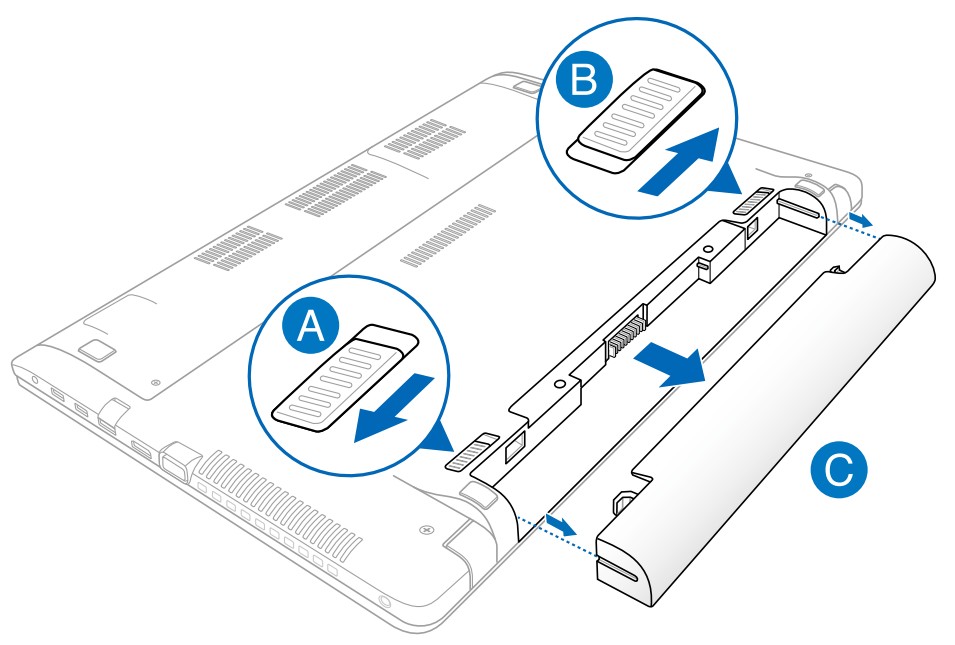
2. Вытащите батарею (только для моделей со съемной батареей)
※ Примечание: на некоторых моделях нельзя извлечь батарею самостоятельно (модели с несъемной батареей), пропустите шаг (b). На рисунке ниже изображен ноутбук со съемной батареей(C).
c. Пожалуйста, выключите ноутбук (зажмите кнопку питания на 15 секунд, пока индикатор включения не погаснет), затем зажмите кнопку питания на 40 секунд, чтобы выполнить сброс CMOS.
d. Установите батарею (для моделей со съемной батареей) и подключите адаптер переменного тока, попробуйте перезагрузить ноутбук.
Войдите в настройки BIOS. Сперва выключите ноутбук. Если ноутбук останавливает загрузку на логотипе, пожалуйста, зажмите кнопку питания на 15 секунд, пока индикатор кнопки включения не погаснет.
Подождите некоторое время. Зажмите клавишу [F2], затем нажмите на кнопку включения. (не отпускайте F2 пока не появится экран BIOS)
- UEFI режим (в этом режиме вы можете использовать для навигации клавиатуру, тачпад или мышку)
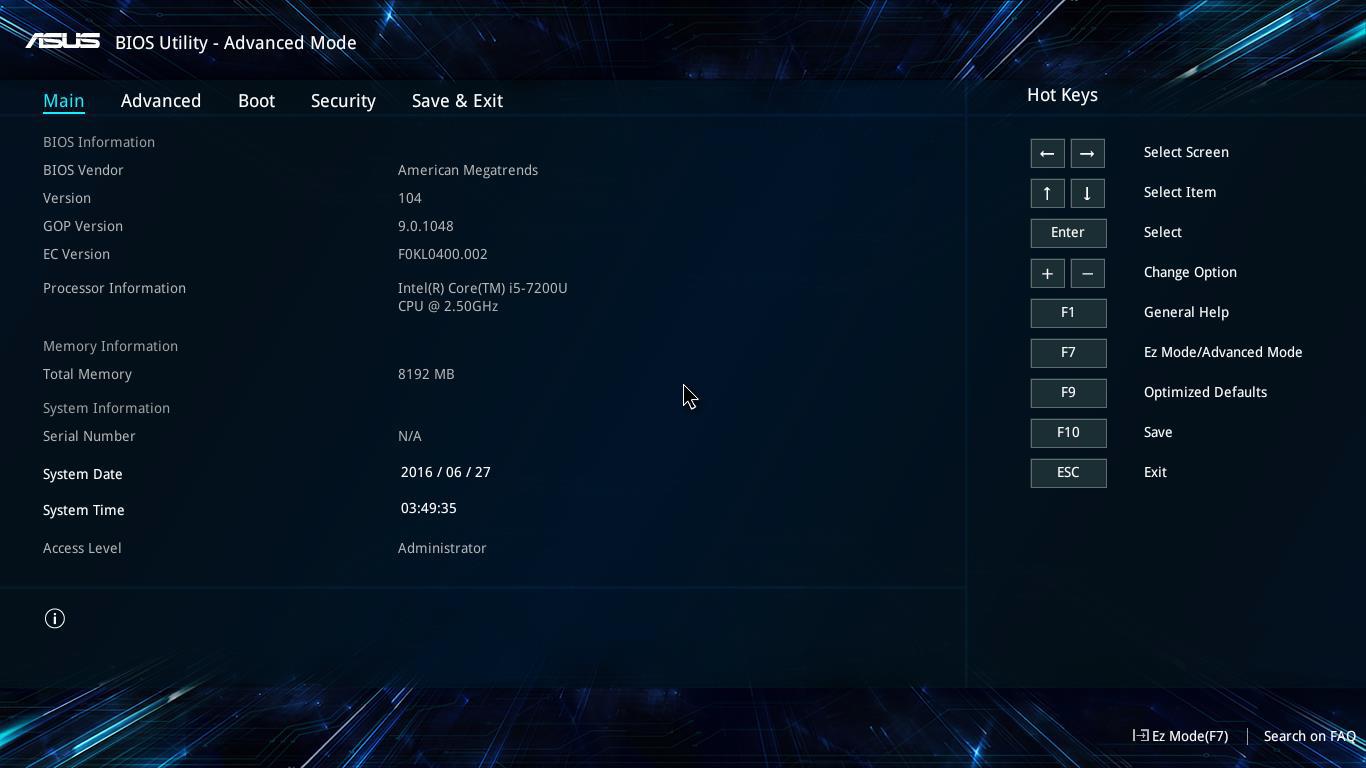
a. После входа в настройки BIOS, перейдите во вкладку Advanced Mode с помощью клавиши F7 или курсора(1)

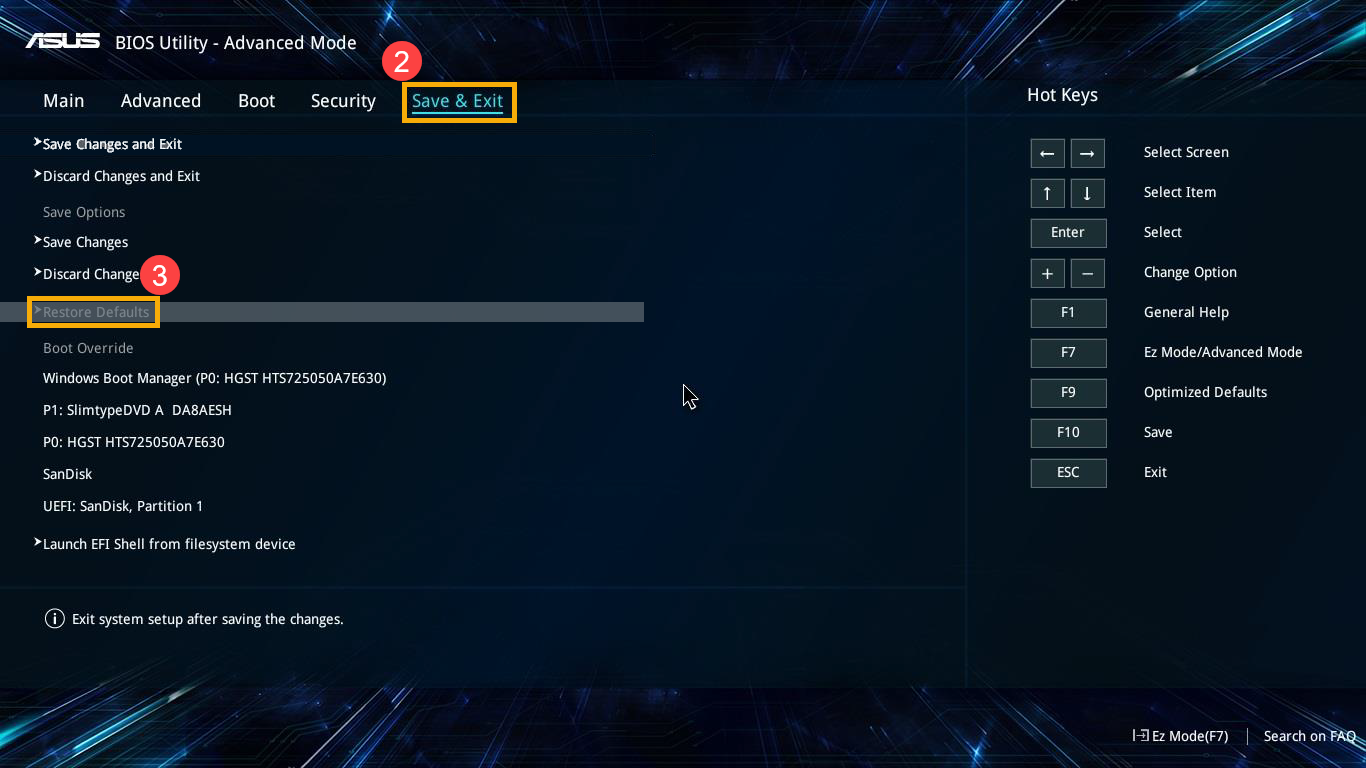
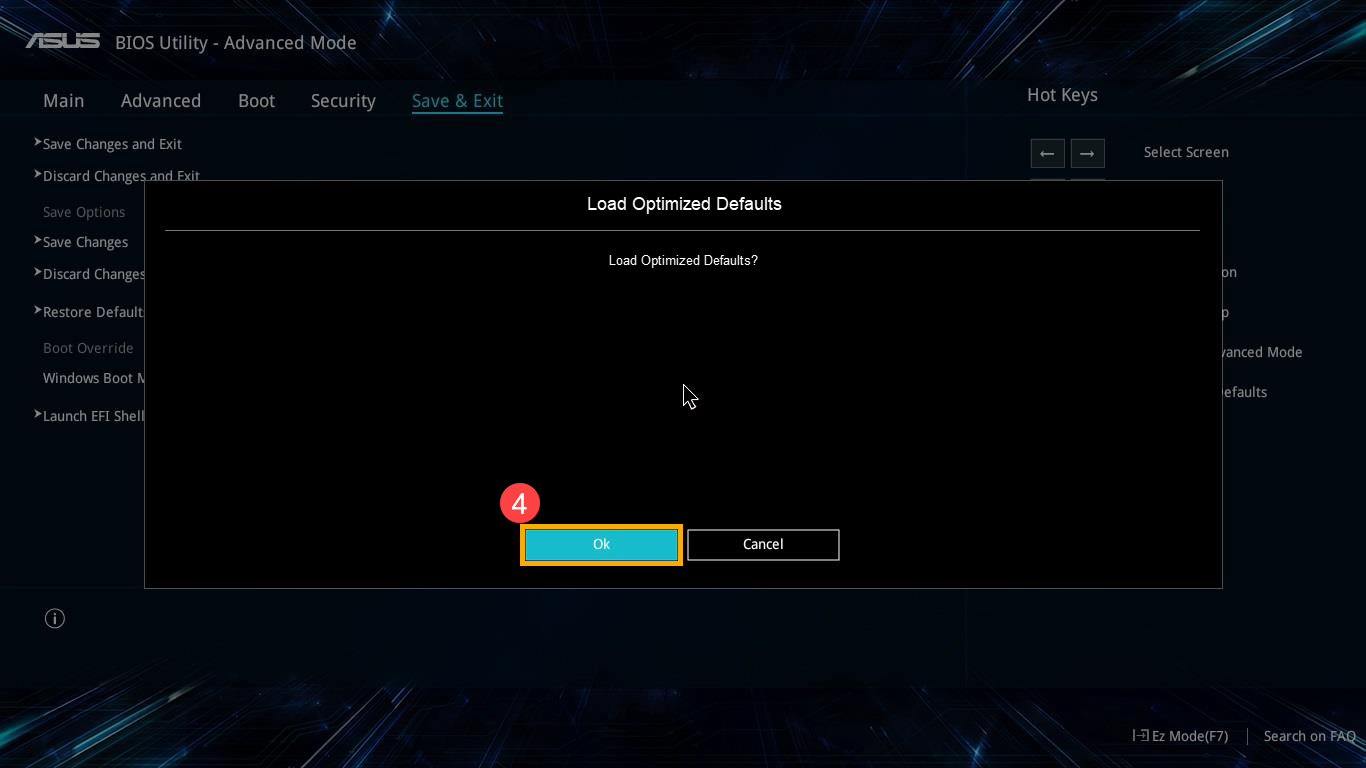
b. Для загрузки оптимальных настроек BIOS по умолчанию выберите вкладку Save & Exit (2), затем Restore Defaults (3) и OK (4)
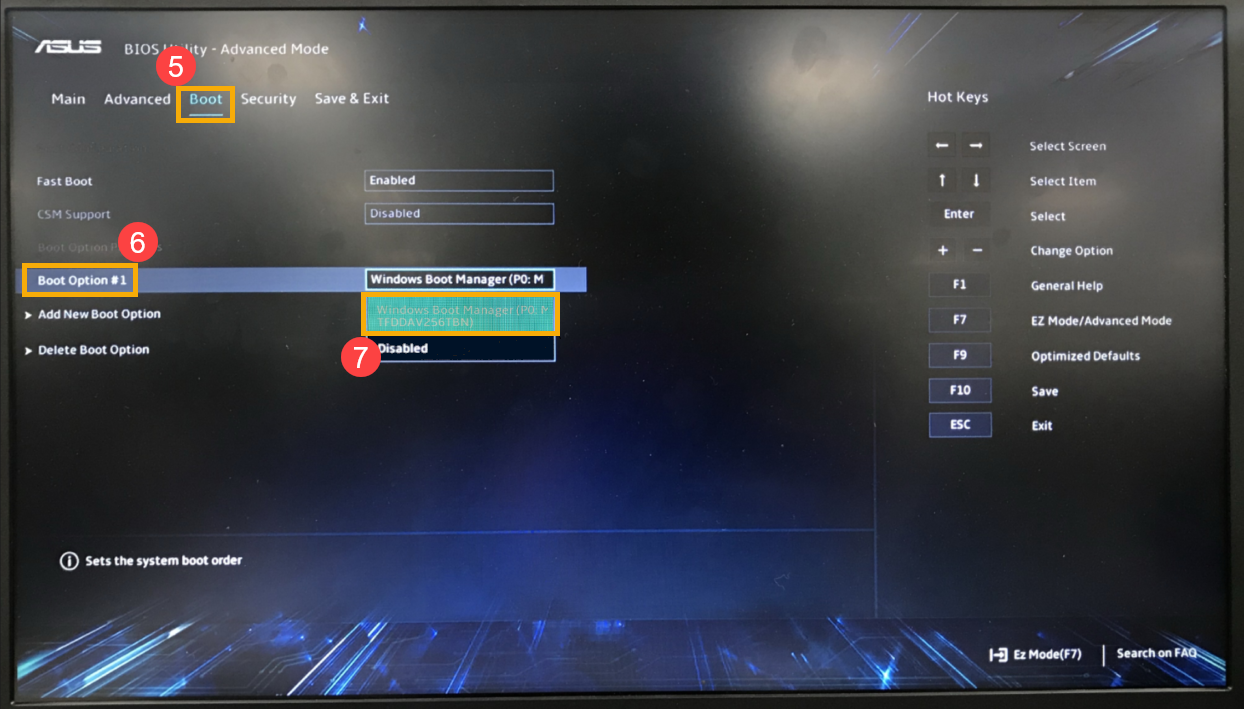
c. Проверьте корректность выбранного загрузчика в boot option. Выберите Boot (5), затем Boot Option #1 (6) и затем убедитесь, что медиа хранилище с системой указано верно(7).
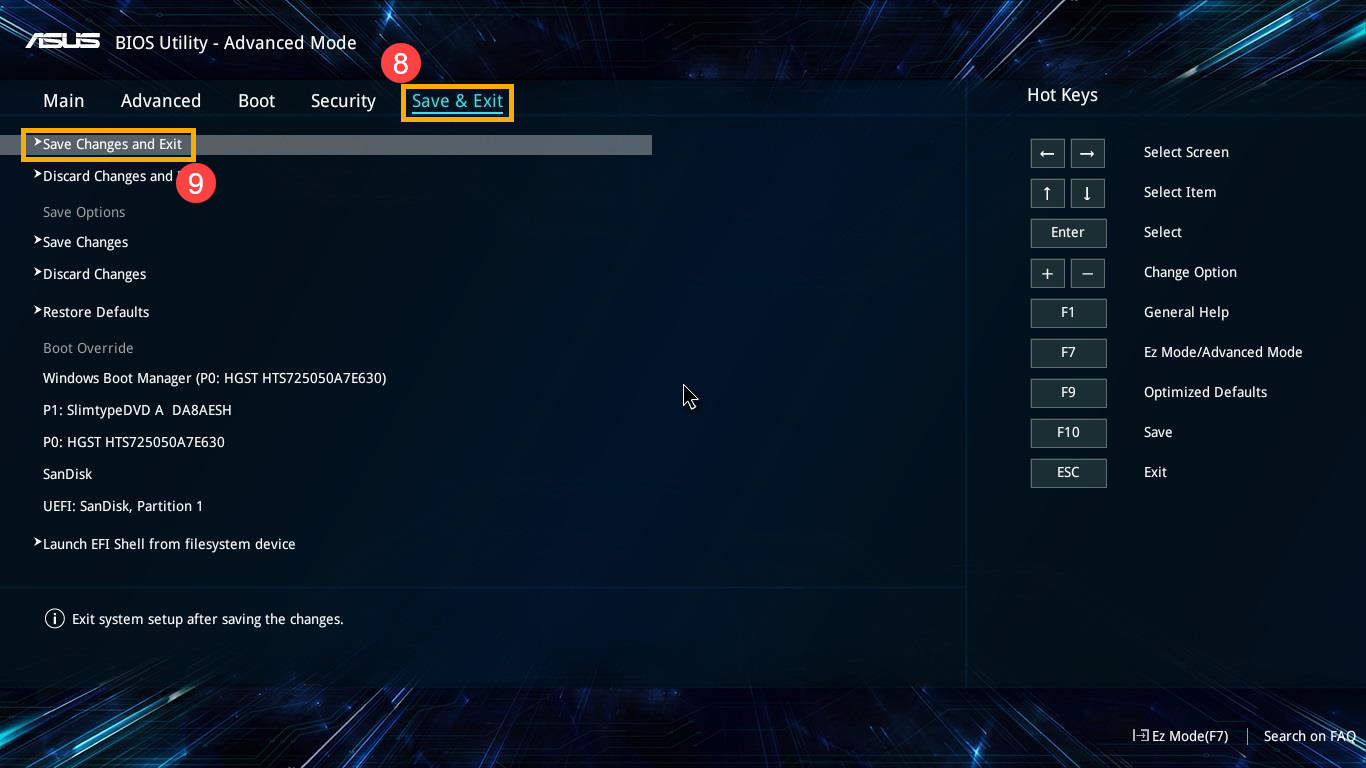
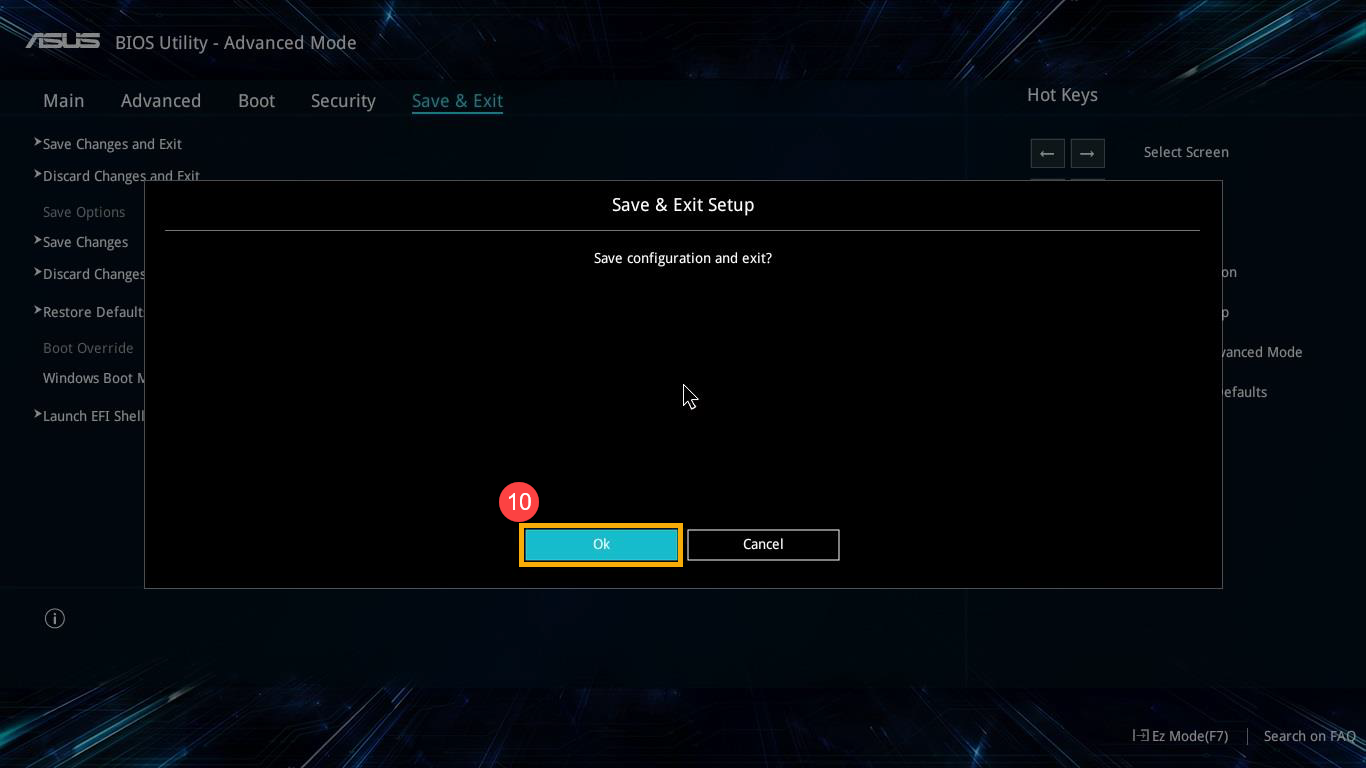
d. Выберите Save & Exit (8), затем Save Changes and Exit (9) и Ok (10)
Режим Legacy
**Совет: в настройках BIOS режима legacy вы можете переключаться между пунктами только с помощью стрелок на клавиатуре и Enter.
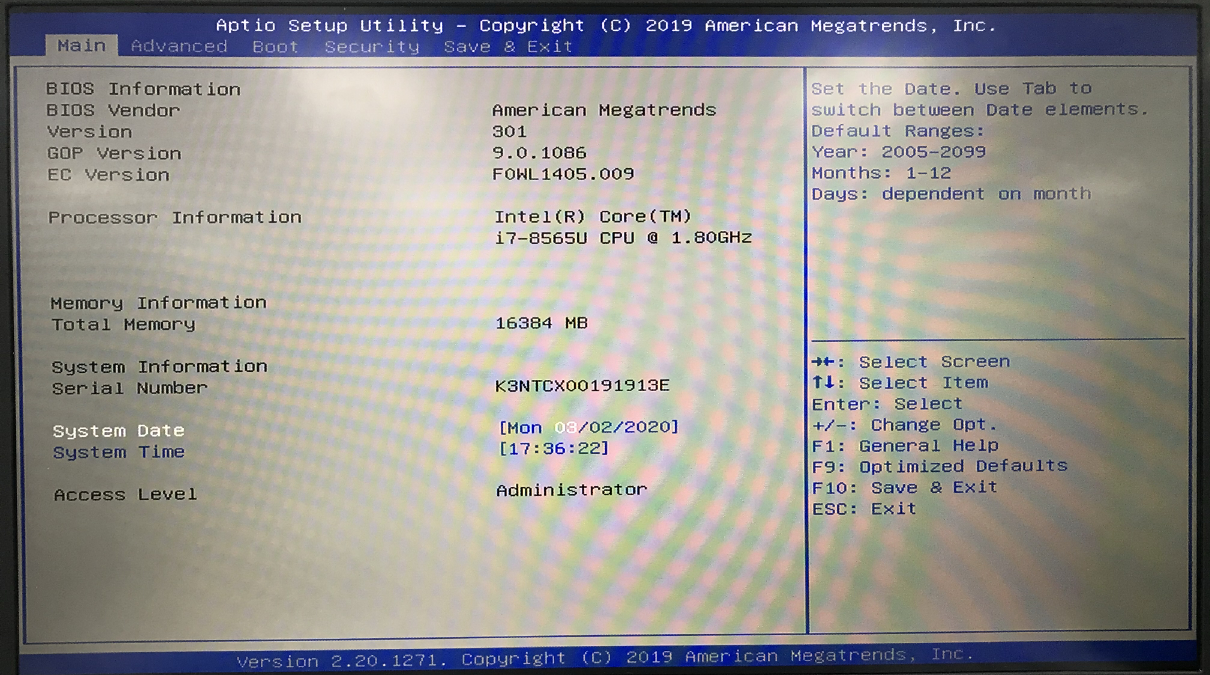
a. Войдите в настройки BIOS.
b. Для загрузки заводских параметров BIOS выберите вкладку Save & Exit (1), затем Restore Defaults (2) и выберите Yes(3).
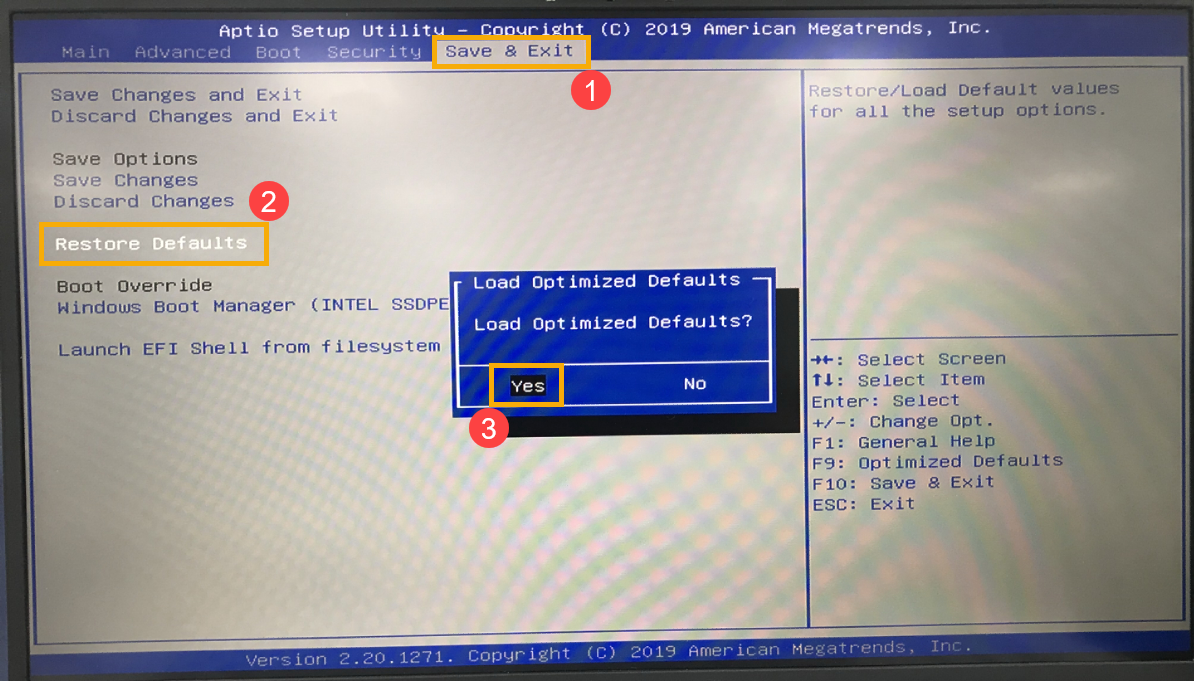
c. Проверьте корректность выбранного загрузчика в boot option. Выберите Boot (4), затем Boot Option #1 (5) и затем убедитесь, что медиа хранилище с системой указано верно(6).

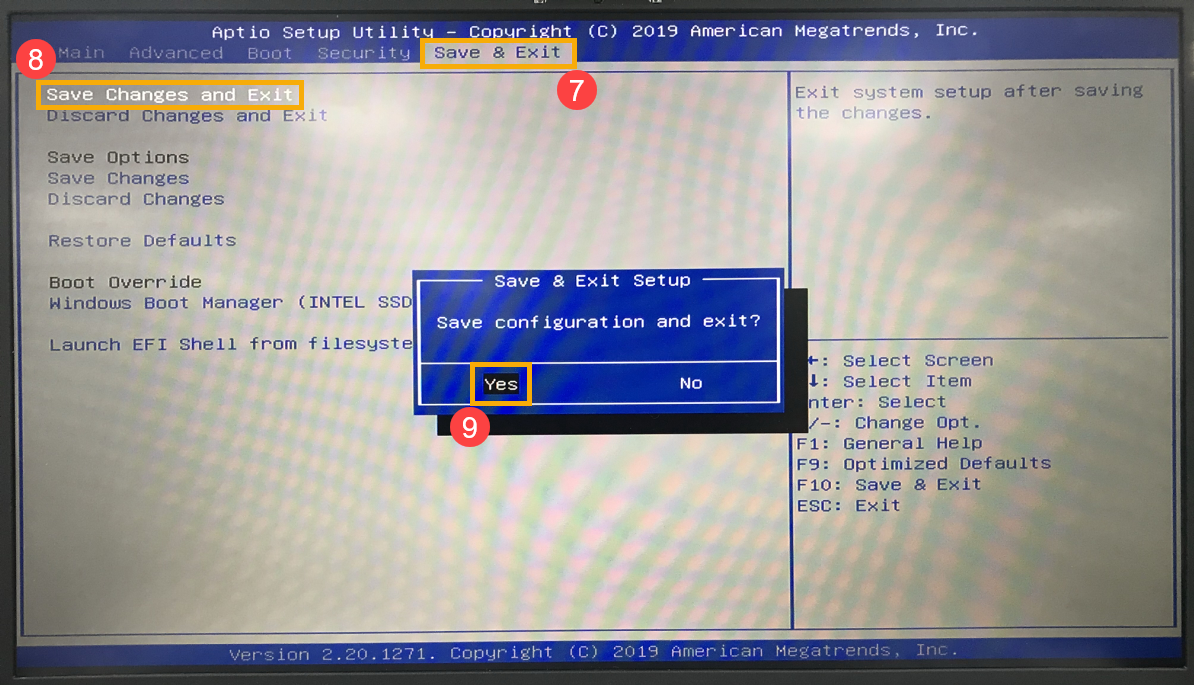
d. Перейдите на вкладку Save & Exit (7), выберите Save Changes and Exit (8) и затем Yes(9)
2. После входа в Безопасный режим, пожалуйста, сделайте копию персональных данных, затем восстановите систему:
Если решение выше не устранило проблему, пожалуйста, свяжитесь с Сервисным центром Asus для диагностики и ремонта.
 01:32
01:32
ASUSPRO Business Desktops Performance, Reliability, and Eco friendly ASUS
 10:31
10:31
2015 Top Ten Reviews — Whats the Best Business Computer?
 56:10
56:10
BIOS Ayarları Rehberi ve Tek Tuşla Overclock Rehberi
Изменение логотипа BIOS
1.
Выберите любую опцию и нажмите Next:
• Изменить загрузочный логотип и обновить BIOS.
• Изменить только загрузочный логотип.
Перед использованием первого варианта, убедитесь, что Вы загружаете прошивку с помощью
Нажмите Обзор для поиска изображения, которое Вы хотите использовать в качестве
логотипа (и скачайте BIOS в случае необходимости) и нажмите Запуск.
Следуйте инструкциям на экране для завершения процесса.
ASUS BM6AE (MD780), BM1AE и BP1AE (SD780)

Intel SBA (Small Business Advantage)
Intel SBA – это сочетание аппаратных и программных средств повышения безопасности
и производительности компьютерных систем, предназначенных для корпоративных
Energy Saver
Energy Saver позволяет настроить компьютер для перехода в спящий режим
в конце рабочего дня и возвращения в рабочее состояние в начале рабочего
дня. Это помогает значительно снизить энергопотребление и увеличить
производительность. Для получения дополнительной информации нажмите
в главном меню ASUS Business Suite.
Центр технического состояния
Центр технического состояния позволяет запланировать все задачи
по обслуживанию компьютера (например резервное копирование
данных, обновление системы и дефрагментация диска) для запуска из в
нерабочее время, даже если компьютер выключен. С помощью центра
технического состояния компьютер всегда будет работать с максимальной
производительностью. Для получения дополнительной информации
нажмите
в главном меню ASUS Business Suite.
Средство контроля ПО
Средство контроля ПО позволяет на аппаратном уровне отслеживать работу
установленных на компьютере приложений, связанных с безопасностью
и предупреждать об их отключении. Для получения дополнительной
в главном меню ASUS Business Suite.
Блокировщик USB
Блокировщик USB позволяет определить тип подключенного к компьютеру
устройства USB для защиты от вирусов и несанкционированного
копирования данных. Для получения дополнительной информации
нажмите
в главном меню ASUS Business Suite.
Архивация и восстановление данных
Архивация и восстановление данных автоматически создает резервные
копии данных, даже когда компьютер выключен. Для получения
дополнительной информации нажмите
в главном меню ASUS Business
Глава 5: Использование утилит

Глава 6, Устранение неисправностей, Глава 6 устранение неисправностей
- Изображение
- Текст
ASUS BM6AE (MD780), BM1AE и BP1AE (SD780)
Устранение неисправностей
Устранение неисправностей
В этой главе представлены некоторые проблемы, которые могут возникнуть и возможные пути
Мой компьютер не включается и индикатор питания на передней
панели не горит.
Проверьте правильность подключения компьютера.
Проверьте, что блок питания включен. Подробную информацию смотрите в
разделе Включение/отключение компьютера в главе 1.
Мой компьютер зависает.
Для закрытия программ, которые не отвечают выполните следующие действия:
1. Одновременно нажмите клавиши <Alt> <Ctrl> <Delete>, затем нажмите
Диспетчер задач.
2. Выполните следующие действия в зависимости от операционной системы:
В Windows 7:
a) Выберите вкладку Приложения.
b) Выберите программу, которая не отвечает, затем нажмите Снять задачу.
В Windows 8.1:
На вкладке Процессы в Диспетчере задач выберите программу, которая не
отвечает и нажмите Завершить задачу.
Если клавиатура не отвечает. Нажмите и удерживайте нажатой кнопку питания
на верхней части корпуса, пока компьютер не выключится. Затем нажмите
кнопку питания для его включения.
Я не могу подключиться к беспроводной сети с помощью ASUS WLAN
Card (только на некоторых моделях)?
Убедитесь, что Вы ввели правильный ключ для подключения к беспроводной
Для улучшения беспроводной связи подключите внешние антенны
(поставляются опционально) к ASUS WLAN Card и расположите их на верхней
части корпуса компьютера.

Не работают клавиши со стрелками на цифровой клавиатуре. …
- Изображение
- Текст
Не работают клавиши со стрелками на цифровой клавиатуре.
Убедитесь, что индикатор Number Lock не горит. Когда индикатор Number Lock
горит, клавиши на цифровой клавиатуре используется только для ввода чисел.
Если Вы хотите использовать клавиши со стрелками на цифровой клавиатуре,
нажмите клавишу Number Lock для выключения индикатора.
Нет изображения на мониторе.
Убедитесь, что монитор включен.
Убедитесь, что монитор правильно подключен к видеовыходу компьютера.
Если компьютер оснащен дискретной видеокартой, убедитесь, что Вы
подключили монитор к видеовыходу дискретной видеокарты.
Проверьте, не изогнуты ли контакты на разъеме. При обнаружении погнутых
контактов замените кабель.
Убедитесь, что монитор правильно подключен к источнику питания.
Дополнительную информацию по устранению неисправностей смотрите в
документации, поставляемой с монитором.
При использовании нескольких мониторов изображение только на одном
Убедитесь, что оба монитора включены.
Во время POST, изображение имеется только на мониторе, подключенном к
VGA разъему. Два монитора работают только под Windows.
При наличии дискретной видеокарты, убедитесь, что мониторы подключены к
Проверьте правильность настроек для нескольких дисплеев.
Мой компьютер не может обнаружить USB-накопитель.
При подключении USB-накопитель к компьютеру, Windows автоматически
устанавливает для него драйвер. Немного подождите и откройте Мой компьютер
и убедитесь, что USB-накопитель обнаружен.
Подключите USB-накопитель к другому компьютеру и убедитесь, что он
Глава 6: Устранение неисправностей

Я хочу восстановить или отменить изменения в системе не зат…
- Изображение
- Текст
Я хочу восстановить или отменить изменения в системе не затрагивая
моих файлов и данных.
В Windows 7:
Восстановление системы Windows позволяет восстановить или отменить
изменения в системе, не затрагивая ваши данные, например документы или
фотографии. Подробную информацию смотрите в разделе Восстановление
системы главы 2.
В Windows 8.1:
Вы можете использовать опцию Refresh everything without affecting your
files для восстановления или отмены изменений в системных настройках,
не затрагивая личные данные. Для использования опции восстановления
в панели Charms нажмите Настройка > Параметры ПК > Обновление и
восстановление > Восстановление, выберите Refresh everything without
affecting your files и нажмите Начать.
Искажено изображение на HDTV.
Это обусловлено разным разрешением Вашего монитора и HDTV. Настройте
разрешение экрана в соответствии с HDTV. Для изменения разрешения экрана:
1. Для открытия экрана Разрешение экрана выполните одно из следующих действий:
• Нажмите > Панель управления > Оформление и персонализация
> Дисплей > Изменение параметров дисплея.
• Щелкните правой кнопкой на свободном месте рабочего стола. При
появлении всплывающего меню нажмите Персонализация > Дисплей >
Изменение параметров дисплея.
2. Настройте разрешение. Обратитесь к документации прилагаемой к HDTV.
3. Нажмите Применить или OK. Затем нажмите Сохранить изменения для
Для открытия экрана Разрешение экрана выполните одно из следующих
С главного экрана
a) Запустите экран Все приложения и поместите панель управления на
Подробную информацию смотрите Добавление приложений на главный экран в
разделе Работа с приложениями Windows.
b) В Оформление и персонализация панели управления нажмите Настройка
разрешения экрана.
Из режима рабочего стола
a) На главном экране нажмите Desktop для переключения в режим рабочего
b) Щелкните правой кнопкой в любом месте рабочего стола. При появлении
всплывающего меню нажмите Персонализация > Дисплей > Изменение
параметров дисплея.
ASUS BM6AE (MD780), BM1AE и BP1AE (SD780)

Нет звука из колонок.
Убедитесь, что Вы подключили колонки к линейному выходу (салатовый) на
передней или задней панели.
Убедитесь, что колонки подключены к источнику питания и включены.
Отрегулируйте громкость звука в колонках.
Убедитесь, что в компьютере звук включен.
•
Если отключен, иконка громкости отображается в виде
в области уведомлений Windows, затем нажмите
Если не выключен, нажмите
и перетащите ползунок для регулировки
Подключите колонки к другому компьютеру и убедитесь, что они исправны.
DVD привод не может прочитать диск.
Проверьте, что диск вставлен этикеткой вверх.
Убедитесь, что диск находится в центре лотка, особенно для дисков
нестандартных размеров или формы.
Убедитесь, что диск не поцарапан и не поврежден.
Не функционирует кнопка извлечения диска.
В Windows 7 нажмите > Компьютер.
В Windows 8.1 переместите курсор мыши в нижний левый угол рабочего стола,
затем щелкните правой кнопкой по иконке главного экрана. Во всплывающем
меню выберите File Explorer для открытия экрана Computer.
Щелкните правой кнопкой по
и выберите Извлечь.
Глава 6: Устранение неисправностей

Питание Проблема Возможная причина Действие Нет питания …
- Изображение
- Текст
Возможная причина
напряжения в соответствии с
напряжением в Вашем регионе.
напряжения. Убедитесь, что шнур
питания отключен от розетки.
компьютер не включен.
Нажмите кнопку питания на передней
панели и убедитесь, что компьютер
• Убедитесь, что шнур питания
• Используйте другой шнур питания.
Проблема с блоком питания
Обратитесь в сервисный центр для
установки другого блока питания.
ASUS BM6AE (MD780), BM1AE и BP1AE (SD780)

Глава 6: Устранение неисправностей
Возможная причина
на экране после
Сигнальный кабель не
подключен к VGA разъему
• Подключите сигнальный кабель
к соответствующему разъему
(интегрированная видеокарта или
• При использовании дискретной
видеокарты, подключите сигнальный
кабель к ее разъему.
Проблема в сигнальном
Попробуйте подключить другой
Возможная причина
Сетевой кабель не
Подключите сетевой кабель к
Проблема в сетевом кабеле
Убедитесь, что индикатор сетевой
карты горит. Если нет, попробуйте
другой сетевой кабель. Если все же не
работает, обратитесь в сервис-центр
Компьютер не подключен к
роутеру или хабу.
Убедитесь, что компьютер подключен к
роутеру или хабу.
Получите сетевые настройки у Вашего
Закройте антивирусное программное
Проблема с драйверами

ASUS BM6AE (MD780), BM1AE и BP1AE (SD780)
Возможная причина
Колонки или наушники
• Расположение разъемов смотрите
в руководстве пользователя для
• Отключите и заново подключите
колонки к компьютеру.
Колонки или наушники не
Попробуйте использовать другие
колонки или наушники.
Аудиоразъемы на передней
и задней панелях не
Попробуйте оба передних и задних
аудиоразъема. Если один разъем не
работает, проверьте установлен ли он в
Проблема с драйверами
Возможная причина
Запущено слишком много
Закройте некоторые программы.
программное обеспечение для
сканирования на наличие вирусов и
Поврежден жесткий диск
• Отправьте поврежденный жесткий
диск в сервисный центр ASUS.
• Замените жесткий диск.
Проблемы с памятью
• Замените память.
• Извлеките дополнительно
установленную память и попробуйте
• Для получения информации
об обслуживании свяжитесь с
Не достаточно вентиляции
Поместите компьютер в место с более
систему и установите совместимое

Глава 6: Устранение неисправностей
Возможная причина
Это нормально. При включении
компьютера вентилятор работает
на полной скорости. Вентилятор
замедлится после загрузки ОС.
Были изменены настройки
Восстановите настройки BIOS по
Старая версия BIOS
Обновите BIOS на последнюю
версию. Последнюю версию BIOS
можно скачать с сайта http://support.
Был заменен кулер
Убедитесь, что Вы используете
совместимый или рекомендуемый
Не достаточно вентиляции
Убедитесь, что компьютер работает в
месте с хорошей вентиляцией.
• Обновите BIOS.
• Если Вы знаете как установить
материнскую плату, попробуйте
очистить внутреннее пространство
• Для получения информации
об обслуживании свяжитесь с
Если проблема все же осталась, обратитесь в сервисный центр за помощью. Список
сервисных центров можно посмотреть на сайте http://support.asus.com.

Комментарии
В этом руководстве разберем замену самого распространеного логотипа American Megatrends (по крайней мере на сокете 2011v1,v2), на свое лого. Как всегда отталкиваться будем от китайских плат сокета LGA2011. На платах X79 используется версия биоса AMI Aptio 4, а на X99 AMI Aptio 5. Программы для замены так же будем использовать разные, но с аналогичным интерфейсом.
Перед началом на нужно иметь дамп своего биоса. Это можно сделать как через Afudos, FPT и самый простой способ для 2011-3 это утилита S3TurboTool.
Итак у нас есть наш биос, теперь следует скачать требуемый софт. Разбирать замену логотипа будем на примере материнских платах LGA2011 v3 (AMI Aptio 5). Качаем программу ChangeLogo. Для X79 это Edit.logo.Huanan-X79-by-NFound. Загружаем свой биос на котором хотим сменить логотип кликаем на «Load Image» Если у Вас расширение образа .bin тогда следует в проводнике изменить тип файлов на «All Files«. Если нужно сохранить текущую картинку биоса, тогда нажимаем «Save Logo«. Для загрузки новой картинки используем кнопку «Browse«, далее «Raplace Logo» и сейчас в биос записан новый логотип. Остается только сохранить образ и вперед. Для этого клацаем по кнопке «Save Image As» На этом все. Заливаем биос в плату с помощью той же программы S3TurboTool или FPT. Для X79 это может быть Afudos или FPT из под DOS.
Как могли заметить формат картинки .bmp изменять его нельзя. В картинках должно быть как можно меньше всяких красочных переходов. Желательно вообще использовать поменьще цветов. По разрешению тоже можно поиграться. Редактировать можно и в Paint. На вытащенный лого просто накинуть нужный, но с учетом совпадения по размерности. Тут уже экспериментируйте. Я обычно затираю на черном фоне старую надпись и налаживаю свою, так как стандартный фон черный, то и мой логотип в центре получается целостной картинкой. В целом можно обозначить базовые требования: Расширение bmp, 256 цветов, разрешении 800х600. В любом случае можно попробовать и 720 жахнуть. Некоторые биосы спокойно переваривают и такое.
Остались вопросы, тогда жду в комментариях. Так же у нас есть форум. И в правом нижнем углу Chatra «Есть вопрос?» Удачи!
09-12-2015 10:00 PM
Array
matrixleader PC Specs
| matrixleader PC Specs | |
| Laptop (Model) | EUROCOM Sky X9 |
| Motherboard | Intel Sunrise Point Z170 |
| Processor | Intel Skylake i7-6700K @ 4.2 GHz |
| Memory (part number) | Samsung 64GB DDR4 RAM @ 2400 MHz |
| Graphics Card #1 | GeForce GTX 980 8.0GB GDDR5 (Desktop Version) |
| Sound Card | Sound Blaster 3D Audio |
| Monitor | LG LP173WF4-SPD1 17.3″ 1920×1080 IPS FHD (16:9) LED Antiglare Matte Screen with G-SYNC Technology |
| Storage #1 | 2 x Samsung 950 Pro 512GB M.2 NVMe PCIe x4 SSD (RAID 0) |
| Storage #2 | 2x Samsung Spinpoint M9T ST2000LM003 5400 RPM 32MB Cache 2TB HDD (RAID 0) |
| CPU Cooler | IC Diamong Thermal Paste |
| Power Supply | 660W AC Power Adapter |
| Mouse | Logitech G602 |
| Mouse Pad | Razer Manticor |
| Headset/Speakers | Onkyo Speakers |
| OS | Windows 10 Pro |
| Network Router | RT-AC68U |
How to change UEFI Firmware splash screen for X-99 Deluxe
I found that using ASUS MyLogo2 that can be done for older motherboards but nothing for the X-99 Deluxe.
My PC originally came with the Origin PC logo as the loading splash screen when I boot Windows 10……
now that I updated the BIOS, it is the ASUS Logo. I want to change that back to the Origin PC logo and have already got the image but don’t know how to do it.
Please help
Меняем логотип AMI BIOS
В этом руководстве разберем замену самого распространеного логотипа American Megatrends (по крайней мере на сокете 2011v1,v2), на свое лого. Как всегда отталкиваться будем от китайских плат сокета LGA2011. На платах X79 используется версия биоса AMI Aptio 4, а на X99 AMI Aptio 5. Программы для замены так же будем использовать разные, но с аналогичным интерфейсом.
Перед началом на нужно иметь дамп своего биоса. Это можно сделать как через Afudos, FPT и самый простой способ для 2011-3 это утилита S3TurboTool.
Итак у нас есть наш биос, теперь следует скачать требуемый софт. Разбирать замену логотипа будем на примере материнских платах LGA2011 v3 (AMI Aptio 5). Качаем программу ChangeLogo. Для X79 это Edit.logo.Huanan-X79-by-NFound. Загружаем свой биос на котором хотим сменить логотип кликаем на «Load Image» Если у Вас расширение образа .bin тогда следует в проводнике изменить тип файлов на «All Files«. Если нужно сохранить текущую картинку биоса, тогда нажимаем «Save Logo«. Для загрузки новой картинки используем кнопку «Browse«, далее «Raplace Logo» и сейчас в биос записан новый логотип. Остается только сохранить образ и вперед. Для этого клацаем по кнопке «Save Image As» На этом все. Заливаем биос в плату с помощью той же программы S3TurboTool или FPT. Для X79 это может быть Afudos или FPT из под DOS.
Как могли заметить формат картинки .bmp изменять его нельзя. В картинках должно быть как можно меньше всяких красочных переходов. Желательно вообще использовать поменьще цветов. По разрешению тоже можно поиграться. Редактировать можно и в Paint. На вытащенный лого просто накинуть нужный, но с учетом совпадения по размерности. Тут уже экспериментируйте. Я обычно затираю на черном фоне старую надпись и налаживаю свою, так как стандартный фон черный, то и мой логотип в центре получается целостной картинкой. В целом можно обозначить базовые требования: Расширение bmp, 256 цветов, разрешении 800х600. В любом случае можно попробовать и 720 жахнуть. Некоторые биосы спокойно переваривают и такое.
Остались вопросы, тогда жду в комментариях. Так же у нас есть форум. И в правом нижнем углу Chatra «Есть вопрос?» Удачи!