Где находится батарейка в ноутбуке asus
Если операционная система отказывается загружаться, выдает сбои или появляется черный экран после нажатия кнопки питания, значит, повреждена батарейка биоса в ноутбуке. Обычно она изнашивается спустя 3-5 лет после покупки устройства, но такое явление случается редко.
Срок жизнедеятельности элемента питания зависит от:
- частоты использования устройства;
- большой степени нагрева материнской платы;
- естественного износа;
- запыления платы или тепловых комплектующих.
При соблюдении правил безопасности и использования ноутбука в простых задачах, срок жизни батарейки может составлять около 5-7 лет.
Предназначение батарейки
Батарейка для bios ноутбука – это элемент питания CMOS с обозначением CR2032, напряжением в 3V. Используется также на стационарных материнских платах, пультах от автомобильной сигнализации, а также на других бытовых приборах. 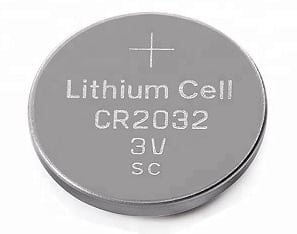
Предназначение CMOS CR2032:
- обеспечение оптимального питания материнской платы;
- отображение даты и времени в bios;
- считывание сертификатов приложений и сайтов;
- запуск приложений с цифровыми ключами;
- активация официальных версий программ.
Элемент питания – это не аккумулирующее средство, поэтому срок жизнедеятельности батарейки ограничен. Во многом жизнеспособность CMOS зависит от нагрузки операционной системы и температуры на материнской плате.
Где находится батарейка
Элемент питания биос на ноутбуке находится на материнской плате. Она защищена теплозащитной фольгой или лентой. Это позволяет избежать возгорания комплектующих деталей при нагревании или соприкосновении. 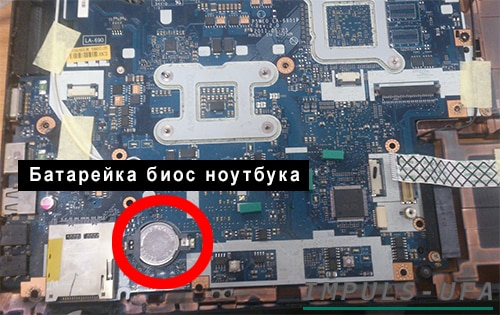
Иногда CMOS может располагаться в других местах:
- возле оперативной памяти, где есть отдельный корпус для установки элемента питания;
- на материнской плате в припаянном виде;
- возле платы под теплозащитными элементами.
Обратите внимание! Если элемент питания припаян, то необходимо специальное оборудование для демонтажа батарейки. Не рекомендуется самостоятельный ремонт без технических знаний.
Когда необходима замена
Признаки износа батарейки BIOS:
- неправильное отображение времени, даты в биос;
- отказ в запуске сайтов, приложений с цифровыми ключами;
- нестабильная работа антивирусной программы;
- всплывающее сообщение о недействительности сертификатов приложений и ресурсов в интернете;
- полное отсутствие возможности запуска сторонних программ;
- черный экран при запуске операционной системы.
Если обнаружена хотя бы одна из проблем, рекомендуется заменить батарейку. Для этого необходимо демонтировать заднюю крышку ноутбука.
Как заменить
Замена батарейки зависит напрямую от модели и строения материнской платы. Пользователю понадобится выполнить полный демонтаж ноутбука.
Для замены нужны:
- отвертка;
- паяльная машина (в случае припаянного элемента питания);
- новая батарейка;
- изолента (при пайке комплектующих).
Обратите внимание! Все характеристики CMOS практически одинаковые, но количество производителей очень большое. Рекомендуется покупать элементы питания в среднем ценовом сегменте от устоявшихся брендов – GP, Duracell, Energizer и другие.
Пошаговая инструкция по замене CMOS в ноутбуке Acer:
- Выключите устройство и положите обратной стороной на удобную твердую поверхность.
- Выполните демонтаж аккумулятора. При необходимости открутите болты.
- Уберите болты по центру задней крышки – их всего 4-6.
- Снимите заднюю крышу и отложите пока в сторону.
- Внизу находится батарейка. При помощи отвертки подденьте элемент питания, чтобы его снять.
- Замените CMOS, а затем соберите обратно устройство.
- Включите Windows, а затем проверьте настройки даты и времени.
Другие производители ноутбуков более качественно защищают CMOS при помощи пленок и резиновых чехлов, что не позволяет выполнить демонтаж одной отверткой. 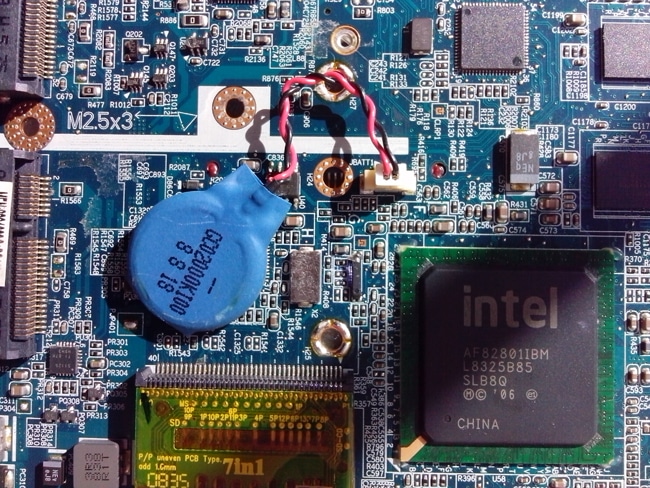
Руководство по замене CMOS в ноутбуке Asus:
- Выключите аппарат. Положите устройство обратной стороной на твердую поверхность. Снимите аккумулятор (он находится по центре в самом верху).
- Открутите болты на задней крышке и по ее краям. Снимите крышку, а затем поверните аппарат, чтобы демонтировать клавиатурную панель.
- Открутите остальные болты, не переворачивая устройство. CMOS располагается справа вверху. Отключите коннектор – он красно-белый, витая пара.
- Выньте батарейку из чехла. При необходимости разрежьте его.
- Вставьте новую CMOS. Включите паяльное устройство и выполните монтаж батарейки в чехол.
- Обмотайте чехол изолентой, подключите коннектор к материнской плате. Соберите ноутбук.
- Включите устройство и проверьте работоспособность системы.
Обратите внимание! Новые модели Асус имеют простые конструкции элементов питания, поэтому их можно снять отверткой. Обычно такие CMOS не имеют чехлов и демонтируются с обратной стороны устройства.
Поменять батарейку БИОС достаточно сложно, если она имеет защитные чехлы, поскольку требуются специальные знания и навыки в работе с паяльной машиной. В случае неправильной установки CMOS, ноутбук может не запуститься.
Существуют также варианты креплений батареек без коннекторов. То есть элементы питания держатся на припаянных проводах. Единственный способ замены – это удаление витой пары с последующей пайкой проводов. 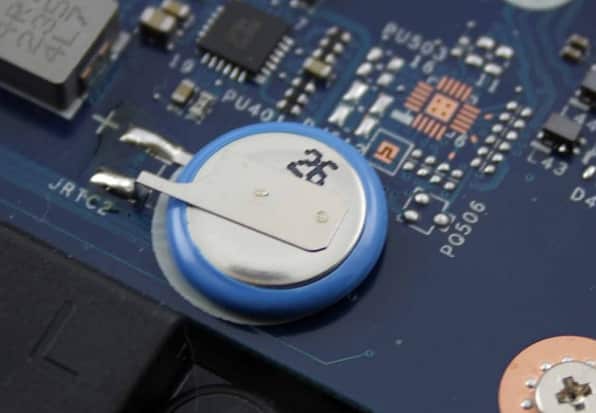
Подобные вариации креплений имеются у ноутбуков HP. Для замены понадобится купить слот для батареек от стационарных компьютеров. Также нужно приобрести защиту для витой пары – кембрик.
Пошаговое руководство по замене CMOS в ноутбуке HP:
- Выключите аппарат и положите обратной стороной на твердую поверхность.
- Демонтируйте аккумулятор, предварительно переключив фиксаторы.
- Открутите болты задней крышки – по углам и по центру панели. Выполните демонтаж крышки. Снимите систему охлаждения платы.
- Батарейка находится слева вверху. Отрежьте чехол вместе с CMOS. Он больше не понадобится.
- Снимите защиту проводов и очистите витую пару при помощи паяльной машины. Для удобства можно их разделить. Провода должны быть оголены не более чем на 3-4 см.
- Наденьте кембрик на каждый провод. Соедините полученную конструкцию со слотом для CMOS от стационарного компьютера.
- Вставьте новую CMOS в слот. Используйте изоленту для создания защитной оболочки или воспользуйтесь старым чехлом.
- Зафиксируйте конструкцию CMOS при помощи изоленты, чтобы она не болталась, а также не соприкасалась с тепловыми элементами.
- Соберите ноутбук, а затем протестируйте работоспособность элемента питания.
Заменить элемент питания BIOS можно за 15-30 минут. Основная проблема заключается в сложности демонтажа устройства, поэтому без специальных инструментов приступать к самостоятельному ремонту не рекомендуется.
Для многих компьютерных пользователей становится полной неожиданностью необходимость периодически менять батарейку, располагающуюся у микросхемы BIOS. Рассмотрим, есть ли батарейка биоса в ноутбуке и если да, то как ее менять.
Есть ли в ноутбуке собственная батарейка для BIOS
Ноутбук отличается от стационарного компьютера только наличием аккумулятора и компактными размерами. В остальном это два идентичных устройства. На материнской плате ноутбука также имеется микросхема BIOS (базовая система ввода-вывода), в русской интерпретации называемая постоянным запоминающим устройством (ПЗУ).
В энергонезависимой памяти BIOS содержится около 20 программ, осуществляющих при старте проверку состояния южного и северного мостов, опрос USB и иных портов, некоторые другие действия. После этой процедуры микросхема подает команду на загрузку операционной системы.
Нажав сразу после включения ПК заданную комбинацию клавиш, пользователь имеет возможность войти в специальное меню и изменить настройки BIOS. Какие клавиши нажимаются, зависит от вида материнской платы.
Так, для материнской платы от компании Lenovo требуется нажать «F1» или «F2», для других — «Del» или несколько функциональных клавиш. У большинства ноутбуков Леново есть кнопка «Novobutton», обеспечивающая выход в меню BIOS (нажимается вместо кнопки питания).
В меню настроек пользователь имеет возможность скорректировать работу ПК:
- задать дату и время;
- выбрать приоритет загрузки;
- указать частоту вращения кулера;
- разогнать процессор;
- настроить режим работы видеокарты;
- прочее.
В отличие от ПЗУ, память, сохраняющая пользовательские настройки (называется CMOS), энергозависима. Объем ее мал — всего 256 кБ, потому и энергии требуется немного. Используется батарейка «Крона» напряжением 3 В, CR2032. Раньше ее хватало на 5 лет, но теперь заряд истощается за 3 года.
Чип CMOS и кварцевый таймер находятся не в BIOS, а в южном мосту (ЮМ). Если выключить ПК и подсоединить осциллограф к выводу ЮМ, прибор покажет энергопотребление, тогда как при подключении к BIOS отображается нулевое значение. Потому правильнее говорить о CMOS-батарейке.
Признаки неисправности батарейки
Истощение заряда приводит к последствиям:
- Windows выводит сообщение типа «CMOS Battery Low».
- Обнуляются все пользовательские настройки, в т.ч. дата и время. Последнее влечет за собой сбои в работе антивирусов и прочего ПО с ограниченным сроком действия лицензии («слетают» ключи), появление в браузере сообщений об отсутствии сертификатов сайтов, прекращение автоматического обновления операционной системы и других программ.
- Многие ноутбуки не включаются или зависают при появлении логотипа Windows.
Эксплуатация ПК с разряженной батарейкой иногда приводит к нарушениям в BIOS.
Как включить зарядку аккумулятора в ноутбуке
Случается, что из-за некорректной работы BIOS не заряжается батарея ноутбука. В этом случае действуют так:
- Войдя в настройки BIOS, устанавливают параметры по умолчанию. Для этого выбирают пункт «Load defaults», «Load optimized BIOS defaults» или что-то подобное.
- Находят на сайте производителя ноутбука обновленную версию BIOS. С большой вероятностью недоработки в ней уже устранены.
- Устанавливают обновление, действуя строго по приложенной инструкции (текстовый файл).
Если манипуляции с BIOS не помогли, проверяют другие возможные причины.
Замена батарейки
В отличие от стационарного ПК, многие ноутбуки для доступа к батарейке предполагают почти полную разборку. Информацию о ее местонахождении ищут в интернете или руководстве. Если она отсутствует, действуют так:
- Включают компьютер, выходят в настройки BIOS и записывают на лист бумаги все пользовательские параметры для последующего восстановления.
- Отключают питание и, сложив дисплей, переворачивают ноутбук.
- Отключают шнур питания и отсоединяют аккумулятор.
- Выкрутив винты, снимают крышку, скрывающую процессор и планки памяти. Батарейка часто находится здесь, закрытая фольгой для защиты соседних элементов на случай ее возгорания.
- При отрицательном результате снимают крышку над жестким диском.
- Если и там нет, ноутбук переворачивают, откидывают дисплей и снимают клавиатуру. Она фиксируется тремя защелками в верхней части — их утапливают тонкой отверткой, банковской карточкой или чем-то подобным. Затем осторожно приподнимают верхний край клавиатуры и снимают ее.
- Открутив винты, удаляют алюминиевую крышку.
Если батарейки здесь тоже нет, разбирают ноутбук:
- разъединяют все провода и шлейфы, находящиеся под клавиатурой;
- переворачивают ноутбук и выкручивают винты, удерживающие нижнюю крышку;
- снимают кулер и радиатор с процессора, жесткий диск и DVD-дисковод;
- выкручивают винты, удерживающие крышку матрицы;
- снимают нижнюю крышку корпуса (защелки отжимают банковской картой).
Важно запомнить, а еще лучше сфотографировать расположение винтов: если при сборке вместо короткого вкрутить длинный, можно что-нибудь повредить или вызвать короткое замыкание.
Батарейка находится на открывшейся материнской плате. Крепится она одним из 3 способов:
- устанавливается в гнездо с подпружиненными контактами;
- припаивается;
- имеет проводки, подключаемые к специальным разъемам.
В первом случае необходимо приобрести обыкновенную «Крону» той же марки (CR2032) и поменять батарейку. В остальных нужна специальная батарейка — с проводками или допускающая припайку.
- Не допускается впаивать простую батарейку в ноутбук или подсоединять к ней провода: это приведет к взрыву. Провода можно зафиксировать скотчем и термоусадочной трубкой.
- Требуется соблюсти полярность. Чаще «плюсовая» сторона батарейки смотрит вверх, но это нужно уточнять. Если перепутать полюсы, потребуется дорогостоящий ремонт.
Активация BIOS
Заменив батарейку и собрав ноутбук, его включают и входят в настройки BIOS. Управляя клавишами навигации и «Enter», переходят по пунктам меню и восстанавливают пользовательские настройки в соответствии с записями.
Некоторые пункты раскрываются нажатием «Enter». Например, если навести курсор на пункт «Boot priority» и нажать «Enter», откроется подменю:
Выбрав главное загрузочное устройство (оно будет подписано как «First Boot Device»), пользователь нажимает «Enter» и возвращается в меню. Задав настройки, выходят в пункт меню «Save & Exit» (сохранить и выйти), в результате чего настройки сохраняются и ПК приступает к загрузке ОС.
Рекомендации специалистов по эксплуатации аккумулятора
С целью продлить срок службы аккумулятора поступают так:
- «Прокачивают» батарею сразу после покупки и в последующем ежегодно: трижды полностью заряжают (ограничение заряда предварительно снимают) и разряжают. Новую батарею во время «прокачки» эксплуатируют в щадящем режиме (не запускают видеопроигрыватели и другие ресурсоемкие приложения).
- В остальное время устанавливают ограничение заряда: на 80% — если ПК чаще работает в автономном режиме и на 50% при работе от сети.
- По возможности работают от сети: срок жизни батареи определяется числом циклов зарядки-разрядки.
- Отключают неработающий ноутбук от сети, если только не требуется зарядка батареи.
- Не оставляют надолго батарею в разряженном состоянии.
- В настройках электропитания (щелчок правой кнопкой мыши на значке батареи в системной панели) устанавливают оптимальные параметры (зависит от характера работы данного пользователя).
- Исключают полную разрядку батареи (нельзя надолго бросать ПК включенным либо в ждущем режиме).
Придерживаясь описанных правил, пользователь обеспечит длительную и безотказную работу своего ноутбука.
Чтобы заменить батарею питания, пользователь должен знать, где находится аккумулятор в ноутбуке, и как его правильно извлечь. Эта работа не представляет особой сложности, ноутбуки практически всех марок устроены сходным образом. Батарея помещена в специальный отсек в корпусе, как правило, он располагается ближе к монитору. Только для некоторых моделей процесс усложняется, так как батарея встроена непосредственно в корпус.
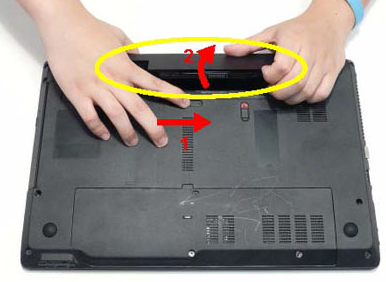
Как правильно извлечь аккумулятор?
Аккумуляторная батарея представляет собой несколько соединенных последовательно элементов питания, снабженных контроллером – специальной микросхемой, которая отвечает за равномерное распределение заряда, правильную перезарядку и не допускает избыточного заряда. Элементы питания и контроллер убраны в пластиковый корпус черного цвета, на него наносится маркировка с указанием подробных характеристик батареи питания. В большинстве моделей ноутбуков корпус аккумулятора является неразборным: половинки соединяются при помощи клея.
Зная, где находится аккумулятор в ноутбуке Acer, вы сможете легко его извлечь для ремонта или замены:
- Сохраните информацию и выключите ноутбук, его необходимо отключить от розетки. Любые работы с электросетью ноутбука могут проводиться только после его отключения.
- Закройте монитор и переверните ноутбук. Для разбора его нужно положить на чистую мягкую ткань, приготовив емкость для открученных винтов.
- Сдвиньте защелку аккумулятора в положение для снятия, если она предусмотрена на корпусе. Защелки аккумуляторного блока открываются при помощи тонкой отвертки или ручки. На старых моделях крышка прикручена шурупами, их нужно аккуратно выкрутить и сохранить.
- Извлеките батарею из отсека и установите новую. Аккумулятор устанавливается на место со щелчком – убедитесь, что он поставлен правильно. Закройте крышку, и устройство можно включать.

Сложности с заменой аккумуляторов
Иногда возникают сложности при ответе на вопрос, где находится аккумулятор в ноутбуке Asus. В некоторых моделях, таких как Asus K750J, Asus R512M и других не предусмотрен отдельный аккумуляторный отсек, поэтому для замены батареи питания приходится снимать нижнюю крышку целиком. Это более трудоемкий процесс, требующий аккуратности.
Для частичной разборки ноутбук нужно выключить, отсоединить от блока питания и перевернуть. Все винты откручиваются крестовой отверткой и убираются в коробочку, после чего нужно предельно аккуратно снять крышку, не повредив при этом защелки. Для этой работы можно использовать тонкий инструмент или обычную пластиковую карточку. Когда крышка открыта, нужно осторожно отсоединить шлейфы и снять ее. После того открывается доступ к аккумулятору, и его можно вынуть и заменить.
Самостоятельно открыть корпус ноутбука Асус, где находится аккумулятор, достаточно проблематично, поэтому такую работу лучше поручить специалистам. Самостоятельная разборка может привести к повреждению шлейфов и иным дополнительным поломкам, после которых потребуется долгий и дорогой ремонт.
Не менее важно правильно подобрать батарею питания. Она должна соответствовать оригиналу не только по техническим параметрам, но и по размерам, любые расхождения привету к невозможности установки. При выборе и замене лучше воспользоваться помощью профессионалов: наши специалисты предлагают услуги по подбору аккумуляторов для любых видов ноутбуков, мы предлагаем как оригинальные, так и совместимые батареи. Оформите в интернет-магазине заказ по доступным ценам с выгодными условиями доставки.
Блог компьютерщика
Все, чем занимаюсь на работе: компьютеры, автоматизация, контроллеры, программирование и т.д.
- Главная страница
- О себе
- О блоге
- Контакты
среда, 18 мая 2016 г.
Замена батареи ноутбука Asus

Удивительно, но за 14 лет трудовой деятельности я никому не менял батарею в ноутбуке. А тут попросили вот. Ну я поехал, купил, вставил. И что?
Не смотря на то, что батарея новая, значок в трее Windows 7 показывал пустую батарею. Что характерно, пустую батарею значок визуально показывал, но заряд батареи в процентах не отображался.
Аккумуляторные батареи для ноутбука всегда продаются полностью заряженными, поэтому тут явно что-то было не так.
Для порядка я выждал часа 4, но ничего не поменялось- значок заряда так и показывал пустоту, а при отсоединении адаптера питания ноутбук сразу отключался.
Почитал инструкцию к купленной батарее, ничего полезного не нашел. Залез в интернет и узнал, что при замене батареи в ноутбуке нужно «провести калибровку». При калибровке ноутбук заряжает батарею, потом разряжает и считает время, за которое произойдет полный разряд. Эти сведения ноутбук потом хранит в памяти и использует для своих каких-то расчетов.
Провел я калибровку батареи на ноутбуке и все стало ок. Вот как калибруется аккумуляторная батарея в ноутбуке Asus M51S:
1. Вставил новую батарею, подсоединил адаптер питания к ноутбуку.
2. При включении ноута нажал F2 и попал в настройки биоса. Там зашел на закладку «Power» и нашел пункт «Start Battery Calibration».
Как снять или заменить батарею на ноутбуке
Некоторые модели ноутбуков имеют несъемные аккумуляторы, у других же их можно достать. В статье мы расскажем вам, как можно снять батарею с ноутбука, если возникнет такая необходимость.

Как вытащить аккумулятор из ноутбука
Как правило, пользователи достают элемент из гаджета в одном из следующих случаев:
- если в основном включают девайс в розетку, а аккумулятор хотят сохранить;
- если аккумулятор пришел в негодность и нужно заменить его на новый.
Перед тем, как решите заменить батарейку в ноутбуке, его следует выключить, воспользовавшись соответствующим меню. Далее необходимо вытянуть шнур из электросети. Переворачиваем портативный компьютер и смотрим, где и как зафиксирован аккумулятор. В старых моделях эти элементы прикреплены к корпусу посредством шурупов. Поэтому, если у вас старое устройство, вооружитесь отверткой. Правильно подобрав инструмент, откручиваем шурупчики, поддеваем крышку и извлекаем аккумулятор. Теперь нужно поставить крышку назад и закрутить шурупы.
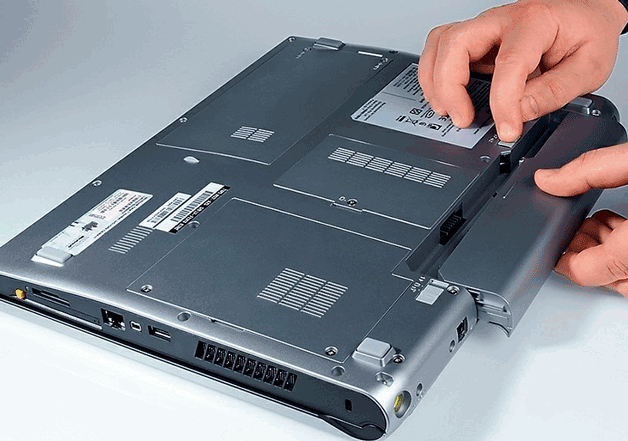
В новых моделях ПК шурупы не используются, а батарея фиксируется при помощи защелок. Нужно просто посмотреть на защелки и определить, куда требуется нажать или что повернуть.
Следует помнить! Нельзя вынимать из ноутбука полностью севшую батарею. Она должна быть заряжена на 50%. Раз в месяц нужно ставить ее назад и пользовать в течение дня.
Процесс снятия крышки с ноутбука
В некоторых ноутах аккумулятор не имеет отдельного отсека в задней части устройства, а находится под крышкой. В этом случае нужно вначале снять крышку, а уже потом вытаскивать элемент. Как правило, ее можно легко открутить с помощью, подходящей по размеру и форме отвертки. Выкручиваем шурупы и открываем крышку.
Снятие несъемной батареи
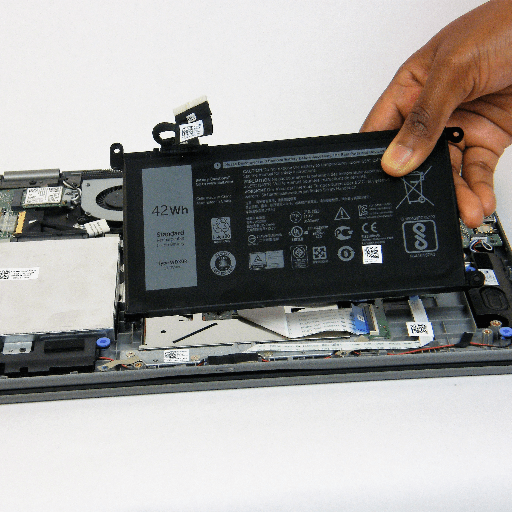
В устройствах, где аккумуляторы несъемные, придется потрудиться, чтобы добраться до них. Понадобится открутить шурупы, отвечающие за крепление задней крышки устройства, и полностью ее снять. Внутри, среди всех комплектующих, нужно найти батарею и вынуть ее. Если по каким-то причинам у вас не получилось снять заднюю крышку и аккумулятор, лучше довериться услугам сервисного центра, чтобы не испортить свою ценную вещь.
Почему возникает ошибка «рекомендуется заменить батарею на ноутбуке»
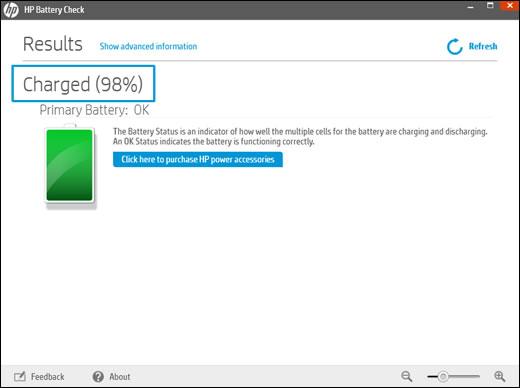
Многие пользователи портативных устройств интересуются, что значит сообщение: рекомендуется заменить на ноутбуке. Большинство портативных гаджетов и операционных систем поддерживают функцию мониторинга состояния батареи. Пользователь всегда сможет узнать, каков уровень заряда, и сколько времени остается на автономную работу.
Иногда мониторинговая служба выдает сообщение о том, что зарядный элемент требует замены. Причиной сообщения становится ухудшение работы элемента. Она заряжается всего на 40% и вместо нескольких часов ноутбук может с натяжкой работать в течение тридцати – сорока минут.
Надпись может возникать и в другом случае. Причина, по которой ПК просит замены аккумулятора – системная ошибка, которую нетрудно исправить.
Как устранить ошибку
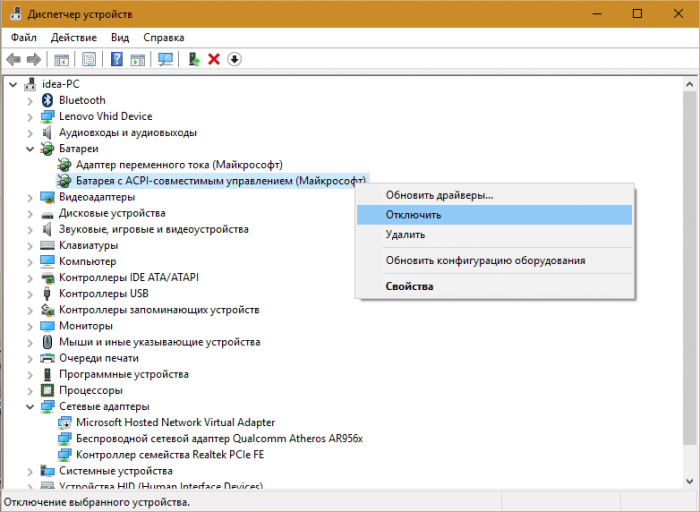
Если причиной ошибки стало изнашивание, тогда можно приобрести новую батареи, использовать ноут только от сети или же попытаться починить элемент.
Если предупреждение выскакивает вследствие системных неполадок, их можно исправить:
- В меню «Пуск» находим «Диспетчер устройств».
- В открывшемся окне кликаем на раздел, посвященный батарее.
- Далее, вы увидите список источников питания.
- Нажимаем на «Батарея с ACPI-совместимым управлением» правой клавишей и в контекстном меню отключаем службу и перезагружаем ноутбук.
После включения ошибка должна быть устранена. Если это не поможет, то в контекстном меню вместо отключения удаляем источник. Перезагружаем ноутбук: драйвер обновится, и предупреждение больше не будет выскакивать.
Есть и второй способ. Он заключается в калибровке. Калибровка – это полная зарядка аккумулятора, затем полная разрядка и еще один цикл подпитки.
Весь процесс состоит из нескольких этапов:
- В «Панели управления» находим «Электропитание», заходим туда и создаем новый план электропитания.
- Вводим название плана, идем дальше, и на каждом последующем пункте выбираем вариант «Никогда». Это делается для того, чтобы в устройства не отключался экран, гаджет не «засыпал», тем самым, быстрее разряжался.
- Нажимаем «Создать», и наш новый план претворяется в жизнь.
- Активируем режим и используем ноут так, чтоб он поскорее разрядился.
- Шнур розетки нужно подключить сразу же после того, как сядет аккумулятор, чтобы преждевременно не испортить элемент.
- Заряжаем батарею полностью. Процесс калибровки завершен.
Как восстановить аккумулятор в ноутбуке
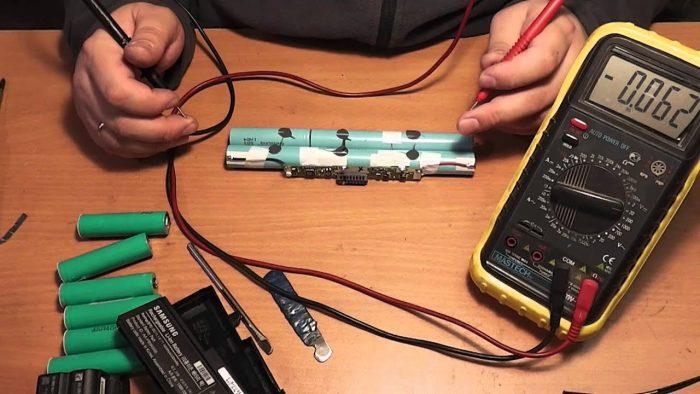
Батарея в ноутбуке является цельным элементов. Вся начинка зашита в корпус, поскольку производители не предусматривают починку аккумуляторов, а рекомендуют приобретать новые.
Вопрос восстановления элемента является актуальным не только для владельцев старых устройств, новый к которым не представляется возможным купить, но и для тех, кто не хочет переплачивать. Можно обратиться к специалистам, которые вскрывают корпус аккумулятора, заменяют старые элементы новыми и при помощи программатора адаптируют прошивку, чтобы ноутбук воспринимал батарею, как родную. Кроме работы с аккумуляторами специалисты работают с электроникой в корпусе устройства, поэтому не рекомендуется осуществлять восстановление, если вы не знаете всех тонкостей этого процесса. Работа ведется и с контроллером, который отвечает за подачу сигнала о состоянии заряда, полной разрядке или процессе.
При правильной эксплуатации и бережном отношении к ноутбуку устройство прослужит долго.
Как правильно заменить аккумулятор в ноутбуке Acer, Asus, Lenovo и других моделях
Срок эксплуатации любой АКБ для ноутбука ограничен. Обычно батарея сохраняет максимальную емкость не более 2-3 лет. Однако такой срок поддерживается только при условии, если вы работаете на ноуте с ограниченной активностью. При использовании в достаточно интенсивном режиме уже через 1,5-2 года батарея начнет терять емкость и быстрее разряжаться. Соответственно уменьшается время автономной работы, а со временем лэптоп будет работать только от розетки. Однако можно легко восстановить его автономность, если знать, как правильно заменить аккумулятор в ноутбуке.

Что делать при признаках потери энергоемкости
Уменьшение энергоемкости АКБ не всегда говорит о необходимости ее замены. Часто приходится сталкиваться со сбоями в работе контроллера, который отслеживает уровень заряда. Поэтому при потере емкости аккумулятора в первую очередь нужно провести его калибровку.
Как выполнить калибровку батареи ноутбука
Выполняется калибровка очень просто. Необходимо полностью разрядить батарею. Для этого на отключенном от розетки ноутбуке работают в режиме максимального энергопотребления до тех пор, пока он сам не отключится. После этого лэптоп включают в розетку и полностью заряжают АКБ. Зарядка потребует 2-3 часов.
При такой манипуляции происходит калибровка батареи, и сбой контроллера должен быть устранен. Если же быстрый разряд сохраняется, значит, проблема в аккумуляторе, и он требует замены.
Также причиной быстрой разрядки аккумулятора могут быть некорректно установленные драйвера. Если калибровка не помогла — попробуйте переустановить или обновить их.
Что делать если ноутбук работает только подключенным к розетке
Первым делом нужно проверить, как сама операционная система оценивает работу АКБ.
Для того, чтобы определить состояние работы аккумулятора, необходимо навестись курсором мыши в правый нижний угол экрана, в системный трей, на значок батареи. Если вы видите надпись «подключено, заряжается«, значит, всё функционирует нормально. Если такая надпись отсутствует и появляется что-то по типу «рекомендуется заменить батарею«, то можно попробовать один из следующих способов:
Сброс настроек BIOS
- Отключите блок питания от ноутбука.
- Вытащите аккумулятор (выше описано как это сделать).
- Нажмите и удерживайте несколько секунд кнопку выключения устройства.
- Подключите лэптоп к электросети.
- Включите ноутбук и зайдите в БИОС с помощью соответствующей комбинации клавиш. У Asus это клавиши F2, Delete. У HP — F1, F2. У Acer — Ctrl+Alt+Esc. Lenovo — F2, F12, Delete.
- Восстановите настройки по умолчанию с помощью пункта Restore Default.
- С помощью клавиши F10 сохраните примененные настройки и выйдите из БИОС.
- Выключите ноутбук.
- Отключите блок питания.
- Установите батарею на место.
- Вставить в гнездо штекер зарядки.
- Включить устройство обычным образом.
Проверка кабеля
Работа устройства только от сети — еще не показатель вышедшей из строя батареи. Случается так, что неисправен сам кабель, идущий от блока питания к розетке. Для того, чтобы его проверить, необходимо вынуть АКБ из ноутбука и подключить от сети. Если устройство не работает — проблема в кабеле, и замена батареи не обязательна.
Как определить степень износа аккумулятора
Для получения данных о степени износа аккумулятора, а также его технических характеристик, можно воспользоваться утилитой AIDA 64. С ее помощью вы узнаете:
- степень изношенности;
- текущее состояние батареи;
- производителя и модель;
- паспортную и текущую емкость;
- напряжение.
Замена съемной батареи
Съемные батареи – традиционный тип АКБ для лэптопов. Если у вас такая модель, то заменить аккумулятор в ноутбуке своими руками будет проще всего. Батарея крепится к корпусу при помощи специальных фиксаторов.
Чтобы выполнить замену, достаточно подобрать соответствующую модель аккумулятора и вставить его в корпус лэптопа. Система фиксации и взаимное расположение контактных блоков на батарее и ноуте точно соответствуют друг другу. Поэтому поставить неподходящий аккумулятор или выполнить некорректное подключение нельзя физически. Это исключает повреждение устройства из-за ошибки в подборе АКБ.
Замена несъемной батареи
Большинство современных ноутбуков комплектуется батареями несъемного типа. Это интегрированная в устройство АКБ, которая подключена непосредственно к материнской плате и скрыта под крышкой корпуса. Поэтому ее замена – это более сложная процедура. Однако при наличии минимальных навыков пользователь может заменить аккумулятор в ноутбуке самостоятельно.
Для замены нужно снять заднюю крышку корпуса и отключить старую батарею о материнки. После этого подключается новый аккумулятор, и закрывается крышка ноутбука.
Перед тем, как поменять аккумулятор на ноутбуке, обязательно проверьте, не истек ли гарантийный срок на ваше устройство. В случае вскрытия корпуса ноутбука действие гарантии прекращается. Поэтому, если срок еще не истек, то для замены батареи лучше обратиться в авторизованный сервисный центр.
Особенности аккумуляторов MacBook Air, Pro, Retina
Аккумуляторы для моделей ноутбуков MacBook Air, Pro, Retina различаются между собой по следующим основным параметрам:
- вес, размеры, особенности формы корпуса и расположение крепежных винтов;
- форма и расположение шлейфа и разъема для коммутации с материнкой;
- уровень энергоемкости.
Крепление АКБ к топкейсу в большинстве случаев выполняется винтами. Поэтому перед тем, как заменить аккумулятор в ноутбуке, нужно подобрать подходящую отвертку. В моделях MacBook Air часто применяется крестовая отвертка или отвертка Torex. Большинство моделей АКБ для линейки MacBook Pro крепятся винтами под крестовую отвертку. Обратите внимание, что в некоторых моделях с экраном Retina, а также в серии Air крепление аккумулятора может выполняться при помощи двухстороннего скотча. При снятии такой батареи нужно быть особенно внимательным. Неаккуратный демонтаж может привести к повреждению самого аккумулятора и платы с контроллером.
Для подбора аккумулятора для устройств MacBook Air, Pro, Retina нужно знать его четырехзначный цифровой идентификатор, который имеет формат «Ахххх». Найти этот код можно на нижней части корпуса батареи.
Как подобрать аккумулятор на замену
Чтобы выяснить, можно ли заменить аккумулятор на ноутбуке, необходимо сравнить основные характеристики подобранной АКБ с характеристиками штатной батареи вашего устройства. Основные параметры, на которые нужно обратить внимание:
- Марка аккумулятора. В идеале должна соответствовать бренду ноутбука.
- Тип АКБ. Сейчас на портативных ПК чаще всего ставят литий-ионные (Li-ion) и литий-полимерные (Li-pol) батареи. Обратите внимание, что между собой эти аккумуляторы не взаимозаменяемы. Нужно подбирать батарею такого же типа, как и в штатной комплектации.
- Номинальное напряжение. На ноутбуках используются аккумуляторы с номинальным вольтажом 7,4V, 10,8V, 11,1V, 14,4V, 14,8V. Допустимым является отклонение не более 0,5 вольт, однако лучше всего использовать батарею точно соответствующую по уровню напряжения.
- Емкость. Значение емкости не критично для замены, но напрямую влияет на автономность ноута. Чем оно больше, тем дольше не потребуется подзарядка.
Подробное руководство по подбору аккумулятора для любой модели ноутбука тут Как узнать модель своего ноутбука
Как узнать фабричный номер ноутбука или аккумулятора
Чтобы правильно подобрать и заменить аккумулятор на ноутбуке Леново, Acer, ASUS или любого другого бренда, нужно правильно подобрать модель источника питания по серийному номеру. Код модели лэптопа можно найти на шильдике, расположенном на нижней части корпуса ноута. Фабричный номер батареи съемного типа указан на информационной наклейке, которая размещена на ее корпусе. Необходимая информация о несъемном аккумуляторе размещена на его герметичной оболочке. Каждый из этих кодов может использоваться для поиска подходящей батареи в интернете.
Кроме этого, узнать необходимый серийный номер можно при помощи специальной программы для просмотра конфигурации компьютера. Например, можно использовать утилиту EVEREST (AIDA64).
Можно ли использовать аналоги
Не всегда пользователю удается подобрать оригинальную модель аккумулятора для своего ноутбука. В этом случае можно использовать аналоги. Как правило, такие батареи стоят дешевле фирменных моделей, не уступая при этом им по своим характеристикам. В случае необходимости среди аналогов вполне можно подобрать даже аккумуляторы повышенной энергоемкости по сравнению со штатной АКБ. Главное условие использования аналога состоит в том, что он должен быть точно совместим с вашей моделью лэптопа. Информация о совместимости должна быть указана в описании к батарее.
Как продлить жизнь аккумулятора ноутбука
Несмотря на то, что срок службы аккумулятора ограничен, его можно продлить при условии соблюдения ряда правил по эксплуатации. В этом отношении стоит учитывать следующие основные рекомендации:
- регулярно подзаряжайте аккумулятор (не реже 1 раза в 3 месяца), если долго не используете ноутбук, поскольку даже в отключенном состоянии он теряет около 5 % заряда в месяц;
- не доводите до полной разрядки батареи во время работы – рекомендуется подключать зарядное при снижении заряда до уровня 20 %;
- при работе от сети лучше отключать АКБ – рекомендация подходит для моделей со съемными батареями.
Что делать, чтобы время работы от батареи было выше:
- Выбрать и купить батарею большей емкости, чем у вас была. Чем больше mAh — тем дольше времени ноутбук проработает без подзарядки АКБ.
- Обратите внимание на то, какие приложения «сжирают» весь запас энергии и проанализируйте, все ли вам нужно из запущенного
- Проверьте режим работы вашей видеокарты.В их настройках есть несколько режимов работы: экономия энергии, макс. производительность, баланс.
- Сильное влияние на время работы ноутбука от АКБ может оказывать схема электропитания и яркость экрана. Чтобы настроить эти параметры, необходимо открыть вкладку «Электропитание» в панели управления Windows.
- Обратите внимание на отрезок времени, через который ноутбук будет автоматически отключать дисплей и переводиться в спящий режим. Для экономии заряда батареи можно убавить эти значения до минимума.
- Отключите модули Bluetooth, Wi-Fi * и пр., если вы их не используете в данный момент времени. Делается это достаточно быстро в параметрах Windows (Win+i — позволяют открыть параметры).
- Отключите привод компакт-дисков, при работе он расходует достаточно много заряда АКБ. Не используйте его и не оставляйте в нем диски (еще лучше отключить его полностью).
- Замените HDD на SSD (экономия до 10% заряда АКБ).
- Использование темного фона в браузере, проводнике, Word и т.д. Это позволит выиграть еще около 5-10% по автономности.
Соблюдение этих рекомендаций поможет значительно оттянуть необходимость замены аккумулятора на вашем лэптопе.
Правила безопасности при замене батареи
Поменять съемный источник питания не составляет никакой сложности и не угрожает повреждениями ни батарее, ни компьютеру. Однако о несъемных моделях этого сказать нельзя. Работа по их замене требует предельной внимательности и осторожности.
В том числе необходимо проявлять осторожность при демонтаже интегрированного аккумулятора. При неаккуратном обращении легко может быть повреждена герметичная оболочка.
Особого внимания требует отключение батареи, разделенной на отдельные сегменты. Коммутация этих сегментов выполняется очень хрупкими шлейфами, которые легко повредить. В ноутбуках Apple, как было указано выше, некоторые аккумуляторы крепятся на двусторонний технический скотч. В таких моделях демонтаж – это тоже непростая процедура, связанная с риском повреждения платы контроллера.
Еще одна деликатная операция – отключение АКБ от материнской платы. На материнке располагаются очень хрупкие контакты. При неаккуратном обращении их можно легко погнуть или оторвать.
Учитывая эти риски, если вы не уверены в своих навыках, то замену несъемного аккумулятора лучше доверить специалисту.