Как перенести данные на новый телефон Xiaomi с Андроида и Айфона
Самое сложное при покупке смартфона — перенести все данные со старого устройства. Но сегодня уже есть приложения, которые упрощают и ускоряют этот процесс. С их помощью можно скинуть контакты, фото, видео, документы и даже приложения. О том, как перенести данные с Xiaomi (и других смартфонов) на Xiaomi, рассказали в этой статье.
 Передача данных больше не занимает долгое время. Фото: telenovisa43.com
Подготовка телефонов
Оба смартфона должны быть:
- исправны. Если в старом, например, не работает Wi-Fi, то некоторые методы будут недоступны;
- полностью заряжены. Это не обязательное, но желательное условие. Если файлов много, а батарея на старом девайсе слабая, он может быстро разрядиться и выключиться. А процесс передачи данных не желательно прерывать, так как файлы могут повредиться или скинется только часть. И потом придётся искать, какие уже есть на новом гаджете, а каких нет.
Если планируете перенести данные браузера, убедитесь, что он обновлён до последней версии на обоих устройствах. Подключите гаджеты к Wi-Fi и можете приступать к процедуре.
Если подключиться к Wi-Fi невозможно со старого устройства, можете сразу воспользоваться переносом на SD карту. Этот способ описан в одноимённом пункте этой статьи.
Программы для перемещения данных
MI MOVER
Приложение, которое поможет перенести данные на новый смартфон Xiaomi (Сяоми) с любого телефона (Андроид). Но обратный перенос (с Сяоми на любой смартфон на Андроид) с его помощью невозможен.
Как перенести данные с Андроида на Андроид Xiaomi с помощью этой утилиты?
– Шаг 1 — установить MI MOVER на оба гаджета. Найти его можно в Google Play. На Сяоми обычно оно предустановлено. Нужно зайти в Настройки — Расширенные настройки — MI MOVER.
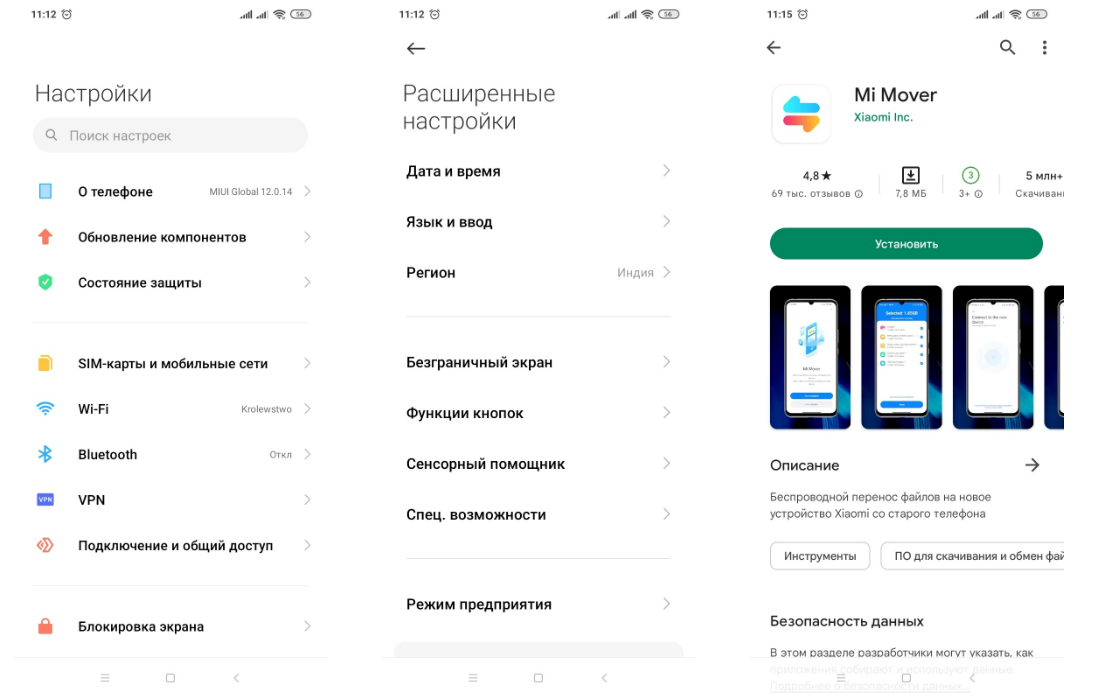 Если нужной вкладки нет (как в нашем случае), скачать приложение можно в Google Play. Иллюстрация: Елизавета Чупикова, Xi.Express
– Шаг 2 — запустить приложение на обоих устройствах
– Шаг 3 — выбрать, кто является «Отправителем», а кто «Получателем».
– Шаг 4 — отсканировать штрихкод (появится на телефоне-получателе данных).
– Шаг 5 — дождаться синхронизации смартфонов.
– Шаг 6 — выбрать из списка доступных файлов те, которые вы хотите передать.
С помощью этого метода можно перенести разные данные на смартфон Xiaomi: фото, видео, приложения, смс, телефонную книгу. Процесс передачи файлов и утилит занимает от пары минут до часа.
Важно: приложения переносятся, а кеш и данные (логины и пароли от аккаунтов, дополнительные файлы) — нет. Настраивать их, входить в аккаунты придётся заново.
MI Cloud
Что это? Облачное хранилище, где хранятся данные с телефона. Сработает способ, только если надо перенести данные с Сяоми на Сяоми. На других смартфонах этого приложения просто нет. Чтобы перенести данные, нужно настроить синхронизацию.
Для этого нужно:
- зайти в Настройки — Аккаунты (в некоторых версиях этот пункт не нужен, т. к. следующая вкладка находится сразу в настройках) — Mi Аккаунт;
- если аккаунта нет — его нужно создать. Если выходили ранее из него — нужно заново в него войти;
- зайти в Xiaomi Cloud;
- долистать до пункта «Синхронизация данных». Около каждого доступного приложения есть надпись «Откл/Вкл». Чтобы включить синхронизацию нужной утилиты, нужно нажать на эту кнопку и включить её.
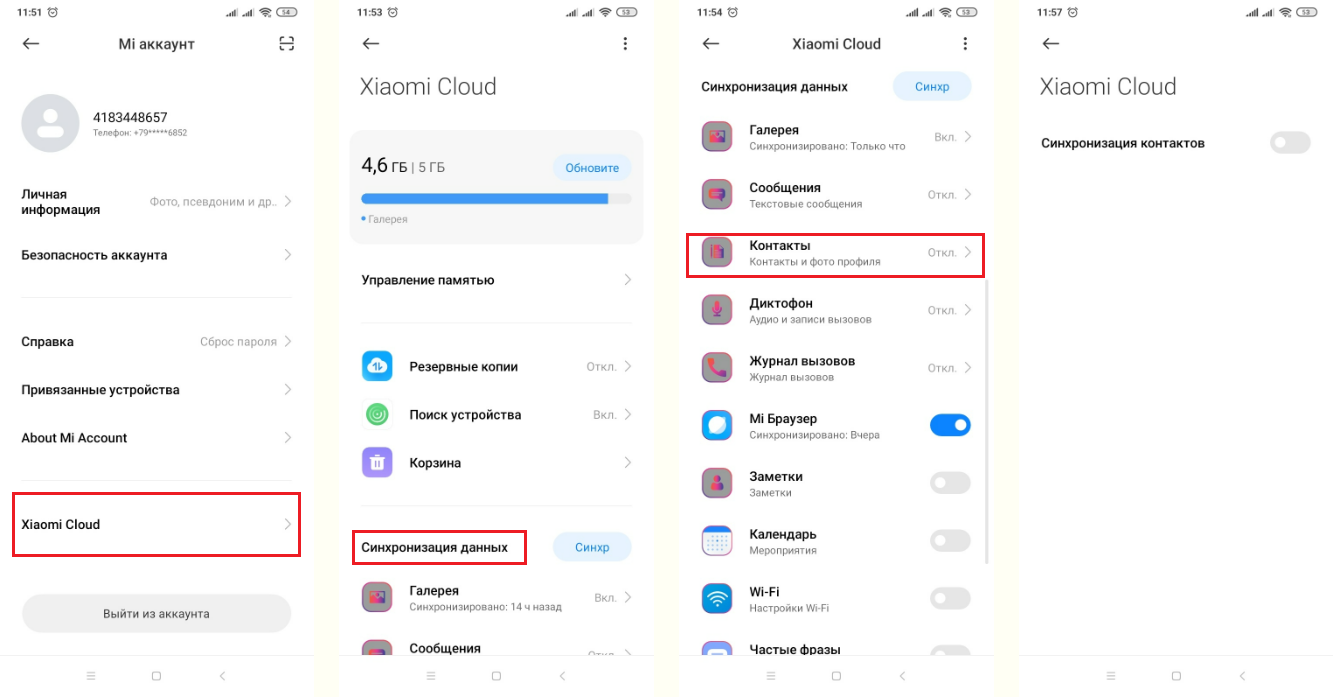 Например, так можно включить синхронизацию контактов. Иллюстрация: Елизавета Чупикова, Xi.Express
Перенести можно: фото и видео, сообщения, контакты, заметки, календарь, историю браузера и закладки. Как только синхронизация будет завершена, на новом смартфоне нужно зайти в MI аккаунт и MI Cloud. Все синхронизированные данные скачаются на новое устройство.
Mi Drop (ShareMe)
Чтобы перенести данные на новый телефон Сяоми, можно использовать это встроенное приложение. На старых версиях MIUI (7–9) оно называется Mi Drop, на 10 и выше — ShareMe. Подойдёт утилита для обмена данными не только между Андроид смартфонами, но и между Айфоном и Сяоми.
- установить утилиту на обоих гаджетах;
- разрешить доступ к файлам;
- выбрать на каждом устройстве, передаёт оно файлы или получает;
- выбрать объекты для передачи (документы, архивы, контакты, видео, фото, музыка, приложения);
- предоставить программе необходимые разрешения и включить Bluetooth;
- со старым смартфоном отсканировать QR-код, который появится на новом телефоне;
- подтвердить передачу файлов и дождаться завершения экспорта.
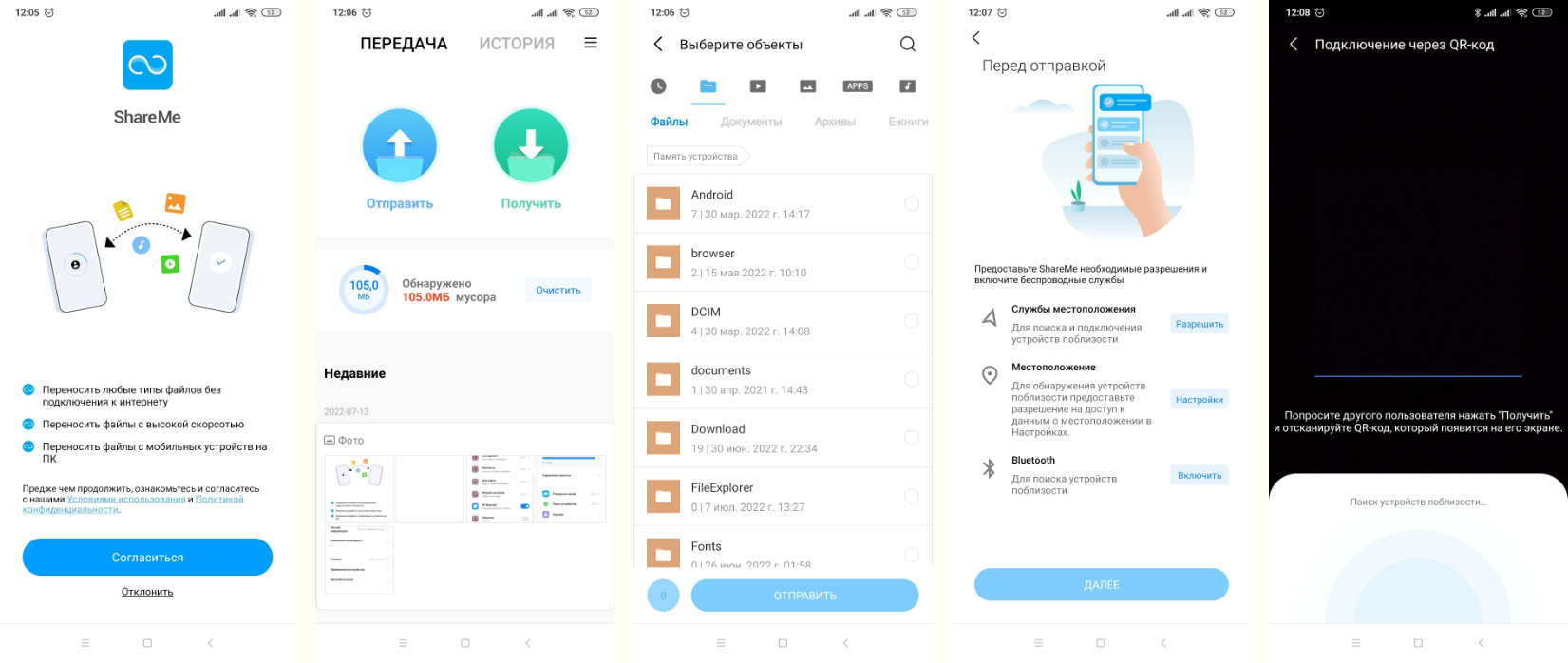 Так можно перенести данные на телефон Xiaomi с любого другого смартфона. Иллюстрация: Елизавета Чупикова, Xi.Express
Как перенести данные с Андроида на Сяоми с помощью Google
Google Drive — ещё одна возможность передать файлы и данные на другое устройство. С помощью этого метода можно перенести данные с Samsung (Самсунг), Huawei (Хуавей), Honor (Хонор) на Xiaomi (Сяоми).
- зайти в Google Диск, войти в свой аккаунт;
- проверить, все ли нужные файлы загружены в облачное хранилище. Если каких-то не хватает, добавить их можно нажав «+», выбрать «Загрузить» и добавить новые файлы;
- войти в «Настройки»;
- нажать на «Резервное копирование и сброс» — «Начать копирование» (на это может уйти несколько часов).
После завершения копирования на новом смартфоне нужно зайти в свой аккаунт в Google Диск. Все сохранённые файлы будут там. Их можно загрузить на новое устройство или оставить в виртуальном облаке.
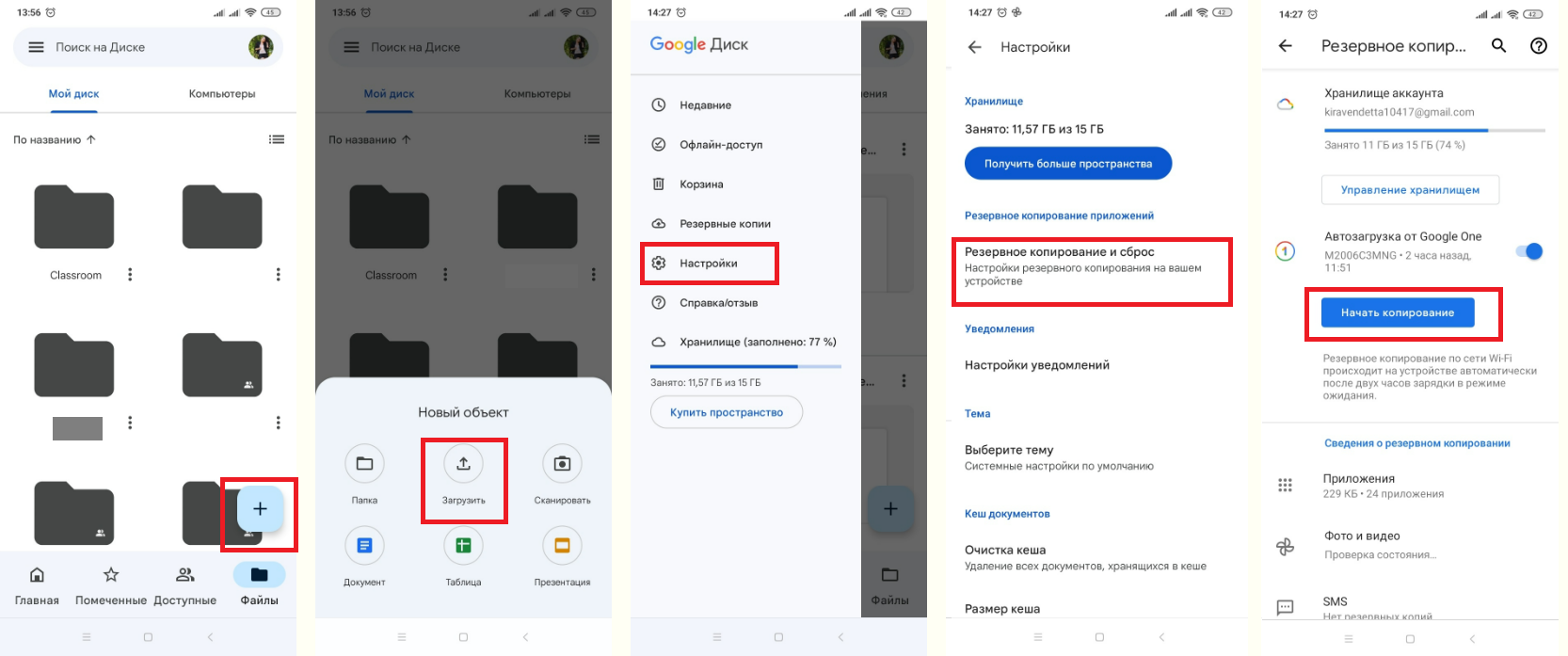 Процесс переноса данных через аккаунт в Google. Иллюстрация: Елизавета Чупикова, Xi.Express
Как перенести фото и видео с Xiaomi на Xiaomi? Можно воспользоваться приложением Google Фото. Его нужно установить на оба смартфона, зайти в один аккаунт. На старом смартфоне нужно залить все нужные фото и видео в виртуальное облако. А на новом телефоне — скачать их из этого же виртуального облака.
Перенос телефонных номеров
Как перенести контакты на телефон Xiaomi? Сделать это можно с помощью Mi Cloud — об этом методе говорили выше. Или через Google Контакты. Нужно:
- зайти в утилиту «Google Контакты» (найти его можно через поиск в смартфоне или через Google Play);
- нажать на «Импортировать»;
- выбрать, в какой аккаунт импортировать контакты;
- импорт выполняется в фоновом режиме, процесс может занять до 10 минут.
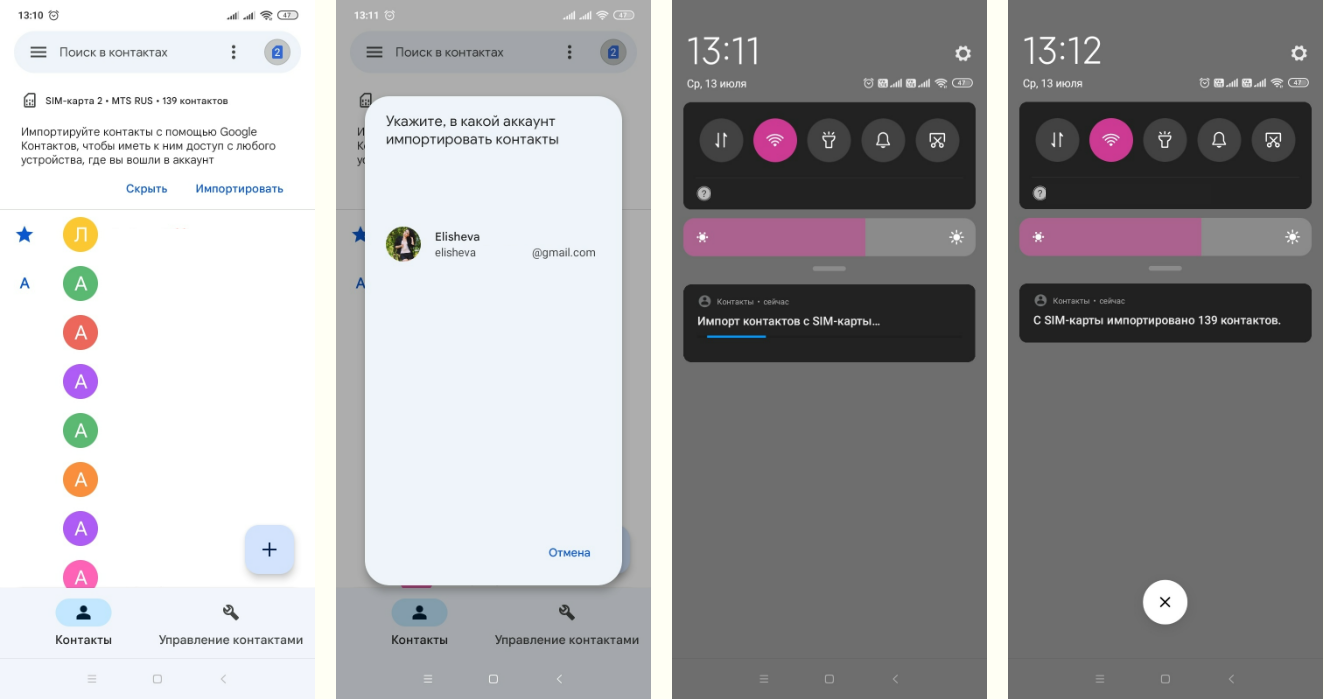 Как выглядит импорт контактов на Сяоми. Иллюстрация: Елизавета Чупикова, Xi.Express
Что потом делать с контактами? Зайти на новом смартфоне в «Google Контакты» под нужной учётной записью. Той, куда импортировали все номера. Но этот метод не всегда срабатывает — не все номера отображаются у пользователей. Если способ не сработал, можно использовать второй метод.
- открыть приложение «Google Контакты» (найти чего можно через поиск в телефоне или через Google Play);
- нажать внизу справа «Управление контактами» — «Экспорт в файл»;
- выбрать аккаунт, папку, сохранить VCF-файл.
Чтоб открыть номера:
- на новом телефоне зайти в «Google Контакты» — «Управление контактами»;
- нажать «Импорт из файла»;
- выбрать аккаунт и файл с номерами.
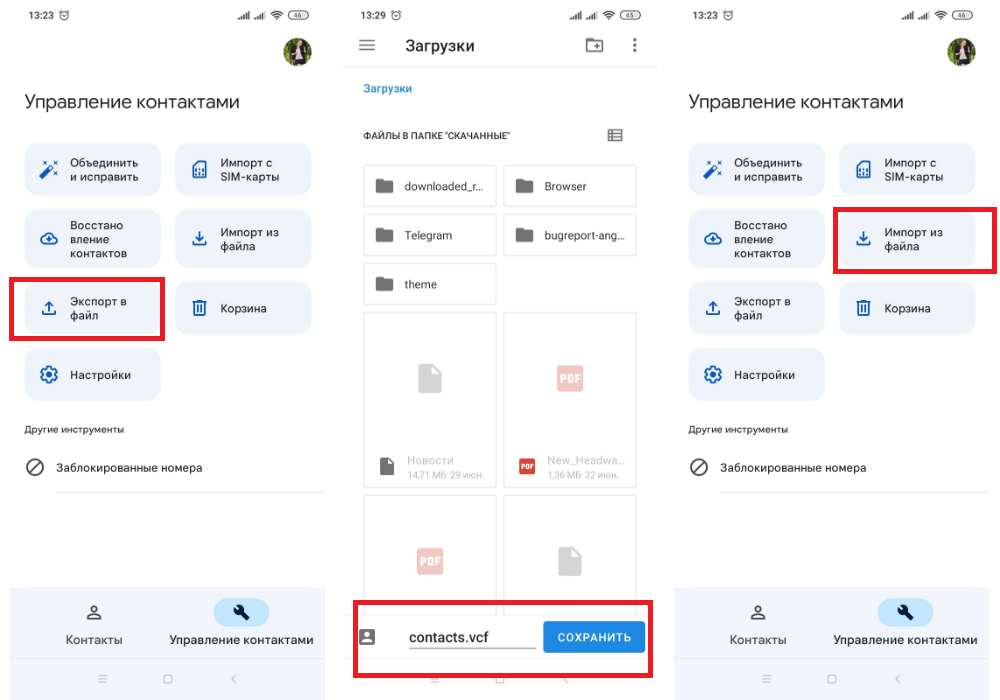 Второй способ, который поможет переместить контакты на новый смартфон. Иллюстрация: Елизавета Чупикова, Xi.Express
Как перенести данные на SD (карту памяти) Xiaomi (Сяоми)
Простой метод, который подойдёт для телефонов на Андроиде. Надо:
- выбрать Настройки — Приложения;
- выделить нужные приложения;
- нажать «Хранилище» — «Внешний накопитель».
Иногда последний шаг не требуется (зависит от версии MIUI). Достаточно первых двух. После этого достаточно нажать на «Переместить на SD карту».
Как перенести фото на SD (карту памяти) Xiaomi (Сяоми), Redmi, POCO?
- открыть утилиту Проводник;
- нажать на «Внутренний общий накопитель»;
- выбрать все нужные файлы;
- нажать на кнопку «Переместить» — находится на нижней панели;
- выбрать «SD карта» и папку, в которую будут перемещены файлы;
- нажать «Вставить»;
- дождаться переноса.
Как перенести данные (фото, файлы) с Айфона (iPhone) на Андроид Сяоми (Xiaomi)
Сделать это можно несколькими способами:
- с помощью специальных приложений. Например, ShareMe, о котором писали выше. Существуют и другие утилиты (например, SHAREit, Zapya), которые работают идентично. Различие только в типах передаваемых файлов (так, через Zapya нельзя перенести приложения) и в дизайне самих приложений;
- через Google Drive. На iPhone можно устанавливать приложения Google (например, Фото), чтобы перенести картинки и видео. Инструкция по использованию сервисов Google также есть выше.
Надеемся, что наша инструкция поможет вам перенести данные на новый смартфон Xiaomi быстро и без трудностей.
Как перенести данные с Android на Android

Названия настроек приведены для чистого Android. В сторонних прошивках, таких как MIUI, Flyme, OxygenOS, ищите что-то похожее.
Шаг 1. Подготовьтесь к переносу данных
Убедитесь, что оба смартфона заряжены. Подключите старый к Wi-Fi. Иначе рискуете потратить много мобильного трафика.
Наверняка ваш старый смартфон уже привязан к аккаунту Google. Если не уверены, откройте «Настройки» → «Аккаунты» и найдите там ваш.
Если аккаунта нет, вы можете добавить его. Нажмите кнопку «Добавить аккаунт» в нижней части экрана и выберите Google. Введите пароль к смартфону, если потребуется, и следуйте инструкциям на экране.
Шаг 2. Синхронизируйте данные старого смартфона с аккаунтом
На старом смартфоне откройте «Настройки» → «Аккаунты» и выберите там ваш аккаунт Google. Нажмите на него.
Убедитесь, что напротив всех нужных типов данных стоят галочки. Если их где-то нет, проставьте.
Нажмите «Ещё» → «Синхронизировать». Подождите, пока процесс не завершится.
Шаг 3. Создайте резервную копию данных старого смартфона в аккаунте Google
Обычно резервное копирование включено в Android по умолчанию, но не всегда. Так что убедимся, что вся информация — контакты, календарь, почта, настройки, данные приложений — надёжно сохранена в аккаунте Google.
Откройте на старом смартфоне «Настройки» → «Система» → «Дополнительные настройки» → «Резервное копирование». Убедитесь, что переключатель «Загружать на Google Диск» активирован, а в разделе «Аккаунт» указан нужный адрес. Затем нажмите «Начать копирование» → «Продолжить».
Начнётся процесс резервного копирования. Оно сохранит данные на ваш «Google Диск». Эта операция может затянуться, особенно если вы пользовались смартфоном долго и там накопилось много данных.
Когда процесс завершится, можете отложить старый смартфон.
Кстати, попасть в панель резервного копирования можно не только из настроек телефона, но и из «Google Диска». Для этого откройте приложение и нажмите на значок с тремя горизонтальными линиями слева сверху. Затем войдите в «Настройки» → «Резервное копирование и сброс». Дальше всё идентично.

Шаг 4. Восстановите данные на новом смартфоне
Если новый смартфон не активирован
Включите ваш новый смартфон и следуйте указаниям мастера настройки. Выберите язык и регион и подключитесь к Сети.
Мастер предложит перенести на новый смартфон ваши данные. Нажмите «Далее» и выберите вариант «Скопировать из облачного хранилища».
Введите логин и пароль от аккаунта Google и примите условия лицензионного соглашения.
Выберите нужную резервную копию из списка и, если потребуется, введите пароль от старого смартфона. Укажите, что именно нужно переносить, и нажмите «Восстановить».
Продолжайте следовать указаниям мастера. Восстановление будет выполняться в фоновом режиме.
Когда настройка нового смартфона завершится, подождите минут 10: Android установит все приложения со старого аппарата.
Если ваш новый смартфон активирован
Допустим, ваш смартфон уже включали. Например, консультант в магазине показывал вам его работу. В таком случае есть два варианта.
Вариант 1
Откройте «Настройки» → «Система» → «Дополнительные настройки» → «Сброс настроек». Если пункта «Дополнительные настройки» нет, выберите «Сброс настроек» прямо в меню «Система».
Выберите «Удалить все данные» → «Сбросить настройки телефона». Подождите, пока устройство перезагрузится.
Теперь выполняйте все пункты из предыдущей инструкции с мастером настроек.
Вариант 2
Если не хотите ничего сбрасывать, откройте «Настройки» → «Аккаунты» (или «Пользователи и аккаунты», или «Синхронизация»). Нажмите кнопку «Добавить аккаунт» в нижней части экрана. Выберите тип аккаунта Google.
Введите пароль к смартфону, если потребуется, и следуйте инструкциям на экране. Вы должны будете ввести ваш электронный адрес и пароль от аккаунта Google.
В меню «Настройки» → «Аккаунты» выберите добавленный аккаунт Google. Нажмите на него.
Убедитесь, что напротив всех нужных типов данных стоят галочки. Если их где-то нет, проставьте.
Нажмите «Ещё» → «Синхронизировать». Дождитесь окончания синхронизации. Так вы перенесёте на новый смартфон контакты, почту, календарь, но не приложения.
Чтобы скопировать их, откройте Google Play и нажмите на значок с тремя горизонтальными линиями слева сверху. Откройте «Мои приложения и игры».
Перейдите на вкладку «Библиотека» и установите ваши приложения вручную.
Шаг 5. Перенесите на новый смартфон фото и видео
Проще всего это сделать с приложением «Google Фото». Запустите его на старом смартфоне. Зайдите в «Настройки» → «Автозагрузка и синхронизация» и убедитесь, что опция включена. Затем немного подождите, пока загрузка закончится.
Теперь все ваши снимки и снятые видео будут загружены в облако, и вы сможете просматривать их на новом смартфоне через «Google Фото».
Если вы не против, что снимки будут храниться в сжатом (но всё ещё достаточно качественном) виде, то за их хранение даже не понадобится платить: вам будет предоставлен неограниченный объём в облаке. В противном же случае придётся приобрести подписку на сервис.
Полное руководство для переноса данных на смартфон Xiaomi
Если Вы — владелец Xiaomi, для переноса данных попробуйте воспользоваться следующими способами.
Все способы перенести данные с Xiaomi на Xiaomi
Через Bluetooth
Bluetooth передаёт файлы между устройствами без установки дополнительных приложений.
Чтобы обменяться данными, нужно:
- Включить Bluetooth на обоих гаджетах.
- Выбрать материалы и нажать на передачу через Bluetooth.
- Смартфон начнёт выполнять поиск доступных устройств. По завершении нажмите на необходимое.
- На принимающем гаджете тапнуть «принять» и ожидать завершения процесса.
Приложение Mi Drop
Программа предназначена для обмена файлами на мобильных устройствах Xiaomi, аналогичные программы передачи есть и у других фирм.
- Устройство, куда будут отправлены файлы, отключите от мобильного интернета, активируйте на нём точку доступа Wi-Fi.
- Откройте программу Mi Drop на принимающем устройстве, нажмите кнопку «Получить». Wi-Fi должен быть включен.
- В отправляющем информацию телефоне выделите нужные файлы и кликните «Отправить». Для передачи выберите Mi Drop в открывшейся вкладке.
- Нажмите на значок необходимого гаджета из списка обнаруженных устройств. Дождитесь окончания передачи.
QR-код
В устройствах Xiaomi телефонный справочник присваивает QR-код каждому внесённому контакту. Вы можете передать номера с помощью этой утилиты.
- На обоих смартфонах включите Wi-Fi.
- Нажмите на контакт и прокрутите страницу до изображения QR-кода.
- НА принимающем смартфоне зайдите в «Инструменты», выберите «Сканер».
- .Наведя камеру на QR-код, Вы переместите на устройство контакт.
Через Mi-аккаунт
Для каждого пользователя Xiaomi компания выделяет 5 Гб в бесплатном облачном хранилище. Чтобы получить доступ к «облаку», создайте свой Mi аккаунт. Для этого пройдите стандартную регистрацию, которая включает адрес электронной почты и пароль. После авторизации Вы можете предоставить данные для входа в облачное хранилище Вашего устройства любому пользователю Xiaomi.
Облачные хранилища
Создание аккаунта в Mi Cloud позволяет размещать данные в облаке. Сервис необходим для переноса файлов на другое устройство, например, при покупке другого телефона Xiaomi. Чтобы перенести информацию из облачного хранилища на другой смартфон, зайдите с устройства в нужный Mi-аккаунт и Mi Cloud.
Обязательна предварительная регистрация в Mi-аккаунт!
Для загрузки данных в «облако»:
- Войдите в систему, используя персональный логин и пароль с мобильного устройства.
- При верном выполнении процедуры Вы попадёте на домашнюю страницу, где указано количество свободной памяти. Стандартный объем составляет 5Гб (при необходимости увеличивается за дополнительную плату).
- Чтобы данные начали загружаться в облако, зайдите в «Настройки» — «Синхронизация» — «Mi Cloud».
- В открывшемся окне выберите типы данных для синхронизации.
- На домашней странице под ником пользователя справа находится ниша с указанием категорий, копируемых с телефона. Здесь автоматически сохраняются файлы из галереи, сообщения, записи с диктофона, номера телефонов.
Перенос через SD-карту
Вы также можете воспользоваться съёмным накопителем для переноса данных между устройствами.
Перенос можно осуществить с помощью таких приложений как AppMgr III (App 2 SD), Link2SD, MiniTool Partition, FolderMount и др.
Большинство из них для работы потребует root-права пользователя.
- Вставьте SD-карту в устройство.
- Выполните вход: «Настройки» — «Все приложения» — сортировка по имени — «Документы».
- Скачайте и установите программу для перемещения файлов.
- Пользуясь инструкцией программы, перемещаем нужные материалы на SD-карту.
- После установки карты в другое устройство, на нём будут доступны все перенесённые файлы.
Трансфер данных между устройствами
У смартфонов Xiaomi с прошивкой MIUI 7 и выше есть специальная функция для переноса — «Трансфер». Данные передаются с помощью Bluetooth.
- Пройдите по пути «Настройки» — «Другие» (или «Дополнительные») — «Трансфер».
- Выберите «Я отправитель» или «Я получатель» в зависимости от роли смартфона в передаче.
- Определите тип копируемых файлов. В программе доступны следующие категории: файлы, расположенные на карте памяти, приложения, контакты и системные настройки.
- После выбора смартфона-получателя процесс передачи начнётся автоматически.
Трансфер данных через бэкап
Backup проще всего произвести через операционную систему MIUI. Этот метод позволяет сделать локальный бэкап, а также произвести резервное копирование, используя Mi Cloud.
Для локального сохранения данных:
- Зайдите в «Настройки», оттуда в «Дополнительно» или «Расширенные настройки».
- Выберите «Восстановление и сброс», нажмите «Локальный бэкап» (здесь также можно выбрать Backup по расписанию и Backup Google).
- Создайте Backup, выделяя нужные материалы. Ожидайте сохранения.
Для передачи нужно на обоих устройствах войти в один Mi-аккаунт.
Чтобы произвести синхронизацию данных на устройствах:
- Войдите в Mi-аккаунт на втором смартфоне.
- В «Настройках» кликните «Восстановить, используя бэкап».
- Укажите точку восстановления и передайте сохранённые данные.
Перенос с помощью Mi Mover
Приложение используется только для переноса данных на Xiaomi.

Передача может происходить с любого смартфона с операционной системой Android.
- В «Настройках» откройте «Расширенные настройки» — «Mi Mover».
- Выберите «Я получатель» — на экране появится QR-код.
- Отсканируйте QR-код смартфоном-отправителем.
- Выберите раздел для передачи и отправьте его адресату.
Mi Mover позволяет обмениваться исключительно разделами информации (фотографии, аудио, видеофайлы, приложения и т.д.), отдельные файлы передать не удастся.
Через Shareit
Приложение, разработанное компанией Lenovo, позволяет передать файлы между смартфонами любых фирм, поддерживающими Wi-Fi.
- Запустите приложение на обоих смартфонах.
- На гаджете, с которого будут отправлены файлы, нажмите»Отправить».
- Выделите раздел и данные, которые нужно передать.
- Нажмите»Далее» и дождитесь завершения поиска устройства-адресата. Файлы для передачи можно выбрать и после сопряжения смартфонов.
- Подтвердите соединение и дождитесь завершения передачи.
Способы переноса с iPhone
Общих приложений iPhone и Xiaomi не имеют, поэтому для трансфера файлов воспользуйтесь приложением Gmail.
Перемещение с iPhone на Xiaomi:
- В настройках электронной почты на iPhone отключите синхронизацию с iCloud. Снимите галочку в пункте, который предлагает удалить список абонентов.
- В учетной записи на iPhone по умолчанию назначается Gmail.
- Синхронизируйте данные с Gmail. После этого станет возможным копирование контактов, фотографий и видеороликов на указанный электронный адрес. Для этого зайдите с Xiaomi в тот же Google-аккаунт и скопируйте необходимые файлы.
Способы переноса данных с Samsung
Приложение Mi Mover позволит скопировать информацию на Xiaomi с Samsung, но произвести перенос в обратном направлении не получится.
- На смартфоне Samsung скачайте и установите Mi Mover.
- Зайдите в ту же программу на Xiaomi: «Настройки» — «Система и устройство» — «Расширенные настройки» — Mi Mover.
- Подключите оба устройства к Wi-Fi.
- На Xiaomi в приложении нажмите «Я получатель», после чего на экране увидите QR-код.
- Отсканируйте код устройством Samsung.
- В списке возможных для передачи категорий выберите приложения, контакты или СМС. Передача произойдёт автоматически.
Фото, видео и аудиозаписи переместить не получится.
CloneIT переместит любые файлы, включая пароли, контакты, сообщения, журнал вызовов, учётные записи, календарь, всего 12 категорий данных.
- Скачайте и установите CloneIT на обоих устройствах.
- Включите Wi-Fi на одном из телефонов, создайте точку доступа для второго.
- Запустите программу на Samsung и выберите «Отправитель». На Xiaomi — «Получатель».
- Дождитесь сопряжения устройств.
- На отправителе выберите копируемые категории и запустите процесс.
Не стоит торопиться удалять файлы на аппарате, с которого они были переданы, т.к. программы не застрахованы от ошибок. Перед удалением обязательно проверьте корректность переданных файлов.
Перенос Данных Приложений С Андроида На Андроид — Mi Mover Xiaomi
Вопрос переноса данных с Андроида на Андроид волнует уже не одну сотню владельцев смартфонов. И действительно, при покупке нового телефона сама мысль о том, что нужно будет заново добавлять телефоны друзей и коллег, скачивать музыку, фотографии и прочие накопленные за годы использования файлы ввергает в удрученное состояние. Но сегодня в мир высоких технологий и всеобщей синхронизации всего со всем фирма Xiaomi разработала одну классную программу переноса данных с Android на Android, которая называется Mi Mover. Это логическое продолжение уже рассмотренного нами ранее приложения Mi Drop. Если последний создан для обмена между смартфонами Xiaomi отдельными файлами, то Mi Mover предназначен для полного переноса всей информации с одного телефона на другой — это очень удобно при переходе со старого девайса на новый.
При использовании Xiaomi Mi Mover будет произведен не только перенос приложений с телефона на телефон, но и скопировано абсолютно все — от контактов и файлов до тонких настроек операционной системы. Давайте покажу, как это происходит в реальности.