Как открыть крышку ноутбука asus
В корзине пусто!
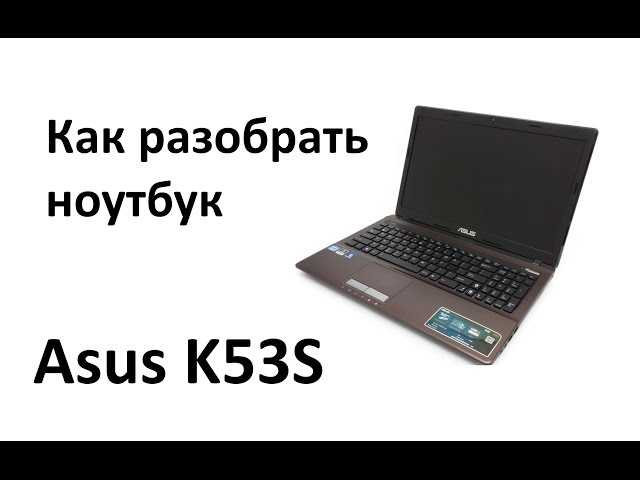
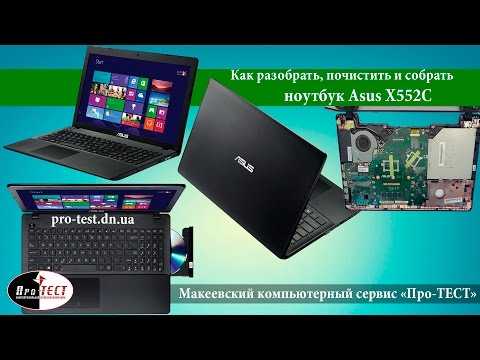
Как разобрать ноутбук Asus
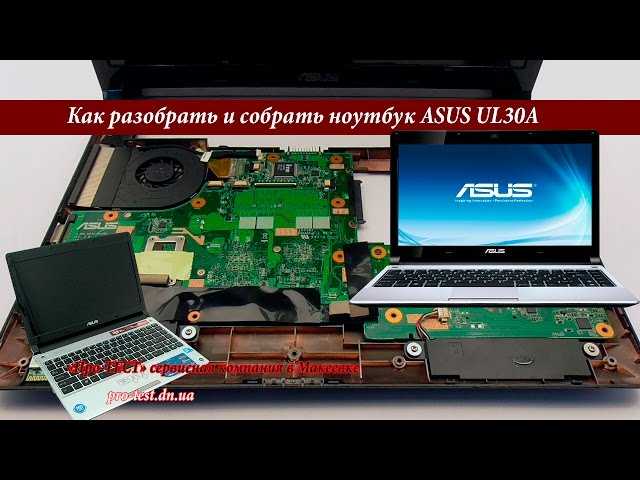
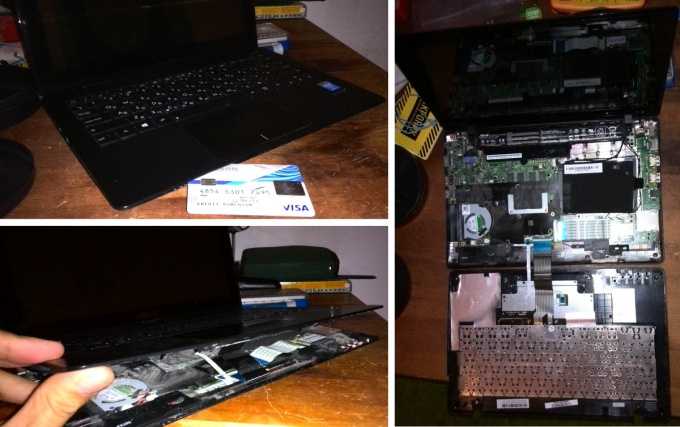
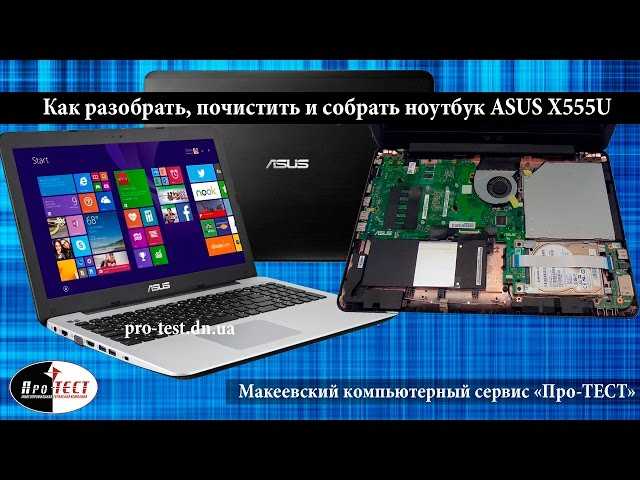
В этом разделе вы найдете пошаговые фото инструкции и так же видео разборки ноутбуков Asus.
По инструкциям можно разобрать ноутбук и произвести следующие действия:
- Почистить ноутбук от пыли и заменить термопасту.
- Установить новую клавиатуру.
- Установка новой матрицы на место разбитой или замена матрицы на новую с высоким разрешением.
- Добавить оперативную память
- Заменить старый жесткий диск или произвести замену HDD на SSD.
- Произвести замену севшей батареи на новую.
- Заменить WiFi кару при неисправности или слабого сигнала старого модуля.
- Поменять батарейку биоса или принудительно сбросить настройки CMOS bios на ноутбуке.
- Установить второй жесткий диск вместо DVD привода.
- Поменять сломанные оптический привод.
Также доступны инструкции по замене других составляющих ноутбука, таких как гнездо питания, кнопка включения и т.д. Помните, что 80% ремонтов ноутбука состоит из банальных замен поломанных комплектующих и нет необходимости сдавать устройство в мастерскую, если вы можете это сделать своими руками не выходя из дома.
Как разобрать ноутбук для чистки и замены термопасты
Основная проблема всех ноутбуков — это перегрев внутренних компонентов, который происходит вследствие сильной запыленности системы охлаждения центрального процессора (ЦП), видеочипа, а также южного и северного моста. Рано или поздно, но любой лэптоп следует чистить от пыли и другого мусора, а также менять термопасту на системе охлаждения.
Для этой, в общем-то, постой операции требуется этот самый ноутбук разобрать, и не как-нибудь, а полностью разобрать корпус, извлечь системную плату, снять кулер и трубки охлаждения с процессора и чипов. С первого взгляда, разобрать механизм — это дело нехитрое, но на самом деле, работа эта требует знаний и опыта.
В этой публикации будет выложена пошаговая инструкция по разборке лэптопа Asus N73 SV, и если вы не знаете, как разобрать ноутбук, не прибегая к услугам дорогостоящих специалистов, то эта статья именно для вас.
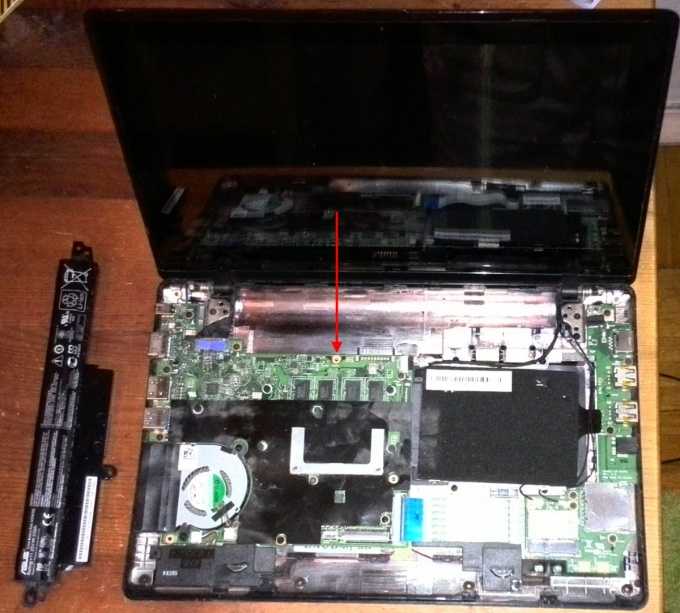
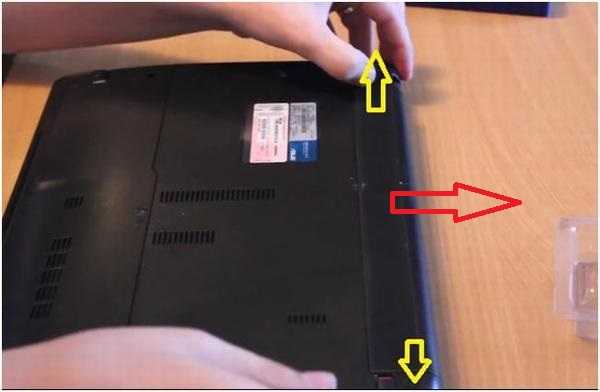
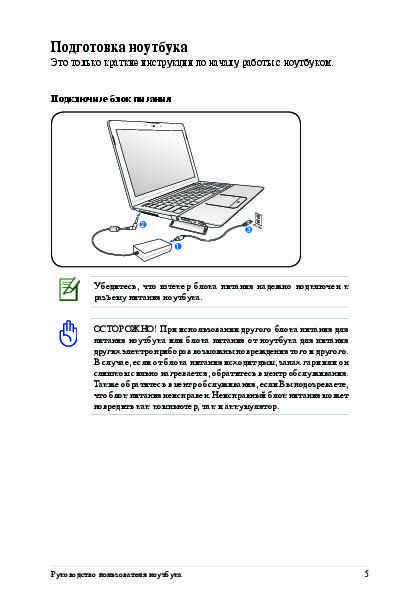
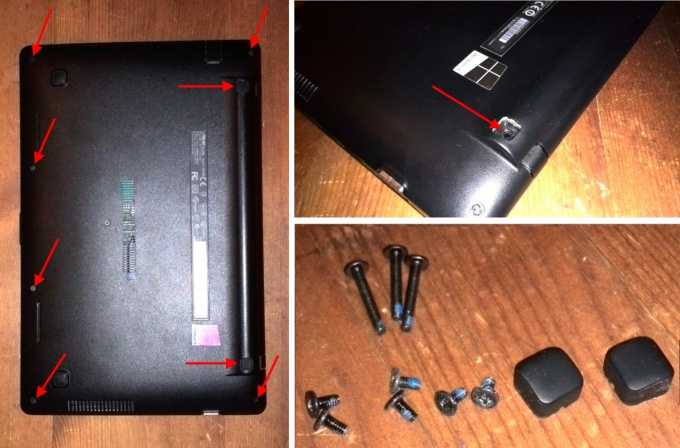
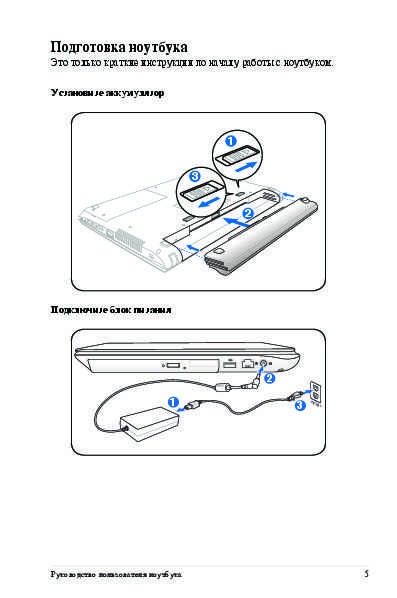
Первое, что необходимо — это выключить девайс и отсоединить аккумуляторную батарею, отодвинув две защелки по краям АКБ. После чего:
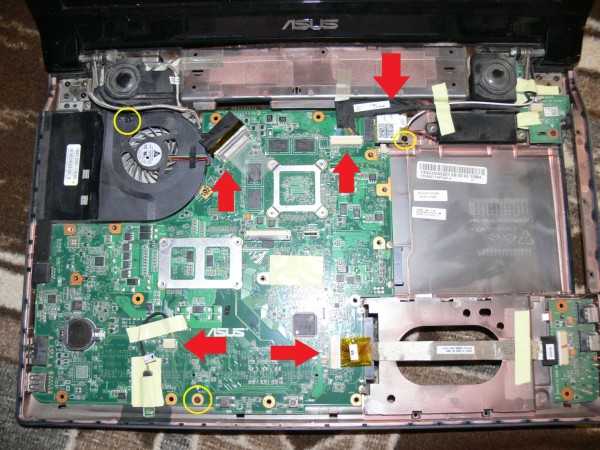
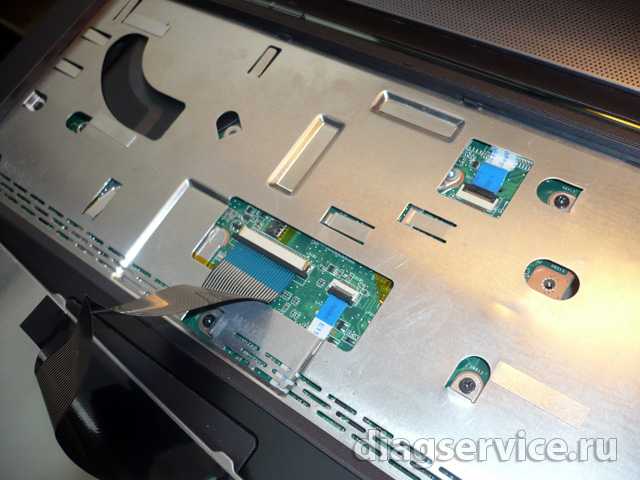
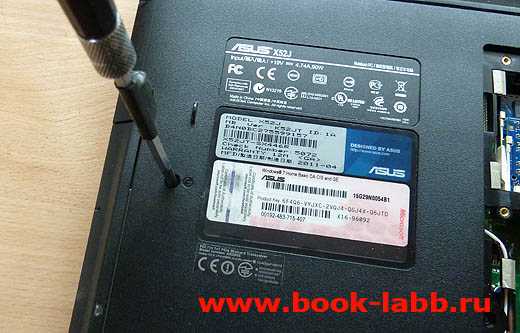
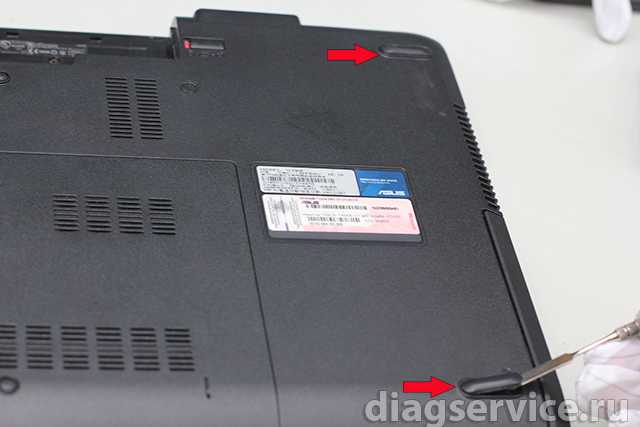
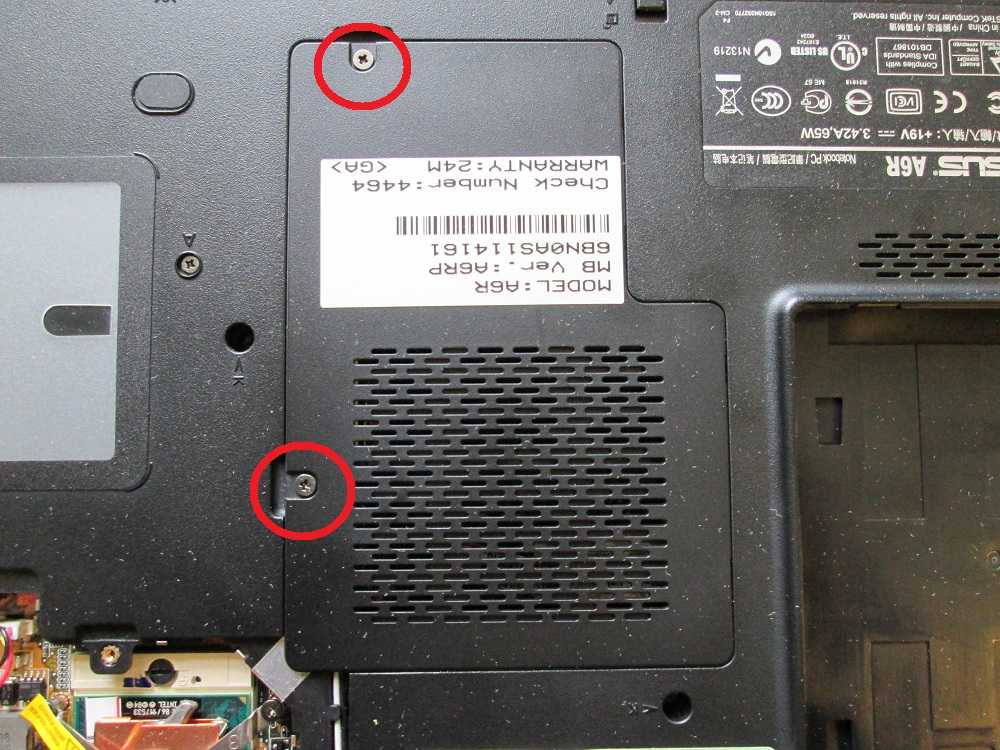
- Следует отвинтить пять болтиков, которые были скрыты аккумуляторной батареей. На фото они отмечены красными стрелками.

- Необходимо извлечь резиновые заглушки, которые в простонародье называют ножками лэптопа, и выкрутить крепежные винты.
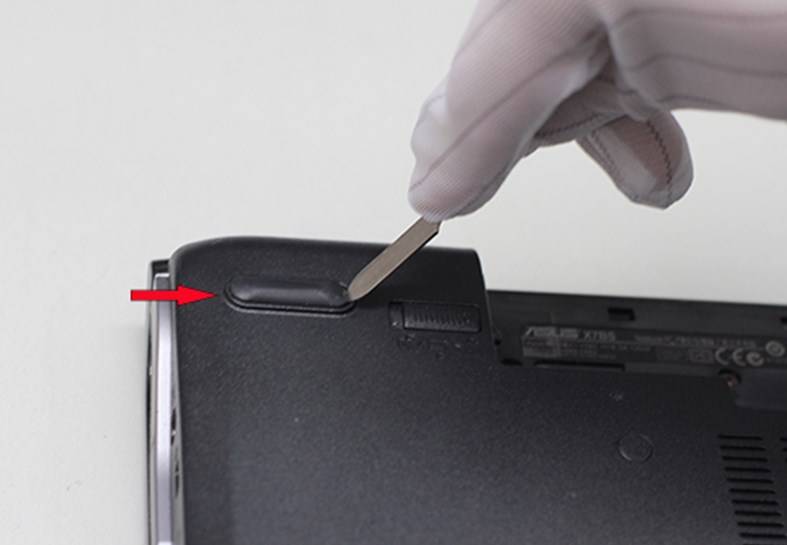
- Теперь нужно извлечь три заглушки, которые находятся на корпусе перед батареей и выкрутить из потая крепежные винты.

Из-за возможного статического напряжения, материнскую плату нельзя брать голыми руками. Если специальных перчаток нет, то следует использовать антистатический браслет.
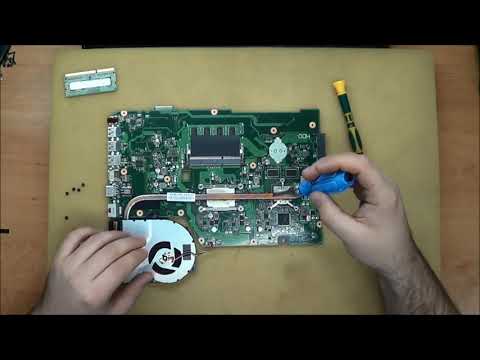
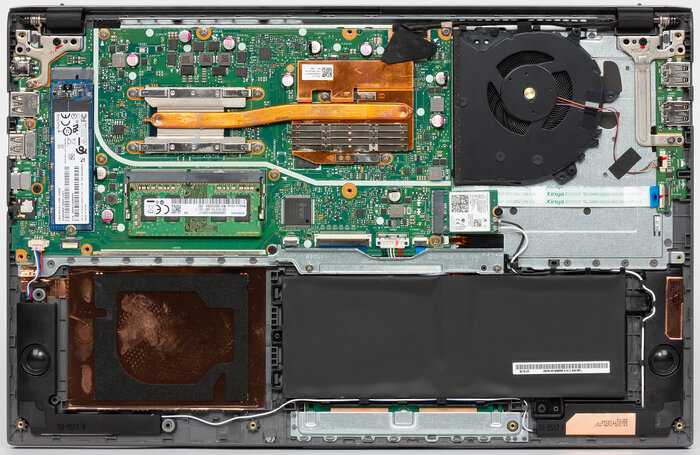
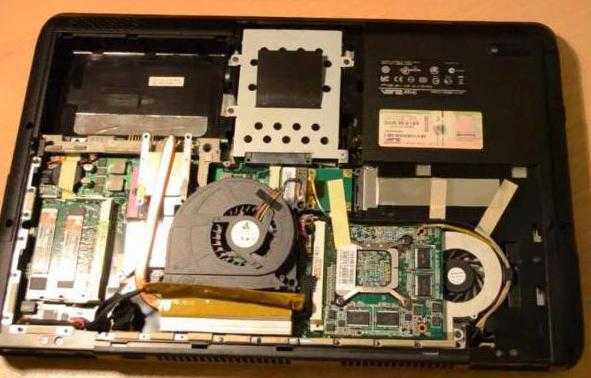
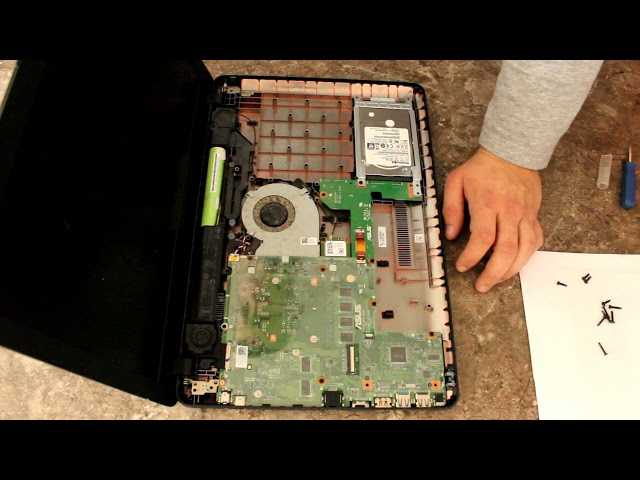
Далее следует отвернуть восемь небольших болтиков, которые крепят систему охлаждения. После этого кулер вместе с трубками с небольшим усилием из-за термопасты снимается с чипа. Теперь вы легко сможете самостоятельно почистить системную плату, кулер и систему охлаждению.
Если все, что выдели вам показалось достаточно сложным, то просто обратитесь к нам в сервисный центр по ремонту ноутбуков в Челябинске. Их знания служат гарантией дальнейшей работоспособности вашего ноутбука.
© 1999-2023 System Technologies
Челябинск , Кыштымская, д. 7А
+7 (351) 799-59-03
Как самостоятельно разобрать ноутбук на примере HP, Asus, Acer, Lenovo
В процессе эксплуатации ноутбука, рано или поздно возникает необходимость провести сервисное обслуживание. Чаще это связано с чрезмерным перегревом аппарата, вследствие которого наблюдается медленная работа. Перегрев же возникает в том случае, когда нарушается работа системы охлаждения. Большое количество пыли скапливается в вентиляторе и затрудняет его эффективное функционирование.

Сервисное обслуживание подразумевает очищение системы охлаждения и замены термопасты на чипах. Для проведения этих процедур обычно требуется полная разборка устройства.
Еще одной причиной разобрать ноутбук может быть необходимость апгрейда. Современные технологии развиваются в таком темпе, за которым не всегда удается угнаться даже владельцам передовых машин. На этот случай производители предлагают пользователям нарастить возможности устройства за счет добавления или замены компонентов. В некоторых аппаратах предусматривается удобный доступ к нужным для этого узлам, который позволяет не разбирать весь аппарат. Для других устройств это будет необходимостью.
Помимо этих причин, разборка может потребоваться для ремонта. Если какой-либо компонент вышел из строя, его необходимо заменить. А без разборки к такому компоненту никак не добраться.
Важно! Производители собирают устройства по-своему. Сложно создать какую-либо универсальную схему разборки. Но основные этапы примерно одинаковы для каждой модели.
Подготовка
Перед тем, как начать разбирать ноутбук, необходимо приготовить необходимые инструменты. Для удобства рекомендуется взять:
- набор отверток;
- несколько стаканчиков для винтов;
- листы бумаги, для записей и схем;
- термопаста для чипов;
- смазка для вентилятора.
Этот список характерен для проведения стандартного сервисного обслуживания ноутбука. Его можно дополнить чем-либо еще, в зависимости от целей разборки.
Как разобрать ноутбук
Разборку можно рассмотреть на примере устройств производителя HP. Аппараты этой компании имеют довольно типичную конструкцию. Во время разборки необходимо соблюдать определенный порядок действий. Если этим порядком пренебречь, результаты могут быть весьма плачевными. Опишем основные этапы разборки устройства.
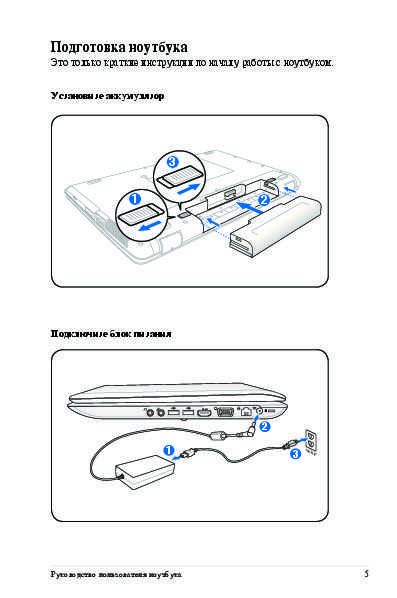
Отключите аккумулятор
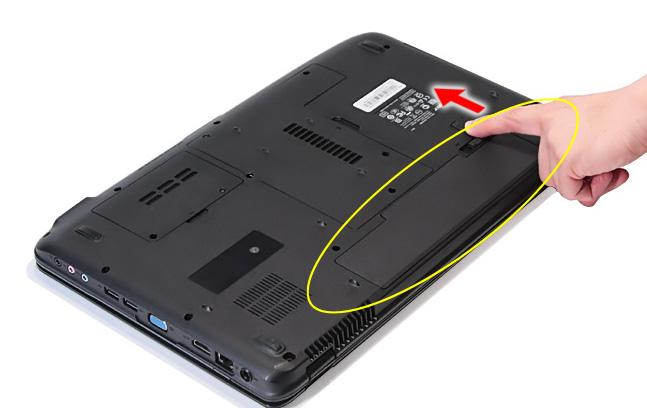
Первым делом необходимо всегда отсоединять аккумулятор от корпуса. Обычно, аккумулятор отсоединяется довольно просто отсоединением защелок. Однако в некоторых моделях аккумулятор имеет внутреннее расположение, что затрудняет быстрый доступ к нему. Разборку таких аппаратов необходимо производить с наибольшей тщательностью и вниманием.
Отключение аккумулятора необходимо для того, чтобы обесточить компоненты устройства. Ведь если разбирать аппарат под напряжением, высока вероятность замкнуть какие-либо контакты и тем самым вызвать короткое замыкание. Это неизбежно приведет к выходу из строя некоторых компонентов. И подобное «сервисное обслуживание» оборачивается очень серьезным и накладным ремонтом.
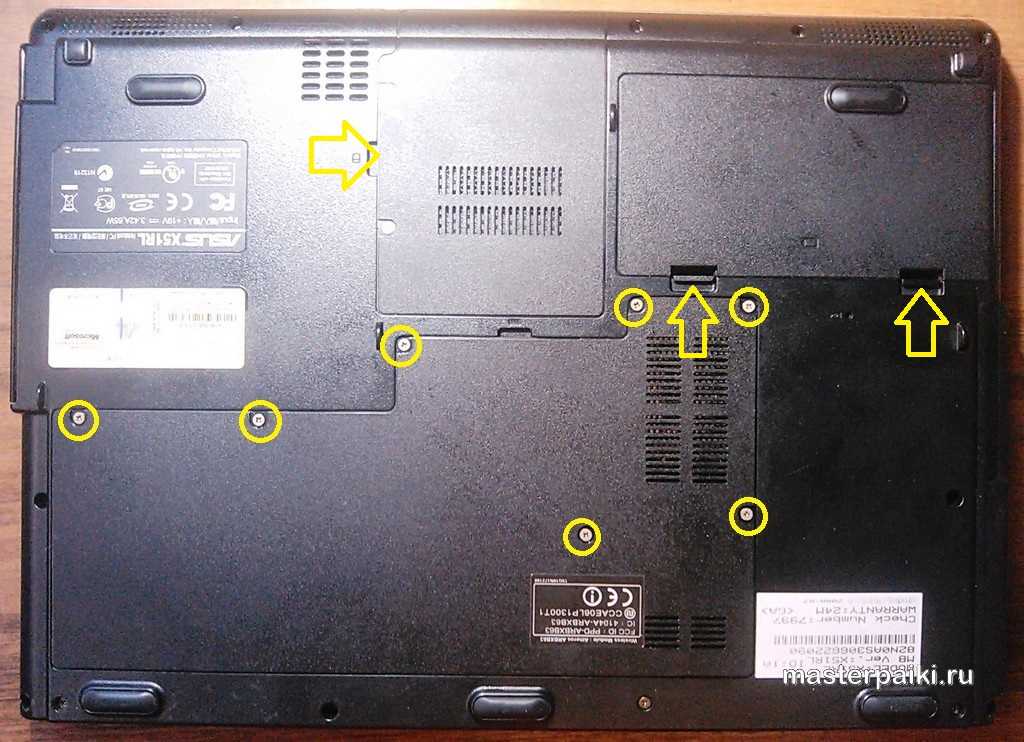
Выкрутите все видимые болтики на днище
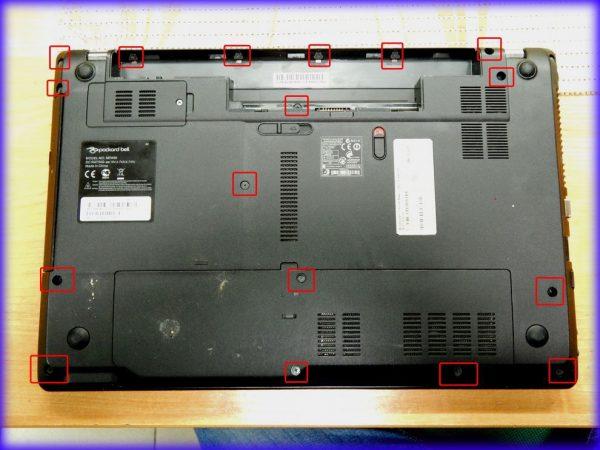
Начинать непосредственную разборку нужно с выкручивания видимых болтов на днище. Они могут скреплять крышки ноутбука, удерживать материнскую плату или какой-либо компонент. Болты могут быть разной длины, поэтому необходимо запоминать их расположение. Для этого можно использовать зарисованную схему.
Стоит отметить, что для выкручивания болтов могут потребоваться разные отвертки. Чаще всего, это крестовая и в виде «звездочки».
Если болт не откручивается, возможно нужно подобрать другой инструмент. Если прикладывать слишком большое усилие при откручивании можно повредить шляпку болта. Зарубки могут сбиться и дальнейшее использование болта будет затруднено.
Снимите все крышечки на дне и выкрутите все болты под ними

Во многих аппаратах предусмотрены специальные крышки на дне корпуса, открывающие доступ к некоторым компонентам устройства. Эти крышки крепятся на болтах. Их также нужно снять. Под крышками будут находиться компоненты и их крепления. Болты под крышками тоже нужно открутить.
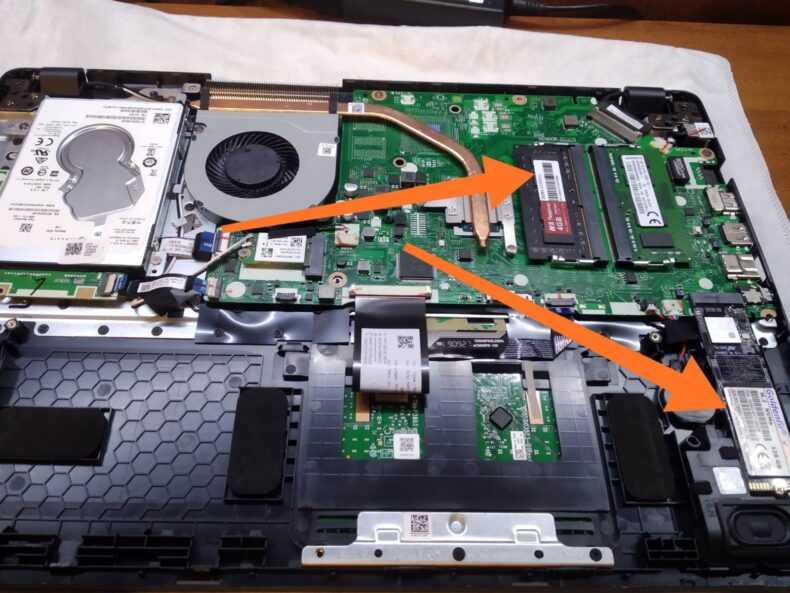
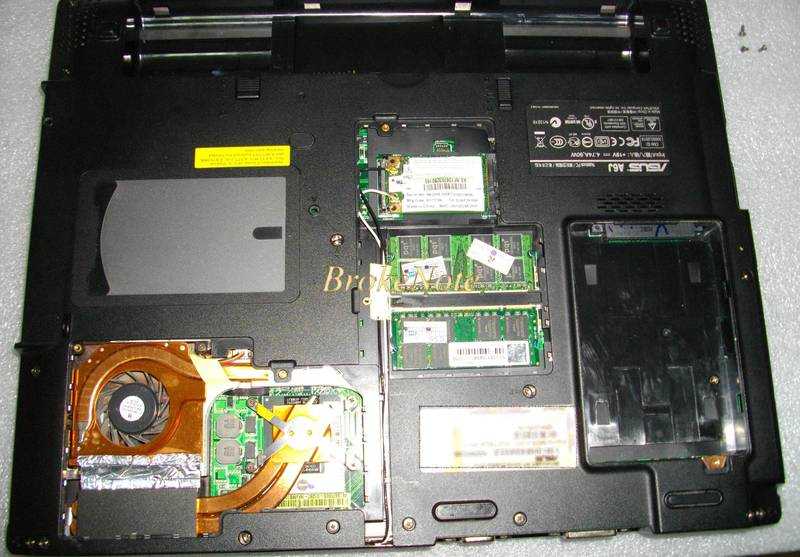
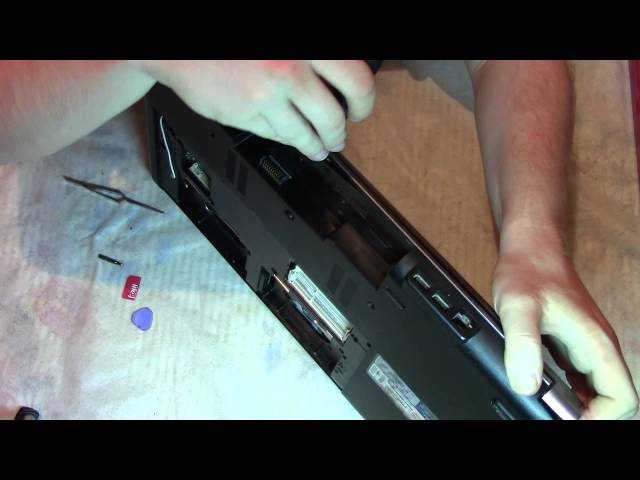
Отключите Wi-Fi модуль, жесткий диск, ОЗУ, dvd

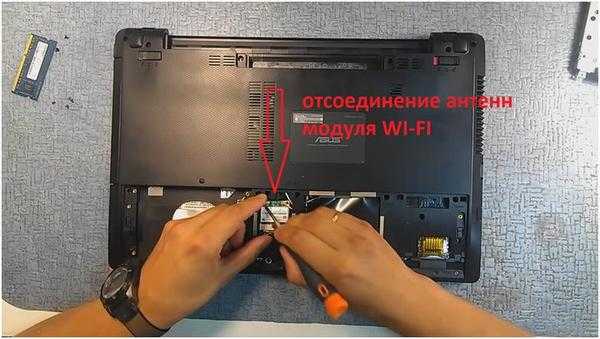
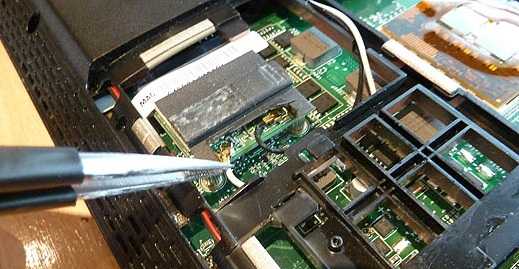
Далее необходимо вытащить компоненты, к которым открылся доступ. Обычно первым делом снимается Wi-Fi модуль. Он крепится на специальных направляющих и соединен с двумя антеннами. Антенны нужно аккуратно отсоединить, потянув за проводки. Иногда может потребоваться поддеть штекеры чем-либо.
Если открылся доступ к жесткому диску, его необходимо вытащить. Крепится диск на болтах, после выкручивания которых нужно аккуратно потянуть компонент. Если никаких препятствий нет, диск должен легко вытащиться.
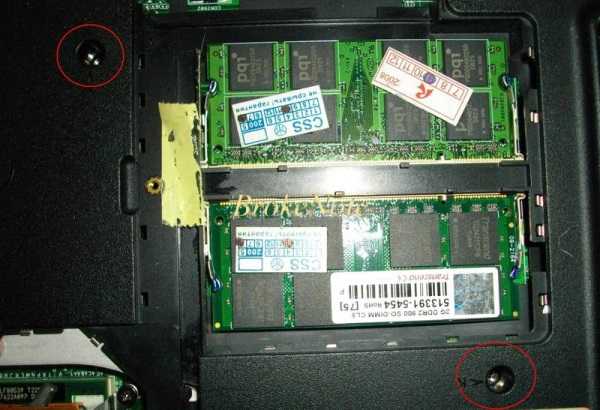
Крышки на дне обычно скрывают доступ к оперативной памяти для ее удобной замены. Для разборки ноутбука необязательно вытаскивать ОЗУ, однако для удобства это можно сделать. Крепятся планки оперативной памяти при помощи специальных защелок. Отогнув эти защелки, нужно плавно потянуть за планку и вытащить ее.
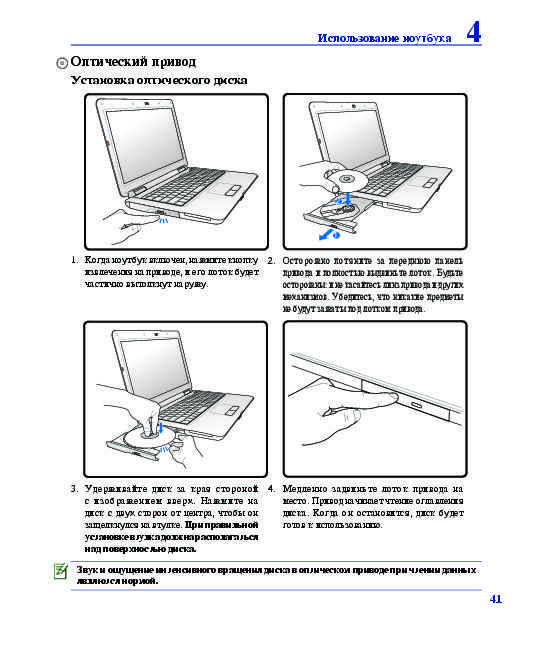
На этом этапе разборки обычно можно вытащить дисковой привод. Крепится он на специальные болты или на защелки. Как только крепления будут ослаблены, дисковод вытягивается сбоку.
Переверните ноутбук и посмотрите, съемная ли клавиатура
В дальнейшей разборке аппарата начинаются различия в зависимости от производителя. Необходимо перевернуть устройство и взглянуть на клавиатуру. Она может быть съемной или несъемной. Съемную клавиатуру обычно определить довольно легко. Она представляет собой некий модуль, явно отделенный от самой верхней крышки ноутбука.
Если клавиатура снимается – снимаем ее
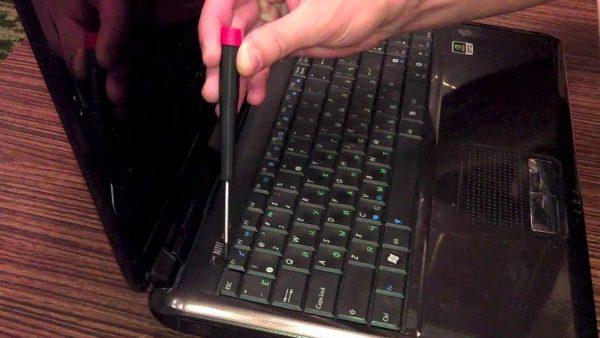
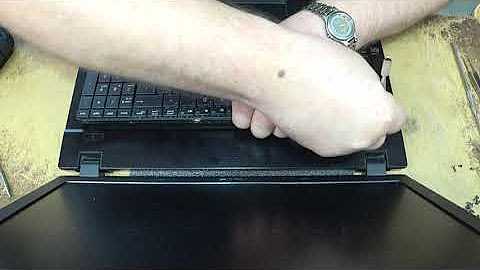
Если обнаруживается, что клавиатуру можно снять, значит именно с этого продолжается дальнейшая разборка. Большинство производителей крепят такую клавиатуру на защелках. В этом случае может очень пригодиться медиатор или какой-либо плоский предмет, которым можно поддеть клавиатуру. При помощи этой «лопаточки» нужно пройти по всему периметру клавиатуры и отщелкнуть крепления. Это необходимо делать максимально аккуратно, так как крепления пластиковые и довольно хрупкие. Чрезмерное усилие может запросто повредить или вовсе сломать их. Последствием будет постоянная щель между корпусом и клавиатурой. Как только крепления будут отщелкнуты, клавиатура должна сняться.
Некоторые клавиатуры оснащаются дополнительными рамками сверху. В этом случае перед снятием самого блока нужно снять эту рамку.
Все довольно просто, но оказывается, что много производителей дополнительно приклеивают клавиатуры. В этом случае потребуется чуть больше времени и терпения, чтобы отсоединить компонент.
Клавиатура крепится к материнской плате при помощи специального шлейфа, который необходимо отсоединить. Эта процедура проводится с максимальной аккуратностью, чтобы не повредить проводки.
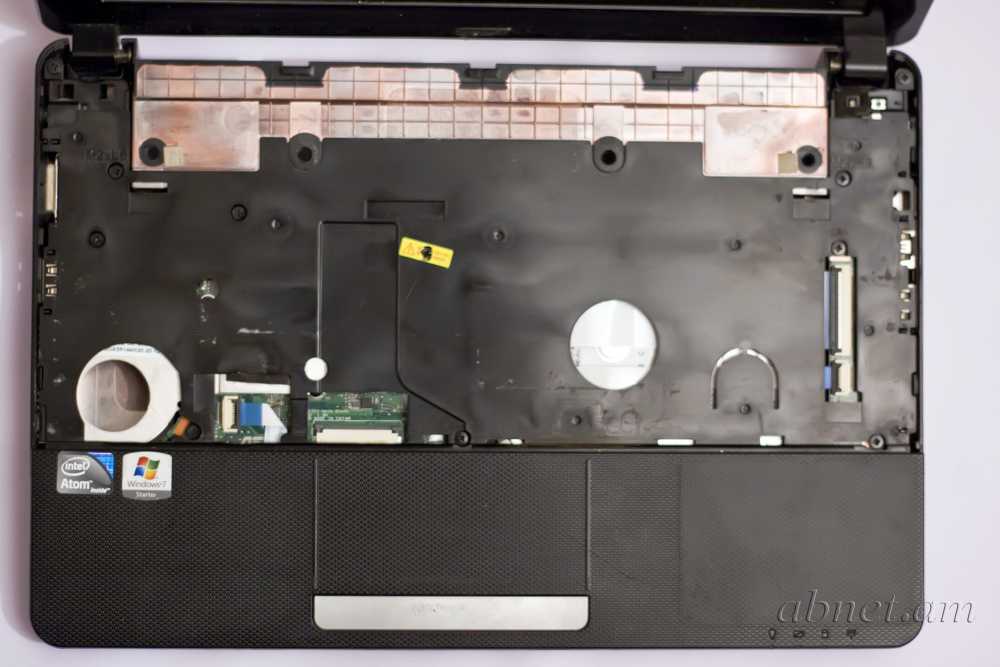
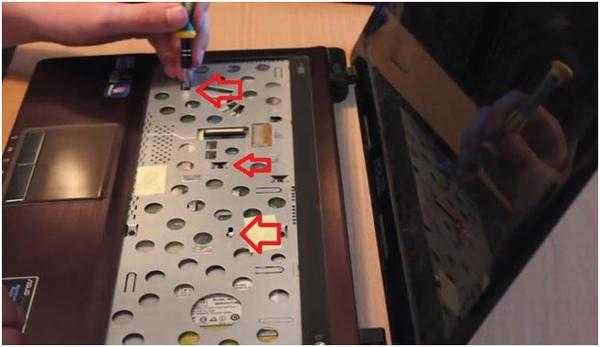
Выкручиваем все видимые болтики под клавиатурой, вынимаем все шлейфы и разъемы

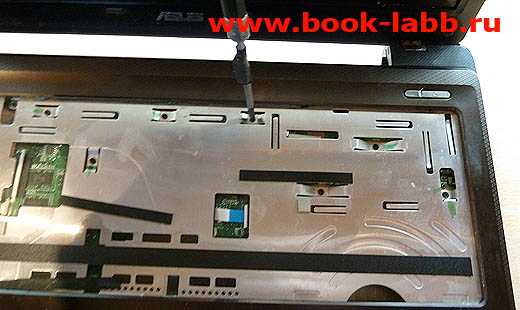
Как только клавиатура снята, нужно осмотреть поверхность под ней. Там должно быть большое количество болтиков, скрепляющих детали. Болтики нужно открутить. Точно так же, как и в начале, местоположение болтов нужно запоминать. Далее отсоединяются шлейфы, идущие от компонентов к материнской плате. Снятие шлейфов может оказаться довольно трудоемким процессом. Все шлейфы отсоединяются по-разному. Некоторые нужно тянуть вбок, другие вверх. Не стоит забывать и про защелкивающие фиксаторы, которые необходимо отгибать.
Аккуратно вскрываем ноутбук сбоку по периметру и снимаем верхнюю крышку
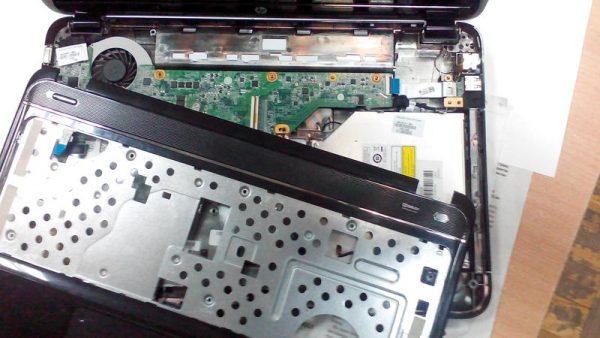
Снятие верхней крышки
Далее идет, пожалуй, самый трудоемкий процесс, который потребует от разбирающего недюжинного терпения. Необходимо отсоединить верхнюю крышку и открыть доступ к материнской плате. Для этого при помощи медиатора нужно пройтись по всему периметру устройства и отщелкнуть крепления. Ни в коем случае нельзя торопиться. Если после первого раза крышка не снимается, значит необходимо вновь повторить процедуру. Так продолжается до тех пор, пока верхняя крышка не отсоединится под воздействием небольшого усилия.
Выкручиваем оставшиеся винты и отсоединяем коннекторы, вынимаем материнскую плату

После снятия верхней крышки осматривается открывшаяся поверхность. Если есть какие-либо винты, их необходимо открутить. Точно также и с задней стороной ноутбука. Как только винты будут откручены, можно приступить к отсоединению коннекторов. После завершения этой процедуры материнская плата может быть вынута и обслужена должным образом.
Собираем в обратном порядке
Как только обслуживание завершено, встает необходимость собрать аппарат. Собирается аппарат в обратном порядке точно так же. Закручиваются винты на свои места. Подсоединяются шлейфы, коннекторы и разъемы. Вставляются жесткий диск, привод и ОЗУ. Если ни одна защелка не была сломана во время разборки, ноутбук должен собраться без каких- либо проблем. Не должно быть никаких зазоров.
Сервисное обслуживание
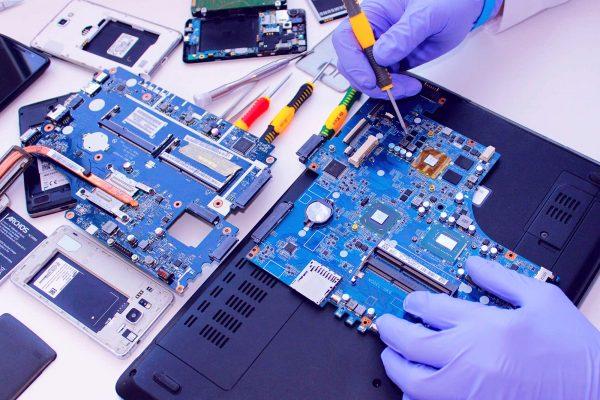
Так как наиболее распространенной причиной разборки ноутбука является его сервисное обслуживание, необходимо понимать, как оно проводится.
Первым делом, в разобранном устройстве находится система охлаждения. Необходимо открутить все винты, удерживающие ее над процессором и возле кулера. Винты возле процессора обычно подписываются номерами. Откручивать их нужно в соответствии с этим номером. Это предусмотрено для того, чтобы не допустить неравномерной нагрузки на процессор, вследствие которой могут быть повреждены его контакты.
После того, как винты откручены, нужно снять систему охлаждения. Далее снимается сам кулер. Если в нем скопилось много пыли, ее необходимо убрать. Делается это при помощи специальной кисточки. По необходимости, кулер смазывается.
Далее идет замена термопасты на процессоре. Старую пасту необходимо убрать при помощи ватной палочки, пропитанной спиртом. Новая паста наносится в очень небольшом количестве и распределяется ровным слоем по поверхности чипа. Система охлаждения собирается в обратном порядке и обслуживание завершается.
Отличия в процессе разборки у различных производителей
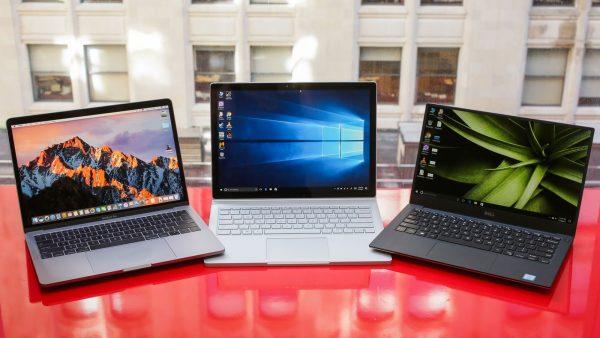
Ноутбуки компаний HP, Asus, Acer и Lenovo разбираются практически одинаково. Весь порядок действий сохраняется таким же для всех моделей. Но некоторые различия все-таки присутствуют. Заключаются они, прежде всего, в расположении винтов, типе креплений и конструкции клавиатуры. Также могут быть различия в расположении самих компонентов устройства, таких как система охлаждения, процессор, видеокарта и др.
Что же касается материалов, из которых изготавливаются устройства, то обычно это пластик. Он легок, крепок и долговечен. Однако HP предпочитает производить модели с алюминиевым корпусом. Он значительно прочнее пластика, то и тяжелее его.
Советы тонкости при самостоятельной разборке ноутбука
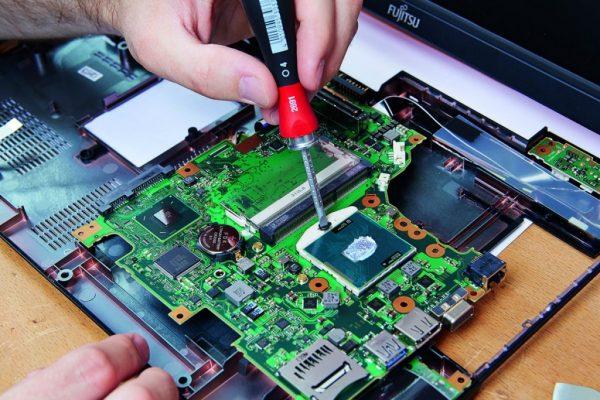
Советы для разборки
Самостоятельная разборка ноутбука – довольно сложный процесс, особенно если опыта в этом деле нет. Существует несколько основных советов, придерживаясь которых, даже самый неопытный пользователь поймет, как быстро и правильно разобрать ноутбук.
Очень важно запоминать, какие болты на каких местах были. В противном случае, есть вероятность испортить не только сами места под крепления, но и вовсе получить в итоге расхлябанный аппарат. Долго такое устройство точно не прослужит.
Один из главнейших советов заключается в том, что не стоит прикладывать слишком большую силу при разборке. Лучше лишний раз перепроверить, не остался ли какой-нибудь винтик. Некоторые винты могут прятаться за наклейками или за специальными подставочными наростами. Не нужно торопиться. Излишнее усердие в прикладывании силы приведет к весьма значительным поломкам. Причем, такие поломки имеют не только эстетические недостатки, но могут даже отразиться на работе устройства.
Даже если целью разборки не является чистка вентилятора охлаждения и замена термопасты, лишними такие процедуры точно не будут. Термопасту на чипы необходимо наносить очень тонким слоем, который сгладит возможные неровности поверхности.
Если в процессе разборки возникли какие-либо проблемы, справиться с которыми не удается, лучше обратиться в сервисный центр. Да и в общем случае, если нет желания досконально изучать устройство аппарата, целесообразнее предоставить разборку квалифицированным специалистам.
Все основные статьи по разборке описывают процесс, связанный с основной частью устройства, в которой находится материнская плата и все компоненты. Но иногда может потребоваться разобрать и верхнюю часть. Там находится матрица и еще некоторые компоненты, зависящие от конфигурации аппарата. Разобрать эту часть также не сложно. Нужно лишь отвинтить все винты, отщелкнуть крепления и отсоединить шлейф. Это все может потребоваться в том случае, если из строя вышел сам экран ноутбука. Винты в этой части обычно спрятаны специальными заглушками.
Важно! Любая самостоятельная разборка устройства — это риск. В связи с этим, производители очень четко регламентируют этот вопрос. Если устройство подверглось неквалифицированной разборке во время гарантийного срока, гарантия тут же теряется. Этот факт обязательно нужно учитывать, особенно владельцам очень дорогих аппаратов.
Видео
На просторах интернета немало видеороликов о пошаговой разборке популярных моделей ноутбуков. Перед тем, как приступить к этой процедуре, лучше всего ознакомиться с подобными материалами. Сейчас можно найти ролики практически по любой модели. В таких роликах максимально подробно показывается процесс разборки, с необходимыми и полезными комментариями от тех, кто такую процедуру уже успешно провел.
Как разобрать ноутбук asus
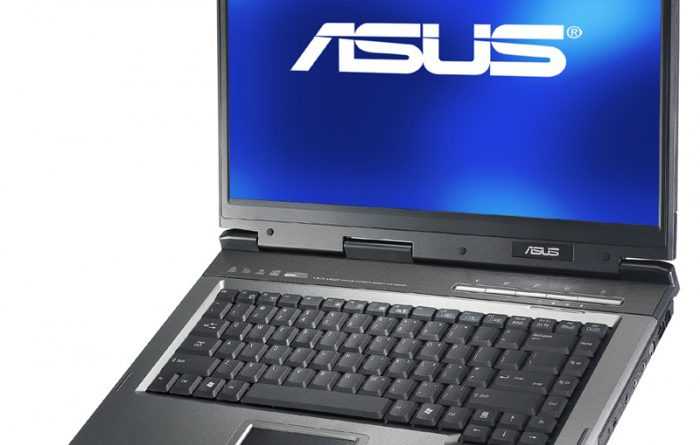
Я остановил свой выбор на ноутбуке от Asus серии X, модель X555B. Этот 15-ти дюймовый ноут стоит всего 35 990 рублей, и это как раз тот случай, когда ноутбук отрабатывает каждую копейку.
Добавить сюда сравнительно небольшой вес в 2,2 кг и получается машинка на каждый день, которая и работу поможет работать, и развлечься в игры позволит.
Вообще серия ноутбуков ASUS X555B выпускается уже несколько лет, каждый раз с обновлённой начинкой. На данный момент есть разные типы конфигурации именно этого ноутбука, от «печатной машинки» до внушительных, которые и «Крузис» потянут без проблем.
У меня на руках модель со средненькой конфигурацией, именно для домашнего не экстремального использования. И она мне нравится.
Материал – пластик, но приятный на ощупь, матовый. Крышка тоже матовая, с лаконичным логотипом «Асуса». На такой никаких отпечатков не остаётся, трястись над ноутом с тряпочкой не нужно.
Крышка открывается с усилием – одной рукой не откроешь. Но уж если открыл, то держись: клавиатура просто мега-тихая. После треска клавиш Макбука просто ласкает слух.
А если прибавить сюда мягкий ход кнопок, то чувствуешь что постиг дзен: хочется печатать дифирамбы этой клавиатуре без остановки. Из минусов хочу отметить небольшое продавливание пластика в центре клавиатуры при печати. Это заметно визуально, но на качество и скорость печати никак не влияет.
Размеры ноутбука Asus X555B составляют 38.2×25.6×2.58 см. Да, сравнивать его по габаритам с Макбуком смысла нет, потому что это ноутбук с действительно большим 15,6″ экраном, в который смотришься после 13-ти дюймовой «Прошки» как в новый мир.
Разрешение экрана – HD, покрытие – матовое. Цвета не очень насыщенные, но это легко правится с помощью настройки экрана штатной утилитой. На матовом экране изображение хорошо читается даже при солнечном или контровом свете. Правда TN-матрица может создавать инверсию при изменении ракурса, но с этим нужно просто смириться.
По Скайпу тоже общаться можно, благо есть «глазок» камеры с разрешением в 0,3 Мп. Для бесперебойной видеосвязи – норм.
Характеристики ASUS X75VC
| Тип | |
|---|---|
| Тип | ноутбук |
| Операционная система | Win 8 / DOS / Win 8 64 |
| Процессор | |
| Тип процессора | Core i3 / Core i5 / Pentium |
| Код процессора | 3120M / 2020M / 3217U / 3230M |
| Ядро процессора | Ivy Bridge |
| Частота процессора | 1800…2600 МГц |
| Количество ядер процессора | 2 |
| Объем кэша L2 | 512 Кб |
| Объем кэша L3 | 2 Мб / 3 Мб |
| Чипсет | Intel HM76 |
| Память | |
| Размер оперативной памяти | 4…8 Гб |
| Тип памяти | DDR3 |
| Частота памяти | 1600 МГц |
| Количество слотов памяти | 1 |
| Экран | |
| Размер экрана | 17.3 дюйм |
| Разрешение экрана | 1600×900 |
| Широкоформатный экран | есть |
| Сенсорный экран | нет |
| Мультитач-экран | нет |
| Светодиодная подсветка экрана | есть |
| Поддержка 3D | нет |
| Видео | |
| Тип видеоадаптера | / дискретный и встроенный / встроенный |
| Видеопроцессор | / NVIDIA GeForce GT 610M / NVIDIA GeForce GT 720M |
| Два видеоадаптера | нет |
| Размер видеопамяти | 2048 Мб |
| Тип видеопамяти | GDDR3 |
| Устройства хранения данных | |
| Размещение оптического привода | внутренний |
| Оптический привод | DVD-RW |
| Объем накопителя | 500…1000 Гб |
| Тип жесткого диска | 2xHDD / HDD |
| Интерфейс жесткого диска | Serial ATA |
| Объем первого диска | 0…750 |
| Объем второго диска | 0…500 |
| Слоты расширения | |
| Слот ExpressCard | нет |
| Карты памяти | |
| Устройство для чтения флэш-карт | есть |
| Поддержка Compact Flash | нет |
| Поддержка Memory Stick | нет |
| Поддержка SD | есть |
| Поддержка SDHC | есть |
| Поддержка SDXC | нет |
| Поддержка miniSD | нет |
| Поддержка microSD | нет |
| Поддержка microSDHC | нет |
| Поддержка microSDXC | нет |
| Поддержка SmartMedia | нет |
| Поддержка xD-Picture Card | нет |
| Беспроводная связь | |
| Wi-Fi | есть |
| Стандарт Wi-Fi | 802.11n |
| Поддержка WiDi | нет |
| Bluetooth | есть |
| Версия Bluetooth | 4.0 |
| LTE | нет |
| WiMAX | нет |
| Поддержка GSM/GPRS | нет |
| Поддержка 3G (UMTS) | нет |
| Поддержка EDGE | нет |
| Поддержка HSDPA | нет |
| Подключение | |
| Встроенная сетевая карта | есть |
| Макс. скорость адаптера LAN | 1000 Мбит/с |
| Встроенный факс-модем | нет |
| Количество интерфейсов USB 2.0 | 2 |
| Количество интерфейсов USB 3.0 | 1 |
| Интерфейс FireWire | нет |
| Интерфейс FireWire 800 | нет |
| Интерфейс eSATA | нет |
| Инфракрасный порт (IRDA) | нет |
| Интерфейс LPT | нет |
| COM-порт | нет |
| Интерфейс PS/2 | нет |
| Выход VGA (D-Sub) | есть |
| Выход mini VGA | нет |
| Выход DVI | нет |
| Выход HDMI | есть |
| Выход micro HDMI | нет |
| Выход DisplayPort | нет |
| Выход Mini DisplayPort | нет |
| Вход TV-in | нет |
| Выход TV-out | нет |
| Подключение к док-станции | нет |
| Вход аудио | нет |
| Вход микрофонный | нет |
| Выход аудио/наушники | нет |
| Вход микрофонный/выход на наушники Combo | есть |
| Выход аудио цифровой (S/PDIF) | нет |
| Питание | |
| Время работы | 3 ч |
| Емкость аккумулятора | 4400 мАч |
| Количество ячеек батареи | 6 |
| Устройства ввода | |
| Устройства позиционирования | Touchpad |
| Подсветка клавиатуры | нет |
| Звук | |
| Наличие колонок | есть |
| Наличие сабвуфера | нет |
| Наличие микрофона | есть |
| Дополнительно | |
| GPS | нет |
| ГЛОНАСС | нет |
| Веб-камера | есть |
| Сканер отпечатка пальца | нет |
| ТВ-тюнер | нет |
| Пульт ДУ | нет |
| Кенсингтонский замок | есть |
| Металлический корпус | нет |
| Ударопрочный корпус | нет |
| Влагозащищенный корпус | нет |
| Длина | 420 мм |
| Ширина | 282 мм |
| Толщина | 38.6 мм |
| Вес | 3 кг |
Перед покупкой уточняйте технические характеристики и комплектацию у продавца*
Начинка – норм. Проверил в пустошах
Одна из основных «фишек» ноутбука X555B, который по-прежнему стоит всего 35 990 рублей, является ЗВУК. Два встроенных динамика звучат громко – никакой внешней акустики не нужно, если смотреть фильмы или играть в игры.
Для любителей покопаться в настройках (вроде меня), в ноутбуке есть предустановленные утилиты контроля аудио: ASUS SonicMaster и Audio Wizard.
С помощью последней можно активировать один из 5-ти предустановленных профилей, в зависимости от того, что сейчас происходит на ноуте: игры, музыка, фильм, речь или запись.
Ноутбук работает под управлением Windows 10, и разумеется первое, что я сделал – установил Steam и установил Mad Max, который очень хотел допройти до конца.
Ноутбук шумит и греется в пределах нормы, без всякого дискомфорта. Корпус теплеет, но так чтобы яичницу жарить можно – такого нет.
Оперативки более чем достаточно – 8 Гигов стандарта DDR4 при частоте шины в 2133 Мгц. При желании можно своими руками добить «мозгов» до 16 Гб.
Отдельную радость доставили порты по бокам ноута: есть пара USB 3.0, USB 2.0, HDMI и VGA-выходы, комбинированный аудиоразъём и кардридер.
Из давно забытых мною интерфейсов обнаружил Ethernet-разъём и кардридер, а вот оптического привода нет – на его месте стоит декоративная заглушка.
Без Макбука можно жить. И играть
Ноутбук Asus X555B с успехом заменил мне Макбук Про на целую неделю. Я привык смотреть на большой экран, работая с текстами, а дома игровые приставки покрылись слоем пыли, ведь в моей библиотеке Steam более 300 купленных игр, многие из которых были приобретены по случаю распродаж и даже ещё ни разу не запускались.
Подводя итоги использования Windows-ноутбука в качестве основного рабочего и развлекательного инструмента, хочу отметить следующие плюсы и минусы.
- Габариты и вес. Таскать с собой по командировкам «пятнашку» не хочется
- Автономная работа. При офисном использовании аккума хватает на 4 часа, но запустив игру можно высадить всю энергию буквально за час
- Отсутствие подсветки клавиатуры
А вот плюсов гораздо больше:
- Производительность. Тянет многие игры на приличных настройках графония
- Удобство. Мягкая и практически бесшумная клавиатура, печатать одно удовольствие
- Большой, яркий 15-ти дюймовый экран. Вещь
- Понятная и удобная «Винда». Никаких танцев с бубном при попытке подключить флешку, например
- Тихая работа даже в сетевых «зарубах», нагревание корпуса в комфортных пределах
- Приличный внешний вид. Сборка качественная, пластик не скрипит, крышка не болтается
В целом, я доволен тем, как развивается рынок «не-Apple» ноутбуков. Учитывая приемлемую цену этого Асуса, думаю завести такой себе в качестве домашней «машины», ведь столько игр ещё не пройдено.
Спасибо фирменному магазину
Asus X555B разбирают очень быстро: 35 990 рублей – это просто подарок какой-то!
ASUS Shop за ноутбук, предоставленный на обзор.
Сам ноутбук бесплатно доставят в любой город России. Еще дадут 6 дополнительных месяцев гарантии.
За покупку этого ноутбука дарят крутой двухдиапазонный беспроводной роутер Asus AC1200.
Да, техника Apple компактнее и выточена из алюминия, но стоимость любого Макбука будет в несколько раз выше. А попробуйте на нем хоть одну нормальную игрушку запустить?
Неожиданные новости из лагеря Windows-ноутбуков.
Микк Сид
Пишу обо всём, что интересно и познавательно — гаджеты, события, репортажи. Увлекаюсь игрой на барабанах, меломан со стажем.