Правильное открытие блока питания от ноутбука
Со временем адаптер питания от ноутбука может прийти в нерабочее состояние, требуя ремонта с предварительным разбором. Далее в данной статье мы расскажем обо всем, что нужно знать для открытия блока питания практически от любого лэптопа.
Разбираем блок питания ноутбука
В отличие от персонального компьютера, ноутбуки оснащаются куда меньшей по размерам системой энергоснабжения компонентов. Как правило, наиболее важным устройством является адаптер питания. Однако помимо него в корпусе ноутбука также установлена микросхема с разъемом, которую по необходимо можно отключить.
Вариант 1: Внешний блок питания
Главной сложностью при разборе подавляющего большинства адаптеров питания является отсутствие винтиков и видимых креплений. Связано это с тем, что подобное устройство не предназначено для вскрытия в домашних условиях и потому надежно склеено изнутри.
Шаг 1: Вскрытие корпуса
В качестве основного инструмента для вскрытия корпуса лучше всего использовать прочный нож или тонкую отвертку. При этом если вам нужен блок питания в будущем, старайтесь сильно не вредить оболочке и креплениям.
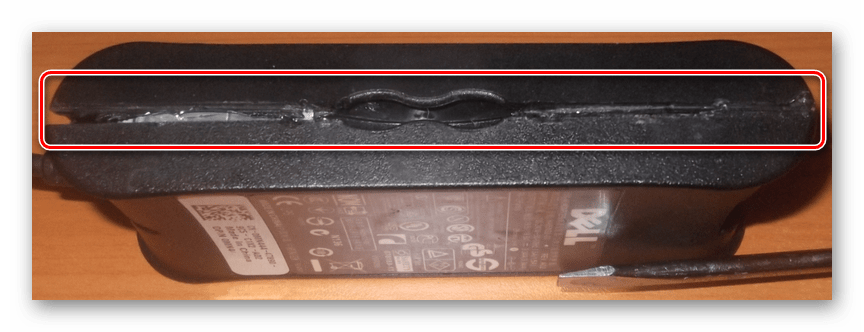
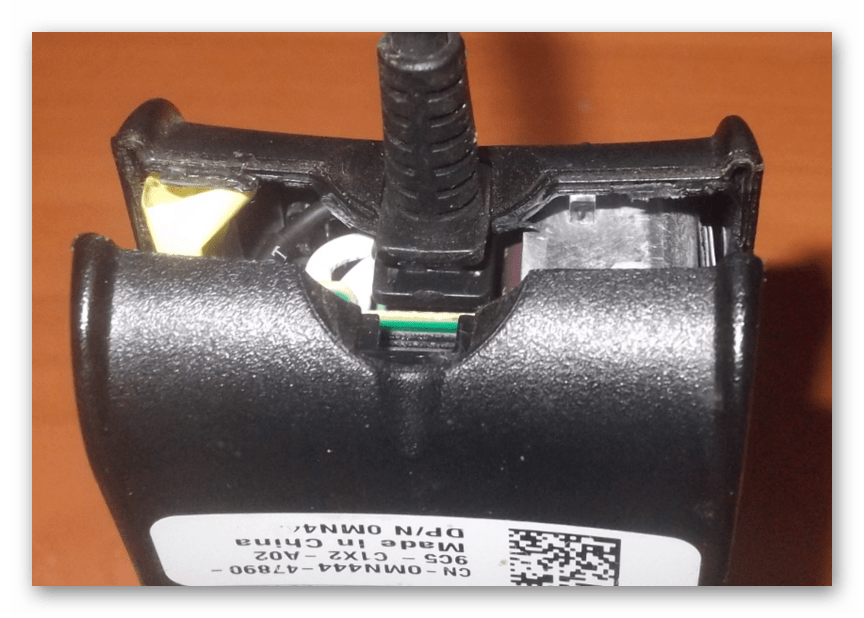
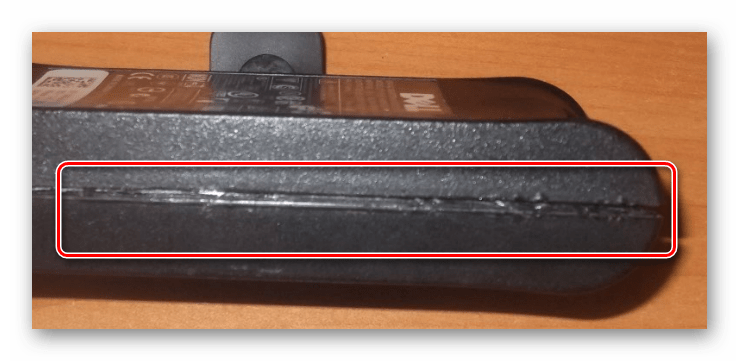
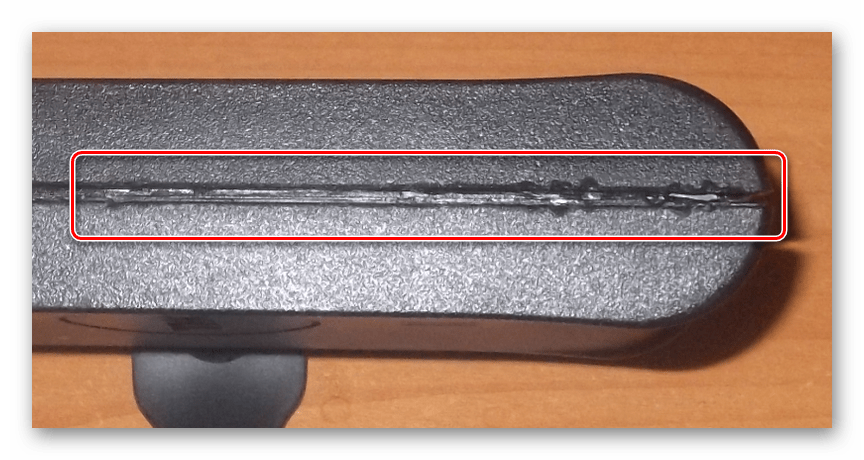
- Применив немного грубой силы, вскройте корпус адаптера питания, как это показано нами на фотографии ниже.
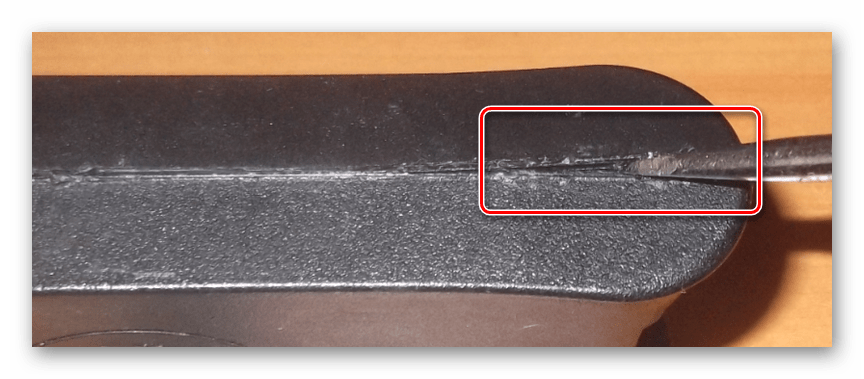
- Далее необходимо провести нож или отвертку по одной из сторон оболочки устройства.
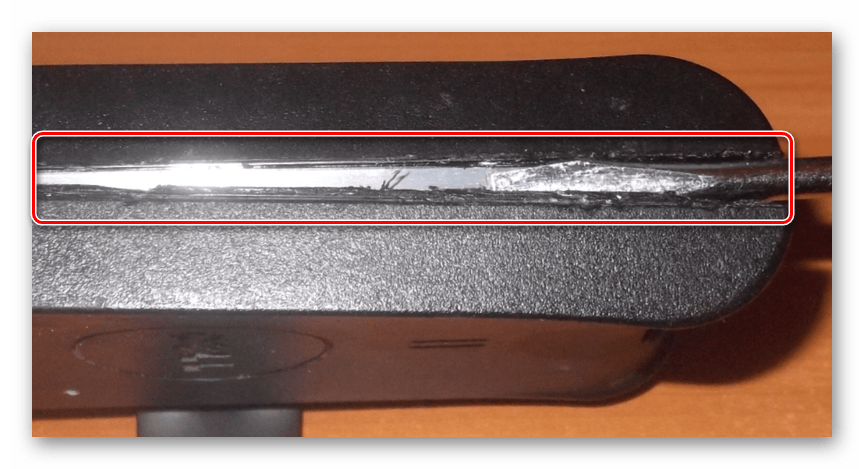
- По окончании открытия одной стороны, переходите на следующую и далее до тех пор, пока не будет вскрыт весь корпус.
Примечание: В некоторых случаях адаптер питания оснащен ремешком. Он будет отсоединен сам по себе во время вскрытия.
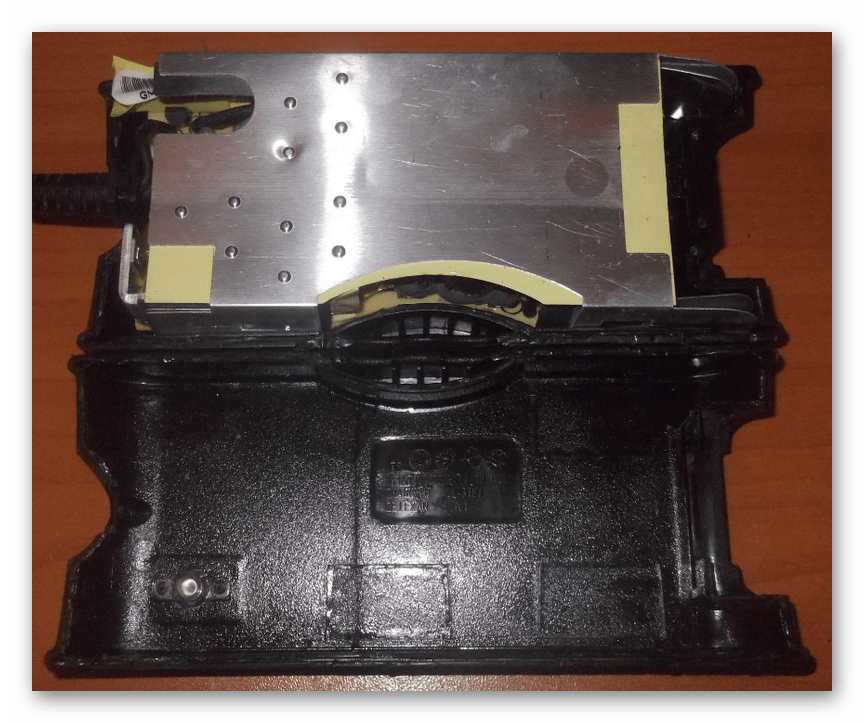
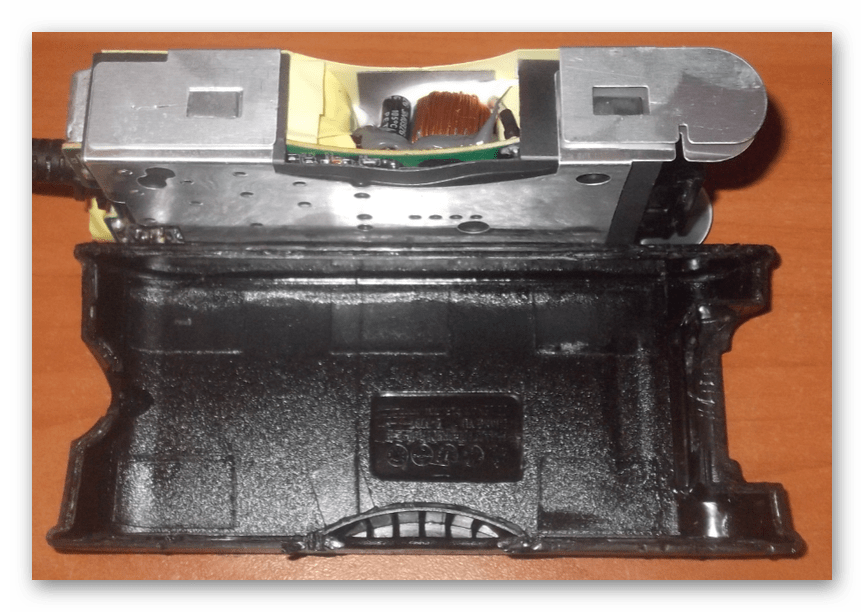
После открытия корпуса адаптера питания и извлечения платы процесс можно считать завершенным.
Шаг 2: Извлечение платы
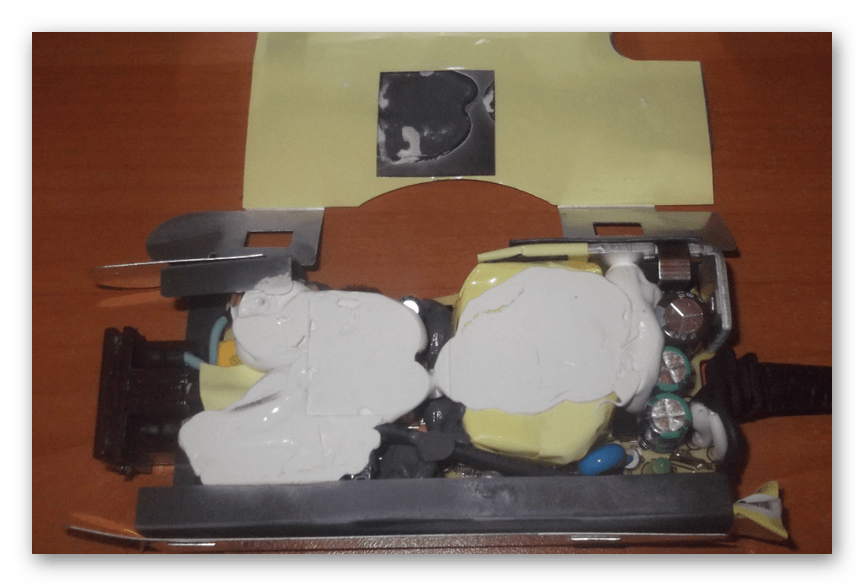
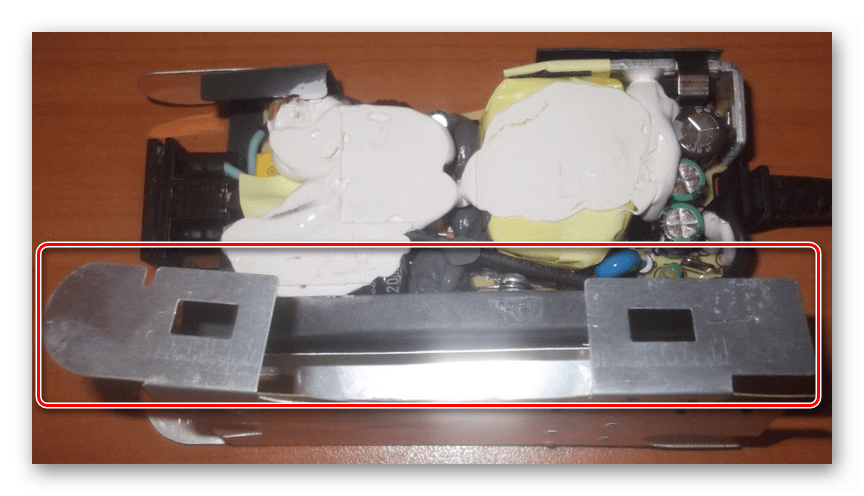
Металлическую оболочку платы снять гораздо легче, чем открыть корпус.
- Разогните боковые фиксаторы из мягкого металла.
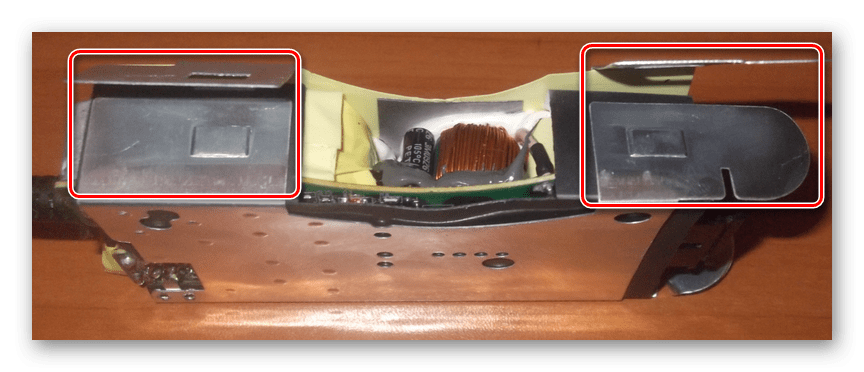
- Аккуратно отсоедините верхнее покрытие от компонентов адаптера.
- Нижнюю оболочку можно снять вместе с изолирующим слоем. Однако для этого придется воспользоваться паяльником.
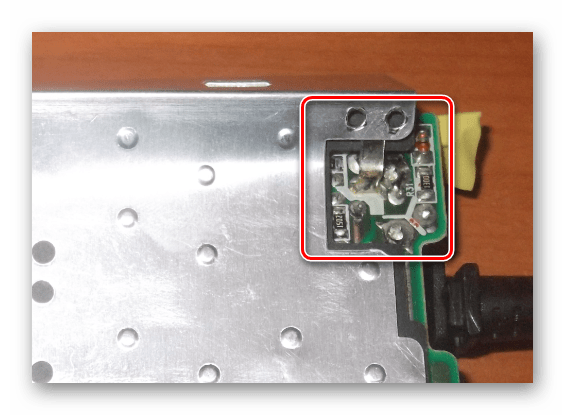
- Ее вполне можно попросту выгнуть, получив доступ как к самой плате, так и контактам кабеля.
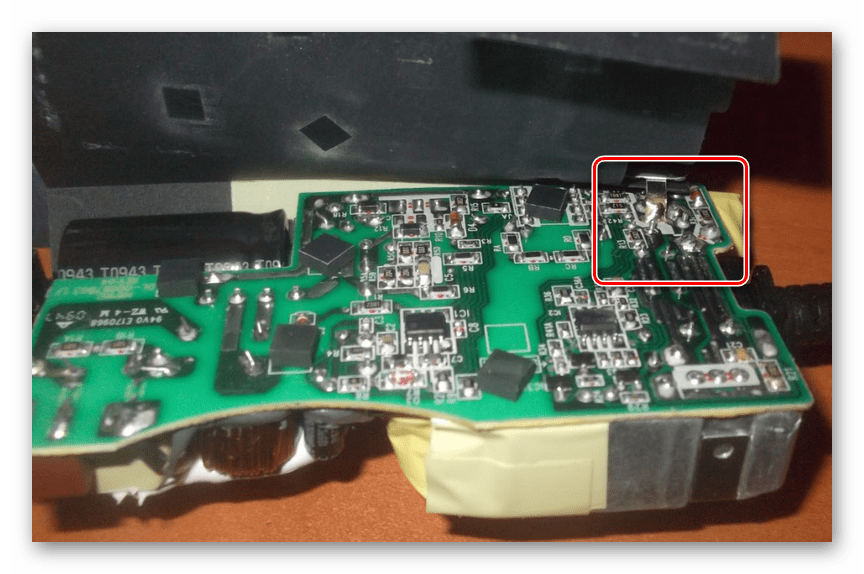
Менять провод будет удобно только при снятии нижней поверхности.
Шаг 3: Проверка платы
После извлечения важно сделать несколько замечаний, связанных с диагностикой и починкой адаптера.
- На плате могут быть видимые потемнения, являющиеся нормой для данного устройства. Связано это с постоянным воздействием высоких температур.

- При нерабочем адаптере питания, но полностью исправном кабеле, возможно повреждение резисторов. Выполнить починку устройства можно самостоятельно, но только при наличии соответствующих познаний в области электроники.
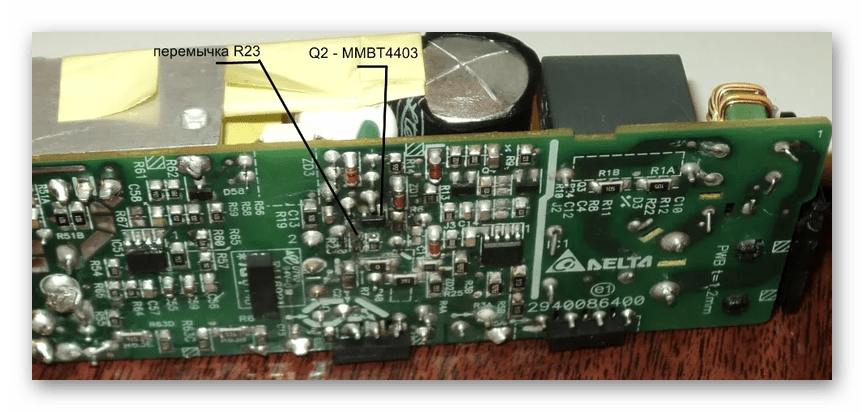
- Если в процессе эксплуатации блока питания был поврежден провод, его можно заменить с помощью паяльника. Однако, как и ранее, следует это делать с осторожностью и проверять соединения с помощью мультиметра.
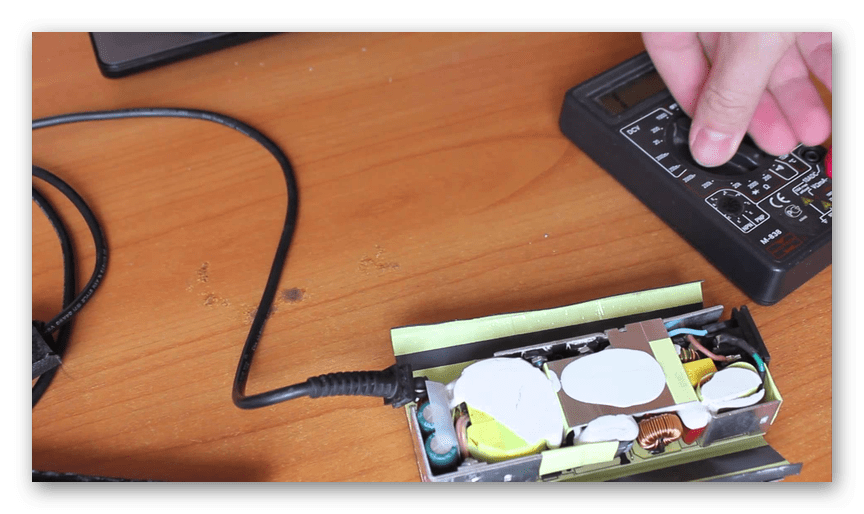
В случае починки тестировать адаптер питания следует до склейки корпуса.
Шаг 4: Склейка корпуса
Так как крепления на корпусе подобного устройства зачастую отсутствуют, необходимо его закрыть и заново склеить. В данном случае рекомендуется использовать густые клеящие смеси, например, эпоксидную смолу. Иначе возможно нарушение целостности внутренних компонентов.
- Верните в исходное положение защитные покрытия из мягкого металла. По необходимости не забудьте закрепить его на плате с помощью паяльника.
- Установите плату и проденьте провода в соответствующие отверстия.
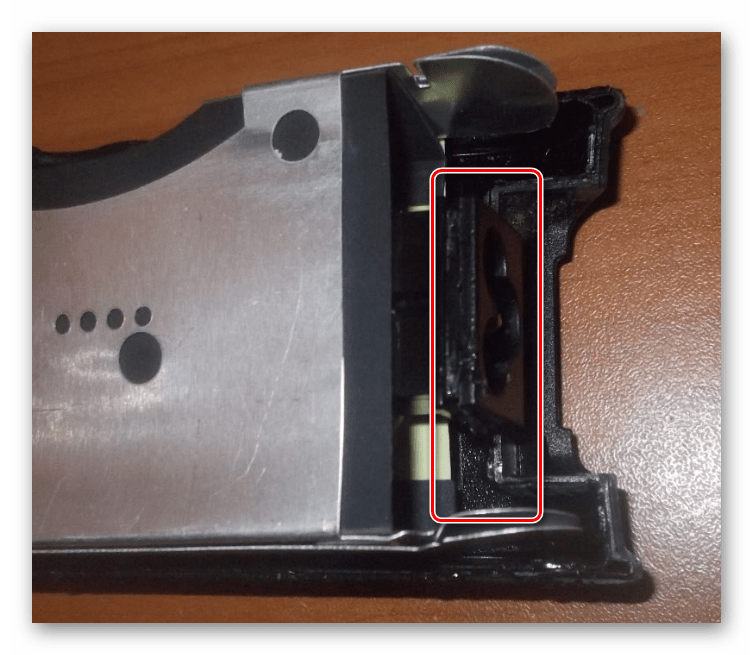
- Закройте корпус, если нужно, применив немного физической силы. Во время схлопывания должны быть слышны характерные щелчки.
Примечание: Не забудьте установить на прежнее место ремешок.
После продленных действий адаптер питания можно использовать.
Вариант 2: Внутренний блок питания
Добраться до внутреннего блока питания ноутбука гораздо сложнее, нежели в случае с внешним адаптером. Это связано с необходимостью открытия корпуса лэптопа.
Шаг 1: Разборка ноутбука
Процедуру открытия ноутбука мы детально рассмотрели в одной из статей на сайте, ознакомиться с которой вы можете, перейдя по соответствующей ссылке. Несмотря на необходимость разборки блока питания, процесс открытия полностью идентичен описанному.
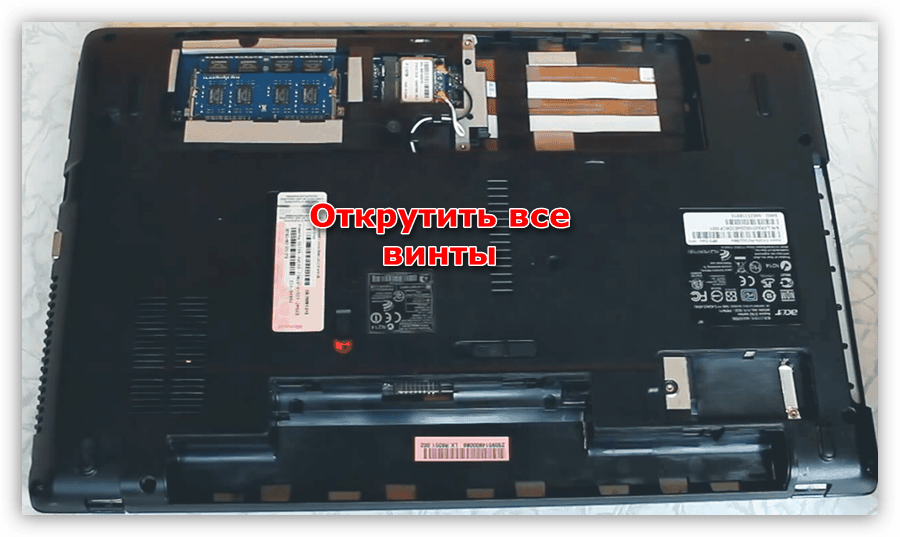
Шаг 2: Отключение разъема
- От материнской платы отключите основной шлейф платы, на которой закреплен разъем для внешнего адаптера питания.
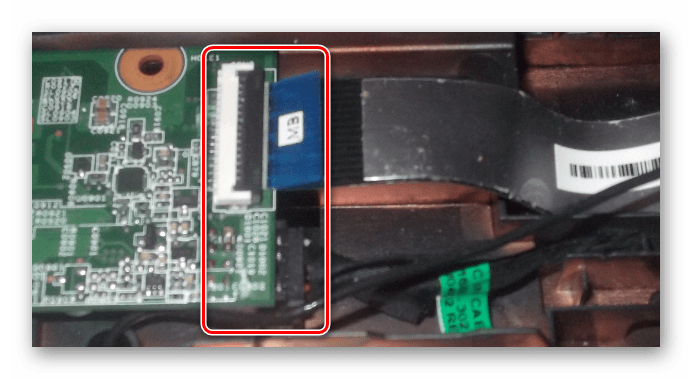
- Точно то же самое сделайте с дополнительными проводами, количество и вид подключения которых прямо зависит от модели ноутбука.
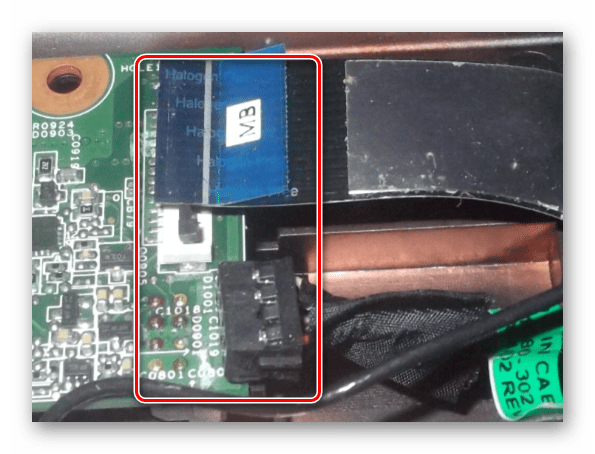
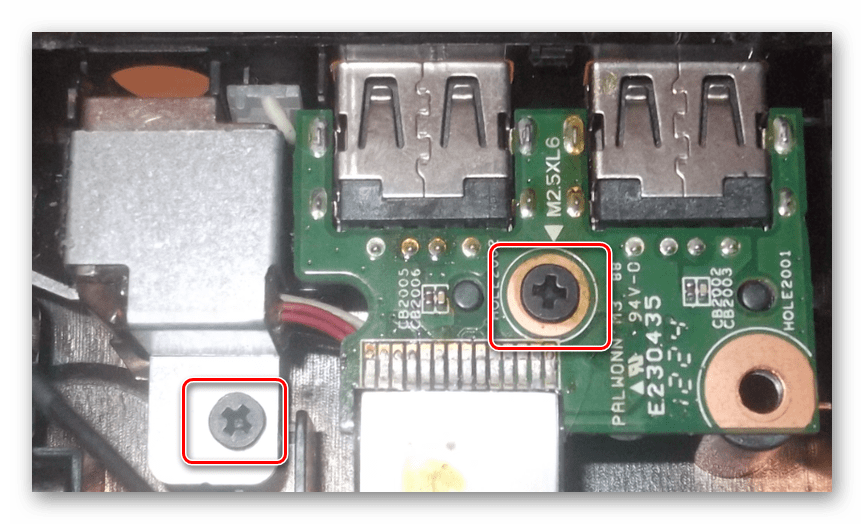
- С помощью подходящей отвертки выкрутите винтики, фиксирующие разъем на корпусе. В некоторых случаях будет удобнее сначала снять смежные компоненты и только потом отключать шлейфы.
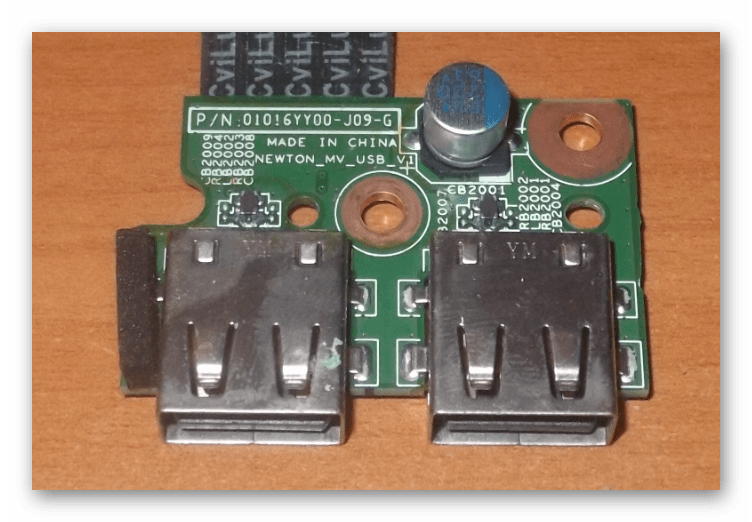
- Размеры и внешний вид платы могут сильно отличаться. Например, в нашем случае разъем подключен отдельно, но из-за близости платы с USB-портами ее также нужно снять.
- Будьте внимательны, один из фиксирующих винтиков может быть общим с экраном.
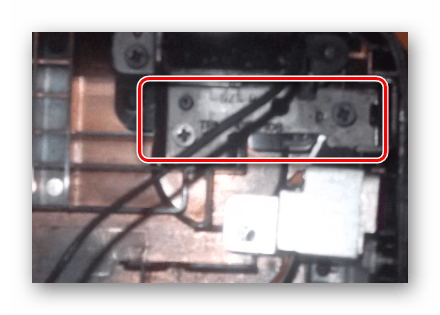
- Теперь остается лишь снять разъем, освободив от оставшихся креплений.
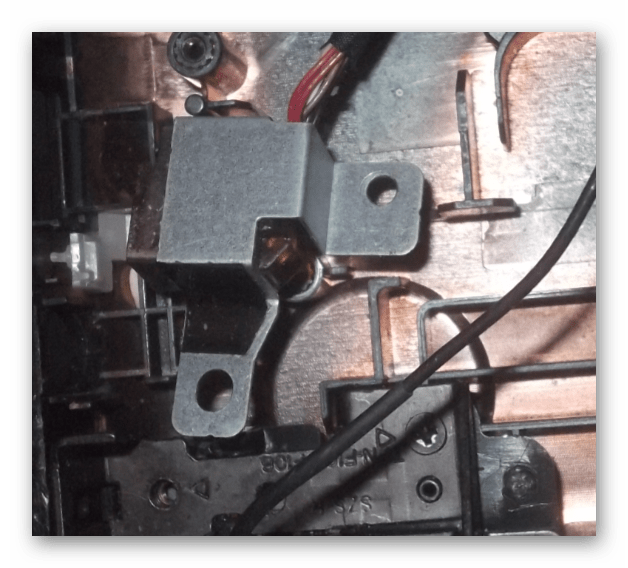
- После отключения разъема фиксатор также можно снять.
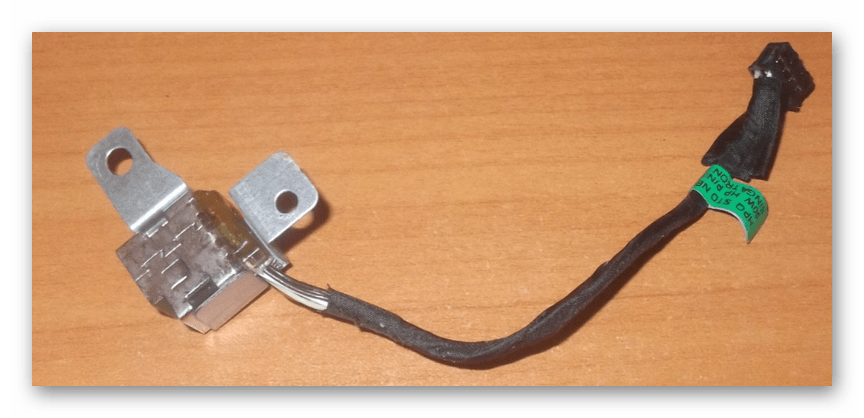
- Если вы собираетесь самостоятельно диагностировать и чинить разъем, проявите осторожность. В случае повреждений могут возникнуть проблемы с работой лэптопа в целом.
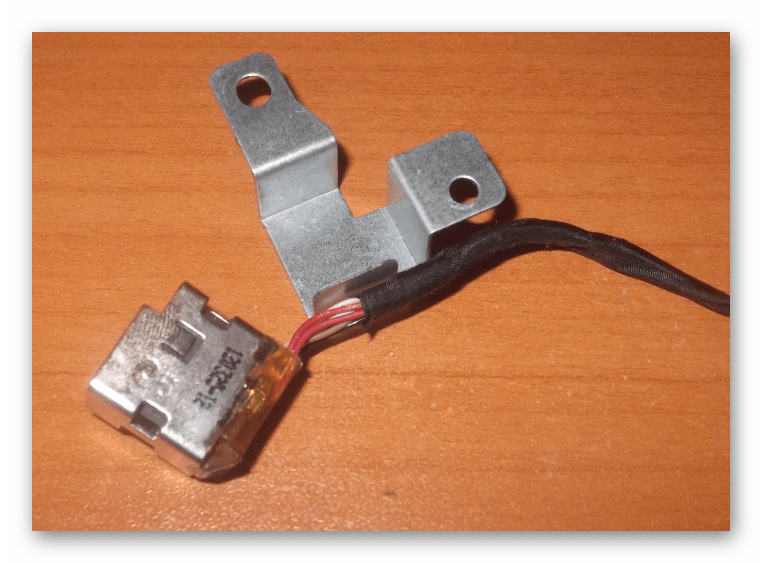
Чтобы установить плату на место, произведите те же действия в обратном порядке.
Заключение
После внимательного ознакомления с представленной нами инструкцией вы без проблем сможете вскрыть блок питания ноутбука, будь то внутренний или внешний адаптер. На этом данная статья подходит к завершению. С вопросами вы можете обращаться к нам в комментариях.
как открыть блок питания ноутбука asus
Пошаговый метод разборки блока питания от ноутбука Asus
Многие из нас сталкивались с такой проблемой, как отсутствие процесса зарядки на ноутбуке. Это может быть вызвано разными факторами. Во-первых, к этому может привести разбитое гнездо на самом устройстве, во-вторых, перебои на кабеле, который идет к блоку питания, в-третьих, перелом шнура на стыке с блоком питания. В этой статье мы затронем третий самый распространенный случай – переломившиеся провода, таким образом, удержав вас от очередного похода в сервис или неоправданной покупки нового блока питания из-за такой мелочи.
. Внимание. Для замены шнура нужно сначала разобрать сам блок, как правило, они идут неразборными. Если у вас нет времени, желания или сноровки в подобных процедурах, лучше обратиться к специалистам, для которых ремонт ноутбуков Asus – достаточно легкий и быстрый процесс.
Итак, для вскрытия блока питания нам понадобятся:
Всё, таким образом, мы самостоятельно разобрали и собрали блок питания от ноутбука, используя только подручные средства. При том, полностью обошлись без чьей-то помощи. Надеемся, данная статья будет полезна.
Правильное открытие блока питания от ноутбука
Со временем адаптер питания от ноутбука может прийти в нерабочее состояние, требуя ремонта с предварительным разбором. Далее в данной статье мы расскажем обо всем, что нужно знать для открытия блока питания практически от любого лэптопа.
Разбираем блок питания ноутбука
В отличие от персонального компьютера, ноутбуки оснащаются куда меньшей по размерам системой энергоснабжения компонентов. Как правило, наиболее важным устройством является адаптер питания. Однако помимо него в корпусе ноутбука также установлена микросхема с разъемом, которую по необходимо можно отключить.
Вариант 1: Внешний блок питания
Главной сложностью при разборе подавляющего большинства адаптеров питания является отсутствие винтиков и видимых креплений. Связано это с тем, что подобное устройство не предназначено для вскрытия в домашних условиях и потому надежно склеено изнутри.
Шаг 1: Вскрытие корпуса
Примечание: В некоторых случаях адаптер питания оснащен ремешком. Он будет отсоединен сам по себе во время вскрытия.
После открытия корпуса адаптера питания и извлечения платы процесс можно считать завершенным.
Шаг 2: Извлечение платы
Металлическую оболочку платы снять гораздо легче, чем открыть корпус.
Менять провод будет удобно только при снятии нижней поверхности.
Шаг 3: Проверка платы
После извлечения важно сделать несколько замечаний, связанных с диагностикой и починкой адаптера.
В случае починки тестировать адаптер питания следует до склейки корпуса.
Шаг 4: Склейка корпуса
Так как крепления на корпусе подобного устройства зачастую отсутствуют, необходимо его закрыть и заново склеить. В данном случае рекомендуется использовать густые клеящие смеси, например, эпоксидную смолу. Иначе возможно нарушение целостности внутренних компонентов.
Примечание: Не забудьте установить на прежнее место ремешок.
После продленных действий адаптер питания можно использовать.
Вариант 2: Внутренний блок питания
Добраться до внутреннего блока питания ноутбука гораздо сложнее, нежели в случае с внешним адаптером. Это связано с необходимостью открытия корпуса лэптопа.
Шаг 1: Разборка ноутбука
Процедуру открытия ноутбука мы детально рассмотрели в одной из статей на сайте, ознакомиться с которой вы можете, перейдя по соответствующей ссылке. Несмотря на необходимость разборки блока питания, процесс открытия полностью идентичен описанному.
Шаг 2: Отключение разъема
Чтобы установить плату на место, произведите те же действия в обратном порядке.
Заключение
Помимо этой статьи, на сайте еще 12336 инструкций.
Добавьте сайт Lumpics.ru в закладки (CTRL+D) и мы точно еще пригодимся вам.
Отблагодарите автора, поделитесь статьей в социальных сетях.
Как разобрать блок питания асус
Видео урок разборки и сборки блока питания ноутбука
Пошаговый метод разборки блока питания от ноутбука Asus
Многие из нас сталкивались с такой проблемой, как отсутствие процесса зарядки на ноутбуке. Это может быть вызвано разными факторами. Во-первых, к этому может привести разбитое гнездо на самом устройстве, во-вторых, перебои на кабеле, который идет к блоку питания, в-третьих, перелом шнура на стыке с блоком питания. В этой статье мы затронем третий самый распространенный случай – переломившиеся провода, таким образом, удержав вас от очередного похода в сервис или неоправданной покупки нового блока питания из-за такой мелочи.
. Внимание. Для замены шнура нужно сначала разобрать сам блок, как правило, они идут неразборными. Если у вас нет времени, желания или сноровки в подобных процедурах, лучше обратиться к специалистам, для которых ремонт ноутбуков Asus – достаточно легкий и быстрый процесс.
Итак, для вскрытия блока питания нам понадобятся:
Всё, таким образом, мы самостоятельно разобрали и собрали блок питания от ноутбука, используя только подручные средства. При том, полностью обошлись без чьей-то помощи. Надеемся, данная статья будет полезна.
Видео урок разборки и сборки блока питания ноутбука
Пошаговый метод разборки блока питания от ноутбука Asus
Многие из нас сталкивались с такой проблемой, как отсутствие процесса зарядки на ноутбуке. Это может быть вызвано разными факторами. Во-первых, к этому может привести разбитое гнездо на самом устройстве, во-вторых, перебои на кабеле, который идет к блоку питания, в-третьих, перелом шнура на стыке с блоком питания. В этой статье мы затронем третий самый распространенный случай – переломившиеся провода, таким образом, удержав вас от очередного похода в сервис или неоправданной покупки нового блока питания из-за такой мелочи.
. Внимание. Для замены шнура нужно сначала разобрать сам блок, как правило, они идут неразборными. Если у вас нет времени, желания или сноровки в подобных процедурах, лучше обратиться к специалистам, для которых ремонт ноутбуков Asus – достаточно легкий и быстрый процесс.
Итак, для вскрытия блока питания нам понадобятся:
Всё, таким образом, мы самостоятельно разобрали и собрали блок питания от ноутбука, используя только подручные средства. При том, полностью обошлись без чьей-то помощи. Надеемся, данная статья будет полезна.
Со временем адаптер питания от ноутбука может прийти в нерабочее состояние, требуя ремонта с предварительным разбором. Далее в данной статье мы расскажем обо всем, что нужно знать для открытия блока питания практически от любого лэптопа.
Разбираем блок питания ноутбука
В отличие от персонального компьютера, ноутбуки оснащаются куда меньшей по размерам системой энергоснабжения компонентов. Как правило, наиболее важным устройством является адаптер питания. Однако помимо него в корпусе ноутбука также установлена микросхема с разъемом, которую по необходимо можно отключить.
Вариант 1: Внешний блок питания
Главной сложностью при разборе подавляющего большинства адаптеров питания является отсутствие винтиков и видимых креплений. Связано это с тем, что подобное устройство не предназначено для вскрытия в домашних условиях и потому надежно склеено изнутри.
Шаг 1: Вскрытие корпуса
-
Применив немного грубой силы, вскройте корпус адаптера питания, как это показано нами на фотографии ниже.
По окончании открытия одной стороны, переходите на следующую и далее до тех пор, пока не будет вскрыт весь корпус.
Примечание: В некоторых случаях адаптер питания оснащен ремешком. Он будет отсоединен сам по себе во время вскрытия.
Если вы все сделали правильно, корпус будет вскрыт без особых проблем. При этом от целостности оболочки прямо зависит возможность дальнейшей сборки адаптера.
Осторожно извлеките плату из корпуса. В идеале она должна отсоединиться без каких-либо трудностей.
После открытия корпуса адаптера питания и извлечения платы процесс можно считать завершенным.
Шаг 2: Извлечение платы
Металлическую оболочку платы снять гораздо легче, чем открыть корпус.
-
Разогните боковые фиксаторы из мягкого металла.
Аккуратно отсоедините верхнее покрытие от компонентов адаптера.
Нижнюю оболочку можно снять вместе с изолирующим слоем. Однако для этого придется воспользоваться паяльником.
Ее вполне можно попросту выгнуть, получив доступ как к самой плате, так и контактам кабеля.
Менять провод будет удобно только при снятии нижней поверхности.
Шаг 3: Проверка платы
После извлечения важно сделать несколько замечаний, связанных с диагностикой и починкой адаптера.
-
На плате могут быть видимые потемнения, являющиеся нормой для данного устройства. Связано это с постоянным воздействием высоких температур.
При нерабочем адаптере питания, но полностью исправном кабеле, возможно повреждение резисторов. Выполнить починку устройства можно самостоятельно, но только при наличии соответствующих познаний в области электроники.
Если в процессе эксплуатации блока питания был поврежден провод, его можно заменить с помощью паяльника. Однако, как и ранее, следует это делать с осторожностью и проверять соединения с помощью мультиметра.
В случае починки тестировать адаптер питания следует до склейки корпуса.
Шаг 4: Склейка корпуса
Так как крепления на корпусе подобного устройства зачастую отсутствуют, необходимо его закрыть и заново склеить. В данном случае рекомендуется использовать густые клеящие смеси, например, эпоксидную смолу. Иначе возможно нарушение целостности внутренних компонентов.
-
Верните в исходное положение защитные покрытия из мягкого металла. По необходимости не забудьте закрепить его на плате с помощью паяльника.
Установите плату и проденьте провода в соответствующие отверстия.
Закройте корпус, если нужно, применив немного физической силы. Во время схлопывания должны быть слышны характерные щелчки.
Примечание: Не забудьте установить на прежнее место ремешок.
С помощью эпоксидки проклейте корпус по линии соединения.
После продленных действий адаптер питания можно использовать.
Вариант 2: Внутренний блок питания
Добраться до внутреннего блока питания ноутбука гораздо сложнее, нежели в случае с внешним адаптером. Это связано с необходимостью открытия корпуса лэптопа.
Шаг 1: Разборка ноутбука
Процедуру открытия ноутбука мы детально рассмотрели в одной из статей на сайте, ознакомиться с которой вы можете, перейдя по соответствующей ссылке. Несмотря на необходимость разборки блока питания, процесс открытия полностью идентичен описанному.
Шаг 2: Отключение разъема
-
От материнской платы отключите основной шлейф платы, на которой закреплен разъем для внешнего адаптера питания.
Точно то же самое сделайте с дополнительными проводами, количество и вид подключения которых прямо зависит от модели ноутбука.
С помощью подходящей отвертки выкрутите винтики, фиксирующие разъем на корпусе. В некоторых случаях будет удобнее сначала снять смежные компоненты и только потом отключать шлейфы.
Размеры и внешний вид платы могут сильно отличаться. Например, в нашем случае разъем подключен отдельно, но из-за близости платы с USB-портами ее также нужно снять.
Будьте внимательны, один из фиксирующих винтиков может быть общим с экраном.
Теперь остается лишь снять разъем, освободив от оставшихся креплений.
После отключения разъема фиксатор также можно снять.
Если вы собираетесь самостоятельно диагностировать и чинить разъем, проявите осторожность. В случае повреждений могут возникнуть проблемы с работой лэптопа в целом.
Чтобы установить плату на место, произведите те же действия в обратном порядке.
Заключение
Отблагодарите автора, поделитесь статьей в социальных сетях.
Как разобрать блок питания от ноутбука asus
Видео урок разборки и сборки блока питания ноутбука
Пошаговый метод разборки блока питания от ноутбука Asus
Многие из нас сталкивались с такой проблемой, как отсутствие процесса зарядки на ноутбуке. Это может быть вызвано разными факторами. Во-первых, к этому может привести разбитое гнездо на самом устройстве, во-вторых, перебои на кабеле, который идет к блоку питания, в-третьих, перелом шнура на стыке с блоком питания. В этой статье мы затронем третий самый распространенный случай – переломившиеся провода, таким образом, удержав вас от очередного похода в сервис или неоправданной покупки нового блока питания из-за такой мелочи.
. Внимание. Для замены шнура нужно сначала разобрать сам блок, как правило, они идут неразборными. Если у вас нет времени, желания или сноровки в подобных процедурах, лучше обратиться к специалистам, для которых ремонт ноутбуков Asus – достаточно легкий и быстрый процесс.
Итак, для вскрытия блока питания нам понадобятся:
Всё, таким образом, мы самостоятельно разобрали и собрали блок питания от ноутбука, используя только подручные средства. При том, полностью обошлись без чьей-то помощи. Надеемся, данная статья будет полезна.
Как разобрать блок питания от ноутбука asus
Видео урок разборки и сборки блока питания ноутбука
Пошаговый метод разборки блока питания от ноутбука Asus
Многие из нас сталкивались с такой проблемой, как отсутствие процесса зарядки на ноутбуке. Это может быть вызвано разными факторами. Во-первых, к этому может привести разбитое гнездо на самом устройстве, во-вторых, перебои на кабеле, который идет к блоку питания, в-третьих, перелом шнура на стыке с блоком питания. В этой статье мы затронем третий самый распространенный случай – переломившиеся провода, таким образом, удержав вас от очередного похода в сервис или неоправданной покупки нового блока питания из-за такой мелочи.
. Внимание. Для замены шнура нужно сначала разобрать сам блок, как правило, они идут неразборными. Если у вас нет времени, желания или сноровки в подобных процедурах, лучше обратиться к специалистам, для которых ремонт ноутбуков Asus – достаточно легкий и быстрый процесс.
Итак, для вскрытия блока питания нам понадобятся:
Всё, таким образом, мы самостоятельно разобрали и собрали блок питания от ноутбука, используя только подручные средства. При том, полностью обошлись без чьей-то помощи. Надеемся, данная статья будет полезна.
Как разобрать блок питания asus. Ремонт ноутбуков: Как открыть блок питания ноутбука?
Пошаговый метод разборки блока питания от ноутбука Asus
Многие из нас сталкивались с такой проблемой, как отсутствие процесса зарядки на ноутбуке. Это может быть вызвано разными факторами. Во-первых, к этому может привести разбитое гнездо на самом устройстве, во-вторых, перебои на кабеле, который идет к блоку питания, в-третьих, перелом шнура на стыке с блоком питания. В этой статье мы затронем третий самый распространенный случай — переломившиеся провода, таким образом, удержав вас от очередного похода в сервис или неоправданной покупки нового блока питания из-за такой мелочи.
Внимание. Для замены шнура нужно сначала разобрать сам блок, как правило, они идут неразборными. Если у вас нет времени, желания или сноровки в подобных процедурах, лучше обратиться к специалистам, для которых ремонт ноутбуков Asus — достаточно легкий и быстрый процесс.
Итак, для вскрытия блока питания нам понадобятся:
- Нож (или что-то подобное, с тонким, но недостаточно острым, лезвием, чтобы не повредить сам блок);
- Молоток;
- Салфетка (всё, что можно положить под блок, будь то даже газета или лист бумаги);
- Суперклей и шприц;
- Для начала нужно положить блок питания на любой бок на салфетку/тряпку, для того чтобы не поцарапать поверхность, на которой мы будем работать.
- Дальше нужно вставить нож в канавку, которая делит блок пополам, только не на самом краю, а чуть дальше от края, потому что можно повредить или сломать угол.
- Аккуратно бьем молотком по ножу, не так сильно чтобы сломать блок (нам ведь надо разобрать, иначе можно было всё сделать за один пункт — молотком), но и не так слабо, потому что нам надо, чтобы нож немного вогнул бок блока питания, после в этом месте он разойдется.
- Делаем то же самое, сначала на другой широкой стороне и потом на оставшихся двух узких. Если блок полностью не открывается, то повторяем это же действие. Таким способом мы его открываем, что и нужно было.
- Чтобы заменить провод нужно сначала отклеить схемы от одной из половинок блока, аккуратно поддев ножом, к которой они могут быть приклеены, дальше — снять алюминиевую обертку со схем, она может быть приклеена при помощи скотча.
- Дальше нужно отпаять два провода старого шнура со схем и припаять в том же порядке новые с исправного провода.
- Собираем блок питания в обратном порядке, предварительно наносим клей в одну из канавок на пластмассовом корпусе блока питания при помощи шприца или длинного носика клея.

Всё, таким образом, мы самостоятельно разобрали и собрали блок питания от ноутбука, используя только подручные средства. При том, полностью обошлись без чьей-то помощи. Надеемся, данная статья будет полезна.
Данный элемент, опишем ниже. Падения, скачки напряжения и многое другое делают подобные устройства бесполезными.
Инструменты
Рассмотрим, каким образом можно самостоятельно отремонтировать блок питания ноутбука. Как разобрать данный элемент — первый вопрос, который потребуется решить. В большинстве случаев для достижения необходимого результата потребуются недорогие детали, а также паяльное оборудование. Вопрос о том, как разобрать блок питания ноутбука, осложняется тем, что на его корпусе часто нет винтиков, болтиков или креплений. Однако эта конструкция только кажется монолитной. На боковых гранях имеется узкий шов, который охватывает весь периметр.
Две части
Итак, теперь мы знаем главную особенность, которую имеет блок питания ноутбука. Как разобрать его, теперь понять намного проще. Указанный выше шов может быть различным по толщине. Часто сверху его прикрывает наклейка производителя. Далее нам предстоит резать. Можно не опасаться за внутренние элементы, поскольку они укрыты металлическим кожухом. Он обеспечивает экранирование излучения и защиту электронного содержимого. Однако, несмотря на защиту, действия по вскрытию производим с особой аккуратностью.
Общий алгоритм
Основное различие между отдельными методами разборки сводится к разным эстетическим подходам к процессу. Также можно воспользоваться различным инструментом. В любом случае корпус необходимо разделить по линии шва. Основных подходов два. Можно разъединить устройство с усилием либо разрезать его. У большинства моделей половинки склеены между собой. Причем не очень прочно. Также может быть применена сборка «паз-выступ». Она тоже, как правило, дополняется склейкой. Чтобы разрезать корпус блока, используем любой инструмент с особо тонким лезвием. Вполне подойдет скальпель или нож. Применяем ударную силу. Ставим лезвие непосредственно на линию самого шва, слегка бьем по нему небольшим молотком. Стараемся интуитивно почувствовать, с какой силой следует ударить, чтобы пробить пластиковую крышку и при этом не повредить под ней металл. Получаем разрез, который равен нескольким сантиметрам. Переносим лезвие на его начало. В итоге должна получится непрерывная линия. «Пилить» ножом опасно для пальцев, однако для некоторых людей подобный подход является более привычным. Если в распоряжении будет разнообразный арсенал инструментов, резать корпус мы сможем с большей защищенностью и скоростью. К примеру, существенно облегчить процесс позволит насадка-диск на дрель. В таком случае вся процедура отнимает пару минут. Разрез окажется при этом относительно ровным. Однако в данном случае важно тщательно контролировать глубину погружения диска. Существенно увеличивается риск повредить металл. Есть и другой способ разборки. Давайте его опробуем. Нам необходимо разъединить отдельные половинки корпуса. Итак, делаем по шву один разрез небольшого размера. В него вставляем наконечник отвертки. Далее осуществляем несколько легких поворотов, чтобы превратить его в рычаг. Чаще всего клей, удерживающий пластик, легко поддается. В результате щель растет. После того как одна сторона будет освобождена, беремся за корпус своими руками. Такой подход существенно ускоряет процесс. Далее в нижней и верхней половинках корпуса, ближе к углу, просверливаем обычной дрелью небольшого размера отверстия, чтобы появилась возможность использовать плоскогубцы. Разводим ручки. Шов расходится. Ножом или плоской отверткой помогаем ему совсем исчезнуть. Если на корпусе нельзя оставлять следы, можно пойти другим путем. Отрезаем кабель, посредством которого должен заряжаться портативный компьютер. В получившемся отверстии применяем опробованный ранее рычаг. Теперь вы знаете, какие особенности имеет блок питания ноутбука. Как разобрать это устройство, мы подробно описали выше.
Нестандартная форма
 Давайте рассмотрим, как разобрать блок питания ноутбука Asus. Для примера возьмем устройство Eee PC. Алгоритм действий начинается с поиска заглушки. Далее снимаем её. После этого откручиваем болтик. Вооружившись скальпелем, отделяем боковую часть сбоку вилки. Легким постукиванием в месте стыка занимаемся извлечением верхней части блока питания. Предварительно проходим по стыкам, поскольку они также приклеены. Отпаиваем кабель. Отделяем кусачками стыковочный фрагмент кабеля. Высверливаем остатки провода из нее.
Отключения
 Теперь рассмотрим, как разобрать блок питания ноутбука Lenovo. Как правило, владельцы этих устройств сталкиваются с ситуацией, при которой портативный компьютер внезапно прекращает получать питание из сети. Берем плоскую отвертку и разделяем контур. Практически все этапы совпадают с универсальным алгоритмом, описанным в начале данного материала. К особенностям можно отнести то, что конструкция скреплена клеем. Для большей эффективности процесса можно использовать не отвертку, а шуруповерт с насадкой.
Приложение силы
 Теперь рассмотрим, как разобрать блок питания ноутбука Acer. Данные устройства отличаются особой прочностью, поэтому для получения доступа к их внутренним элементам лучше всего использовать прочный нож и молоток. Остальные этапы аналогичны описанным в универсальной инструкции выше.
Если ваш компьютер вдруг стал произвольно уходить в перезагрузку или выключаться, то одной из причин этого может быть его перегрев, это так же говорит о том что пора заняться генеральной уборкой в системном блоке. В этом нет ничего сложного, разбираем корпус, обычно для этого нужно открутить пару винтиков с задней стороны системного блока, после чего снять боковую крышку, в моём случае для этого достаточно просто приподнять две задвижки по бокам и крышка снимется целиком, оставив только раму с потрохами. После чего чистим кисточкой и одновременно пылесосим всё что покрыто пылью.
Не стоит забывать и о блоке питания, если радиаторы процессора и видеокарты ещё можно кое как почистить не вынимая и не снимая с них вентиляторы, то блок питания надо вытащить и разобрать. Можно конечно и блок почистить формально, продув его сжатым воздухом и при этом не разбирая его. Но идеальным вариантом будет, всё же разобрать его и как следует прочистить.

Для этого надо отсоединить все разъёмы блока питания внутри системного блока и снаружи (из розетки) 🙂 затем открутить четыре винта, которыми он прикручен к корпусу.


Теперь блок питания можно вынуть из корпуса.

Откручиваем эти винтики.


Снимаем крышку с вентилятором.

Освобождаем шлейф проводов от корпуса, отсоединяем два разъёма от платы, откручиваем четыре винта которыми плата прикручена к корпусу, одним из них притянут провод заземления.

Теперь можно свободно вынуть плату и очистить её со всех сторон.


Чистим вентилятор, старайтесь не касаться пальцами самих лопастей, на засаленные лопасти пыль пристаёт быстрее. Вообще, что бы в компьютере вы не чистили, старайтесь как можно меньше касаться этого руками. Если вашему блоку более двух лет, можно снять наклейку, вынуть пробку и капнуть пару капель машинного масла на подшипник вентилятора. Если же он настолько старый что вентилятор не просто шумит, а дребезжит или даже стучит, то лучше вообще поменять его на новый.


С чисткой всё, собираем в обратном порядке.


Ставим блок обратно в корпус, подсоединяем его жилы обратно к потребителям.

Блок можно сказать ещё чистый, просто он глючный, поэтому решил разобрать его, посмотреть в чём дело, ну и по ходу сделал эту темку. Вообще то блоки питания компьютеров разные по конструкции и содержимому, но на примере этого стандартного блока вам будет легче разобрать свой.

Небольшой совет на примере другого компьютера, как отсрочить полную разборку компьютера для чистки. Нужно всего лишь установить фильтры ввиде кусков сеток от комаров на всасывающие вентиляторы, если их нет, то на самые большие входные отверстия. Это если конструкция корпуса позволяет это сделать, в противном случае это будет выглядеть некрасиво.


Раньше без этих сеток приходилось каждые полгода разбирать системник и возиться со всеми радиаторами. Теперь раз в 3-4 месяца открываю переднюю крышку и кисточкой или пылесосом снимаю накопившуюся пыль с сетки, ну и с сетки бокового вентилятора. Кстати по сетке на боковой крышке хорошо видно когда надо чистить передние сетки, она служит как бы индикатором загрязнения. И только раз в 2-3 года разбираю его по полной для чистки кулеров и т.д.
Падения, удары, скачки напряжения в сети, неадекватное поведение животных и незапланированные водные процедуры приводят к переезду блоков питания на свалку, а их бывших владельцев заставляют совершать непредвиденные траты. Самостоятельный ремонт зарядных устройств относительно прост, в большинстве случаев потребуются лишь паяльное оборудование, недорогие детали и собственные руки. Но эти последние зачастую опускаются: как разобрать блок питания ноутбука, когда на его корпусе нет ни винтиков, ни болтиков, ни даже пластиковых креплений?
На самом деле корпус только кажется этаким монолитным кирпичиком. Повертите пострадавший блок питания в руках: по боковым граням проходит узкий шов, охватывая весь периметр. Он может быть широким или еле заметным, может быть закрыт сверху наклейками производителя. Дальше будем резать, практически как хирурги. Бояться этого не стоит: под пластиковым корпусом имеется металлический кожух, предназначенный для экранирования излучения и защиты электронной начинки. Чтобы ее случайно повредить, надо очень постараться, а наши усилия будут направлены на ремонт.
Способов разобрать блок питания ноутбука можно насчитать много, и различаются они в основном эстетически. Ну или по применяемому инструменту: использовать можно то, что есть под рукой. Сводится все многообразие к одному: корпус надо разделить по шву, для чего придется его либо по этой линии разрезать, либо с усилием разъединить. В большинстве моделей половинки между собой склеены, причем не слишком прочно, либо собраны по принципу «паз–выступ» и тоже склеены.
Резать…
Чтобы разрезать пластиковый корпус блока, можно воспользоваться любым режущим инструментом с тонким лезвием; вполне подойдет нож или скальпель. В этом случае применять надо будет ударную силу: поставив лезвие на линию шва, слегка ударяем по нему молотком (интуитивно чувствуется, как надо ударить, чтобы пробить пластик и не повредить металл под ним). Получили разрез в несколько сантиметров – переносим лезвие к его началу, чтобы в итоге получилась непрерывная линия. «Пилить» ножом опасно прежде всего для пальцев, но если вам это привычнее – можно попробовать.
Если под рукой имеется богатый арсенал инструментов, то резать корпус можно быстрее и безопаснее – с помощью насадки-диска на дрель. В этом случае на всю процедуру уйдет пара минут, а разрез окажется относительно ровным. Правда, придется тщательнее контролировать глубину погружения режущего диска: риск прорезать металл увеличивается. В «Моддинг-мастерской» процесс такой разборки запечатлели с очень подробными комментариями:
… или вскрывать
Когда желания или возможности сидеть со скальпелем над каждым сантиметром нет, то можно попробовать просто разъединить половинки корпуса. Для этого делается один небольшой разрез по шву, в него вставляется наконечник плоской отвертки и легкими поворотами превращается в древнейший инструмент – рычаг. Обычно клей, которым скреплен пластик, подается легко, щель растет, и после освобождения одной стороны можно уже браться за корпус руками – так быстрее.
Тот же принцип – рычажный – можно применить и если хочется побыстрее, а внешние повреждения устройства – пустяки, дело житейское. В верхней и нижней половинках корпуса (сверху и снизу от шва), поближе к углу, просверливаются обычной дрелью небольшие отверстия – такие, чтобы можно было вставить губки плоскогубцев. Разводим ручки – расходится шов, и дело остается за малым: плоской отверткой или ножом помочь шву разойтись совсем.
Если следы на корпусе оставлять нельзя, а в отношении всего остального изгаляться как угодно можно (к примеру, в гарантийном отделе), то допустимо применить радикальную хирургию. Отрезаем кабель, через который должен заряжаться ноутбук, по самое выходное отверстие, чтобы ни хвостика не осталось. В этом отверстии применяем доступный нам рычаг (удобнее всего те же плоскогубцы). Ручки развели – половинки распались (если не до конца, то помочь уже не сложно). А провод припаять недолго, он лишь станет короче на несколько сантиметров.
Существуют и экстремально-экзотические способы развалить корпус блока питания на две половинки: шарахнуть его об стену, побить молоточком, давить в тисках, пока не лопнут швы, шприцем вколоть в шов растворитель. Правда, после таких экспериментов вместе с упавшим на пол пластиком может упасть и работоспособность устройства.
Сборка
С самым сложным справились – корпус сняли. Под ним металлический кожух, защищающий среду от излучения электроники, а электронику – от повреждений. Никаких изысков больше не потребуется: он просто скреплен техническим скотчем или изолентой. Достаточно ее отклеить или разрезать, чтобы добраться до внутренностей.

Итак, разобрать блок питания от ноутбука оказалось не страшно, не долго и не дорого. После всех ремонтных процедур остается его собрать обратно. Многие, не мудрствуя, просто обматывают корпус сверху изолентой, благо он обычно все равно валяется где-то на полу рядом с розеткой. Эстеты же могут вернуть практически заводской облик своему устройству, если разбирали аккуратно. Для этого понадобится любой клеящий состав темного цвета: эпоксидная смола, дихлорэтан, резиновый клей, силикон. Только надо помнить, что блоки питания сильно греются, поэтому и состав должен быть термостойкий. Края половинок зачищаются от неровностей, оставшихся после ножа, промазываются клеем, корпус собирается, лишний клей удаляется, поверхность шлифуется. Кто теперь скажет, что блок питания разбирался?
Блок питания для ноутбука представляет собой уникальное устройство, обеспечивающее работу компьютерной техники при отсутствии аккумуляторной батареи или при её абсолютной разрядке. Именно БП обеспечивает корректную работу компьютера и ноутбука в любом случае, а также именно это устройство позволяет зарядить аккумулятор , чтобы иметь возможность работать вне пределов помещения.
К сожалению, в некоторых случаях блок питания может выйти со строя, поэтому перед пользователем предстанет проблема либо отремонтировать устройство, либо приобрести новое . Поскольку новый БП сопровождается немаленькой суммой, рекомендуется первоначально предпринять действия, направленные на осуществление самостоятельных ремонтных работ. Для этого, безусловно, важно сориентироваться, как разобрать блок питания ноутбука, чтобы выявить причину проблемы и попытаться её устранить.
Для выявления причины пользователю очень важно проникнуть в «сердце» блока питания, поэтому первоначально совсем не помешает досконально ознакомиться с рекомендациями компьютерных гуру, как вскрыть блок питания ноутбука, тем более, что сам процесс вскрытия для разных моделей ноутбука может отличаться.
Стандартный алгоритм вскрытия
Если рассмотреть внимательно БП, можно обнаружить, что он содержит узкий шов, который опоясывает устройство по всему периметру. Именно на этом шве следует сосредоточить своё внимание, но перед этим подготовить инструменты, которые позволят разобрать блок питания без сопровождения серьёзных проблем. Для этих целей понадобятся в большинстве случаев скальпель, паяльник и отвёртка.

Держа в руках скальпель, следует аккуратно совершать надрезы по всему шву. Невзирая на то, что внутренние элементы блока питания сопровождаются дополнительной защитой от механического повреждения, проявляющейся в виде специального металлического кожуха, опытные пользователи настоятельно рекомендуют каждое действие совершать медленно.
Величина шва у разных моделей ноутбука отличается, поэтому и продолжительность проведения такого вскрытия может быть совершенно разной.
В инструкциях, как открыть блок питания ноутбука, можно встретить рекомендации, направленные на применение физической силы. В частности, специалисты советуют применять небольшие молоточки, которыми следует постукивать по скальпелю. Действительно, применение молотка в отдельных случаях оправданно, но важно только правильно рассчитать собственные силы, чтобы каждый удар молотком был направлен на разрушение шва, но при этом он не должен провоцировать повреждение металлического кожуха внутри.
Опытные специалисты для ускорения процесса разборки блока питания применяют специальные насадки для дрели. Безусловно, это значительно ускорит процесс, но при этом возрастает в разы опасность повреждения устройства при вскрытии, поэтому пользоваться таким методом позволительно только тем, кто уже «набил руку» и имеет достаточный опыт в этом направлении.
После того как шов был разрезан, в него вставляют отвёртку, которую используют далее в качестве рычага. Слегка поддевая отвёрткой, удастся раскрыть полностью БП ноутбука.
Может случиться так, что пользователь обнаружит соединение типа «паз-выступ», тогда будет достаточно поддеть места таких соединений, после чего корпус БП легко рассоединится на две половинки.

Правила разборки БП у компьютера
Блок питания ноутбука и компьютера отличаются даже внешним видом, поэтому и процесс проведения сборки и разборки сопровождается некоторыми характерными особенностями. По этой причине владельцу ПК следует вникнуть и в другой алгоритм, как разобрать блок питания компьютера.
Алгоритм разборки БП компьютера
Блок питания компьютера может подвергаться разборке не только, когда возникла ситуация, указывающая на его неработоспособность. Это устройство может подвергаться сильному запылению , а пыль, как известно, является наиважнейшим врагом для компьютерной техники. Своевременная чистка БП от пыли благоприятствует продолжительной эксплуатационной работоспособности ПК.
Первоначально следует отвинтить все винты, при помощи которых БП подсоединён к системному блоку . После этого прямоугольную металлическую конструкцию можно вынуть на ровную поверхность. На корпусе блока питания легко обнаружить несколько винтиков, которые также важно открутить.
После осуществления таких действий крышка вентилятора будет легко снята. Чистке вентилятора, представляющего собой устройство системы охлаждения, теперь ничто не препятствует.

Во время проведения чистки любых составляющих специалисты рекомендуют избегать прямого соприкосновения деталей с руками человека, поскольку засаленные места сильнее притягивают большое количество пыли. По этой причине блок питания будет загрязняться быстрее.
Собрать БП компьютера не составляет сложности, поскольку все действия, проделанные первоначально, вновь точно так же осуществляются, но только в обратной последовательности.
Итак, каждый, кто стал обладателем компьютерной техники, может при желании не только успешно использовать все её функциональные возможности, но и при необходимости самостоятельно осуществлять «реанимацию» любимого компа . Для этого всего лишь требуется внимательно изучить рекомендации опытных гуру, которые пошагово расписали, как вскрыть БП и у ноутбука, и у компьютера.
Как разобрать блок питания от ноутбука Asus. Правила разборки блока питания компьютера или ноутбука Пошаговый метод разборки блока питания от ноутбука Asus
Адаптер представляет собой внешний блок питания для ноутбука, монитора или иного оборудования. Данное устройство использует для зарядки аккумуляторной батареи или непосредственного питания устройства. В некоторых случаях при поломке появляется необходимость разобрать адаптер.
Вам понадобится
- — полотенце;
- — молоток;
- — скальпель.
Инструкция
Данный элемент, опишем ниже. Падения, скачки напряжения и многое другое делают подобные устройства бесполезными.
Инструменты
Рассмотрим, каким образом можно самостоятельно отремонтировать блок питания ноутбука. Как разобрать данный элемент — первый вопрос, который потребуется решить. В большинстве случаев для достижения необходимого результата потребуются недорогие детали, а также паяльное оборудование. Вопрос о том, как разобрать блок питания ноутбука, осложняется тем, что на его корпусе часто нет винтиков, болтиков или креплений. Однако эта конструкция только кажется монолитной. На боковых гранях имеется узкий шов, который охватывает весь периметр.
Две части
Итак, теперь мы знаем главную особенность, которую имеет блок питания ноутбука. Как разобрать его, теперь понять намного проще. Указанный выше шов может быть различным по толщине. Часто сверху его прикрывает наклейка производителя. Далее нам предстоит резать. Можно не опасаться за внутренние элементы, поскольку они укрыты металлическим кожухом. Он обеспечивает экранирование излучения и защиту электронного содержимого. Однако, несмотря на защиту, действия по вскрытию производим с особой аккуратностью.
Общий алгоритм

Основное различие между отдельными методами разборки сводится к разным эстетическим подходам к процессу. Также можно воспользоваться различным инструментом. В любом случае корпус необходимо разделить по линии шва. Основных подходов два. Можно разъединить устройство с усилием либо разрезать его. У большинства моделей половинки склеены между собой. Причем не очень прочно. Также может быть применена сборка «паз-выступ». Она тоже, как правило, дополняется склейкой. Чтобы разрезать корпус блока, используем любой инструмент с особо тонким лезвием. Вполне подойдет скальпель или нож. Применяем ударную силу. Ставим лезвие непосредственно на линию самого шва, слегка бьем по нему небольшим молотком. Стараемся интуитивно почувствовать, с какой силой следует ударить, чтобы пробить пластиковую крышку и при этом не повредить под ней металл. Получаем разрез, который равен нескольким сантиметрам. Переносим лезвие на его начало. В итоге должна получится непрерывная линия. «Пилить» ножом опасно для пальцев, однако для некоторых людей подобный подход является более привычным. Если в распоряжении будет разнообразный арсенал инструментов, резать корпус мы сможем с большей защищенностью и скоростью. К примеру, существенно облегчить процесс позволит насадка-диск на дрель. В таком случае вся процедура отнимает пару минут. Разрез окажется при этом относительно ровным. Однако в данном случае важно тщательно контролировать глубину погружения диска. Существенно увеличивается риск повредить металл. Есть и другой способ разборки. Давайте его опробуем. Нам необходимо разъединить отдельные половинки корпуса. Итак, делаем по шву один разрез небольшого размера. В него вставляем наконечник отвертки. Далее осуществляем несколько легких поворотов, чтобы превратить его в рычаг. Чаще всего клей, удерживающий пластик, легко поддается. В результате щель растет. После того как одна сторона будет освобождена, беремся за корпус своими руками. Такой подход существенно ускоряет процесс. Далее в нижней и верхней половинках корпуса, ближе к углу, просверливаем обычной дрелью небольшого размера отверстия, чтобы появилась возможность использовать плоскогубцы. Разводим ручки. Шов расходится. Ножом или плоской отверткой помогаем ему совсем исчезнуть. Если на корпусе нельзя оставлять следы, можно пойти другим путем. Отрезаем кабель, посредством которого должен заряжаться портативный компьютер. В получившемся отверстии применяем опробованный ранее рычаг. Теперь вы знаете, какие особенности имеет блок питания ноутбука. Как разобрать это устройство, мы подробно описали выше.
Нестандартная форма

Давайте рассмотрим, как разобрать блок питания ноутбука Asus. Для примера возьмем устройство Eee PC. Алгоритм действий начинается с поиска заглушки. Далее снимаем её. После этого откручиваем болтик. Вооружившись скальпелем, отделяем боковую часть сбоку вилки. Легким постукиванием в месте стыка занимаемся извлечением верхней части блока питания. Предварительно проходим по стыкам, поскольку они также приклеены. Отпаиваем кабель. Отделяем кусачками стыковочный фрагмент кабеля. Высверливаем остатки провода из нее.
Отключения

Теперь рассмотрим, как разобрать блок питания ноутбука Lenovo. Как правило, владельцы этих устройств сталкиваются с ситуацией, при которой портативный компьютер внезапно прекращает получать питание из сети. Берем плоскую отвертку и разделяем контур. Практически все этапы совпадают с универсальным алгоритмом, описанным в начале данного материала. К особенностям можно отнести то, что конструкция скреплена клеем. Для большей эффективности процесса можно использовать не отвертку, а шуруповерт с насадкой.
Приложение силы

Теперь рассмотрим, как разобрать блок питания ноутбука Acer. Данные устройства отличаются особой прочностью, поэтому для получения доступа к их внутренним элементам лучше всего использовать прочный нож и молоток. Остальные этапы аналогичны описанным в универсальной инструкции выше.
Видео урок разборки и сборки блока питания ноутбука
Пошаговый метод разборки блока питания от ноутбука Asus
Многие из нас сталкивались с такой проблемой, как отсутствие процесса зарядки на ноутбуке. Это может быть вызвано разными факторами. Во-первых, к этому может привести разбитое гнездо на самом устройстве, во-вторых, перебои на кабеле, который идет к блоку питания, в-третьих, перелом шнура на стыке с блоком питания. В этой статье мы затронем третий самый распространенный случай — переломившиеся провода, таким образом, удержав вас от очередного похода в сервис или неоправданной покупки нового блока питания из-за такой мелочи.
. Внимание. Для замены шнура нужно сначала разобрать сам блок, как правило, они идут неразборными. Если у вас нет времени, желания или сноровки в подобных процедурах, лучше обратиться к специалистам, для которых ремонт ноутбуков Asus — достаточно легкий и быстрый процесс.
Итак, для вскрытия блока питания нам понадобятся:
- Нож (или что-то подобное, с тонким, но недостаточно острым, лезвием, чтобы не повредить сам блок);
- Молоток;
- Салфетка (всё, что можно положить под блок, будь то даже газета или лист бумаги);
- Суперклей и шприц;
- Для начала нужно положить блок питания на любой бок на салфетку/тряпку, для того чтобы не поцарапать поверхность, на которой мы будем работать.
- Дальше нужно вставить нож в канавку, которая делит блок пополам, только не на самом краю, а чуть дальше от края, потому что можно повредить или сломать угол.
- Аккуратно бьем молотком по ножу, не так сильно чтобы сломать блок (нам ведь надо разобрать, иначе можно было всё сделать за один пункт — молотком), но и не так слабо, потому что нам надо, чтобы нож немного вогнул бок блока питания, после в этом месте он разойдется.
- Делаем то же самое, сначала на другой широкой стороне и потом на оставшихся двух узких. Если блок полностью не открывается, то повторяем это же действие. Таким способом мы его открываем, что и нужно было.
- Чтобы заменить провод нужно сначала отклеить схемы от одной из половинок блока, аккуратно поддев ножом, к которой они могут быть приклеены, дальше — снять алюминиевую обертку со схем, она может быть приклеена при помощи скотча.
- Дальше нужно отпаять два провода старого шнура со схем и припаять в том же порядке новые с исправного провода.
- Собираем блок питания в обратном порядке, предварительно наносим клей в одну из канавок на пластмассовом корпусе блока питания при помощи шприца или длинного носика клея.
Всё, таким образом, мы самостоятельно разобрали и собрали блок питания от ноутбука, используя только подручные средства. При том, полностью обошлись без чьей-то помощи. Надеемся, данная статья будет полезна.
Если вы обнаружили, что батарея вашего Macbook Pro больше не заряжается от родного адаптера, не спешите тыкать в него паяльником. Как бы глупо это ни звучало, но сначала следует:
1. убедиться в надежности контакта в розетке (не использовать раздолбанную);
2. убедиться, что в розетке есть питание (воткнуть в нее другое, заведомо исправное устройство);
3. проверить, что в гнездо питания ноутбука не набились посторонние предметы (обычно туда попадают крошки еды, спрессованные комки пыли и прочие насекомые);
4. внимательно осмотреть желтые контакты разъема. Они не должны быть обгоревшими, почерневшими, окислившимися. При попытке утопить их внутрь, штырьки должны без заеданий возвращаться обратно. Желательно лишний раз не царапать позолоченное покрытие;
5. удостовериться, что шнур от адаптера до разъема не имеет механических повреждений, заломов, из-под изоляции не торчат оголенные провода, по нему не проехались офисным креслом и т.п. Поврежденный провод можно запросто заменить своими руками на любой другой соответствующего сечения. В макбуках от блока питания до коннектора Magsafe 2 идут всего два провода:
Если вы сильно везучий человек, вас может спасти простое выдергивание адаптера из сети на несколько минут. Бывает, что, из-за скачка напряжения в сети, зарядник уходит в защиту и ему нужно время, чтобы подумать сбросилась блокировка.
Иногда, при подключении адаптера к Macbook, индикатор зарядки не горит, а на самом деле зарядка идет. Дело в том, что нужный индикатор (оранжевый или зеленый) поджигается по команде от контроллера управления системой SMC, находящегося в макбуке. Иногда, из-за накопившихся ошибок, SMC начинает глючить и тогда помогает сброс контроллера.
Для этого нужно подключить адаптер к полностью выключенному (не спящему, а именно выключенному) макбуку, нажать комбинацию клавиш Shift+Control+Option и, не отпуская их, нажать Power. После чего, одновременно отпустив все кнопки, включить ноутбук со сброшенным контроллером.
Если ничего не помогает, придется завести друга с точно таким же макбуком и незаметно поменяться с ним зарядниками попробовать подключиться к его зарядному устройству. Необязательно, чтобы у друга был точно такой же адаптер — более мощный тоже сгодится. Тут главное, чтобы разъемы совпали. [Замечание: согласно одному из комментариев к этой статье, менее мощный блок питания тоже подойдет для проверки]
Если с вашим зарядником аккумулятор макбука не заряжается, а при подключении чужого зарядного устройства все начинает работать как надо, то ваша зарядка сломалась. Ваш кэп. Самые смелые могут сообщить жене, что покупка норковой шубы снова отменяется, так как макбук важнее. Остальным придется чинить адаптер своими силами.
 В моем распоряжении оказался неисправный блок питания с разъемом MagSafe 2 и мощностью 60 Вт, поэтому нижесказанное по большей части будет справедливо для этого адаптера. Таким зарядным устройством комплектовались 13-дюймовые модели MacBook Pro с экраном Retina:
- MD212, MD213 (конец 2012 г.)
- MD212, ME662 (начало 2013 г.)
- ME864, ME865, ME866 (конец 2013 г.)
- MGX72, MGX82, MGX92 (середина 2014 г.)
- MF839, MF840, MF841, MF843 (начало 2015 г.);
Ремонт зарядки Macbook Pro
Прежде чем лезть во внутренности, полезно знать, как инициируется процесс зарядки. Возможно, вы удивитесь, но инженеры Apple умудрились встроить микропроцессорное управление даже в такое простое устройство, как зарядное устройство. Вот ключевые моменты:
-
рабочее напряжение составляет 16.5 Вольт. Однако до тех пор, пока адаптер не подключен к нагрузке, на его выходе присутствует напряжение холостого хода (около 3В) с ограничением по току на уровне
Учитывая вышесказанное, вряд ли получится зарядить макбук без родной зарядки. Проверить блок питания без макбука тоже не выйдет.
Теоритически, для проверки можно подключить к двум крайним контактам коннектора Magsafe резистор на 39.41 кОм (что не так-то просто сделать, учитывая конструкцию разъема). Через секунду на резисторе должно появиться напряжение 16.5 Вольт. При этом индикатор на разъеме гореть не будет.
Для тех, кто не знает, разъем блока питания Apple Magsafe 2 имеет следующую распиновку:
Такая хитрая конструкция гнезда зарядки позволяет подключать ваш Macbook, не задумываясь о соблюдении полярности.
Несмотря на то, что в оригинальном адаптере встроена всевозможная защита от дурака, все же не следует обращаться с ним пренебрежительно. Мощности этого блока питания достаточно, чтобы при первом же удобном случае прижечь вас пламенем, забрызгать расплавленным металлом и напугать до усра. икоты.
Как безболезненно разобрать адаптер
Чтобы разобрать зарядку от Macbook придется применить грубую силу, так как половинки корпуса приклеены к друг другу. Самый безболезненный вариант — воспользоваться пассатижами как показано в этом видео:
Мне удалось разобрать блок питания от своего Macbook Pro минуты за 2-3 (при этом большая часть времени ушла на поиск удобного упора для плоскогубцев). После этого все-таки остаются легкие следы вскрытия:
После того, как корпус будет вскрыт, нужно тщательно осмотреть печатную плату на предмет выявления перегоревших дорожек, обуглившихся резисторов, вздутых или потекших электролитов и других аномалий.
Плата скорее всего будет залита каким-нибудь компаундом, его нужно аккуратненько удалить. И хорошо бы при этом не оторвать ничего лишнего.
Не помешает сразу же прозвонить предохранитель на 3.15А. Вот он, в коричневом корпусе:
Если предохранитель неисправен, то это, как правило, свидетельствует о пробое либо диодного моста, либо мощного MOSFET’а, либо их обоих. Эти элементы горят чаще всего, так как них ложится основная нагрузка. Их очень легко найти — они расположены на общем радиаторе.
Если выбило полевой транзистор, имеет смысл проверить низкоомный резистор в цепи истока и всю схему снаббера (R5, R6, C3, C4, D2, два дросселя FB1, FB2 и конденсатор C7):
Во время ремонта блока питания Macbook настоятельно рекомендуется включать его в сеть 220В через 60-ваттную лампочку. Это предотвратит разрушительные последствия в случае короткого замыкания в схеме.
Будьте предельно внимательны! На высоковольтном конденсаторе длительное время может сохраняться опасное для жизни напряжение. Я один раз попался и это было крайне неприятно.
Если после замены неисправных элементов блок питания не запустился, то, увы, дальнейший ремонт зарядного устройства Apple Magsafe 2 невозможен без электрической принципиальной схемы.
Кстати, самый достоверный способ узнать, заработала схема или нет, — измерить напряжение на выходных электролитах. На рабочем адаптере там должно быть 16.5В:
Схема адаптера Magsafe 2 (60 Ватт)
Найти принципиальную схему блока питания Macbook не удалось, поэтому ничего не оставалось делать, кроме как срисовать ее с печатной платы. Вот самый интересный фрагмент:
Как видно из схемы, зарядное устройство собрано по классической схеме однотактного импульсного блока питания. Сердцем преобразователя является микросхема DAP013F — современный квазирезонансный контроллер, позволяющий добиться высокого КПД, низкого уровня помех, а также реализовать защиту от перегрузки, перенапряжения и перегрева.
В первоначальный момент времени, после подключении адаптера к розетке, напряжение на витках обмотки 1-2 отсутствует, соответственно, напряжение на затворе транзистора Q33 равно нулю, и он закрыт. На его стоке напряжение равно рабочему напряжению стабилитрона ZD34, которое поступает туда от двухполупериодного выпрямителя, образованного диодами D32, D34 и частью силового диодного моста BD1, через цепочку резисторов R33, R42.
Транзистор Q32 открыт и от этого же диодного выпрямителя начинает заряжаться конденсатор C39 (по цепи: R44 — ZD36 — Q32). Напряжение с этого конденсатора поступает на 14-ую ногу микросхемы IC34, которая через свой внутренний коммутатор соединена с 10 выводом и, соответственно, с электролитическим конденсатором С на 22 мкФ (не удалось найти его обозначение на плате). Первоначальный ток зарядки этого конденсатора ограничен 300 мкА, затем, при достижении на нем напряжения 0.7В, ток возрастает до 3-6 мА.
При достижении на конденсаторе С напряжения запуска микросхемы (порядка 9В), внутренний генератор стартует, импульсы с 9-ого вывода микросхемы поступают на затвор Q1, и вся схема оживает.
С этого момента напряжение микросхема IC34 запитывается от конденсатора С, напряжение на котором формируется от обмотки 1-2 трансформатора через выпрямительный диод D31. При этом внутренний коммутатор микросхемы разрывает связь между 14-ым и 10-ым выводами.
Защита от чрезмерного повышения выходной мощности реализована с помощью элементов ZD31 — R41 — R55. При повышении напряжения на выходе обмотки 1-2 выше напряжения пробоя стабилитрона, на 1-ом выводе микросхеме появляется отрицательный потенциал, что приводит к пропорциональному снижению амплитуды импульсов на 9-ом выводе.
Защита от перегрева реализована с помощью терморезистора NTC31, подключенного ко 2-ому выводу микросхемы.
4-ый вывод микросхемы служит для определения момента коммутации выходного ключа в точках минимального тока.
6-ой вывод микросхемы предназначен для стабилизации выходного напряжения адаптера. В состав цепи обратной связи входит оптопара IC131, осуществляющая гальваническую развязку высоковольтной и низковольтной частей адаптера. Если напряжение на 6-ой ноге становится ниже 0.8В, преобразователь переключается в режим пониженной мощности (25% от номинальной). Для корректной работы в этом режиме необходим конденсатор C36. Для возврата к нормальному режиму работы, напряжение на 6-ой ноге должно подняться выше 1.4В.
7-ая нога микросхемы подключена к токовому датчику R9 и при превышении определенного порога работа преобразователя блокируется. Конденсатор С34 задает временной интервал для системы автовосстановления после перегрузки по току.
12 вывод микросхемы предназначен для защиты схемы от перенапряжения. Как только напряжение на этой ноге превысит 3В, микросхема уходит в блокировку и будет находиться в этом состоянии до тех пор, пока напряжение на конденсаторе C не упадет ниже уровня сброса контроллера (5В). Для этого нужно выдернуть адаптер из сети и выждать какое-то время.
Похоже, что в этом адаптере не задействован встроенный в микросхему функционал защиты от перенапряжения (во всяком случае, мне так и не удалось проследить к чему подключен резистор R53). По всей видимости эта роль возложена на транзистор Q34, включенный в цепь обратной связи параллельно оптопаре IC131. Транзистор управляется напряжением с обмотки 1-2 через резистивный делитель R51-R50-R43 и в случае, например, неисправности оптопары не позволит микросхеме бесконтрольно повышать напряжение преобразователя.
Таким образом в этом 60-ваттном адаптере питания реализована трехкратная защита от превышения выходного напряжения допустимых пределов: оптопара в цепи обратной связи, транзистор Q34 в той же цепи, и стабилитрон ZD31, подключенный к 1-ой ноге микросхемы. Добавьте сюда еще защиту от перегрева и перегрузки по току (от короткого замыкания). Получается весьма надежное и безопасное для макбука зарядное устройство.
В китайских зарядниках большая часть систем защиты выброшена, а также, в интересах экономии, отсутствуют цепи фильтрации ВЧ-помех и устранения статического электричества. И хотя эти поделки вполне работоспособны, за их дешевизну приходится расплачиваться бОльшим уровнем помех и повышенным риском выхода из строя платы питания ноутбука.
Теперь, имея схему перед глазами и, представляя, как она должна работать, будет несложно найти и устранить любую неисправность.
В моем случае неработоспособность адаптера была вызвана внутренним обрывом резистора R33, из-за чего транзистор Q32 был всегда заперт, напряжение не поступало на 14-ую ногу контроллера, соответственно, напряжение на конденсаторе С не могло достичь уровня включения микросхемы.
После пропайки резистора R33, цепь запуска микросхемы была восстановлена и схема заработала. Надеюсь, что эта статья поможет и вам починить зарядку от своего Макбук Про.
Для помощи в определении полностью выгоревших элементов, прилагаю архив с фотографиями платы в высоком разрешении (37 фотографий, 122 Мб).
А люди препарировали точно такой же зарядник, только мощностью 85 Вт. Тоже интересно.