[Материнская плата] Как отключить питание на USB порты?
Отсканируйте QR-код, чтобы открыть эту страницу на вашем смартфоне.
[Материнская плата] Как отключить питание на USB порты?
Пожалуйста, следуйте шагам ниже:
1. После включения ПК сразу нажмите на клавишу "delete" на клавиатуре для входа в BIOS Advanced Mode, как показано на рисунке ниже (На примере: ROG STRIX X570-F GAMING):

2. Выберите [APM Configuration] в меню настроек [Advanced], как показано ниже: 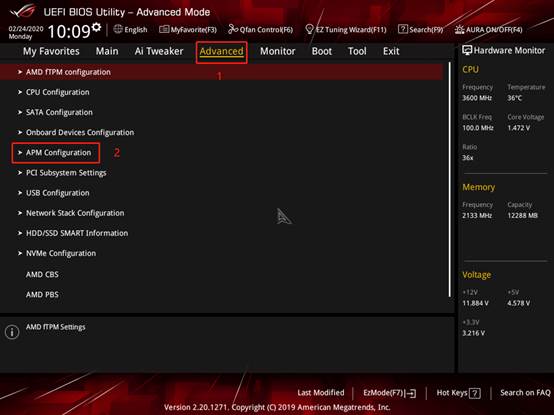
3. Проверьте параметр [ErP Ready], он должен быть [Disabled], как показано ниже:
(ErP это Energy-related Products' требования к энергоэффективности в Европе)

4. Нажмите клавишу ESC на клавиатуре для возврата в меню настроек [Advanced] и перейдите в [Onboard Devices Configuration], как показано на рисунке ниже:
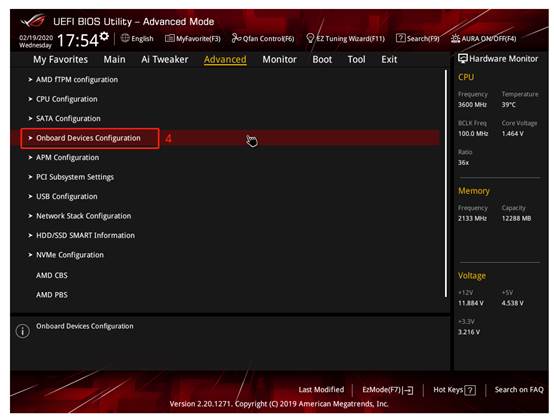
5. Настройте USB power delivery в Soft Off State (S5) для отключения, как показано на рисунке ниже: 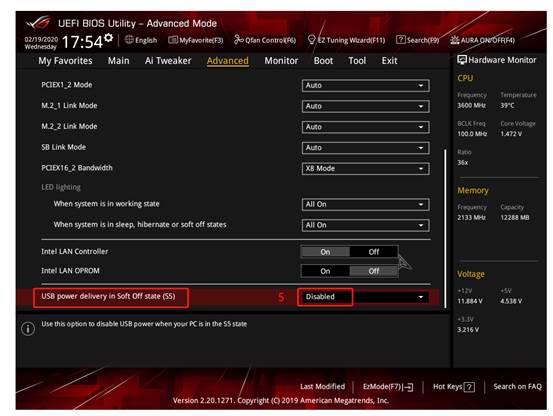
6. Нажмите на клавиатуре клавишу F10 и нажмите [OK] для сохранения и перезагрузки, как показано ниже:

7. После входа в систему Windows 10, нажмите правой кнопкой мыши на иконку windows и выберите [Управление электропитанием], как показано ниже:
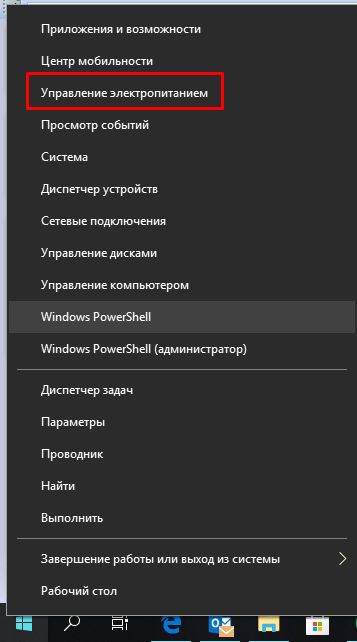
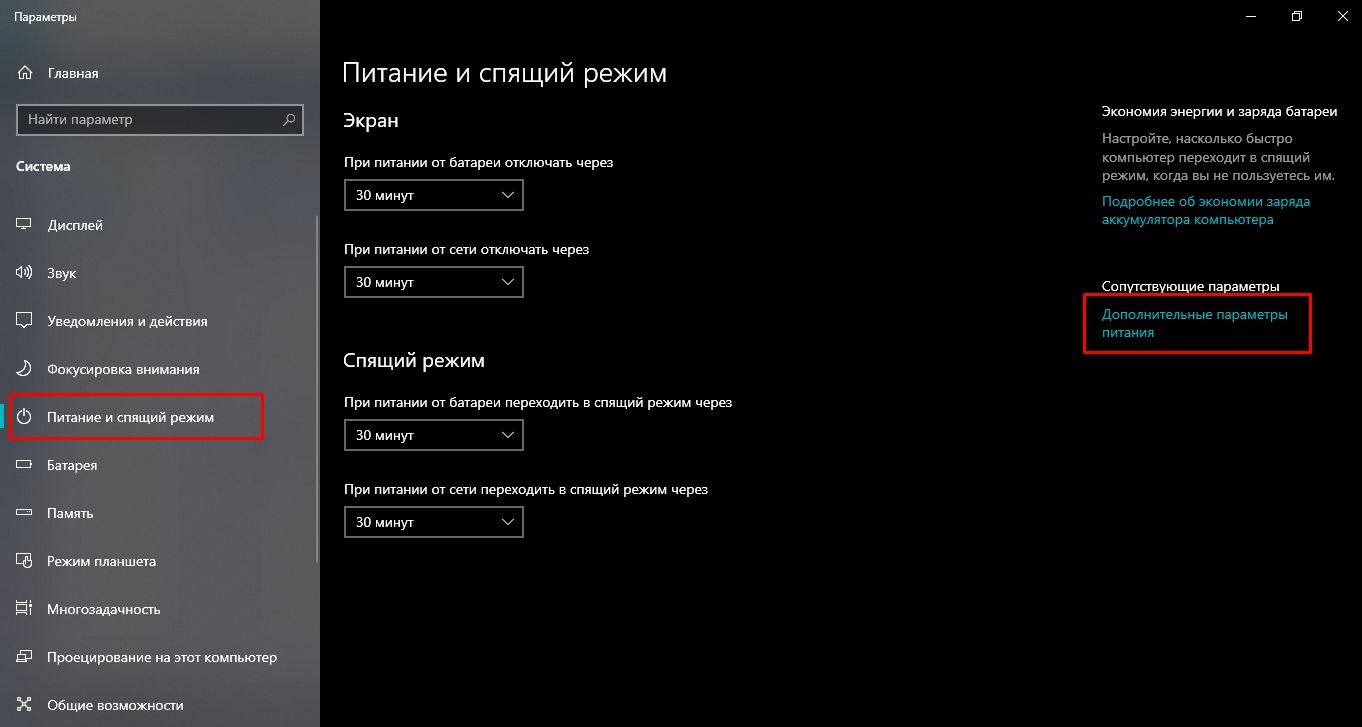
8. Выберите [Дополнительные параметры питанием] справа на странице Питание и спящий режим, как показано ниже:
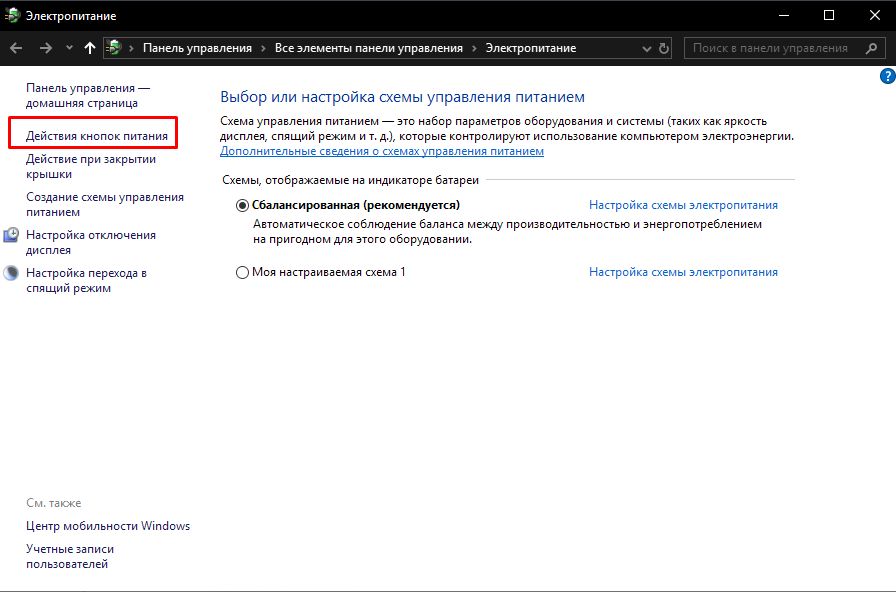
9. Выберите [Действия кнопок питания], как показано ниже:
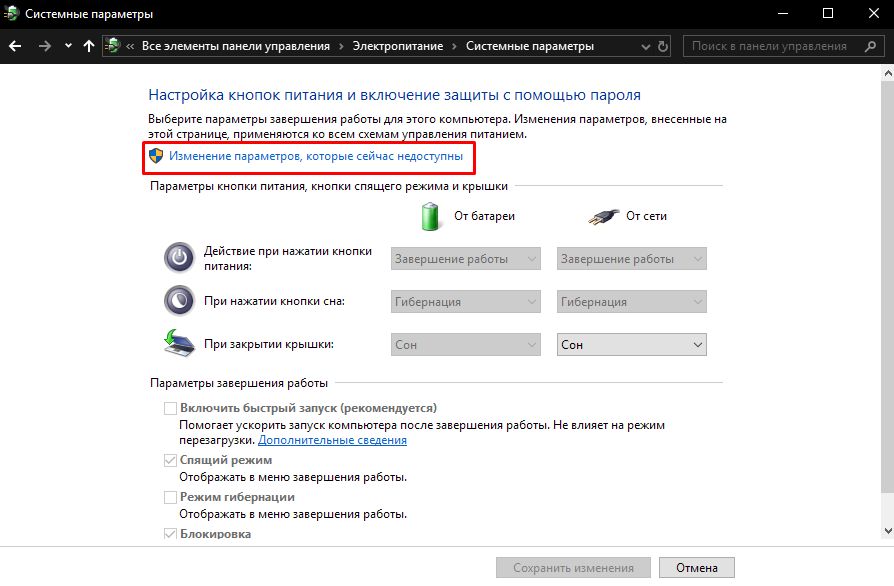
10. Нажмите на [Изменение параметров, которые сейчас недоступны], как показано ниже:
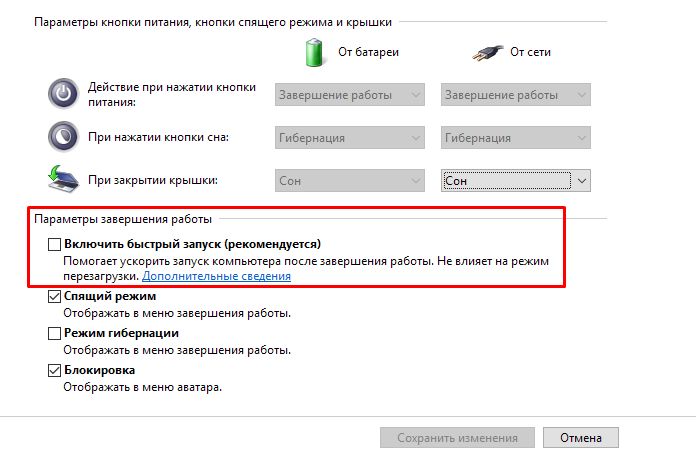
11. Снимите галочку с [Включить быстрый запуск (рекомендуется)] в параметрах завершения работы, и нажмите [Сохранить изменения], как показано на картинке ниже, завершите настройку питания USB портов.
Вопросы и Ответы:
Q: Как проверить, что настройка применилась?
A: После того, как настройка будет применена, выключите компьютер. Подключите к USB порту смартфон, если он не заряжается, то настройка применилась. Если смартфон продолжает заряжаться, пожалуйста, проверьте шаги выше еще раз и убедитесь, что вы все сделали верно и сохранили настройки.
Как отключить питание USB портов при выключении компьютера или ноутбука
Многие пользователи обращают внимание на то, что после завершения работы разъемы USB на компьютере, а в некоторых случаях — и на ноутбуке продолжают подавать питание: индикаторы не периферийных устройствах светятся, зарядка устройств через USB возможна. При желании, это поведение можно изменить.
В этой инструкции подробно о том, как отключить питание USB портов при выключении компьютера: часть действий выполняются в Windows, часть — в БИОС/UEFI. А также кратко о том, что делать в случае, если предложенные действия не срабатывают.
Отключение функции «Быстрый запуск»
Прежде чем приступить к отключению питания на USB портах на выключенном компьютере в UEFI или БИОС, рекомендую выключить функцию «Быстрый запуск» в Windows 11 или Windows 10. Эта функция включена по умолчанию и при этом, когда вы выполняете «Завершение работы», ваш компьютер по факту не выключается полностью — в результате питание на USB может присутствовать.
Для отключения быстрого запуска в Windows 11 и Windows 10 используйте следующие шаги:
- Нажмите клавиши Win+R на клавиатуре (либо нажмите правой кнопкой мыши по кнопке «Пуск» и выберите пункт «Выполнить», введите powercfg.cpl и нажмите Enter.
- В панели слева нажмите «Действия кнопок питания».
- Нажмите «Изменение параметров, которые сейчас недоступны».

- Снимите отметку «Включить быстрый запуск (рекомендуется)» и примените настройки.

Не исключено, что уже после этого действия при завершении работы питание на USB-портах компьютера будет отключаться. В случае, если этого не происходит, переходим к следующему способу, не включая при этом быстрый запуск повторно.
Отключение питания на USB разъемах в БИОС/UEFI
Питание на USB-портах при выключенном компьютере можно отключить в БИОС/UEFI ПК или ноутбука.
В зависимости от конкретной модели материнской платы или ноутбука названия пунктов и их местонахождение может отличаться. Общая логика при отключении питания USB портов после выключения — найти параметр, отвечающий за ErP или Deep Sleep и включить его (если есть возможность выбора — то для режимов S4 и S5), либо отключить функции USB Standby Power или USB Power Delivery.
Далее — несколько примеров (предварительно потребуется зайти в БИОС), по аналогии нужные пункты можно найти и на материнских платах других производителей.
Материнские платы ASUS
Шаги для отключения питания USB-портов на ПК с материнской платой ASUS будут следующими:
- После входа в БИОС включите Advanced Mode, обычно — это клавиша F7.
- Перейдите на вкладку «Advanced» и раскройте пункт APM Configuration.
- Обратите внимание на параметр ErP Ready. Есть два варианта, которые могут помочь выключить питание USB-портов на выключенном ПК. Первый и предпочтительный — выбрать режим S4+S5 для ErP Ready и сохранить настройки на вкладке Exit или с помощью клавиши F10.

- Если это не помогло, второй вариант — переключить Erp Mode в Disabled, нажать Esc для возврата на экран «Advanced», открыть «Onboard Devices Configuration» и переключить «USB Power delivery in Soft Off State» в Disabled и сохранить настройки.

ASRock
На материнских платах ASRock шаги будут следующими:

- Перейдите в раздел «Advanced» в UEFI и откройте пункт ACPI Configuration.
- Переключите параметр Deep Sleep в «Enabled in S4 & S5».
- Сохраните сделанные настройки.
Gigabyte
Действия для отключения питания USB после завершения работы на материнских платах Gigabyte похожи:
- Перейдите в режим «Classic Setup» при наличии.

- Откройте вкладку «Power Management».
- Переключите ErP в Enabled.

- Сохраните настройки.
Путь к нужной настройке на материнских платах MSI:

- Включите Advanced Mode клавишей F7.
- Перейдите в Settings — Advanced — Power Management.
- Переключите ErP Ready в Enabled, а USB Standby Power — в Disabled.
- Сохраните сделанные настройки.
Дополнительная информация
Некоторые дополнительные нюансы, знание о которых может пригодиться в контексте рассматриваемой темы:

- На некоторых устройствах, часто — ноутбуках, функция питания на USB портах при выключенном ноутбуке настраивается иначе: это может быть параметр «USB Charge» на вкладке «Chipset», опция «Always On USB» в разделе «Configuration» или аналогичный параметр.
- Даже после отключения питания USB портов при завершении работы, подключенные устройства могут короткое время продолжать получать питание после выключения компьютера, причина — остаточное напряжение.
- Отключение питания USB разъемов при выключенном компьютере также может отключить возможность пробуждения с мыши или клавиатуры и функцию Wake-on-LAN.
- На старых ПК возможность отключения питания по USB после выключения может отсутствовать.
- Иногда отсутствие драйверов чипсета и управления электропитанием от производителя материнской платы или ноутбука может приводить к тому, что настройки отключения питания на USB-разъемах не приводят к нужному эффекту.
И последнее: в некоторых редких случаях неисправности блока питания или электронных компонентов материнской платы могут приводить к тому, что питание на USB-разъемах есть всегда, пока устройство подключено к электросети, независимо от настроек БИОС/UEFI.
Отключение usb портов windows 10 после выключения компьютера
Всем привет! Сегодня я расскажу, как отключить питание USB при выключенном компьютере, если он все еще работает, хотя и не должен.
p, blockquote 1,0,0,0,0 —>
В чем суть проблемы
Проблема возникает независимо от операционной системы, установленной на ПК, и встречается и на Виндовс 7, и в Windows 10, и в «Восьмерке». Не влияет и бренд материнской платы: с этим сталкиваются владельцы Asus, MSI, Gigabyte, Asrock и других системных плат.
p, blockquote 2,0,0,0,0 —>
Суть в том, что даже в спящем режиме, когда комп или ноутбук выключен, но не обесточен полностью, то есть не отключен источник бесперебойного питания или сетевой фильтр, на порты ЮСБ по-прежнему подается напряжение.
p, blockquote 3,0,0,0,0 —>
Многие современные мышки, клавиатуры и прочие периферические устройства оборудованы подсветкой. Если комп или ноут стоит в той же комнате, где вы обычно спите, такая иллюминация может банально мешать заснуть.
p, blockquote 4,0,1,0,0 —>
Для современного пользователя ПК это как никогда актуально: мозг перегружен потоками информации, нервы расшатаны от высокого темпа жизни, а со сном у многих сегодня наблюдаются проблемы.
p, blockquote 5,0,0,0,0 —>
Решить проблему существенно проще, чем кажется — достаточно прекратить подачу питания на порты USB в спящем режиме. Сразу уточняю: через командную строку это сделать невозможно — только в БИОСе или в настройках управления питанием.
p, blockquote 6,0,0,0,0 —>
Как в BIOS перекрыть подачу тока на порты USB
Опция доступна в некоторых версиях «классического» БИОСа и современных моделях UEFI, графической надстройки над системой ввода-вывода. Разницы нет, так как формулировки в обоих случаях мало отличаются.
p, blockquote 7,0,0,0,0 —>
Чтобы запустить BIOS, нужно перезагрузить компьютер и до загрузки операционной системы нажать кнопку F2, F10, Delete или Escape (зависит от модели системной платы и вшитого в нее БИОСа).
p, blockquote 8,1,0,0,0 —>
Там нужно найти раздел Advanced, а в нем опцию Deep Sleep и присвоить ей значение Enabled. Таким образом активируется режим «глубокого сна», и компьютер должен прекратить подачу энергии на порты ЮСБ в выключенном состоянии.
p, blockquote 9,0,0,0,0 —>
Как включить обратно, если это нужно? Опции Deep Sleep присвоить значение Disabled. Не забудьте сохранить изменения в настройках. После этого можно перезагрузить компьютер.
p, blockquote 10,0,0,0,0 —>
В некоторых случаях таких манипуляций может оказаться недостаточно из-за конфликта БИОСа с драйверами USB. Для устранения проблемы перейдите в Диспетчер задач, кликните правой кнопкой мышки по каждому из портов в разделе Контроллеры USB и выберите опцию «Обновить драйвера». После перезагрузки конфликт пропадет, и функция будет работать нормально.
p, blockquote 11,0,0,0,0 —>
Как отключить порты USB через управление электропитанием
Еще один способ, который работает не на всех системных платах. Перейдите на Панель управления и выберите пункт «Управление электропитанием». Здесь нас интересует раздел «Действия кнопок питания» — «Настройка кнопок».
p, blockquote 12,0,0,1,0 —>
Чтобы отключить в спящем режиме порты ЮСБ, снимите галочку «Включить быстрый запуск» и примените эти настройки.
p, blockquote 13,0,0,0,0 —>
Также советую ознакомиться с инструкциями «Файл подкачки для 8 Гб ОЗУ» и «Можно ли увеличить оперативную память на компьютере». О том, нужна ли дефрагментация SSD, вы можете почитать в этом посте.
p, blockquote 14,0,0,0,0 —>
Не забывайте делиться постами моего блога в социальных сетях — так вы помогаете его продвижению. До скорой встречи!
p, blockquote 15,0,0,0,0 —>
p, blockquote 16,0,0,0,0 —> p, blockquote 17,0,0,0,1 —>
Сообщества › Компьютерная Помощь › Блог › Как отключить питание на usb порты?

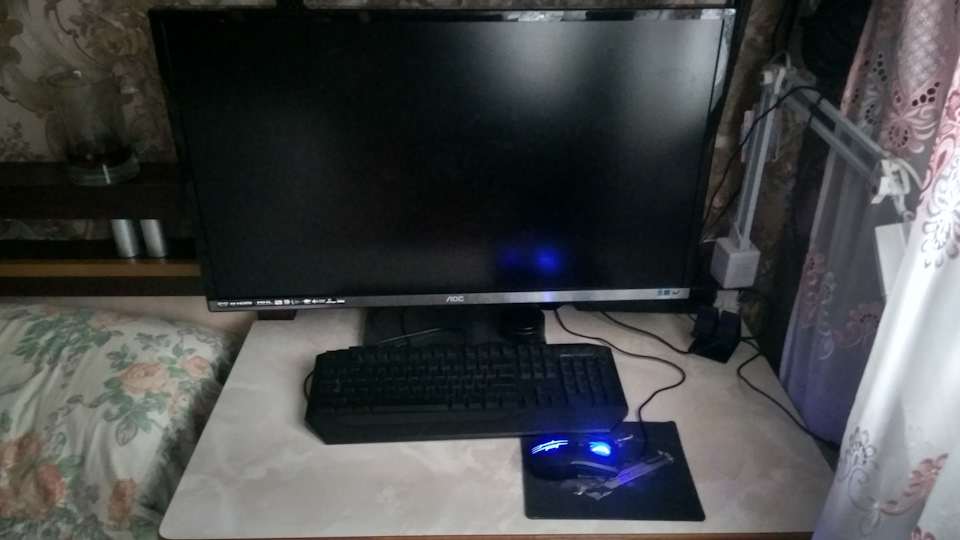
Всем привет, после выключения ПК остаются гореть светодиоды на мыши, причем клавиатура у меня так же с подсветкой (подсветка отключаемая) той же фирмы что и мышь CM storm.Установлена Windows 10, вставлял другую мыщь, после выключения ПК тоже самое продолжает гореть.
Комментарии 26

Если у тебя материнка ASUS c UEFI BIOS то попробуй следующее. Входишь в BIOS в дополнительный (расширенный) режим. Ищешь вкладку «Дополнительно/ APM». Включаешь «Соответствие EuP» в положение «Enable (S5)». Мне помогло. Различия режимов энергопотребления здесь rog.asus.com/forum/showth…p?86871-Bios-Erp-S4-or-S5

Не знаю как на 10-ке, думаю идентично 7-ке принцип. В панели управления //электропитание //настройка плана электропитания //дополнительные параметры //+параметры USB //+параметры временного отключения USB //разрешено/запрещено.

Я наоборот этим пользуюсь, телефоны на ночь тыркаю на зарядку, не нужно с зарядками возиться.

На этот случай у меня рядом с ПК есть тройник с usb входами на 1 и 2 ампера.
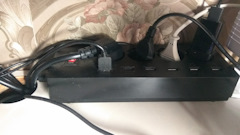
Ну так он в розетке, а тут ничего лишнего не надо, ампер конечно там 0.5 в юсб, но за ночь хватает с избытком полностью зарядить. Еще у меня торчит типа масляной лампы постоянно, ночью как ночник работает, тоже лишнего БП не нужно.

В биосе Advanced — Дополнительно — APM Configuration отключить все.
Есть еще вариант, что винда не вырубается, а уходит в гибернацию. Чтобы отключить гибернацию: Правой кнопкой на меню Пуск — Командная строка (администратор) — написать «powercfg -h off» — Enter.
В биосе посмотрел, в том разделе что вы писали, все стоит как отключено, powercfg -h off тоже не помогает.Гибернация у меня отключена.

На материнке в районе ps-2 должен быть джампер (перемычка) включающая питание для выхода из ждущего режима, на современных ПК это организовано в биосе

это на 10, тоже самое было когда её поставил, ночью кот по клаве прыгает ком включается, и мышь тоже самое,
нагуглил эту тему, и выключил эту функцию

при включении ПК судорожно тычешь в кнопку DEL. заходишь в биос, надо найти пункт связанный с юсб, и отключить, на память не помню, визуально если посмотрю могу подсказать.

Доступ к компу будет завтра. Если не забуду, посмотрю.

У меня так же горит. Поменял мышку на другую. Теперь выключается вмести с ПК.
На асус материнках эта функция 100% вкл/откл в биосе! По памяти не скажу где именно, а компа рядом нет.
Если не затруднит, то по возможности отпишитесь тут когда у вас будет доступ к компу.

внимательно изучите инструкцию инструкцию к MB
на моей MB MSI B75MA-p45 за включение/выключение питания на usb порты (только на те который выходят сзади материнки) отвечают соответствующие перемычки на самой MB

эта фича специально реализована в современных мамках, типо возможность заряжать гаджеты. Для этого и ток на них выше, чем на старых. Подразумевается при этом, что мышь и клава беспроводные. Но на АТХ мамках бывают спец ЮСБ для них, они обычно так и подписаны, ну или на крайняк, самые верхние. Если нет других вариантов, то твой выход только в ЮСБ-хабе с кнопкой выключения гнезд.
Можно ли программно отключить питание на USB порты, чтобы они не работали после отключения компьютера?
Встречались ноутбуки, кажется Asus, у них питание USB выключалось в Bios. Думаю должно сработать и на ПК. Чтобы попасть в Bios, зажимайте DEL или F2 при включении компьютера.
Затем внимательно изучите вкладки Main и Advanced и найдите все что содержит слово USB. Один из параметров и будет отвечать за вашу проблему
Да, это возможно. Можно попробовать сделать это из BIOSа, либо через Управление энегргопитанием в Панели управления, там есть настройки питания портов USB, искать во вкладке Дополнительные параметры.
На asus n55 получилось включить
Не выключается компьютер
Вам всего лишь надо нажать и подержать нажатой кнопку питания пару секунд. Компьютер выключится. Правда, это «жёсткий» вариант выключения, но рабочий.
Что делать, если у ПК после выключения через Windows продолжают работать все кулеры?
Ответ может удивит. Но у меня не до конца был под соединение контакт корпус питания с решеткой где передняя панель подключается! Проверяйте контакты
Почему при установке оригинальной виндовс перестают работать клавиатура и мышь?
Очень часто это происходит на новых компьютерах win 7 не имеет в себе поддержки новых чипсетов. Это чтобы все покупали Win 10. Что удивительно если комп впадает в сон то нажатие на клавиатуру выводит его из сна.
Почему на ноутбуке usb-разъемы видят мышки, но флэшки не читают?
Скорее всего операционная система не назначает внешним накопителям (флэшкам в Вашем случае) буквы диска. Попробуйте сделать это вручную:
- Вставьте флэшку
- В нижнем левом углу, в строке поиска, введите: diskmgmt.msc
- Нажмите Enter
- В открывшейся дисковой утилите кликните правой кнопкой мыши на название флэшки и выберите пункт «Изменить букву диска или путь к диску»
- Назначьте флэшке любую букву из алфавита
- Закройте Управление дисками
- Откройте Проводник, проверьте флэшку
Включаю компьютер, пишет, что не видит клавиатуру и мышь (ЮСБ), пробовал другую мышь — не работает, БИОС сбрасывал, что делать?
Извините что не своевременно ответили вам, особенно тогда когда нужна была помощь. Если вам она еще актуальна, то пробуйте сделать следующее:
- Попробовать использовать другие порты, если заработает, то видимо порты необходимо менять.
- Протестируйте блок питания, так как ему может не хватать заявленной мощности, мышь и клавиатура тоже кушать хотят. )
- Если и то и другое мимо, то как вариант, можно использовать другую материнскую плату или решить проблемы с её питанием. В частности проверить все дорожки по которым идёт usb .
Пробуйте эти исправления в том порядке, в котором они могут теоретически подходить по смыслу .
Отключения питания портов USB при выключенном компьютере

Примечание! Современные компьютеры могут обеспечивать питанием USB-порты даже после отключения, но зачастую это случается в режиме сна. Однако не всегда в этом есть необходимость, особенно если к компьютеру постоянно подключены периферийные устройства со светодиодной подсветкой, которая продолжает гореть даже после отключения устройства.
Способ 1: Деактивация функции «Быстрый запуск»
Важно! Все действия будут выполняться на примере операционной системы Windows 10, но они остаются применимы и для других актуальных версий (Windows 7 / 8 / 11). Отличия могут наблюдаться только в графическом оформлении и месторасположении некоторых элементов интерфейса.
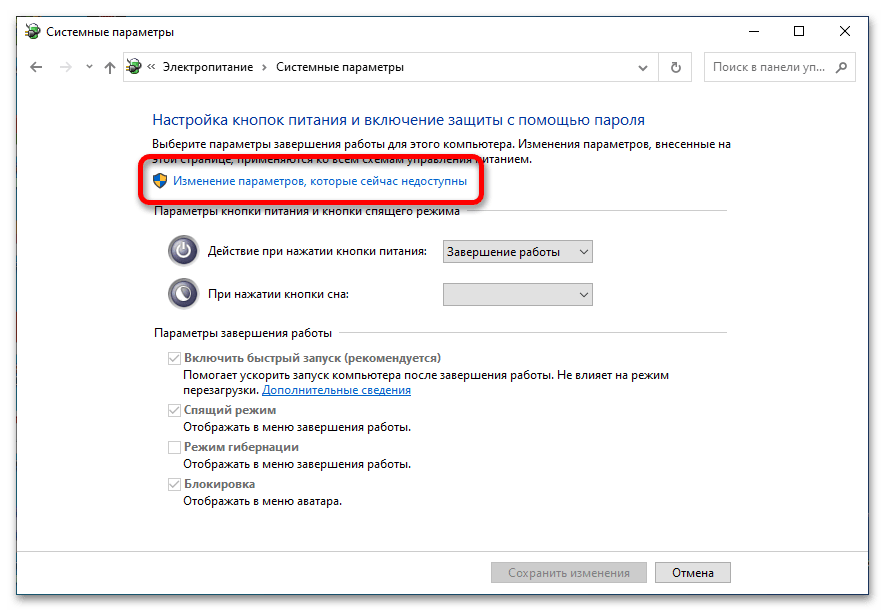
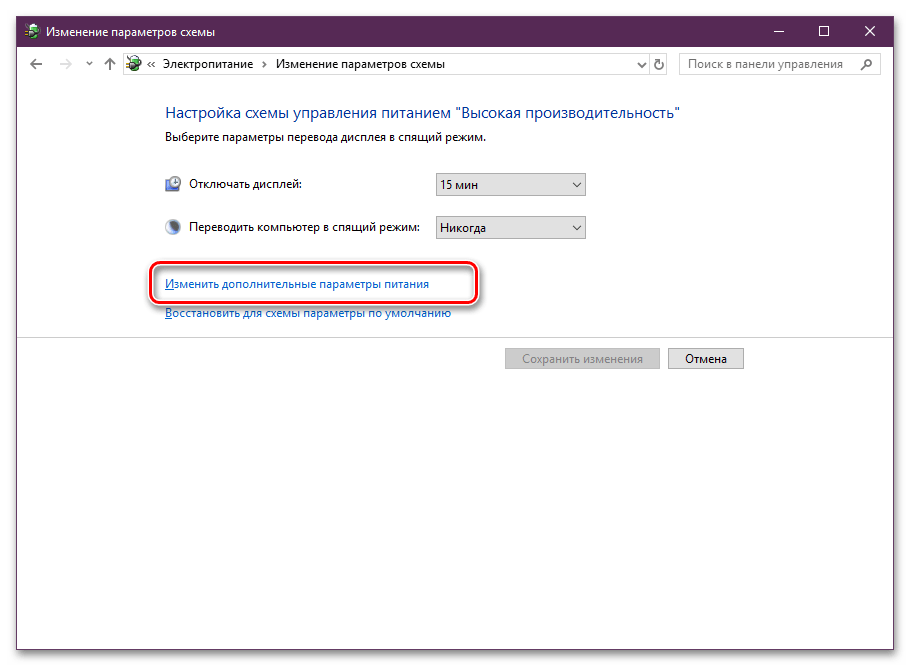
Функция «Быстрый запуск» разработана специально для ускорения процесса пробуждения компьютера ото сна, но следствием этого может являться возникновение других проблем. Например, работа портов USB даже при отключенном компьютере. Чтобы исправить ситуацию, потребуется перейти в специальное меню и деактивировать функцию «Быстрый запуск», делается это следующим образом:
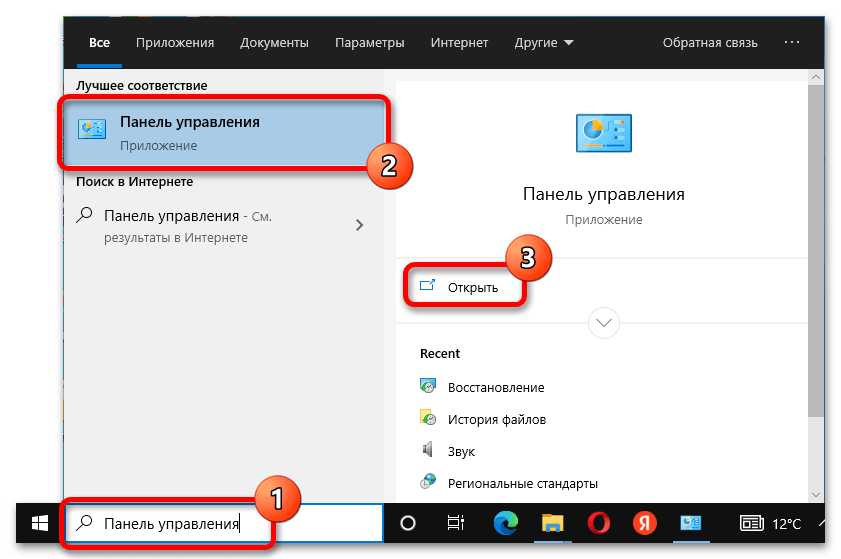
- Запустите «Панель управления» любым доступным способом. Проще всего это сделать, воспользовавшись поиском по системе. Введите соответствующий запрос и в результатах кликните по одноименному приложению.
Обратите внимание! Описанное действие требует наличия у пользователя прав администратора. Если с этим возникли трудности, перейдите по ссылке ниже, чтобы ознакомиться с инструкциями по получению повышенных привилегий.
Подробнее: Как получить права администратора в Windows 10 / 7
Примечание! Зачастую деактивация функции «Быстрый запуск» выполняется для того, чтобы избавиться от проблем с выходом из спящего режима. При возникновении такой неполадки рекомендуем ознакомиться с соответствующей статьей на нашем сайте.
Подробнее: Что делать, если Windows 10 не выходит из спящего режима
Способ 2: Активация функции «Deep Sleep» в BIOS
Важно! Компании-производители, выпускающие компьютеры и материнские платы, используют свои реализации BIOS, из-за чего предоставить универсальное руководство по настройке режима «Deep Sleep» невозможно. При выполнении описанных далее действий учитывайте, что некоторые названия пунктов меню и их месторасположение могут отличаться.
Функция «Deep Sleep» активирует специальный режим работы компьютера, при котором после его отключения со всех разъемов материнской платы снимается питание. Соответственно, это поможет в выполнении поставленной задачи, но важно понимать, что режим «Deep Sleep» есть не на каждом компьютере, а в некоторых эта функция называется по-другому — «Deeper Sleep», «C3 ACPI», «C4 ACPI», «+5VSB», «Deep S4» и тому подобное.
Первостепенно необходимо выполнить вход в BIOS или UEFI (в зависимости от модели материнской платы). Для этого нужно во время запуска компьютера нажать специальную клавишу, которая может отличаться на разных устройствах. Рекомендуем обратиться за помощью к специальной статье на нашем сайте, в которой приводится пример всех клавиш и их принадлежность к определенной модели материнской платы или ноутбука.
Подробнее: Как войти в BIOS на компьютере / ноутбуке
После входа в BIOS или UEFI необходимо найти параметр с одним из указанных ранее названий и изменить его значение на «Enabled», а затем сохранить все изменения. Проще всего воспользоваться горячей клавише F10, подтвердив действие во всплывающем диалоговом окне.