Как заблокировать пользователя на роутере Asus
Нередко возникает необходимость блокировать пользователей в настройках маршрутизатора; мы говорим о блокировке клиентов Wi-Fi. В этой статье мы расскажем вам, как заблокировать пользователей на маршрутизаторах Asus, инструкции подойдут для всех устройств с панелью управления темного цвета, включая Asus RT-N12, RT-N18 и RT-N10. В моем случае я использую Asus RT-N18. В этом примере я покажу, как заблокировать устройство.
Помните, что если вы заблокируете свое устройство в настройках маршрутизатора, вы либо вообще не сможете подключиться к нему, либо сможете подключиться, но не сможете получить доступ в Интернет.
Существует два способа заблокировать доступ пользователей к сети Wi-Fi Asus.
- Первый метод: обычно это быстрая блокировка доступа в интернет для конкретного устройства: просто привяжите MAC-адрес к IP-адресу, и вы сможете заблокировать интернет.
- Второй метод: полностью заблокировать устройство по MAC-адресу. Тогда пользователь также не сможет подключиться к сети Wi-Fi.
Теперь давайте рассмотрим оба метода.
Блокируем доступ к интернету для Wi-Fi клиента на роутере Asus
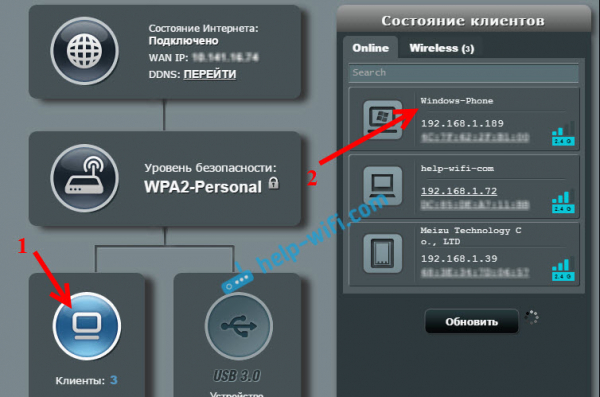
Приступайте к настройке маршрутизатора. В принципе, все, что вам нужно сделать, это подключиться к маршрутизатору и зайти на 192.168.1.1 в браузере. На главном экране вы сразу же увидите вкладку «Клиенты». Нажмите на него. Слева вы увидите все устройства, подключенные в настоящее время к вашей сети Wi-Fi. Нажмите на пользователя, которого вы хотите заблокировать.
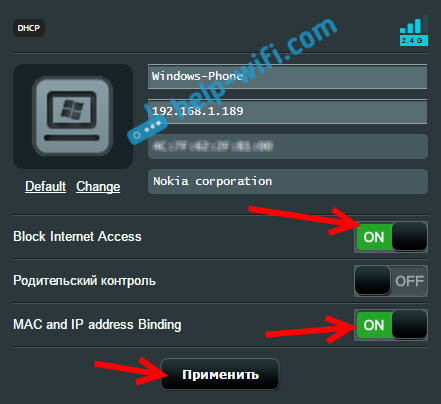
Появится окно, в котором вам нужно будет выполнить три действия
- Перед привязкой MAC- и IP-адресов включите коммутатор. Это позволит привязать IP-адрес к MAC-адресу. Это гарантирует, что блокировка будет работать и после перезагрузки маршрутизатора.
- Вы также должны установить опцию «Блокировать доступ в Интернет» в положение ON. Это запретит пользователю доступ в Интернет.
- Нажмите на кнопку «Применить».
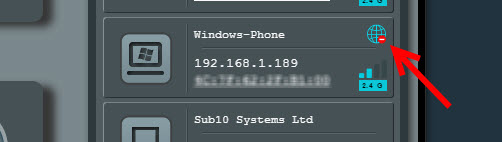
Маршрутизатор сохранит настройки и заблокирует доступ в Интернет для выбранного устройства. Рядом с ним появится специальный значок.
Чтобы снова все разблокировать, снова нажмите на устройство и деактивируйте включенный пункт меню.
Полная блокировка подключения к Wi-Fi сети по MAC-адресу на роутере Asus
Если вы сделаете все, как описано выше, ваше устройство будет подключено к беспроводной сети, но Интернет будет недоступен. А теперь давайте рассмотрим полную блокировку MAC. В этом случае устройство вообще не сможет подключиться к сети.
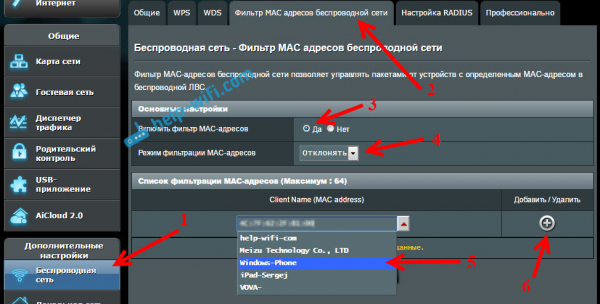
В настройках перейдите на вкладку «Wireless» — «Wireless MAC address filter». Затем включите фильтр, если он выключен, и выберите «Reject» в меню «MAC Filtering Mode». Это означает, что маршрутизатор будет отклонять подключение всех устройств, которые вы добавили в список.
Далее выберите нужное устройство из списка подключенных устройств или введите его MAC-адрес вручную. Затем нажмите кнопку «Добавить» и нажмите «Применить».
Теперь устройство будет отключено от сети Wi-Fi и больше не сможет подключаться. Если только вы не удалите его из списка заблокированных.
Если вы заметили, что к вашей сети подключается третья сторона, просто измените пароль сети Wi-Fi, и все будет в порядке. Также не забудьте изменить пароль конфигурации маршрутизатора.
Как заблокировать пользователя на роутере Asus
Не редко бывают ситуации, когда нужно заблокировать какого-то пользователя в настройках роутера. Я имею введу блокировку Wi-Fi клиента. И в этой статье мы рассмотрим блокировку пользователя на роутере Asus. Инструкция подойдет для всех устройств с темной панелью управления: Asus RT-N12, RT-N18, RT-N10 и т. д. У меня Asus RT-N18, на его примере и продемонстрирую блокировку устройства.
Нужно заметить, что после того как вы в настройках своего маршрутизатора заблокируете какое-то устройство, то оно либо вообще не сможет подключится к роутеру, либо будет подключаться, но доступа в интернет не будет.
Два способа блокировки пользователя Wi-Fi сети на Asus:
- Первый способ: это обычная, быстрая блокировка доступа к интернету для определенного устройства. Просто привязываем MAC адрес к IP адресу, и блокируем интернет.
- Второй способ: полная блокировка устройства по MAC-адресу. После этого пользователь даже не сможет подключится к вашей Wi-Fi сети.
Рассмотрим сейчас оба варианта.
Блокируем доступ к интернету для Wi-Fi клиента на роутере Asus
Зайдите в настройки маршрутизатора. Как правило, для этого достаточно подключится к роутеру, и перейти в браузере по адресу 192.168.1.1. Еще у нас есть подробная инструкция. Сразу на главной странице вы увидите вкладку Клиенты. Нажмите на нее. Слева появляться все устройства, которые в данный момент подключены к вашей Wi-Fi сети. Нажмите на пользователя, которого вы хотите заблокировать.
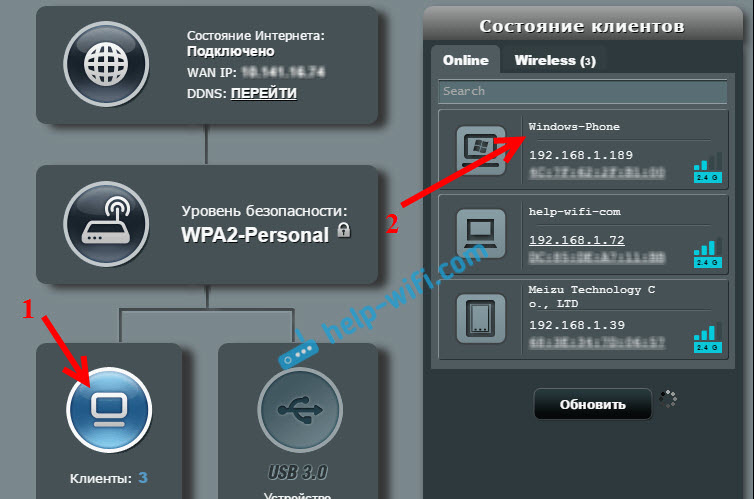
Появится окно, в котором нужно сделать три действия:
- Напротив MAC and IP address Binding поставить переключатель в положение ON. Тем самым привязать IP-адрес к MAC-адресу. Что бы после перезагрузки роутера, блокировка все ровно действовала.
- Возле пункта Block Internet Access так же нужно поставить ON. Тем самым запретить доступ к интернету для пользователя.
- Нажать на кнопку Применить.
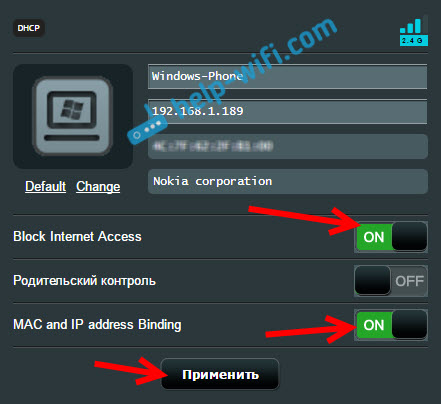
Роутер сохранить настройки, и заблокирует интернет для выбранного устройства. Возле него появится специальный значок.

Чтобы обратно все разблокировать, снова нажмите на устройство и отключите пункты меню, которые мы включили.
Полная блокировка подключения к Wi-Fi сети по MAC-адресу на роутере Asus
Если сделать все как я описывал выше, то устройство будет подключаться к беспроводной сети, просто интернет работать не будет. А сейчас мы еще рассмотрим полную блокировку по MAC-адресу. В этом случае, устройство вообще не сможет подключится к вашей сети.
В настройках нужно открыть вкладку Беспроводная сеть – Фильтр MAC адресов беспроводной сети. Затем включить фильтр, если он выключен, и в меню Режим фильтрации MAC-адресов выбрать Отклонять. Это значит, роутер будет отклонять подключение всех устройств, которые мы добавим в список.
Дальше из списка подключенных устройств выбираем нужное, или прописываем MAC-адрес вручную. И нажимаем на кнопку Добавить, а затем Применить.

Все, устройство будет отключено от Wi-Fi сети и больше не сможет к ней подключиться. Пока вы не удалите его из списка заблокированных.
Если вы заметили, что к вашей сети подключились какие-то сторонние пользователи, то можно еще просто сменить пароль Wi-Fi сети. И обязательно смените пароль для входа в настройки роутера.
Отключение пользователей от Wi-Fi роутера

Не всегда у пользователя получается обеспечить надежную защиту собственной беспроводной сети, а в определенных ситуациях просто необходимо, чтобы она функционировала без пароля. В таких случаях часто возникает потребность отключения и блокировки нежелательных клиентов. Благо, практически в каждом современном программном обеспечении маршрутизатора имеется опция, позволяющая выполнить эту операцию буквально в несколько кликов. Именно об этом и пойдет речь далее.
В рамках сегодняшнего материала мы не будем рассказывать о сторонних программах, которые якобы позволяют управлять другими клиентами Wi-Fi сети. Большинство таких инструментов предназначены только для мониторинга текущего состояния точки доступа и лишь отображают список пользователей. В других программах эта функция попросту не работает, поэтому нам не удалось подыскать действительно рабочее решение, которое можно было бы смело рекомендовать.
Вход в веб-интерфейс
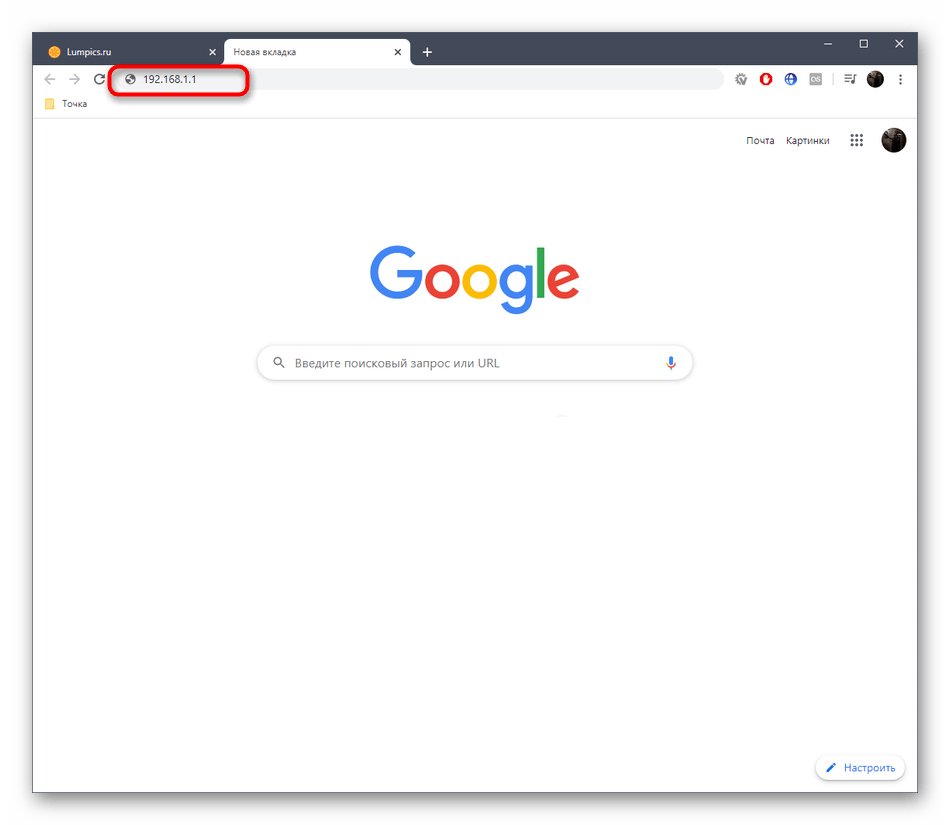
Все дальнейшие действия, описанные на примере трех разных маршрутизаторов, будут производиться в меню их настройки, которое называется веб-интерфейсом. Многие знают, что авторизация в подобных меню производится через любой удобный браузер путем перехода по соответствующему адресу и заполнения специальной формы. Если вы впервые слышите о необходимости осуществления этой процедуры или же сталкивались с ней редко и сейчас не знаете, как именно произвести вход, рекомендуем к прочтению материалы по ссылке ниже. Там вы найдете все необходимые инструкции.
Отключаем пользователей от Wi-Fi роутера
Мы решили рассказать о трех самых популярных производителях Wi-Fi роутеров, чтобы продемонстрировать разницу в оформлении пунктов интернет-центра. Благодаря этому абсолютно каждый поймет, как осуществляется отключение и блокировка пользователей от беспроводной сети. Даже если вы обладаете устройством от другой компании, достаточно будет ознакомиться с этими тремя вариантами, чтобы понять принцип конфигурирования.
Вариант 1: D-Link
D-Link всегда старается оформлять интернет-центры максимально понятно и просто, а текущая версия AIR может считаться практически эталонной и стандартизированной. Блокирование клиентов Wi-Fi производится так:
- После авторизации смените язык на русский, чтобы проще ориентироваться в основных пунктах меню.
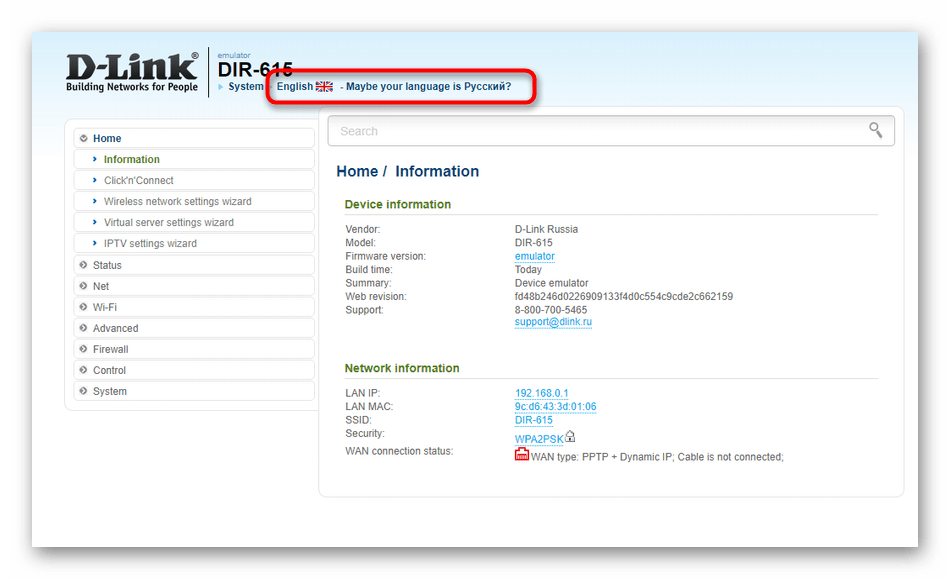
- Затем откройте раздел «Wi-Fi», в котором и будут выполняться все последующие действия.
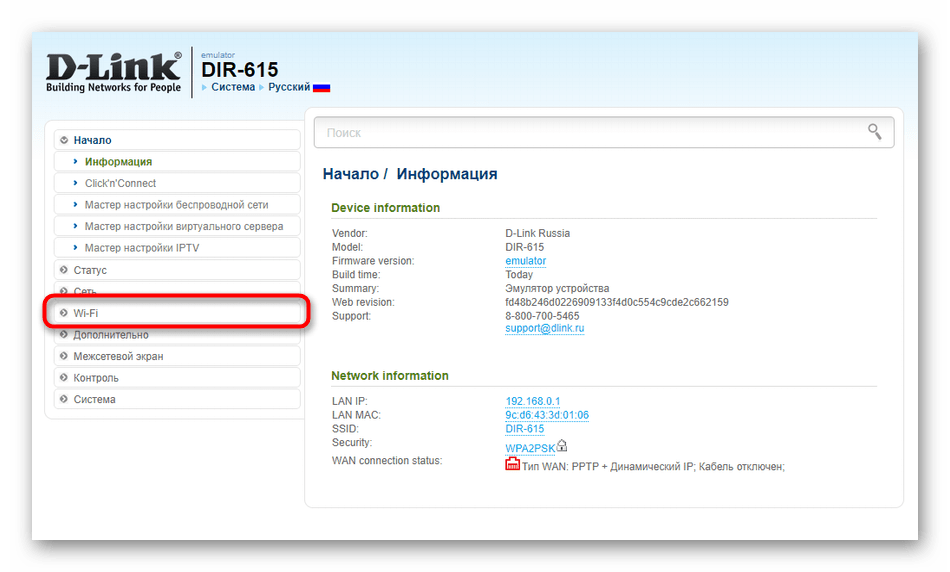
- Разверните раздел «Список Wi-Fi клиентов», чтобы заняться мониторингом состояния сети и выявить, какое из устройств требуется отключить и заблокировать.
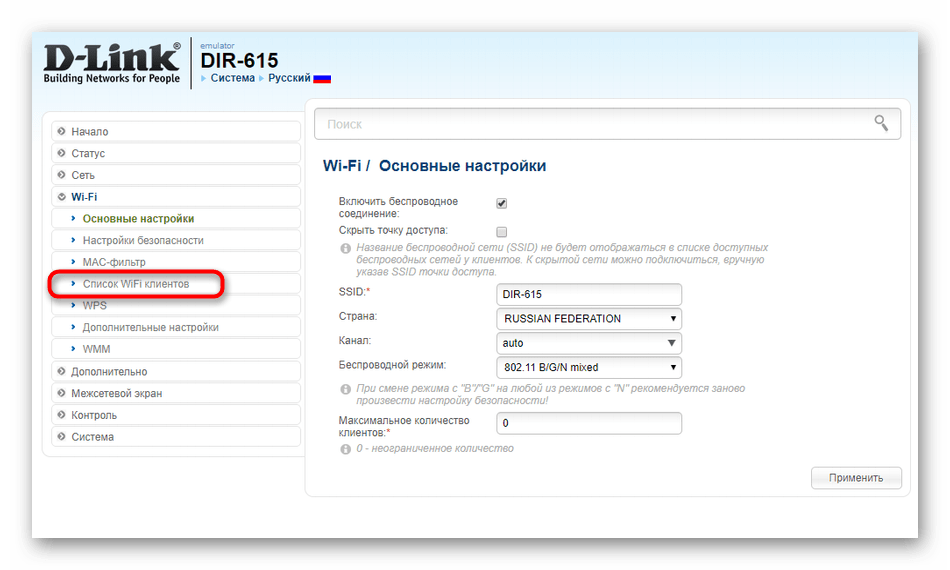
Дополнительно уточним, что только в определенных моделях роутеров от D-Link под этой таблицей можно найти кнопку «Разъединить». Нажатие по ней автоматически разрывает соединение с конкретным пользователем. Мы не стали рассказывать об этом методе детально, поскольку сейчас лишь единицы смогут реализовать его.
Блокировка всех целей, указанных в рассмотренном списке, будет перманентной, поэтому если вы захотите снять ограничение, придется открыть таблицу и отредактировать ее, удалив оттуда соответствующие записи.
Вариант 2: TP-Link
TP-Link — один из самых известных производителей сетевого оборудования, которое по умолчанию предлагается определенными провайдерами при подключении к сети. Давайте на примере последней глобальной версии веб-интерфейса разберемся, как здесь осуществляется блокировка клиентов Wi-Fi сети.
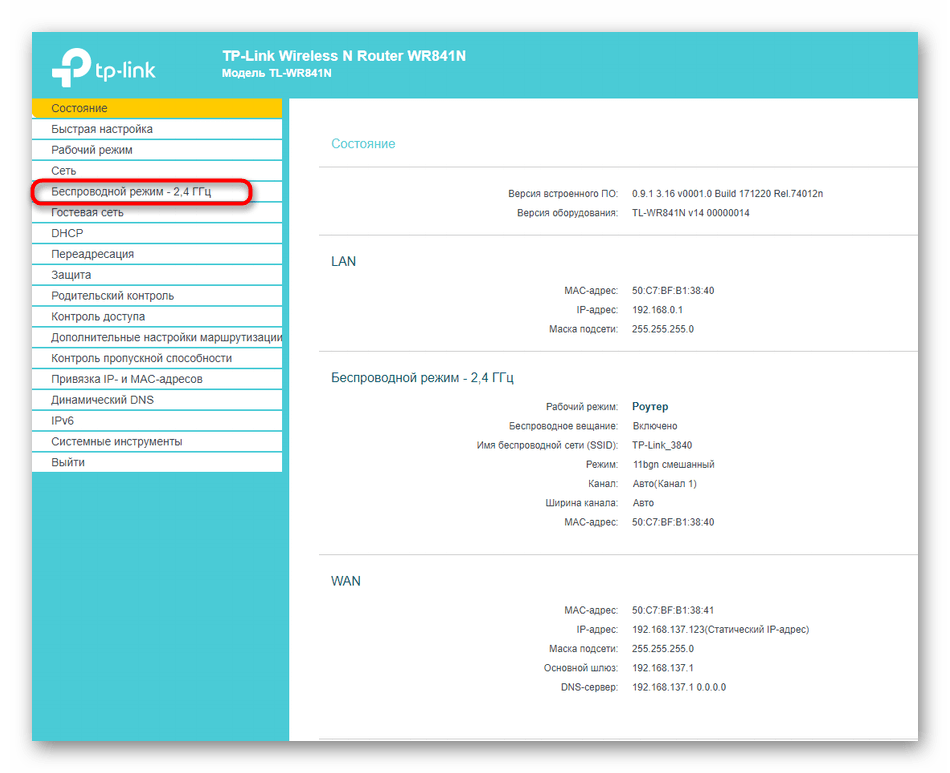
- После авторизации откройте раздел «Беспроводной режим», щелкнув по строке на панели слева. Если маршрутизатор функционирует на двух разных частотах, придется дополнительно указать, какую из точек доступа вы хотите выбрать.
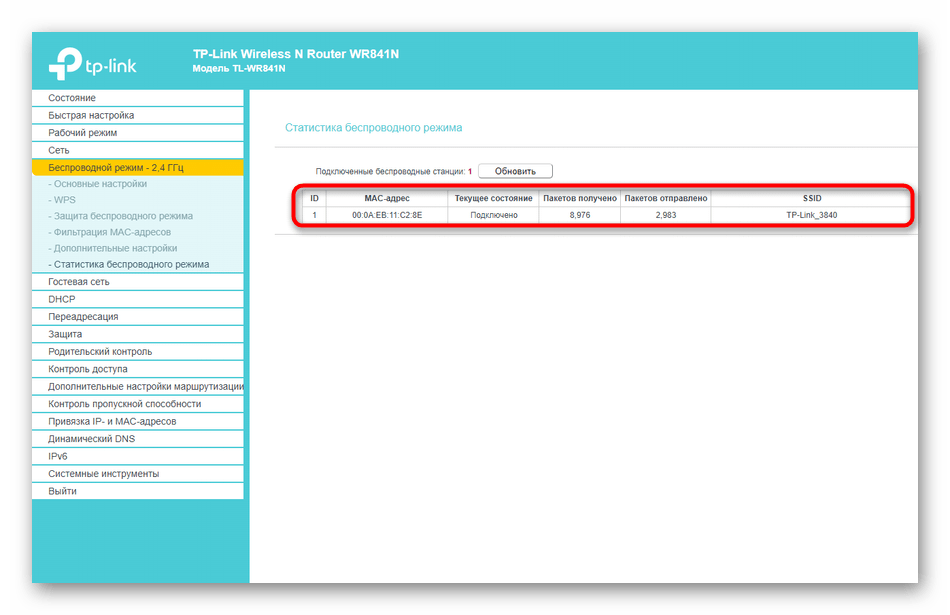
- Далее перейдите к категории «Статистика беспроводного режима».
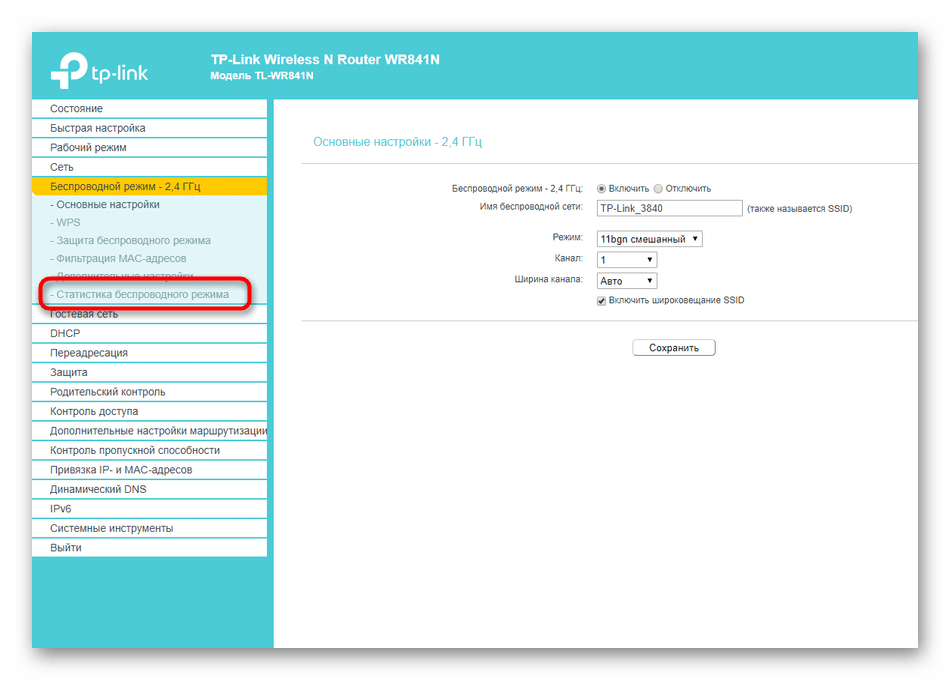
- Здесь посмотрите на список устройств и скопируйте MAC-адрес того, которое хотите заблокировать и отключить от интернета.
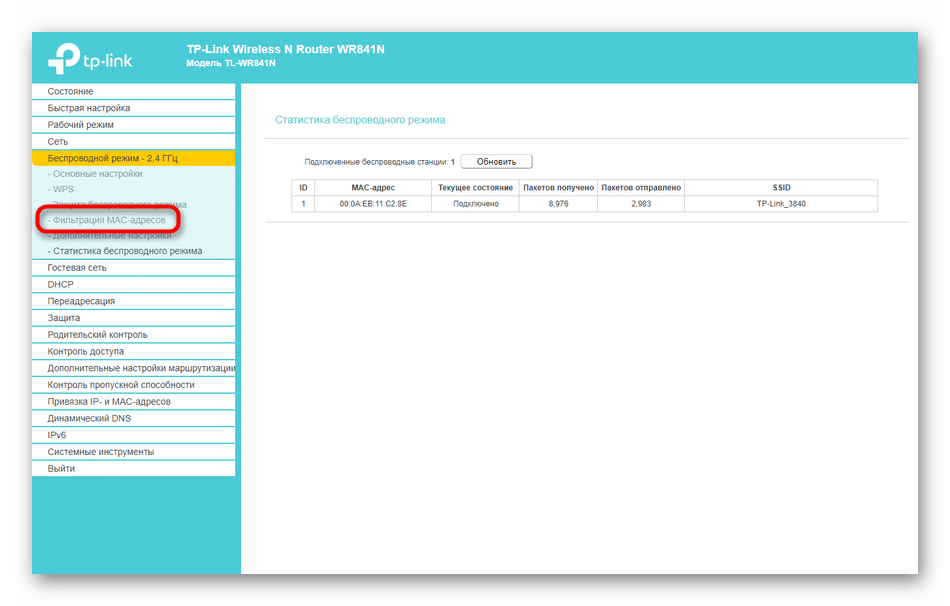
- Переместитесь в меню «Фильтрация MAC-адресов».
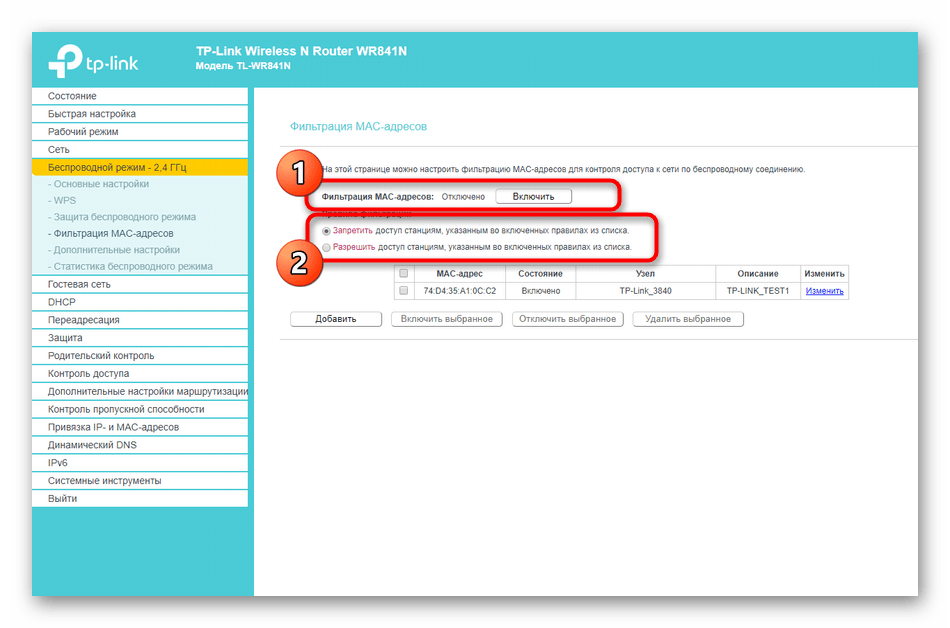
- Включите правило, щелкнув по специально отведенной кнопке, а затем отметьте маркером пункт «Запретить», чтобы задать поведение для него.
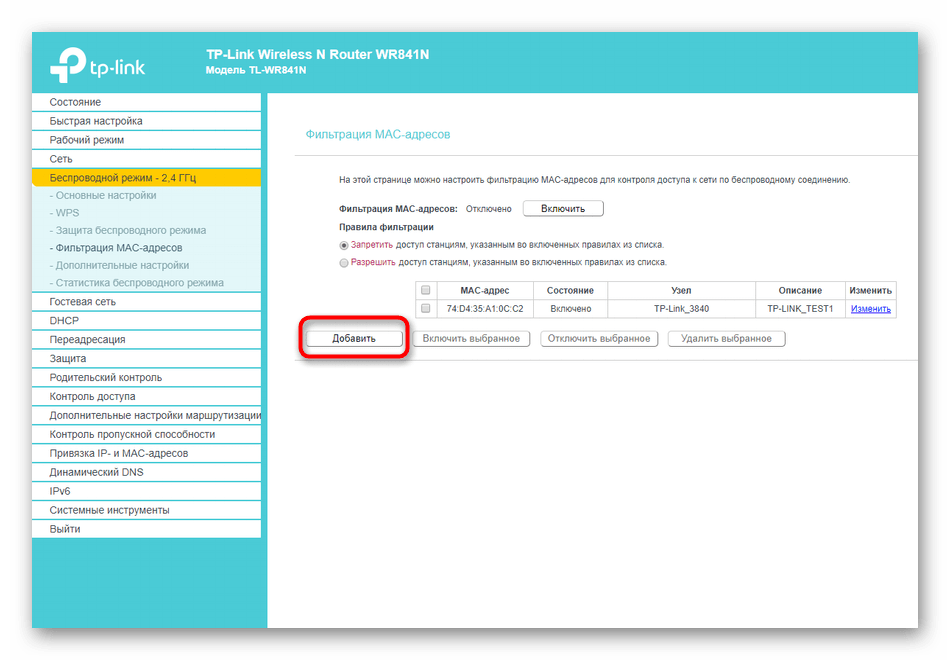
- Щелкните «Добавить», чтобы перейти к внесению нового оборудования в список запрещенных.
- Вставьте в поле MAC-адрес, по необходимости добавьте любое описание и в «Состояние» отметьте «Включено». Далее остается только кликнуть на «Сохранить».
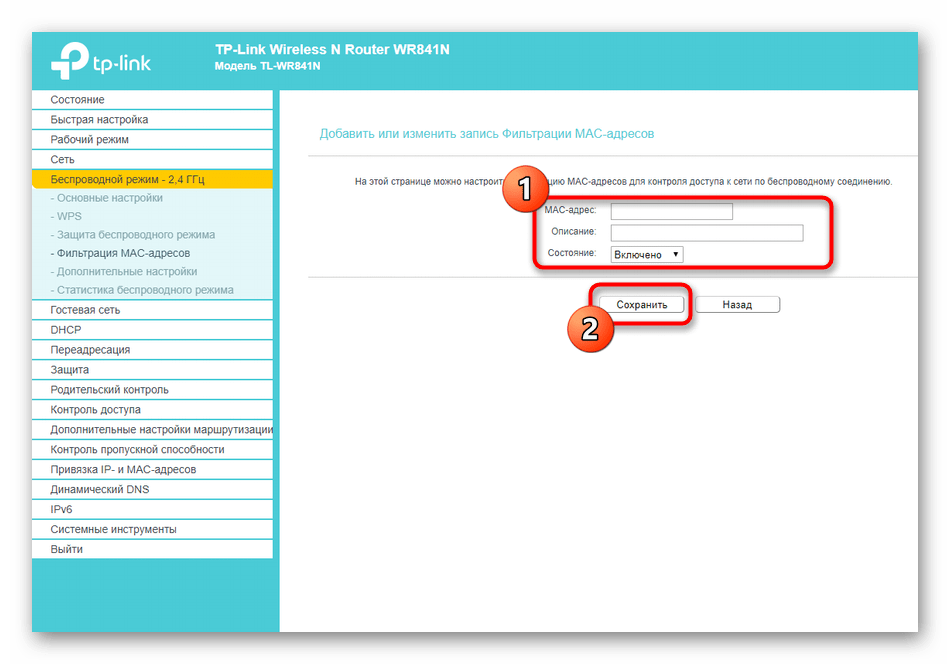
В обязательном порядке произведите перезапуск роутера, если выбранный компьютер или мобильное устройство не было отсоединено от сети автоматически. После этого останется только повторно взглянуть на список клиентов, чтобы убедиться в корректности функционирования правила.
Вариант 3: ASUS
Напоследок мы оставили модели маршрутизаторов от ASUS, поскольку они обладают самым уникальным представлением веб-интерфейсам из всех рассмотренных, что поможет пользователям сориентироваться и при взаимодействии с похожими графическими меню. Принцип блокировки клиентов беспроводной сети здесь практически ничем не отличается от уже рассмотренных алгоритмов, но имеются и свои особенности.
- Для начала включите русскую локализацию интернет-центра, чтобы проще было разобраться со всеми присутствующими пунктами.
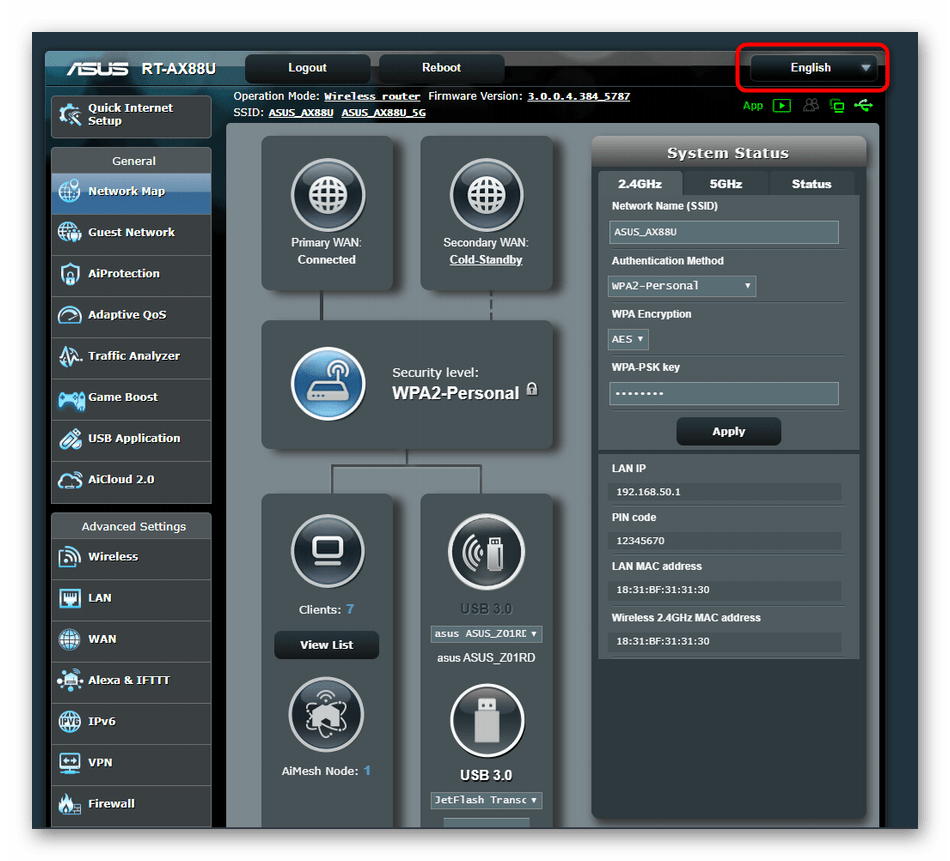
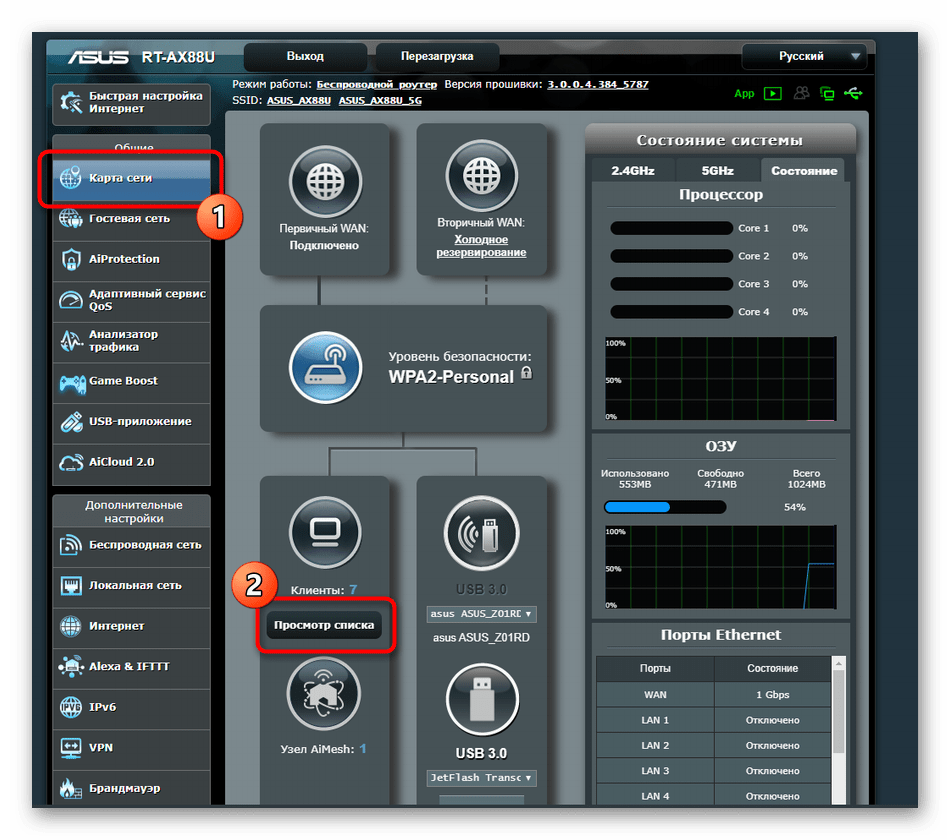
- В разделе «Карта сети» щелкните по кнопке «Просмотр списка», которая находится под надписью «Клиенты».
- В появившемся меню ознакомьтесь со списком устройств и скопируйте MAC-адрес необходимого. Как видно на приведенном далее скриншоте, каждое оборудование имеет свою иконку, его наименование тоже определяется, а справа отображается интерфейс, к которому подключен девайс.
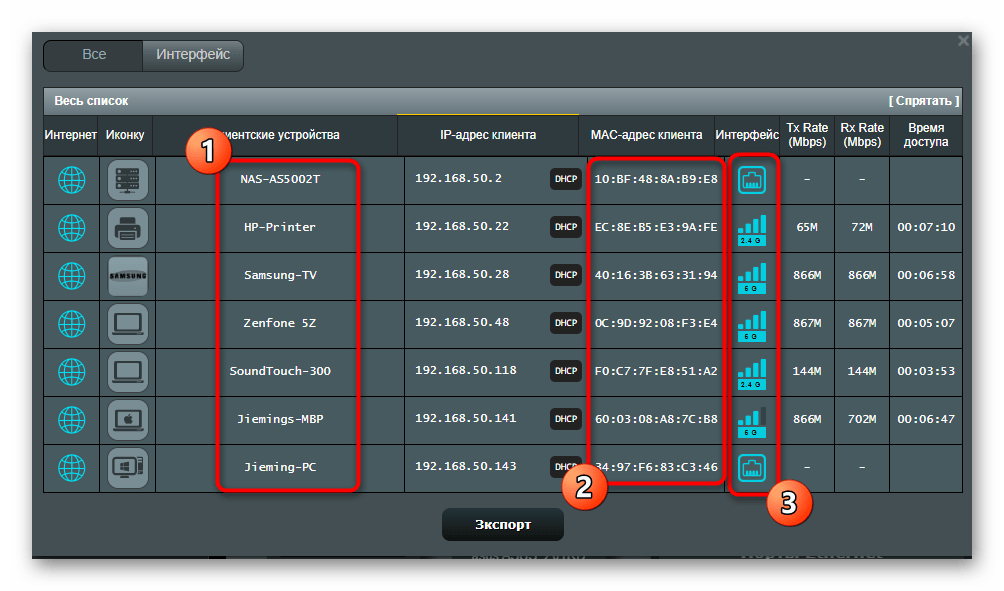
- После копирования MAC-адреса закройте данный список и через блок «Дополнительные настройки» переместитесь в раздел «Беспроводная сеть».
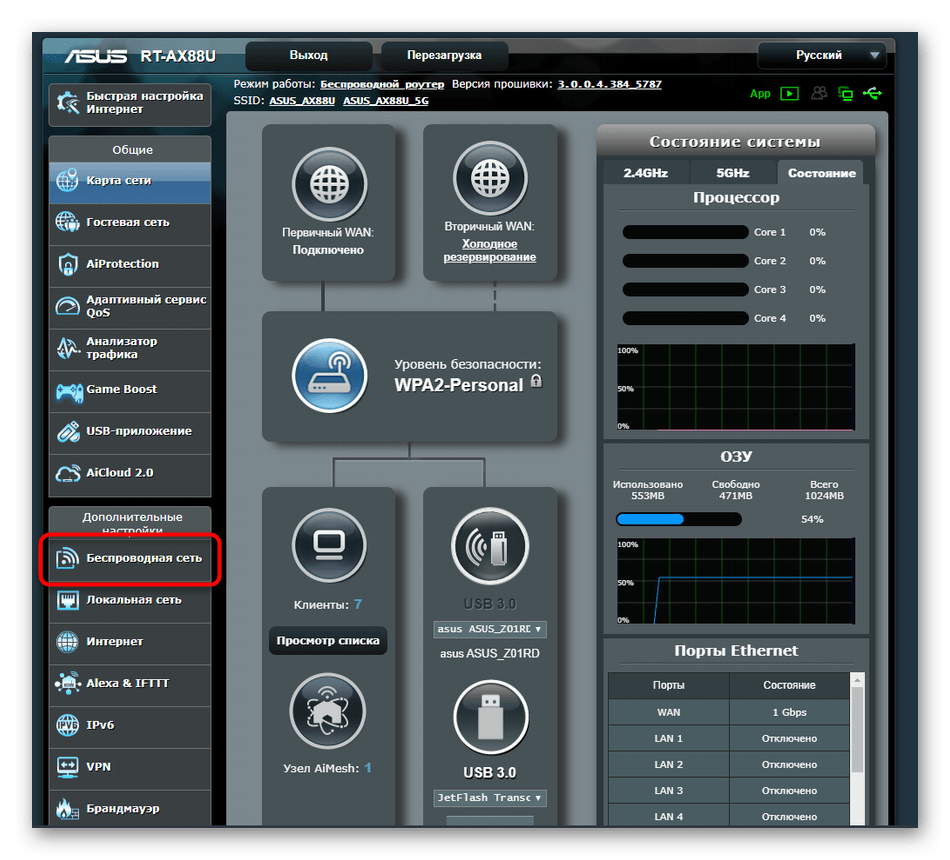
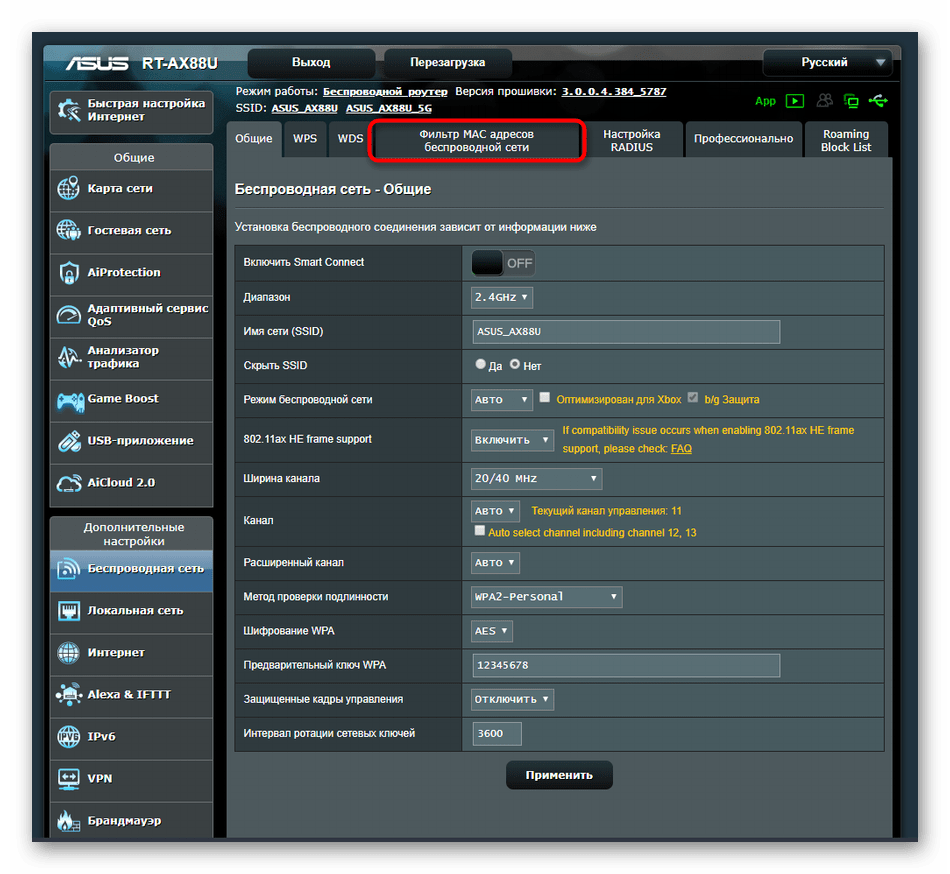
- Перейдите на вкладку «Фильтр MAC-адресов беспроводной сети».
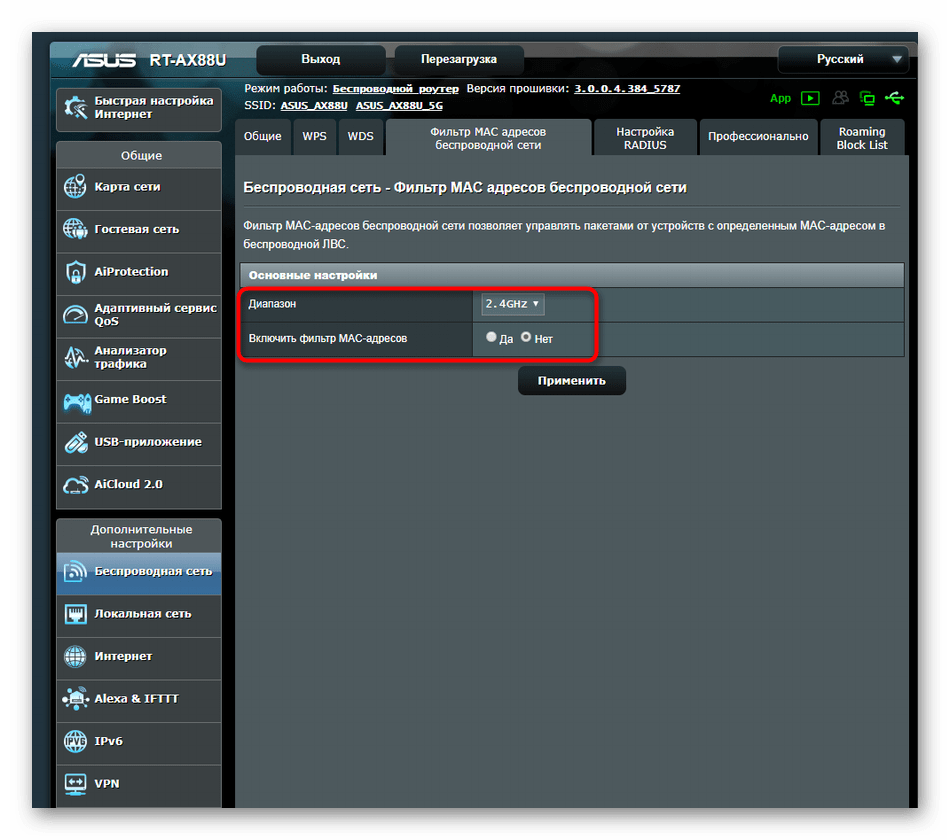
- Выберите подходящий диапазон, если роутер функционирует на двух разных частотах. Затем отметьте маркером «Да» возле пункта «Включить фильтр MAC-адресов».
- После этого на экране появится таблица с выбором клиентов. Разверните список или вставьте в строку скопированный MAC-адрес.
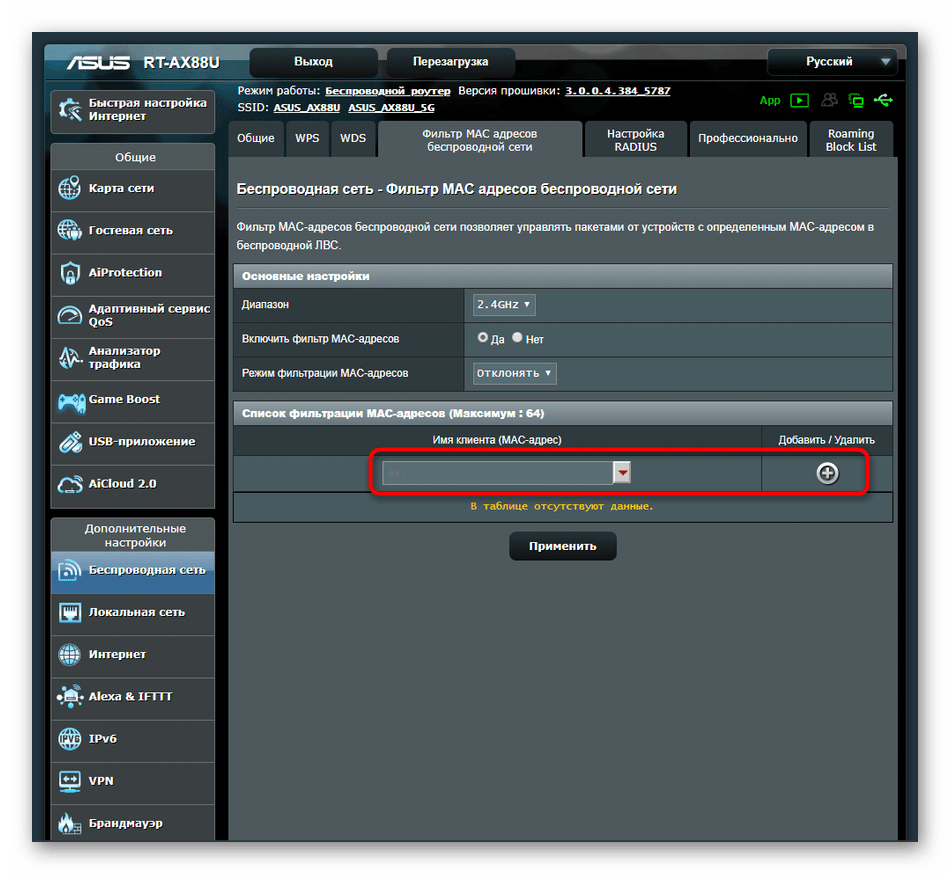
- Если в самом списке отображается название требуемого оборудования, просто выберите его, а затем кликните по иконке в виде плюса, чтобы применить правило к этому девайсу.
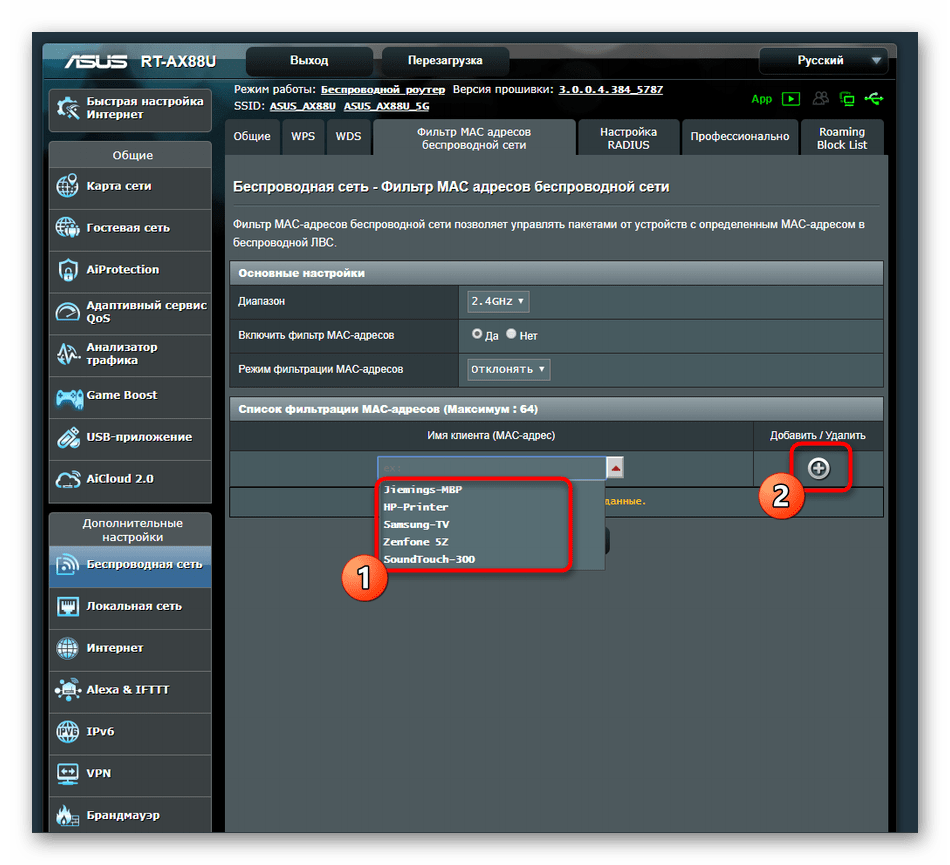
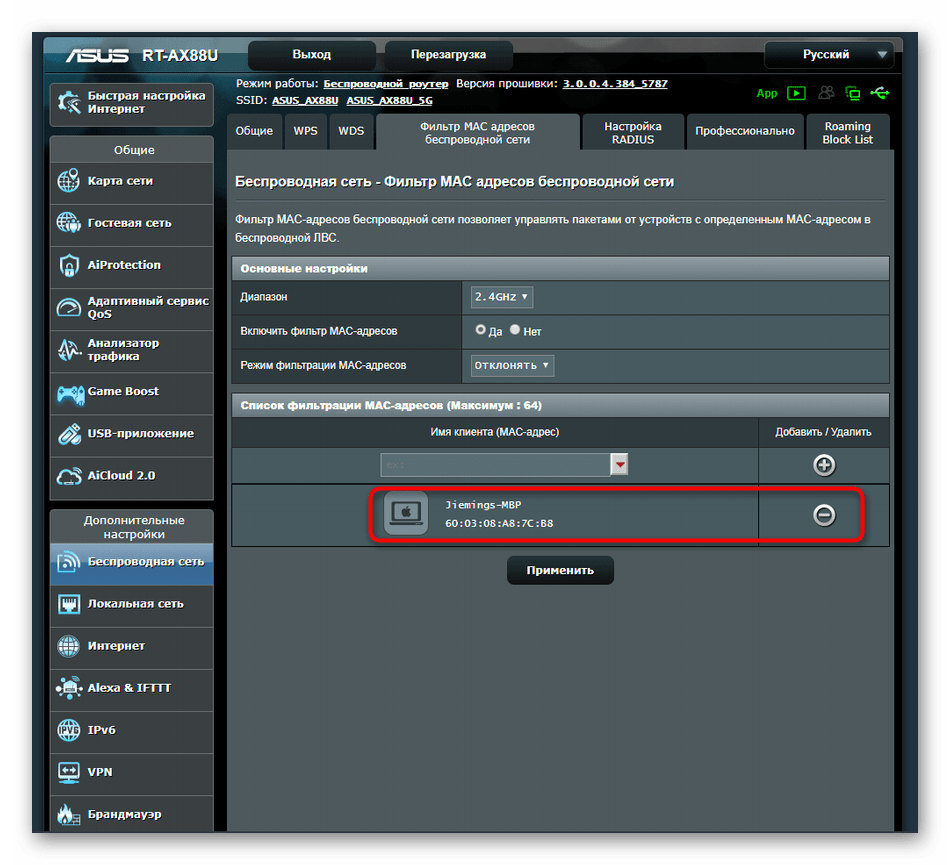
- Как видно, теперь выбранный клиент отображается в таблице.
Только что мы разобрались с тремя разными вариантами отключения пользователей от Wi-Fi через настройки роутера, взяв за пример разные представления веб-интерфейса. Вам остается только воплотить эти инструкции в жизнь, произведя те же действия в настройках используемого маршрутизатора.

Мы принимаем к оплате:
«Подарочный сертификат» от нашего Учебного Центра – это лучший подарок для тех, кто Вам дорог! Оплате обучение и подарите Вашим родным и близким обучение по любому из курсов.
«Сертификат на повторное обучение» дает возможность повторно пройти обучение в нашем Учебном Центре со скидкой 1000 рублей!
Как отключить пользователя от wifi роутера asus
Как заблокировать пользователя на роутере Asus
Не редко бывают ситуации, когда нужно заблокировать какого-то пользователя в настройках роутера. Я имею введу блокировку Wi-Fi клиента. И в этой статье мы рассмотрим блокировку пользователя на роутере Asus. Инструкция подойдет для всех устройств с темной панелью управления: Asus RT-N12, RT-N18, RT-N10 и т. д. У меня Asus RT-N18, на его примере и продемонстрирую блокировку устройства.
Нужно заметить, что после того как вы в настройках своего маршрутизатора заблокируете какое-то устройство, то оно либо вообще не сможет подключится к роутеру, либо будет подключаться, но доступа в интернет не будет.
Два способа блокировки пользователя Wi-Fi сети на Asus:
- Первый способ: это обычная, быстрая блокировка доступа к интернету для определенного устройства. Просто привязываем MAC адрес к IP адресу, и блокируем интернет.
- Второй способ: полная блокировка устройства по MAC-адресу. После этого пользователь даже не сможет подключится к вашей Wi-Fi сети.
Рассмотрим сейчас оба варианта.
Блокируем доступ к интернету для Wi-Fi клиента на роутере Asus
Зайдите в настройки маршрутизатора. Как правило, для этого достаточно подключится к роутеру, и перейти в браузере по адресу 192.168.1.1. Еще у нас есть подробная инструкция. Сразу на главной странице вы увидите вкладку Клиенты. Нажмите на нее. Слева появляться все устройства, которые в данный момент подключены к вашей Wi-Fi сети. Нажмите на пользователя, которого вы хотите заблокировать.
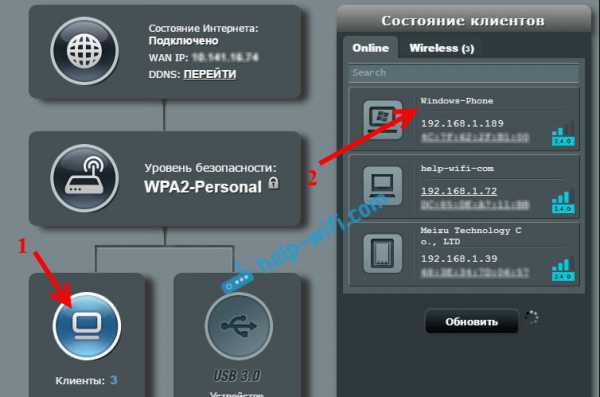
Появится окно, в котором нужно сделать три действия:
- Напротив MAC and IP address Binding поставить переключатель в положение ON. Тем самым привязать IP-адрес к MAC-адресу. Что бы после перезагрузки роутера, блокировка все ровно действовала.
- Возле пункта Block Internet Access так же нужно поставить ON. Тем самым запретить доступ к интернету для пользователя.
- Нажать на кнопку Применить.
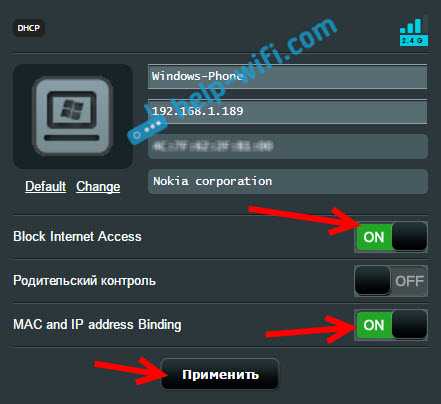
Роутер сохранить настройки, и заблокирует интернет для выбранного устройства. Возле него появится специальный значок.
Чтобы обратно все разблокировать, снова нажмите на устройство и отключите пункты меню, которые мы включили.
Полная блокировка подключения к Wi-Fi сети по MAC-адресу на роутере Asus
Если сделать все как я описывал выше, то устройство будет подключаться к беспроводной сети, просто интернет работать не будет. А сейчас мы еще рассмотрим полную блокировку по MAC-адресу. В этом случае, устройство вообще не сможет подключится к вашей сети.
В настройках нужно открыть вкладку Беспроводная сеть – Фильтр MAC адресов беспроводной сети. Затем включить фильтр, если он выключен, и в меню Режим фильтрации MAC-адресов выбрать Отклонять. Это значит, роутер будет отклонять подключение всех устройств, которые мы добавим в список.
Дальше из списка подключенных устройств выбираем нужное, или прописываем MAC-адрес вручную. И нажимаем на кнопку Добавить, а затем Применить.
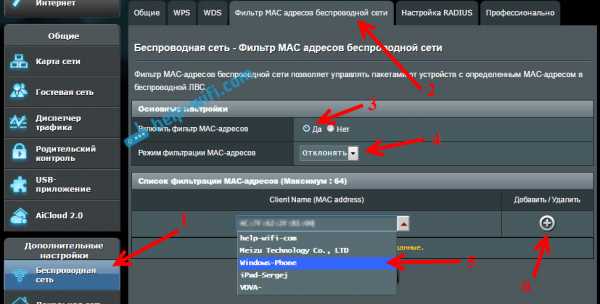
Все, устройство будет отключено от Wi-Fi сети и больше не сможет к ней подключиться. Пока вы не удалите его из списка заблокированных.
Если вы заметили, что к вашей сети подключились какие-то сторонние пользователи, то можно еще просто сменить пароль Wi-Fi сети. И обязательно смените пароль для входа в настройки роутера.
Как отключить другой компьютер от Wi-Fi | Малый бизнес
Автор: Кимберли Леонард Обновлено 22 августа 2018 г.
Совместное использование вашего Wi-Fi-соединения — это одно, но когда к вашему соединению подключаются нежелательные люди, вы должны быть обеспокоены. Шпион Wi-Fi может контролировать вашу учетную запись или выполнять незаконные действия, которые могут быть отслежены до вашего маршрутизатора. Даже без гнусных намерений люди, ворующие ваше интернет-соединение, замедлят передачу данных и затрудняют получение вами услуг, за которые вы платите.Верните контроль над маршрутизатором, отключив ненужные компьютеры от сети Wi-Fi.
Параметры безопасности маршрутизатора
Большинство маршрутизаторов, таких как Belkin или NETGEAR, позволяют установить пароль безопасности, чтобы контролировать, кто имеет доступ к вашей сети, а кто нет. Используйте известное устройство, например телефон или компьютер, подключенный к маршрутизатору. Зайдите на www.routerlogin.net и войдите в систему. При первом входе в систему вы будете использовать «admin» в качестве имени пользователя и «пароль» в качестве пароля по умолчанию.Обновите всю информацию, указав свое личное имя пользователя и пароль. Не забывайте использовать сложные пароли для предотвращения нежелательного доступа.
Перейдите на вкладку «Дополнительно», затем «Безопасность» и нажмите «Контроль доступа». Затем вам будет предложено «Разрешить» или «Заблокировать» доступ для устройств из списка компьютеров, подключенных к вашей сети.
Сторонние программы
Чтобы узнать, использует ли шпион Wi-Fi вашу сеть с неавторизованным компьютером, загрузите стороннее приложение.Who’s On My WiFi (WIOMW) — программа, совместимая с операционными системами Windows и Mac. После загрузки и установки вы будете вводить основную информацию в соответствии с запросом программы.
В списке результатов перечислены все известные и неизвестные устройства, включая телефоны, планшеты и даже маршрутизаторы Belkin. Использование приложения на вашем Android или iPhone также рассматривается как «разрешенное», если вы вводите устройство как «известное устройство». Убедитесь, что все перечисленные устройства имеют IP-адрес, соответствующий вашему серверу.В программе у вас есть возможность удалить любых нежелательных пользователей простым щелчком мыши.
Шифрование вашей сети
После удаления нежелательных пользователей из вашей сети Wi-Fi найдите время, чтобы зашифровать вашу сеть для усиления мер безопасности и контроля маршрутизатора. За подробностями обращайтесь к своему интернет-провайдеру, но большинство из них работают аналогично. Verizon хранит ключ шифрования в сетевом маршрутизаторе. Войдите в маршрутизатор и найдите Настройки беспроводной сети. На левой панели навигации выберите «Состояние беспроводной связи».«Выберите« Безопасность включена », и вы увидите ключ шифрования в списке. Запомните ключ шифрования, обновите пароль, добавив в него сложный набор символов, цифр и регистра. Сохраните эту информацию в надежном месте, чтобы предоставить ее всем, кому вы хотите предоставить доступ
Как исправить 99% проблем с WiFi роутером Asus
Если у вас Asus WiFi роутер проблема вроде; NAT / переадресация портов не работает, проблемы с подключением, обновление до прошивки, из-за которой ваш маршрутизатор не работает должным образом, вот что вы можете сделать для решения проблемы. Обновите прошивку AsusWRT Merlin , если вы можете найти свой маршрутизатор в списке доступных файлов прошивки. Эта прошивка, вероятно, решит проблему вашего роутера Asus в 99% случаев. И кроме того, у вас будет много новых функций по сравнению со стандартной прошивкой маршрутизатора Asus, включая оригинальные функции.Обновите здесь до прошивки ASUS WRT Merlin
- ASUS RT-N66U
- ASUS RT-AC66U
- ASUS RT-AC56U
- ASUS RT-AC68U
- ASUS RT-AC68P (та же прошивка, что и RT-AC68U )
- ASUS RT-AC87
- ASUS RT-AC3200
- ASUS RT-AC5300
Поддержка Asus не очень хороша для их маршрутизаторов, поэтому другие люди начали устранять проблемы для них, и это доступно с прошивкой маршрутизатора AsusWRT Merlin.
Примечания по установке прошивки
AsusWRT Merlin:
— Эта кастомная прошивка может применяться как любое обычное обновление прошивки Asus.
— Вы можете в любой момент вернуться к исходной прошивке ASUS без потери настроек.
— Сброс до заводских настроек по умолчанию не требуется.
— Вы можете сохранить текущие настройки роутера.
— Не загружать сохраненную копию ваших настроек.
Если у вас возникли проблемы с переадресацией портов маршрутизатора ASUS, вот быстрое решение.
Если смена прошивки не решит проблему, попробуйте еще одно:
Сделайте полный сброс роутера (ВНИМАНИЕ! Вы потеряете все настройки!)
- Включите маршрутизатор.
- Удерживайте кнопку сброса нажатой более 5 секунд.
- Доступ к маршрутизатору с IP-адресом по умолчанию 192.168.1.1 и admin / admin
- Снова настройте маршрутизатор вручную (НЕ загружайте файл резервной копии прошивки). Предложение: запишите изменения ваших настроек.
- Дополнительно: удалите профили беспроводного подключения на компьютерах и подключитесь снова.
Вот несколько рекомендуемых маршрутизаторов ASUS.
Другие альтернативные рекомендации
— Ячеистая система WiFi | ASUS США
Мощный WiFi для всего дома. Как хотите.
ASUS AiMesh — это новая функция, которая позволяет создать мощную и надежную систему WiFi для всего дома с использованием нескольких маршрутизаторов ASUS. AiMesh исключает мертвые зоны WiFi, дает вам полный централизованный контроль над системой и предлагает беспрепятственный роуминг по всему дому. Эта революционная новая функция является примером нашей постоянной приверженности постоянному добавлению новых функций и возможностей в маршрутизаторы ASUS, что позволяет вам максимально увеличить ваши инвестиции.AiMesh — это Wi-Fi, на который вы всегда можете положиться — для всех ваших устройств!
ASUS AiMesh — это новая функция, которая позволяет создать мощную и надежную систему WiFi для всего дома с использованием нескольких маршрутизаторов ASUS. AiMesh исключает мертвые зоны WiFi, дает вам полный централизованный контроль над системой и предлагает беспрепятственный роуминг по всему дому. Эта революционная новая функция является примером нашей постоянной приверженности постоянному добавлению новых функций и возможностей в маршрутизаторы ASUS, что позволяет вам максимально увеличить ваши инвестиции.AiMesh — это Wi-Fi, на который вы всегда можете положиться — для всех ваших устройств!