Как откалибровать батарею ноутбука?
Калибровка аккумулятора ноутбука позволяет исправить ошибки контроллера, при которых реальная ёмкость батареи не совпадает с теми значениями, что определяет система. В результате этого сбоя время работы автономной работы ноутбука существенно снижается, что доставляет пользователям неудобства.
Когда это нужно делать
Рассмотрим конкретный пример: реальный заряд батареи – 70%. Из-за неправильной работы контроллера в системе отображается заряд 40%. Когда система увидит, что заряд упал до 10%, то ноутбук будет отправлен в спящий режим. Однако реальная ёмкость батареи будет не 10%, а 40%, то есть еще час вы могли бы пользоваться лэптопом в автономном режиме.
Чтобы исправить эту ошибку, нужно сделать калибровку батареи. Эта процедура также помогает избавиться от эффекта “памяти”, при котором аккумулятор «запоминает» уровень заряда, когда ноутбук подключили к сети, и впоследствии отдает энергию до этой границы, то есть ёмкость батареи не используется полностью.
Эффект “памяти” встречается в никель-кадмиевых (NiCd) и никель-металл-гидридных(NiMH) батареях, в литий-ионных аккумуляторах такой проблемы нет.
Определение ёмкости батареи
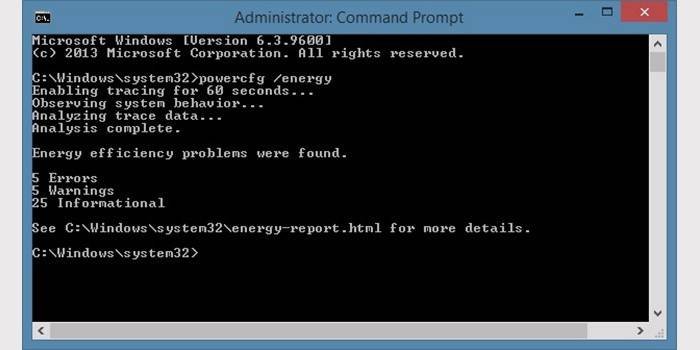
Прежде чем откалибровать батарею, проверьте, нуждается ли вообще аккумулятор в проведении подобных мероприятий. Сделать это можно с помощью командой строки:
- Запустите командную строку с полномочиями администратора.

- Выполните команду powercfg.exe -energy -output d:Nout.html. Последнее значение (d:Nout.html) указывает на место сохранения и имя файла-отчета.

- Дождитесь завершения анализа. Перейдите на диск D: (у вас может быть другой диск) и дважды кликните по созданному файлу Nout. Он откроется в браузере.

- Пролистните страницу до раздела «Сведения о батарее». Посмотрите два параметра – расчетную ёмкость и последнюю полную зарядку. Здесь же указан химический состав – NiCd, NiMH или LIon.

Если последняя полная зарядка намного ниже, чем максимальная ёмкость, то вам нужно откалибровать аккумулятор. Рекалибровка поможет устранить сбой в контроллере батареи ноутбука. Важно понимать: батарея не восстановится к своему первоначальному состоянию, вы только устраните ошибку, из-за которой неверно определяется ёмкость аккумулятор.
Автоматическая калибровка
Существует несколько способ калибровки с помощью специальный программ на разных ноутбуках.
Energy Management
У ноутбуков Lenovo есть специальная утилита, позволяющая откалибровать счетчик батареи. Все лэптопы Lenovo Idea оснащены программой Energy Management, позволяющей управлять электропитанием.
- После запуска программы появляется окно, в котором показа текущий заряд батареи. Вам нужно нажать на шестеренку, чтобы перейти к сбросу индикатора.

- Нажмите «Пуск» для запуска калибровки. Закройте все программы, подключите ноутбук к адаптеру питания и нажмите «Продолжить».

Процесс калибровки займет достаточно много времени – батарея сначала будет заряжена, а затем полностью разряжена. Прерывать операцию нельзя, пользоваться компьютером тоже не рекомендуется.
Phoenix BIOS
Программы такого рода есть и на других ноутбуках. Лэптопы HP оснащены утилитой, позволяющей проверить состояние аккумулятора и при необходимости откалибровать его, исправив ошибку в определении уровня заряда.
На некоторых моделях ноутбуков программа калибровки вшита в BIOS. Посмотрим, как откалибровать батарею на примере Phoenix BIOS:

- Перезапустите ноутбук и при включении нажимайте клавишу Delete (Esc, F2 в зависимости от модели устройства).
- На вкладке «Boot» запустите «Smart Battery Calibration».
- В появившемся окне нажмите «Yes». Дождитесь завершения калибровки и нажмите Esc для выхода из программы.
Важно, чтобы при проведении процедуры настройки батареи адаптер питания был отключен. В противном случае при запуске утилиты в BIOS вы увидите предупреждение.
Если встроенные инструменты калибровки вы не обнаружили, можно скачать универсальную программу для всех моделей ноутбуков – BatteryCare, Battery Eater и т.д. Однако лучше использовать все же стандартные инструменты, избегая сторонний софт.
Ручная калибровка
Если у вас на ноутбуке нет программы, позволяющей сделать калибровку, и нет возможности скачать универсальную утилиту, то можно выполнить процедуру исправления ошибки контроллера вручную. Откалибровать батарею можно в три действия:
- Зарядить аккумулятор до максимума.
- Разрядить его полностью.
- Снова зарядить до 100%.
Проблема в том, что как только вы отключите ноутбук от сети, на нем изменится план электропитания. По достижении определенного уровня низкого заряда лэптоп будет переходить в режим сна, то есть полностью разрядить его не удастся. Исправим этот недостаток:
- Откройте панель управления и установите отображение «Крупные значки». Перейдите в раздел «Электропитание».

- Нажмите в меню слева «Создать план электропитания».

- Установите высокую производительность и задайте имя плану.

- В настройках запретите отключение дисплея и перевод в спящий режим.

Созданный вами план будет выбран автоматически.
Другой вариант – зайти в настройки BIOS и ждать, пока батарея разрядится. Почти у всех ноутбуков в BIOS нет контроля заряда, поэтому лэптоп не сможет самостоятельно выключиться, пока батарея не сядет.
Чтобы сделать калибровку, используйте ноутбук, пока он не выключится из-за полного разряда батареи (адаптер питания отключен, устройство работает только от аккумулятора). Далее следует как можно скорее подключить его к сети – аккумулятору вредно долго находиться в разряженном состоянии.
После выполнения указанных действий сбой контроллера будет устранен. Калибровка батареи ноутбука не увеличивает время автономной работы – невозможно восстановить программными методами физический износ элемента питания. Зато ёмкость аккумулятора станет определяться корректно, что позволит максимально эффективно использовать имеющийся заряд.
Калибровка аккумулятора ноутбука
Многочисленные жалобы владельцев ноутбуков впервые появились на официальном форуме Microsoft в 2010 году. Они вызваны некорректной работой батареи – заряд исправного аккумулятора «иссякал» за полчаса и менее. Что такое калибровка? Калибровка батареи ноутбука устраняет проблемы разночтений показаний контроллера и аккумуляторных ячеек, приводит уровни заряда обоих к одному значению. Периодическая регулировка энергетической емкости аккумулятора предотвращает возможные ошибки котроллера.
Как откалибровать батарею ноутбука
Управление электропитанием устройства происходит 2 путями: автоматически и вручную. Этот процесс помогает избавиться от запоминания времени подключения устройства к сети. Впоследствии расход заряда идет до этого значения. Чтобы понять требуется вашему аккумулятору эта процедура или нет, следует определить емкость батареи. Для этого нужно:
- Запустить командную строку от имени администратора.
- Выполнить команду powercfg.exe-energy-output d:Nout.html. Значение (d:Nout.html) – место сохранения, имя файла-отчета.
- Перейти на диск D (или другой), открыть указанный файл-отчет.
- Найти раздел «Сведения о батареи». Рекалибровка требуется, если есть разница в двух последних пунктах этого раздела.
С помощью специальных программ
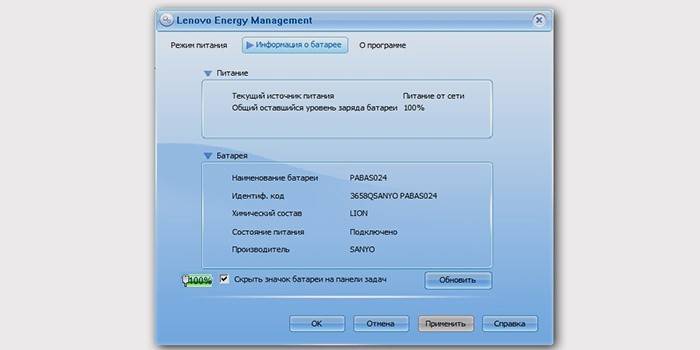
По версии компании Microsoft, моделями ноутбуков, имеющих «батарейную» проблему, являются: Samsung Q70Aura Tirana, HP dv6, Acer Aspire 6920, лэптопы компаний ASUS, Lenovo и многие другие. Представитель Microsoft утверждает, что неверные сведения о работе аккумулятора подает «биос» (BIOS). Как сделать калибровку батареи? Ноутбуки Lenovo для этой цели снабжены особой утилитой. В случае отсутствия такого инсталлятора, его следует скачать. Лэптопы Lenovo Idea имеют в своем арсенале программу Energy Management, процесс рекалибровки с ее помощью выглядит так:
- Запуск.
- Сброс указанных параметров (нажать на 2-й значок в правом нижнем углу окна).
- Начало процесса калибровки (нажмите «Пуск»).
- Закрытие всех программ, подключение ноутбука к адаптеру.
- Продолжение процесса (нажать «Продолжить»).
Пользоваться компьютером во время текущих настроек не рекомендуется. Процесс занимает много времени, в течение которого батарея полностью заряжается, а потом разряжается до нуля. Программа для калибровки батареи ноутбука на некоторых моделях (в том числе «Самсунг») устройств встроена в «биос». Существуют универсальные программы для всех лэптопов – BatteryCare, Battery Eater. Не составит большого труда откалибровать батарею и через bios. Для выполнения калибровки от вас потребуется:
- Перезапустить ноутбук, при включении нажать Delete, Esc или F2.
- На вкладке Boot запустить Smart Battery Calibration.
- В появившемся окне выбрать Yes. После завершения калибровки выйти из программы (нажать Esc).
Калибровка аккумулятора вручную
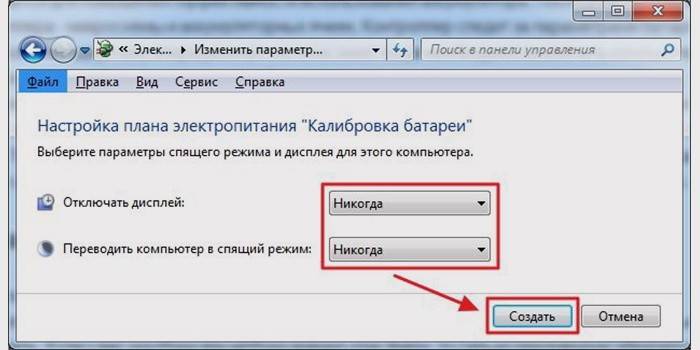
Ручная рекалибровка – допустимый вариант исправления ошибок контроллера, если нет возможности регулировать электропитание программами. Эта процедура производится в три действия: максимально зарядить аккумулятор, разрядить его полностью, вновь зарядить до 100%. При отключении компьютера от сети изменяется план его электропитания, поэтому полностью разрядить устройство не получится. Чтобы устранить препятствия, выполните следующие действия:
- Откройте панель инструментов и установите просмотр «Крупные значки».
- Перейдите в раздел «Электропитание».
- Создайте план питания (в меню слева).
- Установите высокую производительность и выберите название плана.
- Поставьте запрет на выполнение настроек «Переход в спящий режим», «Отключение дисплея».
Видеоинструкции: как сделать калибровку батареи ноутбука
Качественная работа портативных устройств играет важную роль в современном ритме жизни. Многие не представляют своего существования без ноутбука, планшета, смартфона. Надежный аккумулятор обеспечивает бесперебойное функционирование устройств. Аккумулятор – уязвимая часть любого устройства. Для ее адекватной работы необходимо принимать меры по устранению ошибок контроллера. С помощью простых действий вы существенно продлите автономный режим работы ноутбука. Пошаговая инструкция по управлению электропитанием ноутбуков от HP и ACER приводится в этих видео.
Нашли в тексте ошибку? Выделите её, нажмите Ctrl + Enter и мы всё исправим!
Как провести калибровку батареи ноутбука на примере Asus, HP, Acer, Samsung и др.
Владельцы ноутбуков нередко сталкиваются с тем, что их устройство начинает странно себя вести – это напрямую касается работы батареи. Случается так, что на фоне совершенно нормального функционирования компьютер идет на перезагрузку или вовсе выключается. В голову сразу приходит мысль о том, что аккумулятор разрядился. В реальности с ним все в порядке и проблема заключается в контроллере. Именно он, встроенный в АКБ, дает серьезный сбой во время обработки информации. В подобной ситуации поможет такая процедура, как калибровка интегрированной батареи ноутбука.
Что такое и зачем нужна калибровка батареи
Калибровка АКБ является важным этапом во время настройки нового ноутбука. Процедуру рекомендуется выполнять как сразу после покупки устройства, так и в процессе его эксплуатации.
Важно! Процесс калибровки не устраняет физический износ, но ошибочные показатели контроллера будут ликвидированы.
Калибровать аккумулятор на портативном ПК нужно тогда, когда заряд АКБ отображается некорректно. Со временем заводская емкость батареи снижается и полный заряд отображается неправильно, к примеру, отображается 10%, хотя истинный заряд 25-30%.
Процесс калибровки предполагает преднамеренное выполнение циклов заряд/разряд. Выполнить это нужно для того, чтобы чип-контроллер показывал истинный процент зарядки без ошибок. Кроме того, данный процесс немного «продлевает жизнь» батарее когда, к примеру, случается резкий упадок зарядки либо автономное функционирование длится не более 25-30 минут при обычной нагрузке.
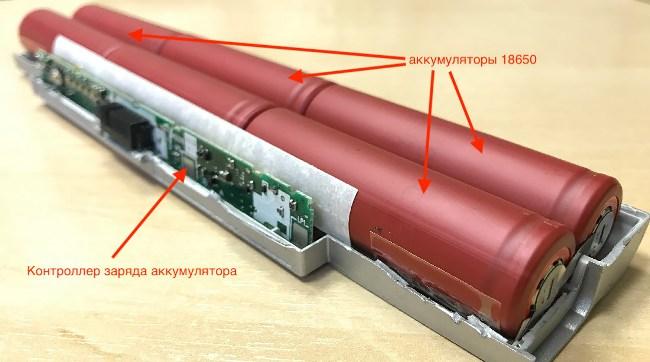
Основное предназначение контроллера – показ текущих процессов заряд/разряд внутри АКБ. И он должен отображать их безошибочно, подсчитывая реальное число циклов. Обычно этот чип начинает функционировать неправильно тогда, когда аккумулятор ноутбука постоянно подвергнут бессистемным и случайным подзарядкам. Многие владельцы начинают заряжать не полностью разряженную батарею, боясь, что ПК выключится в неподходящий момент. И если это случается постоянно, то контроллер дает сбой в работе и показывает неправильные данные о состоянии АКБ, давая ноутбуку команды на отключение.
Калибровка батареи средствами Windows XP, 7, 8 и 10
Проделать такую процедуру можно несколькими методами и один из них – откалибровать батарею вручную при помощи стандартных средств Виндовс. Метод является рабочим для любой версии OS (XP, 7, 8 и 10), все действия практически не отличаются. Главное, что требуется от пользователя – внимательность и строгое следование руководству.
Вначале необходимо узнать текущую емкость АКБ и ее уровень при зарядке на 100%. Поверхностные данные можно получить таким образом:
- Подсоединить зарядное устройство к ноутбуку и дождаться завершения зарядки.
- Отсоединить зарядку от электросети.
- Проверить уровень заряда в настройках электропитания.

Если сразу же после отключения зарядки от электросети процент менее 100%, значит калибровка аккумулятору просто необходима.
Инструменты Windows позволяют получить более подробные данные об уровне заряда АКБ. Помощником здесь будет стандартная командная строка, открыть которую можно введя в поиск команды «CMD».
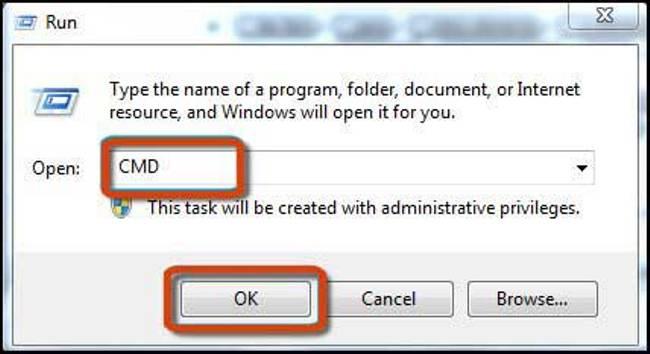
Запуск в обязательном порядке необходимо выполнять от имени администратора. Далее нужно ввести значение «powercfg.exe -energy -output d:\Nout.html», где d: – это имя локального диска (может обозначаться иной буквой).

Именно по этому пути и сохранится файл отчета с названием Nout и расширением HTML.

Этот файл необходимо открыть при помощи любого браузера и пролистать его до раздела «Данные о батарее». Далее нужно сравнить показатель последнего полного заряда и расчетной емкости. Если первый существенно ниже второго, то батарея должна быть откалибрована в обязательном порядке.

Данные о батарее
Инструментарий Виндовс дает только данные о состоянии АКБ, а сам процесс калибровки необходимо провести вручную или с помощью специальных программ. Вначале лучше попытаться сделать все ручным способом и только потом, если результат не будет достигнут, прибегнуть к помощи программ.
Калибровка ручным способом выполняется просто:
- Батарею нужно полностью зарядить.
- Затем отсоединить блок питания и разрядить ноутбук до 0%.
- После опять подключить зарядное устройство к электросети.
В данной операции важно корректно настроить режим электропитания, потому как по умолчанию операционная система устанавливает «Сбалансированный». Во время вышеуказанного процесса лучше выставить «Высокую производительность», потому как в этом режиме деактивируются различные технологии энергосбережения и вероятность успешной калибровки умножается. Кроме того, при низком проценте зарядки ПК может уйти в режим гибернации, что не даст возможности разрядить аккумулятор до 0%.
Программы для калибровки батареи ноутбука
Софт для калибровки АКБ может предельно эффективно помочь юзерам справиться с данной задачей. При использовании специальных программ вся процедура будет выполнена автоматически, надобности в изменении конфигурации нет. Но стоит учесть, что для ноутбуков разных брендов нужны разные программы.
Сделать калибровку АКБ на устройствах бренда ASUS можно при помощи BIOS. Данный производитель встраивает нужную программу в инструментарий материнской платы. Данная возможность всегда имеется в Phoenix БИОС.
Алгоритм действий таков:
- Адаптер питания отсоединяется от ноутбука.
- Устройство перезагружается, а после нажимается F
- После входа в BIOS необходимо зайти в раздел «Boot», отыскать вкладку «Smart Battery Calibration» и запустить процесс.
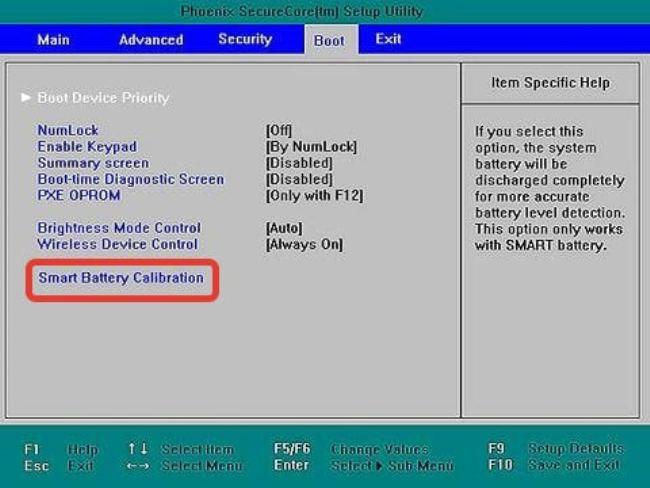
Важно! Искать данную вкладку нужно во всех разделах BIOS. Иногда ее наименование может слегка отличаться. Но в любом случае в названии вкладки должно присутствовать слово » Battery».
Samsung и Acer
Для ноутбуков данных брендов в интернете есть отменная утилита с наименованием Battery Mark. Ее «фишка» состоит в том, что она более быстро проводит циклы разряд/заряд благодаря автоматическому поиску Числа Пи. Это позволяет дать максимальную нагрузку на CPU.
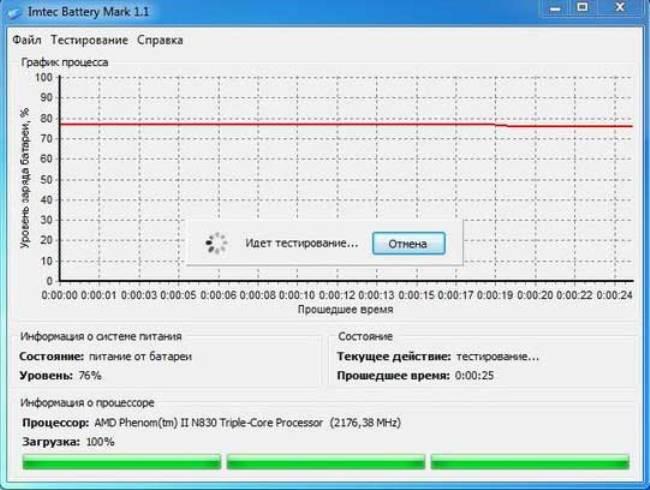
Ключевое назначение утилиты – тестировать и диагностировать состояние батареи как при простое, так и при пиковой нагрузке. Она позволит реализовать несколько циклов разряд/заряд за 60 минут, избрав ускоренный метод и высокий уровень производительности в настройках ноутбука.
Для устройств этого производителя отлично подойдет программа HP Support Assistant. Это очень полезный официальный софт для калибровки АКБ ноутбуков HP. Обширный инструментарий позволяет не только откалибровывать батарею, но и предоставляет юзерам дополнительные функции для диагностики общего состояния компьютера.

HP Support Assistant
Чтобы произвести калибровку, необходимо перейти в подраздел «My Computer» и кликнуть по вкладке «Проверка батареи». После проведения тестов утилита уведомит пользователя о самых предпочтительных действиях, которые нужны для нормальной работы аккумулятора.
Как продлить жизнь батареи ноутбука: советы
Для продления жизни АКБ необходимо следовать простым правилам:
- Драйвера чипсета нужно регулярно обновлять – его компоненты отвечают за схемы электропитания.
- Обновлять необходимо и BIOS – актуальная версия микропрограмм позитивно скажется на электропитании ноутбука.
- Необходимо использовать разные схемы электропитания в соответствии с нагрузками. Для серфинга сайтов не нужен режим «Высокой производительности». Он негативно скажется на показателях заряда.
- Если пользователь работает на ноутбуке исключительно от сети, то аккумулятор лучше вытащить из устройства. Ему ни к чему постоянная подача питания. Устойчивый цикл заряда уменьшит «жизнь» АКБ.
Только при соблюдении этих простых советов батарея отслужит свой полный эксплуатационный срок.
Программы для калибровки батареи ноутбука
Со временем емкость батареи ноутбука уменьшается, что негативно сказывается на времени автономной работы устройства. Чтобы сохранить емкость АКБ и продлить время работы устройства без подзарядки, необходимо выполнить калибровку батареи ноутбука. Основная задача калибровки — решение проблемы, при которой значение емкости батареи не совпадает с показателями, которые определяются операционной системой.
Выполнить калибровку батареи ноутбука можно вручную. Для этого откройте панель управления и перейдите в раздел «Система и безопасность».

В открывшемся разделе необходимо выбрать пункт «Электропитание». Этот раздел используется для настройки батареи ноутбука.

Разверните список дополнительных схем электропитания и выберите пункт «Высокая производительность». После этого нужно открыть настройки выбранной схемы электропитания.

Установите оптимальные параметры работы ноутбука от батареи для максимального сохранения заряда аккумулятора.

BATTERYCARE
BatteryCare — программа для калибровки батареи и продления времени автономной работы ноутбука. Программа BatteryCare бесплатная и переведена на русский язык.
Утилита дает возможность оценить текущее состояние батареи и отображается информация о циклах разряда. Также можно посмотреть подробную информацию об установленной на ноутбуке батареи — заявленная емкость, текущий заряд, напряжение и износ устройства в процентах.
В главном окне утилиты показана общая информация о батарее. Чтобы выполнить калибровку, необходимо перейти в раздел «Настройки».

В открывшемся окне опций перейдите в раздел «Схемы управления» и включите функцию «Выбирать схему питания». После этого нужно выбрать схему питания ноутбука во время работы от батареи и от сети:
- высокая производительность — обеспечивает максимальную производительность и высокое потребление заряда;
- сбалансированная — средняя производительность и потребление заряда аккумулятора;
- экономия энергии — этот режим работы потребляет минимальное количество заряда батареи.

Основные преимущества программы BatteryCare:
- просмотр уровня износа батареи;
- выбор схемы управления;
- отображение температуры батареи ноутбука в Цельсиях и Фаренгейтах;
- демонстрация циклов разряда батареи;
- настройка отображения уведомлений.
- нельзя выполнить автоматическую оптимизацию батареи;
- нет возможности создания резервных копий.
BATTERY OPTIMIZER
Battery Optimizer — приложение для оптимизации работы батареи ноутбука. С помощью утилиты можно выполнить полноценную диагностику устройства, есть специальный инструмент для мониторинга использования батареи и заряда устройства. Через программу можно выполнить настройки используемого профиля, есть возможность создания резервных копий.
Программа Battery Optimizer бесплатная, интерфейс переведен на русский язык.
На первом этапе работы с Battery Optimizer необходимо запустить диагностику батареи. Утилита проверит потенциальное время разрядки, потенциальный прирост времени разрядки. Во время диагностики приложение ограничит доступ к интернету для получения более точных показателей мониторинга. На выбор доступно два режима диагностики: ускоренное и полное. Чтобы начать сканирование, необходимо отключить ноутбук от сети электропитания.

По завершению процесса диагностики батареи ноутбука откроется раздел с результатами сканирования (остояние, текущий заряд и т.д). Чтобы выполнить калибровку батареи, нажмите кнопку «Оптимизация энергопотребления».

В разделе оптимизации необходимо настроить яркость экрана и отключить ненужные приложения и службы, которые потребляют большое количество заряда батареи. Чтобы автоматизировать процесс калибровки, нажмите «Выполнить оптимизацию», и программа автоматически применит необходимые параметры.

Основные преимущества утилиты Battery Optimizer:
- возможность сохранения и настройки профилей;
- мониторинг состояния батареи ноутбука;
- несколько режимов диагностики батареи;
- возможность создания резервных копий.
- нельзя посмотреть циклы разряда батареи ноутбука.
SMARTER BATTERY
Smarter Battery — полезная утилита, которая дает возможность выполнить калибровку батареи ноутбука. В инструменте есть возможность просмотра подробной информации об устройстве и сохранения данных о состоянии батареи в отдельном лог-файле.
Чтобы начать калибровку батареи, откройте раздел «Calibration & Discharge» в главном окне программы Smarter Battery.

В этом разделе нужно активировать функцию «Perform Calibration». При необходимости можно сбросить или сохранить текущие настройки. Также в этом разделе отображается информация о последней калибровке, времени использования и максимальной емкости батареи.
Главные преимущества приложения Smarter Battery:
- сбор подробной информации о батарее ноутбука;
- анализ емкости батареи в формате графика;
- сохранение настроек калибровки на компьютере;
- запись основных параметров мониторинга состояния батареи в отдельный лог-файл.
- отсутствует возможность полноценной диагностики батареи;
- нет инструмента для запуска калибровки батареи ноутбука по расписанию.
Приложение Smarter Battery имеет интерфейс на английском языке. Стоимость лицензии — 14 долларов, но можно скачать бесплатную Trial-версию с ограниченным функционалом.
Что узнать состояние батареи ноутбука, используйте одну из этих программ .