[Материнская плата] Как установить драйверы и утилиты материнской платы?
Отсканируйте QR-код, чтобы открыть эту страницу на вашем смартфоне.
[Материнская плата] Как установить драйверы и утилиты материнской платы?
Если Вам необходимо установить драйверы и утилиты, Вы можете установить их через Armoury Crate или сайт поддержки ASUS. Пожалуйста, убедитесь, что у Вас есть подключение к интернету.
Содержание:
1. Как установить драйверы и утилиты через Armoury Crate?
2. Как установить драйверы и утилиты через сайт поддержки ASUS?
Способ 1. Чтобы установить драйверы и утилиты через Armoury Crate, пожалуйста, выполните следующие действия
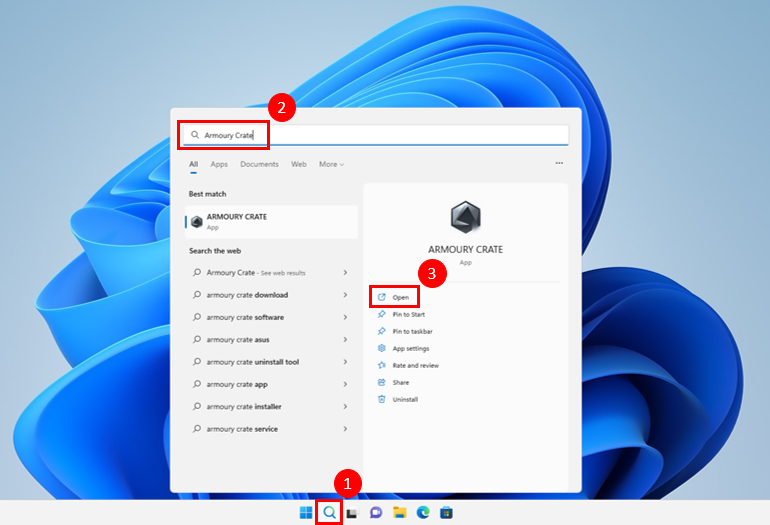
1. После установки Armoury Crate щелкните ① по иконке лупы и выполните поиск ② Armoury Crate, в поле поиска щелкните ③ Открыть для запуска Armoury Crate.
2. После запуска Armoury Crate, щелкните ④ Инструменты в левом меню, и щелкните ⑤ Драйвер на странице Инструментов. Щелкните ⑥ в белом боксе отметьте все драйверы, которые не установлены, и нажмите ⑦ Скачать и установить для запуска установки.

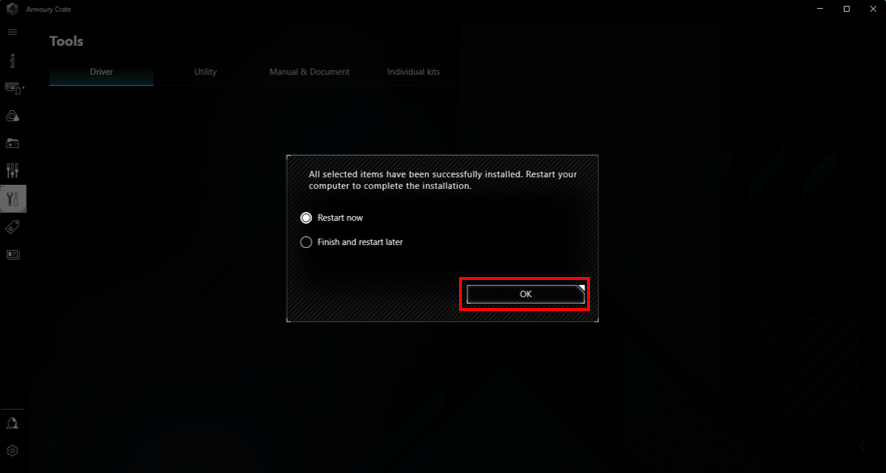
3. После завершения установки, система сообщит о перезагрузки компьютера, выберите OK для завершения установки всех драйверов.
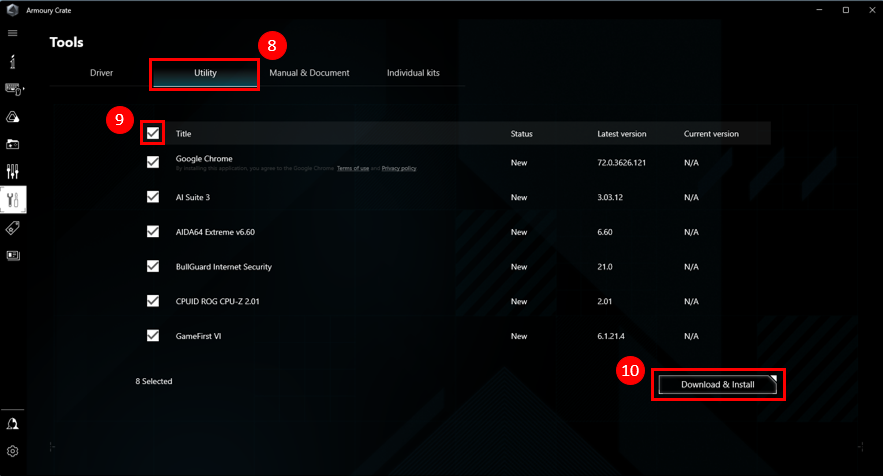
4. Выберите ⑧ Утилиты на странице Инструментов, и щелкните ⑨ белое поле для пометки всех утилит, которые не установлены. Выберите Скачать и Установить для установки.
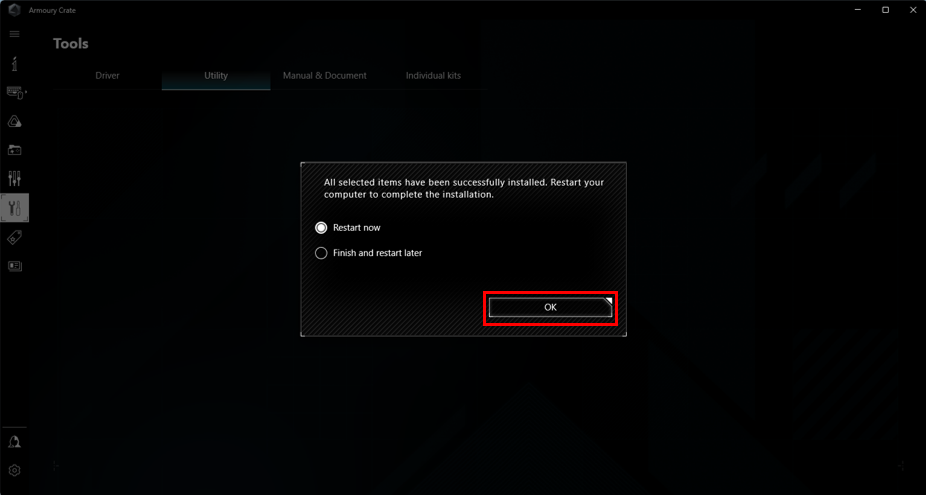
5. После завершения установки система предложит перезагрузить компьютер, нажмите кнопку ОК, чтобы завершить установку всех утилит.
Способ 2. Для установки через сайт поддержки, пожалуйста следуйте шагам ниже
1. Пожалуйста откройте сначала Сайт поддержки ASUS , введите имя продукта в строке поиска, и затем нажмите ① Enter на клавиатуре.

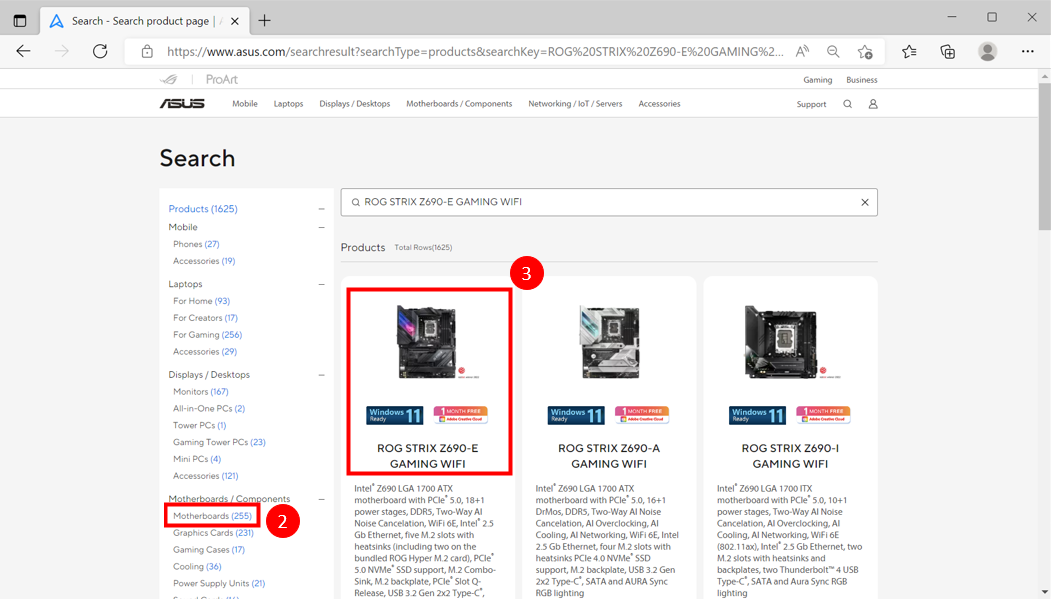
2. После появления результата поиска, пожалуйста, выберите ② [Материнские платы] в [Материнские платы/Компоненты] категории, и затем выберите ③ продукт, который Вы ищите.
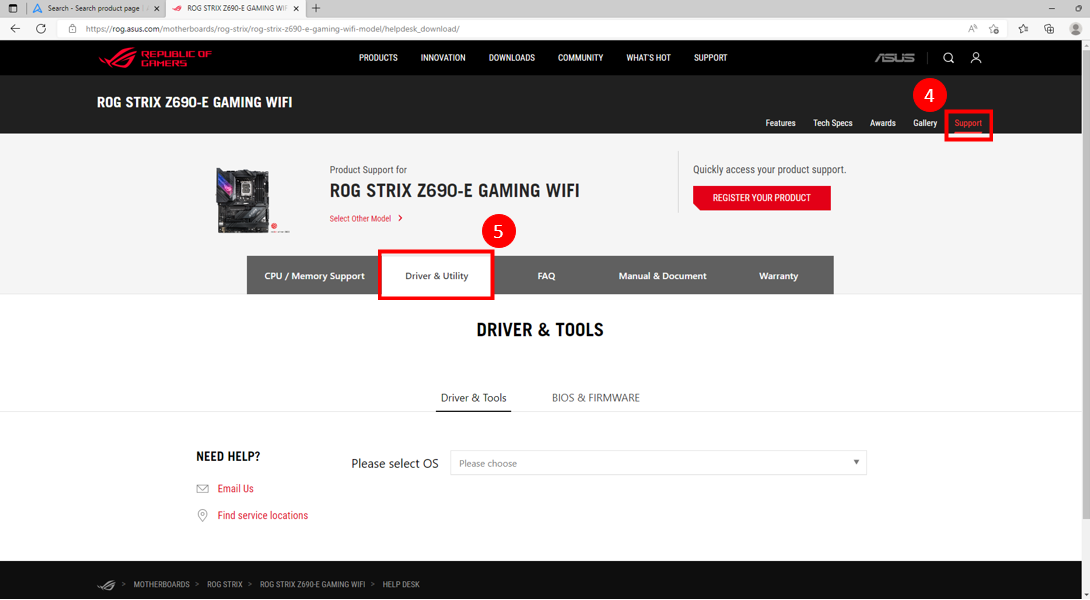
3. После открытия страницы продукта, нажмите ④ Поддержка, и выберите ⑤ Драйвера и Утилиты.
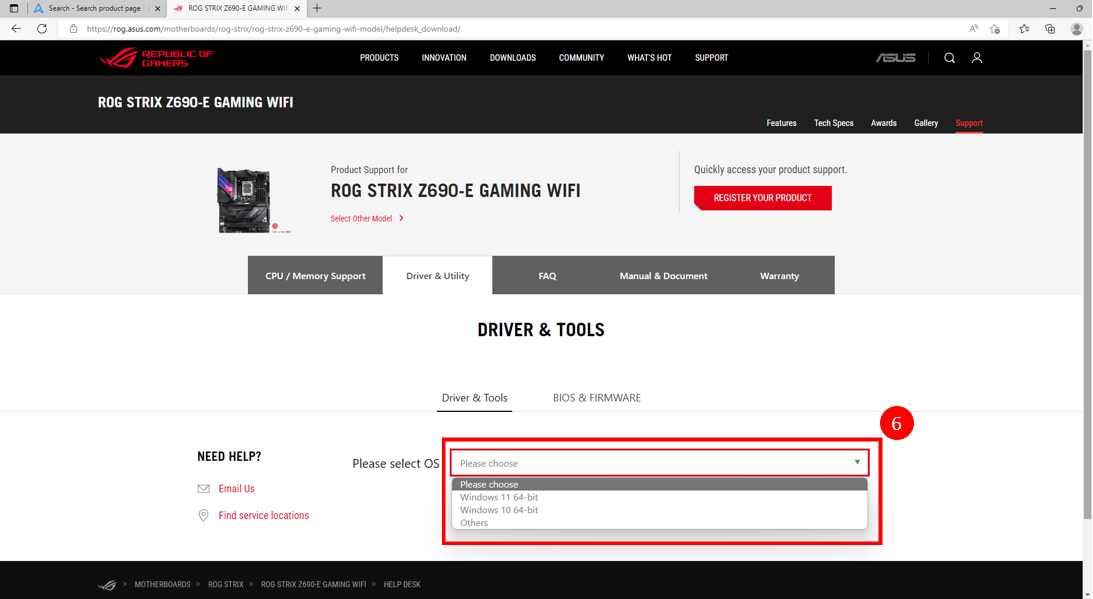
4. Щелкните выпадающее меню и выберите версию операционной системы, которую Вы используете ⑥ .
Примечание: ASUS пердоставляет Драйвера и Утилиты только для поддерживаемых систем . Если Вы используете другие операционные системы, пожалуйста, обязательно приобретите драйверы по другим каналам.
5. Все драйверы и утилиты будут перечислены на странице поддержки продукта. Найдите элемент, который Вам нужно загрузить, и нажмите ⑦ [Скачать] для начала загрузки.
ASUS BIOS Update для Windows
ASUS BIOS Update — фирменная утилита для обновления BIOS материнских плат ASUS через интернет. Позволяет проверить в режиме реального времени наличие новой версии, скачать ее и прошить прямо в среде операционной системы Windows.
Media Creation Tool — бесплатный инструмент от компании Microsoft с помощью которого можно легко.
Win Updates Disabler — бесплатный и простой в использовании инструмент для управления.
MSI LiveUpdate — это полезные и мощные приложения для автоматической загрузки и обновления BIOS.
Microsoft Windows XP Service Pack 3 — официальный пакет обновления 3 (SP3) для Windows XP содержит все ранее.
Бесплатное программное обеспечение для ноутбуков, компьютеров, принтеров и МФУ.
ASUS BIOS Live Update — Фирменная утилита для обновления BIOS материнских плат ASUS через интернет.
Отзывы о программе ASUS BIOS Update
Сова про ASUS BIOS Live Update 7.17.11 [05-01-2021]
Win7, синий экран через раз при клике на файл установки!
| 8 | Ответить
Krot в ответ Сова про ASUS BIOS Live Update 7.17.11 [05-01-2021]
Надо запускать от имени администратора!
5 | 8 | Ответить
Сергей про ASUS BIOS Live Update 7.17.11 [16-07-2019]
Чего я не прочитал отзывы? Синий экран после клика Сетап.
7 | 8 | Ответить
Антон про ASUS BIOS Live Update 7.17.11 [05-09-2017]
Народ не качайте эту лажу.У меня биос из за нее слетел начисто пришлось мамку менять. Кто не верит гуглите asus update сбой на 3 этапе.
6 | 8 | Ответить
Дитрий про ASUS BIOS Live Update 7.17.11 [10-06-2014]
ЮРГЕН про ASUS BIOS Live Update 7.17.11 [17-10-2013]
ПРОГА НЕ ХОЧЕТ ВЫХОДИТЬ В ИНТЕРНЕТ.СТОИТ 7.МАТЬ Asus P5L 1394
4 | 10 | Ответить
ASUS Update для Windows
Скачайте ASUS Update на русском языке бесплатно для Windows
ASUS Update (Асус Апдейт) – утилита, предназначенная для обновления BIOS на компьютере. Обеспечивает поиск и установку новых прошивок, работает на платформе Windows. Утилита совместима с материнскими платами BIOS серий A7, CU, A8, K7V, MEW, K8, P, P3, P2B, P4, P5, TU, SK8, TR и др.
Функционал программы
ASUS Update дает возможность устанавливать обновления BIOS непосредственно из ОС Windows. Выводит данные об используемой материнской плате (модель, тип чипсета и др.) и текущей версии BIOS (номер версии, тип, размер и пр.). Позволяет осуществлять настройку прошивки, обеспечивает наиболее эффективное использование ресурсов компьютера.
Основные возможности утилиты при работе с BIOS:
- • резервное копирование установленной версии;
- • автоматическая проверка обновлений в сети;
- • обновление через интернет;
- • обновление с жесткого диска;
- • загрузка актуальных версий;
- • тонкая настройка;
- • отображение сведений о текущей версии.
Предусмотрено два способа установки обновленной версии BIOS – в онлайн-режиме и посредством предварительно скачанного файла. При использовании первого варианта требуется стабильная связь, исключающая возможность разрыва или перебоев в сети. Допускается автоматическая загрузка обновления через сеть сразу после обнаружения новой версии. Для установки с компьютера необходимо скачать zip-архив программы, распаковать его и запустить установочный файл. Существует возможность делать бэкап текущей BIOS – сохранять прошивку в файл и делать откат к первоначальной версии при неудачном обновлении.
Особенности программы
ASUS Update упрощает процесс обновления прошивки, повышает скорость и безопасность установки. Разработчик постоянно совершенствует алгоритмы, потому регулярная загрузка актуальных версий BIOS помогает поддерживать производительность устройства на максимальном уровне.
- • безопасность использования;
- • корректная работа;
- • простой интерфейс;
- • бесплатная лицензия.
Версия ASUS BIOS Update 7.18.03 вышла в 2013 году, в ней производитель устранил мелкие ошибки и внес ряд улучшений.
Загрузка и установка драйверов для материнской платы ASUS P5B
Драйвер материнской платы – это некая программа, которая отвечает за корректность работы всей системы. Запоздалое обновление драйверов может привести к серьезным неполадкам «внутренностей» компьютера и сбоям системы. Поэтому обновлять их очень важно.
Рассмотрим самый простой способ обновления через диспетчер устройств. Чтобы попасть в заветный раздел, нажмите «Пуск», далее «Панель управления». В новом окне кликните по «Оборудования и звук». Сверху в пункте «Устройства и принтеры» кликните по надписи «Диспетчер устройств». Возле него располагается сине-желтый щит, поэтому вы тут же его найдете. Итак, первый этап окончен, мы попали в «Диспетчер устройств». Есть еще один быстрый способ, как открыть диспетчер устройств. Зайдите в «Компьютер», кликнув два раза по значку на рабочем столе, или через меню «Пуск». Открылось окно, где расположены жесткие диски. Сверху есть голубая полоска с кнопками, нажмите «Свойства системы». Появилось окно с основными данными установленной системы и деталями компьютера. Изучив эту страницу, вы узнаете:
- количество оперативной памяти на вашем компьютере;
- характеристики процессора;
- разрядность системы;
- сведения о Windows;
- характеристики видеокарты (интегрированные видеокарты не показывает).
Не забываем о первоначальной цели – зайти в Диспетчер устройств. Одноименную кнопку вы найдете в левом верхнем углу, рядом сине-желтый щит. Нажимаем и оказываемся в Диспетчере устройств.
Идем во вкладку «Системные устройства». Выпадает целый список названий. Ищем те строчки, где написано
«Chipset».
Вместо Intel(R) может быть AMD Athlon – зависит от изготовителя. Кликаем правой клавишей мышки по строчке и выбираем «Обновить драйверы». В выпавшем окне выбираем автоматический поиск обновленных драйверов. Если драйвер устарел, тогда система найдет новый и предложит установить. Если установлена последняя версия, тогда увидите табличку с надписью «Наиболее подходящее программное обеспечение уже установлено». Дабы «освежить» драйвера материнской платы. можно воспользоваться поддержкой продукта от изготовителя. Очень просто это сделать для ноутбуков. Вам всего лишь стоит зайти на официальный сайт марки лэптопа и скачать нужный драйвер. Если же не знаете его названия, просто включите поиск всех новых драйверов, и вам будет установлен полный комплект. Проблематичней обновить драйвера материнки для настольных ПК, так как они собираются из разных запчастей. Сперва вам следует узнать модель материнской платы. Быстрый способ, чтобы это сделать, зажать клавишу Windows+R и в появившемся поле ввести команду “dxdiag” или “msinfo32”. Пункты «Изготовитель» и «Модель» определяют создателя материнской платы. Теперь зайдите на его официальный сайт и найдите интересующий драйвер. Прочитать подробнее о том, как узнать модель материнской платы, можете
На самом деле обновить драйвер материнской платы несложно. Просто будьте внимательны в действиях и прежде, чем что-либо совершить, прочитайте инструкцию по обновлению еще раз. Если не уверены в своих силах, попросите знающего друга или коллегу помочь вам с этой задачей.
Установка драйверов для компьютера (ПК) делится на два (или три) этапа:
- Установка драйверов для материнской платы
- Установка драйверов для видеокарты (опционально)
- Установка всех остальных драйверов (опционально)
Опционально так как у вас может не быть дискретной видеокарты, а для встроенной вы все поставите в резделе … для материнской платы.
Установка драйверов для материнской платы
Можно разделить на следующие этапы:
- Узнать модель материнской платы
- Найти модель на сайте производителе
- Установить драйвер для чипсета
- Установить все остальное
1.1. Узнать модель материнской платы
Модель написана на самой материнской плате и на коробке от нее. Если коробка не сохранилась, то идеальный и 100% способ узнать это — вскрыть системный блок и посмотреть что на ней написано. Если это не вариант (например у вас компьютер на гарантии и стоят пломбы), то можно попробовать утилиту . Скачиваем, распаковываем и запускаем для своей разрядности.

.
1.2. Найти модель на сайте производителе
Например у вас материнская платы ASUS Z170-PRO. Открываем браузер. Пишем в поисковой строке «АСУС» (гугл и яндекс понимают в любой раскладке). Переходим на сайт www.asus.com.
Вверху в поле писка пишем свою модель

.
Когда вы нашли страницу про свою материнскую плату нужно: перейти в раздел «Поддержка», переключиться на вкладку «Драйверы и Утилиты», выбрать из списка свою операционную систему.

.
Если в выпадающем списке нет вашей системы, то смотрите эту статью.
1.3. Установить драйвер для чипсета
В соответствии с порядком установки — первыми желательно установить драйверы для чипсета или системной логики.
Раскрываете раздел «Chipset». В этом разделе могут быть разные утилиты. Желательно начать установку с той у которой в названии есть слово «chipset» или «чипсет». Утилит со словом «Чипсет» может быть несколько. Выбираем с более свежей версией (они обычно идут в начале). Скачиваем и устанавливаем.
Затем устанавливаем другие утилиты из раздела Chipset.
1.4. Установить все остальные драйвера
Переходим в раздел VGA и устанавливаем самый свежий драйвер для встроенной графики. Все остальное можно ставить в любой последовательности.


Intel Часто задаваемые вопросы относительно обновления
Для чего нужны драйверы устройств Intel Чипсет?
Эти крошечные программные средства являются помощниками таких аппаратных устройств, как Intel, поскольку они обеспечивают надлежащую связь между самим аппаратным обеспечением и конкретной версией операционной системы.
Какие операционные системы совместимы с драйверами Intel?
Как обновить драйверы Intel?
Драйверы Intel можно обновить вручную с помощью Device Manager (Диспетчер устройства) или автоматически с помощью программного обеспечения для обновления драйверов.
Как узнать чипсет материнской платы: простейший метод
Для определения наименования чипсета в качестве наиболее простого метода используем самый простой способ. По всей видимости, многие пользователи обращали внимание на то, что сразу после включения компьютера или ноутбука на экране появляется какая-то краткая информация, которую иногда даже прочитать не успеваешь.

Именно здесь и находится нужная информация. Чтобы задержать стартовый экран на более длительный промежуток времени, сразу при старте нужно нажать кнопку паузы, обычно отмеченную на клавиатуре двойным названием Pause/Break. Наименование чипсета будет показано либо в одной из верхних строк, либо внизу сразу после отображения системной даты рядом с указанием клавиши или сочетания клавиш для доступа к BIOS.
Примечание: если речь идет о том, как узнать чипсет материнской платы на ноутбуке, клавиши задержки стартового экрана могут быть другими. На полноразмерных клавиатурах чаще всего пауза совпадает с клавишей вставки (Insert), но ее применение возможно только в паре с кнопкой Fn.
Установка с помощью диспетчера устройств
Данный способ требует небольшого опыта работы с настройками компьютеров. Когда первые два способа не помогают, но Вы точно знаете, что скачанный драйвер именно для Вашей операционной системы и оборудования, то установка с помощью Диспетчера устройств должна Вам помочь. Распаковываете архив с драйверами в папку. Запускаете Диспетчер устройств. Для его запуска на иконке “Мой компьютер” щелкните правой кнопкой мыши и далее пункт “Управление” (рис. 

Рисунок 8
В появившемся окне “Управление компьютером” выбираете в списке слева пункт “Диспетчер устройств” (рис. 9)

Рисунок 9
Вот собственно и есть диспетчер устройств. Все подключенные устройства, требующие установки драйвера помечены знаком вопроса. Если тип устройства определен операционной системой, то название типа вы видите в списке. В нашем случае у нас имеется драйвер звуковой карты материнской платы. В списке устройство названо как “Мультимедиа аудиоконтроллер” (рис. 9). Для установки драйвера правой кнопкой мыши щелкаем на необходимом устройстве, и выбираем пункт “Обновить драйвер” (рис. 10).

Рисунок 10
Так как установка будет идти не с Интернета, а из папки с драйверами, то в следующем окне следует отказаться от поиска драйверов в Интернете. Для продолжения нажмите “Далее”.

Рисунок 11
В следующем окне от Вас требуется выбрать тип установки. Установить можно:
Автоматическая установка
От Вас практически ничего не требуется. Этот метод наиболее простой, но долгий по времени, так как Диспетчер установки будет искать драйвера по всем папкам Компьютера, а не только в одной папке с драйверами. Выбираете “Автоматическая установка” и нажимаете кнопку “Далее”.

Рисунок 12
Диспетчер установки начнет поиск драйверов на Вашем Компьютере.

Рисунок 13
Если найденный драйвер попросит согласия на установку, следует разрешить установку (если Вы уверенны, что найденный драйвер полностью соответствует оборудованию и операционной системе).

Рисунок 14
После окончания установки следует перезагрузится.

Рисунок 15
В автоматическом режиме установки диспетчер устройств часто не находит нужные драйвера (рис. 16). Либо поиск драйвера на Компьютере продолжается слишком долго (из-за огромного количества файлов и папок на Компьютере).

Рисунок 16
В этом случае следует выбрать “Установку драйвера из указанного места”.
Intel/AMD Chipset Driver что это за драйвер?
Ребята всем привет Поговорим мы о такой штуке как Chipset Driver. Я расскажу что это, думаю что вы все поймете. Итак ребята, вот прям сразу вам заявляю что это важный драйвер, удалять его нельзя. Ну окей, а зачем он? А вот тут не все так просто, я даже скажу честно, я не особо понимаю зачем он, но знаю одно, этот драйвер необходим для чипсета. А чипсет что такое? Чипсет это набор логики, представляет из себя чип, который находится припаянным на материнской плате.
Чипсет есть на любых платах, не важно это плата для AMD-процов или для Intel. Но вот что важно, если у вас стоит Windows 7, Windows 10, то вам не стоит думать о драйверах для чипсета, эту всю работу берет на себя виндовс. Она сама смотрит норм драйвер или старый и если что берет его сама и обновляет. Но есть такие материнки шибко крутые, там может нужно вручную поставить такой же шибко крутой драйвер на чипсет. Обычно драйвера для чипсета есть на диске, который шел с материнкой в комплекте, ну и конечно его можно скачать с официального сайта
Вот у меня плата Asus Gryphon Z87, последнее, ну то есть Z87, это и есть чипсет. И я драйвера на чипсет вручную не ставил, винда сама там поставила. Но вот я зашел на сайт асусовский, там на страницу моей материнки и вот вижу что там есть драйвер для чипсета.. И вот даже не знаю ставить его или не нет.. Просто ну сомневаюсь я что будет разница… Хотя с другой стороны для чего он тогда есть на сайте? Хм… А с третьей стороны я уже компом своим пользуюсь года три и никаких приколов нет с ним, все работает четко…
Вот помню я ставил на Windows XP драйвера для чипсета, тогда их вроде ставить нужно было, ну Windows XP просто не такая умная как современные виндовсы, ну и вот при установке было такое же окно как и тут:

Кстати, а вот такое же окно, но уже все происходит в современной винде:

Если на Windows XP не ставить драйвера, то может быть неприятность в виде неопознанного устройства:

Данное окно это диспетчер устройств
Давайте еще раз, что такое чипсет? Это такой чип, который содержит в себе логику работы всех устройств, которые сидят на плате. Тут имеется ввиду процессор, оперативка, порты USB, другие всякие порты, разьемы для накопителей.. Короче много что. И вот этим всем управляет чипсет. Да, логично было бы сказать, что драйвера устанавливать стоит. Но и нелогично думать что в Windows 10 нет нормальных встроенных драйверов, ведь на чипсет вообще мало кто ставит драйвера, миллионы компов работают с Windows 10 и без драйверов чипсета. И там в Майкрософте это учли и создали точно не косячный драйвер для чипсета, это мое мнение, но думаю что так и есть на самом деле
Так что такие дела. Я вот вообще драйвера не ставлю почти ни на что, я вот только об этом подумал, удивился, вообще не ставлю драйвера. Ставлю только на звуковую карту, но она вообще отдельная. На встроенное видеоядро в процессор винда сама ставит дрова, на чипсет тоже сама, даже на встроенный звук сама ставит, просто раньше я им пользовался. Так что такие дела, современная винда уже многое сама делает
На этом все, надеюсь что вам все было понятно тут, не думайте о драйверах для чипсета, за вас уже винда сама подумала! Ну понятное дело, если у вас стоит Windows XP, там может стоить вручную установить дрова на чипсет. Все, удачи, покедова
На главную! драйвер 30.06.2017
Установка с помощью файла установки
Этот способ практически ничем не отличается от первого способа. Его отличие лишь в том, что у пользователя нет установочного диска производителя оборудования, и драйвер (архив с драйвером) скачан с Интернета или взят с другого источника. Если имеющийся драйвер представляет собой один единственный файл с расширением .exe
(либо
.msi
), то достаточно просто запустить этот файл и дальше следовать инструкциям установки – они мало чем отличаются от описанных выше. Если драйвер представляет собой архив, его необходимо распаковать в какую-либо папку. В распакованной папке найти файл запуска
setup.exe
(либо
install.exe
).

Рисунок 6
Запустить этот файл и далее следовать инструкциям установки. Все дальнейшие действия абсолютно идентичны действиям способа №1.

Рисунок 7
А именно – при появлении различных меню с предложением принять лицензионные соглашения или что-то подобное, следует смело все принимать и совсем соглашаться (рис. 4). После окончания установки драйвера, следует перезагрузится (рис. 5). Как видите этот способ так же прост, как если бы у Вас был диск с драйверами. Вся сложность лишь в нахождении драйвера для Вашего оборудования.