Обновление БИОС c флэшки при помощи утилиты AFUDOS
Когда-то BIOS обновлялся исключительно с помощью дискет, но дисководы давно канули в прошлое. Сейчас универсальным инструментом стала флэшка — с ее помощью выполняют аварийную загрузку, установку ОС и даже обновление БИОС.
Обновление БИОС с флэшки будем осуществлять при помощи утилиты AFUDOS, которая обычно находится в архиве с прошивкой — файл AFUDOS.exe. Файл самой прошивки имеет расширение .ROM
Когда-то BIOS обновлялся исключительно с помощью дискет, но дисководы давно канули в прошлое. Сейчас универсальным инструментом стала флэшка — с ее помощью выполняют аварийную загрузку, установку ОС и даже обновление БИОС.
Обновление БИОС с флэшки будем осуществлять при помощи утилиты AFUDOS, которая обычно находится в архиве с прошивкой — файл AFUDOS.exe. Файл самой прошивки имеет расширение .ROM
Создаем загрузочную флэшку DOS
Для создания загрузочной флэшки с DOS воспользуемся программой Rufus. Скачать ее можно здесь http://rufus.akeo.ie .
Выбираем метод загрузки MS-DOS и жмем СТАРТ.

Все файлы с архива прошивки переносим на загрузочную флэшку.
Настраиваем БИОС на загрузку с флэшки
В моем примере будет BIOS American Magatrends — AMIBIOS
Нажимаем DEL для входа в BIOS

Переходим в раздел «Advanced Chipset Features» и переключаем опцию «Legacy USB Support» в Enabled


Сохраняем настройки БИОС и выходим — пункт «Save Changes & Exit»


Загружаемся с флешки
При загрузке компьютера нажимаем клавишу «F11» для вызова загрузочного меню.
На других материнских платах, для вызова загрузочного меню, может служить другая функциональная клавиша, например F8

В загрузочном меню выбираем нашу загрузочную флэшку и система загружает DOS

После загрузки DOS в командной строке набираем следующую команду для запуска утилиты AFUDOS для обновления BIOS
[filename] — это имя файла обновления BIOS
Запомните. Файл прошивки BIOS всегда имеет расширение ROM
У меня файл прошивки называется 070607s.rom. Поэтому я набираю такую команду

В результате работы утилиты увидим на экране такие сообщения
Не выключайте и не перезагружайте компьютер во время прошивки BIOS иначе рискуете убить систему.

После того как утилита обновит BIOS вернется командная строка DOS или компьютер перезагрузится автоматически.
Волзвращаемся в меню BIOS и выбраем настройки BIOS по-умолчанию (оптимальные настройки) «Load Default Settings» или названия пункта может быть «Load Optimum Settings«
Asus update, Обновление bios через интернет
Узнать версию БИОСа в операционных системах Windows 7, 8 или 10 можно следующим образом:
- Открыть диалоговое окно «Выполнить» через меню пуск или нажав сочетание клавиш «Win +R». После чего в строке ввести msinfo32.


Обновление ASUS UEFI BIOS из-под Windows
Дальнейшие операции мы будем рассматривать применительно к материнским платам производства ASUSTeK Computer. Обновление BIOS ASUS из-под Windows 10 можно выполнить несколькими утилитами производителя.
BIOS Flash Utility
Программа поставляется в комплекте с материнскими платами и разработана непосредственно для работы в графической среде ОС. Windows BIOS Flash Utility позволяет сохранить текущую версию в файл и выполнить обновление через интернет или из готового файла прошивки.
При выборе сетевого обновления с сайта производителя программа предложит несколько «зеркал» для загрузки.
Проверка доступных версий выполняется полностью в автоматическом режиме. Обнаружив прошивки более свежие, чем используемая, программа предложит выбрать подходящий вариант.
После загрузки отмеченного ПО проводится его тестирование на целостность. Успешное завершение проверки сопровождается информационным сообщением.
Как получить новую версию
Метод обновления схож для всех моделей и проходит путем скачивания файла с свежей прошивкой БИОСа. Скачивается она в основном в виде архива, где находятся инструкции и файл с расширением .exe. Существует два вида инсталляции: прямо из Windows, где просто запускается скачанный файл и программа все делает сама, второй же способ – обновления при помощи флешки и непосредственно из самого БИОСа материнской платы ASUS компьютера или ноутбука, необходимо помнить, что первым делом следует прочитать инструкцию, ведь ошибка в процессе инсталляции может привести к поломке материнской платы.
Что такое БИОС и почему важна внимательность
Главная программа компьютера, лежащая в основе всего – это она и есть. Она сохранена на определенной микросхеме, размещенной на материнской плате. Эта программа содержит внутри инструкции для основной операционной системы: как обращаться к каждой отдельной комплектующей материнской платы – различными сокетами, разъемами, оперативной памятью и шинами. Собираетесь ли вы ставить обновление БИОС Asus на ноутбуке или на стационарном компьютере – преследуется одна задача. Это добиться улучшения производительности системы, благодаря использованию улучшенных инструкций управления и более современных технологий.

Основная функция этой программы заключается в том, чтобы при запуске проверить работоспособность и корректное функционирование каждого звена в составе системы. Для этого она загружается при старте системы раньше основной операционной системы и производит мониторинг, и если все нормально – передает сигнал на накопители, содержащие основную ОС и осуществляет ее запуск.
Из-за того, что БИОС стоит в самом начале цикла работы компьютера, нарушение его корректного функционирования – серьезная проблема, решить которую обычный пользователь будет не в состоянии. Поэтому при выполнении описанных ниже инструкций будьте предельно внимательны.
Создание резервной копии
Для предотвращения проблем при обновлении необходимо перестраховаться и сохранить текущую прошивку, чтоб при неполадках произвести откат:
- Скачать приложение Universal BIOS Backup ToolKit. Следует обязательно запускать программу с правами администратора.


Как промыть или прочистить печатающую головку принтера Epson
Прошивка BIOS с помощью ASUS EZ Flash
Шаг 1. Вставить один (или два, если требуется копия BIOS) накопитель USB в USB-порт.

Вставляем накопитель USB в USB-порт материнской платы
Шаг 2. Перезапустить ПК и нажимать Del, Esc, F2 (или F1+Fn) на клавиатуре для попадания в BIOS.
Справка! Клавишу для входа в BIOS можно посмотреть в меню загрузки ПК или в его инструкции по эксплуатации.
Шаг 3. В ASUS BIOS Utility нажать F7, чтобы войти в расширенный режим.

В ASUS BIOS Utility нажимаем F7, чтобы войти в расширенный режим
Примечание! В верхней части экрана BIOS также можно посмотреть его версию.
Шаг 4. Перейти к пункту «Сервис».

Переходим к пункту «Сервис»
Шаг 5. Открыть утилиту прошивки ASUS EZ Flash 2 (или Flash 3).

Открываем утилиту прошивки ASUS EZ Flash 2
Шаг 6. Щелкнуть слева в окне утилиты на пустом USB-накопителе. Нажать клавишу F2 для создания на диске резервной копии BIOS (этот шаг можно пропустить).

Нажимаем клавишу F2 для создания на диске резервной копии BIOS
Шаг 7. Щелкнуть слева в окне на USB-накопителе с файлом BIOS. Справа в окне «Информация о папке» находится информация о файле с прошивкой.

Щелкаем слева в окне на USB-накопителе с файлом BIOS
Шаг 8. Щелкнуть на файле прошивки.

Щелкаем на файле прошивки
Шаг 9. На вопрос о чтении файла ответить «OK».

На вопрос о чтении файла отвечаем «OK»
Шаг 10. Через 10-20 секунд утилита предложит применить обновление BIOS. Нажать «OK».

Начнется процесс обновления BIOS, обычно занимающий около 2-х минут.
Важно! Нельзя прерывать обновление BIOS, пока процесс не завершится!

Процесс обновления BIOS
Шаг 11. Нажать «OK» после завершения процесса обновления.

Нажимаем «OK» после завершения процесса обновления
Справка! Если модификация BIOS по каким-либо причинам завершилось неудачно, вставить в USB-порт USB-накопитель с запасной копией BIOS и выполнить Шаги 2-11 (кроме Шага 6) для его восстановления.
Установка BIOSа
Для установки или переустановки BIOSа нужно придерживаться следующей инструкции:
-
Требуется подготовить флешку для установки. Форматировать её и указать файловую систему FAT.


Как выполнить обновление из BIOS?

Обновление BIOS плат Asus производится через специализированную программу под названием Asus EZ Flash 2
У владельцев материнских плат Asus есть возможность сделать обновление сразу из BIOS. В этих целях там предусмотрели утилиту Asus EZ Flash 2. В ней имеются инструменты проверки версии биос asus и самый обычный файловый браузер, который позволит найти файл с новой версией. Нужно найти файл обновления, который загружен с официального сайта Asus. www.asus.com/ru/Motherboards/AllProducts/ Когда своя материнская плата уже найдена, необходимо выбрать вкладку «Поддержка». Затем на странице откроется вкладка «Драйвера и утилиты». Нужно открыть ее, выбрать свою ОС и открыть BIOS. Потом скачать новую версию. Для запуска программы необходимо зайти в BIOS. Наиболее чаще используемые клавиши для входа в BIOS: Delete, F1, F2, F3, F10, F11, F12, Esc. Программа находится во вкладке «Tools». Программа уже в биосе и с ним обновляется. Далее необходимо найти файл обновлений, используя файловый менеджер. Затем выбрать файл обновления и дать возможность программе выполнить свою работу. После установки обновленного БИОСа компьютер автоматически перезагрузится.
Прошивка из Windows
Также произвести прошивку БИОСа ASUS можно из под Windows. Для этого используют специальные программы, которые можно скачать бесплатно.
Как очистить очередь печати на принтере
ASUS WinFlash
В утилите обновления ASUS WinFlash следует выполнить следующие шаги:
-
Загрузить и открыть приложение.


ASUSUpdate
В ASUSUpdate нужно сделать следующее:
-
Открыть приложение и выбрать функцию «CheckBIOSInformation». После нажатия на клавишу «Next» появится информация о БИОСе.

Если Ваше устройство ASUS реализованно на современной материнской плате, то можно воспользоваться инструкцией Как прошить BIOS ASUS (ASUS EZ Flash 2) (в этом случае создавать загрузочную флешку не потребуется)
- Первым делом заходим на сайт ASUS’а.
- Выбираем Ваш продукт (ноутбук или материнскую плату), затем серию и модель, после чего жмем клавишу Enter или кнопку Поиск.
- Сайт предложит выбрать операционную систему, по возможности выбрать ту которой вы пользуетесь, если она есть в списке.
- Заходим в раздел BIOS и скачиваем последнюю версию БИОСа.
- Скачиваем утилиту для прошивки BIOS — AFUDOS. Сделать это можно на тойже странице продукта ASUS в раздел Утилиты БИОС. Или
- Создать загрузочную флешку DOS (дополнительно — ещё один способ создать загрузочную флешку DOS)
- Также рекомендую подключить прошиваемое устройство к источнику бесперибойного питания (для ноутбука — полностью зарядить исправный аккумулятор), т.к. в случае сбоя электропитания во время процесса прошивки устройство придётся нести в сервисный центр для восстановления.
Обновление BIOS ASUS из под DOS (AFUDOS)
- Открываем нашу загрузочную флешку, записываем на нее программу afudos (файл afudos.exe) и сам БИОС (пример: файл p4c800b.rom).
- Перезагружаемся и при появлении первой картинки на мониторе нажимаем F8. Попадаем в меню быстрого запуска и выбираем нашу флешку. Либо при старте нажимаем F2 для ноутбуков или Del для настольных ПК, заходим на вкладку Boot и ставим на первое место флешку, обычно для этого в пунке 1st Boot Device надо выставить Removable Device, затем нажимаем F10 и подтверждаем, что хотим сохранить изменения в настройках.
- Компьютер загрузиться с флеш диска, и выдаст приглашение к работе С:\> на черном экране. (либо другая буква диска — не имеет значения)
- Для запуска процесса прошивки пишем afudos /ip4c800b.rom и жмем клавишу Enter . Запуск прошивки БИОСа
- Примечание: Не выключайте питание и не перезагружайте систему во время обновления BIOS! Это может привести к серьезным повреждениям вашей системы.
- После завершения обновления BIOS, утилита возвратится в DOS. Извлеките дискету (флешку) и перезагрузите систему для входа в меню BIOS. Прошивка БИОСа завершена
- Зайдите в БИОС и сбросте настройки на исходные значения.
(Откат BIOS) Возврат к более старой версии BIOS с помощью AFUDOS
Выполняется как и обычная прошивка, за исключением следующих изменений:
-
скачайте файл программы
AFUDOS версии 2.07
и разархивирусте его на установочную флешку
(Откат BIOS) Возврат к более старой версии BIOS с помощью WinFlash
- запустите утилиту WinFlash с ключом /nodate
UPD: Возможные проблемы и их рещшения
Если при попытке прошивки DOS выдаёт ошибку или операция прошивки просто не запускается попробуйте следующие действия:
- Проверьте правильность написания команды (команда содержит только один пробел — после слова afudos) и верноли написано имя файла прошивки (не забывайте указывать расширение файла)
- Если имя файла прошивки длинное — попробуйте его переименовать в более короткое (Например: вместо P5K-EPU-0406.rom изменить имя файла на 0406.rom). Так же , если имя файла программы прошивки отлично от указанного в статье, то переименуйте его в afudos.exe. И ещё раз сформируйте команду прошивки для уже переименованных файлов (в данном примере это будет afudos /i0406.rom )
Если на сайте производителя файлы прошивки имеют расширение BIN, а не ROM — вам нужно воспользоваться другим способом прошивки с помощью утилиты BUPDATER
Как прошить БИОС ASUS – все доступные способы
Узнать версию БИОСа в операционных системах Windows 7, 8 или 10 можно следующим образом:
- Открыть диалоговое окно «Выполнить» через меню пуск или нажав сочетание клавиш «Win +R». После чего в строке ввести msinfo32.


Использование Eee PC…
- Изображение
- Текст
Глава 4: Использование Eee PC
2. В выпадающем меню выберите Обновить BIOS из Интернет,
затем нажмите Далее
3. Для уменьшения сетевого трафика выберите ближайший
ASUS FTP сервер или нажмите Автоматическое определение

Как получить новую версию
Метод обновления схож для всех моделей и проходит путем скачивания файла с свежей прошивкой БИОСа. Скачивается она в основном в виде архива, где находятся инструкции и файл с расширением .exe. Существует два вида инсталляции: прямо из Windows, где просто запускается скачанный файл и программа все делает сама, второй же способ – обновления при помощи флешки и непосредственно из самого БИОСа материнской платы ASUS компьютера или ноутбука, необходимо помнить, что первым делом следует прочитать инструкцию, ведь ошибка в процессе инсталляции может привести к поломке материнской платы.
Что необходимо сделать перед обновлением
Меры безопасности при модификации BIOS/UEFI:
- Важно обезопасить ПК от отключения питания в процессе обновления BIOS, т.к. это может спровоцировать выход ее из строя. Крайне нежелательно проводить обновление при ремонте на местной линии электропередач или во время грозы.
- При обновлении BIOS желательно подключить ПК к источнику бесперебойного питания (ИБП) для избежания скачков или пропадания напряжения. При обновлении BIOS ноутбука следует полностью зарядить его батарею, а сам ноутбук подключить к источнику питания 220В.

Подключаем ПК к источнику бесперебойного питания (ИБП) для избежания скачков напряжения

USB-Flash накопитель с файлом BIOS необходимо подсоединять к портам USB, расположенным на материнской плате ПК
Создание резервной копии
Для предотвращения проблем при обновлении необходимо перестраховаться и сохранить текущую прошивку, чтоб при неполадках произвести откат:
-
Скачать приложение Universal BIOS Backup ToolKit. Следует обязательно запускать программу с правами администратора.


Лучшие онлайн сервисы для проверки микрофона и веб-камеры
Установка BIOSа
Для установки или переустановки BIOSа нужно придерживаться следующей инструкции:
-
Требуется подготовить флешку для установки. Форматировать её и указать файловую систему FAT.


Контактная информация, Другая информация
- Изображение
- Текст
Глава 5: Support DVD и Восстановление системы
Контактная информация
Для отображения контактной информации ASUS выберите вкладку Контакты.
Другая информация
Иконки в правом верхнем углу экрана предоставляют дополнительную информацию о Eee PC и support DVD. Нажмите иконку для отображения информации.
Список файлов
Техническая поддержка
Содержимое DVD

Комментарии
Выделить → Я нашла инструкцию для своего ноутбука здесь! #manualza
- Кликнуть →
Инструкция: «Запрещено разбирать устройство. В нём нет деталей, которые мог бы отремонтировать пользователь». Производитель меня заинтриговал. Практически провоцирует!
Всё ещё не с нами?
Прошивка из Windows
Также произвести прошивку БИОСа ASUS можно из под Windows. Для этого используют специальные программы, которые можно скачать бесплатно.
На что обратить внимание при выборе матового или глянцевого экрана ноутбука или монитора
ASUS WinFlash
В утилите обновления ASUS WinFlash следует выполнить следующие шаги:
-
Загрузить и открыть приложение.


ASUSUpdate
В ASUSUpdate нужно сделать следующее:
-
Открыть приложение и выбрать функцию «CheckBIOSInformation». После нажатия на клавишу «Next» появится информация о БИОСе.


Использование Eee PC Чтобы воспользоваться расширенными фу…
- Изображение
- Текст
Глава 4: Использование Eee PC
Чтобы воспользоваться расширенными функциями сетевого хранилища, например Групповое предоставление доступа, дважды щелкните Настройка учетной записи Eee Storage, создайте учетную запись и пароль. Эту учетную запись и пароль можно будет использовать для доступа к Eee Storage с другого компьютера.
Скачать программу для прошивки биоса asus. Как обновить биос материнской платы: надежные советы.
Большинству пользователей ПК вряд ли требуется знать, как обновить БИОС материнской платы, так как этот процесс достаточно рискованный и не даёт особых преимуществ. Однако в некоторых случаях обновление всё же требуется:
- При наличии на плате недоработанного (в результате попытки производителя обойти конкурентов, пораньше выпустив изделие) микрокода;
- При необходимости устранить некоторые проблемы с интегрированными устройствами (например, отказ работать с теоретически поддерживаемым видом памяти или процессором).
Проверка возможности обновления
Решив переустановить BIOS на материнской плате своего ПК, в первую очередь, следует убедиться в том, нужно ли обновлять этот сборник микропрограмм и есть ли такая возможность. Узнать это можно на сайте производителя в разделе техподдержки (CPU Support List).
Как правило, там же содержится информация о совместимости процессоров и версий BIOS. Правда, перед этим обязательно следует узнать ревизию своей материнской платы и параметры уже установленной на ПК БИОС.
Проверка ревизии и BIOS
Для определения ревизии существует несколько способов:
- посмотреть надпись на материнской плате;
- ознакомиться с маркировкой на её же упаковке.
Последний вариант проще – но только в том случае, если коробка от платы сохранилась. Кроме того, иногда компьютер приобретается в сборке, и коробка идёт сразу ко всему системному блоку.
Поэтому чаще всего приходится снимать боковую крышку (предварительно отключив ПК от сети) и искать на плате надписи типа REV 1.0 или REV 2.0. Это и есть ревизия.
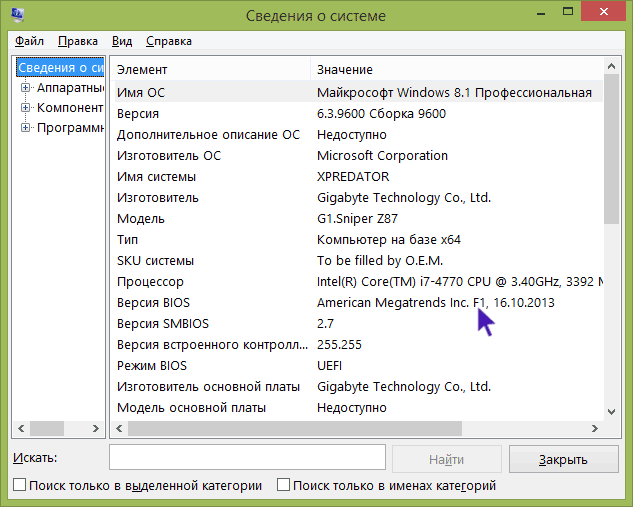
Определение версии установленного на плате BIOS требует меньше времени. Обычно достаточно всего лишь вывести на экран окно сведений о системе, введя в окне выполнения команд (клавиши Windows+R) текст «msinfo32».
Среди предоставленной информации можно найти и изготовителя материнской платы, и её модель, и версию БИОС.
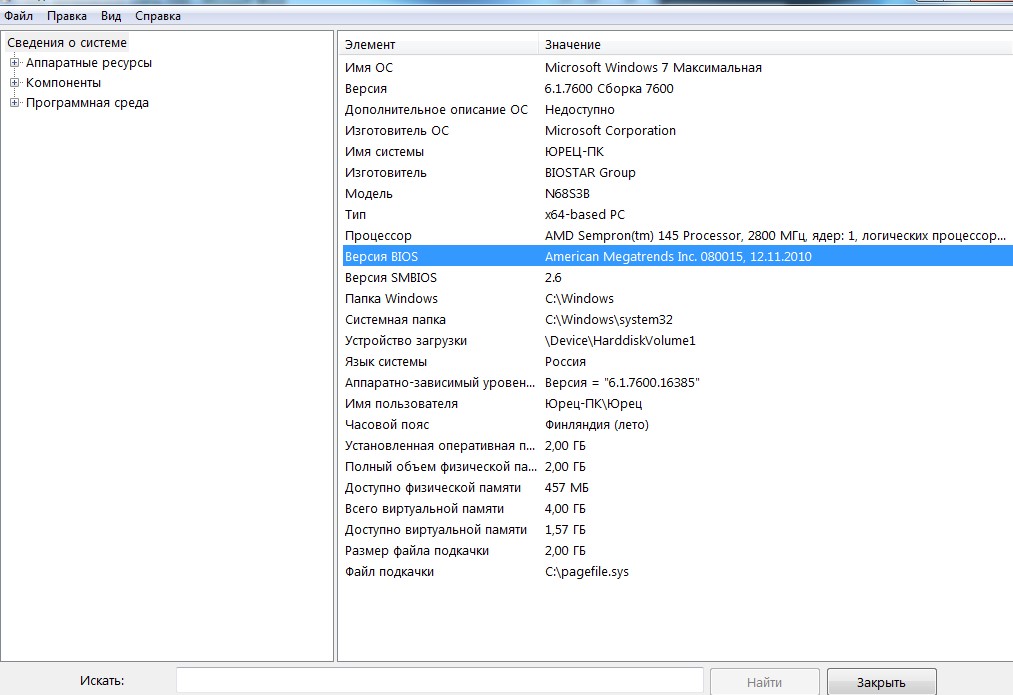
Когда вся требуемая информация о плате получена, следует посетить официальную страницу её производителя и проверить наличие обновлений BIOS.
Иногда данные представлены на английском языке, однако, большинство производителей имеют официальные ресурсы и техподдержку на русском. Найти информацию о БИОС для вашей платы, как правило, достаточно просто.
Совет: Если компьютер приобретался уже собранным и имеет определённую модель, можно попробовать найти подходящие версии BIOS на сайте производителя системного блока. В крайнем случае, здесь будут указаны хотя бы параметры платы, зная которые, можно продолжить поиски на ресурсах выпустившей её компании.
Вам также должны понравится статьи:
Способы обновления
В зависимости от конкретной модели установленной на вашем ПК платы и её производителя, БИОС можно обновить одним из трёх основных способов:
- из режима DOS, присутствующего на всех, даже современных компьютерах, предназначенных для работы с ОС Windows;
- из Виндовс;
- с помощью специальных программ (утилит), выпускаемых производителями и позволяющих сделать перепрошивку не из Windows или DOS, а непосредственно из самого BIOS.
Обновление в DOS
Первый вариант использовался ещё 20 лет назад, хотя в то время для перепрошивки требовалась загрузочная дискета. Сейчас понадобится уже специальный диск или флешка, где находится файл Autoexec.bat (или Update.bat), необходимый для того, чтобы запустить установку.
Здесь же должны быть записаны дополнительные утилиты и элементы BIOS.
Подготовив загрузочную флешку (для этого можно воспользоваться помощью специальных программ), следует установить в том же БИОС возможность загрузки с носителя и приступить к обновлению.
Времени на него понадобится немного, однако очень важно, чтобы компьютер в это время не был выключен или перезагружен.
Обновить пакет микропрограмм через Windows гораздо проще, хотя и ненамного быстрее. Для этого следует сначала скачать на сайте производителя новую версию БИОС, которая будет установлена на плату. Кроме того, у всех производителей есть собственные установщики.
Например, у Асус это приложение ASUSUpdate.
Перед запуском перепрошивки устанавливают утилиту, как и обычную программу, после чего открывают. Когда на экране появится запрос, выбирают обновление «из файла» и указывают путь к уже расположенному на жёстком диске компьютера пакету BIOS.
Иногда утилита может найти, скачать и установить его последнюю подходящую для платы версию самостоятельно
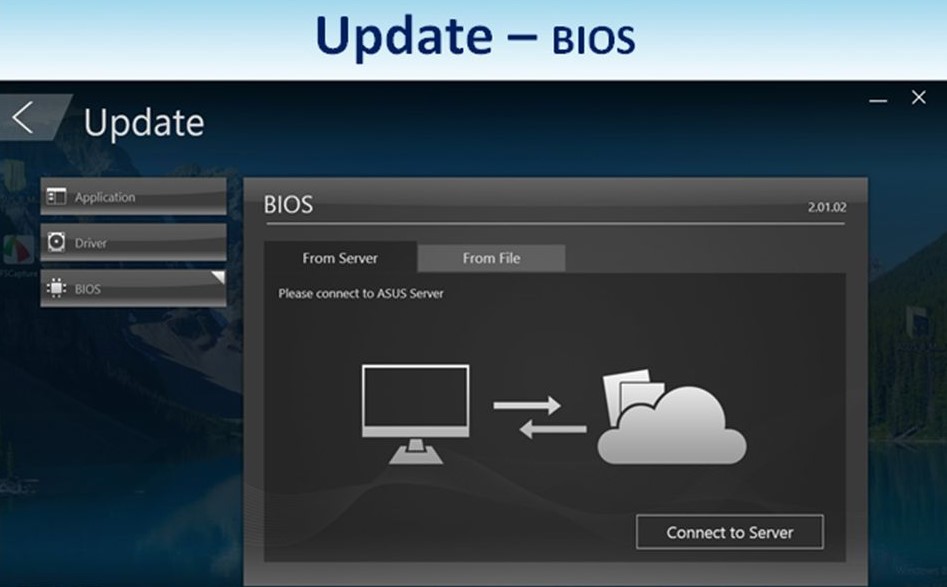
Утилиты для обновления
Для того чтобы получить возможность обновления BIOS с помощью фирменных программ от производителя следует найти их на официальных страницах производителей. Есть такие утилиты, например, на страницах производителей Asus, Gigabyte, MSI и Intel.
Этот вариант больше всего подходит для обычных пользователей, так как требует меньше всего действий и, кроме того, позволяют избежать ошибки с использованием неподходящего BIOS.
Совет: во время работы утилиты следует закрыть все остальные программы. Кроме того, не рекомендуется выполнять на ПК какие-то действия. Тем более что времени это занимает немного – до минуты на новых компьютерах, 2–3 минуты на старых устройствах.
ASRock
У компании ASRock, выпускающей платы для мощных процессоров и самых современных модулей памяти, есть собственная утилита для перепрошивки. Получить к ней доступ обычно можно, нажав F6 при тестировании или загрузке системы.
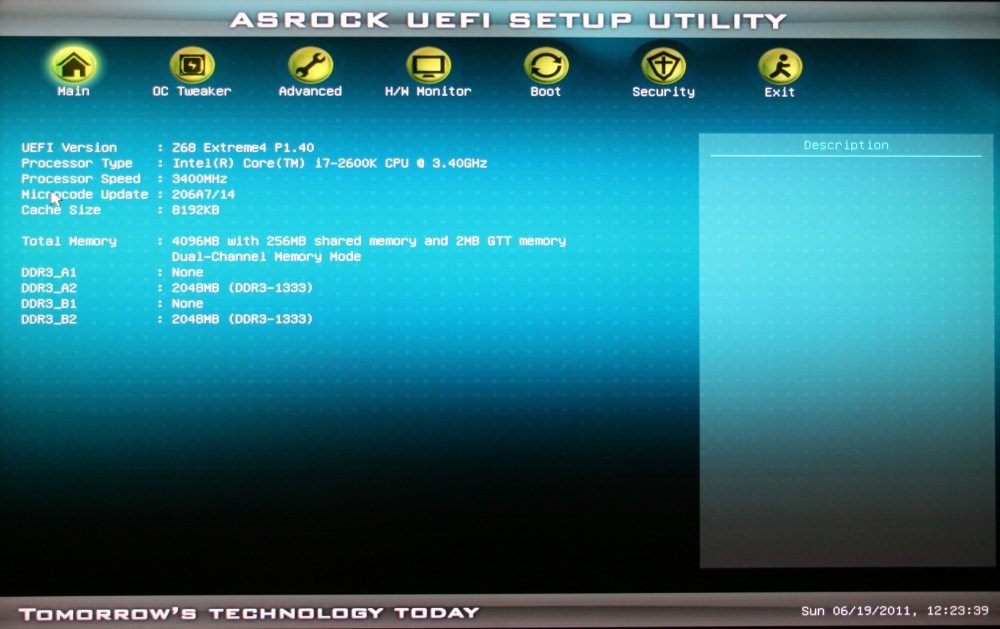
Утилита сама находит нужные носители информации с BIOS и отображает только подходящие прошивки. После выбора нужной версии, с помощью всего одного клика мышью, можно выполнить обновление за пару минут.
Большинство последних моделей материнских плат Asus успешно обновляются с помощью утилиты USB BIOS Flashback, которую скачивают с сайта российского отделения производителя. Для старых версий применяется Asus Update Utility, работающая в Windows.

Перепрошить материнские платы MSI можно, воспользовавшись фирменной программой MSI Live Update, автоматически определяющей подходящие версии и скачивающие их из сети. Найти утилиту и инструкции к ней можно на официальном сайте компании Micro-Star International.

Gigabyte
Скачивать утилиты для обновления БИОС плат Gigabyte лучше всего на официальном сайте производителя. Она обеспечивает автоматическое определение нужной версии и её загрузку из сети.

Другие платы
Отмечаем еще три статьи, которые могут вам пригодиться:
- Материнские платы для intel core i5 — Лучшие варианты для выбора
- Как подключить материнскую плату к передней панели – Инструкция
Производители плат Foxconn, Toshiba и большинства других менее известных производителей чаще всего не имеют собственных универсальных утилит. Иногда переустановка BIOS с помощью фирменных программ этих брендов возможна не для всех моделей плат.
В этом случае выбираются другие способы перепрошивки.
Всем привет, уважаемые друзья! Буквально на днях приобрел для себя новенький ноутбук ASUS, в котором пришлось сразу же обновить БИОС. Поэтому в этой статье я бы хотел вам рассказать, как обновить БИОС на своем ноутбуке и зачем выполняется данная процедура на новом ноутбуке.
Итак, рано или поздно настает час, когда мы больше не можем терпеть глюки и тормоза в работе операционной системы. Одни пользователи предпочитают нести свой ноутбук в сервисный центр, чтобы профессионалы переустановили систему. Другие юзеры выбирают более сложный путь – самостоятельную переустановку Windows. Эта статья посвящена для второй категории пользователей. Мы будем разбираться, как обновить BIOS на ноутбуках Asus. Процедура требует 10-15 минут, не считая самой инсталляции операционной системы. Редко владельцы ноутбуков самостоятельно решают выполнить апдейт БИОС, обычно появляется причина – ошибка, не позволяющая поставить новую версию операционной системы. Чаще всего это ошибка 0×000000А5. Если вы хорошо разбираетесь в компьютерах, но не сталкивались с обновлением BIOS, то сразу переходите к соответствующему разделу статьи.
В сегодняшнем материале будут рассмотрены следующие вопросы:
— Для каких ноутбуков подходит инструкция?
— Когда требуется апдейт для BIOS?
— Как проходит процесс обновления BIOS?
— Что делать, если BIOS новый, а Windows 7 не ставится?
— На что стоит обратить внимание перед установкой?
Справка! Аббревиатура BIOS расшифровывается как Basic input-output system, на русский язык это переводится как Базовая система ввода-вывода. BIOS представляет собой совокупность микропрограмм, которые помогают оптимизировать работу компонентов компьютера, а также осуществляют загрузку и установку операционной системы. Вот здесь можете прочесть необходимую информацию про сам BIOS.
Базовую систему можно даже увидеть на материнской плате. Посмотрите на фото, жало отвертки указывает на микросхему BIOS.
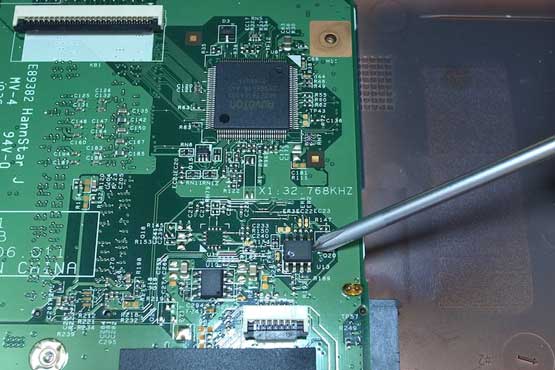
Для каких ноутбуков Asus желательно провести обновление BIOS?
Ответ прост – для тех, на которых стоит устаревший BIOS. Обычно это ноутбуки ASUS серии X551 и X553. Касается это и более старых моделей. В любом случае компьютер самостоятельно сообщит вам о том, что поставить новую версию операционной системы на данный BIOS у вас не получится. И сделает он это при помощи ошибки 0x000000A5. Нам необходимо поставить новую версию BIOS, которая будет поддерживать ACPI, после этого ошибка исчезнет, и вы сможете благополучно поставить нужную версию операционной системы Windows.
Я буду приводить пример обновления BIOS на ноутбуке ASUS X553 MA. Процедура обновления проходит по одной и той же схеме, поэтому моей инструкцией смогут воспользоваться и владельцы других моделей Asus. Если у вас ноутбук другого производителя, то все отличие будет заключаться в источнике скачивания прошивки для BIOS. Я скачаю ее с официального сайта Asus, вам же нужно будет зайти на страничку вашего производителя ноутбуков.
А какие вообще причины обновления BIOS?
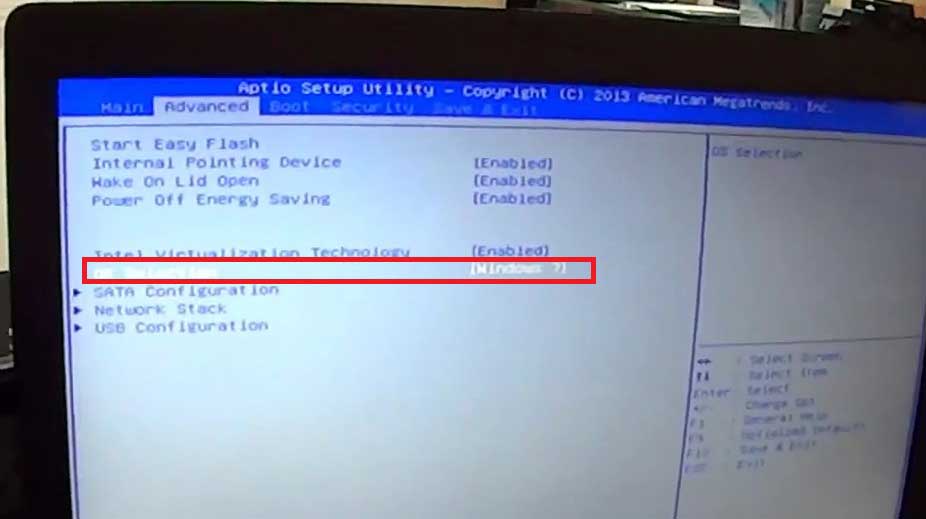
В первую очередь вам необходимо проверить, есть ли в вашем BIOS в разделе «Advanced» параметр «OS Selection». Если его нет, то вам понадобиться обновление. В других случаях просто выставить в этом параметре позицию «Windows 7», на этом инструкция для вас будет закончена.
Ниже перечислены две основные причины установки обновленной версии базовой системы:
- Ошибка. Появление кода 0x000000A5, который сопровождается синим экраном смерти. Большинство пользователей переходят на обновленную версию именно из-за этой ошибки. В некоторых случаях владельцы ноутбуков с встроенной Windows 8 или 10 не могут поставить более старую версию операционной систему, в этом случае тоже помогает апдейт базовой системы.
- Работа с утилитами. Некоторые утилиты загружаются не с операционной системы, а с BIOS, как это происходит с установкой операционной системы. Для примера можно взять программу Acronis, с помощью которой можно вносить коррективы в жесткий диск, изменять количество и размеры разделов диска. Таких приложений достаточно много, и новые версии требуют, чтобы BIOS на вашем компьютере поддерживал формат загрузки ACPI.

Вот так выглядит экран смерти с ошибкой 0x000000A5, как правило, именно она сообщает об устаревшей версии BIOS.
На ноутбуке стоит обновленный BIOS, но ошибка все равно выскакивает при установке Windows 7. Что делать и как быть?
Как обновить БИОС на ноутбуке asus?
В этом случае причиной появления ошибки являются некорректные для «семерки» настройки в самом BIOS. Особенно это касается владельцев ноутбуков с более современными системами. Исправить ситуацию можно следующим образом (пробуйте установить Windows 7 после каждого шага):
Начнем с самого простого – сбросьте BIOS к стандартным настройкам. Для этого нам необходимо попасть в раздел «Exit» и выбрать пункт под названием «Load Default Settings», как это показано на фото ниже:
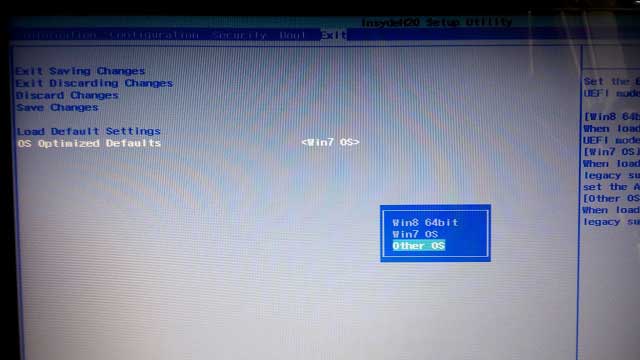
Ничего не поменялось? Тогда попробуйте в этом же разделе поменять позицию на «OS Optimized Defaults» с «Win8 64bit» на «Win7 OS». На изображении ниже показан процесс смены параметров.
Если вы пытаетесь установить операционную систему с флешки, то стоит проверить в разделе «Configuration» параметр под названием «USB mode». Попробуйте поменять позицию с «USB 2.0» на «USB 3.0».
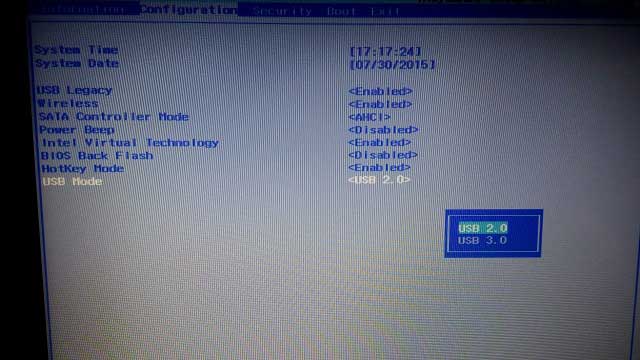
ВАЖНО! Если причина была в третьем шаге, и вы успешно установили седьмую версию Windows, то после завершения инсталляции снова зайдите в BIOS и верните параметр «USB Mode». В противном случае пропадут драйвера USB 3.0, как результат, все устройства USB будут работать с пониженной скоростью.
Обновляем BIOS на ноутбуке Asus – пошаговая инструкция
Итак, вы зашли в BIOS, открыли раздел «» для настройки загрузки и не обнаружили там параметра «OS Selection». В этом случае нам понадобиться обновить BIOS. Выглядит нужный параметр следующим образом:
Чтобы поставить последнюю версию BIOS, необходимо зайти на официальный сайт Asus https://www.asus.com/ru /В верхней части экрана вы увидите вкладку продукты, выбираем там «Ноутбуки» и указываем свою модель в специальном поле.
Нас интересует серия X, так как именно к ней относится модель 553 MA. Узнать серию вы всегда можете на самом ноутбуке или на коробке. Перед нами появилось окно, посвященное нашей модели – выбираем раздел «Поддержка», а затем кликаем на кнопку «Драйверы и утилиты».

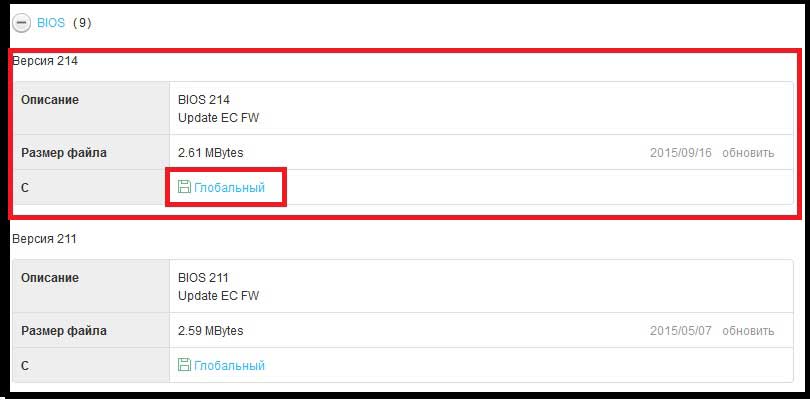
Для начала выбираем тип операционной системы, здесь стоит поставить ваш вариант. После этого появится список категорий с драйверами. Здесь все просто – нажимаем на категорию BIOS, после чего открывается вкладка с последними обновлениями. Выбираем самые последние, в моем случае это версия 214. Если вы будете читать статью позже, у вас будут более свежие драйвера. В общем, нужно выбрать самую верхнюю версию.
Устанавливать Windows лучше всего с флешки, поэтому файлы прошивки BIOS лучше всего скинуть на USB-носитель. Разархивируйте архив и скиньте содержимое в корневую папку флешки. Также нам понадобится утилита «Start Easy Flash», которая находится в BIOS. Возможно, она уже стоит у вас. В другом случае утилиту нужно будет загрузить, вы найдете ее на официальном сайте.
Вставляем флешку с прошивкой BIOS в ноутбук и запускаем его. В первые секунды загрузки нажимаем на клавиатуре клавишу «F2», чтобы попасть в BIOS. Здесь нас интересует вкладка «Advanced», сразу переходим в нее. Здесь нажимаем на кнопку «Start Easy Flash»
Теперь необходимо выбрать файл прошивки, который находится на флешке. У него будет точно такое же название, как и при скачивании. Нажимаем клавишу «Enter», чтобы начать обновление BIOS.
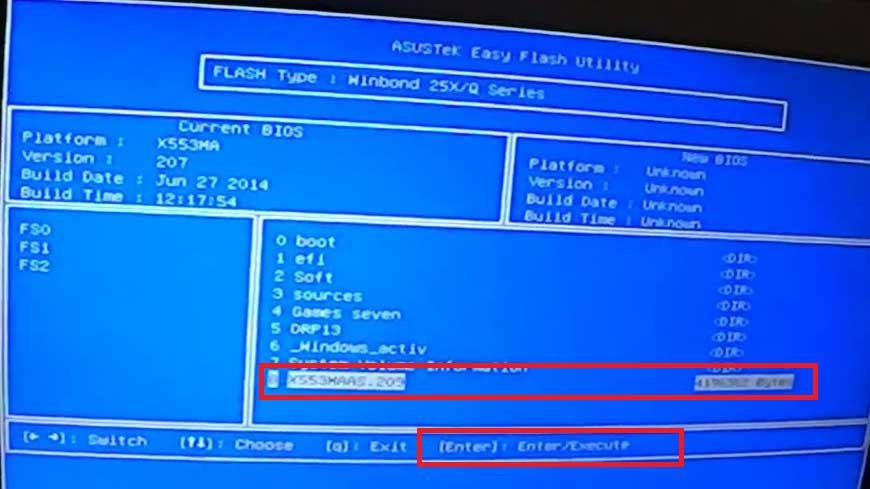
После этого на экране появится шкала загрузки, вам осталось дождаться завершения процесса. Не выключайте ноутбук во время обновления прошивки, рекомендуется, чтобы он был подключен к сети. После завершения процесс ноутбук перезагрузится. Снова заходим в BIOS и переходим во вкладку «Advanced». Теперь здесь есть опция «OS Selection». Нажмите на нее, чтобы выставить режим установки «Windows 7».
Если вы собираетесь установить седьмую версию ОС, вам необходимо после этого перейти в раздел «Boot» и выбрать носитель, с которого вы будете ставить систему.
Если это флешка, то в названии будет слово «USB», если диск – «DVD». Выглядит это следующим образом (в моем случае используется флешка):
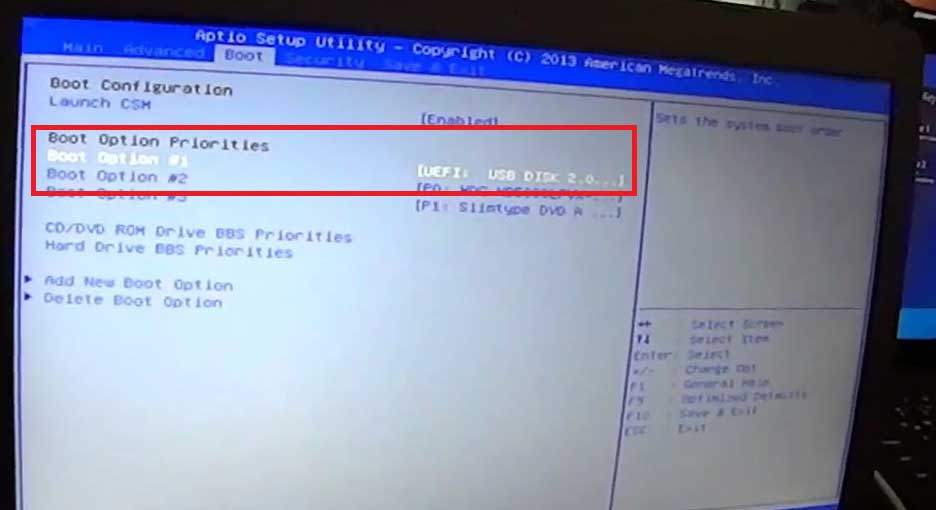
Теперь можно смело вставлять носитель с установочными файлами операционной системы и переходить к инсталляции Windows 7. Не забудьте после завершения установки выставить приоритет на загрузку с жесткого диска, в противном случае, компьютер будет каждый раз пытаться загрузиться с флешки.
Как видите, процесс обновления проходит довольно быстро. В 95% случаев апдейт BIOS поможет решить проблему с ошибкой 0x000000A5. Остальные настройки трогать не стоит, выполняйте только те шаги, которые указаны в моей инструкции. Эксперименты могут негативно сказаться на работе вашего компьютера. Готово, теперь вы можете полноценно использовать седьмую версию Windows.
Каждый пользователь, который решился обновлять (перепрошивать) биос, должен понимать, что это серьёзная мера и просто так этого делать не следует. Если попытка будет неудачной, то можно получить серьёзные проблемы, например: материнская плата перестанет работать. Представим самые распространённые причины обновления биос:
- смена «железа» на более новые версии, зачастую замена именно процессора;
- рекомендация производителя.
Перед перепрошивкой базы ввода-вывода проверьте список изменений, которые присутствуют в новой версии биос, актуально ли это для вас. В остальных случаях, если компьютер функционирует нормально, лучше в биос не лезть.
Подготовка к обновлению
Внимание! Обновление на ноутбуке и персональном компьютере не отличаются, за очень редким исключением.
- В первую очередь вам необходимо узнать модель (желательно и ревизию) своей материнской платы. Это можно сделать следующими способами:
- на упаковке фирменной продукции;
- на самой плате обычно имеется её название;
- при помощи специальных программ (AIDA 64, HWInfo) .
- Затем узнайте версию биос, для этого зайдите в него (во время перезагрузки жмёт без остановки F2 или Delete) и ищем надпись «Version», запоминаем или записываем всё на листок.
- Теперь зайдите на официальный сайт ASUS (http://www.asus.com/ru ). Перейдите по пути «Сервис» -> «Поддержка» найдите свою материнскую плату (по данным, которые узнали ранее).
- Перейдите на страницу вашей материнской платы и нажмите «Драйвера и утилиты».
- В выпавшем вкладыше выберите свою операционную систему.
- Посмотрите: существует ли версия биос выше той, которая у нас уже установлена.
- Если да, то нажмите на « — BIOS» и выберите самую свежую версию прошивки. На этой странице также можно ознакомиться с тем, что изменено в конкретной версии. Чтобы её скачать кликните на «Глобальный». Скачанный архив содержит файл обновления.
Сама реализация перепрошивки может быть осуществлена несколькими способами. Рассмотрим их ниже.
Обновляем биос утилитой Asus Live Update
- Скачать небольшую программку «Asus Live Update» можно там же, где вы скачивали саму прошивку. Скачайте, установите и зайдите в неё; выберете «UpdateBIOSfromfile».
- Потом найдите сам файл прошивки, заранее извлечённый из архива.
- Программа автоматически всё обновит и потребует перезагрузки ПК или ноутбука. Во время обновления никаких сторонних программ запускать не стоит.
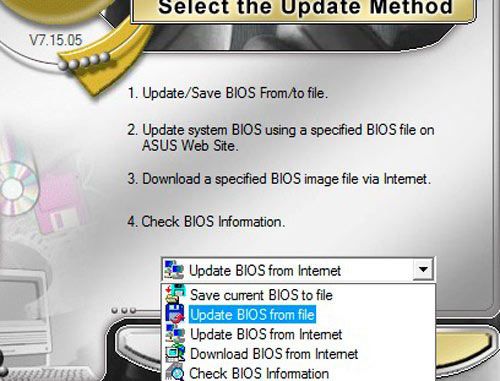
Внимание! Далеко не все материнские платы ASUSможно обновить таким способом.
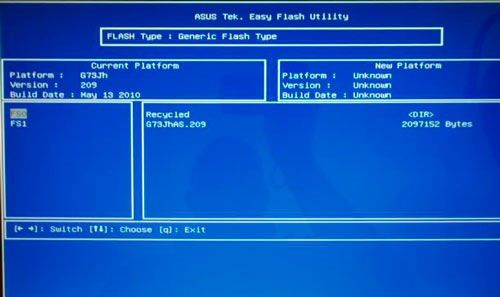
Устанавливаем прошивку через сам биос
- Разархивируйте скачанный с сайта файл обновления по пути: C -> Bios.
- Перезагрузите ПК или ноутбук и зайдите в биос (во время перезагрузки жмите без остановки F2 или Delete).
- Выберите закладку «Advanced». В ней найдите «StartEasyFlash». Перейдя туда, вы должны найти файл прошивки по пути, куда он был перенесён (C -> Bios). Также эту утилиту можно запустить при перезагрузке, нажимая F4, но такой вход есть не на всех компьютерах Asus.
- Далее пойдёт обновление. После его завершения перезагрузите ваше устройство.
Обновление биос при помощи флеш-карты
Выше описанные способы перепрошивки биос были самые простые. Если у вас по каким-либо причинам обновить базу ввода-вывода не удалось, можно сделать это вручную. Чтобы осуществить задуманное придерживайтесь следующих шагов:
- Создайте загрузочную флешку. Это очень просто сделать при помощи приложения MKBT. Все данные с флешки удалятся.
- Перенесите файл обновления биос (расширение: .rom) на готовую флешку, и туда же установочный файл, например Afudos.exe. Всё скачивайте в интернете и смотрите, чтобы расширение совпадало с нами представленными файлами.
- Перезагрузите компьютер и нажмите F8, затем выберите загрузку с флешки (там будет её название). В случае, если так зайти не получается, войдите через биос (First Boot Device) и там проделайте те же операции.
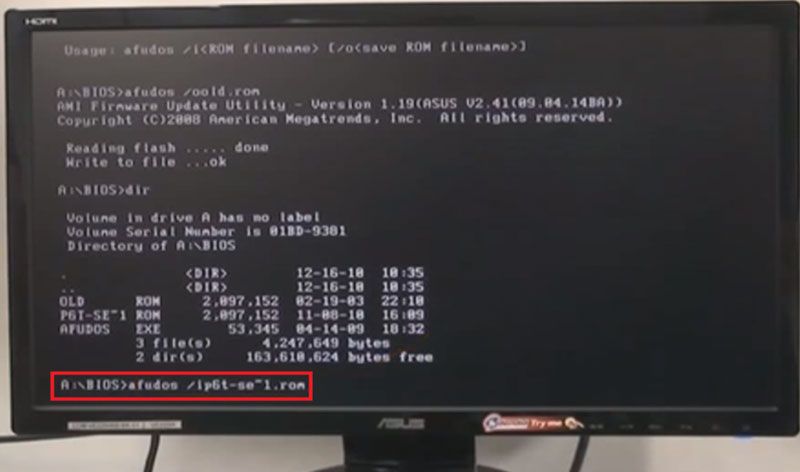
- В появившемся меню введите: afudos(пробел)/(имя файла прошивки).rom . Нажмите «Enter».
- Начнётся прошивка. После её окончания перезагрузите компьютер.
Неважно каким образом вы обновляете биос, во время прошивки нельзя:
- Выключать компьютер, если выключить большая вероятность, что материнская плата выйдет из строя. На время перепрошивки установите бесперебойник или другой вид запасной батареи (на ноутбуке просто по максимуму зарядите батарею), чтобы если отключат свет или будут перебои с электричеством, можно было завершить операцию.
- Нажимать или трогать устройства, кроме клавиатуры или мыши (если она требуется).
- Доставать флеш-карту, если устанавливаете с неё.
Для установки с флешки идеальный её размер составляет до 512 м/б, иногда, из-за большого размера, возникает несовместимость и установить ничего невозможно.
Для того чтобы удостовериться удалось ли вам обновить биос, зайдите в него и посмотрите версию. Она должна быть другой, не как перед установкой.
Внимание! Если вы не имеете ни малейшего понятия о компьютере, не стоит переоценивать свои силы, иначе вы рискуете сделать всё только хуже. Обратитесь к специалисту.
Стоит ли обновлять биос?
Прочитав статью, вы, наверное, поняли, что обновить биос — это нетрудная задача. После его обновления компьютер станет работать быстрее, и ваши основные задачи будут решены. Но стоит понимать, что обновление, без определённых навыков, может только усугубить ситуацию. Прежде чем перепрошивать биос, подумайте: надо ли вам это? Если ваш ответ «да», то удачи и успехов в освоении компьютерного дела!
В этой инструкции я буду исходить из того, что вы знаете, зачем вам требуется обновление, и опишу как обновить БИОС по шагам, которые следует выполнить вне зависимости от того, какая именно материнская плата установлена на компьютере.
В том случае, если вы не преследуете какую-то определенную цель, обновляя БИОС, а система не проявляет каких-либо проблем, которые могли бы иметь отношение к его работе, я бы рекомендовал оставить все как есть. При обновлении всегда имеется риск того, что произойдет сбой, исправить последствия которого значительно сложнее, чем переустановить Windows.
Требуется ли обновление для моей материнской платы
Первое, что следует выяснить перед тем, как приступать — ревизию вашей материнской платы и текущую версию БИОС. Сделать это не сложно.
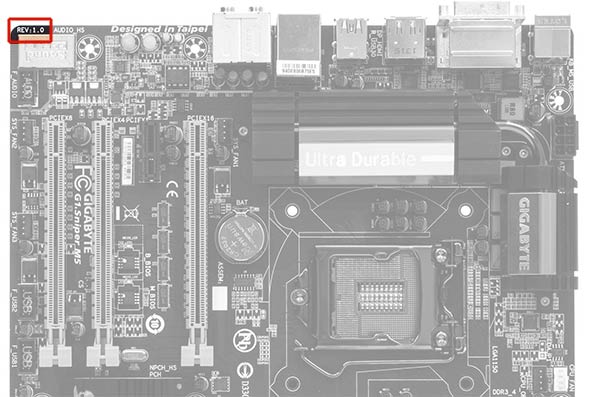
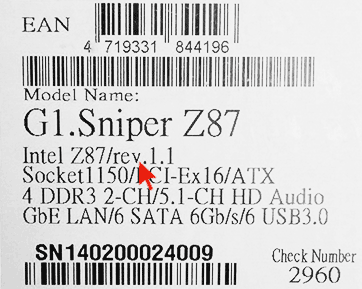
Для того, чтобы узнать ревизию, вы можете посмотреть на саму материнскую плату, там вы найдете надпись rev. 1.0, rev. 2.0 или аналогичную. Еще один вариант: если у вас сохранилась коробка или документация к материнской плате, там также может быть информация о ревизии.
Для того, чтобы узнать текущую версию БИОС, вы можете нажать клавиши Windows + R и ввести msinfo32 в окне «Выполнить», после чего увидеть версию в соответствующем пункте. .
Вооружившись этими знаниями, следует отправиться на официальный сайт производителя материнской платы, найти плату вашей ревизии и посмотреть, есть ли для нее обновления БИОС. Обычно увидеть это можно в разделе «Загрузки» или «Поддержка» который открывается при выборе определенного продукта: как правило, все достаточно легко находится.
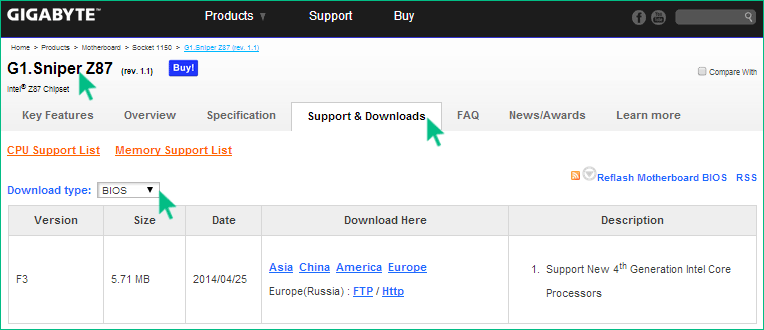
Примечание : если вы покупали уже собранный компьютер какого-либо крупного бренда, например, Dell, HP, Acer, Lenovo и аналогичного, то следует заходить на сайт именно производителя компьютера, а не материнской платы, выбрать там вашу модель ПК, после чего в разделе загрузок или поддержки посмотреть, доступны ли обновления БИОС.
Различные способы, которыми можно обновить БИОС
В зависимости от того, кто производитель и какая модель материнской платы на вашем компьютере, способы обновления БИОС могут отличаться. Вот наиболее распространенные варианты:
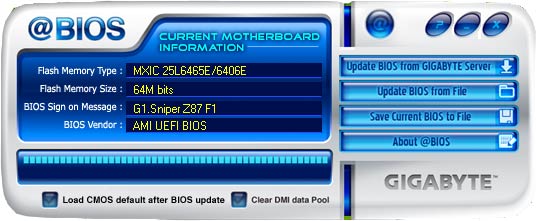
Для многих материнских плат можно использовать любой из этих способов, например, для моей.
Как именно обновлять БИОС
В зависимости от того, какая именно у вас материнская плата, обновление БИОС может выполняться по-разному. Во всех случаях я настоятельно рекомендую читать инструкцию производителя, хотя она часто и представлена только на английском языке: если полениться и упустить какие-либо нюансы, есть вероятность того, что во время обновления случатся сбои, которые будет нелегко поправить. Например, производитель Gigabyte рекомендует отключить Hyper Threading при процедуре для некоторых своих плат — не прочитав инструкцию, вы об этом не узнаете.
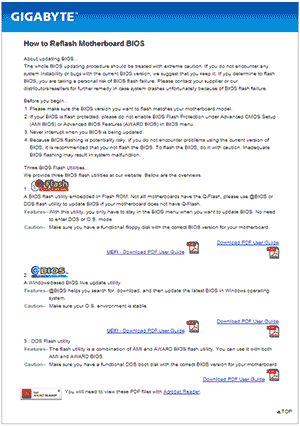
Инструкции и программы для обновления БИОС производителей:
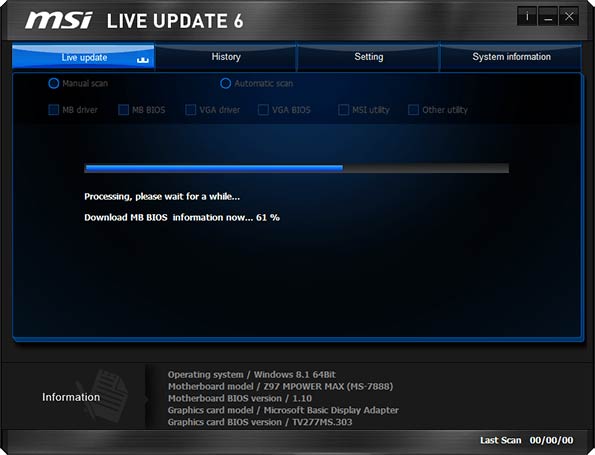
Один пункт, который присутствует почти в любой инструкции производителей: после обновления рекомендуется сбросить БИОС на настройки по умолчанию (Load BIOS Defaults), после этого заново настроить все нужным образом (если требуется).
Самое главное, на что я хочу обратить ваше внимание: обязательно смотрите официальные инструкции, я специально не описываю весь процесс для разных плат, потому что стоит мне упустить хоть один момент или у вас окажется особенная материнская плата и все пойдет не так как нужно.
BIOS – знакомая всем аббревиатура, значение которой не знакомо даже многим искушенным и опытным пользователям персональных компьютеров. У большинства таковых она ассоциируется с серо-синим интерфейсом в стиле MS DOS или Windows 3.1, но вот о ее функционале многие могут вам так и не поведать. Большинство познаний среднестатистического пользователя, в лучшем случае, ограничиваются тем, что BIOS – это системные настройки компьютера или что-то в этом духе, ведь точный ответ дать довольно сложно. Сложность эта вполне себе обоснована – персональный компьютер непрост для понимания рядовым человеком, если дело касается быстрой и продуктивной работы в любой отрасли, а понимание базовых механизмов его функционирования и, тем более, каждой его комплектующей видится практически невозможным – на практике эти познания граничат с эрудицией и не приносят пользу в большинстве ситуаций.
Итак, BIOS – это система ввода-вывода, которая стоит между аппаратной частью и программной (вместе с пользователем) и позволяет использовать ресурсы компьютера по предназначению. Она имеет модуль постоянной памяти, который содержит ряд данных о конфигурации оборудования, в том числе и о времени – все обладатели старых компьютеров сталкивались с заменой батарейки и могли слышать, что она питает именно эту комплектующую. Важной особенностью BIOS является то, что от ее возможностей напрямую зависят возможности другой аппаратуры, которая расположена на материнской плате.
Но для большинства пользователей ПК все эти технические моменты неважны, а необходима практическая надобность в тех действиях, с выполнением которых могут столкнуться и они. К их числу относится, к примеру, замена устаревшего процессора на более новую и производительную модель: поддержка материнской платой на программном уровне непосредственно зависит от того, «дружит» ли с ней BIOS. Добавить совместимость могут не сразу: если слот под процессор (Socket) изменить уже не под силу, то создать необходимые условия для функционирования подходящей аппаратно модели можно и создатели материнских плат в своем большинстве заботятся об обеспечении совместимости.
Зачем прошивать BIOS?
Как стало ясно из сказанного выше, BIOS обеспечивает совместную работу всех комплектующих, расположенных на материнской плате. В особенности нас интересуют процессор и оперативная память: их возможности развиваются наиболее стремительными темпами и требуют выпуска моделей «материнок» с соответствующей скоростью. Но подобная практика не слишком выгодна и создатели решили оставить себе задел на будущее, оставив пользователю возможность в некоторых пределах улучшать совместимость материнской платы с «железом» самостоятельно. Это и стало причиной появления процедуры прошивки BIOS на персональных компьютерах, которая позволяет избавится от многих проблем с ним.
Стоит заметить, что процедура довольно опасна по сравнению с другими действиями с ПК: при отключении света в момент перезаписи (редко, но случается) восстановить все не получится никаким образом и материнскую плату можно будет отложить куда-нибудь подальше или просто выбросить. Но в частых случаях такая процедура все же является необходимой, она привносит поддержку не только новых комплектующих, но и инструментарий для работы с новым оборудованием – старые модели материнских плат, не поддерживающие перепрошивку через USB-устройства, получили такую возможность благодаря включенному в прошивки пакету совместимости для подобного оборудования. Гибкость компьютера в возможностях неоценима и в тех случаях, когда прошивка все же необходима, не стоит пугаться высокой сложности этого процесса – при правильном выполнении всех процедур риск навредить компьютеру минимален, а процесс нередко может занять всего несколько минут, но об этом стоит рассказать поподробней.
Нередко перепрошивку может рекомендовать сам производитель – это может быть связано с рядом недочетов, которые не успели заметить и/или устранить на фазе производства. Для многих владельцев ПК, которые обладают одной из новых серий материнских плат такая практика не является чем-то незнакомым – в силу объективных причин случается такое очень часто.
Какие материнские платы подлежат прошивке своей BIOS?
Важной особенностью всей этой истории является тот факт, что в мире до сих пор существует всего три компании, которые занимаются производством программной части любой системы ввода-вывода. Многим станет интуитивно понятно, что это повышает шансы каждой отдельно взятой модели на перепрошивку и на деле так оно и оказывается: независимо от того, каков производитель вашей материнской платы, с большой долей вероятности (которая стремится к сотне процентов) данная процедура для вас возможна. Но стоит добавить, что поставкой обновлений занимается эта же компания и в не в ее коммерческих интересах вкладывать большие средства в повышение работоспособности и возможностей старых моделей – тогда просто незачем будет покупать новые.
Теоретическая возможность замены прошивки включена в любую BIOS – в сердце устройства находится модуль памяти, рассчитанный примерно на 1000 циклов перезаписи. Но вот выпуск прошивок уже полностью будет лежать на совести производителя материнской платы.
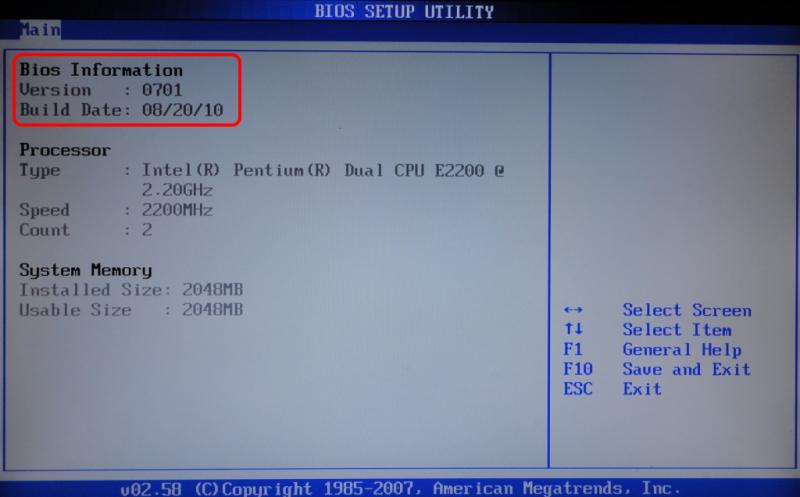
Проверить подобную возможность довольно просто: необходимо лишь знать фирму-производителя и модель своего устройства и ее модель (если нет, тогда добро пожаловать в следующий раздел статьи). Заходим на ее официальный сайт (что у ASUS, что у MSI, ASRock и других имеются их русскоязычные версии) и следуем на страницу, посвященную вашей версии устройства. Там в одной из вкладок будет доступна категория со всеми выпускаемыми прошивками для данной комплектующей, как это показано на примере официального сайта ASUS ниже.

На сайтах других компаний процедура примерно такая же – в соответствующем разделе будут предложены все возможные варианты для обновления BIOS, так как в моделях разных производителей они отличаются процессом практически полностью и навык прошивки одной комплектующей не может гарантировать знание тонкостей в другой – здесь стоит внимательно изучать предлагаемые в сети пошаговые руководства или, в идеале, документацию самого производителя. Также в сети есть множество видео перепрошивок: моделей материанских плат относилельно немного, а вот из тех сотен или тысяч пользователей, которые сталкивались с проблемой, хотя бы один решил записать видео – достаточно лишь поискать на видеохостингах. Просмотр процесса со стороны лишит подсознательного страха «что-то сломать» и поможет понять суть того или иного этапа.
Определение модели материнской платы
Многие затрудняются в определении модели своей материнской платы – как и с другими знаниями подобного плана, имеется одна и та же проблема: острой необходимости заучивать или запоминать замысловатый набор букв и цифр нет нужды и в повседневных задачах это не помогает. Обратиться к документации или поискать коробку тоже не вариант – подобные вещи многие склонны терять при переезде, отвозить куда-либо на хранение, либо попросту забывать о них. Также эта проблема может возникнуть и у тех, кто покупал ПК «с рук», хотя в магазине при продаже собранного системного блока коробки от некоторых устройств тоже имеют привычку не давать, да и покупатели неохотно забирают их с собой.
Существует целых четыре способа понять, какой модели у вас «материнка». Из них три предполагают использование утилит, а один – прямой доступ к плате. Последний не подойдет, если у вас ноутбук: разбирать их непрофессионалу не рекомендуется, да и профи не всегда справляются – ремонтопригодность у современных решений посредственная. Это же касается и All-in-One PC и любых других решений, не смонтированных в стандартном системном блоке. Также не стоит этого делать, если ваш ПК на гарантийном обслуживании: все шурупы будут прикрыты пломбами, которые легко покажут, производилось ли вскрытие девайса. Производить каких-либо манипуляций не надо – само наличие их повреждения уже является достаточным поводом для отказа в гарантийном обслуживании, что четко прописано в условиях любой подобной фирмы.
В случае же, если ничего не мешает вскрыть системный блок – отвинчивает два/три/четыре, или, проще говоря, все имеющиеся болты и снимаем крышку сбоку. Нашему взору предстанет материнская плата, на поверхности которой вас будет ждать наклейка.
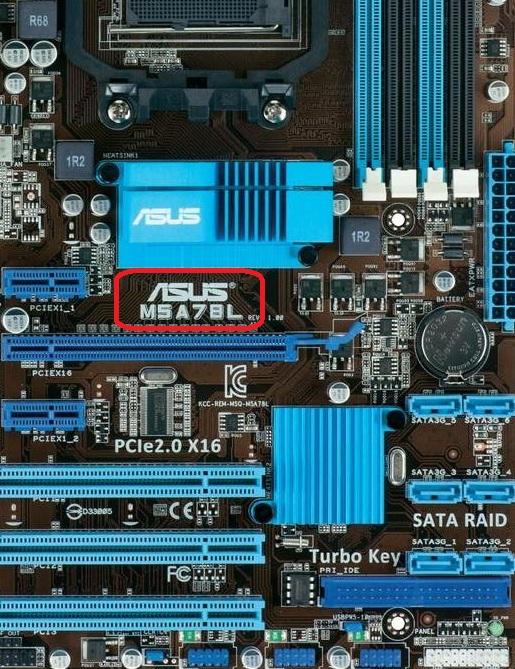
На этом все: запоминаем или переписываем модель, проделываем все выполненные манипуляции с крышкой в обратной последовательности.
В случае с проверкой программным способом может помочь и командная строка, которая имеется в любой версии операционной системы компании из Редмонда. После ее открытия там необходимо будет набрать две команды, активируя каждую нажатием Enter.
wmic baseboard get Manufacturer wmic baseboard get product 
Первая предоставит информацию по производителю комплектующей, а вторая – по модели. Если же вы не хотите иметь дело с командой строкой и разборкой системного блока, то быстрой альтернативой могут стать утилиты AIDA64 (бывший Eevrest) и msinfo32. Качать стоит их бесплатные версии с официальных сайтов – полный функционал вам с большой долей вероятности не пригодится, а вот подхватить вирус шанс есть всегда. В AIDA64 необходимо просто перейти в раздел «Системная плата» из стартового окна, а в msinfo32 – во вкладку System Information и читать данные напротив пункта Motherboard.

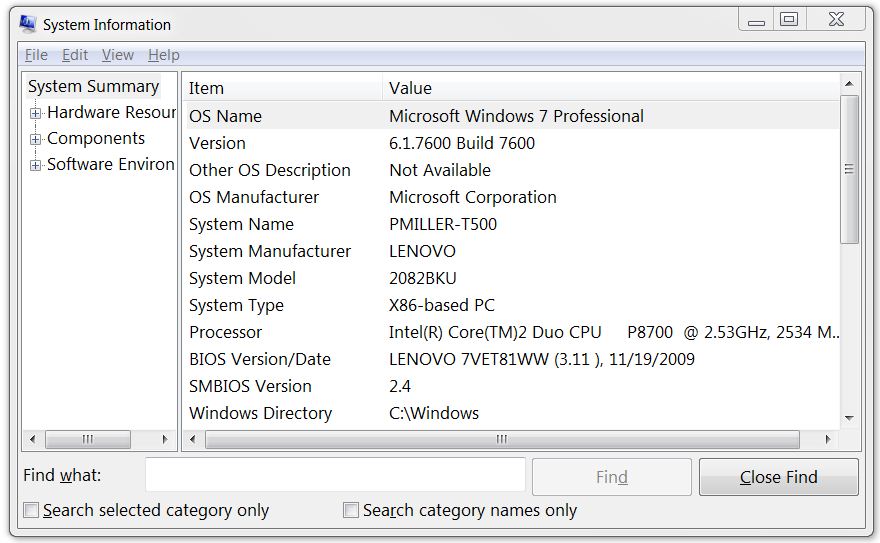
Для систем на базе Linux (в том числе Ubuntu, Linux Mint и ей подобных) необходимо активировать команду dmidecode .
Там среди всех данных необходимо выбрать пункты Manufacturer и Product Name.
Необходимо ли выполнять резервную копию BIOS?
Нужно понимать, что создаются прошивки для BIOS людьми, а массив информации для слаженного взаимодействия должен быть четко просчитан, а все моменты – четко спланированы. И если в теории это возможно, то на практике так случается не всегда: высока вероятность того, что перепрошивка данной системы вместе с рядом улучшений может привнести в вашу жизнь и ряд проблем с ПК, так что обезопасить себя на случай такой возможности все же стоит.
Сами производители не предоставляют подобной возможности, допуская лишь запись на носитель более одной версии прошивки и их последующее применение. Но это происходит не всегда, так как никто не рассчитывает на неблагоприятный исход, взявшись за подобную операцию.
Подобные возможности предоставляет сторонняя программа под названием Universal BIOS Backup ToolKit. Данный продукт изготовлен программистом-энтузиастом из Китая в достаточно далеком 2008 году и превосходно работает на операционных системах семейства Windows c версиями от XP и до 8.1 включительно. Важной особенностью данной программы является ее слаженная работа: резервные копии получаются корректными, вероятность повреждения итогового файла близка к нулю, а софт работает на удивление эффективно, как для выполненного энтузиастом. Запускать ее стоит только щелчком по правой кнопке мыши с вызовом подпункта «Запустить от имени Администратора» – иначе ошибок в работе просто не избежать.
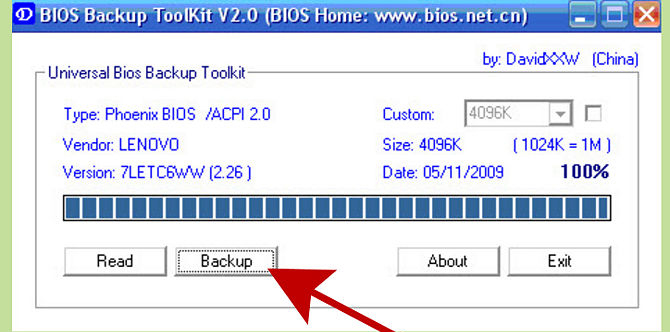
Единственный подводных камень, который может встретиться незнакомым с вопросом: большинство антивирусных программ распознает ее как вредоносное ПО, что не является истиной. Безусловно, заразить исходный файл они могут, но даже скачанная с официального сайта утилита не пройдет проверку большинства программ данного класса из первого эшелона. Причиной этому является специфический драйвер, благодаря которому ПО обладает столь уникальным функционалом. На самом деле никакого вреда она не несет, важно лишь качать ее из проверенного источника. Интерфейс программы англоязычный, но очень простой. Небольшой окно содержит всего несколько кнопок, значение которых будет понятно не только опытному пользователю, но и даже неискушенному в данном вопросе. Кроме кнопки выхода и клавиши, которая вызывает прочтение документации, окно программы имеет кнопки начала копирования. После завершения процесса, занимающего по времени от одной до двух-трех минут, в папке программы (или любой другой, указанной пользователем) будет доступен архив в формате.rom, который и является полной копией вашей прошивки. Размер памяти, который указывается слева, определяется автоматически, но его лучше перепроверить для вашей модели материнской платы – при сбое будут проблемы и воспользоваться неправильно сделанной копией не получится из-за неизбежных в будущем ошибок. Сомнительной является вероятность успешность ее работы на BIOS UEFI, но дальнейшие обновления программы должны исправить все недочеты, а может и уже исправили на момент прочтения этой статьи.
Общие сведения про прошивку через DOS
Прошивка через DOS является одним из наиболее безопасных вариантов переустановки ПО для данного узла компьютера, так как все неполадки, связанные с некорректной работой вашей операционной системы попросту исключаются. Для разных моделей ноутбуков и материнских плат на компьютерах существуют немного отличные друг от друга вариации процесса, хотя большинство из них имеют множество похожих черт и руководство по перепрошивке таким способом можно свести к универсальному ряду действий, которые необходимо предпринять.
Приготовить носитель для перепрошивки. Таковым может являться дискета или флешка.
В прямом сравнении они ничем друг другу не уступают, если говорить о данном процессе, но доставать дискету рекомендуется лишь в том случае, если поддержку загрузки с флешки материнская плата (или BIOS) не имеет. Если вы все же решили воспользоваться более устаревшим вариантом, то стоит проверить дискету на целостность, вставив ее в компьютер, зайдя в «Мой компьютер» и вызвав проверку диска в свойствах носителя, который отобразился в списке (в нашем случае это дискета). При возникновении каких-либо ошибок не стоит ждать чуда от неисправной дискеты – велика вероятность неисправностей в процессе «заливки» файлов и некорректная работа ПК вплоть до поломки и необходимости нести тот на ремонт.
Ознакомиться с официальными рекомендациями, данными производителем на официальном сайте. Также подобные руководства можно найти в инструкции к материнской плате, но данные имеют свойство устаревать и вполне возможно, что это же произошло и в вашем случае.
Также в процессе перепрошивки вам будет предложено скачать необходимые для этого файлы, в число которых входят, как минимум, утилита для форматирования носителя и файл прошивки из списка.
Сделать резервную копию данных, находящихся на носителе.
Здесь все просто: если на флешке или дискете (что маловероятно) остались какие-либо важные данные, то необходимо сохранить их на жестком диске компьютера: в процессе смены прошивки они не утеряются, а вот съемный диск необходимо будет отформатировать.
Здесь поможет специальная утилита, которая запускается от имени Администратора. Возможно, в рекомендациях этого нет, но запуск любой программы подобного плана необходимо выполнять именно так, а иначе можно получить большое количество «сложных» проблем и остановившийся процесс прошивки. Осуществить форматирование можно и встроенными средствами, нажав на иконке диска в «Моем компьютере» и выбрав одноименный пункт. Все значения стоит оставить по умолчанию, ничего менять не нужно. Стоит ли выполнять полное форматирование? Оно займет много времени, так что лучше попросту не снимать галочку с «быстрого» – эффект будет примерно таким же.
Копирование файла прошивки.
Данный этап может осуществляться как с помощью утилиты, так и делаться с помощью обычного Проводника, с помощью которого мы обычно выполняем все операции с файлами на нашем компьютере. Важной особенностью является то, что на носителе не должно присутствовать посторонних файлов – форматирование (пункт 4) обязательно, удалением файлов не обойтись.
Стоит нажать кнопку перезагрузки (неважно, на корпусе или в системном меню) и при загрузке начального экрана нажать кнопку входа в BIOS – Delete. После этого мы видим меню, где необходимо выбрать раздел загрузки: он будет называться Boot. В данной вкладке необходимо изменить приоритет загрузки с носителей и поставить первым тот, на который записан файл прошивки. Полсе осуществления всех приготовлений нажимаем клавишу F10 (сохранить все изменения и перезагрузиться) и следуем инструкциям, данным для конкретно вашей модели материнской платы – здесь процесс может существенно отличаться.
Обновление BIOS через Windows
Вариант обновления прошивки BIOS через операционную систему предоставляет практически каждый производитель материнских плат: у каждого из них есть свою утилита, которая делает все в практически автоматическом режиме. Тем не менее, стоит внимательно изучить все инструкции, чтобы не оказаться в замешательстве в самый неподходящий момент.
Как описывалось предыдущих пунктах данной статьи, необходимо зайти на сайт производителя и выбрать свою модель материнской платы. В сопутствующих вкладках будут доступны для скачивания соответствующие утилиты вместе с файлами прошивки – в большинстве случаев процесс идентичен даже у товаров разных фирм. Далее необходимо запустить утилиту (с правами Администратора, естественно) и выбрать способ прошивки (пункт «Из файла» или подобный по смыслу). Далее ищем в файловом менеджере место, куда сохранили архив и нажимаем кнопку «Запустить» – все остальное программа делает автоматически. Преимуществом данного метода является простота – справится с ним сможет даже новичок в освоении ПК. Другое дело – нужно ли новичку прошивать BIOS, ведь, как упоминалось ранее, процедура может повредить комплектующие и негативно повлиять на работу компьютера. Стоит отметить, что на и без того небольшую вероятность сбоя в системе или отключения электричества накладывается немалый шанс сбоя в самой операционной системе – несмотря на всю свою стабильность, данные программные продукты имеют чрезвычайно большую сложность: даже на немного отличных друг от друга конфигурациях они могут вести себя абсолютно по-разному, ведь количество факторов, которые могут на это повлиять – чрезвычайно велико. Также необходимо предостеречь пользователей, которые все же решились на подобный ход: запускать какие-либо программы или оставлять запущенными браузер, торрент-клиент или офисный документ не рекомендуется – любое сочетание может повлиять на работу встроенной утилиты и тогда обращения в сервисный центр не избежать. Проблема в самой ОС, которая имеет уйму компонентов и тысячи возможных багов, на исправление массива которых даже у компаний типа Майкрософта уходят годы.
По правде говоря, прошивка с использованием утилит – далеко не лучшая затея и если имеется такая возможность, то лучше воспользоваться более надежными вариантами: прошивкой через DOS или через встроенный инструментарий BIOS. Подобные решения возможно и менее просты и экономны во времени, но дают намного более прогнозируемый эффект, чего нельзя сказать об описанном выше варианте. В случаях прошивки другими методами количество факторов, способных негативно повлиять на процесс минимально, а с включением в уравнение операционной системы со всеми ее недочетами вероятность сбоев растет на порядок.
В отличие даже от более крупных игроков рынка, данная компания предоставляет возможность прошивать BIOS посредством любого доступного способа из описанных выше. Это удобно, так как многим не по зубам системное меню BIOS, а некоторые беспокоятся за сохранность и готовы перестраховаться, не желая пользоваться утилитой, запускаемой из под операционной системы. Существует также вариант прошивки через загрузку в DOS, который также безопасен и относительно прост – здесь выбор уже необходимо сделать пользователю на основании объективной оценки своих возможностей и готовности минимизировать или смириться с рисками.
Каким бы ни был процесс и какой бы способ не использовался, необходимо начать с определения модели своей материнской платы, что можно осуществить несколькими способами, описанными выше в данной статье. На официальном сайте производителя ищем свою модель и выкачиваем необходимые файлы, следуя инструкциям. Но так как даже самих путей здесь аж три, то столь простым объяснением пользователи явно не будут удовлетворены и попросят описать процесс детально.
Live Update
Live Update – утилита, произведенная компанией для перепрошивки BIOS и некоторых других манипуляций подобного плана. Стоит заметить, что материнские платы MSI устанавливаются и ноутбуки, планшеты и другие устройства – здесь она не поможет и придется пользоваться другими способами. Это происходит по причине того, что в процессе прошивки могут возникнуть непредвиденные ошибки, которые станут критическими для работоспособности и функционирования устройства.
Итак, скачиваем утилиту с официального сайта и устанавливаем ее (с запуском инсталлятора с правами Администратора). Это позволит решить проблему с непредвиденными сбоями, которые столь часто случаются в работе после конфликта программ и разрешений. Далее запускаем программу и переходим соответствующий пункт (вкладку). Также необходимо параллельно скачать архив с прошивкой, ибо автоматизированный вариант, по отзывам, работает не всегда корректно и лучше воздержаться от его использования.
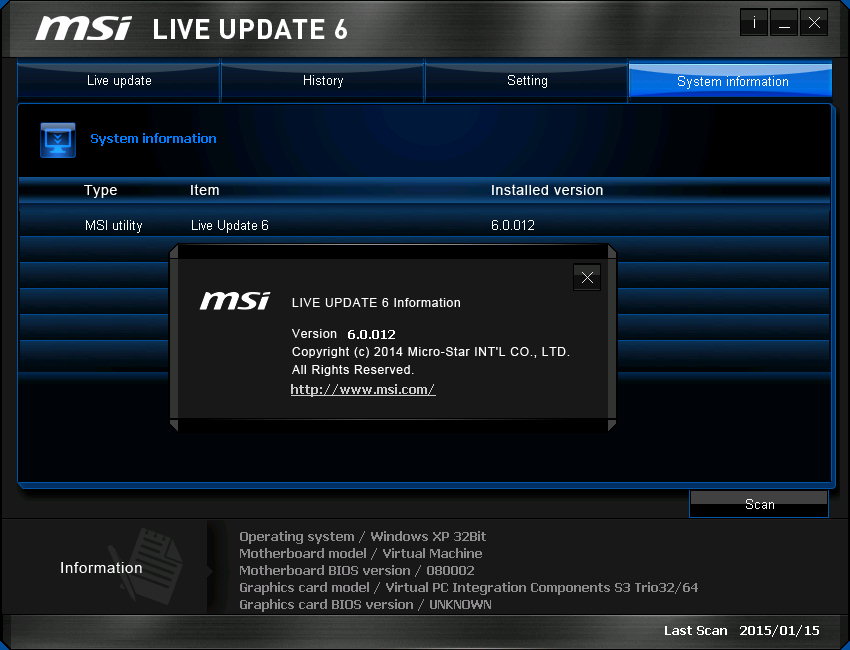
Затем, следуя по меню, нам придется столкнуться с предупреждением, которое призывает закрыть все открытые программы (о чем здесь уже опоминалось ранее) и ожидаем окончания всхе действий, которые выполняет программа. Далее, конечно, ПК перезагрузится и с помощью этой же программы можно будет узнать об общем успехе операции.
Существует и другой вариант работы программы, который предлагает автоматизированную установку обновления прошивки через DOS, которая была описана в более ранних разделах статьи. Стоит отметить, что она сохраняет все преимущества данного метода и позволяет проводить легкую и безопасную установку программного апгрейда. Технически, программа выкачивает всего лишь архив с прошивкой, так что далее процесс не отличается от «ручной» установки, вот только искать нужную версию материнской платы и скачивать архив больше не нужно – за все это отвечает утилита. Негативный момент – возможно, вам не нужна наиболее новая версия, а ведь ПО скачает именно ее, а самые большие цифры в графе версии не гарантируют лучшей производительности, как мы имели возможность многократно наблюдать во множестве случаев.
MFLASH – утилита от MSI, которая встроена в BIOS и позволяет устанавливать обновления непосредственно с помощью инструментария этой системы. Для того, чтоб ее эксплуатировать, ненужны какие-либо дополнительные ухищрения: лишь пустая (а лучше – форматированная) флешка USB и скачанный на нее файл с программным обеспечением для BIOS. Здесь последовательность действий немного отличается: первым из них должно быть как раз скачивание упомянутого выше файла для вашей модели. Затем необходимо будет расчистить место – присутствие других файлов нежелательно, хотя некоторые пользователи положительно отзываются об успехе подобной установки.
После перезагрузки необходимо будет войти в BIOS кнопкой Delete и найти вкладку с одноименным с утилитой названием. Далее необходимо будет указать путь к файлу (диск) и нажать на кнопку запуска процесса. Длина всей процедуры после входа в BIOS составляет всего пару минут максимум, а уже по перезагрузке вы получите систему, которая с максимальной вероятностью будет работать корректно – шансов на то, что на нее могут повлиять какие-либо программные сбои, нет.
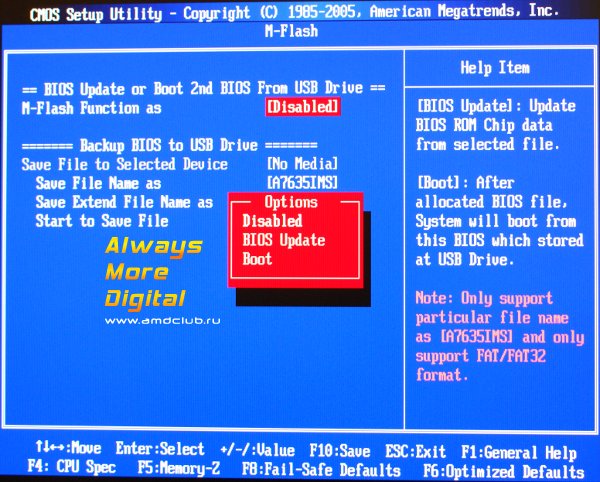
Из под DOS
Также надежный метод, который абсолютно не задействует систему и превосходно отрабатывает при обновлении ПО. Для того, чтобы найти его, необходимо будет подсмотреть среди файлов на официальном именно тот, который необходим для установки из под данной ОС – в имени там в конце будет соответствующая пометка, как на скриншоте. Далее необходимо обзавестись дискетой, проверить ее на ошибки с помощью встроенной в Windows утилиты и отформатировать там же. Если ошибок при проверке диска нет, то можно будет записывать на нее файл – он то и станет установочным.
Далее перезагружаемся и входим в BIOS кнопкой Delete. После того, как это произошло, ищем пункт Boot Device Priority и выставляем на первое место наш носитель (Floppy Drive). Далее жмем F10, соглашаемся сохранить все изменения и ждем перезагрузки.

После загрузки операционной системы мы увидим черный фон со шрифтами ярких цветов (или белого) – значит мы вошли. Нам будет предложено нажать Y, чтобы продолжить и N, чтобы уйти из данного режима. Жмем первую кнопку, ждем минуту-полторы и видим надпись об успешном завершении заливки прошивки. Извлекаем дискету и перезагружаем компьютер, попутно заходя в BIOS и меняя приоритет загрузки вновь на жесткий диск, хотя при вытащенной дискете и отсутствии загрузочного диска в дисководе она сделает это и так.
Gigabyte
Gigabyte является третьим в мире производителем материанских плат, основные мощности и штаб-квартира которого расположены в Китае. Компания ранее не имела подобных технологий и была всего лишь подрядчиком для крупных «акул» рынка типа Asus или Intel, но «подсмотрев» у них некоторые наработки и открыв сои исследовательские отделы, достаточно быстро превратилась из подмастерья в полноценные конкуренты.
Специалисты Gigabyte, занимающиеся ПО для BIOS не стали изобретать велосипед: все способы переустановки программного обеспечения для данной системы максимально похожи и явно позаимствованы у других игроков рынка. Неизвестно достоверно, происходят ли патентные войны между корпорациями, но одно можно сказать точно: пользователь от подобных решений остаетсяв выигрыше, ведь все действия и способы смены прошивки, работающие Asus и MSI, работают и на материнских платах китайской компании – отличаются лишь внешний вид (сугубо формально) и названия утилит. Чего то принципиального нового компания не придумала, что положительно сказалось на удобстве проведения подобных операций.
Положительным моментом является и то, что компания всячески способствует легкости поиска своей документации, которая не скрывается в недрах официального сайта, а легко достижима в пределах поисковой выдачи любой системы на первой странице в нескольких экземплярах.
Компания, вернее, ее специалисты настоятельно не рекомендуют осуществлять подобную процедуру, если вами не выявлено каких-либо неполадок и сбоев в работе оборудования: процессора, оперативной памяти и других комплектующих. Во многих случаях, по исследованиям самой компании, производительность не улучшается и ухудшается, так что стоит тщательно обдумать целесообразность перепрошивки BIOS.
Также в руководствах большое внимание уделяется точному определению модели материнской платы с учетом ревизии. Так как в модельном ряде Gigabyte присутствуют модели, которые обозначаются одинаково, но одна из них является перевыпуском второй, то прошивка (и все остальные манипуляции) могут отличаться, применение не того архива может отразиться самым пагубным образом.
Также стоит отметить, что при поломке или любой другой неисправности, которая может произойти в случае перепрошивки гарантии устройство не подлежит, ибо это действие целиком и полностью квалифицируется как ремонт. Это также стоит учитывать и хорошо, что производитель об этом не умалчивает.
Q-Flash является самым надежным способом прошивки BIOS: данная утилита встроена в саму систему и отлично выполняет свои функции, обладая минимальными предрасположенностями к некорректной прошивке. Ее эксплуатация не зависит от работы операционной системы, что является несомненным плюсом. Проблема состоит лишь в том, что не все решения поддерживают данную технологию – в иных ситуациях гораздо более простым решением будет прошивка посредством DOS.

Прежде, чем воспользоваться утилитой Q-Flash, необходимо загрузить c официального сайта GIGABYTE наиболее актуальную версию микрокода BIOS, которая соответствует модели вашей системной платы. Файл с микрокодом BIOS нужно записать на носитель (дискета, флэш-накопитель или жёсткий диск; файловая система FAT32/16/12).
Поскольку процедура обновления микрокода BIOS несет в себе потенциальный риск, не рекомендуется обновлять BIOS, если эксплуатация текущей версии BIOS не вызывает нареканий. Обновление BIOS следует проводить предельно аккуратно. Некорректное обновление BIOS может повлечь за собой неработоспособность системы.
Данное решение позволяет обновлять прошивку системы ввода-вывода из под старой-доброй операционной системы типа DOS. Стоит отметить, что операцию перепрошивки необходимо выполнять на системе, работающей в штатном режиме. Разгон, заниженные тайминги памяти, нестандартная частота системной шины могут привести к тому, что наше мероприятие закончится походом в сервисный центр (или вызовом знакомых гуру). Проще всего загрузить в BIOS SETUP настройки по умолчанию (пункт главного меню Load Fail-Safe Defaults или подобный).

Операцию перепрошивки необходимо выполнять только из под DOS. Для загрузки с дискеты достаточно наличия на ней только двух системных файлов: io.sys и command.com. В любом случае не следует загружать ни autoexec.bat, ни config.sys. Кроме того, на дискете должны быть файлы с прошивальщиком и с самой прошивкой.
Запустите программу-прошивальщик с параметром “/?” и вы получите подробную инструкцию по работе с ней.
Заметьте, обновленная прошивка не всегда оправдывает ожидания пользователя. Обязательно сохраните на дискете (!) файл со старым вариантом BIOS, чтобы в дальнейшем иметь возможность обратить свои действия. Для AWARD BIOS вызов прошивальщика может быть следующим: “awdflash.exe newflash.bin /py /sy”. Где “newflash.bin” – реальное имя файла с прошивкой, “py” и “sy” – флаги перепрограммирования и сохранения старого варианта BIOS соответственно. И последнее: ни в коем случае не перезагружайте и не выключайте компьютер пока прошивальщик не закончил работу. Это приведет к неминуемой порче BIOS.
Live Update
Live Update является, пожалуй, наиболее простым решением проблем с системой ввода-вывода, ибо сам ищет необходимые микрокоды и проделывает практически все манипуляии вместо пользователя – для его использования не надо быть сколько нибудь специалистом в данной области. Для начала необхоимдо пожаловать на официальный сайт и скачать утилиту Live Update 5, которая просканирует ваш компьютер и выдаст список необходимых обновлений, с возможностью их загрузки. Нажимаем «Кликнуть здесь» и жмем «Открыть».
Откроется архив, запускаем в нем установочный файл LiveUpdate.exe и в несколько шагов устанавливаем утилиту Live Update 5. После завершения установки запускаем ее и нажимаем на кнопку «Scan», ждем несколько секунд, пока утилита ищет обновления. Программа выдаст список результатов. Нас интересует обновление с названием «MB BIOS». Если такое обновление есть в списке (обычно оно в самом верху), то значит для нашей системной платы есть обновление BIOS. Скачиваем его себе на компьютер нажатием на кнопку «Скачать» (стрелочка). Лучше нажать «Browse», и выбрать место для сохранения файла обновления самому. Я например сохранил на рабочий стол. Все, файл с обновлением для BIOS теперь у нас есть, теперь можно переходить да следующий этап. Запускаем сохраненный файл с обновлением BIOS и следуем инструкции.
Тут есть два варианта: первый, это наверное записать образ прошивки на USB флешку, и обновить BIOS с флешки (или для прошивки, если невозможно обновить из-под Windows). Но так как у меня не было свободной флешки, то я выбрал второй вариант, который судя по заголовку означает прошивку БИОСа из-под Windows. Тут нам нужно закрыть работающие программы и нажать «Next».
Дальнейший процесс обновления BIOS состоит в том, что мы просто нажимаем любую клавишу на клавиатуре, а компьютер должен перезагрузиться. Далее все окончено – устройство получило новую прошивку.
Прошивка BIOS ASUS
ASUS – одни из титанов индустрии компьютерных комплектующих, которые показывают себя как лидеры рынка как в количественном, так и в качественном отношении. Важной особенностью их продукции является простота обслуживания: для каждого класса товаров имеется утилита, занимающаяся поиском драйверов или любой другой полезной работой – в случае данной компании реализация этих решений находится на высоте. Так же случилось и с обновлением BIOS: оба варианта являются очень удобными и легко осваиваются неквалифицированными и неопытными пользователями.
USB BIOS Flashback – самый простой способ обновления BIOS на материнских платах ASUS. Для обновления теперь достаточно только USB-накопителя с записанным на него файлом BIOS и блока питания. Ни процессор, ни оперативная память и другие комплектующие теперь не нужны.
Список системных требований для данной утилиты довольно прозаичен:
- блок питания; FAT16, FAT32 или NTFS (для Intel X79 только FAT16 и FAT32);
- материнская плата ASUS на чипсете Intel X79, Z77, H77, Q77, B75 (список материнских плат ASUS, поддерживающих технологию USB BIOS Flashback представлен в таблице).
Для начала необходимо загрузить и распаковать файл BIOS ROM с официального сайта ASUS. Важно понимать, что получение файлы откуда-то еще чревата необратимыми последствиями и непредвиденной работой оборудования. Далее стоит переименовать файл BIOS так, как написано в таблице, и затем сохранить на USB накопитель в корневой каталог:
| Модель | Имя файла |
| P9X79 Deluxe | P9X79D.RОM |
| P9X79 Prо | P9X79PRO.RОM |
| P9X79 | P9X79.RОM |
| Sabertooth X79 | SABERX79.RОM |
| Rampage IV Extreme | R4E.RОM |
| Rampage IV Formula | R4F.RОM |
| Rampage IV Gene | R4G.RОM |
| Р8Z77-V Deluxe | Z77VD.CAP |
| Р8Z77-V Pro | Z77VP.CAP |
| Р8Z77-V | Z77VB.CAP |
| Р8Z77-V LE | P8Z77VLE.CAP |
| Р8Z77-V LX | P8Z77VLX.CAP |
| Р8Z77-V LK | P8Z77VLK.CAP |
| Р8Z77-M Pro | P8Z77MP.CAP |
| Р8Z77-M | P8Z77M.CAP |
| Sabertooth Z77 | Z77ST.CAP |
| Maximus V Gene | M5G.CAP |
| P8H77-V | Р8H77V.CAP |
| Р8H77-V LE | Р8H77VLE.CAP |
| Р8H77-M Pro | Р8H77MP.CAP |
| Р8H77-M | Р8H77M.CAP |
| Р8H77-M LE | Р8H77MLE.CAP |
| Р8B75-V | Р8B75V.CAP |
| Р8B75-M | Р8B75.CAP |
| Р8B75-M LE | Р8B75LE.CAP |
| Р8Q77-M | Р8Q77.CAP |
| Р8H77-I | Р8H77I.CAP |
Затем стоит подключить USB накопитель в разъем USB BIOS Flashback/ROG Connect (для плат на Intel X79 – это разъем USB 2.0 белого цвета, для плат на других чипсетах – это разъем USB 2.0, отмеченный цветом и надписью USB BIOS Flasback/ROG Connect на панели Q-Shield) и удерживайть три-четыре секунды до запуска световой индикации. Далее ждем завершения световой индикации кнопки USB BIOS Flashback/ROG Connect, которое означает, что обновление успешно выполнено.

Важно не вынимать USB накопитель, не отключать питание материнской платы и не нажимать кнопку сброса настроек CLR_CMOS во время обновления BIOS. Также стоит помнить, что если кнопка USB BIOS Flashback/ROG Connect мигает в течение пяти секунд, значит USB BIOS Flashback работает не корректно. Это может быть вызвано неправильной установкой устройства, ошибкой в имени файла или несовместимым форматом файла – проверить стоит самостоятельно после перезагрузки. Стоит отметить и довольно лояльную политику компании относительно неполадок после обновления прошивки: в случае возникновения каких-либо проблем с загрузкой после обновления BIOS можно контактировать с местным представительством сервиса ASUS, который, по заявлениям авторов документации, обязуется помочь.
Утилита AFUDOS
Данное решение является немного устаревшим – в материнских платах, выпущенных в 2000-х и 2010-х наиболее популярной является утилита EZ Flash, хотя старое решение также применимо для множества устройств. Для начала прошивки подобным способом открываем загрузочную флешку, записываем на нее программу afudos (скачанный с оф. сайта файл afudos.exe) и саму прошивку (файл с названием типа p5c800b.rom). Затем перезагружаемся и при появлении первой картинки на мониторе нажимаем F2 для ноутбуков или Del для настольных ПК, заходим на вкладку Boot и ставим на первое место флешку, обычно для этого в пунке 1st Boot Device надо выставить Removable Device, затем нажимаем F10 и подтверждаем, что хотим сохранить изменения в настройках. После этого компьютер загрузиться с флеш диска, и выдаст приглашение к работе A:\> на черном экране. Для запуска процесса прошивки пишем afudos /ip4c800b.rom и жмем клавишу Enter. Стоит заметить, что не надо выключать питание и не перезагружать систему во время обновления BIOS. Это может привести к серьезным повреждениям вашей системы. После завершения обновления BIOS, утилита возвратится в DOS, стоит вытащить дискету и перезагрузить систему для входа в меню BIOS.
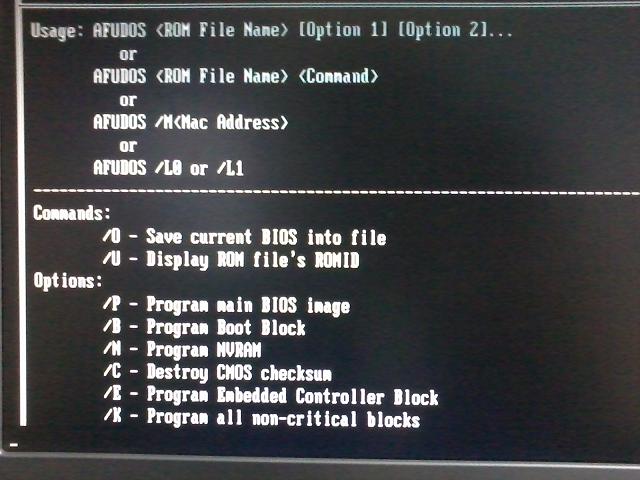
Intel
Данный метод – один из наиболее простых, так как использует самораспаковывающийся архив и не требует от пользовтеля особых навыков. После выбора раздела, посвященного материанской плате, необходимо скачать прошивку, в нашем случае это Express BIOS Update и запускаем двойным щелчком мыши. Далее нажмите «Next» в окне приглашения, а потом – «Yes» для принятия правил лицензии. После – жмем «Finish». Windows будет перезагружен для начала обновления BIOS. В процессе обновления не выключайте питание компьютера в течении 3-х минут. В процессе перезагрузки Вы увидите процесс обновления BIOS. Когда BIOS обновится, компьютер загрузит Windows.Когда Windows перезагрузится появится окно об успешном обновлении BIOS.
Суть этого метода в создании загрузочных (дисков, флешки, дискеты), содержащих обновление BIОS. В нашем случае скачиваем этот файл LF94510J.86A.0278.BI.ZIP
Для работы нам понядобятся файлы прошивки (запишите его название на листок бумаги, позже пригодится) с расширением XXX.BIO и утилита для прошивки iFlash.EXE. Эти файлы находятся в архиве со скачанной прошивкой. Утилиту iFlash используйте ту, которая идёт вместе с прошивкой в архиве. Также пригодится утилита HP USB Disk Storage FormatTool 2.2.3 (можно другие версии), но эта на момент написания статьи – одна из наиболее стабильных. Само собой, не обойтись без файлов MS-DOS для создания загрузочного диска DOS. После закачки все файлы разархивируются.
Запускаем утилиту от имени администратора HP USB Disk Storage FormatTool 2.2.3. Выставляем галочки как показано на картинке. Путь к папке загрузочного устройства MS-DOS прописываем то место куда скачали файлы MS-DOS. (у меня например это диск С, папка Downloads\win98boot. И кнопку Начать. На вопрос об уничтожении файлов, нажимаем «Да».

По завершению процесса, копируем на флешку 2 файла из архива с прошивкой (пример как они выглядят: IFLASH2.EXE и LF0278P.BIO). И не вытаскивая флешку с USB — порта, перезагружаем компьютер. Заходим в BIOS (кнопка F2 при загрузке) и выставляем приоритет загрузки с USB-накопителя (на вкладке Boot, включить загрузку с USB (Enable USB Boot) и выходим из BIOS с сохранением настроек — F10.
Загрузится DOS. В командной строке введите IFLASH /PF XXX.BIO (или IFLASH2 /PF XXX.BIO), для запуска процесса обновления BIOS. Далее следуйте всем указаниям. В нашем примере это будет выглядеть так: IFLASH2 /PF LF0278P.BIO
Создание загрузочной дискеты – действенный метод, если утилита и прошивка достаточно малы, чтобы поместиться на дискету, так как размер дискеты 1.44Mb.
Для нашего примера нет возможности наглядно показать процесс создания загрузочного диска. Так что в качестве примера возьму другой файл прошивки от другой материнской платы. Вставьте дискету в дисковод и запустите двойным нажатием скачанный файл прошивки XXX.EXE. Нажмите «y» чтобы извлечь необходимые файлы. Файлы извлекутся во временный каталог (папка temp; Путь C:\temp). Извлечь файлы можно также обычным архиватором WinRAR. Запустите двойным щелчком мыши файл RUN.BAT и следуйте инструкциям по созданию загрузочной дискеты.
После создания, перезагрузите компьютер, в BIOS поставьте загрузку с Floppy диска и выйдите с сохранением параметров — F10. Загрузившись с дискеты появится приветственное окно, нажмите любую клавишу. Вы увидите статус обновления BIOS. Когда процесс завершится вытащите дискету из дисковода и нажмите Enter для перезагрузки компьютера.
Прошивка ASRock
Для материнских плат китайского производителя последовательность действий также не будет особо отличаться при прошивке: здесь также нужно форматировать носитель и лезть на фициальный сайт за файлами. Далее список действий также стандартен и ничем не отличается от обновления из под DOS у других производителей.
Необходимо загрузить с сайта ASRock файл обновления BIOS (файл формата WinZip с расширением.zip), распаковать его и сохранить утилиту ASRFLASH.EXE и файл BIOS на дискету. Далее загружаем систему с дискеты. В ответ на приглашение «A:\» наберите ASRFLASH, один раз нажмите пробел и введите имя файла BIOS, а затем нажмите «Enter». Например: A:\ASRFLASH K7S41GX2.00 «Enter». После этого вы увидите сообщение «Please wait for BIOS loading ROM».
Через 30 секунд вы увидите сообщение «Flash ROM Update Completed — Pass», которое означает, что обновление BIOS закончено. После обновления BIOS выньте дискету. Перезагрузите систему и во время загрузки нажмите F2, чтобы войти в программу настройки BIOS.
В меню Exit выберите «Load Default Settings» (Загрузить установки по умолчанию) и нажмите «Enter» для продолжения. Выберите «Exit Saving Changes» (Выход с сохранением изменений) и нажмите «Enter», чтобы выйти из утилиты настройки BIOS.
Действия после перепрошивки
Предпринимать какие-либо особые «ритуалы» после перепрошивки не нужно, если того не предусматривают инструкции: достаточно вынуть носитель, который участвовал после перепрошивки и протестировать работу ПК с новым ПО. Если замечены какие-либо сбои, есть смысл откатиться на предыдушую версию или подыскать другую, чтоб не пострадали как поддержка новых комплектующих, так и стабильность машины.