[VPN] Как настроить VPN сервер на роутере ASUS – IPSec VPN
Отсканируйте QR-код, чтобы открыть эту страницу на вашем смартфоне.
[VPN] Как настроить VPN сервер на роутере ASUS – IPSec VPN
Что такое VPN?
Виртуальная частная сеть. Виртуальные частные сети шифруют ваше сетевое соединение, обеспечивая безопасную передачу важной информации и предотвращая ее кражу. Позволяет удаленным потребителям (клиентам VPN) безопасно подключаться к серверам VPN.
VPN имеет множество методов подключения, в этой статье маршрутизатор Asus поддерживает серверы IPSec VPN для выполнения настройки, связанной с введением, а параметры двух других поддерживаемых серверов (PPTP VPN, OPENVPN) можно найти в следующих связанных часто задаваемых вопросах. Рекомендации можно выбрать в зависимости от типа VPN, поддерживаемого вашим устройством.
Серверы VPN, поддерживаемые беспроводными маршрутизаторами ASUS, различаются в зависимости от модели, поэтому рекомендуется обратиться к руководству пользователя продукта или на странице технических характеристик продукта, чтобы убедиться, что ваш маршрутизатор поддерживается.
Вы можете загрузить последние версии драйверов, программного обеспечения, микропрограмм и руководств пользователя из ASUS Центра загрузок.
Узнать больше о Центре загрузок ASUS можно по ссылке.
Для следующих шагов настройки используется ZenWiFi XT8 в качестве примера:
Шаг 1. Подключите компьютер к роутеру ASUS через Wi-Fi или Ethernet-кабель.
Примечание: Рекомендуется проводить проводные подключения к компьютеру и маршрутизатору, чтобы избежать прерывания настройки из-за нестабильных сигналов беспроводной сети.
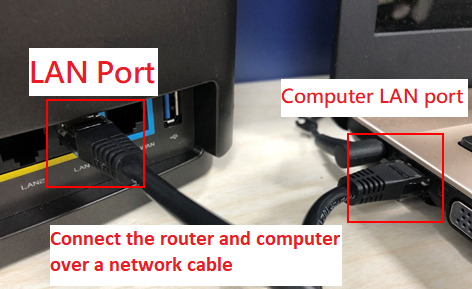
Шаг 2: Откройте веб-браузер и перейдите в Web GUI (http://www.asusrouter.com ).
Введите свой логин и пароль на странице входа, а затем нажмите [Войти].

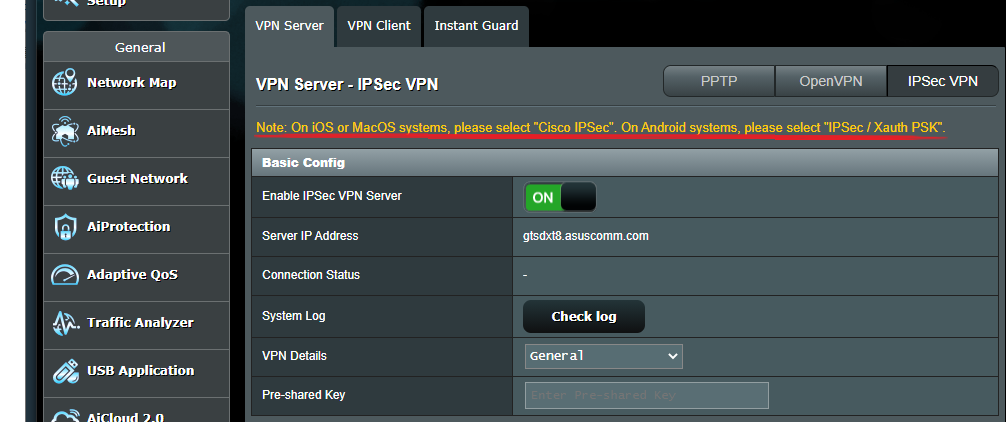
Шаг 3: перейдите на вкладку [VPN] -> [VPN-сервер], установите для параметра «Включить IPSec VPN-сервер» значение [ВКЛ].
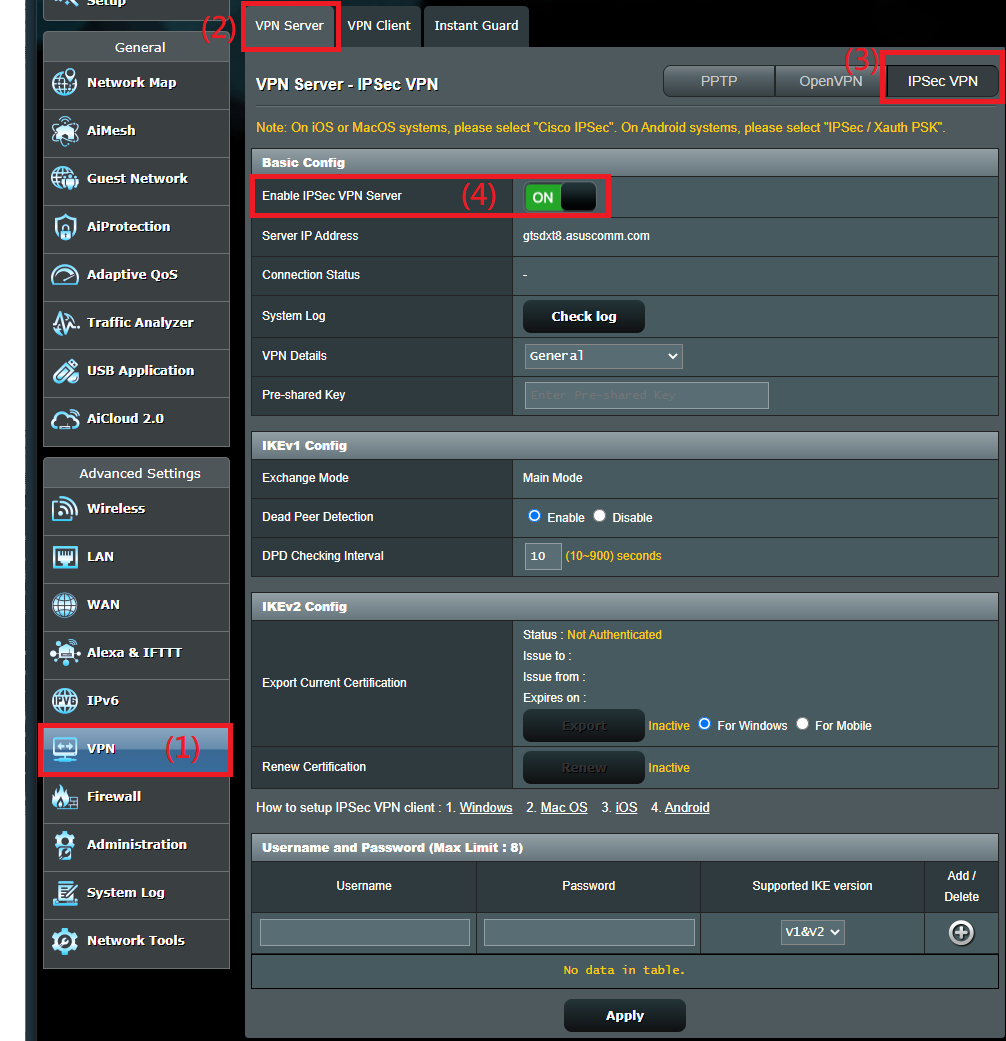
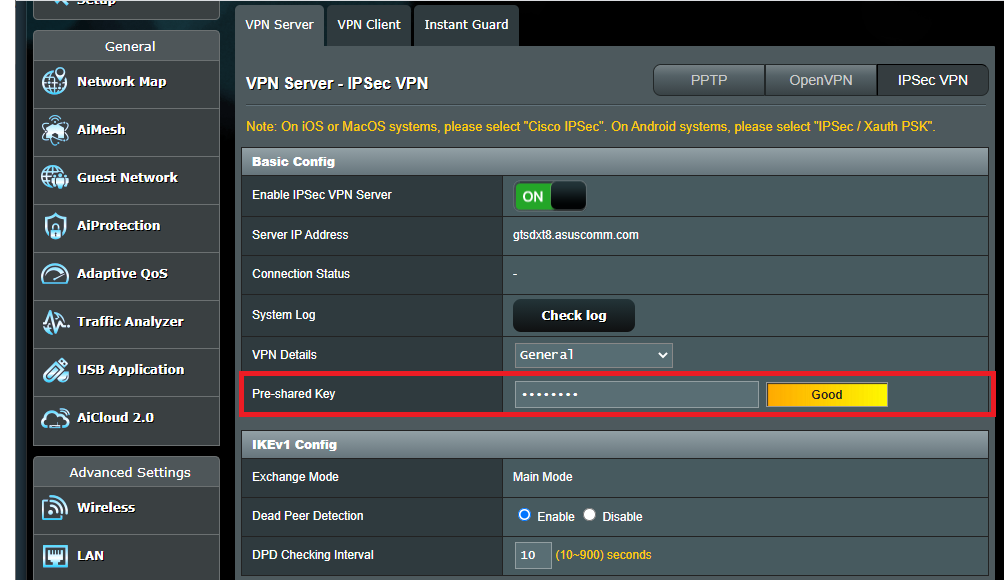
Шаг 4. Введите [Общий ключ]
Этот ключ может использоваться для комбинации английского языка и цифр, состоящих из более чем 8 слов, и этот ключ предоставляет вам подключенного к VPN клиента для подключения, повышая безопасность.
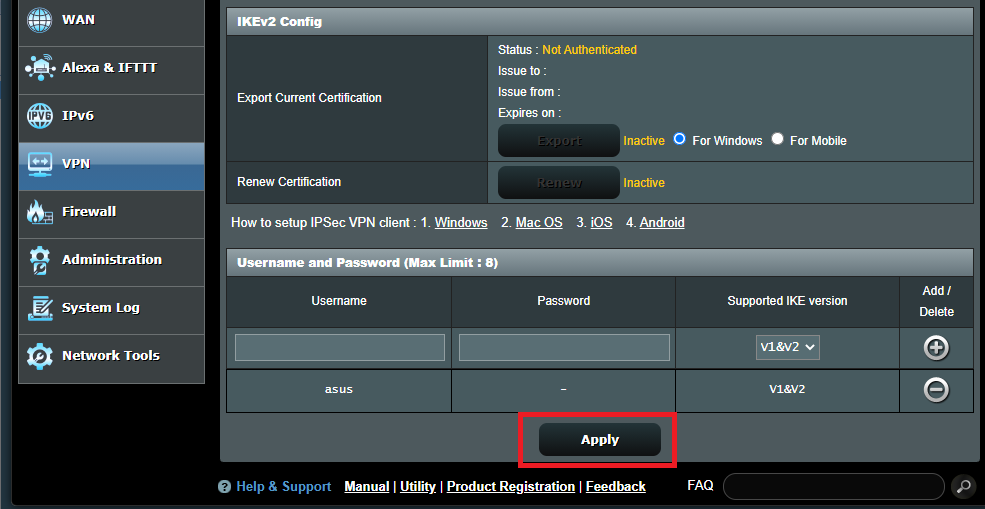
Шаг 5: Введите [Имя пользователя] и [Пароль]
Вы можете установить до восьми различных наборов имен пользователей и паролей для ваших клиентов.
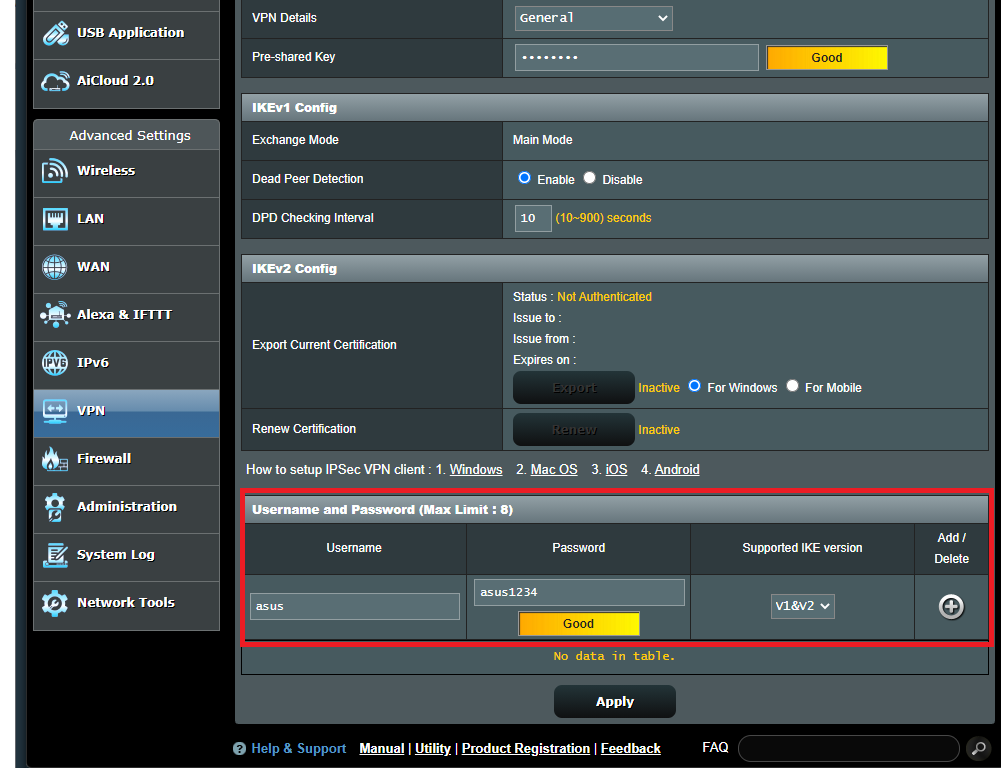
Шаг 6: Нажмите  чтобы добавить новую учетную запись и пароль будет автоматически скрыт, нажмите [Применить] для сохранения.
Для получения информации о том, как настроить клиент IPSec VPN, обратитесь к следующим часто задаваемым вопросам:
Примечание: В системах iOS или MacOS выберите «Cisco IPSec». В системе Android выберите «IPSec / Xauth PSK».
FAQ
1. Не удается успешно создать VPN-соединение после настройки сервера IPSec VPN?
(1) Если вам необходимо подключиться к серверу IPSec VPN из удаленного места, например, при подключении к серверу VPN маршрутизатора (дома) от компании через мобильный телефон. Пожалуйста, проверьте свой маршрутизатор на наличие общедоступного IP-адреса, и если вы не уверены в своей информации об IP-адресе в глобальной сети, мы рекомендуем сначала связаться с вашим интернет-провайдером (ISP).
(2) Убедитесь, что клиент IPSec VPN, к которому вы хотите подключиться, с предварительным общим ключом, а также имя пользователя и пароль введены правильно.
(3) Убедитесь, что на маршрутизаторе установлена последняя версия микропрограммы.
Для получения информации о том, как обновить прошивку, пожалуйста, обратитесь к ссылке
Как скачать (Утилиты / ПО)?
Вы можете загрузить последние версии драйверов, программного обеспечения, микропрограмм и руководств пользователя из ASUS Центра загрузок.
[VPN] Как настроить VPN клиент на роутере ASUS?
Отсканируйте QR-код, чтобы открыть эту страницу на вашем смартфоне.
[VPN] Как настроить VPN клиент на роутере ASUS?
Что такое VPN-клиент?
Клиенты VPN (виртуальная частная сеть) часто используются для подключения к серверу VPN и позволяют безопасно получать доступ к частным ресурсам через общедоступную сеть.
Некоторые устройства, такие как телеприставки, смарт-телевизоры и плееры Blu-ray, не поддерживают программное обеспечение VPN.
Функция ASUSWRT VPN обеспечивает доступ к VPN для всех устройств в домашней сети без необходимости установки программного обеспечения VPN на каждое устройство.
Чтобы установить новое VPN-соединение, выполните следующие действия:
Шаг 1: Как войти в интерфейс роутера GUI?
Возьмем в качестве примера модель RT-AX88U.
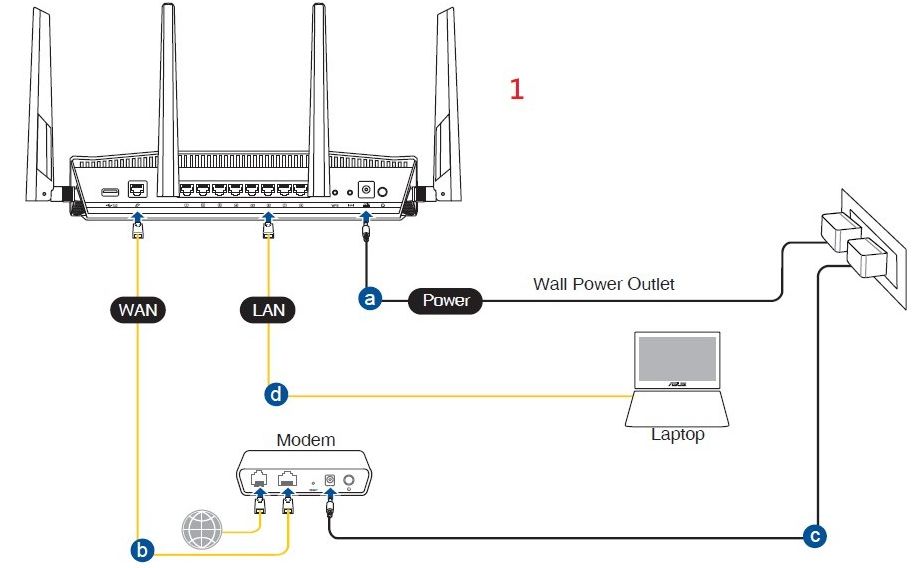
1-1. Настройте ваш роутер через проводное подключение:
a. Подключите адаптер вашего беспроводного маршрутизатора к порту DC-IN, а другой конец к розетке.
b. Подключите ваш модем в WAN порт роутера другим сетевым кабелем.
c. Вставьте адаптер модема в порт DC-IN и подключите его к розетке.
d. Подключите компьютер к LAN порту роутера с помощью сетевого кабеля.
1-2. Откройте браузер и введите в адресной строке http://router.asus.com для доступа к интерфейсу роутера (ASUSWRT)

1-3.Укажите логин и пароль для входа в интерфейс роутера.
1-4. Нажмите Войти.
Примечание: по умолчанию логин и пароль одинаковые — admin. Если вы забыли ваши логин и пароль, пожалуйста, сбросьте параметры роутера.
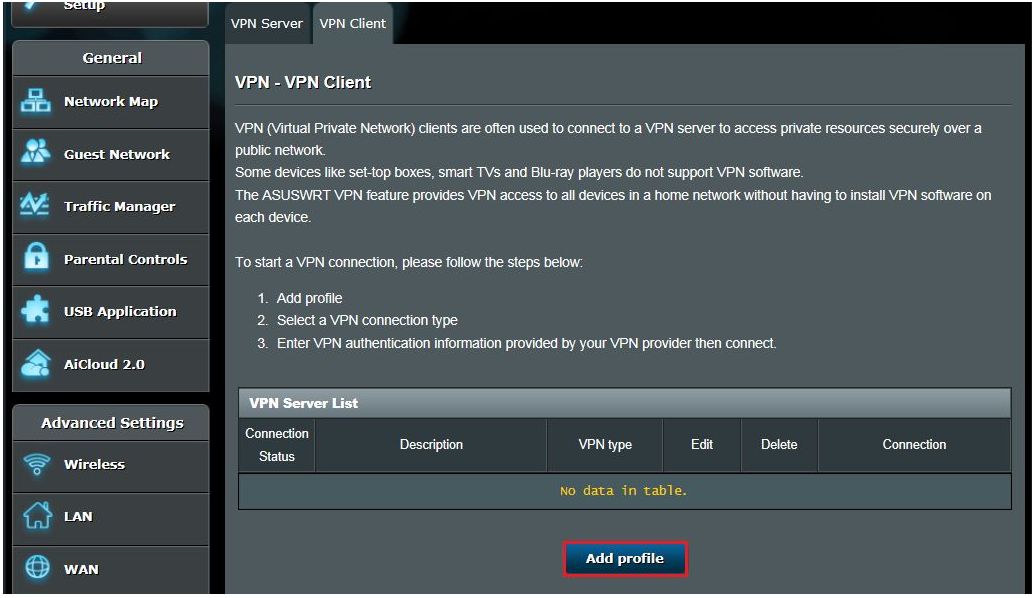
Шаг 2: Нажмите [VPN] из Дополнительных настроек > Найдите вкладку [VPN Клиент] и нажмите [Добавить профиль]
Шаг 3: Выберите тип подключения VPN: PPTP, L2TP, или OpenVPN.
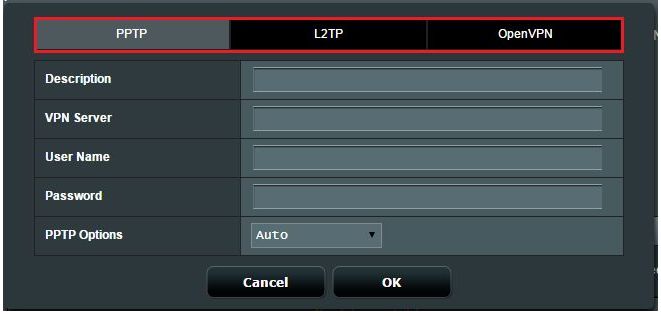
Шаг 4: Настройте информацию VPN
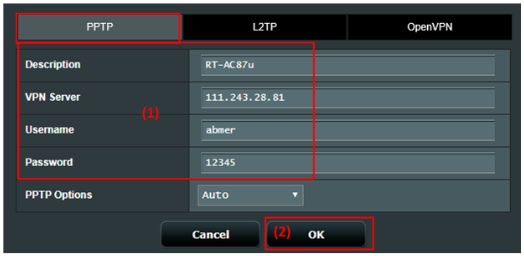
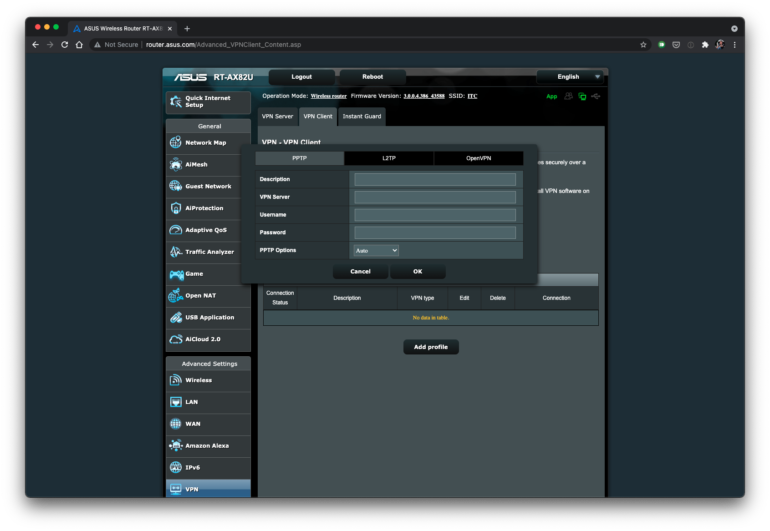
PPTP
(1) Нажмите PPTP. Введите VPN информацию для аутентификации, предоставленную вашим провайдером VPN.
(2) Нажмите [OK] для создания профиля VPN Клиента.
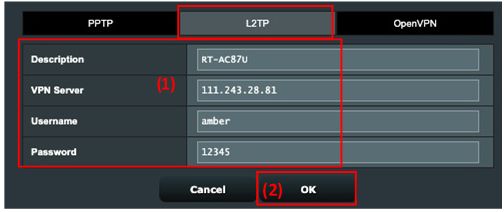
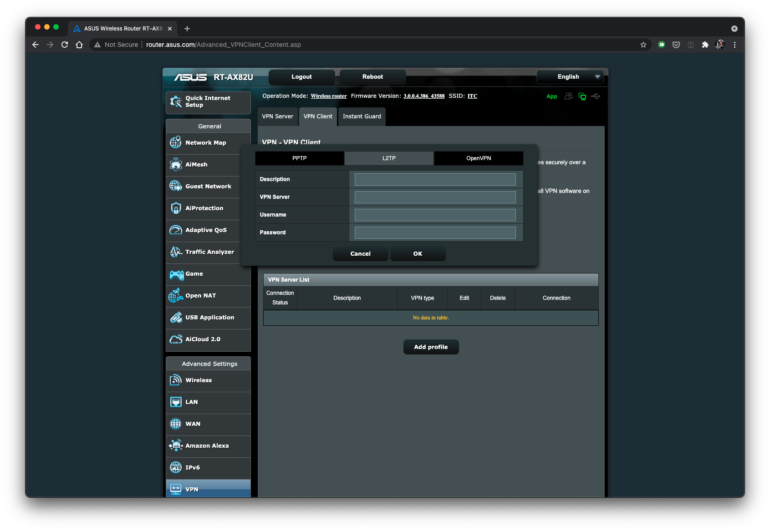
L2TP
(1) Нажмите L2TP. Введите VPN информацию для аутентификации, предоставленную вашим провайдером VPN.
(2) Нажмите [OK] для создания профиля VPN Клиента.
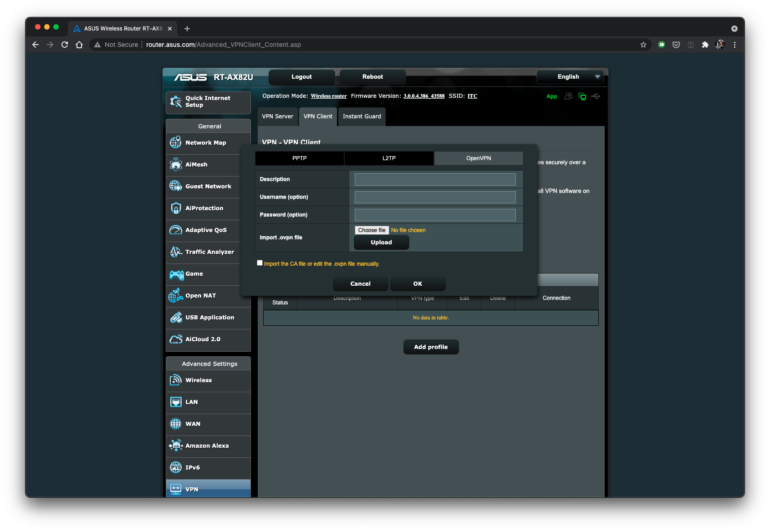
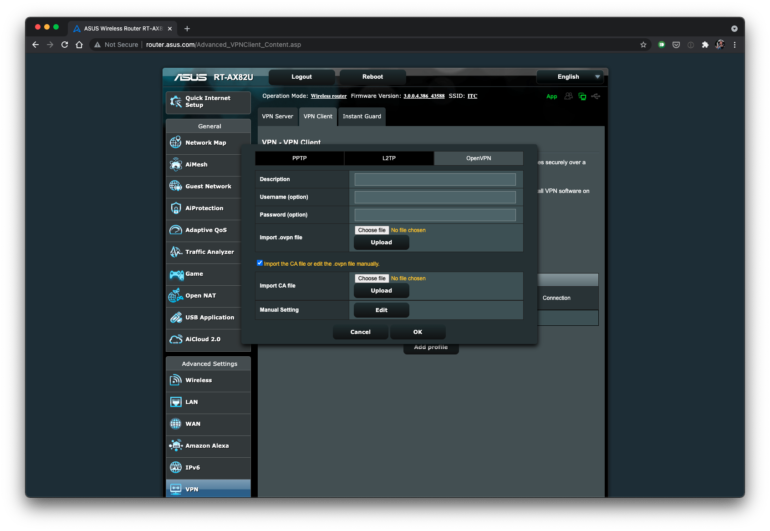
OpenVPN
(1) Нажмите OpenVPN. Введите VPN информацию для аутентификации, предоставленную вашим провайдером VPN.
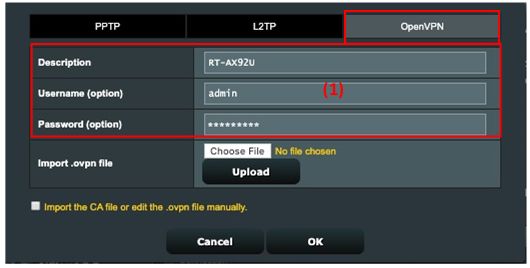
(2) Нажмите “Выбрать файл” и выберите файл .ovpn от провайдера VPN сервиса.
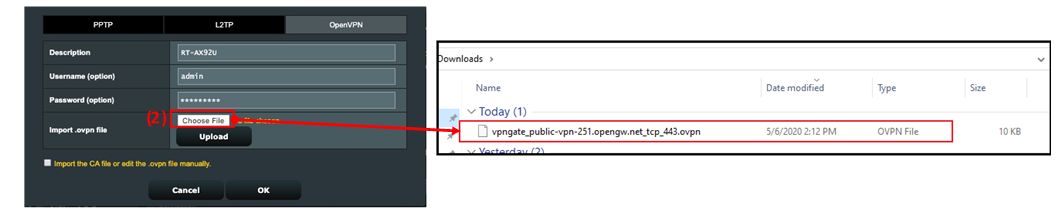
(3) Убедитесь, что имя фала отобразилось в поле.
(4) Нажмите “Загрузить” для завершения.
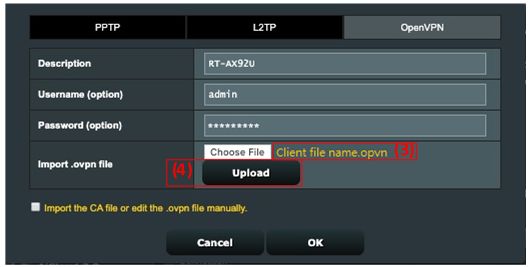
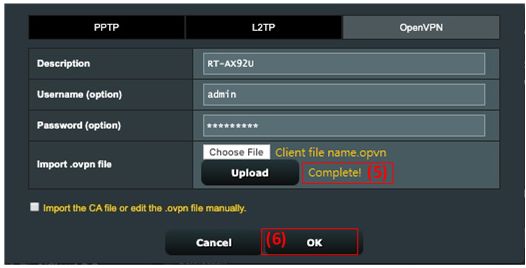
(5) Должно будет отобразиться уведомление “Готово!”
(6) Нажмите [OK] для создания профиля VPN клиента.
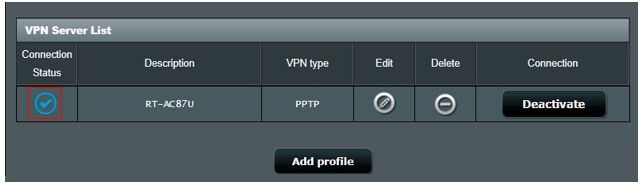
Шаг 5: Нажмите [Активировать] для запуска VPN соединения.
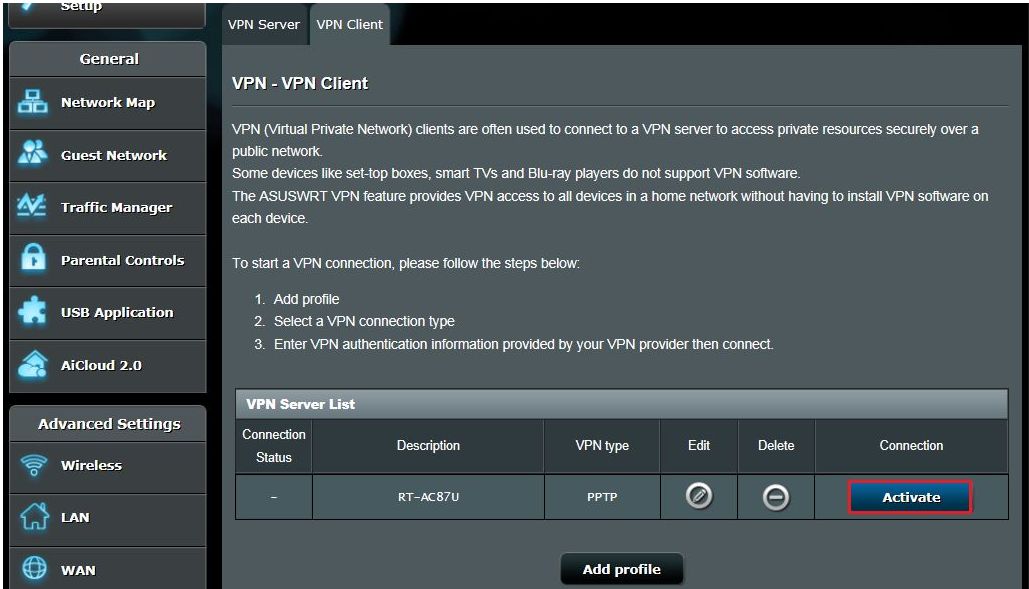
Шаг 6: Отобразится " иконка галочки"  , что будет означать, что соединение выполнено успешно.
FAQ
1. Почему в последней прошивке нет опции клиента OpenVPN?
- Для серии GT клиент VPN фактически называется VPN Fusion. Для настройки VPN Fusion, пожалуйста, обратитесь к этой статье часто задаваемых вопросов. https://www.asus.com/support/faq/1033909/
2. Почему клиент VPN не подключается автоматически при отключении сервера?
- Когда сервер VPN не работает, маршрутизатор в качестве клиента VPN отключается от сервера VPN и не подключается автоматически, это нормальное поведение для всех маршрутизаторов ASUS.
3. Как бороться с конфликтом IP-адресов, если VPN-клиент не работает?
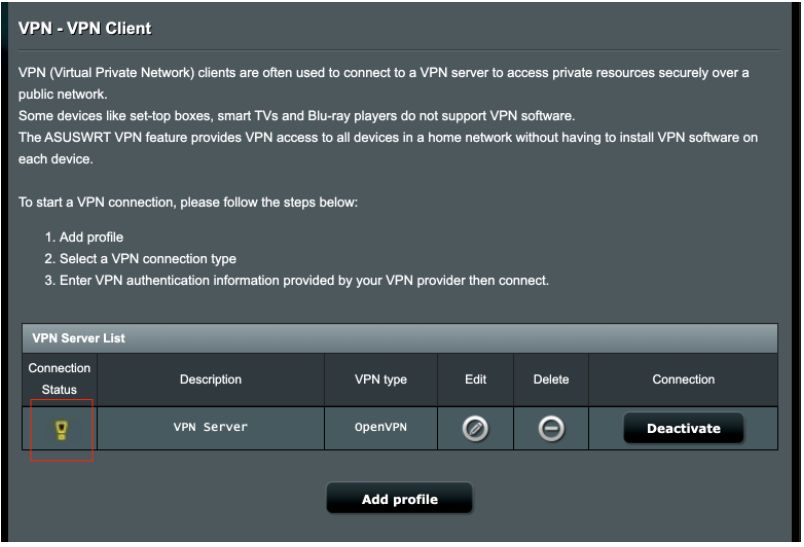
- Когда ваша LAN-подсеть маршрутизатора ASUS совпадает с VPN-сервером, ваше VPN-соединение может не работать, и в статусе подключения отображается значок предупреждения.
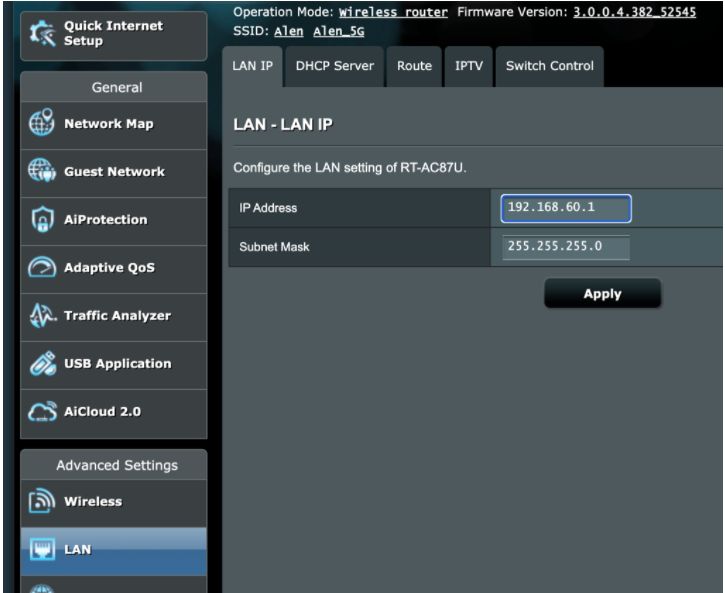
- Пожалуйста, попробуйте изменить свой IP-адрес в локальной сети на другой, отличный от VPN-сервера.
4. Могу ли я назначить определенные устройства для использования VPN, в то время как другие устройства используют WAN?
Это можно сделать с помощью функции, которую мы называем VPN Fusion, но эта функция поддерживается только на определенных моделях маршрутизаторов. Для получения дополнительной информации о VPN Fusion вы можете обратиться к этой статье: [Несколько VPN] Как настроить несколько VPN-подключений на ASUS Router. Для устройств, которые не поддерживают функцию VPN Fusion, все устройства будут направлены на использование VPN-подключения после настройки VPN-клиента и установления соединения на маршрутизаторе.
Как скачать (Утилиты / ПО)?
Вы можете загрузить последние версии драйверов, программного обеспечения, микропрограмм и руководств пользователя из ASUS Центра загрузок.
Как настроить vpn на роутере asus
Як налаштувати роутер ASUS як VPN-сервер за 5 кроків?
- Настройка VPN сервера
- Заходим в настройки «VPN сервера» > «Дополнительные настройки»
- Включаем сервер PPTP
Щоб убезпечити з’єднання, а також отримувати доступ до даних на ПК віддалено, стане в нагоді VPN. Але як його налаштовувати? Ці розділи – якраз про це. У них – все необхідне для створення ВПН на маршрутизаторах, які випускає компанія ASUS.
Налаштування VPN сервера
Установити ВПН через асусовскій апарат неважко. Наступні розділи коротко і докладно пояснюють, як потрібно діяти: всього-то необхідно виконати п’ять нескладних операцій.
Заходимо в налаштування «VPN сервера»> «Додаткові налаштування»
Отримати доступ до налаштувань можна на сторінці http://192.168.1.1. На ній є розділ, який називається «інтернет». Він – ключ до всього. Що робити, описується в таблиці нижче.
Рада: потрібен класний роутер додому або в офіс – високошвидкісний двохдіапазонний RT-AC1200G + модулем, який робить сигнал потужніший, підійде.
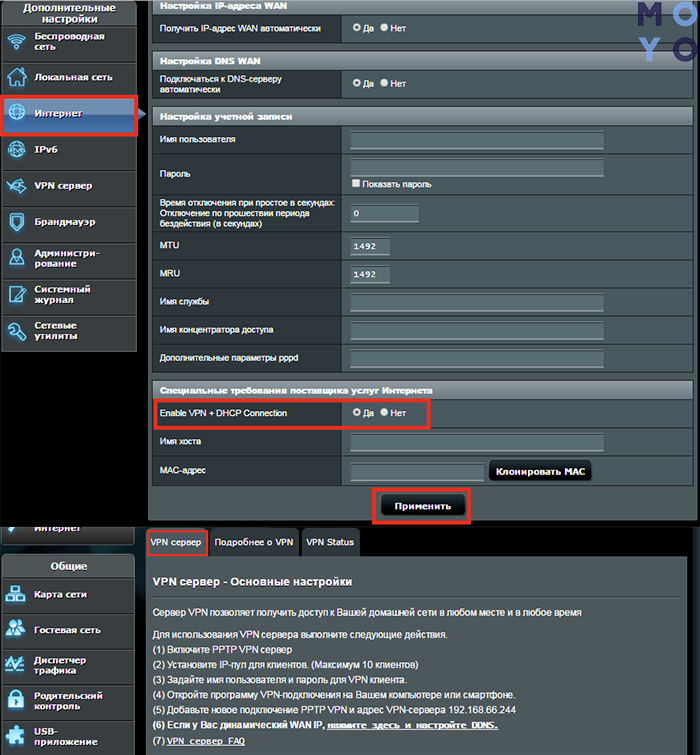
У вкладці VPN client необхідно додати профіль користувача, а потім вибрати підключення WAN в розділі Інтернет. Потім необхідно активувати «Enable VPN + DHCP Connection», вибравши Так », і зберегти налаштування кнопкою« Застосувати ».
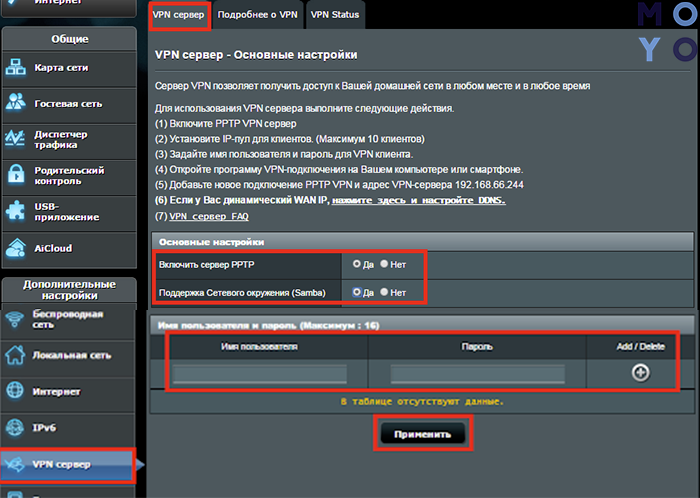
Включаємо сервер PPTP
Для цього необхідно:
- вибрати «VPN сервер »І знайти потрібну вкладку;
- Активувати PPTP, натиснувши «так» у відповідному розділі;
- Дозволити роутера підтримувати мережеве оточення (Samba), зазначивши «так» у відповідному пункті.
Рада: в великий офіс або будинок з великою кількістю користувачів ідеально впишеться ASUS RT-AC68U. Швидкість вай-фаю цього роутера досягає майже 2 Гб/сек.
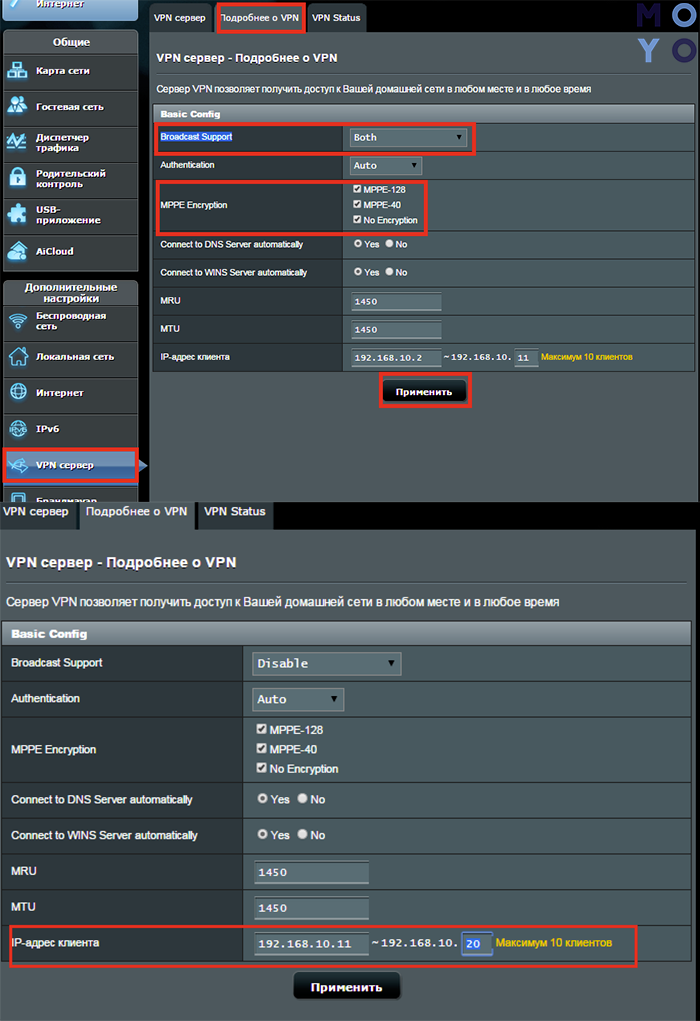
Вибираємо тип Broadcast Support і MPPE Encryption
Тепер необхідно зробити наступні кроки:
- відкрити «докладніше про VPN»;
- відзначити «Both» в поле «Broadcast Support»;
- клікнути «MPPE Encryption».
Готово! Головне – не забути зберегти ті зміни, які вписав користувач.
Рекомендація: динамічному айпі WAN IP змінюються. Однак користувачеві необхідний статичний (фіксований) адреса. Для цього слід налаштувати DDNS. Створити статичне доменне ім’я по іншому не вийде.
Вводимо діапазон IP-адрес для VPN клієнтів
Щоб зробити ВПН доступним, необхідно відзначити айпі Асус. Його можна побачити на сторінці налаштувань обладнання. Отримати його просто.
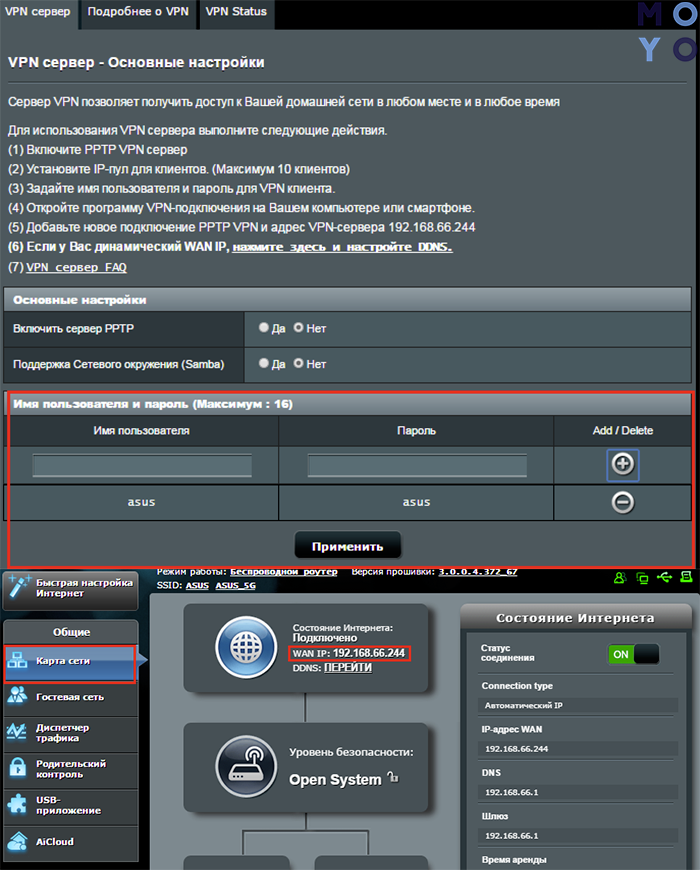
Рекомендація: якщо потрібен роутер з мегашвидкі вай-фай, тоді RT-AC88U Цей асус може передавати понад 3 Гб даних в секунду по бездротовій мережі.
Вводимо ім’я користувача та пароль для VPN клієнтів
При додаванні профілю знадобиться обліковий запис і пароль користувача , які відповідають наданим провайдером інтернет-послуг даними. Після потрібно підтвердити інформацію і зберегти її, натиснувши ОК. На завершення клікнути «ACTIVE», щоб активувати учетку користувача.
Як видно, налаштувати VPN на роутері від виробника Асус не так вже й важко. Для цього необхідно відвідати сайт і слідувати інструкції, наданої в цій статті. Робити це недовго, зате потім користувач отримає захищену мережу, доступ до якої у нього буде з будь-якого куточка Землі, де є покриття.
VPN в роутерах ASUS

В современном мире иногда очень полезно использовать VPN (Virtual Private Network). Так, например, можно уберечь себя от потери данных при подключении к общественным сетям. Другой пример: в некоторых странах могут быть локальные ограничения для разных ресурсов. Так, на сайты некоторых американских магазинов можно зайти только из Штатов, как и в Spotify в свое время, а в ОАЕ доступны не все мессенджеры. И если по каким-то причинам все же нужно обратиться к такому сайту или сервису, VPN с этим поможет. Также и компании используют подобные решения для безопасности, что еще более актуально в условиях удаленной работы.
В обзорах роутеров у нас на сайте частенько упоминается о такой функциональности. В этом материале мы подробнее заглянем во вкладку VPN роутера ASUS RT-AX82U со стандартной прошивкой ASUSWRT.
VPN на роутере? Зачем?
Если пользователь решил, что ему нужен VPN и все время пользуется таким соединением, подключение сервиса на роутере может сэкономить немного времени, а также поможет использовать это соединение устройствам, на которых нет возможности такого подключения. Вместо настройки всех имеющихся дома клиентов (например, пары компьютеров, нескольких смартфонов, «умных» телевизоров и прочего), достаточно один раз настроить все на роутере и все подключенные устройства будут работать через такое соединение.
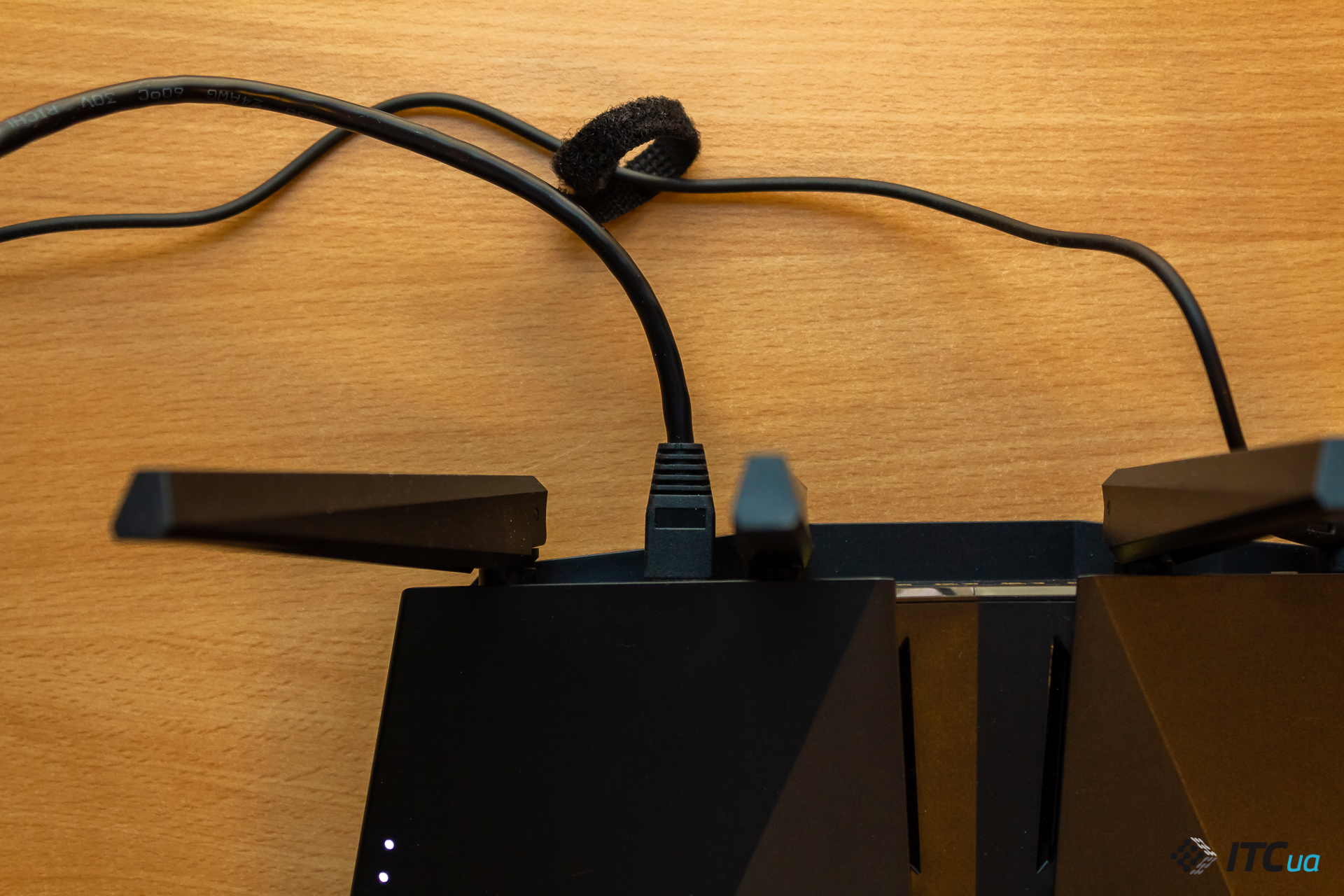
Да, на смартфонах и ноутбуках, которые покидают сеть, когда пользователь уходит из дома, все равно придется залогиниться, но зато со стационарными клиентами вопрос будет закрыт в одно действие.
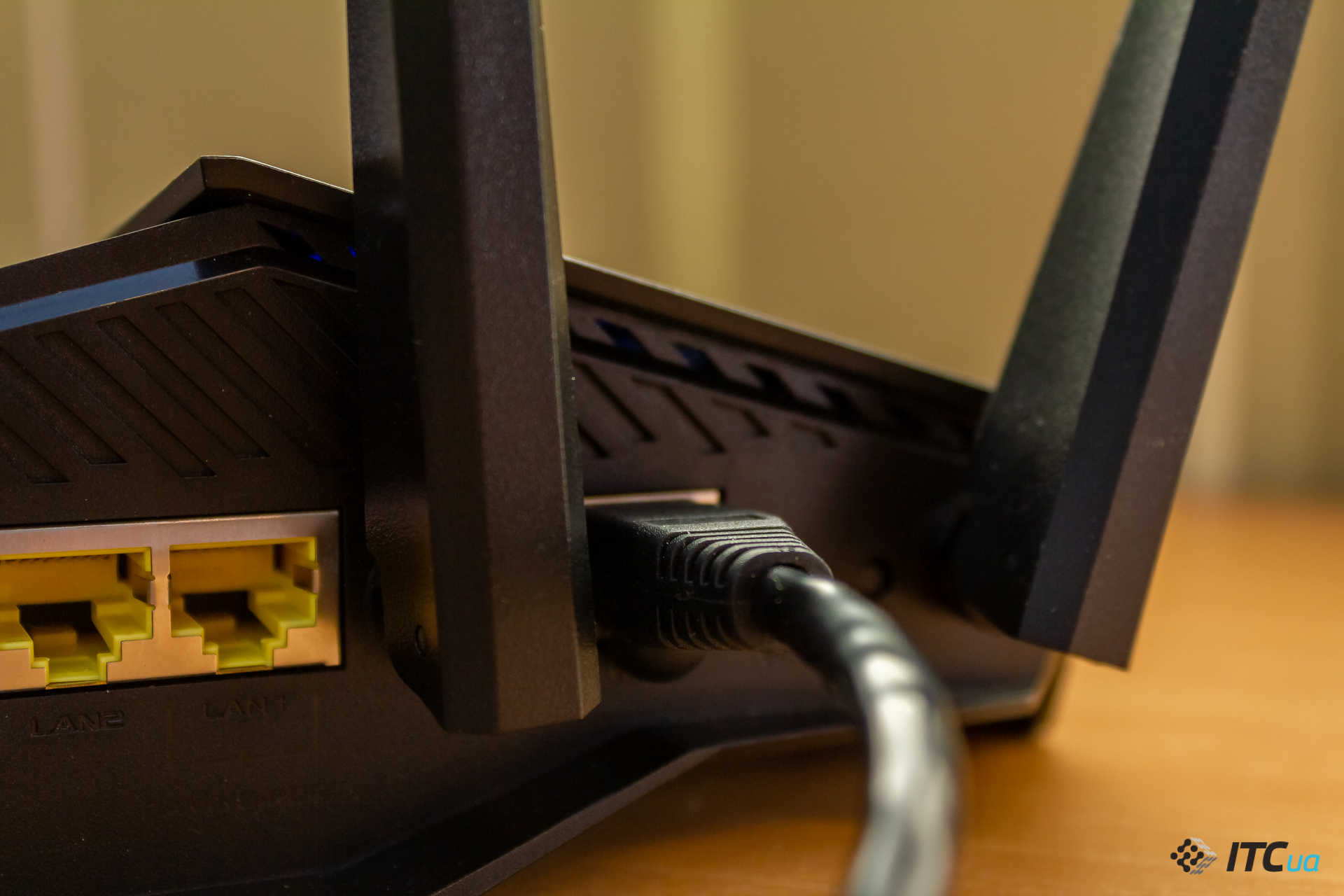
Но также можно и поднять собственный VPN-сервер. Он может использоваться, например, для клиентов, которым нужно подключаться друг к другу удаленно, а заодно позволит оставить включенными файрволы и отдельные порты на самом роутере. Дополнительно можно будет не задумываться о перехвате данных в аэропортах, отелях и прочих местах с общедоступными сетями Wi-Fi.
VPN-клиент и сервер
Не все роутеры поддерживают оба режима работы. Какие-то могут только подключаться к VPN-сервисам, какие-то могут и сами выступать VPN-сервером. По большому счету, это только программное обеспечение, которое предустановлено на определенных моделях. В теории, даже на роутере, на котором такой функции изначально нет, ее можно получить с помощью сторонней прошивки. Но стоит учитывать, что это все требует определенной производительности, которую не каждый роутер способен обеспечить. К тому же, установка стороннего ПО может повлиять на производительность и навредить самому устройству.
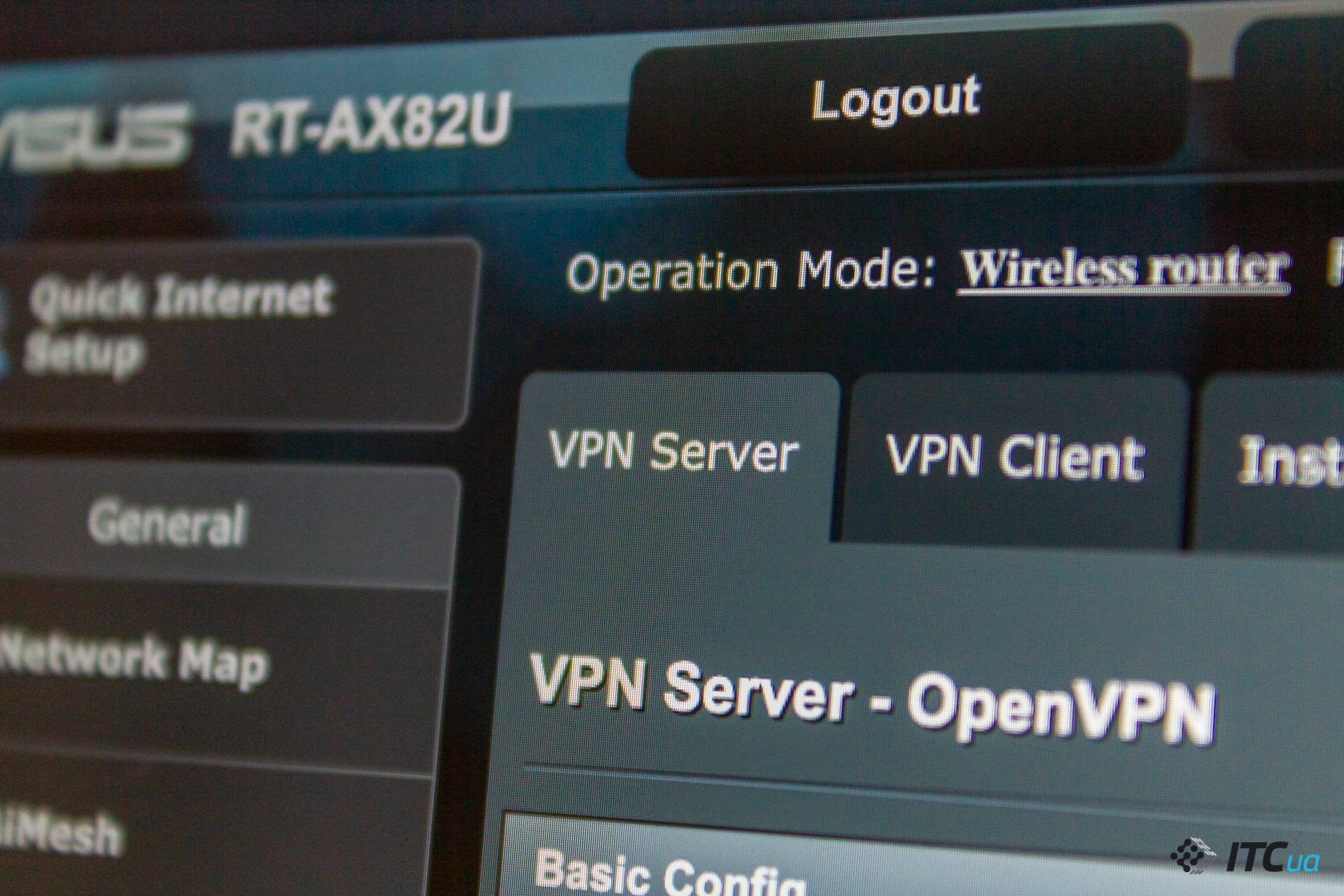
Поэтому лучше сразу обзавестись роутером с поддержкой необходимой функциональности. В нашем случае испытуемый ASUS RT-AX82U может работать в обоих режимах.

Настройка VPN-сервера
Вкладка с созданием сервера первая. С нее и начнем. Она предоставляет три варианта протоколов: PPTP, OpenVPN и IPSec. Все они достаточно просто настраиваются. По умолчанию, естественно, они выключены.

С включением PPTP соединения перед пользователем появится набор базовых настроек. Там достаточно задать имя пользователя и пароль для доступа, после чего подтвердить действие и все, соединение готово к работе. Заодно при вводе данных «админка» подскажет, насколько надежный пароль пользователя.
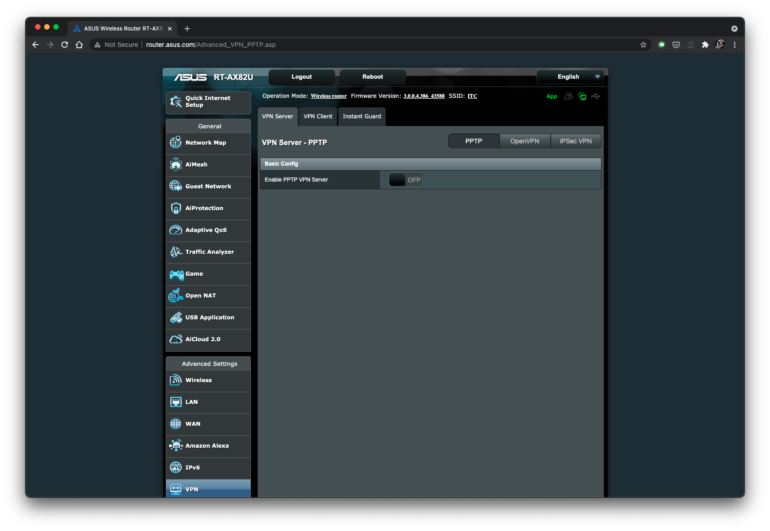
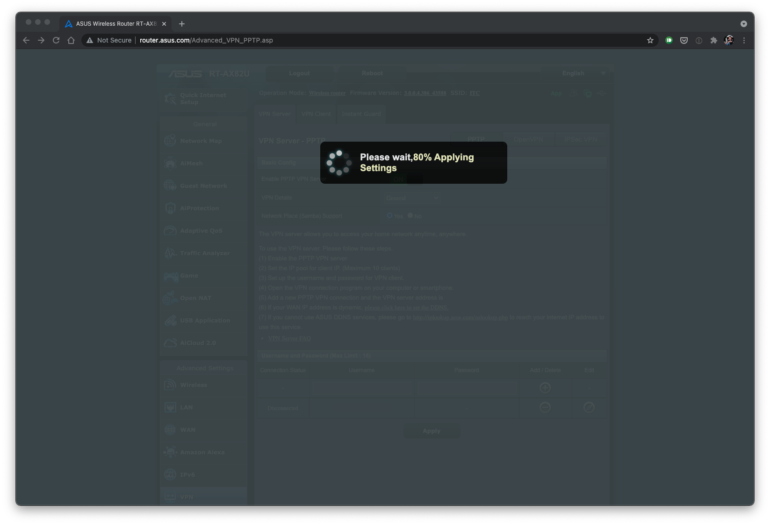
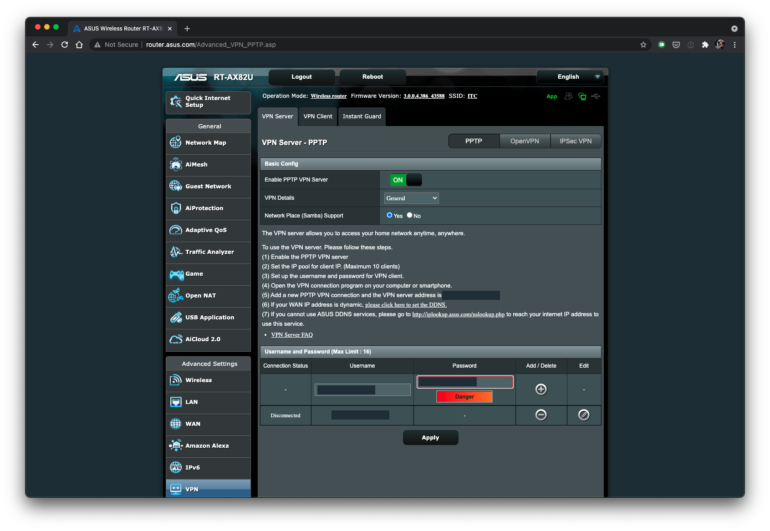
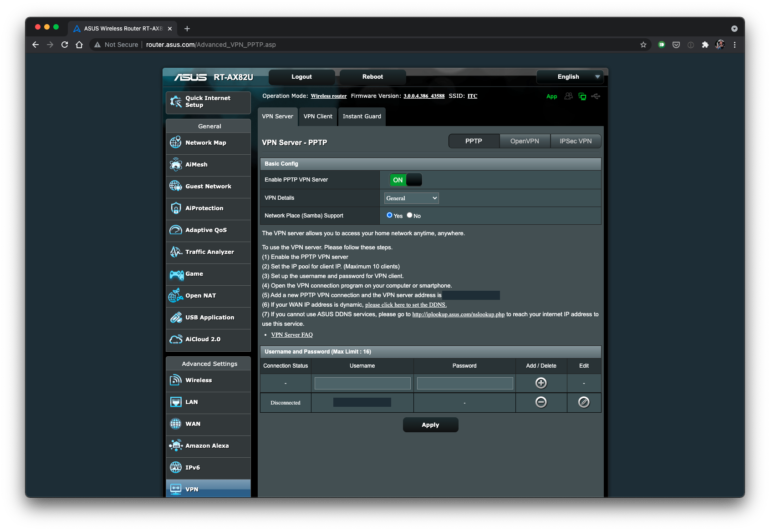
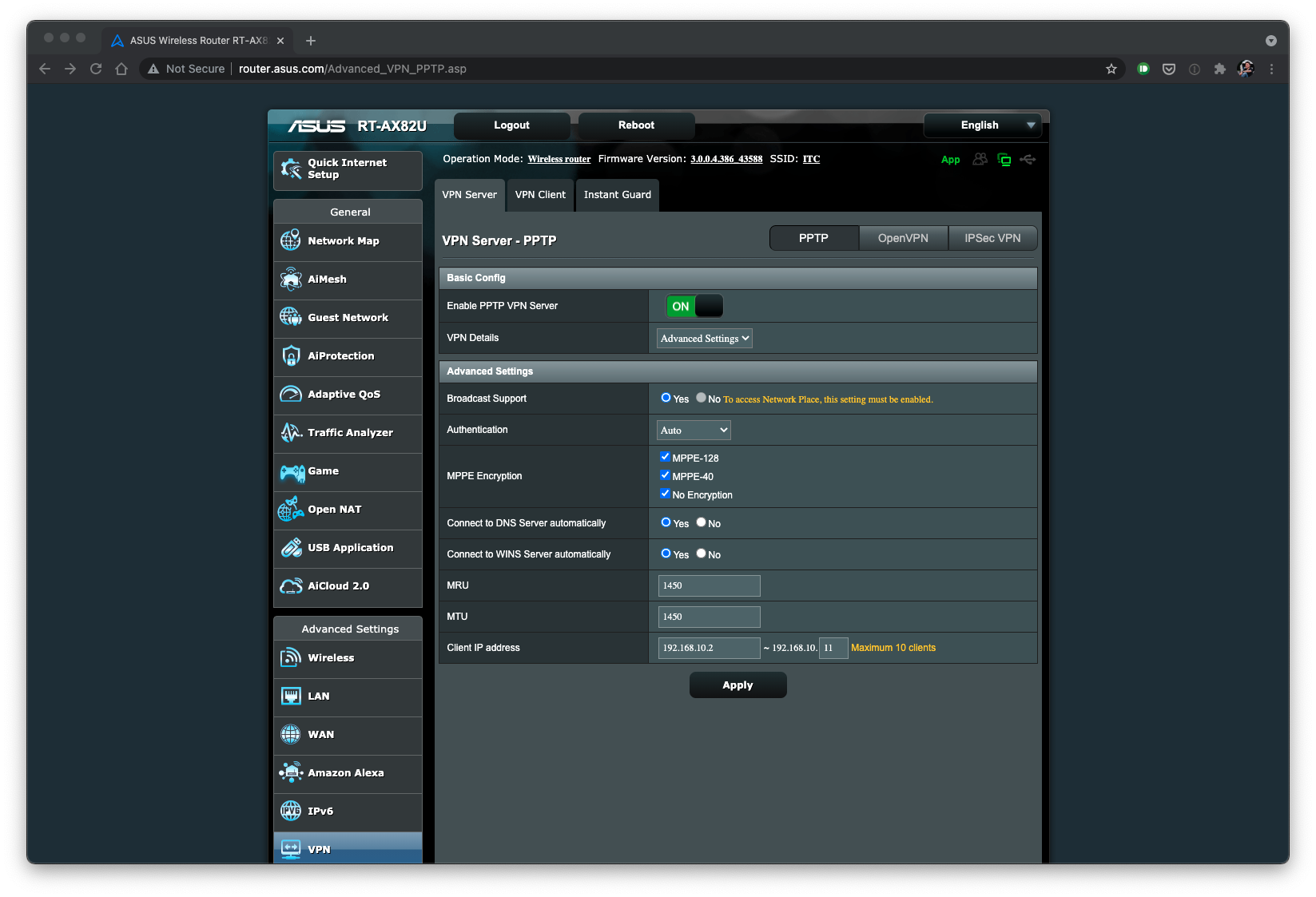
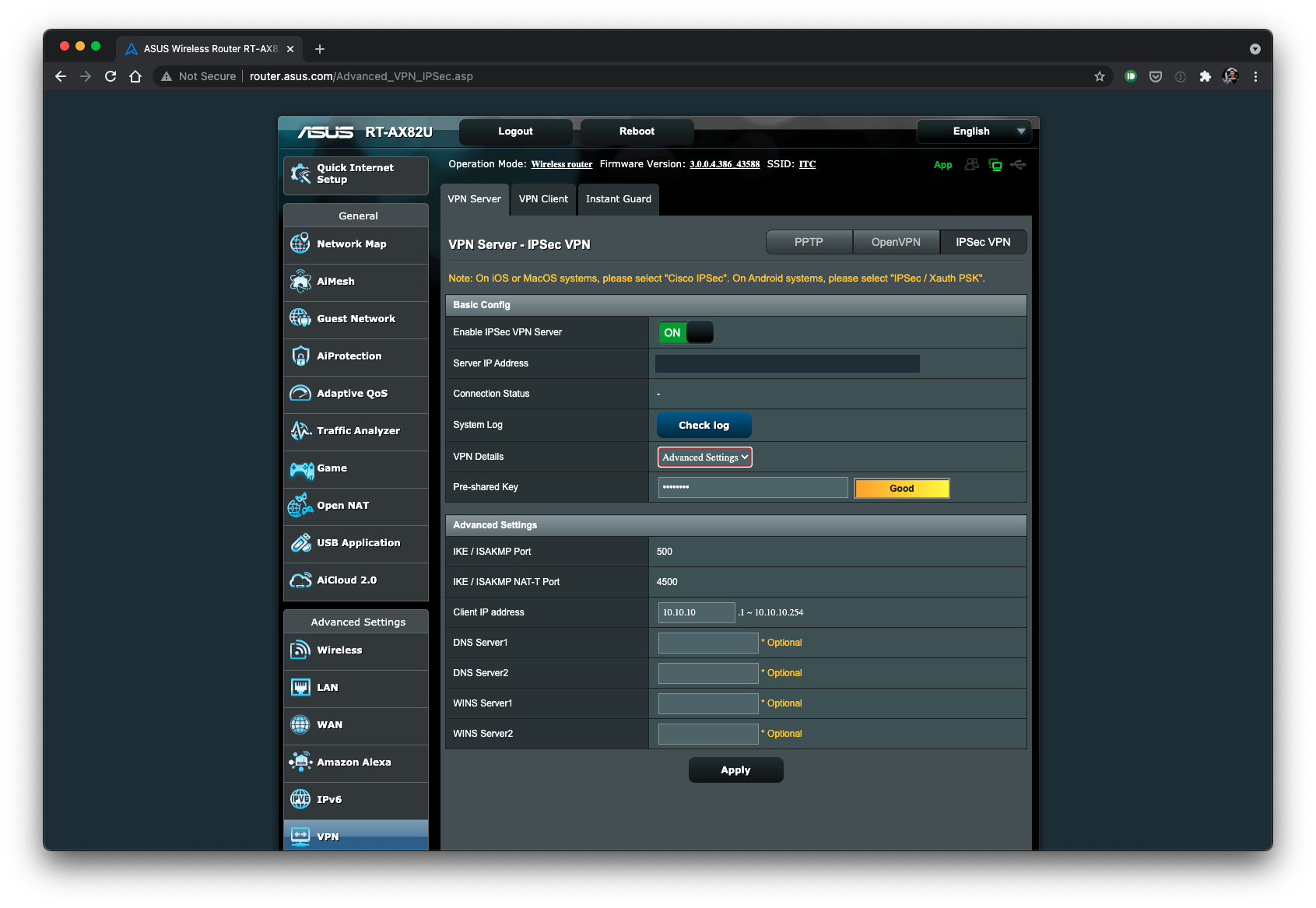
Для более точных настроек в пункте VPN Details можно выбрать Advanced Settings, что позволит получить доступ ко всем параметрам соединения.
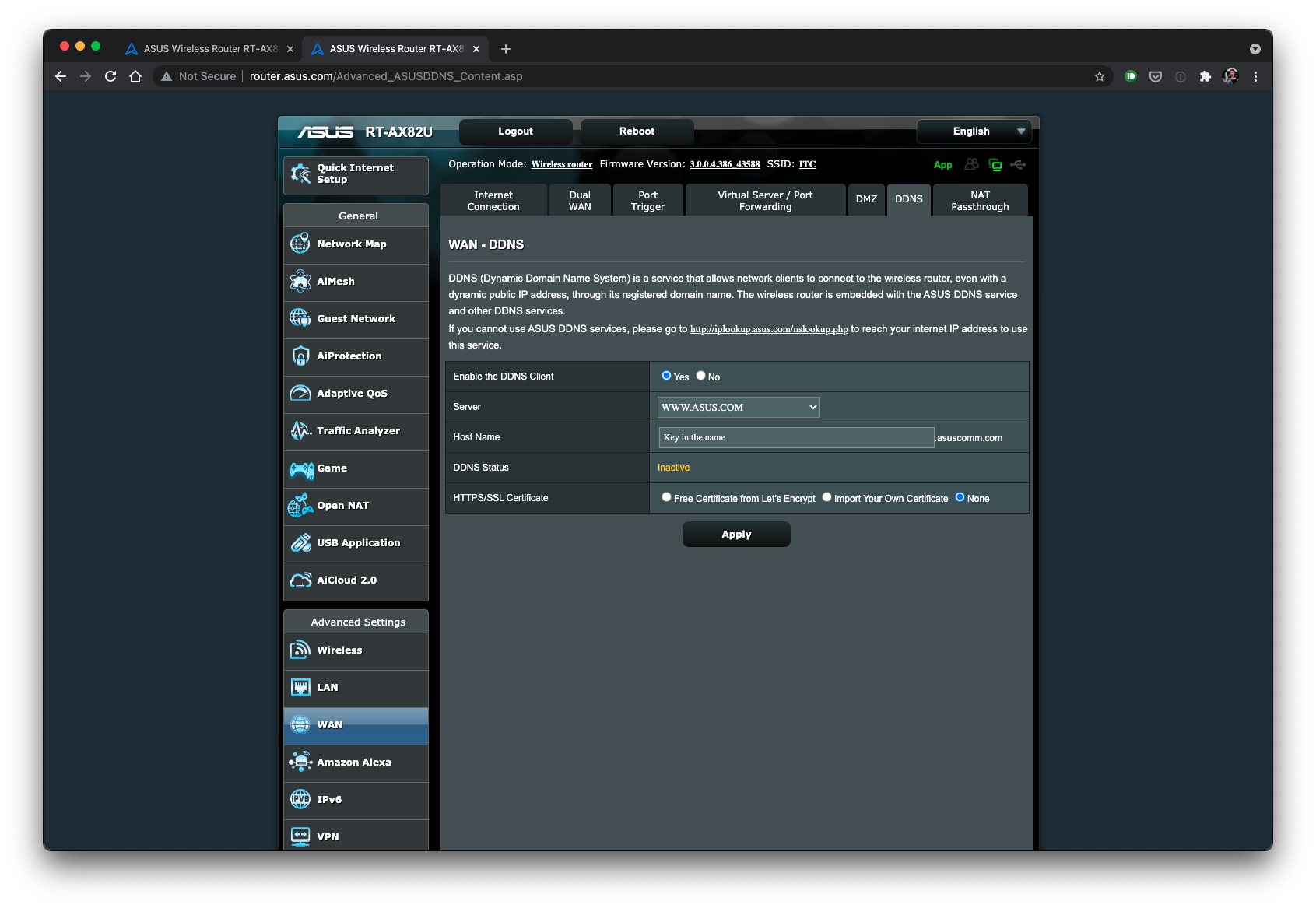
Стоит отметить, что владельцам подключения с динамическим IP-адресом нужно воспользоваться функцией DDNS. Такая у роутера есть и находится в одноименной вкладке раздела WAN. С ее помощью можно получить постоянный домен, через который и будет осуществляться подключение. Естественно, это актуально для всех протоколов VPN.
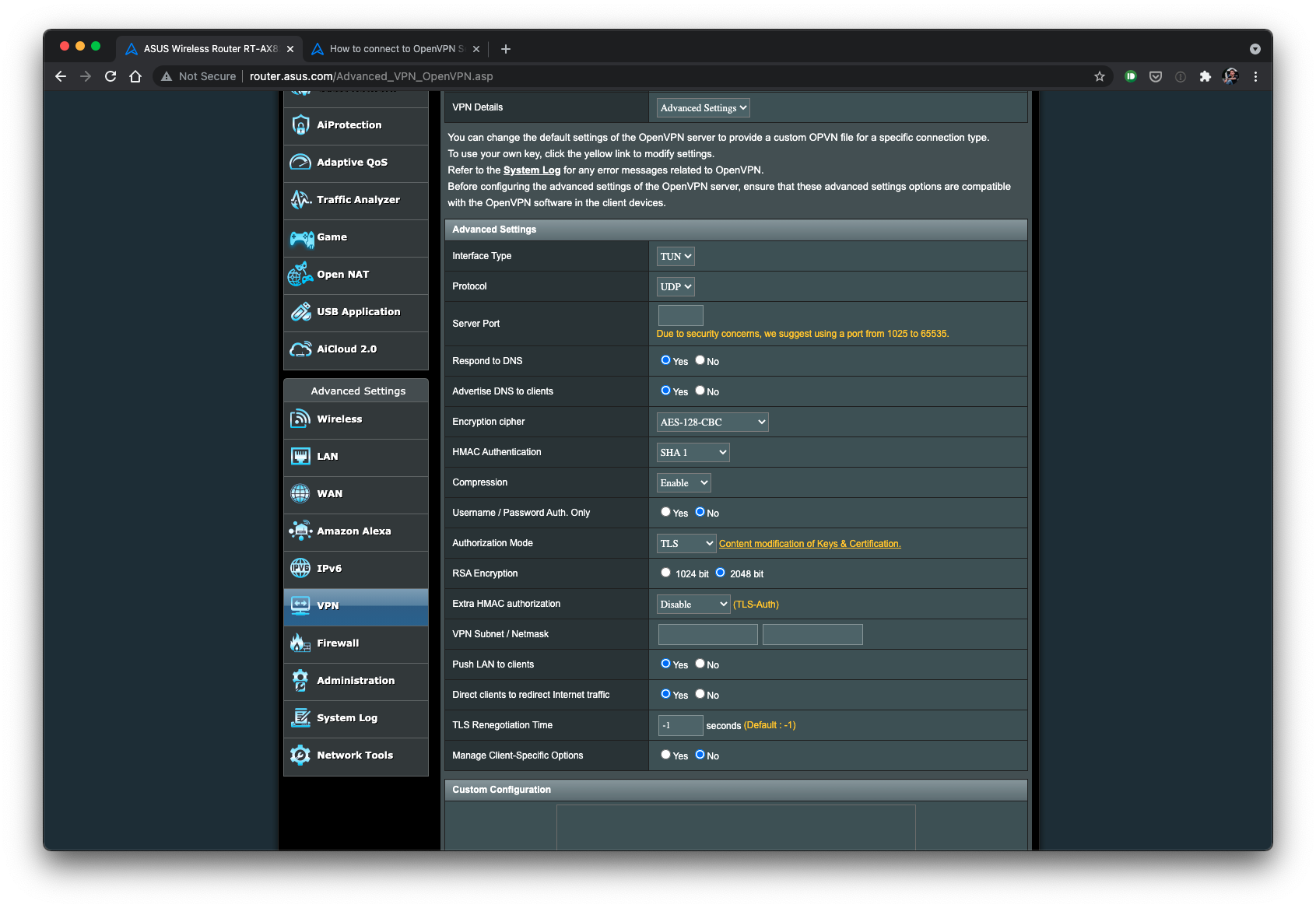
Включение OpenVPN немного отличается от остальных. Тут точно также нужно включить соединение, выбрать порт, ввести имя пользователя и пароль. После этого можно получить файл конфигурации, который потом и будет разворачиваться на стороне клиента. Также тут появляются опции экспорта или импорта сертификата, который пригодится в случае замены роутера.
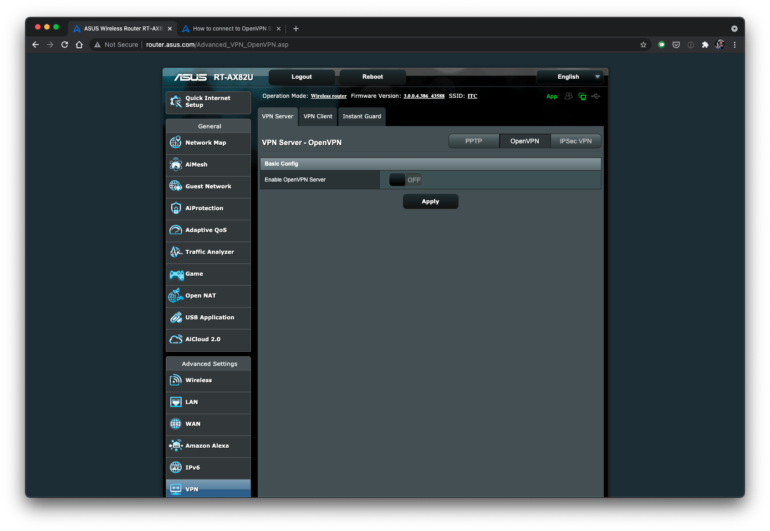
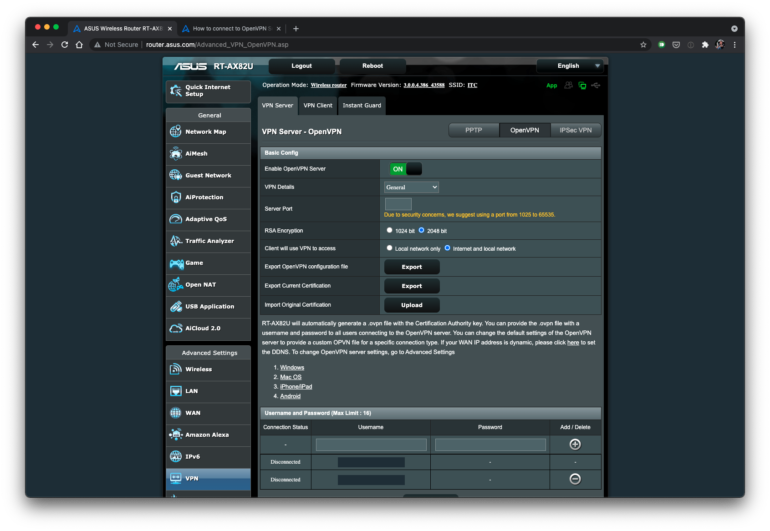
Основная вкладка также дает выбор типа шифрования и доступа к Интернету, но если нужны расширенные настройки, тут тоже есть Advanced Settings. Кроме изменения стандартных параметров, можно вручную добавить кастомную конфигурацию.
И третий вариант подключения — IPSec. Такой сервер тоже поднимается «в пару кликов»: достаточно задать ключ, создать профиль для клиента и запустить сервер. В этом же окне можно получить или обновить сертификат.
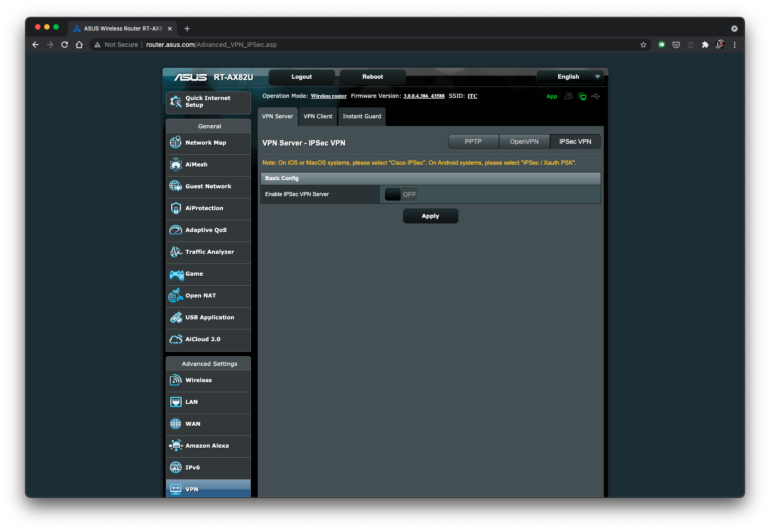
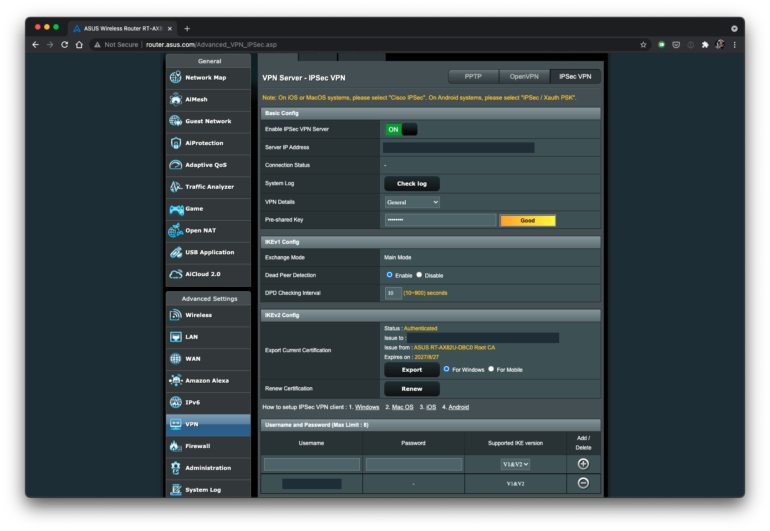
И по такому же принципу есть выпадающее меню с переходом к дополнительным настройкам, которых тут не так и много.
Настройка VPN-клиента
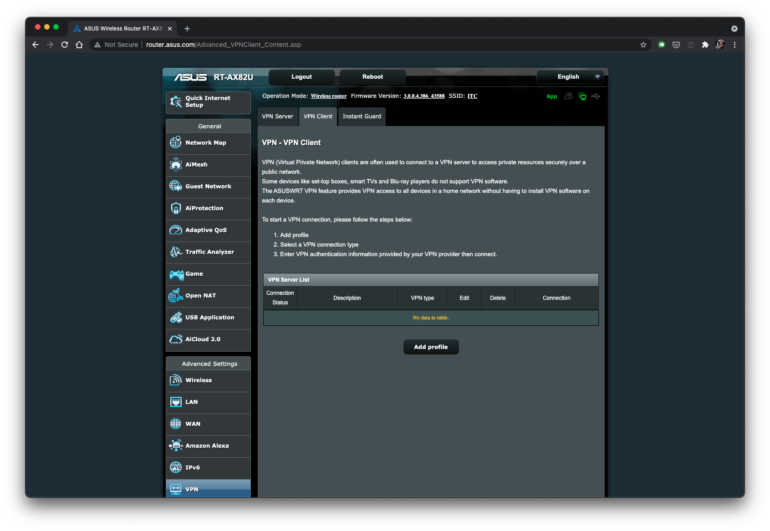
Подключение роутера как клиента, тоже осуществляется по трем протоколам — PPTP, L2TP и OpenVPN. Если речь идет о создании подключения к какому-либо сервису VPN, то достаточно посмотреть необходимые настройки в своем профиле на сайте провайдера услуги. Далее ввести их в необходимой вкладке раздела VPN в административной панели.
Нажав на кнопку добавления профиля перед пользователем появится окно с тремя доступными типами подключения. PPTP и L2TP очень просты и похожи. Тут нужно всего лишь ввести название (описание) профиля, адрес сервера, логин и пароль. В случае с PPTP можно выбрать и тип шифрования.
В случае с OpenVPN-соединением предварительно нужно получить файл .ovpn, который также генерируется в профиле на сайте провайдера услуги. Далее по той же аналогии нужно заполнить поля с названием профиля, логином и паролем. После этого загрузить конфигурационный файл в «админку». Вместе с этим можно добавить и сертификат.
Instant Guard
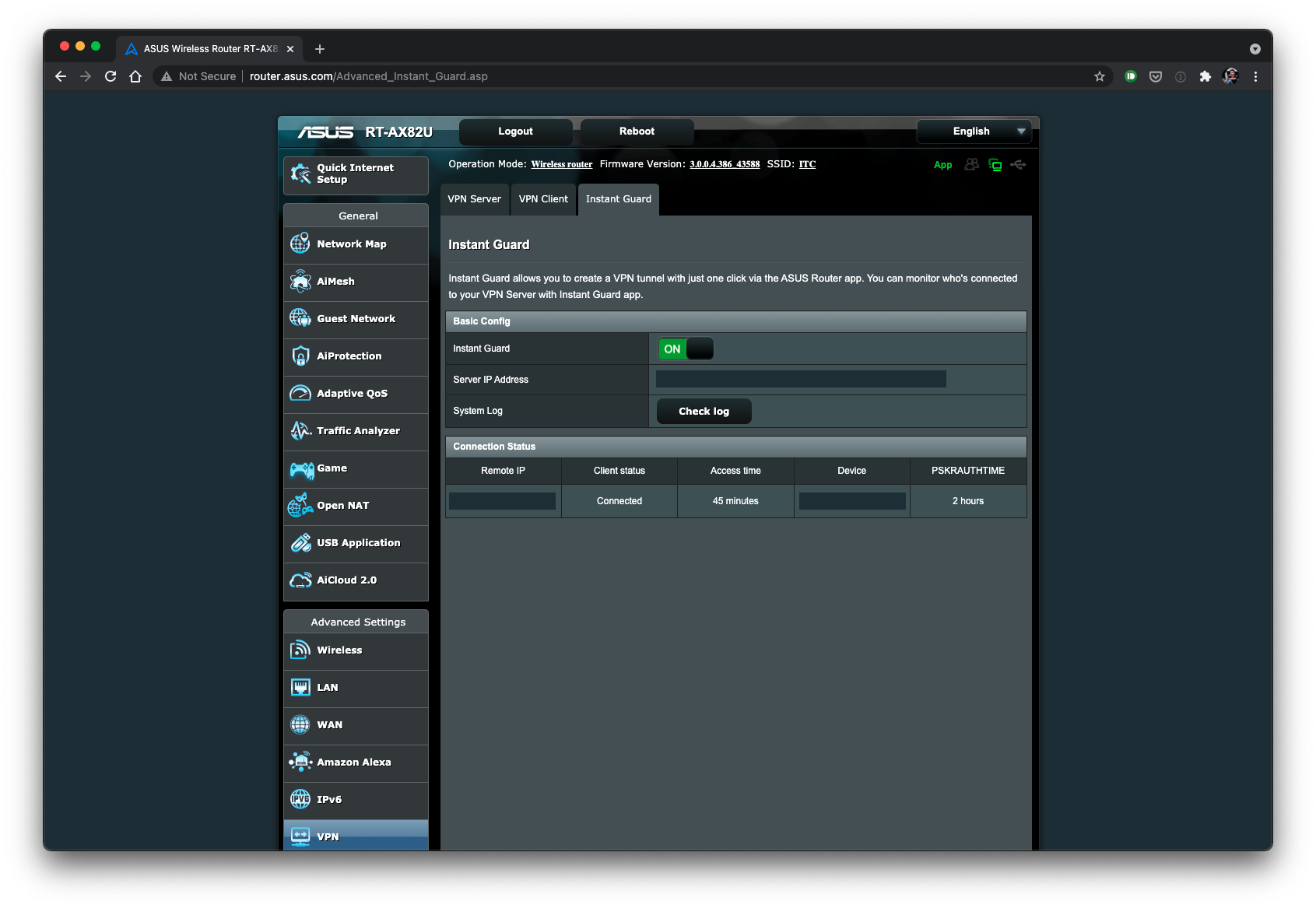
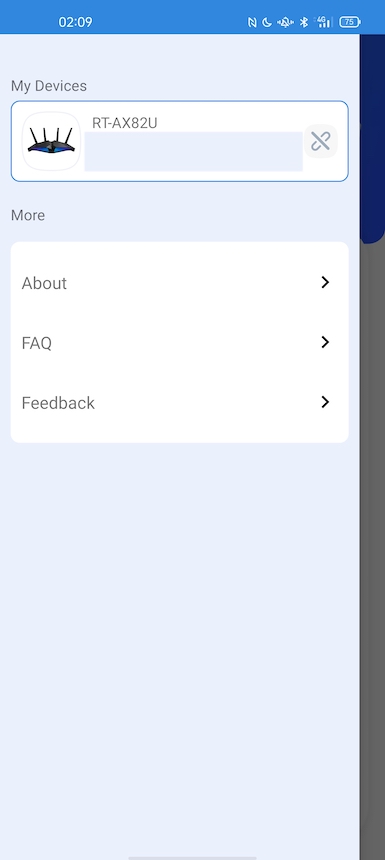
Третьей вкладкой в настройках VPN на роутере является Instant Guard. Функция позволит быстро подключаться к своему VPN-серверу через мобильное приложение для iOS или Android. Это очень удобно, если нужно быстро подключиться к VPN при, например, подключении к Wi-Fi в общественных местах.
На страничке в «админке» достаточно только включить функцию. В поле IP-адрес отобразится домен, который создаст приложение, а в логе можно будет увидеть список событий. Немного ниже будет отображаться список подключенных в данный момент клиентов.
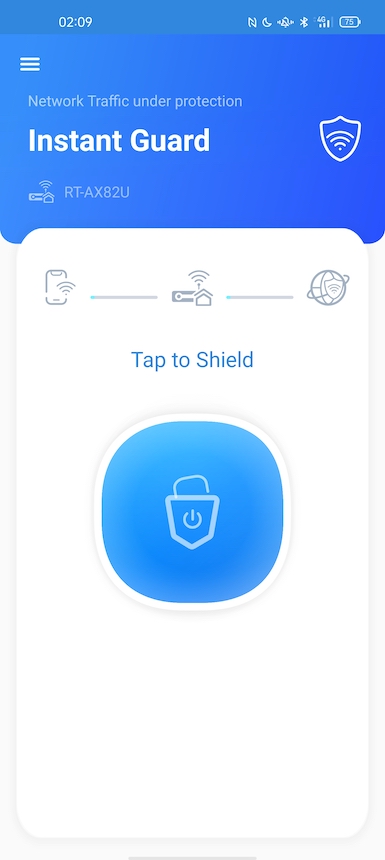
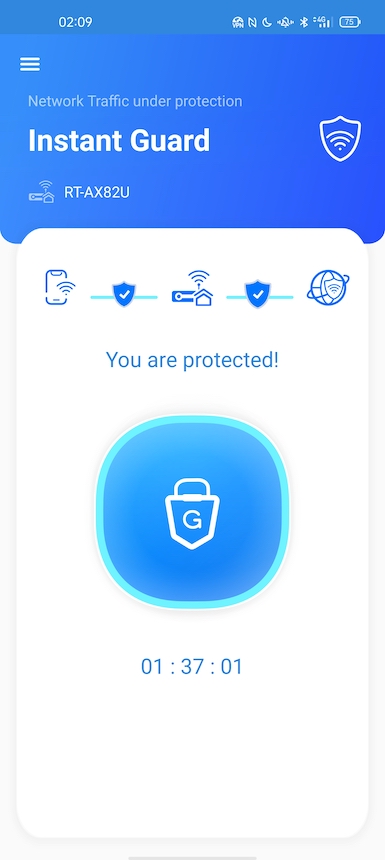
Скачав приложение на смартфон и подключившись к роутеру, буквально в один клик можно настроить все для будущего подключения. Приложение все сделает за пользователя. А именно включит DDNS и создаст профиль VPN. Все, больше никаких действий не нужно. А уже позже, когда будет такая необходимость, можно запустить приложение и той же единственной кнопкой запустить соединение, которое за несколько секунд установится с домашним роутером.
В итоге
Пользователям, которым по каким-то причинам необходимо работать через VPN, действительно будут удобны такие возможности сразу у домашнего роутера. Создание и использование своего сервера в данном случае бесплатно и поможет уберечь себя от лишних проблем при подключении к общественным сетям в кафе, коворкинге и прочих местах, где есть вероятность перехвата данных. К тому же разобраться в том, как это делается, достаточно просто (производитель оставил ссылки на все инструкции прямо в административной панели). Подключиться к провайдерам услуг для домашнего пользования тоже очень легко и не займет много времени. А настройка соединения смартфона с домашним сервером и вовсе сводит количество необходимых действий к минимуму. Как показала практика, для пользователей роутеров ASUS все это действительно не создаст особого труда.