Настройка и подключение ASUS RT-N65U
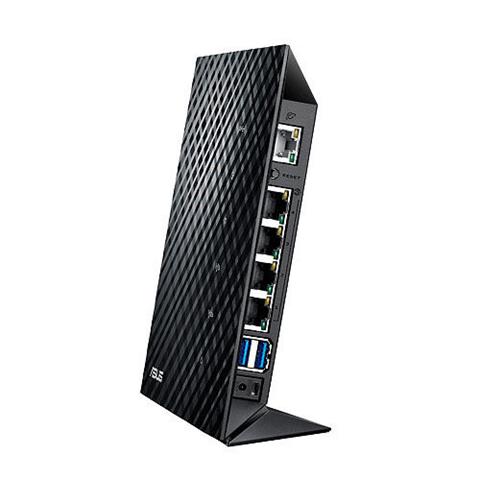
• Поддержка двух частотных диапазонов (2,4 и 5 ГГц) для обеспечения общей скорости передачи данных до 750 Мбит/с;
• Проводные порты стандарта Gigabit Ethernet;
• Два порта USB 3.0 для дополнительных функций;
• Система автономной загрузки файлов Download Master;
• Удобный графический интерфейс.
С более подробной информацией о технических характеристиках можете ознакомится на официальном сайте
Характеристики ASUS модели RT-N65U
- Сетевые стандарты
.Download master
— support BT, NZB, HTTP, ED2K
— support encryption, DHT, PEX and magnet link
— upload and download bandwidth control
— download scheduling
.Media server:
-Image: JPEG
-Audio: mp3, wma, wav, pcm, mp4, lpcm, ogg
-Video: asf, avi, divx, mpeg, mpg, ts, vob, wmv, mkv, mov
.QoS:
-WMM
-User definable rules for IP/MAC/Port.
-Upload and Download bandwidth management.
-ACK/SYN/FIN/RST/ICMP with Highest priority
.Guest Network:2.4GHz guest network x 3, 5GHz guest network x 3
.Printer Server: multifunctional printer support(Windows nly), LPR protocol support
.File server: Samba and FTP server with account management
.PPTP VPN server
60Hz)
DC Output : 19 V with max. 1.58 A current
Здесь мы рассмотрим алгоритм подключения и настройки ADSL модема ASUS RT-N65U через WEB интерфейс.
Подключение ADSL модема ASUS RT-N65U
Содержание:
- Физичечкое подключение ADSL модема ASUS RT-N65U
- Проверка связи компьютера и ADSL модема ASUS RT-N65U
- Настройка подключения для ADSL модема ASUS RT-N65U
- Настройки Билайн для ADSL модема ASUS RT-N65U
- Настройки Онлайм для ADSL модема ASUS RT-N65U
- Настройки Акадо для ADSL модема ASUS RT-N65U
- Настройки Старнет для ADSL модема ASUS RT-N65U
- Настройки Нетбайнет для ADSL модема ASUS RT-N65U
- Настройки Леальта для ADSL модема ASUS RT-N65U
- Настройки МТС ИРКУТК для ADSL модема ASUS RT-N65U
- Настройки УкрТелеком для ADSL модема ASUS RT-N65U
- Настройки Авелаком для ADSL модема ASUS RT-N65U
- Видео по запросу «Настройка ASUS RT-N65U
Физичечкое подключение ADSL модема ASUS RT-N65U
В первую очередь ADSL модема ASUS RT-N65U необходимо подключить к ПК, Ноутбуку или планшету. Подключение возможно как при помощи LAN кабеля, который вы найдете в комплекте ADSL модема ASUS RT-N65U , так и посредством WI-Fi. Конечно же, надежнее подключить через кабель, т.к. современные прошивки по умолчанию идут с зашифрованным Wi-Fi, что может привести к некоторым cложностям
- В первую очередь подключаем блок питания в разъем power, с этим проблем возникнуть не должно, он там один.
- Сетевой шнур (LAN), который вам протянули представители вашего провайдера, подключаем в разъем WAN на роутере, не иначе.
- Сетевой шнур, который идет в комплекте с ASUS RT-N65U одним концом подключаем к сетевой карте компьютера или ноутбука, а другим в один из разъемов LAN на роутере
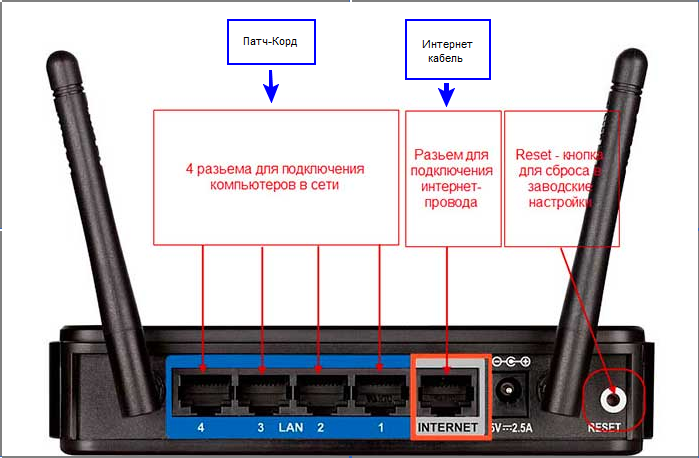
Для наглядности, вот вам задняя панель
На этом физическое подключение ADSL модема ASUS RT-N65U завершено. Если все сделано правильно, на передней панели роутера должно гореть 4 индикатора: POWER, WPS, WLAN ну и один из LANов. Если вы используете новый ASUS RT-N65U , то переходите к проверке связи компьютера и ADSL модема ASUS RT-N65U . Если же ADSL модема ASUS RT-N65U ранее использовался для доступа к интернет, то во избежание проблем с дальнейшим подключением рекомендую вам сбросить ASUS RT-N65U к заводским настройкам. Для этого зажмите reset при помощи тонкого предмета на 10 секунд, и подождите не менее двух минут и переходите к следующему этапу.
Проверка связи компьютера и ADSL модема ASUS RT-N65U
В Windows 7 и Vista жмите:
Пуск → Панель управления → Сеть и интернет → Центр управления сетями и общим доступом
либо
Пуск → Панель управления → Центр управления сетями и общим доступом
Зависит от настройки системы
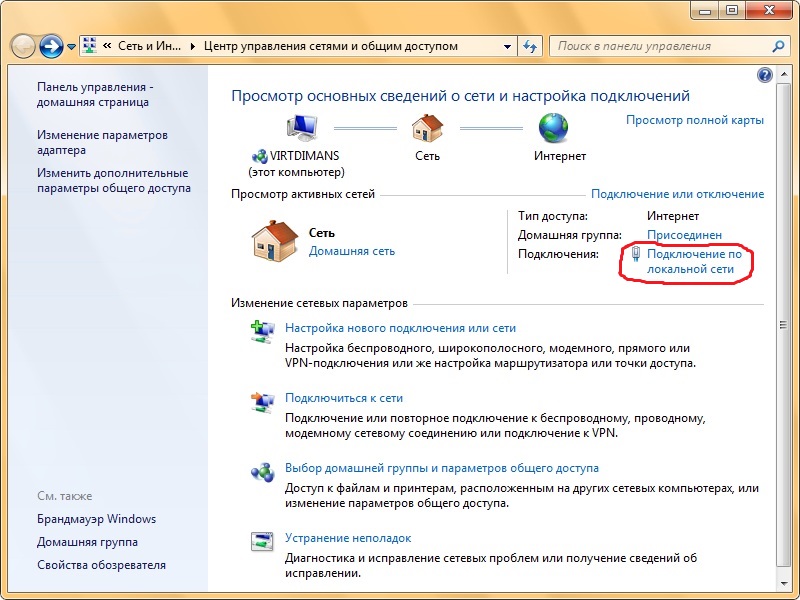
Должны попасть на эту страницу

Жмем подключение по локальной сети → Сведения и получаем следующее окно
В Свойстве “Адрес IPv4” Значение должно начинаться с “192.168……”. Этот адрес выдал вашему компьютеру ADSL модема ASUS RT-N65U
Для дальнейшей настройки нам потребуется Значение Свойства Шлюз по умолчанию IPv4. Запомните его и переходите к настройке подключения, ну или запишите
Настройка подключения для ADSL модема ASUS RT-N65U
Открываем браузер. Подойдет любой. В адресной строке вбиваем Шлюз по умолчанию IPv4 формата 192.16.1.1 или 192.168.0.1, а на некоторых прошивках и 192.168.0.10. Вбивайте свой. Тот, что нужно было запомнить или записать из прошлого этапа. Так же шлюз можно посмотреть на обратной стороне ADSL модема ASUS RT-N65U. Перед вами должно появиться окно ввода пароля. Вводим логин: admin, пароль admin.
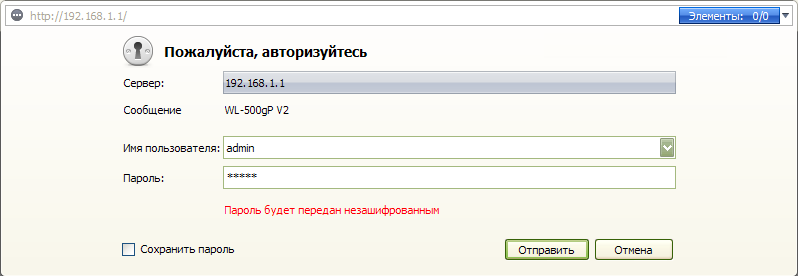
Жем отправить.
Для стороних прошивок так же возможны следующие пароли: “password”, “1234”, “0000”, “пустое значение”. Логин и пароль так же написан на обратной стороне ADSL модема ASUS RT-N65U. После авторизации попадаем на страницу настройки ADSL модема ASUS RT-N65U.
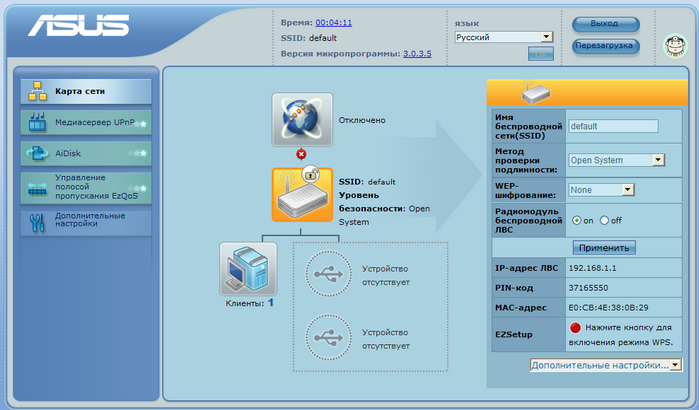
Заходим в дополнительные настройки и открываем вкладку WAN. На некоторых прошивках в левом меню имеется вкладка WAN, жмем ее. Вы должны попасть на страницу настройки интернет соединения ADSL модема ASUS RT-N65U
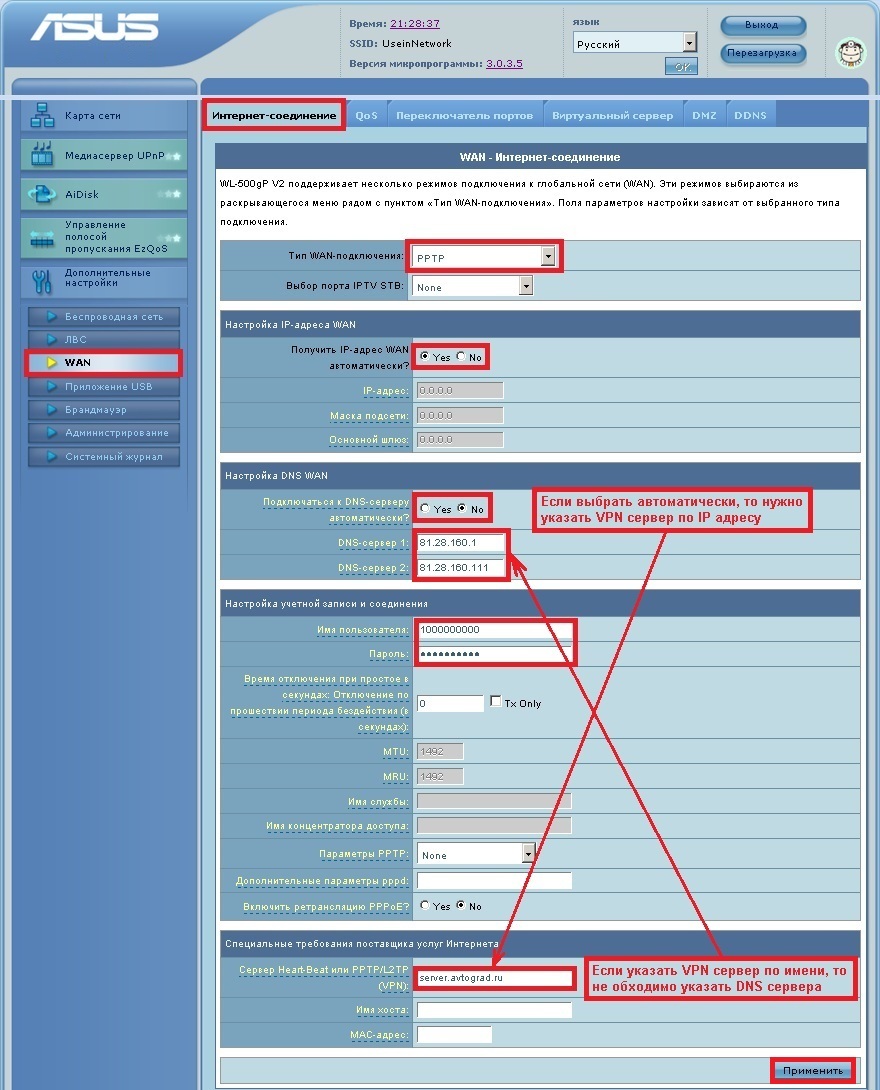
Алгоритм дальнейшей настройки ADSL модема ASUS RT-N65U зависит только от типа подключения, который использует предоставляющий вам интернет провайдер. Поэтому я приведу основные настройки для популярных провайдеров Москвы которые будет необходимо заполнить в поля на картинке выше.
Основные настройки ADSL модема ASUS RT-N65U для провайдеров Москвы
Настройки Билайн для ADSL модема ASUS RT-N65U
- Тип WAN подключения: L2TP или PPTP
- Настройка IP адреса WAN: Получить автоматически
- Настройка DNS WAN: Получить автоматически
- Настройка Учетной записи и соединения: Логин и пароль предоставляется провайдером
- Специальные требования от поставщика услуг: Сервер PPTP/L2TP пишем «tp.internet.beeline.ru»
- Сайт и телефон провайдера: www.beeline.ru +7 800 700 8000
В последнее время участились звонки пользователей билайна. Звонили в билайн, узнавали в чем дело. Оператор ответил что они выборочно меняют тип подключения, с целью «выявить неактивных клиентов». Если по данной инструкции настройка не удается, то используйте «IPOE подключение на ASUS RT-N65U «
Настройки IPOE Билайн интернет для ADSL модема ASUS RT-N65U
- Тип WAN подключения: Динамический IP(DHSP, Automatic IP)
- Настройка IP адреса WAN: Получить автоматически
- Настройка DNS WAN: Получить автоматически
- Настройка Учетной записи и соединения: Не требуется
- Специальные требования от поставщика услуг: Не требуется
- Сайт и телефон провайдера: www.beeline.ru +7 800 700 8000
Настройки Онлайм для ADSL модема ASUS RT-N65U
- Тип WAN подключения: Динамический IP(DHSP, Automatic IP)
- Настройка IP адреса WAN: Получить автоматически
- Настройка DNS WAN: Получить автоматически
- Настройка Учетной записи и соединения: Не требуется
- Специальные требования от поставщика услуг: Не требуется
- Сайт и телефон провайдера: www.onlime.ru +7 800 707 12 12
Настройки Акадо для ADSL модема ASUS RT-N65U
С акадо все сложнее. Они используют разные типы подключения в различных районах Москвы
- Тип WAN подключения: Динамический IP(DHSP, Automatic IP)
- Настройка IP адреса WAN: Получить автоматически
- Настройка DNS WAN: Получить автоматически
- Настройка Учетной записи и соединения: Не требуется
- Специальные требования от поставщика услуг: Привязка по MAC адресу. Просить у провайдера, либо скопировать с сетевой карты компа
- Сайт и телефон провайдера: www.akado.ru +7(499)940-00-00
- Тип WAN подключения: Статический IP
- Настройка IP адреса WAN: ip адрес предоставляется провайдером. Должен быть в договоре.
- Настройка DNS WAN: Получить автоматически
- Настройка Учетной записи и соединения: Не требуется
- Специальные требования от поставщика услуг: Привязка по MAC адресу. Просить у провайдера, либо скопировать с сетевой карты компа
- Сайт и телефон провайдера: www.akado.ru +7(499)940-00-00
Настройки Старнет для ADSL модема ASUS RT-N65U
- Тип WAN подключения: PPPoE
- Настройка IP адреса WAN: Выдается провайдером во всех районах кроме Головинский
- Настройка DNS WAN: Выдается провайдером во всех районах кроме Головинский
- Настройка Учетной записи и соединения: Логин и пароль выдается провайдером
- Специальные требования от поставщика услуг: Не требуется
- Сайт и телефон провайдера: www.starnet.ru +7(495) 150-95-59
Настройки Нетбайнет для ADSL модема ASUS RT-N65U
- Тип WAN подключения: PPPoE
- Настройка IP адреса WAN: Получить автоматически
- Настройка DNS WAN: Получить автоматически
- Настройка Учетной записи и соединения: Логин и пароль выдается провайдером
- Специальные требования от поставщика услуг: Не требуется
- Сайт и телефон провайдера: www.netbynet.ru +7(495) 980 24 00
Настройки Леальта для ADSL модема ASUS RT-N65U
- Тип WAN подключения: Статический IP
- Настройка IP адреса WAN: ip адрес предоставляется провайдером. Должен быть в договоре.
- Настройка DNS WAN: DNS адрес предоставляется провайдером. Должен быть в договоре.
- Настройка Учетной записи и соединения: Не требуется
- Специальные требования от поставщика услуг: Привязка по MAC адресу. Просить у провайдера, либо скопировать с сетевой карты компьютера
- Сайт и телефон провайдера: www.lealta.ru +7 (499) 579-90-70
По просьбе посетителя
Настройки МТС ИРКУТК для ADSL модема ASUS RT-N65U
- Тип WAN подключения: PPPoE
- Настройка IP адреса WAN: Получить автоматически
- Настройка DNS WAN: Получить автоматически
- Настройка Учетной записи и соединения: Логин и пароль выдается провайдером
- Специальные требования от поставщика услуг: Не требуется
- Сайт и телефон провайдера: www.irkutsk.mts.ru +7 800 250 0890
Настройки УкрТелеком для ADSL модема ASUS RT-N65U
- Тип WAN подключения: iPoE
- Настройка IP адреса WAN: Получить автоматически
- Настройка DNS WAN: Получить автоматически
- Настройка Учетной записи и соединения: Не требуется
- Специальные требования от поставщика услуг: VPI = 1, а VCI= 40
- Сайт и телефон провайдера: www.ukrtelecom.ua 0-800-506-800, 044-246-68-00
Настройки Авелаком для ADSL модема ASUS RT-N65U
- Тип WAN подключения: L2TP
- Настройка IP адреса WAN: Получить автоматически
- Настройка DNS WAN: Получить автоматически
- Настройка Учетной записи и соединения: Логин и пароль предоставляется провайдером
- Специальные требования от поставщика услуг: Сервер L2TP пишем l2tp.avelacom.ru или 95.143.0.247
- Сайт и телефон провайдера: www.avelacom.ru +7 (495) 745-95-59, +7-800-550-03-01, +7 (812) 336-46-96
Видео по запросу «Настройка ASUS RT-N65U «
По просьбам мы будем добавлять настройки для ADSL модема ASUS RT-N65U других провайдеров МОСКВЫ
Как настроить роутер asus rt n65u


Режим работы Контакт-Центра:
- Продажи: Ежедневно с 09:00 до 22:00
- Обслуживание: Ежедневно с 09:00 до 22:00
- Техническая поддержка: Круглосуточно
- Отдел обсл. Юр. лиц: Будни с 08:30 до 18:00
- Авторизация
© 2012, Смайл, группа компаний Virgin Connect – интернет, телефония, цифровое телевидение.
Asus RT-N65U User Manual [ru]
Ультратонкий и стильный RT-N65U поддерживает частоты 2.4ГГц и 5ГГц, SMB, UPnP AV, FTP сервера для круглосуточного доступа к файлам, одновременную работу до 300,000 сессий; а также технологию ASUS Green Network, обеспечивающую энергосбережение до 70%.
Первое издание Апрель 2012
Copyright © 2012 ASUSTeK Computer Inc. Все права защищены.
Любая часть этого руководства, включая оборудование и программное обеспечение, описанные в нем, не может быть дублирована, передана, преобразована, сохранена в системе поиска или переведена на другой язык в любой форме или любыми средствами, кроме документации, хранящейся покупателемсцельюрезервирования,безспециальногописьменногоразрешения
ASUSTeK COMPUTER INC. (“ASUS”).
Гарантия прекращается если: (1)изделие отремонтировано, модифицировано или изменено без письменного разрешения ASUS; (2)серийный номер изделия поврежден, неразборчив либо отсутствует.
ASUS предоставляет данное руководство «как есть» без гарантии любого типа, явновыраженнойилиподразумеваемой,включаянеявныегарантииилиусловия получения коммерческой выгоды или пригодности для конкретной цели, но не ограничиваясь этими гарантиями и условиями. Ни при каких обстоятельствах компания ASUS, ее директора, должностные лица, служащие или агенты не несут ответственности за любые косвенные, специальные, случайные или являющиеся следствием чего-либо убытки (включая убытки из-за потери прибыли, потери бизнеса, потери данных, приостановки бизнеса и т.п.), даже еслиASUSсообщилаовозможноститакихубытков,возникающихиз-залюбой недоработки или ошибки в данном руководстве или продукте.
Технические характеристики и сведения, содержащиеся в данном руководстве, представлены только для информативного использования, и могут быть изменены в любое время без уведомления, и не должны быть истолкованы как обязательства ASUS. ASUS не берет на себя никакой ответственности или обязательств за любые ошибки или неточности в данном руководстве, включая изделия или программное обеспечение, описанные в нем.
Продукты и названия корпораций, имеющиеся в этом руководстве могут являться зарегистрированными торговыми знаками или авторскими правами соответствующих компаний и используются только в целях идентификации.
RT-N65U
Dual-band Wireless-N750 Gigabit Router
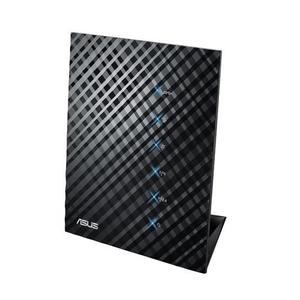
Here is the quick comparison of how the ASUS RT-N65U compares to other routers on our site:
Hard reset instructions for ASUS RT-N65U
If your RT-N65U router is not working as it should, dropping connections or not being responsive, you should first do a reset of the router to see if the problems persist. Other scenarios where you might want to reset your router is if you’ve forgotten the password or misconfigured it and can’t get access anymore.
Your can reset your ASUS RT-N65U in the following way(s):
Through the web-interface
- Open your browser and navigate to the default gateway ip (check default settings below)
- Sign in to the web-interface with the username and password you have selected, or try the defaulr username and password (check default settings below)
- Under the advanced settings menu, select administration
- Find the link «Restore/Save/Upload Setting«
- Beside Factory default click on Restore
- If prompted, click ok
With the reset button on the router
- Locate the reset button on the backside of your unit
- with a sharp object, e.g. a paperclip or pencil, press and hold the reset button for 5s or until the power led starts flashing
The 30-30-30 reset
- When router is powered on, press the reset button and hold for 30 seconds. (Use a paper clip or something sharp)
- While holding the reset button pressed, unplug the power of the router and hold the reset button for 30 seconds
- While still holding the reset button down, turn on the power to the unit again and hold for another 30 seconds.
This process usually works for resetting any router to it’s factory setting. If that doesn’t work be sure to check out the questions and answers incase someone else has had similar problems resetting their router.
Note: It is worth reading more about how to reset routers with the 30 30 30 reset and what the risks and considerations are when resetting your router this way, instead of just rebooting it.
Default factory settings for ASUS RT-N65U
If you have performed a reset of your RT-N65U device or not changed the defaults, you should be able to access it with the following settings:
Default Network name (SSID): ASUS,ASUS_5G
Default Gateway IP: 192.168.1.1 ASUS login instructions
Default username: admin ASUS router default password list
Default password: admin
Default subnet mask: 255.255.255.0
Default DNS server: 192.168.1.1
Note: If you are using the default settings you should change them to increase security and prevent unathorized access to your network.
How to login to the RT-N65U
To login to the Dual-band Wireless-N750 Gigabit Router and change the settings, you can follow these steps:
- Make sure you are connected to the router’s network, either by Wi-Fi or ethernet cable.
- Open your browser and visit http://192.168.1.1
- You should be prompted with a login dialogue.
- Enter the username: admin and the password admin
Note: If you have already changed the password use that instead. - You will now be logged in. If you haven’t yet changed the defaul password, we recommend that you change it first thing you do after logging in.
If these instructions don’t work for your router, you can always try a factory reset to get the default, or try some other common ASUS credentials, as they can usually be shared across models/variants.