Подключение и настройка роутера ASUS RT N14U

В данной статье мы рассмотрим пример использования роутера Asus RT N14U, а также проведем небольшой ликбез на тему правильного включения IPTV телевидения для абонентов сети Beeline.
Подключение к ПК
Маршрутизатор Asus RT N14U — это удобное в использовании оборудование для быстрого и стабильного беспроводного доступа к Интернету. Данная модель работает на базе технологии 802.11n — одного из самых распространенных стандартов в подобных устройствах.
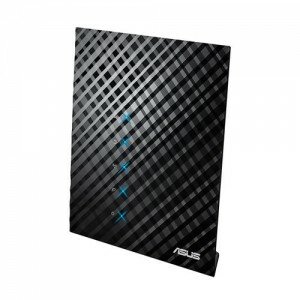
Фото: роутер Asus RT N14U
Среди основных преимуществ модели можно выделить следующие:
- наличие USB-порта;
- доступ к облачному хранилищу от компании Apple — AiCloud;
- эргономичный дизайн;
- обеспечение быстрого подключения к Интернету, возможность осуществлять оттуда автономную загрузку файлов.
Настройка роутера Asus RT N14UН начинается с включения оборудования в сеть питания и подсоединения его к Интернету. Шнур питания, идущий в комплекте с устройством, подсоединяется к задней панели, в специальный круглый разъем. После этого другой конец шнура, на котором находится вилка, можно вставлять в розетку, что и обеспечит подачу питания.
Кабель WAN, который подаст интернет-сигнал в точку доступа, подключается через специальный разъем, на котором латинскими буквами написано INTERNET (WAN разъем). Шнур LAN следует подсоединить к одному из 4-х разъемов на маршрутизаторе с соответствующей пометкой, а его другой конец зафиксировать в сетевой карте вашего ПК.
Подключение LAN-кабеля от оборудования доступа к компьютеру служит для того, чтобы произвести дальнейшее налаживание работы. Потом в этом шнуре не будет надобности, так как интернет-сигнал станет беспроводным.
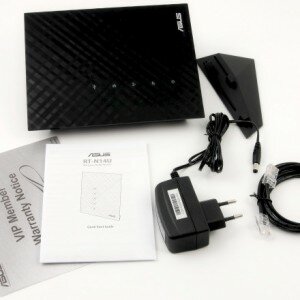
Фото: Все комплектующие
Вход в настройки
После того, как закончено выполнение процедуры подключения RT N14U сначала к питанию, а после — к вашему ПК, можно приступать к вводу нужных данных и тестированию.
Важно! Настройка роутера Asus RT N14U, уже бывшего в использовании, имеет один нюанс. Если устанавливается такое оборудование, то перед первым запуском нужно сбросить его прежние параметры до заводских. Нажмите кнопку Reset на задней панели маршрутизатора. В случае если точка доступа новая — эту процедуру производить не следует.
Теперь можно проверить связь оборудования с персональным компьютером. Для этого на рабочем столе нажимаем на виртуальную кнопку «Пуск», перейти в Панель управления, в разделах которой выбрать «Сеть и интернет». Здесь — кликнуть на «Центр управления».
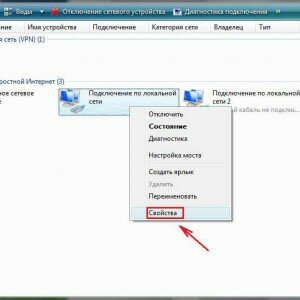
Фото: подключения по локальной сети
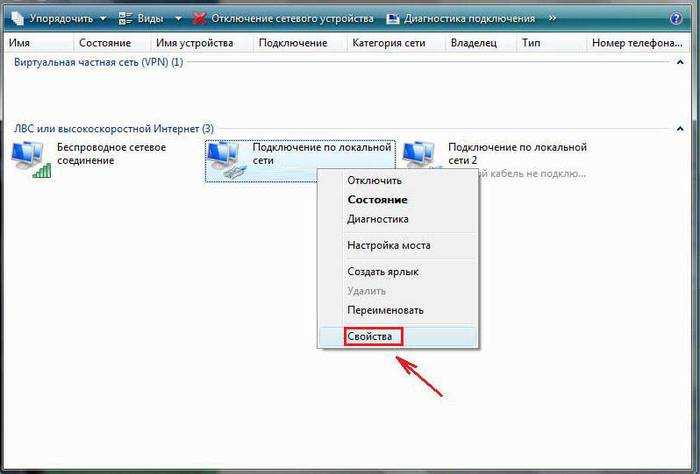
В появившемся окне выбираем и нажимаем на «Подключение по локальной сети» по умолчанию находящееся в правом верхнем углу окна. Напротив надписи IPv4 должны быть указаны цифры, которые будут начинаться с 192.168.… Если такой номер присутствует — подключение прошло успешно и можно приступать к тестированию точки.
Для этого необходимо:
- открыть браузер и в его адресной строке написать комбинацию цифр, которая называется «Шлюз по умолчанию IPv4» (комбинацию можно просмотреть на задней панели оборудования).
- там же написаны символы для логина и пароля. Эти поля нужно будет заполнить в открывшемся окне браузера.
Видео: Обновление прошивки, настройка Интернет
Параметры интернета по протоколу РРРоЕ
Если все действия указанные выше были совершенны правильно, вы попадете на страницу, где осуществляется настройка роутера Asus RT N14U.
Абонентам Beeline в появившемся окне следует придерживаться следующей последовательности действий:
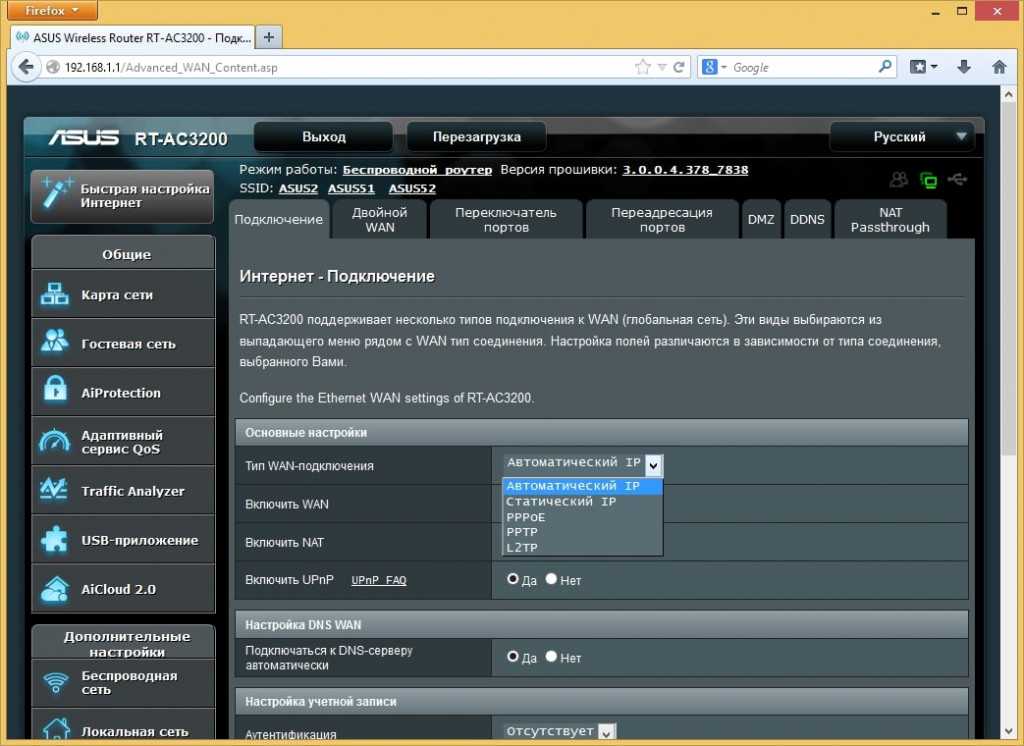
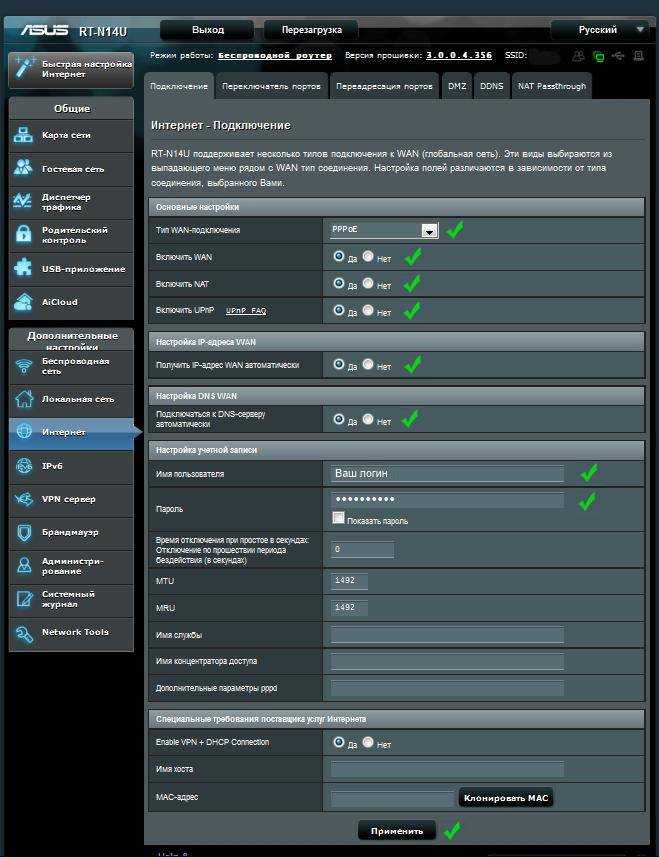
- в графе «тип WAN подключения» — указать, что включение осуществляется по протоколу РРРоЕ;
- подстройка IP адреса должна происходить автоматически, что и необходимо указать в следующей графе;
- то же действие необходимо сделать и с графой о настройке DNS WAN — её вы тоже будете получать автоматически;
- учетная запись формируется при заполнении логина и пароля, введенного выше;
- в графе специальных требований от поставщика услуг можно написать tp.internet.beeline.ru, а также указать сервер PPTP/L2TP.
После подтверждения всех действий необходимо подождать перезагрузки, которая осуществится в течение нескольких секунд.
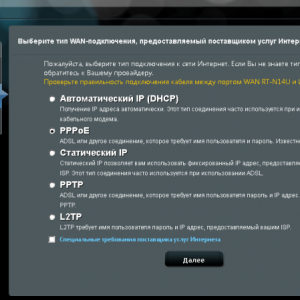
Фото: выбор типа WAN подключения по протоколу РРРоЕ
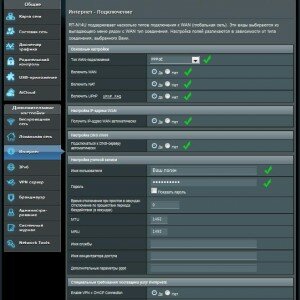
Фото: меню настройки роутера по протоколу РРРоЕ
Настройка роутера Asus RT N14U для Билайн
Настройку производим так же, как указано выше с единственным условием – логин и пароль для абонентов сети Билайн указывает оператор. При этом, IP адрес и адреса DNS серверов Вы сможете получить автоматически в центре управления Windows XP либо зайдя в параметры самого адаптера.
Точка доступа “Wi-Fi”
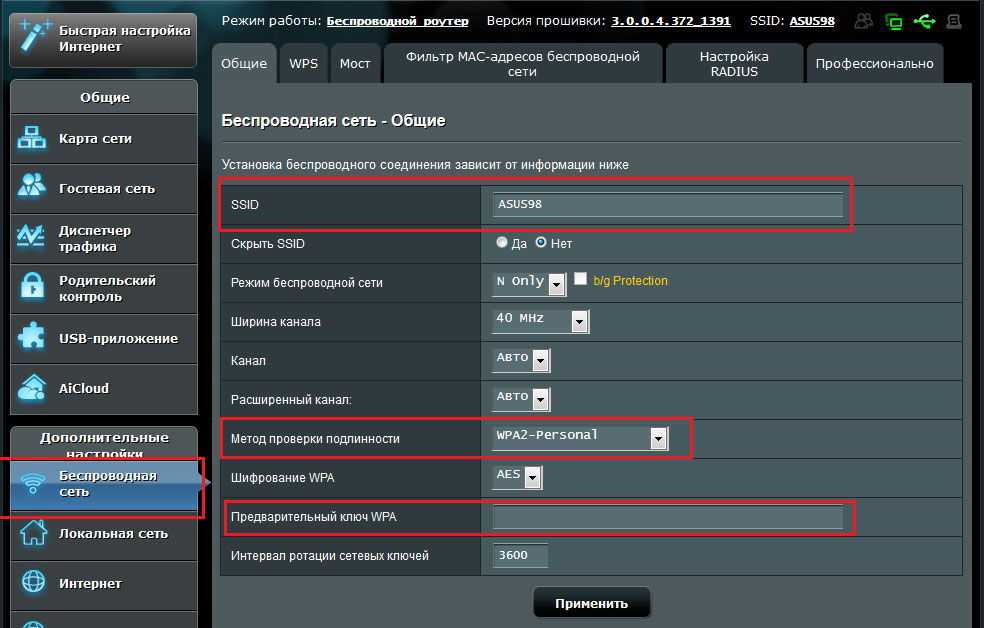
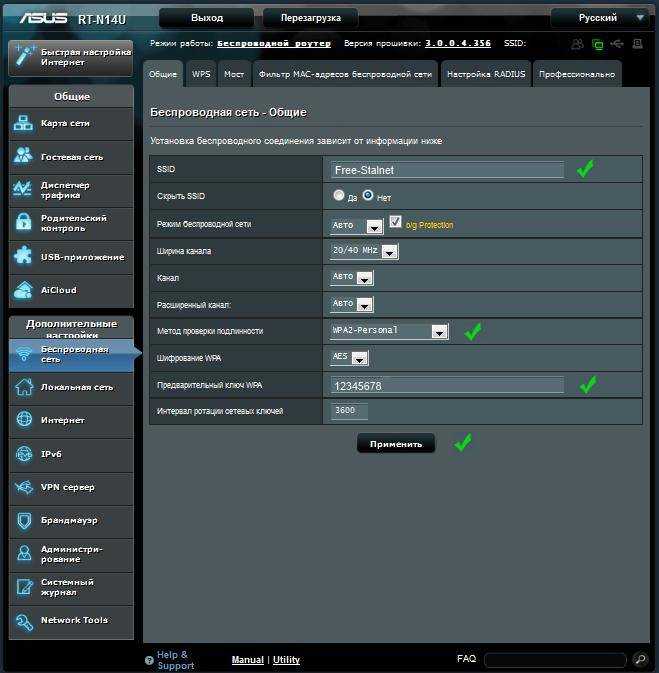
Через точку доступа Wi-Fi персональный компьютер будет подключаться к Интернету. Параметры можно изменить, нажав в интерфейсе перенастроек на вкладку «Беспроводная сеть» — графа SSID.
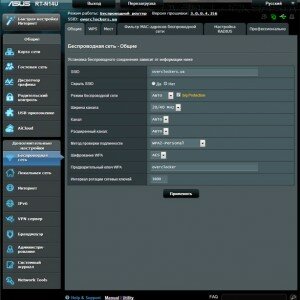
Фото: настройка вай фай
Проверьте также, что по умолчанию стоит в графе «Метод проверки подлинности». Для абонентов Beeline там обязательно должно быть указано значение — WPA2-Personal. Если этого нет, следует установить его самостоятельно.
Графа «Предварительный ключ WPA» предназначена для того, чтобы пользователь мог создать пароль для подключения к точке беспроводного соединения. Длина его должна быть от 8 до 63 символов. Для сохранения всех введенных параметров следует кликнуть на «Применить», и произвести перезагрузку.
 Методы и программы редактирование документа, в статье, как отредактировать отсканированный документ.
Как очистить компьютер от ненужных программ? Инструкция тут.
Интернет телевидение, или как его еще называют IPTV — это возможность смотреть любые телепрограммы, вне зависимости от региона, в котором они транслируются. Наладить правильное транслирование этой функции просто, а основным условием для этого является определение необходимого ТВ-порта.
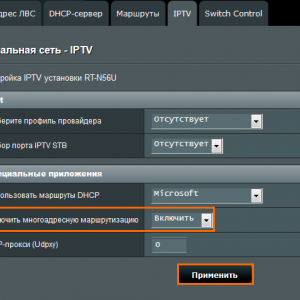
Фото: настройка IPTV
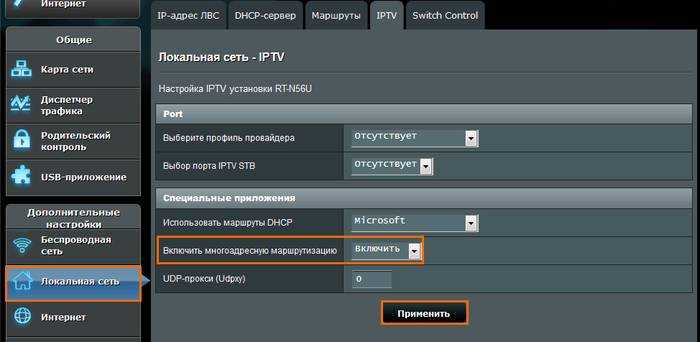
Точка доступа Asus обладает новой прошивкой, на которой выбор IPTV осуществляется при нажатии на вкладку «Локальная сеть» в меню «настройки маршрутизатора». В появившемся интерфейсе нужно указать, какой порт будет использоваться для подключения вашего TV-тюнера.
Напротив надписи «Выбор порта для IPTV-STB» обязательно укажите порт, через который будет подключена телевизионная приставка. По умолчанию он обычно значится как LAN4, однако разные модели оборудования могут подключаться к разным разъемам. Во избежание ошибок обязательно сверьтесь с наименованием порта, прописанного в инструкции приобретенного TV-тюнера.
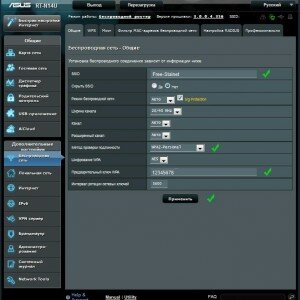
Фото: настройка точек доступа Wi-Fi
Важно! В некоторых случаях, для исправного приема сигнала, от пользователя Beeline может также потребоваться включить многоадресную маршрутизацию, однако изначально попробуйте оставить эту графу нетронутой.
Изменение логина и пароля для входа на веб интерфейс
В случае если вы начали сомневаться в надежности логина или пароля, его можно изменить при помощи меню настроек. Иногда это действие необходимо ввиду того, что на оборудовании эти данные зачастую стандартные и носят название «admin».
Стоит отметить, что впервые запрос об изменении введенных символов будет осуществлен при первом включении. Уже здесь можно не использовать заводские данные, а самостоятельно ввести логин и личные данные для пользования веб интерфейсом.
Для изменения:
- кликните на вкладку «Администрирование»;
- нажмите на «Система». Здесь вас попросят сначала ввести старый пароль, а затем новый, предварительно продублировав его во избежание возникновения ошибок при вводе символов.
Отныне, введенный пароль и логин — это личный доступ к веб интерфейсу, в котором будет осуществляться настройка роутера Asus RT N14U.
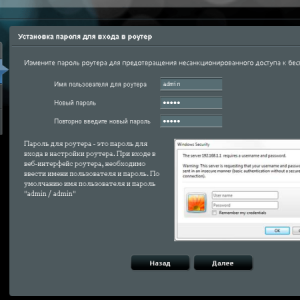
Фото: установка нового пароля и логина
Важно! В случае если вы по каким-либо причинам забудете эти данные, следует сбросить настройки маршрутизатора до заводских, нажав на его задней панели маленькую кнопку «Reset».
Обновление прошивки
Компания Asus часто радует своих пользователей выходом новых прошивок для своих устройств.
Для того чтобы узнать, не появилась ли новая прошивка на интересующую вас модель, необходимо:
- в меню «Карта сети» нажать на версию прошивки (числовая комбинация);
- после чего нажать на вкладку «Проверить».
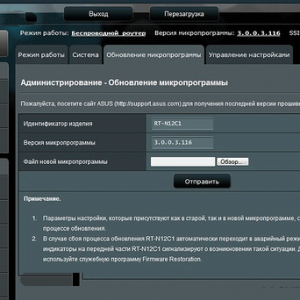
Фото: обновление прошивки
В случае если новая прошивка имеется — начнется ее установка в автоматическом режиме. Если по какой-либо причине этот процесс остановился, сбился или не запускается, придется обновить прошивку вручную.
Для этого:
- следует зайти на официальный сайт производителя Asus, подобрать, а после — скачать на ПК новую версию прошивки для модели RT N14U. Обычно, ее можно найти в разделе сайта Drive&Tools, где нужно будет кликнуть на вкладке «Fimware» и скачать искомую прошивку для вашей модели роутера;
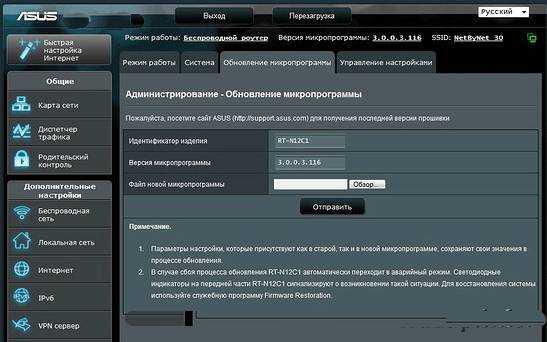
- после того, как разархивированы скаченные данные, останется trx-файл, который и необходимо будет вставить, кликнув в веб интерфейсе на вкладке «Обновление микропрограммы»;
- указав путь к этому файлу в графе «Файл новой микропрограммы»;
- для окончания действий по установке новой прошивки, нажмите «Отправить».
Видео: Обзор ASUS RT-N14U
Работа с USB-устройствами
Модель RT N14U имеет порт USB 2.0, который может быть применен для подключения дополнительных включений. В случае его использования, это автоматически будет отображаться на компьютере, благодаря чему появится ячейки для использования дополнительных возможностей и функций.
В USB-порт могут могут быть включены некоторые модели TV-тюнеров, необходимые для трансляции IPTV.
Для того чтобы ознакомиться с основными функциональными составляющими и той техникой, которая может быть подключена к оборудованию, необходимо кликнуть на вкладке «USB накопители» в меню основного веб интерфейса. Здесь также можно установить пароль на USB-порт.
 Узнайте о процессе блокировки сайта, в статье, как заблокировать доступ к сайту.
Доступные программы для раздачи wifi с ноутбука. Сюда.
Как отключить брандмауэр пользователю? Подробно далее.
Как видим, настройка роутера Asus RT N14U не потребует от его пользователей особых знаний или каких-либо умений. Программа установки и отладки устройства для его нормального функционирования имеет очень доступный и понятный интерфейс, благодаря чему большинство действий, можно совершать интуитивно.
Экспресс-обзор беспроводного маршрутизатора ASUS RT-N14U
Беспроводной маршрутизатор стандарта 802.11n «rt n14u» от компании ASUS уже давно завоевал симпатию пользователей и получил 18 наград в различных номинациях (последняя из которых датирована 2016 годом).
Отдельной похвалы заслуживает красивый нестандартный дизайн роутера, что, к слову, также было отмечено несколькими наградами.

U Беспроводной роутер Руководство пользователя…
Rt-n14u, Руководство пользователя
- Изображение
- Текст
- Содержание
Беспроводной роутер
Руководство
пользователя

- О руководстве Комплект поставки
- Знакомство с устройством Аппаратные функции
- Размещение
- Размещение роутера
- Что вам нужно
- Подготовка беспроводного роутера Проводное подключение
- Беспроводное подключение
- Подготовка
- A. Отключите все прокси-серверы.
- B. Сконфигурируйте TCP/IP для автоматического получения IP-адреса.
- C. Отключите использование удаленного доступа
-
Настройка подключения к Интернет Быстрая настройка Интернет (QIS) с автоопределением
-
Управление QoS (качество обслуживания)
-
Использование AiDisk
-
Настройка DHCP сервера
-
Обнаружение устройства
-
Устранение неисправностей
-
Уведомления


Вход в настройки
После того, как закончено выполнение процедуры подключения RT N14U сначала к питанию, а после — к вашему ПК, можно приступать к вводу нужных данных и тестированию.
Важно! Настройка роутера Asus RT N14U, уже бывшего в использовании, имеет один нюанс. Если устанавливается такое оборудование, то перед первым запуском нужно сбросить его прежние параметры до заводских. Нажмите кнопку Reset на задней панели маршрутизатора. В случае если точка доступа новая — эту процедуру производить не следует.
Теперь можно проверить связь оборудования с персональным компьютером. Для этого на рабочем столе нажимаем на виртуальную кнопку «Пуск», перейти в Панель управления, в разделах которой выбрать «Сеть и интернет». Здесь — кликнуть на «Центр управления».

В появившемся окне выбираем и нажимаем на «Подключение по локальной сети» по умолчанию находящееся в правом верхнем углу окна. Напротив надписи IPv4 должны быть указаны цифры, которые будут начинаться с 192.168.… Если такой номер присутствует — подключение прошло успешно и можно приступать к тестированию точки.
Для этого необходимо:
- открыть браузер и в его адресной строке написать комбинацию цифр, которая называется «Шлюз по умолчанию IPv4» (комбинацию можно просмотреть на задней панели оборудования).
- там же написаны символы для логина и пароля. Эти поля нужно будет заполнить в открывшемся окне браузера.


Содержание О руководстве…
- Изображение
- Текст
Знакомство с устройством
Аппаратные функции …………………………………………………………8 Размещение ……………………………………………………………………..10 Размещение роутера ………………………………………………………… 11Что вам нужно …………………………………………………………………12 Подготовка беспроводного роутера …………………………………..13
Проводное подключение ……………………………………………..13
Беспроводное подключение …………………………………………14
A. Отключите все прокси-серверы. …………………………..15
B. Сконфигурируйте TCP/IP для автоматического
C. Отключите использование удаленного доступа …….19
Конфигурация через веб-интерфейс
Настройка подключения к Интернет …………………………………21
Быстрая настройка Интернет (QIS) с автоопределением 21
Настройка параметров безопасности беспроводной сети ……26Управление сетевыми клиентами ……………………………………..27 Мониторинг USB-устройства ……………………………………………27Создание гостевой сети …………………………………………………….29Использование Диспетчера трафика …………………………………31
Управление QoS (качество обслуживания) ………………….31

Параметры интернета по протоколу РРРоЕ
Если все действия указанные выше были совершенны правильно, вы попадете на страницу, где осуществляется настройка роутера Asus RT N14U.
Абонентам Beeline в появившемся окне следует придерживаться следующей последовательности действий:
- в графе «тип WAN подключения» — указать, что включение осуществляется по протоколу РРРоЕ;
- подстройка IP адреса должна происходить автоматически, что и необходимо указать в следующей графе;
- то же действие необходимо сделать и с графой о настройке DNS WAN — её вы тоже будете получать автоматически;
- учетная запись формируется при заполнении логина и пароля, введенного выше;
- в графе специальных требований от поставщика услуг можно написать tp.internet.beeline.ru, а также указать сервер PPTP/L2TP.
После подтверждения всех действий необходимо подождать перезагрузки, которая осуществится в течение нескольких секунд.

Использование USB приложений…
- Изображение
- Текст
Использование USB приложений ……………………………………..33
Использование серверов ……………………………………………..36
Использование сетевого окружения (Samba) ……………….37
Использование FTP сервера ………………………………………..39
Настройка дополнительных параметров ……………………………43
Настройка DHCP сервера ……………………………………………43
Восстановление/сохранение/сброс параметров …………….45
Настройка сетевого принтера……………………………………………46
Использование утилит
Обнаружение устройства………………………………………………….49 Восстановление прошивки ……………………………………………….50
Устранение неисправностей
Устранение неисправностей ……………………………………………..53Служба ASUS DDNS ……………………………………………………….56
Часто задаваемые вопросы (FAQ) ………………………………..56
Уведомления ……………………………………………………………………59 Контактная информация ASUS …………………………………………71Информация о горячих линиях …………………………………………72

Изменение логина и пароля для входа на веб интерфейс
В случае если вы начали сомневаться в надежности логина или пароля, его можно изменить при помощи меню настроек. Иногда это действие необходимо ввиду того, что на оборудовании эти данные зачастую стандартные и носят название «admin».
Стоит отметить, что впервые запрос об изменении введенных символов будет осуществлен при первом включении. Уже здесь можно не использовать заводские данные, а самостоятельно ввести логин и личные данные для пользования веб интерфейсом.
Для изменения:
- кликните на вкладку «Администрирование»;
- нажмите на «Система». Здесь вас попросят сначала ввести старый пароль, а затем новый, предварительно продублировав его во избежание возникновения ошибок при вводе символов.
Отныне, введенный пароль и логин — это личный доступ к веб интерфейсу, в котором будет осуществляться настройка роутера Asus RT N14U.

Важно! В случае если вы по каким-либо причинам забудете эти данные, следует сбросить настройки маршрутизатора до заводских, нажав на его задней панели маленькую кнопку «Reset».
Как настроить роутер asus rt n14u: пошаговая инструкция
Беспроводной маршрутизатор стандарта 802.11n «rt n14u» от компании ASUS уже давно завоевал симпатию пользователей и получил 18 наград в различных номинациях (последняя из которых датирована 2016 годом).
Отдельной похвалы заслуживает красивый нестандартный дизайн роутера, что, к слову, также было отмечено несколькими наградами.
AiCloud
Этот облачный сервис предоставляет открыть доступ к подключенной к роутеру usb-флешке через глобальную сеть посредством интернет-обозревателя, а также входить в соединенный с аппаратом компьютер.
Для этого необходимо владеть параметрами авторизации администратора маршрутизатора.

Сервис позволяет скачивать файлы на скорости 2 Mb/c и с быстротой около 0,6 Mb/c их закачивать.
Существуют утилиты для Android и iOS, через которые удобно входить в «облако».
Интернет телевидение, или как его еще называют IPTV — это возможность смотреть любые телепрограммы, вне зависимости от региона, в котором они транслируются. Наладить правильное транслирование этой функции просто, а основным условием для этого является определение необходимого ТВ-порта.

Фото: настройка IPTV
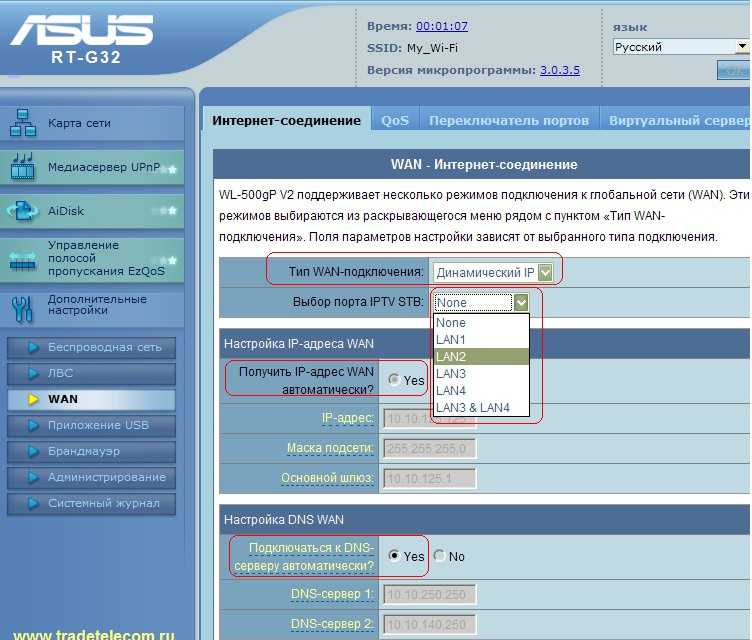
Точка доступа Asus обладает новой прошивкой, на которой выбор IPTV осуществляется при нажатии на вкладку «Локальная сеть» в меню «настройки маршрутизатора». В появившемся интерфейсе нужно указать, какой порт будет использоваться для подключения вашего TV-тюнера.
Напротив надписи «Выбор порта для IPTV-STB» обязательно укажите порт, через который будет подключена телевизионная приставка. По умолчанию он обычно значится как LAN4, однако разные модели оборудования могут подключаться к разным разъемам. Во избежание ошибок обязательно сверьтесь с наименованием порта, прописанного в инструкции приобретенного TV-тюнера.

Фото: настройка точек доступа Wi-Fi
Важно! В некоторых случаях, для исправного приема сигнала, от пользователя Beeline может также потребоваться включить многоадресную маршрутизацию, однако изначально попробуйте оставить эту графу нетронутой.
Тестирование
Первым традиционным тестом, с которого мы обычно начинаем раздел тестирования, является установления времени загрузки устройства, под которым мы понимаем интервал времени, прошедший с момента подачи питания до получения первого эхо-ответа по протоколу ICMP. Беспроводной маршрутизатор ASUS RT-N14U загружается за 35 секунд. Мы считаем это хорошим результатом.
Вторым тестом стала проверка защищённости устройства с помощью сканера сетевой безопасности Positive Technologies XSpider 7.7 (Demo build 3100). Всего было обнаружено одиннадцать открытых портов: TCP-53 (domain), UDP-53 (DNS), TCP-80 (HTTP), TCP-515 (printer), tcp-3394 (d2k-tapestry2), TCP-3838 (Недоступен), TCP-5473 (unknown), TCP-9100 (Недоступен), TCP-9998 (Недоступен), TCP-18017 (HTTP) и TCP-50645 (HTTP). Наиболее интересные из обнаруженных данных представлены ниже.
Нельзя не упомянуть и об основных параметрах использованного тестового стенда перед началом нагрузочного тестирования устройства.
| Компонент | ПК | Ноутбук |
| Материнская плата | ASUS Maximus V Extreme | ASUS M60J |
| Процессор | Intel Core i7 3770K 3.5 ГГц | Intel Core i7 720QM 1.6 ГГц |
| Оперативная память | DDR3 PC3-10700 SEC 32 Гбайта | DDR3 PC3-10700 SEC 16 Гбайт |
| Сетевая карта | Intel Gigabit CT Desktop Adapter ASUS EA-N66 | Atheros AR8131 |
| Операционная система | Windows 7 x64 SP1 Rus | Windows 7 x64 SP1 Rus |
Сначала мы решили измерить производительность IPv4 маршрутизации RT-N14U при использовании трансляции сетевых адресов (NAT/PAT) и без оной для одного, пяти и пятнадцати одновременных TCP-сессий.

Не обошли мы стороной и поддержку устройством протокола IPv6.

К порту USB 2.0 мы подключили жёсткий диск Transcend StoreJet 25M3 объёмом 750 Гбайт с разделом, последовательно отформатированным в три файловые системы: NTFS, FAT32 и EXT3. Измерения скорости доступа к данным производились с помощью утилиты Intel NASPT версии 1.7.1. Результаты измерений представлены ниже.

Беспроводной маршрутизатор ASUS RT-N14U поддерживает подключение к провайдеру с помощью одного из трёх типов туннелей: PPPoE, L2TP и PPTP. Мы решили измерить производительность последнего. К сожалению, нам так и не удалось заставить работать PPTP без шифрования: туннель устанавливался без проблем, но тестовые пакеты через него не передавались; поэтому ниже представлены скорости передачи данных через шифрованный туннель (MPPE128).

Маршрутизатор RT-N14U работает под управлением микропрограммного обеспечения ASUSWRT, в состав которого входит VPN-сервер, работающий по протоколу PPTP. Данный сервер позволяет одновременно подключить до десяти клиентов, как с использованием шифрования MPPE128, так и без него.

Тестируемая модель поддерживает работу с беспроводными клиентами IEEE 802.11b/g/n в диапазоне 2.4 ГГц на скоростях до 300 Мбит/с. Реальные скорости передачи данных представлены на диаграмме ниже.

Похоже, что проводной сегмент здесь не является узким местом…
На этом мы завершаем тестирование беспроводного маршрутизатора ASUS RT-N14U и переходим к подведению итогов.
Инструкция и руководство для Asus RT-N14U на русском
Беспроводной маршрутизатор стандарта 802.11n «rt n14u» от компании ASUS уже давно завоевал симпатию пользователей и получил 18 наград в различных номинациях (последняя из которых датирована 2016 годом).
Отдельной похвалы заслуживает красивый нестандартный дизайн роутера, что, к слову, также было отмечено несколькими наградами.

- Роутер rt n14u: описание индикаторов и разъемов девайса
- Как установить и подключить роутер?
- Как настроить подключение к интернету на роутере asus rt n14u?
- Маршрутизатор asus rt n14u: настройка wifi
- Как настроить IpTV?
Краткий обзор беспроводного маршрутизатора asus rt n14u
За свою относительно невысокую цену роутер asus rt n14u обеспечивает неплохие характеристики для создания небольшой домашней сети:
- — поддерживаемые сетевые стандарты – «IEEE 802.11b», «IEEE 802.11g», «IEEE 802.11n», «IEEE 802.11d», «IEEE 802.3», «IEEE 802.3u», «IEEE 802.11i», «IEEE 802.11e»;
- — рабочая частота – 2.4 GHz;
- — поддержка «VPN» — «IPSec Pass-Throuth»/«PPTP Pass-Through»/«L2TP Pass-Through»;
- — макс. скорость беспроводного соединения — 300 Мбит/с.
С полным списком технических характеристик можно ознакомиться на следующих иллюстрациях:


Для чего нужен сброс

На самом деле, здесь всё просто. Каждое устройство имеет дефолтные настройки, которые заложили на стадии производства на заводе. Когда гаджет приобретает пользователь, он в любом случае его будет настраивать под себя. Как минимум, это задать параметры вашего провайдера для подключения, а также установка пароля на WI-FI, смена имени сети. Так вот, иногда возникают ситуации, когда все эти параметры необходимо очистить, привести к заводским значениям.

Именно для этого и нужен сброс настроек ASUS RT-N14U, вы решили продать роутер, у вас сменился провайдер, либо вы слишком намудрили с настройками, и маршрутизатор выдаёт ошибки, а вы не поймёте в чём дело, где ошибка. Для этого мы обнуляем все изменения, сделанные после покупки, чтобы мы или другой пользователь смог нормально настроить всё с нуля. Ведь даже с инструкцией можно многое упустить, мы не знаем, не помним, что меняли.
Роутер rt n14u: описание индикаторов и разъемов девайса
Маршрутизатор устанавливается в вертикальном положении, поэтому индикаторная панель расположена соответствующим образом.
Всего на корпусе роутера расположено 5 подсвечиваемых синим цветом индикаторов, которые отвечают за следующую информацию:

- — «USB». В двух состояниях: включен/выключен.
- — «LAN». Если индикатор «горит», то подключение к локальной сети активно.
- — «Сигнал» или же «WiFi». Если индикатор мигает – осуществляется передача данных по беспроводной сети, если просто «горит» — сеть активна.
- — «WAN». Указывает на физическое подключение к сети.
- — «Power». Также отвечает за «WPS»: если индикатор мигает — «WPS» активен и производит подключение к сети.
- Порты и разъёмы маршрутизатора также расположены вертикально:

- — «USB 2.0». Для подключения usb-накопителей или устройств.
- — «WPS». Кнопка предназначена для запуска «WPS».
- — «LAN 1/2/3/4». Для подключения роутера к сетевым устройствам.
- — «WAN». Для подключения сетевого кабеля от провайдера.
- — «Power». Кнопка для включения маршрутизатора.
- — «DC-In». Разъём для подключения адаптера питания.
- — «Reset». Кнопка расположена на противоположной стороне корпуса и отвечает за сброс настроек роутера к значению «по умолчанию».


Использование USB приложений…
- Изображение
- Текст
Использование USB приложений ……………………………………..33
Использование серверов ……………………………………………..36
Использование сетевого окружения (Samba) ……………….37
Использование FTP сервера ………………………………………..39
Настройка дополнительных параметров ……………………………43
Настройка DHCP сервера ……………………………………………43
Восстановление/сохранение/сброс параметров …………….45
Настройка сетевого принтера……………………………………………46
Использование утилит
Обнаружение устройства………………………………………………….49 Восстановление прошивки ……………………………………………….50
Устранение неисправностей
Устранение неисправностей ……………………………………………..53Служба ASUS DDNS ……………………………………………………….56
Часто задаваемые вопросы (FAQ) ………………………………..56
Уведомления ……………………………………………………………………59 Контактная информация ASUS …………………………………………71Информация о горячих линиях …………………………………………72

Как установить и подключить роутер?
Когда оптимальное месторасположение роутера установлено, можно перейти к его подключению и настройкам:
- — соедините кабель провайдера и маршрутизатор через порт «WAN»;
- — соедините кабелем компьютер и роутер asus rt n14u через порт «LAN»;
- — подсоедините адаптер питания и с помощью кнопки «Power» включите роутер;
- — на компьютере в адресную строку браузера введите 192.168.1.1;
- — для подтверждения входа потребуется указать логин и пароль — введите admin/admin (эти значения установлены по умолчанию).


AiCloud
Этот облачный сервис предоставляет открыть доступ к подключенной к роутеру usb-флешке через глобальную сеть посредством интернет-обозревателя, а также входить в соединенный с аппаратом компьютер.
Для этого необходимо владеть параметрами авторизации администратора маршрутизатора.
Сервис позволяет скачивать файлы на скорости 2 Mb/c и с быстротой около 0,6 Mb/c их закачивать.
Существуют утилиты для Android и iOS, через которые удобно входить в «облако».
Как настроить подключение к интернету на роутере asus rt n14u?
Для настройки Интернет-соединения перейдите в раздел «Quick Interten Setup» («Быстрая настройка Интернета» — здесь и далее в скобках указаны варианты подписи параметров в русскоязычном интерфейсе) и сделайте следующее:
- на первом шаге просто нажмите «Next» (Далее);

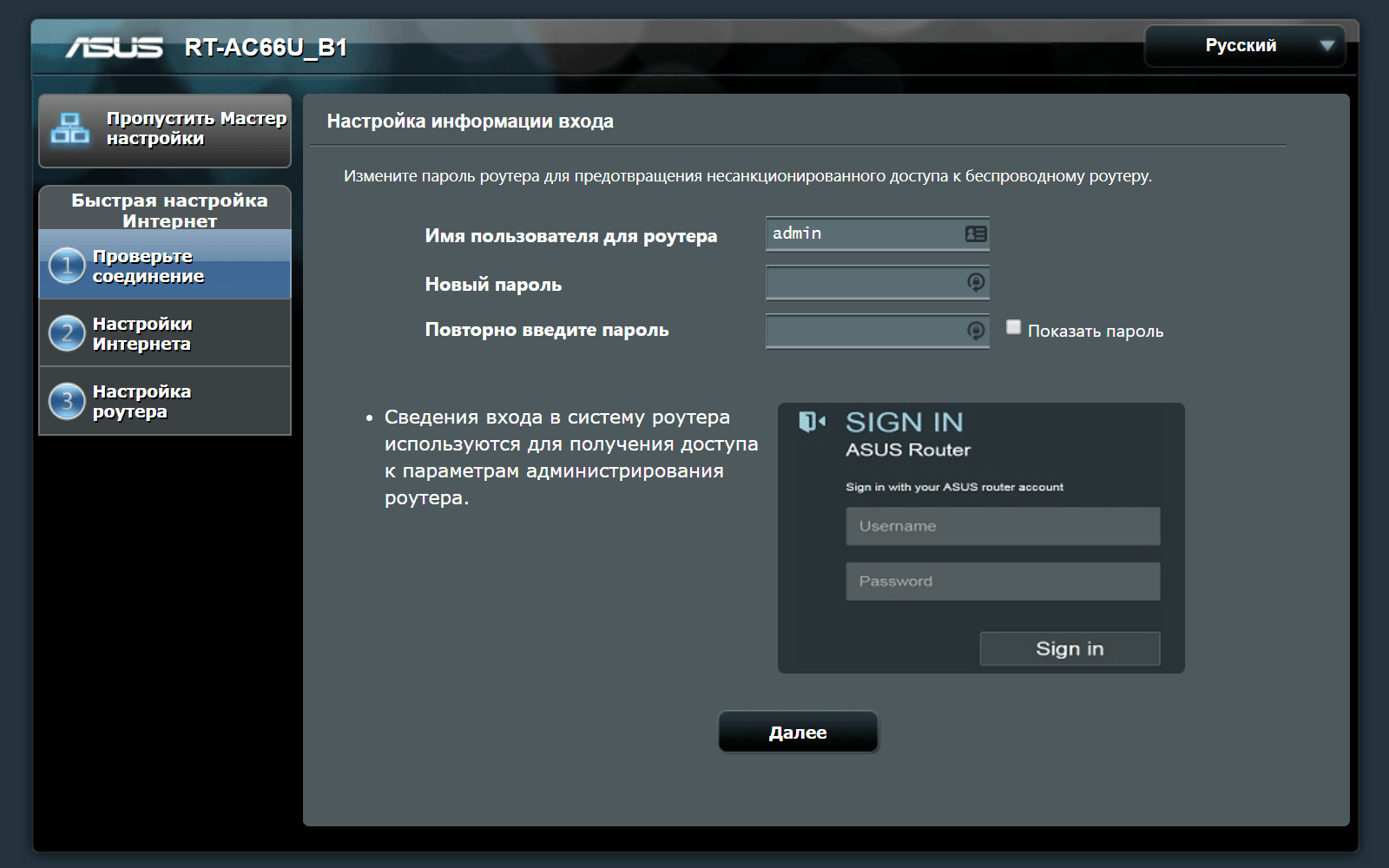
- далее потребуется установить новые администраторские данные (пароль) для входа в интерфейс роутера — придумайте и впишите его дважды;

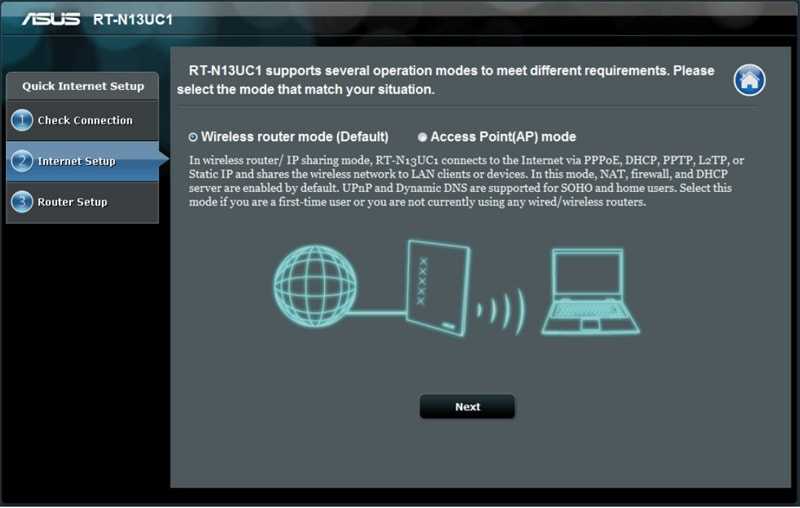
- далее выберите один из режимов «Wireless router mode» (Режим беспроводного маршрутизатора) или «Access point» (Точка доступа);

- на следующем этапе выберите тип подключения и введите имя пользователя и пароль — эти данные указаны в договоре с провайдером;

- в завершение настроек нажмите «Save».
Это что касается быстрой настойки роутера asus rt n14u, но для опытных пользователей больше подойдут ручные настройки, которые выглядят следующим образом:
- в разделе «Advanced settings» (Дополнительные настройки) перейдите в подраздел «WAN» (Интернет);
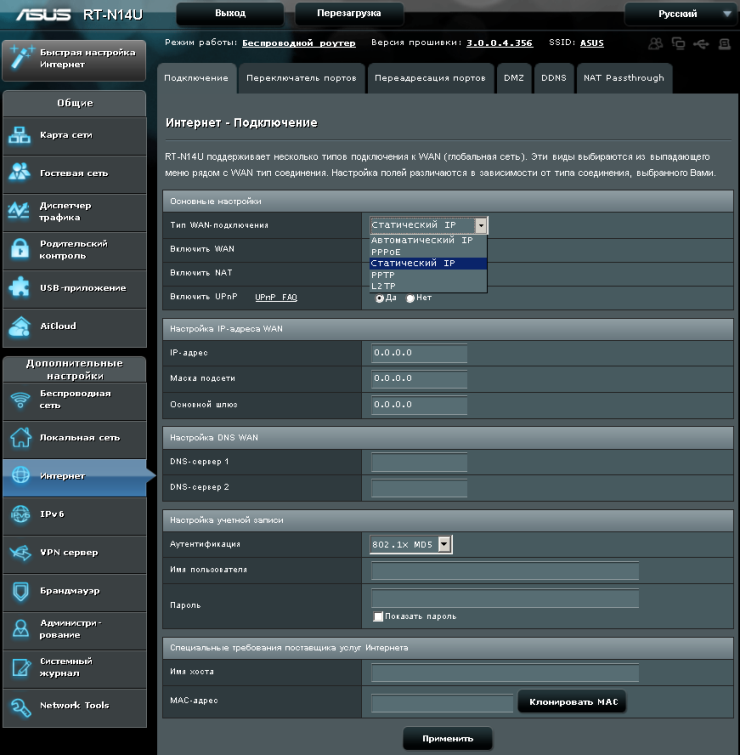
- в блоке «Основные настройки» выберите из списка требуемый вам тип подключения и оставьте включенными параметры: «WAN», «NAT» и «UPnP»;
- в блоке «Account settings» (Настройки учётной записи) в строках «User name» и «Password» укажите логин пользователя и пароль, предоставленные поставщиком интернет–услуг.
Обновление прошивки
Компания Asus часто радует своих пользователей выходом новых прошивок для своих устройств.
Для того чтобы узнать, не появилась ли новая прошивка на интересующую вас модель, необходимо:
- в меню «Карта сети» нажать на версию прошивки (числовая комбинация);
- после чего нажать на вкладку «Проверить».

В случае если новая прошивка имеется — начнется ее установка в автоматическом режиме. Если по какой-либо причине этот процесс остановился, сбился или не запускается, придется обновить прошивку вручную.
Для этого:
- следует зайти на официальный сайт производителя Asus, подобрать, а после — скачать на ПК новую версию прошивки для модели RT N14U. Обычно, ее можно найти в разделе сайта Drive&Tools, где нужно будет кликнуть на вкладке «Fimware» и скачать искомую прошивку для вашей модели роутера;
- после того, как разархивированы скаченные данные, останется trx-файл, который и необходимо будет вставить, кликнув в веб интерфейсе на вкладке «Обновление микропрограммы»;
- указав путь к этому файлу в графе «Файл новой микропрограммы»;
- для окончания действий по установке новой прошивки, нажмите «Отправить».
Маршрутизатор asus rt n14u: настройка wifi
Для создания беспроводной сети перейдите в раздел «Wireless»:
- на первой вкладке «General» (Общие) установите следующие настройки:

- — строка «SSID» — введите наименование сети;
- — в строке «Hide SSID» (Скрыть SSID) оставьте «NO»;
- — «Wireless Mode» (Режим беспроводной сети) – «Auto» и галочка в «b/g protection»;
- — «Channel bandwidth» (Ширина канала) — 20/40MHz;
- — «Control channel» (Канал) и «Extension channel» (Расширенный канал) – «Auto»;
- — «Authentication Method» (Метод проверки подлинности) – выберите «WPA2 Personal»;
- — «WPA Encryption» (Шифрование WPA) — «AES» или «TKIP»;
- — «WPA Pre-Shared key» (Предварительный ключ WPA) – здесь введите пароль, который впоследствии будет использоваться для подключения к wifi сети.
Интернет телевидение, или как его еще называют IPTV — это возможность смотреть любые телепрограммы, вне зависимости от региона, в котором они транслируются. Наладить правильное транслирование этой функции просто, а основным условием для этого является определение необходимого ТВ-порта.

Точка доступа Asus обладает новой прошивкой, на которой выбор IPTV осуществляется при нажатии на вкладку «Локальная сеть» в меню «настройки маршрутизатора». В появившемся интерфейсе нужно указать, какой порт будет использоваться для подключения вашего TV-тюнера.
Напротив надписи «Выбор порта для IPTV-STB» обязательно укажите порт, через который будет подключена телевизионная приставка. По умолчанию он обычно значится как LAN4, однако разные модели оборудования могут подключаться к разным разъемам. Во избежание ошибок обязательно сверьтесь с наименованием порта, прописанного в инструкции приобретенного TV-тюнера.

Важно! В некоторых случаях, для исправного приема сигнала, от пользователя Beeline может также потребоваться включить многоадресную маршрутизацию, однако изначально попробуйте оставить эту графу нетронутой.
Изменение логина и пароля для входа на веб интерфейс
В случае если вы начали сомневаться в надежности логина или пароля, его можно изменить при помощи меню настроек. Иногда это действие необходимо ввиду того, что на оборудовании эти данные зачастую стандартные и носят название «admin».
Стоит отметить, что впервые запрос об изменении введенных символов будет осуществлен при первом включении. Уже здесь можно не использовать заводские данные, а самостоятельно ввести логин и личные данные для пользования веб интерфейсом.
Для изменения:
- клните на вкладку «Администрирование»;
- нажмите на «Система». Здесь вас попросят сначала ввести старый пароль, а затем новый, предварительно продублировав его во избежание возникновения ошибок при вводе символов.
Отныне, введенный пароль и логин — это личный доступ к веб интерфейсу, в котором будет осуществляться настройка роутера Asus RT N14U.
Важно! В случае если вы по каким-либо причинам забудете эти данные, следует сбросить настройки маршрутизатора до заводских, нажав на его задней панели маленькую кнопку «Reset».
Параметры интернета по протоколу РРРоЕ
Если все действия указанные выше были совершенны правильно, вы попадете на страницу, где осуществляется настройка роутера Asus RT N14U.
Абонентам Beeline в появившемся окне следует придерживаться следующей последовательности действий:
в графе «тип WAN подключения» — указать, что включение осуществляется по протоколу РРРоЕ;подстройка IP адреса должна происходить автоматически, что и необходимо указать в следующей графе;то же действие необходимо сделать и с графой о настройке DNS WAN — её вы тоже будете получать автоматически;учетная запись формируется при заполнении логина и пароля, введенного выше;в графе специальных требований от поставщика услуг можно написать tp.internet.beeline.ru, а также указать сервер PPTP/L2TP.
После подтверждения всех действий необходимо подождать перезагрузки, которая осуществится в течение нескольких секунд.
Точка доступа “Wi-Fi”
Через точку доступа Wi-Fi персональный компьютер будет подключаться к Интернету. Параметры можно изменить, нажав в интерфейсе перенастроек на вкладку «Беспроводная сеть» — графа SSID.
Проверьте также, что по умолчанию стоит в графе «Метод проверки подлинности». Для абонентов Beeline там обязательно должно быть указано значение — WPA2-Personal. Если этого нет, следует установить его самостоятельно.
Графа «Предварительный ключ WPA» предназначена для того, чтобы пользователь мог создать пароль для подключения к точке беспроводного соединения. Длина его должна быть от 8 до 63 символов. Для сохранения всех введенных параметров следует кликнуть на «Применить», и произвести перезагрузку.
- Как настроить роутер ASUS RT-N14U
Дополнительные возможности
В начале статьи мы упомянули о некоторых дополнительных возможностях ASUS RT-N14U, а сейчас расскажем о них поподробней и покажем, как их следует настраивать.
Подключение USB-модема
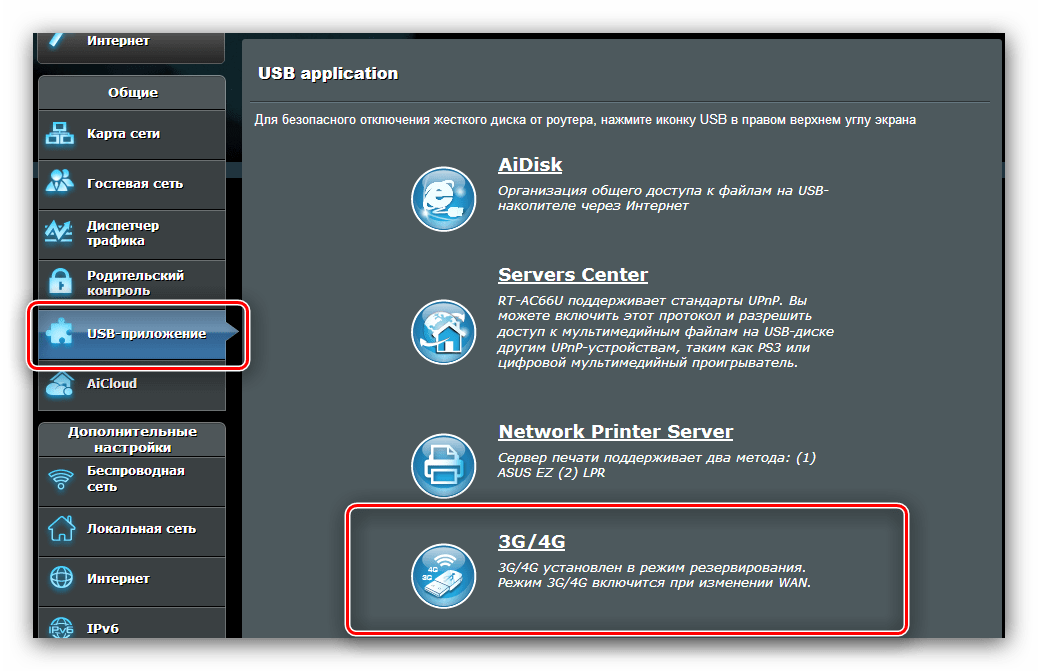
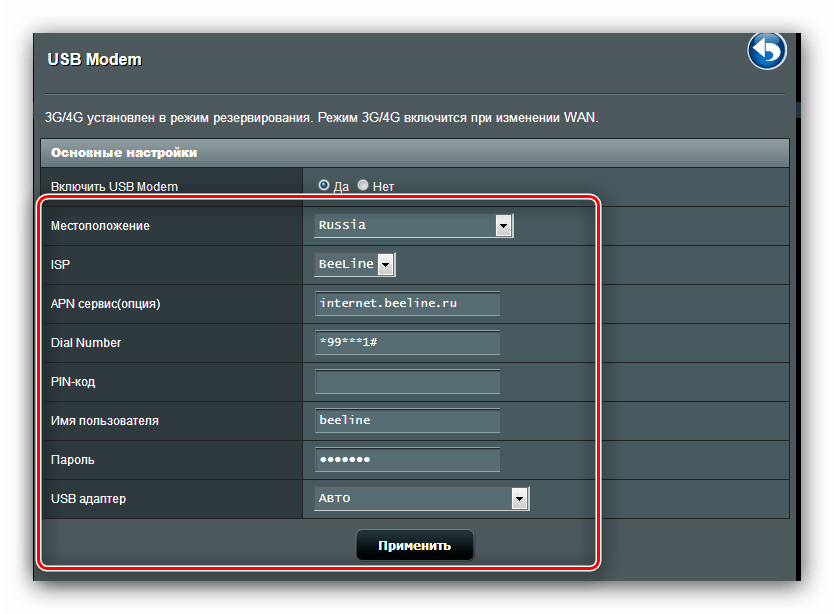
Рассматриваемый роутер умеет принимать соединение с интернетом не только по WAN-кабелю, но и через USB-порт при подключении соответствующего модема. Управление и настройка этой опции расположены в пункте «USB-приложения», вариант «3G/4G».

- Настроек довольно много, потому остановимся на самых важных. Включить режим работы с модемом можно, переключив опцию в положение «Да».

Главный параметр – «Местоположение». В списке присутствует несколько стран, а также режим ручного ввода параметров «Manual». При выборе страны выберите провайдера из меню «ISP», введите PIN-код карточки модема и найдите его модель в списке «USB-адаптер». После этого можно применить настройки и пользоваться интернетом.

В ручном режиме все параметры придётся внести самостоятельно – начиная от типа сети и заканчивая моделью подключённого устройства.

В целом достаточно приятная возможность, особенно для жителей частного сектора, куда ещё не проведёны DSL-линия или телефонный кабель.
AiDisk
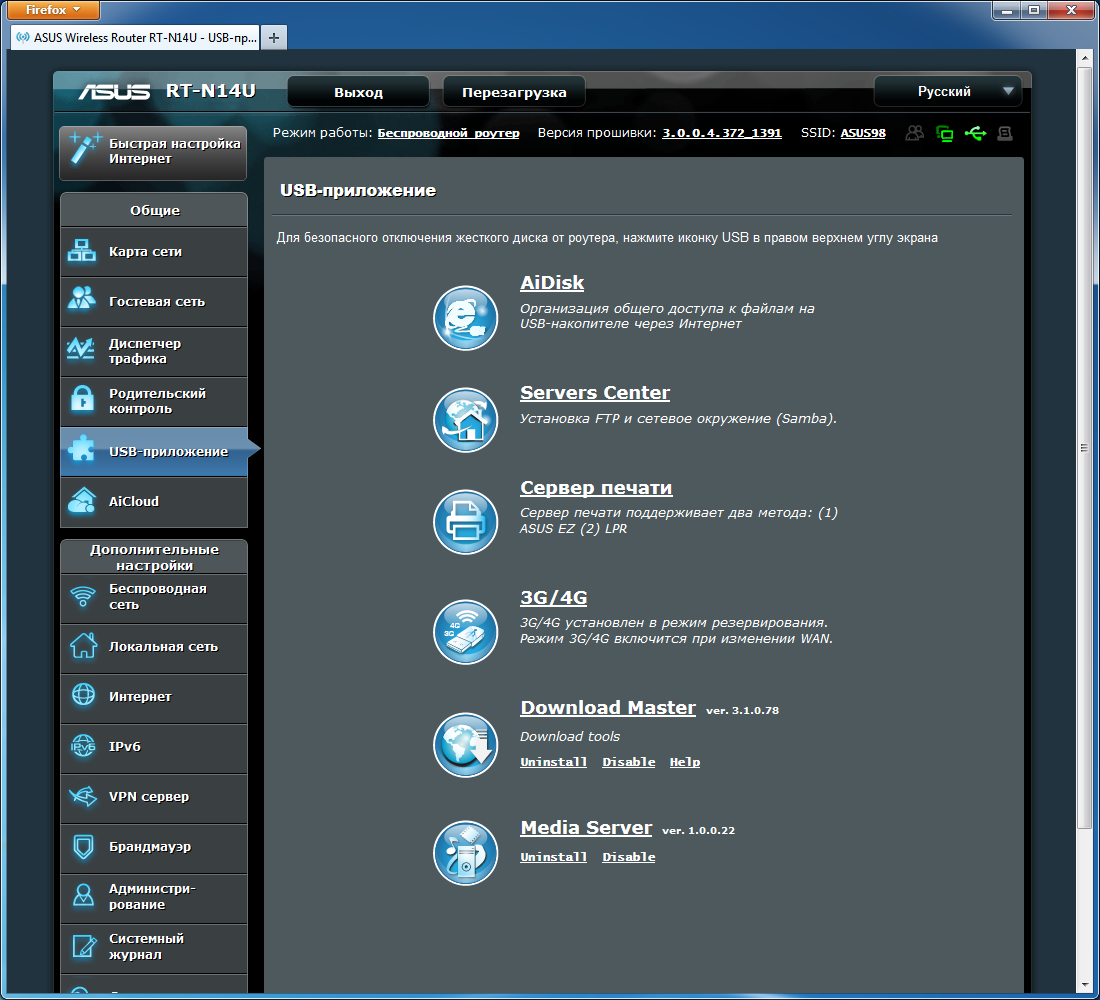
В новейших роутерах ASUS присутствует любопытная опция удалённого доступа к жесткому диску, который подключён к USB-порту устройства – AiDisk. Управление этой опцией расположено в разделе «USB-приложения».

- Откройте приложение и нажмите «Начать» в первом окошке.

Установите права доступа к диску. Желательно выбрать вариант «Ограниченный» — это позволит задать пароль и таким образом защитить хранилище от посторонних.

Если вы хотите подключаться к диску откуда угодно, то понадобится зарегистрировать домен на DDNS-сервере производителя. Операция совершенно бесплатна, так что не беспокойтесь на этот счёт. Если же хранилище предназначено для использования в локальной сети, о и нажимайте «Далее».

Нажмите «Закончить», чтобы завершить настройку.

AiCloud
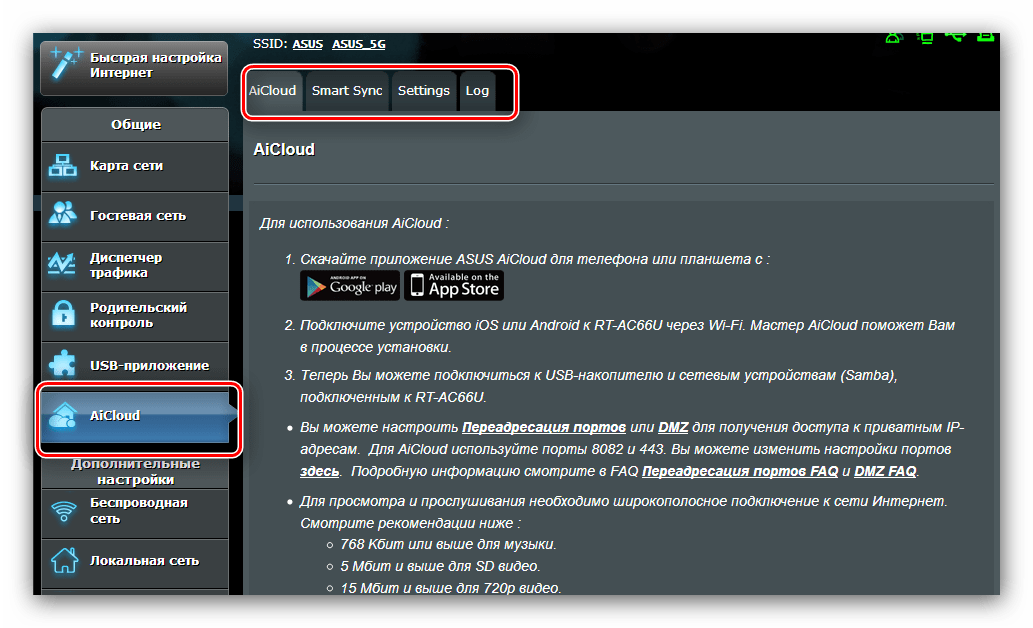
Компания ASUS также предлагает своим пользователям довольно продвинутые облачные технологии, названные как AiCloud. Под эту опцию выделен целый раздел главного меню конфигуратора.

Настроек и возможностей у этой функции очень много – хватит материала на отдельную статью – поэтому мы остановимся только на самых примечательных.
- На основной вкладке расположена подробная инструкция по использованию опции, а также быстрый доступ к некоторым возможностям.

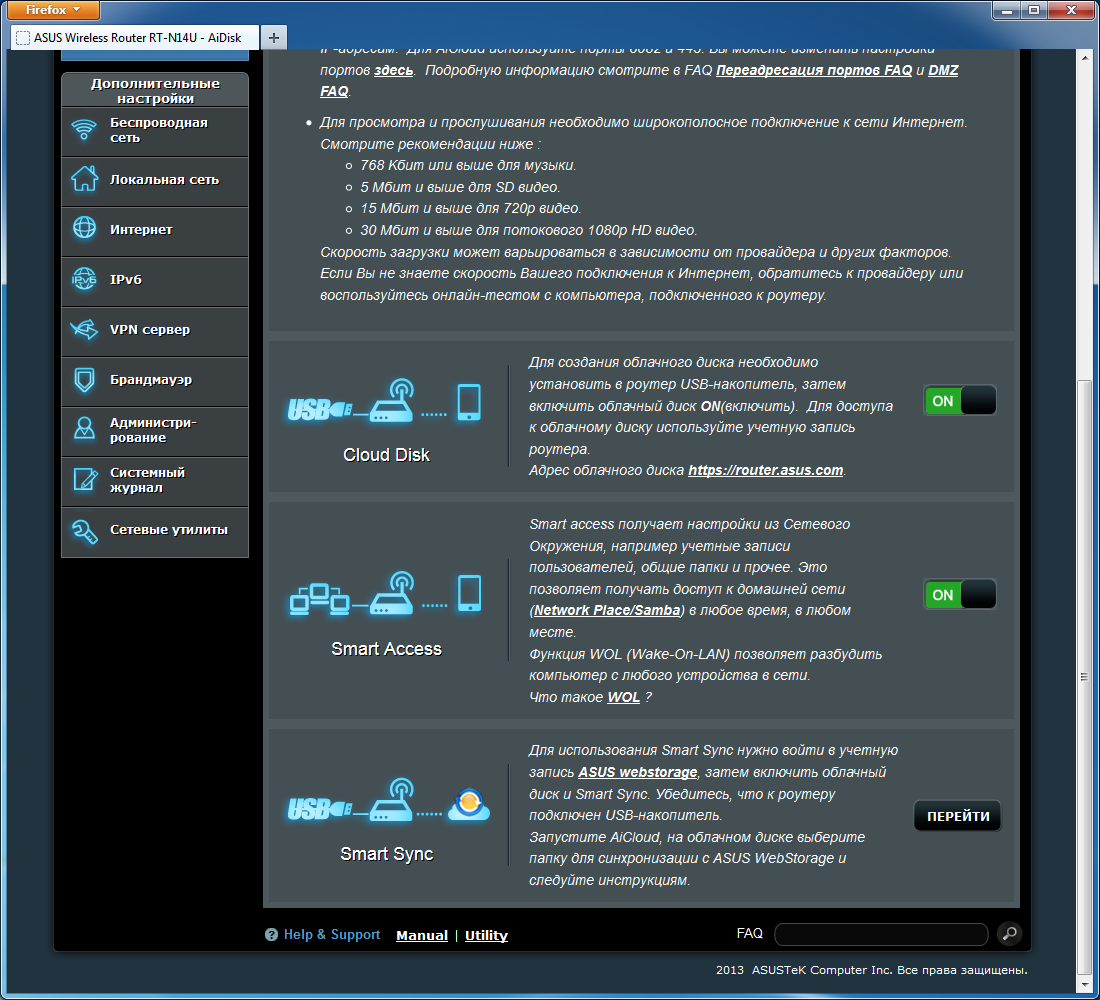
Функция «SmartSync» и является облачным хранилищем – подключите к роутеру флешку или внешний жесткий диск, и с помощью этой опции сможете использовать его как файловое хранилище.

На вкладке «Settings» расположены настройки режима. Большинство параметров задано автоматически, изменять их ручным способом нельзя, поэтому доступных настроек немного.

В последнем разделе размещён лог использования опции.

Как видим, функция достаточно полезная, и на неё стоит обратить внимание.
Заключение
На этом наше руководство по настройке роутера ASUS RT-N14U подошло к концу. Если у вас остались какие-то вопросы, можете задать их в комментариях.
Мы рады, что смогли помочь Вам в решении проблемы.Опишите, что у вас не получилось. Наши специалисты постараются ответить максимально быстро.
Подключение и настройка роутера asus rt n14u
Маршрутизатор Asus RT N14U — это удобное в использовании оборудование для быстрого и стабильного беспроводного доступа к Интернету. Данная модель работает на базе технологии 802.11n — одного из самых распространенных стандартов в подобных устройствах.
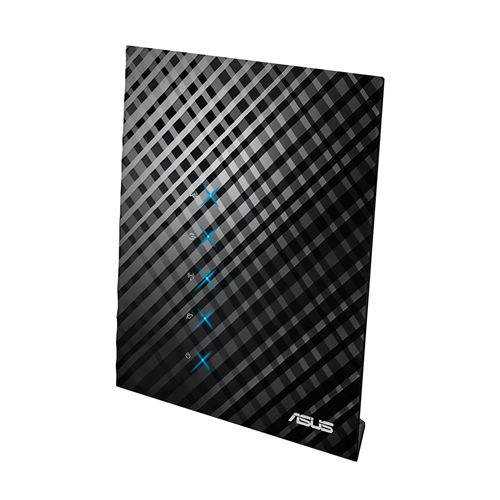
Среди основных преимуществ модели можно выделить следующие:
- наличие USB-порта;
доступ к облачному хранилищу от компании Apple — AiCloud; эргономичный дизайн; обеспечение быстрого подключения к Интернету, возможность осуществлять оттуда автономную загрузку файлов.
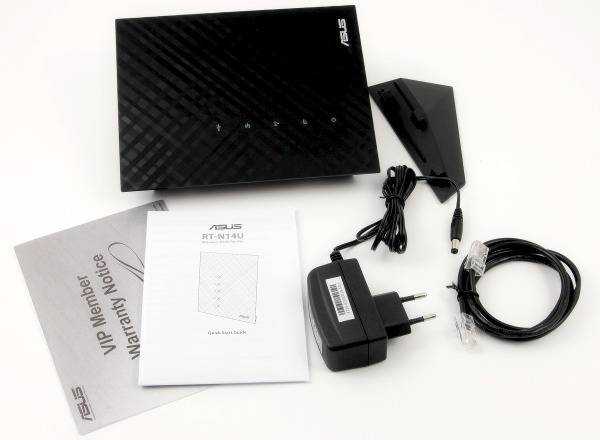
Настройка роутера Asus RT N14UН начинается с включения оборудования в сеть питания и подсоединения его к Интернету. Шнур питания, идущий в комплекте с устройством, подсоединяется к задней панели, в специальный круглый разъем. После этого другой конец шнура, на котором находится вилка, можно вставлять в розетку, что и обеспечит подачу питания.
Кабель WAN, который подаст интернет-сигнал в точку доступа, подключается через специальный разъем, на котором латинскими буквами написано INTERNET (WAN разъем). Шнур LAN следует подсоединить к одному из 4-х разъемов на маршрутизаторе с соответствующей пометкой, а его другой конец зафиксировать в сетевой карте вашего ПК.
Подключение LAN-кабеля от оборудования доступа к компьютеру служит для того, чтобы произвести дальнейшее налаживание работы. Потом в этом шнуре не будет надобности, так как интернет-сигнал станет беспроводным.
Возникновение неисправностей и способы их устранения
Оборудование не может установить беспроводное соединение с AC51U:
- Если проблема возникла при подключении 5 GHz, надо убедиться, что роутер поддерживает такую частоту и является двухдиапазонным.
- Если проблема в зоне покрытия, поместить роутер AC51U ближе к оборудованию и изменить положение антенн.
- Возможно, DHCP-сервер отключен. Если в списке клиентов нет нужного маршрутизатора (раздел «Общие» >, «Карта сети» >, «Клиенты»), необходимо перейти в «Дополнительные настройки» >, «Локальная сеть» >, «DHCP-сервер» и включить сервер.
- SSID может быть скрыт. Если оборудование находит SSID другого роутера, но не текущего, зайти в «Дополнительные настройки» >, «Беспроводная сеть» >, «Общие» и отметить «Нет» возле «Скрыть SSID». В поле «Канал управления» выбрать «Авто».
Нет доступа в интернет с AC51U от ASUS:
- Убедиться, что роутер может подключиться к провайдеру: «Общие» >, «Карта сети» >, «Состояние интернета». Если маршрутизатор не подключается, потребуется перезапуск сети.
- Возможно, маршрутизатор заблокирован функцией «Родительский контроль». Разблокировать в разделе «Общие» >, «Родительский контроль», удалив девайс из списка клиентов.
- Также стоит проверить IP-адрес, адрес шлюза и подключение кабелей.
Пользователь забыл SSID или пароль:
- Установить новые SSID и ключ шифрования в разделе «Карта сети».
- Выполнить сброс к настройкам по умолчанию в разделе «Дополнительные настройки» >, «Администрирование» >, «Управление настройками» >, «Восстановление настроек».
Параметры системы по умолчанию:
Имя пользователя: admin
Включен DCHP: «Да», если WAN-кабель подключен
Маска подсети: 255.255.255.0
DNS сервер 1: 192.168.1.1
DNS сервер 2: (пусто)
SSID (2.4 ГГц): ASUS
SSID (5 ГГц): ASUS_5G
Ошибка обновления прошивки AC51U от ASUS:
- Отключить питание от роутера.
- Удерживая кнопку RESET, подключить питание.
- Отпустить кнопку сброса, когда индикатор питания начнет медленно мигать, означая, что роутер перешел в режим восстановления.
- Установить статический IP на компьютере и следующие настройки:
Маска подсети: 255.255.255.0
- Зайти в «Пуск»>, «Программы»>, ASUS Utility >, Wireless Router >, Firmware Restoration.
- Указать файл обновления. Скачать здесь: http://www.asus.com/Networks/Wireless_Routers/RTAC53U/#download) и нажать Upload.
Маршрутизатор asus rt n14u: настройка wifi
Для создания беспроводной сети перейдите в раздел «Wireless»:
на первой вкладке «General» (Общие) установите следующие настройки:
- – строка «SSID» – введите наименование сети;
- – в строке «Hide SSID» (Скрыть SSID) оставьте «NO»;
- – «Wireless Mode» (Режим беспроводной сети) – «Auto» и галочка в «b/g protection»;
- – «Channel bandwidth» (Ширина канала) – 20/40MHz;
- – «Control channel» (Канал) и «Extension channel» (Расширенный канал) – «Auto»;
- – «Authentication Method» (Метод проверки подлинности) – выберите «WPA2 Personal»;
- – «WPA Encryption» (Шифрование WPA) – «AES» или «TKIP»;
- – «WPA Pre-Shared key» (Предварительный ключ WPA) – здесь введите пароль, который впоследствии будет использоваться для подключения к wifi сети.
Обзор модели
Выбирая маршрутизатор, потребителю надо четко представлять, что именно он хочет иметь в своем распоряжении. Если речь идет об Asus модели N10 роутере, не следует рассчитывать на создание с его помощью VPN-тоннелей, использование встроенного торрент-клиента или передачу медиаконтента с помощью DLNA-сервера. Нельзя также настроить на роутере подключение к сетям мобильных операторов, а также использовать его как принт-сервер. Эти функции недоступны из-за того, что в устройстве отсутствует разъем USB.
Желающим контролировать время нахождения за компьютером ребенка данная модель также не подойдет, так как возможности настраивать расписание доступа к интернету для отдельных устройств не предусмотрено.
Несмотря на перечисленное выше, нельзя сказать, что N10 — плохой выбор. Возможностей, имеющихся в роутере, достаточно для большинства пользователей.
С помощью роутера «Асус» RT версии N10 возможно создать небольшую сеть у себя дома или в офисе, поддерживающую как проводное, так и беспроводное соединение. Скорость передачи данных — до 150 мбит/с с частотой работы 2.4 ГГц. Проводная сеть RT основывается на стандарте 10/100 BaseT. Съемная антенна RT мощностью 3 дБи обеспечивает устойчивое покрытие Wi-Fi в пределах квартиры или частного дома. Сочетание этих возможностей с низкой ценой делает RT N10 достойным предметом для более подробного рассмотрения.
Внешний вид
Внешне RT представляет собой прямоугольное устройство черного цвета, уменьшенное по высоте в передней части. Оформление верхней плоскости корпуса N10 в стиле «бриллиантовых граней» придает ему дополнительную элегантность. Роутер RT впишется как в домашний интерьер, так и в обстановку офиса.
Кроме панели индикаторов и логотипа Asus на верхней части корпуса RT больше ничего нет. Все элементы подключения и управления устройством N10 находятся сзади. Там слева-направо расположены:
- антенна;
- утопленная кнопка RESET для отката к заводским параметрам;
- разъем электропитания;
- порт WAN для соединения с провайдером;
- четыре порта LAN для подключения по проводной сети;
- кнопка WPS.
Все элементы управления имеют четкие обозначения. Порт WAN маркирован традиционным синим цветом, а порты для ЛВС — желтым, их невозможно перепутать.
На нижней части корпуса RT имеются четыре ножки для более удобного его расположения на плоской поверхности, а также отверстия для крепления роутера N10 на стене. Посередине расположена наклейка с указанием основных параметров маршрутизатора.
Подключение и подготовка к работе
Подключить и подготовить к работе N10 можно без особого труда даже неискушенному пользователю. Вся процедура проходит в несколько этапов:
- Определиться с местом, где будет располагаться маршрутизатор RT. Его нужно подбирать так, чтобы обеспечить максимально равномерное распространение сигнала «вай-фай» по всей площади покрытия. При этом нужно учитывать наличие препятствий в виде перестенков, дверей с металлическими элементами внутри, а также электроприборов в непосредственной близости от роутера, способных заглушить сигнал. Желательно также располагать устройство RT как можно выше.
- Извлечь устройство N10 из упаковки и подсоединить кабель от ISP в порт WAN, а через один из LAN-портов — подключить к компьютеру. Если конфигурирование производится через ноутбук, последнее действие необязательно. При доступе xdsl через телефонную линию маршрутизатор N10 соединяется с модемом через один из разъемов для ЛВС, а разъем WAN не используется.
- Проверить, чтобы сеть на компьютере была настроена на автоматическое получение IP-адреса и адреса DNS-сервера. Обычно так и есть по умолчанию, но лучше подстраховаться. Это делается в «Центре управления сетями и общим доступом Windows». Там необходимо перейти в раздел изменения параметров адаптера и в свойствах сетевого подключения посмотреть параметры протокола TCP/IP.
После того как все перечисленные выше шаги будут выполнены, можно включать питание N10 и приступать к его конфигурированию.
Обзор моделей
Каждый роутер имеет множество функций, некоторые из них новейшие.
Практически все роутеры марки ASUS имеют идентичные характеристики, поэтому информация о них будет носить обобщенный характер.
Продукт поставляется в картонной коробке с красивой обложкой. Обычно устройство оформлено в темных цветах. Указана фирма, название модели и, конечно же, фотография самого продукта.
Внутри имеется сам роутер, отдельно лежат антенны (их нужно самостоятельно прикрутить), инструкция, блок питания и кабель Ethernet. Руководство на нескольких языках, в том числе на русском. Упаковка содержит описание устройства, гарантийный талон и прочее. Блок питания небольшого размера на 19В 1,75А, но в разных моделях отличается.
На случай если пользователю нужна дополнительная информация, например, по прошивке, все это есть на официальном сайте в разделе поддержки.
Многие роутеры ASUS имеют внушительный вид. По характеристикам — двухдиапазонные и трехдиапазнные маршрутизаторы с наличием USB 3.0 и гигабитных портов. Два двухъядерных процессора, позволяющих действовать в двух диапазонах, обеспечивают высокую скорость работы с беспроводными устройствами. Практически любой роутер «Асус» работает по стандартам 802.11n, 802.11ac и другим.
Внешний вид
В основном компания создает модели темных оттенков из матового пластика. Сам роутер кажется большим, определяясь размерами 22×9×16 см, но бывают и больше, и меньше. Например, модель Asus RT-AC88U имеет габариты 30×18×6 см. Подобный корпус необходимо ставить только на горизонтальную поверхность.
На передней панели располагается несколько индикаторов, отвечающих за какое-либо действие. Обычно они горят белым цветом, но если возникнет проблема, — красным. В старых роутерах других моделей такой функции не было. К примеру, если интернет-соединение потеряно, загорятся индикаторы, отвечающие за соединение LAN, WAN или даже Wi-Fi. При обмене пакетами эти указатели будут мигать белым или другим цветами.
Еще на лицевой панели видна сливающаяся надпись ASUS.
На боковой стороне маршрутизатора находятся кнопки, отвечающие за подсоединение беспроводных клиентов (WPS) и отключение беспроводных модулей устройства. На других устройствах — кнопка для управления подсветкой. На любом из торцов расположен порт USB 3.0. Обязательно имеется решетка для вентиляции. Обычно она находится как по бокам, так и на лицевой стороне маршрутизатора или же снизу.
Для многих роутеров доступно подключение принтеров, смартфонов. Можно подсоединить внешний жесткий диск.
В зависимости от типа роутеров имеются специальные разъемы для антенн. Они располагаются по боковым сторонам устройства. Обычно чем больше антенн, тем сильнее сигнал. На задней стороне ASUS-роутера, по умолчанию, присутствуют:
- локальные порты;
- USB 2.0;
- индикаторы работоспособности;
- кнопка выключения и сброса настроек;
- порты LAN и WAN;
- разъем для питания.
Еще один момент заключается в том, что панель управления и порты находятся не сбоку, а сзади. В качестве дополнения имеются дополнительные переключатели, например, кнопка для отключения светодиодов либо порт USB 3.0.
В целом к моделям роутеров ASUS никаких претензий нет. Все выполнено в современном и оригинальном стиле. Как раньше, обычной квадратной коробки уже нет и в помине.
Подключение и подготовка к работе
Так как все роутеры ASUS имеют схожие порты и разъемы, разберемся, как подключиться к роутеру ASUS. Стоит подготовиться заранее. И не только разложить кабели и прочие принадлежности, но также узнать сведения о типе соединения, используемым вашим провайдером. Например, PPTP, PPPoE, L2TP применяют авторизацию по имени пользователя и паролю. Эти данные обычно определяет провайдер, прописывая в договоре по оказанию услуг. Теперь конкретно о действиях:
- Подключить блок питания к разъему устройства, при этом должен загореться индикатор. Если нет, нажать кнопку включения роутера.
- Взять сетевой кабель — разъем Ethernet — и подключить его в порт WAN.
- Подсоединить к портам LAN-кабели и соединить с компьютером или другими устройствами для интернет-связи. При подключении смартфонов и планшетов использовать Wi-Fi, точка доступа которого видна любыми устройствами по умолчанию.
- При включении Wi-Fi на экране смартфона или ноутбука отобразится точка доступа ASUS. Подключиться к ней, ключ вводить не нужно, так как он пока что не установлен (если роутер не настраивали специалисты).
Это основные действия, совершаемые с каждым маршрутизатором компании ASUS. То есть, нужно подсоединить все кабели и подключить по Wi-Fi. Дальше приступить к настройке самого роутера.
Вход в настройки
После того, как закончено выполнение процедуры подключения RT N14U сначала к питанию, а после — к вашему ПК, можно приступать к вводу нужных данных и тестированию.
Теперь можно проверить связь оборудования с персональным компьютером. Для этого на рабочем столе нажимаем на виртуальную кнопку «Пуск», перейти в Панель управления, в разделах которой выбрать «Сеть и интернет». Здесь — кликнуть на «Центр управления».
В появившемся окне выбираем и нажимаем на «Подключение по локальной сети» по умолчанию находящееся в правом верхнем углу окна. Напротив надписи IPv4 должны быть указаны цифры, которые будут начинаться с 192.168.… Если такой номер присутствует — подключение прошло успешно и можно приступать к тестированию точки.
Для этого необходимо:
- открыть браузер и в его адресной строке написать комбинацию цифр, которая называется «Шлюз по умолчанию IPv4» (комбинацию можно просмотреть на задней панели оборудования).
- там же написаны символы для логина и пароля. Эти поля нужно будет заполнить в открывшемся окне браузера.
Инструкция по настройке Asus RT-N18U
Главное, что вы должны знать перед настройкой Wi-Fi роутера, это тип соединения с вашим интернет провайдером. Скорее всего, это Динамический IP, PPPoE, L2TP, или PPTP. Так же, нужно узнать необходимую информацию, такую как: имя пользователя, пароль, сервер, IP-адрес. Это уже зависит от того, какой тип соединения использует ваш интернет-провайдер.
Если у вас Динамический IP, или подключение через ADSL модем, то все настраивается очень просто. В любом случае, для настройки роутера нам нужно зайти в панель управления. На устройстве, которое вы подключили к Asus RT-N18U нужно открыть браузер и набрать в адресной строке адрес 192.168.1.1. Вот подробная инструкция по входу в настройки. Адрес для входа в настройки и другая информация (MAC-адрес, имя пользователя и пароль по умолчанию) указаны снизу вашего Asus RT-N18U.
Как только вы перейдете по адресу 192.168.1.1 откроется мастер быстрой настройки. Если у вас появится запрос логина и пароля, то сделайте сброс настроек как я писал выше, и зайдите в настройки заново.
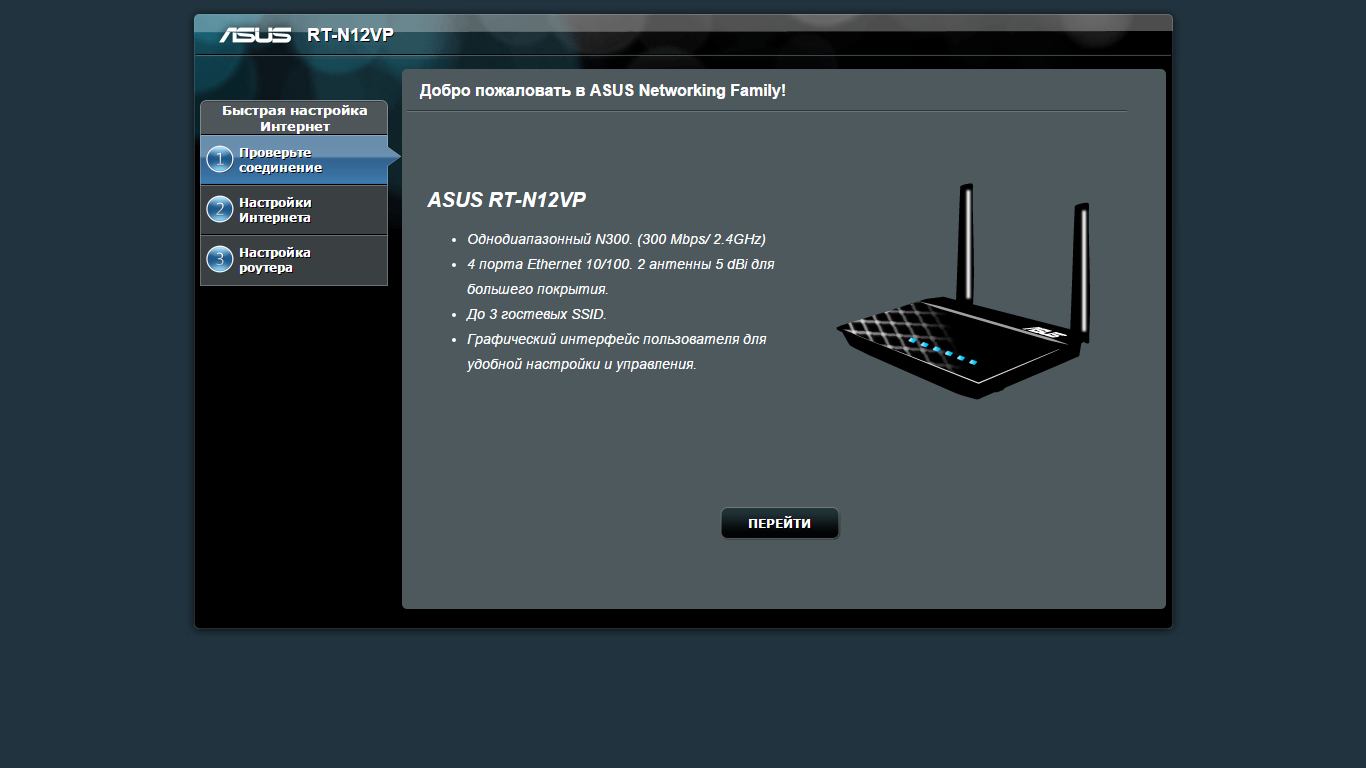
В главном окне, нажмите на кнопку Настройка вручную. Если выбрать Перейти, то роутер попытается сам определить тип вашего подключения. Но, он не всегда успешно это делает. И что бы не запутаться, лучше настроим вручную.
Роутер сразу попросит нас установить пароль для защиты настроек. Стандартный admin, и нам его нужно сменить. Придумайте хороший пароль, и укажите его два раза. Этот пароль нужно будет указывать при входе в настройки роутера Asus RT-N18U. Нажмите кнопку Далее.
В окне выбора режима работы роутера оставляем Беспроводной роутер, и нажимаем Далее. Кстати, у нас есть инструкция по настройке роутера Asus в режиме репитера.
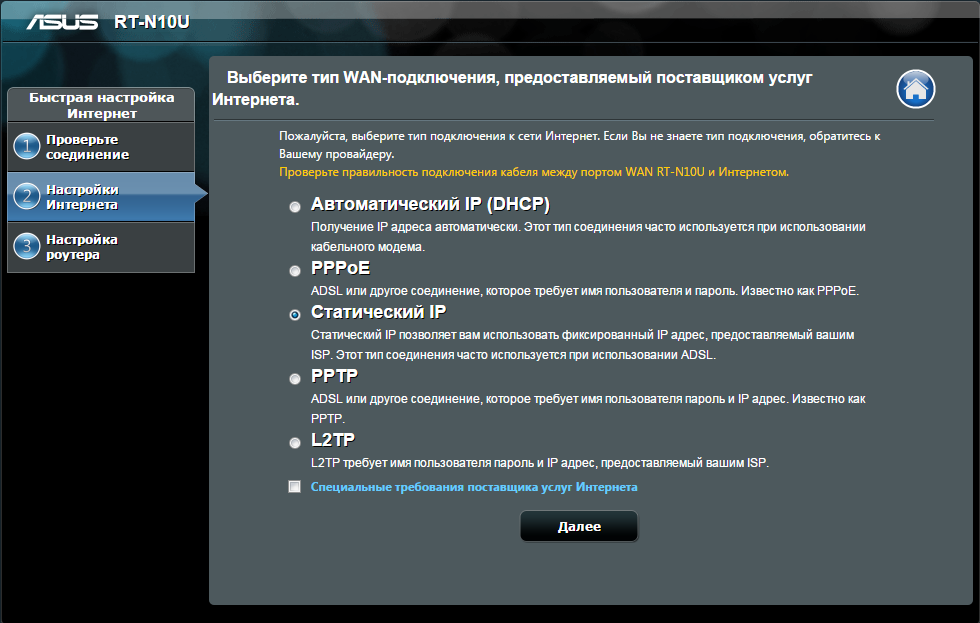
Дальше, самое главное. Настройка интернета. Нужно выбрать тип подключения, с паролем, или нет. Если для подключения к интернету ваш провайдер выдал вам логин и пароль, то выберите Да, и нажмите Далее. Это у вас подключение PPPoE, L2TP, или PPTP.
Если же у вас Динамический IP, Статический IP, или подключение через модем, то выберите Нет, и нажмите Далее.
Если вы выбрали Да, то нужно будет указать имя пользователя и пароль. Это обязательные настройки, их выдает провайдер. Возможно, если ваш провайдер делает привязку по MAC адресу, то нужно будет клонировать MAC-адрес (при этом, вы должны настраивать роутер с того компьютера, к которому был подключен интернет). Или же, задать еще какие-то параметры. Все зависит от вашего интернет-провайдера. Можно смело звонить в поддержку, и обо всем расспрашивать.
Если вы выбрали Нет (Динамический IP, статический, или подключение через модем), то нужно будет выбрать Автоматический IP (DHCP), или Статический IP. Если вам провадер не выдал никаких данных для подключения, то у вас Автоматический IP (DHCP). Выбираем, и нажимаем кнопку Далее.
После этого, роутер предложит нам настроить Wi-Fi сеть. Задать имя Wi-Fi сети и пароль. Придумайте, имя для своей сети, и ключ. Этот пароль нужно будет указывать при подключении к вашему Wi-Fi. Задайте их, и нажмите Применить.
Смотрим на все заданные нами параметры, записываем куда-то пароль от Wi-Fi сети и нажимаем кнопку Готово.
Появится новая Wi-Fi сеть, с именем, которое мы задали в процессе настройки. Подключитесь к ней используя установленный пароль. Роутер настроен. Если интернет уже работает, то все хорошо, можно пользоваться. Интернет мы настроили, пароль на Wi-Fi сеть поставили, и настройки так же защитили.
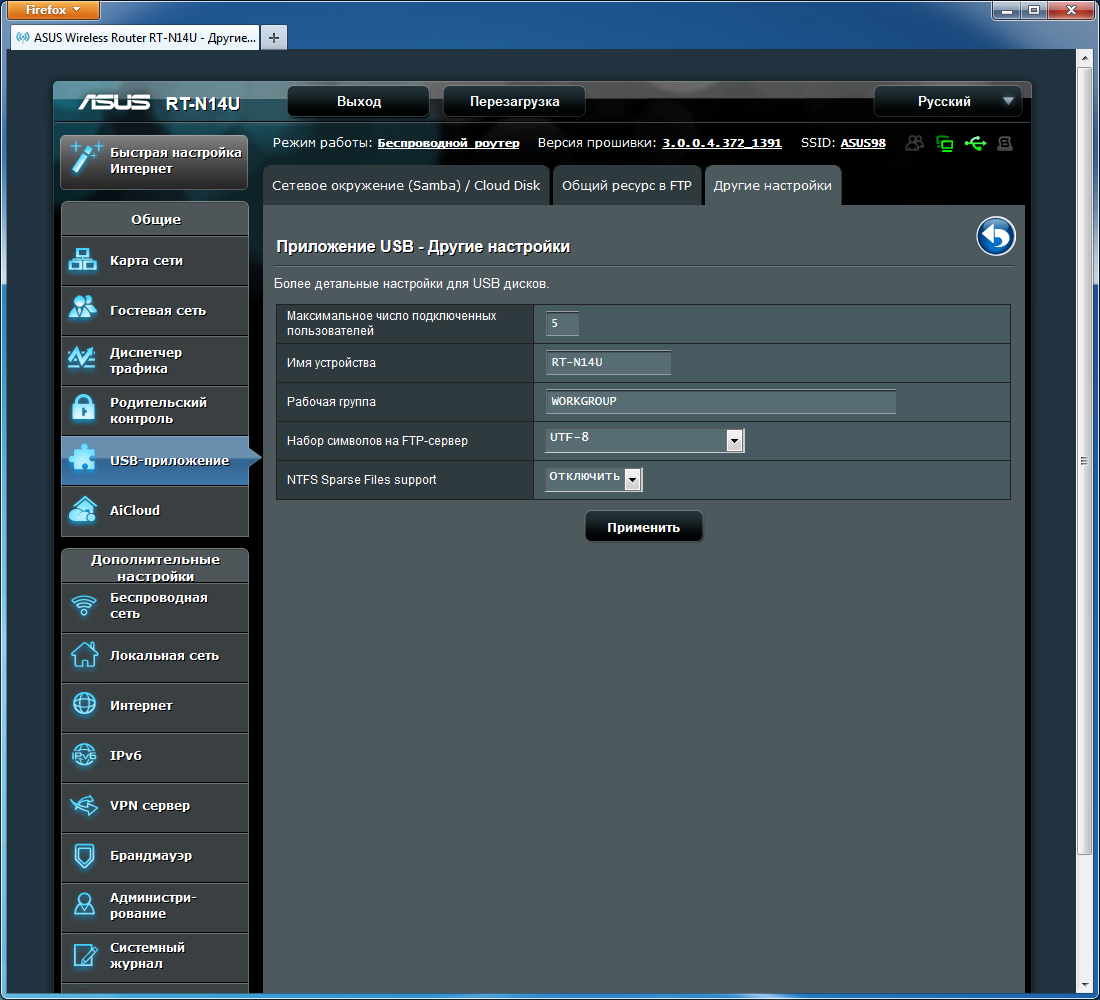
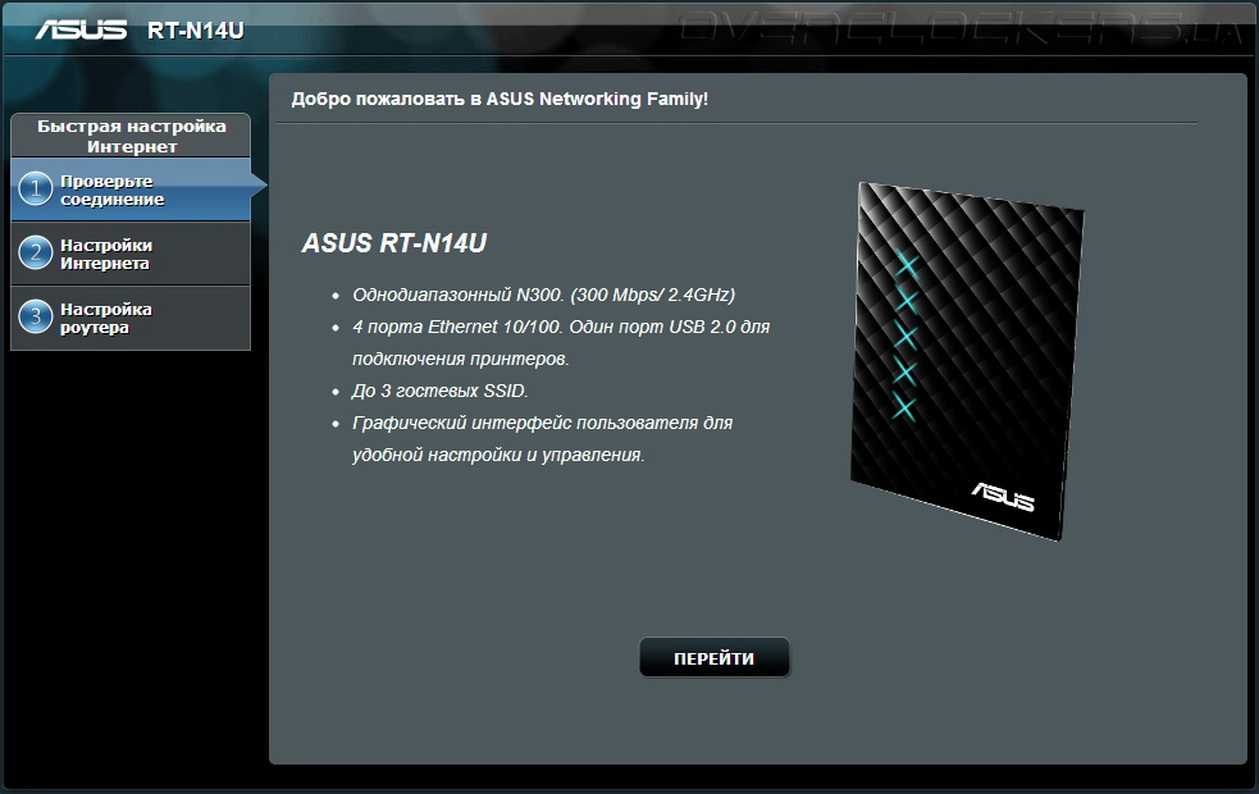
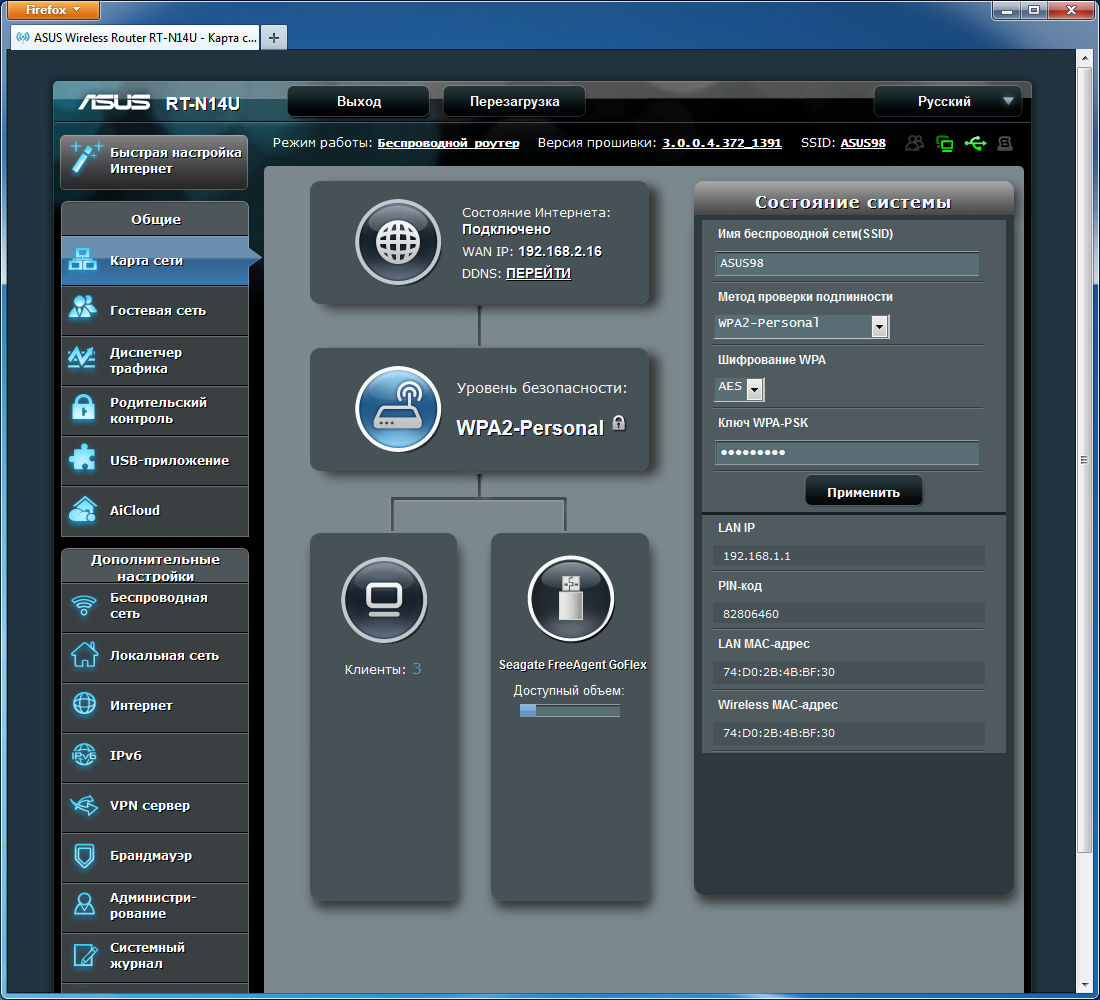
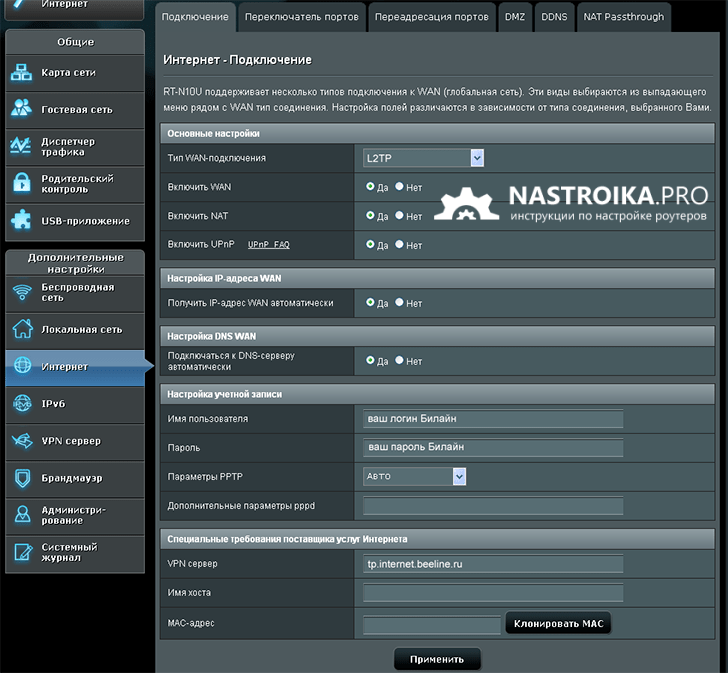
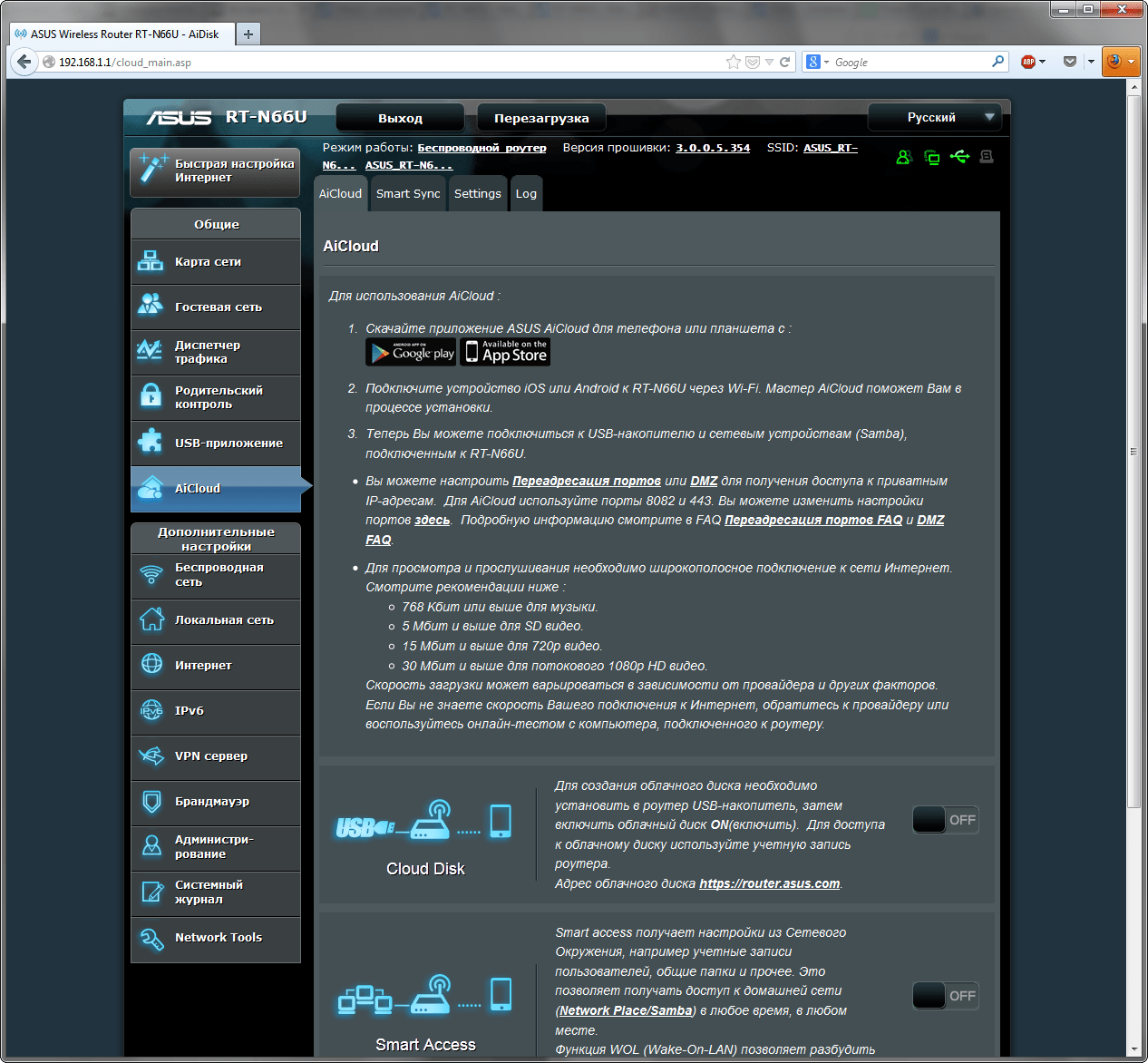
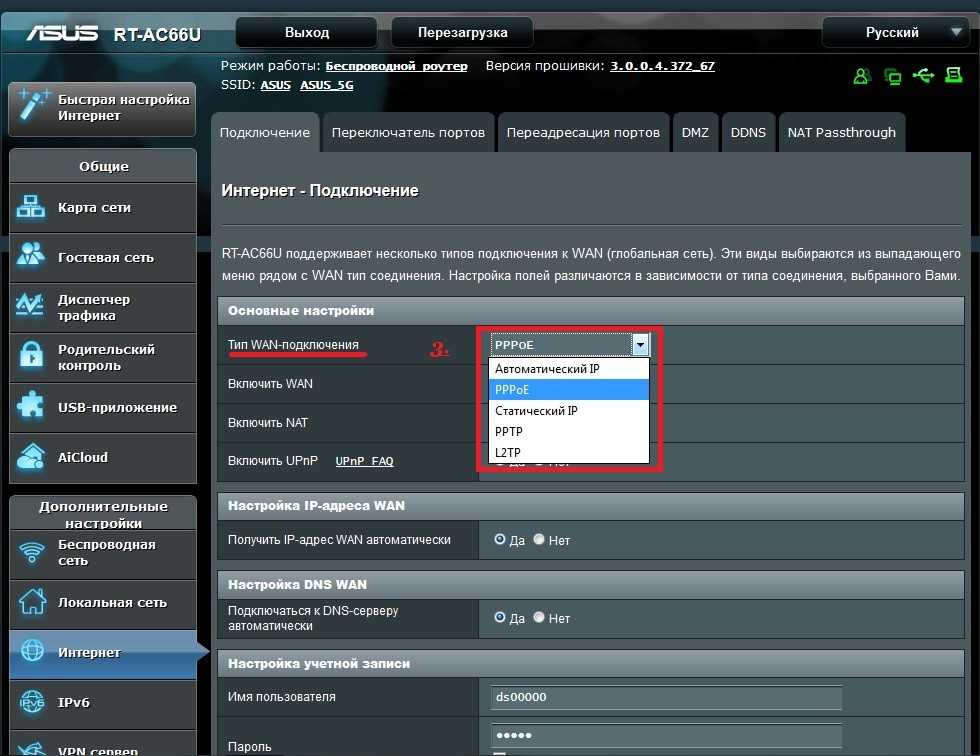
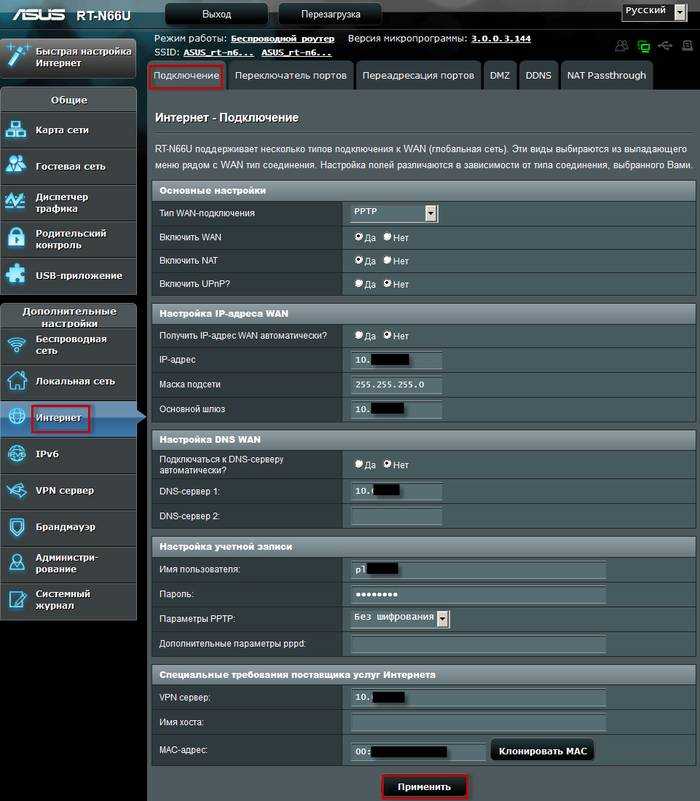
Если что-то не получилось, то можно попробовать сделать сброс настроек и начать сначала, или сменить настройки вручную в панели управления. Сейчас покажу как вручную настроить интернет, сменить настройки Wi-Fi сети и пароль.
Настройка интернета и Wi-Fi сети в панели управления Asus RT-N18U
Что бы снова зайти в настройки, нужно подключится к роутеру, открыть в браузере адрес 192.168.1.1 и указать имя пользователя и пароль. Имя пользователя скорее всего admin (если вы его не меняли), а пароль мы установили в процессе настройки.
Сменить название Wi-Fi сети, или пароль, можно прямо на главной странице настроек. Или, на вкладке Беспроводная сеть.
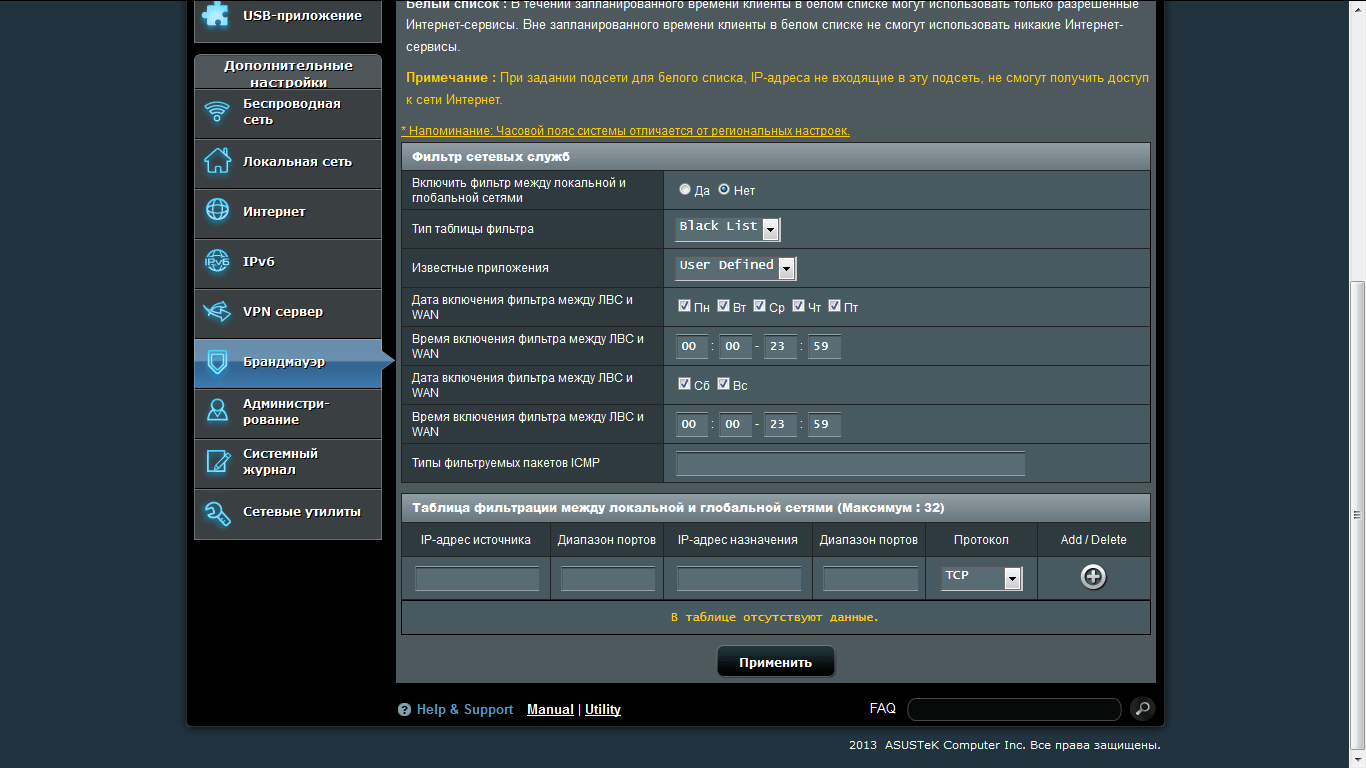
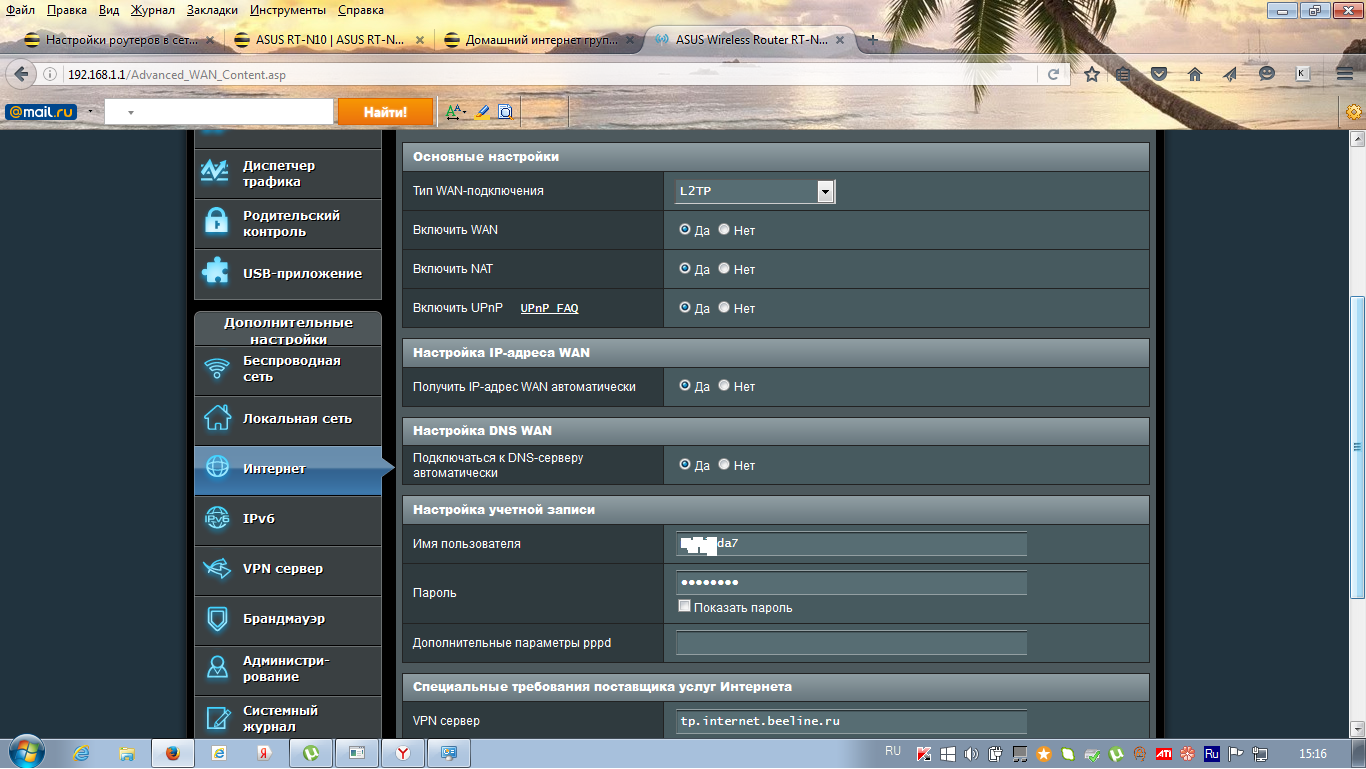
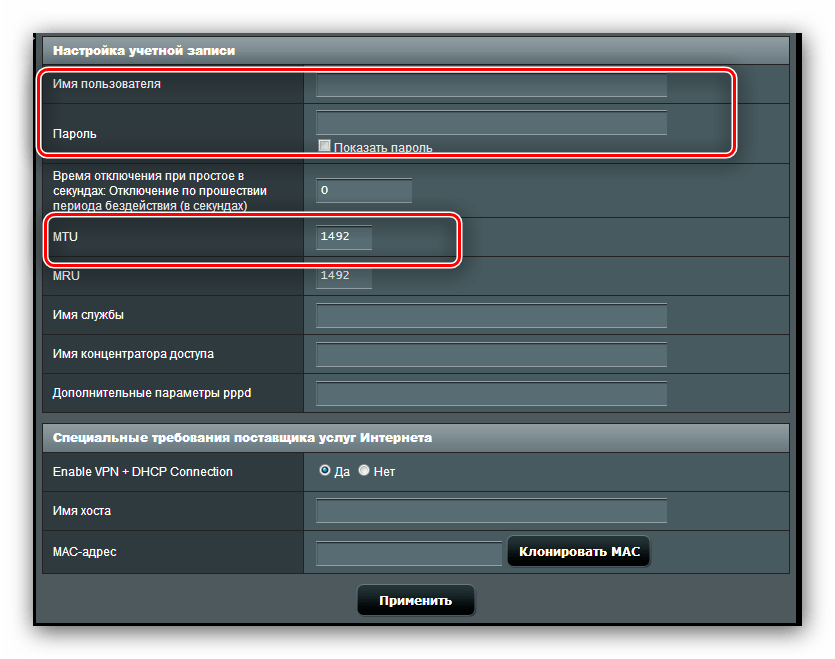
Ну а настроить интернет можно на вкладке Интернет. Там можно сменить тип подключения, и задать необходимы параметры.
Вот и все настройки маршрутизатора Asus. Это конечно же самые основные, на самом деле, настроек там очень много. Если в вашем роутере есть USB разъем, то возможно вам еще будет интересно почитать о подключении USB накопителей к роутерам Asus.
Ну и после настройки можно обновить прошивку маршрутизатора.
Аварийное восстановление роутера Asus
Аварийное восстановление роутера — это серия мер, направленных на возвращение устройство в то состояние, в котором оно находилось до неудачной прошивки.
Загрузка файлов
Основное, чего боятся новички при обновлении прошивки Асус, что что-то пойдет не по плану и роутер перестанет работать. Каюсь, у меня тоже недавно случилась такая неприятность, когда я тестировал различные альтернативные версии ПО на своем домашнем Asus RT-N12VP. В итоге он превратился в типичный «кирпич» — все индикаторы мигают, но на мониторе вместо панели управления — белый экран. Но все не так страшно, поскольку есть проверенная схема для восстановления маршрутизатора Асус после неудачной прошивки, и сейчас я вам про нее расскажу.
Далее заходим в раздел «Поддержка», вкладка «Драйвера и Утилиты». И выбираем здесь версию операционной системы своего компьютера.
Ниже сначала скачиваем последнюю версию микропрограммы (Firmware).
А потом нажимаем в блоке «Utilities» на кнопку «Показать все» и ищем программу «ASUS Firmware Restoration» — ее тоже загружаем к себе на комп.
После чего распаковываем из архива оба файла — прошивку и утилиту.
Настройка компьютера
Следующий шаг — выставить правильные параметры сетевого подключения на компьютере.
Для этого для начала нам нужно подключить роутер к компьютеру по кабелю через порт LAN, а в порт WAN вставить провод от провайдера.
Теперь переходим во внутренний раздел Windows 7 по цепочке «Пуск — Панель управления — Сеть и Интернет — Центр управления сетями и общим доступом — Изменение параметров адаптера»
Либо, если у вас Windows 10, то так:
«Пуск (ПКМ) — Сетевые подключения — Ethernet — Настройка параметров адаптера»
И находим тут «Подключение по локальной сети», либо «Ethernet» — кликаем по нему правой кнопкой мыши и заходим в «Свойства — Протокол Интернета версии 4», либо «IP версии 4».
десь выставляем флажок на «Использовать следующий ip-адрес» и прописываем значения:
После чего жмем «ОК».
Восстановление Асус
Переходим к самому главному — аврийному восстановлению роутера Asus.
Зажимаем на маршрутизаторе на 10-15 секунд кнопку сброса «Reset» и не отпуская ее одновременно кратким нажатием кнопку включения. Замигают светодиоды, что будет означать, что он перешел в режим восстановления.
Далее устанавливаем и запускаем программу Asus Firmware Restoration
В ее окне нажимаем на кнопку «Обзор» и выбираем файл прошивки с расширением .trx, который, я надеюсь, вы уже распаковали из архива. Далее жмем «Открыть» и потом «Загрузить»
Начнется обновление микропрограммы, по окончании которого роутер перезагрузится — теперь можно снова войти в его кабинет управления.
Настройка нового роутера ASUS с Android, или iOS устройства
Если у вас новый маршрутизатор, и вы хотите настроить его через программу с мобильного устройства, то подключитесь к его беспроводной сети. Сеть будет со стандартным названием. А пароль (PIN) по умолчанию (заводской), указан на самом маршрутизаторе (на наклейке). Но, там Wi-Fi сеть по умолчанию вроде бы не защищена.
Включаем роутер, подключаем к нему интернет (в WAN разъем), подключаемся с мобильного устройства к Wi-Fi сети нового роутера, и заходим в программу ASUS Router. Если в главном окне выбрать «Я хочу настроить новый роутер», то появится небольшая, пошаговая инструкция. Но, так как вы уже подключены к беспроводной сети своего маршрутизатора, то просто выбираем верхний пункт.
Затем выбираем свой маршрутизатор, и указываем заводской пароль и имя пользователя (admin и admin).
Основные настройки, которые нужно выполнить, это настройка подключения к провайдеру и настройка Wi-Fi сети, установка пароля. Это можно сделать с помощью мастера быстрой настройки, который находится на вкладке «Более» – «Быстрая настройка интернета». Нажимаем на кнопку начать, и следуем инструкция. Это отличный способ настроить новый маршрутизатор ASUS.
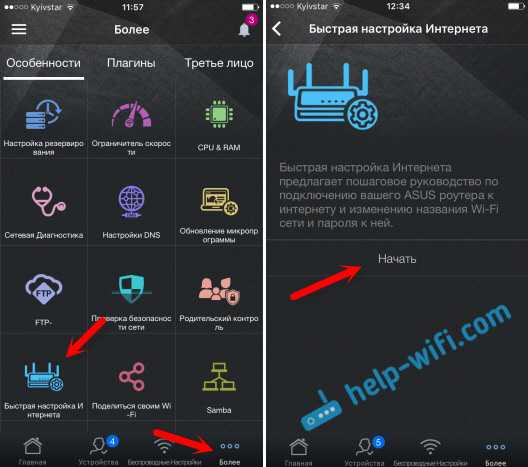
После быстрой настройки, вы можете сменить любые параметры уже через отдельные разделы с настройками в программе ASUS Router. Главное, что бы интернет через роутер заработал.
Защита приложения
Можно поставить пароль, который будет запрашиваться при входе в приложение ASUS Router. Или, использовать сенсор отпечатка пальца (Touch ID). Но, у меня на iPhone 6 он почему-то не заработал. Что бы поставить пароль, откройте меню, выберите «Дополнительные настройки», затем «Код блокировки», и задайте пароль.
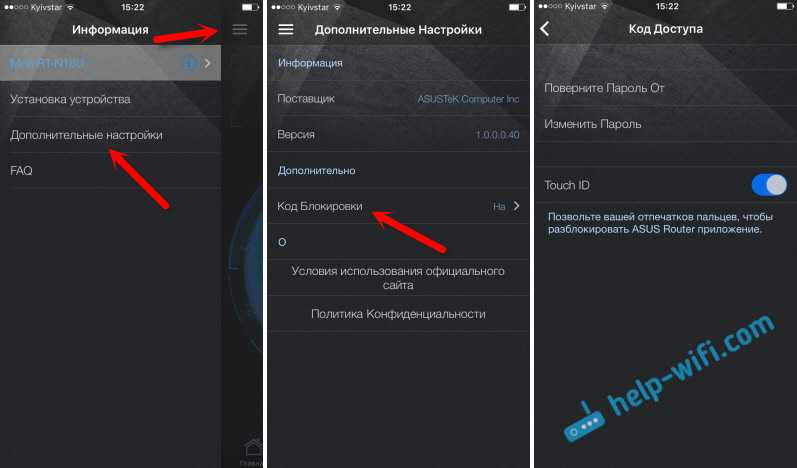
Теперь никто не сможет получить доступ к настройкам роутера через ваш смартфон.
Комплектация
Маршрутизатор ASUS RT-N14U поставляется в достаточно крупной картонной коробке, оформленной в максимально информативном ключе. Изучая коробку можно оценить не только внешний вид устройства, но и его подробные технические характеристики, используемые фирменные технологии и даже уровень позиционирования в линейке роутеров компании ASUS.
Внутреннее пространство коробки разделено картонной вставкой на две зоны, в первой расположен собственно маршрутизатор, а во второй находится сопроводительная документация, короткий Ethernet-кабель, блок питания и пластиковая подставка трапециевидной формы для вертикальной установки роутера.
Как настроить IpTV?
Для настройки IPTV откройте меню «LAN» (Локальная сеть) и четвёртую вкладку «IPTV»:
- – в блоке «LAN port» в строке «Select provider profile» (Выберите профиль провайдера) оставьте «None» (Отсутствует);
- – в строке «Choice of IPTV STB port» (Выбор пора IPTV STB) выберите номер порта, к которому подключен кабель, соединяющий роутер и ТВ-приставку;
- – остальные параметры можно оставить по умолчанию.
Интернет-соединение и нужные параметры конфигурации установлены, после сохранения настроек маршрутизатор автоматически перезагрузится.
В качестве резюме можно сказать, что роутер rt n14u от компании ASUS вполне заслужено признан одной из лучших моделей для создания домашней сети, а его футуристичный дизайн выгодно отличает от девайс конкурентов. При этом интерфейс маршрутизатора невероятно прост и понятен, и с настройками может справиться даже неопытный пользователь.
Сброс настроек роутера на заводские
Самый эффективный способ — сбросить настройки роутера ASUS до заводских. Для этого зажать специальную кнопочку Restore или Reset на оборотной стороне корпуса. Если кнопка «утоплена», использовать иголку или другой тонкий предмет. Держать кнопку нажатой 10 секунд, когда индикатор замигает, отпустить, затем подождать 1-2 минуты.
Теперь доступ к роутеру будет осуществляться по логину и паролю – admin. Восстановить параметры роутера ASUS возможно также из интерфейса: