[Материнская плата] Как использовать Armoury Crate для настройки световых эффектов и устранения неполадок
Отсканируйте QR-код, чтобы открыть эту страницу на вашем смартфоне.
[Материнская плата] Как использовать Armoury Crate для настройки световых эффектов и устранения неполадок
Материнская плата и подключенное устройство AURA вместе устанавливают световой эффект
Материнская платаи подключенное устройство AURA устанавливает только световой эффект
Материнская плата и подключенное устройство AURA вместе устанавливают световой эффект
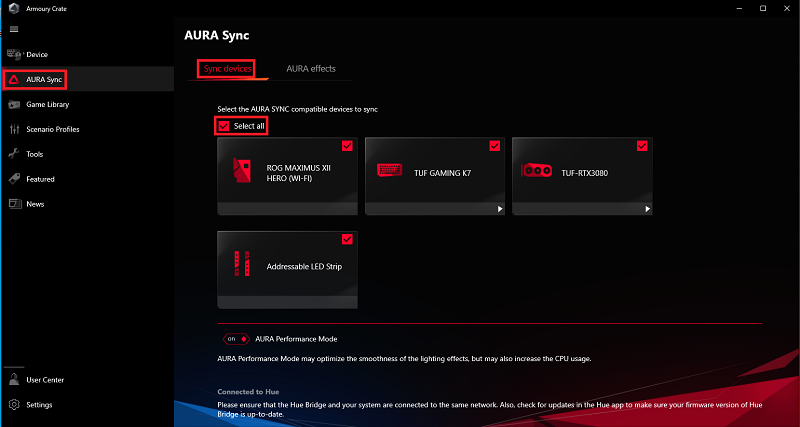
1. Откройте Armoury Crate, нажмите [AURA Sync] — [Sync Device] и отметьте [Выбрать все].
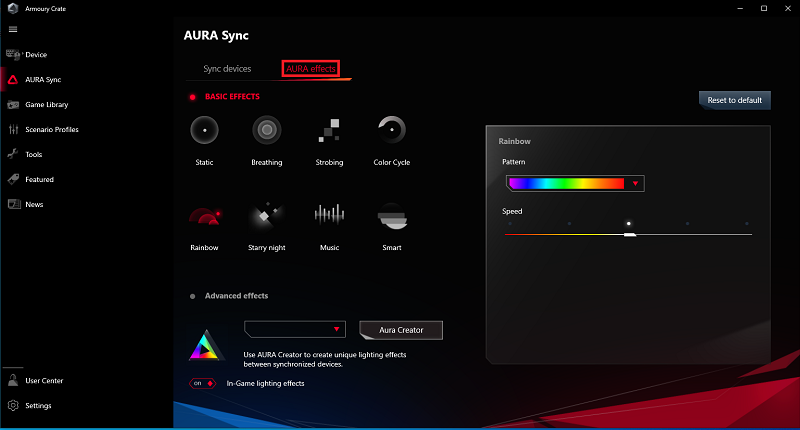
2. Щелкните [Эффекты AURA] и установите эффект освещения, эффект по умолчанию — режим [Радуга].
Материнская плата и подключенное устройство AURA устанавливает только световой эффект
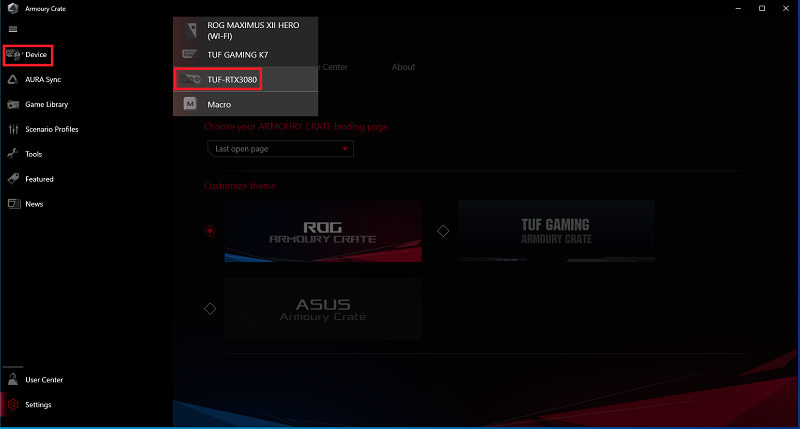
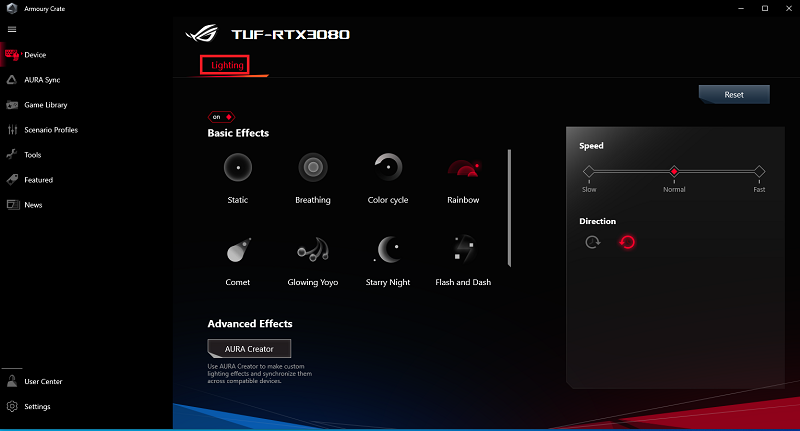
1. Выберите [Устройство], выберите видеокарту, например [TUF RTX3080]
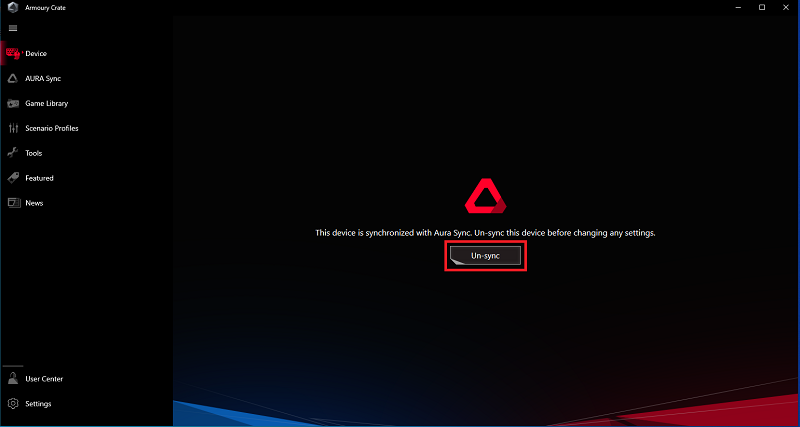
2. Если всплывет [Это устройство синхронизируется с Aura Sync. Отмените синхронизацию этого устройства перед изменением каких-либо настроек], сначала нажмите [Отменить синхронизацию]
3. Установите световой эффект, по умолчанию используется режим [Радуга].
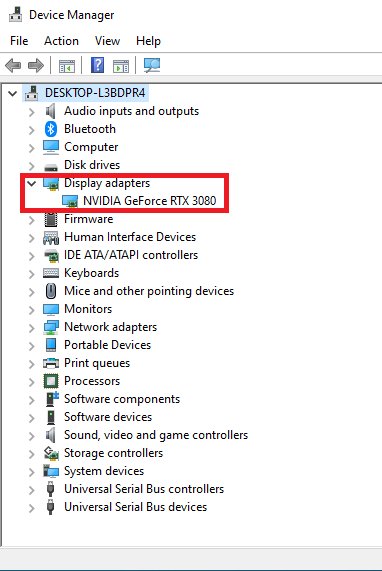
A1:Перейдите в [Диспетчер устройств], чтобы убедиться, что драйвер видеокарты установлен. На следующем рисунке показан установленный драйвер.
Если не установлен, перейдите на официальный сайт, чтобы загрузить и установить последнюю версию драйвера.
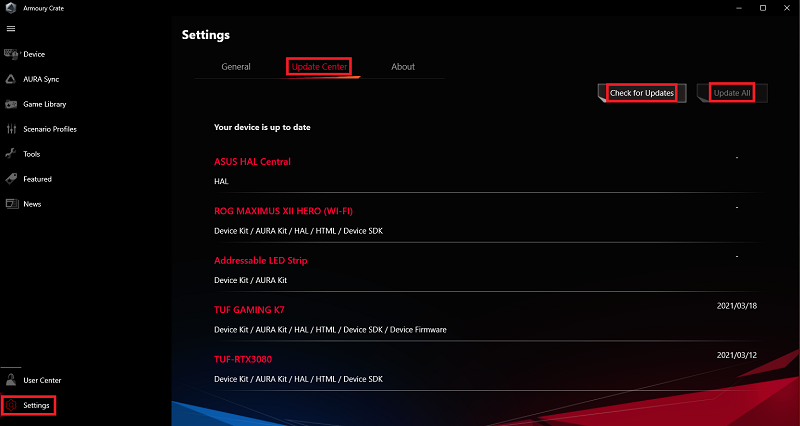
Нажмите [Настройки] — [Центр обновлений] — [Проверить наличие обновлений] — [Обновить все], чтобы убедиться, что он полностью обновлен до последней версии.
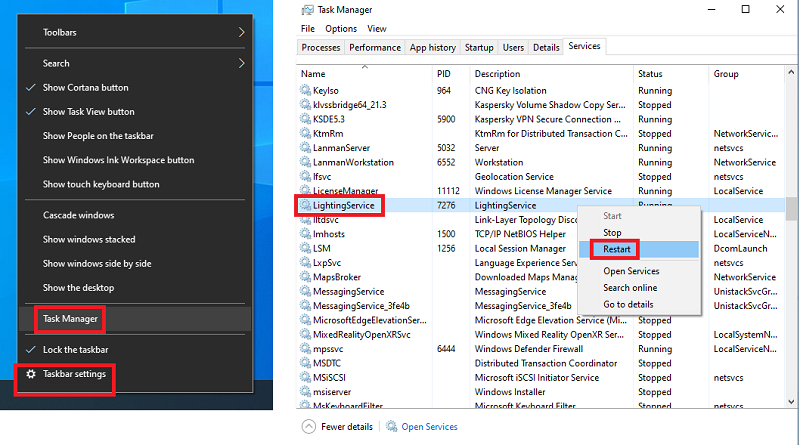
A2: Щелкните правой кнопкой мыши [Настройки панели задач] — [Диспетчер задач] — [Служба], щелкните правой кнопкой мыши [Служба ROG Live], выберите [Перезагрузить]
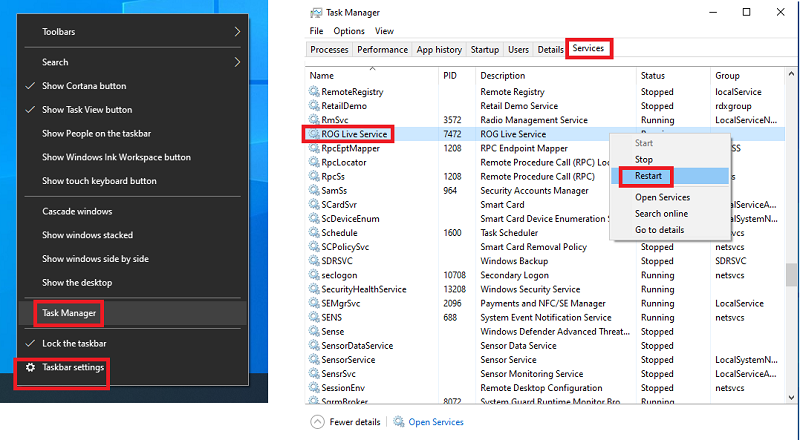
A3: Щелкните правой кнопкой мыши [Настройки панели задач] — [Диспетчер задач] — [Служба], щелкните правой кнопкой мыши [Служба ROG Live], выберите [Перезагрузить]
A4:Загрузите и установите ICUE: Corsair сайт
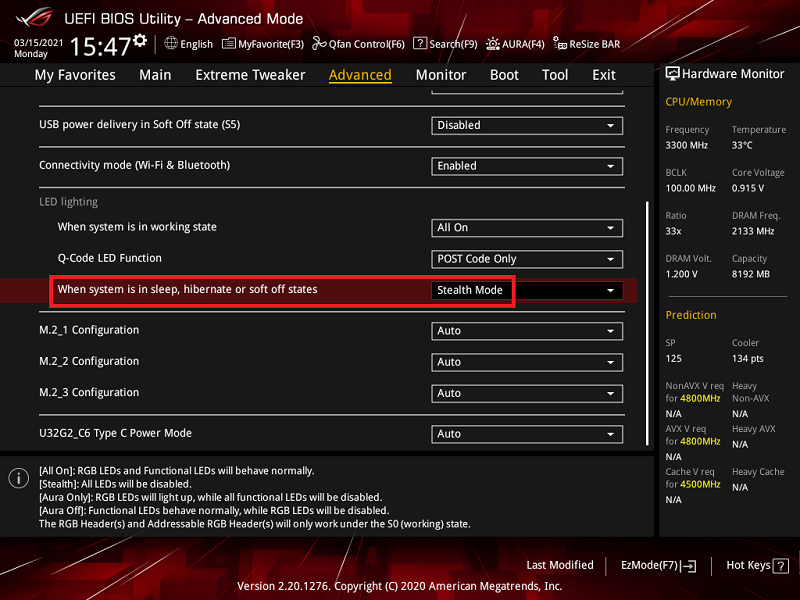
A5: [Дополнительно] — [Конфигурация встроенных устройств] — [Светодиодное освещение] — [Когда система находится в спящем режиме, режиме гибернации или мягкого выключения] выберите [Скрытый режим]
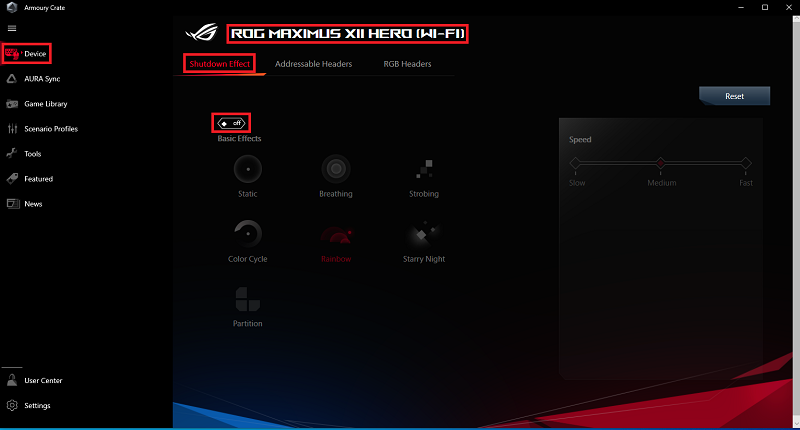
Нажмите [Устройство] — Выберите материнскую плату, например [ROG MAXIMUS XII HERO (WI-FI)] Установите [Эффект выключения] — [выкл]
A6: Используйте Armoury_Crate_Uninstall_Tool, чтобы удалить установленный Armoury.
Используйте ArmouryCrateInstallTool, чтобы переустановить Armoury Crate
A7: Перейдите в C: \ ProgramData \ ASUS, сожмите папку ASUS и предоставьте в сервисный центр.
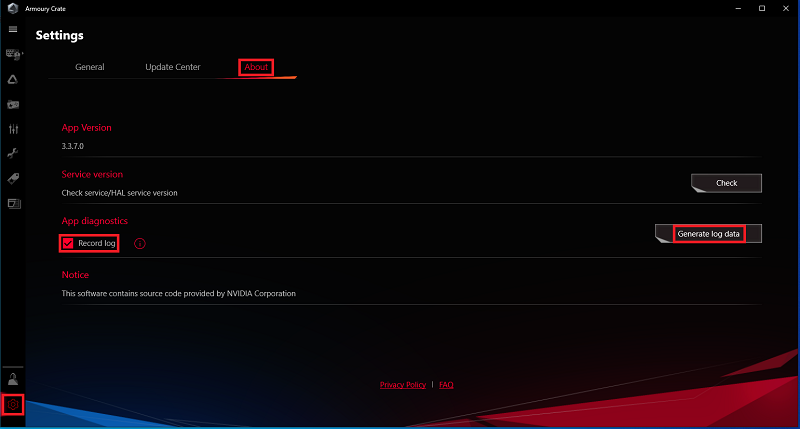
A8: Проверьте [Журнал записи], перезагрузите компьютер и продублируйте проблему, нажмите [Создать данные журнала], предоставьте выходные файлы в сервисный центр.
Если описанные выше методы не помогли решить вашу проблему, обратитесь в службу поддержки.
Как управлять подсветкой на материнских платах ASUS
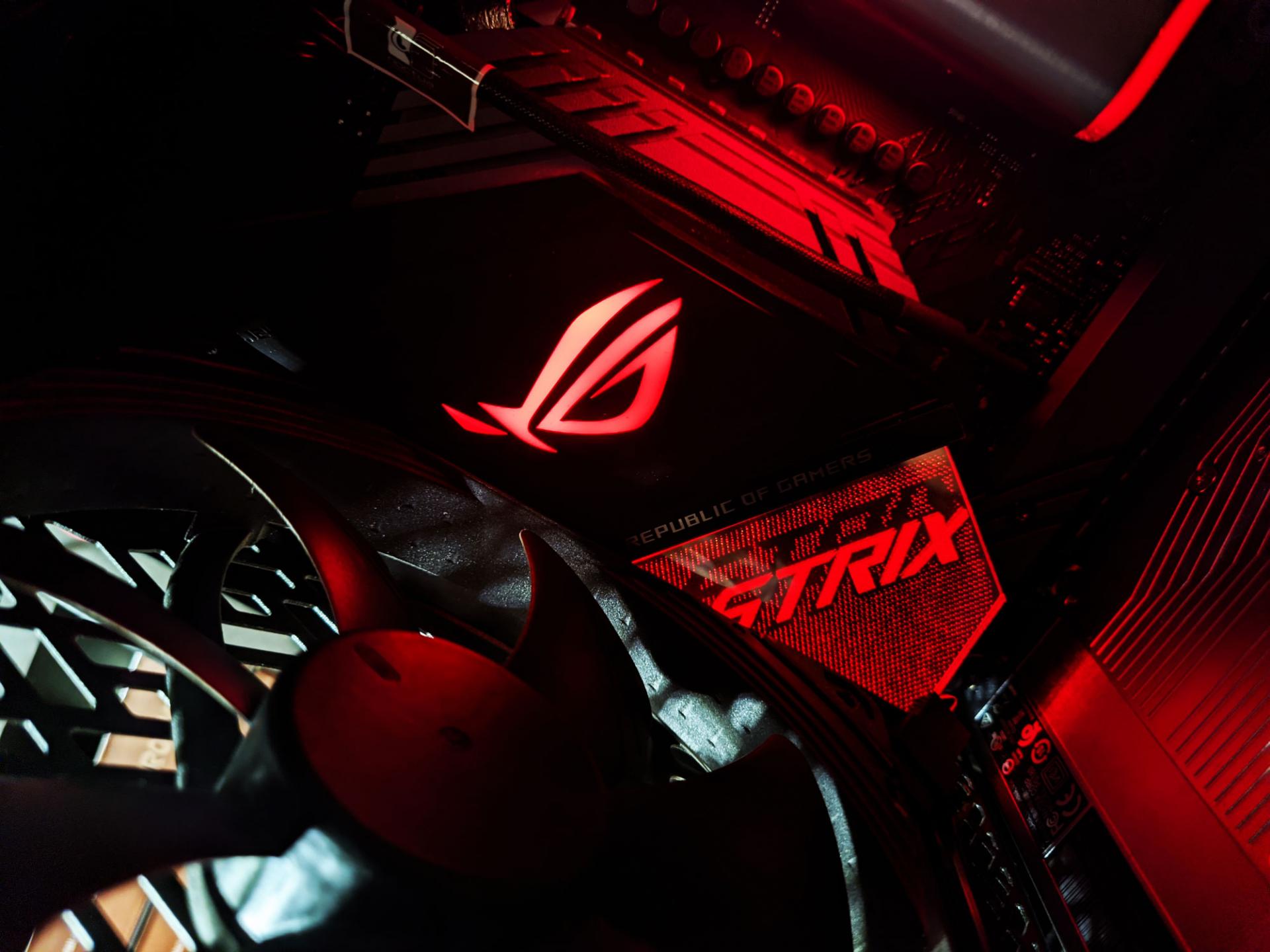
Современные ПК собираются сегодня из множества комплектующих, большинство из которых производители стараются оснастить подсветкой. RGB и ARGB модно увидеть на материнских платах, системах охлаждения, оперативной памяти, мониторах, даже SSD и прочих компонентах.
Этой подсветкой можно управлять, скачав фирменное приложение производителя материнской платы. Если вы используете «материнку» ASUS, то для управления подсветкой потребуется приложение Armoury Crate . Это актуальная на сегодня утилита для настройки, которая обычно предлагается к установке самой Windows при первом запуске ПК.
Такие новости мы постоянно публикуем в Telegram . Подписывайтесь на канал, чтобы ничего не пропустить 😉
Но если ваша материнская плата не самая современная, например, на чипсете H370, то, вероятно, Armoury Crate работать не будет. Мы с эти сталкивались на ПК в нашей редакции. Для управления подсветкой ASUS на старых материнских платах использовалось приложение Aura Sync, которое перестало развиваться и больше не поддерживается.
Где скачать ASUS Aura Sync
Тем не менее, ASUS Aura Sync пока ещё можно скачать с официального сайта ASUS , хотя ссылку придётся поискать. Последняя актуальная версия — 1.07.84, файл называется Lighting_Control_1.07.84.zip.
Кроме того, иногда для управления подсветкой подходят приложения прочих вендоров. К примеру, подсветкой некоторых материнских плат ASUS может управлять приложение GIGABYTE RGB Fusion.
Тогда можно поддержать её лайком в соцсетях. На новости сайта вы ведь уже подписались ? 😉
Или закинуть денег на зарплату авторам.
Или хотя бы оставить довольный комментарий, чтобы мы знали, какие темы наиболее интересны читателям. Кроме того, нас это вдохновляет. Форма комментариев ниже.
ASUS Aura
ASUS Aura — это программа, которая предоставляет набор инструментов для управления LED-подсветкой. Софт является официальным и управляет подсветкой для комплектующих компьютера. ASUS Aura настраивает работу оборудования, которое выпущено этим производителем.
В программе вы можете настроить работу LED-подсветки на видеочипах и материнских платах ASUS.
Утилита поддерживает большое количество моделей «сторонних» видеокарт, корпусов и вентиляторов. При необходимости вы настроите подсветку на системе водяного охлаждения и оперативной памяти. В ASUS Aura вы настроите LED-подсветку SSD-дисков, блока питания и других элементов компьютера.
Главное условие для эксплуатации этого софта – это подключение к системной плате ASUS с совместимым 6-пиновым кабелем и дополнительным питанием. Все элементы должны быть правильно подключены для правильной работы программы.
Возможности
Воспользуйтесь утилитой и выберите цвет для подсветки. Вы можете настроить режим «мерцания», а также включить «переходы» свечения. При необходимости вы можете воспользоваться готовым профилем, который включает подсветку.
Кроме этого, функции утилиты позволяют «синхронизировать» работу подсветки и запчастей системного блока. Поэтому эту программу ещё называют ASUS Aura Sync.
Графическая оболочка программы представлена одной панелью. На ней расположена многоуровневая палитра и селекторы для выбора режимов. Графическая среда создана в минимализме и без дополнительных элементов управления.
С программой разберётся даже новичок, ведь в ней нет сложных панелей. Графический интерфейс ASUS Aura не поддерживает русский язык.
Установка
Программу можно закачать и инсталлировать в бесплатном режиме. В процессе установки вам не нужно ничего делать, ведь инсталлятор сам находит совместимые устройства и выбирает их в определённый селектор. Он отображается, когда происходит первый запуск утилиты.
Главное преимущество программы – для запуска и функционирования не нужно устанавливать вспомогательные драйверы.
Asus Aura Sync Download: Latest Software to Synchronize Lighting & Control RGB
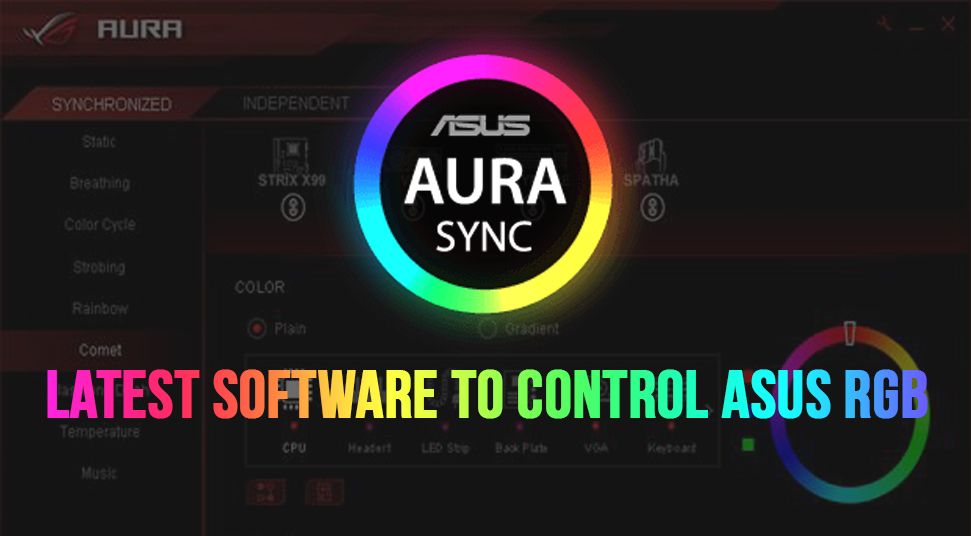
Have you been wondering how to control the lighting of Asus? Well, software to fulfill that prospect does exist and that is Asus Aura (Sync). As many users have been looking for a way to download this software easily, its popularity has increased over the course of time.
If you’re among those people, then you’ve come to the right place. For more details on Asus aura download , check out the content below!
Asus Aura Software: What is it?
Aura Sync is software that has the ability to control the RGB lighting of any Asus products. To add more effect, it can also synchronize the lighting control with other Asus products. You may wonder what these products are. Well, Asus products include electronic devices like peripherals, Graphic cards, Motherboards or even Monitors.
Aura Sync is profoundly known for gaming as it makes the experience extraordinary. Not only will you be able to witness light aligned on the Asus components but you can also make alterations to it.
These alterations include multiple color lighting with cool effects. You can also make the color of lighting change according to your mood. Or, you can set a timer to it so that it changes after a certain time interval.
Asus Aura Sync: What is RGB?
In general terms, RGB is a short name for Red, Green, and Blue. However, in terms of Lighting, it signifies, that the LED components can use these three colors and produce a different mix of these colors.
Here’s an interesting fact about RGB. The majority of the components of RGB combination can produce up to 16.8 million sets of colors that are unique.
How to Download Asus Sync?
If you are interested in getting your Asus products all lightened up, follow this section. Generally, there are two specific ways for aura sync download that you can download Aura Sync:
1. Download Asus Aura (Sync) Via Homepage
To get Asus aura sync download first, launch any web browser and then go to the official website of Asus. Then, from there, select a version and then make sure you choose the version which is the latest. Now, the Asus aura software will start.
Go to the location where you’ve downloaded the file and then unzip it. After unzipping, you’ll find many files among which locate the file called “Setup”. Double click on it and the application setup box will appear.
Follow the instruction wizard to complete the installation. Once you’re done with the installation, click on the option called “Finish”.
2. Download Asus Aura (Sync) via Downloading Center
Here’s another way to download Asus Aura (Sync)
First, open any web browser and then go to the downloading center of Asus. A new page will appear when you’d be asked to enter the name of the model of the product. Enter the name of the product model and then click on the option called “Driver & Tool”.
On the following page, select the type of Operating system you’re using. Then go to the “Utilities” section. From there, you can download the program file of Aura.
Versions of Aura Sync Available
There are mainly three versions that are available. Based on your system configuration you can download the following three versions.
Requirements for Asus Aura Sync Software
While there are not many requirements that would seem hard to do in order to make the software work smoothly. However, you need the latest version of BIOS firmware installed on the system. Once you’ve downloaded the file, follow the next section for proper installation.
How to Install Aura Sync Software?
Now that you’ve already downloaded the package file of Asus Aura Sync, what you need to do is click on the Installation file or the setup file and then right-click on it to choose the “Extract” option.
Locate the file that is named “atkexComSvc” and “axlns”. Doubt click on them. Then, double click on the installation file to install the application. After the installation is done, simply restart the system so that when it starts, it will start with new settings that the application added to the system.
Is there any way to Synchronize Components that are not Compatible with Asus, with Aura Sync?
There is no direct way to do it. However, you can do the following things to make it work with non-compatible devices:
If the system’s motherboard is not compatible with Aura sync, then you can consider using OG Aura Terminal.
If the non-compatible components have LED strips, then try replacing them with the LED strips of Aura Sync.
Lastly, you can connect the motherboard with the LED strips of Aura Sync.
Additional Tip: Keep the Asus Drivers Updated
In order to achieve the best experience in gaming and lighting, it is always advisable that you keep the drivers up to date at all times. And this is how to do it:
At first, open any web browser and then go to the official website of Asus. then visit the download center. On the download center page, look up the model name of the driver based on the specification of the system.
Then download the driver. Once the download is finished, install the driver. Keep in mind that you should install drivers that are of the latest version.
Finally…
Now that you have a clear idea of what Asus Aura Sync has to provide, simply get started with it! In case of doubts, place the queries in the comments below.