[Беспроводное устройство] Как настроить IPTV?
Отсканируйте QR-код, чтобы открыть эту страницу на вашем смартфоне.
[Беспроводное устройство] Как настроить IPTV?
Примечание: для просмотра IPTV порт WAN должен быть подключен к сети Интернет. Пожалуйста, перейдите по ссылке Dual WAN , чтобы подтвердить, что порт WAN назначен как основной WAN.
Примечание: Настройки IPtv зависят также от требований провайдера IPTV. Мы рекомендуем проверить с провайдером сервисов IPTV есть ли возможность использования через Wi-Fi и требуются ли какие-либо дополнительные настройки.
Где найти IPTV в интерфейсе роутера GUI?
- Перейдите во вкладку [LAN] >> [IPTV]
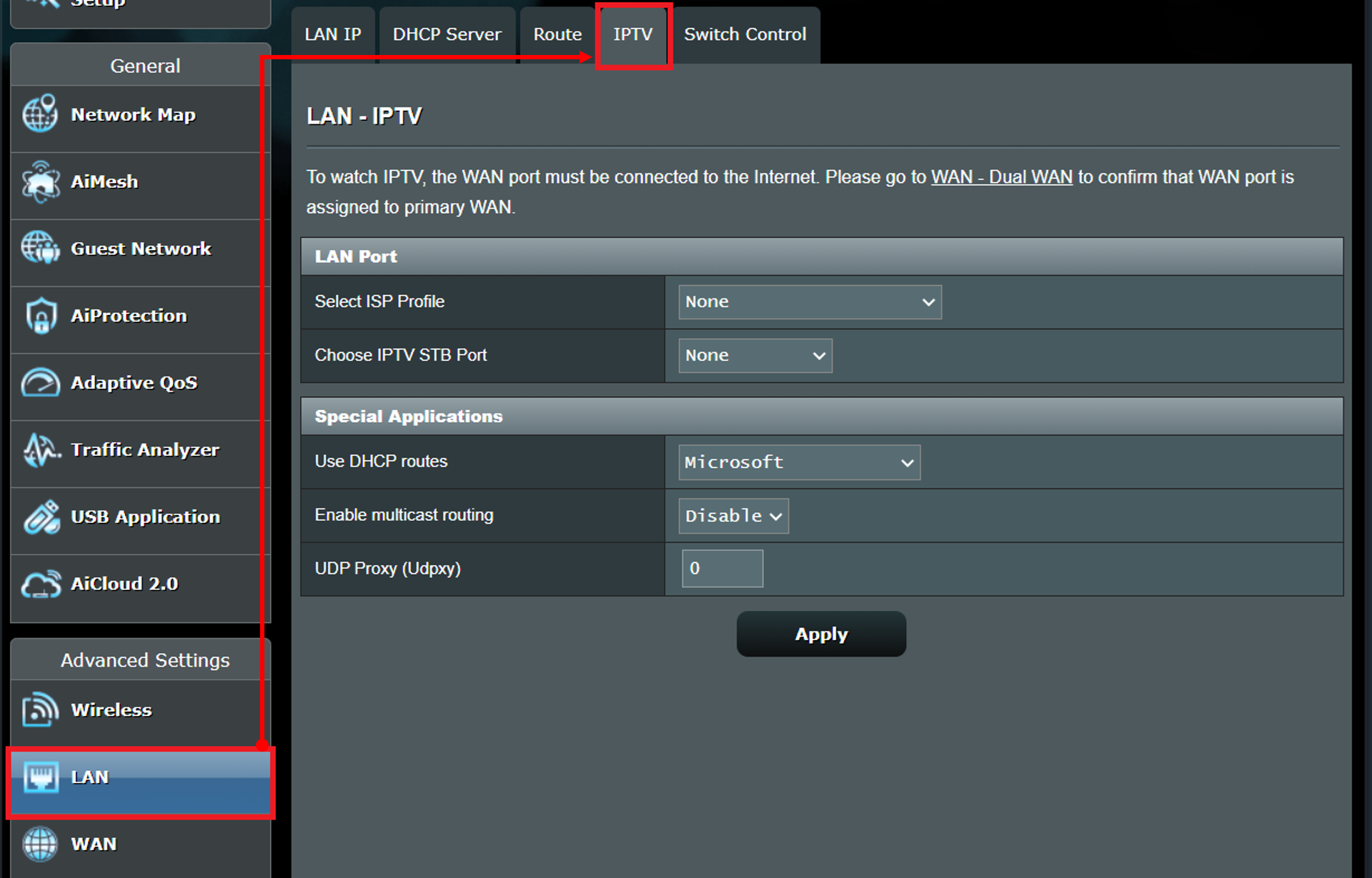
Как настроить IPTV?
Шаг1. Подключите свой компьютер к маршрутизатору через проводное или Wi-Fi соединение и введите http://www.asusrouter.com для доступа на страницу настроек роутера GUI.

Шаг2. Введите имя и пароль пользователя для доступа на страницу роутера.

Примечание: Если Вы забыли имя пользователя и/или пароль, пожалуйста, восстановите заводские настройки маршрутизатора по умолчанию.
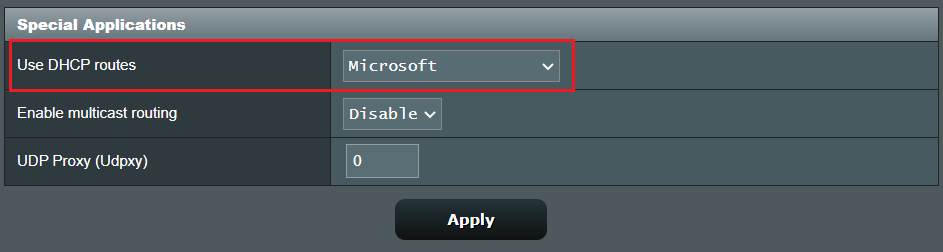
Шаг3: Проверьте [Использование DHCP]
Выберите, какие маршруты DHCP Вы используете. [Disable/Microsoft/RFC3442/RFC3442 &Microsoft ]
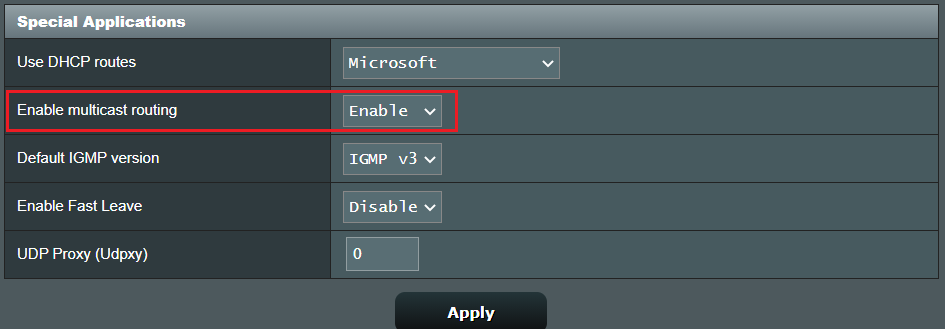
Шаг4: Проверьте, хотите ли Вы включить многоадресную маршрутизацию (IGMP Proxy) или нет. Включение этой функции позволяет беспроводному маршрутизатору обрабатывать многоадресные пакеты.
Включение многоадресного маршрутизатора также включает функции RTP (транспортный протокол реального времени) и RTSP (протокол потоковой передачи в реальном времени).
Версия IGMP по умолчанию: [IGMP v3], другие варианты: [IGMP v1], [IGMP v2]
Enable Fast Leave: Отключено (По умолчанию)
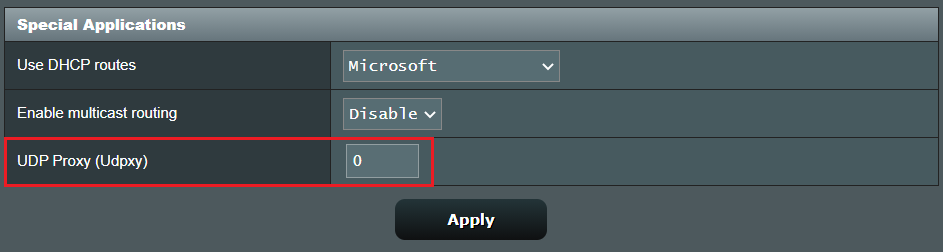
Шаг5: Настройте UDP-прокси (Udpxy). Используйте эту функцию для запуска приложения IPTV (например, VLC) на нескольких компьютерах одновременно. Эта функция может преобразовывать многоадресные потоки UDP в одноадресные потоки HTTP.
Введите порт (например, 4000) , который Вы хотите назначить для приложения IPTV, затем используйте этот формат, чтобы ввести адрес в список воспроизведения для просмотра потоков IPTV: http: // [IP-адрес маршрутизатора]: [Порт Udpxy] / [ протокол] / [IP-адрес канала]: [порт канала] (например, http://192.168.1.1:4000/udp/239.255.1.1:5000 или http://192.168.1.1:4000/rtp/239.255.1.1: 5000).
Введите ноль (0) для отключения функции.
Шаг6. Проверьте, хотите ли Вы включить многоадресную маршрутизацию (IGMP Proxy) или нет. Включение этой функции позволяет беспроводному маршрутизатору обрабатывать многоадресные пакеты. Включение маршрутизации многоадресной рассылки также включает функции RTP (транспортный протокол реального времени) и RTSP (протокол потоковой передачи в реальном времени).
Версия IGMP по умолчанию: [IGMP v3], другое выберите [IGMP v1], [IGMP v2]
Включить быстрый отпуск: Отключить (по умолчанию)
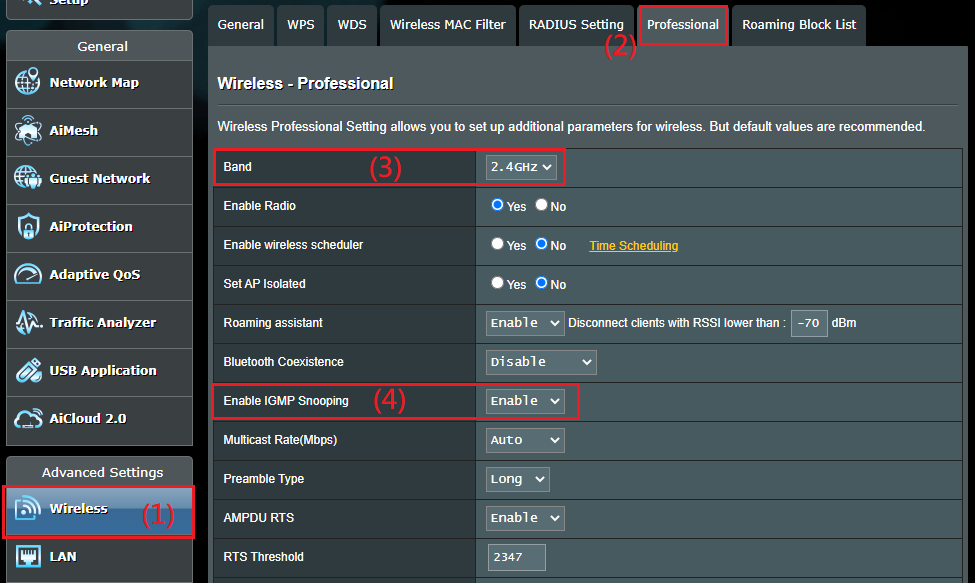
Примечание: Пожалуйста, проверьте, что Включить IGMP Snooping включено.
Откройте Беспроводная сеть > Профессионально > выберите диапазон (2.4GHz/5GHz) > Включить IGMP Snooping > щелкните Применить для сохранения.
FAQ
1. Можно ли использовать больше IPTV на роутере? Я хочу использовать IPTV в нескольких LAN портах.
- Роутеры не поддерживают использование нескольких IPTV через 1 порт LAN.
- Функция IPTV, которую предоставляет роутер, поддерживает только 1 IPTV.
2. Могу я использовать сервисы IPTV через Wi-Fi сеть?
- В основном, большинство IPTV STB (Set-up-box) нуждаются в подключении кабеля для стабильного iptv подключения, поэтому в приоритете будет настройка по кабелю.
- Настройки IPtv зависят также от требований провайдера IPTV. Мы рекомендуем проверить с провайдером сервисов IPTV есть ли возможность использования через Wi-Fi и требуются ли какие-либо дополнительные настройки.
Как скачать (Утилиты / ПО)?
Вы можете загрузить последние версии драйверов, программного обеспечения, микропрограмм и руководств пользователя из ASUS Центраз агрузок.
Настройка STB и IPTV на роутерах ASUS
Использовать сервисы цифрового телевидения предоставляемые провайдером или другим сервисом можно несколькими способами используя приставку или специальное приложение для вашего устройства, подключенное по кабелю или беспроводной сети.
Настройка для STB приставки
STB приставка это ТВ-декодер, ресивер цифрового телевидения, позволяющий получить доступ к цифровому телевидению и услугам
- VOD — видео по заказу
- Pay-per-view — предоплаты за контент
- EPG (Electronic Program Guide) — электронный программный гид
- Multilanguage — несколько звуковых дорожек
- Subtitles — субтитры
Такие приставки не являются SmartTV, так как они не умеют почти ничего кроме передачи каналов и функций на которые вы подписаны у провайдера. Настроить подключение таких приставок, достаточно просто.
Перейдите в раздел Локальная сеть, затем выберите сверху закладку IPTV, в выпадающем пункте Выбор порта IPTV STB выберите порт к которому подключено устройство и нажмите Применить для сохранения настроек. Рекомендуется использовать порт 3 и 4 для данного вида устройств.
Настройка для IPTV при подключении по кабелю
Для настройки IPTV, достаточно включить необходимые опции и дальше выполнить настройки уже на самом устройстве.
Перейдите в раздел Локальная сеть, затем выберите сверху закладку IPTV
- Enable multicast routing – Enable / Включить многоадресную маршрутизацию – Включить (обязательный параметр)
- Default IGMP version – IGMP v3 (если будут проблемы попробуйте другую версию)
- Enable Fast Leave – Enable / Включить (не обязательный параметр, при возникновении проблем попробуйте включить данную опцию)
- UDP Proxy (Udpxy) – 1234 (не обязательный параметр)
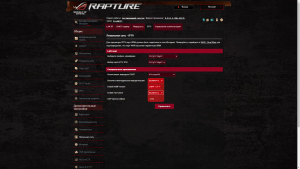
Настройка для IPTV при подключении по беспроводной сети
Перейдите в раздел Беспроводная сеть, затем выберите сверху закладку Профессионально, включить пункт Включить IGMP Snooping.
Настройка IPTV на роутере ASUS по Wi-Fi, кабелю и через приставку
Если ваш интернет-провайдер предоставляет услугу IPTV, то для просмотра интерактивного телевидения нужно настроить роутер. В этой статье мы рассмотри настройку IPTV на роутере Asus.
Смотреть IPTV через роутер можно несколькими способами:
- Через специальную приставку.
- На компьютере, при подключении к роутеру по сетевому кабелю.
- И еще можно настроить воспроизведение IPTV на ноутбуке, планшете, Smart TV и т. д., при подключении по Wi-Fi сети.
Сейчас мы рассмотрим подробнее эти настройку на примере роутеров Asus.
Что касается просмотра интерактивного телевидения через STB-приставку, то здесь все просто. Задаем в настройках роутера номер LAN порта, к которому подключена приставка, и все готово. Ну а для просмотра телевидения на компьютере по кабелю, или в случае раздачи IPTV по Wi-Fi, на компьютере (или другом устройстве) нужно будет использовать специальный плеер. Самые популярные, это PC Player и IPTV Player.
Хотелось бы отдельно написать о поддержке IPTV роутерами Asus. Поддержка есть практически на всех моделях. Но, не нужно забывать, что просмотр интерактивного телевидения особенно по Wi-Fi сети создает большую нагрузку на роутер. Так же может падать скорость подключения к интернету. Поэтому, если вы планируете пропускать IPTV через роутер, то на роутере лучше всего не экономить. Я покажу на примере настройки модели Asus RT-N18U, и более старого RT-N13U (у него другая прошивка на вид, голубая) . Эта инструкция подойдет практически для всех маршрутизаторов этой компании: RT-N66U, RT-N12, RT-N14U, RT-N10 и т. д.
IPTV через роутер Asus с использованием приставки
Это наверное самый популярный способ. Настраивается все очень просто. Подключитесь к роутеру, и зайдите в его панель управления. Если не знаете как зайти в настройки роутера Asus, то можете посмотреть подробную инструкцию по этой ссылке.
Если у вас роутер с новой прошивкой, темной, то перейдите на вкладку Локальная сеть – IPTV. В выпадающем меню Выбор порта IPTV STB выберите номер одного или двух LAN портов, к которому будет подключена приставка. Если вы выберите два порта, то можно будет подключить две приставки. Нажмите на кнопку Применить для сохранения настроек.

Если у вас роутер с более старой, голубой прошивкой, то в панели управления откройте вкладку WAN, и в меню «Выбор порта IPTV STB» укажите нужный порт. Нажмите на кнопку Применить.
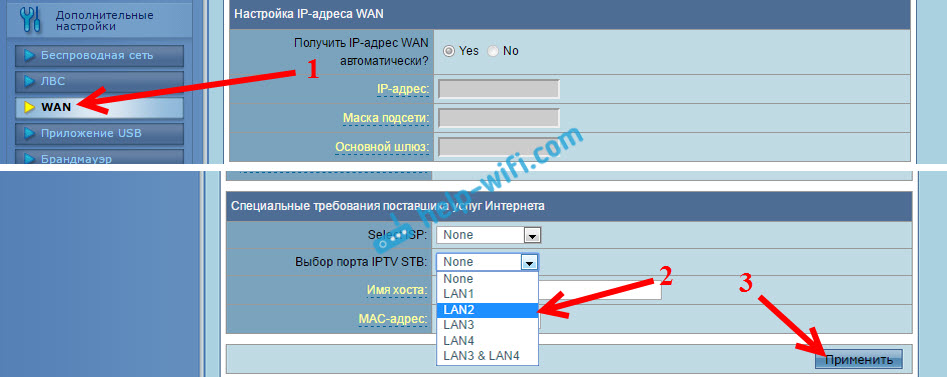
Это все настройки, которые нужно задать на маршрутизаторе Asus для работы IPTV через приставку. Мы просто включили режим поста между LAN и WAN портом.
Просмотр IPTV по Wi-Fi и LAN кабелю через роутер Asus
Эти настройки вам пригодятся в том случае, когда вы планируете смотреть интерактивное телевидение на своем компьютере, или ноутбуке при подключении к роутеру по сетевому кабелю, или по Wi-Fi сети. Через специальный плеер, о котором я писал в начале этой статьи. Так же IPTV можно будет смотреть на смартфонах, планшетах, телевизорах со Smart TV и т. д.
Сначала рассмотрим настройку на роутерах с прошивкой ASUSWRT (которая темная) . В настройках откройте вкладку Локальная сеть – IPTV.
- Пункт «Включить многоадресную маршрутизацию (IGMP Proxy)» ставим «Включить»
- Напротив «Включить IGMP Snooping» так же выбираем «Включить». Тем самым включаем Multicast на роутере Asus
- В поле «UDP-прокси (Udpxy)» пропишите «1234».
Нажмите на кнопку Применить.
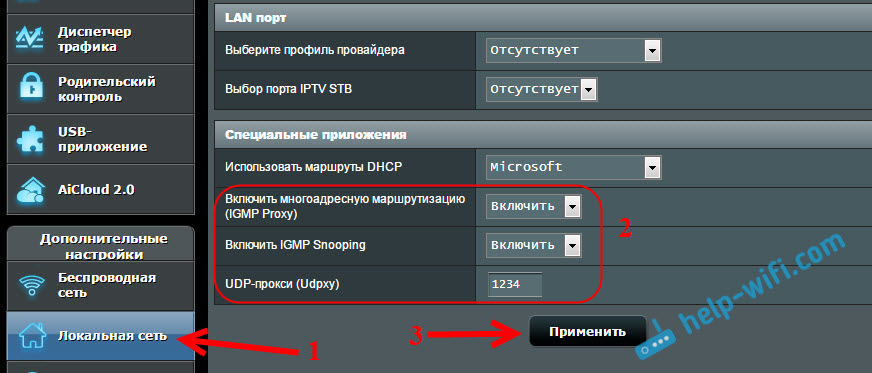
Теперь можно смотреть телевидение на тех устройствах, которые подключены к маршрутизатору по LAN кабелю.
Если необходима трансляция IPTV по Wi-Fi сети:
Перейдите на вкладку Беспроводная сеть – Профессионально. Найдите там пункт меню «Включить IGMP Snooping» и установите «Включить«. А в меню «Скорость многоадресной передачи данных (Мбит/с)» выберите «OFDM 24«.
Нажмите на кнопку Применить для сохранения настроек.

После этих настроек телевидение по беспроводной сети должно работать стабильно.
Если у вас роутер со старой панелью управления
Для включения поддержки IGMP (Multicast) откройте вкладку ЛВС – Маршрут. Напротив пункта «Включить многоадресную маршрутизацию?» установите Да и нажмите кнопку Применить.
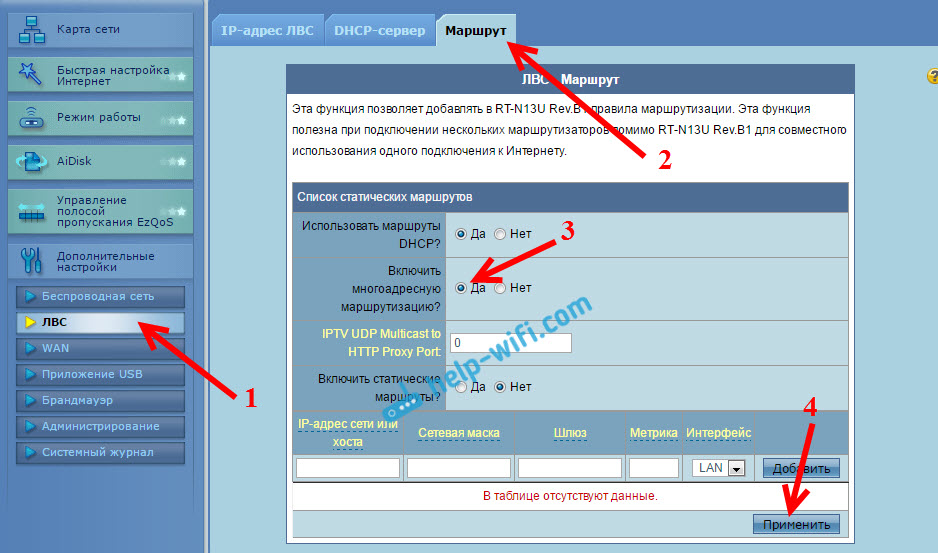
Для стабильной трансляции телевидения по беспроводной сети, перейдите на вкладку Беспроводная сеть – Профессионально. Напротив «Скорость многоадресной передачи данных (Мбит/с)» выбираем «24«. Не забудьте сохранить настройки кнопкой Применить.

Все, настройка закончена.
Если возникнут какие-то проблемы в настройке IPTV, то попробуйте подключить кабель от интернет провайдера напрямую в компьютер, и проверить работу. Что бы исключить роутер. Возможно, это какие-то проблемы на стороне провайдера, или что-то в компьютере.
104
 169556
Сергей
Asus
Здравствуйте. Поэтапно настраивал роутер asus rt-ac55u и после последних настроек (Беспроводная сеть – Профессионально. «Включить IGMP Snooping» и «Скорость многоадресной передачи данных (Мбит/с)» «OFDM 24».) роутер ушел в постоянную перезагрузку — сначала загорается Power, через несколько секунд начинает гореть красным WLAN, еще через несколько секунд Power начинает мигать, после чего все индикаторы загораются синим и начинается все заново. Пробовал аварийное восстановление прошивки, во время закачки/установки видно что моде реагирует на программу, после завершения модем перезагружается и происходит тоже самое. В сервисных выходные. Помогите разобраться. Спасибо.
Здравствуйте. А сброс настроек к заводским? Если не получается восстановить через программу, то вряд ли получится что-то сделать.
Нечего не помогает…. Приобрел его в начале июня, надеюсь поменяют по гарантии.
ничего* =/
Случилась точно такая же проблема — выставил OFDM 24, сохранил и роутер жёстко завис, кнопка сброса не помогла, но как ни странно, помогла кнопка WPS, удерживал её больше минуты пока не замигали все светодиоды. Роутер ожил!
Здравствуйте, решил избавиться от проводов. Поставщик IPTV — Ростелеком. Основной роутер ASUS TR-N12VP. Приобрел TP-LINK TL-WA850RE. Включил — связь с основой настроил. Воткнул LAN от приставки Ростелекома в приобретенный репитер, но приставка никак не желает показывать ТВ и просит авторизации
Ранее ростелекомовская приставка была подключена по LAN1. Если лановский кабель обратно подключить к основе LAN1 то ТВ начинает работать. Пытался сделать как написано у вас в статье, не получается! Помогите пожалуйста!
Здравствуйте. Думаю, этот вопрос правильнее было бы задать в поддержку Ростелекома. Спросите, какие настройки нужны для работы приставки через репитер.
Проблема не в роутере-репитере, а в сути работы приставок STB. По вай фаю iptv можно попытаться настроить через связку роутер — ноут-телек (с преобразованием udp — http). Такая же проблема, напрямую кабелем работает, через репитер нет. Буду пробовать Powerline адаптеры.
Возможно, потому что на основном роутере у вас отключено мультикаст вещание во внутреннюю wi-fi сеть. Считается, что это может ее забить. Если второй роутер вы подключаете в режиме усилителя (репитера), и только для подключения второй приставки «по беспроводу», стоит попробовать на основном роутере настроить еще одну виртуальную сеть (Vlan) поверх физической, с отдельным ssid(2, например). В настройках WAN конфигурации включить мультикаст вещание на этот новый ssid2 (также, как для приставок настроены обычно только lan1, lan2). Ну и подключить по новой второй роутер уже к этой сети, как в статье автора про режим усилителя. И да, для ssid2 включить режим wps (pbc режим при этом, если не ошибаюсь, одновременно может быть включен только на одном ssid), чтобы подружить роутеры. Попробуйте.
К слову, у меня все получилось.
Имеем осн. роутер Huawei HG845H (от Ростелекома, Gpon) и свой Zyxel keenetic giga 2. Zyxel переводим в режим «адаптера», предварительно установив компонент со вкладки обновления системы (т.е. даже не «усилителя», т.к. мне с него не требуется раздавать дополнительный wi-fi, нужны только lan-порты. В этом осн. отличие режимов). Перезагружаем, синхронизируем с осн. адаптером по WPS PBC (сначала жмем кнопку на втором, а на главном я ее нажимал через админку хуавея на вкалде настройки WLAN (беспр. сети) для второй vlan (вирт. сети с ssid2). Приставка загрузилась, получила адрес, tv включилось �� Ну и чтобы настроить доп сеть, на хуавей надо заходить под дефолтным суперюзером telecomadmin/admintelecom. Под root/admin править WAN запрещено.
Спасибо за информацию.
надо включать impg и будет вам счастье.
Вы имеете введу IGMP? Я писал об этом в статье.
Спасибо огромное! Все получилось! Автору удачи!
Добрый день! Помогите! Купил роутер NETIS, провайдер ТТК. Настроил подключение, интернет работает и по кабелю и по воздуху. Соединение PPPoE для интернета. А для iptv нужно еще одно соединение сделать статическим! Т.е. нужно два активных соединения. До этого был D-link там легко делается два активных подключения PPPoE и статическое ip. А кто знает как сделать на NETIS?
Настройка IP-TV на роутерах
Для просмотра IP-TV на Вашем компьютере, требуется настроить для этого Ваш wi-fi роутер. Рассмотрим настройки различных моделей беспроводных роутеров на примерах распространенных моделей.
Настройка IP-TV для роутеров Asus
Настройка IP-TV для Asus Ver. 1.0.x (на примере Asus RT-G32)
Есть два варианта настройки.
Вариант 1.
Заходим в ЛВС, выбираем вкладку Маршрут. В открывшемся окне ставим галочку “Включить многоадресную маршрутизацию” (Enable multicast routing) — Да (Yes). Сохраняем — “Применить”.
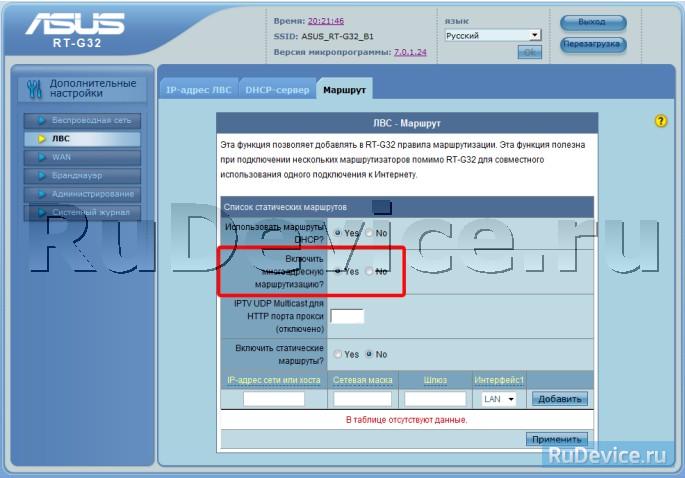
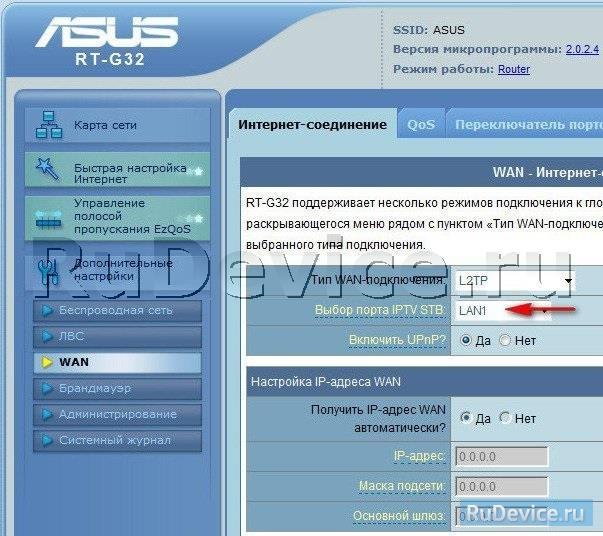
Теперь необходимо выбрать порт маршрутизатора через который будем смотреть IP-TV. Переходим в раздел WAN-> Интернет соединение (Internet Connection) и указываем номер порта.
Преимущества:
- Никаких дополнительных настроек VLC плеера производить не надо.
Недостатки:
- Возможность подключения компьютера для просмотра IPTV только через Ethernet-кабель.
- Медленная работа с интернет на других компьютерах локальной сети, когда на одном смотрят IPTV.
- Большая нагрузка на маршрутизатор.
- Ненужный multicast трафик внутри сети.
Вариант 2.
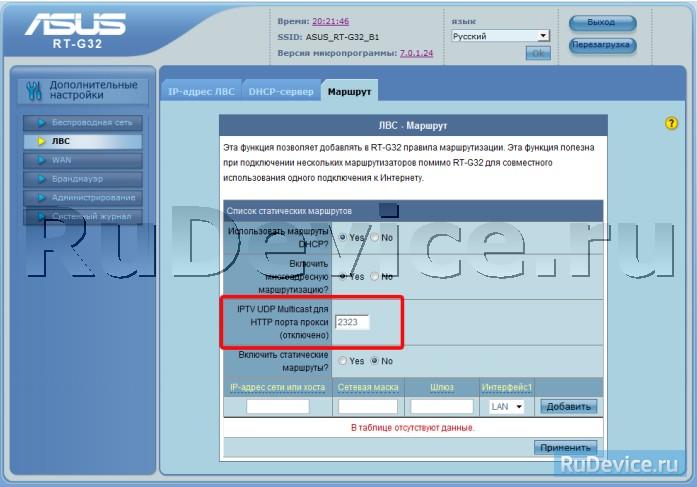
Настроить функцию ”IPTV UDP Multicast to HTTP Proxy”. Заходим в ЛВС, выбираем вкладку Маршрут. В открывшемся окне ставим галочку “Включить многоадресную маршрутизацию” (Enable multicast routing) — Да (Yes). В поле ”IPTV UDP Multicast to HTTP Proxy” выбираем произвольный порт. В примере — 2323. Сохраняем — “Применить”.
Преимущества:
- Возможность смотреть IPTV на компьютере, даже если он подключен по WiFi.
- Другие компьютеры локальной сети не испытывают трудностей при работе с интернет.
- Маршрутизатор не загружен.
- Multicast поток во внутреннюю сеть не транслируется, а LVC плеер берет видео-поток с RT-G32.
Недостатки:
Необходимо изменение плейлиста для мультимедиа плеера. Изменения, которые необходимо провести c VLC плей-листом при использовании функции IPTV UDP Multicast to HTTP Proxy:
- Открываем плей-лист в текстовом редакторе.
- Видим строки вида — udp://@239.23.0.200:1234/ и удаляем выделенную часть.
- Вместо удаленной части udp://@ вставляем — http://192.168.1.1:2323/udp/ , где 192.168.1.1 — локальный адрес вашего RT-G32, 2323 — прокси порт который вы выбрали.
- Получится следующая строка — http://192.168.1.1:2323/udp/239.23.0.200:1234/
- Одним махом сделать такую замену во всех строках плей-листа можно используя Microsoft Word. Нажать “Ctrl + F” —> Закладка “Заменить“.
Инструкция на настройке IP-TV для Asus ver. 3.0.0.x (на примере Asus RT-N66U)
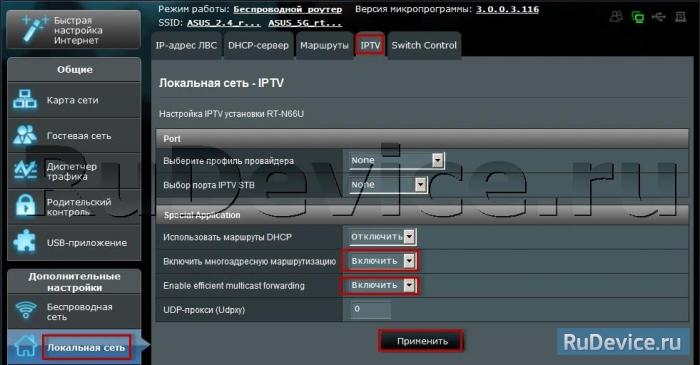
Для настройки IPTV, выберите меню Локальная сеть и вкладку IPTV
- Включить многоадресную маршрутизацию: Включить
- Enable efficient multicast forwarding: Включить
- Нажмите Применить
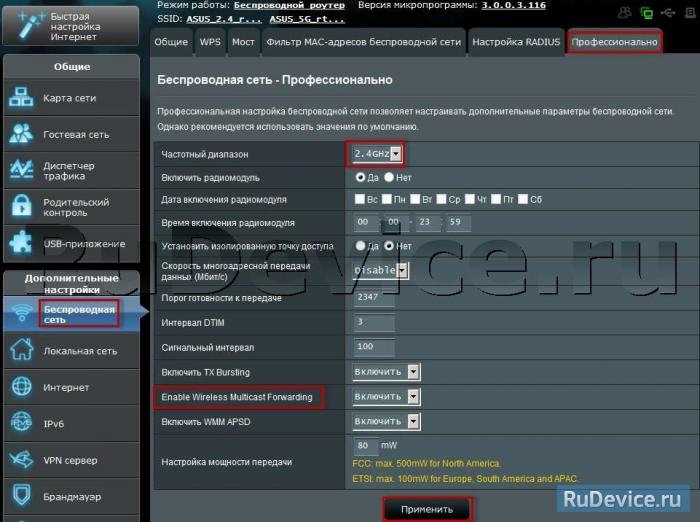
Для просмотра IPTV через wi-fi, перейдите в меню Беспроводная сеть, вкладка Профессионально
- Частотный диапазон: выберите нужный 2,4/5
- Enable Wireless Multicast Forwarding: Включить
- Нажмите Применить
Настройка IP-TV для Asus — на примере Asus DSL N12 (для xDSL)
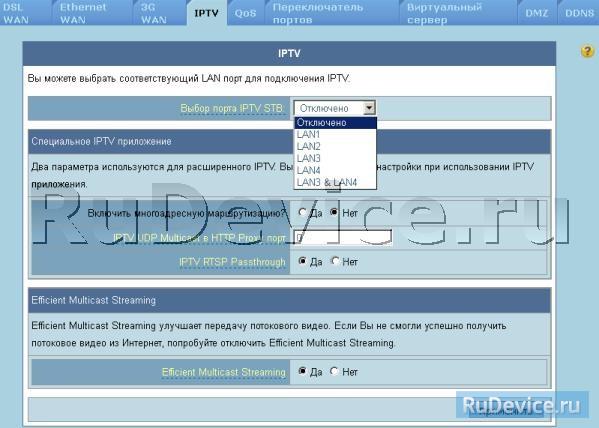
- Создайте подключение для IPTV на модеме: подключение в режиме bridge со значениями VPI и VCI для ip-tv (узнаете у своего провайдера).
- Заходите в WAN -> IPTV. В поле Выбор порта IPTV STB укажите LAN порт к которому будет подключена IPTV приставка. Поставьте точку на IPTV RTSP Passthrough.
Настройка IP-TV для D-Link
Настройка IP-TV на D-Link DIR-615 ver. E
Заходим в Advanced -> Advanced Network. Ставим галочки на Enable UPnP и Enable Multicast Streams. Сохраняем настройки. Теперь можете подключать stb или смотреть ip-tv на компьютере с любого порта.

Настройка IP-TV на D-Link DIR-615 ver. 1.3.x
Вариант 1. Настройка без тегирования траффика
В данном случае смысл настройки сводится к отделению одного из четырех LAN-портов и объединению его с WAN-портом. С помощью такой настройки приставка смотрит напрямую в сеть провайдера, как бы сквозь роутер, т.е. так, как будто кабель провайдера включили напрямую в приставку.
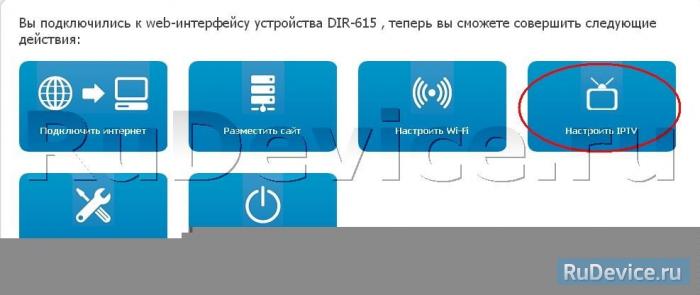
Заходим в Настройка IP-TV.
Далее выбираем порт или несколько портов под IPTV, нажимаем на него, при этом цвет порта должен поменяться на зелёный. После того, как выбран порт — нажимаем изменить;. Далее нажимаем Сохранить.
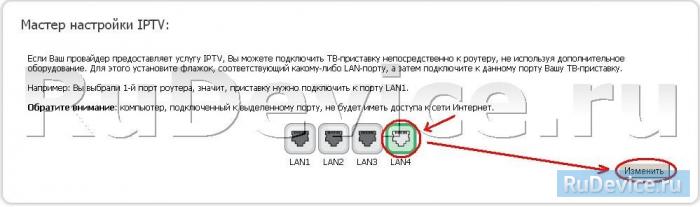
В данном случае подключаем stb или смотрим IP-TV на компьютере с 4-го порта вашего wi-fi роутера.
Вариант 2. Настройка с тегированием траффика.
Заходим в Дополнительно -> Vlan. Далее прописываем следующие значения:
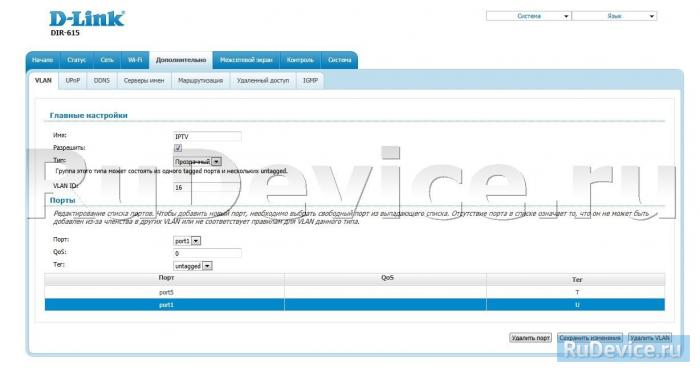
Имя Vlan пусть будет IPTV — оно локально и нужно лишь для удобства. Тип — Прозрачный, VlanID ставим тот что используется на Вашем домовом коммутаторе (узнать его надо в технической поддержке провайдера). В нашем примере это 16. Затем выбираем тот порт, на котором будем смотреть IP-TV и ставим ему тип Untagged. Нажимаем кнопку Сохранить изменения.
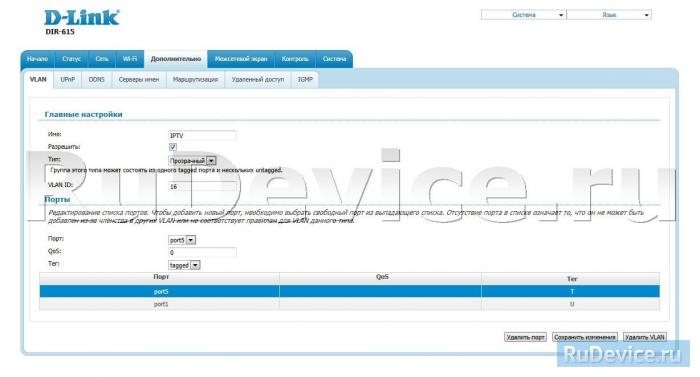
Теперь добавляем Port 5, но уже выбираем ему тип Tagget. Фактически мы объединяем порт 5 (Wan-порт) и порт 1 (с которого будем смотреть IP-TV).
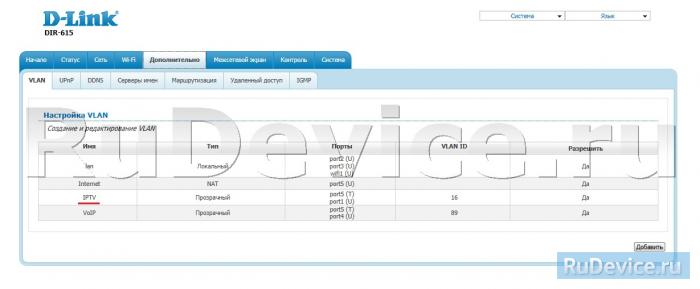
Если Вы все правильно сделали, должно получиться как на картинке ниже (смотрим строчку IP-TV)
Настройка IP-TV на D-Link DIR-615 ver. 1.4.x
Вариант 1. Настройка без тегирования траффика
В данном случае смысл настройки сводится к отделению одного из четырех LAN-портов и объединению его с WAN-портом. С помощью такой настройки приставка смотрит напрямую в сеть провайдера, как бы сквозь роутер, т.е. так, как будто кабель провайдера включили напрямую в приставку.
Нажимаем вкладку IP телевидение.
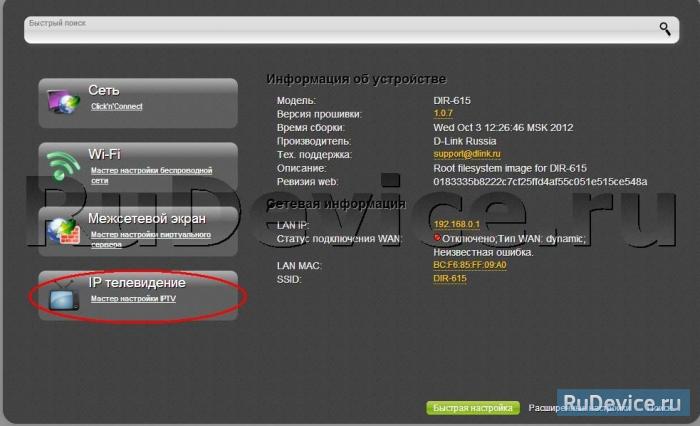
Далее выбираем порт или несколько портов под IPTV, нажимаем на него, при этом цвет порта должен поменяться на зелёный (в нашем примере это Lan 4). После того, как выбран порт — нажимаем Изменить. Далее нажимаем Сохранить.
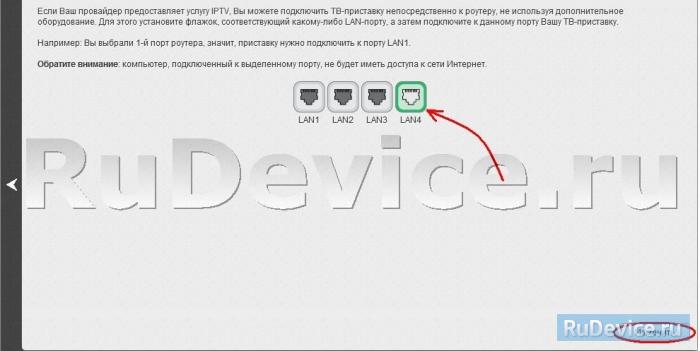
В данном случае подключаем stb или смотрим IP-TV на компьютере с 4-го порта вашего wi-fi роутера.
Вариант 2. Настройка с тегированием траффика.
Заходим в Дополнительно -> Vlan. Далее прописываем следующие значения:
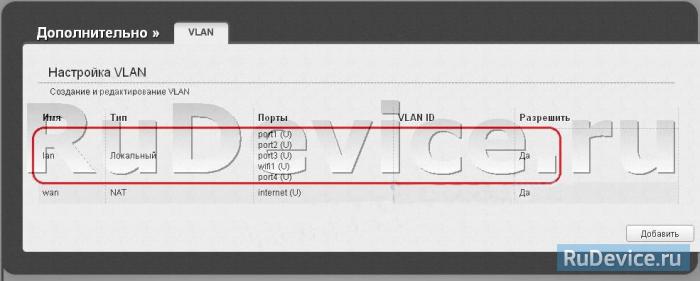
Здесь видим что порты настроены по умолчанию — все в одной группе и смотрят в интернет. Нам надо один из них отделить. Кликаем мышкой на группу Lan — откроется меню настроек группы:
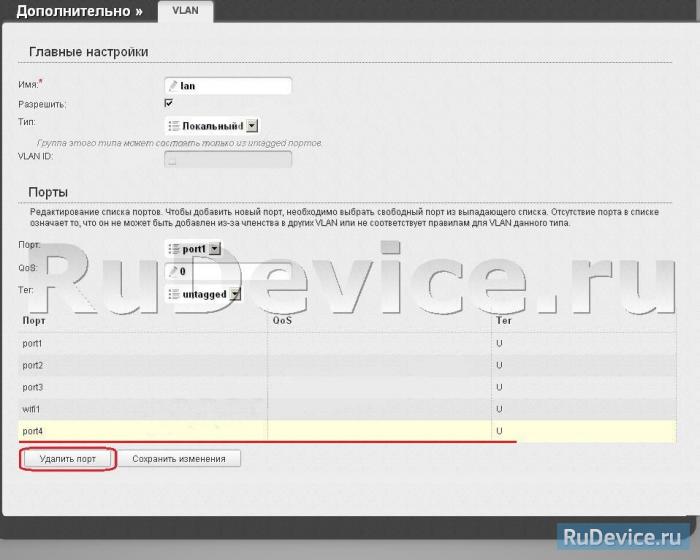
Здесь выбираем любой LAN-порт, например порт 4, кликаем на нем мышью и нажимаем кнопку Удалить порт а затем Сохранить изменения. Должно получится вот так:
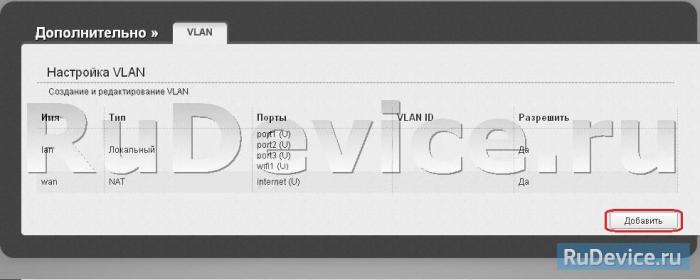
Далее нам нужно добавить новую Vlan — нажимаем кнопку Добавить. Откроется меню настроек новой Vlan:
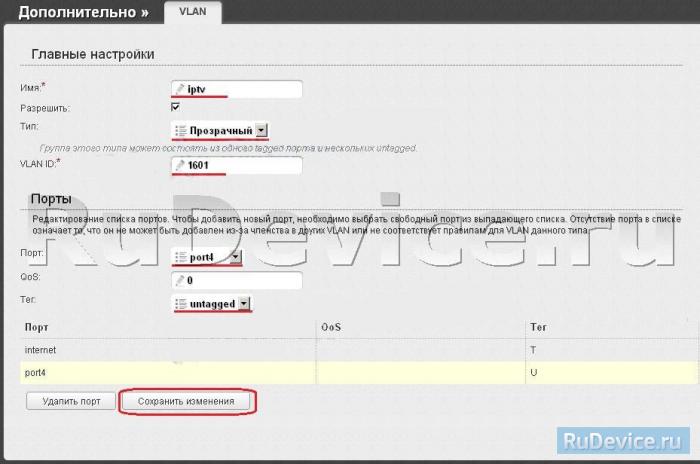
Имя Vlan пусть будет IPTV — оно локально и нужно лишь для удобства. Тип — Прозрачный, VlanID ставим тот что используется на Вашем домовом коммутаторе (узнать его надо в технической поддержке провайдера). В нашем варианте VlanID — 1601. Затем выбираем тот порт что освободили из группы Lan и ставим ему тип Untagged. Нажимаем кнопку Сохранить изменения. В результате, если Вы всё правильно сделали, должно получиться так:
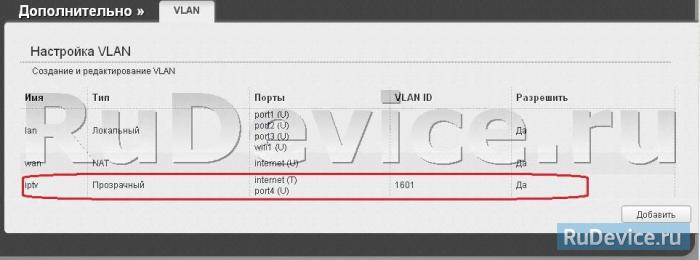
Все, настройка IPTV на DIR-615 K1(DIR-300 NRU B5) завершена. Не забудьте сохранить настройки роутера.
Настройка IP-TV на D-Link DIR-320 NRU B5
Обязательно при создании подключения к инернету в разделе Разное проставьте галочки на пунктах Включить IGMP и NAT.

1. Удалить соединение WAN Заходим меню Сеть; — подменю Соединения;. Выбираем Соединение WAN;
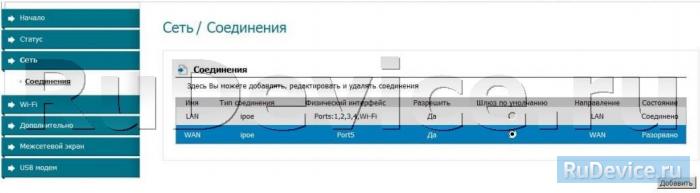
Попадаем в окошко настройки WAN, в самом низу есть 2 кнопки (Сохранить, Удалить). Нажимаем кнопку Удалить;
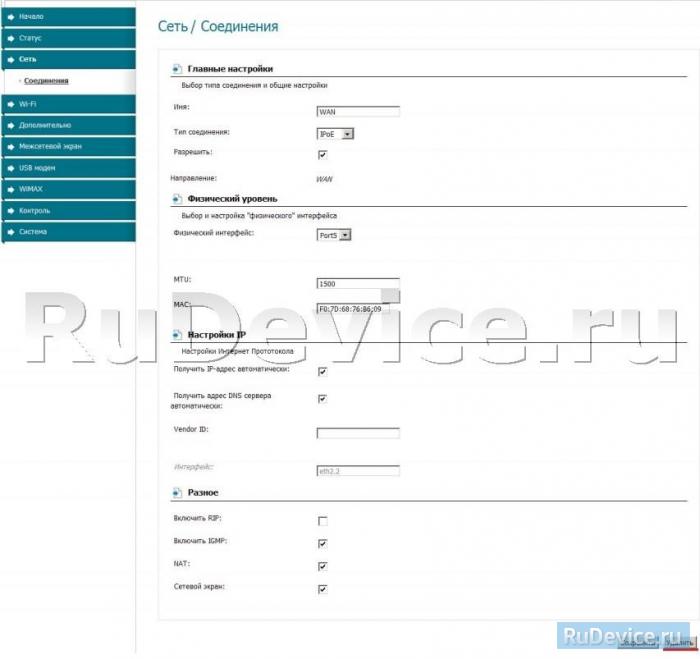
В результате получим, что в списке соединений нет WAN;
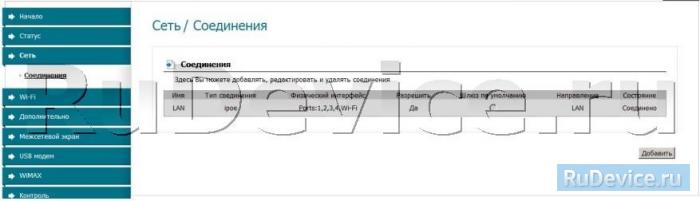
Сохраняем изменения (кнопка в правом верхнем углу) — Сохранить.
2. Выделить один из физических портов LAN, для объединения его с WAN Переходим меню Дополнительно; — подменю VLAN;. Выбираем VLAN lan
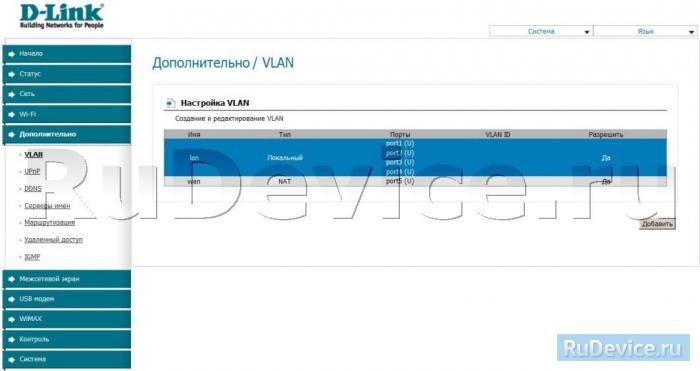
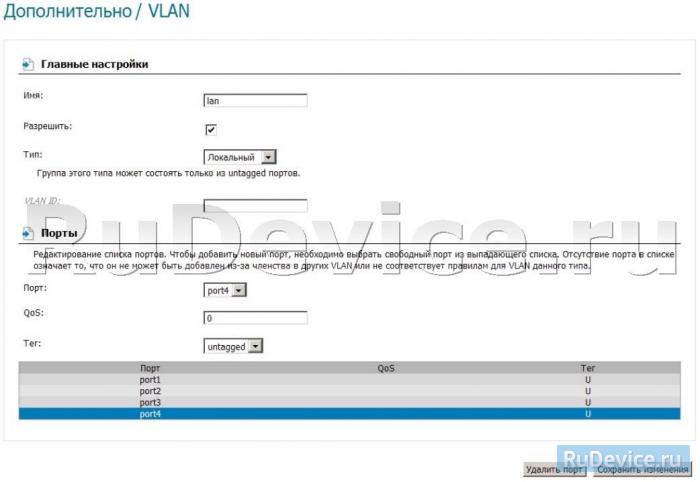
Выбираем один из портов lan, в нашем случае port 4 и жмем Удалить порт;
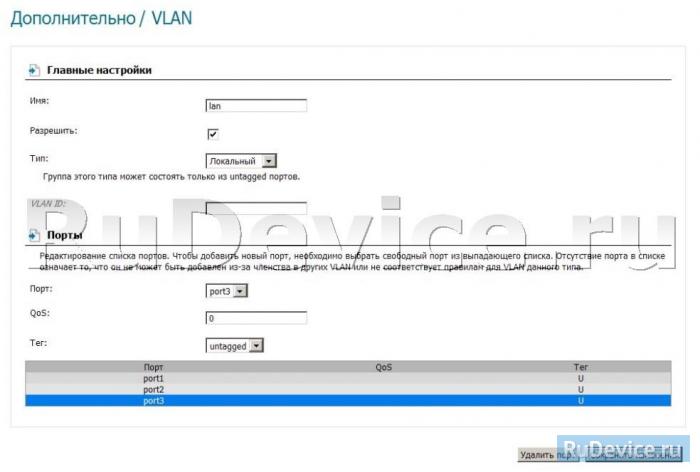
В результате получаем следующее (в VLAN объявлены только port 1, 2 и 3 соответствующие разъемам LAN на задней панели устройства):
Жмем Сохранить изменения; В подменю VLAN наблюдаем следующую картину:
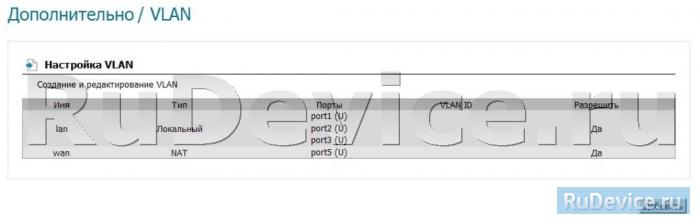
Сохраняем изменения (кнопка Сохранить; в правом верхнем углу) и ждем перезагрузки устройства.
3. Добавить к VLAN wan, выделенный порт LAN — port 4 Переходим меню Дополнительно; — подменю VLAN;. Выбираем VLAN wan
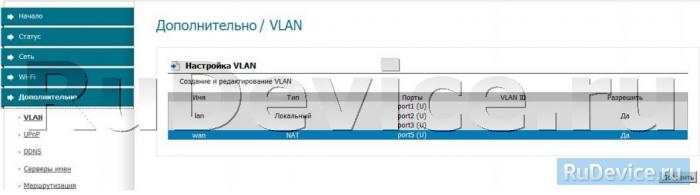
В появившемся окошке в разделе Порты;, в выпадающем списке выбираем port4, добавив его к VLAN wan:
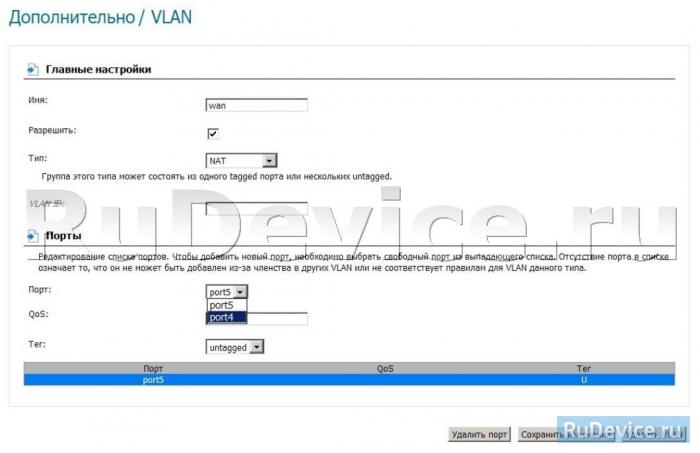
Жмем Сохранить изменения;
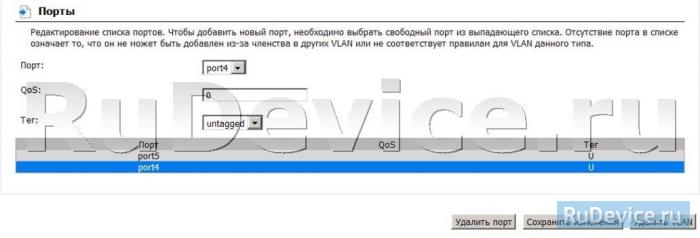
Внимание: Можно снова добавить port 5 Сохраняем настройки устройства с перезагрузкой устройства. Ниже видно, что port4 и port5 принадлежат VLAN wan
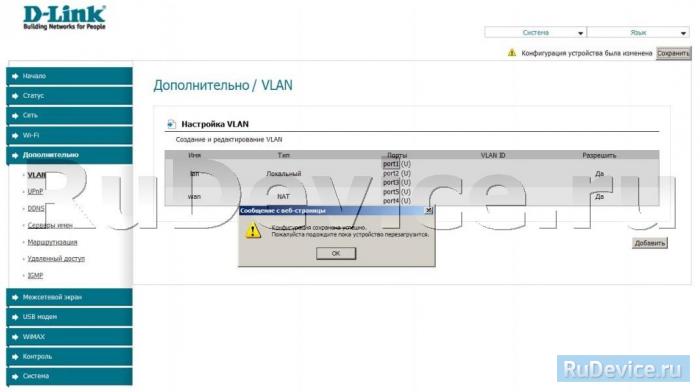
4. Создать соединение WAN; Далее идем в меню Сеть; подменю Соединения;, для создания соединение WAN жмем Добавить;
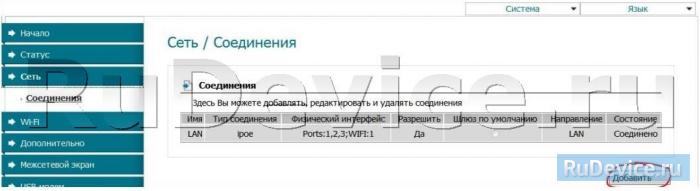
Настройка IP-TV на роутерах NetGear
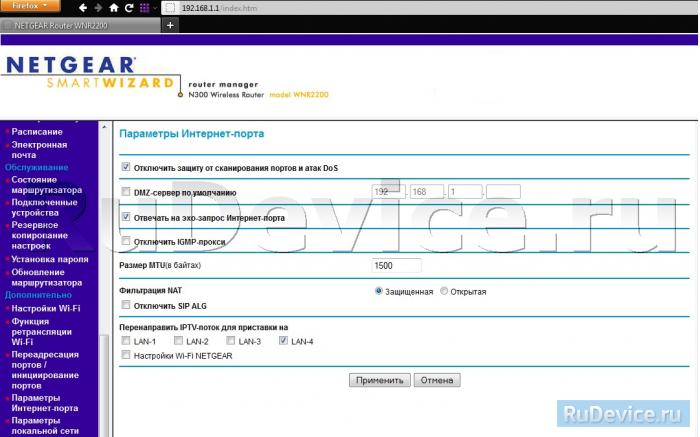
Настройка IP-TV для Netgear WNR2200
Для настройки ip-tv на данном роутере, требуется просто указать в настройках на какой порт ТВ будет подаваться. Для этого требуется зайти в Дополнительно -> Параметры Интернет порта и в пункте «Перенаправить IPTV поток для приставки на» поставить галочку на номер того порта, с которого хотите смотреть ip-tv. В примере — выбран LAN-4 — т.е. ТВ будем смотреть с четвертого порта wi-fi роутера.
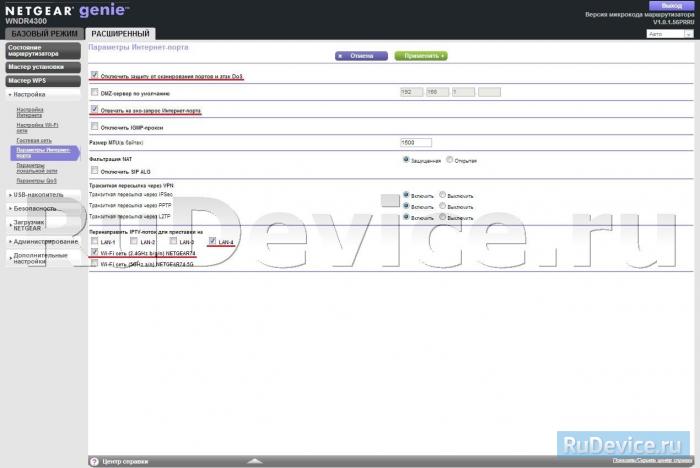
Настройка IP-TV для Netgear WNDR4300
Для настройки ip-tv на данном роутере, требуется просто указать в настройках на какой порт ТВ будет подаваться. Для этого требуется зайти в Настройка -> Параметры Интернет порта и в пункте «Перенаправить IPTV поток для приставки на» поставить галочку на номер того порта, с которого хотите смотреть ip-tv. В примере — выбран LAN-4 — т.е. ТВ будем смотреть с четвертого порта wi-fi роутера. Если поставить галочку на пункт Wi-Fi сеть (2.4GHz b/g/n) NETGEAR74 или (5GHz a/n) NETGEAR74-5G, то IP-TV будет передаваться по Wi-Fi сети (которую выберем).
Настройка IP-TV на роутерах TP-Link
Настройка IP-TV для TP-Link TP-Link TL-WR741ND и TL-WR841ND
Роутеры TP-Link TL-WR741ND и TL-WR841ND с последними версиями прошивок поддерживают трансляцию мультикаст-трафика, т.е. пропускают через себя IGMP и позволяют смотреть IPTV. К сожалению на текущий момент эти роутеры не умеют тегировать трафик, а значит подойдут не для всех операторов Интерактивного цифрового телевидения. Например, обе модели будут прекрасно работать на Билайн и ТТК, а вот с Ростелеком сложнее — TL-WR741ND и TL-WR841ND подойдут только в тех филиалах, где ТВ-трафик к абоненту идет в нетегированном виде. Чтобы настроить порт под STB-приставку надо сделать следующее.Включаем приставку в 4-й порт роутера. Затем идем в веб-интерфейс роутера ( http://192.168.1.1 ), выбираем раздел Network ⇒ Bridge (Сеть ⇒ Мост) :
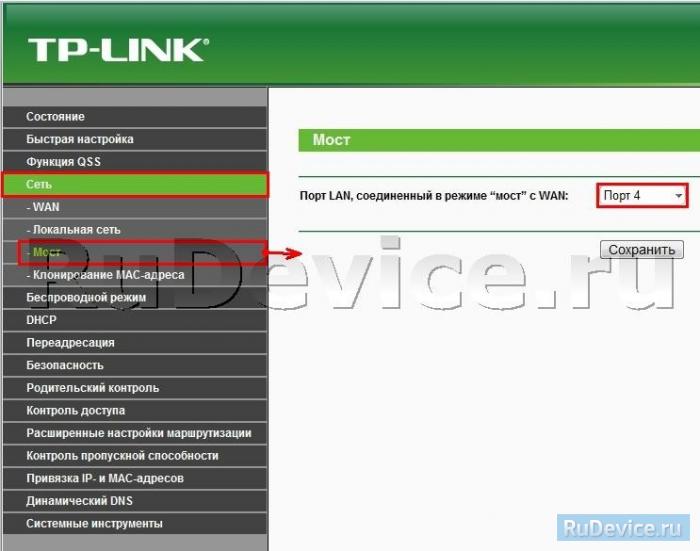
Здесь выбираем port 4 и нажимаем кнопку Save. Таким образом Вы отделяете 4-й LAN-порт от других и фактически паралелите его с WAN-портом. Т.е. приставка смотрит в сторону провайдера так, как будто кабель, входящий в квартиру включен в нее, а не в роутер. Если Вам необходимо выделить 2 порта — выбирайте значение Port 3&4. Соответственно будут отделены порты 3 и 4.
Примечания:
- Инструкция так же подходит для роутеров TP-LinkTL-WR1043ND и TL-WR340GD
- TP-Link обещает сделать поддержку Vlan (802.1q) в самое ближайшее время.
Настройка IP-TV для TrendNet
Для Wi-Fi роутеров TrendNet на стандартных прошивках дополнительно настраивать ничего не надо. Опция Multicast Routing; по умолчанию включена, выключить ее нельзя. Если у Вас все же не работаем IPTV, проверьте настройки файервола и брэндмауэра и обращайтесь к поставщику услуг.
Настройка IP-TV для Upvel
Настройка IP-TV для Upvel UR-315BN
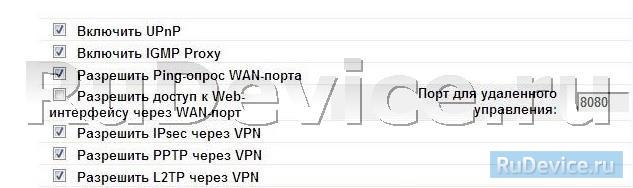
Настройки IP-TV для данного роутера делаются при создании подключения к Интернету и одинаковы для всех типов подключения. Требуется проставить галочки как на картинке:
Настройка IP-TV для Upvel UR-326N4G
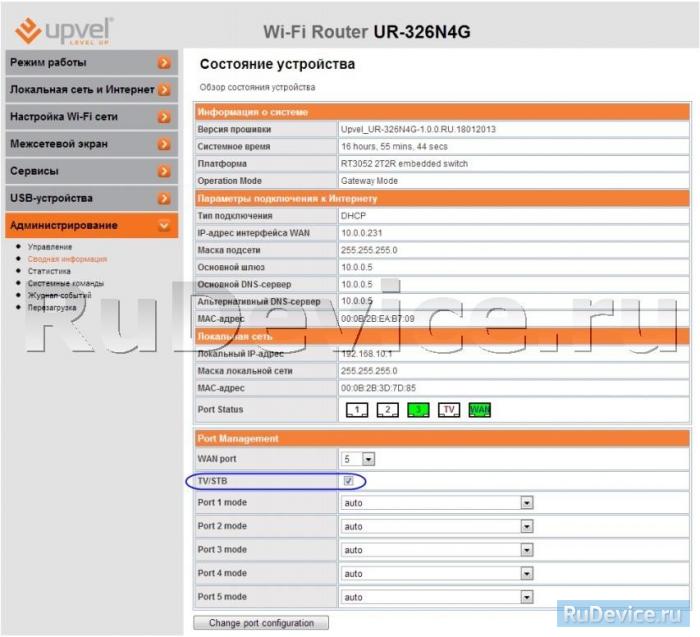
Для подключения IPTV-ресивера: Перейдите в меню Администрирование — Сводная информация. Установите флажок в поле TV/STB. Убедитесь, что порт LAN4 на схеме выше помечен как «TV«. Для сохранения настроек нажмите кнопку «Применить«.
Настройка IP-TV для роутеров ZyXEL
Настройка IP-TV для ZyXEL Keenetic Lite
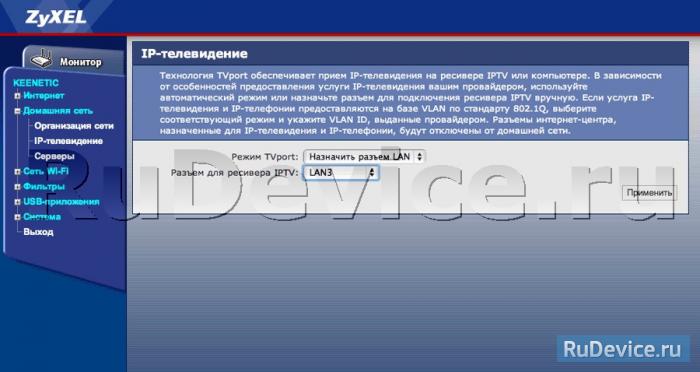
Для того, чтобы включить IPTV и смотреть его на компьютере выбираемАвтоматический режим для TVport в раздел Домашняя сеть подраздел IP-телевидение.
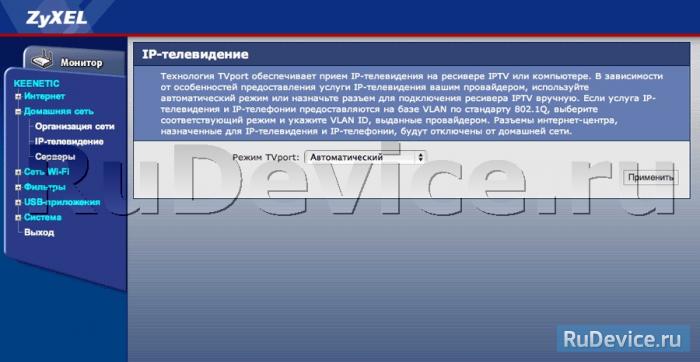
Для просмотра на телевизоре через IPTV-ресивер (STB приставка) Режим TVport. Выбираем Назначить разъем LAN. Указываем порт, через который подключен ресивер (stb приставка).
Настройка IP-TV на ZyXEL Keenetic V1
Настройка с тегированием траффика.
Заходим в Домашняя сеть -> IP-Телевидение:
Для настройки требуется узнать Vlan-ы для IP-TV и Интернета у Вашего провайдера. Это связано с тем, что Zyxel Keenetic V1 при настройках IP-TV требует тегирование и Vlan для Интернета.
Режим TVport выбираем На базе 802.1Q VLAN, разъём для ресивера IPTV ставим тот портпорты, с которого будем смотреть ip-tv (в нашем примере это 3 и 4 порты). Прописываем Vlan для Интернета и для IP-Телевидения (у нас это 1225 и 1000). Нажимаем Применить.

Настройка IP-TV на ZyXEL Keenetic V2 (На примере ZyXEL Keenetic Giga)
1. Включите в интернет-центре функцию IGMP Proxy. Для этого в веб-конфигураторе устройства надо перейти на закладку Домашняя сеть > IGMP Proxy и установить галочку в поле Включить функцию IGMP proxy. Примечание. Если в веб-интерфейсе отсутствует закладка IGMP Proxy, то это означает, что в микропрограмме не установлен компонент IGMP proxy. Для его включения зайдите в меню Система > Компоненты, поставьте галочку в поле IGMP proxy и нажмите Применить. Дождитесь обновления компонентов и затем приступайте к настройке.

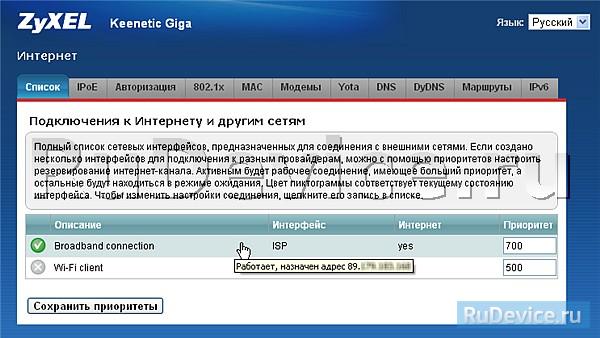
3. Если вы планируете просмотр IPTV через приставку, определите специальный ТВ-порт, к которому она будет подключена и на который будет приходить цифровое телевидение. Зайдите в меню Интернет и щелкните по строке сетевого интерфейса ISP (базовый WAN-интерфейс) для дополнительной настройки этого интерфейса.
В списке портов/разъемов установите в поле Использовать разъем только галочку на порту, к которому будет подключена приставка IPTV (в нашем примере указан порт 4). Нажмите кнопку Применить для сохранения настроек.
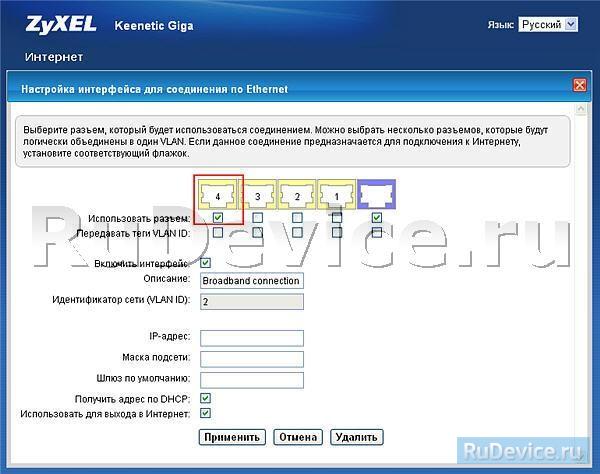
Когда вы выполните указанные настройки, приставка будет подключена напрямую к сети провайдера через интернет-центр. Подключите приставку IPTV к порту 4 и перезагрузите ее. Приставка должна получить IP-адреса из сети провайдера, и затем вы сможете принимать цифровое телевидение. Если Ваш провайдер ТВ-трафик доставляется тегированным — требуется узнать Vlan для ТВ и ввести его в графу Идентификатор сети VlanID. Так же потребуется поставить дополнительно галочку на WAN-порту (фиолетовый) напротив Передавать теги Vlan ID.
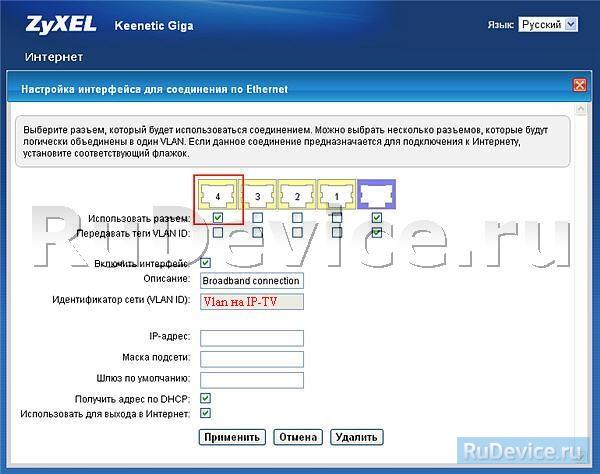
На порт STB-приставки такую галочку ставить не надо, т.к. роутер должен тег снимать и дальше трафик отправлять нетегированным — приставка снимать теги не умеет. Нажимаем кнопку Применить. Настройка IPTV на Zyxel Keenetic NDMS 2.00 закончена — можно подключать ТВ-приставку в 4-й порт.