Как разобрать ноутбук Asus X570
Если вы впервые приступаете к разборке ноутбука, рекомендуем обратить внимание на статью «впервые приступая к ремонту ноутбука». В этой статье есть рекомендации, которые помогут избежать типичных ошибок в процессе разборки.
Серия Asus X570 состоит из моделей Asus X570U, X570UD, X570ZD — все эти модели имеют одинаковый процесс разборки и замены комплектующих.
Скачать Драйвера для Asus X570UD с официально сайта.
Для разборки ноутбука Asus X570 вам понадобятся следующие инструменты:
- Отвертка крестовая Phillips 1 (PH1)
- Пластиковая лопатка для разборки корпусов
- Антистатический пинцет
Разборка Asus X570
Если ноутбук перегревается во то время, когда вы играете или работаете, быстрей всего, система охлаждения сильно забита пылью и нуждается в чистке, а также замене термопасты.
Вскрытие корпуса состоит из следующих шагов разборки:
- На нижней крышке ноутбука откручиваем все винты с помощью крестовой отвертки Phillips PH0
- Берем пластиковую лопатку и по торцам корпуса ноутбука отщелкиваем нижнюю часть корпуса от верхней. Ноутбук ASUS X570U разбирается достаточно просто, но, рекомендую при раскрытии корпуса использовать именно пластиковую лопатку или аналогичный пластиковый инструмент, потому как железным инструментом высока вероятность поцарапать корпус.
- После того как расщелкнули по всем сторонам корпус, раскройте ноутбук, далее поднимите крышку с клавиатурой и на обратной стороне отключите все шлейфы от материнской платы. Тонкий желтый шлейф отвечает за подсветку клавиатуры, два тонких белых шлейфа от тачпада и большой широкий – шлейф клавиатуры.
- Как только сняли крышку с клавиатурой, первое что необходимо сразу же сделать, это отключить шлейф батареи от материнской платы ноутбука.
Как поменять аккумулятор в ноутбуке Asus X570
На этом этапе разборке можно поменять батарею в ASUS X570U, для этого необходимо открутить 2 винтика, после поднимаем вверх и извлекаем аккумулятор из корпуса ноутбука.
Парт-номер батареи Asus B31N1723, по этому номеру можно найти подходящую батарею для любого ноутбука из серии ASUS X570.
Как заменить жесткий диск или установить новый HDD в Asus X570
Для замены жесткого диска в ноутбуке ASUS X570U необходимо открутить 4 винта которые держат корзину HHD накопителя.
Тянем жесткий диск вниз, после извлекаем из корпуса ноутбука.
Теперь необходимо открутить 4 винтика на корпусе корзины HDD накопителя, но обратите внимание что на одном из винтиков находится гарантийная пломба, если эту пломбу повредите, гарантия конкретно на жесткий диск будет аннулирована.
После того как открутили 4 винта, можно снять держатель и заменить жесткий диск. В ноутбуке ASUS X570U используется тип форм-фактор HDD 2.5 тип SATA 3, это самый стандартный и универсальный тип жесткого диска.
Чистка от пыли и замена термопасты
Для того чтобы почистить ноутбук от пыли и заменить термопасту, необходимо снять материнскую плату, потому как система охлаждения находится с обратной стороны материнской платы.
- Отключаем шлейф модуля usb и шлейф вентилятора от материнской платы.
- Откручиваем два винтика на которые держат вентилятор.
- Отключите черную антенну от wi-fi карты и отклейте антенну от корпуса вентилятора. Теперь вентилятор можно достать из корпуса ноутбука
- На этом этапе можно почистить радиатор и вентилятор от пыли. Если много пыли внутри корпуса, также рекомендую и ее убрать, чтобы пыль не оставалась в системе, но для чистки материнской платы используйте антистатическую кисточку. Для замены термопасты необходимо будет снять материнскую плату
- Открутите винтик, после отключите белую антенну и извлеките wi-fi плату.
- Отключите шлейф динамиков от материнской платы.
- Открутите 2 винтика которые фиксируют материнскую плату.
- Теперь отклеиваем шлейф матрицы и отключаем от материнской платы ноутбука.
- Открутите по 2 винта с каждой петли и снимите крышку матрицы.
- Извлекаем материнскую плату из корпуса ноутбука и переворачиваем.
- Для замены термопасты откручиваем винты в таком порядке как это указано на самой системе охлаждения.
- Удаляем старую термопасту с процессора и видеочипа, а также удаляем термопасту с радиатора. Если термопаста сильно засохла, используйте обычный медицинский спирт, но не какие другие едкие вещества с каким-либо химическим составом, который может повредить систему.
- Наносим небольшое количество термопасты на поверхность кристалла видеочипа и процессора.
Теперь когда есть доступ к обратной стороне материнской платы ASUS X570U есть доступ к оперативной памяти и слоту M.2 накопителя.
Как увеличить оперативную память на ноутбуке ASUS X570
Чтобы извлечь оперативную память, потяните в стороны за железные фиксаторы и оперативную память можно снять. В ноутбуке ASUS X570U используется тип памяти DDR4 с частотой 2400 Mhz. Максимальный объем памяти который можно установить в ноутбук ASUS X570U составляет 32Gb, то есть установив две платы памяти по 16Gb.
Как установить M.2 SSD в ноутбук ASUS X570
Теперь можно установить m.2 ssd накопитель. Если вы не знаете какой необходимо купить m.2 ssd накопитель совместимый с этим ноутбуком, рекомендуем ознакомиться с нашей статьей где все подробно описано про m.2 ssd и NVMe типы памяти. Также рекомендуем посмотреть — как перенести windows с жесткого диска на SSD накопитель
Технический обзор ноутбука ASUS X570
Видео обзор ноутбука серии ASUS X570UD с технической стороны. В ходе обзора разбираем ноутбук и смотрим технические характеристики, как спроектированы петли, что поддается апгрейду или замене.
Обозреваемая модель X570UD-E4026 с процессором Core i5 8250U и дискретной графической картой GeForce GTX 1050 4 ГБ.
Как снять или заменить батарею на ноутбуке
Некоторые модели ноутбуков имеют несъемные аккумуляторы, у других же их можно достать. В статье мы расскажем вам, как можно снять батарею с ноутбука, если возникнет такая необходимость.

Как вытащить аккумулятор из ноутбука
Как правило, пользователи достают элемент из гаджета в одном из следующих случаев:
- если в основном включают девайс в розетку, а аккумулятор хотят сохранить;
- если аккумулятор пришел в негодность и нужно заменить его на новый.
Перед тем, как решите заменить батарейку в ноутбуке, его следует выключить, воспользовавшись соответствующим меню. Далее необходимо вытянуть шнур из электросети. Переворачиваем портативный компьютер и смотрим, где и как зафиксирован аккумулятор. В старых моделях эти элементы прикреплены к корпусу посредством шурупов. Поэтому, если у вас старое устройство, вооружитесь отверткой. Правильно подобрав инструмент, откручиваем шурупчики, поддеваем крышку и извлекаем аккумулятор. Теперь нужно поставить крышку назад и закрутить шурупы.
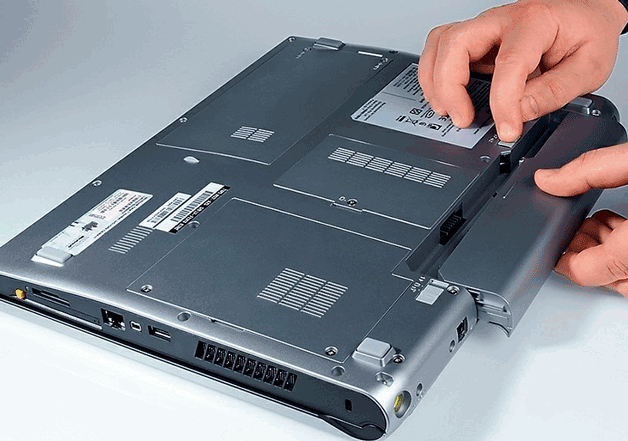
В новых моделях ПК шурупы не используются, а батарея фиксируется при помощи защелок. Нужно просто посмотреть на защелки и определить, куда требуется нажать или что повернуть.
Следует помнить! Нельзя вынимать из ноутбука полностью севшую батарею. Она должна быть заряжена на 50%. Раз в месяц нужно ставить ее назад и пользовать в течение дня.
Процесс снятия крышки с ноутбука
В некоторых ноутах аккумулятор не имеет отдельного отсека в задней части устройства, а находится под крышкой. В этом случае нужно вначале снять крышку, а уже потом вытаскивать элемент. Как правило, ее можно легко открутить с помощью, подходящей по размеру и форме отвертки. Выкручиваем шурупы и открываем крышку.
Снятие несъемной батареи
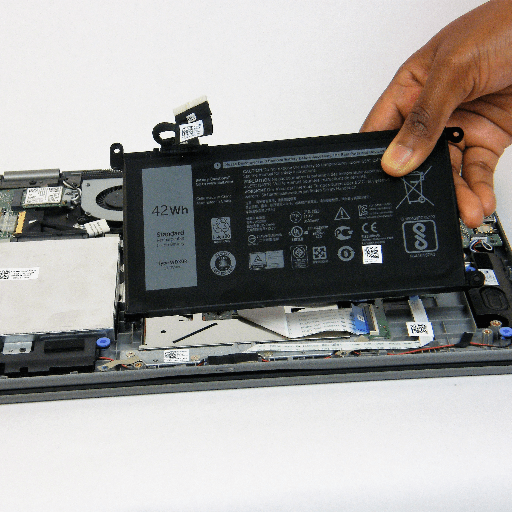
В устройствах, где аккумуляторы несъемные, придется потрудиться, чтобы добраться до них. Понадобится открутить шурупы, отвечающие за крепление задней крышки устройства, и полностью ее снять. Внутри, среди всех комплектующих, нужно найти батарею и вынуть ее. Если по каким-то причинам у вас не получилось снять заднюю крышку и аккумулятор, лучше довериться услугам сервисного центра, чтобы не испортить свою ценную вещь.
Почему возникает ошибка «рекомендуется заменить батарею на ноутбуке»
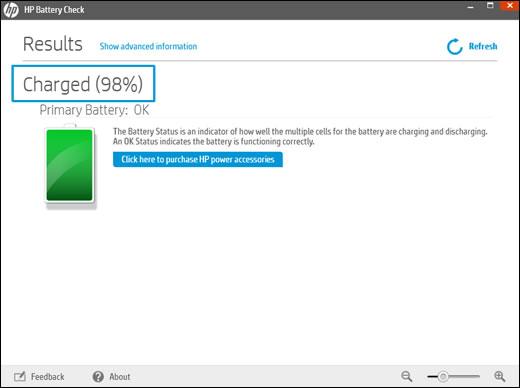
Многие пользователи портативных устройств интересуются, что значит сообщение: рекомендуется заменить на ноутбуке. Большинство портативных гаджетов и операционных систем поддерживают функцию мониторинга состояния батареи. Пользователь всегда сможет узнать, каков уровень заряда, и сколько времени остается на автономную работу.
Иногда мониторинговая служба выдает сообщение о том, что зарядный элемент требует замены. Причиной сообщения становится ухудшение работы элемента. Она заряжается всего на 40% и вместо нескольких часов ноутбук может с натяжкой работать в течение тридцати – сорока минут.
Надпись может возникать и в другом случае. Причина, по которой ПК просит замены аккумулятора – системная ошибка, которую нетрудно исправить.
Как устранить ошибку
Если причиной ошибки стало изнашивание, тогда можно приобрести новую батареи, использовать ноут только от сети или же попытаться починить элемент.
Если предупреждение выскакивает вследствие системных неполадок, их можно исправить:
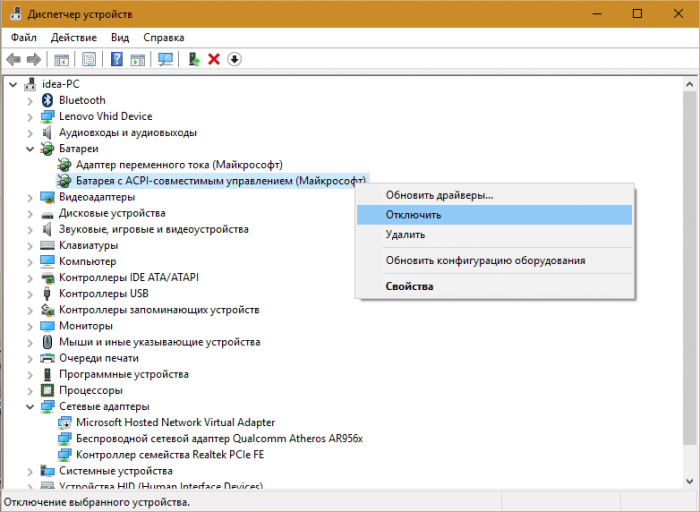
- В меню «Пуск» находим «Диспетчер устройств».
- В открывшемся окне кликаем на раздел, посвященный батарее.
- Далее, вы увидите список источников питания.
- Нажимаем на «Батарея с ACPI-совместимым управлением» правой клавишей и в контекстном меню отключаем службу и перезагружаем ноутбук.
После включения ошибка должна быть устранена. Если это не поможет, то в контекстном меню вместо отключения удаляем источник. Перезагружаем ноутбук: драйвер обновится, и предупреждение больше не будет выскакивать.
Есть и второй способ. Он заключается в калибровке. Калибровка – это полная зарядка аккумулятора, затем полная разрядка и еще один цикл подпитки.
Весь процесс состоит из нескольких этапов:
- В «Панели управления» находим «Электропитание», заходим туда и создаем новый план электропитания.
- Вводим название плана, идем дальше, и на каждом последующем пункте выбираем вариант «Никогда». Это делается для того, чтобы в устройства не отключался экран, гаджет не «засыпал», тем самым, быстрее разряжался.
- Нажимаем «Создать», и наш новый план претворяется в жизнь.
- Активируем режим и используем ноут так, чтоб он поскорее разрядился.
- Шнур розетки нужно подключить сразу же после того, как сядет аккумулятор, чтобы преждевременно не испортить элемент.
- Заряжаем батарею полностью. Процесс калибровки завершен.
Как восстановить аккумулятор в ноутбуке
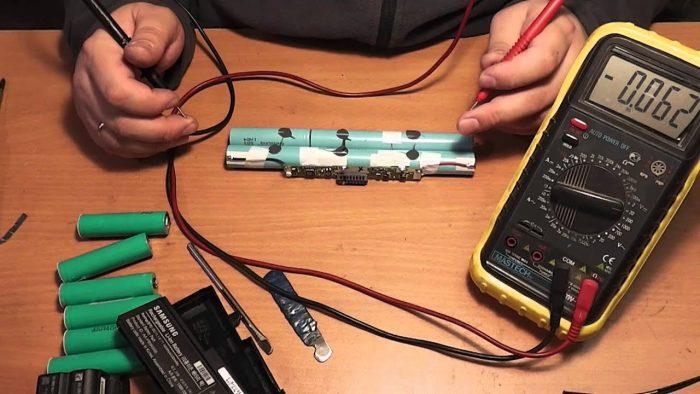
Батарея в ноутбуке является цельным элементов. Вся начинка зашита в корпус, поскольку производители не предусматривают починку аккумуляторов, а рекомендуют приобретать новые.
Вопрос восстановления элемента является актуальным не только для владельцев старых устройств, новый к которым не представляется возможным купить, но и для тех, кто не хочет переплачивать. Можно обратиться к специалистам, которые вскрывают корпус аккумулятора, заменяют старые элементы новыми и при помощи программатора адаптируют прошивку, чтобы ноутбук воспринимал батарею, как родную. Кроме работы с аккумуляторами специалисты работают с электроникой в корпусе устройства, поэтому не рекомендуется осуществлять восстановление, если вы не знаете всех тонкостей этого процесса. Работа ведется и с контроллером, который отвечает за подачу сигнала о состоянии заряда, полной разрядке или процессе.
При правильной эксплуатации и бережном отношении к ноутбуку устройство прослужит долго.
Как извлечь аккумулятор из ноутбука asus

Аккумуляторы к ноутбукам и телефонам
Как вынуть аккумулятор из ноутбука asus?
 Asus — это мировой лидер по производству ноутбуков, смартфонов, планшетов, расширенных карт памяти и мультимедийных устройств.
Аккумулятор ноутбука Asus — это важнейший компонент, без которого невозможно функционирование устройства. Если аккумулятор неисправен, это значит, что ноутбук может работать только при подключении к сети.
Иногда возникает необходимость вынуть аккумулятор из ноутбука Asus для его последующей замены.
Чтобы это сделать, нужно:
1. Откройте крышку ноутбука.
2. Найдите расположение аккумулятора. Он находится под клавиатурой или сбоку.
3. Нажмите на кнопку, расположенную на аккумуляторе, или вытяните его, следуя инструкциям, расположенным на этом устройстве.
Как извлечь аккумулятор из ноутбука ASUS?
Чтобы снять крышку дна, надо будет использовать пластиковую карточку, медиатор, лопатку из пластика и т. п. После этого можно аккуратно снять .
Как снять аккумулятор на ноутбуке?
Обесточьте блок питания, выдернув вилку из розетки. Затем на тыльной стороне ноутбука найдите две защелки по бокам от места установки батареи. После их разблокировки батарейку можно вытаскивать.
Как раскрутить ноутбук Асус?
Как открыть ноутбук AsusФиксаторы одновременно отодвиньте в разные стороны . Аккуратно отсоедините шлейф клавиатуры . Открутите шурупы по всей поверхности под клавиатурой . Открутите шурупы на нижней части ноутбука . Открутите шурупы для крепления жесткого диска . Достаньте жесткий диск
Что будет если вытащить аккумулятор из ноутбука?
Батарею нужно вынимать Для аккумулятора может быть губительной интенсивная работа ноутбука, равно как и его длительное неиспользование. В первом случае он может перегреться, во втором — глубоко разрядиться.