[Ноутбук] Устранение неполадок — Как решить проблему короткого времени работы аккумулятора
Отсканируйте QR-код, чтобы открыть эту страницу на вашем смартфоне.
Связанные темы
- [Ноутбук] Устранение неполадок — Батарея не заряжается/ заряжается не полностью
- [Ноутбук] Центр информации об аккумуляторах ASUS
- [Ноутбук] Устранение неполадок — Как решить проблему медленной зарядки батареи?
- [Ноутбук] Наиболее часто задаваемые вопросы (FAQ)
[Ноутбук] Устранение неполадок — Как решить проблему короткого времени работы аккумулятора
Пожалуйста, перейдите к соответствующей инструкции, исходя из текущей версии операционной системы Windows на Вашем компьютере:
- Обновите BIOS / драйверы / приложения до последних актуальных версий
- Проверьте статус батареи
- Оптимизируйте параметры для увеличения срока службы батареи
- Проверьте приложения, которые могут сильно разряжать батарею
Обновление программного обеспечения обычно помогает обеспечить стабильность и оптимизацию системы, поэтому мы рекомендуем Вам отслеживать актуальность версий программного обеспечения на ноутбуке. Здесь Вы можете узнать больше:
Для выполнения обновления Windows и обновления драйверов обратитесь к статьям:
Если проблема не устранена после обновления драйверов / BIOS / Windows до актуальных версий, перейдите к следующей главе для устранения неполадок.
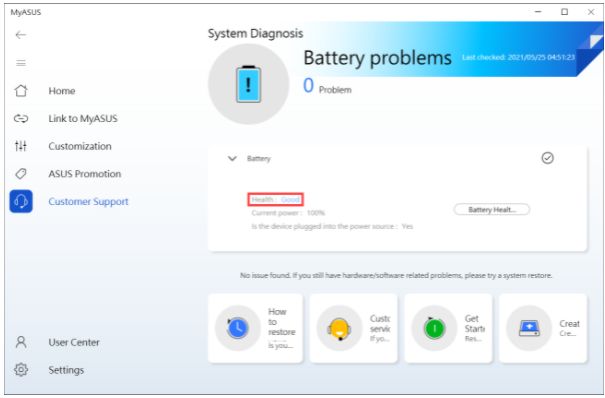
Вы можете проверить статус батареи с помощью аппаратной диагностики в приложении MyASUS. Если состояние аккумулятора плохое, мы рекомендуем посетить сервисные центры ASUS для замены аккумулятора.
- Введите в поисковой строке Windows [MyASUS] ① , затем нажмите [Открыть] ② .
Если результатов поиска нет, значит, приложение не установлено, пожалуйста, воспользуйтесь инструкцией Как установить MyASUS.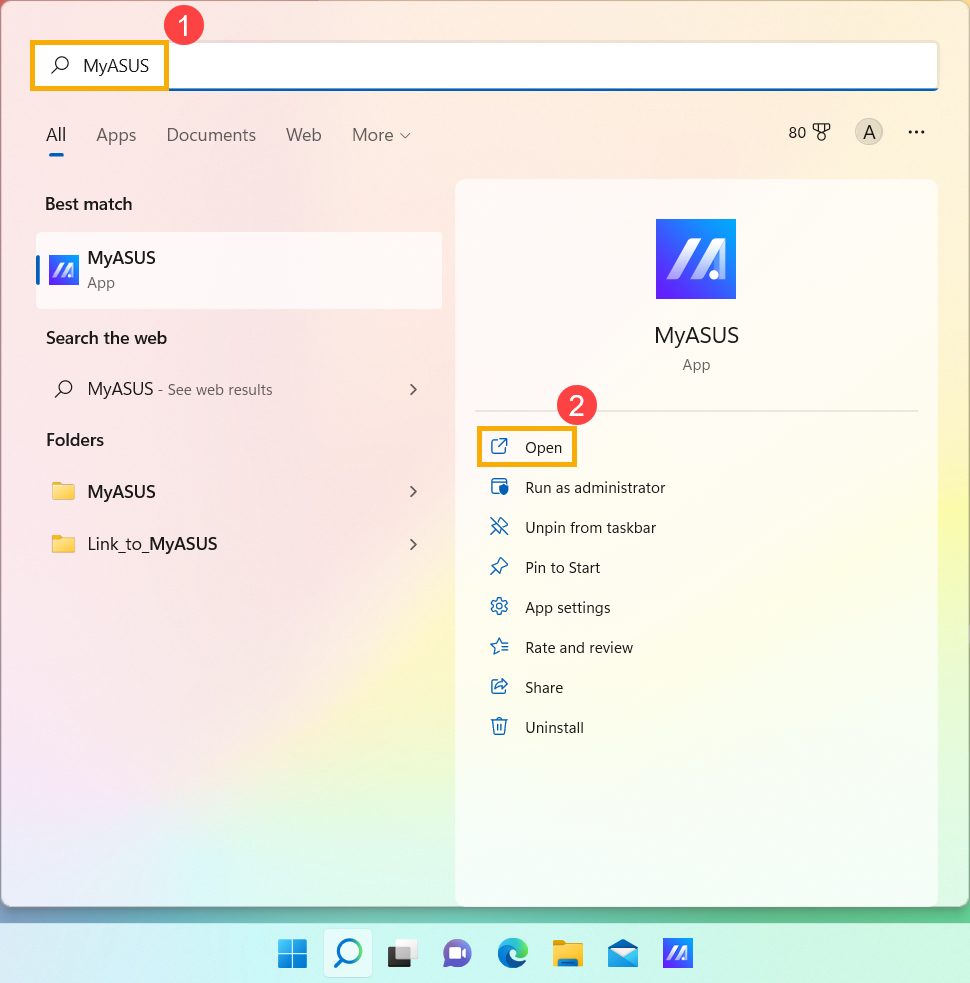
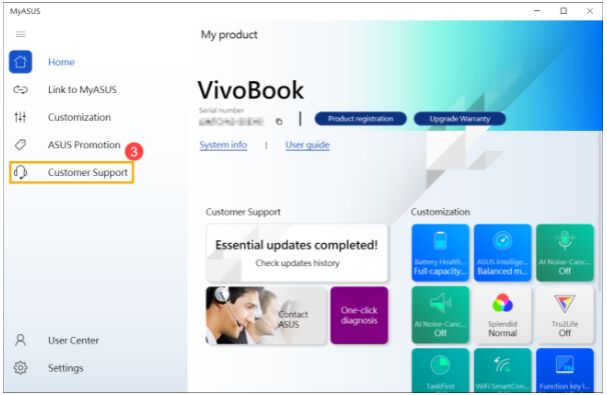
- Выберите в MyAsus [Поддержка пользователей] ③
- В окне MyASUS выберите [Диагностика системы] ④ , а затем [Проблема с батареей] ⑤ узнать подробнее можно по ссылке MyASUS — Диагностика системы
Примечание: если в меню нет Диагностики системы MyASUS, это означает, что Ваш ноутбук не поддерживает эту функцию. Пожалуйста, перейдите к следующему шагу. Больше узнать можно по ссылке MyASUS — Почему я могу видеть только функцию «Поддержка клиентов» в приложении MyASUS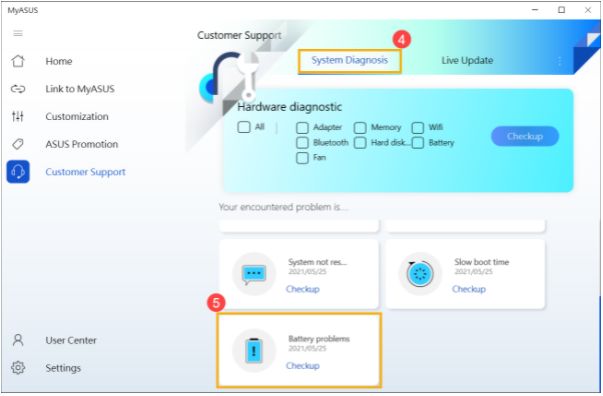
- Подключите адаптер AC, затем нажмите [Проверить] ⑥
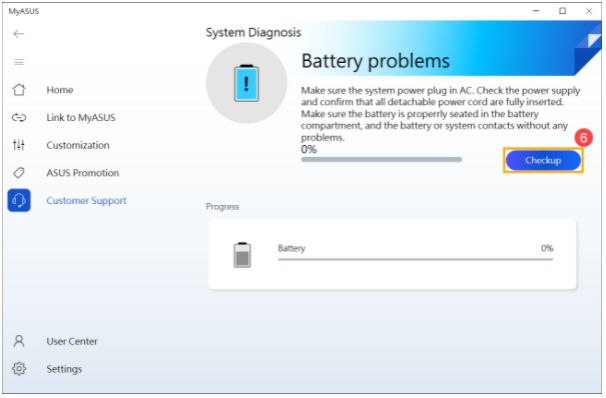
- Если появилась ошибка, значит, аккумулятор в плохом состоянии, пожалуйста, посетите сервисные центры ASUS для замены.
Если проблем не обнаружено, значит, состояние батареи хорошее. Возможно причина в приложениях, ПО или системных настройках, которые заставляют аккумулятор разряжаться быстрее. Пожалуйста, перейдите к следующему шагу для настройки параметров системы и проверки приложений на энергозатратность.
Оптимизируйте параметры Windows
Попробуйте изменить настройки системы, указанные ниже, для экономии заряда аккумулятора.
- Уменьшите количество запущенных приложений: приложение потребляет память и электроэнергию, даже если окно приложения свернуто или работает в фоновом режиме. Закройте приложения, чтобы сэкономить заряд батареи.
- Уменьшите яркость экрана: уменьшение яркости экрана эффективно продлит срок службы батареи.
- Отключите подсветку клавиатуры: выключение подсветки клавиатуры может сэкономить заряд аккумулятора.
- Удалите неиспользуемые периферийные устройства: из-за внешних устройств также будет потребляться энергия аккумулятора, даже если они не используются. Удалите периферийные устройства для экономии заряда аккумулятора.
- Отключите функции беспроводной связи / Bluetooth: если Вы не используете функцию беспроводной связи или Bluetooth, отключите ее для экономии заряда аккумулятора.
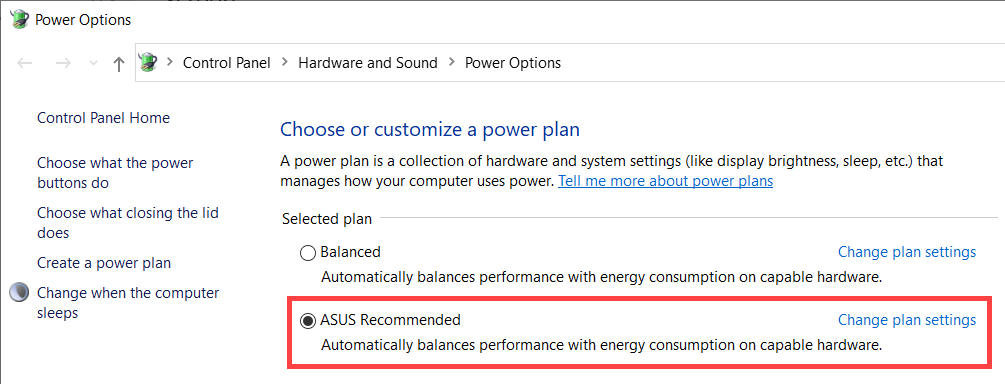
- Измените схему электропитания: выберите Рекомендовано ASUS, чтобы автоматически сбалансировать производительность и потребление энергии. Если у Вашего ноутбука нет этой схемы, выберите Сбалансированную.
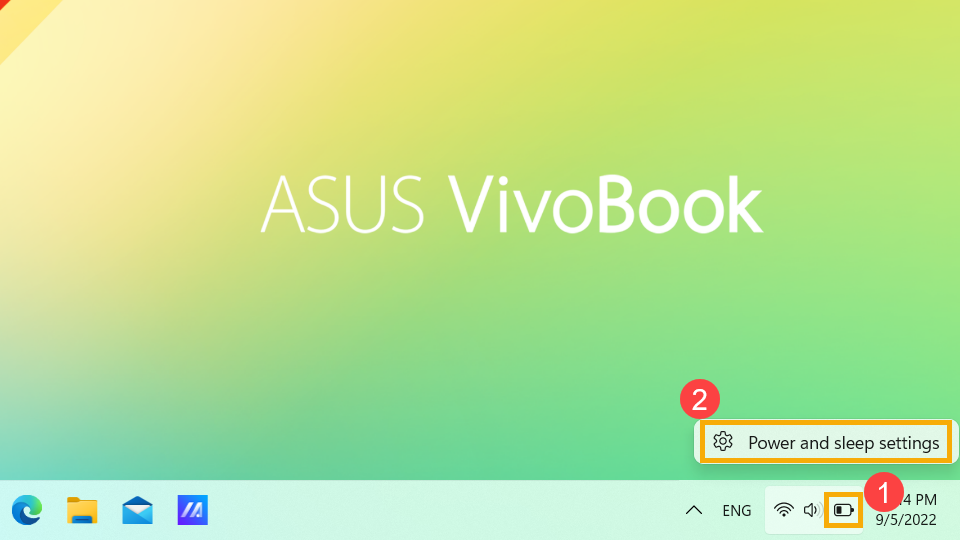
- Изменените режим питания: если Вы хотите увеличить время работы от батареи, щелкните правой кнопкой мыши [значок батареи] ① на Панели Задач, затем выберите [Настройки питания и сна] ② .
Вы можете изменить режим питания на Сбалансированный или Наилучшая энергоэффективность ③ .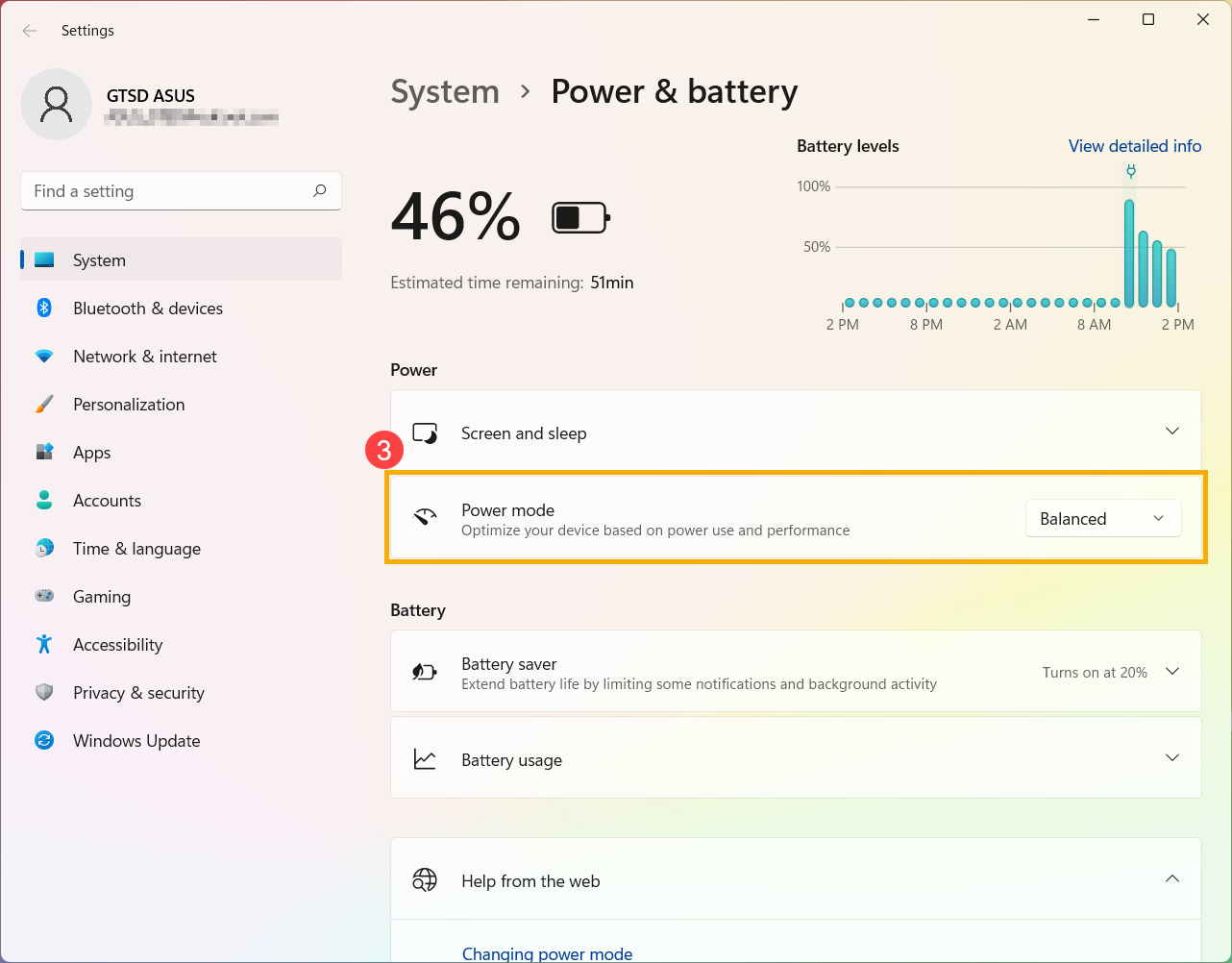
Настройте параметры энергосбережения
- Нажмите на иконку [батареи] ① , которая расположена в нижнем правом углу Панели Задач, затем нажмите [Параметры питания и сна] ② .
- Щелкните [Экономия заряда батареи] ③ , чтобы открыть дополнительные параметры батареи.
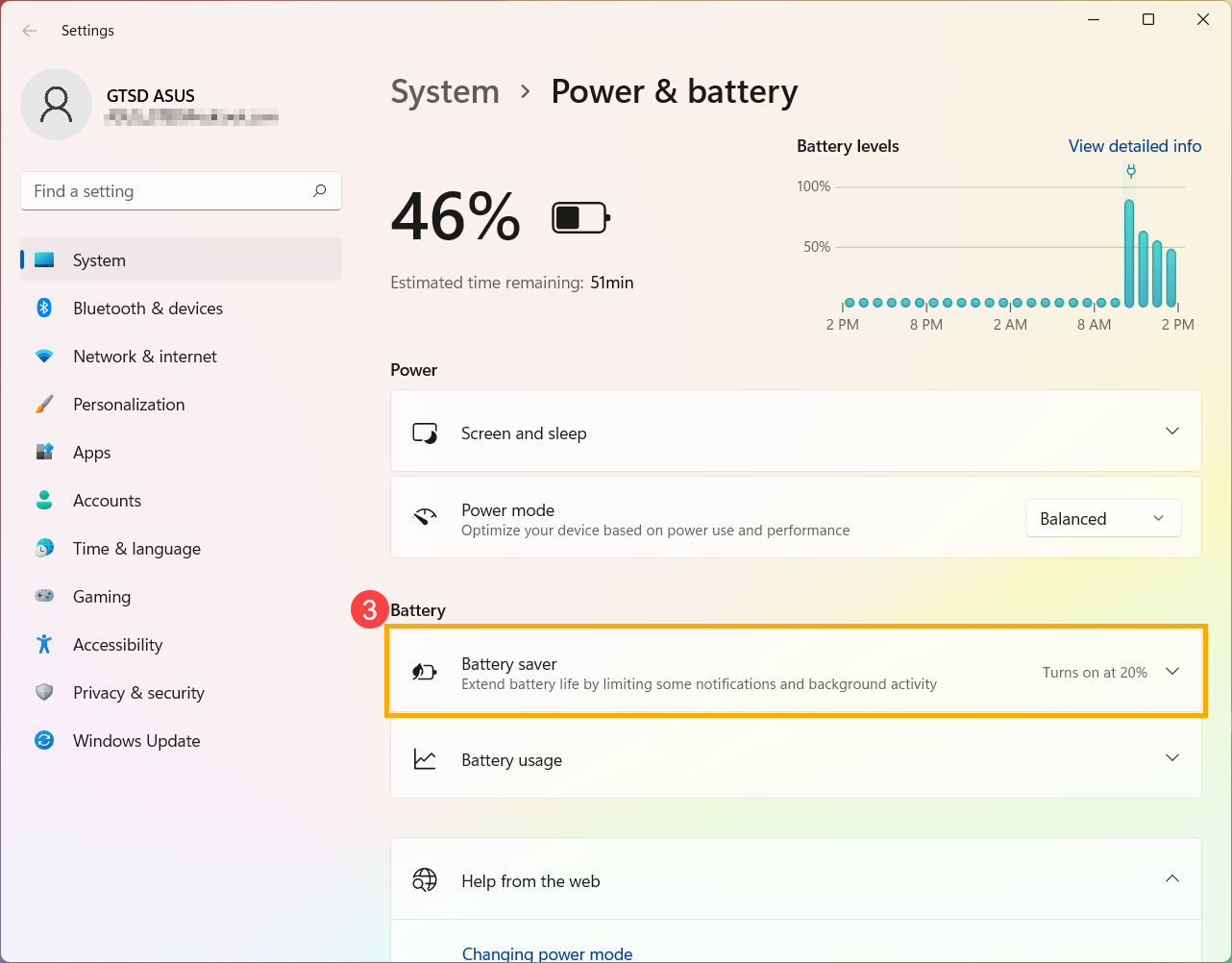
- В поле Автоматически включать режим энергосбережения Вы можете выбрать уровень заряда батареи в раскрывающемся списке ④ .
Экономия заряда батареи автоматически включится, когда заряд батареи упадет ниже 20%, что является настройкой по умолчанию.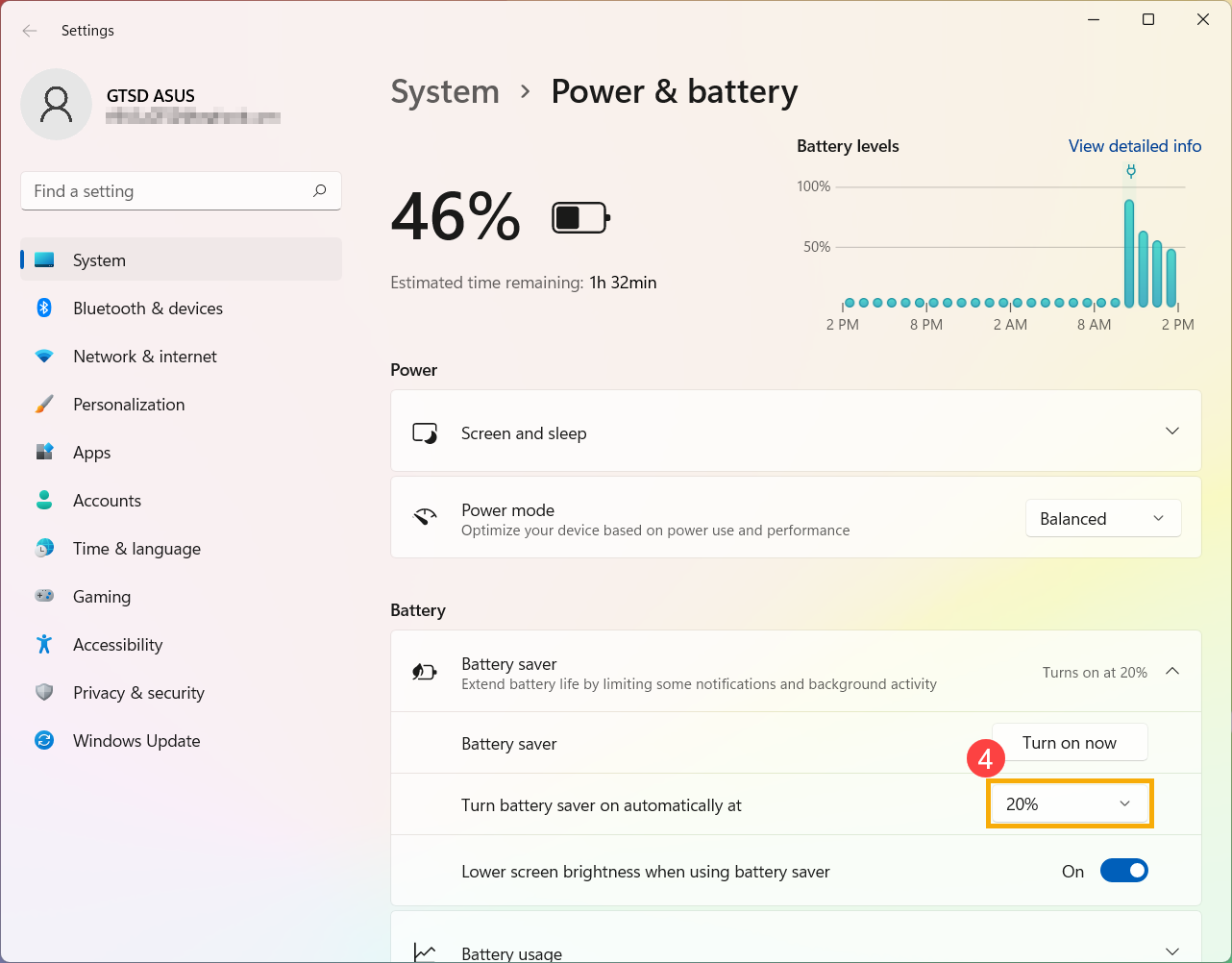
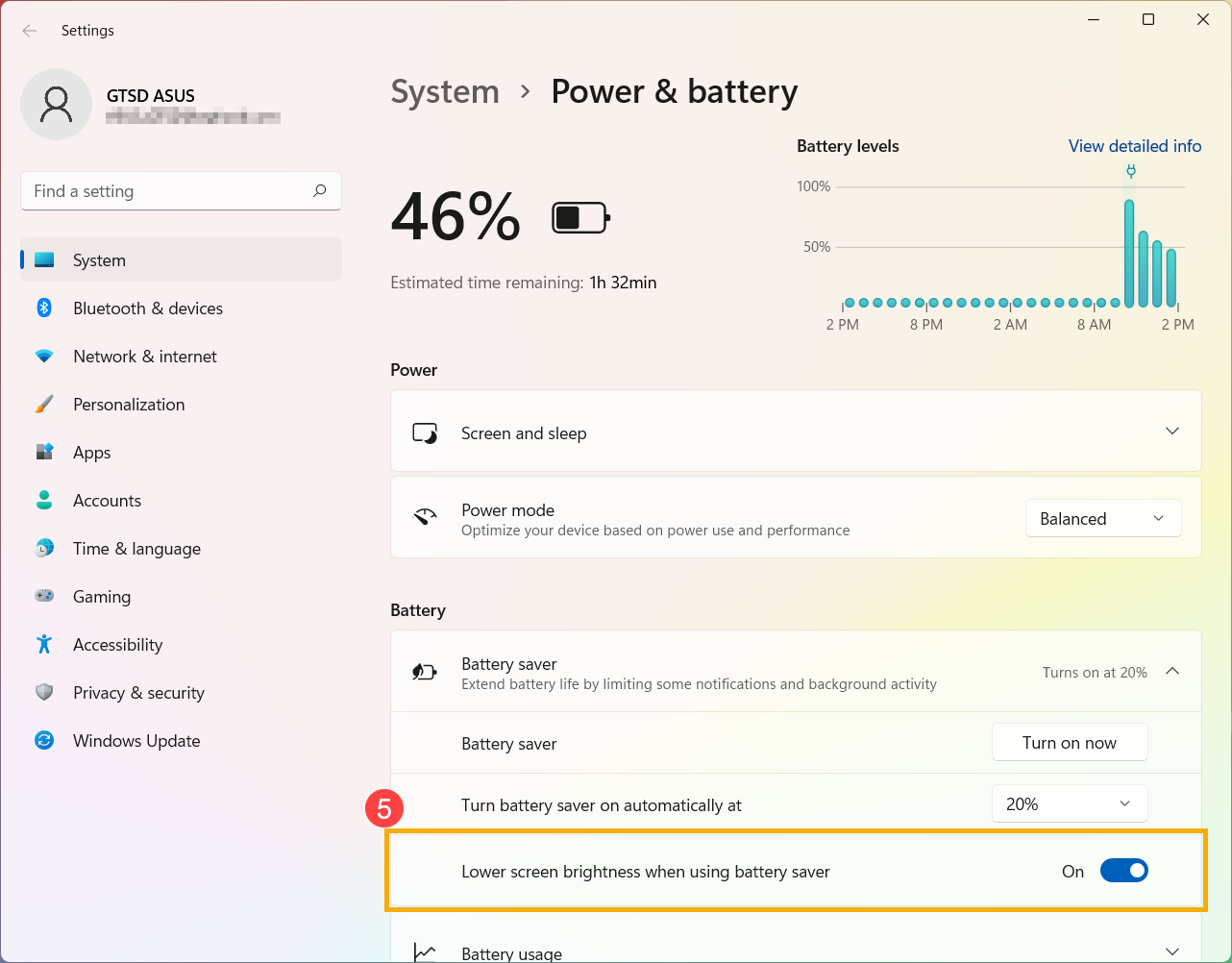
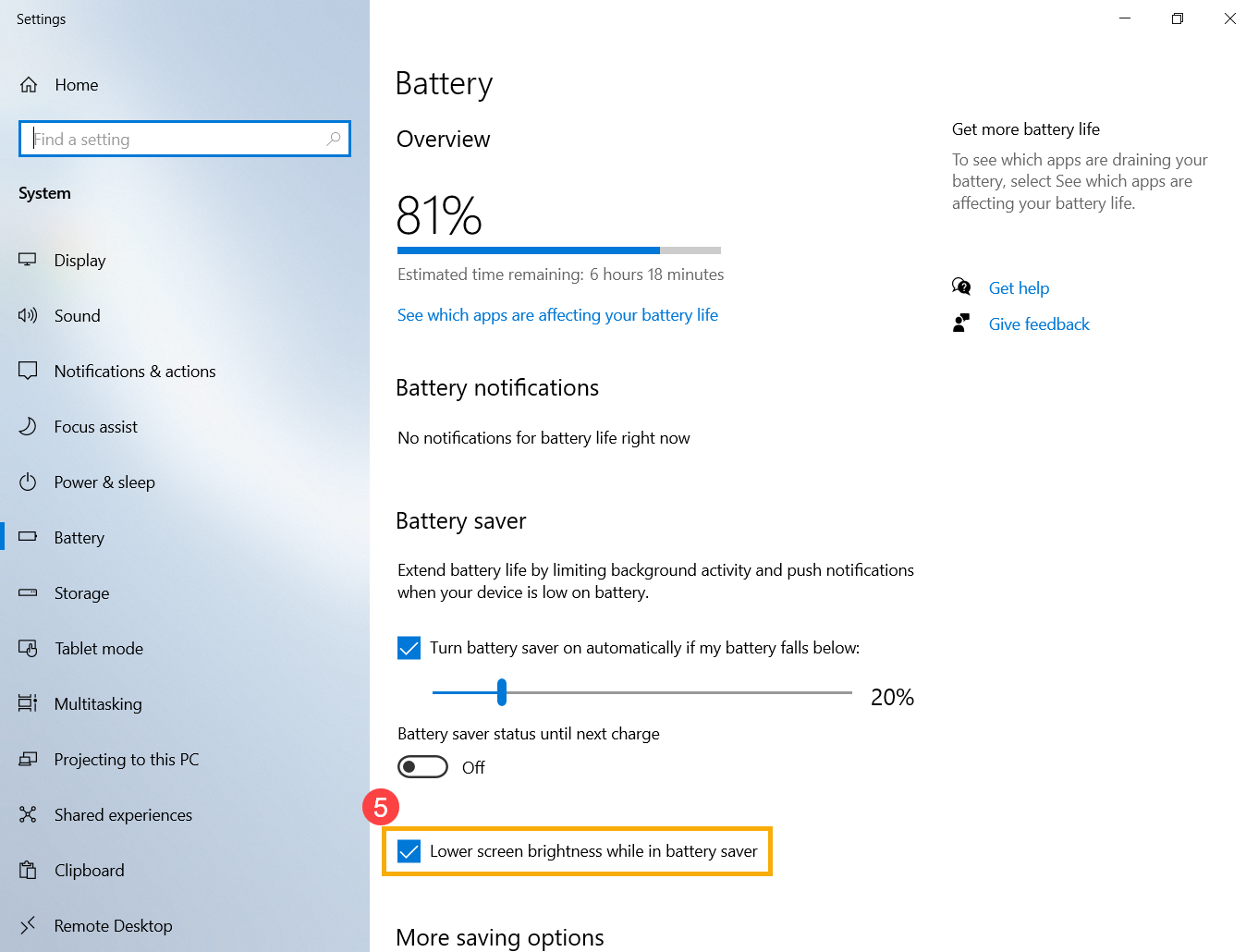
- Включите [Уменьшение яркости экрана при использовании режима энергосбережения] ⑤ . После входа в режим экономии заряда батареи он автоматически уменьшит яркость экрана, чтобы продлить срок службы батареи.
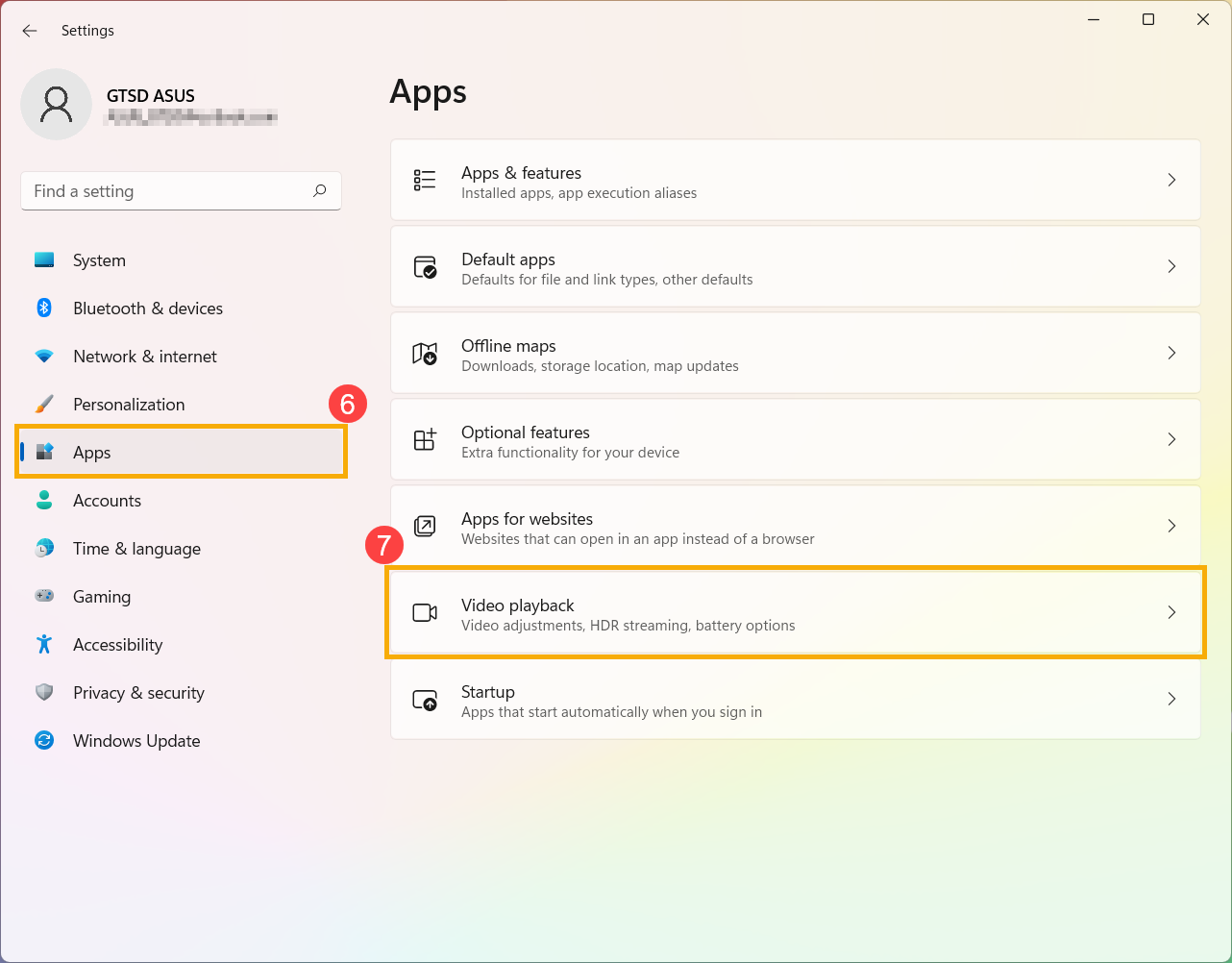
- Выберите различные параметры батареи для воспроизведения видео от батареи. В настройках Windows выберите [Приложения] ⑥ , затем выберите [Воспроизведение видео] ⑦ .
- Щелкните поле параметров аккумулятора, чтобы развернуть дополнительные параметры. Вы можете выбрать Оптимизировать для экономии заряда батареи при просмотре фильмов и видео с питанием от батареи ⑧ .
Вы также можете установить флажок воспроизведение видео с более низким разрешением при питании от батареи, чтобы продлить срок службы батареи ⑨ .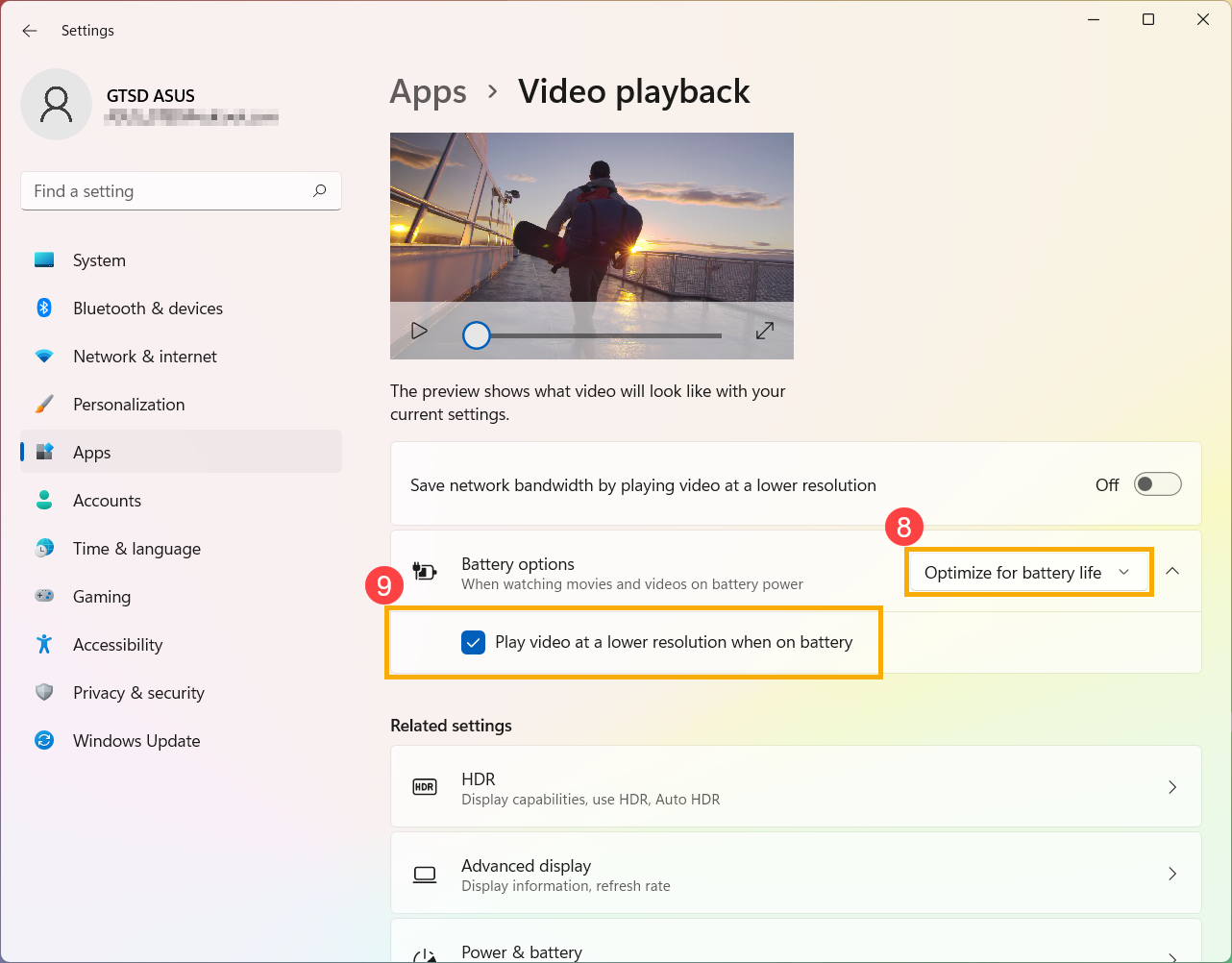
Настройте параметры питания, когда компьютер не используется
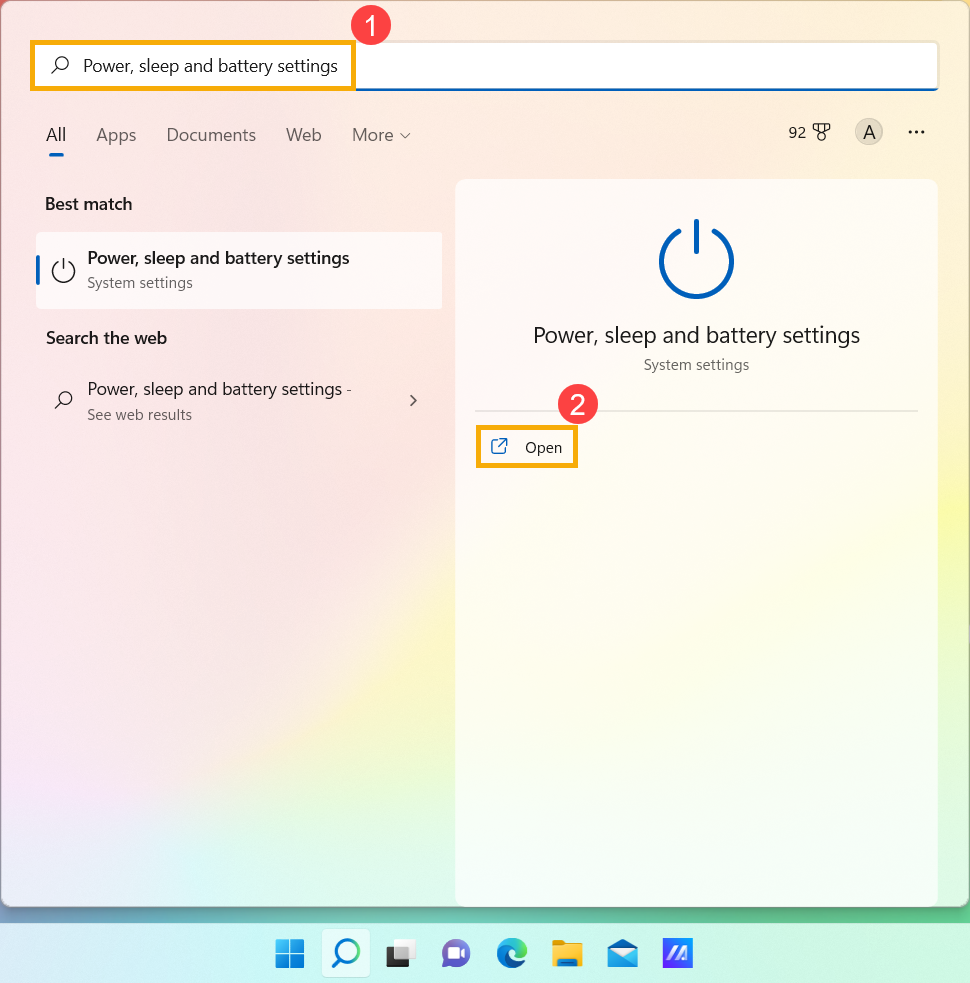
- Введите и найдите [Настройки питания, сна и батареи] в строке поиска Windows ① , затем нажмите [Открыть] ② .
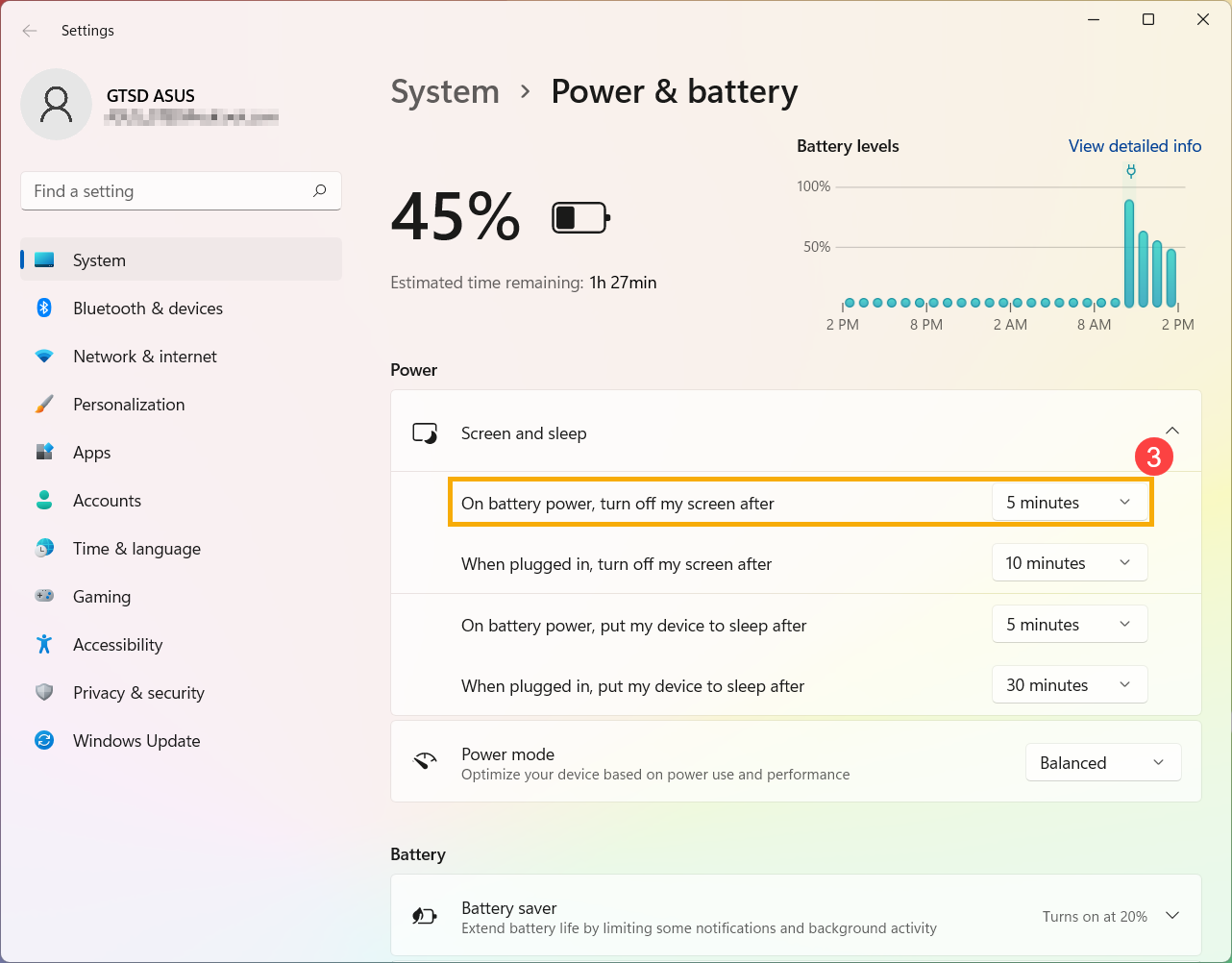
- Щелкните поле Экран и сон, чтобы открыть дополнительные параметры. Отрегулируйте время отключения экрана при питании от батареи ③ . Срок службы батареи можно значительно увеличить, выбрав короткое время бездействия дисплея.
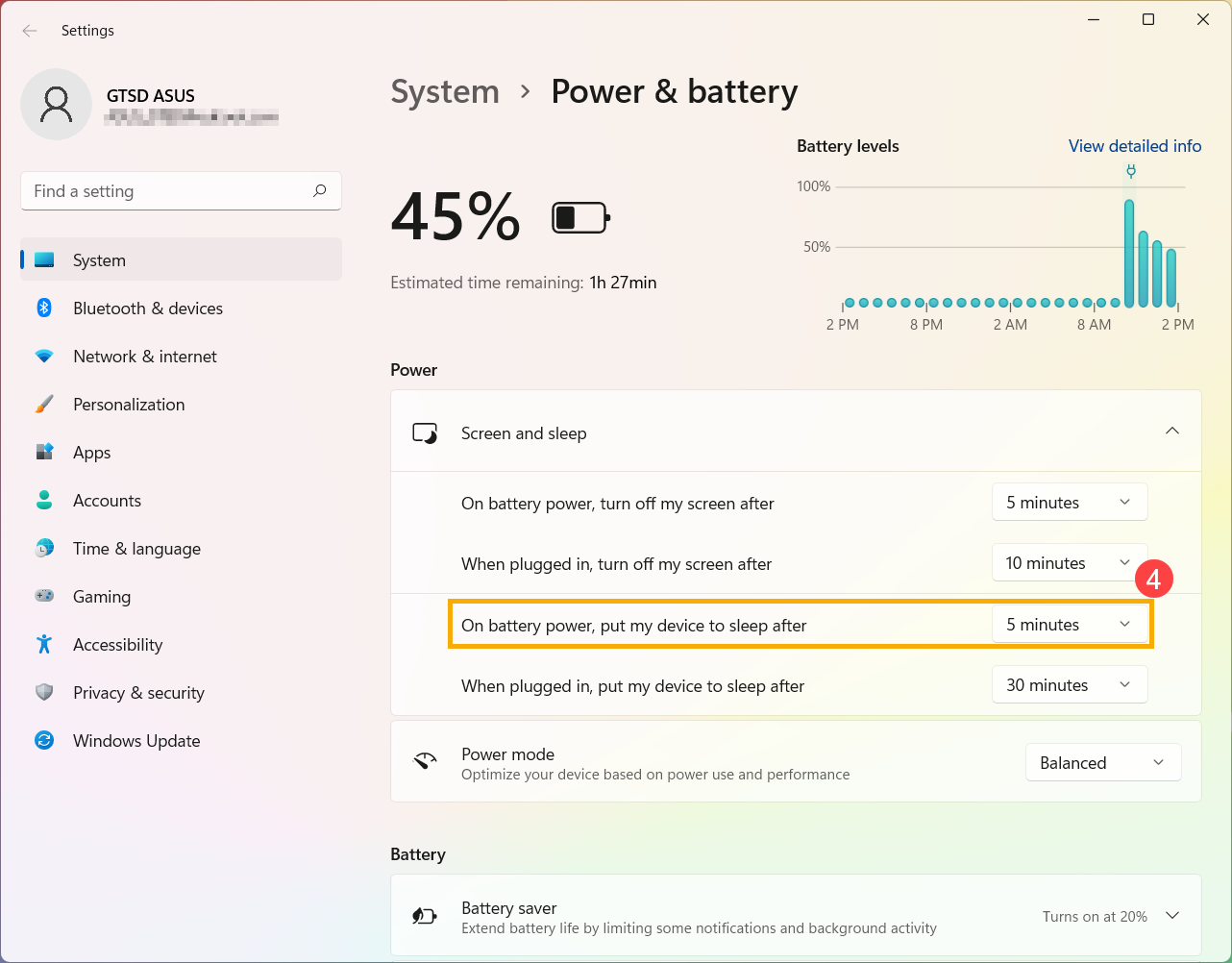
- Отрегулируйте время перехода в спящий режим при питании от батареи ④ . Если компьютер бездействует и Вы им не пользуетесь, Windows автоматически переходит в спящий режим с низким энергопотреблением.
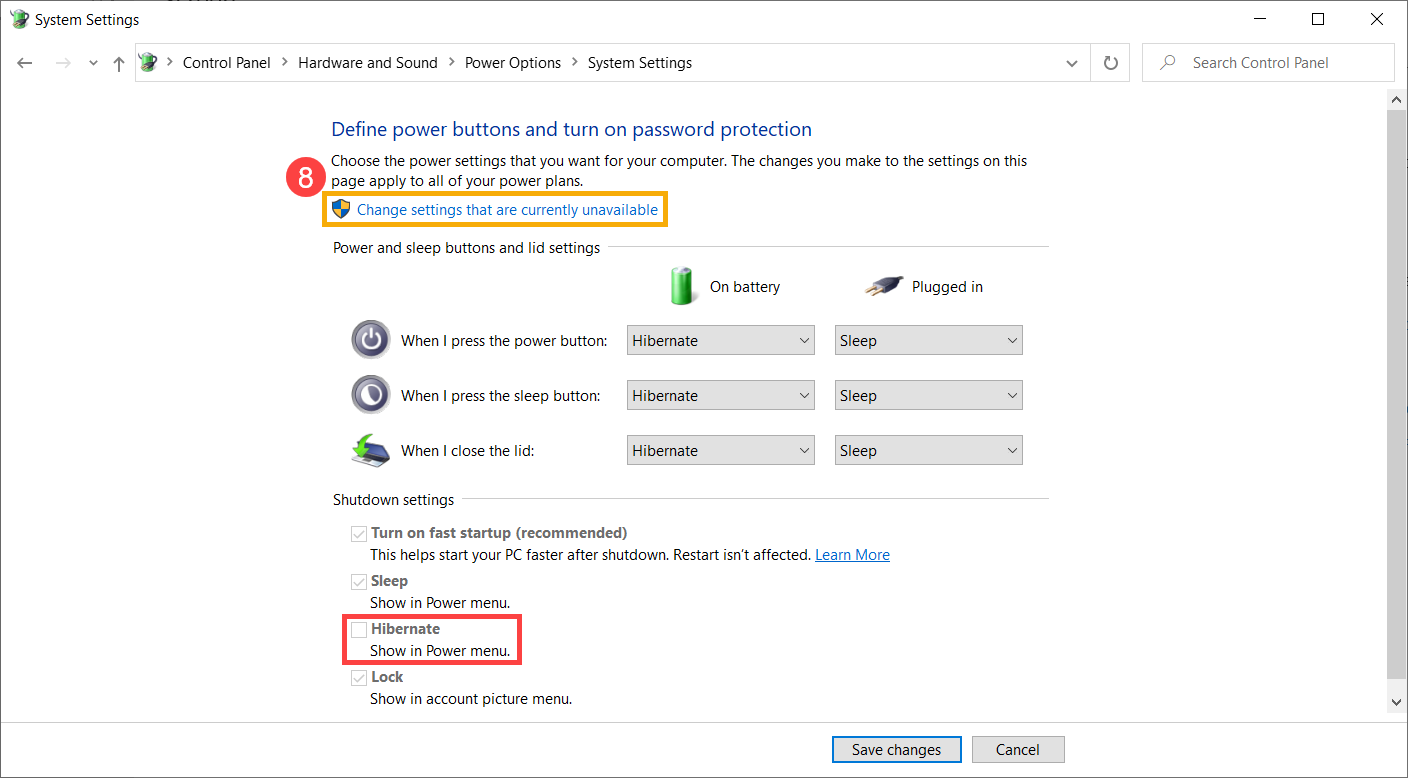
- Включите режим гибернации. Это сэкономит больше энергии, чем при использовании спящего режима. Введите и найдите [Выберите план электропитания] в строке поиска Windows ⑤ , затем нажмите [Открыть] ⑥ .
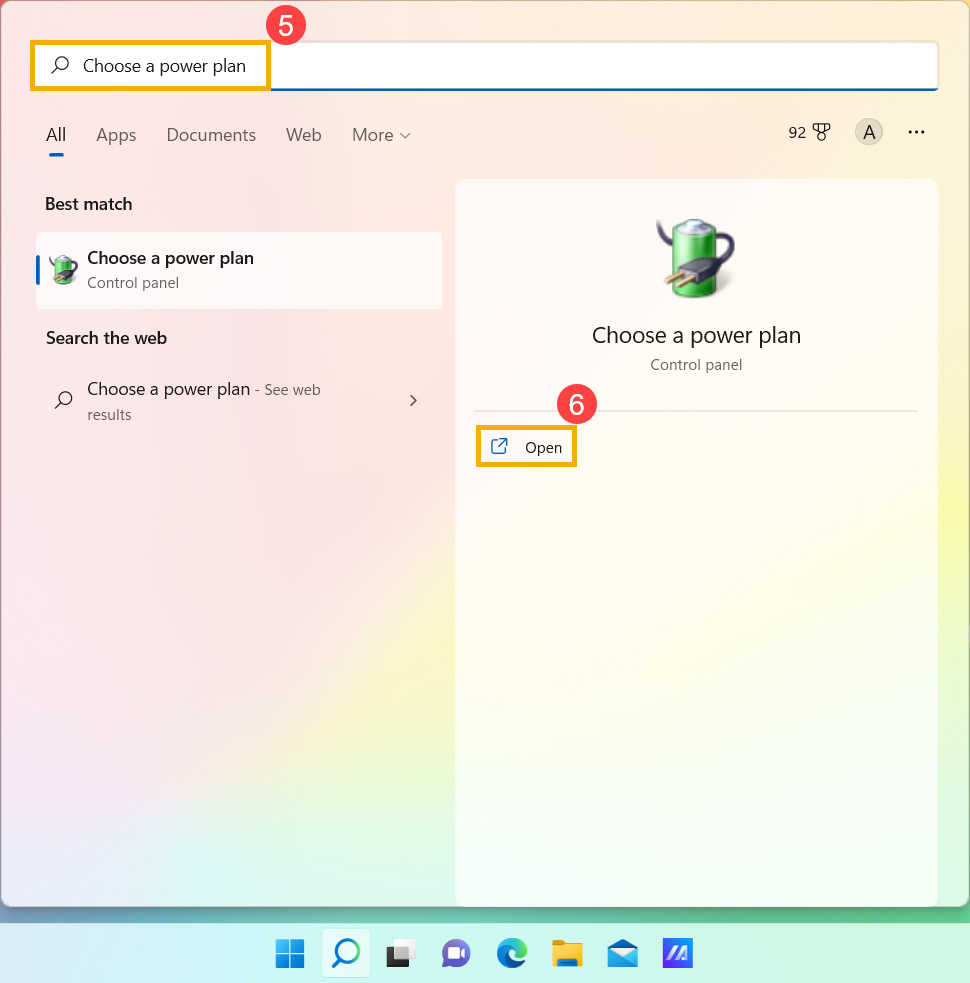
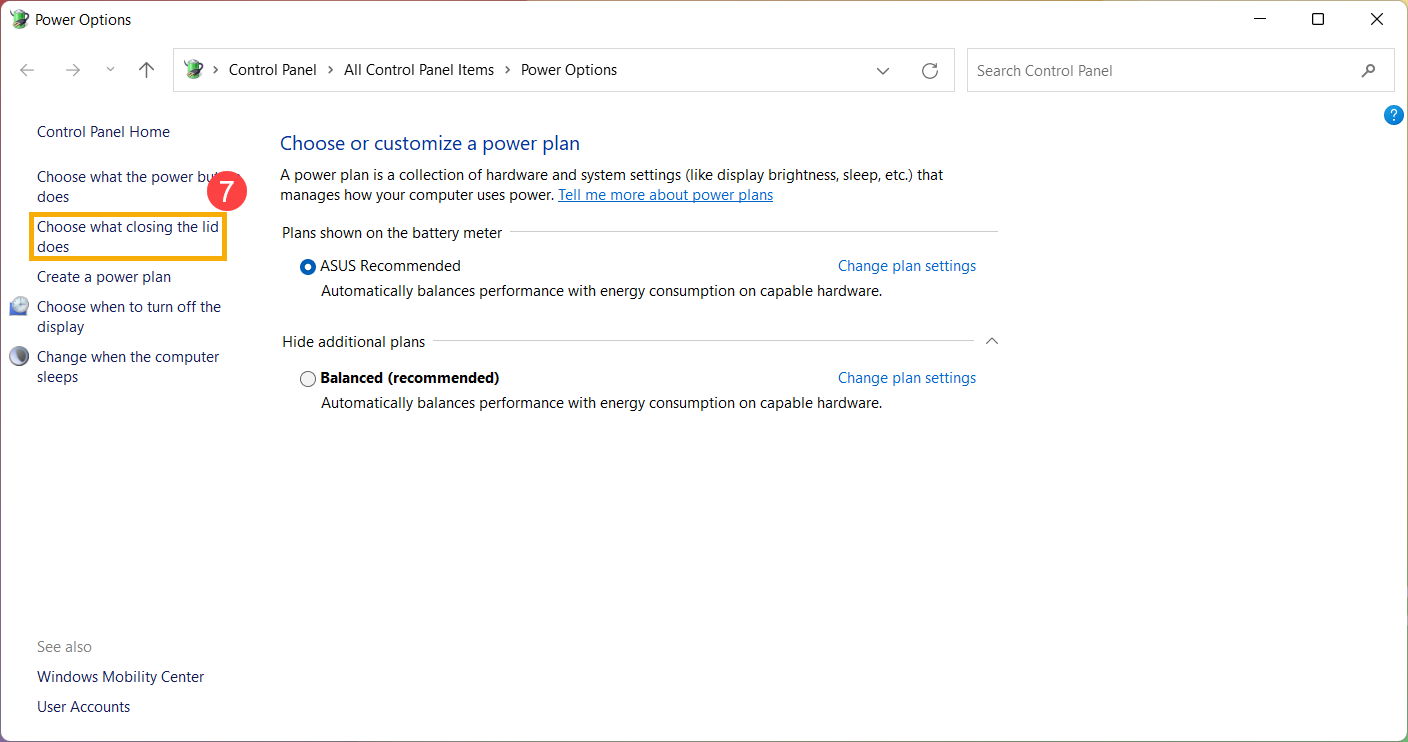
- Нажмите [Выберите действие при закрытии крышки] ⑦ .
- Выберите [Гибернация] на батарее ⑧ .
В режиме гибернации потребляется меньше энергии, чем в спящем, и когда Вы снова запускаете компьютер, Вы возвращаетесь к тому на чем закончили работу. Вам нужно возобновить работу, нажав кнопку питания, когда компьютер находится в режиме гибернации.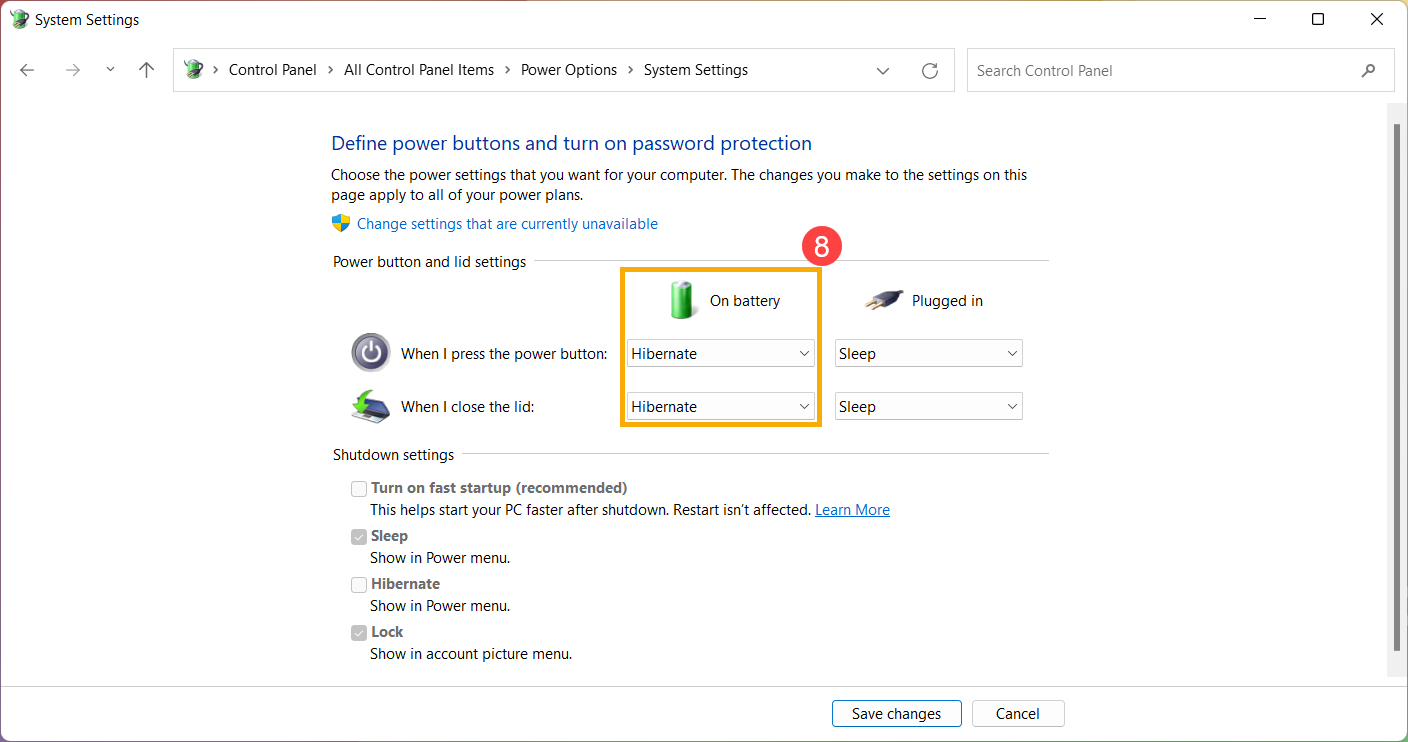
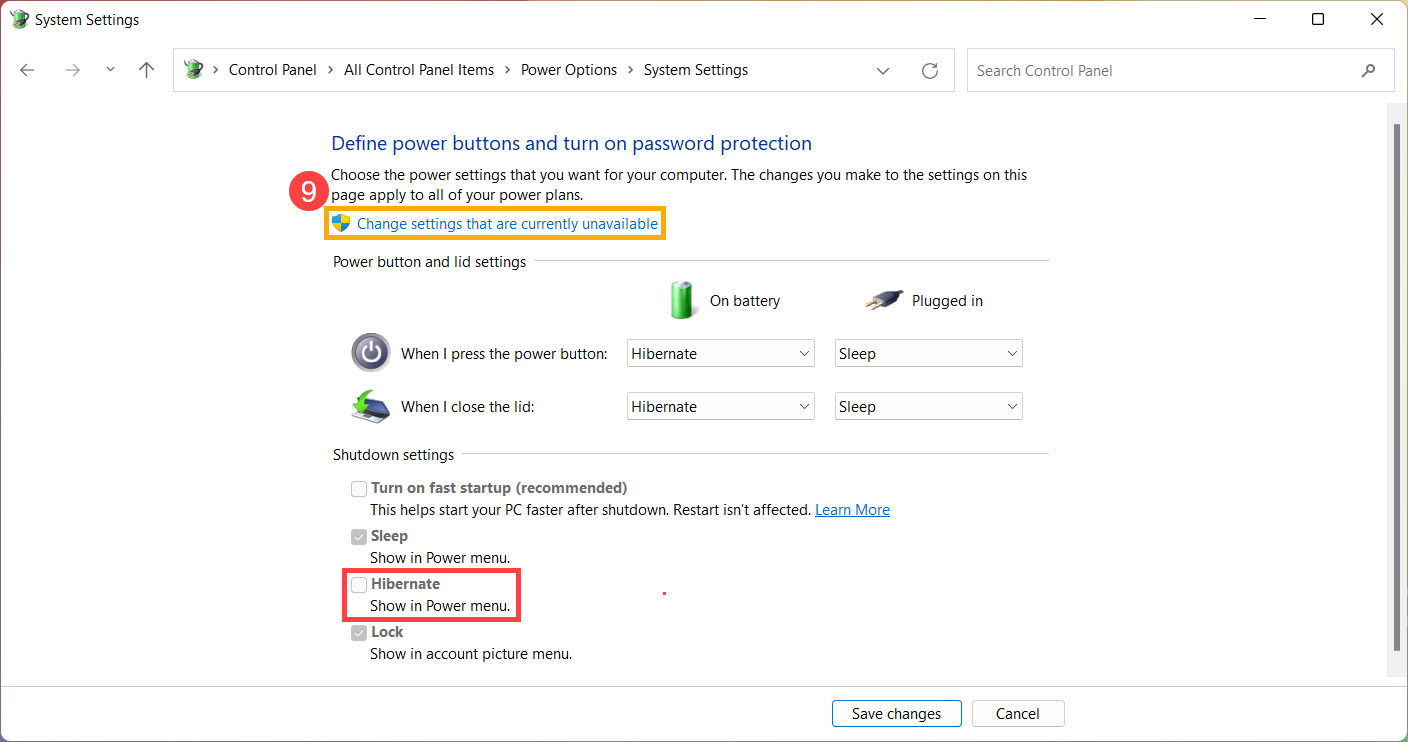
- Если Вы хотите отобразить режим гибернации в меню Питания, нажмите [Изменить настройки, которые в данный момент недоступны] ⑨ , этот параметр можно будет изменить.
Проверьте, какие приложения потребляют больше всего заряда аккумулятора
- Нажмите на иконку [батареи] ① , которая расположена в нижнем правом углу Панели Задач, затем нажмите [Настройки питания и сна] ② .
- Щелкните поле [Использование батареи] ③ , чтобы открыть дополнительные параметры батареи.
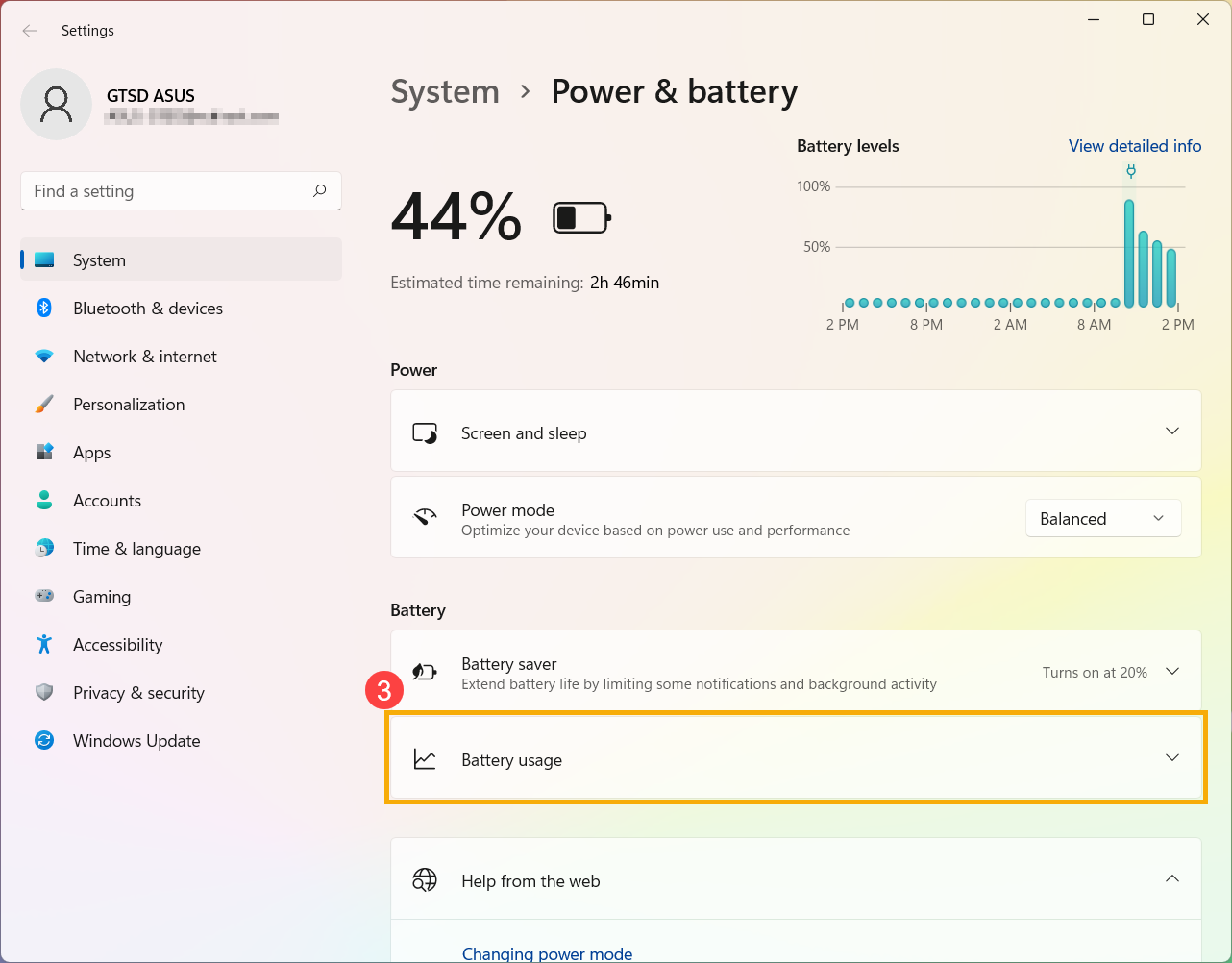
- Вы можете изменить [Период времени] ④ , чтобы узнать какие приложения потребляют больше всего энергии аккумулятора ⑤ .
Если Вы не используете эти приложения, их закрытие или удаление продлит срок службы батареи.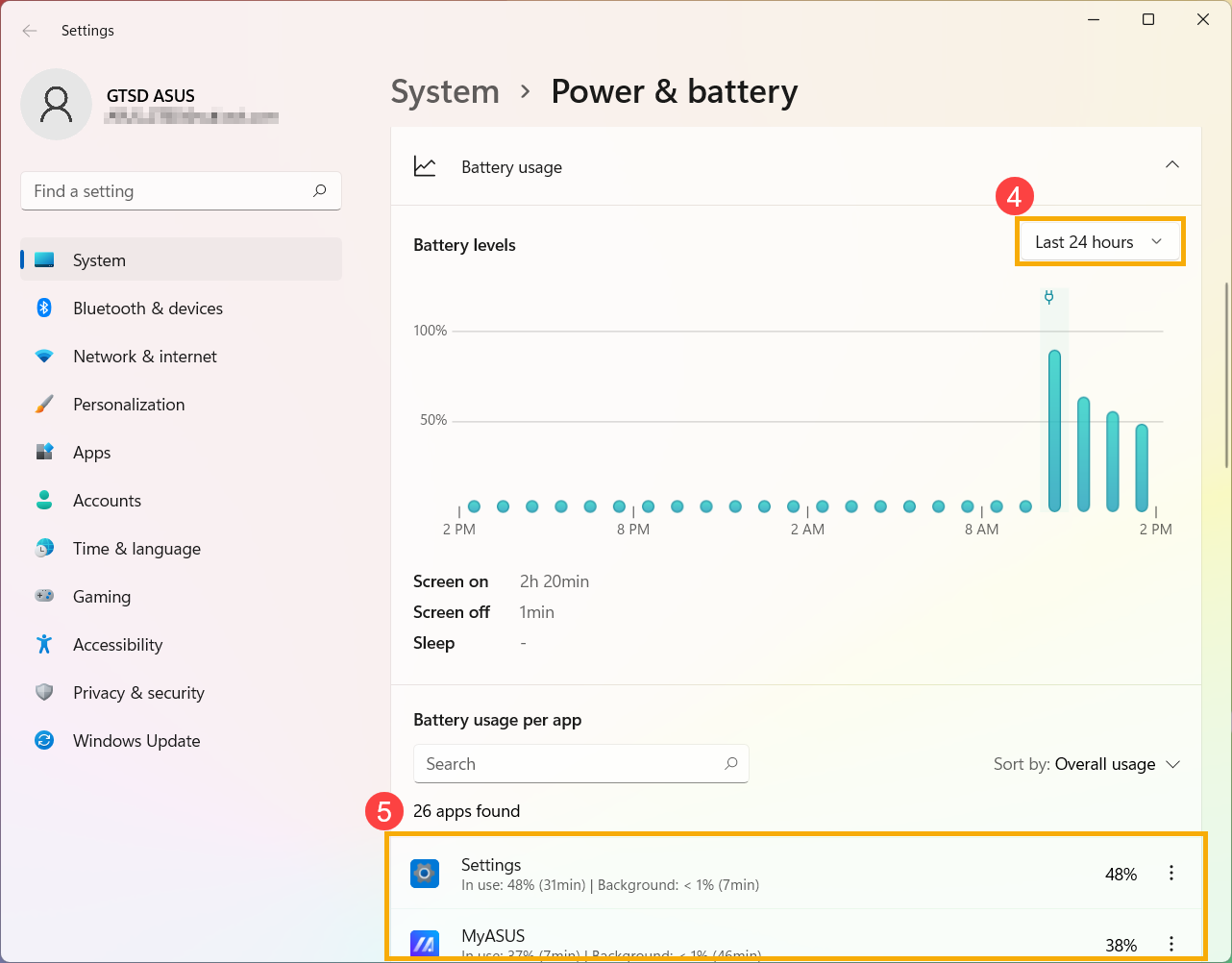
- В этом окне Вы также можете выбрать приложение и позволить Windows решить, может ли это приложение работать в фоновом режиме или нет. Вы можете попробовать запретить приложению работать в фоновом режиме, и это улучшит время автономной работы.
Щелкните значок [Дополнительные параметры] ⑥ под приложением, затем выберите [Управление фоновой активностью] ⑦ .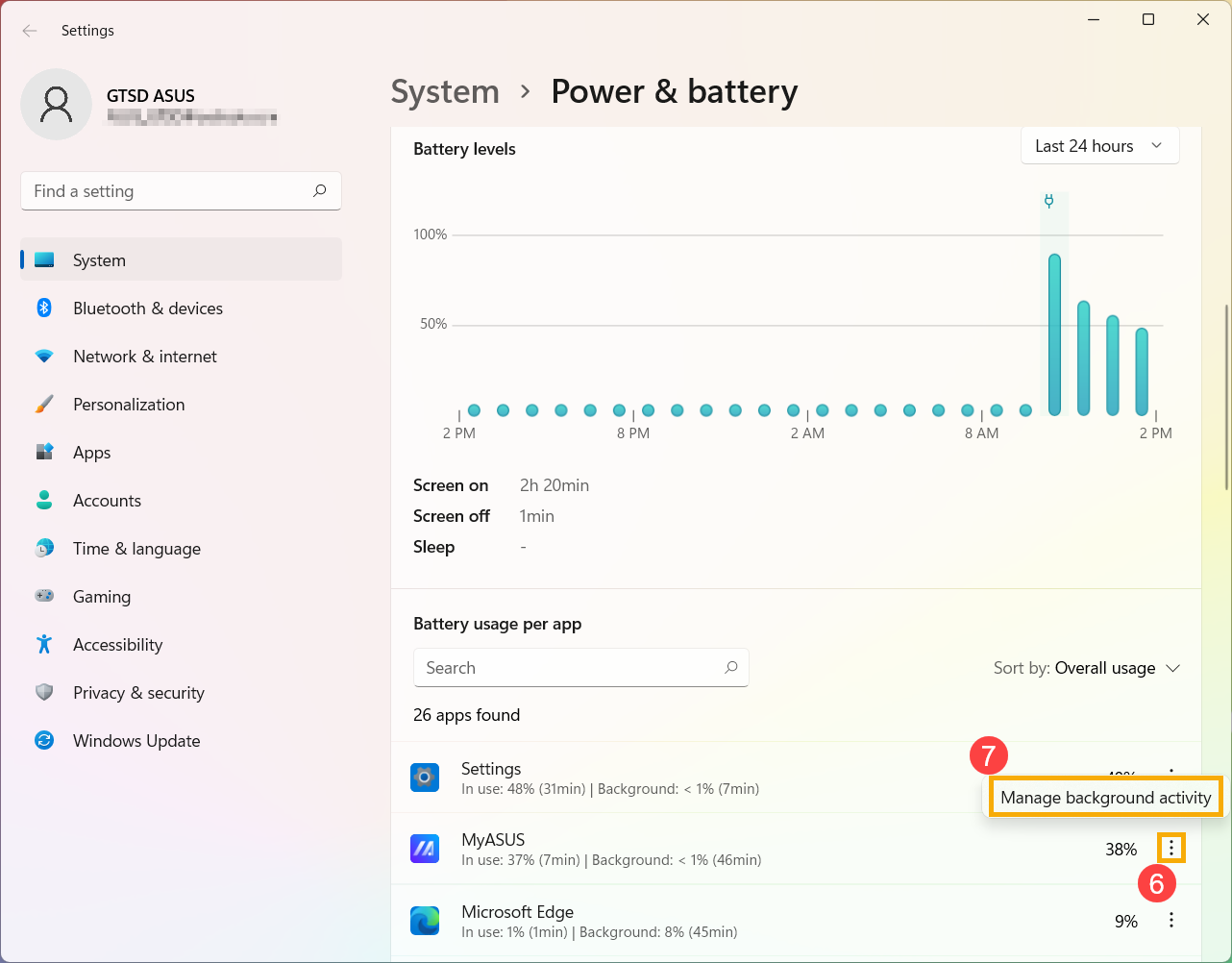
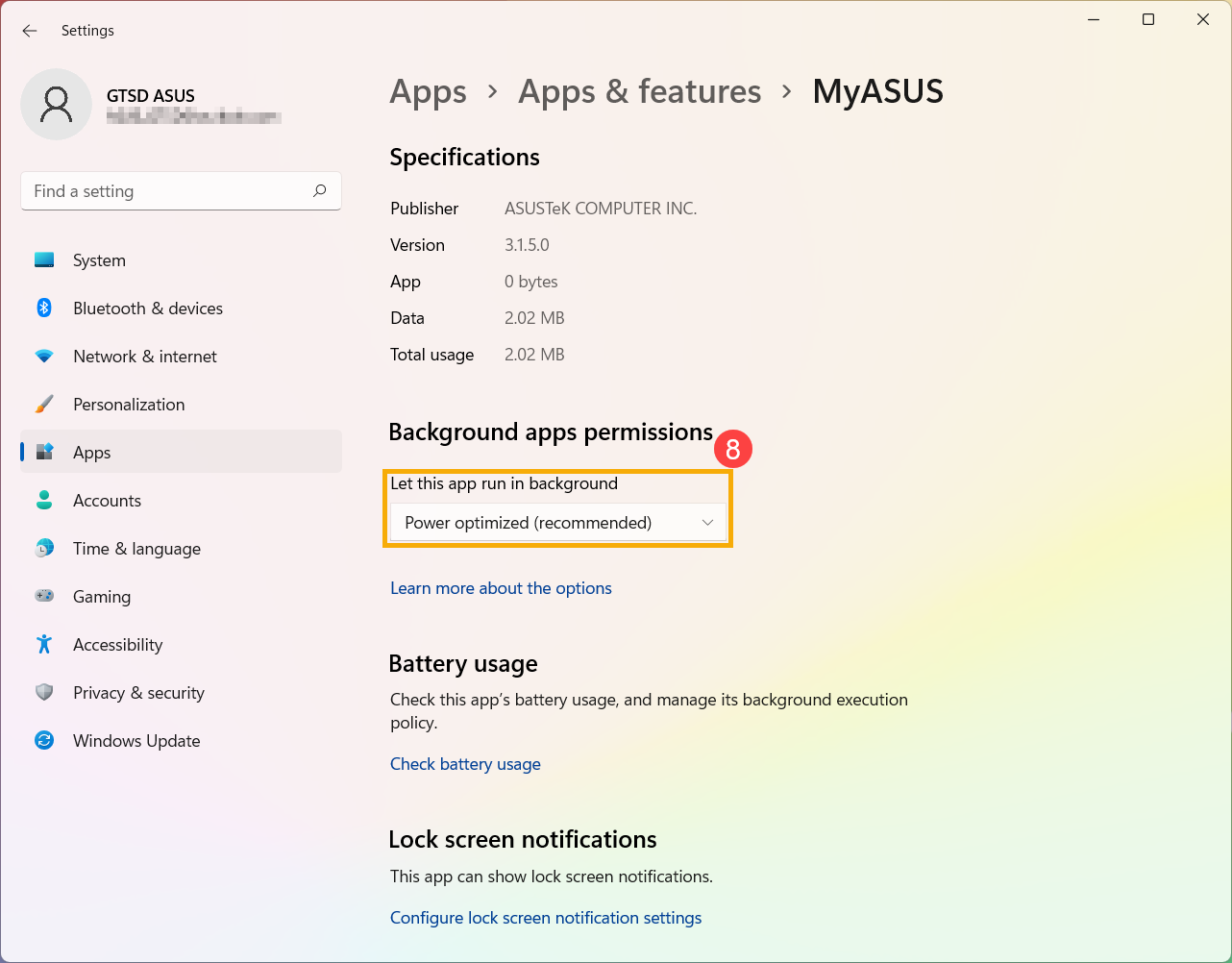
- На странице настроек этого приложения измените параметр [Разрешить этому приложению работать в фоновом режиме] ⑧ .
Проверьте работу батареи в Безопасном Режиме
Некоторые приложения в Windows потребляют больше энергии аккумулятора, что может повлиять на срок службы аккумулятора. Пожалуйста, попробуйте измерить время автономной работы в Безопасном Режиме и сравнить его с работой в операционной системе Windows. Здесь Вы можете узнать больше о том, как зайти в Безопасный Режим.
Если разница во времени использования значительна, значит, некоторые приложения или фоновые программы могут потреблять больше энергии от батареи в Windows. Если Вы не знаете, какие приложения вызывают это, попробуйте сделать восстановление операционной системы. Здесь Вы можете узнать больше информации:
Примечание: Сделайте резервную копию Ваших личных файлов, а затем перезагрузите компьютер.
Если Ваша проблема не решена с помощью приведенных выше решений, обратитесь, пожалуйста, в Центр обслуживания клиентов ASUS для получения дополнительной информации.
- Обновите BIOS / драйверы / приложения до последних актуальных версий
- Проверьте статус батареи
- Оптимизируйте параметры для увеличения срока службы батареи
- Проверьте приложения, которые могут сильно разряжать батарею
Обновление программного обеспечения обычно помогает обеспечить стабильность и оптимизацию системы, поэтому мы рекомендуем Вам отслеживать актуальность версий программного обеспечения на ноутбуке. Здесь Вы можете узнать больше:
Для выполнения обновления Windows и обновления драйверов следуйте информации:
Если проблема не устранена после обновления драйверов / BIOS / Windows до актуальных версий, перейдите к следующей главе для устранения неполадок.
Вы можете проверить статус батареи с помощью аппаратной диагностики в приложении MyASUS. Если состояние аккумулятора ниже нормы, мы рекомендуем посетить сервисные центры ASUS для замены аккумулятора.
- Введите в поисковой строке Windows [MyASUS] ① , затем нажмите [Открыть] ② .
Если результатов поиска нет, значит, приложение не установлено, пожалуйста, воспользуйтесь инструкцией Как установить MyASUS.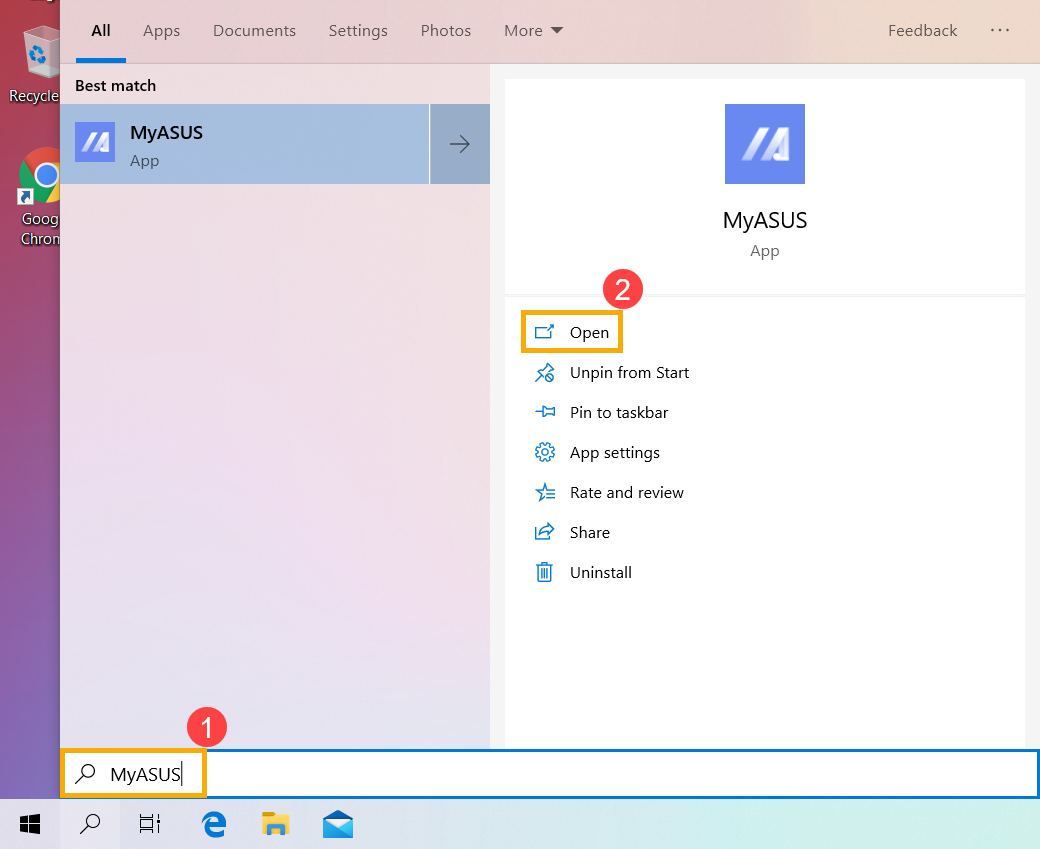
- Выберите в MyAsus [Поддержка пользователей] ③ .
- В окне MyASUS выберите [Диагностика системы] ④ , а затем [Проблема с батареей] ⑤ . Вы можете узнать подробнее по ссылке MyASUS — Диагностика системы.
Примечание: если в меню MyASUS нет Диагностики системы, значит, Ваш ноутбук не поддерживает эту функцию. Пожалуйста, перейдите к следующему шагу. Больше узнать можно по ссылке: Почему в приложении MyASUS я вижу только раздел "Поддержка"?.
- Подключите адаптер AC, затем нажмите [Проверить] ⑥ .
- Если появилась ошибка, значит, аккумулятор в плохом состоянии, пожалуйста, посетите сервисные центры ASUS для замены.
Если проблем не обнаружено, значит, состояние батареи хорошее. Возможно, причина в приложениях, ПО или системных настройках, которые заставляют аккумулятор разряжаться быстрее. Пожалуйста, перейдите к следующему шагу для настройки параметров системы и проверки приложений на энергозатратность.
Оптимизируйте параметры Windows
Попробуйте изменить настройки системы, указанные ниже, для экономии заряда аккумулятора.
- Уменьшите количество запущенных приложений: приложение потребляет память и электроэнергию, даже если окно приложения свернуто или работает в фоновом режиме. Закройте приложения, чтобы сэкономить заряд батареи.
- Уменьшите яркость экрана: уменьшение яркости экрана эффективно продлит срок службы батареи.
- Отключите подсветку клавиатуры: выключение подсветки клавиатуры может сэкономить заряд аккумулятора.
- Удалите неиспользуемые периферийные устройства: из-за внешних устройств также будет потребляться энергия аккумулятора, даже если они не используются. Удалите периферийные устройства для экономии заряда аккумулятора.
- Отключите функции WiFi / Bluetooth: если Вы не используете функцию WiFi или Bluetooth, отключите ее для экономии заряда аккумулятора.
- Измените схему электропитания: выберите Рекомендовано ASUS, чтобы автоматически сбалансировать производительность и потребление энергии. Если у Вашего ноутбука нет этой схемы, выберите Сбалансированную.
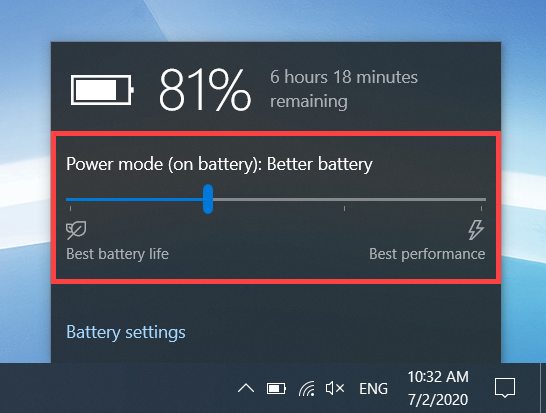
- Измените режим питания: если Вы хотите продлить срок службы батареи, Вы можете изменить режим питания на Улучшение батареи или Экономия заряда.
Настройте параметры энергосбережения
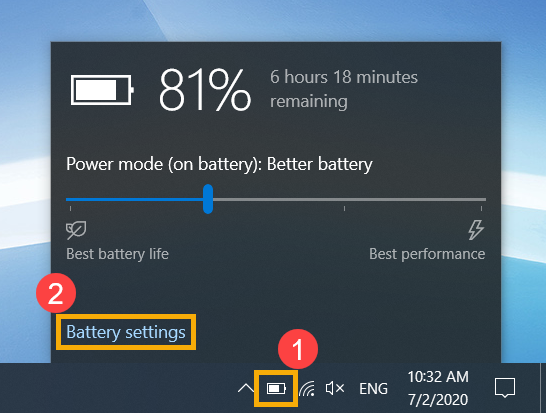
- Нажмите на иконку [батареи] ① , которая расположена в нижнем правом углу панели задач, затем нажмите [Параметры аккумулятора] ② .
- В разделе Экономия заряда выберите [Автоматически включать экономию заряда при] ③ .
Режим энергосбережения автоматически включится, когда уровень заряда аккумулятора упадет ниже 20%, что является настройкой по умолчанию.
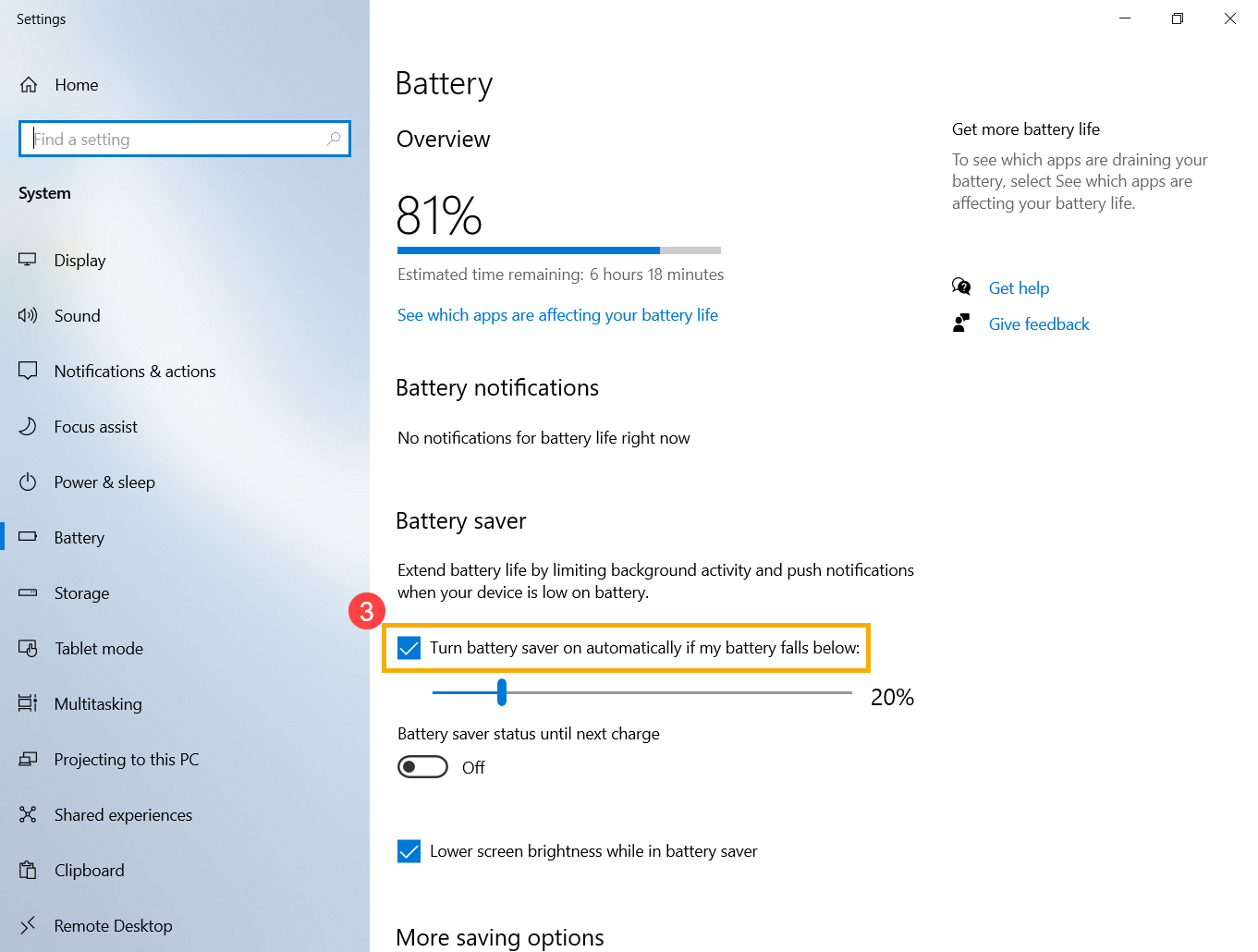
- Вы также можете использовать ползунок для настройки процента (может быть доступен выпадающий список для выбора) ④ .
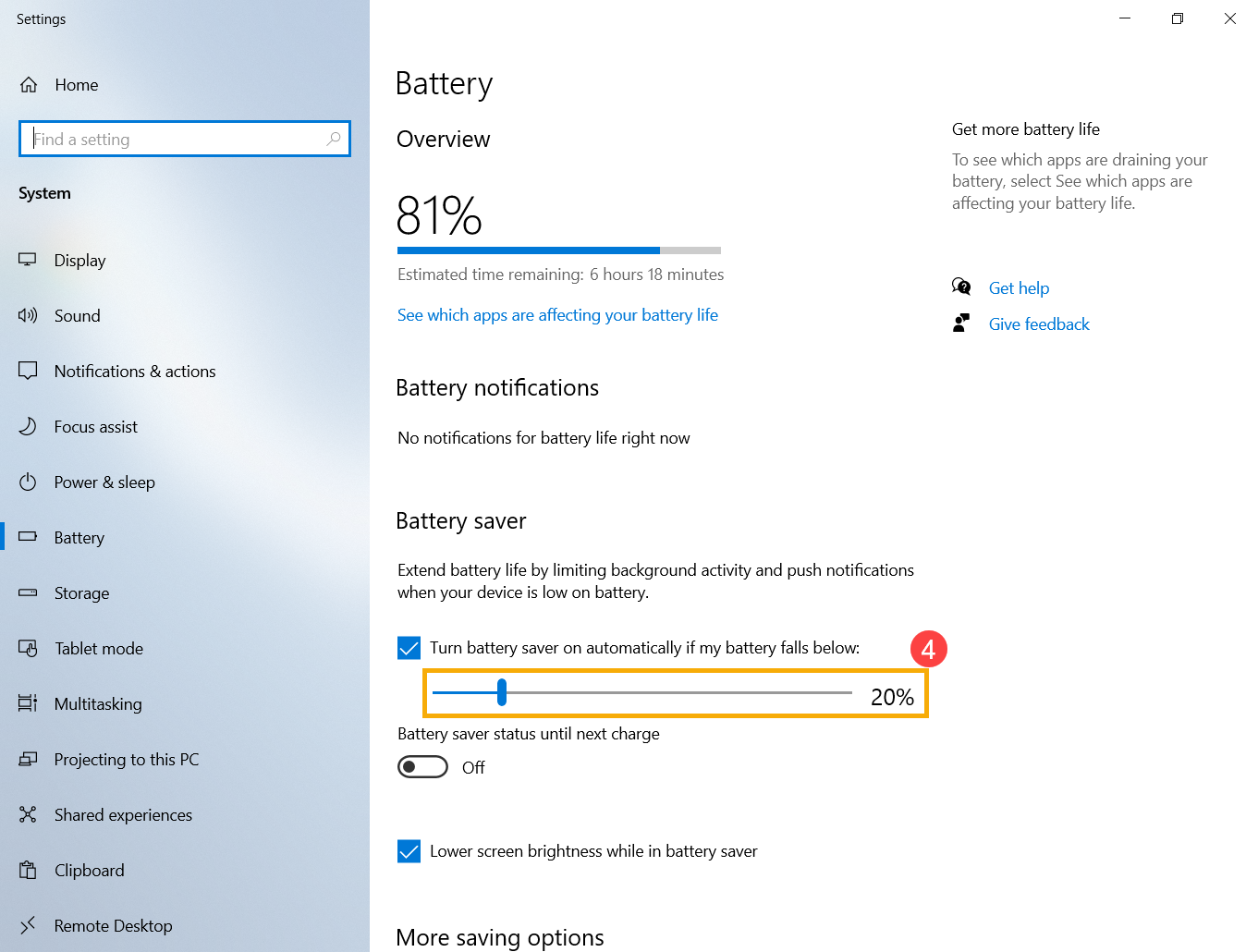
- Выберите [Уменьшать яркость экрана в режиме экономии заряда] ⑤ . После перехода в режим энергосбережения яркость экрана автоматически снизится, чтобы продлить срок службы батареи.
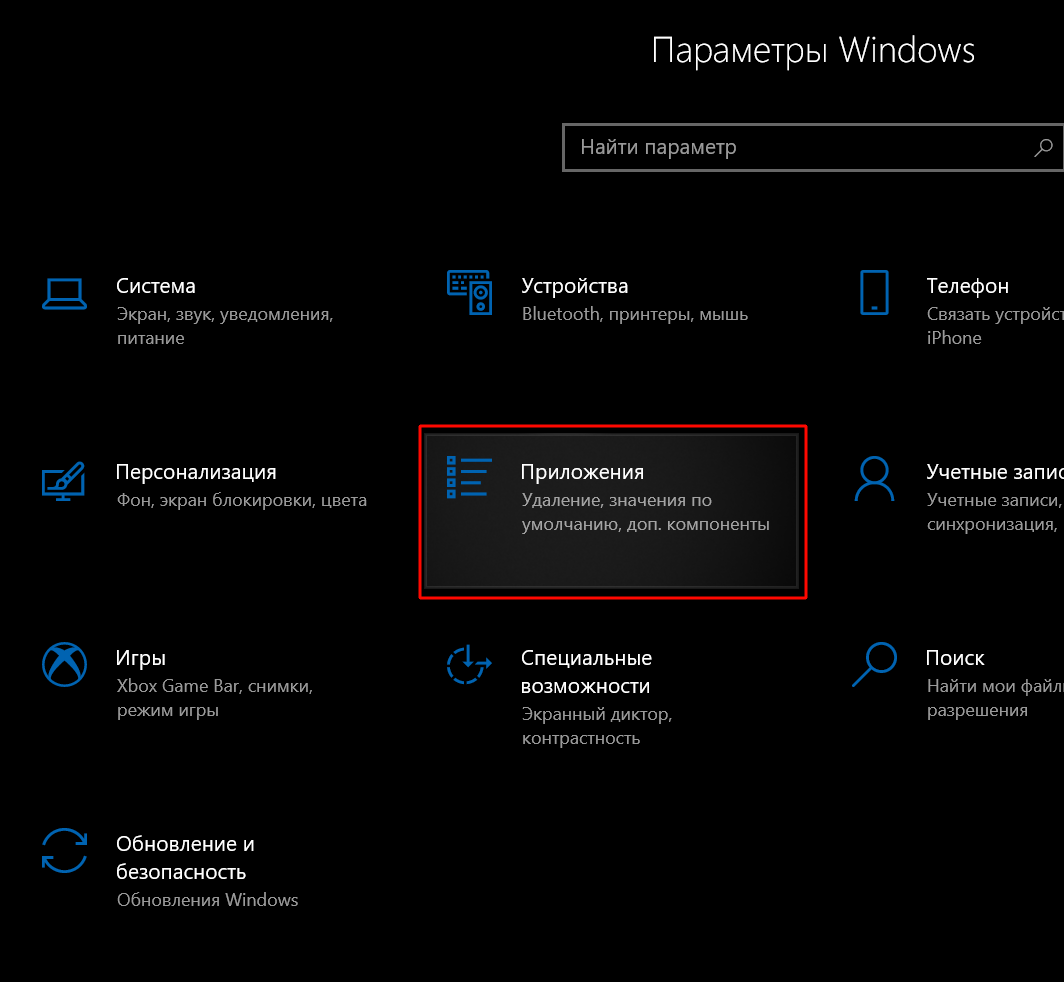
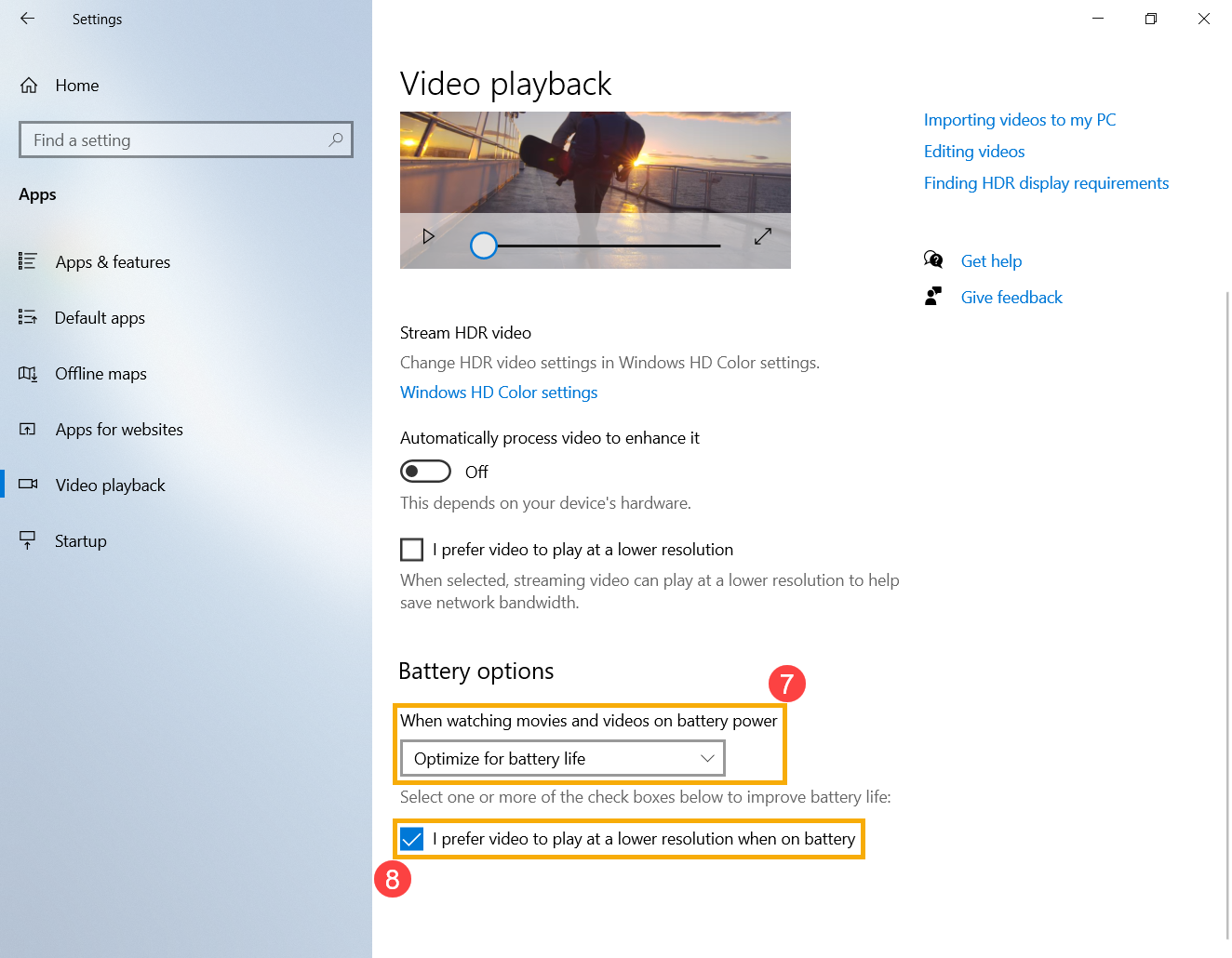
- Откройте раздел раздел [Приложения] в [Параметрах Windows]. Откройте [Воспроизведение видео] ⑥ .
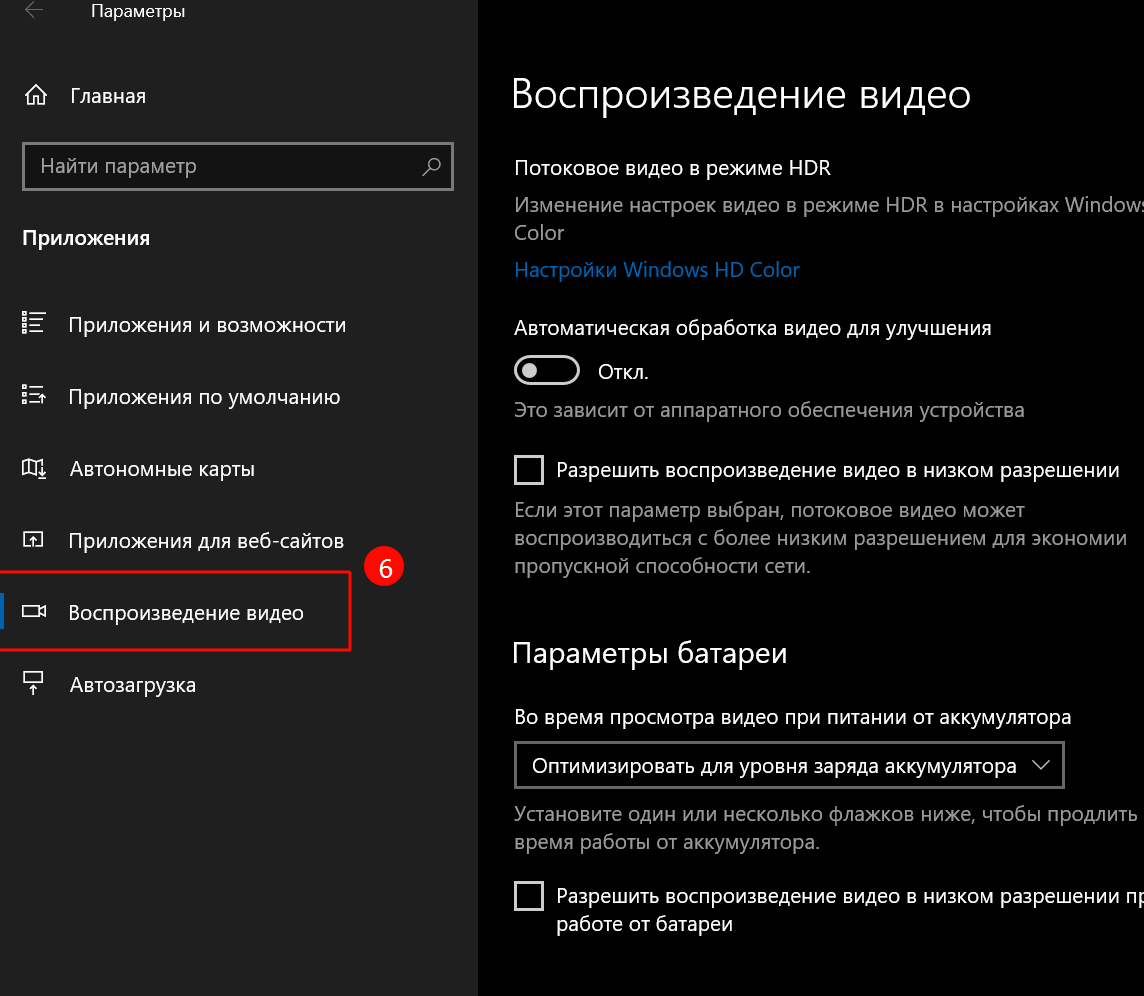
- В параметрах батареи Вы можете выбрать Оптимизировать для качества видео или Оптимизировать для уровня заряда аккумулятора при просмотре фильмов и видео от аккумулятора ⑦ .
Вы также можете выбрать Разрешить воспроизведение видео в низком разрешении при работе от батареи ⑧ .
Настройте параметры питания, когда компьютер не используется
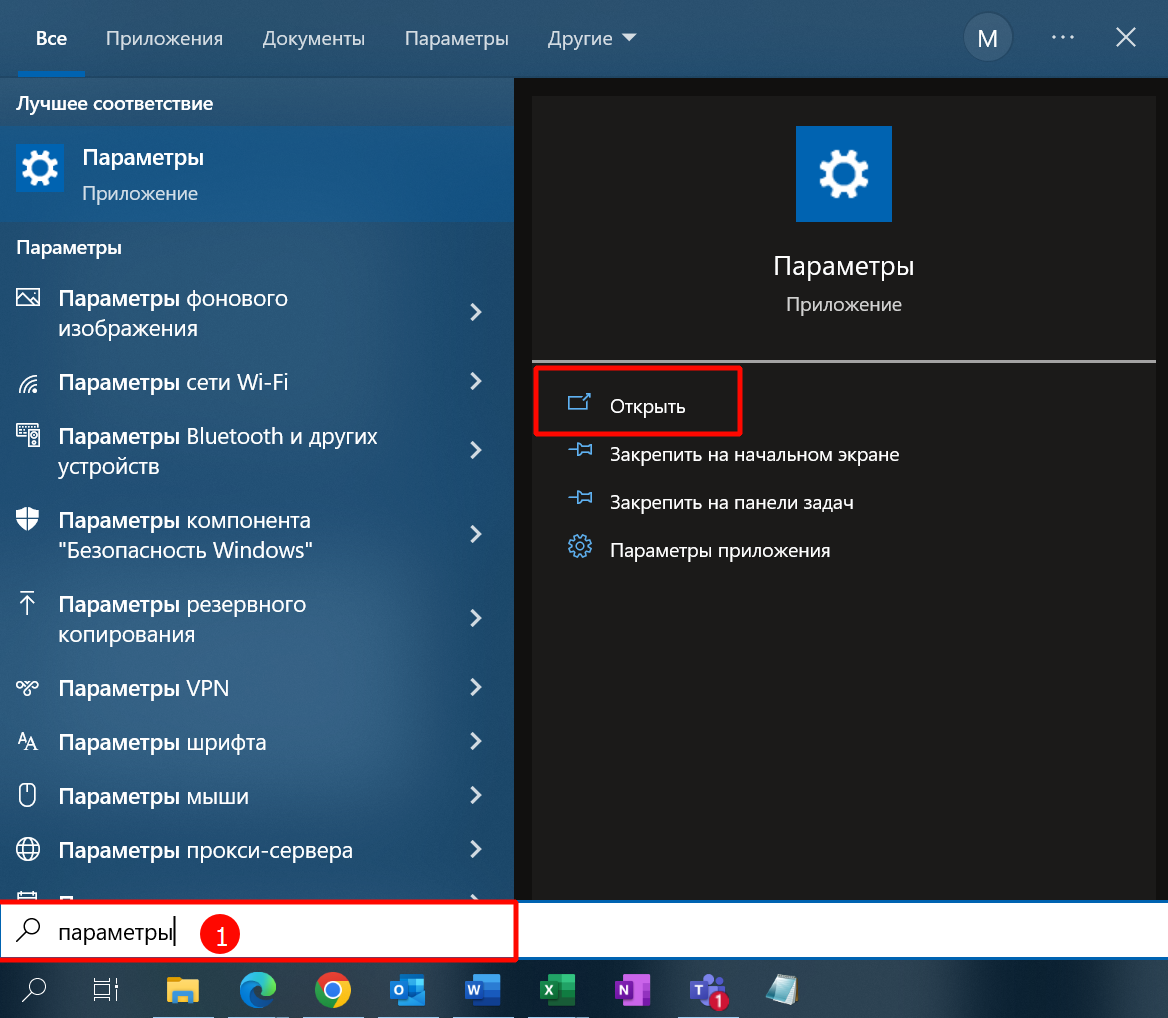
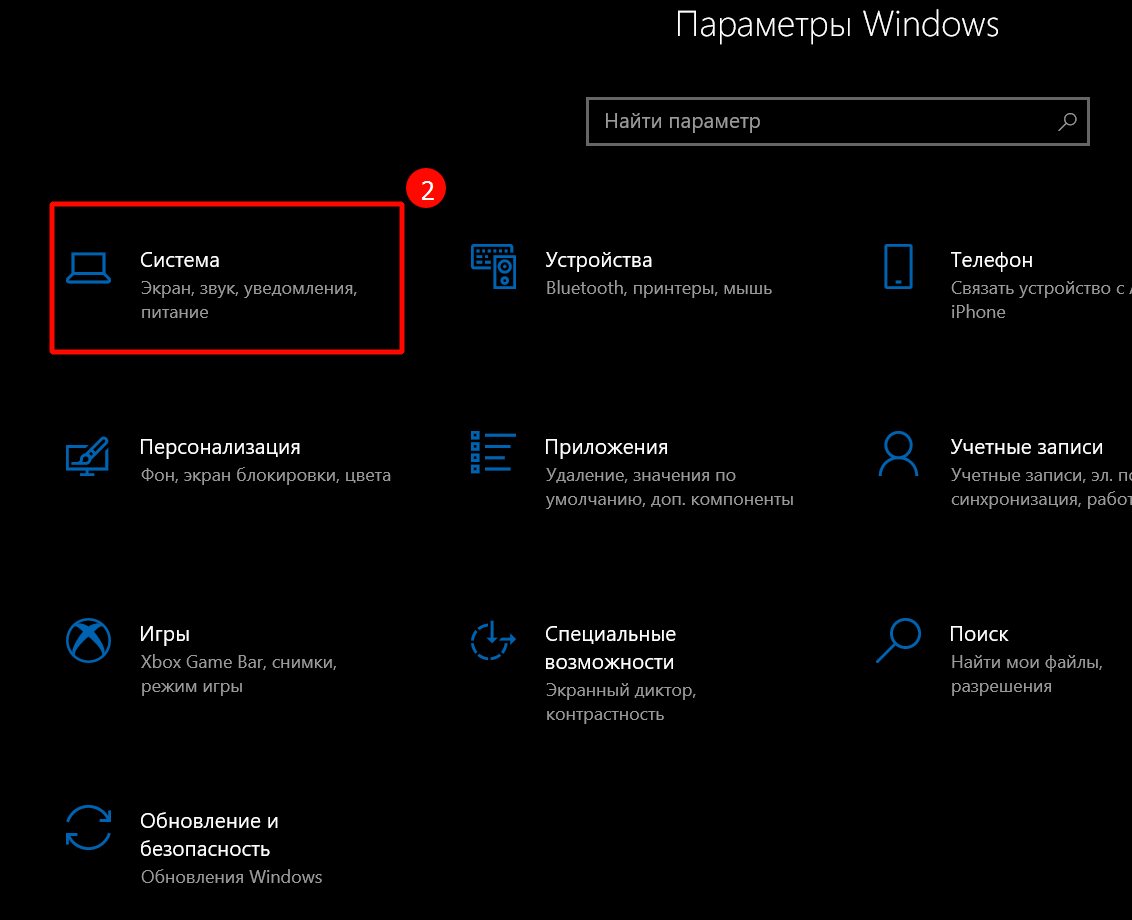
- Введите и найдите в строке поиска Windows [Параметры] ① . Откройте раздел [Система] ② . Перейдите в [Питание и спящий режим].
- Настройте время выключения экрана от батареи ③ . Срок службы батареи можно значительно продлить, выбрав короткий тайм-аут простоя дисплея.
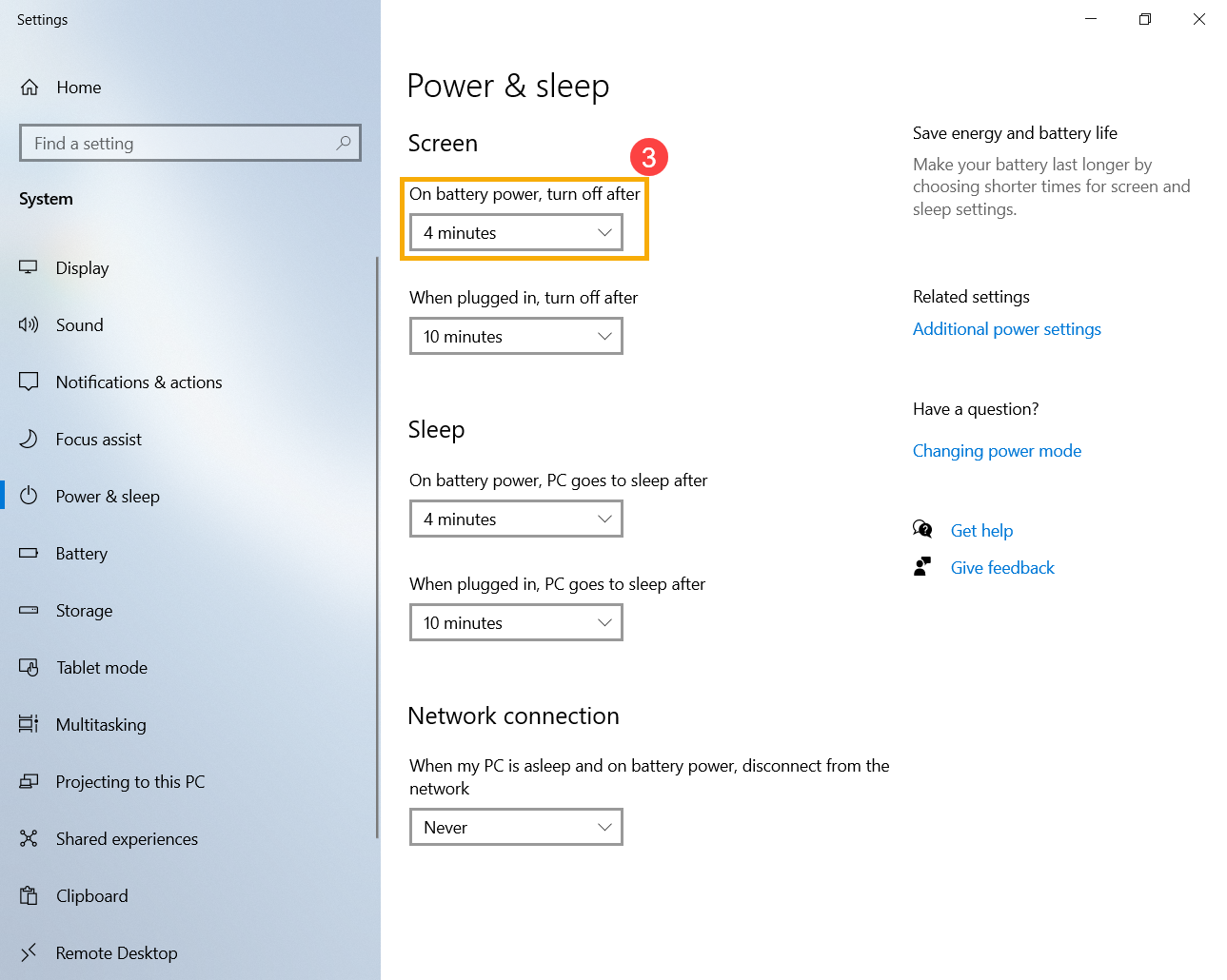
- Настройте время перехода в спящий режим от батареи ④ . Если компьютер находится в режиме ожидания и Вы не используете его, Windows автоматически перейдет в спящий режим с низким энергопотреблением.
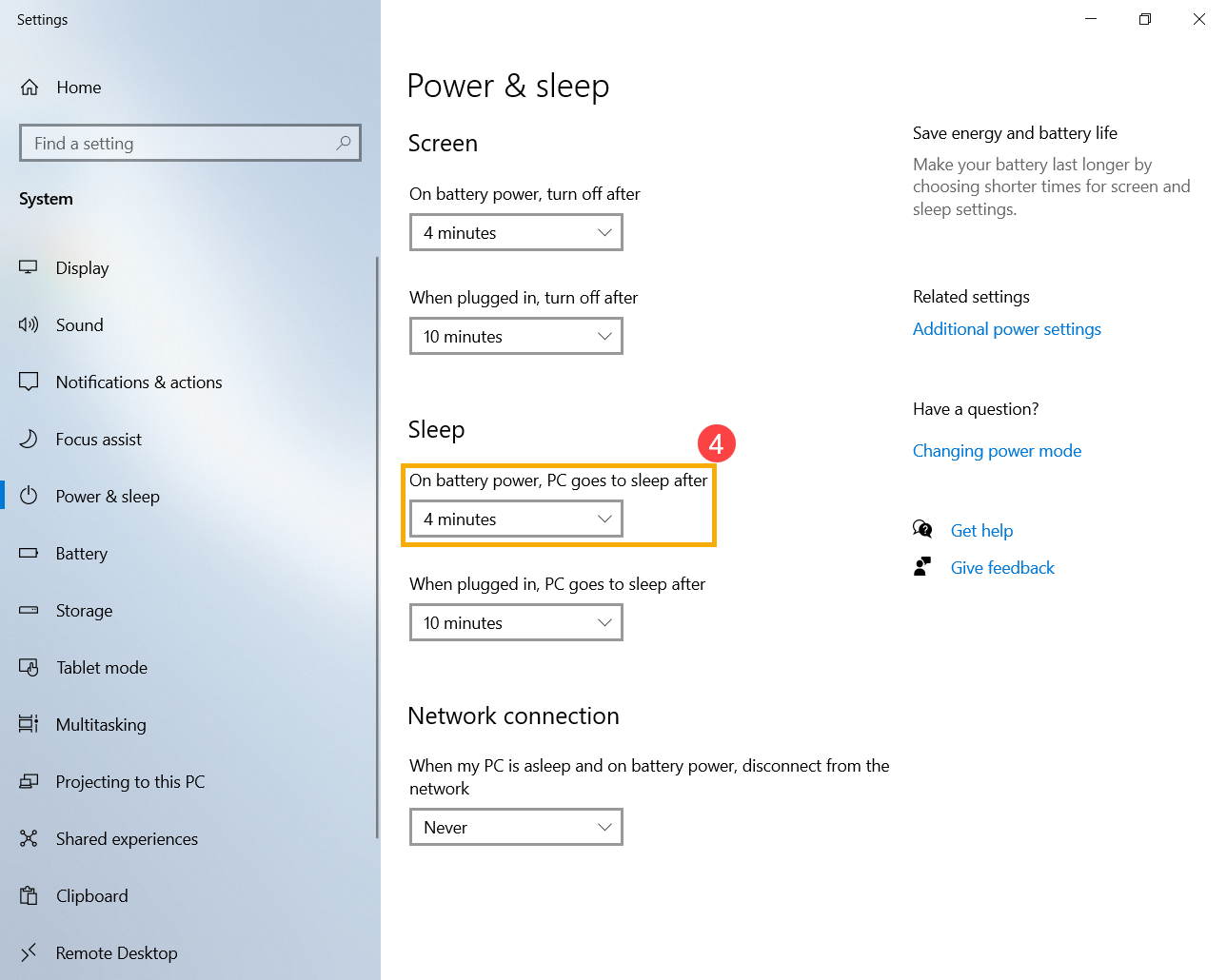
- Это позволит сэкономить больше энергии в режиме гибернации, чем в спящем режиме. Нажмите [Дополнительные параметры питания] ⑤ .
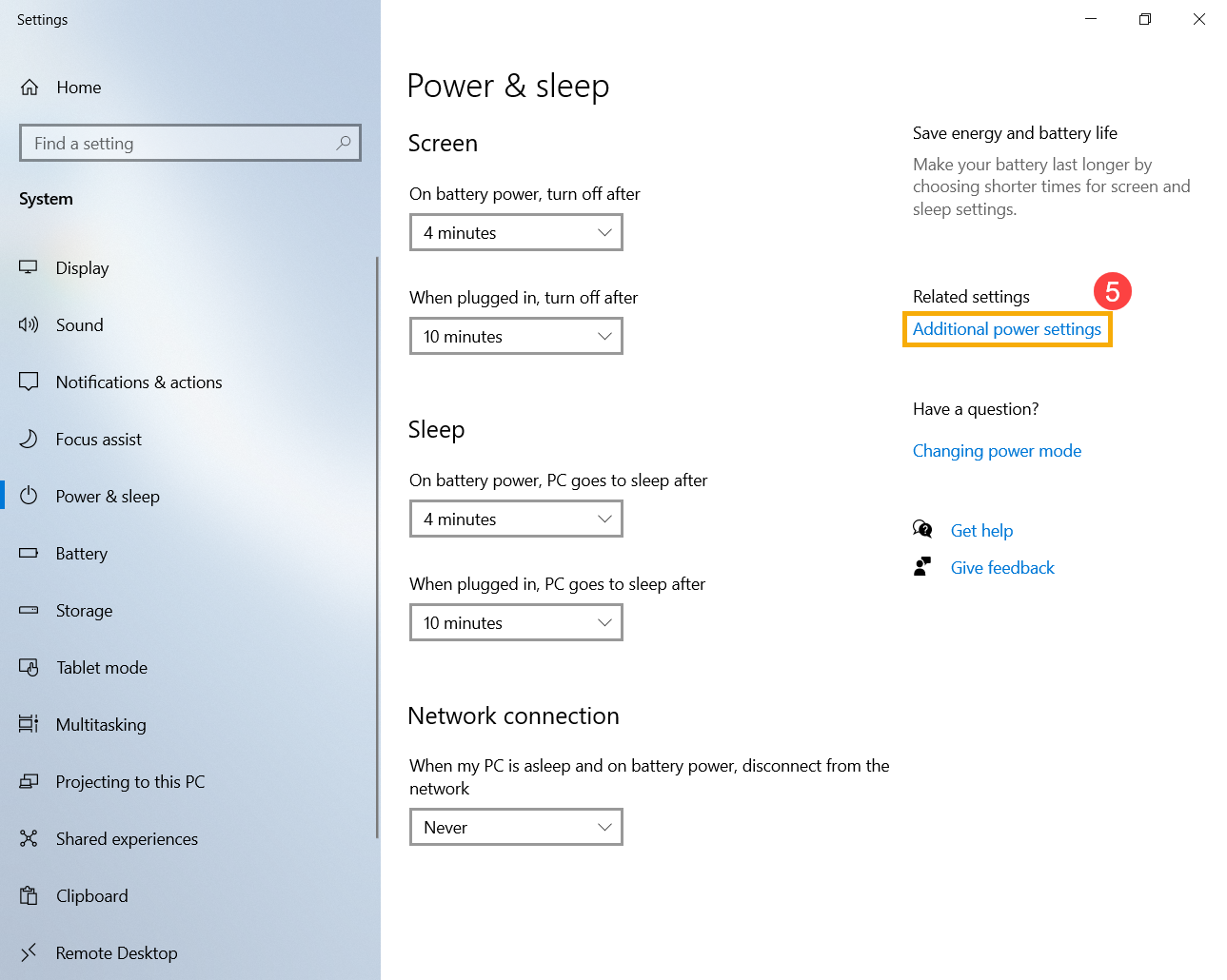
- Нажмите [Действия при закрытии крышки] ⑥ .
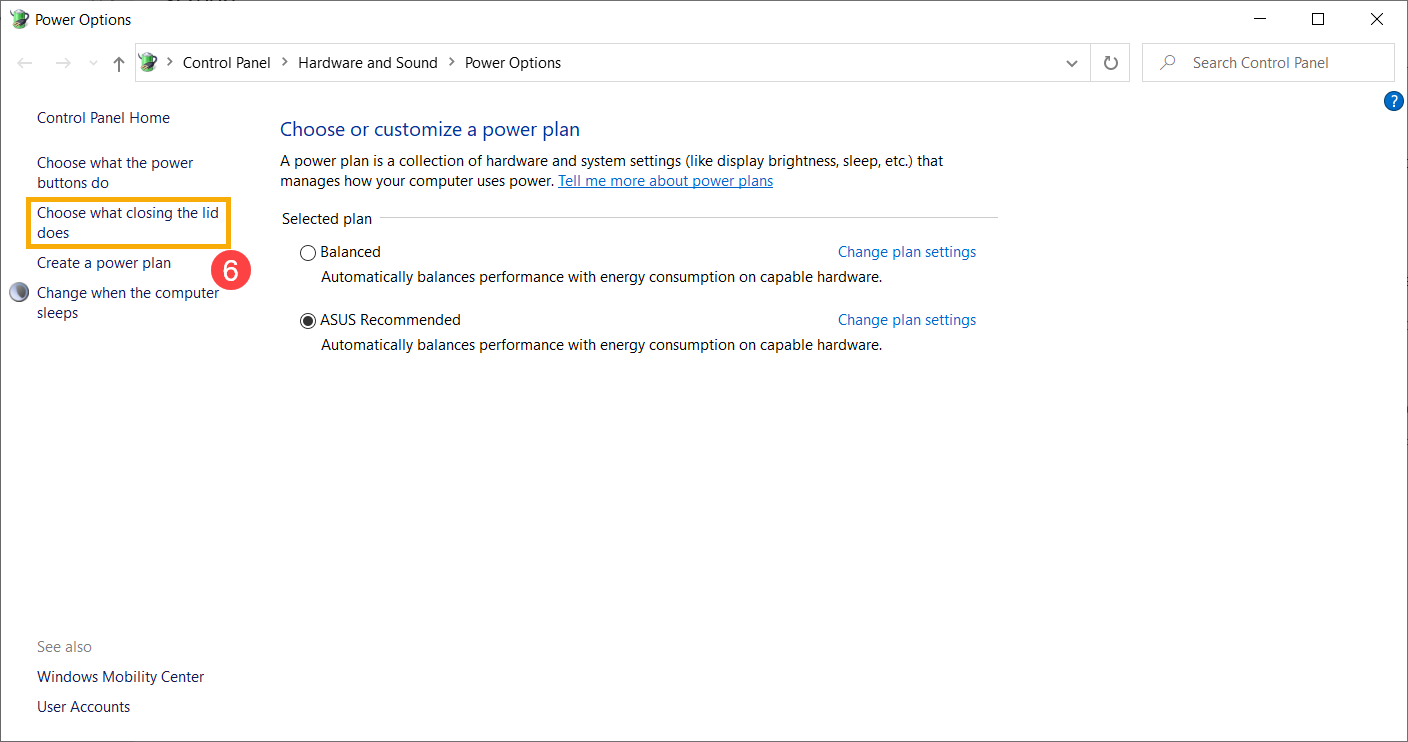
- Выберите [Гибернация] от батареи ⑦ .
В режиме гибернации энергопотребление ниже, чем в спящем режиме, и при повторном запуске ПК Вы возвращаетесь к тому месту, где остановились. Для возобновления работы необходимо нажать кнопку питания, когда компьютер находится в режиме гибернации.
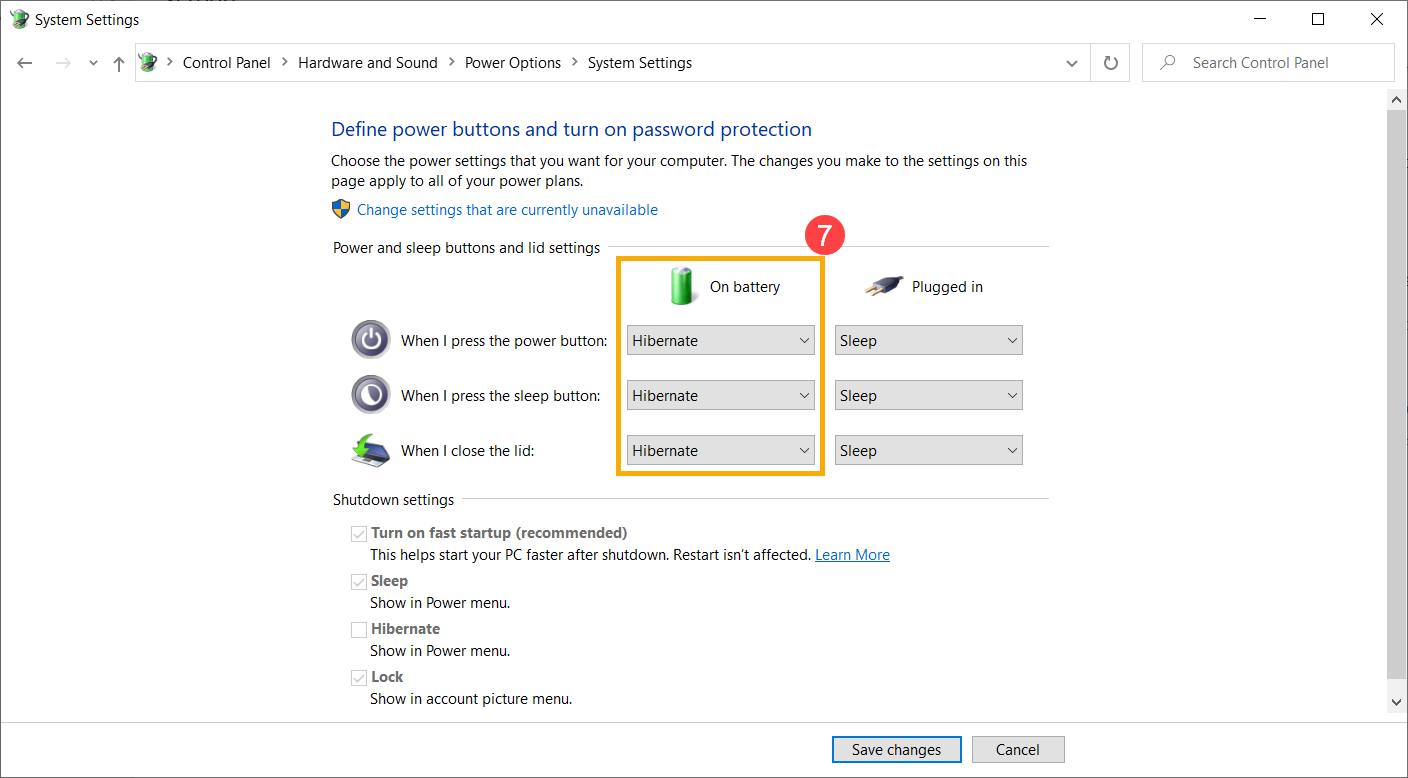
- Если Вы хотите отобразить гибернацию в меню электропитания, пожалуйста, нажмите [Изменить параметры, которые сейчас недоступны] ⑧ , эта опция настраиваемая.
Проверьте, какие приложения потребляют больше всего заряда аккумулятора
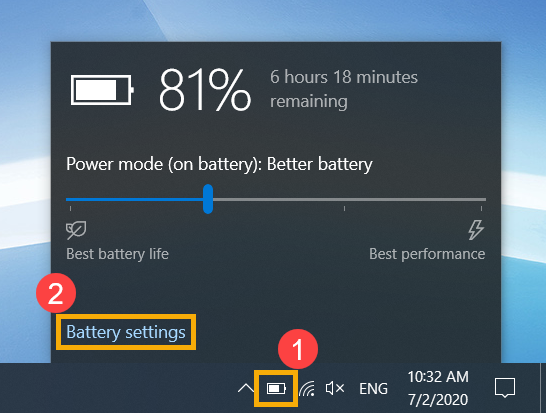
- Нажмите на иконку [батареи] ① , которая расположена в нижнем правом углу Панели Задач, затем нажмите [Параметры аккумулятора] ② .
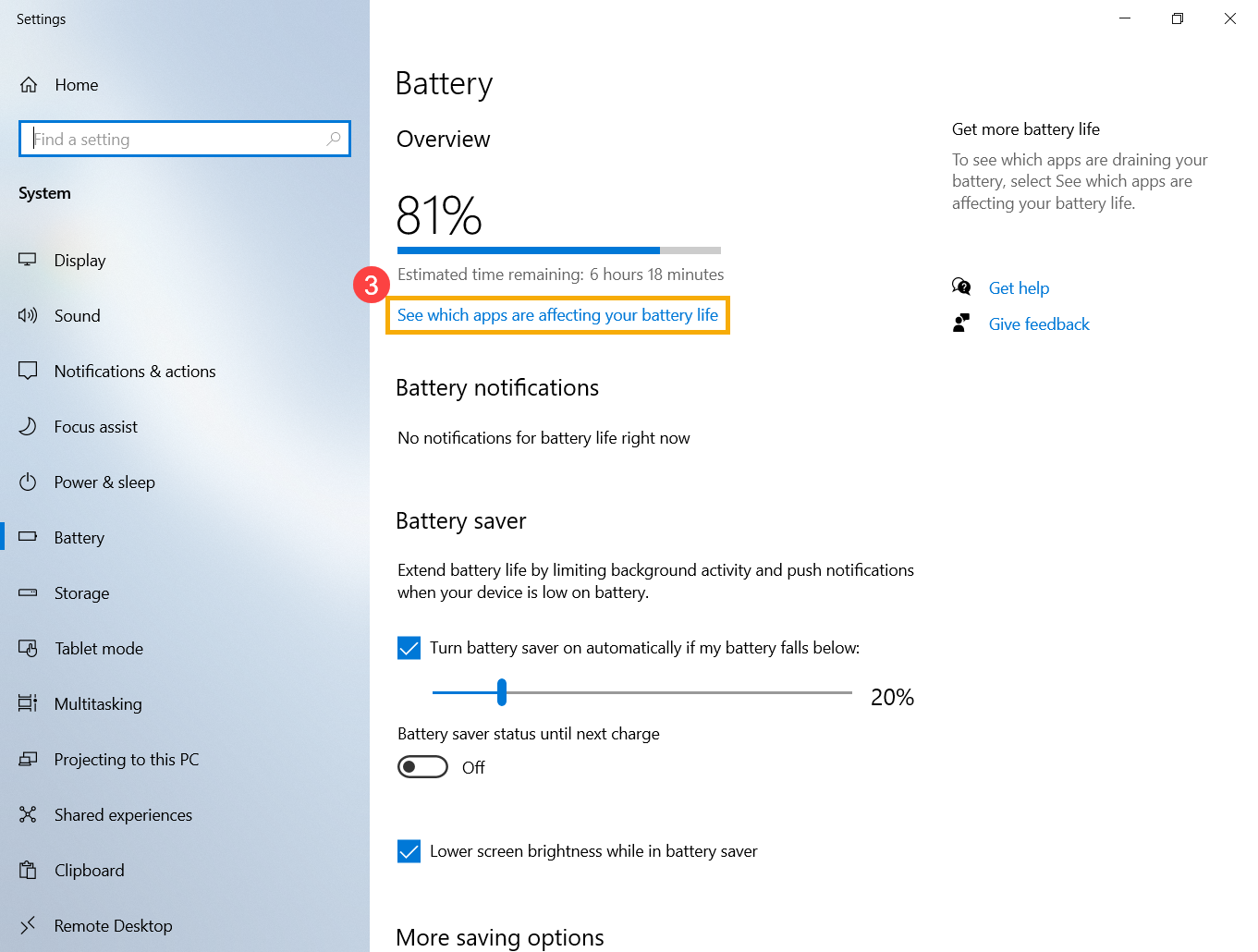
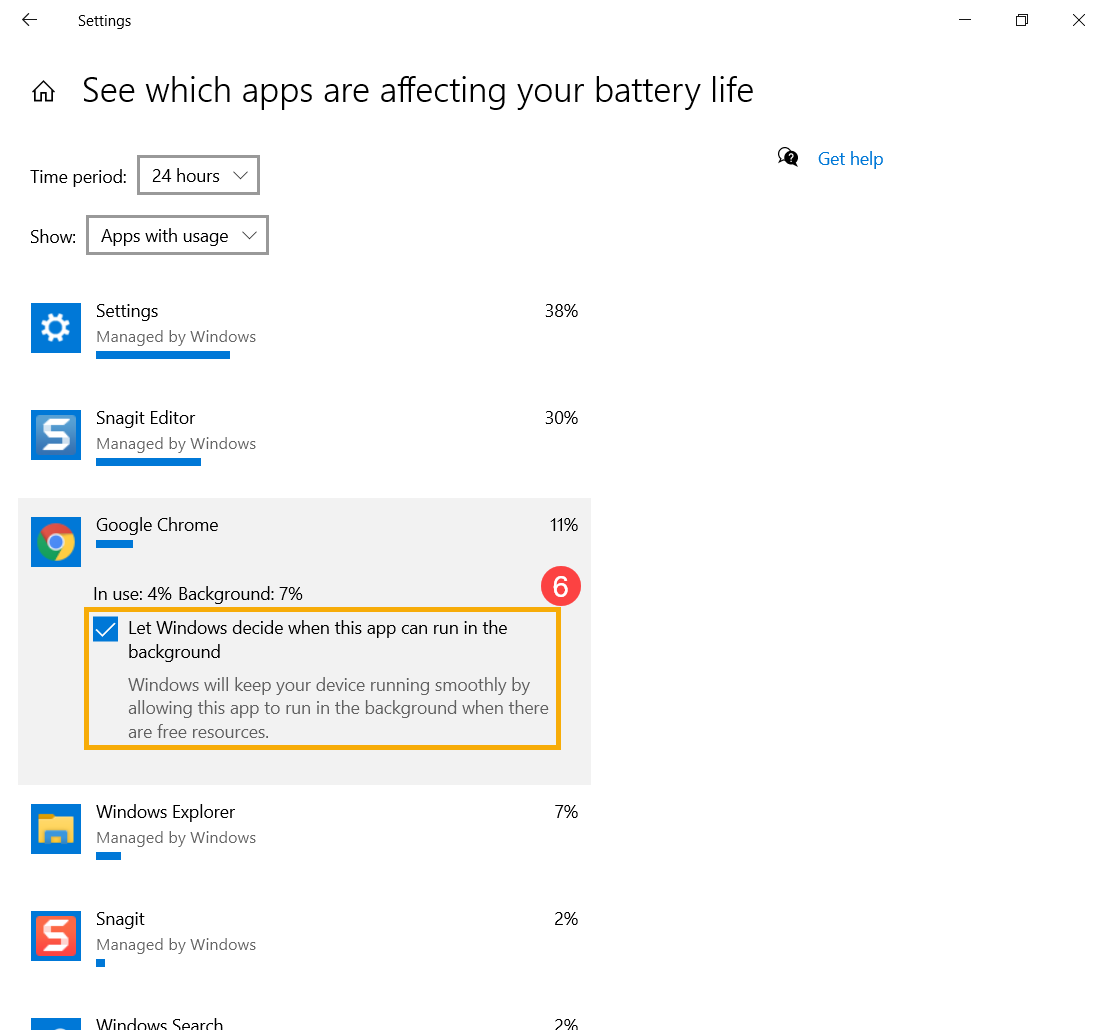
- В обзоре, пожалуйста, нажмите на [Просмотреть, какие приложения влияют на время работы от аккумулятора] ③ .
- Вы можете изменить [Период времени] ④ для проверки, чтобы проверить, какие приложения потребляют больше заряда ⑤ .
Если Вы не используете какие-то приложение, их закрытие или удаление продлит срок службы батареи.
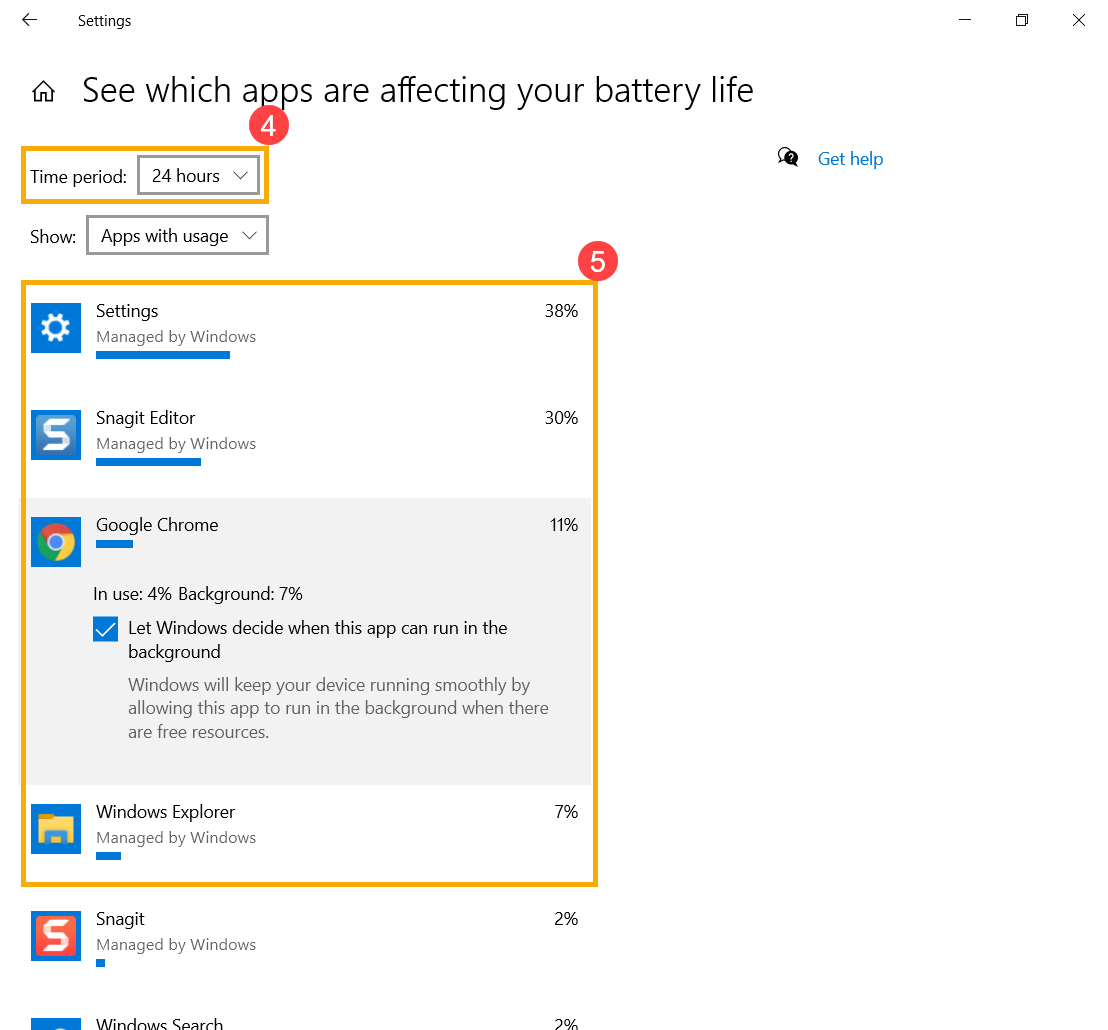
- В этом окне Вы также можете выбрать приложение и позволить Windows решить, может ли это приложение работать в фоновом режиме или нет ⑥ .
Вы можете попробовать запретить приложению работать в фоновом режиме, и это улучшит время автономной работы.
Проверьте работу батареи в Безопасном Режиме
Некоторые приложения в Windows потребляют больше энергии аккумулятора, поэтому это может повлиять на срок службы аккумулятора. Пожалуйста, попробуйте измерить время автономной работы в Безопасном Режиме и сравнить его с работой в операционной системе Windows. Здесь Вы можете узнать больше о том, как зайти в Безопасный Режим.
Если разница во времени использования значительна, значит, некоторые приложения или фоновые программы могут потреблять больше энергии от батареи в Windows. Если Вы не знаете, какие приложения вызывают это, попробуйте сделать восстановление операционной системы. Здесь Вы можете узнать больше информации:
Примечание: Сделайте резервную копию Ваших личных файлов, а затем перезагрузите компьютер.
Если Ваша проблема не решена с помощью приведенных выше решений, обратитесь, пожалуйста, в Центр обслуживания клиентов ASUS для получения дополнительной информации.
Калибровка батареи ноутбука asus windows 10
Калибровка батареи ноутбука — шаг за шагом настраиваем аккумулятор
Калибровка батареи — это важный этап для пользователей портативных ноутбуков, которые следят за состоянием своих устройств.
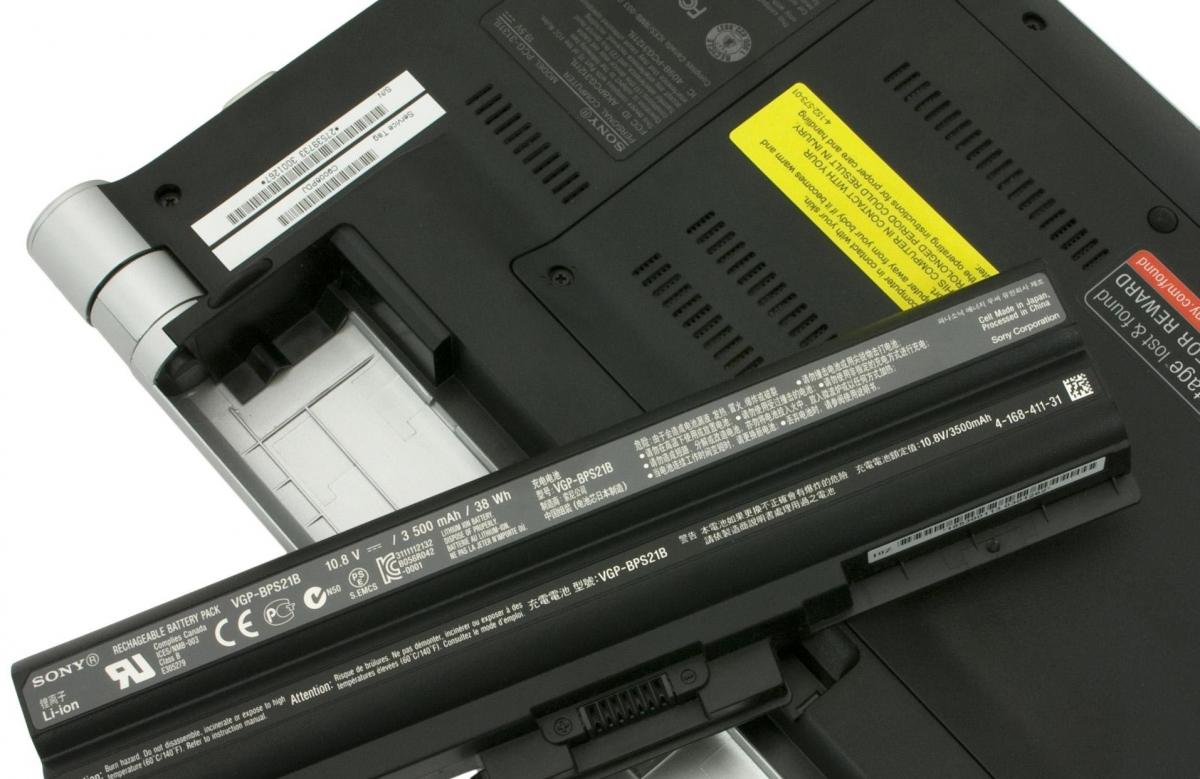
Из-за особенностей функционирования, на данный момент устаревающих, литий-ионных аккумуляторов, они нуждаются в периодической настройке перед использованием, дабы текущий заряд правильно определялся
Когда выполняется настройка?
Процедура обязательна к выполнению на новых устройствах, что даст пользователю актуальные сведения о состоянии батареи.
Периодически, когда появляются глюки (показатели контроллером определяются неверно) или ноутбук от батареи работает весьма недолго, также рекомендуется проводить настройку его аккумулятора.
А если контроллер показывает, что его осталось 30% (а реально это значение выше) и переводит его в спящий режим, после этого будет выводиться актуальное состояние емкости.
В более новых элементах на основе никеля присутствует так называемый «эффект памяти».
Он как бы запоминает уровень зарядки при наличии питания от сети и ниже этого значения не разряжается, считая, что этот уровень отвечает полному разряду.
Читайте также:
Определяем ёмкость аккумулятора портативного компьютера
Перед тем как откалибровать аккумулятор, следует убедиться в необходимости проведения операции, особенно, если неполадок в определении объёма заряда не замечено.
- Запускаем её с администраторскими привилегиями, например, введя «cmd» в окошке «Выполнить» ( Win + R ) или через поиск в Windows 10.
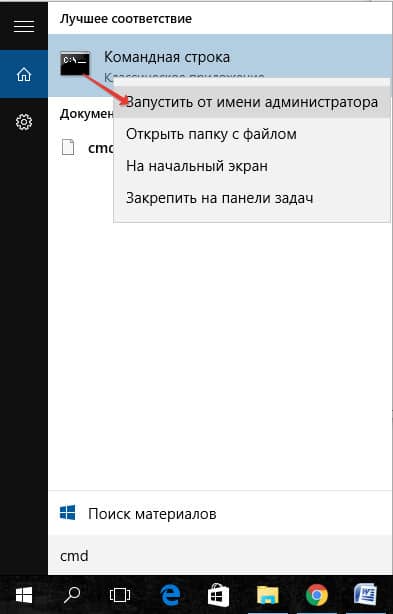
Запуск командной строки
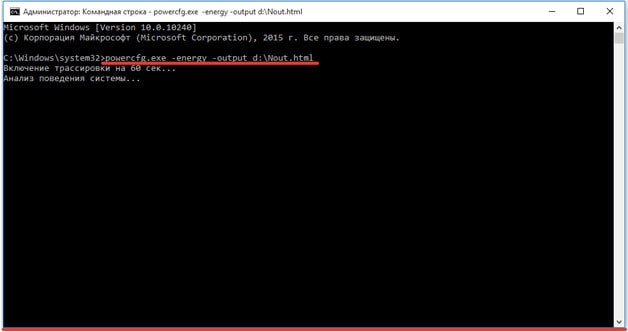
Создание отчёта со сведениями
- Ждём окончания выполнения операции (ознаменуется закрытием окошка).
- Идём в указанный каталог и открываем созданный в формате html отчёт.
Для этого понадобится браузер, а функционала IE или встроенного в «десятку» Edge вполне достаточно.
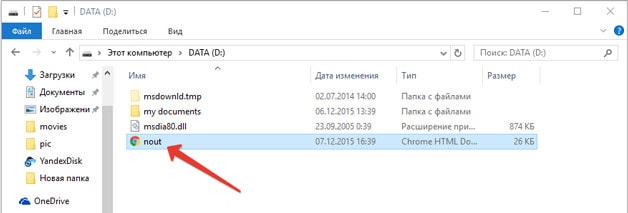
Открываем отчёт через браузер
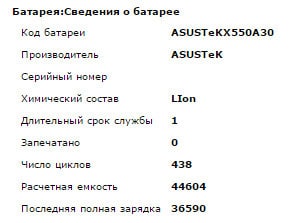
- Просматриваем отчёт и находим рассчитанную контроллером ёмкость и её значение после последней полной зарядки.
Калибровка осуществляется, когда пиковая ёмкость элемента питания на десятки и более процентов превосходит реальную, полученную вследствие его последней зарядки.
Методики настройки аккумулятора
Заставить контроллер корректно работать можно двумя путями:
- вручную – более надежный и быстрый способ;
- в автоматическом режиме – посредством BIOS или специальных программ.
Ручная настройка
Выполняется в три простых шага и не требует постороннего софта.
Вроде просто, но есть один нюанс: при снижении до определённого уровня (порядка 30%), лэптоп переводится в спящий режим, а потому добиться нужного эффекта таким путём не получится.
Избежать подобной ситуации поможет выполнение следующей цепочки действий (актуально для любой Windows):
Делается это через поиск в Windows 10 или панель управления при визуализации её элементов в виде крупных иконок.
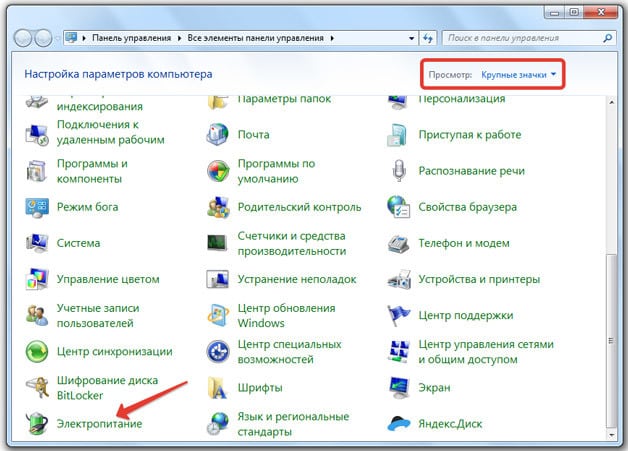
Запускаем апплет Электропитание
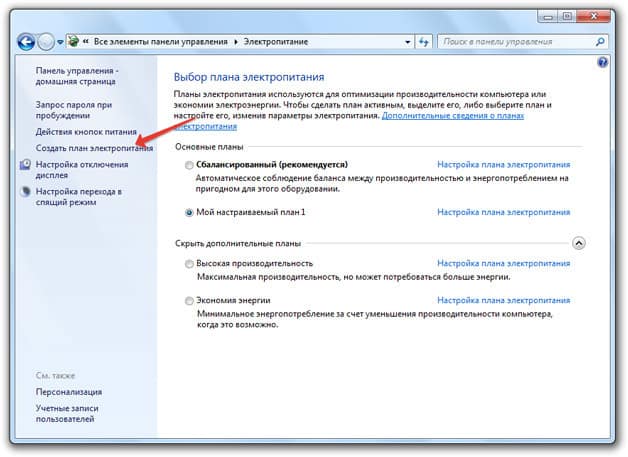
Создание новой схемы питания
Здесь можно как текущий план отредактировать, так и новый создать. Пойдём вторым путём, дабы не искажать стандартные настройки стандартных планов.
- Создаём новую схему электропитания, задаём её название и выставляем высокую производительность.
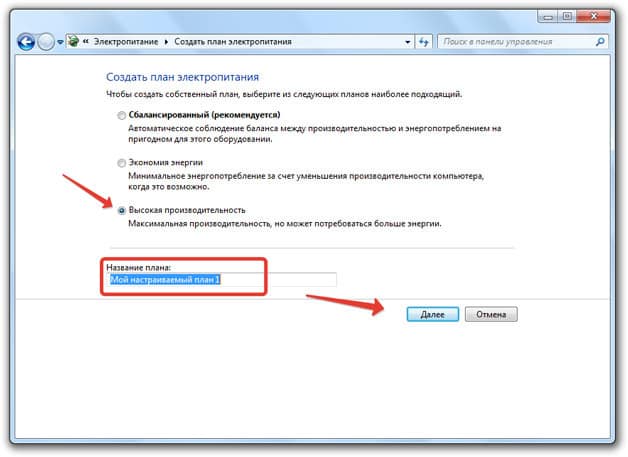
Введение имени и плана схеме
- Открываем дополнительные параметры электропитания.
- Запрещаем отключать дисплей и отправлять ноутбук в режим сна.
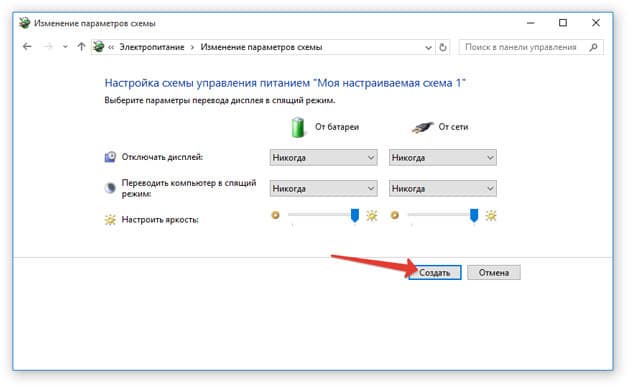
Сохранение новой схемы
После схема будет автоматически задействована.
Автоматическая настройка
Многие разработчики поставляют свои лэптопы с утилитами для управления питанием. Lenovo, например, поставляются с утилитой Energy Management.
- Запускаем софт и кликаем по пиктограмме с изображением шестерёнки для запуска процесса.
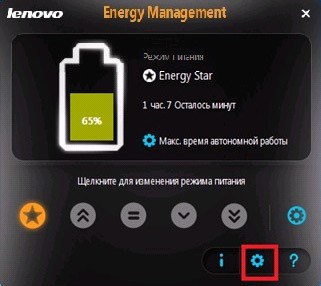
- Жмем «Пуск» , закрыв все сторонние программы.
- Подключаем шнур питания к сети, если он не подключен, и щелкаем «Продолжить» .
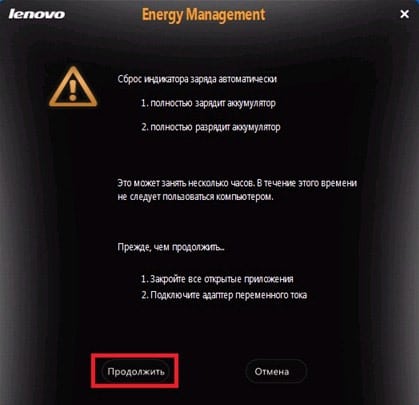
Выполняем рекомендации и продолжаем
Батарея зарядится, разрядится до нуля и снова будет заряжена. Извлекать и подключать кабель не придется, а прерывать процесс строго не рекомендуется, как и пользоваться устройством.
Лишь в таком случае гарантируется успех.
В тех лептопах, где используется система ввода-вывода Phoenix BIOS, интегрирована функция для проверки и калибровки.
1. При наличии такого BIOS заходим в него посредством F2 , Esc либо Del во время перезапуска ПК.
2. Идём во вкладку «Boot» .
3. Вызываем пункт «Smart Battery Calibration»
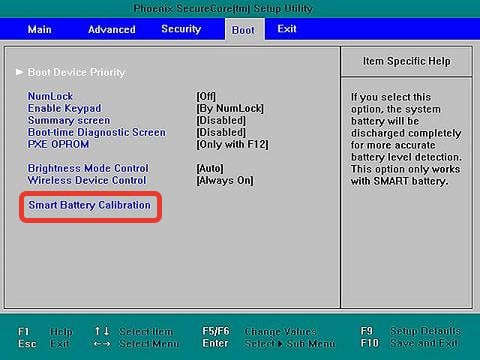
4. Подтверждаем запуск процесса, кликнув «Yes» .
5. По окончании операции выходим из БИОС.
Сторонний софт
При отсутствии желания/возможности проделывать манипуляции в BIOS/UEFI, загрузите приложения вроде Battery Care или Battery Eater или Battery Mark, если стандартного софта для решения проблемы не предвидится.
Последняя программа после зарядки нагружает ЦП задачей вычисления нескончаемого значение числа Пи.
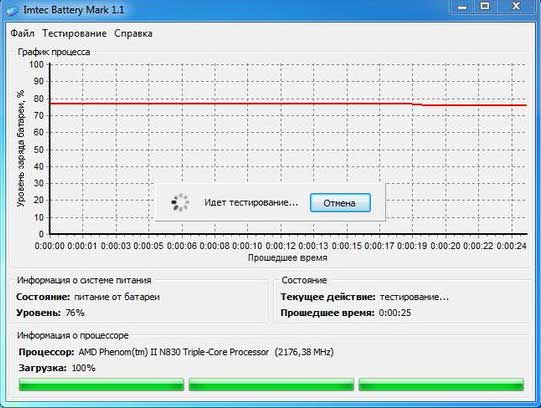
Интерфейс программы Battery Mark
Утилита дополнительно позволит провести всестороннее тестирование элемента питания как при пиковых нагрузках на железо, так и в случае его простоя.
Специальный алгоритм позволит выполнить пару циклов разрядки-зарядки на протяжении порядка часа (время зависит от ёмкости и степени изношенности).
Hewlett-Packard поставляют портативные компьютеры с HP Support Assistant.
В подразделе «My Computer» расположены инструменты для тестирования и отладки портативного ПК.
Дополнительно софт предложит выполнение рекомендуемых действий по результатам проверки.
Читайте также:
Правильная эксплуатация
Продлить время автономной работы поможет следование следующим советам:
- Завершайте ненужные задачи и процессы, каждый из коих расходует заряд.
- Понижайте уровень яркости дисплея до минимально возможного без ущерба работе за устройством.
- Следите за списком запускаемого вместе в Windows программного обеспечения.
- Не перегревайте ее выше указанного предельного значения температуры.
- Извлекайте аккумулятор, когда он подолгу не эксплуатируется.
- Старайтесь не использовать на морозе.
- Как можно реже доводите элемент питания до полной разрядки.
- Пару раз в год выполняйте цикл полной разрядки и зарядки.
Простые правила также продлят срок службы.
Калибровка батареи ноутбука: пошаговая инструкция
Калибровка аккумулятора ноутбука потребуется, если возникли проблемы в работе контроллера. Самая распространенная ошибка – несоответствие данных о реальном состоянии батареи с показателями системы. Из-за этого настоящий рабочий период ноутбука заметно снижается, принося пользователям неудобства. Поговорим о программе для калибровки аккумулятора ноутбука, что это такое и когда она нужна.
Что такое калибровка
Калибровка – это процесс правки текущих неверных данных о состоянии ноутбука к нормальным. Его нельзя исправить при помощи перезагрузки, это серьезный сбой в системе.
Вы можете провести правку ошибок самостоятельно двумя способами:
- вручную – для исправления потребуется ноутбук и зарядное устройство;
- с помощью программы для АКБ.
Из-за большого разнообразия производителей и моделей на рынке, утилиты для откалибровки бывают разными. Для того, чтобы узнать, какое устройство подходит вашей модели ПК или ноутбука, зайдите на официальный сайт производителя или почитайте форумы. На это уйдет время, но способы наиболее эффективны.
Когда нужно проводить калибровку
Сначала проведите диагностику.
Рассмотрим на примере: настоящий заряд батареи аккумулятора – 80%, а из-за неправильного обращения и работы, контроллер отображает только половину. Когда цифра упадет до 15%, система устройства отправит его в спящий режим. Но реальная емкость будет больше на 40%.

Это значит, что использование ноутбука могло продлиться еще половину от использованного времени.
Или проведите тест аккумулятора ноутбука при помощи программы, о ней мы расскажем позже.
Определение емкости батареи
Как мы сказали ранее, прежде, чем приступить к калибровке, проведите дополнительное тестирование через программу. Проверка потребует минимальное наличие устройств. Не переживайте, это бесплатно.
Шаг 1. Найдите в ноутбуке командную строку, которая доступна для администратора. Запустите ее.
Шаг 2. Посмотрите на команду powercfg.exe, вы должны ее выполнить. Последние несколько слов указывают на местонахождение и имя полученного отчета проведенной работы.
Шаг 3. Следующий шаг – найти диск, на котором хранится вся основная информация. Зайдите в общие настройки и найдите локальные диски. Там обнаружите новый созданный файл. Он откроется через браузер.
Шаг 4. Потребуется изучить только 2 параметра – о емкости и о последней зарядке до 100%. Пролистайте страницу до конца и узнайте всю информацию о состоянии батареи. Особенно важны емкость и когда в последний раз устройство заряжалось полностью.
Если указанные параметры находятся не в том порядке, как написано выше, то необходимо откалибровать устройство.
Калибровка при поддержке программ
Это так называемая автоматическая откалибровка, которая проводится при помощи разных программ, устанавливаемых на ноутбук.
Aida64
Программа способна проводить диагностику устройства на платформе Windows. С ее помощью вы быстро найдете проблемы в работе системы. Также она поможет оперативно решить их самостоятельно.
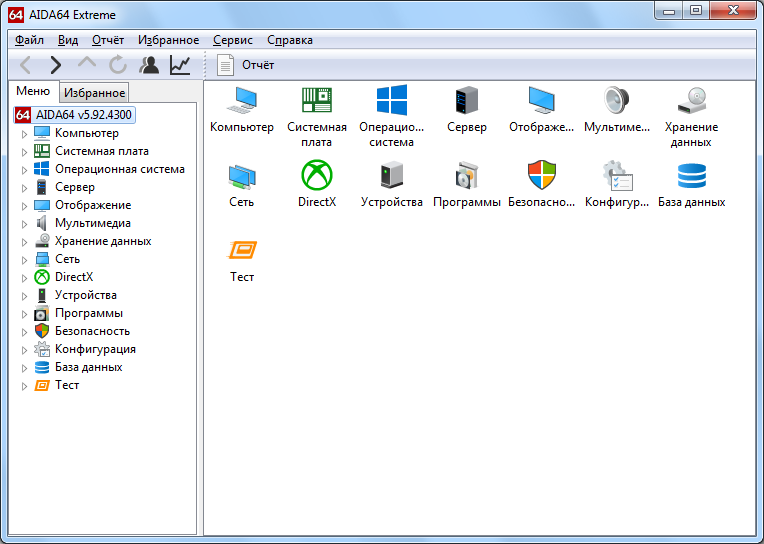
- показывает устройства, установленные в системе;
- выводит показания метадатчиков;
- тестирует систему;
- занимается калибровкой АКБ ноутбука;
- рассказывает о процессах, запущенных в системе.
Универсальная и бесплатная программа на русском языке. Вы можете скачать ее, введя в поисковик соответствующий запрос. Подойдет для моделей Acer Aspire, Asus, Samsung, Sony, MSI и т.д.
Energy Management
Это утилита в ноутбуках Lenovo. Она позволяет откалибровать счетчик батареи. Все ноутбуки этой фирмы оснащены подобным приложением.
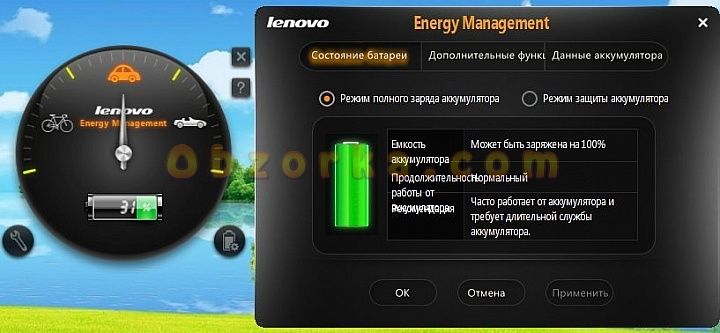
Разбираемся с управлением:
- Запустите программу и появится окно, в котором показано текущее состояние батареи. Нажмите на шестеренку в правом нижнем углу и перейдете к сбросу индикатора.
- Для начала калибровки нажмите на кнопку «Продолжить». Предварительно закройте все программы и подключите адаптер питания для проведения теста.
Сначала батарея полностью зарядится, а после полностью разрядится. Процесс ни в коем случае нельзя прерывать, иначе операция не будет успешна. Так проводится проверка аккумулятора ноутбука с помощью программы Energy Management.
Phoenix BIOS
Программа тестирует состояние устройства и может самостоятельно исправить возникшую ошибку. Она делает это быстрее, чем предыдущая программа, потому что имеет более новые адаптивные функции.
Рассмотрим подробно, как откалибровать батарею:
- Нажмите кнопку перезагрузки, и, когда система начнет включаться, нажмите на кнопку Delete или Esc.
- В третьей вкладке найдите подраздел SBC и в высветившемся информационном окне нажмите на подтверждение действий.
При совершении действий обязательно подключите адаптер. В противном случае программа не будет работать и при запуске высветится предупреждение.
Если вы не нашли программу для диагностики аккумулятора ноутбука, скачайте из интернета универсальную – BatteryCare. Но лучше всего использовать уже встроенные инструменты.
Калибровка вручную
Этот случай подойдет, если на ноутбуке не установлена стандартная программа утилита.
Три обязательных действия:
- зарядите устройство полностью;
- после разрядите до 0%;
- и снова зарядите по максимуму.
Проблема заключается в том, что сразу после отключения в ноутбуке изменится план электропитания. Поэтому при достижении максимального уровня заряда он автоматически переключится в режим сна. Это значит, что устройство полностью разрядить не удастся.
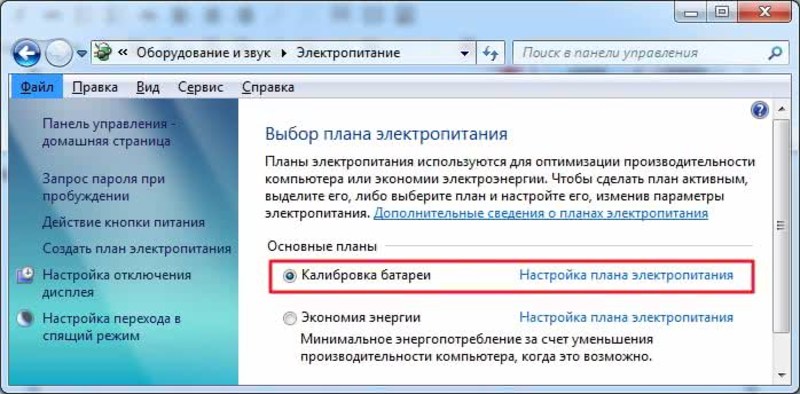
- На панели управления найдите параметр «Крупные значки». Установите его.
- Далее найдите раздел, говорящий о данных электропитания.
- Слева высветится список, выберите «создать план».
- Установите самую высокую из возможных производительностей и сохраните параметры.
- В настройках выберите «Отключать дисплей» и «Никогда».
- С переводом в спящий режим выполните те же действия, что и в 5 пункте.
- Создайте план, сохраните и проверьте, сохранился ли он.
Еще один вариант, менее затратный – настройка биоса. В этом случае придется ждать полной разрядки аккумулятора. Он подойдет для ноутбуков Toshiba, Vaio, Dell и других производителей, как Самсунг.
Используйте устройство, пока оно полностью не разрядилось. При этом адаптер питания должен быть отключен и ноутбук работать исключительно от заряда аккумулятора.
После правильно выполненных действий проблемы в работе контроллера будут устранены. Калибровка не увеличит время автономной работы, не получится восстановить исходные рабочие данные.
Устройство износилось и не сможет выжать из себя невозможное. Зато увидите емкость аккумулятора в том состоянии, в котором она находится. Это позволит максимально эффективно использовать имеющийся заряд.
Дополнительная информация: старайтесь не путать понятия «Откалибровка» и «Восстановление». Срок службы у литийно-ионных батарей при правильном использовании долгий. Если и проводится их восстановление, то ненадолго.
Вывод
Подведем общий итог по процессу калибровки ноутбука:
- Калибровка не сможет увеличить время работы, зато поможет отобразить реальные показатели заряда батареи.
- Все устройства изнашиваются, поэтому грамотно за ними ухаживайте.
- Доступны два вида калибровки – ручная и автоматическая.
- Автоматическая осуществляется при помощи встроенных или установленных программ.
- Для ручной потребуется адаптер и провести несколько простых махинаций.
- Как можно чаще старайтесь заряжать батарею по максимуму.
- Для автоматической откалибровки обязательно потребуется адаптер.
Мы рассказали о всех известных способах и программах для более удобной откалибровки аккумулятора. Чтобы такие случаи происходили реже, относитесь как можно бережнее к устройству.
Как ограничить заряд аккумулятора на ноутбуке
Если вы постоянно пользуетесь ноутбуком, подключенным к сети, обычно заряд батареи всегда держится на уровне 100%, что не очень хорошо для поддержания здоровья аккумулятора. Это лучше, чем постоянные циклы заряд-разряд, но более предпочтительным будет ограничение заряда на уровне 60–80%.
В этой инструкции подробно о возможных способах ограничить заряд аккумулятора ноутбука так, чтобы при достижении указанного уровня заряда в процентах, он переставал заряжаться и тем самым продлить срок его службы. Также может быть полезным: Простое переключение схем электропитания на ноутбуке, Что делать, если быстро разряжается ноутбук.
Настройки лимита заряда батареи в БИОС (UEFI)
Прежде чем искать какие-то дополнительные утилиты для установки уровня заряда аккумулятора, рекомендую заглянуть в БИОС/UEFI ноутбука (как зайти в БИОС на компьютере или ноутбуке). Некоторые производители для отдельных моделей своих ноутбуков делают соответствующие опции доступными там.

Например, на одном из моих ноутбуков Dell можно настроить «Primary Battery Charge Configuration» в разделе «Power Management»: выбрать один из предустановленных профилей, либо указать собственные параметры начала и окончания зарядки.
Аналогичные настройки есть у устройств Dell Alienware, отдельных ноутбуков HP, Microsoft Surface и, не исключаю, что у некоторых других — тоже.
Фирменные утилиты от производителей ноутбуков для ограничения заряда аккумулятора
Многие производители ноутбуков предлагают собственные инструменты управления ноутбуком, которые можно использовать в том числе для ограничения заряда батареи. Где-то заряд можно указать вручную, а где-то есть предустановленные профили для продления срока жизни батареи, ограничивающие заряд на уровне ниже 100%. Учитывайте, что иногда функция доступна лишь для отдельных ноутбуков производителя.
Среди таких приложений:
- Acer — приложение Acer Care Center, для некоторых из моделей ноутбуков опцию ограничения заряда аккумулятора на уровне 80% можно найти на вкладке «Проверка»

- ASUS — настройка доступна в приложении MyASUS в разделе «Кастомизация». Доступно ограничение заряда уровнем 60 или 80 процентов.

- Dell — в приложении Dell Power Manager, раздел Advanced Charge.

- Gigabyte — в Gigabyte Control Center доступна ручная настройка лимита заряда (а для Aero я использую AeroCtl как более легкую альтернативу, на скриншоте — она).

- Huawei/Honor — раздел Battery Protection в фирменном приложении PC Manager.
- Lenovo — в фирменном приложении Lenovo Vantage.
- LG Gram — раздел управления питанием в LG Control Center.
- MSI — в приложении DragonCenter доступно две опции: одна ограничивает заряд на уровне 80%, другая — на 60%.

Возможно, у вас есть собственные решения для настройки уровня заряда батареи или известны приложения и подходы, реализованные на неуказанных здесь марках ноутбуков? Если так — ваш комментарий к статье может оказаться полезным.
Калибровка батареи ноутбука ASUS
Термин «калибровка» используется в сфере аккумуляторных батарей ноутбуков, планшетов смартфонов и означает настройку контроллера батареи для наиболее оптимальной работы. После калибровки устройство начинает отображать правильный заряд, эффективно использовать энергию, благодаря чему срок службы батареи возрастает!
Замечали, что Ваш ноутбук стал за незначительное время работы (буквально 5 минут) терять 10-15% заряда, а затем (при тех же нагрузках) 1-2% за полчаса? – Это наиболее частая ситуация, из-за которой следует откалибровать батарею ASUS
Как сделать калибровку батареи ноутбука ASUS
Ручная калибровка подходит для всех ноутбуков
-
Зарядите батарею до 100%
Теперь нужно разрядить аккумулятор до минимума, до полной разрядки. НО ноутбук настроен на автоматический переход в спящий режим при показателях 5-10%. Наша задача отключить это действие.

Создать план Электропитания
Создайте план под любым именем и выставьте высокую производительность
Установите запрет на отключение дисплея и переход в режим «Сон».
Калибровка не восстановит естественный износ элементов питания, а значит — не увеличит время автономной работы.
Утилита для калибровки батареи ноутбука ASUS
Для данного ноутбука используется ручная калибровка, ибо нет действительно хорошей утилиты автоматической калибровки (надеемся вскоре появится и мы обязательно обновим информацию в статье).
Программа для калибровки батареи ноутбука ASUS
Знаете в чем задача такой программы?
-нагрузить Ваш ноутбук работой, так чтобы он за 15-20 минут мог разрядить батарею до 0%. Эта программа отменяет переход в режим сна автоматически, экономя Ваше время, но производители ноутбуков не рекомендуют использовать такие программы, так как их разработчик, чаще всего, не уделяет внимания перегревам ноутбука при таких нагрузках.
Рекомендуем использовать программу BatteryCare для слежения за состоянием батареи, а сажать батарею уже своими силами.
Калибровка батареи ноутбука ASUS через БИОЗ (BIOS)
В ноутбуках ASUS в BIOS нет программы калибровки. Осуществите калибровку вручную.
Калибровка батареи в Windows 10
- Зайдите в панель управления: Электропитание / Создать план Электропитания / Создайте свой план электропитания установив галочку «высокая производительность» / Выставите запрет на переход в «Спящий» режим.
- Зарядите АКБ до 100%
- Отключите зарядное устройство и не подключайте, пока ноутбук не выключится от недостатка энергии.
- Сразу же подключите блок питания!
- Выставите режим электропитания на прежний
Зачем был нужен первый пункт? Если не выставить режим электропитания – ноутбук перейдет в режим сна, либо выключится уже на 5-10% заряда, что не даст произвести калибровку.
- Зарядите АКБ до 100% уровня
- Панель Управления / Электропитание / Создать план Электропитания / Создайте план электропитания поставив отметку «высокая производительность» / Запретите переход в режим «СОН»
- Отключите ЗУ и не подключайте, пока ноутбук не выключится от истощения батареи.
- Сразу же подключите блок питания!
- Выставите прежний режим Электропитания.
- Перед калибровкой полностью зарядите аккумулятор
- Затем нужно установить запрет на переход в спящий режим. Панель управления / Электропитание / Создайте план электропитания с высокой производительностью.
- Теперь пусть Ноутбук работает автономно до полного выключения. Выключение должно произойти при Вас! Необходимо сразу же подключить зарядку, так как литий-ионные батареи выйдут из строя при продолжительном разряженном состоянии.
- Включаем обратно режим электропитания, предотвращающий полную разрядку.
- Доведите уровень заряда до 100%
- Установите запрет на переход в спящий режим. Панель управления / Электропитание / Создайте план электропитания с высокой производительностью.
- Отключите ЗУ и не подключайте, пока ноутбук не выключится.
- Сразу после этого ставим ноут на зарядку. Долгое время без минимального заряда может вывести из строя емкостные ячейки батареи.
- Установите Электропитание на нужный режим.
Где купить новую батарею для ноутбука ASUS?
Приобрести новую батарею ASUS можно в нашем интернет-магазине здесь.
По данной ссылке вы можете выбрать вашу модель батареи. Гарантия на все товары 1 год. Возможна оплата при получении. Доставка по Украине за 1-2 дня Новой Почтой.