[Материнская плата] Как создать RAID в настройках BIOS
Отсканируйте QR-код, чтобы открыть эту страницу на вашем смартфоне.
[Материнская плата] Как создать RAID в настройках BIOS
RAID:Резервные массивы независимых дисков
RAID 0 : (Чередование данных) оптимизирует два идентичных жестких диска для чтения и записи данных в параллельных стеках с чередованием.
RAID 1 : (Зеркальное отображение данных) копирует и поддерживает идентичный образ данных с одного диска на второй.
RAID 5 : разделяет данные и информацию о четности на трех или более жестких дисках.
RAID 10 объединение чередования данных и зеркального отображения данных без необходимости вычислять и записывать данные о четности (данные избыточности).
Нет зеркалирования данных
Низкое использование дисковой емкости
Медленная запись на один диск
Зеркальное отображение данных
Нужно больше диска
※ Примечание: Будьте осторожны при создании или удалении набора RAID. Вы потеряете все данные на жестких дисках при удалении набора RAID.
Следуйте инструкциям ниже, чтобы создать RAID в настройках BIOS :
Материнская плата Intel создает RAID
Материнская плата AMD создает RAID
Материнская плата Intel создаем RAID
(PRIME Z490M-PLUS в качестве примера)
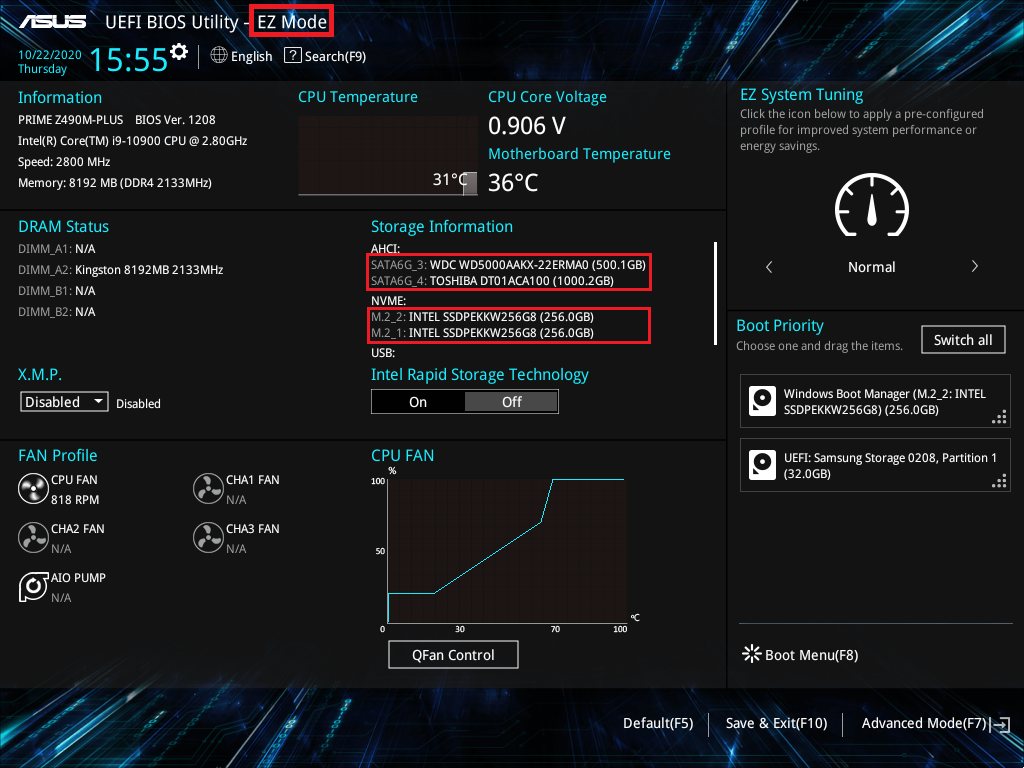
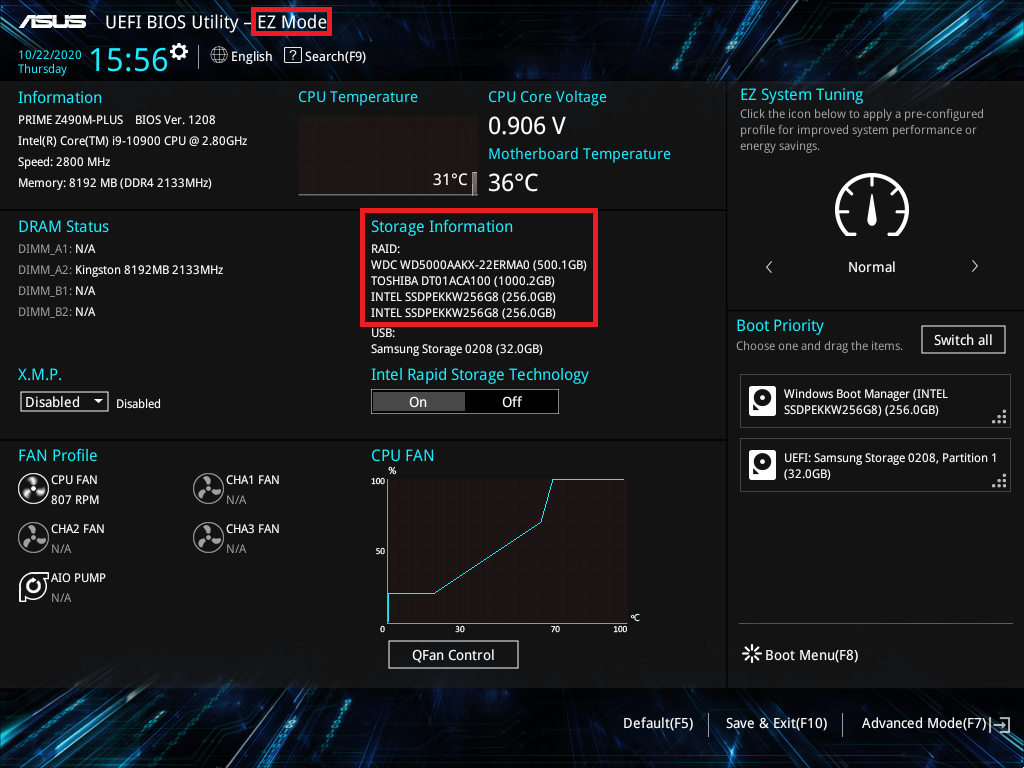
1. Включите систему и нажмите кнопку «Del», чтобы войти в BIOS [EZ Mode] , проверьте подключенный диск в разделе «Информация о хранилище».
2. Нажмите клавишу F7 и войдите в [Расширенный режим], как показано на рисунке ниже.
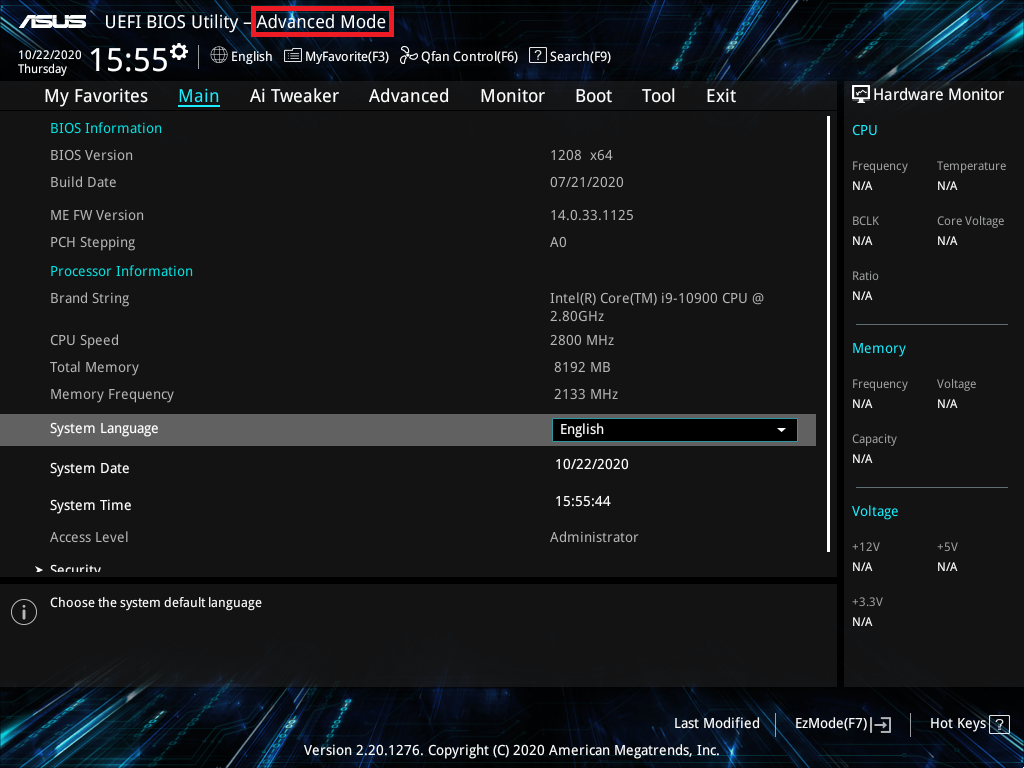
(Если нажать клавишу «Удалить», войдите в [Расширенный режим] напрямую, и тогда не нужно нажимать клавишу F7)
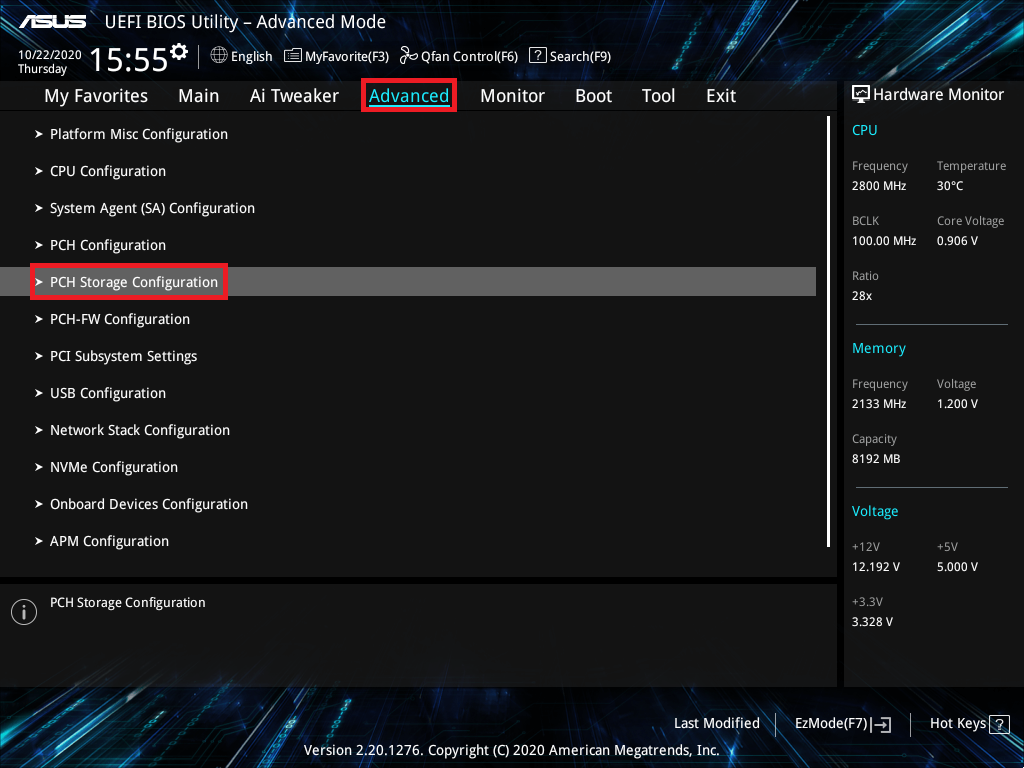
3. Щелкните элемент [Конфигурация хранилища PCH] на странице «Дополнительно».
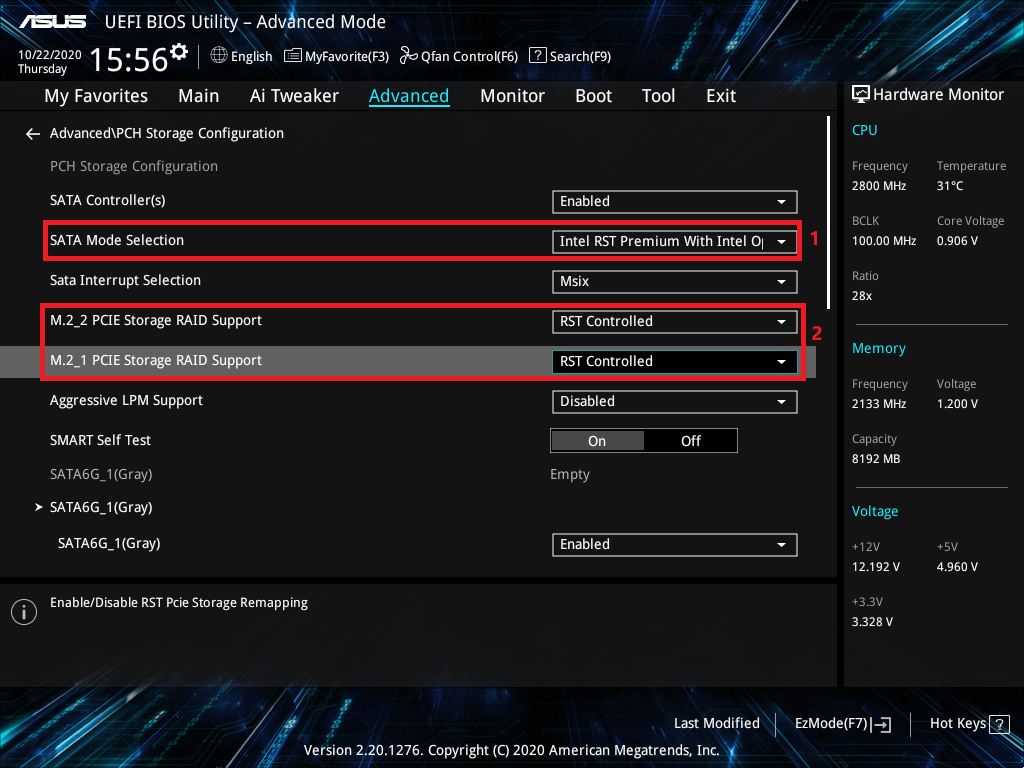
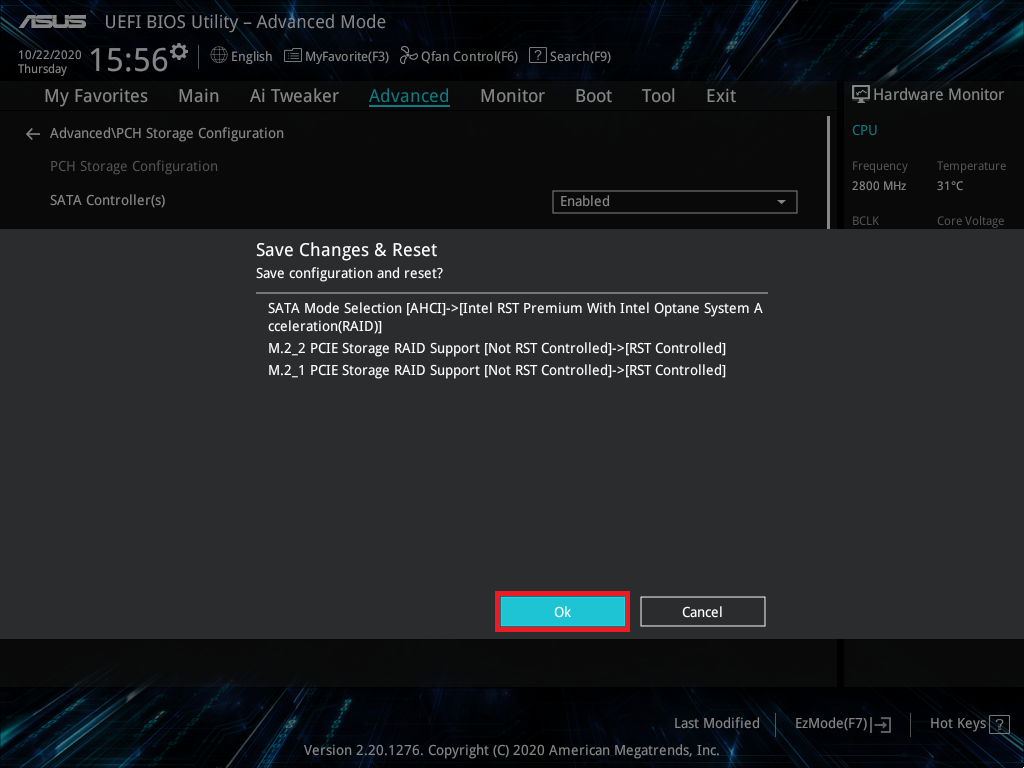
4. [Выбор режима SATA] и установите его на [Intel RST Premium с Intel Optane System Acceleration (RAID)] ,, как показано на рисунке ниже, красный значок 1
Если вы создаете только SATA RAID, просто следуйте следующей настройке
Если вы хотите создать M.2 Storage RAID для [Включено] ,, как показано на рисунке ниже, отметьте красный 2
Как показано ниже, нажмите [M.2_1 PCIE Storage RAID Support] и установите [RST Controlled].
Щелкните [M.2_2 PCIE Storage RAID Support] и установите значение [RST Controlled].
5. Щелкните страницу [Boot] и установите для элемента [Launch CSM] значение [Disabled].
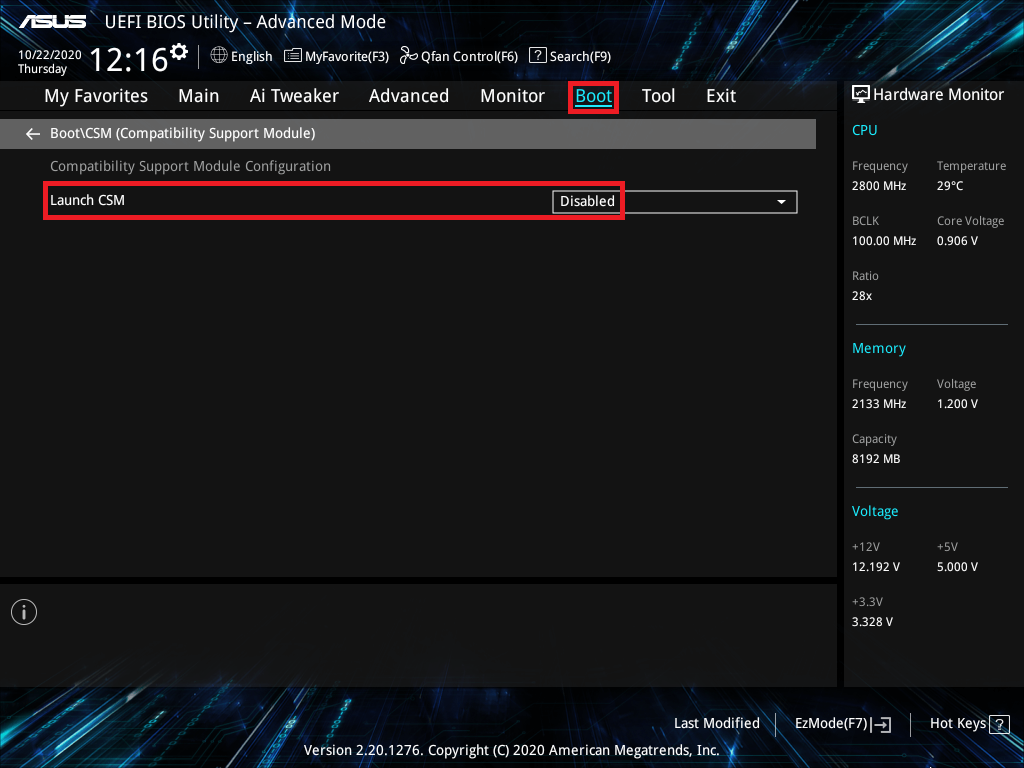
6. Нажмите клавишу F10 и нажмите ОК, после чего система автоматически перезагрузится.
7. Нажмите кнопку «удалить» после перезагрузки системы и войдите в BIOS [EZ Mode].
8. Нажмите клавишу F7 и войдите в [Расширенный режим], как показано на рисунке ниже.
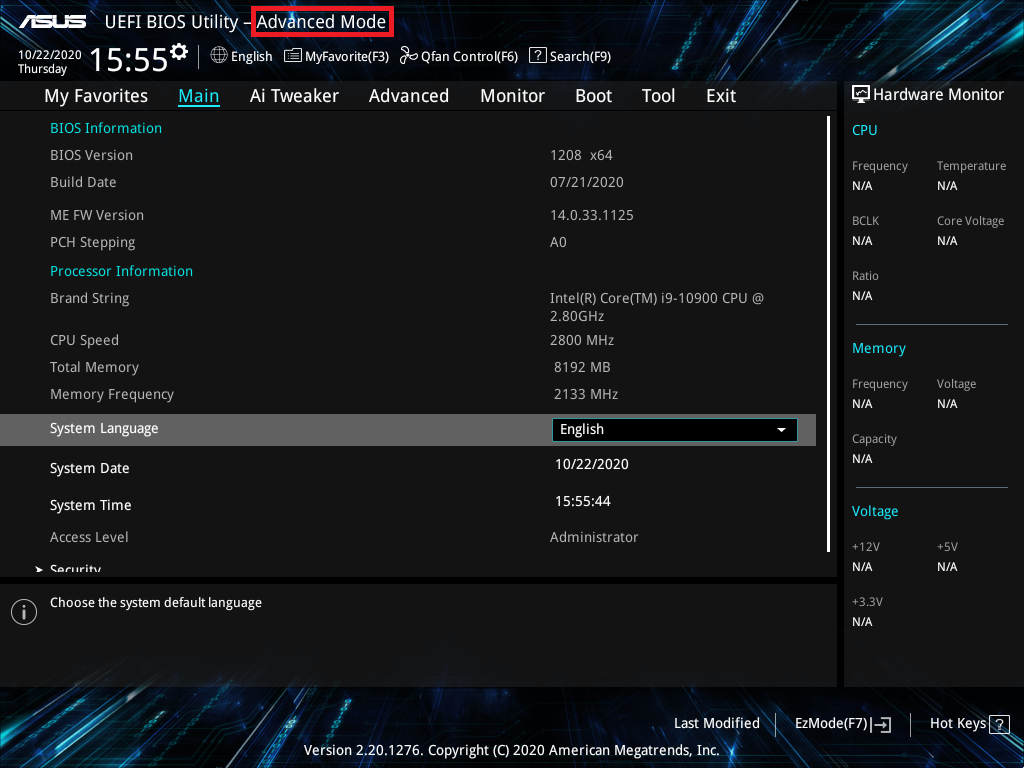
(Если нажать клавишу «Удалить», войдите в [Расширенный режим] напрямую, и тогда не нужно нажимать клавишу F7)
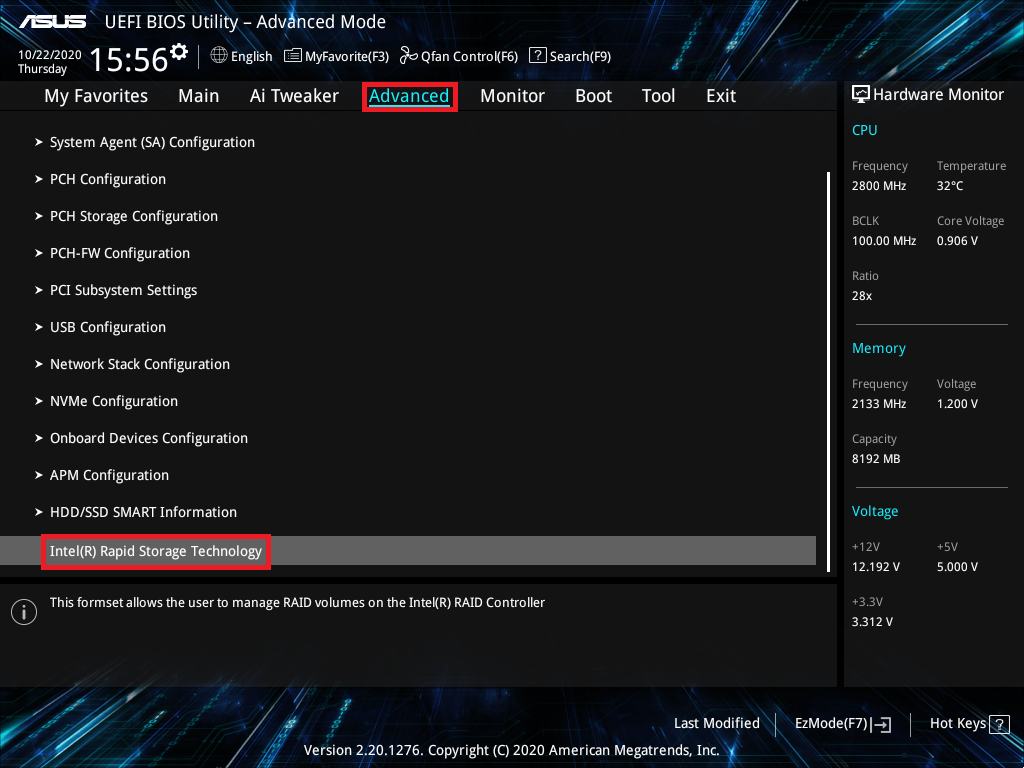
9. Щелкните страницу [Advanced] и щелкните элемент [Intel (R) Rapid Storage Technology].
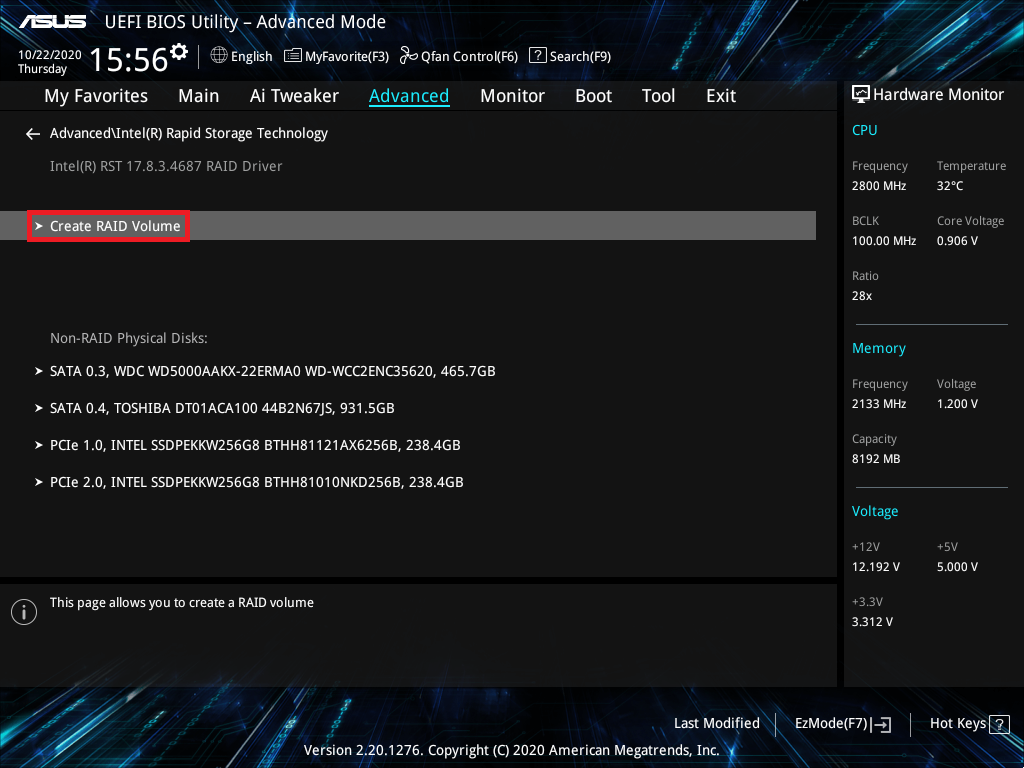
10. Щелкните элемент [Создать том RAID].
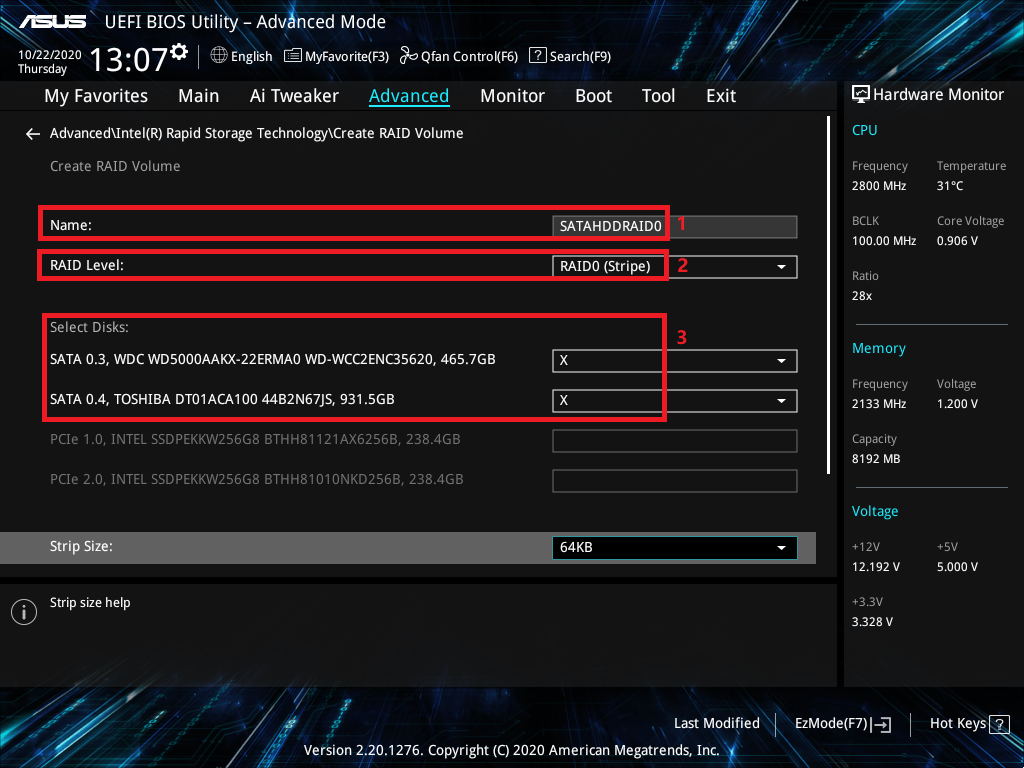
11. Задайте имя RAID, например: SATAHDDRAID0, как показано на рисунке ниже, отмечено красным 1
Выберите уровень RAID, например: RAID0 (Stripe), как показано ниже, отмечено красным 2
Выберите диски, которые вы хотите создать, и установите их на [X], как показано на рисунке ниже, отмечено красным 3
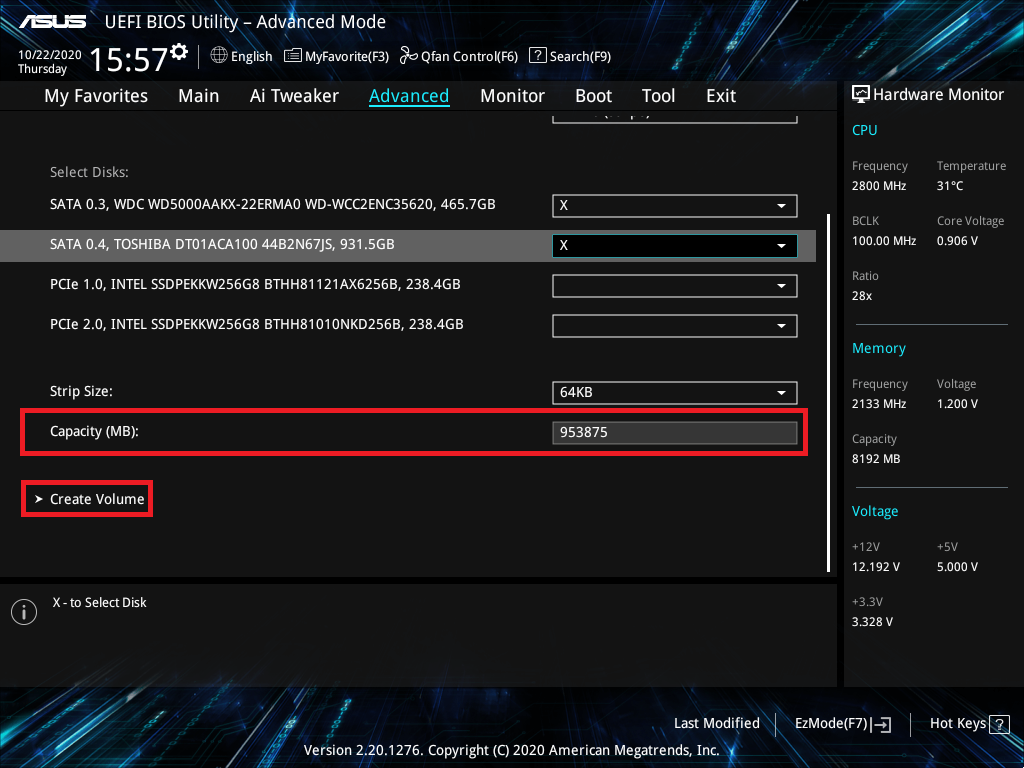
12. Установите емкость RAID и нажмите [Create Volume], чтобы создать RAID.
Ниже указана максимальная емкость RAID.
※Примечание: Будьте осторожны при создании или удалении набора RAID. Вы потеряете все данные на жестких дисках при удалении набора RAID.
Материнская плата AMD создаем RAID
(ROG STRIX X570-E GAMING в качестве примера)
1. Включите систему и нажмите клавишу «DEL», чтобы войти в BIOS [Расширенный режим].
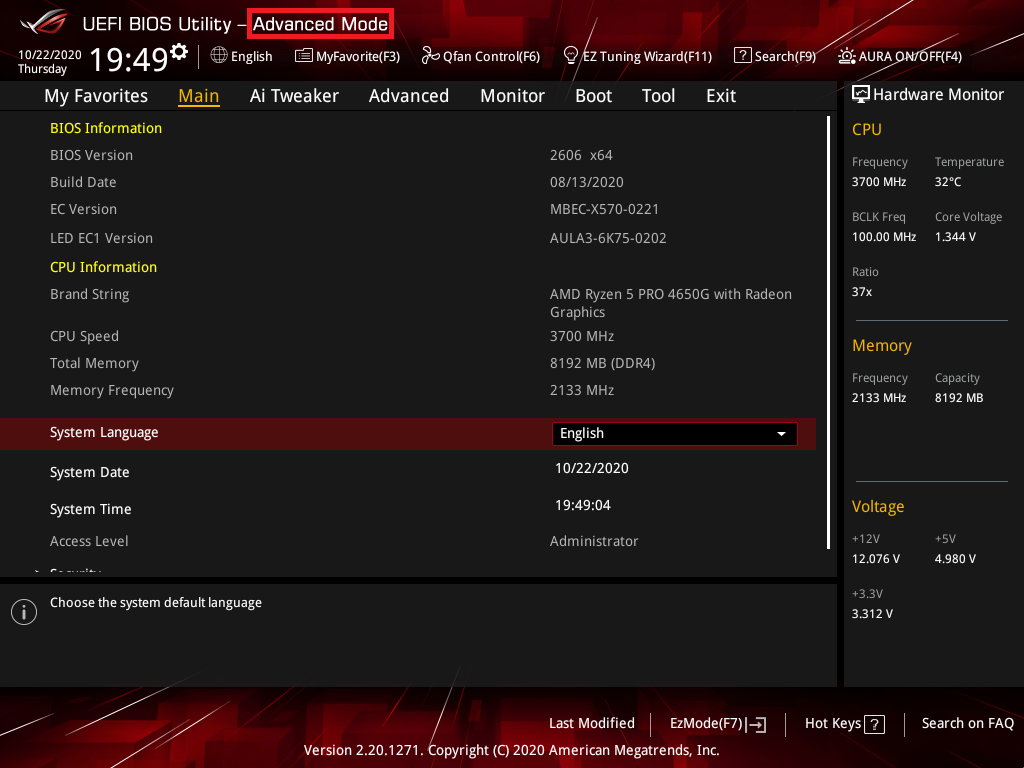
(Если вы нажали клавишу «del» и попали в BIOS [EZ Mode], нажмите клавишу F7 еще раз, чтобы войти в BIOS [Advanced Mode])
2. Щелкните страницу [Advanced] и щелкните элемент [SATA Configuration].
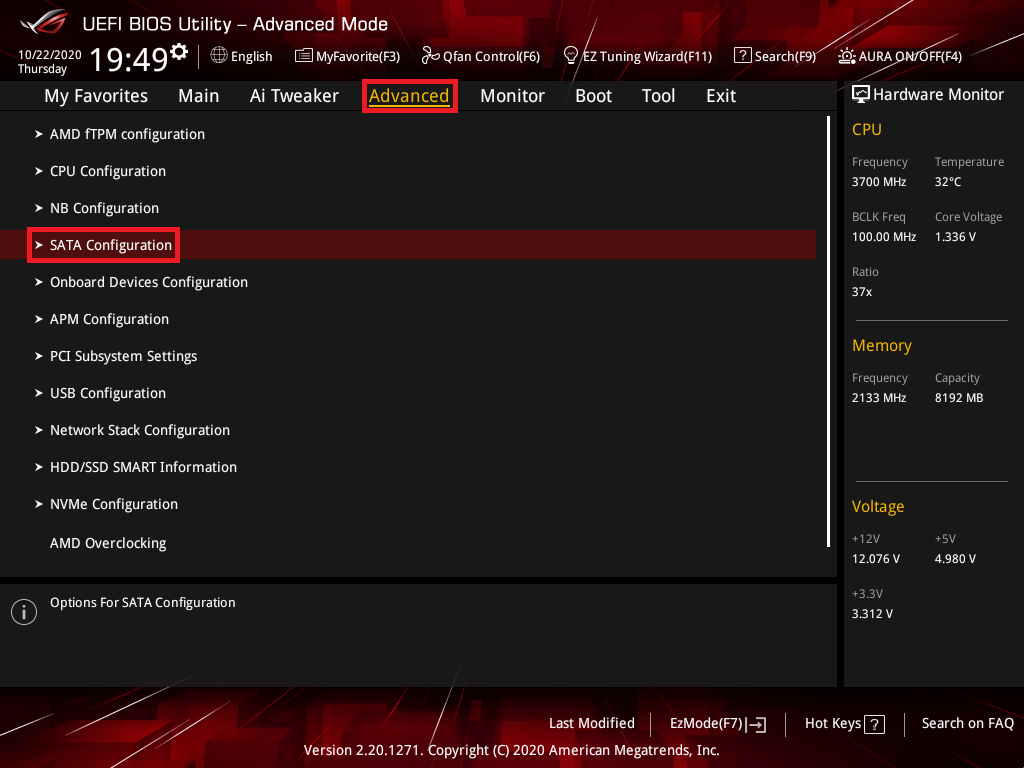
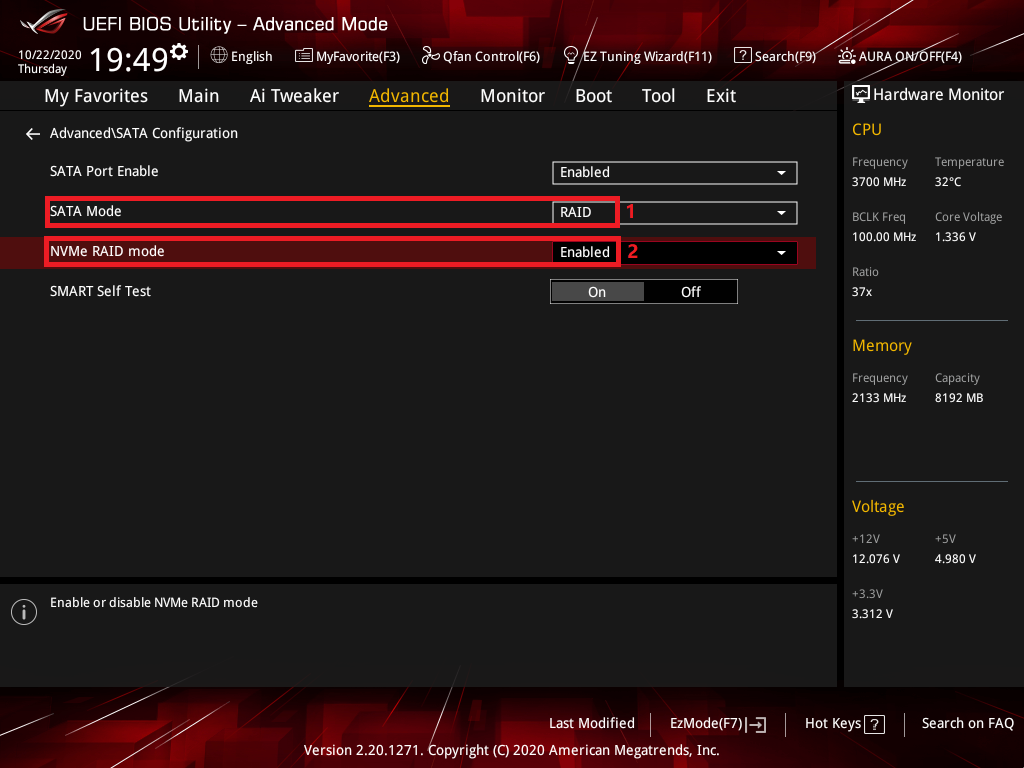
3. Щелкните элемент [SATA Mode] и установите значение [RAID], как показано на рисунке ниже, отмечено красным 1
Если вы создаете только SATA RAID, просто следуйте настройке.
Если вы хотите создать M.2 Storage RAID, выставите [Включено], как показано на рисунке ниже, отмечено красным 2
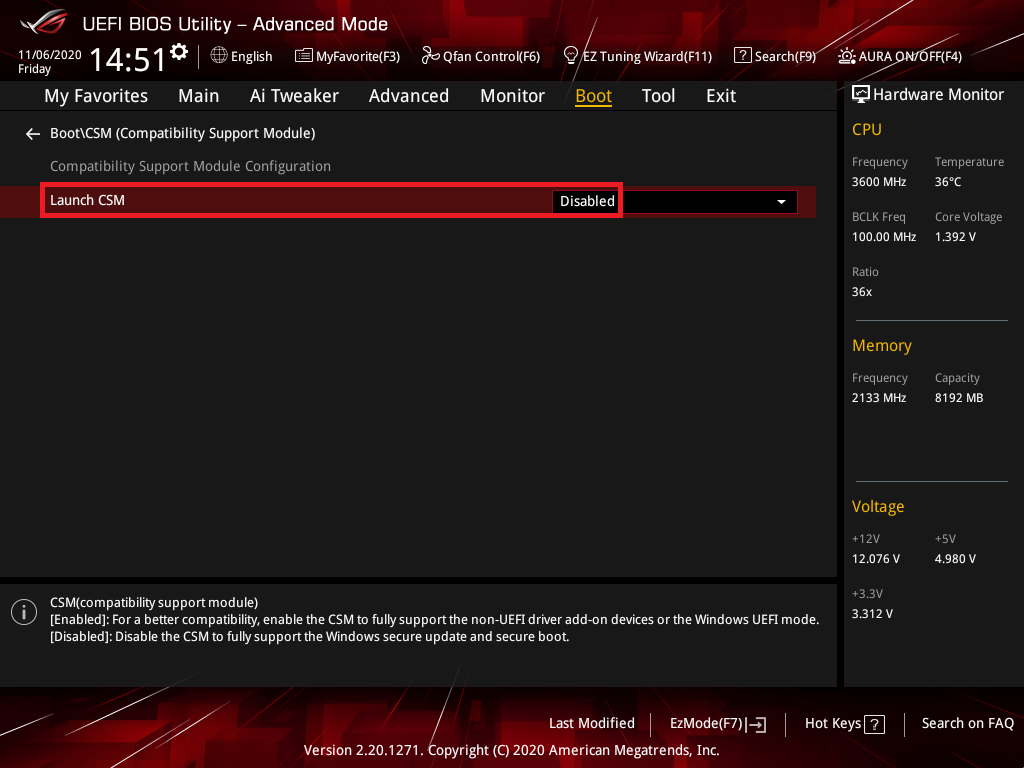
4. Щелкните страницу [Boot] и установите для элемента [Launch CSM] значение [Disabled].
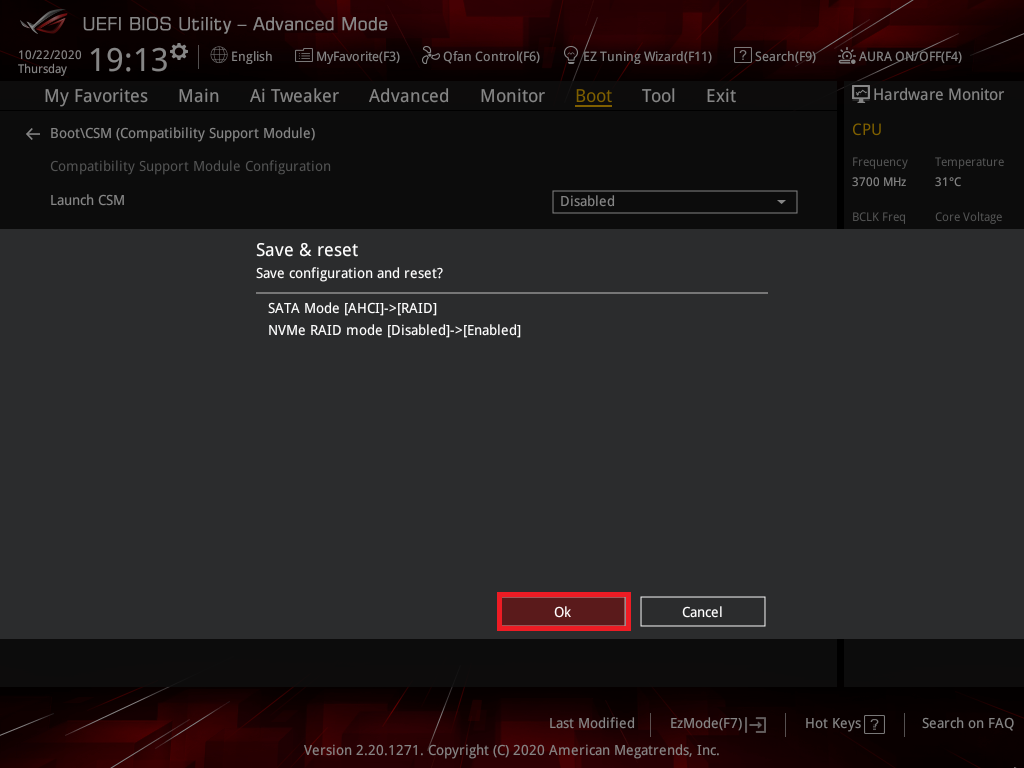
5. Нажмите клавишу F10 и нажмите ОК, после чего система автоматически перезагрузится.
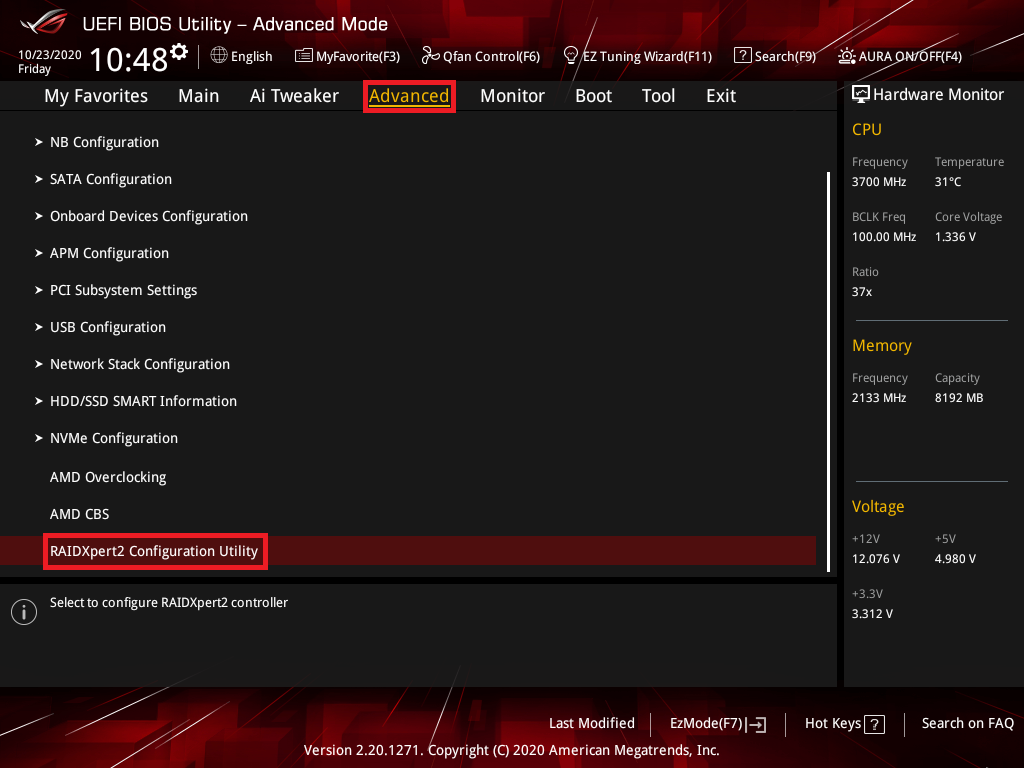
6. Нажмите кнопку «DEL», чтобы войти в [Расширенный режим] BIOS при перезагрузке системы, нажмите страницу [Дополнительно] и выберите пункт [Утилита настройки RAIDXpert2].
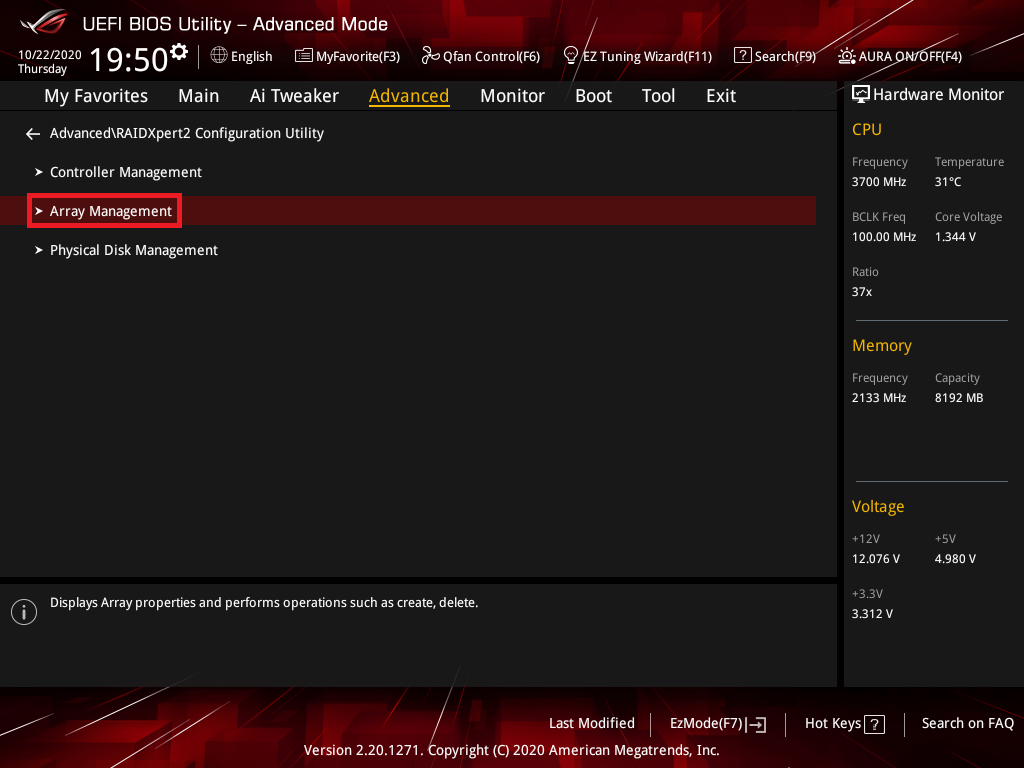
7. Щелкните элемент [Array Management].
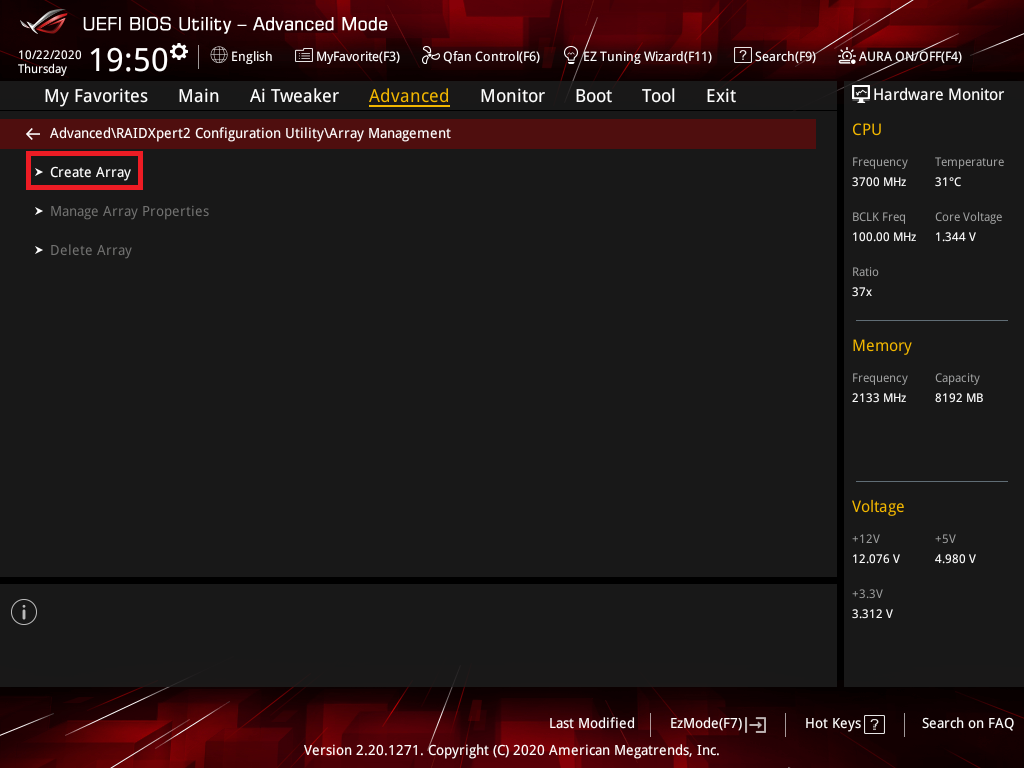
8. Щелкните элемент [Create Array]
9. Щелкните элемент [Select RAID Level] и установите уровень RAID, ниже установлен [RAID 0] в качестве примера.
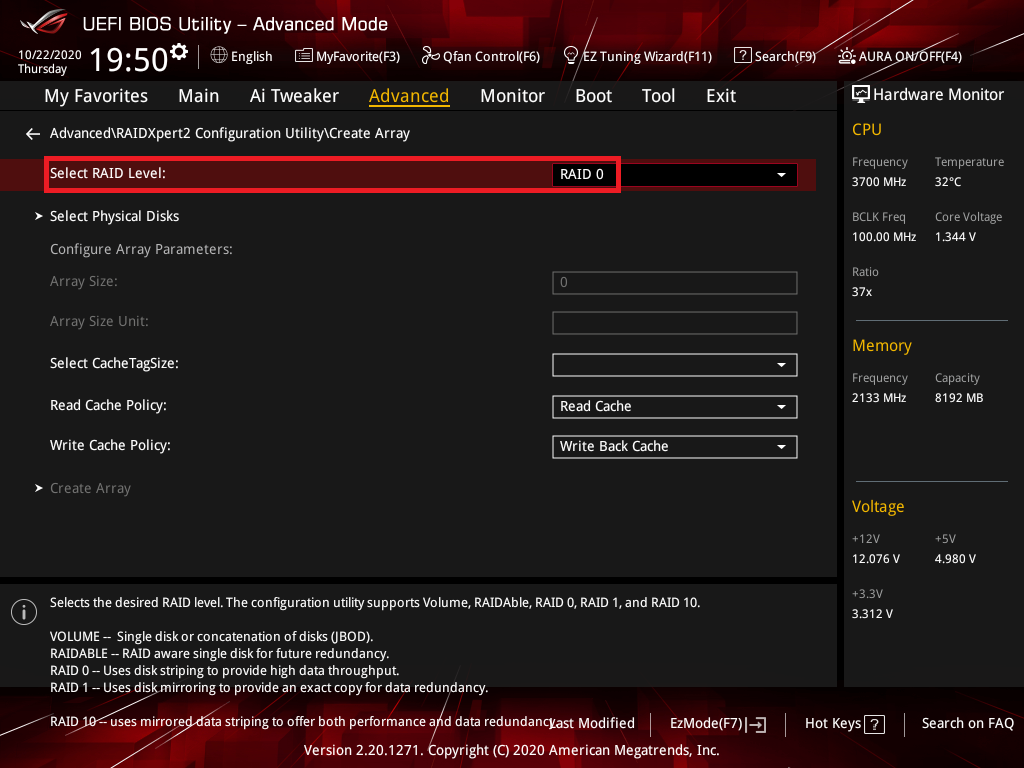
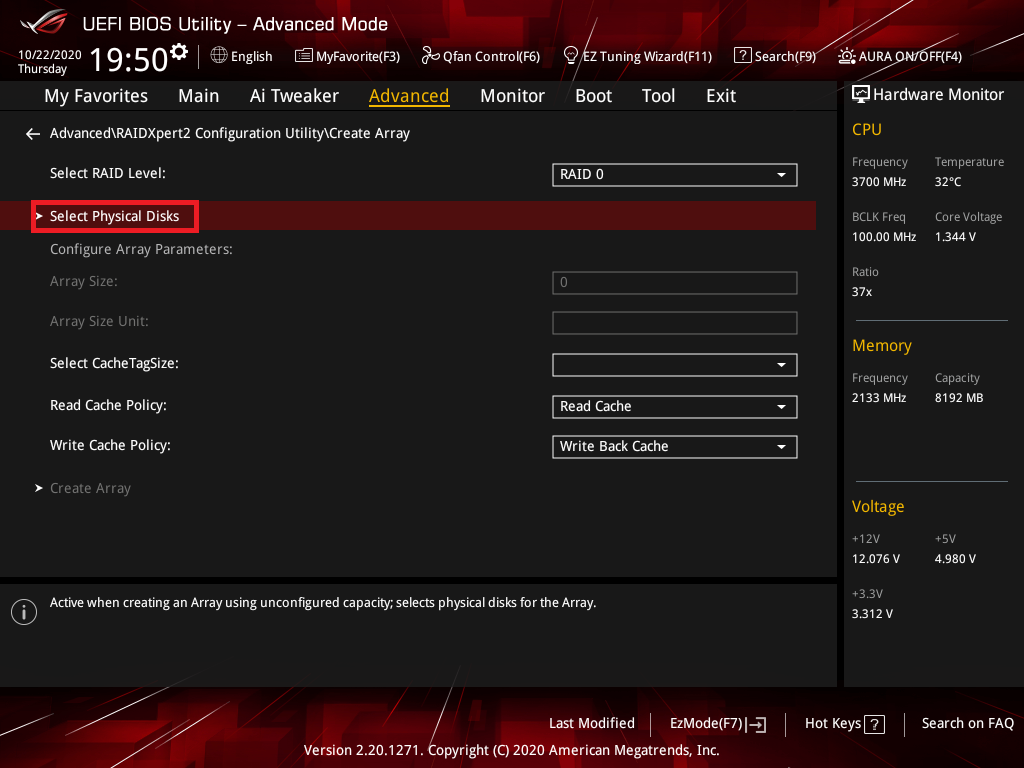
10. Щелкните элемент [Выбрать физические диски].
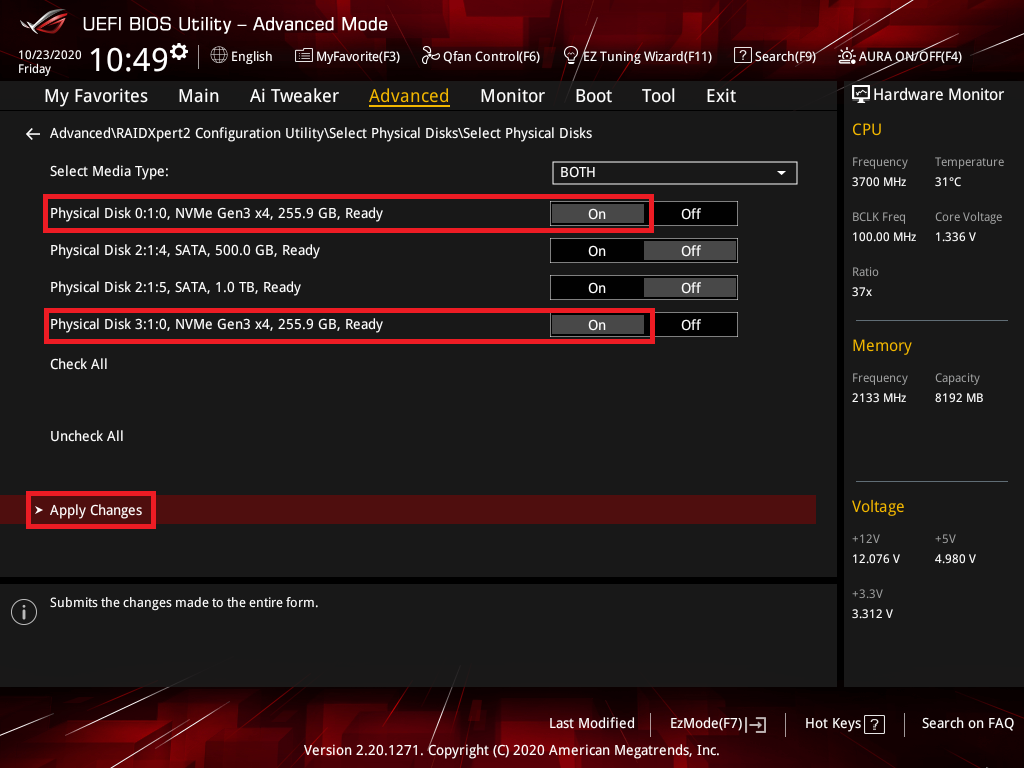
11. Выберите диски, которые вы хотите создать, и установите значение [Вкл.], Щелкните элемент [Применить изменения].
(Выберите Disk0 и Disk3 в качестве примера)
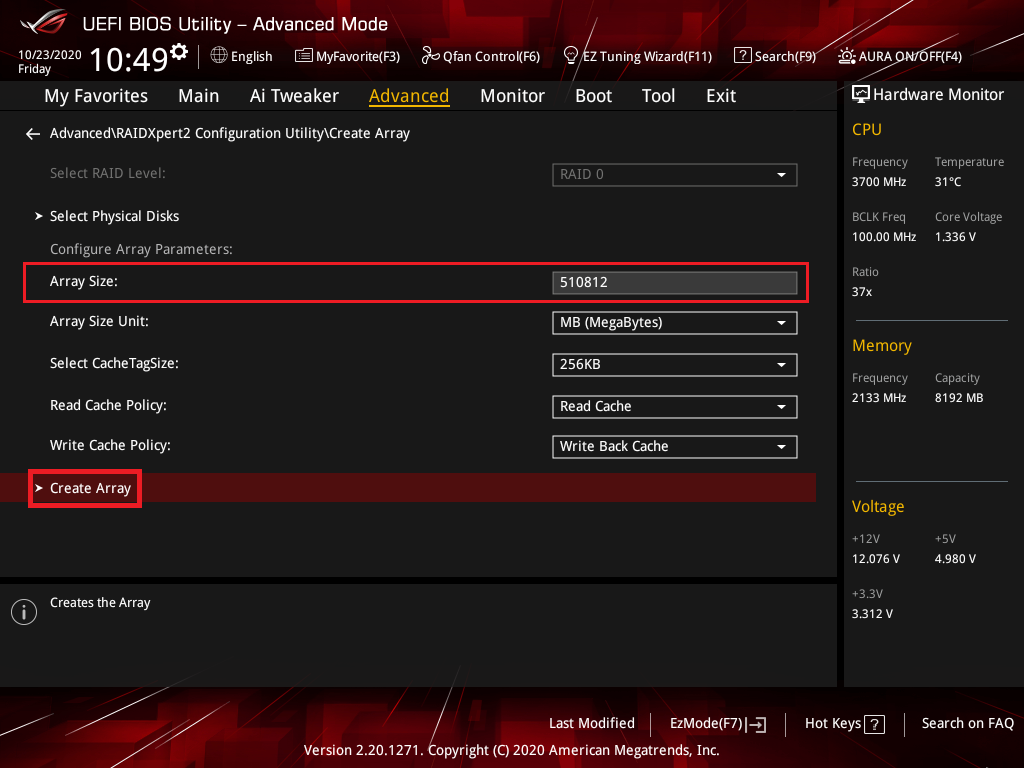
12. Задайте размер массива и щелкните элемент [Создать массив].
Ниже установлен максимальный размер массива
※Примечание : Будьте осторожны при создании или удалении набора RAID. Вы потеряете все данные на жестких дисках при удалении набора RAID.
Q: Как установить драйвер RAID-контроллера во время установки ОС Windows® 10?
Пожалуйста, следуйте настройкам для установки драйвера RAID-контроллера во время установки ОС Windows® 10 :
1. Загрузите компьютер с установочного диска ОС Windows® 10. Следуйте инструкциям на экране, чтобы начать установку Windows® 10.
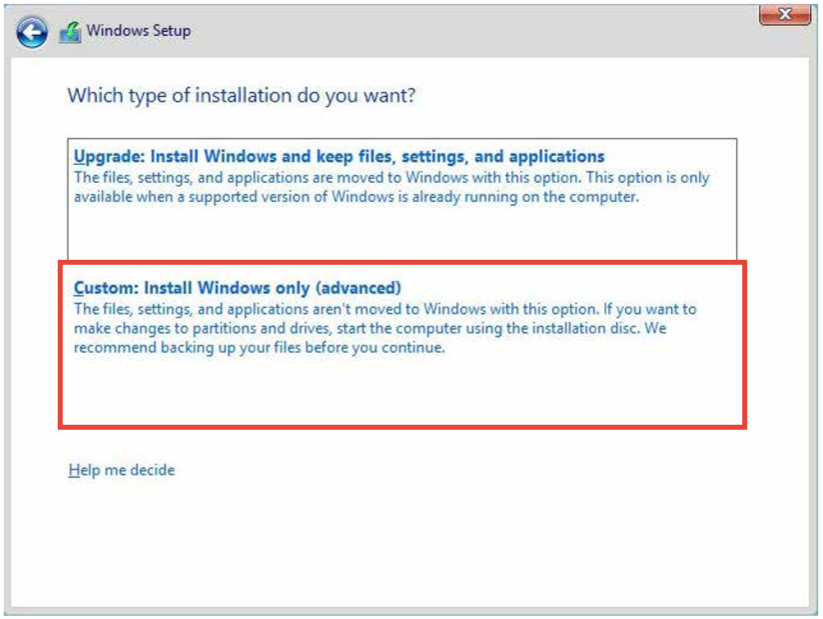
2. Когда будет предложено выбрать тип установки, щелкните Выборочная: установка только Windows (дополнительно).
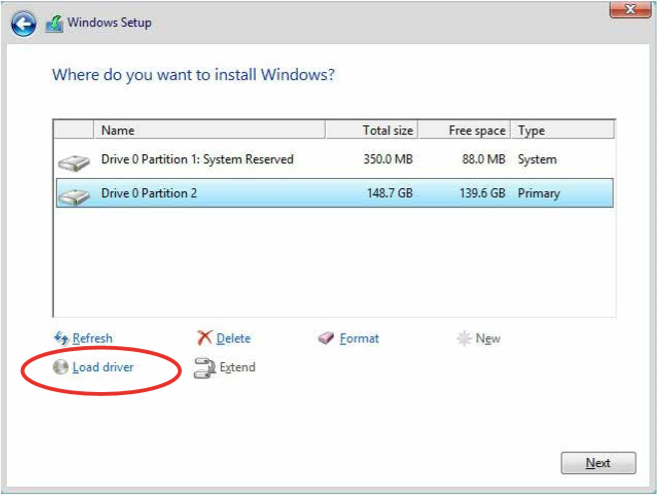
3. Щелкните [Загрузить драйвер].
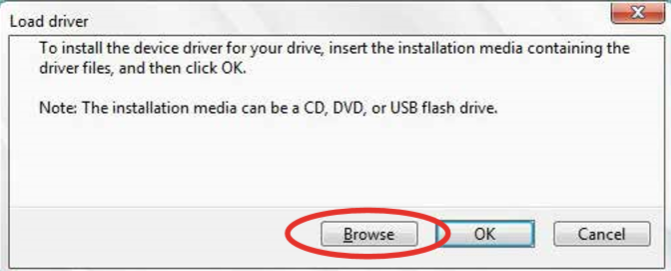
4. Появится сообщение с напоминанием о необходимости вставить установочный носитель, содержащий драйвер драйвера RAID-контроллера. Нажмите кнопку «Обзор», чтобы продолжить.
а. Если в вашей системе установлен только один оптический привод, извлеките установочный диск ОС Windows и замените его на DVD-диск поддержки материнской платы.
б. Если у вас нет оптического привода, скопируйте драйвер RAID на USB-накопитель.
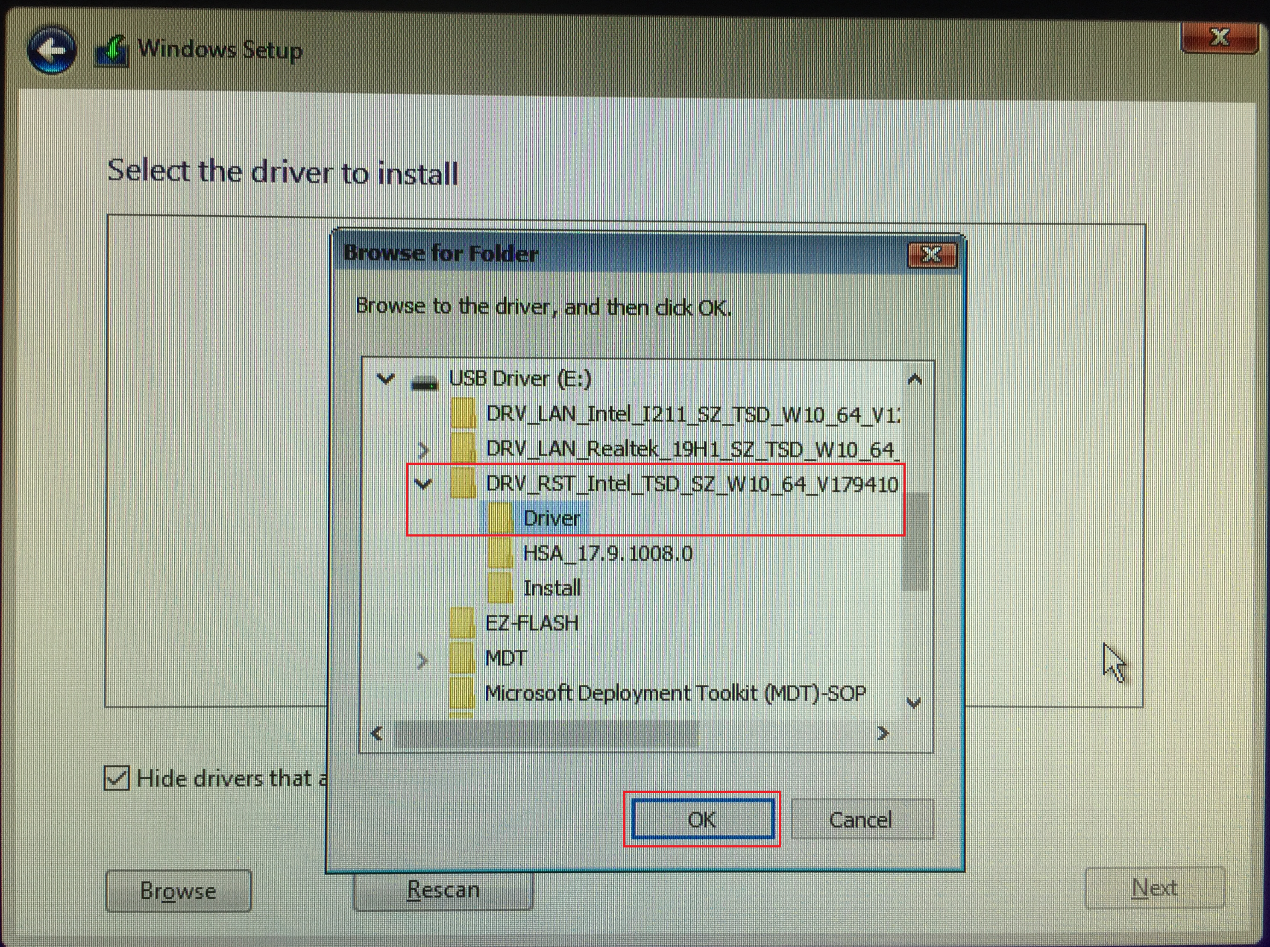
5. Найдите драйвер в соответствующей папке на DVD-диске поддержки и нажмите OK, чтобы продолжить.
Материнская плата AMD :
Пожалуйста, следуйте настройкам для установки драйвера RAID-контроллера во время установки ОС Windows® 10 :
1. Загрузите компьютер с установочного диска ОС Windows® 10. Следуйте инструкциям на экране, чтобы начать установку Windows® 10.
2. Когда будет предложено выбрать тип установки, нажмите Выборочная: установка только Windows (дополнительно).
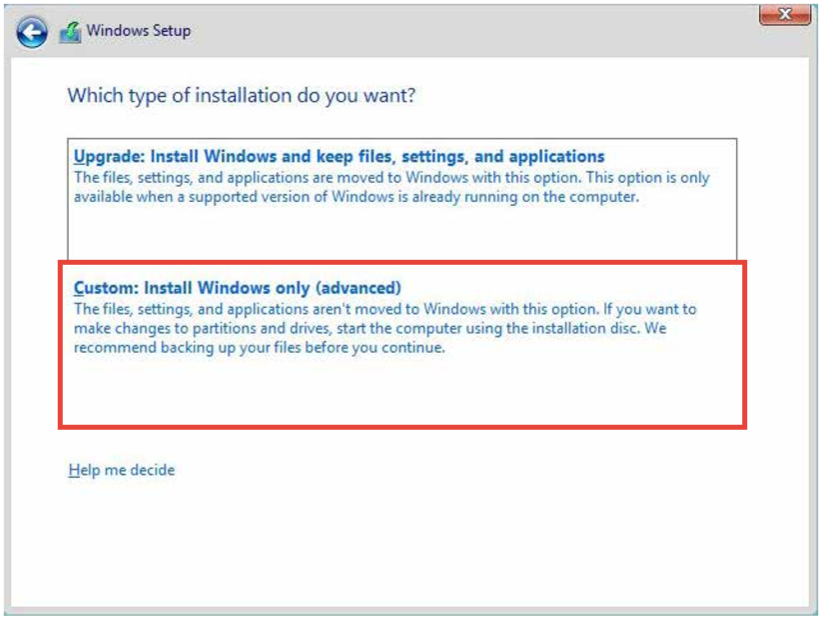
3. Щелкните [Загрузить драйвер].
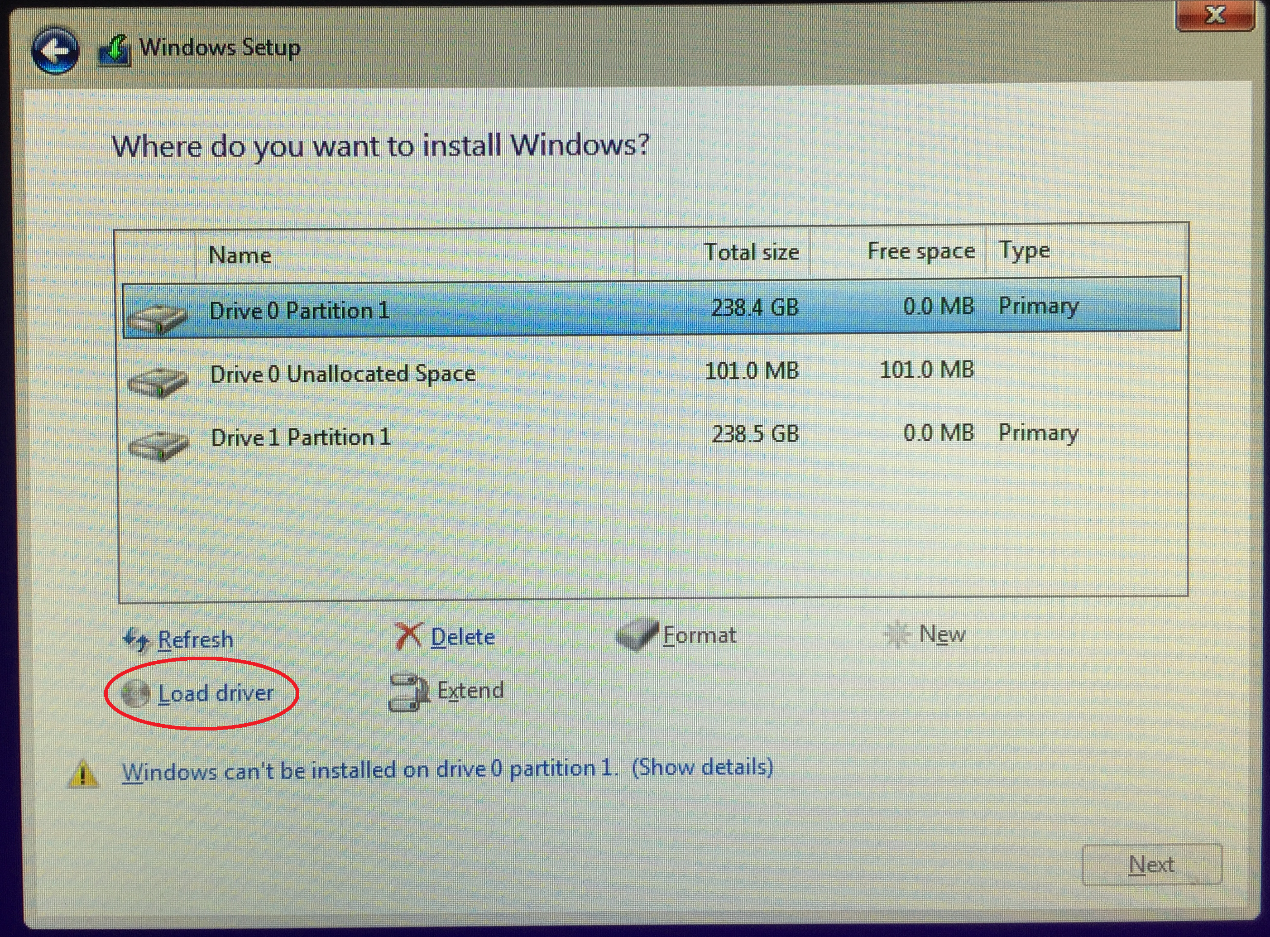
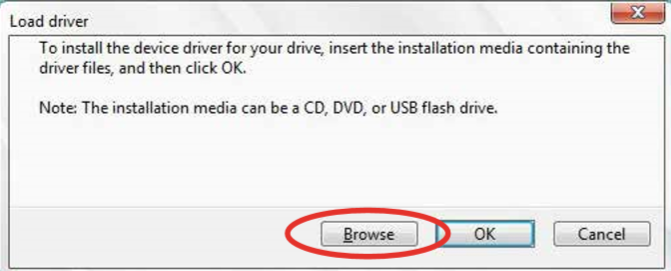
4. Появится сообщение с напоминанием о необходимости вставить установочный носитель, содержащий драйвер драйвера RAID-контроллера. Нажмите кнопку «Обзор», чтобы продолжить.
а. Если в вашей системе установлен только один оптический привод, извлеките установочный диск ОС Windows и замените его на DVD-диск поддержки материнской платы в оптический привод.
б. Если у вас нет оптического привода, скопируйте драйвер RAID на USB-накопитель.
5. Найдите драйвер в соответствующей папке на DVD-диске поддержки.
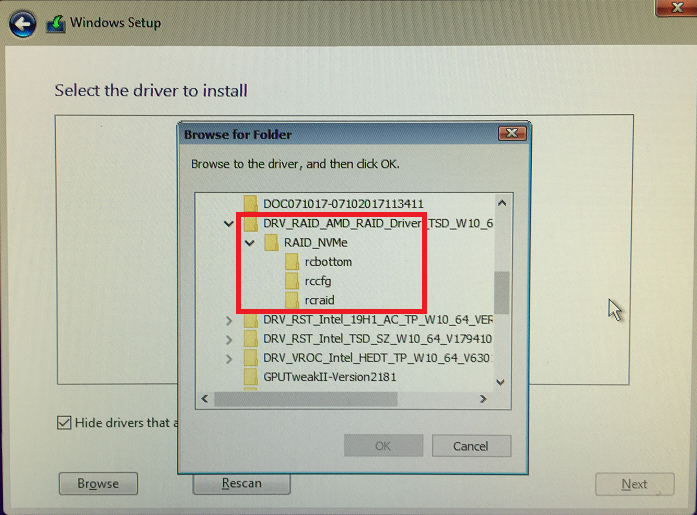
5. Выберите папку rcbottom и нажмите OK, чтобы загрузить драйвер.
6. Повторите установку с 3 по 5, выберите папку rcraid и нажмите OK, чтобы загрузить драйвер.
7. Повторите установку с 3 по 5, выберите папку rccfg и нажмите OK, чтобы загрузить драйвер.
Q: Как удалить набор RAID?
1. В меню Intel® Rapid Storage Technology выберите том RAID, который вы хотите удалить, и нажмите <Enter>. Появится следующий экран:
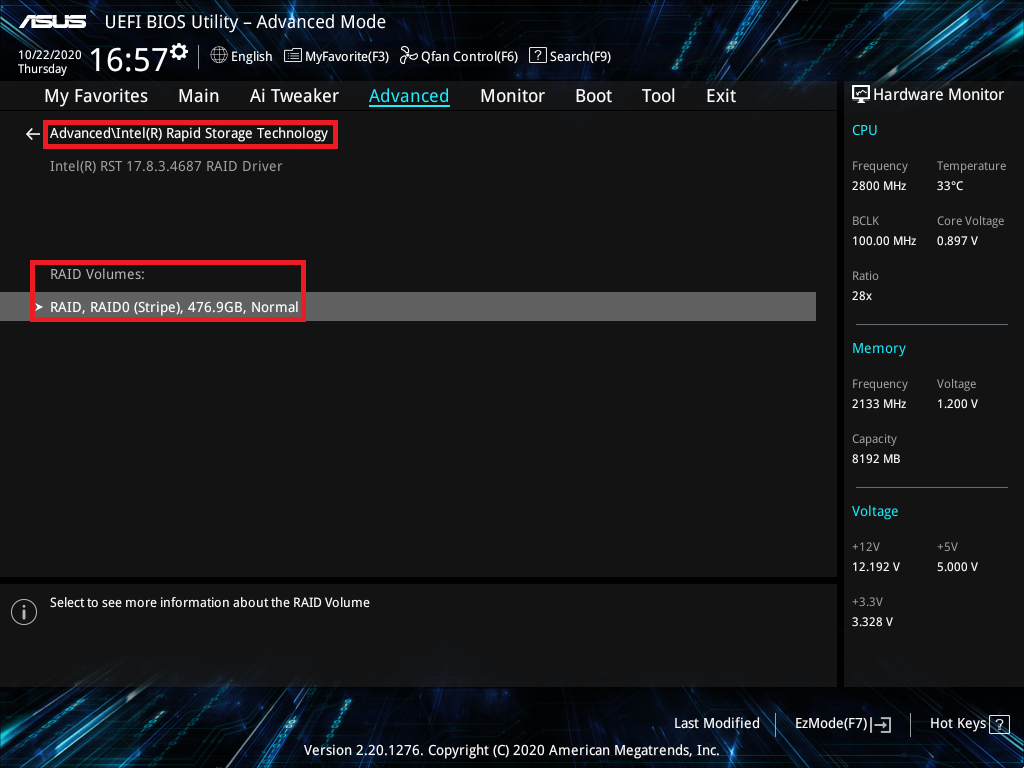
2. Когда выбран элемент «Удалить», нажмите <Enter>, затем выберите «Да», чтобы удалить том RAID и вернуться в меню Intel® Rapid Storage Technology, или выберите «Нет» для отмены.
※ Примечание : Будьте осторожны при создании или удалении набора RAID. Вы потеряете все данные на жестких дисках при удалении набора RAID. 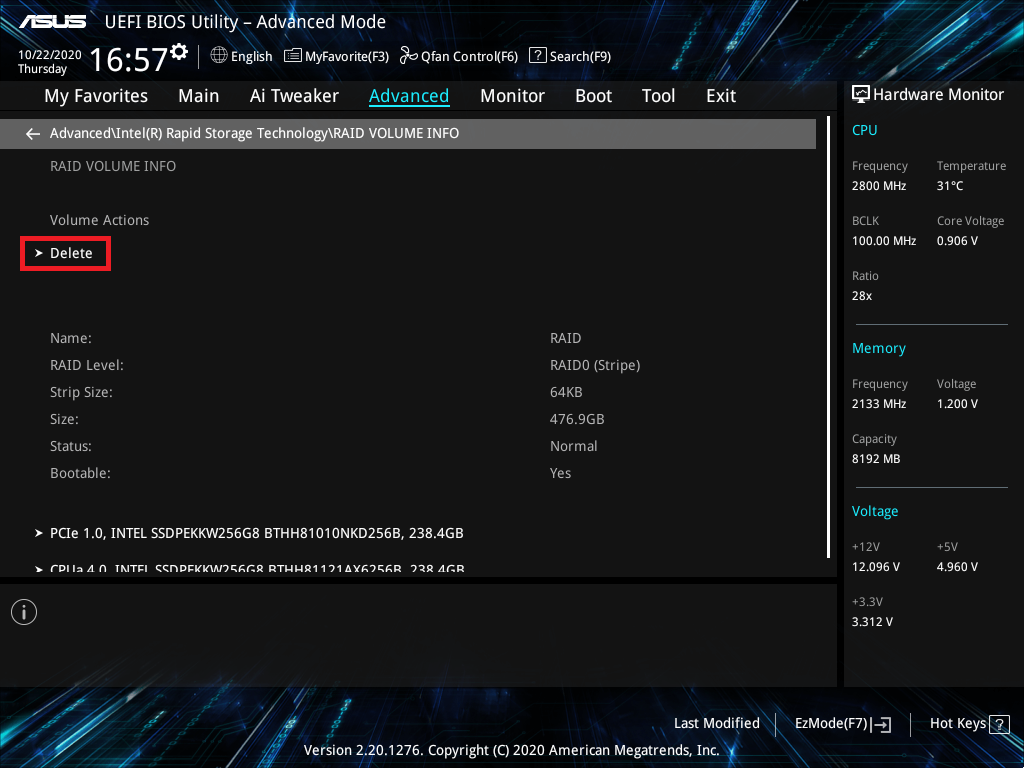
1. В меню конфигурации RAIDXpert2 выберите пункт [Удалить массив] и нажмите <Enter>:
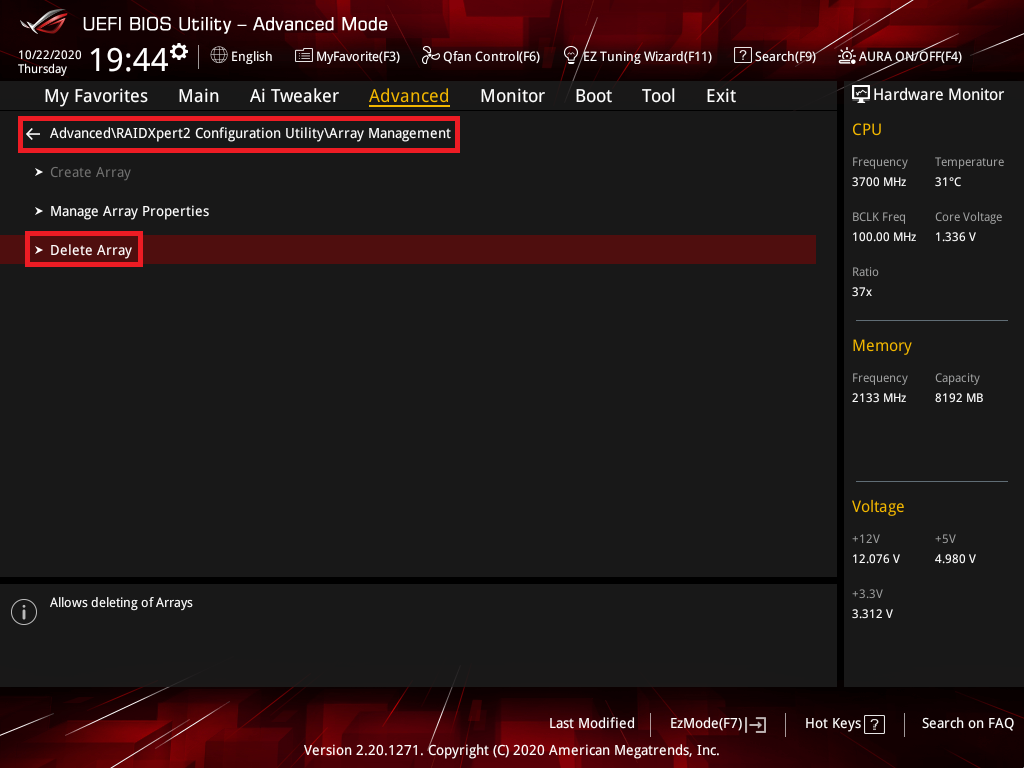
2. Выберите массив RAID, который вы хотите удалить, и установите значение [Вкл.]
Выберите пункт [Удалить массив (S)] и нажмите клавишу <Enter>.
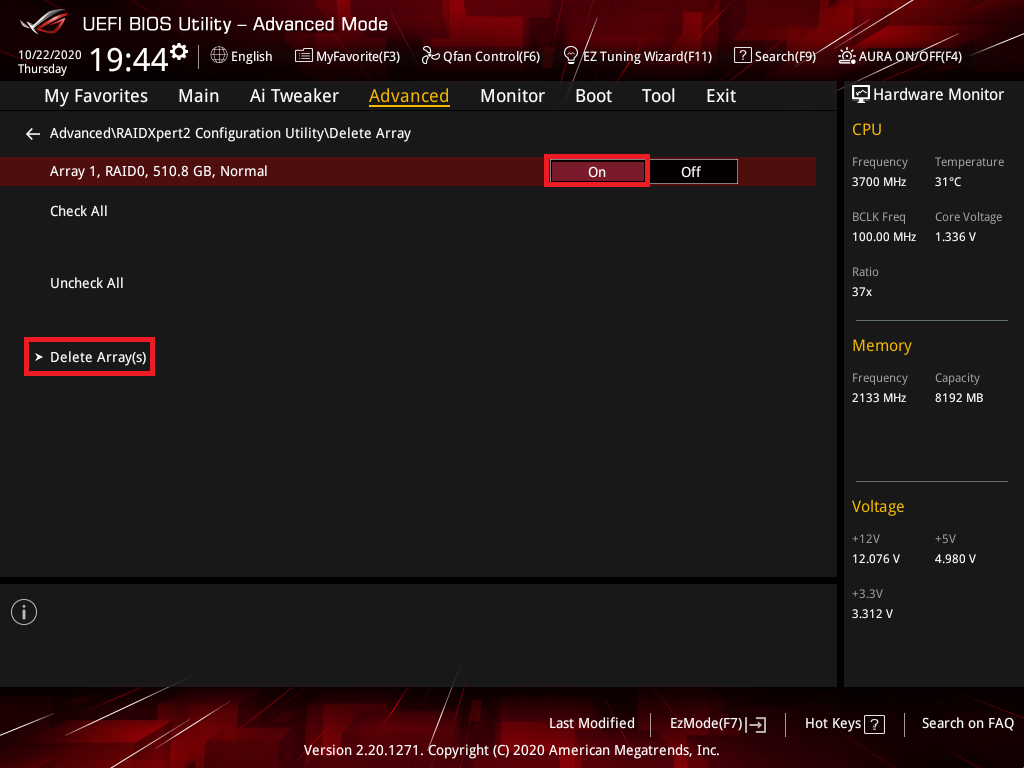
3. Подтвердите выбор и нажмите [Да], чтобы удалить RAID, или НЕТ, чтобы отменить.
※Примечание : Будьте осторожны при создании или удалении набора RAID. Вы потеряете все данные на жестких дисках при удалении набора RAID.
Как собрать RAID массив в UEFI? Инструкция от ASUS ROG
В предыдущем материале мы познакомились с UEFI загрузкой/установкой. Теперь перейдём к следующему этапу — создании RAID массива через UEFI.
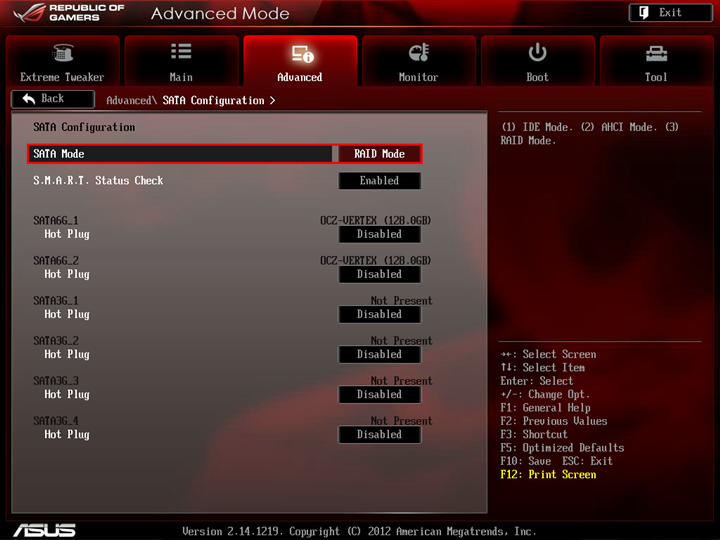
1. В расширенном режиме (на материнских платах линейки ROG он загружается автоматически) в закладке Advanced Menu установите параметр SATA в режим RAID Mode.
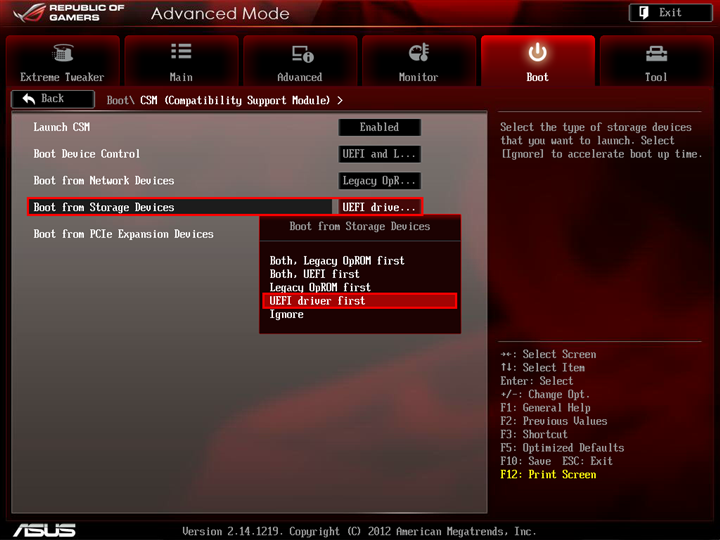
2. В закладке Boot войдите в меню CSM, установите параметр Boot from Storage Device в режим UEFI Driver First. Сохраните настройки и перезагрузитесь (F10 и Enter).
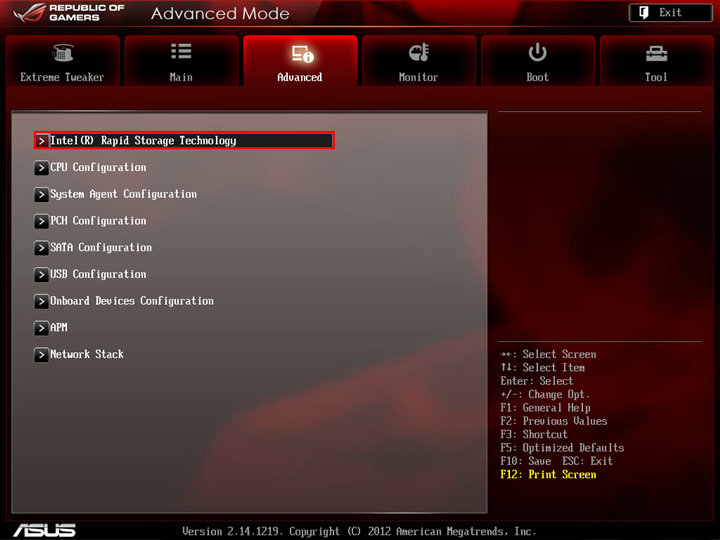
3. Снова зайдите в BIOS. Вы увидите некоторые изменения в меню.
Для плат X79 (Rampage IV) в закладке Advanced Menu появится меню Intel(R) Rapid Storage Technology.
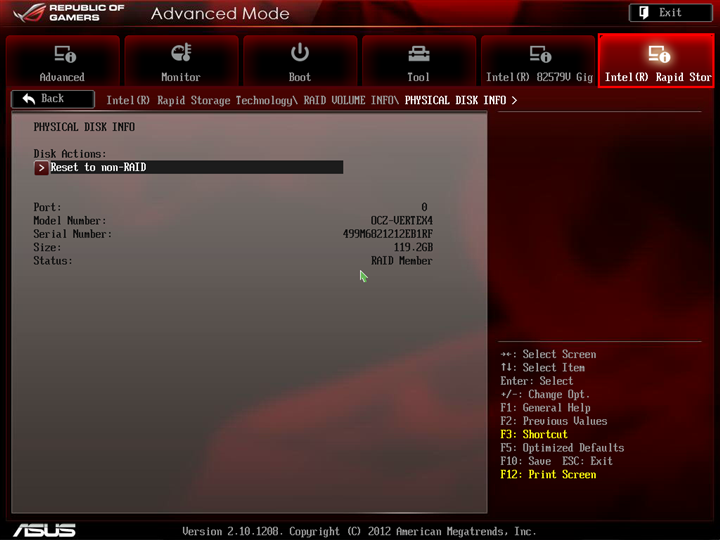
Для плат Z77 (Maximus V) перейдите в закладку Tool, чтобы увидеть дополнительные настройки.
Теперь вы можете создать RAID массив. 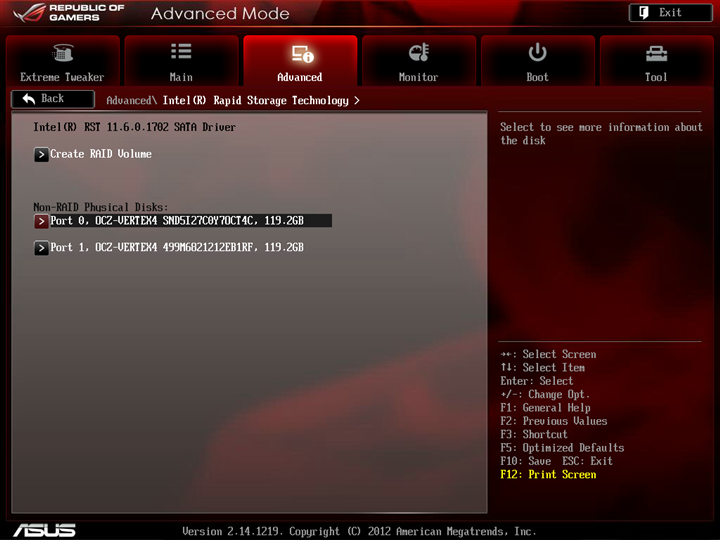
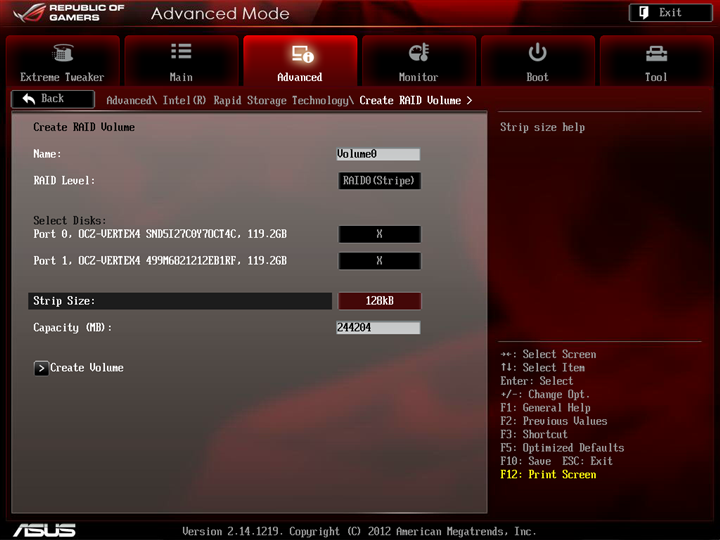
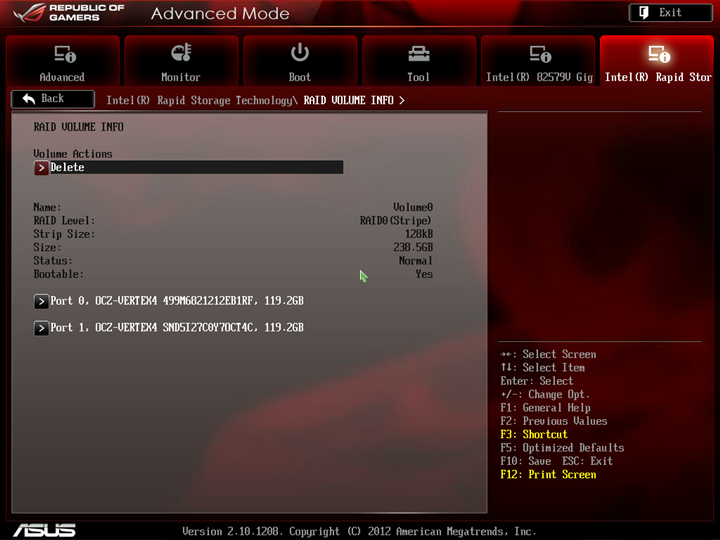
Или удалить уже существующий.
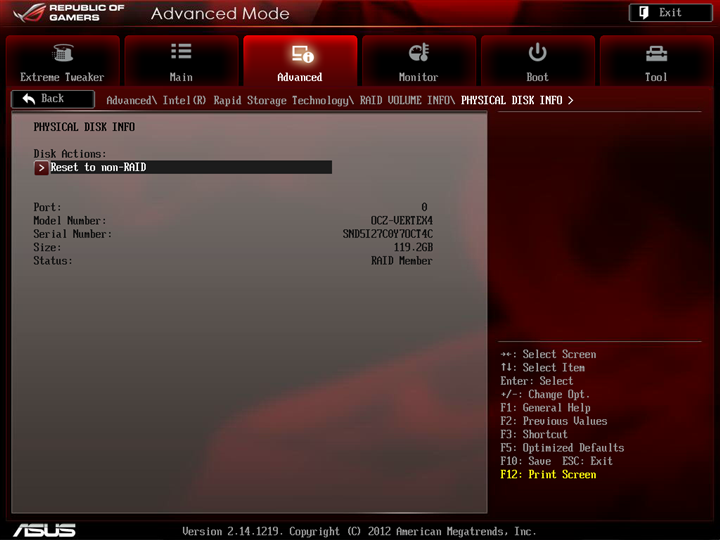
Или же посмотреть статус накопителей.
После того, как вы закончите создание RAID массива, сохраните настройки (F10) и установите 64-bit UEFI Windows так, как мы делали это в предыдущей инструкции.
Что такое raid в материнской плате asus
Войти
Авторизуясь в LiveJournal с помощью стороннего сервиса вы принимаете условия Пользовательского соглашения LiveJournal
RAID на материнской плате: когда лекарство опаснее болезни
Дисковые массивы принято называть RAID. Зануда может рассказать, что это не вполне корректно, но опустим тонкости. Важнее то, что самый доступный для домашнего пользователя вид RAID, на материнской плате, вреден.
То есть его можно использовать для построения RAID0 (это который с увеличением скорости в ущерб надёжности). Но для сохранения информации или обеспечения доступа к ней использовать RAID на матплате может быть опасно. Поэтому при выборе материнской платы пользовательского класса (ака desktop) обращать внимание на то, какой в ней RAID не нужно. Он в любом случае fake-RAID, горячий привет маркетологам. Кстати, в серверах, где RAID функционал не просто востребован, но и обязателен, используют не fake-RAID функционал матери, а отдельные недешёвые контроллеры. Зачем-то.
Если вам интересно подробнее
Из нашего FAQ
ВАЖНО настолько, что подчеркну вновь. Никакой RAID не есть замена backup.
Предельно кратко, пригодный к промышленному использованию RAID бывает программный (SW, software), аппаратный (HW, hardware). Годный аппаратный RAID контроллер — это собранный на карте расширения специализированный компьютер со своими процессором, памятью, и, особенно важно, системой сохранения памяти при сбое по питанию. Обычно это BBU, батарейка в просторечье. Помимо множества преимуществ у аппаратного RAID контроллера есть почти запретительная для домашнего использования цена. Программный RAID реализуется средствами операционной системы. Как примеры можно привести mdadm из Linux, zfs из Solaris, FreeBSD, Linux или Storage Spaces из Windows. Программный RAID потому и программный, что не привязан к конкретному оборудованию, а может работать на различном, если оно поддерживается операционной системой. Ещё недавно работа программного RAID отнимала значительные ресурсы от центрального процессора. Но с ростом производительности процессоров проблема практически отпала.
Fake RAID возник как дешёвая замена аппаратного RAID. Вычисления производятся на центральном процессоре компьютера. Но какая то, пусть и минимальная аппаратная часть используется.
Например, первая же ссылка, выдаваемая Гуглом по запросу "материнские платы raid" содержит следующую чушь
[ Spoiler (click to open) ] Аппаратный raid покажет ощутимое преимущество если у вас 4 или более винчестеров в раид массиве, т.е. если проект имеет реально большую нагрузку на дисковую систему. Тогда отдельная плата позволит серверу быстрее обрабатывать огромное количество одновременных параллельных дисковых операций ввода-вывода.(. ) По надежности оба типа контроллеров одинаковы.
Это не правда, они не одинаковы по надёжности. На фейковом RAID вы запросто получите дыру по записи при сбое по питанию, или поимеете проблемы при попытке восстановления массива, когда диск сдохнет и такое восстановление понадобится, или обнаружите, что на новой материнской плате фейковый RAID не монтируется или потеряете метки на RAID дисках при сбросе BIOS матери из-за севшей батарейки и пр. Впрочем запросто не значит наверняка. При известной (и не такой уж большой) квалификации вы вполне можете преодолеть эти и другие проблемы. Просто такая квалификация нужно ДО того, когда приходится перестраивать RAID массив, а не В МОМЕНТ, когда диск упал и что-то надо делать. Поэтому, устраивая у себя RAID, обязательно смоделируйте на берегу возможные нештатные ситуации. Оно сильно пригодится. И для душевного здоровья и для сохранности волос на заднице. Кстати, когда я впервые примерялся к ZFS, я не поленился даже сбойный диск включить в массив, записать данные, вырвать на горячую нормальный диск — и посмотреть что будет. Так что совет про на берегу — он не только про фейковый RAID, он про всё в этой жизни.
PS UPD от 12 фев 2017 Пример из жизни
Всем добрый вечер. Может есть способ решить мою проблему без длительных копирований восстановлений. На материнке был RAID0 2Tb+2Tb, и SSD с системой. После какаихто манипуляций подростающего поколения с разгоном, биос не смог загрузить текущую конфигурацию и предложил сбросится по умолчанию. С чем юное дарование собственно и согласилось. После этого была попытка загрузить систему, которая почти удалась, вот только винда заныла что что то у меня там не очень внутри, и давайтека восстановимся. Юный хакер конечно согласился, но после всех процедур он грустно глянул на синий экран и позвал меня. После включения в биосе режима RAID для дисков, винда благополучно загрузилась, но рейд развалился, один диск остался второй вывалился и стал диском D , на место рейда. Как я понимаю винда когда восстанавливала себя потерла там загрузочные сектора и т.д. Подозреваю что есть путь решения проблемы при помощи исправления только загрузочной информации, хотя не факт. если там вся информация убита. Сейчас пробую прогнать через R-Studiо , но тот диск чтоостался в рейде пришлось подключить через USB, по другому он лезет в рейд, и еще часов 12 он будет только сканироваться. И то не факт что на выходе не получу фарш. Вот собственно и вопрос. Есть шанс как то восстановить инфу по другому. Всем спасибо за то что прочитали хотя бы) а если еще и идею подкинете по делу — огроменное спасибо вам!/UPD
UPD от 20 фев 2017 Ни разу не было и вот снова.
Так случилось, что сервер, благополучно работавший в дата-центре с 2010 года, завис, а после выключения-включения не смог загрузиться. На нем стоит RAID1 из двух 500 гиговых WD. В настоящее время состояние рейда — none defined, а оба диска в статусе Offline member. Контроллер — Intel Matrix Storage Manager option ROM v8.9.1.1002. Первым делом я приволок сервер в офис и стал бэкапить диски. Один благополучно забэкапился, а вот второй стал ругаться на битые сектора. Собственно свой ресурс диски уже выработали и я сейчас заказал пару новых. Отсюда вопрос, как мне вернуть рейд в работоспособное состояние? На порту 0 — рабочий диск, на порту 1 — битый диск. У биосе контроллера есть опция Recovery Volume Options, а в ней подопции 1. Enable only Recovery Disk 2. Enable only Master Disk. Я так понимаю, что мастер диск на порту 0. Или вот тут на форуме писали, что нужно делать диск Non-RAID, а потом создавать его заново. Что посоветуете? /UPD
Аппаратный RAID или контроллер на материнской плате?
Аппаратные RAID-контроллеры — это специализированные платы, которые имеют BIOS, собственный процессор и кэш-память. Могут дополнительно комплектоваться BBU (Battery Backup Unit) для предотвращения потери данных, находящихся в кэш-памяти контроллера.
Контроллеры на материнской плате не имеют своей памяти и выделенного процессора. Для работы они используют ресурсы центрального процессора сервера. Чаще всего поддерживается только уровни RAID 0,1, реже 5 и 10. Обработка потока данных осуществляется за счет драйверов (программно). Поддерживаются не все операционные системы.
Аппаратный RAID поддерживает большинство операционных систем и позволяет создавать более гибкие конфигурации массивов. Например, RAID levels 0, 1, 1E, 5, 5EE, 6, 10, 50, 60 и другие. Обработка потоков данных осуществляется за счет использования специальных интегральных микросхем (аппаратно). Производители выпускают программное обеспечение, которое помогает контролировать работу и целостность массива, позволяет отправлять автоматические уведомления в случае возникновения проблем.
Мы рекомендуем использовать массивы, построенные именно с использованием аппаратных контроллеров. Особенно если планируется рост нагрузки на дисковую подсистему и критична сохранность и целостность данных.
Особое внимание стоить обратить на то, что использование RAID не отменяет необходимости создания резервных копии на внешнем хранилище. Так как в случае случайного или намеренного удаления данных или компрометации сервера, данные будет невозможно восстановить, независимо от того, какой тип и уровень RAID используется.
Кроме аппаратных RAID и контроллеров на материнской плате часто используются программные массивы. Например, mdraid и zFS в Linux, зеркалирование дисков в Windows, zFS и gmirror в FreeBSD. В этом случае при большом количестве дисков, применяются HBA-адаптеры.
В разделе тарифов на аренду серверов все предлагаемые серверы имеют материнские платы со встроенными контроллерами. Также для заказа доступны аппаратные RAID и HBA-контроллеры.
Если при заказе вы не нашли подходящий контроллер, или требуется помощь с выбором оптимального для вас варианта, пожалуйста, свяжитесь с нами .