eToken жил, eToken жив, eToken будет жить
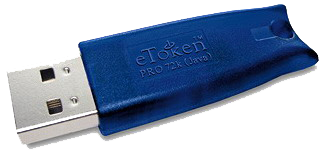
В последнее время меня часто спрашивают, что случилось с ключами eToken и почему их перестали продавать. Так же наблюдается некоторая паника по этому поводу, ввиду того, что большинство мировых вендоров поддерживает данные ключи в своих продуктах, а заменить их, получается нечем.
Ключи eToken никуда не исчезли, они продолжают выпускаться и продаваться на российском рынке. Да, они поменяли своё название и немного по-другому выглядят, но это всё те же eToken.
А теперь немного подробнее.
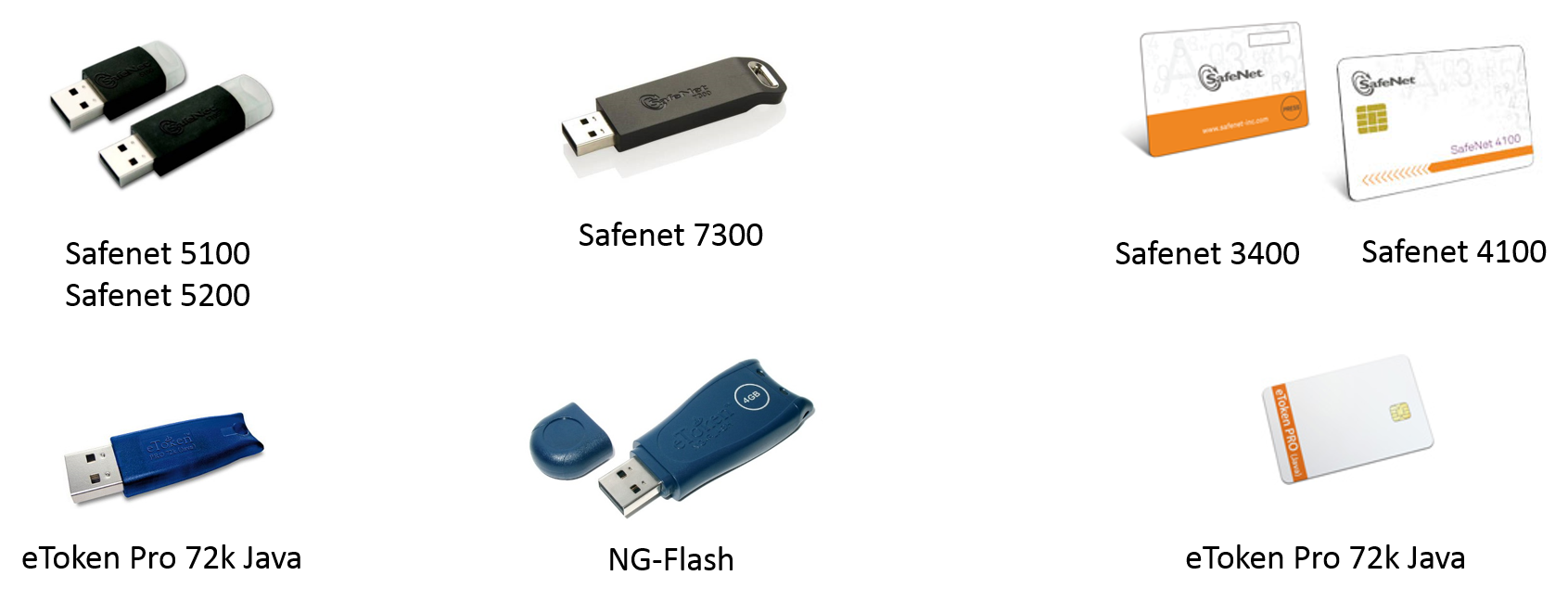
Знаменитый и самый узнаваемый ключ SafeNet eToken Java 72k, в простонародии «рыбка» теперь называется Gemalto SafeNet eToken 5100 и выглядит немного иначе:
| Было | Стало |
|
 |
Однако, это тот же самый ключ и он точно так же поддерживается и работает во всех решениях, которые поддерживали SafeNet eToken Java 72k.
Смарт-карты eToken теперь тоже называются Gemalto SafeNet eToken 4100, но выглядит так же как и раньше – белый пластик с чипом:
| Было | Стало |
| alt=»image» width=»250″ /> | alt=»image» width=»250″ /> |
Выглядит так же, но называется по-другому.
При этом, сохранилась возможность имплантировать RFID-метки в карту для интеграции со СКУД.
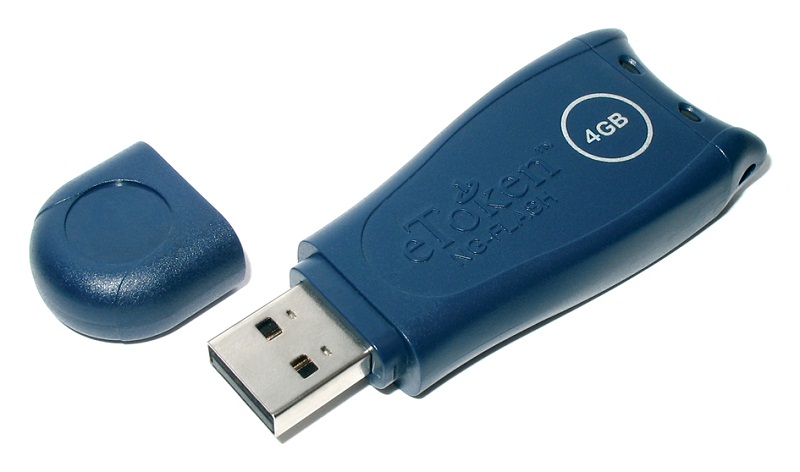
Комбинированные SafeNet eToken NG-Flash так же в строю, и называются теперь Gemalto SafeNet eToken 7300. Внешний вид так же претерпел изменения:
| Было | Стало |
 |
 |
Так что, если Вам кто-то скажет, что eToken больше не продаётся, не расстраивайтесь и не верьте, eToken есть, только он называется теперь по-другому.
Почему так произошло?
Во всём виноваты…. Да никто на самом деле не виноват. Просто таков бизнес.
После 2010 года израильская компания Aladdin Knowledge Systems была приобретена компанией SafeNet. Все продукты и решения, а также команда разработчиков из Aladdin Knowledge Systems перешли SafeNet и теперь там поддерживают и развивают решения по аутентификации. Естественно после приобретения был запущен процесс ребрендинга, который на российском рынке прошёл совсем незаметно.
Вот и получается, что ключи те же, а выглядят и называются по-другому.
Что нового?
После поглощения (или кому-то больше нравится слово слияние) и ребрендинга, компания SafeNet выпустила облачный продукт для аутентификации по одноразовым паролям, который пока является единственным решением, сертифицированным ФСТЭК. Данный продукт называется Gemalto SafeNet Authentication Service и доступен как в виде сервиса, так и в виде standalone сервера для развёртывания в корпоративной сети.
Теперь для OTP аутентификации доступны не только SafeNet eToken PASS, но и множество других аппаратных и программных генераторов:
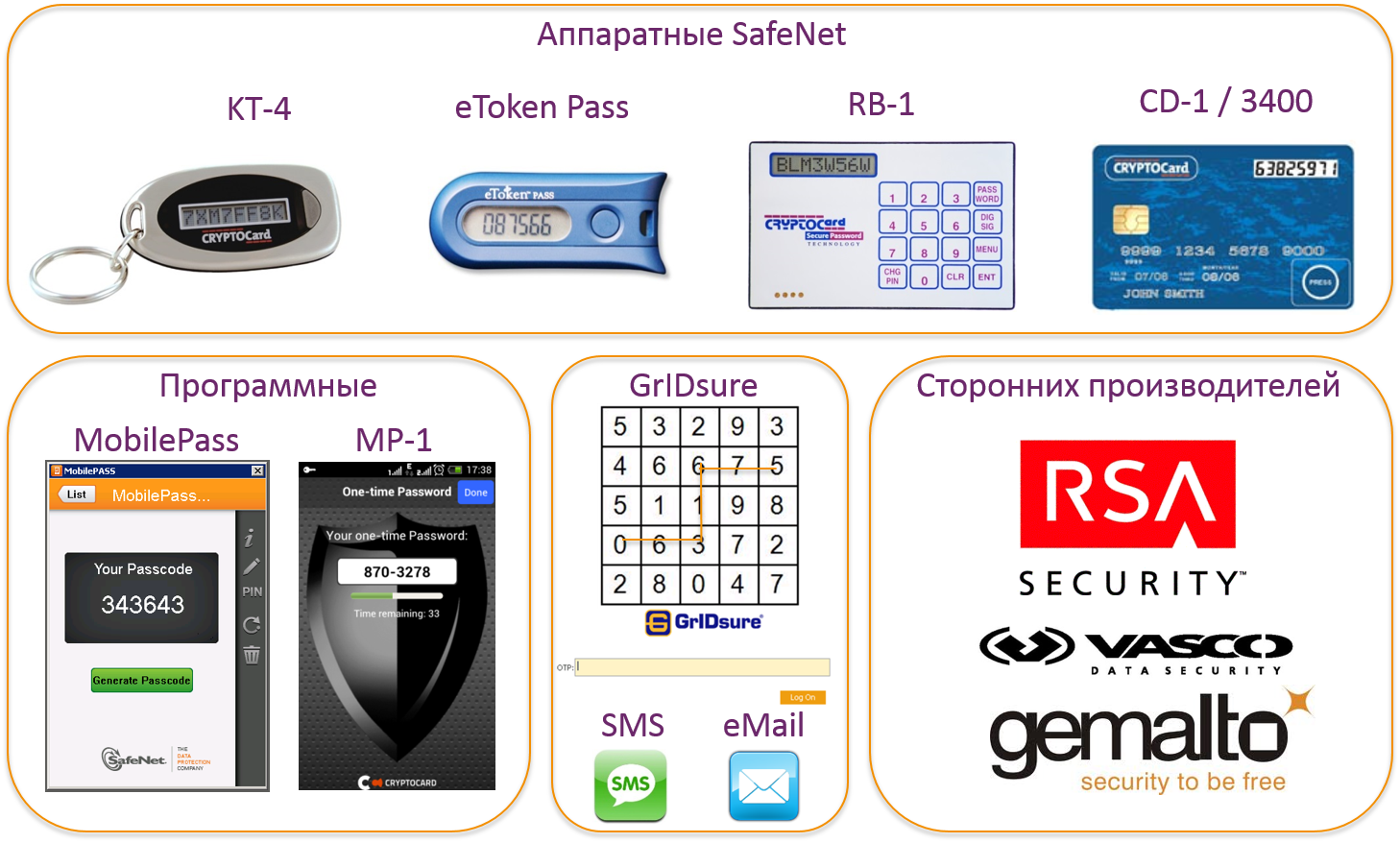
Система управления жизненным циклом ключей и смарт-карт SafeNet Authentication Manager так же продолжает поддерживаться и развиваться компанией Gemalto (Safenet). В текущем году нас ожидает выпуск новой версии продукта Gemalto Safenet Authentication Manager 10.
Так же стоит упомянуть, что в конце 2015 года произошло слияние компаний Safenet и Gemalto. Так что в ближайшее время ключ eToken постигнет очередной ребрендинг, но сам ключ останется той же «рыбкой» eToken Pro.
Safenet pro java что это
Электронные ключи eToken PRO (Java) 72K – это токен в форм-факторе USB-брелока («флешки»), использующееся для аутентификации и защищенного хранения пользовательских данных, аппаратно поддерживающее работу с цифровыми сертификатами и электронной подписью (ЭП).
Данный токен снят с производства. Аналоги: JaСarta PRO и SAFENET ETOKEN 5110
При использовании токенов eToken PRO (Java) 72K в операционных системах Microsoft Windows 8/10 необходимо установить пакет драйверов и дополнительных утилит SafeNet Authentication Client
SafeNet Authentication Client 10.0.43
Безопасность данных — одна из ключевых задач для многих компаний и государственных учреждений. Чтобы ограничить доступ к компьютерам, используют физические токены с установленным на них цифровым ключом. Устройства хранят в себе сгенерированный пароль. Разблокировать компьютер можно только с его помощью. Но чтобы токен распознавался на ПК, необходим драйвер. Кроме того, настройка ключа невозможна без специального программного обеспечения.
SafeNet Authentication Client — клиентский софт от компании SafeNet. Он устанавливает драйвера для eToken, а также других устройств и смарт-карт. Программа распознает ключ и открывает доступ к компьютеру.
Кроме того, клиент от SafeNet позволяет настраивать токены. В интерфейсе программы вы сможете изменить пароль, переименовать eToken, разблокировать его или полностью форматировать устройство, удалив цифровой ключ.
Функционал клиента SafeNet 10.0.43:
- Установка драйверов для работы с eToken
- Изменение имени и пароля токена
- Разблокировка устройства и удаление содержимого
- Параметры для генерации пароля
- Отображение информации о токенах
SafeNet Authentication Client имеет простой интерфейс на русском языке. Все основные функции представлены в виде разделов в главном окне клиента.
Скриншоты


Похожие программы
 eToken PKI Client 5.1 SP1
 ViPNet CSP 4.4.2
 Anvide Lock Folder 3.26
 Microsoft Private Folder 1.0
 TunnelBear 4.2
 USB Safeguard 8.3
 Anti-Phishing Domain Advisor 1.0
 JaCarta 2.11
 Folder Lock 7.8.0
 Рутокен 4.9.1.0
Safenet authentication client для linux
Расскажу как поставить клиент-банк банка Промсвязьбанк на Линукс.
Для начала настраивается работа с eToken, который вы должны получить в банке вместе с памяткой 😉
Делается всё по инструкции самого банка: вот тут вот она
1. Установка (обновление) Java.
Сначала убедитесь, что у вас Java требует обновления (то есть не установлена вовсе либо установлена не очень свежая версия). Для этого в браузере Mozilla Firefox откройте Инструменты->Дополнения->Плагины
Перво-наперво скачиваем свежую версию. Например тут
Далее начинаем «устанавливать». Для Java это означает, что вы должны выбрать какой-нибудь каталог, куда распакуете содержимое скачанного архива. Пусть это будет /usr/java После чего нужно положить ссылку на файл плагина в папку с плагинами браузера. Найти ее не так то просто ) Хорошо, если у вас какая-то версия Java уже есть. Тогда делаем такую команду:
Мы увидим приблизительно такую картину:
/etc/alternatives/libnpjp2.so
/usr/lib/jvm/java-7-oracle/jre/lib/i386/libnpjp2.so
/usr/lib/mozilla/plugins/libnpjp2.so
/var/lib/dpkg/alternatives/libnpjp2.so
Отсюда понятно, что папка, в которой содержатся плагины фаерфокса в нашем линуксе — /usr/lib/mozilla/plugins/
Удалим ссылку на старую версию Java и создадим ссылку на новую (сам процесс установки):
2. Установка драйвера SafeNet Authentication Client 8.3 для Linux
Скачиваем по ссылке из инструкции с сайта банка (см. выше), разархивируем.
Выбираем нужный .deb — пакет в зависимости от архитектуры (32 или 64 bit)
Кликаем на него. В открывшемся окне жмём кнопку «Установить».
У меня с этим возникли сложности: установщик ругался на наличие другого пакета в системе, который мешал:
Распаковывается пакет safenetauthenticationclient (из файла SafenetAuthenticationClient-8.3.34-0_i386.deb)…
dpkg: не удалось обработать параметр SafenetAuthenticationClient-8.3.34-0_i386.deb (—install):
попытка перезаписать «/etc/eToken.common.conf», который уже имеется в пакете pkiclient 5.00.59-0
dpkg-deb: ошибка: подпроцесс вставка уничтожен по сигналу (Обрыв канала)
Обрабатываются триггеры для libc-bin …
ldconfig deferred processing now taking place
При обработке следующих пакетов произошли ошибки:
SafenetAuthenticationClient-8.3.34-0_i386.deb
Решено было действовать кардинально — удалить мешающийся пакет:
Далее повторяем установку. Должно пройти удачно.
Теперь коротенечко, без лишних скриншотов перескажу инструкцию настройки данного пакета.
3. Настраиваем SafeNet Authentication Client
(кстати, непонятно, почему в банке приложение называют драйвером, ну да Бог с ними)
В конец раздела [GENERAL] добавляем:
TolerantX509Attributes=1
Закрываем редактор.
Можно запустить SafeNet Authentication Client и подключить eToken к компьютеру. Он должен увидеться.
Добавить комментарий Отменить ответ
Для отправки комментария вам необходимо авторизоваться.
Операционные системы Astra Linux
Операционные системы Astra Linux Common Edition и Astra Linux Special Edition разработаны коллективом открытого акционерного общества «Научно-производственное объединение Русские базовые информационные технологии» и основаны на свободном программном обеспечении.
Astra Linux Common Edition предназначена для автоматизации коммерческих предприятий и органов государственного управления.
Astra Linux Special Edition предназначена для применения в автоматизированных системах в защищенном исполнении, обрабатывающих информацию ограниченного распространения, включая государственную тайну до степени секретности «особой важности» .
На сайте представлена подробная информация о разработанных операционных системах семейства Astra Linux, а также техническая документация для пользователей операционных систем и разработчиков программного обеспечения. Кроме того, предоставлена возможность скачать дистрибутивы и исходные тексты операционной системы Astra Linux Common Edition, а также задать интересующие вопросы разработчикам .
Мы будем признательны Вам за вопросы и предложения, которые позволят совершенствовать наши изделия в Ваших интересах и адаптировать их под решаемые Вами задачи!
Репозитория открытого доступа в сети Интернет для операционной системы Astra Linux Special Edition нет. Операционная система распространяется посредством DVD-дисков.
Информацию о сетевых репозиториях операционной системы Astra Linux Common Edition Вы можете получить на нашем сайте.
Работа с СКЗИ и аппаратными ключевыми носителями в Linux
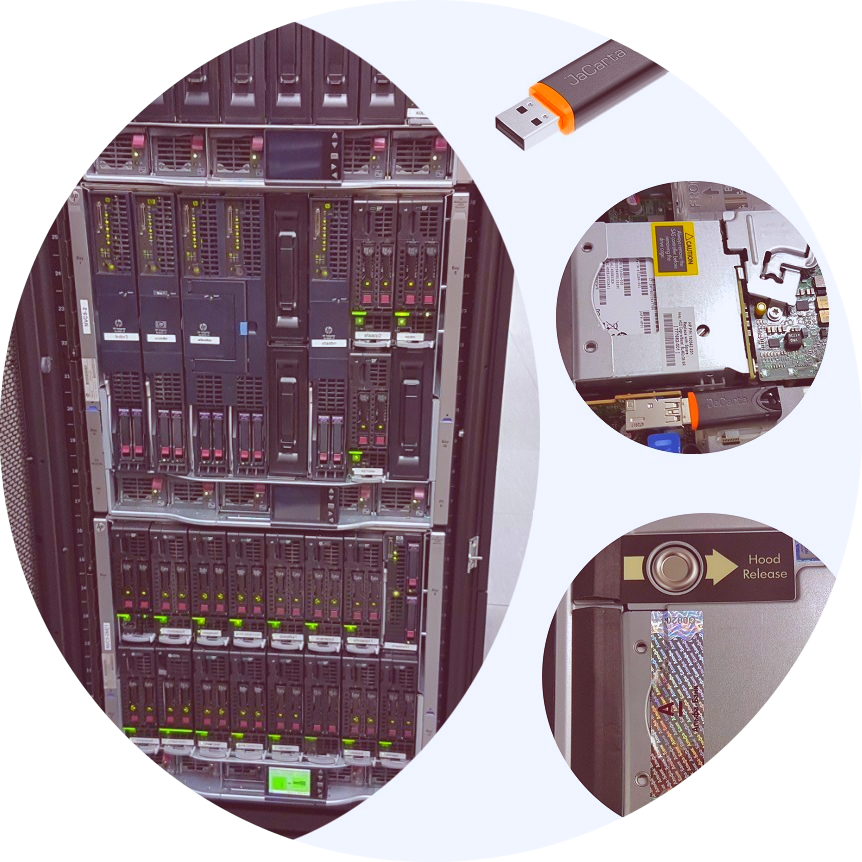
Хранение ключей на токенах и смарт-картах обеспечивает дополнительную защиту от внешних и внутренних нарушителей, в том числе имеющих определенный уровень доступа к информационной системе и оборудованию.
Сегодня я расскажу, как мы защищаем ключи шифрования и электронной подписи в наших информационных системах, и сделаю это в подробном, хорошо проиллюстрированном руководстве по настройке SUSE Linux Enterprise Server 12 SP3 для работы с токеном Aladdin JaCarta PKI и КриптоПро CSP KC2 4.0.9944.
Опубликовать данное руководство побудило несколько причин:
Причина 1
Официальная документация на Aladdin-RD JaCarta больше адаптирована под операционные системы Astra Linux и ALT Linux, сертифицированные в Минобороны, ФСТЭК и ФСБ как средства защиты информации.
Причина 2
Лучшая инструкция по настройке взаимодействия с аппаратными носителями в Linux, которую удалось найти, была также от wiki.astralinux.ru — Работа с КриптоПро CSP
Причина 3
UPD 16.04.2019: В процессе настройки среды и оборудования выяснилось, что носитель, первым оказавшийся в распоряжении, был вовсе не JaCarta PKI Nano, как ожидалось, а устройство работающее в режиме SafeNet Authentication Client eToken PRO.
UPD 16.04.2019: Некогда Банку требовалось устройство, которое могло бы работать в той же инфраструктуре, что и eToken PRO (Java). В качестве такого устройства компания “ЗАО Аладдин Р.Д.” предложила токен JaCarta PRO, который был выбран банком. Однако на этапе формирования артикула и отгрузочных документов сотрудником компании была допущена ошибка. Вместо модели JaCarta PRO в артикул и отгрузочные документы случайно вписали JaCarta PKI.
UPD 16.04.2019: Благодарю компанию Аладдин Р.Д., за то что помогли разобраться и установить истину.
В этой ошибке нет никаких политических и скрытых смыслов, а только техническая ошибка сотрудника при подготовке документов. Токен JaCarta PRO является продуктом компании ЗАО “Аладдин Р.Д.”. Апплет, выполняющий функциональную часть, разработан компанией “ЗАО Аладдин Р.Д”.
Этот eToken PRO относился к партии, выпущенной до 1 декабря 2017 года.
После этой даты компания «Аладдин Р.Д.» прекратила продажу устройств eToken PRO (Java).
Забегая немного вперед, нужно сказать, что работа с ним настраивалась через соответствующие драйверы — SafenetAuthenticationClient-10.0.32-0.x86_64, которые можно получить только в поддержке Аладдин Р.Д. по отдельной online заявке.
В КриптоПро CSP для работы с этим токеном требовалось установить пакет cprocsp-rdr-emv-64 | EMV/Gemalto support module.
Данный токен определялся и откликался. При помощи утилиты SACTools из пакета SafenetAuthenticationClient можно было выполнить его инициализацию. Но при работе с СКЗИ он вел себя крайне странно и непредсказуемо.
Проявлялось это следующим образом, на команду:
Выдавался ответ, что все хорошо:
Но сразу после попытки зачитать ключи программно эта же проверка начинала выдавать ошибку:
Согласно перечню кодов ошибок объектной модели компонентов Microsoft COM Error Codes (Security and Setup)
«Невалидный набор ключей» — причина такого сообщения, возможно, кроется либо в старом чипе, прошивке и апплете Gemalto, либо в их драйверах для ОС, которые не поддерживают новые стандарты формирования ЭП и функции хэширования ГОСТ Р 34.10-2012 и ГОСТ Р 34.11-2012.
В таком состоянии токен блокировался. СКЗИ начинало показывать неактуальное состояние считывателя и ключевого контейнера. Перезапуск службы криптографического провайдера cprocsp, службы работы с токенами и смарт-картами pcscd и всей операционной системы не помогали, только повторная инициализация.
Справедливости ради требуется отметить, что SafeNet eToken PRO корректно работал с ключами ГОСТ Р 34.10-2001 в ОС Windows 7 и 10.
Можно было бы попробовать установить СКЗИ КриптоПро CSP 4.0 ФКН (Gemalto), но целевая задача — защитить наши ключи ЭП и шифрования с помощью сертифицированных ФСБ и ФСТЭК изделий семейства JaCarta, в которых поддерживаются новые стандарты.
Проблему удалось решить, взяв настоящий токен JaCarta PKI в (XL) обычном корпусе.
Но на попытки заставить работать Safenet eToken PRO времени было потрачено немало. Хотелось обратить на это внимание и, возможно, кого-то оградить от подобного.
Причина 4
Иногда самому требуется вернуться к старым статьям и инструкциям. Это удобно, когда информация размещена во внешнем источнике. Так что спасибо Хабру за предоставленную возможность.
Руководство по настройке
После установки токена JaCarta PKI в USB порт сервера и запуска системы проверяем, что новое устройство обнаружено и появилось в списке:

В нашем случае это Bus 004 Device 003: ID 24dc:0101

Пока не установлены все необходимые пакеты, информация о токене не отобразится.
Установка драйверов и ПО для работы с JaCarta PKI
Согласно Руководству по внедрению «JaCarta для Linux» пункт 4.2., первым делом требуется установить пакеты pcsc-lite, ccid и libusb.
Для работы утилиты управления JaCarta необходимо установить следующие компоненты:
- PC/SC Lite — промежуточный слой для обеспечения доступа к смарт-картам по стандарту PC/SC, пакет pcsc-lite.
- Библиотеки ccid и libusb для работы с USB-ключами, смарт-картами и считывателями смарт-карт.
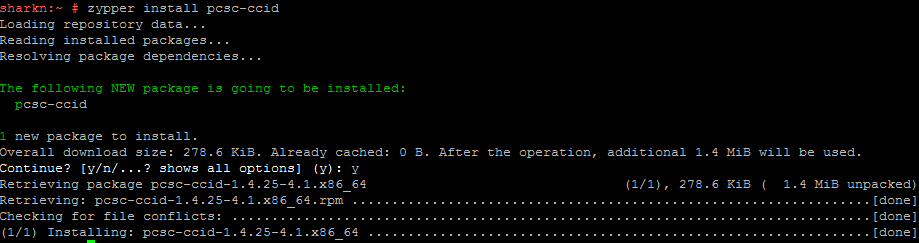
Выполняем проверку наличия этих пакетов и установку:
zypper search pcsc-lite

zypper search libusb

zypper install pcsc-lite


zypper search CCID

zypper install pcsc-ccid
zypper search CCID

zypper install libusb
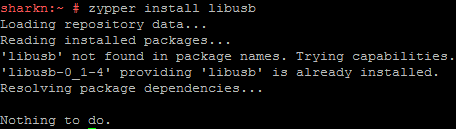
В итоге пакет pcsc-lite был обновлен, CCID установлен, libusb никаких действия не требовалось.
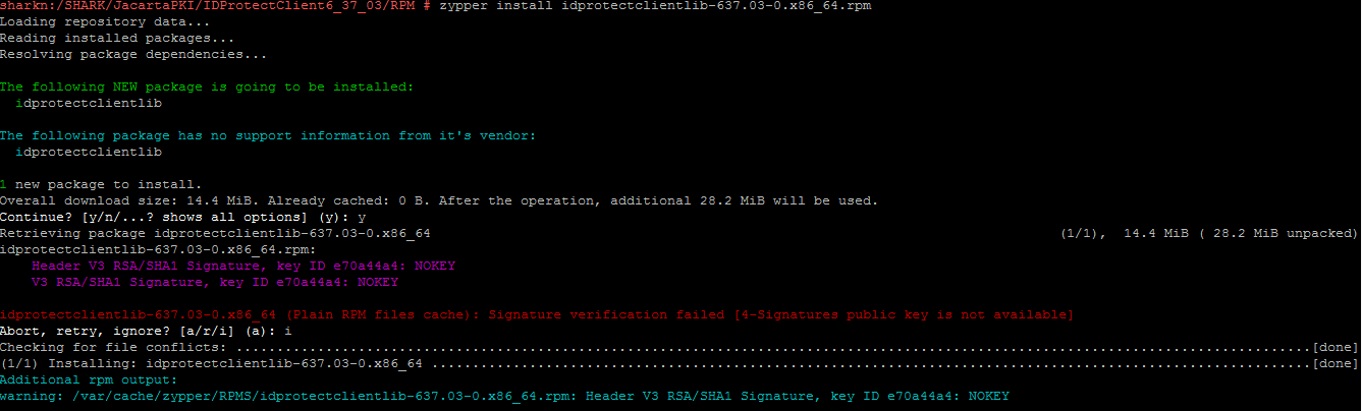
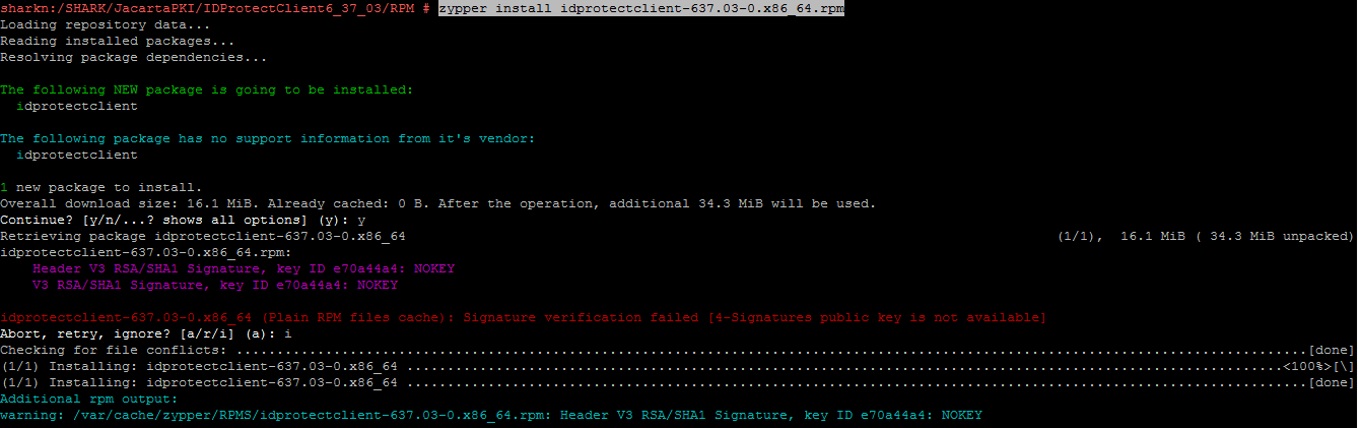
Следующими двумя командами выполняем установку пакета с драйверами и программным обеспечением непосредственно для работы с JaCarta PKI:
zypper install idprotectclientlib-637.03-0.x86_64.rpm
zypper install idprotectclient-637.03-0.x86_64.rpm
Проверяем, что драйверы и ПО для JaCarta PKI установились:
zypper search idprotectclient

При попытках заставить работать SafeNet eToken PRO я нашел информацию, что предустановленный в SLES пакет openct — Library for Smart Card Readers может конфликтовать с pcsc-lite — PCSC Smart Cards Library, установку которого требует руководство Аладдин Р.Д.
zypper search openct
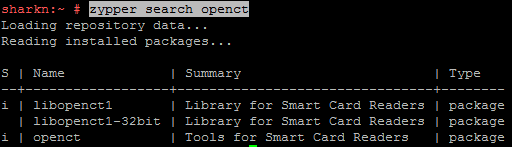
Поэтому пакет openct удаляем:
Теперь все необходимые драйверы и ПО для работы с токеном установлены.
Выполняем диагностику с помощью утилиты pcsc-tools и убеждаемся, что JaCarta определяется в операционной системе:

Установка пакетов КриптоПро CSP
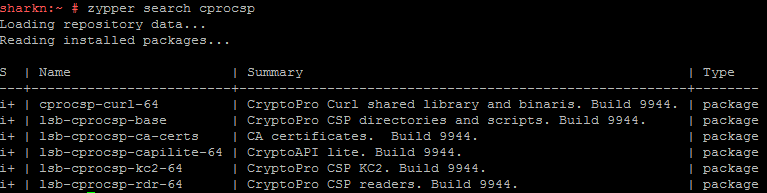
При установке КриптоПро CSP по умолчанию нужные пакеты для работы с токенами и смарт-картами отсутствуют.
zypper search cprocsp
Выполняем установку в CSP компонента поддержки JaCarta components for CryptoPro CSP
zypper install cprocsp-rdr-jacarta-64-3.6.408.683-4.x86_64.rpm
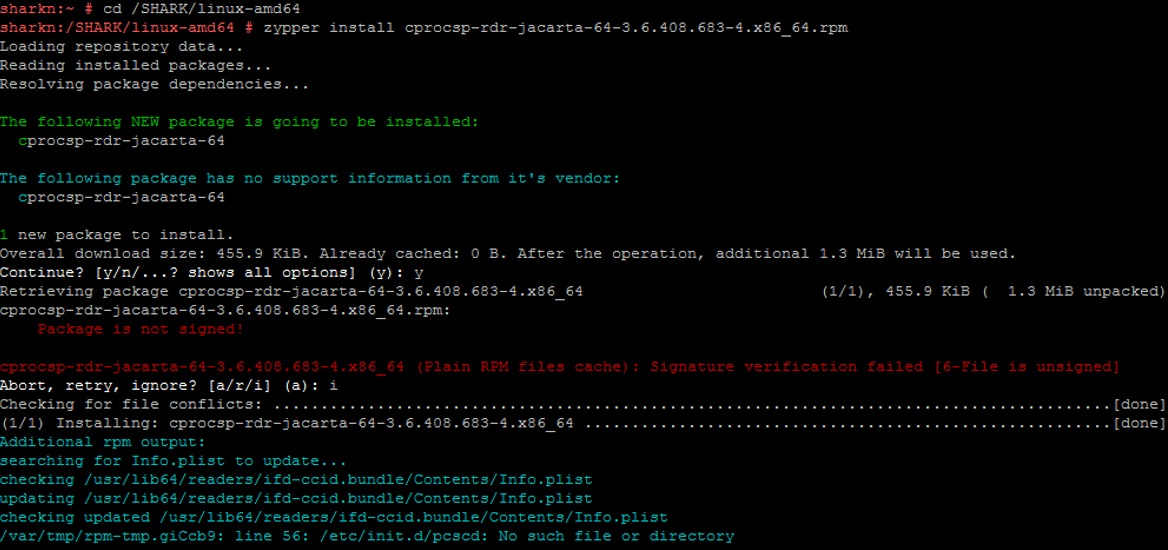
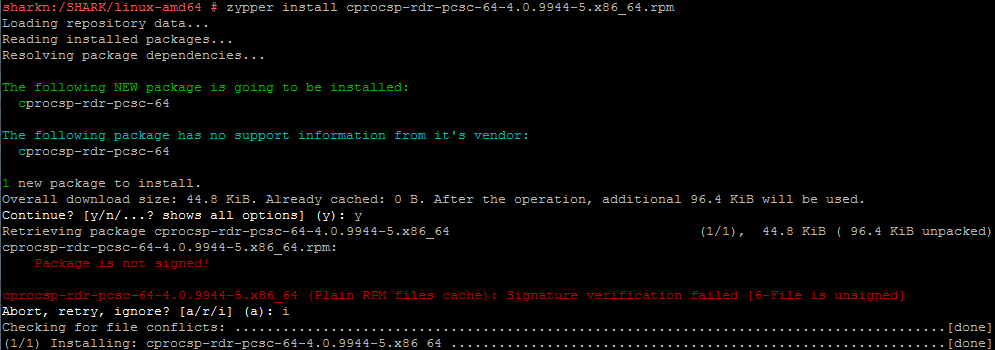
Некоторые компоненты имеют зависимости. Так, например, если попытаться выполнить установку пакета поддержки SafeNet eToken PRO cprocsp-rdr-emv-64-4.0.9944-5.x86_64.rpm — EMV/Gemalto support module, то получим сообщение о необходимости сначала установить базовый компонент CSP поддержки считывателей cprocsp-rdr-pcsc-64-4.0.9944-5.x86_64.rpm — PC/SC components for CryptoPro CSP readers:
Устанавливаем базовые пакеты поддержки считывателей и ключевых носителей:
zypper install cprocsp-rdr-pcsc-64-4.0.9944-5.x86_64.rpm
zypper install lsb-cprocsp-pkcs11-64-4.0.9944-5.x86_64.rpm
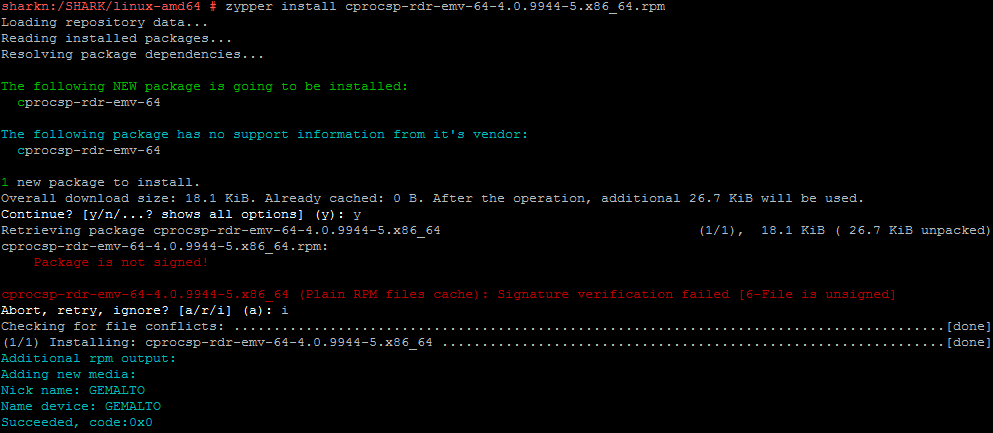
Теперь можно установить модули для работы с остальными видами носителей и компонент GUI:
zypper install cprocsp-rdr-emv-64-4.0.9944-5.x86_64.rpm
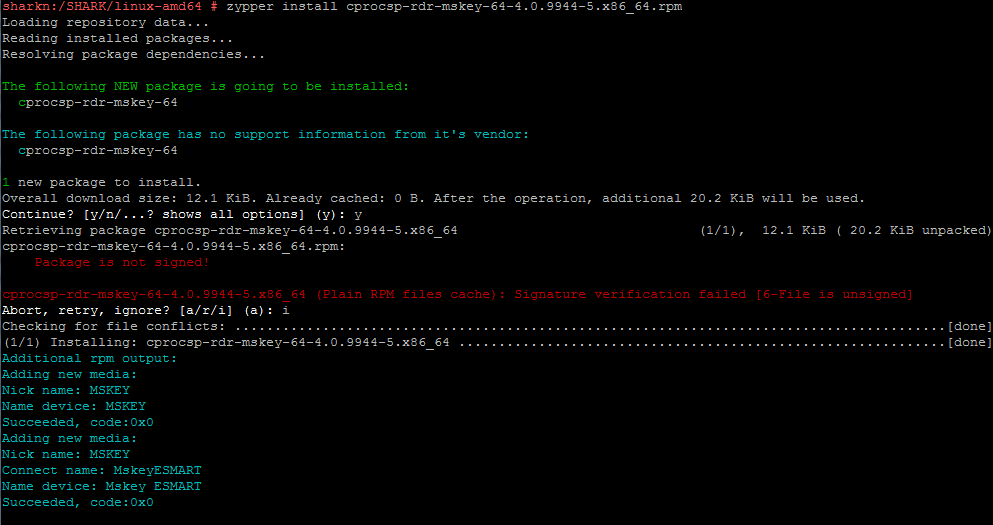
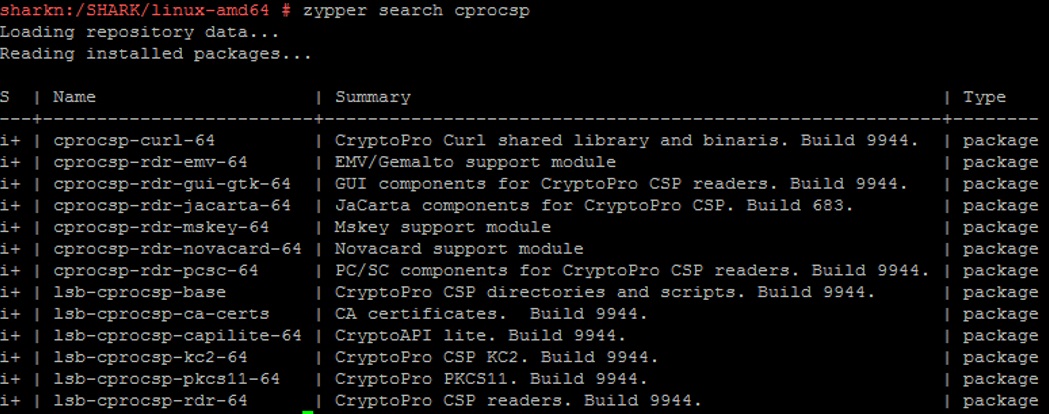
Проверяем итоговую конфигурацию КриптоПро CSP:
S | Name | Summary | Type
—+——————————+—————————————————-+———
i+ | cprocsp-curl-64 | CryptoPro Curl shared library and binaris. Build 9944. | package
i+ | cprocsp-rdr-emv-64 | EMV/Gemalto support module | package
i+ | cprocsp-rdr-gui-gtk-64 | GUI components for CryptoPro CSP readers. Build 9944. | package
i+ | cprocsp-rdr-jacarta-64 | JaCarta components for CryptoPro CSP. Build 683. | package
i+ | cprocsp-rdr-mskey-64 | Mskey support module | package
i+ | cprocsp-rdr-novacard-64 | Novacard support module | package
i+ | cprocsp-rdr-pcsc-64 | PC/SC components for CryptoPro CSP readers. Build 9944.| package
i+ | lsb-cprocsp-base | CryptoPro CSP directories and scripts. Build 9944. | package
i+ | lsb-cprocsp-ca-certs | CA certificates. Build 9944. | package
i+ | lsb-cprocsp-capilite-64 | CryptoAPI lite. Build 9944. | package
i+ | lsb-cprocsp-kc2-64 | CryptoPro CSP KC2. Build 9944. | package
i+ | lsb-cprocsp-pkcs11-64 | CryptoPro PKCS11. Build 9944. | package
i+ | lsb-cprocsp-rdr-64 | CryptoPro CSP readers. Build 9944. | package
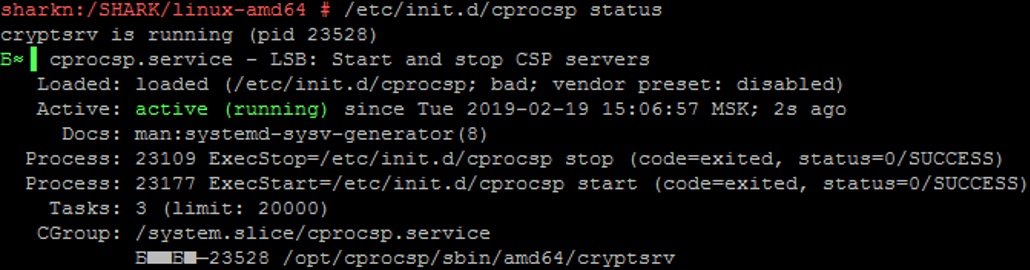
Чтобы применить изменения, выполняем перезапуск службы криптографического провайдера и проверяем ее статус:
Настройка и диагностика КриптоПро CSP
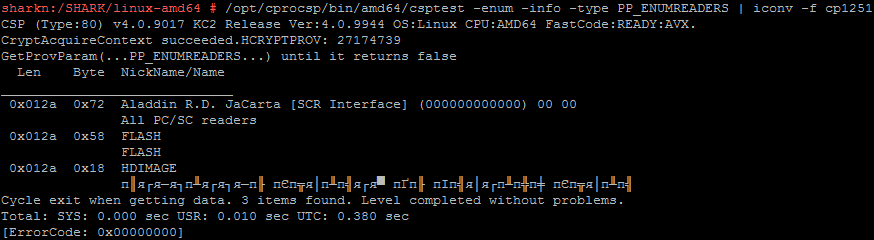
Проверим, видит ли криптографический провайдер наш токен и другие доступные типы носителей следующими командами:
/opt/cprocsp/bin/amd64/csptest -card -enum -v –v

/opt/cprocsp/bin/amd64/csptest -enum -info -type PP_ENUMREADERS | iconv -f cp1251
/opt/cprocsp/sbin/amd64/cpconfig -hardware reader -view -f cp1251
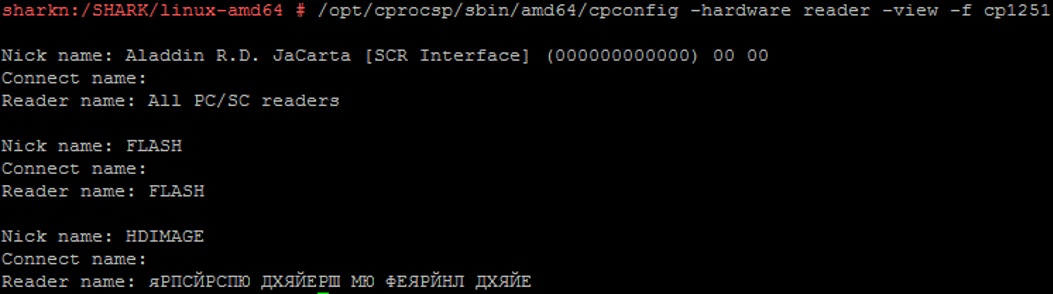
Aladdin R.D. JaCarta [SCR Interface] (000000000000) 00 00 — это наш носитель.
Следуя инструкции КриптоПро CSP для Linux. Настройка, выполняем его регистрацию в криптографическом провайдере:

В результате выполнения в конфигурационный файл /etc/opt/cprocsp/config64.ini
в раздел Safenet authentication client для linux будет добавлена запись:
Safenet authentication client для linux (000000000000) 00 00″\Default]
Чтобы выполнить требования Формуляра, Правил пользования и Руководства администратора безопасности КриптоПро CSP:
Использование СКЗИ «КриптоПро CSP» версии 4.0 с выключенным режимом усиленного контроля использования ключей не допускается. Включение данного режима описано в документах ЖТЯИ.00087-01 91 02. Руководство администратора безопасности.
Необходимо включить режим усиленного контроля использования ключей:
Проверяем, что режим включен:
cat /etc/opt/cprocsp/config64.ini | grep StrengthenedKeyUsageControl

Выполняем перезапуск службы криптографического провайдера:
После перезапуска проверяем, что ошибок в работе провайдера с ключевыми носителями нет:
/opt/cprocsp/bin/amd64/csptest -keyset –verifycontext

/opt/cprocsp/bin/amd64/csptest -keyset -verifycontext -enum –unique
Работа с токеном JaCarta PKI
Запустим программу Xming (X11 forwarding) на своей станции, чтобы по SSH иметь возможность открывать и работать с графическими интерфейсами нужных утилит.

После установки IDProtectClient — программного обеспечения для работы с JaCarta PKI, на сервере в папке /usr/share/applications появились два файла:
Это ярлыки, в которых можно посмотреть параметры запуска утилит Exec=/usr/bin/SACTools
Запустим утилиту IDProtectPINTool.
С помощью нее задаются и меняются PIN-коды доступа к токену.

При первой инициализации токена будет полезна ссылка, содержащая PIN-коды (пароли) ключевых носителей по умолчанию
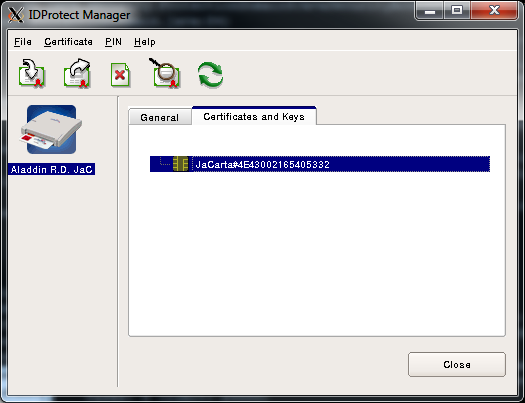
Программа IDProtect_Manager позволяет просматривать информацию о токене и контейнере с ключами и сертификатом:
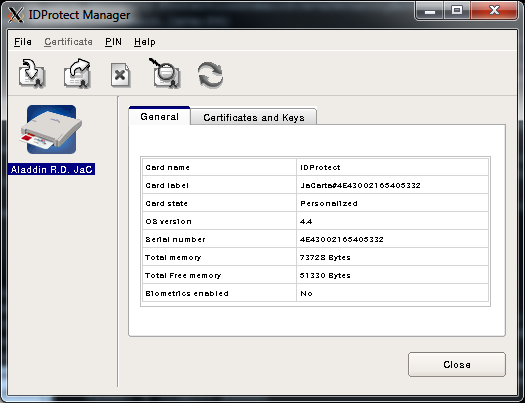
Для доступа к контейнеру с ключами нужно ввести пароль:

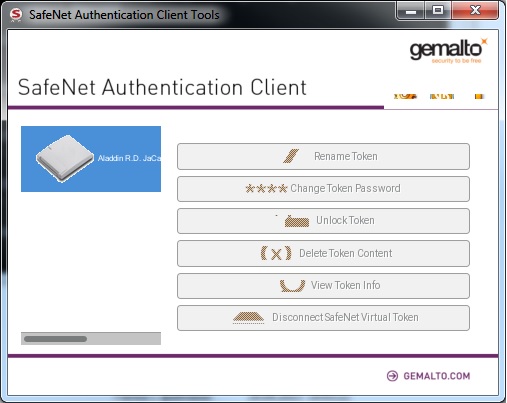
Для работы с SafeNet Authentication Client eToken PRO существуют аналогичные программы — SafeNet Authentication Client Monitor и SafeNet Authentication Client Tools, которые запускаются так:
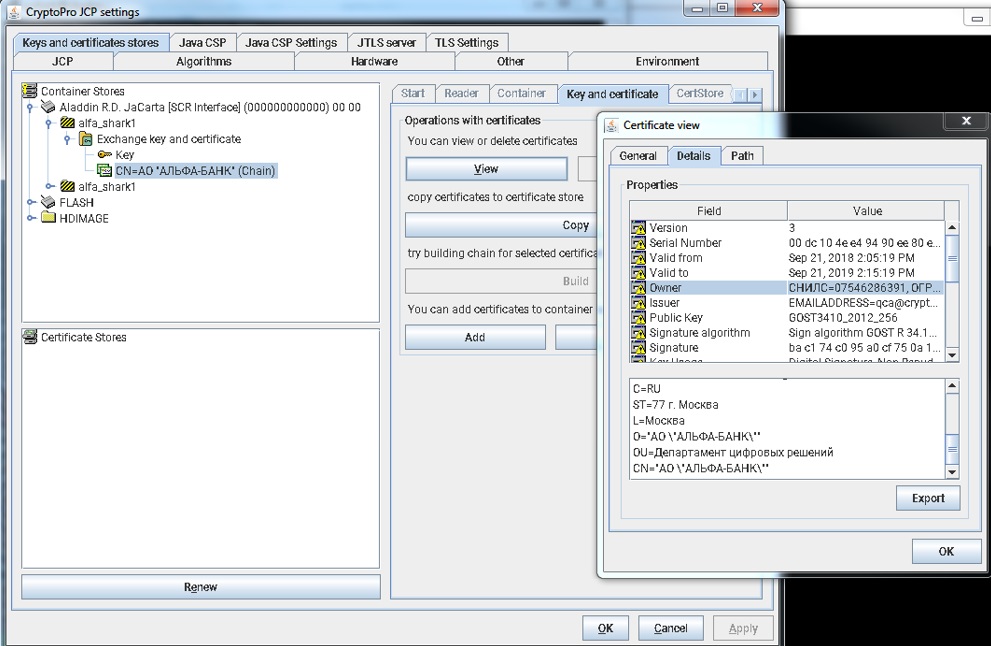
Выполнять операции непосредственно с ключевыми контейнерами удобнее в интерфейсе криптографического провайдера КриптоПро JavaCSP:
Для отображения информации о содержимом контейнера с ключами можно выполнить команду:
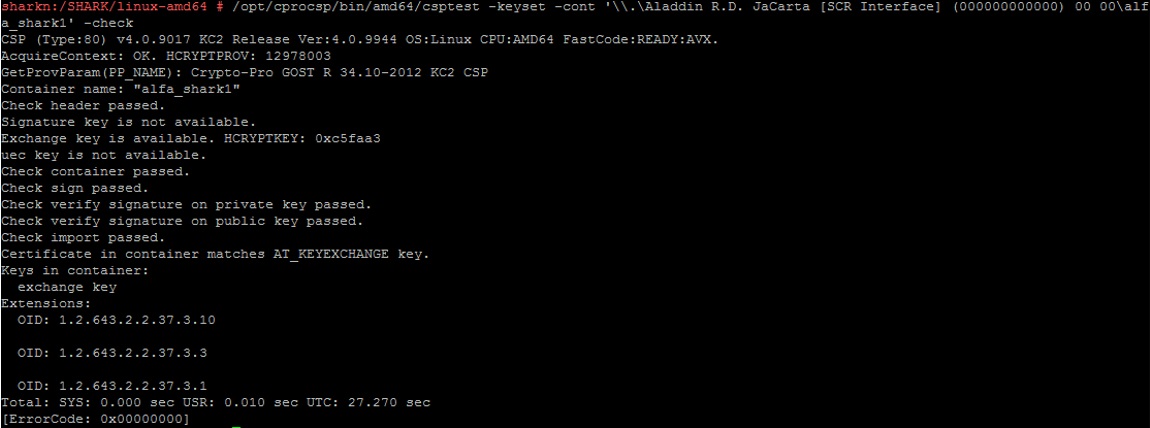
Для диагностики контейнера используется эта же команда с ключом –check
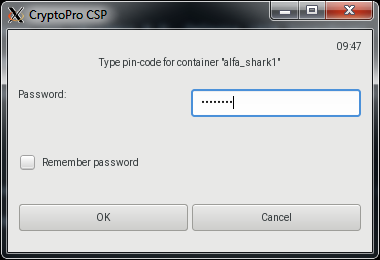
Потребуется ввести пароль от контейнера:
Программное извлечение ключей
В общем виде пример извлечения закрытого ключа и сертификата открытого ключа из контейнера на токене с помощью КриптоПро Java CSP следующий:
Если действовать так:
то криптографический провайдер будет пытаться в системе отобразить через консоль или GUI окно запрос на ввод пароля к контейнеру.
Результаты
Отторгаемый ключевой носитель-токен установлен во внутренний USB-порт сервера.
Само серверное оборудование опломбировано и размещается в помещении с ограниченным доступом.
Такие меры позволяют повысить уровень защиты наших информационных систем от кражи и компрометации ключей электронной подписи или шифрования, как удаленно по сети, так и физически.