Что такое javascript
Приветствую Вас, дорогие читатели блога! До сих пор мы рассматривали только способы отображения и представления информации на веб-страницах. Мы научились вставлять на страницы сайта картинки, таблицы, отделять заголовки от абзацев, менять цвет текста и фона и многое другое. Но что если возникла необходимость, чтобы веб-страница получила возможность реагировать на действия посетителя. Тогда на помощь придут так называемые web-сценарии.
Что такое web-сценарии и язык JavaScript
Web-сценарии — это программы, которые записывают прямо в html-коде или в отдельных файлах, что предпочтительней. Эти программы записываются на языке JavaScript. JavaScript является интерпретируемым языком программирования. Браузер считывает javascript-код и последовательно выполняет записанные в нем выражения, производя заданные манипуляции над страницей. По синтаксису javascript напоминает C, С++ и Java
JavaScript появился благодаря усилиям двух компаний — Netscape (Mozilla) и Sun Microsystems (Oracle). Изначально язык назывался LiveScript, но так как на тот момент был популярен язык Java компании Sun Microsystems, маркетологи Netscape решили немного изменить название языка и назвали его JavaScript, рассчитывая, что прибавит популярности языку. Поэтому стоит отметить, что JavaScript и Java два разных языка.
Официальным стандартом языка считается ECMA-262. По стандарту, язык JavaScript официально называется ECMAScript.
Для изучения вам пригодятся знания html и CSS. Если вы еще не знаете, что такое html и что такое CSS, то рекомендую срочно ознакомиться.
Возможности и ограничения JavaScript
При применении сценариев javascript на web-страницах появляются следующие возможности:
- добавлять различные эффекты анимации, которые не возможно реализовать только при помощи css и html;
- изменять содержимое html-элементов, добавлять новые теги не перезагружая страницу;
- реагировать на события (то есть реагировать на действия пользователя) — обрабатывать нажатие клавиш клавиатуры и перемещение курсора мыши;
- выполнять проверку введенных данных в поля формы до отправки на сервер, что снижает нагрузку на сервер и ускоряет работу сайта;
- определять версию браузера и в зависимости от этого загружать нужную страницу.
И это далеко не полный список возможностей сценариев написанных на языке JavaScript.
Кроме возможностей есть и некоторые ограничения при использовании сценариев javascript:
- не имеет доступа к файлам, расположенных на компьютере пользователя, и вообще не имеет доступа за пределами самой веб-страницы. Исключение имеют только файлы cookie, которые javascript может считывать и записывать;
- не может выполнять кроссдоменные запросы, то есть получать доступ к веб-страницам расположенным на другом домене (что такое домен можно узнать здесь), даже если они открыты в соседних вкладках;
- не может закрывать окна и вкладки, которые не были открыты с его помощью;
- не может защитить исходные текст страницы и запретить копирование текста или изображений со страницы, но можно внести некоторые ограничения.
Эти ограничения в некотором роде затрудняют выполнение вредоносного кода.
Как подключить JavaScript к HTML
Что бы javascript сценарий заработал его надо добавить в html документ. Сделать это можно с помощью элемента script двумя способами:
1. JavaScript код размещается непосредственно в html-коде между тегами «script» и «/script». Такой сценарий называется встроенным и может размещаться в любом месте документа как внутри элемента head, так и внутри элемента body. Причем в одном документе элемент script может встречаться любое количество раз:
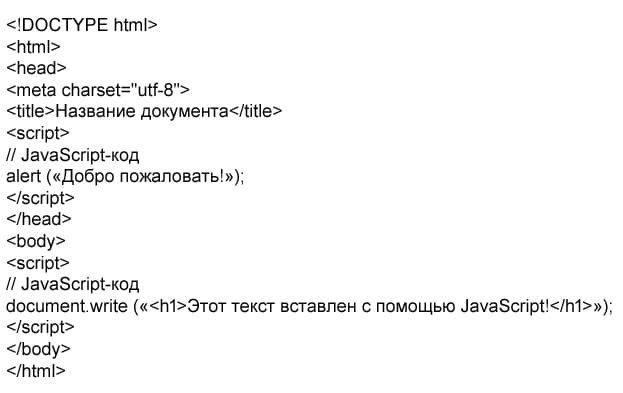
2. К html документу подключается внешний файл, содержащий javascript-код. Для файлов содержащих javascript сценарий обычно создают отдельную папку рядом с html файлами и называют её, например «scripts»:

Файлы с javascript-ом должны иметь расширение «.js». Для примера создайте в папке «scripts» файл с именем «example.js» и вставьте в него javascript-код с помощью программы «Блокнот» или Notepead++:

Для подключения такого файла к документу в html-код помещают запись следующего вида:

Вставьте в файл index.html следующий код:
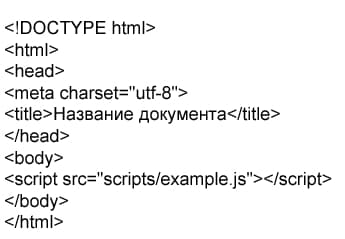
Главное следите, чтобы кодировка обоих файлов была utf-8, иначе на странице отобразятся кракозябры.
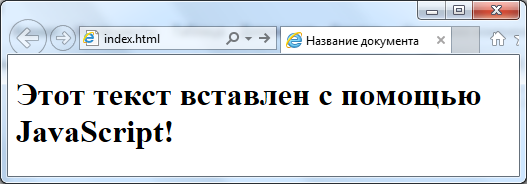
Теперь если открыть документ index.html в любом браузере вы увидите примерно следующую картину:
Лучше весь основной Javascript код располагать в отдельном файле, так как это облегчает поддержку и редактирование кода.
Что такое JavaScript error и как включить или отключить JavaScript
Часто бывают случаи, когда пользователь заходит на какой-либо сайт, например на свою страничку в социальных сетях, и обнаруживает сообщение об ошибке: «JavaScript error», «Не включен JavaScript», «для корректной работы сайта включите JavaScript» и так далее. В следствии этого у него возникают различные проблемы, например не может загрузить свои фотографии и видео. Такое сообщение говорит о том, что в браузере пользователя отключен JavaScript.
Вообще, выполнение JavaScript по умолчанию включено во всех популярных браузерах, но бывает так, что эта функция бывает отключена в следствии каких-то действий. Поэтому рассмотрим как включить JavaScript в различных браузерах:
Как включить JavaScript в Internet Explorer
1. Нажать кнопку «Сервис»  и выбрать пункт «Свойства браузера».
2. В открывшемся окне перейти на вкладку «Безопасность», выбрать зону «Интернет» и нажать кнопку «Другой»:
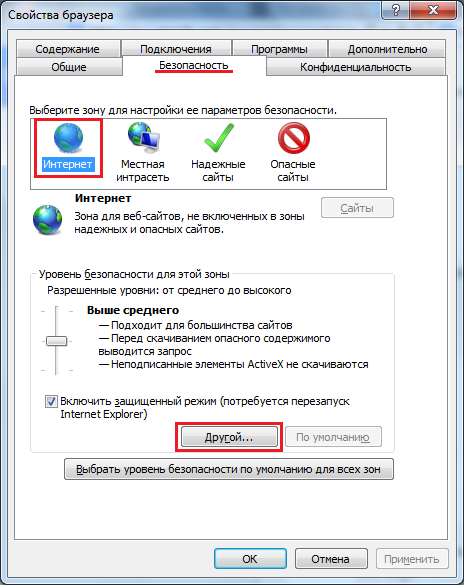
3. Далее, чтобы включить JavaScript в открывшемся окне в разделе «Сценарии» — «Активные сценарии» выбрать пункт «Включить»:
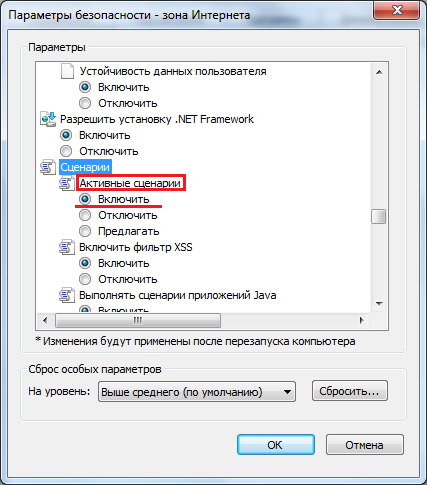
Чтобы сохранить изменения нажмите кнопку «ОК» окне «Параметры безопасности» и кнопку «Применить» в окне «Свойства браузера».
Как включить JavaScript в Mozilla Firefox
Если версия браузера Mozila Firefox 23 или выше, то включить или отключить JavaScript можно следующим образом:
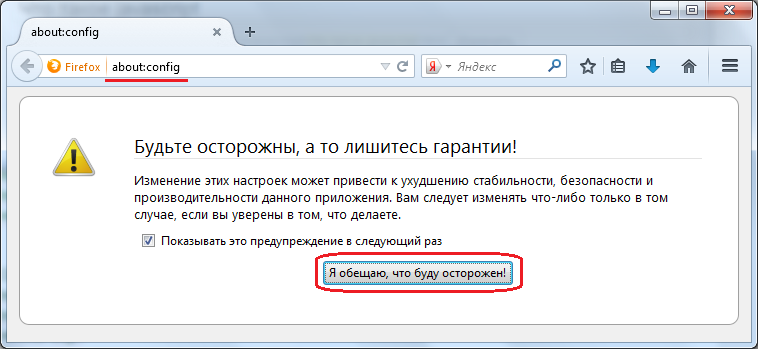
1. Ввести в адресной строке браузера команду about:config. В открывшемся окне нажать кнопку «Я обещаю, что буду осторожен».
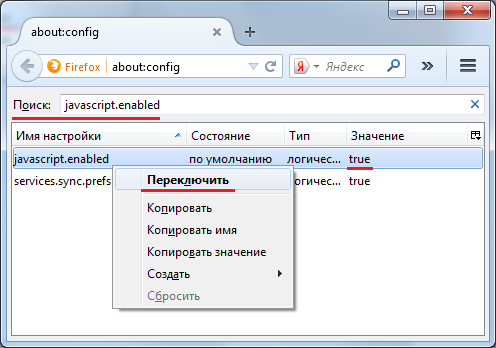
2. В списке настроек найти параметр «javascript.enabled». Для этого можно воспользоваться строкой поиска.
3. Нажать правой клавишей мыши по параметру и в контекстном меню щелкнуть «Переключить». Если значение параметра javascript:enabled true, то JavaScript включен, если false, то отключен:
Если браузер Firefox версии 22 или ниже, то чтобы включить javascript необходимо в меню «Инструменты» открыть «Настройки». В открывшемся окне «Настройки» перейти в раздел «Содержимое» и поставить галочку напротив параметра «Использовать Javasript».
Как включить JavaScript в Google Chrom
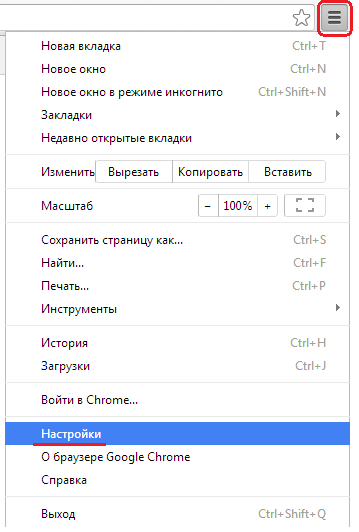
1. Нажать кнопку  и выбрать пункт «Настройки»:
2. В самом низу страницы нажать ссылку «Показать дополнительные настройки».
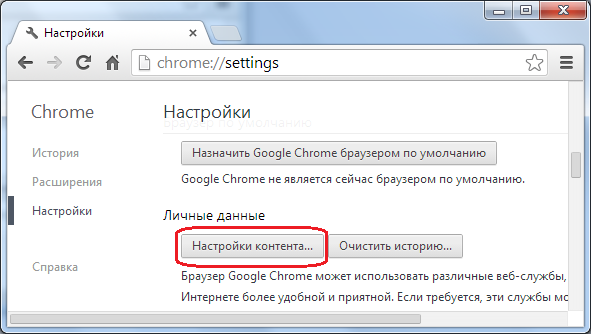
3. В разделе «Личные данные» нажать кнопку «Настройки контента. »
4. В открывшемся окне поставить галочку напротив «Разрешить всем сайтам использовать JavaScript»:
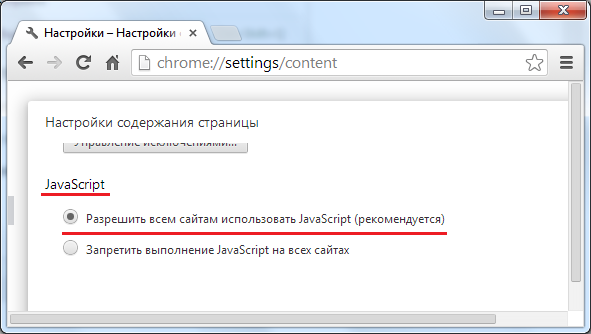
5. Нажать «Готово» для сохранения изменений.
Как включить JavaScript в Opera
Если версия браузера выше 15, то javascript включается так:
1. Нажать сочетание клавиш ALT + P.
2. На вкладке «Веб-сайты» в разделе «JavaScript» установить переключатель в значение «Разрешить выполнение JavaScript»:
Как включить javascript в браузере — инструкция для всех версий
Для полноценной и оптимальной работы веб-страниц в браузере необходимо, чтобы в нем был активирован javascript.
Что это такое и как его включить, мы расскажем в этой статье.
Сводная таблица
| Наименование программы | Автоматическая активация JavaScript | Ручная активация JavaScript |
|---|---|---|
| Яндекс.Браузер | В последней версии | + |
| Internet Explorer | Нет | + |
| Google Chrome | Нет | + |
| Mozilla Firefox | Версия 23 и выше | Версия 22 и ниже |
| Opera | Нет | + |
| Safari | Нет | + |
Что такое javascript?

Что такое ЯваСкрипт
ЯваСкрипт можно назвать мультипарадигмальным языком. Он имеет поддержку множества способов программирований. Например, объектно-ориентированное, функциональное и императивное.
Данный вид программирования никак не связан напрямую с java. Основным синтаксисом этого языка программирования является язык Си, а также Си++.
Основой веб-страниц браузеров является HTML-код, с помощью которого программисты добавляю на страницы различные интерактивные элементы.
Если javascript в браузере отключен, интерактивные элементы работать не будут.
Появился данный вид языка программирования благодаря совместной работе компаний Sun Microsystems и Netscape.
Изначально ЯваСкрипт имел название LiveScript, но после того, как язык Java стал популярным среди программистов, компаниями-разработчиками было принято решение переименовать его.
Маркетинговый отдел компании Netscape посчитал, что такое название увеличит популярность нового языка программирования, что, собственно, и случилось.
Напомним, что ЯваСкрипт не имеет прямого отношения к Java. Это абсолютно разные языки.
Возможности JavaScript
Данный язык программирования имеется неограниченное количество возможностей за счет своей универсальности.
Основными аспектами применения являются мобильные приложения для смартфонов, интерактивные веб-страницы сайтов и сервисов.
Бо́льшую часть новшеств привнесло присоединение к проекту компании AJAX, которая предоставила возможности, используемые в языке на сегодняшний день.
Для экономии трафика и увеличения удобства использования, ЯваСкрипт предоставляет возможность изменять страницы сайтов и сервисов небольшими частями незаметно для пользователя в режиме онлайн.
Это не требует отключения сайта на время редактирования или добавления новой информации.
Изменения происходят сразу, не требуя обновления или перезагрузки страницы.
Функция ЯваСкрипт может быть отключена по разным причинам.
Возможно, предыдущий пользователь намеренно мог его отключить, так как он не требовался для просмотра веб-страниц. Также отключение могло произойти самостоятельно.
Отключение javascript может послужить причиной отказа в открытии некоторых ссылок. Чуть ниже мы рассмотрим способы включения данной функции в популярных браузерах.
Яндекс.Браузер
Чтобы включить ЯваСкрипт в Яндекс.Браузере, необходимо перейти в настройки.
Для этого в правом верхнем углу открываем контекстное меню нажатием ЛКМ на значок «три горизонтальных полоски», после чего выбираем пункт «Настройки».

Далее, при помощи скроллера (колесика мыши) спускаемся в самый низ страницы и находим пункт «Показать дополнительные настройки» и открываем его.

Дополнительные настройки Яндекс.Браузера
После этого необходимо найти блок «Личные данные», в котором нажимаем кнопку «Настройки содержимого».

Как включить javascript в Яндекс.Браузере
В разделе «Javascript» ставим галочку на пункт «Разрешить Javascript на всех сайтах» и сохраняем изменения нажатием кнопки «Готово».
После этого ЯваСкрипт сразу активируется и позволит просматривать ранее недоступные веб-страницы и производить манипуляции на интерактивных сервисах.

Активация javascript в Яндекс.Браузере
После активации функции перезагружать сам браузер не требует, нужно только обновить страницу нажатием клавиши F5 или на соответствующий значок слева на адресной строке.
В последней версии браузера активация ЯваСкрипт установлена автоматически, поэтому пункт включения функции в настройках отсутствует.
Internet Explorer
В браузере Internet Explorer также необходимо открыть настройки, для того, чтобы активировать функцию ЯваСкрипт.
Чтобы перейти в нужный раздел, нажимаем кнопку, обозначенную шестеренкой, после чего выбираем пункт «Свойства браузера».
В открывшемся окне выбираем вкладку «Безопасность», в которой кликаем ЛКМ на пункт «Интернет», затем нажимаем кнопку «Другой…».

Настройки Internet Explorer
Для отключения javascript следует перейти по следующим пунктам:
- Сценарии.
- Активные сценарии.
- Выполнять сценарии приложений Java.
- Отключить.

Активация и деактивация javascript в Internet Explorer
Для активации функции в подпункте «Выполнять сценарии приложений Java», следует поставить отметку на пункт «Включить».
Для сохранения изменений нажимаем кнопку «Ок», после чего в окне свойств браузера необходимо нажать кнопку «Применить» и перезапустить Internet Explorer.
При следующем запуске изменения войдут в силу, и функция будет исправно работать, предоставляя доступ к ранее недоступным страницам, требовавшим активации ЯваСкрипт.
Google Chrome
Так же, как и во всех браузерах, для активации ЯваСкрипт требуется перейти в настройки.
В Google Chrome открыть настройки можно нажатием на функциональную кнопку в правом верхнем углу окна.
Она обозначена тремя горизонтальными полосками.
В контекстном меню выбираем пункт «Настройки».

Настройки Google Chrome
После этого при помощи скроллера (колесика мыши) переходим в самый конец страницы и выбираем пункт «Показать дополнительные настройки».

Дополнительные настройки Google Chrome
При раскрытии дополнительных настроек, количество доступных пунктов значительно увеличится. Листаем страницу вниз и находим пункт «Личные данные», в котором выбираем кнопку «Настройки контента».

Активация javascript в Google Chrome
В разделе «Javascript», для активации или деактивации функции, следует выбрать соответствующий пункт, после чего нажать кнопку «Готово».
Сохраненные изменения вступают в силу незамедлительно.
Перезапускать браузер не требуется, нужно только обновить страницу нажатием клавиши F5 или соответствующего значка слева в адресной строке.

Активация javascript в Google Chrome
После активации функции ЯваСкрипт вам станут доступны просмотр ранее недоступных веб-страниц, а также совершение различных действий на интерактивных сервисах.
Mozilla Firefox
С браузером Mozilla Firefox дела с активацией ЯваСкрипт обстоят несколько иначе.
Здесь все зависит от версии вашего браузера.
Версии от 23 и выше не требуют ручного включения javascript, данная функция активирована автоматически и работает полностью исправно.
Проверить версию браузера можно по ссылке: http://internet.yandex.ru
Чтобы активировать функцию ЯваСкрипт в версии 22 и ниже, следует перейти на панель инструментов и выбрать пункт меню «Настройки».

Меню настройки Mozilla Firefox
Для включения javascript переходим в раздел «Содержимое», в котором для активации функции требуется поставить галочку в строке «Использовать JavaScript».
Для отключения функции нужно эту галочку снять.

Активация и деактивация JavaScript в Mozilla Firefox
Для сохранения изменений нажимаем кнопку «ОК» и обновляем страницу браузера.
Для того, чтобы изменения вступили в силу, перезапускать браузер не требуется. После активации, вы сможете полноценно просматривать веб-страницы и совершать действия на интерактивных сервисах.
Opera
С браузером Опера практически та же ситуация, что с Mozilla Firefox.
Единственным отличием является то, что автоматически функция не активирована ни в одной из версий.
Активация ЯваСкрипт в различных версиях происходит по-разному.
Для того, чтобы включить функцию, сначала требуется узнать версию вашего браузера по ссылке: http://internet.yandex.ru
Версии от 10,5 до 14
В первую очередь нам потребуется открыть настройки браузера.
В левом верхнем углу нажимаем кнопку «Меню», в контекстном меню наводим курсор на пункт «Настройки» и жмем на подпункт «Общие настройки…».

Настройки в Opera версии от 10,5 до 14
После этого откроется новое окно с настройками браузера.
В нем необходимо выбрать вкладку «Дополнительно».
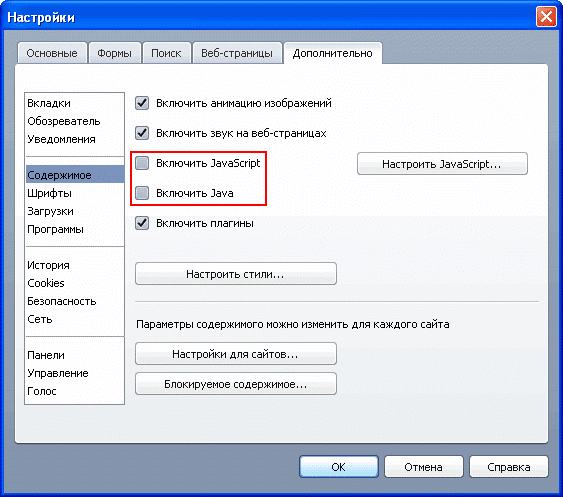
В левом меню вкладки нажимаем на пункт «Содержимое», после чего активируем функцию, поставив две галочки на пункты «Включить JavaScript» и «Включить Java».
Для деактивации эти галочки нужно снять.

Активация и деактивация javascript в Opera версии от 10,5 до 14
После того, как вы поставили или сняли галочки, сохраняем изменения нажатием кнопки «ОК».
Теперь перезапускаем браузер для того, чтобы изменения вошли в силу. Вам станут доступны все функции javascript.
Версии от 15 и выше
В данных версиях браузера Опера активация ЯваСкрипт намного проще.
Для того, чтобы открыть окно настроек, необходимо в открытом браузере нажать сочетание «горячих» клавиш Alt+P. В открывшемся меню открываем вкладку «Сайты».
Для активации функции требуется установить «флажок» на пункт «Разрешить выполнение JavaScript», для деактивации – «Запретить выполнение JavaScript».

Активация и деактивация javascript в Opera версии 15 и выше
После этого достаточно нажать кнопку «ОК» для сохранения изменений и обновить просматриваемую страницу клавишей F5 или нажатием соответствующего значка слева на адресной строке.
Перезапускать браузер не требуется.
Safari
Для включения функции ЯваСкрипт в фирменном браузере Apple – Safari, требуется перейти в настройки.
Чтобы их открыть, требуется нажать кнопку «Safari» и выбрать пункт «Настройки».

Открыть настройки в Safari
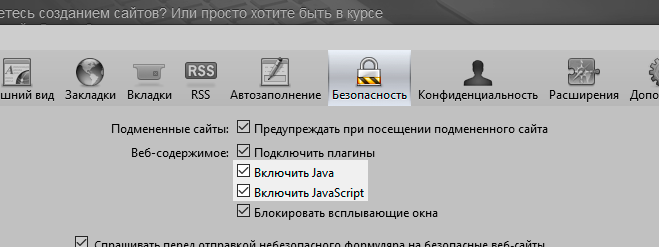
В открывшемся окне переходим во вкладку «Безопасность», где в разделе «Веб-контент» для активации функции требуется поставить галочку на пункт «Включить JavaScript».
Соответственно, для деактивации ЯваСкрипт, эту галочку требуется снять.
После этого сохраняем изменения нажатием кнопки «ОК» и обновляем открытую страницу в браузере.
Перезапускать браузер не требуется, изменения вступают в силу сразу после сохранения.
Microsoft Edge
Активировать javascript можно не только в браузере, но и в самой операционной системе. Для этого необходимо вызвать функциональное окно «Выполнить» сочетанием «горячих» клавиш Win+R.
В соответствующей строке требуется ввести команду «gpedit.msc» (без кавычек) и нажать кнопку ввода (Enter).

Ввод команды в окне «Выполнить».
Далее в левом списке меню выбираем пункт «Конфигурация компьютера» и открываем его двойным щелчком ЛКМ.

Редактор командной групповой политики системы компьютера
После этого, в правой части экрана переходим по следующим папкам: Административные шаблоны → Компоненты Windows → Microsoft Edge.
В последней папке открываем файл «Позволяет запускать сценарии, например JavaScript».
В открывшемся окне следует выбрать пункт «Включить» или «Отключить» для активации или деактивации функции, соответственно.

Активация и деактивация javascript в системе компьютера
После того, как вы активировали/деактивировали функция ЯваСкрипт, сохраните изменения нажатием кнопки «Применить».
Заключение
На сегодняшний день практически все разработчики использую javascript при создании сайтов.
Поэтому для корректной работы сайтов зачастую рекомендуется включать эту функцию в своем браузере.
Javascript представляет собой универсальный язык программирования.
С его помощью почти все современные веб-сайты и сервисы способны обеспечивать анимацию изображений формата GIF, а также работу кликабельных ссылок и вложений.
Также ЯваСкрипт позволяет корректно использовать flash-игры и приложения, например, игры ВКонтакте.
Но наличие активированной функции для этого недостаточно.
В системе компьютера обязательно должна быть установлена последняя версия программы Adobe Flash Player.
В других случаях, (например, браузерные игры), присутствие флеш-плеера может быть необязательным.
Пошаговая инструкция по установке Javascript в Гугл Хром
Несмотря на то, что браузер является самостоятельной программой, он все равно работает при помощи дополнительных инструментов. То же самое касается и Google Chrome. Для полноценной работы в интернете и отображения контента разных форматов, веб-обозреватель использует специальные плагины, скрипты, а также дополнительные ключи программирования. Без правильной настройки вы будете лишены просмотра отдельных элементов или функционала. Одним из таких является JavaScript. Какое его прямое назначение, зачем он нужен и как его включить, если утеряны отдельные функции браузера?
Что такое Javascript
JavaScript – это узконаправленный скрипт или, другими словами, язык программирования, цель которого – отображать определенный контент на страницах в интернете. Данный элемент встроен в браузер Гугл Хром, однако, несмотря на то, что он является обязательным для полноценной работы обозревателя, он может быть выключен через стандартные настройки браузера. Результатом деактивации ДжаваСкрипт является ограниченность пользователя в просмотре информации, активных кнопок на сайте, а также ввода данных, например, при регистрации.
Для чего он нужен в Гугл Хроме
По умолчанию при скачивании браузера Google Chrome JavaScript активирован, то есть в настройках стоит статус «Включено». Но по разным причинам, например, из-за сбоя в системе, принудительного закрытия браузера или активности вирусов, JavaScript может быть отключен. Какие функции возложены на ДжаваСкрипт:
- создание всплывающих окон;
- отображение выпадающего меню;
- корректировка каждого отдельного сайта под разметки и размеры экрана в браузере;
- настройка разрешения экрана;
- отображение и загрузка изображений, анимаций, графических элементов;
- обработка данных в формате HTML без привлечения интернет-соединения;
- проведение математических вычислений;
- снижение нагрузки на сервер при обработке емких данных.
JavaScript помогает сделать загрузку сайтов более быстрой. Сами страницы приобретают привлекательность, вызывают интерес у пользователя и делают их интерактивными.
И это далеко не полный список элементов, за которые отвечает скрипт Джава. Мы перечислили только главные. Если у вас отключен или не работает JavaScript в Google Chrome, то вы автоматически лишаетесь всех вышеперечисленных опций, а значит, ваш серфинг в браузере будет ограничен. Поэтому обязательно активируйте Java и не лишайте себя полезных опций при работе в интернете.
Включить Javascript в Гугл Хром
Как включить
Итак, если у вас пропали функции, за которые отвечает JavaScript, необходимо включить его. Сделать это можно при помощи обычных настроек браузера. С подобной задачей справится даже неопытный пользователь.
Для всех сайтов
Удобством использования Гугл Хрома является не только его быстрая работа, но и возможность индивидуальной настройки. Вы можете включить поддержку скрипта как для всех сайтов, так и для конкретных. Для отсутствия каких-либо ограничений, включите ДжаваСкрипт для всех веб-ресурсов:
- Запускаете Chrome.
- Нажимаете справа вверху на три вертикальные точки.
- В выпавшем меню выбираете – «Настройки».
- Переходите на страницу с настройками, опускаетесь в самый низ и нажимаете «Дополнительные».
- В разделе «Конфиденциальность и безопасность», выбираете пункт «Настройки сайта».
- В списке опций переходите в «JavaScript», и в открывшемся окне нужно активировать ползунок в состояние «Включено», перетащить его вправо напротив пункта «Разрешено (рекомендовано)».
- Изменения сразу вступают в действие, вам останется только перезапустить браузер.
Для быстрого перехода в меню с настройками JavaScript можно использовать следующий адрес — chrome://settings/content/javascript. Вставьте его в адресную строку и нажмите Enter.
Для отдельных ресурсов
В Гугл Хроме также есть возможность установить индивидуальную настройку для конкретного сайта. Это в том числе касается и скрипта Джава. Подобный вариант может пригодиться в том случае, если вы отключили JavaScript для всех сайтов, например, с целью родительского контроля для ограничения контента в интернете для детей, а когда сами заходите в браузер, то локально активизируете функцию для себя:
- В браузере Хром нажимаете на кнопку меню (в правом верхнем углу три точки).
- Переходите в настройки.
- На странице с настройками нужно открыть раздел «Конфиденциальность и безопасность», через кнопку «Дополнительные».
- В этом разделе есть пункт «Настройки сайта», заходите в него.
- Ищете «JavaScript», переходите, и если напротив строки «Разрешено» ползунок неактивный, то есть функция для всех сайтов заблокирована, то внизу есть графа «Разрешить».
- Нажимаете «Добавить» и вводите туда URL-адрес сайта или нескольких сайтов, для которых хотите снять ограничение.
Есть еще один, более быстрый и простой способ, как активизировать поддержку JavaScript для конкретного сайта. Откройте нужный сайт, справа от адресной строки вы увидите значок замочка. Нажимаете на него и в списке функций выбираете «Настройка сайтов». Браузер вас переносит на страницу с настройками, и вам останется только нажать в разделе «Разрешения» «Активировать JavaScript».
Как отключить Джава Скрипт
Подобным образом, как вы включали ДжаваСкрипт, также можно его и отключить. Если поддержка JavaScript для вас больше не актуальна или вы хотите проверить качество работы браузера без данного скрипта, то таким же путем, через «Настройки», раздел «Конфиденциальность и безопасность», «Настройки сайта», «JavaScript», деактивируйте ползунок напротив пункта «Разрешено» или добавьте отдельные сайты в графу «Блокировать», если вы хотите произвести частичную настройку. Вот так просто решается вопрос с работой JavaScript в браузере Google Chrome.
Как включить javascript в microsoft edge windows 10
Подробная инструкция о том, как включить JavaScript в различных популярных браузерах
JavaScript, если говорить просто, – это язык программирования, который был создан для взаимодействия с HTML-страницей в далеком 1995 году специалистом компании Netscape.
На сегодняшний день большое количество веб-ресурсов (и мы в том числе) используют этот язык для расширения функционала своего сайта. Веб-обозреватели (браузеры) наделены тонкими настройками, в которых вы можете включить или отключить нужную вам опцию, в нашем же случае – поддержку JavaScript. Отключив JavaScript в вашем браузере, вы рискуете недополучить необходимую вам информацию на том или ином сайте, или же перед вами встанет ограниченный функционал.
Чтобы избежать этого – рекомендуем вам включить обработку JavaScript в вашем браузере, а как это сделать на примере популярных веб-обозревателей, мы сейчас и расскажем.
Как включить/отключить JavaScript в браузере Mozilla Firefox?
Итак, начнем мы с моего любимого браузера – Mozilla Firefox. Чтобы включить в нем обработку JavaScript, сделайте следующее.
1. Перейдите в конфигурацию браузера. Для этого в адресную строку браузера вы вводите:
и нажимаете «Enter» на клавиатуре.

После того, как вы нажмете Enter, перед вами откроется страница с предупреждением:

На ней вы жмете «Я принимаю на себя риск!».
2. Далее, на следующей странице, в форму поиска вы вводите:
после чего вам будет представлено одно совпадение:

Найденная конфигурация и отвечает за состояние обработки JavaScript в вашем браузере. Вы кликаете по ней два раза левой кнопкой мыши, тем самым изменяя ее состояние, где значение «false» означает отключение обработки JavaScript в браузере, а «true», соответственно, – включение.
Как включить/отключить JavaScript в браузере Opera?
В этом браузере включение обработки JavaScript немного проще, чем в Mozilla Firefox.
1. Перейдите в настройки браузера. Для этого на клавиатуре нажмите комбинацию клавиш:
P – английская. Альтернативный вызов страницы с настройками возможен через меню, которое открывается нажатием на логотип в левом верхнем углу или же через строку поиска, где вы вводите:
и жмете «Enter» на клавиатуре.
2. На открывшейся странице в левой части экрана вы жмете на пункт «Дополнительно» и в раскрывшемся меню выбираете «Безопасность»:

3. Далее, в открывшемся разделе настроек, вы ищете «Настройки контента»:

и переходите к нему.
4. В этом разделе вы ищете «JavaScript»:

и также переходите к нему.
5. На открывшейся странице вы включаете обработку JavaScript (чекбокс должен окраситься синим цветом) или отключаете (по желанию) (чекбокс должен окраситься серым цветом):

Помимо этого, на той же странице вы можете добавить исключения в виде белого (разрешенных сайтов) и черного (запрещенных сайтов) списка сайтов.
Как включить/отключить JavaScript в браузере Google Chrome?
Для того чтобы включить обработку JavaScript в браузере Google Chrome, сделайте следующее.
1. Перейдите в настройки. Для этого в адресную строку браузера введите:
и нажмите «Enter» на клавиатуре.

Альтернативный вызов страницы с настройками возможен через меню, которое открывается нажатием на три точки в правом верхнем углу.
2. Далее, в левой части экрана нажмите на иконку ≡, и после того, как у вас появилось меню, выберите в нем пункт «Дополнительные», раздел «Конфиденциальность и безопасность»:

3. На открывшейся странице вы ищете «Настройки контента»:

и переходите к нему.
4. На новой странице вы ищете «JavaScript»:

и также переходите к нему.
5. На открывшейся странице включаете или отключаете (по желанию) обработку JavaScript:

Для этого переведите чекбокс в соответствующее состояние.
Помимо этого, на этой же странице вы можете добавить исключения в виде белого (разрешенных сайтов) и черного (запрещенных сайтов) списка сайтов.
Как включить/отключить JavaScript в Яндекс.Браузере?
Для того чтобы включить обработку JavaScript в Яндекс.Браузере, сделайте следующее.
1. Перейдите в настройки. Для этого в адресную строку браузера введите:
и нажмите «Enter» на клавиатуре.

Альтернативный вызов страницы с настройками возможен через меню, которое открывается нажатием на иконку ≡ в правом верхнем углу.
2. Далее открывшуюся страницу прокрутите в самый низ, где вы увидите кнопку «Показать дополнительные настройки»:

3. В раскрывающемся списке, в разделе «Личные данные», найдите кнопку «Настройки содержимого»:

Нажмите на нее, после чего в всплывающем окне найдите настройку «JavaScript»:

Именно здесь вы и выставляете нужное вам значение обработки JavaScript. Здесь же, чуть ниже вы можете управлять исключениями (черным и белым списком сайтов).
Как включить/отключить JavaScript в браузере Microsoft Edge?
Microsoft Edge – эксклюзивный браузер от Microsoft для операционной системы Windows 10. В нем включение обработки JavaScript происходит следующим образом.
1. На клавиатуре нажмите одновременно комбинацию клавиш:
после чего у вас появится окно выполнения команд. В него вы вводите:
и жмете «OK» или клавишу «Enter» на клавиатуре.

2. Далее, в открывшемся окне, в левой его части, перейдите по такому пути: Конфигурация компьютера > Административные шаблоны > Компоненты Windows > Microsoft Edge.

А в правой части этого же окна найдите «Позволяет запускать сценарии, например JavaScript» и щелкните по нему два раза левой кнопкой мыши.
3. В открывшемся окне выставите необходимое вам значение, после нажмите кнопку «Применить», а затем «OK».

Обратите внимание, что редактирование этой опции доступно не во всех редакциях Windows 10.
Как включить/отключить JavaScript в браузере Internet Explorer?
Для того чтобы включить обработку JavaScript в браузере Internet Explorer, сделайте следующее.
1. Нажмите на иконку шестеренки в правом верхнем углу. В открывшемся меню выберите пункт «Свойства браузера»:

2. В появившемся окне переключитесь на вкладку «Безопасность», зона «Интернет» и нажмите на кнопку «Другой…»:

3. В новом окне найдите раздел «Сценарии» и выставите необходимые значения для пунктов «Активные сценарии» и «Выполнять сценарии приложений Java»:

После чего нажмите «OK» в этом окне и «Применить» и «OK» в предыдущем.
Как включить/отключить JavaScript в браузере Safari?
Для того чтобы включить обработку JavaScript в браузере Safari, сделайте следующее.
1. На клавиатуре нажмите одновременно комбинацию клавиш:
после чего у вас появится окно с настройками. Альтернативный вызов окна с настройками возможен через меню, которое открывается нажатием на иконку шестеренки в правом верхнем углу.
2. В появившемся окне вы переключаетесь на вкладку «Безопасность» и отменяете пункты «Включить Java» и «Включить JavaScript»:
После чего закрываете окно настроек нажатием на крестик в правом углу.
Включаем JavaScript в Microsoft Edge
JavaScript – это язык программирования, придающий страницам в сети интерактивность. Например, в социальных сетях он позволяет ставить лайки, оставлять комментарии, подписываться на каналы и так далее. Если его отключить, некоторые сайты будут работать некорректно или даже не станут загружаться. Поговорим о том, как можно включить JavaScript в браузере Microsoft Edge
Как включить JavaScript в браузере Microsoft Edge
Раньше этот параметр можно было изменить, но сейчас, видимо, разработчики установили отображение скриптов по умолчанию без возможности их отключения. Расскажу о том, как ранее запуск сценария JavaScript можно было изменить.
Для начала нужно было вызвать окно «Выполнить» нажатием на комбинацию клавиш Win + R. Далее следовало ввести запрос gpedit.msc и активировать его нажатием на клавишу Enter или кнопку ОК.
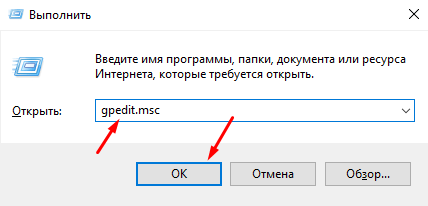
Ввожу запрос в окне «Выполнить» и запускаю процесс нажатием на кнопку ОК
Должно открыться окно «Редактор локальной групповой политики». Необходимо было перейти по следующему пути: Конфигурация компьютера, Административные шаблоны, Компоненты Windows, Microsoft Edge. В правой части отображается список элементов, среди которых следовало найти «Позволяет запускать сценарии JavaScript» и открыть его двойным кликом кнопкой мыши по нему. Как видно на скришноте, сейчас этого пункта просто нет.
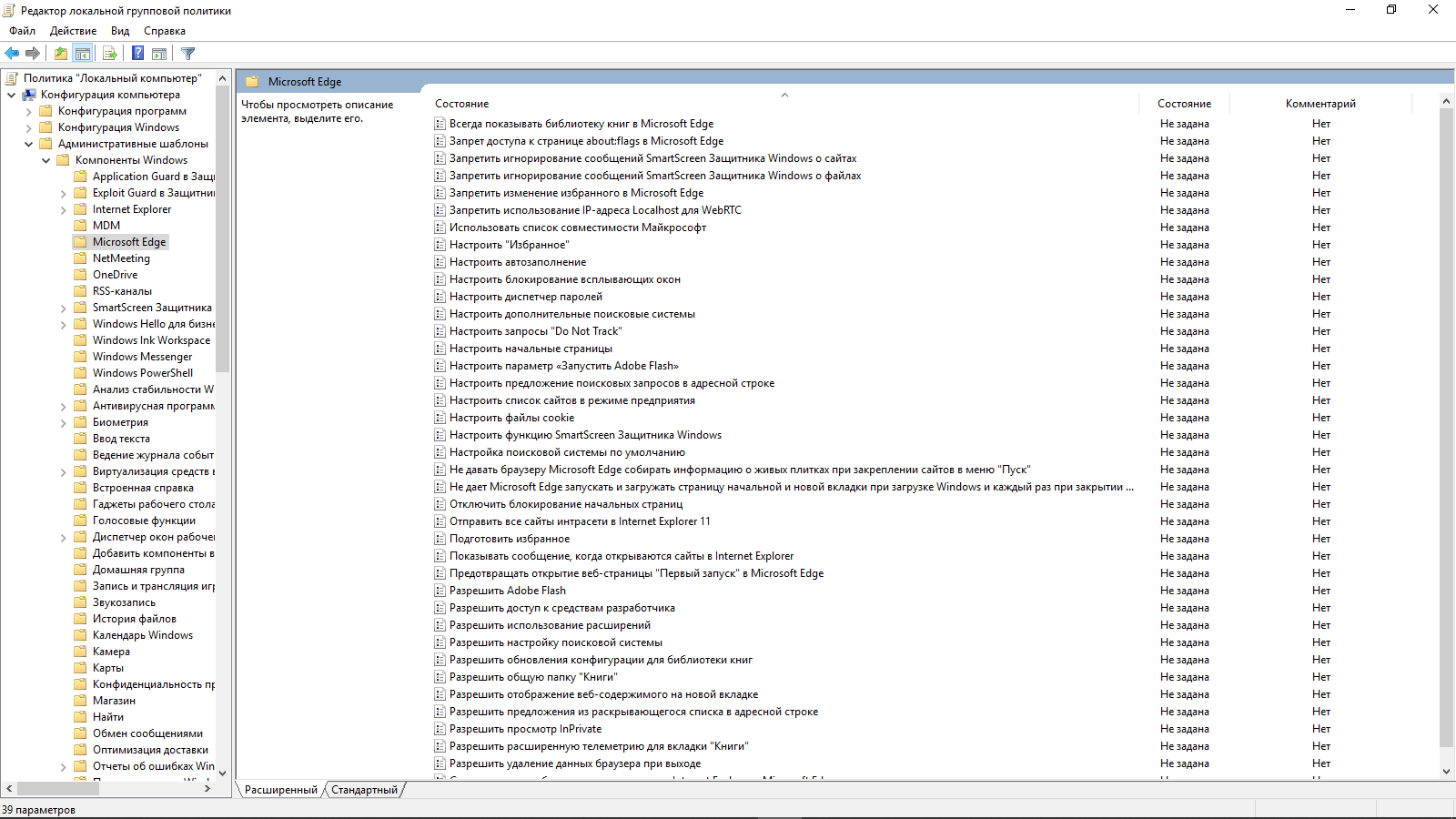
В этом списке искомый параметр отсутствует
Если же этот пункт отобразился, то после нажатия по нему открылось бы следующее окно. В нем необходимо было переключить значение параметра на «Включено», применить параметр и кликнуть по кнопке ОК для выхода.
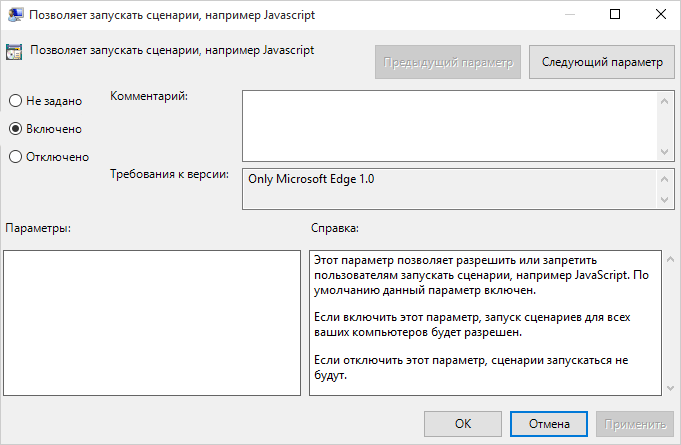
Возможно, этот параметр действовал только в первой версии браузера Microsoft Edge
Напоследок компьютер требовалось перезагрузить для применения измененных настроек. После открытия браузера все должно было работать исправно.
Заключение
Я вполне допускаю, что данного параметра просто не бывает в сборке системы, установленной на моем компьютере. Возможно, в других версиях, более ранних, он присутствует. И чтобы все сайты загружались нормально, потребуется внести некоторые корректировки.
Как включить javascript в браузере — Инструкция для всех версий

Как включить JavaScript
Для полноценной и оптимальной работы веб-страниц в браузере необходимо, чтобы в нем был активирован javascript.
Что это такое и как его включить, мы расскажем в этой статье.
Содержание этой статьи:
Сводная таблица
| Наименование программы | Автоматическая активация JavaScript | Ручная активация JavaScript |
|---|---|---|
| Яндекс.Браузер | В последней версии | + |
| Internet Explorer | Нет | + |
| Google Chrome | Нет | + |
| Mozilla Firefox | Версия 23 и выше | Версия 22 и ниже |
| Opera | Нет | + |
| Safari | Нет | + |
Что такое javascript?

Что такое ЯваСкрипт
ЯваСкрипт можно назвать мультипарадигмальным языком. Он имеет поддержку множества способов программирований. Например, объектно-ориентированное, функциональное и императивное.
Данный вид программирования никак не связан напрямую с java. Основным синтаксисом этого языка программирования является язык Си, а также Си++.
Основой веб-страниц браузеров является HTML-код, с помощью которого программисты добавляю на страницы различные интерактивные элементы.
Если javascript в браузере отключен, интерактивные элементы работать не будут.
Появился данный вид языка программирования благодаря совместной работе компаний Sun Microsystems и Netscape.
Изначально ЯваСкрипт имел название LiveScript, но после того, как язык Java стал популярным среди программистов, компаниями-разработчиками было принято решение переименовать его.
Маркетинговый отдел компании Netscape посчитал, что такое название увеличит популярность нового языка программирования, что, собственно, и случилось.
Напомним, что ЯваСкрипт не имеет прямого отношения к Java. Это абсолютно разные языки.
Возможности JavaScript
Данный язык программирования имеется неограниченное количество возможностей за счет своей универсальности.
Основными аспектами применения являются мобильные приложения для смартфонов, интерактивные веб-страницы сайтов и сервисов.
Бо́льшую часть новшеств привнесло присоединение к проекту компании AJAX, которая предоставила возможности, используемые в языке на сегодняшний день.
Для экономии трафика и увеличения удобства использования, ЯваСкрипт предоставляет возможность изменять страницы сайтов и сервисов небольшими частями незаметно для пользователя в режиме онлайн.
Это не требует отключения сайта на время редактирования или добавления новой информации.
Изменения происходят сразу, не требуя обновления или перезагрузки страницы.
Функция ЯваСкрипт может быть отключена по разным причинам.
Возможно, предыдущий пользователь намеренно мог его отключить, так как он не требовался для просмотра веб-страниц. Также отключение могло произойти самостоятельно.
Отключение javascript может послужить причиной отказа в открытии некоторых ссылок. Чуть ниже мы рассмотрим способы включения данной функции в популярных браузерах.
Яндекс.Браузер
Чтобы включить ЯваСкрипт в Яндекс.Браузере, необходимо перейти в настройки.
Для этого в правом верхнем углу открываем контекстное меню нажатием ЛКМ на значок «три горизонтальных полоски», после чего выбираем пункт «Настройки».
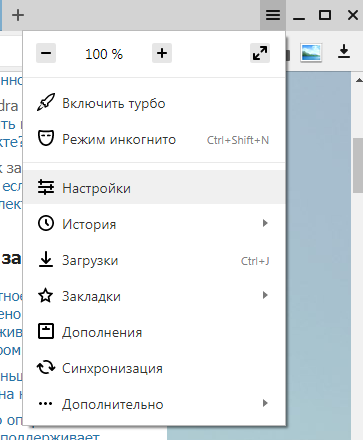
Далее, при помощи скроллера (колесика мыши) спускаемся в самый низ страницы и находим пункт «Показать дополнительные настройки» и открываем его.
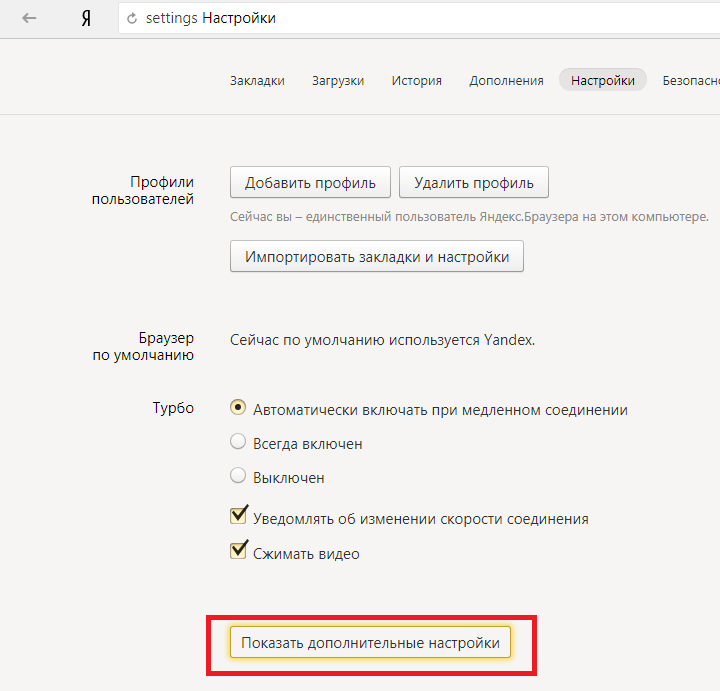
Дополнительные настройки Яндекс.Браузера
После этого необходимо найти блок «Личные данные», в котором нажимаем кнопку «Настройки содержимого».

Как включить javascript в Яндекс.Браузере
В разделе «Javascript» ставим галочку на пункт «Разрешить Javascript на всех сайтах» и сохраняем изменения нажатием кнопки «Готово» .
После этого ЯваСкрипт сразу активируется и позволит просматривать ранее недоступные веб-страницы и производить манипуляции на интерактивных сервисах.
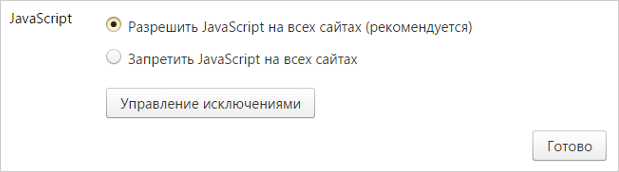
Активация javascript в Яндекс.Браузере
После активации функции перезагружать сам браузер не требует, нужно только обновить страницу нажатием клавиши F5 или на соответствующий значок слева на адресной строке.
В последней версии браузера активация ЯваСкрипт установлена автоматически, поэтому пункт включения функции в настройках отсутствует.
Internet Explorer
В браузере Internet Explorer также необходимо открыть настройки, для того, чтобы активировать функцию ЯваСкрипт.
Чтобы перейти в нужный раздел, нажимаем кнопку, обозначенную шестеренкой, после чего выбираем пункт «Свойства браузера».
В открывшемся окне выбираем вкладку «Безопасность», в которой кликаем ЛКМ на пункт «Интернет», затем нажимаем кнопку «Другой…».
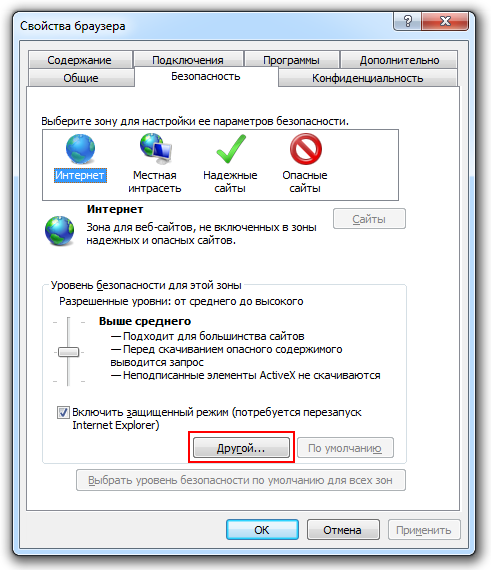
Настройки Internet Explorer
Для отключения javascript следует перейти по следующим пунктам:
- Сценарии.
- Активные сценарии.
- Выполнять сценарии приложений Java.
- Отключить.
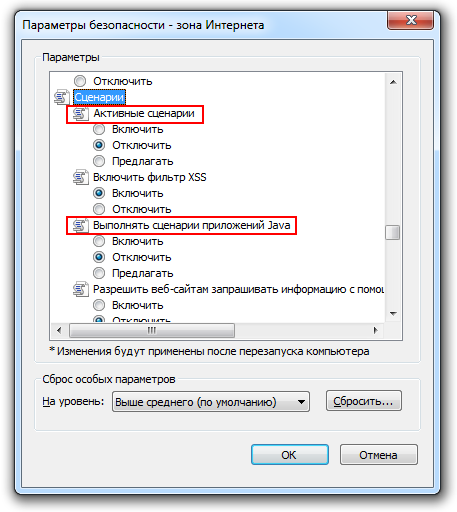
Активация и деактивация javascript в Internet Explorer
Для активации функции в подпункте «Выполнять сценарии приложений Java», следует поставить отметку на пункт «Включить».
Для сохранения изменений нажимаем кнопку «Ок» , после чего в окне свойств браузера необходимо нажать кнопку «Применить» и перезапустить Internet Explorer.
При следующем запуске изменения войдут в силу, и функция будет исправно работать, предоставляя доступ к ранее недоступным страницам, требовавшим активации ЯваСкрипт.
Google Chrome
Так же, как и во всех браузерах, для активации ЯваСкрипт требуется перейти в настройки.
В Google Chrome открыть настройки можно нажатием на функциональную кнопку в правом верхнем углу окна.
Она обозначена тремя горизонтальными полосками.
В контекстном меню выбираем пункт «Настройки».
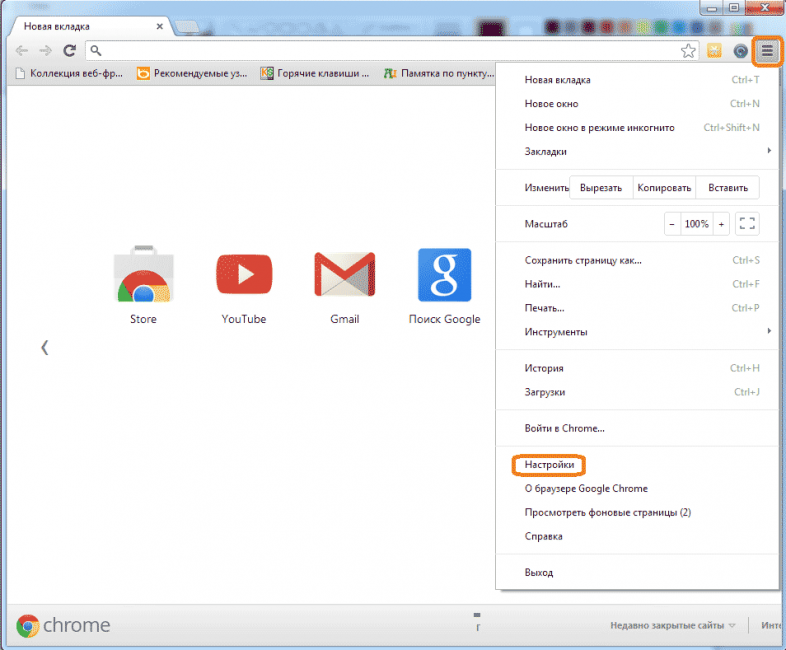
Настройки Google Chrome
После этого при помощи скроллера (колесика мыши) переходим в самый конец страницы и выбираем пункт «Показать дополнительные настройки».
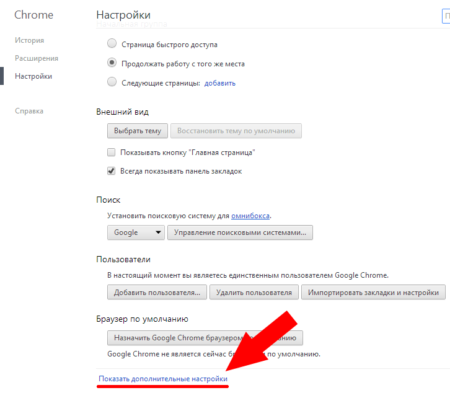
Дополнительные настройки Google Chrome
При раскрытии дополнительных настроек, количество доступных пунктов значительно увеличится. Листаем страницу вниз и находим пункт «Личные данные», в котором выбираем кнопку «Настройки контента».

Активация javascript в Google Chrome
В разделе «Javascript», для активации или деактивации функции, следует выбрать соответствующий пункт, после чего нажать кнопку «Готово» .
Сохраненные изменения вступают в силу незамедлительно.
Перезапускать браузер не требуется, нужно только обновить страницу нажатием клавиши F5 или соответствующего значка слева в адресной строке.
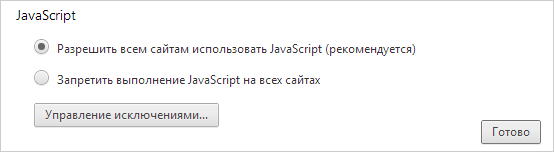
Активация javascript в Google Chrome
После активации функции ЯваСкрипт вам станут доступны просмотр ранее недоступных веб-страниц, а также совершение различных действий на интерактивных сервисах.
Mozilla Firefox
С браузером Mozilla Firefox дела с активацией ЯваСкрипт обстоят несколько иначе.
Здесь все зависит от версии вашего браузера.
Версии от 23 и выше не требуют ручного включения javascript, данная функция активирована автоматически и работает полностью исправно.
Проверить версию браузера можно по ссылке: http://internet.yandex.ru
Чтобы активировать функцию ЯваСкрипт в версии 22 и ниже, следует перейти на панель инструментов и выбрать пункт меню «Настройки».
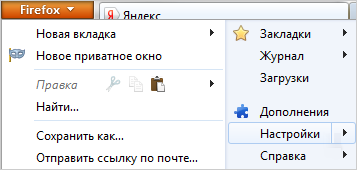
Меню настройки Mozilla Firefox
Для включения javascript переходим в раздел «Содержимое», в котором для активации функции требуется поставить галочку в строке «Использовать JavaScript».
Для отключения функции нужно эту галочку снять.
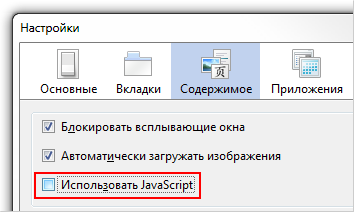
Активация и деактивация JavaScript в Mozilla Firefox
Для сохранения изменений нажимаем кнопку «ОК» и обновляем страницу браузера.
Для того, чтобы изменения вступили в силу, перезапускать браузер не требуется. После активации, вы сможете полноценно просматривать веб-страницы и совершать действия на интерактивных сервисах.
Opera
С браузером Опера практически та же ситуация, что с Mozilla Firefox.
Единственным отличием является то, что автоматически функция не активирована ни в одной из версий.
Активация ЯваСкрипт в различных версиях происходит по-разному.
Для того, чтобы включить функцию, сначала требуется узнать версию вашего браузера по ссылке: http://internet.yandex.ru
Версии от 10,5 до 14
В первую очередь нам потребуется открыть настройки браузера.
В левом верхнем углу нажимаем кнопку «Меню», в контекстном меню наводим курсор на пункт «Настройки» и жмем на подпункт «Общие настройки…».
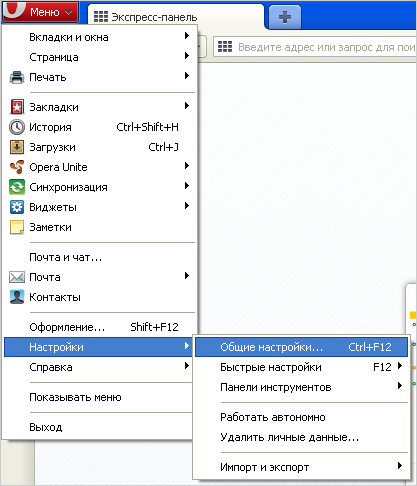
Настройки в Opera версии от 10,5 до 14
После этого откроется новое окно с настройками браузера.
В нем необходимо выбрать вкладку «Дополнительно».
В левом меню вкладки нажимаем на пункт «Содержимое», после чего активируем функцию, поставив две галочки на пункты «Включить JavaScript» и «Включить Java».
Для деактивации эти галочки нужно снять.
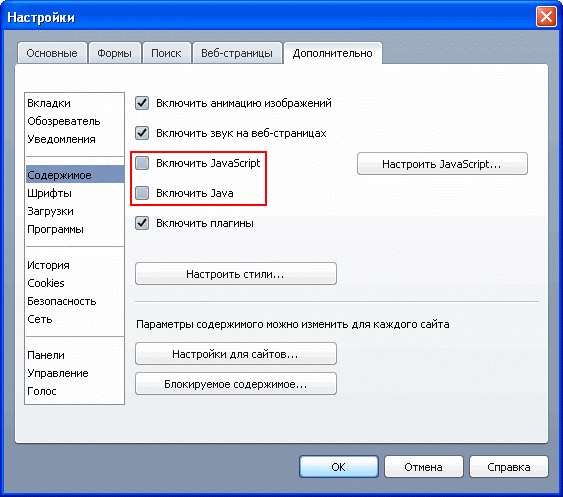
Активация и деактивация javascript в Opera версии от 10,5 до 14
После того, как вы поставили или сняли галочки, сохраняем изменения нажатием кнопки «ОК» .
Теперь перезапускаем браузер для того, чтобы изменения вошли в силу. Вам станут доступны все функции javascript.
Версии от 15 и выше
В данных версиях браузера Опера активация ЯваСкрипт намного проще.
Для того, чтобы открыть окно настроек, необходимо в открытом браузере нажать сочетание «горячих» клавиш Alt + P . В открывшемся меню открываем вкладку «Сайты».
Для активации функции требуется установить «флажок» на пункт «Разрешить выполнение JavaScript», для деактивации – «Запретить выполнение JavaScript».
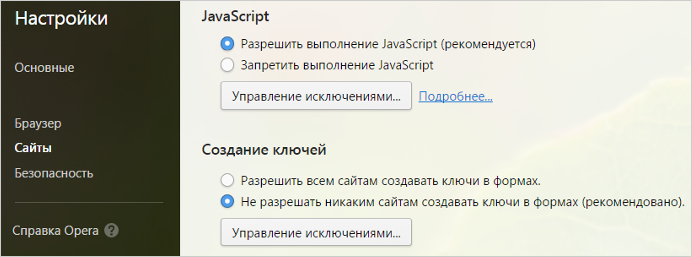
Активация и деактивация javascript в Opera версии 15 и выше
После этого достаточно нажать кнопку «ОК» для сохранения изменений и обновить просматриваемую страницу клавишей F5 или нажатием соответствующего значка слева на адресной строке.
Перезапускать браузер не требуется.
Safari
Для включения функции ЯваСкрипт в фирменном браузере Apple – Safari, требуется перейти в настройки.
Чтобы их открыть, требуется нажать кнопку «Safari» и выбрать пункт «Настройки».
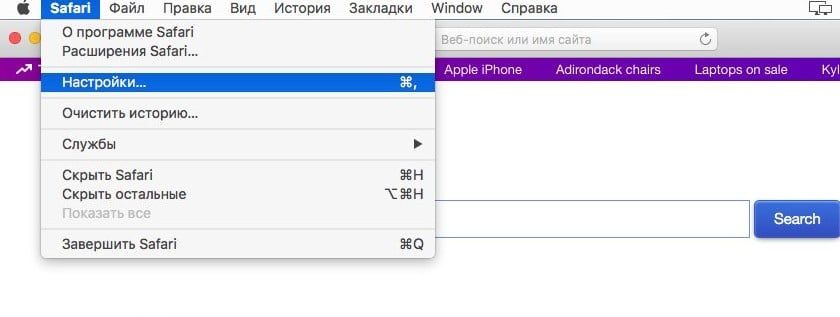
Открыть настройки в Safari
В открывшемся окне переходим во вкладку «Безопасность», где в разделе «Веб-контент» для активации функции требуется поставить галочку на пункт «Включить JavaScript».
Соответственно, для деактивации ЯваСкрипт, эту галочку требуется снять.
После этого сохраняем изменения нажатием кнопки «ОК» и обновляем открытую страницу в браузере.
Перезапускать браузер не требуется, изменения вступают в силу сразу после сохранения.
Microsoft Edge
Активировать javascript можно не только в браузере, но и в самой операционной системе. Для этого необходимо вызвать функциональное окно «Выполнить» сочетанием «горячих» клавиш Win + R .
В соответствующей строке требуется ввести команду «gpedit.msc» (без кавычек) и нажать кнопку ввода (Enter).
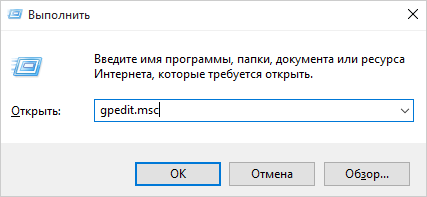
Ввод команды в окне «Выполнить».
Далее в левом списке меню выбираем пункт «Конфигурация компьютера» и открываем его двойным щелчком ЛКМ.
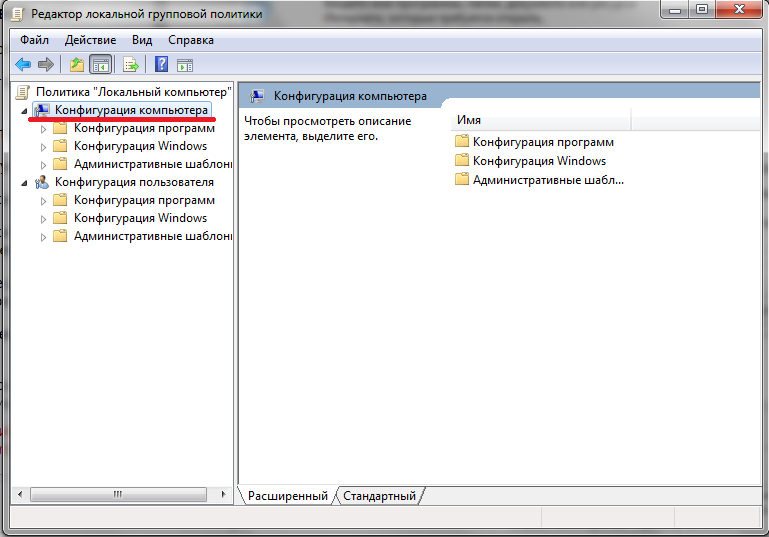
Редактор командной групповой политики системы компьютера
После этого, в правой части экрана переходим по следующим папкам: Административные шаблоны → Компоненты Windows → Microsoft Edge.
В последней папке открываем файл «Позволяет запускать сценарии, например JavaScript».
В открывшемся окне следует выбрать пункт «Включить» или «Отключить» для активации или деактивации функции, соответственно.
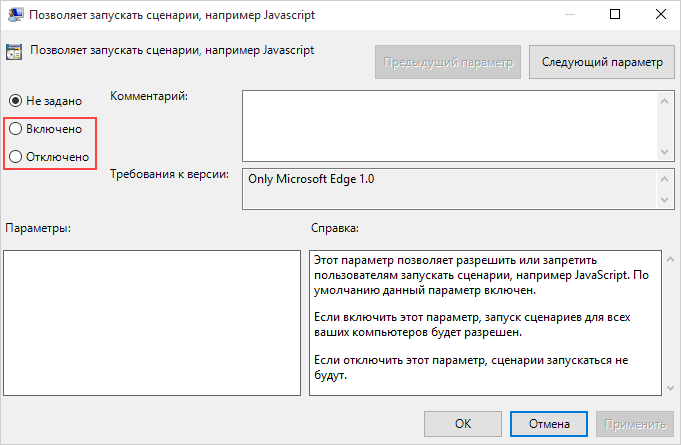
Активация и деактивация javascript в системе компьютера
После того, как вы активировали/деактивировали функция ЯваСкрипт, сохраните изменения нажатием кнопки «Применить» .
Заключение
На сегодняшний день практически все разработчики использую javascript при создании сайтов.
Поэтому для корректной работы сайтов зачастую рекомендуется включать эту функцию в своем браузере.
Javascript представляет собой универсальный язык программирования.
С его помощью почти все современные веб-сайты и сервисы способны обеспечивать анимацию изображений формата GIF, а также работу кликабельных ссылок и вложений.
Также ЯваСкрипт позволяет корректно использовать flash-игры и приложения, например, игры ВКонтакте.
Но наличие активированной функции для этого недостаточно.
В системе компьютера обязательно должна быть установлена последняя версия программы Adobe Flash Player.
В других случаях, (например, браузерные игры), присутствие флеш-плеера может быть необязательным.