Как отключить Java в браузере Mozilla Firefox

Java – некогда популярная технология, необходимая для воспроизведения одноименного контента, а также для запуска некоторых программ. Сегодня необходимость в данном плагине в браузере Mozilla Firefox отпала, поскольку Java-контента в интернете осталось минимум, а также он серьезно подрывает безопасность веб-обозревателя. В связи с этим сегодня речь пойдет о том, каким образом в браузере Mozilla Firefox выполняется отключение Javascript.
Плагины, которые не используются браузером Mozilla Firefox, а также несут потенциальную угрозу, необходимо отключать. И если, например, от плагина Adobe Flash Player, который известен своим низким уровнем безопасности, пока что трудно отказаться многим пользователям из-за обилия контента в интернете, то Java постепенно перестает существовать, ведь в сети уже практически не встретить контента, для отображения которого требуется данный плагин.
Как отключить Java в браузере Mozilla Firefox?
Отключить Java можно как через сам интерфейс программного обеспечения, установленного на компьютере, так и через меню Mozilla Firefox, если требуется выполнить отключение плагина именно для этого браузера.
Способ 1: отключение Java через интерфейс программы
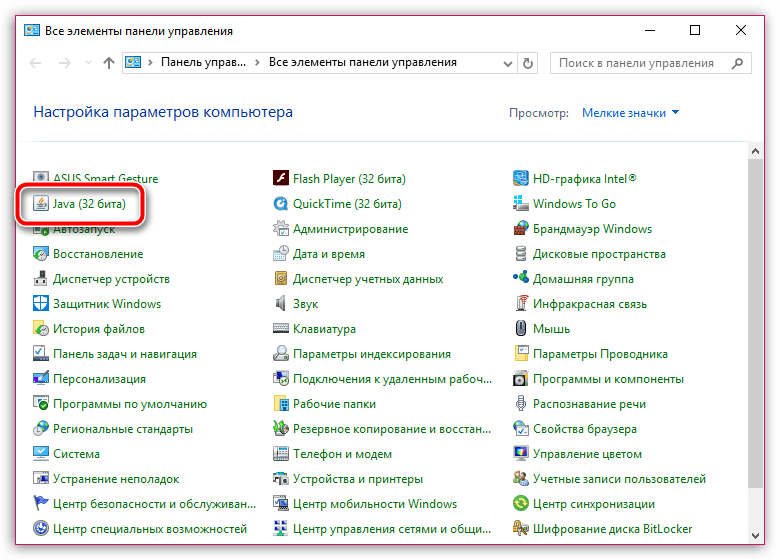
- Откройте меню «Панель управления». В списке разделов вам потребуется открыть «Java».
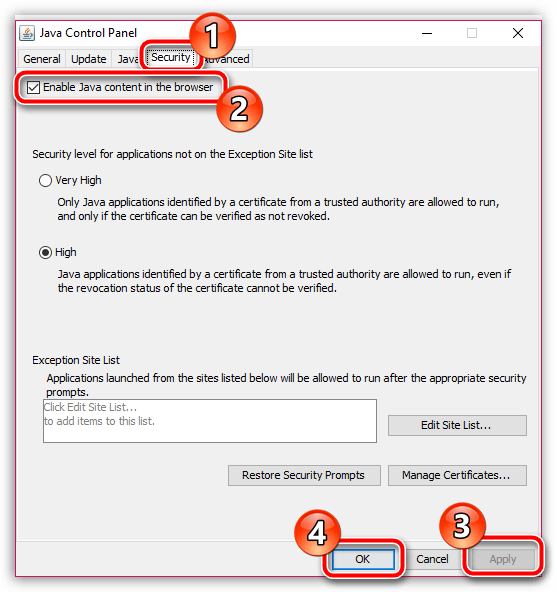
- В открывшемся окне пройдите ко вкладке «Security». Здесь вам потребуется снять галочку с пункта «Enable Java content in the browser». Сохраните изменения, щелкнув по кнопке «Apply», а затем и по «ОК».
Способ 2: отключение Java через Mozilla Firefox
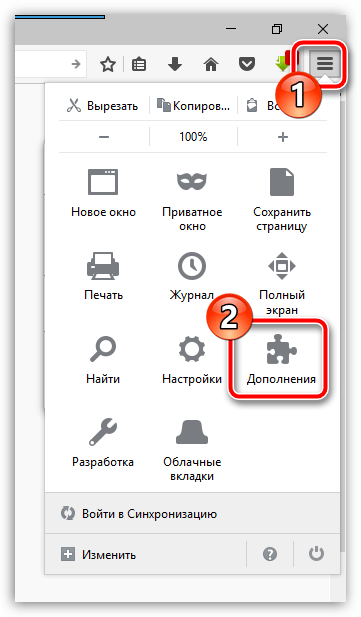
- Щелкните в правом верхнем углу по кнопке меню браузера и в отобразившемся окошке выберите раздел «Дополнения».
Собственно, это все способы, позволяющие отключить работу плагина Java в браузере Mozilla Firefox. Если у вас остались вопросы по данной теме, задавайте их в комментариях.
Как управлять JavaScript в Firefox

Модуль JavaScript в Firefox обрабатывает и запускает скрипты на веб-страницах, написанные на этом языке (одноимённое название): фреймы, интерактивные блоки, панели, анимационные эффекты, рекламные объявления, счётчики посещений и прочие аналитические инструменты.
Это руководство расскажет вам, как разрешить и как отключить JavaScript в браузере, какие плагины использовать для управления JavaScript в Mozilla.
Как выполняется отключение?
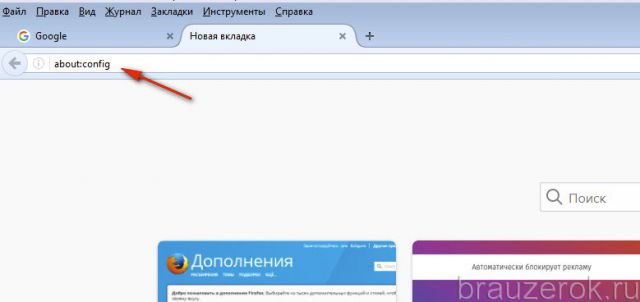
В последних версиях веб-обозревателя разработчики убрали опцию отключения/включения JS (сокращение — JavaScript) в настроечной визуальной панели. Деактивацию можно выполнить путём изменения параметров в скрытых настройках FF. Чтобы выполнить эту операцию, нужно:
1. Набрать в адресной строке — about:config
А затем нажать «Enter».
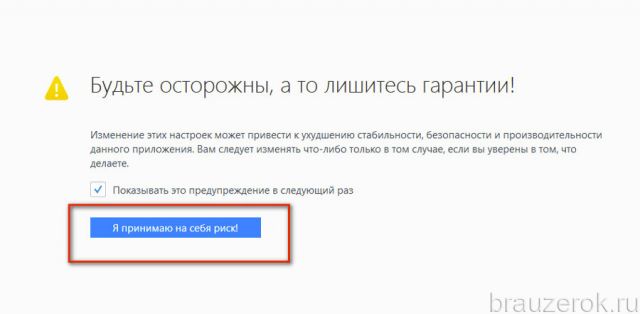
2. Под текстом предупреждения нажать «Я принимаю на себя риск!».
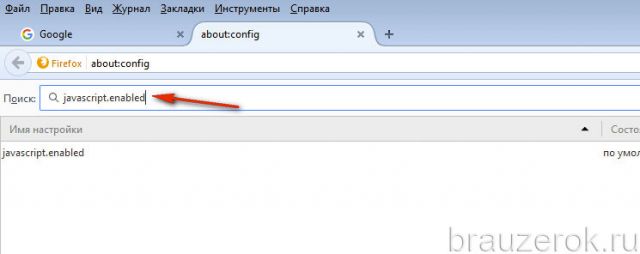
3. В поле поиск наберите — javascript.enabled
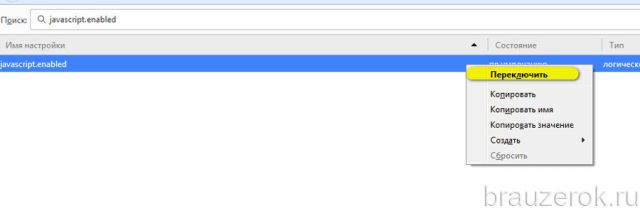
4. Клацните правой кнопкой по найденной функции (она отобразится в нижнем блоке «Имя настройки»). В контекстном меню запустите кликом мыши команду «Переключить».
Значение функции поменяется с «true» на «false».
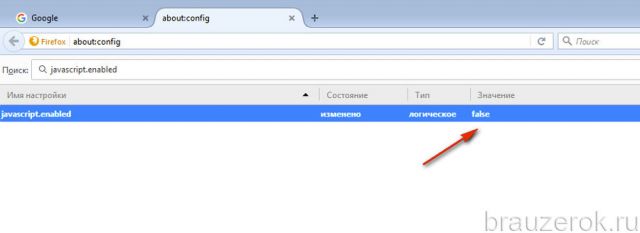
После отключения все скрипты на веб-страничках функционировать не будут. Вернуть опцию в исходное положение (включить) можно аналогичным образом.
Аддоны
Дополнения позволяют создавать более гибкие настройки работы JavaScript, оперативно включать и отключать его. Рассмотрим популярные решения для управления JS.
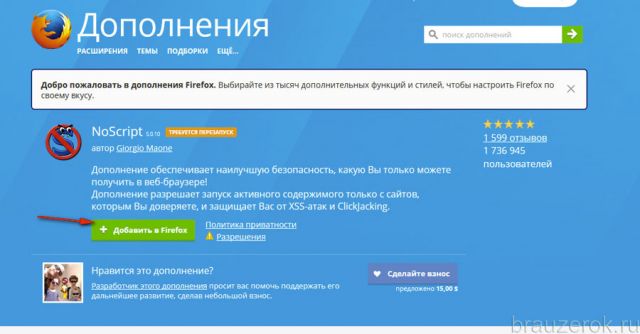
NoScript
Продвинутый фильтр скриптов. Позволяет создавать чёрный и белый список JS по доменным именам. Предотвращает XSS-атаки, блокирует Clickjacking (скрытые ссылки и кнопки на элементах веб-разметки).
Чтобы настроить JavaScript на текущей вкладке, кликните иконку аддона (панель вверху слева). В списке кликом мыши присвойте статус «Недоверенный» скриптам, которые желаете отключить.
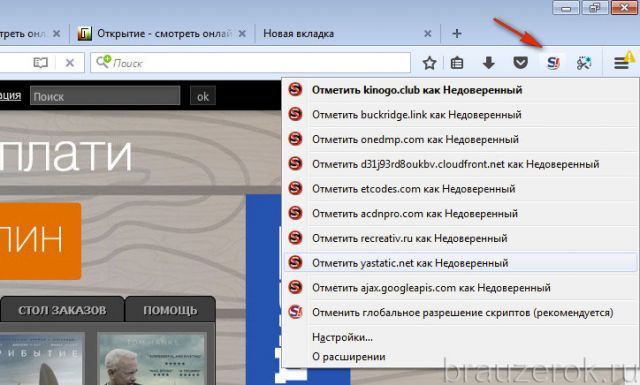
Команда в меню «Отменить глобальное разрешение… » блокирует все имеющиеся на странице объекты JS.
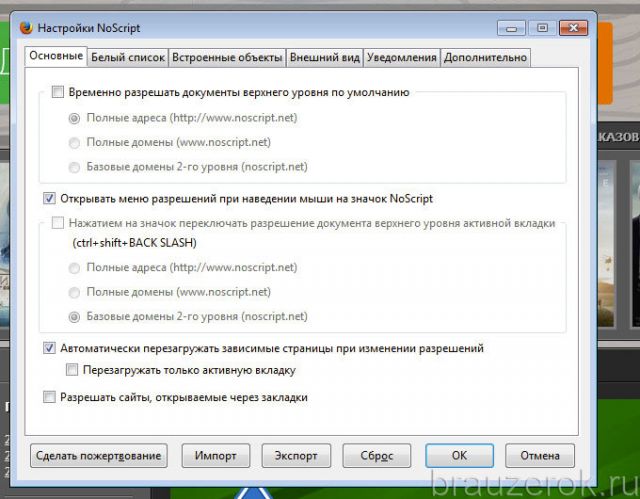
Чтобы перейти в настроечную панель расширения, клацните пункт «Настройки».
В окне опций, на вкладки «Основные», включается фильтрация по уровням, изменяются опции параметров управления.
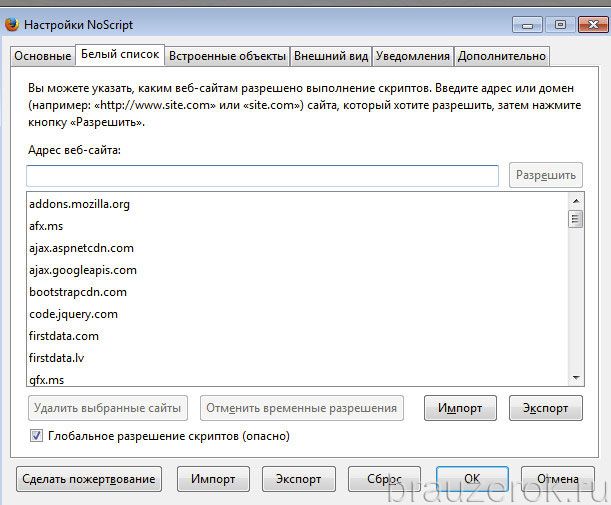
«Белый список» — поле для добавления сайтов в исключения (на их страницах фильтрация аддоном выполняться не будет).
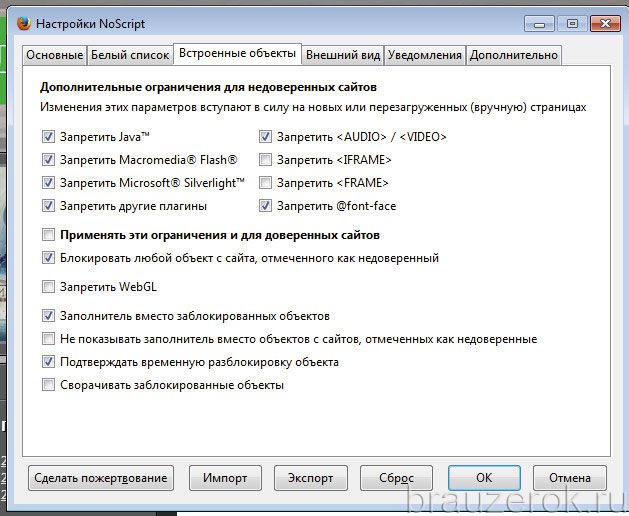
«Встроенные объекты» — включение/отключение запуска платформ Java, Flash, Silverlight, а также всевозможных фреймов.
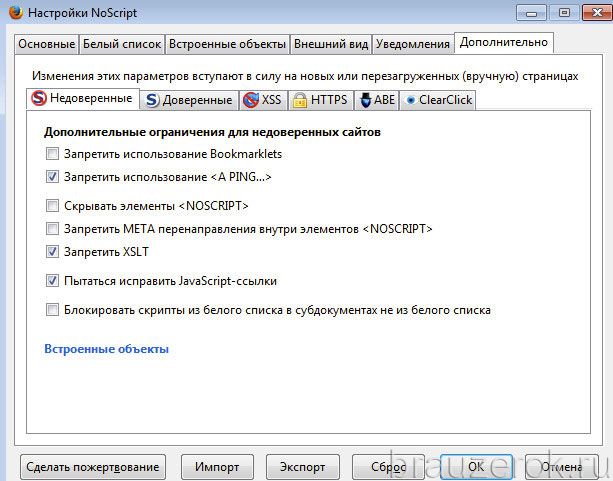
«Дополнительно» — расширенные опции по обработке недоверенных доменов.
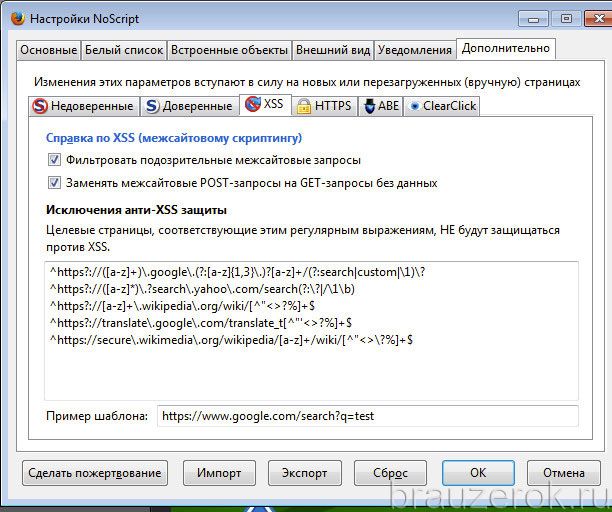
А также панель инструментов (XSS) для предотвращения вирусной атаки «межсайтовый скриптинг».
Ghostery
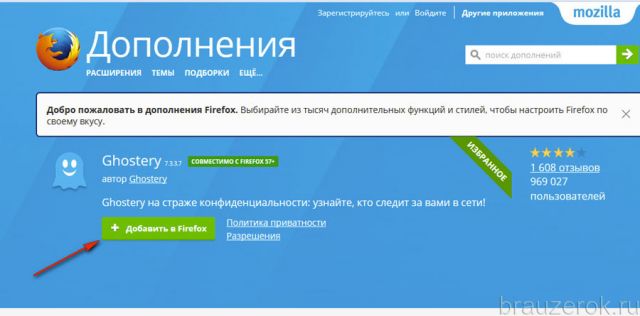
Выискивает и блокирует на сайтах потенциально опасные, сомнительные, нежелательные скрипты. А именно — баннеры, счётчики, «жучки», отслеживающие поведение посетителя на страницах сайта. Может быть использован в качестве антибаннера (блокировщика рекламы).
В панели расширения отображается статистика фильтра (сколько элементов было заблокировано) и типы обнаруженных функциональных блоков.
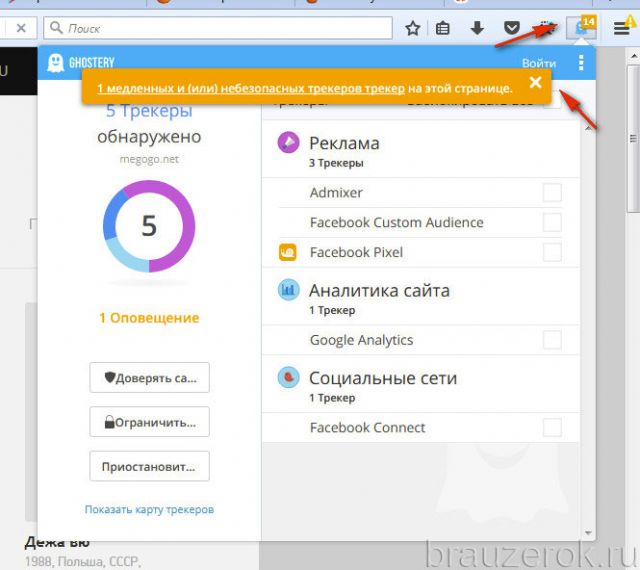
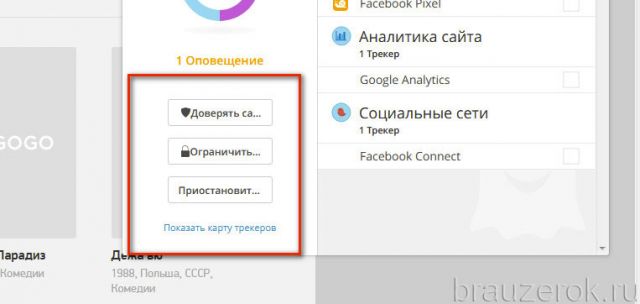
В левой части окна, под надписью «Оповещения», находится панель управления фильтра.
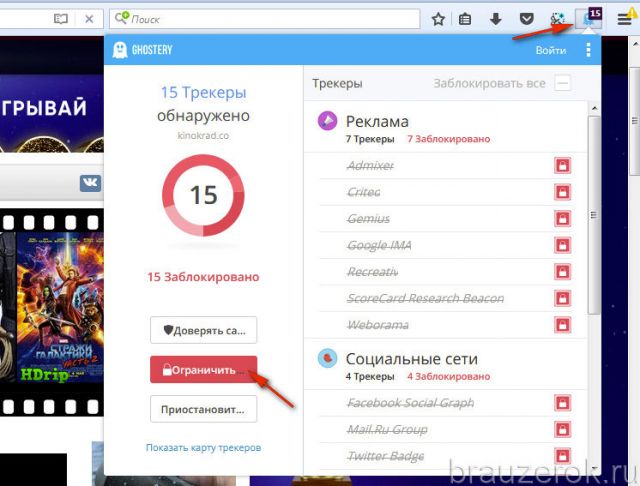
Кнопка «Ограничить» отключает все обнаруженные объекты. После её нажатия в строках трекеров появляется иконка «замок».
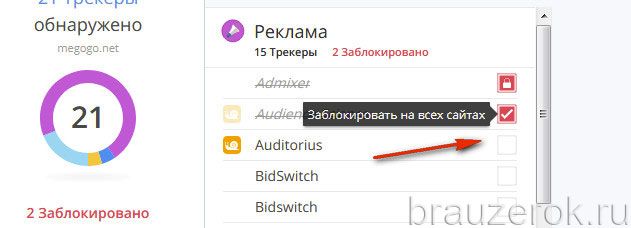
Чтобы отдельно отфильтровать какой-либо элемент, необходимо выбрать режим фильтрации непосредственно в его строке (например, кнопка «птичка» — активирует блокировку выбранного скрипта на всех сайтах).
QuickJava
Удобный, простой в пользовании фильтр, позволяющий одним кликом мышки активировать/деактивировать не только JavaScript, но и Flash, Java.
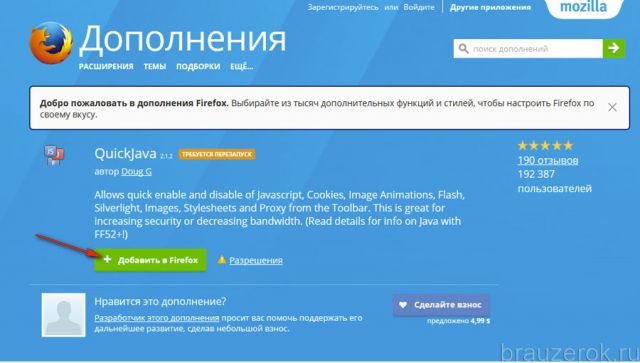
После подключения кликните его иконку. В ниспадающем меню щелчком мыши уберите «птичку» в строке JS.
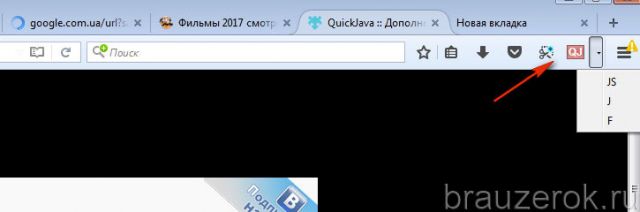
Обновите страницу, все элементы JavaScript исчезнут или же вместо них появится уведомление о том, что нужно включить модуль JS.
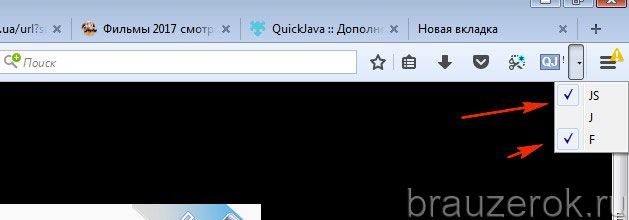
Активация скриптов также выполняется через меню расширения. Откройте его и кликом мышки установите в строке JS «птичку».
Примите во внимание то, что когда отключен JavaScript, отдельные страницы и сайты не могут полноценно функционировать. Например, на некоторых из них вы не сможете запустить аудио- или видеоплеер, поиграть в игру, открыть меню, отправить данные и т.д. Оптимальный вариант контроля над скриптами — настройка их фильтрации при помощи аддонов NoScript, Ghostery либо их аналогов.