Как настроить VS Code для разработки на JavaScript
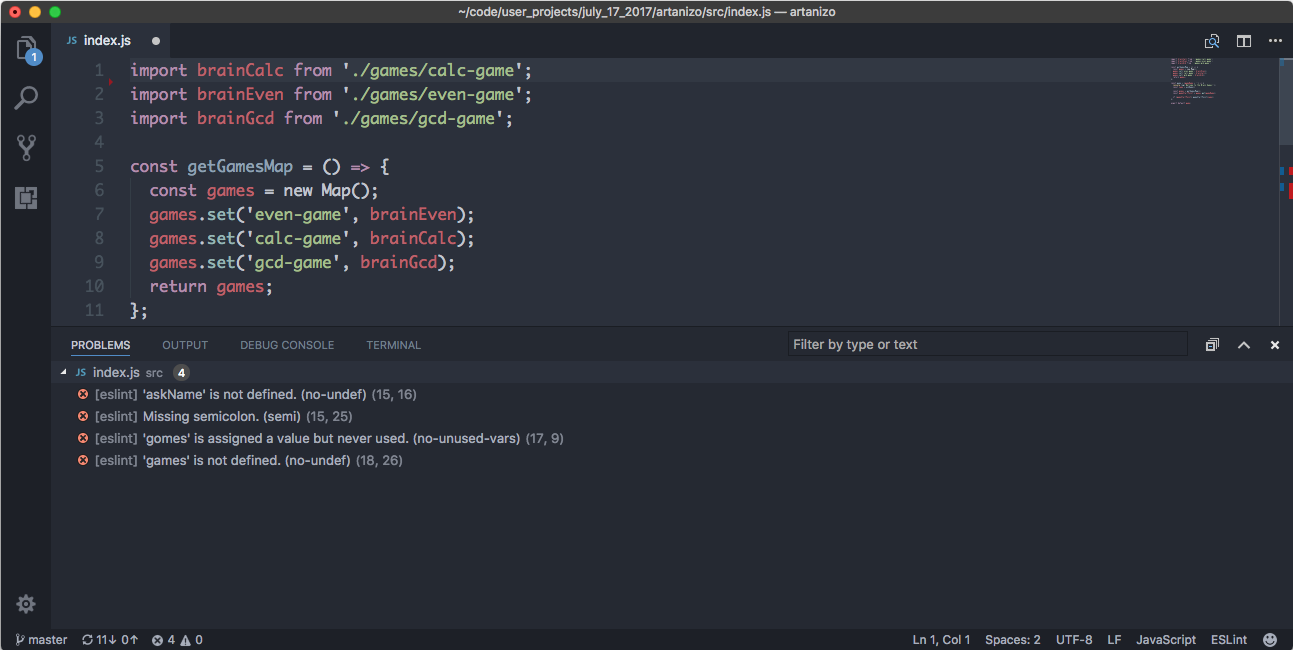
Visual Studio Code – популярный бесплатный редактор кода, созданный Microsoft'ом для программистов. VS Code никак не связан с Visual Studio. VS Code работает быстрее Атома, активно развивается и легко расширяется плагинами.
- отладчик кода
- встроенный терминал
- удобные инструменты для работы с Git
- подсветка синтаксиса для множества популярных языков и файловых форматов
- удобная навигация
- встроенный предпросмотр Markdown
- умное автодополнение
- встроенный пакетный менеджер
Пакетный менеджер нужен для установки и удаления пакетов расширений (плагинов). Для удобной разработки на JavaScript для бэкенда и фронтенда нужно установить несколько пакетов.
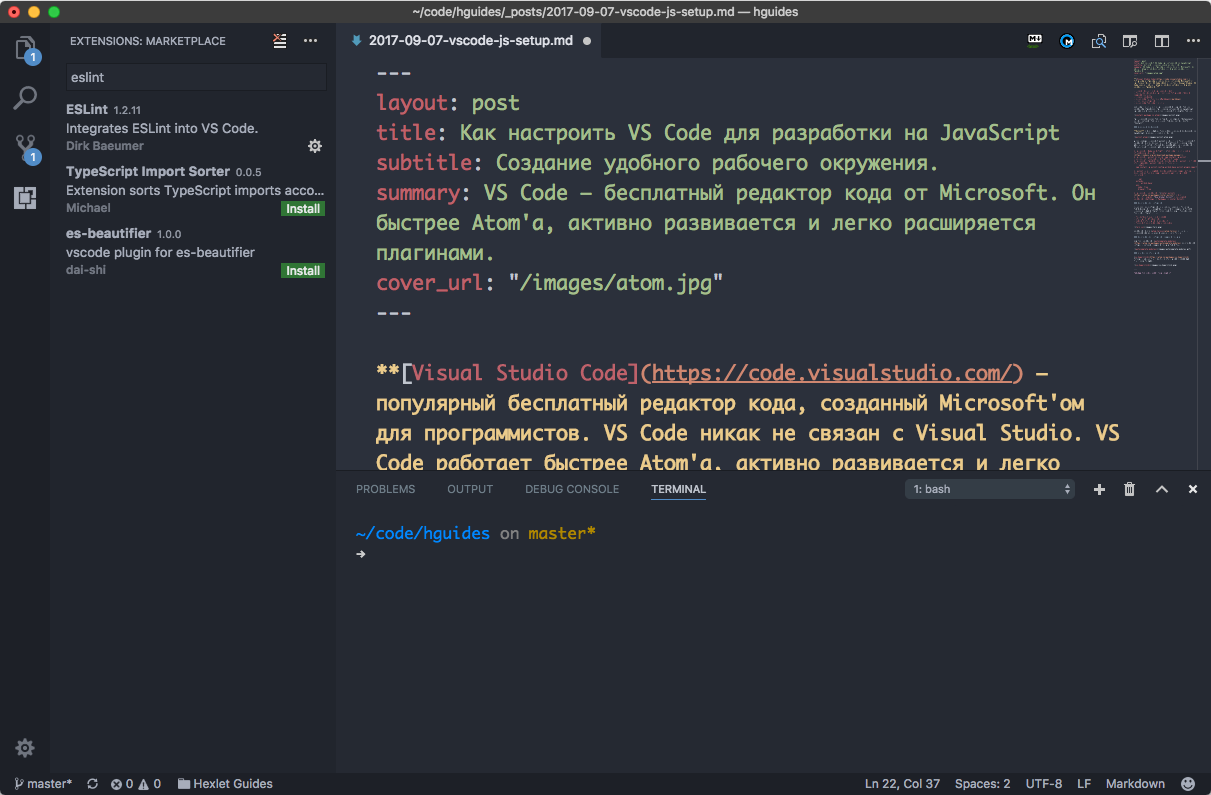
Для установки нового пакета зайдите в выпадающее меню "View" на вкладку "Extensions" и введите название пакета в строке поиска, а затем нажмите кнопку "Install".
Babel и ES6
VS Code содержит понятие "сборки проекта". Редактор можно настроить таким образом, чтобы сборка JavaScript-проекта заключалась в конвертации кода из ES6 в читаемый ES5 с Source Maps с помощью Babel.
Добавьте таск (задание) в файл tasks.json в директории .vscode в корне вашего проекта:
Теперь комбинация клавиш Shift+Ctrl+B (Windows/Linux) или Shift+CMD+B (macOS) запустит сборку.
Стандарты кодирования
Eslint – это утилита, проверяющая стандарты кодирования на JavaScript. Стандарт де-факто в мире JS.
Нужно сначала установить eslint в системе, а потом установить расширение VS Code, которое будет использовать установленный линтер. Есть разные способы интеграции линтера с расширением. Мы рассмотрим установку линтера глобально в системе.
Установите eslint командой npm install -g eslint . Вероятно, вам понадобится использовать sudo .
Установите плагины, которые конфигурируют eslint . Без них (по умолчанию) eslint ничего не проверяет.
eslint требует наличия конфигурационного файла. Создайте в корне вашего проекта файл .eslintrc.yml со следующим содержанием:
Установите расширение " linter-eslint" в VS Code.
Автоматическое дополнение
VS Code содержит мощную систему анализа кода для автодополнений и подсказок – IntelliSense.
IntelliSense работает сразу, но для настройки деталей нужно создать конфигурационный файл jsconfig.json .
jsconfig.json
Если положить в корень директории с JavaScript-проектом конфигурационный файл jsconfig.json , то VS Code будет использовать эту конфигурацию для работы с вашим проектом. Вот пример такого файла:
Здесь можно настроить, например, какие директории стоит исключить из системы автодополнений IntelliSense. VS Code совместим с node, webpack, bower, ember и другими популярными инструментами. Полная документация по jsconfig доступна на сайте VS Code.
Отладка
VS Code содержит встроенный отладчик кода. Вы можете, например, отметить брейкпойнты (точки остановки) и следить за состоянием приложения в реальном времени.
Для отладки бэкенд-кода достаточно встроенных возможностей. Для отладки фронтенд-кода нужно установить плагин для соответствующего браузера:
Подробнее об отладке можно узнать на сайте VS Code.
Ссылки
Курс по настройке окружения для работы в современной экосистеме JavaScript.
Настройка VS Code для разработки на JavaScript
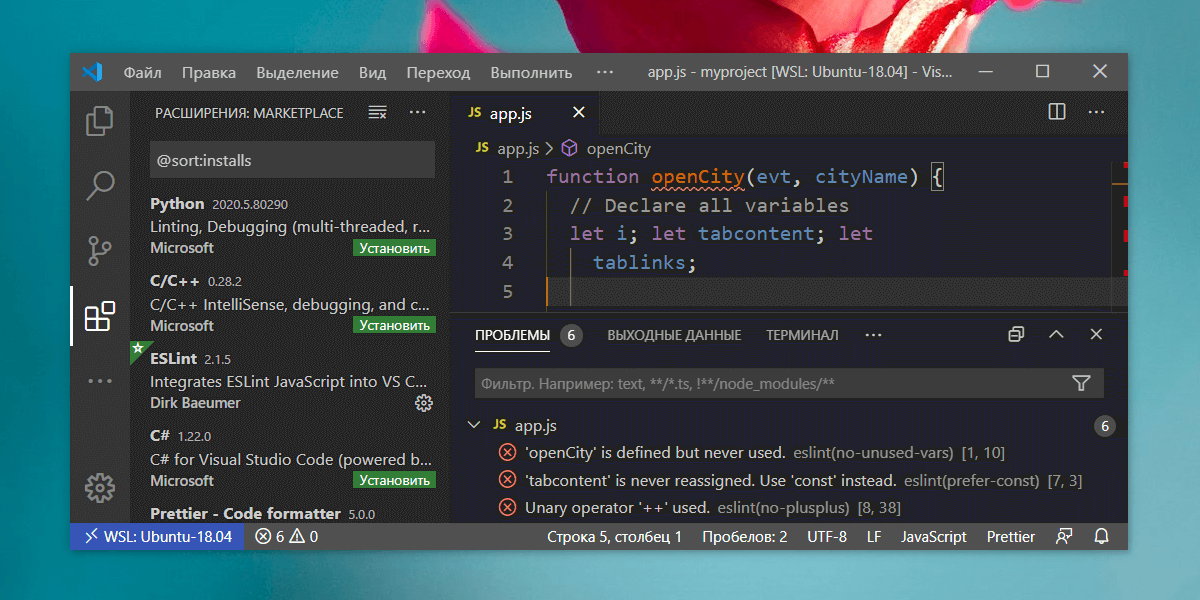
Visual Studio Code или просто VS Code – это бесплатный, популярный и имеющий множество дополнений текстовый редактор, который в первую очередь предназначен для создания и отладки современных веб- и облачных приложений.
Разработан он компанией Microsoft и доступен для операционных систем Windows, MacOS и Linux.
Распространяется данная программа бесплатно, исходный код её доступен на GitHub.
VS Code поддерживает большое количество языков программирования, включает в себя отладчик, средства для работы с Git, подсветку синтаксиса, технологию автодополнения IntelliSense, инструменты для рефакторинга, терминал и многое другое.
VS Code является достаточно гибким инструментом, расширяемым с помощью плагинов, доступных на Visual Studio Marketplace. Открыть панель с расширениями в программе можно через комбинацию клавиш Ctrl+Shift+X .
Плагинов для Visual Studio Code очень много, но в рамках этой статьи рассмотрим только наиболее популярные из них. В VS Code уже встроен такой плагин как Emmet. Если вы не знакомы с ним, то он предназначен для быстрого набора кода. Дополнительно его устанавливать не нужно.
Установка VS Code
Для установки VS Code на компьютер необходимо перейти на этот сайт. После этого на странице выбрать вашу операционную систему и нажать на значок «Загрузки». После завершения скачивания программы установить её себе на компьютер.
Чтобы лучше ориентироваться в программе вы можете установить языковый пакет для русского языка. Для этого откройте панель «Расширения» ( Ctrl+Shift+X ) и введите в ней текст «Russian Language Pack for Visual Studio Code». После этого выберите его в результатах поиска и установите его.
В Visual Studio Code имеется огромное количество различных плагинов кроме языковых пакетов. Предназначены они для расширения функциональности этого редактора. Все плагины для этого редактора размещены на Marketplace.
Общая настройка VS Code
VS Code содержит большое количество настроек, с помощью которых вы можете настроить этот редактор под себя.
Изменение настроек в VS Code осуществляется в соответствующем окне. Открыть его можно несколькими способами:
- через комбинацию клавиш Ctrl+, ;
- через пункт меню «Файл -> Настройки -> Параметры» (в версии на английском языке «File -> Preferences -> Settings»);
- нажать на значок шестерёнки и выбрать в открывшемся меню пункт «Параметры» (Settings).
Список параметров, которые пользователи наиболее часто настраивают:
- editor.tabsize — число пробелов при табуляции;
- editor.insertSpaces — вставлять ли пробелы при нажатии Tab ;
- editor.detectIndentation — нужно ли параметры «#editor.tabsize» и «editor.insertSpaces» определять автоматически при открытии файла на основе его содержимого;
- editor.wordWrap — управляет тем, как следует переносить строки;
- editor.fontSize — размер шрифта в пикселях;
- editor.mouseWheelZoom — нужно ли включать изменение размера шрифта в редакторе при нажатой клавише Ctrl и движении колесика мыши;
- editor.minimap.enabled — включает или отключает отображение мини-карты;
- editor.formatOnSave — выполнять ли автоматическое форматирование файла при его сохранении;
- workbench.startupEditor — управляет тем, что будет отображаться при запуске, если содержимое редактора не было восстановлено из предыдущего сеанса;
- files.insertFinalNewline — если этот параметр включен, то при сохранении файла в его конец вставляется пустая строка;
- files.trimFinalNewlines — если этот параметр активен, то при сохранении файла будут удалены все пустые строки, идущие за последней в конце файла;
- files.trimTrailingWhitespace — если этот параметр включен, то при сохранении файла будут удалены все пробельные символы на концах строк;
- files.autoSave — для включения автосохранения файлов;
- terminal.integrated.cwd — позволяет задать путь явного запуска, по которому будет запущен терминал;
- telemetry.enableTelemetry — включает или отключает отправку сведений об использовании и ошибках в веб-службу Майкрософт;
- telemetry.enableCrashReporter — разрешает отправку отчетов о сбоях в веб-службу Майкрософт;
Изменять настройки можно как глобально, так и конкретно для текущего проекта. Изменение глобальных настроек осуществляется в окне «Параметры» на вкладке «Пользователь». Эти настройки сохраняются в файл «settings.json». Открыть его можно нажав на значок «Открыть параметры (JSON)».
Пример файла «settings.json»:
Кстати, изменять настройки также можно просто посредством редактирования этого файла.
Сохранение настроек для рабочей директории выполняется в специальный файл «settings.json», который будет добавлен в папку «.vscode». Настройка параметров для рабочей директории (проекта) можно также выполнить просто посредством редактирования этого файла.
Настройка VS Code для HTML и CSS
Visual Studio Code обеспечивает базовую поддержку при написании HTML и CSS из коробки. Имеется подсветка синтаксиса, умные дополнения с IntelliSense и настраиваемое форматирование. VS Code также имеет отличную поддержку Emmet.
Зачем нужен Emmet? Он позволяет очень быстро писать код.
Например, Emmet аббревиатура ul>li*3>span.item-$ после нажатии клавиши Tab создаст следующий код:
В CSS аббревиатура Emmet как dn создаст код display: none .
VS Code имеет встроенные средства для форматирования кода. Настроить параметры форматирования можно в настройках. Находятся они в разделах «Расширения -> HTML» и «Расширения -> CSS».
Комбинация клавиш для выполнения форматирования в VS Code: Shift+Alt+F .
Функциональность VS Code при работе с HTML и CSS можно улучшить с помощью расширений.
Вот перечень некоторых из них:
- Auto Rename Tag – автоматически изменяет имя закрывающего тега при переименовывании открывающегося;
- Auto Close Tag – автоматически добавляет закрывающий HTML/XML тег при вводе закрывающей скобки открывающегося тега (кроме HTML, это дополнение добавляет эту возможность в JavaScript и многие другие языки);
- HTMLHint – плагин для статического анализа HTML кода;
- HTML CSS Support — поддержка CSS для документов HTML;
- IntelliSense for CSS class names in HTML — плагин для предложения вариантов завершения имени CSS класса в HTML на основе определений, найденных им в вашем рабочем пространстве;
- Autoprefixer — для автоматического добавления CSS свойств с префиксами;
- CSS Peek — позволяет посмотреть свойства, прикреплённые к классу или идентификатору без переключения на CSS файл, в котором они описаны;
- Prettier — Code formatter — для форматирования кода (HTML, CSS, JavaScript и др.);
VS Code имеет возможность, которая позволяет сворачивать области CSS кода заключенные между /*#region*/ и /*#endregion*/ :
Настройка VS Code для разработки на JavaScript
Разработку веб-проекта в Windows 10 можно ввести не только с использованием программ, предназначенных только для этой операционной системы, но и посредством WSL (Linux). Если вам нравится Linux и вы хотите его использовать, то Windows 10 позволяет вам это сделать из коробки (то есть непосредственно из дистрибутива). В следующем разделе приведена инструкция по установке WSL в Windows 10 и настройке Visual Studio Code для её использования в качестве среды разработки.
Кроме этого, ОС Linux в большинстве случаев — это система, которая затем у вас будет установлена на продакшене. А это значит, что вы получите окружение как на сервере или более близкое к этому.
Если вы не хотите использовать WSL в качестве среды разработки или работаете в другой операционной системе, то в этом случае можете сразу же перейти к разделу «Установка и настройка ES Lint».
Как в Windows 10 установить WSL и использовать её в VS Code
Коротко о подсистеме Windows для Linux (WSL). В Windows 10 появилась возможность осуществлять веб-разработку прямо в среде на основе Linux. Для этого вам необходимо просто включить компонент Windows 10 «Подсистема Windows для Linux (WSL)» и установить из Microsoft Store «любимый» дистрибутив Linux (например, Ubuntu 18.04). Подсистема WSL появилась в Windows 10, начиная с обновления «Anniversary Update» (1607), а версия 2004 этой ОС уже включает WSL 2.
Более подробно процесс установки WSL описан в этой статье, а именно в разделах «Включение подсистемы Windows для Linux» и «Установка приложения «Ubuntu». Если вы ещё не читали эту статью, то можете это сделать, перейдя по представленной выше ссылке.
Установка расширения «Remote – WSL» в VS Code. Для использования WSL в качестве среды для полной разработки прямо из VS Code необходимо установить расширение «Remote – WSL».
Это позволит вам ввести веб-разработку прямо в среде на основе Linux, использовать специфичные для неё наборы инструментов и утилит, а также запускать и отлаживать свои приложения в Linux, не выходя при этом из Windows.
Это расширение позволит выполнять команды непосредственно в WSL, а также редактировать файлы, расположенные в WSL или в смонтированной файловой системе Windows (локальные диски находятся в /mnt ) не беспокоясь о проблемах с совместимостью.
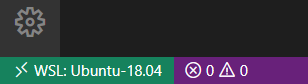
После установки расширения и перезагрузки редактора VS Code у вас появится индикатор WSL в нижнем левом углу окна программы.
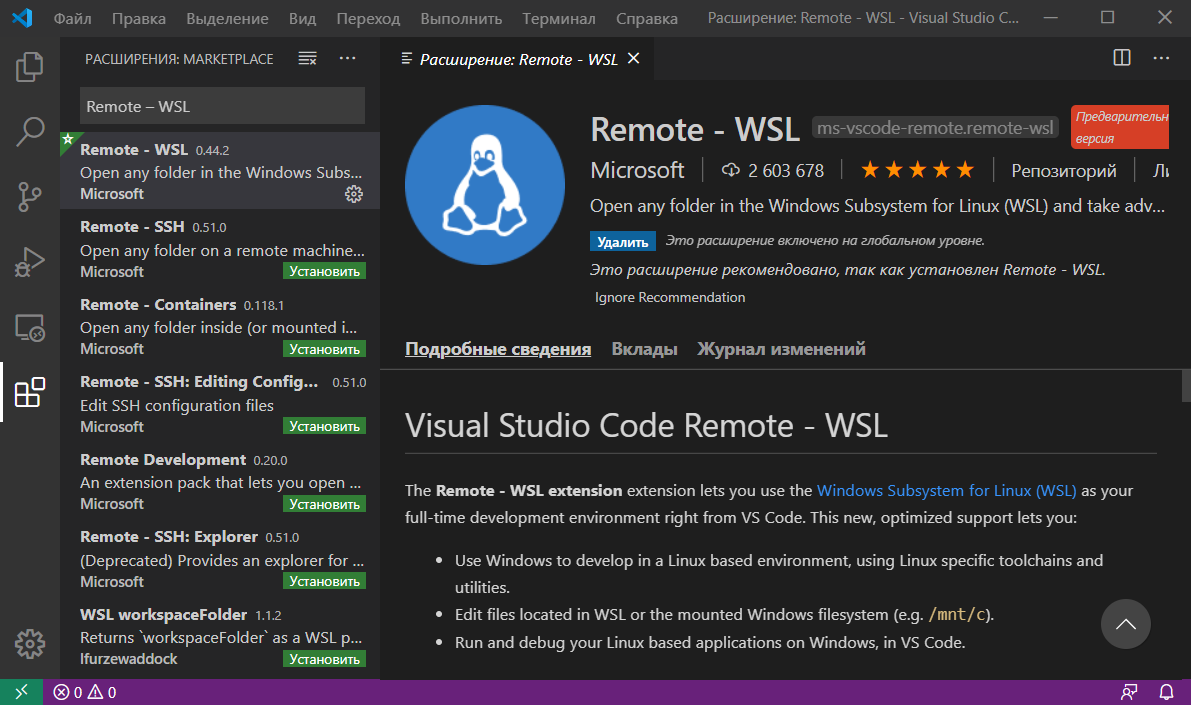
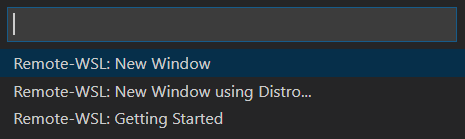
При нажатии на него вам будут показаны команды Remote-WSL. Используя их, вы можете открыть новое окно VS Code, в котором в качестве среды будет использоваться WSL. При этом команда «Remote-WSL: New Window» выполнит это с использованием дистрибутива Linux, который у вас назначен по умолчанию, а команда «Remote-WSL: New Window using Distro. » — используя конкретный дистрибутив Linux из установленных.
Версия дистрибутива Linux, которая сейчас используется в WSL отображается в индикаторе следующим образом:
Установка и настройка ESLint
ESLint – это инструмент, который крайне желательно установить в систему, если вы разрабатываете код на JavaScript. Он будет показывать вам ошибки в коде, а также направлять вас при его написании так, чтобы он был выдержан в едином стиле.
Перед тем как переходить к установке ESLint сначала инсталлируем в ОС «Node.js v12.x».
В Ubuntu это осуществляется следующим образом:
Вводить эти команды будем через терминал VS Code. Открыть его можно посредством комбинации клавиш Ctrl+Shift+` или кликнув в главном меню на пункт «Терминал -> Создать терминал».
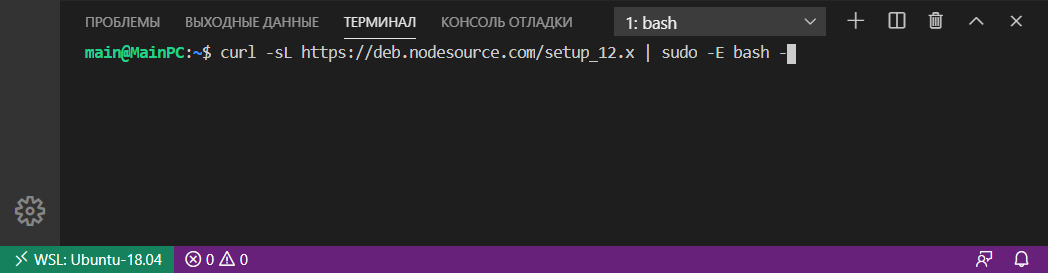
Проверить номер установленной версии «Node.js» можно так:
После установки «Node.js» создадим папку для проекта в файловой системе ОС, а затем откроем её с помощью VS Code.
Создание проекта обычно начинается с его инициализации посредством npm. Этот процесс можно выполнить посредством следующей команды:
В результате выполнения этой команды у вас появится файл «package.json». Этот файл кроме информации о проекте и других вещей, ещё будет содержать набор зависимостей для данного проекта. Имея этот файл, мы сможем при необходимости очень быстро развернуть проект на любом другом компьютере.
Теперь перейдём к установке ESLint и некоторых других npm пакетов в проект:
Ключ —save-dev используется для того чтобы сделать запись об этих пакетах в «package.json». Данный ключ добавит их в секцию devDependencies .
Установка npm пакетов осуществляется в папку «node_modules» этого проекта.
В качестве стиля кода мы будем использовать Airbnb . Это руководство используется многими известными организациями и имеет очень большое количество звёзд на GitHub.
Для того, чтобы можно было использовать Airbnb для расширения базовой конфигурации ESLint мы установили пакеты eslint-config-airbnb-base (без зависимостей от React) и eslint-plugin-import (для поддержки синтаксиса импорта/экспорта ES6+ и предотвращения проблем с неправильным написанием путей к файлам и имен импорта).
После окончания загрузки пакетов приступим к интегрированию ESLint в Visual Studio Code. Осуществляется это посредством установки расширения с одноимённым названием.
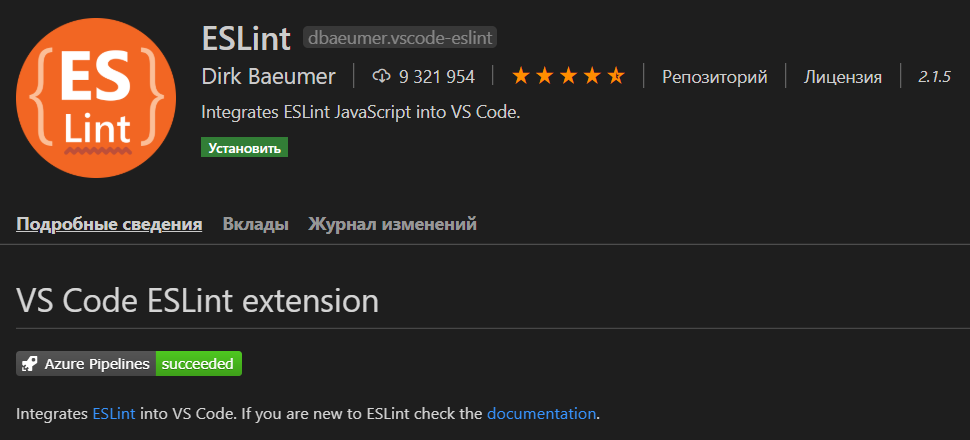
Для того чтобы ESLint работал необходимо создать конфигурационный файл. Это можно выполнить как посредством команды ./node_modules/.bin/eslint —init (настройка осуществляется посредством ответов на вопросы мастера), так и самостоятельно.
Конфигурационный файл необходим для задания настроек, в соответствии с которыми ESLint будет осуществлять проверку JavaScript кода.
Чтобы сделать это самостоятельно нам необходимо в корне проекта создать файл .eslintrc и добавить в него, например, следующие данные:
Эти данные будут определять следующие настройки для ESLint:
- env — это свойство определяет среды, в которых JavaScript должен работать. Для фронтенда средой выступает браузер, поэтому добавим в env свойство «browser»: true . Свойство «es6»: true предназначено для автоматического включения синтаксиса ES6.
- extends — предназначен для указания конфигурации, с помощью которой мы хотим расширить общую конфигурацию ESLint. В качестве значения extends укажем конфигурацию airbnb-base (без React). При необходимости можно указать не одну, а несколько конфигурации. В этом случае каждая следующая конфигурация будет расширять предыдущую. Т.е. если мы укажем какую-то конфигурацию после airbnb-base , то она будет уже расширять не общую конфигурацию ESLint, а airbnb-base ;
- parserOptions — позволяет задать параметры языку JavaScript, которые мы хотим поддерживать. В настоящее время рекомендуется использовать при разработке проектов синтаксис ECMAScript 6. Указание поддержки этой версии осуществляется посредством задания ключу ecmaVersion значения 6. При необходимости вы можете указать вместо этой другую версию.
Если вам необходимо дополнительно линтить ошибки кода, размещенного в теге <script>, то установите плагин eslint-plugin-html :
Форматирование кода JavaScript будем выполнять с помощью Prettier. Для правильной совместной работы Prettier и ESLint установим следующие npm пакеты:
Для того чтобы ESLint не просматривал определённые папки и не выдавал по ним ошибки следует создать файл .eslintignore и прописать их в нём:
Если у вас включено стандартное форматирование кода в VS Code при сохранении, то чтобы в качестве плагина для форматирования js файлов применялся ESLint, следует в конфигурационный файл «settings.json» добавить следующее:
Если вы хотите чтобы при сохранении файлов форматировались только js файлы, то editor.formatOnSave необходимо установить значение false , а true этому ключу только в секции «[javascript]» :
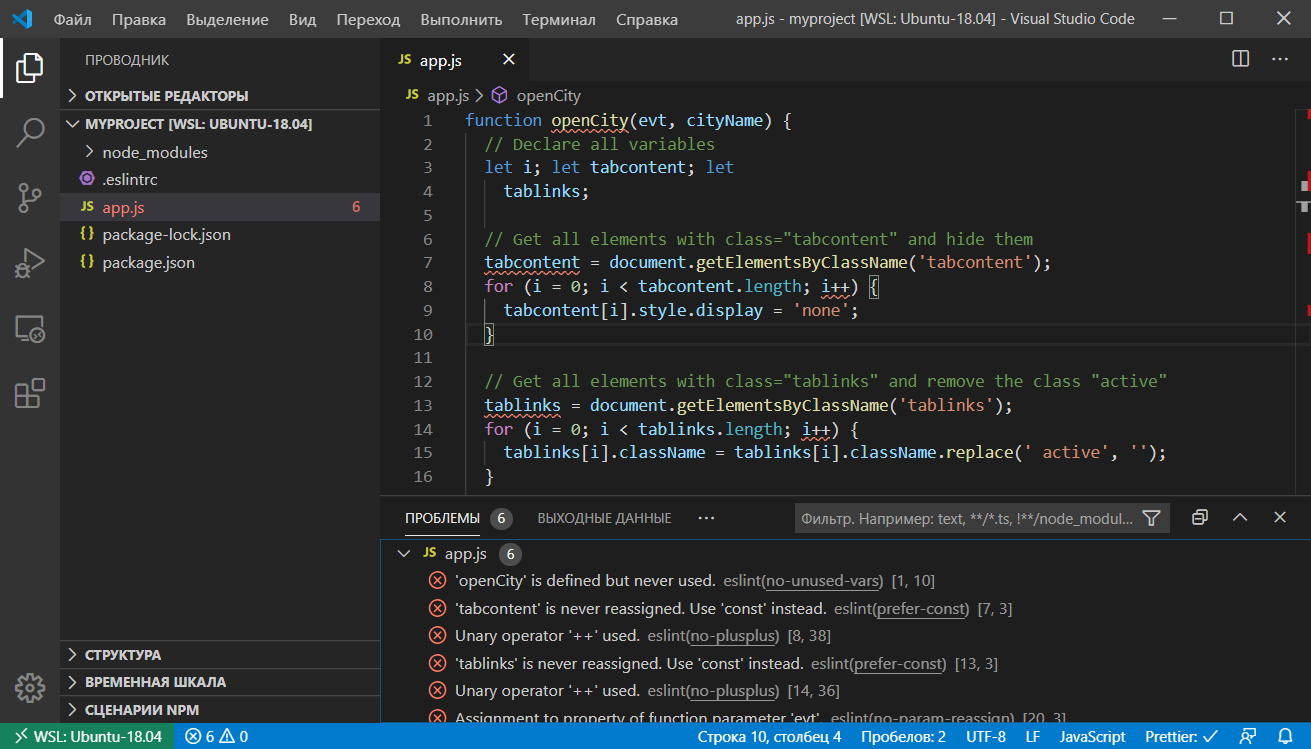
Теперь, ESlint будет проверять JavaScript код и показывать в нём ошибки и предупреждения. Они будут помечаться с использованием волнистых линий.
Результат проверки JavaScript кода ESLint:
Дополнительная настройка VS Code
Вот ещё некоторый список плагинов для VS Code, которые могут расширить возможности Visual Studio Code для фронтенд разработки и не только:
Using Node.js with Visual Studio Code [Step-by-Step]
Knowing how to use Node.js with Visual Studio Code is easy. All you do is install your preferred Node.js version and Visual Studio Code for your operating system or kernel. Next, create or open a .js file with Visual Studio Code.
But if you want to be more comfortable building Node.js applications, you need to go an extra step in installing and customizing the tools for effective development.
This tutorial teaches you how to use Node.js with Visual Studio Code. It walks you through Node.js and Visual Studio Code installation, navigating the editor interface and settings, and using shortcuts and themes. Lastly, you will test your skills by building a simple web server.
This section focuses on installing Node.js and Visual Studio Code on your operating system.
Step-1: Download and Install Node.js
We will download and install Node.js on our Ubuntu server. Let’s start by inspecting what the Linux repositories have for us.
Install the default (lower) version of Node.js if you are comfortable with it. Otherwise follow these steps to install a higher version for your operating system.
For Windows, click the link the LTS or current version and answer prompts to install Node.js on your system. For Linux and MacOS, you should proceed with the following steps to install your preferred Node.js version.
Below the link to the current version, click on Other Downloads.
![Using Node.js with Visual Studio Code [Step-by-Step]](https://www.golinuxcloud.com/wp-content/uploads/other-downloads.png)
Scroll down the page to the links section. Choose the one written Installing Node.js via package manager.
![Using Node.js with Visual Studio Code [Step-by-Step]](https://www.golinuxcloud.com/wp-content/uploads/install-via-package-manager.png)
Choose the installer for your operating system/kernel type. I am picking the option called Debian and Ubuntu based Linux distributions because I am installing Node.js on Ubuntu 20.04 machine.
![Using Node.js with Visual Studio Code [Step-by-Step]](https://www.golinuxcloud.com/wp-content/uploads/Ubuntu-based-distros.png)
I then click on the link leading me to Node.js binary distributions repository.
![Using Node.js with Visual Studio Code [Step-by-Step]](https://www.golinuxcloud.com/wp-content/uploads/Nodejs-binary-distributions.png)
Scroll down the page and copy your download command on the target version section. I am picking version 18 (v18.x) for Ubuntu.
![Using Node.js with Visual Studio Code [Step-by-Step]](https://www.golinuxcloud.com/wp-content/uploads/curl.png)
Return to the terminal and run the command.
If curl is not found, install it first.
Then retry installing Node.js libraries.
Next, install the picked Node.js version.
![Using Node.js with Visual Studio Code [Step-by-Step]](https://www.golinuxcloud.com/wp-content/uploads/install-Nodejs-1.png)
Lastly, confirm your installation by checking the Node.js version.
Likewise, you can confirm npm installation (automatically installed with Node.js) by checking its version.
![Using Node.js with Visual Studio Code [Step-by-Step]](https://www.golinuxcloud.com/wp-content/uploads/Node-version-2.png)
Now that you have installed Node.js, let me show how to install Visual Studio Code on your system.
Step-2: Download and Install Visual Studio Code
Installing on Windows and MacOS
Click on Download for Windows button. Likewise the website is intelligent enough to detect you have visited it with a Mac machine.
![Using Node.js with Visual Studio Code [Step-by-Step]](https://www.golinuxcloud.com/wp-content/uploads/download-for-windows.png)
Visual Studio Code starts downloading once the download is complete. Answer the straightforward prompts to install the editor on your system.
Installing on Linux
Select the installation package for your distro type. I am choosing .deb because it suits my Ubuntu distribution.
![Using Node.js with Visual Studio Code [Step-by-Step]](https://www.golinuxcloud.com/wp-content/uploads/deb-package.png)
Visual Studio Code is downloaded into your Downloads folder.
![Using Node.js with Visual Studio Code [Step-by-Step]](https://www.golinuxcloud.com/wp-content/uploads/vsc-downloads.png)
Navigate to the Downloads folder to confirm the successful download.
Copy the downloaded file’s name and install Visual studio using dpkg .
![Using Node.js with Visual Studio Code [Step-by-Step]](https://www.golinuxcloud.com/wp-content/uploads/install-Visual-Studio-Code-1.png)
Now, Visual Studio Code should be available under the installed applications.
![Using Node.js with Visual Studio Code [Step-by-Step]](https://www.golinuxcloud.com/wp-content/uploads/vsc-installed.png)
Now that we have installed both Node.js and Visual Studio Code let’s see how to use Node.js with visual studio code.
Step-3: Configure Visual Studio Code to use Node.js
3.1 Open Visual Studio Code
You can open Visual Studio Code using many GUI ways, but the fastest way is through the terminal or Windows Command Prompt.
3.2 Create a new file
You can create a file on the terminal and open it with Visual Studio Code. Alternatively, you can open an empty Visual Studio Code window, open the Explorer, and create a folder followed by a file.
![Using Node.js with Visual Studio Code [Step-by-Step]](https://www.golinuxcloud.com/wp-content/uploads/Explorer.png)
Besides, you can click the File tab on the navigation menu, followed by New File.
![Using Node.js with Visual Studio Code [Step-by-Step]](https://www.golinuxcloud.com/wp-content/uploads/create-file-3.png)
Let’s create a file called server.js inside the test folder, then open it with Visual Studio Code. Head over to your Terminal, create a folder, and then open it with Visual Studio Code.
![Using Node.js with Visual Studio Code [Step-by-Step]](https://www.golinuxcloud.com/wp-content/uploads/open-a-folder.png)
Hover over the folder name. A menu pops on the right side of the folder name. The first link creates a file, while the second one creates a folder. The third link refreshes the screen, while the last one collapses all the (sidebar) opened files and folders. Let’s create the file using the first menu’s link.
![Using Node.js with Visual Studio Code [Step-by-Step]](https://www.golinuxcloud.com/wp-content/uploads/file-create.png)
3.3 Write your first javascript code
Let’s write some JavaScript in the file.
Save the file using ctrl+s . And run it with Visual Studio Code’s Terminal. There are many ways to toggle the Terminal. You can use the main navigation links or shortcuts: ctrl+
Note: command for Mac is the equivalence of the ctrl key for Windows and Linux. So, it would be best to replace every ctrl instance with the command if the given visual studio code shortcut fails to work in Mac.
Now run the file with node.
You get the following output:
Similarly, you can use the Visual Studio Code Terminal to install packages.
Step-4: Install additional packages on VSC
Let’s install the following packages using the Terminal.
- express: Create a web server
- nodemon: Watch the server.
Before that, let’s notify Node.js that we want to manage npm packages by running npm init command.
![Using Node.js with Visual Studio Code [Step-by-Step]](https://www.golinuxcloud.com/wp-content/uploads/install-packages-4.png)
Let’s customize the package.json file to use nodemon , build the web server and start it.
Then make a request using your browser as the client on PORT 3000.
![Using Node.js with Visual Studio Code [Step-by-Step]](https://www.golinuxcloud.com/wp-content/uploads/create-server.png)
You can end a process running on the terminal using the ctrl+c shortcut.
You must have realized that visual studio code is intelligent enough to detect we are writing JavaScript. It attempts to autocomplete statements for us.
![Using Node.js with Visual Studio Code [Step-by-Step]](https://www.golinuxcloud.com/wp-content/uploads/autocompletion.png.png)
You probably wonder how I condensed the font size to accommodate more things or split the screen to accommodate the two files.
You can enlarge the font size by pressing the ctrl and + keys simultaneously or minimize it using the ctrl and — keys. You can split the screen by dragging one file to the top-right active corner of another.
![Using Node.js with Visual Studio Code [Step-by-Step]](https://www.golinuxcloud.com/wp-content/uploads/split-screen.png)
Step-5: Install extension packages on VSC
One of the main reasons programmers love Visual Studio Code is that you can build anything or use (almost) any programming language with it. It enables you to install extensions through its Extensions link on the sidebar.
All you do is click the Extensions link, search for a new or an installed extension then install or manage the extension.
![Using Node.js with Visual Studio Code [Step-by-Step]](https://www.golinuxcloud.com/wp-content/uploads/extensions-1.png)
You can also manage extensions through the command palette, accessible through the View tab -> Command Palette

The command palette, also reachable via the ctrl+shift+p shortcut, enables you to run commands.
Themes like Eva, One Dark Pro, Cobalt 2, and Material Theme change the appearance of the UI of your code editor. For example, let’s install One Dark Pro, set its dark mode and see how the interface looks.
![Using Node.js with Visual Studio Code [Step-by-Step]](https://www.golinuxcloud.com/wp-content/uploads/install-theme.png)
Additionally, you can install the Prettier extension for automatic code format. Then open the server.js file to see the impact of themes and extensions.
![Using Node.js with Visual Studio Code [Step-by-Step]](https://www.golinuxcloud.com/wp-content/uploads/new-look.png)
The file has a (better) new look.
Lastly, you can close the editor or open another project.
Conclusion
Knowing how to use Node.js with Visual Studio Code starts by installing Node.js and the editor on your machine.
You should then learn how to manage files by navigating Visual Studio Code’s interface. It would be helpful to know shortcuts and customize the editor for improved productivity.
Didn’t find what you were looking for? Perform a quick search across GoLinuxCloud
If my articles on GoLinuxCloud has helped you, kindly consider buying me a coffee as a token of appreciation.

For any other feedbacks or questions you can either use the comments section or contact me form.
Как установить javascript на visual studio

After clicking on the Next button, again click on the install button. Microsoft visual studio code editor will get started to install on your computer system. Then, click on the finish button.
Step 4 : Now click on visual studio icon to open visual studio code editor on your desktop. Visual studio code editor will show you “Welcome message and list of changes happened in the latest version”. Close all of them.
Now we will install some useful extensions for JavaScript into visual studio code editor.
Best Javascript Extensions for Visual Studio Code
Microsoft Visual Studio Code editor supports various features for JavaScript and Node.js development. These features are the inbuilt core features such as debugging, IntelliSense, code navigation, etc.
In addition to these core features, we can also install numerous powerful extensions to add important features to VS Code to write and deploy JavaScript application codes.
Alternatively, you can also find JavaScript extensions by writing tags: “tag:javascript” in the search bar as per your requirements.
For JavaScript, we will install the following powerful JavaScript extensions in the VS Code one by one. They are as follows:
- JavaScript (ES6) code snippets
- Live Server
- Auto Rename Tag
- Bracket Pair Colorizer
- Code Spell Checker
- Color Highlight
- Error Lens
- FTP-simple
These extensions are all recommended extensions for JavaScript coding. To install the above extension, just click on the install button of the extension. The extension will get started to install. Repeat for all.
Before going to install extensions, you can also read descriptions, and reviews and should decide which extension is best for you.
How to write JavaScript Program in Visual Studio Code?
After installing all the recommended extensions, now we will create a web project in VS code and write a simple JavaScript program code.
To write JavaScript code with visual studio code editor, just follow the following steps:
Step 1 : Make a folder named JavaScript Project in C drive.
Step 2 : Open VS code editor on your computer system and go to File menu> Open folder and select the JavaScript Project folder that you made in the C drive. Now you will see JavaScript Project with many options in the VS code.
Step 3 : Click on the New File option, type FirstJSProgram.html, and press enter button as shown in the below screenshot.

Now you will see FirstJSProgram.html HTML page on the right-hand side of VS code editor where we will write JavaScript code.
To write JavaScript code in the HTML page, just type “!” (Emmet) and press the enter button. Look at the below screenshot to understand better.

Step 4 : Now write the following JavaScript code snippet inside the body tags.
Once the JS code is written, save it using Ctrl+S. In the next step, we will learn how to run HTML code snippet in Visual studio code.
How to Run JavaScript in Visual Studio Code Editor?
We can run script code in visual studio code using Live Server. Live Server will open the web page in local server using your default browser, where we can see the output of the program.
To run the code snippet, right-click and go to the option “Open with Live Server” and wait for some time. The default browser will open and display the following output.
How to Find Error in JavaScript Code using Console?
We can find errors in JavaScript code using console in the browser. When you will run HTML web page using Live server that you have created HTML page in visual studio code, the Live server will open your default browser where you will see the output.
Using console of the default browser, you can also find errors in JavaScript code. To find errors in the script, just right-click on the web page, and click on the option inspect element.
A tab will open in the sidebar or below in the default browser where you have to click on the console. Whatever will error come in the code, you can observe errors and fix them in the VS code editor.
I will recommend Google Chrome to use as a default browser because its console is powerful.
Let’s take an example program where we will find errors in the code using console of the browser. Write the following code between the opening <body> tag and closing </body> tag in the editor and run with the help of live server. Then, go to the console and check the error in the code.
Program code:
I will recommend you to set VS code editor, default browser, and console together (in parallel). This setting will help you to see the output as well as errors in the code simultaneously.
How to Create and Place External JavaScript File using Visual Studio?
First, we will create an external JavaScript file using visual studio and then we will place it inside the FirstJSProgram.html page.
To create an external JavaScript file in visual studio, just follow the below simple steps:
Step 1 : Click on the New file and write the name “myScript.js” in the below dialog box that appears, and then press enter.
Step 2 : A myScript page with extension .js will open, where we will write the following code snippet.
Now save it using Ctrl+S.
Now we will place the external JavaScript file into the new HTML page named “myFirstScript”.
Step 1 : To create myFirstScript page, just follow the same steps as we have done before.
Step 2 : Place the following code inside the opening <body> tag and closing </body> tag of myFirstScript HTML page in visual studio code.
Step 3 : Now save it and run the code using the live server. We will get the following output as shown below.
Hope that this tutorial has covered almost all the important steps related to how to write JavaScript code in Visual Studio Code. I hope that you will have understood how to create and run JavaScript code in visual studio code.
In the next tutorial, we will learn how to create and run JavaScript code with Eclipse IDE.
Thanks for reading.
Next ⇒ How to write JavaScript in Eclipse IDE ⇐ Prev Next ⇒