Как установить java 64 bit на windows 10
JDK installers now support only one version of any Java feature release. You can’t install multiple versions of the same feature release.
If you install an older version of a JDK when the newer version of the same feature family already exists, an error is displayed, prompting you to uninstall a newer JDK version if an older version has to be installed.
JDK is installed in /Program Files/Java/jdk- <FEATURE> where <FEATURE> is the feature release number. For example, JDK 20 .0.1 is installed in /Program Files/Java/jdk- 20 .
JDK Installation Instructions for Windows
You run a self-installing executable file to unpack and install the JDK on Windows computers.
Install JDK on Windows computers by performing the actions described in the following topics:
Downloading the JDK Installer
Access the Java SE Downloads page and click Accept License Agreement . Under the Download menu, click the Download link that corresponds to the .exe for your version of Windows.
Download the file jdk- 20 . interim.update.patch _windows-x64_bin.exe .
Verify the successful completion of file download by comparing the file size on the download page and your local drive. Alternatively, you can ensure that the downloaded file’s checksum matches the one provided on the Java SE Downloads page.
Installing the JDK from the JDK .exe Installer
- Start the JDK 20 installer by double-clicking the installer’s icon or file name in the download location.
- Follow the instructions provided by the installer.
- After the installation is complete, delete the downloaded file to recover disk space.
During installation, the following files are copied to your computer:
Alternatively, you can run these executables directly from the JDK’s bin directory.
Installing the JDK from the MSI Enterprise Installer
The JDK MSI Enterprise Installer is packaged as an .msi installer and runs with minimal dialogs. It supports silent installation of the JDK and is customizable using command line parameters.
You must have administrative permissions install JDK 20 .
- Download jdk- 20 _windows-x64_bin.msi from the Java SE Downloads page.
- Double click the .msi file to run the installer.
Installing the JDK from the Command Line
You can install the JDK by downloading the appropriate Oracle JDK MSI Enterprise Installer for your system and running it from the command line.
- Download jdk- 20 _windows-x64_bin.msi .
- Open an MS-DOS prompt with Administrative permissions.
- Run one of the following commands depending on the type of installation that you want to perform:
- Basic UI mode:
- Silent mode:
Creating a Log File
You can use a log file to verify that an installation succeeded.
To create a log file describing the installation, append /L C:\ path \setup.log to the install command and scroll to the end of the log file to verify.
The following is an example of creating a log file:
In this example, the log is written to the C:\path\setup.log file.
Installing the JDK Silently
Instead of double-clicking or opening the JDK installer, you can perform a silent, non-interactive, JDK installation by using command-line arguments.
- The notation jdk stands for the downloaded installer file base name, such as jdk- 20 _windows-x64_bin.exe .
- You don’t need to run the ADDLOCAL command as everything is installed by default.
Beginning to Use the JDK
Select Java Development Kit in the Windows Start menu to access information related to Reference Documentation.
During JDK installation and uninstallation processes, Start menu items are updated so that they are associated with the latest JDK version on the system.
Windows 10 has a Start menu; however, the menu is not available in Windows 8 and Windows 8.1. The JDK and Java information in Windows 8 and Windows 8.1 is available in the following Start directory: %ALLUSERSPROFILE%\Microsoft\Windows\Start Menu\Programs .
Uninstalling the JDK on Windows
Uninstalling the JDK in Silent Mode
You can use the command line for uninstalling the JDK.
For example, to uninstall JDK 18, run the command:
- This command can be run from anywhere.
- The msiexec.exe executable is located in the windows system directory.
- A reboot is required only if some files are in use during uninstallation; it is not necessary everytime. However, to manually suppress reboot while uninstalling, append REBOOT=R option to the command.
- Append /l «C:\< path >setup.log» option to the command if you want to create a log file describing the uninstallation status.
The Windows Installer dialog appears prompting you for confirmation. Click Yes to uninstall JDK.
Finding the JDK Registry Key and UninstallString Value
- Go to the Start and type regedit .
- In the Registry Editor, go to HKEY_LOCAL_MACHINE/Software/Microsoft/Windows/CurrentVersion/Uninstall .
Under the Uninstall folder, you will find many registry entries within curly brackets.
Highlight the Uninstall folder before performing search for a particular registry.
The registry key is highlighted on the right-hand side of the pane and values of various uninstall strings are displayed on the left-hand pane.
JDK Installation Troubleshooting
The topic provide tips for resolving issues while installing JDK.
System Error During Decompression
If you see the error message: system error during decompression , then there might not be enough space on the disk that contains the TEMP directory.
Program Cannot Be Run in DOS Mode
If you see the error message: This program cannot be run in DOS mode , then do the following:
Open the MS-DOS shell or command prompt window.
Right-click the title bar.
Select the Program tab.
Ensure that the item Prevent MS-DOS-based programs from detecting Windows is not selected.
Select OK again.
Exit the MS-DOS shell.
Restart your computer.
Characters That Are Not Part of the System Code Page
The associated bug number is 4895647.
Cleanup the Registry After a Failed JDK Uninstall
Sometimes, attempts to uninstall JDK through the Windows Add/Remove program leave behind some Java entries in the registry that are not fully removed. These left behind registry entries can cause problems in installing a new version of Java. The following are the methods to cleanup registry entries:
- Program Install and Uninstall troubleshooter (Recommended Method)
- Manual Registry Edit
Program Install and Uninstall troubleshooter (Recommended Method)
Run the Program Install and Uninstall troubleshooter to repair the corrupted registry keys that prevent programs from being completely uninstalled, or blocks new installations and updates.
Manually edit the registry (Use this only if the Fix It utility does not work)
Incorrectly editing your registry may severely damage your system. You should back up any valued data from your computer before making changes to the registry.
To save the registry key before deleting, in the menu bar, select File and then Export . In case you deleted the wrong registry key, you can restore the registry from your saved backup file by selecting from the menu bar File and then Import .
To delete the registry key:
Highlight the key, Right click and select Delete .
Click Yes when prompted.
The JDK gets uninstalled.
Fixing Shim Situation when JDK 20 and JRE 8 are Installed
When you install JDK 20 and then install JRE 8, and then run the java -version command, 1.8.0 is displayed in the output instead of 20 . This is because the javapath is placed before JDK 20 location in the user environment path.
This is a bug with the JRE 8 installer. To fix this shim situation, uninstall and reinstall JDK 20 .
How To Install Java on Windows 10 Step by Step
In this short tutorial, we’re going to take a close look at how to install Java on Windows 10.
We’ll first start with a little insight into how to download Java. Then, we’ll explain how to install it on Windows 10. Then, we’re going to see how to properly set JAVA_HOME environment variable.
Lastly, we’ll highlight different ways to check Java and JDK versions on Windows 10.
So, let’s get started
Download Java for Windows 10
In this section, we’re going to cover in-depth all the steps required to download Java for Windows 10.
As a matter of fact, downloading Java is a piece of cake. It’s just a matter of a few clicks and simple one-time steps.
First, we need to visit the official oracle download page and choose the right release for the Java SE Platform. At this point in time, the latest version is Java 18.
Secondarily, we need to click on the Windows tab.
Bear in mind that Oracle has dropped the support for 32 bit systems. As a result, we can use Java SE only in 64 bit machines.
Oracle offers three options to install Java on Windows. We can use a compressed archive file, a x64 Installer or a x64 MSI Installer.
For instance, let’s choose the x64 Installer option:
Before Java 17, we had to accept the Oracle Technology Network License Agreement to proceed to the next step, which is not the case for Java 18
Lastly, a simple click on the download link will do the job. Easy, right?
Install Java on Windows 10
Now that we downloaded Java for Windows 10, let’s see how to install it.
Basically, the process of installing Java on Windows 10 is pretty easy and simple.
In general, we don’t need to change anything during the installation, we can go with the default settings and follow the suggested instructions.
Firstly, we need to double click on the downloaded installer file to start the installation process:
Secondarily, we click Next to continue:
Note that, “C:\Program Files\Java\” is the default Java installation folder! However, we can always change it if we want that.
Then, we keep hitting Next until the installation is complete:
Finally, we close the installer wizard to complete the installation.
Set Java Path in Windows 10
Now that we have installed Java with success, it’s time to proceed to the next step.
In this short chapter, we’re going to dive deep into how to set JAVA_HOME environment variable on Windows 10.
Add JAVA_HOME
The basic idea behind setting the Java Path is to make all the Java commands like java and javac accessible from everywhere. That way, we can run Java programs from anywhere.
Please note that, JAVA_HOME should point to the JDK not the JRE.
First, let’s open the Advanced System Settings. To do that, we just need to press Windows key + Pause Key.
Alternatively, we can type View advanced system settings in the search box.
Once the System Properties window is opened, we click on Environment Variables:
Secondarily, we click on the New button to create a new environment variable with JAVA_HOME as name and the path to the JDK directory as value:
As we can see, the JAVA_HOME environment variable points to the JDK folder which C:\Program Files\Java\jdk-18.0.1.1 is in our case.
Append JAVA_HOME to PATH
Next, we need to update the PATH variable by adding a new entry for %JAVA_HOME\bin%:
Finally, we can click OK to save and apply the changes.
That’s all we can say about downloading and installing java on windows 10. Now, we’re ready to write our first Java program.
Check Java Version on Windows 10
There are multiple ways that we can use to check Java version on Windows 10. The most obvious and basic way is to use the terminal.
Firstly, press Win+R and type cmd to open the Command Prompt. After that, type java -version and press Enter:
The output means that Java is properly installed on our operating system.
Alternatively, we can type “Java” in the search box and click on “About Java”:
Please bear in mind that multiple versions of JDK can be installed on the same on Windows 10 machine. So, it’s important to make sure the JAVA_HOME environment variable points to the right JDK release.
Let’s open a new command prompt and type:
As show above, the environment variable JAVA_HOME points to the directory of the lastest JDK version.
We can also use javac -version to verify the version of the installed JDK:
Another important thing to note here is that the JDK version can be different from the JRE version on the same machine.
Please keep in mind that we need always to check for new Java updates and install them to keep our machines up-to-date with the latest releases.
In case you want to check how to enable Java on Chrome and other browsers, feel free to take a look at this article: https://devwithus.com/enable-java-chrome/
Write First Java Program
Now that we installed Java, let’s see how to create our first Java program.
To do so, let’s open an IDE or a text editor of your choice, for example, Notepad++, and create a new file (ctrl+n).
Next, we need to append the following code in our newely created file:
Now, let’s save our file anywhere we want under the name: HelloTest.java
In order to execute our Java program, we need to compile it first. So, let’s open a terminal and type:
As we can see, javac creates a new file with the name HelloTest.class. This means that the compilation phase is done with success.
Lastly, let’s run our Java program using the java command:
Please bear in mind that we don’t need to specify the extension when executing a Java file.
Conclusion
In this article, we’ve explained how to tackle the challenge of downloading and installing Java on Windows 10. Then, we’ve seen how to add JAVA_HOME and append %JAVA_HOME\bin% to the Path.
Lastly, we have showcased how to verify and check the installed Java version.
как обновить java до 64 бит на windows 10
Как установить Java 64 Bit на Windows 10 — пошаговая инструкция
Для работы некоторых приложений и игр, а также воспроизведения видео на компьютере должна быть установлена платформа Java. Без участия этой виртуальной машины многие программные компоненты попросту не будут даже запускаться. Возможности ее практически безграничны, а установка и настройка не вызывают особых трудностей.
Нужна ли Java для Windows 10
Java представляет собой один из наиболее распространенных языков программирования. По статистика, программа установлена и активно используется более чем в трех миллиардах устройств.
Логотип языка программирования Java
Обратите внимание! Основная особенность языка программирования заключается в том, что программы, написанные на Джава, транслируются в промежуточный байт-код и в JVM среде. Благодаря этому у программистов нет нужды адаптировать под приложение каждую операционную систему в отдельности.
Зачем используется платформа Java:
Последняя версия Java предоставляет еще более расширенные функциональные возможности в разработке. Основные из них:
Обратите внимание! Если установить Ява на виндовс 10 (как еще коротко называют софт), это позволит использовать полноценную и функциональную среду вычислительной платформы для создания ПО.
В зависимости от поставленной задачи пользователю необходимо выбрать требуемую версию виртуальной машины.
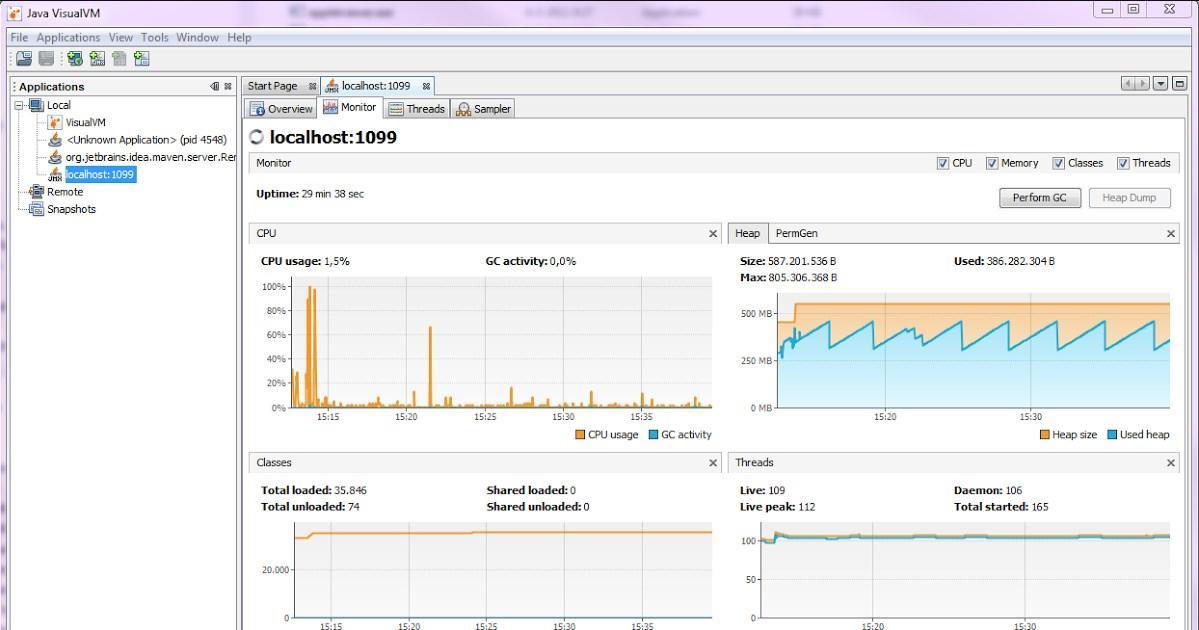
Интерфейс программы Java для Windows 10
| Операционная система | Windows 10 |
| Браузеры | Google Chrome, Firefox и Internet Explorer версии 9 и выше |
| Архитектура ОС | Х86, х64 |
| Модификация процессора | Pentium 2 поколения с тактовой частотой не менее 266 МГц |
| Место на жестком диске | От 124 Мб |
| Размер оперативной памяти | 128 Мб |
Теперь стоит ознакомиться с основными преимуществами и недостатками платформы.
Обратите внимание! Что касается недостатков, то пользователи отмечают лишь снижение скорости работы и производительности ПК. Чтобы устранить проблему, достаточно обновлять приложение.
Как установить Java 64 Bit на Windows 10
Установить Java x64 для Windows 10 можно в несколько этапов:
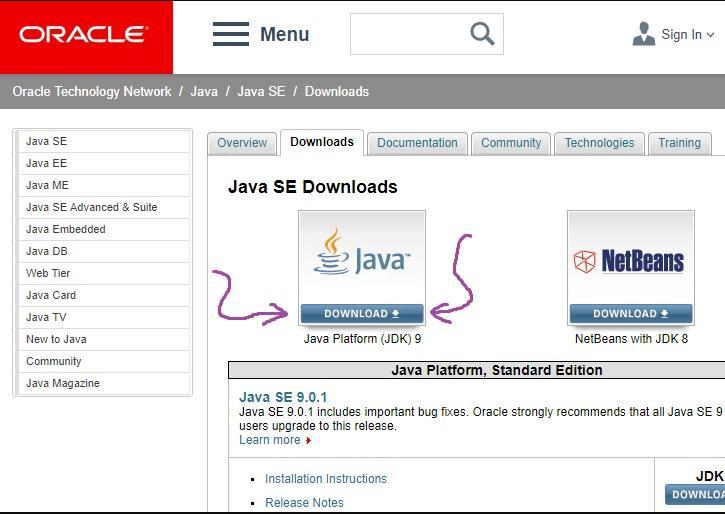
Где на сайте Oracle скачать Java
Важно! При правильной установке ПО новая Java будет работать корректно. Чтобы это сделать без ошибок, нужно внимательно ознакомиться с описанными инструкциями.
Как загрузить с сайта пакет JDK (Java Development Kit) для Windows 10
Чтобы установить Джава 64 бит для виндовс 10, прежде всего на официальном сайте разработчиков программы необходимо скачать установочный файл. Для этого на сайте Oracle в соответствующем разделе находят последнюю версию Java x64 на Windows 10. нужно выбрать файл под названием JDK (Download).
Далее отобразится новое окно, где пользователю потребуется согласиться с условиями соглашения, после чего загрузить на свой ПК установочный файл, соответствующий ОС. В конкретном случае речь идет о 64-разрядной операционной системе Windows 10.
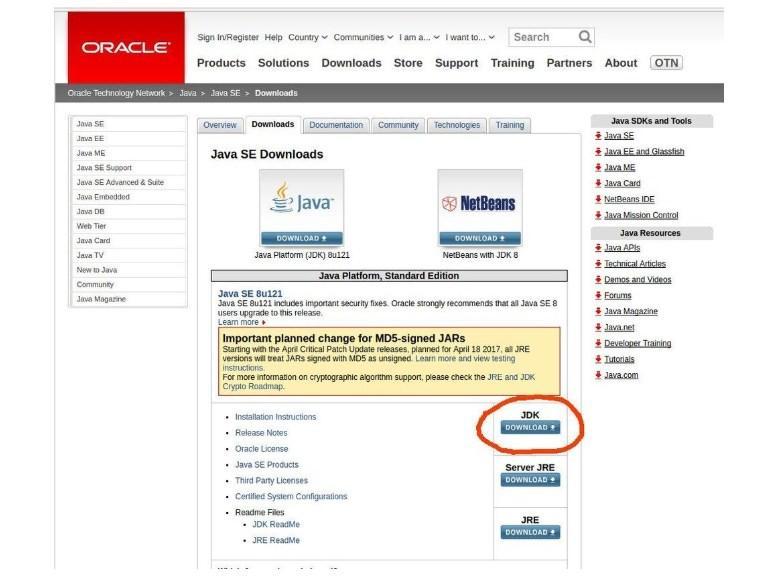
Загрузка с сайта пакета JDK
Обратите внимание! Чтобы узнать разрядность операционной системы, предустановленной на ПК, необходимо нажать на «Пуск» (кнопка расположена в нижнем углу экрана с левой стороны), затем правой кнопкой мышки тапнуть на строку «Компьютер». Из выпадающего списка контекстного меню выбрать строку «Свойства».
После скачивания установочного файла можно приступать к установке платформы для программирования. Интерфейс мастера установки имеет только английский язык, но инсталляция осуществляется в несколько кликов. В зависимости от скорости интернет-соединения время установки может значительно отличаться.
Процесс распаковки и установки выглядит следующим образом:
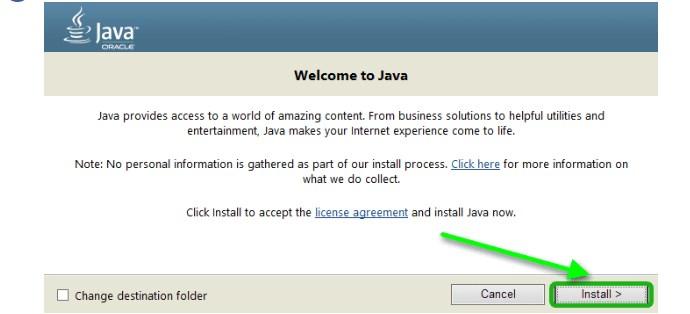
Установка Джава на виндовс 10
Важно! Также специалисты рекомендуют для корректной работы программы дополнительно перезагрузить компьютер.
Как правильно обновить Java Windows 10
Обновить Джава 64 бит на виндовс 10 можно автоматически и вручную. Реализация каждого способа не отличается особой сложностью и может быть выполнена даже неуверенным пользователем ПК. Разработчики регулярно выпускают обновления для улучшения производительности программы и устраняют баги.
Обратите внимание! Как только выходит обновление, система уведомляет об этом пользователя. Самый простой вариант обновить — подтвердить загрузку и установить обновление.
Обновление программных компонентов платформы вручную осуществляется следующим образом:
Во всех версиях операционных систем от Microsoft процедура удаления устаревшего софта не имеет принципиальных отличий. Пользователю достаточно перейти в «Пуск», затем в раздел «Панель управления». На экране отобразится новое окно, где среди доступных встроенных инструментов потребуется выбрать «Программы и компоненты».
Отобразится новое окно с доступными встроенными и сторонними программами. Потребуется найти Java и тапнуть правой кнопкой мышки. Из выпадающего списка выбрать строку «Удалить», подтвердить намерения, дополнительно нажав «Да».
Как настроить Java на Windows 10
В некоторых случаях для корректной работы программы необходимо вносить изменения в стандартные конфигурации. Сделать это можно следующим образом:
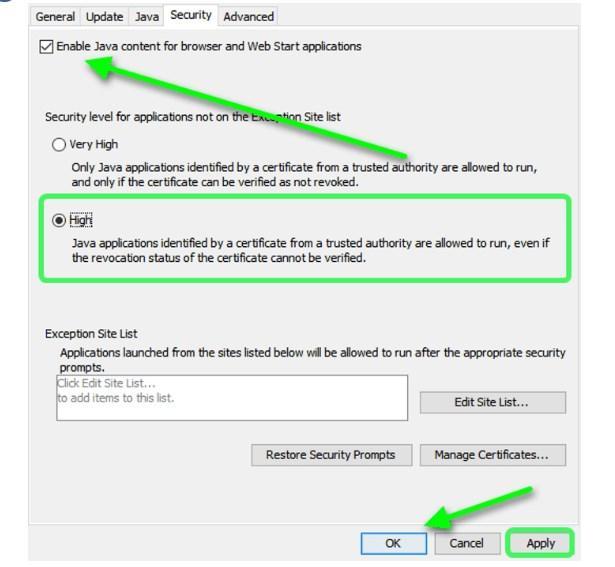
Настройка виртуальной машины в Windows 10
Чтобы все изменения вступили в силу, потребуется нажать сначала на «Apply», а затем «Ок». В завершении также рекомендуется обязательно перезагрузить компьютер.
Обратите внимание! Автоматические настройки в виртуальной машине Java для Windows 10 установлены оптимальные, поэтому рядовому пользователю вносить какие-либо изменения в конфигурации не рекомендуется.
Что делать, если не устанавливается Java на Windows 10
Встречаются случаи, когда не удается распаковать на своем ПК установочный файл. Для решения проблемы рекомендуется воспользоваться следующими советами:

Сканирование ПК антивирусной программой
Виртуальная машина Java обладает практически неограниченными возможностями, чем и обусловлены ее распространенность и востребованность. Если строго следовать описанным выше инструкциям, то сложностей в установке и использовании программы не возникнет.
Java для Windows 10 – скачать или обновить до последней версии
Для работы некоторых программ и онлайн-игр на компьютере требуется Java. Без этой виртуальной машины не работают многие веб-приложения. Узнаем, какие возможности предоставляет программа, как бесплатно скачать и установить Java 64/32 bit для Windows 10, какие у платформы достоинства и недостатки.
Возможности программы
Java – один из распространенных языков программирования. Он используется более чем в 3 миллиардах устройств. Особенность технологии заключается в том, что приложения, написанные на этом языке, транслируются в промежуточный код (байт-код) и выполняются в среде JVM.
Благодаря этому разработчикам не нужно писать отдельные модификации программ под каждую ОС. Скачайте и установите виртуальную машину на компьютер, и любое приложение будет одинаково запускаться и работать на разных ПК. Подробнее о Java читайте в отдельной статье.
Последняя версия предоставляет массу возможностей в разработке:
Джава для Виндовс 10 – это среда разработки и вычислительная платформа. В зависимости от задач пользователь или разработчик выбирает нужную версию виртуальной машины.
JDK – полный пакет для разработчиков. Для рядового пользователя достаточно скачать пакет JRE, в составе которого только Java Virtual Machine, файлы стандартных библиотек и вычислительная среда, необходимая для запуска и работы приложений на Джаве.
Скачать Java 8 на Windows 10
Скачайте с официального сайта бесплатно последнюю версию Java для компьютера с Windows 10 или обновите устаревшую модификацию 8 update на нашем сайте, кликнув по одной из кнопок ниже. Выберите разрядность для загрузки Java на русском языке.
Системные требования
| Операционная система | Windows 10 (8u51 или поздняя) |
| Архитектура | х64, х86 |
| Размер оперативной памяти | 128 Мб |
| Место на жестком диске | Не менее 124 Мб |
| Процессор | Pentium 2 поколения с тактовой частотой от 266 МГц |
| Браузер | Internet Explorer 9 и выше, Firefox, Chrome |
В зависимости от разрядности ОС выбирайте 64- или 32-битную версию. Если используете 32- и 64-разрядные браузеры, скачайте и установите обе версии Джавы.
Инструкция по установке ПО
Интерфейс мастера установки виртуальной машины Java на английском языке. Но инсталляция простая, в несколько кликов. Время установки отличается в зависимости от скорости интернет-соединения.
Как установить Java 32/64 bit на Windows 10:
Настройка программы
В некоторых случаях может понадобиться внести изменения в настройки виртуальной машины в ОС Windows 10.
При установке в Java для Windows 10 уже автоматически выставлены оптимальные настройки по умолчанию. Для рядового пользователя какие-то изменения вносить не нужно.
Как обновить Java до последней версии
Разработчики регулярно улучшают программу, исправляют уязвимости, повышают производительность виртуальной машины. При появлении очередного выпуска пользователь получает системное сообщение о необходимости обновить Java до последней версии. Достаточно подтвердить загрузку и установку обновления.
Для обновления Джавы на Windows 10 вручную полностью удалите старую версию 8 update 45, записи в реестре и очистите пользовательские папки. Это необходимо во избежание конфликта программного обеспечения. После скачайте на нашем сайте последнюю редакцию Java 8 32 или 64 бит и установите по пошаговой инструкции выше.
О том, как удалить Java с компьютера, читайте в отдельной статье.
Преимущества и недостатки Джавы
Java используется практически во всех сферах IT. Операционная система Android написана на Джаве при помощи Google API. Более 9 миллионов разработчиков выбирают Java в качестве языка программирования.
Кроме того, он обладает рядом других плюсов:
Недостатки:
Следите, чтобы на Windows 10 всегда была установлена новая версия Java. От этого зависит корректная работа десктопных программ и плагинов в браузере.
Как обновить Java до последней версии?
Корректная работа некоторых приложений и игр возможна только при наличии актуальных версий программных компонентов. Поэтому нужно знать, как обновить Java до последней версии. Далее вы узнаете как скачать и установить Java 8 в сборке Update 45, если вам требуется именно эта модификация.
Зачем обновлять Java
Благодаря программной среде Джава пользователи могут соревноваться между собой в компьютерных играх, просматривать трехмерные картинки, общаться друг с другом из любой точки мира.
Обновление Java дает возможность усовершенствовать ПО, поднять уровень безопасности. Пользователи смогут работать и играть с помощью приложения, используя разработанную вычислительную среду. Подробнее о значении Java для запуска и разработки программ рассказано в отдельной статье.
Как обновить Java до последней версии
Установите или обновите модуль до последней версии с помощью нашего сайта. Подробнее об этом расскажем ниже, а пока узнайте, какая модификация программы действует на вашем компьютере.
Загрузить ПО на компьютер можно и без проверки обновлений. Для этого в шапке сайта перейдите к загрузке для вашей версии операционной системы. Поменяйте разрядность программы, если предложенная версия не подходит используемой ОС.
Автоматическое обновление
Чтобы обновить программный компонент автоматически, запустите Java и настройку Update Available. Для этого выполните следующую инструкцию:
Обновить до последней версии таким образом можно Java 32 и 64 bit.
Раздел Java Update используется для предоставления системе возможности самостоятельно обновить ПО. Для этого поставьте галочку в единственно возможном месте, затем нажмите Advanced, чтобы указать системе расписание для загрузки программы.
Если проверка обновлений программируется на каждодневный запуск, что является лучшим вариантом для пользователей, то открывается возможность установить точное время для проверки. Это актуально для владельцев ПК со слабой сборкой, где работа каждого ПО может серьезно нагрузить систему.
Соответственно, выбор еженедельной проверки подразумевает установку конкретного дня, а поиск обновлений раз в месяц делит календарный отрезок на четыре части. При этом уведомления о необходимости обновить приложение (при проверке раз в месяц) приходят в течение 30 дней после выхода доработанных компонентов.
Если обновление важное и решает критические ошибки в работе пользователей, то уведомление приходит быстрее.
Уведомления настраиваются на вкладке Update, в строке Notify me. Есть два режима:
Отключаются оповещения только совместно с возможностью автоматически обновить ПО. Для этого снимается флажок со строки проверки.
Видео: Простой способ автоматически обновить Java.
Скачать последнюю версию
Перед тем как скачать обновление для программы, нужно удалить ранее загружаемые компоненты Java Version 8. После этого можно бесплатно скачать Java 8 Update 181, кликнув по кнопке ниже.
Update 45
Некоторым пользователям требуется определенная версия программы. Чаще всего это Update 45. Обновление рекомендуется к установке на ПК с проблемами в работе приложения.
Как правильно удалить предыдущую версию
Для скачивания обновленного ПО удалите старые компоненты программы с компьютера. Чтобы сделать это правильно, воспользуйтесь инструкцией:
Это полностью очистит компьютер от следов приложения. Для надежности можно воспользоваться CCleaner. Теперь можно устанавливать новую программу.
Как обновить Java в Windows 10 до последней версии
Для корректной работы в Windows 10 многим приложениям требуется актуальная версия библиотеки Java. Обычно утилита уже установлена на компьютере, и ее нужно просто обновить. Делается это легко, однако неопытные пользователи могут испытывать трудности при выполнении данной процедуры. Для них то мы и подготовили коротенькую инструкцию. Итак, давайте посмотрим, как обновить Java в Windows 10 до последней версии.
Java Control Panel
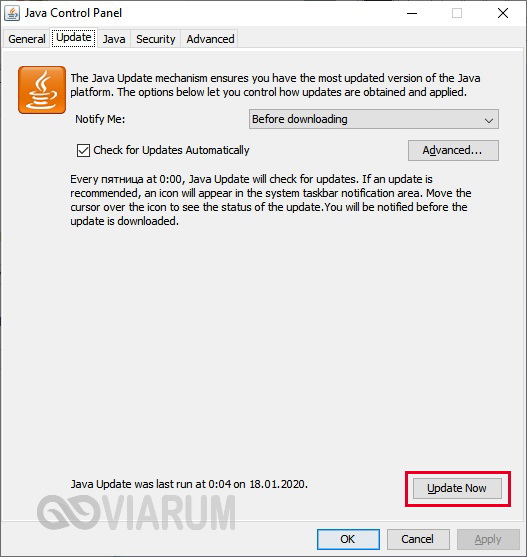
Компонент Java устанавливается вместе со специальной панелью Java Control Panel, предоставляющей графический интерфейс для управления библиотекой. Этот же инструмент дает возможность обновить утилиту. Для запуска Java Control Panel нужно открыть классическую Панель управления Windows 10 (команда control в окне «Выполнить»), а потом выбрать пункт «Java».

В открывшемся окне следует перейти на вкладку «Update», а потом внизу нажать на кнопку «Update now».
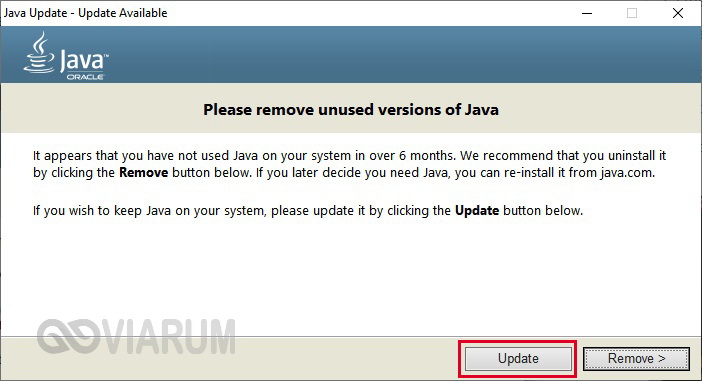
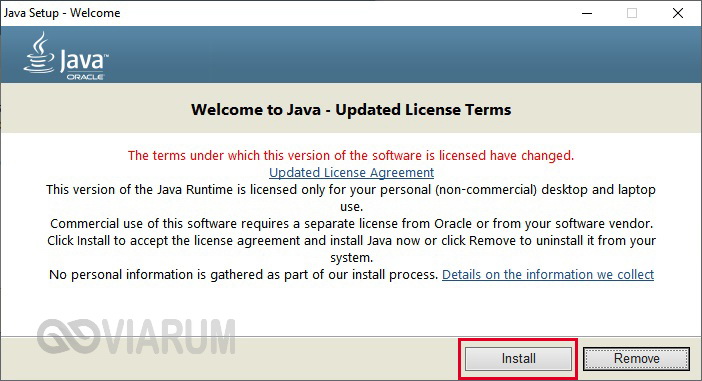
Далее в диалоговых окнах нажимаем «Update» и «Install», соглашаясь с условиями лицензионного соглашения и запуская установку последней версии Java.

После завершения процедуры появится соответствующее уведомление.
Ручное обновление с сайта Java
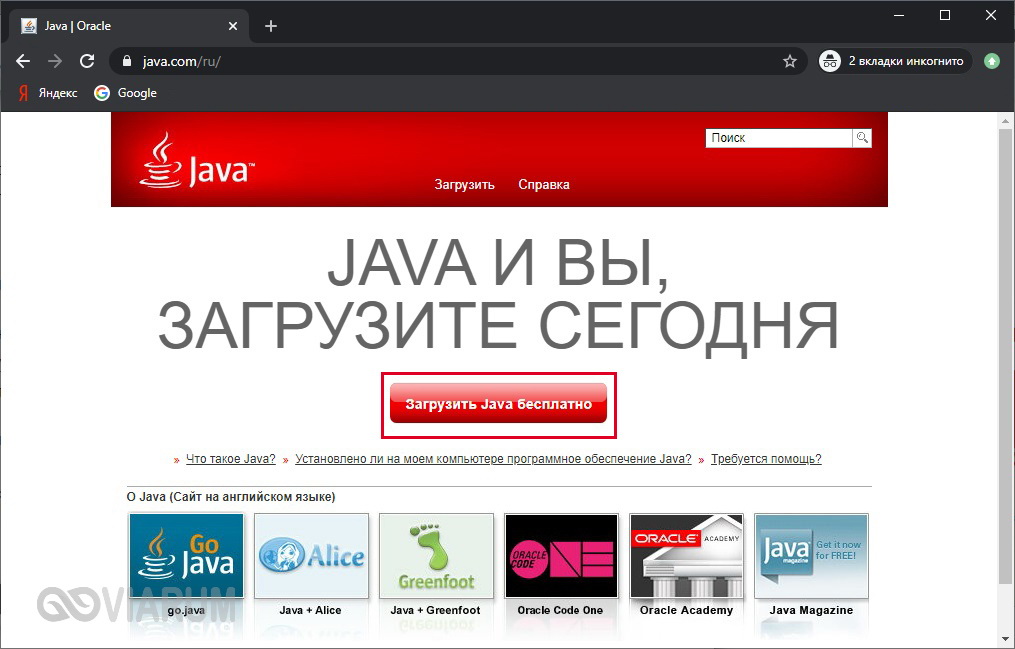
Если по какой-то причине вы не смогли найти панель Java на своем компьютере, или она не запустилась, скачайте и установите актуальную версию библиотеки с официального сайта Java. Для этого перейдите в браузере по адресу https://www.java.com/ru/, а потом нажмите кнопку «Загрузить Java бесплатно».
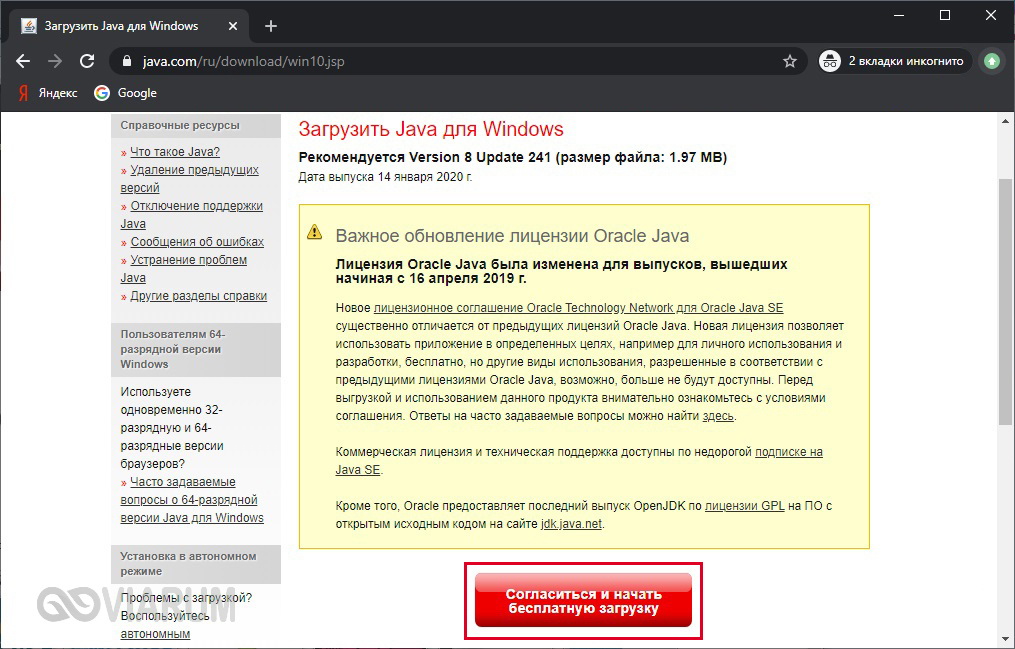
На следующей странице выберите «Согласиться и начать бесплатную загрузку».
Сохраните файл установщика на компьютер и запустите его.

Нажмите «Install» для выполнения установки компонента.

Дождитесь завершения процедуры и появления соответствующего сообщения.
На этом все. Мы рассмотрели два способа, как обновить Java на Windows 10. При необходимости вы можете настроить параметры автоматической проверки наличия обновлений на вкладке «Update» панели Java Control Panel. При обнаружении новой версии библиотеки утилита будет выдавать уведомление. Таким образом легче поддерживать актуальность компонента Java.
Как скачать, установить, обновить Java
Как скачать последнюю версию Java
Откроем официальный сайт, чтобы скачать Java — ссылка
На открывшейся странице нажимаем кнопку Загрузить Java бесплатно
💡 Я рекомендую использовать установку через автономный файл установки, в этом случае на компьютер скачивается полный файл установочный файл. При этом вы можете выбрать нужна вам Java 32 bit или Java 64 bit.
В данном окне нажимаем пункт Просмотрите все загружаемые файлы Java
В открывшемся окне нам предлагается несколько файлов для установки Java.
Windows Интерактивная — в этом случаем скачивается небольшой файл и установка происходит через интернет, если у вас плохое качество связи, установка может прерываться.
Windows В автономном режиме — при выборе этого пункта вы скачиваете полный файл установки 32 разрядной Java, этот файл вы можете использовать для установки Java 32 bit на другом компьютере не подключенном к сети интернет. Я рекомендую именно этот способ.
Windows В автономном режиме (64-разрядная версия) — при выборе этого пункта вы скачиваете полный файл установки 64 разрядной Java, данный файл вы можете использовать для установка Java 64 bit на другом компьютере не подключенном к сети интернет.
Внимание: для государственных сайтов или клиентов онлайн банков используйте только 32 разрядную версию Java.
Для корректной работы таких сайтов на компьютере должна быть установлена только 32 bit версия, не должно быть установлено 32х и 64х разрядных версий Java одновременно.
Для игр использующих Java (например Minecraft), используйте Java 64 bit.
В моем случае, мне нужна только 32 разрядная версия, поэтому у нажимаю на ссылку Windows В автономном режиме.
Ожидаем скачивания файла.
Как установить Java
Запускаем скачанный файл (из предыдущего пункта)
Нажимаем кнопку Install
Ожидаем закачки и установки программы
Если ранее у вас была установлена другая версия Java, может появится окно восстановления настроек Java, в этом окне проверим, что установлена галочка Restore Java security promt и нажмем кнопку Next. Нажимаем кнопку Close.
На этом последняя версия Java успешно установлена на ваш компьютер.
Как обновить установленную версию Java
Чтобы обновить Java уже установленную на вашем компьютере, не обязательно переходить на официальный сайт, обновить можно средствами самой Java.
Переходим на вкладку Update, нажимаем кнопку Update Now.
Если у вас уже установлена последняя версия Java, то выйдет следующее сообщение You already have the latеst Java Platform on this system
В окне Java Setup — Welcome, нажимаем кнопку Update.
Ожидаем завершения работы установщика.
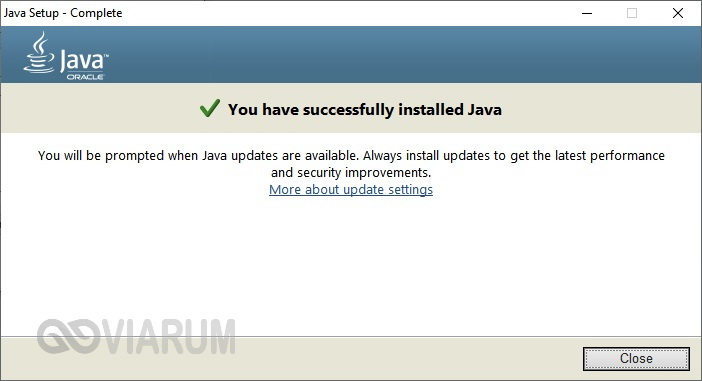
Появление сообщения You have successfully installed Java, свидетельствует об успешном обновлении Java до последней версии.
How to Install Java on Windows
The Java Development Kit (JDK) is software used for Java programming, along with the Java Virtual Machine (JVM) and the Java Runtime Environment (JRE). The JDK includes the compiler and class libraries, allowing developers to create Java programs executable by the JVM and JRE.
In this tutorial, you will learn to install the Java Development Kit on Windows.
- A system running Windows 10.
- A network connection.
- Administrator privileges.
Note: Develop your core app services on PNAP’s Bare Metal Cloud servers to ensure superior performance. It’s cloud native and the perfect environment for the entire SDLC.
Check if Java Is Installed
Before installing the Java Development Kit, check if a Java version is already installed on Windows. Follow the steps below:
- Open a command prompt by typing cmd in the search bar and press Enter.
- Run the following command:

The command outputs the Java version on your system. If Java isn’t installed, the output is a message stating that Java isn’t recognized as an internal or external command.
Note: If you need to set up Java on a different system, check out our tutorials for installing Java on Ubuntu, Fedora, Raspberry Pi, CentOS 8, and CentOS 7.
Download Java for Windows 10
Download the latest Java Development Kit installation file for Windows 10 to have the latest features and bug fixes.
- Using your preferred web browser, navigate to the Oracle Java Downloads page.
- On the Downloads page, click the x64 Installer download link under the Windows category. At the time of writing this article, Java version 17 is the latest long-term support Java version.
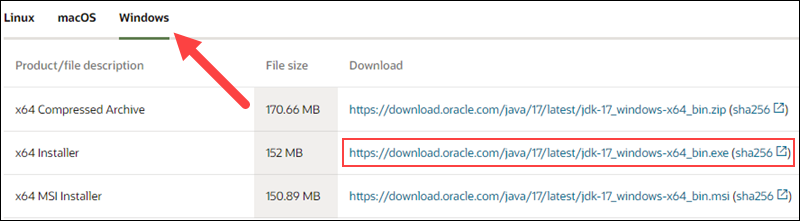
Wait for the download to complete.
Install Java on Windows 10
After downloading the installation file, proceed with installing Java on your Windows system.
Follow the steps below:
Step 1: Run the Downloaded File
Double-click the downloaded file to start the installation.
Step 2: Configure the Installation Wizard
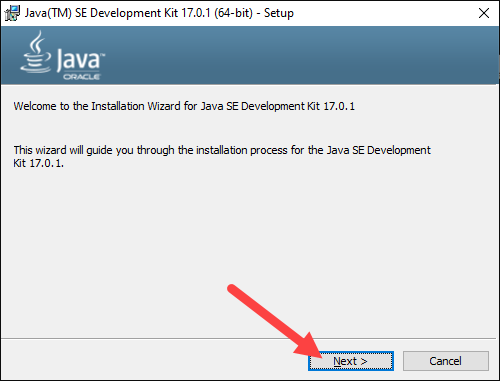
After running the installation file, the installation wizard welcome screen appears.
1. Click Next to proceed to the next step.
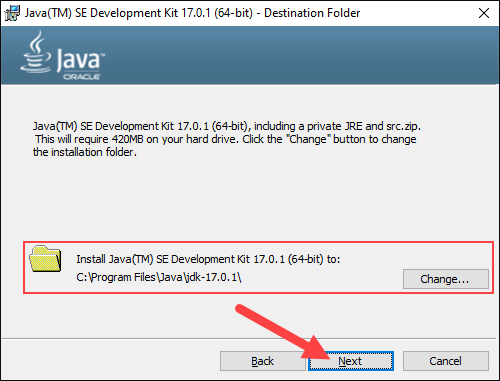
2. Choose the destination folder for the Java installation files or stick to the default path. Click Next to proceed.
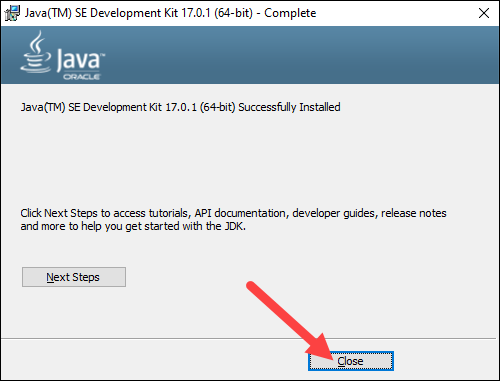
3. Wait for the wizard to finish the installation process until the Successfully Installed message appears. Click Close to exit the wizard.
Set Environmental Variables in Java
Set Java environment variables to enable program compiling from any directory. To do so, follow the steps below:
Step 1: Add Java to System Variables
1. Open the Start menu and search for environment variables.
2. Select the Edit the system environment variables result.
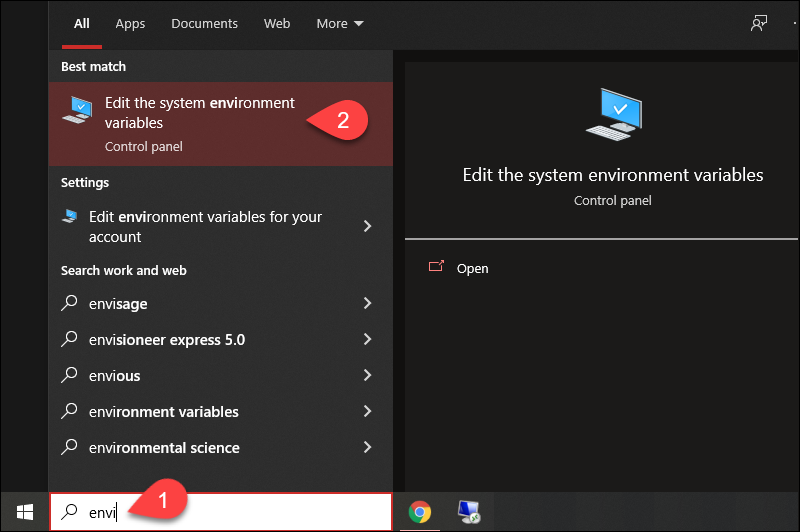
3. In the System Properties window, under the Advanced tab, click Environment Variables…
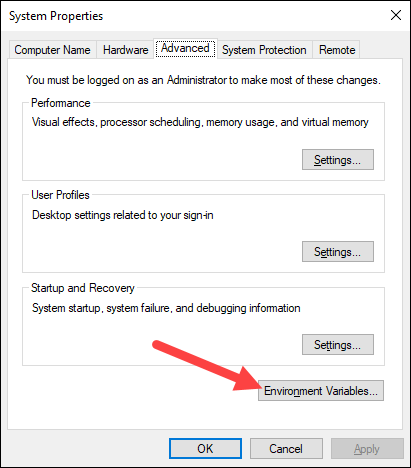
4. Under the System variables category, select the Path variable and click Edit:
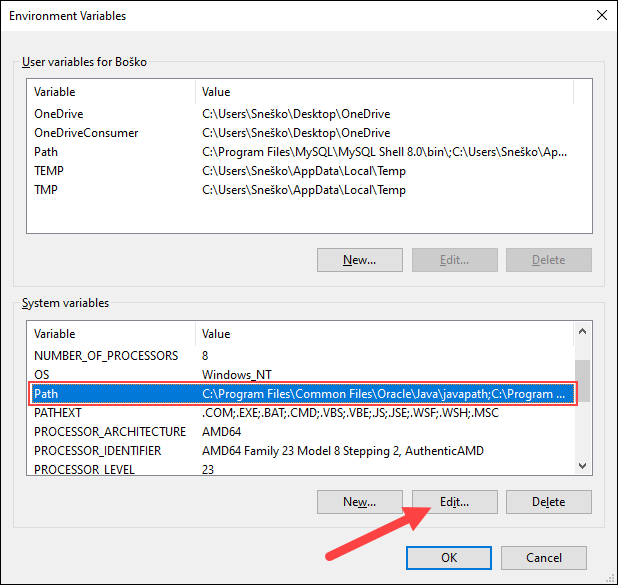
5. Click the New button and enter the path to the Java bin directory:
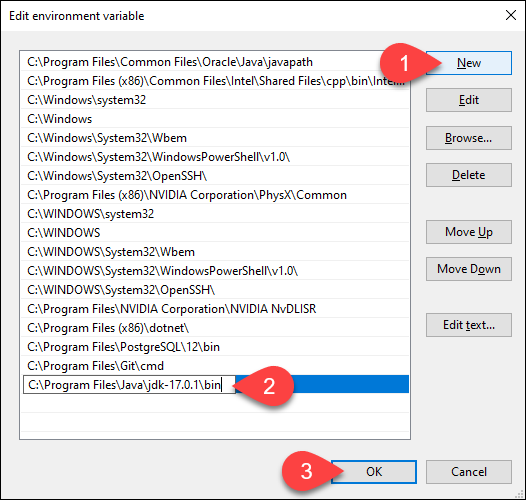
Note: The default path is usually C:\Program Files\Java\jdk-17.0.1\bin.
6. Click OK to save the changes and exit the variable editing window.
Step 2: Add JAVA_HOME Variable
Some applications require the JAVA_HOME variable. Follow the steps below to create the variable:
1. In the Environment Variables window, under the System variables category, click the New… button to create a new variable.
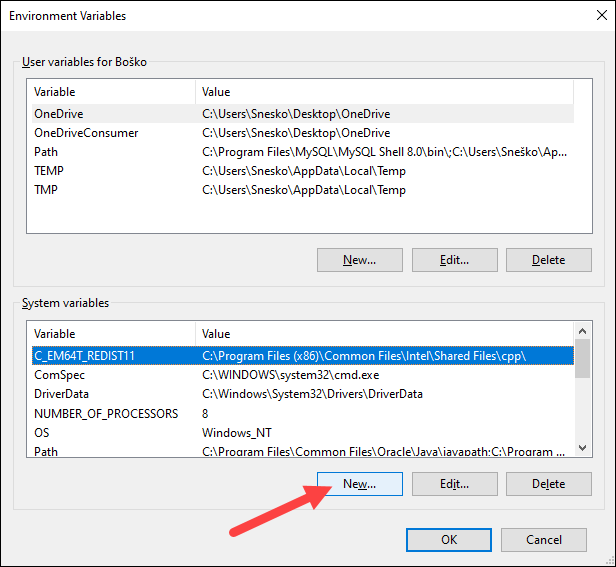
2. Name the variable as JAVA_HOME.
3. In the variable value field, paste the path to your Java jdk directory and click OK.
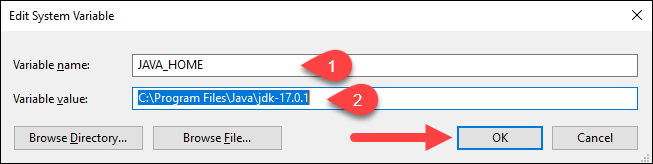
4. Confirm the changes by clicking OK in the Environment Variables and System properties windows.
Test the Java Installation
Run the java -version command in the command prompt to make sure Java installed correctly:

If installed correctly, the command outputs the Java version. Make sure everything works by writing a simple program and compiling it. Follow the steps below:
Step 1: Write a Test Java Script
1. Open a text editor such as Notepad++ and create a new file.
2. Enter the following lines of code and click Save:
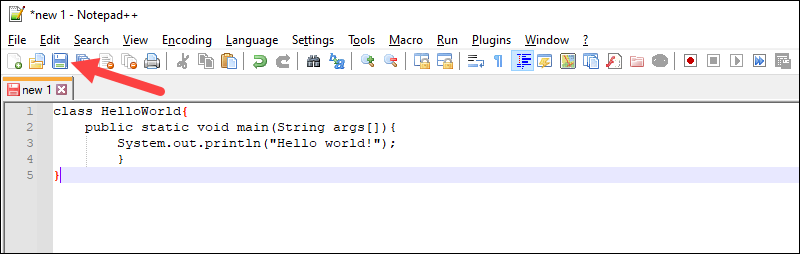
3. Name the file and save it as a Java source file (*.java).
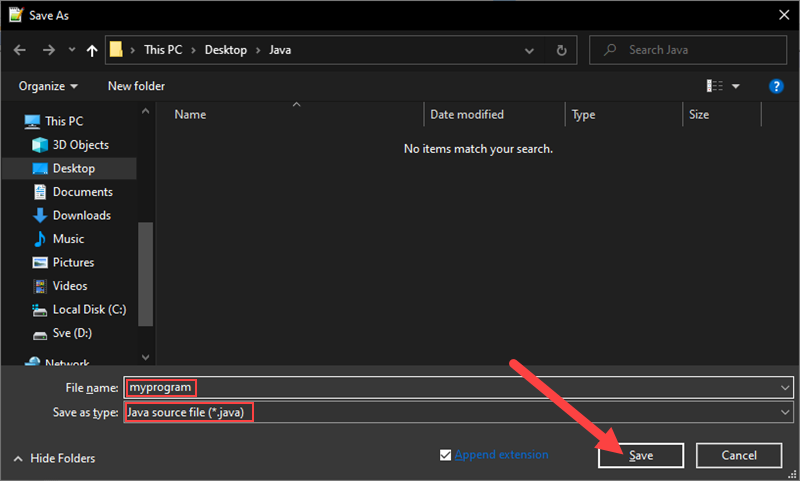
Note: When using Notepad, select All files for the Save as type option and add the .java extension to the file name.
Step 2: Compile the Test Java Script
1. In the command prompt, change the directory to the file’s location and use the following syntax to compile the program:

After a successful compilation, the program generates a .class file in the file directory.
2. Run the program with the following syntax:

The output shows that the program runs correctly, displaying the Hello world! message.
Note: Our Knowledge Base also has a guide on how to install Java on MacOS.
This tutorial showed how to install the Java Development Kit on a Windows system. If you are interested in learning more about Java, read our list of 13 best Java IDEs for writing, debugging, and testing Java code.