How to Create Interactive Websites with JavaScript
Learn how to use JS to make static websites interactive

Read the article or watch the video!
JavaScript is a programming language we can use to make a website interactive. When we search something on Google or click a link, our website changes — that’s what JavaScript allows us to do.
First, we’ll use Sublime to create an index.html file with the usual boilerplate information and we’ll also create a quick button here in our body tag.
We’ll take a look at the page and there is our button.
Then, we’ll create a js folder and put a file named script.js inside of it — this name is convention. Next, we’ll link this JS file to our code just like we did for our CSS and bootstrap framework in previous tutorials. It will go inside our head tag.
And now we have JavaScript! Nothing will appear different as of yet, but we are set up and ready to code. Now let’s say we wanted to surprise our friend with a hidden message. When they first load the screen, only the Click Here button would appear, but if they clicked the button, the hidden message would reveal itself. So first, let’s make this hidden message and we’ll add a little CSS so that it is hidden at first…
Now refreshing the page, we see that although we have written this element in code, it is hidden because we set the display property to none.
All we need to do is write the JavaScript so that when we click the button, the message is revealed so we’ll go to our script.js and write a function. To create a function, we will write the keyword function and then the name of the function — here, it’s revealMessage. If we needed to add parameters to the function, then we would put those in between the parentheses, but we don’t need to worry about that right now so we won’t put anything inside. Then, we can add the body of our function — what it will actually do when revealMessage() is called. Inside our function, we’ll access the variable document (aka our HTML document) and then get the element with the id hiddenMessage (our paragraph we created before). Next, we will access this element’s style, in other words it’s CSS, and set its display property to the value ‘block’.
Now, we have this function revealMessage, but it isn’t connected to the button just yet. Going back to our HTML, we’ll add the onclick attribute to our button and give it the value of revealMessage. This basically says go run the revealMessage function when this button is clicked.
Учебник Express часть 2: Создание скелета сайта
Эта вторая статья в нашем учебнике Express показывает, как создать каркас проекта веб-сайта, который позже можно будет заполнить с помощью путей сайта, шаблонов представлений и обращений к базе данных.
| Необходимые знания: | Установить среду разработки Node. Просмотреть учебник Express. |
|---|---|
| Задача: | Научиться запускать свои проекты используя Express Application Generator. |
Обзор
В этой статье показано, как создать каркас сайта с помощью средства Express Application Generator. Каркас затем можно будет заполнить с помощью путей сайта, шаблонов/представлений и обращений к базе данных. Мы используем это средство для создания основы нашего сайта Local Library. К основе будет добавлен код, необходимый сайту. Создание каркаса чрезвычайно просто — требуется только вызвать генератор в командной строке, указав имя нового проекта, дополнительно можно указать также движок шаблона сайта и генератор CSS.
Далее показано, как вызвать генератор приложений, и даётся небольшое пояснение различных вариантов представлений и CSS. Мы поясним структуру каркаса веб-сайта. В конце мы покажем, как запустить веб-сайт, чтобы убедиться, что он работает.
Примечание: Express Application Generator — не единственный генератор Express-приложений, и созданный проект —не единственный жизнеспособный способ организации ваших файлов и каталогов. Однако созданный сайт имеет модульную структуру, которую легко понять и расширить. О минимальном Express приложении смотрите Hello world example в документации Express.
Применение генератора приложений
Вы уже должны были установить express-generator , читая статью установка среды разработки Node. Напомним, что генератор установлен с помощью менеджера пакетов NPM, при выполнении команды:
express-generator имеет ряд параметров, которые можно увидеть, выполнив команду express —help (или express -h):
Команда express создаст проект в текущем каталоге с использованием (устаревшего) движка представления Jade и обычного CSS. Если указать express name, проект будет создан в подкаталоге name текущего каталога.
Можно выбрать движок представления (шаблон), используя —view параметр —css позволяет выбрать движок для создания CSS.
Примечание: Другие опции ( —hogan , —ejs , —hbs и пр.) для выбора шаблонизатора устарели. Используйте —view (или -v )!
Какой движок представлений следует использовать?
Express-generator даёт возможность сконфигурировать несколько популярных движков, включая EJS, Hbs, Pug (Jade), Twig, и Vash, но по умолчанию выбран Jade. Экспресс сразу после установки может поддерживать большое количество и других шаблонизаторов.
Примечание: При желании использовать шаблонизатор, который не поддерживается генератором, просмотрите документацию Using template engines with Express и документацию для нужного шаблонизатора.
Как правило, следует выбрать шаблонизатор, который имеет всю необходимую вам функциональность и обеспечивает вам высокую производительность — так же, как вы выбираете любой другой компонент! Некоторые критерии для сравнения шаблонизаторов:
- Время до получения результата — если ваша команда уже имела дело с шаблонизатором, то, скорее всего, продуктивнее будет использовать этот шаблонизатор. Если нет, тогда следует учесть все относительные сложности изучения кандидатов в шаблонизаторы.
- Популярность и активность — проверьте популярность движка, возможно, у него есть активное сообщество. Очень важно иметь поддержку для движка, если у вас возникнут проблемы в течении жизни веб-сайта.
- Стиль — некоторые шаблонизаторы используют особую разметку для отображения вставленного контента внутри «обычного» HTML, а другие строят HTML, используя специальный синтаксис (например, используя отступы или блочные имена).
- Производительность и время интерпретации.
- Особенности — следует выбирать движок с учётом таких особенностей:
- Наследование макета: позволяет определить базовый шаблон и затем наследовать только те части, которые отличаются для конкретной страницы. Это, как правило, лучший подход, чем создание шаблонов путём включения нескольких необходимых компонентов или создания шаблона с нуля каждый раз.
- Поддержка «Include»: позволяет создавать шаблоны, включая другие шаблоны.
- Краткий синтаксис управления переменными и циклами.
- Возможность фильтровать значения переменных на уровне шаблона (например, делать переменные в верхнем регистре или форматировать значение даты).
- Возможность создавать выходные форматы, отличные от HTML (например, JSON или XML).
- Поддержка асинхронных операций и потоковой передачи.
- Возможность использования как на клиенте, так и на сервере. Возможность применения движка шаблона на клиенте позволяет обслуживать данные и выполнять все действия или их большую часть на стороне клиента.
Примечание: В интернете множество ресурсов, которые помогут сравнить различные варианты!
Для этого проекта мы используем шаблонизатор Pug (в прошлом назывался Jade) — один из популярнейших Express/JavaScript шаблонизаторов, который поддерживается в Express-generator «из коробки».
Какие шаблонизаторы CSS следует использовать?
Express Application Generator позволяет создавать проекты, настроенные для применения шаблонизаторов CSS: LESS, SASS, Compass, Stylus.
Примечание: простой CSS имеет некоторые ограничения, затрудняющие выполнение задач. Шаблонизаторы CSS позволяют использовать более эффективный подход для создании таблиц стилей CSS, но требуют компиляции файлов таблиц стилей в стандартный CSS для применения в браузере.
Как и в случае с шаблонизаторами сайта, следует применять шаблонизатор, обеспечивающий высокую производительность работы. В этом проекте мы используем обычный CSS (по умолчанию), поскольку простота наших требований к CSS не оправдает применение чего-то более сложного.
Какую базу данных следует использовать?
Сгенерированный код не использует и не содержит в себе какой-либо базы данных. Express может использовать любой движок базы данных, который поддерживается Node (Express не предъявляет каких-либо особых требований к базе данных).
Мы обсудим взаимодействие с базой данных в следующей статье.
Создание проекта
Разрабатывая пример — приложение Local Library, мы построим проект с именем express-locallibrary-tutorial. Используем библиотеку шаблонов Pug, а движок CSS применять не будем.
Выберем место для нового проекта — каталог express-locallibrary-tutorial — и выполним команду:
Будет создан каталог express-locallibrary-tutorial и выведен список созданных внутри каталога проектных файлов.
После списка файлов генератор выведет инструкции для установки зависимостей (указанных в файле package.json) и запуска приложения (инструкции предназначены для Windows; для Linux/Mac OS X они могут слегка отличаться).
Запускаем каркас сайта
Сейчас у нас есть готовый каркас проекта. Сайт пока ничего не делает, но его стоит запустить, чтобы убедиться в его работоспособности.
-
Прежде всего установим зависимости (команда install запросит все пакеты зависимостей, указанные в файле package.json).
-
В Windows используйте команду:
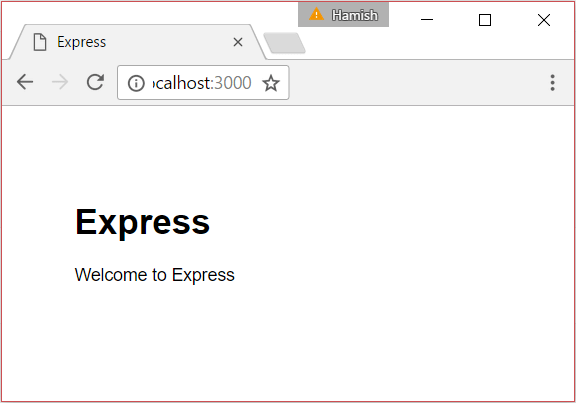
У нас получилось веб-приложение на базе Express, работающее по адресу localhost:3000.
Примечание: Можно также запустить приложение командой npm start . Переменная DEBUG, указанная в примере, включает логирование в консоль для дальнейшей отладки. Так, при посещении страницы веб-приложения, вы увидите похожий вывод в консоль:
Обеспечиваем
перезапуск сервера при изменении файловЛюбые изменения, внесённые на веб-сайт Express, не будут отображаться до перезапуска сервера. Остановка (Ctrl-C) и перезапуск сервера каждый раз после внесения изменений быстро становится раздражающей, поэтому стоит автоматизировать перезапуск.
Одно из самых простых средств для этого — nodemon. Его обычно устанавливают глобально (так как это «инструмент»), но сейчас мы установим его и будем применять локально как зависимость разработки, так что любые разработчики проекта получат его автоматически при установке приложения. Выполним следующую команду (предполагаем, что мы находимся в корневом каталоге):
Если вы предпочитаете установить nodemon глобально, не только для этого проекта, надо выполнить команду
В файле package.json проекта появится новый раздел с этой зависимостью (на вашей машине номер версии nodemon может быть другим) :
Поскольку nodemon не установлен глобально, его нельзя запустить из командной строки (пока мы не добавим его в путь), но его можно вызвать из сценария NPM, так как NPM знает все об установленных пакетах. Раздел scripts в файле package.json исходно будет содержать одну строку, которая начинается с «start» . Обновите его, поставив запятую в конце строки, и добавьте строку «devstart», показанную ниже:
Теперь можно запустить сервер почти так же, как и ранее, но командой npm run devstart:
- В Windows:
- Для macOS или Linux:
Примечание: Сейчас после изменения любого файла проекта сервер будет перезапускаться (или можно самостоятельно перезапустить его, введя rs в командной строке). Вам всё равно придётся обновить страницу в браузере .
Теперь мы должны выполнять команду » npm run <scriptname>» а не просто npm start , поскольку «start», это, по сути, команда NPM, сопоставленная сценарию в файле package.json. Можно заменить команду в сценарии «start», но, так как мы хотим использовать nodemon только во время разработки, разумно создать новую команду сценария.
Созданный проект
Давайте посмотрим на созданный проект.
Структура каталогов
После установки зависимостей проект имеет такую структуру файлов (файлы — это элементы без префикса»/»). Файл package.json определяет имя файла с приложением, сценарии запуска, зависимости и др. Сценарий запуска задаёт точку входа приложения, у нас — файл JavaScript /bin/www. Этот файл настраивает некоторые обработчики ошибок приложения, а затем загружает app.js для выполнения остальной работы. Пути приложения хранятся в отдельных модулях каталога routes/. Шаблоны хранятся в каталоге /views.
Далее файлы описаны более подробно.
package.json
Файл package.json указывает зависимости приложения и содержит другие данные:
Зависимости включают пакет express и пакет для выбранного движка представления (pug). Кроме того, указаны пакеты, полезные во многих веб-приложениях:
-
: — анализирует часть тела входящего запроса HTTP и облегчает извлечение из него различных частей. Например, мы можно читать POST- параметры. : разбирает заголовок и заполняет req.cookies (по сути, даёт удобный метод для доступа к информации cookie). : небольшой отладчик, работающий по образцу методики отладки ядра node. : средство логирования запросов HTTP для node. : средство обработки favicon (значка, используемого для представления сайта на вкладках браузера, закладках и т. д).
Раздел «scripts» определяет скрипт» start», выполняемый при запуске сервера командой npm start . Можно видеть, что самом деле выполняется команда node ./bin/www. Кроме того, определяется script «devstart«, который вызывается командой npm run devstart . Запускается тот же файл ./bin/www ,но командой nodemon вместо node.
Файл www
Файл /bin/www – это входная точка приложения. Сначала в файле создаётся объект основного приложения, расположенного в app.js — выполняется app= require(./app) .
Примечание: require() — это глобальная функция node для импорта модулей в текущий файл. Для модуля app.js указан относительный путь, а расширение файла по умолчанию (.js) опущено.
Оставшаяся часть кода настраивает порт сервера node для HTTP (определён в переменной среды или 3000, если не определён), и начинает обработку и протоколирование соединений и ошибок сервера. Сейчас вам не требуется дополнительных сведений о коде (все в этом файле шаблонно), но, при желании, его можно посмотреть.
Файл app.js
Этот файл создаёт объект приложения express (с именем app , по соглашению), настраивает приложение и промежуточное ПО, а затем экспортирует приложение из модуля. В приведённом ниже коде показаны только те части файла, которые создают и экспортируют объект приложения:
Именно этот экспортированный объект использован в рассмотренном ранее файле www.
Рассмотрим детали файла app.js. Сначала при помощи require(. ) выполняется импорт некоторых полезных библиотек node: express, serve-favicon, morgan, cookie-parse, body-parser (они ранее были загружены для нашего приложения командой npm install), а также path из основной библиотеки node (применяется для разбора путей каталогов и файлов).
Затем require запрашивает модули из каталога путей route. Эти модули и файлы содержат код для обработки конкретного набора соответствующих путей (URL маршрутов). Если мы расширим каркас приложения, например, чтобы получить список книг библиотеки, нам следует добавить новый файл для обработки пути, связанного с книгами.
Примечание: Здесь мы только импортируем модули. В действительности эти пути ещё не используются — это произойдёт в файле несколько позже.
Далее, импортированные модули express применяются для создания объекта app, который потом устанавливает движки-шаблоны представления. Установка движков состоит их двух частей. В первой мы задаём значение ‘view’, указывая папку, в которой будут размещаться шаблоны (у нас это /views). Во второй мы задаём значение движка ‘view engine’, указывая на библиотеку шаблона (у нас — «pug»).
Следующие строки вызывают app.use(. ), чтобы добавить промежуточные (middleware) библиотеки в цепочку обработки запросов. Кроме сторонних библиотек, импортированных ранее, используем библиотеку Express.static, что позволит обрабатывать статические файлы из папки /public корня проекта.
Теперь, когда промежуточные библиотеки настроены, мы добавляем (импортированный ранее) код обработки путей в цепочку обработки запросов. Импортированный код будет задавать отдельные пути для разных частей сайта:
Примечание: . пути, указанные выше (‘/’ и ‘ /users’ ) рассматриваются как префиксы путей, определённых в импортированных файлах. Так, например, если импортированный модуль users определяет путь для /profile, для доступа следует указать /users/profile. Мы поговорим подробнее о путях в последующей статье.
Последняя в файле промежуточная библиотека добавляет методы обработки ошибок и ответов 404 от HTTP.
Объект app приложения Express теперь полностью настроен. Остался последний шаг — добавить его к экспортируемым элементам модуля (это позволит импортировать его в файле /bin/www).
Пути (Routes)
Файл путей /routes/users.js приведён ниже (файлы путей имеют сходную структуру, поэтому нет необходимости приводить также index.js). Сначала загружается модуль Express, затем он используется для получения объекта express.Router. После этого для этого объекта задаётся путь, и, наконец, объект-роутер экспортируется из модуля (именно это позволяет импортировать файл в app.js):.
Путь определяет колбэк-функцию, которая будет вызвана, когда обнаружится HTTP GET-запрос корректного вида. Образец для сопоставления пути задаётся при импорте модуля — (‘ /users ‘) плюс что-то, определяемое в этом файле (‘ / ‘). Иными словами, этот путь будет использован, когда получен URL-запрос /users/ .
Примечание: запустите сервер и задайте в браузере URL http://localhost:3000/users/ . Вы должны увидеть сообщение: ‘respond with a resource’.
Стоит отметить, что колбэк-функция имеет третий аргумент — ‘ next ‘, т. е. является не простой колбэк-функцией, а колбэк-функцией промежуточного модуля. Пока третий аргумент не используется, но будет полезен в дальнейшем, если мы захотим создать несколько обработчиков пути ‘/’ .
Представления (шаблоны)
Файлы преставлений (шаблонов) хранятся в каталоге /views (это указано в app.js) и имеют расширение** .pug. Метод Response.render() выполняет указанный шаблон, передавая объекту значение именованной переменной, и затем посылает результат как ответ. В коде из /routes/index.js (приводится ниже) можно увидеть, что роут отвечает, используя шаблон «index» с переданным значением переменной «title» из шаблона.
Шаблон для пути ‘/’ приведён ниже (файл index.pug). О синтаксисе мы поговорим позже. Сейчас важно знать, что переменная title со значением ‘Express’ помещена в определённое место шаблона.
Мини-тест
Создайте новый путь в /routes/users.js, чтобы выводить текст «You’re so cool» или «Ну, вы крутой!» по URL /users/cool/ . Проверьте его, запустив сервер и посетив в браузере http://localhost:3000/users/cool/ .
Итоги
Сейчас создан каркас проекта Local Library. Мы проверили, что он запускается с использованием Node. Но главное, что вы поняли структуру проекта, и знаете, где и как добавить пути и представления для нашей локальной библиотеки.
Простой статический сайт на Webpack 4
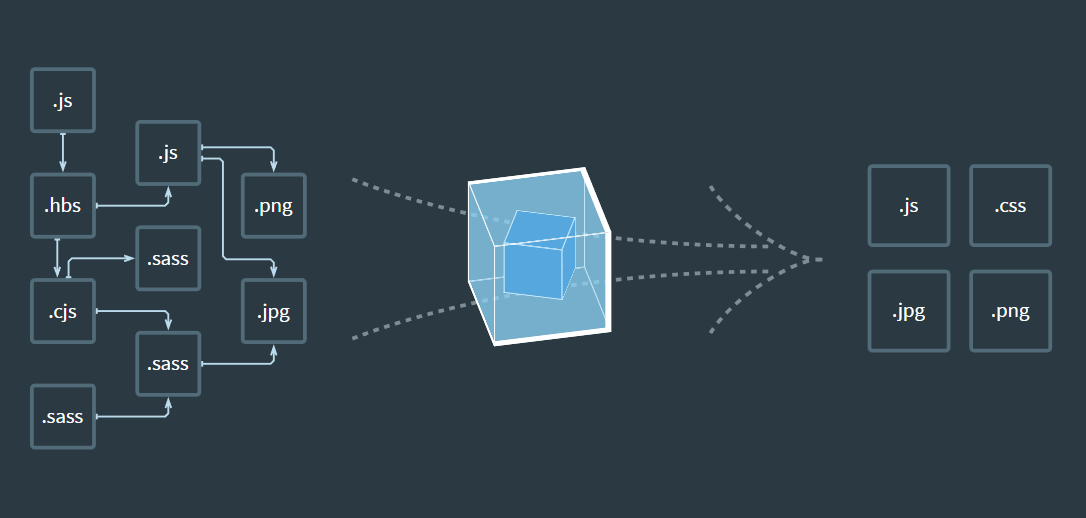
После прочтения ряда статей (например, этой) решил перейти на современный подход с использованием Node.js при написании простых сайтов с подхода «динозавров». Ниже представлен разбор примера сборки простого статического сайта с помощью Webpack 4. Статья написана, так как инструкции с решением моей задачи не нашел: пришлось собирать всё по кусочкам.
Постановка задачи
Сайт представляет собой простой набор HTML-страниц со своим CSS стилями и файлом JavaScript. Необходимо написать проект, который бы собирал наш сайт из исходников:
- из SASS (точнее SCSS) файлов формируется один CSS файл;
- из различных JavaScript библиотек и пользовательского кода формируется один JavaScript файл;
- HTML страницы собираются с помощью шаблонизатора, где содержимое шапки и футера можно разнести по отдельным файлам.
В собранном сайте не должны использоваться React, Vue.js.
При выборе технологий выбираются по возможности наиболее популярные на данный момент. По этой причине отказался и от Grunt и Gulp в пользу Webpack, хотя, если честно, синтаксис Gulp мне понравился больше своим однообразием.
Для примера будет сверстано несколько страничек на базе Bootstrap 4. Но это только для примера.
Предполагается, что Node.js установлен (в Windows просто скачивается установщик и устанавливается в стиле «далее, далее»), и вы умеете работать с командной строкой.
Update. Нужно получить набор готовых HTML страниц, которые можно залить на хостинг без дополнительных настроек (например, на GitHub Pages) или открыть локально на компьютере.
Структура проекта
Общая структура проекта представлена ниже:
Под favicon выделена целая папка, так как в современном web обычным одним ico файлом не обойтись. Но для примера используется только этот один файл.
Спорным решением может показаться разделение картинок на две папки: img и uploads . Но здесь использовал идеологию расположения файлов из WordPress. На мой взгляд, кидать все изображения в одну папку — не очень хорошая идея.
Для работы с проектом использую Visual Studio Code, которым очень доволен. Особенно мне нравится, что командная строка встроена в программу и вызывается через Ctrl + `.
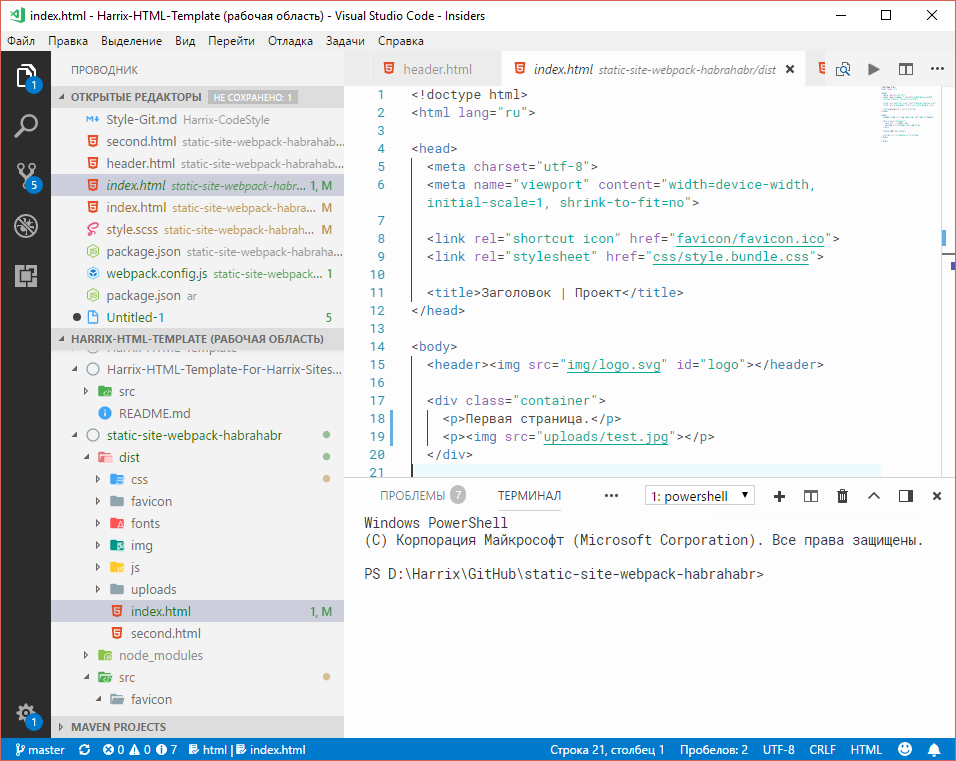
Сделаем болванку Node.js проекта. Для этого создадим папку нашего проекта с вышеописанной структурой и перейдем в неё в командной строке, где вызовем команду для создания файла package.json .
На все вопросы можно просто отвечать, нажимая Enter , если заполнять подробную информацию не хочется.
Установим три общих пакета, которые нам потребуются в любом случае: webpack , webpack-cli (работу с командной строкой в webpack вынесли в отдельный пакет) и webpack-dev-server (для запуска локального сервера, чтобы в браузере сразу отображались сохраненные изменения проекта).
Также создастся файл package-lock.json , который вообще не трогаем. Но в git репозиторий добавлять этот файл нужно, в отличии от папки node_modules , которую нужно прописать в файле .gitignore , если пользуетесь git.
Собираем JavaScript
Так как Webpack создан в первую очередь для сборки js файлов, то эта часть будем самой простой. Чтобы можно было писать javascript в современном виде ES2015, который не поддерживается браузерами, поставим пакеты babel-core , babel-loader , babel-preset-env .
После создаем файл настроек webpack.config.js с таким содержимым:
В разделе entry (точки входа) указываем, какой js файл будем собирать, в разделе output указываем путь в папке dist , куда будем помещаться собранный файл. Обратите внимание, что в webpack 4 в пути output саму папку dist указывать не нужно! И да, как же мне не нравится, что в одном файле webpack в одних случаях нужно писать относительный путь, в других случаях относительный путь в специальной папке, в третьих случаях нужен уже абсолютный путь (например, его получаем этой командой path.resolve(__dirname, ‘src/js’) ).
Также указано значение параметра devtool , равное: source-map , что позволит создавать карты исходников для js и css файлов.
Для обработки конкретных файлов (по расширению, по месторасположению) в webpack создаются правила в разделе rules . Сейчас у нас там стоит правило, что все js файлы пропускаем через транслятор Babel, который преобразует наш новомодный ES2015 в стандартный javascript вариант, понятный браузерам.
В нашем тестовом примере мы верстаем наши странице на Boostrap 4. Поэтому нам нужно будет установить три пакета: bootstrap , jquery , popper.js . Второй и третий пакет мы устанавливаем по требованию Bootstrap.
Обратите внимание на то, что эти три пакета нам нужны именно для самого сайта, а не для его сборки. Поэтому эти пакеты мы устанавливаем с флагом —save , а не —save-dev .
Теперь можно приступить к написанию нашего index.js файла:
В качестве примера пользовательского кода js просто перекрасили цвет текста на синий.
Теперь можно перейти к сборке js файла. Для этого в файле package.json в разделе scripts пропишем следующие npm скрипты:
Теперь при запуске в командной строке строчки npm run dev произойдет сборка проекта (css и html файлы потом также будут собираться этой командой), и в папке /dist/js появятся файлы bundle.js и bundle.js.map .
При запуске команды npm run build также произойдет сборка проекта, но уже итоговая (с оптимизацией, максимальной минимизацией файла), которую можно выкладывать на хостинг.
При запуске npm run watch запускается режим автоматического просмотра изменений файлов проекта с автоматическим допостроением измененных файлов. Да, чтобы в командной строке отключить этот режим (например, чтобы можно было написать другие команды) можно нажать Ctrl + C (как минимум в PowerShell).
При запуске npm run start запустится локальный сервер, который запустит html страницу и также будет отслеживать изменения в файлах. Но пока этой командой не пользуемся, так как сборку html страниц не добавили.
Режим построения проекта создает или переписывает файлы в папке dist . Но во время разработки проекта при разных сборках файлы могут переименовываться, удаляться. И Webpack не будет следить, чтобы уже ненужные файлы, оставшиеся после предыдущих сборок, удалялись из папки dist . Поэтому добавим еще один пакет clean-webpack-plugin , который будет очищать папку dist перед каждой сборкой проекта.
Update 2018.04.11. Пришлось отказаться от clean-webpack-plugin . Почему? Когда запускаешь сервер через команду npm run start ( webpack-dev-server —mode development —open ), то webpack компилирует файлы автоматом, не сохраняя их в папку dist . И это нормально. Но при этом папка dist очищается из-за наличия clean-webpack-plugin . В результате в режиме работы локального сервера папка dist пустует, что негативно сказывается на работе с git (только в случае, если вы в git репозиторий сохраняется сборку проекта, как и я): после каждого запуска сервера появляется куча изменений из-за удаленных файлов. Было бы хорошо, чтобы очистка папки dist происходила только при полноценной сборке, например, npm run build-and-beautify (об этой команде ниже). Плагин clean-webpack-plugin настроить нужным способом не смог. Поэтому использую другой плагин del-cli , который не связан с webpack и работает отдельно.
Внесем изменения в файл package.json .
Сборка CSS файла
CSS файл будем собирать из SCSS файлов, под которые у нас зарезервирована папка src/scss . В ней создадим файл style.scss , например, со следующим содержимым:
Обратите внимание на то, что стили Bootstrap подключаем не через его CSS файл, а через SСSS ( @import «node_modules/bootstrap/scss/bootstrap» @import «
bootstrap/scss/bootstrap»; ), который позволит в случае надобности переписать те или иные свойства библиотеки, использовать его миксины и др. Но что печалит. Если при сборке js файла при подключении js файла Bootstrap библиотеки Webpack знает, где находятся нужные файлы, то при подключении стилей нужно указывать путь к папке в node_modules .
Для обработки css файлов нам будут нужны следующие модули: node-sass , sass-loader , css-loader и extract-text-webpack-plugin (говорят, что в следующей версии Webpack в последнем плагине надобность отпадет).
Важно! На момент написания статьи плагин extract-text-webpack-plugin в стабильной версии не умеет работать с Webpack 4. Поэтому нужно устанавливать его beta версию через @next :
Надеюсь, что вскоре можно будет устанавливать все плагины по нормальному:
В webpack.config.js добавим следующие изменения:
Обратите внимание на то, что в точках входа entry мы добавили новый входной файл style.scss , но выходной файл указали не в output , а в вызове плагина ExtractTextPlugin в разделе plugins . Включаем поддержку карт источников sourceMap для пакетов sass-loader и css-loader .
Также можно заметить, что тут нет пакета style-loader , который чаще всего упоминается при работе с css в Webpack. Данный пакет встраивает css код в файл HTML, что может быть удобно для одностраничных приложений, но никак не для многостраничного.
И самый спорный момент. Для пакета css-loader мы добавили параметр url , равный false . Зачем? По умолчанию url=true , и если Webpack при сборке css находит ссылки на внешние файлы: фоновые изображения, шрифты (например, в нашем случае есть ссылка на файл шрифта url(../fonts/Roboto-Regular.ttf) ), то он эти файлы попросит как-то обработать. Для этого используют чаще всего пакеты file-loader (копирует файлы в папку сборки) или url-loader (маленькие файлы пытается встроить в HTML код). При этом прописанные относительные пути к файлам в собранном css могут быть изменены.
Но с какой проблемой столкнулся на практике. Есть у меня папка src/scss с SСSS кодом. Есть папка src/img с картинками, на которые ссылаются в SСSS коде. Всё хорошо. Но, например, мне потребовалось подключить на сайт стороннюю библиотеку (например, lightgallery). SCSS код у неё располагается в папке node_modules/lightgallery/src/sass , который ссылается на картинки из папки node_modules/lightgallery/src/img через относительные пути. И если добавить стили библиотеки в наш style.scss , то file-loader будет искать картинки библиотеки lightgallery в моей папке src/img , а не там, где они находятся. И побороть я это не смог.
Update. С последней проблемой можно справиться, как подсказал Odrin, с помощью пакета resolve-url-loader и file-loader.
То есть пакет resolve-url-loader вместо относительных путей ставит пути, которые webpack поймет. А уже file-loader будет копировать нужные файлы. Проблема в свойстве name в file-loader. Если его указать как name: ‘[path]/[name].[ext]’ , то в моей примере в папке dist появится папка dist\node_modules\lightgallery\src\img , в которой уже находятся изображения. Нет, в css будут прописаные верные пути до этой папки, но это будет не красиво. Поэтому лучше название файла указывать без пути (например name: ‘img/[name].[ext]’ ). Правда, тогда все картинки пойдут в одну папку — не всегда это будет полезно.
Поэтому установкой url=false говорим, что все ссылки на файлы в SCSS коде не трогаем, пути не меняем, никакие файлы не копируем и не встраиваем: с ними разберемся потом отдельно. Возможно, это решение плохое, и вы предложите более правильный подход.
Сборка HTML страниц
Перейдем к самому веселому: к сборке HTML страниц, где у меня возникли самые большие трудности.
Для сборки HTML страниц будем использовать плагин html-webpack-plugin , который поддерживает различные виды шаблонизаторов. Также нам потребуются пакет raw-loader .
В качестве шаблонизатора HTML будем использовать шаблонизатор по умолчанию lodash. Вот так будет выглядеть типичная HTML страница до сборки:
Вначале в переменной data прописываем все наши переменные страницы, которые хотим использовать на этой странице. Потом встраиваем шаблоны шапки и футера через _.template(require()) .
Важное уточнение. В статьях про сборку HTML страниц через html-webpack-plugin обычно подключают встраиваемые шаблоны просто через команду:
Но при этом в этих встраиваемых шаблонах синтаксис lodash работать не будет (я так и не понял, почему так происходит). И данные из переменной data туда не передадутся. Поэтому принудительно говорим webpack, что мы встраиваем именно шаблон, который надо обработать как lodash шаблон.
Теперь мы можем использовать полноценные lodash синтаксис в встраиваемых шаблонах. В коде файла header.html ниже через <%=title%> печатаем заголовок статьи.
В пакете html-webpack-plugin есть возможность генерировать несколько HTML страниц:
Но прописывать для каждой страницы создание своего экземпляра плагина точно не есть хорошо. Поэтому автоматизируем этот процесс, найдя все HTML файлы в папке src/html/views и создадим для них свои версии new HtmlWebpackPlugin() .
Для этого в файле webpack.config.js внесем следующие изменения:
Функция generateHtmlPlugins будет осуществлять поиск всех HTML страниц. Обратите внимание, что в коде функции есть настройка inject: false , которая говорит Webpack, что не нужно встраивать ссылки на js и css файл в HTML код самостоятельно: мы сделаем всё сами вручную в шаблонах header.html и footer.html .
Также нужно отметить, что встраиваемые шаблоны обрабатываются плагином raw-loader (содержимое файла просто загрузить как текст), а не html-loader , как чаще всего предлагают. И также, как в случае с CSS, не использую пакеты file-loader или url-loader .
И остается последний необязательный момент для работы с HTML. JavaScript файл и CSS файл у нас будут минимифицроваться. А вот HTML файлы хочу, наоборот, сделать красивыми и не минифицировать. Поэтому после сборки всех HTML файлов хочется пройтись по ним каким-то beautify плагином. И тут меня ждала подстава: не нашел способа как это сделать в Webpack. Проблема в том, что обработать файлы нужно после того, как будут вставлены встраиваемые шаблоны.
Нашел пакет html-cli, который может это сделать независимо от Webpack. Но у него 38 установок в месяц. То есть это означает два варианта: либо никому не нужно приводить к красивому внешнему виду HTML файлы, либо есть другое популярное решение, о котором я не знаю. А ради только одной этой функции Gulp прикручивать не хочется.
Устанавливаем этот плагин:
И в файле package.json прописываем еще два скрипта, которые после работы Webpack будут приводить к красивому внешнему виду HTML файлы с установкой табуляции в два пробела.
Update 2018.04.11 Обратите внимание на то, что в команду build-and-beautify я добавил еще del-cli dist , который очищает папку dist перед сборкой.
Поэтому для итоговой сборки рекомендую использовать не команду *npm run build, а команду npm run build-and-beautify.
Копирование оставшихся файлов
Мы сгенерировали js, css файлы, HTML страницы. Остались файлы изображений, шрифтов и др., которые мы не трогали и сознательно не копировали через file-loader или url-loader . Поэтому скопируем все оставшиеся папки через плагин copy-webpack-plugin :
В файле webpack.config.js внесем изменения:
Всё. Теперь командой npm run build-and-beautify собираем проект и в папке dist появится собранный статический сайт.
Как создать SPA на JS и PHP за час
Одностраничные приложения уже давно не в новинку, а скоро вообще станут стандартом веб-разработки. Узнайте, как их создавать, — пока не поздно.


SPA (англ. Single Page Application — одностраничное приложение) — это сайт, для работы которого не требуется обновление страницы, потому что все данные загружаются с помощью скриптов.
Принцип работы SPA прост: когда вы совершаете какое-то действие, например нажимаете на ссылку, скрипт перехватывает это событие. Он отменяет действие по умолчанию и вместо этого сам обменивается данными с сервером, а потом выводит их на странице.
Обычно такой сайт быстрее загружается, потому что ему нужно скачать только определённые данные, а не всю страницу. Также часть контента может быть закеширована, то есть загружена заранее. В этом случае обновление может произойти мгновенно.
Сайты-приложения, или SPA, совместимы с большим количеством устройств. Они быстро открываются и работают на стационарных ПК, ноутбуках, планшетах, смартфонах. Мы получаем универсальный инструмент веб-разработки.
SPA отлично подходит для интернет-магазинов: пользователь может нажать на кнопку «Добавить в корзину» и тут же продолжить смотреть другие товары. Но и для обычных блогов такая технология вполне уместна.
Создать что-то подобное можно и за час. Вы можете посмотреть репозиторий с полным кодом приложения.
Каким должно быть SPA
Чтобы SPA было удобно пользоваться, нужно правильно выстроить обмен данными с сервером. Вот несколько рекомендаций.
- При обновлении контента должен меняться адрес страницы в браузере.
- Важно, чтобы любую внутреннюю ссылку на сайте можно было скопировать, а при переходе должна загружаться релевантная страница.
- Если страница не загружается слишком долго, нужно сообщить пользователю, что идёт загрузка или что произошла ошибка.
Это небольшой список, но он очень важен, потому что иначе ваше SPA станет менее удобным, чем обычный сайт.